Lernbeschleuniger und Suchfortschritt: So nutzen Schüler KI-gestützte Recherche effektiv
Entdecken Sie, wie Schüler mit dem Lernbeschleuniger und Suchfortschritt KI-gestützte Rechercheaufgaben meistern, Quellen bewerten und reflektieren. Tipps für Lehrkräfte zur optimalen Nutzung im Unterricht.
In dieser Anleitung lernen wir, wie man den Suchfortschritt als Lernbeschleuniger in Aufgaben verwendet.
Wir schauen uns an, wie Schüler gezielt recherchieren, Quellen auswählen und bewerten können. Dabei geht es auch darum, warum bestimmte Quellen geeignet sind, wie man sie zitiert und reflektiert, welche am hilfreichsten waren.
Los geht's
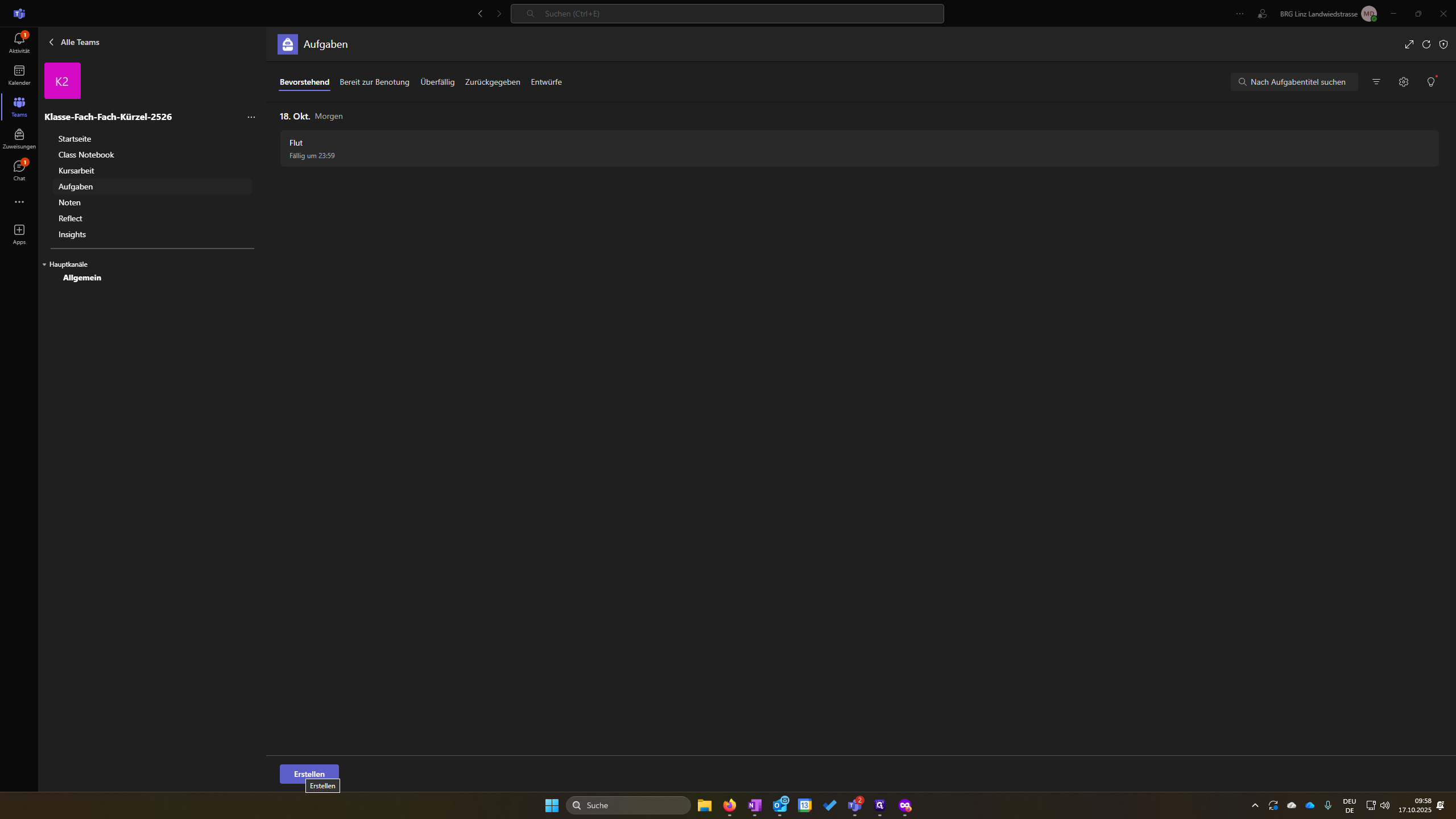
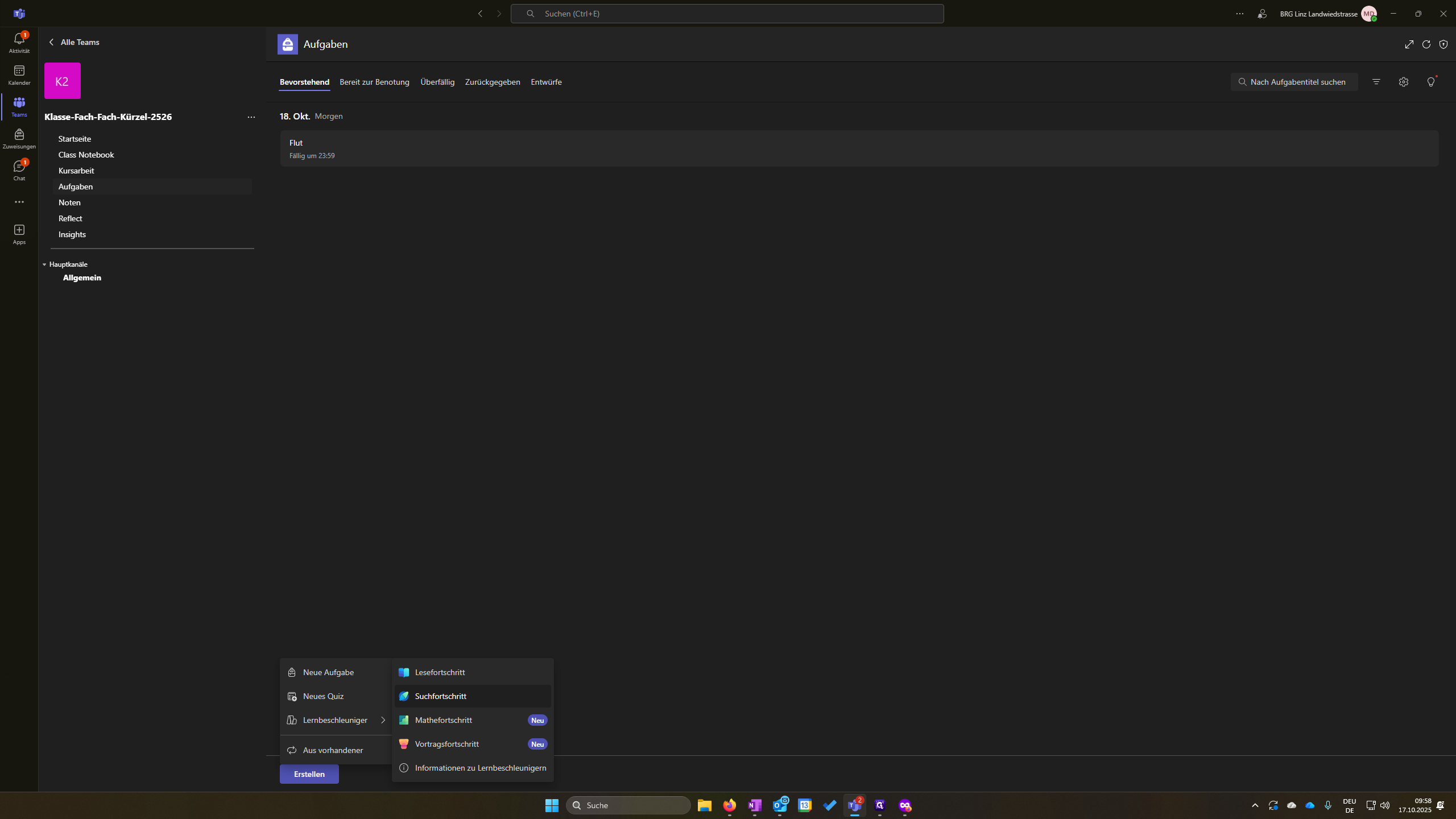
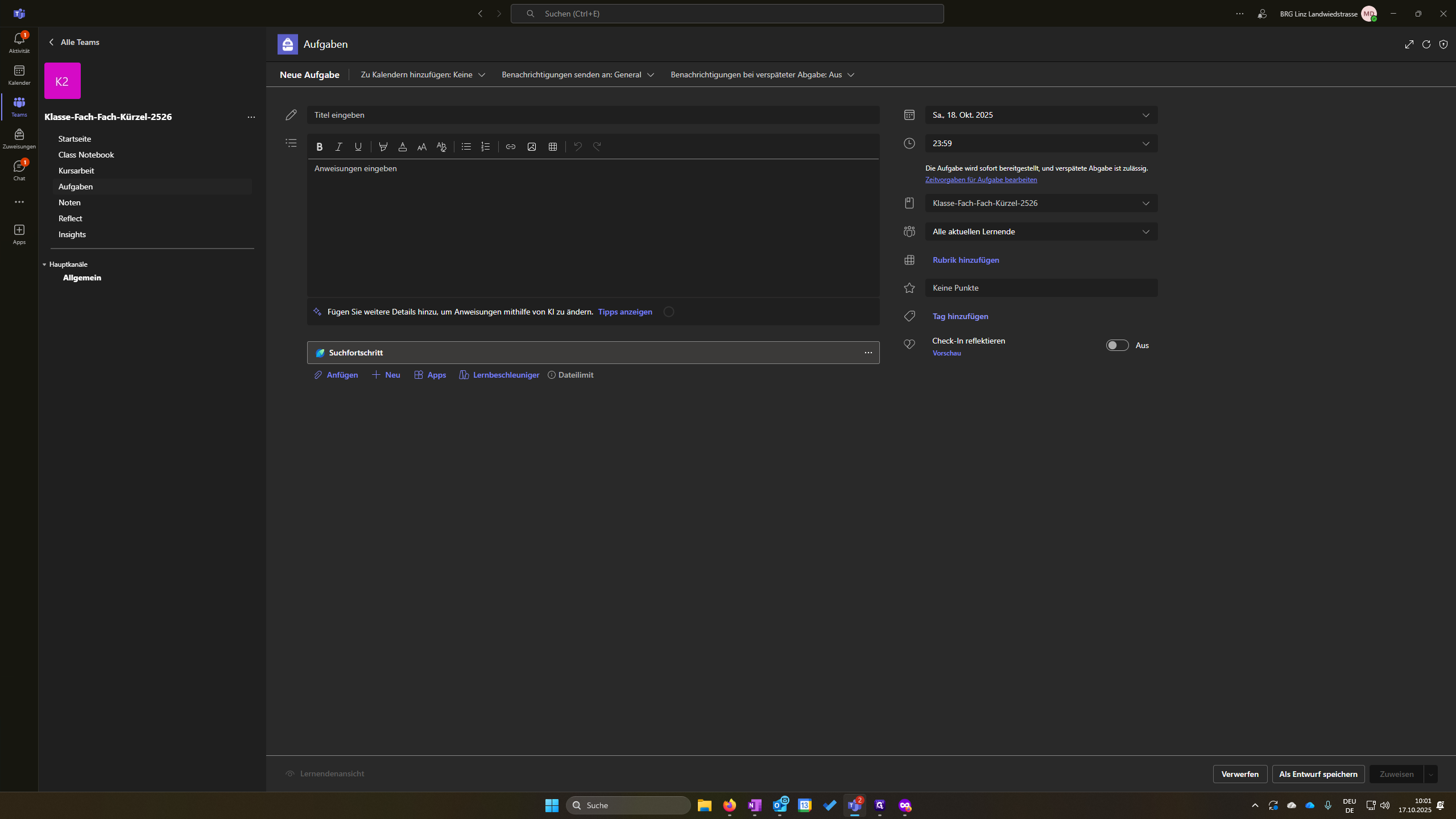
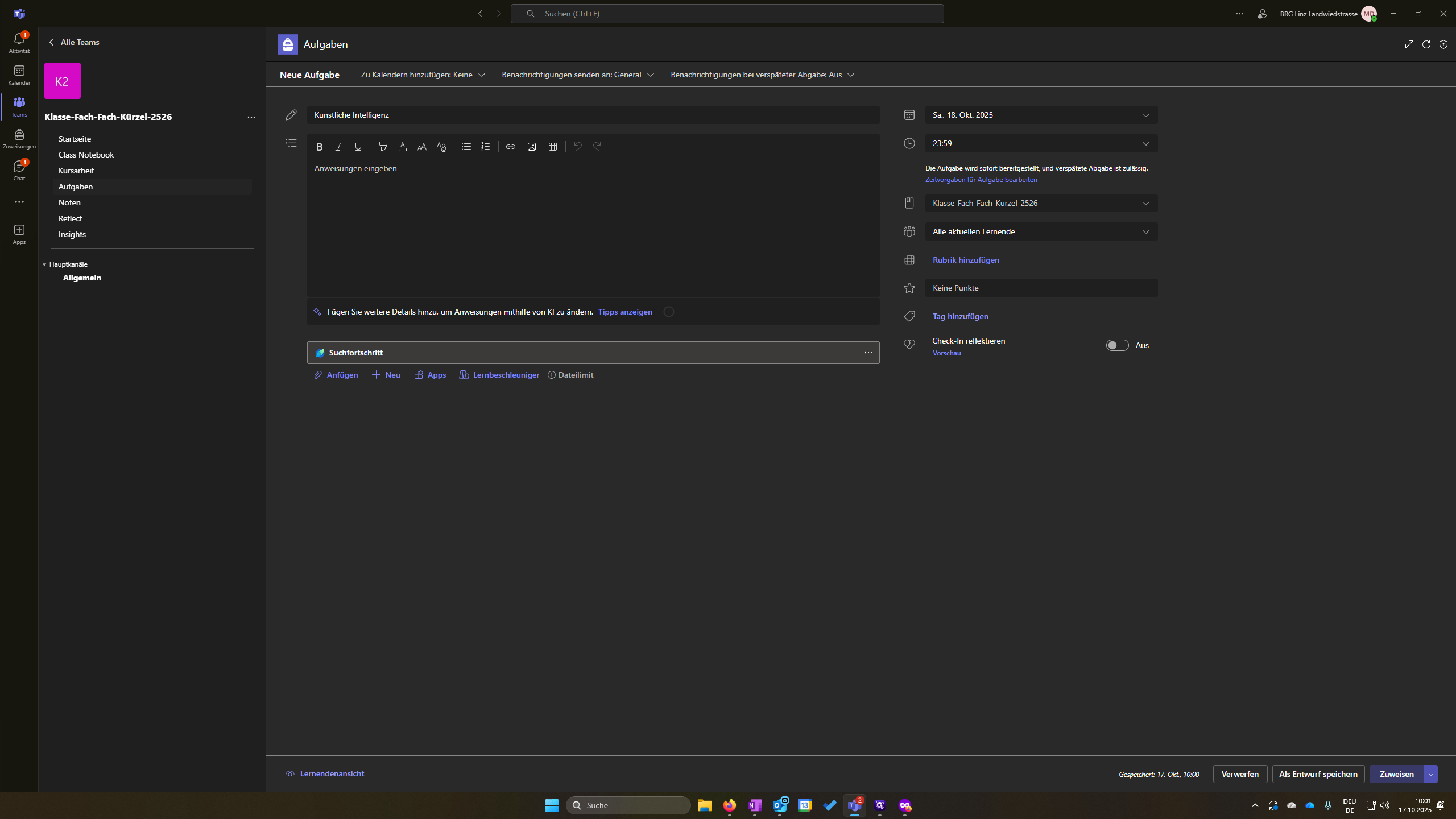
Ja, jetzt sehen wir uns einen weiteren Lernbeschleuniger an. Klicken Sie bei den Aufgaben erneut auf "Erstellen", wählen Sie "Lernbeschleuniger" und hier finden wir den Suchfortschritt.
Da können die Schüler recherchieren. Ich finde es besonders spannend, weil viele Dinge mit KI gemacht werden. Deshalb muss ich wirklich einzelne Quellen angeben.
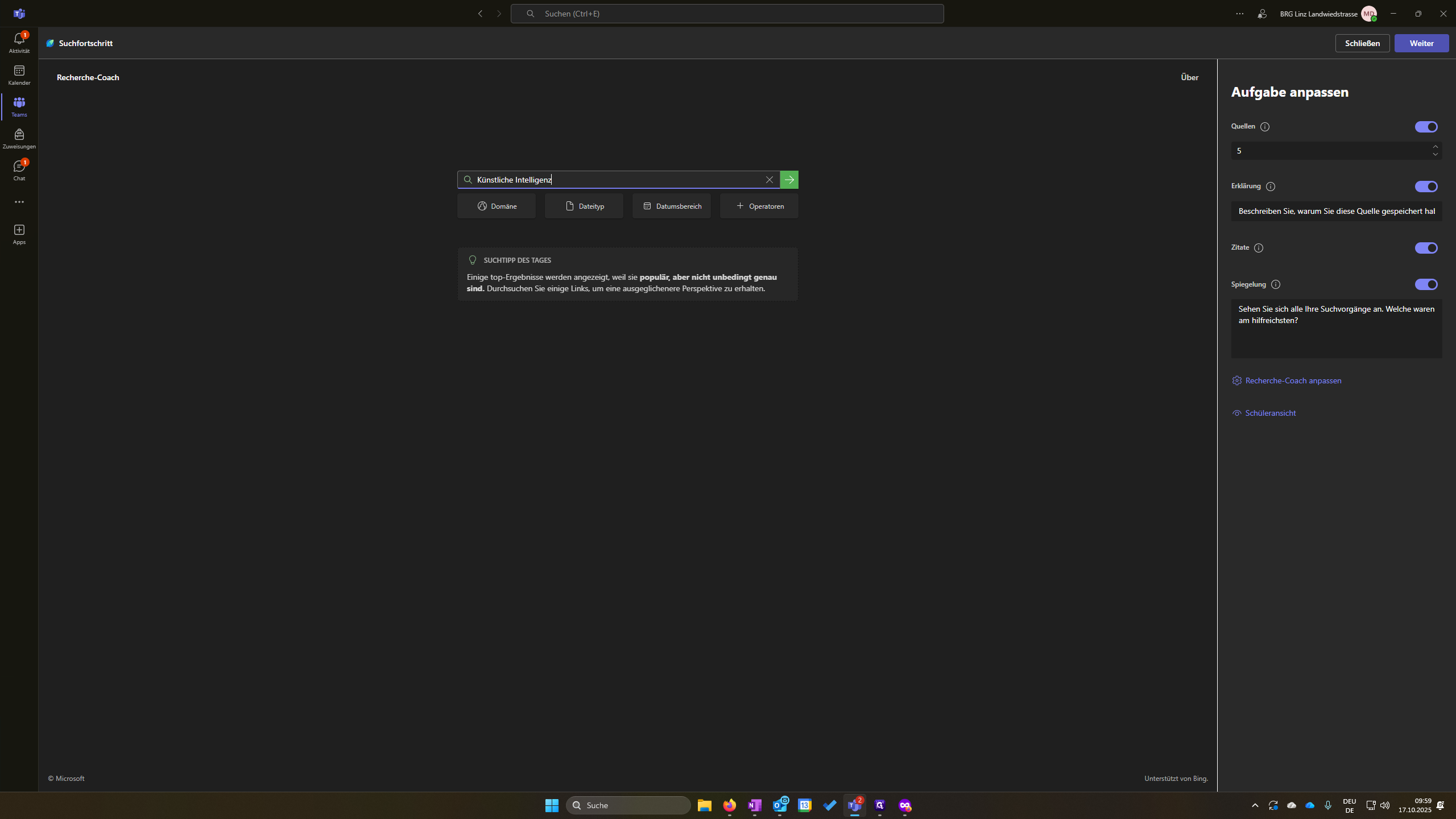
Warum habe ich diese Quelle gewählt? Was habe ich aus dieser Quelle entnommen? Und so weiter. Ich kann direkt hier suchen.
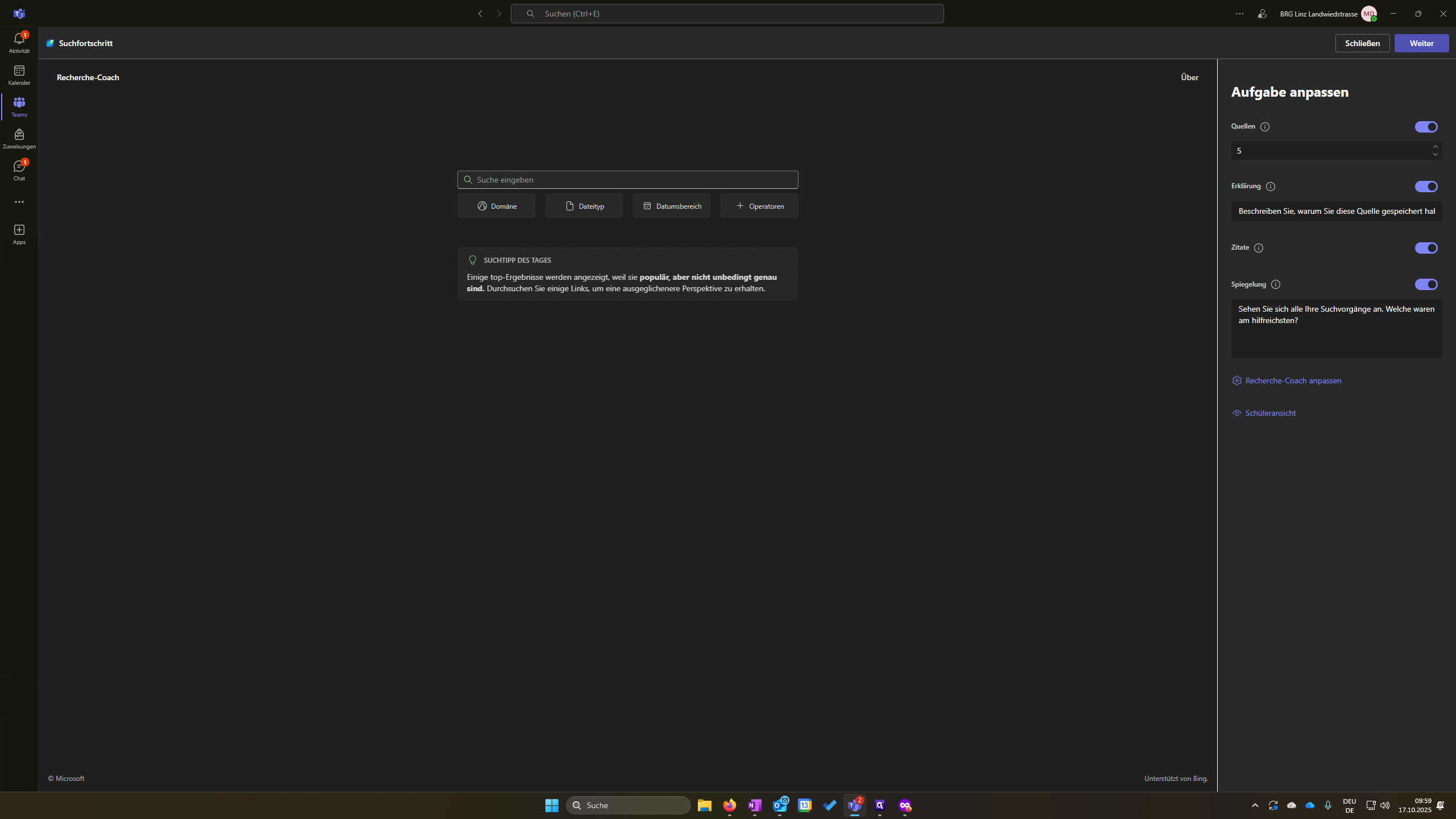
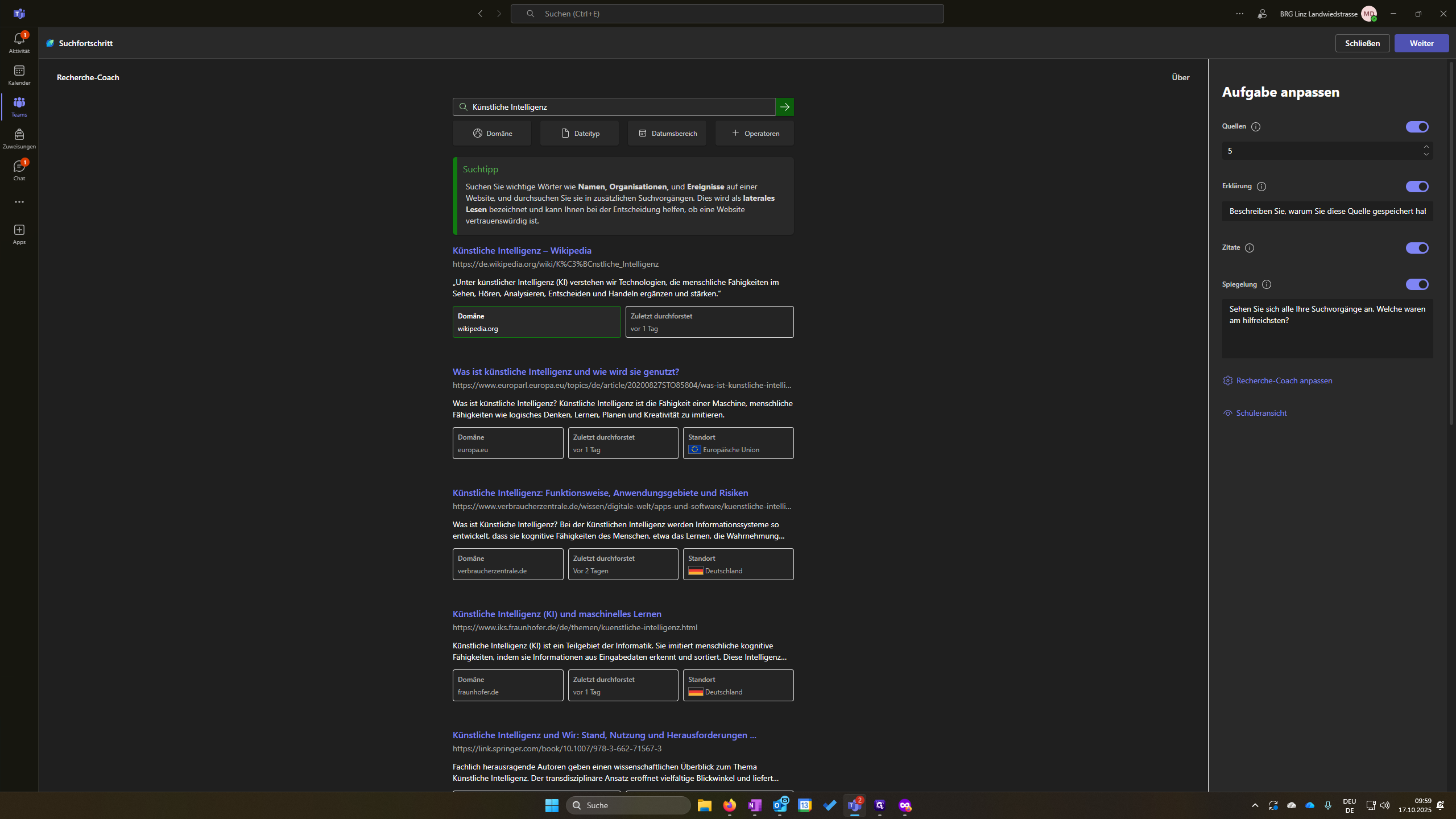
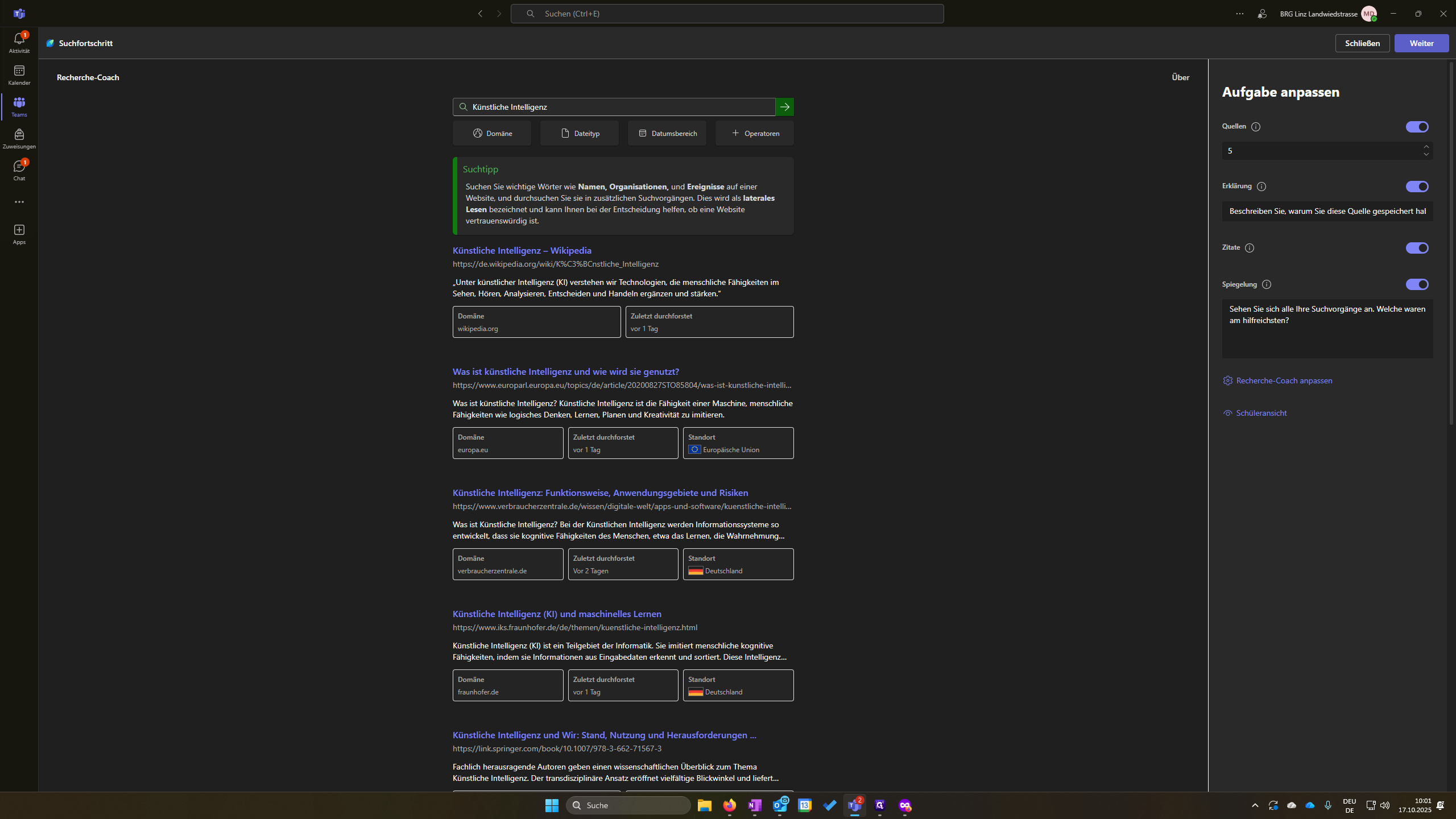
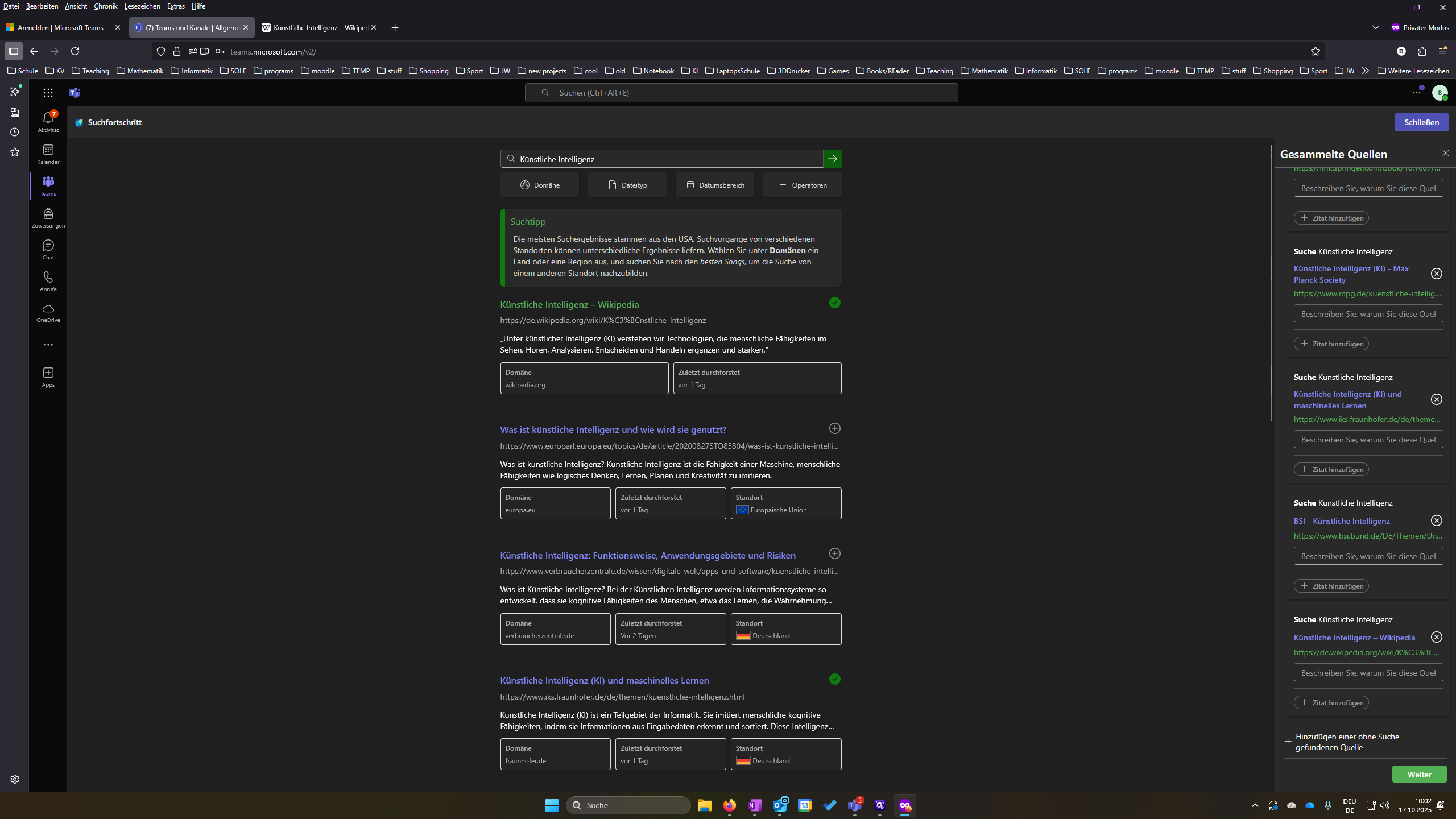
Ich suche zum Beispiel nach künstlicher Intelligenz, klicke auf "Suchen" und bekomme verschiedene Vorschläge angezeigt.
Ahhh, mir wird dann immer auch erklärt, warum eine Quelle gut oder vielleicht nicht so gut ist.
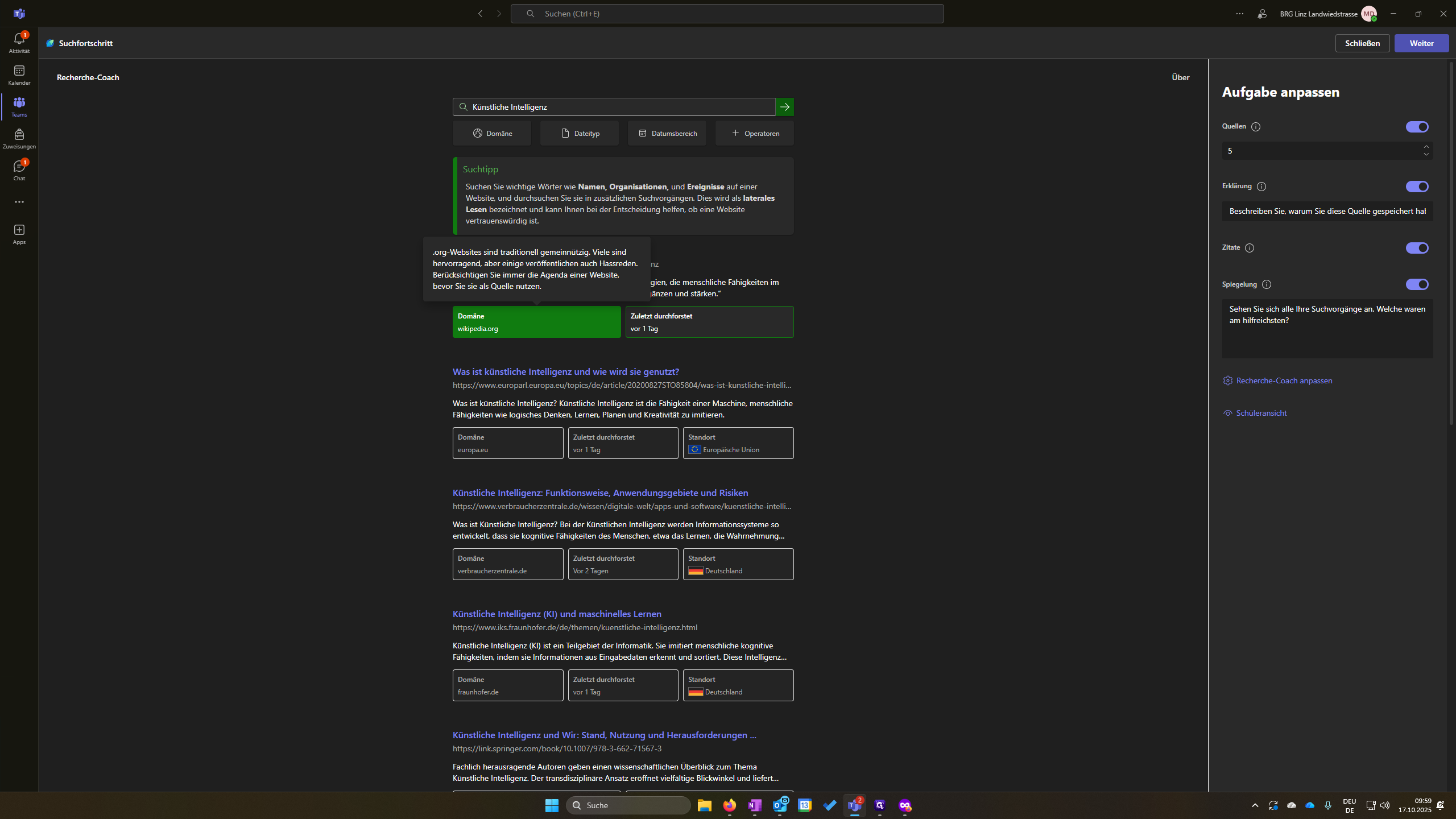
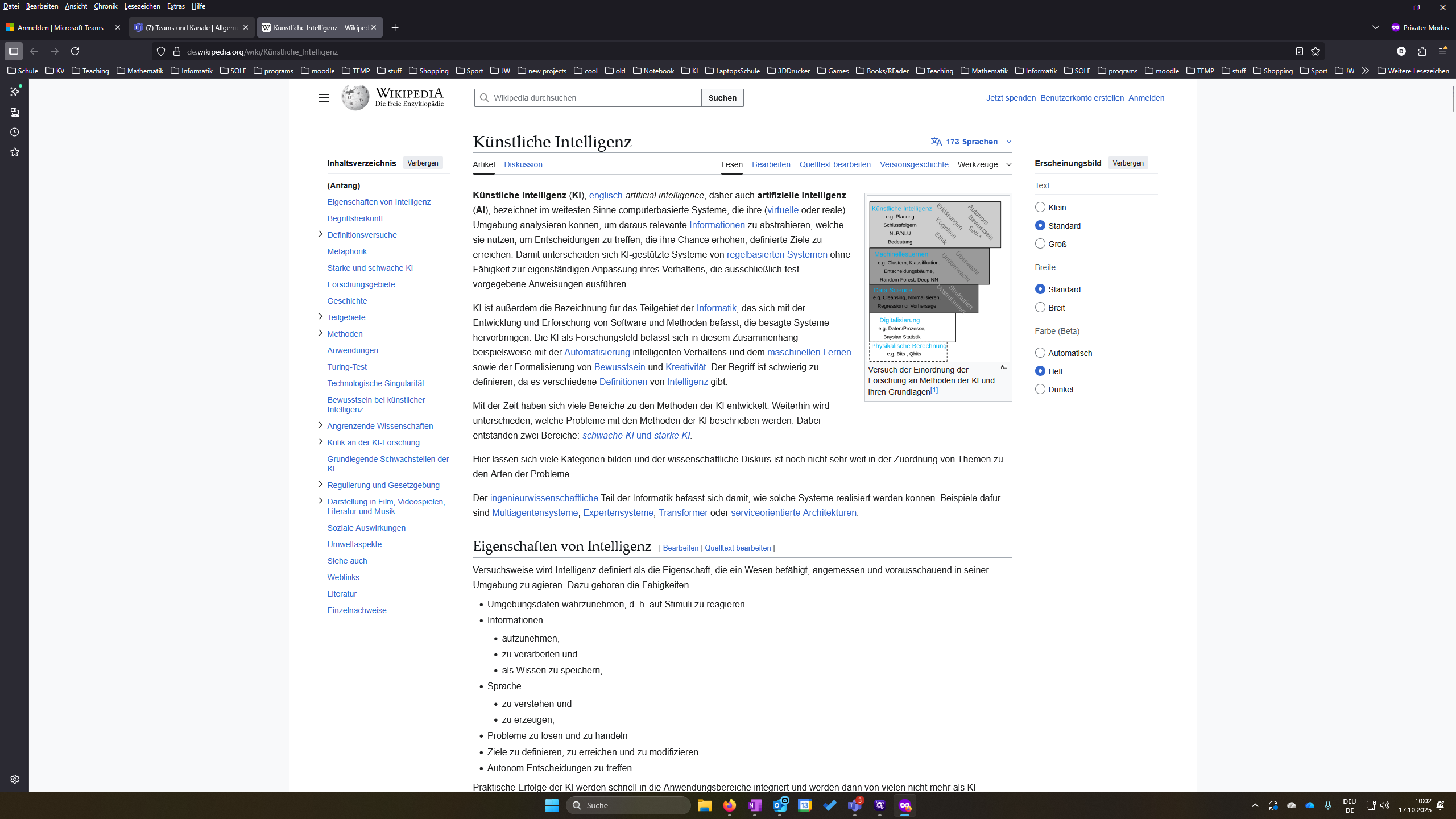
Wenn ich hier zum Beispiel bei Wikipedia klicke, . Es wird erklärt, warum das gut oder nicht so gut ist.
Worauf muss man achten? Auch, wann wurde es zuletzt verwendet?
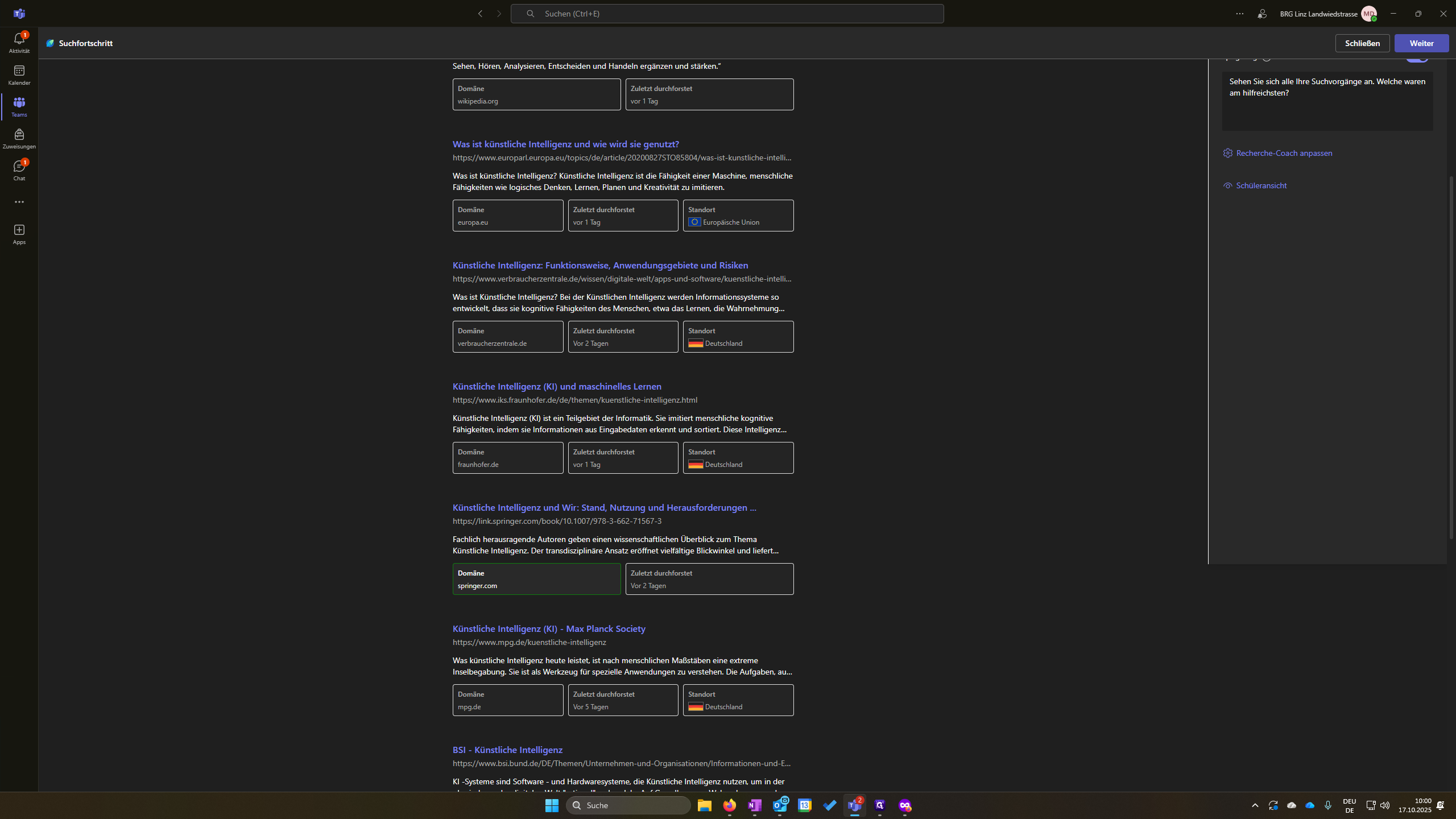
Und ja, die Schüler können dann die entsprechende Quelle auswählen und hinzufügen. Das schauen wir uns später an, aber nur einmal generell, wie das funktioniert. Ich kann hier die Anzahl der Quellen auswählen, die Sie angeben müssen. Ähm, ich kann hier auch eine genaue Erklärung geben, warum sie diese Quelle gespeichert haben oder was auch immer. Ich möchte, dass die Schüler das dazuschreiben und entsprechend zitieren. Außerdem sollen sie reflektieren, welche Suchwege am hilfreichsten waren und warum. Und wenn ich damit zufrieden bin, klicke ich auf "Weiter". Hier sehe ich den Suchfortschritt. Genau, bei den Aufgaben kann ich wieder alles eingeben.
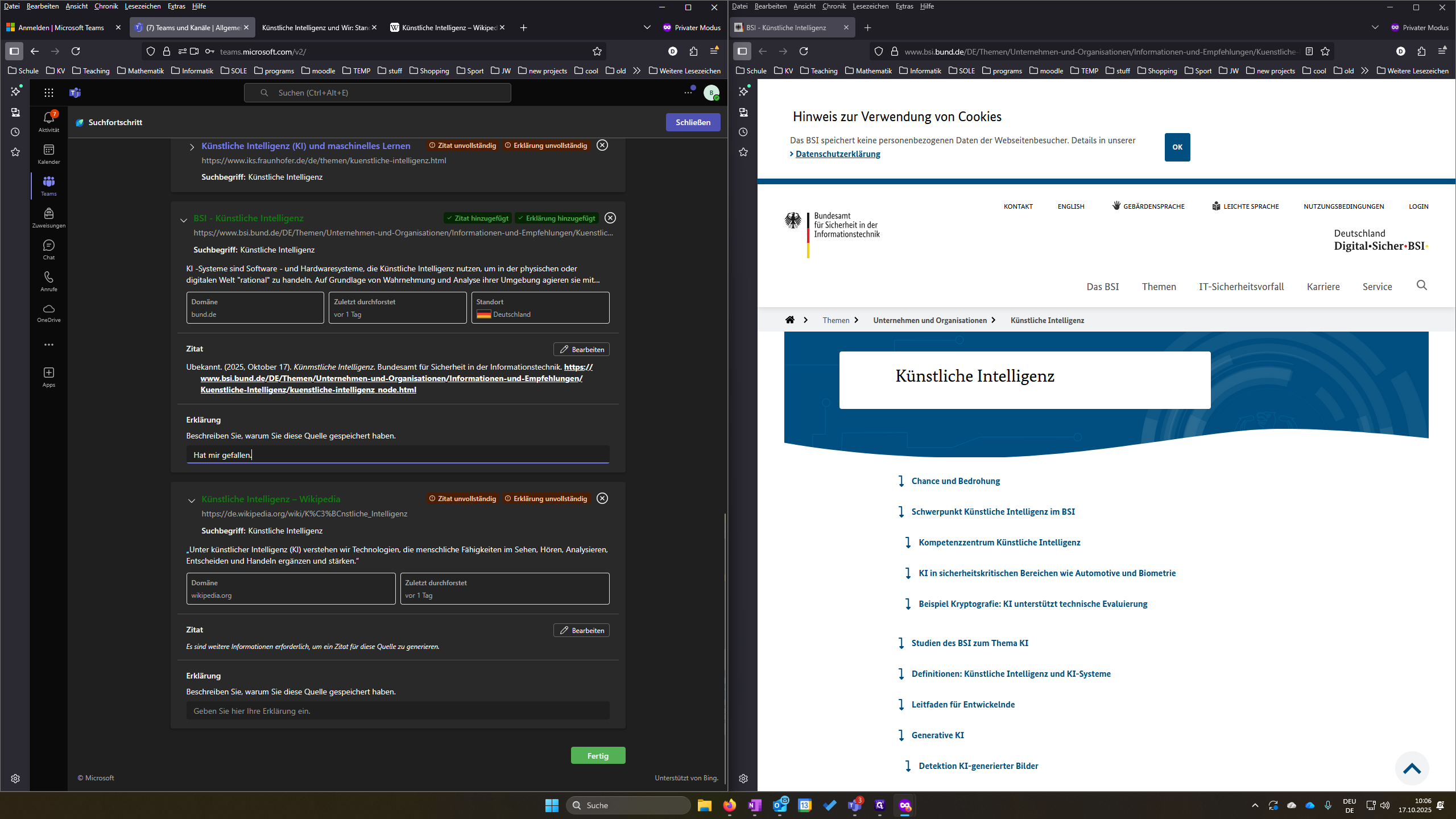
Er kann in der Suche etwas eingeben, zum Beispiel "künstliche Intelligenz". Überall erscheinen Plussymbole. Der Schüler kann sagen, diese Quelle war interessant, und sie auswählen. Ich wähle jetzt fünf Quellen aus. Die Schüler können direkt auf die ausgewählte Quelle klicken, sie durchlesen und, wenn sie sie verstanden haben, hinzufügen oder nicht.
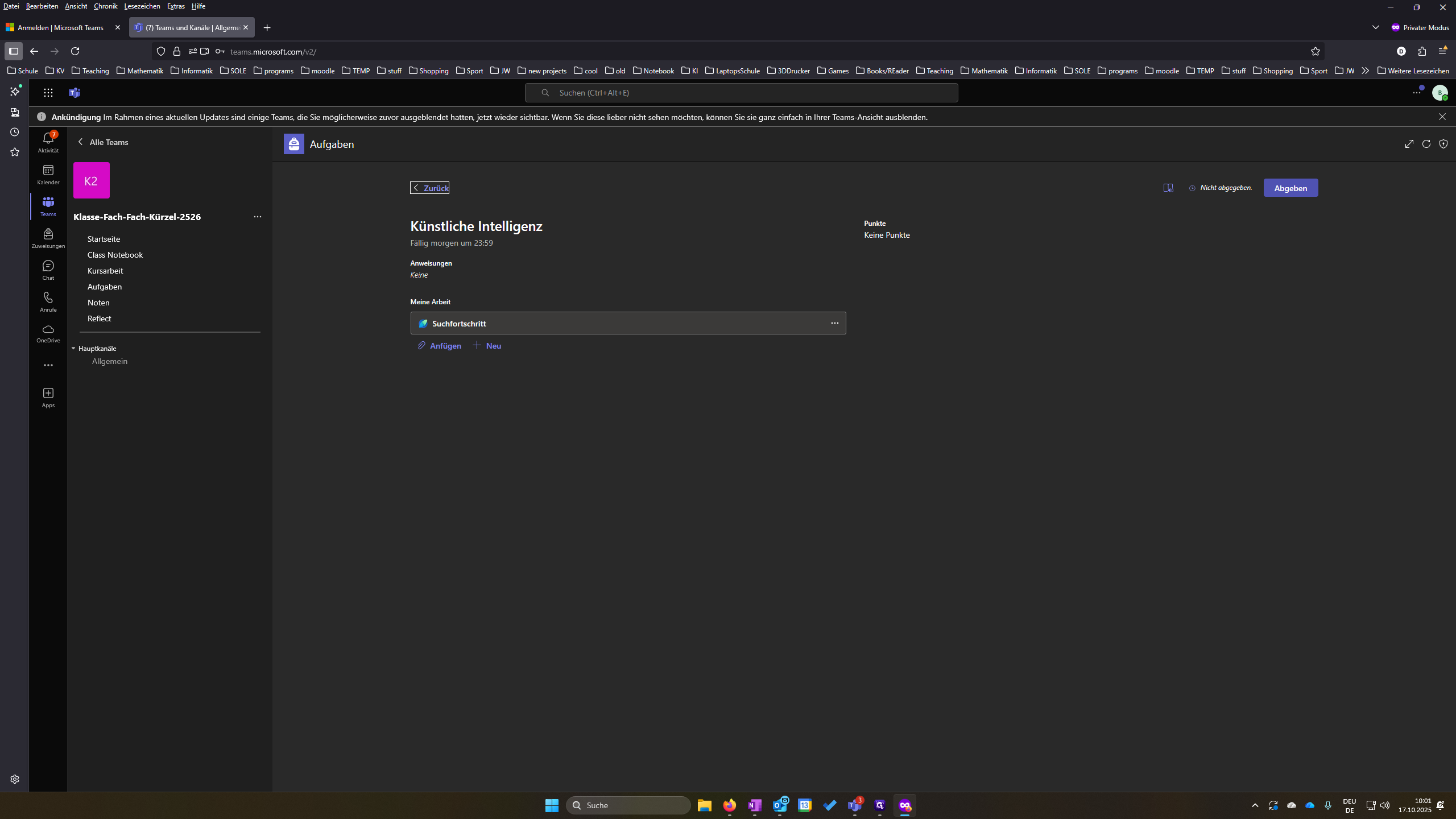
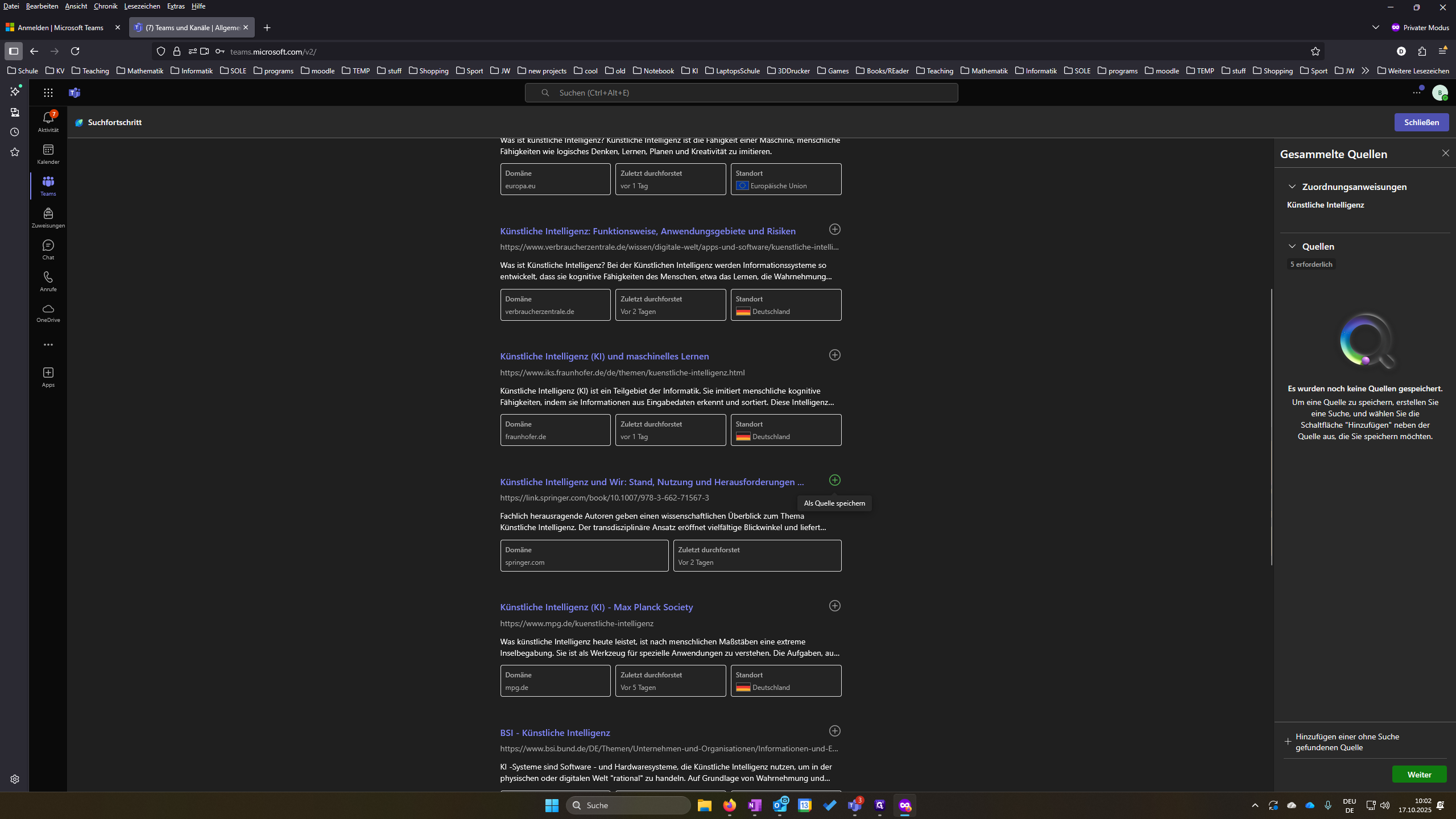
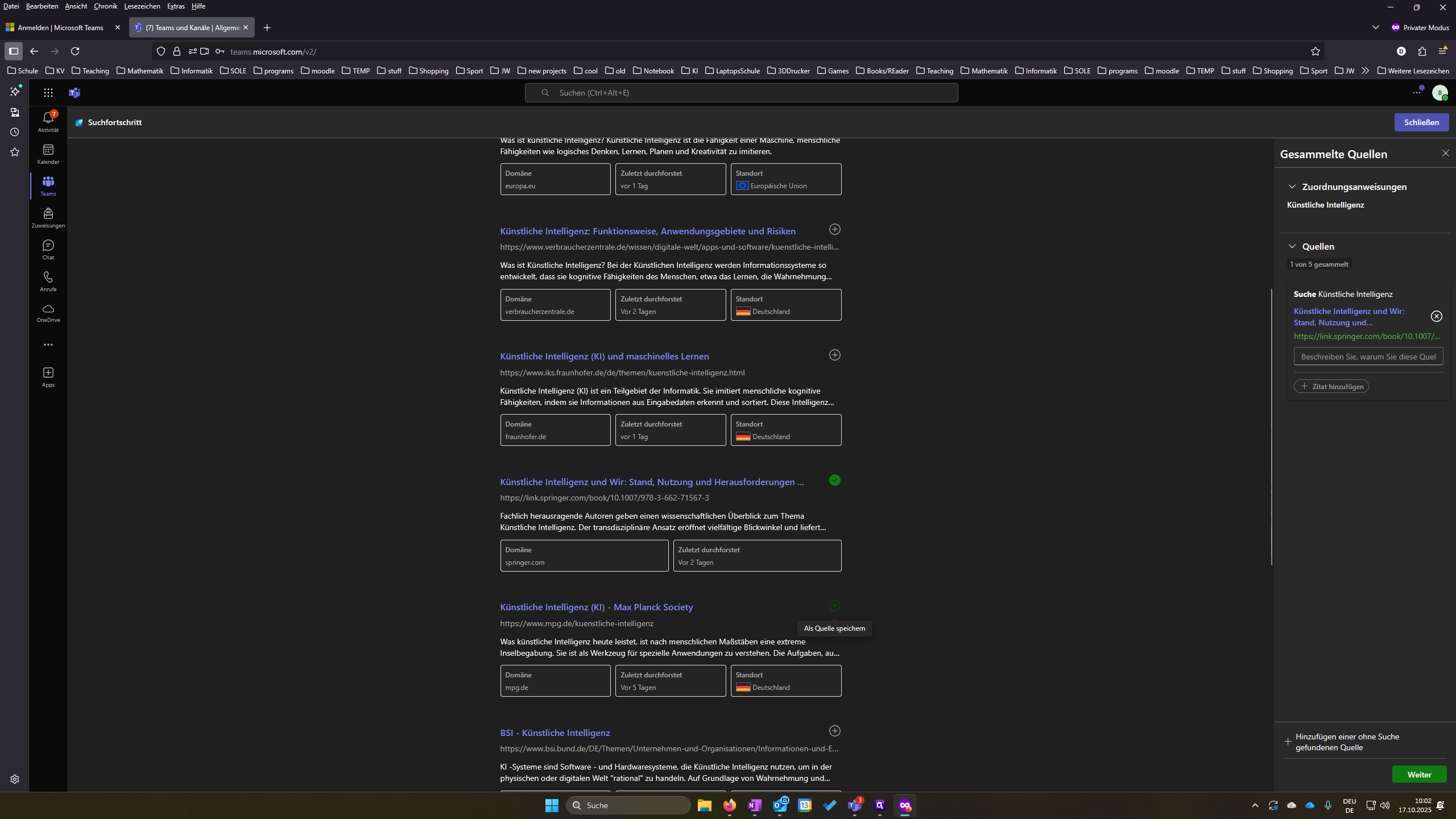
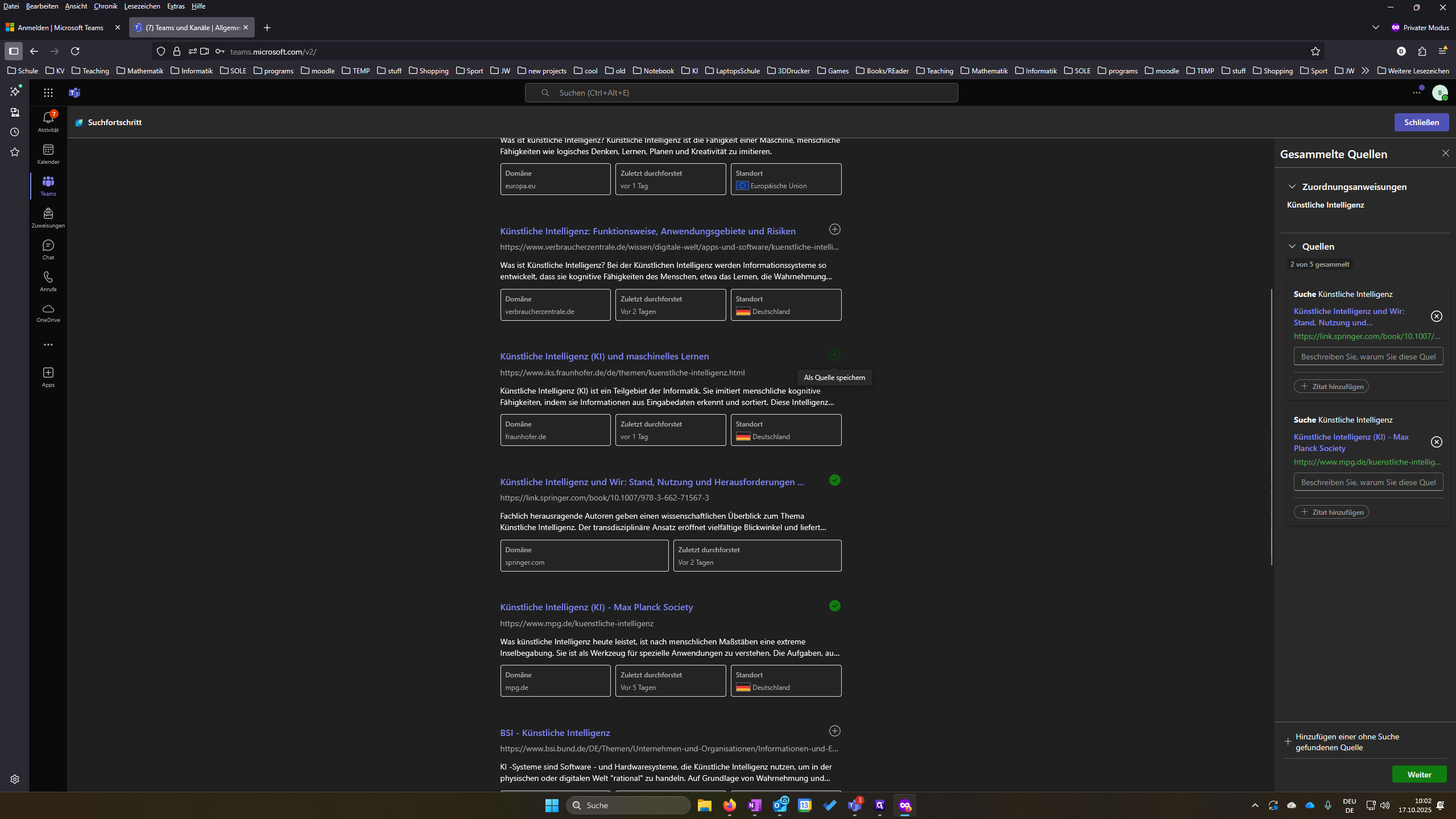
Sie können hier auch ohne Suche eine andere Quelle hinzufügen, die Sie erhalten haben. Wenn Sie damit fertig sind, klicken Sie auf Weiter. Ich sehe hier auch, welche Links sie geöffnet haben. Außerdem sehe ich, wie viele Quellen sie gespeichert und welche sie gesucht haben. Ähm, ja, die Anweisungen sollten natürlich etwas ausführlicher sein. Ähm, hier können Sie die Reflexion eingeben: Welche waren am hilfreichsten? Was habe ich gesucht? Bei den Quellen können Sie jetzt ebenfalls Eingaben machen.
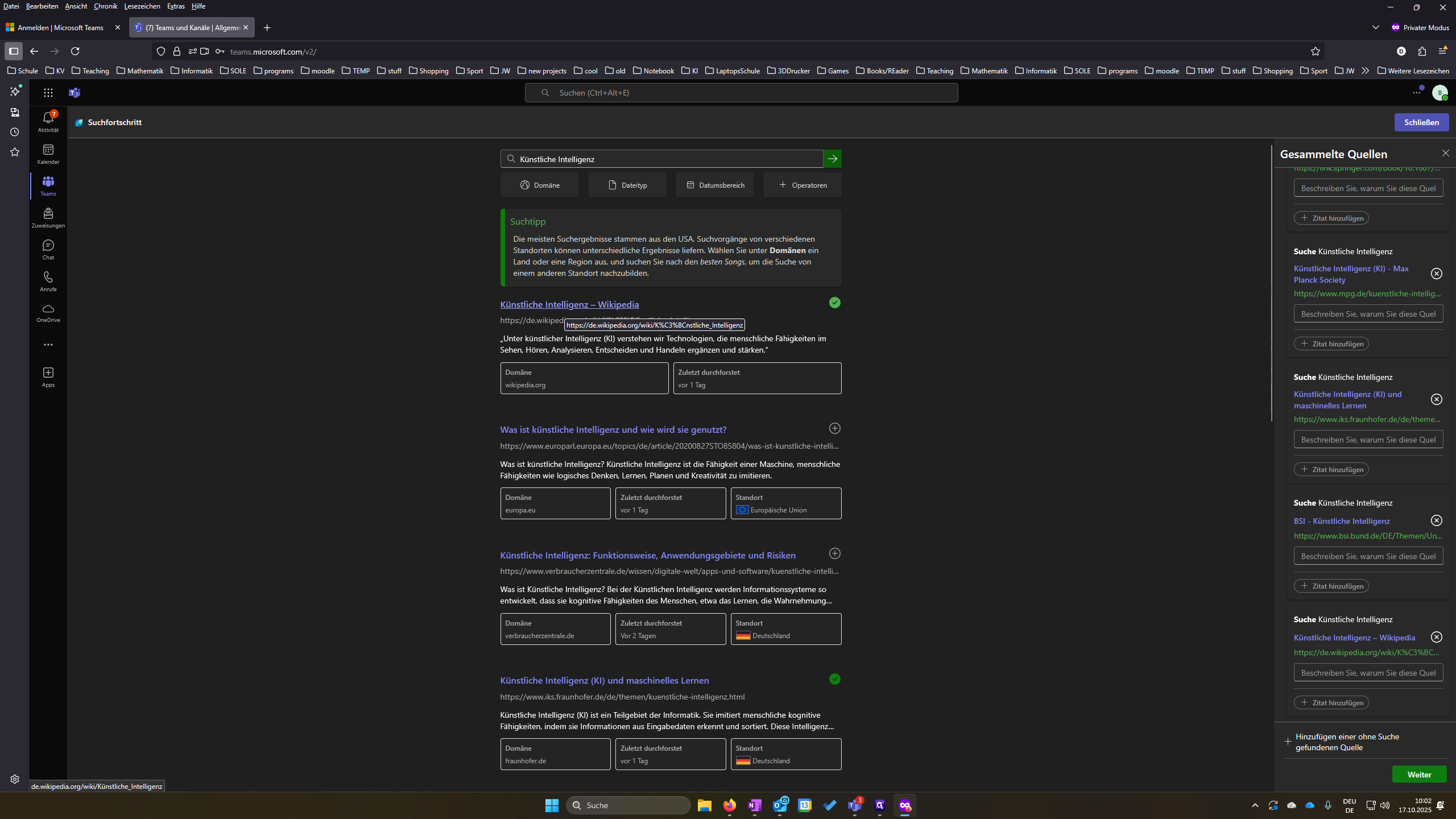
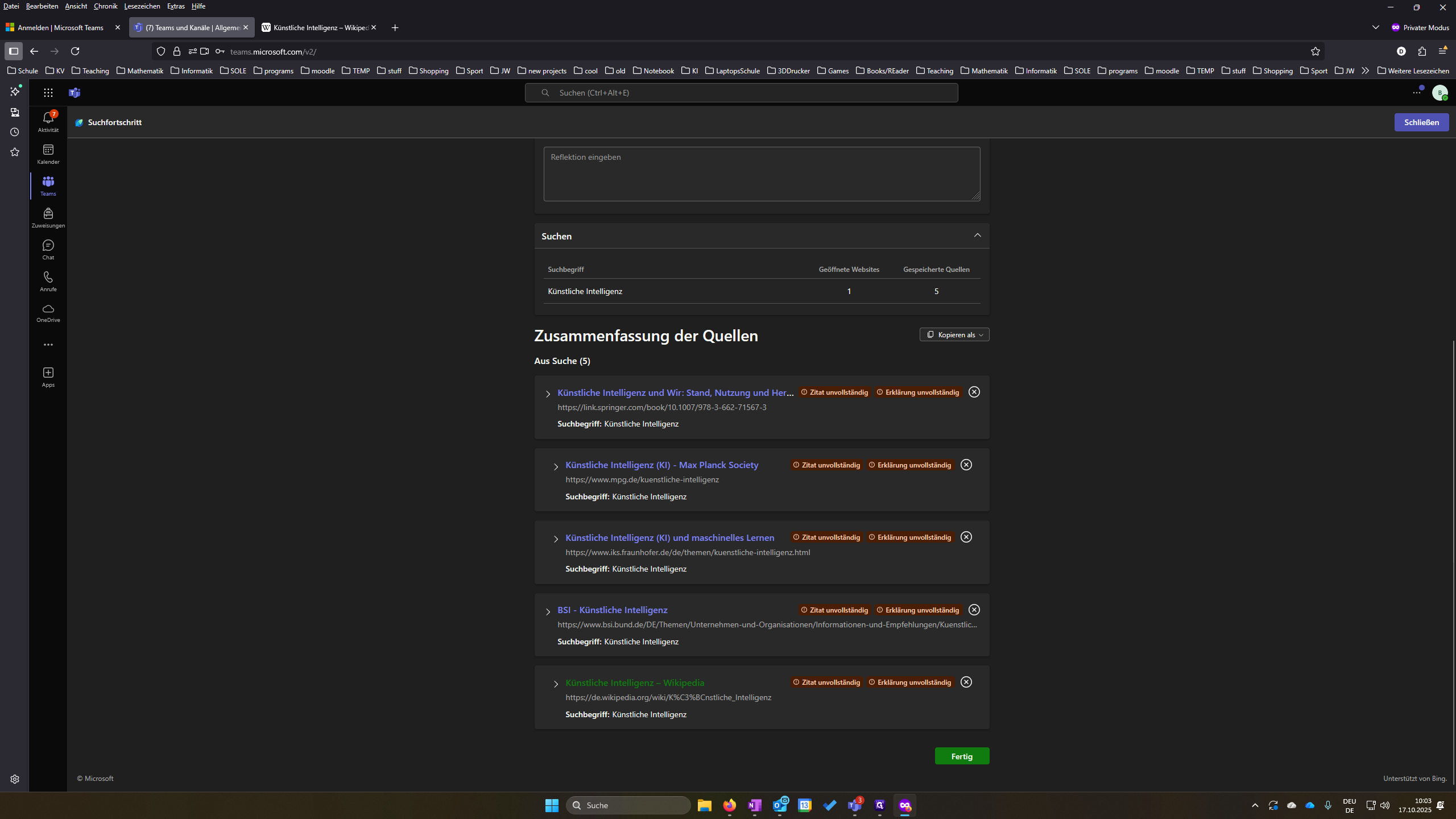
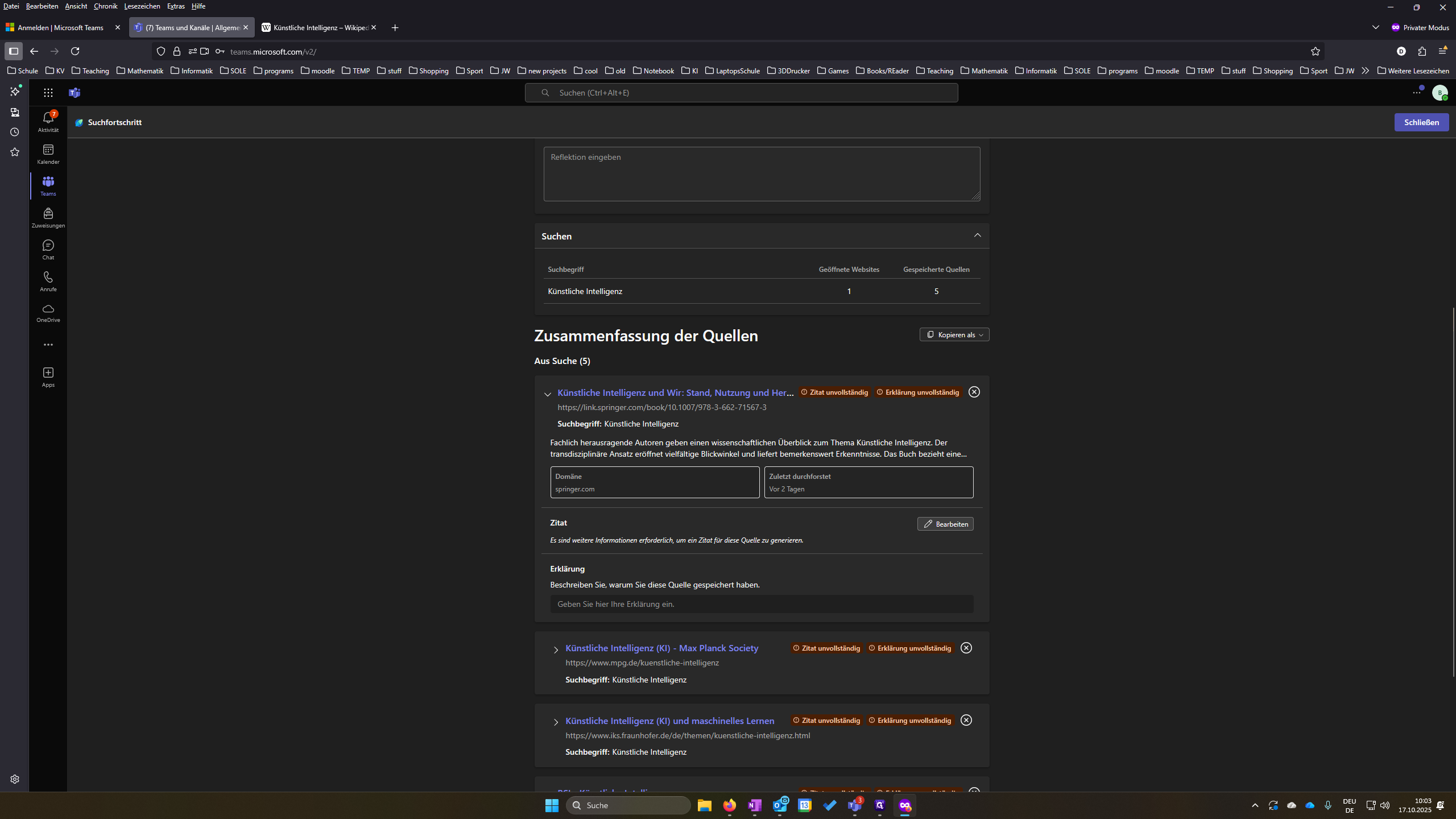
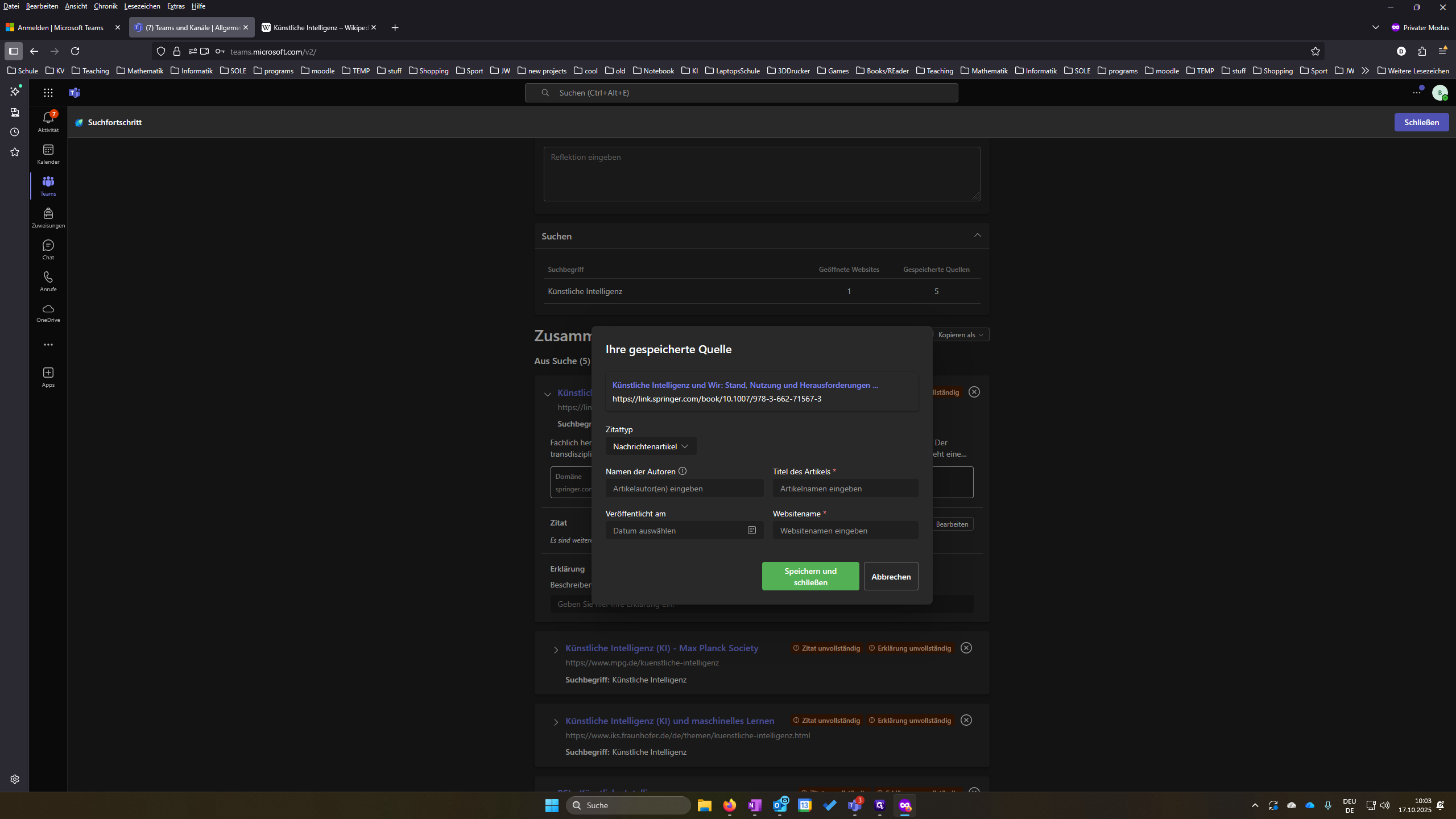
Hier kann ich auch eine Erklärung eingeben, warum diese Quelle gut war oder nicht. Ich gebe hier einfach ein Beispiel ein.
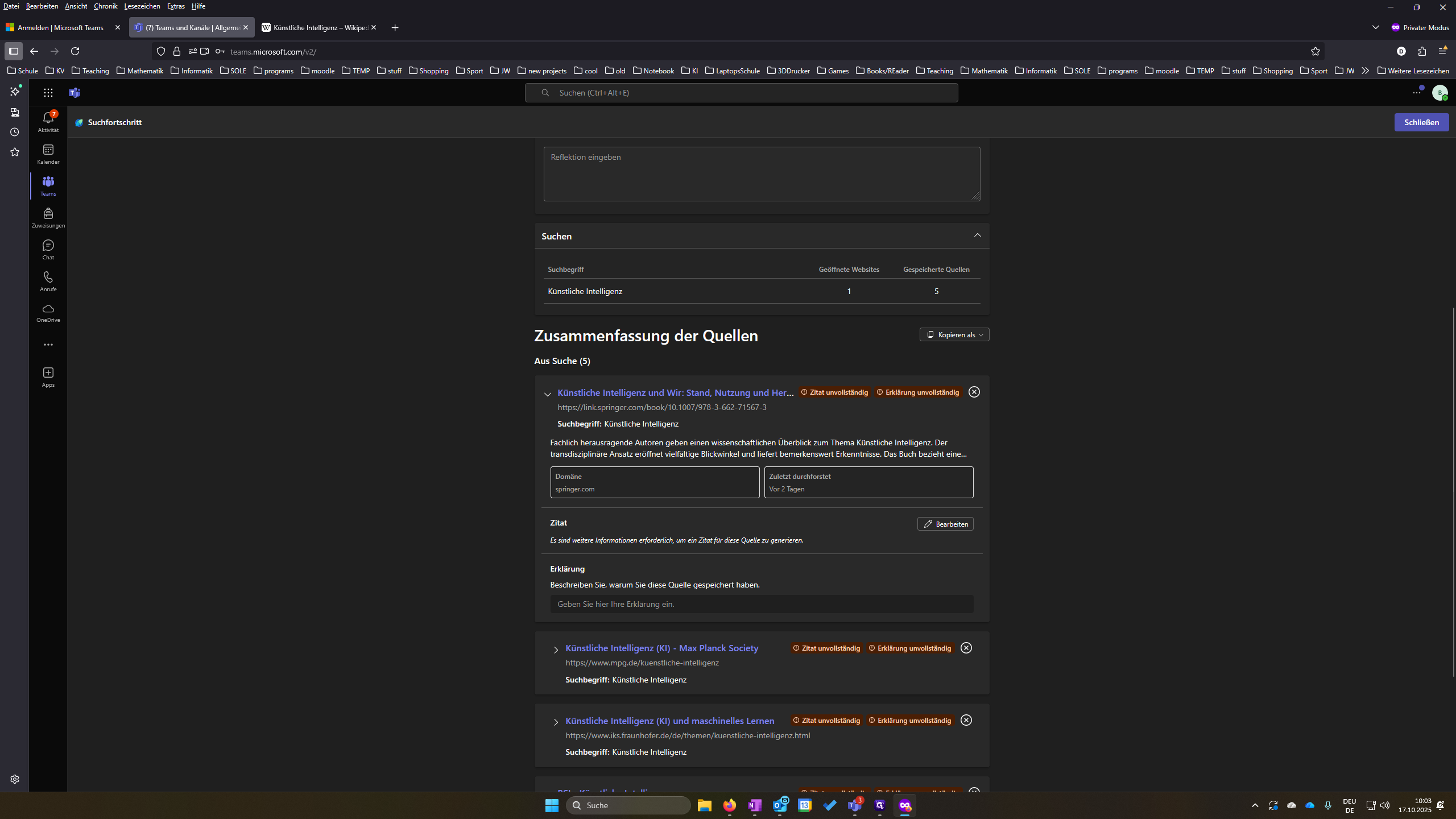
Wenn ich das Zitat bearbeitet und alles ausgefüllt habe, erscheint ein grünes Häkchen. Dort kann ich noch eine Erklärung hinzufügen. Dann habe ich bei beiden ein grünes Häkchen. So kann ich das bei allen Zitaten machen. Und wenn ich ganz fertig bin, klicke ich auf "Fertig". Dann kann ich das Ganze abgeben.