Управление аккаунтами Zoho Mail: создание и перепривязка
Управление аккаунтами Zoho Mail: создание и перепривязка
Инструкция по созданию, безопасной деактивации и перепривязке адресов электронной почты Zoho Mail в административной панели.
By Miroslav Peshkov
В этом руководстве описан обновленный процесс работы с почтовыми аккаунтами Zoho Mail: как задавать кастомные адреса при создании, правильно ограничивать доступ пользователей и перепривязывать новые email-адреса без потери данных.
Создание нового аккаунта
При добавлении нового клиента система больше не ограничивает вас автоматически сгенерированным адресом на основе имени и фамилии. Теперь можно указать почту вручную, чтобы избежать ситуаций, когда клиенту не нравится предложенный вариант.
1
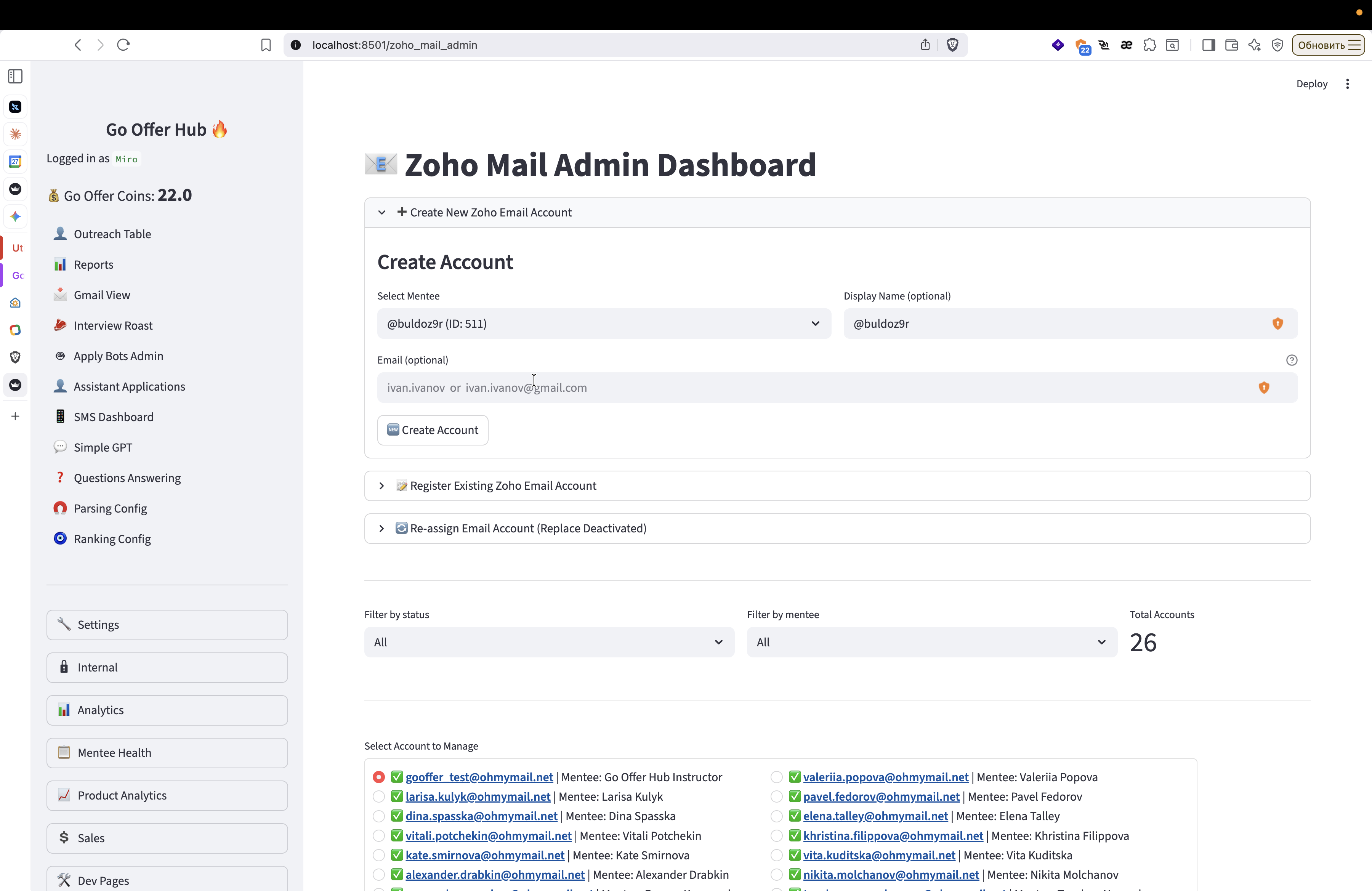
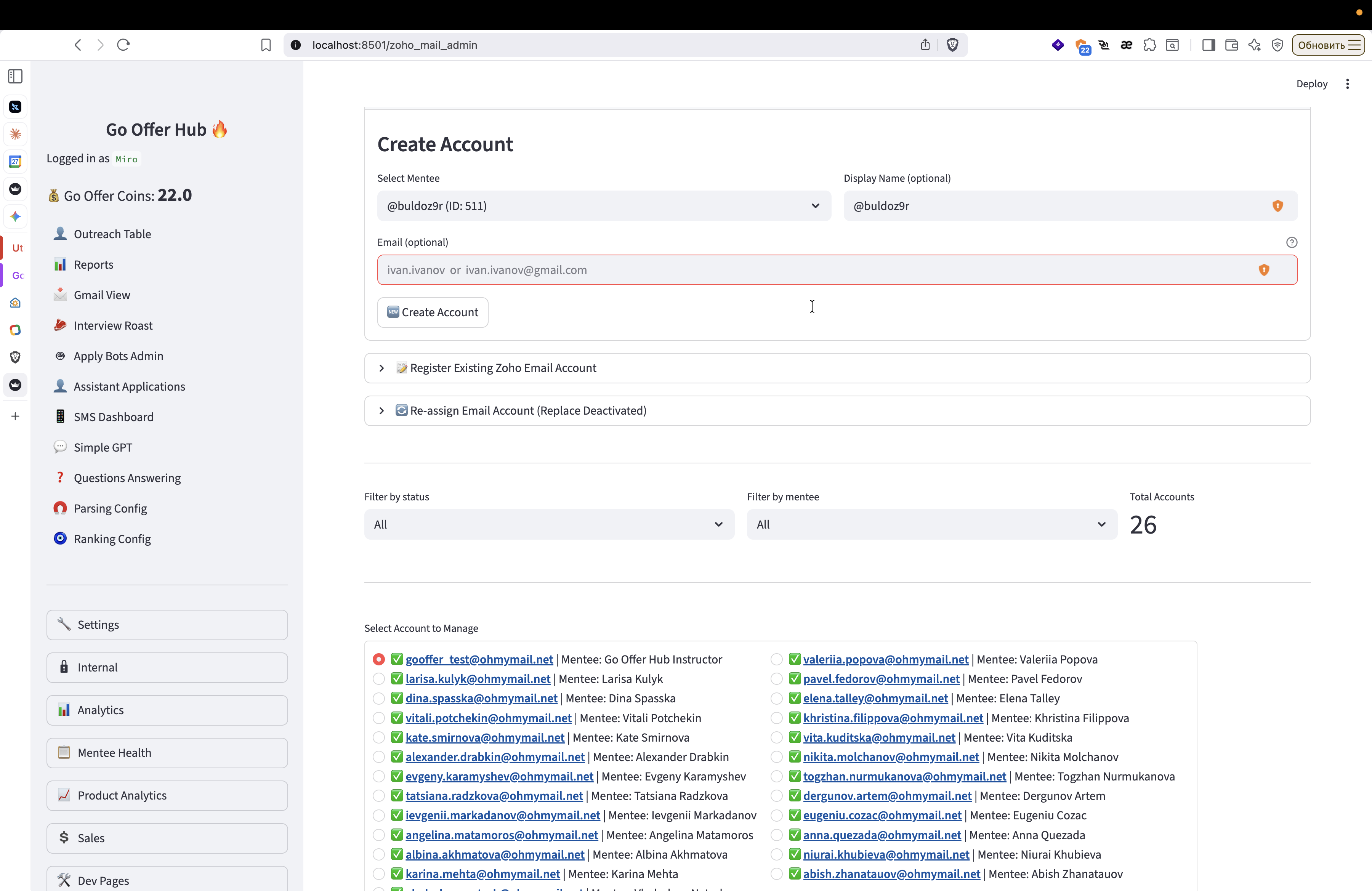
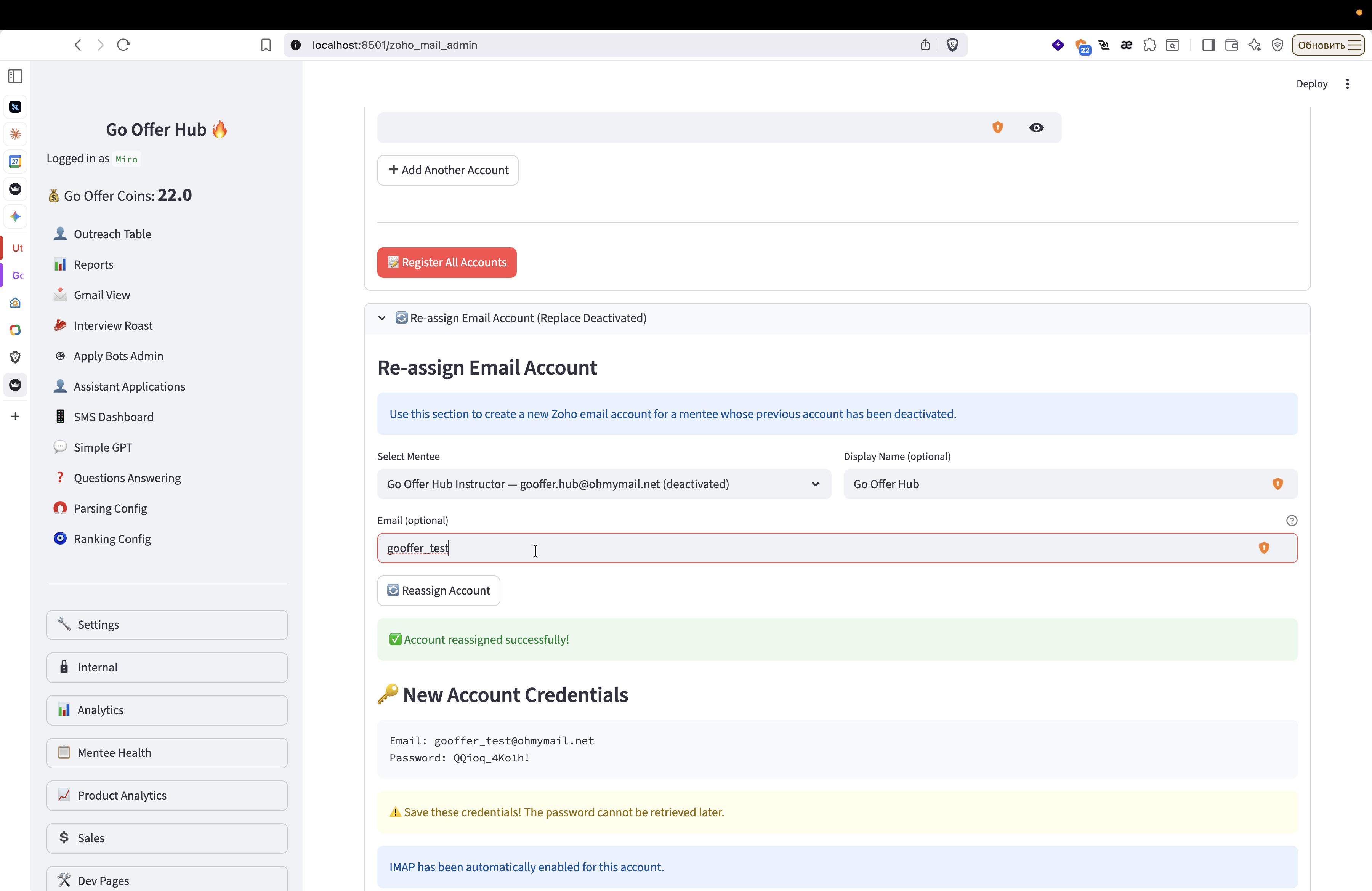
Введи желаемый адрес электронной почты в поле Email (optional)
Можно вводить почту как с доменом, так и без него (только логин). Если указать адрес с доменом, система автоматически удалит его и подставит наш актуальный домен (например, @ohmymail.net).
2
Нажми кнопку Create Account, чтобы завершить создание учетной записи
3
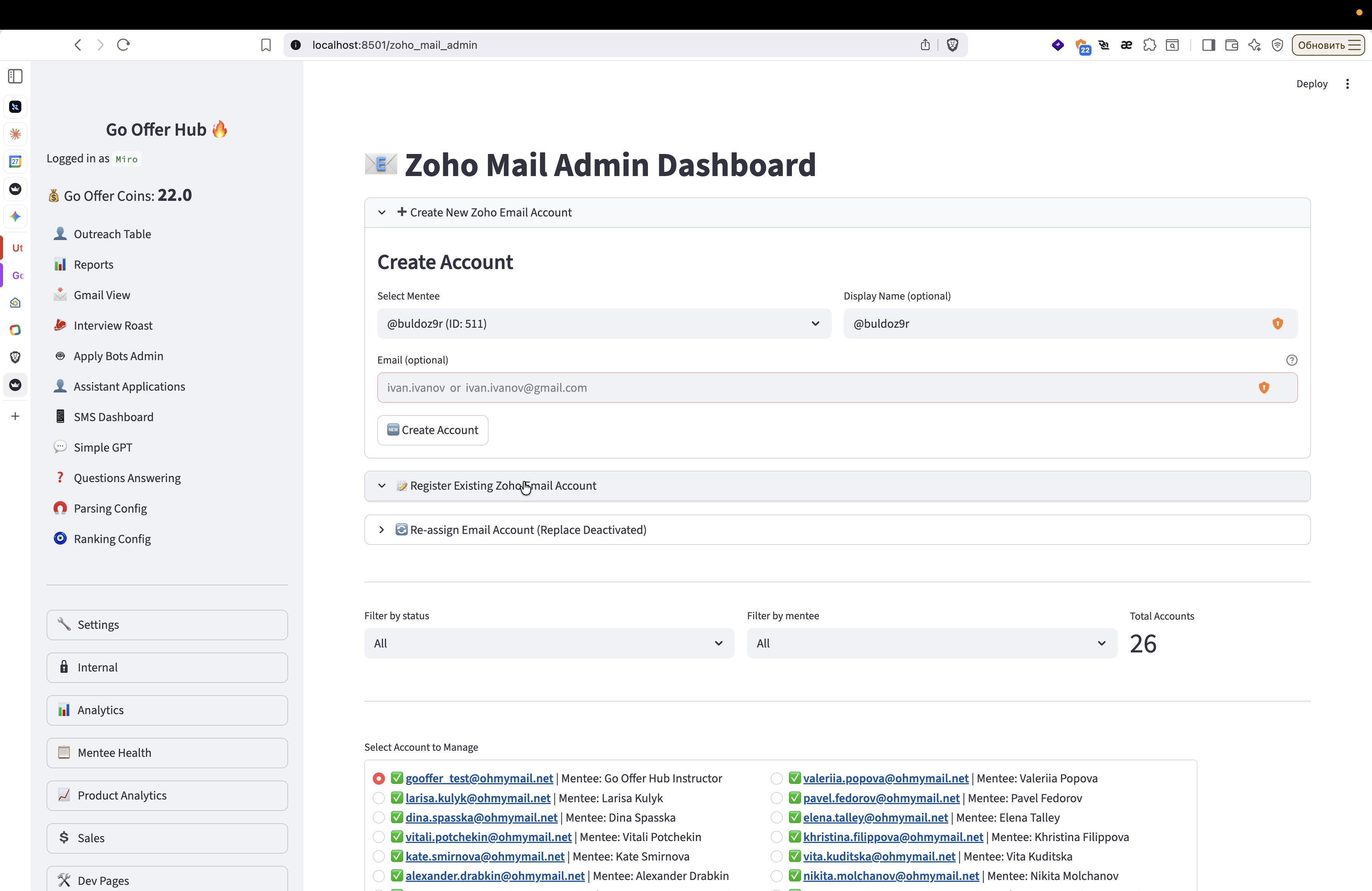
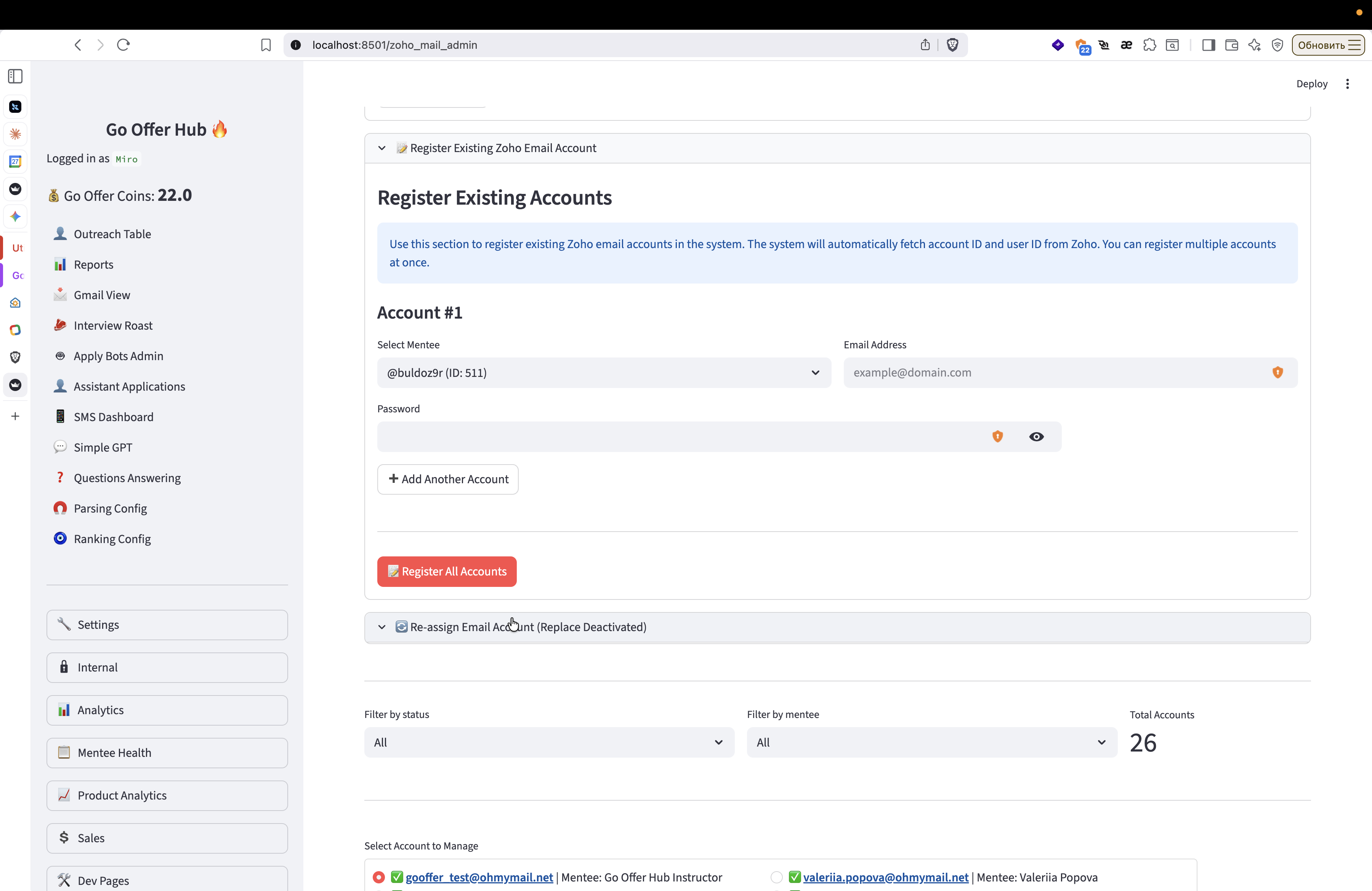
Если аккаунт уже был создан напрямую через Zoho, разверни секцию Register Existing Zoho Email Account и привяжи его там
Деактивация аккаунта
Если клиент перестал оплачивать услуги или ему нужно сменить адрес почты, текущий аккаунт необходимо деактивировать.
Полное удаление почтового ящика через нашу внутреннюю админку отключено в целях безопасности (чтобы случайно не удалить важные письма и контакты клиента). Мы используем только смену статуса доступа. Если требуется физическое удаление ящика, делай это напрямую в админ-панели Zoho.
4
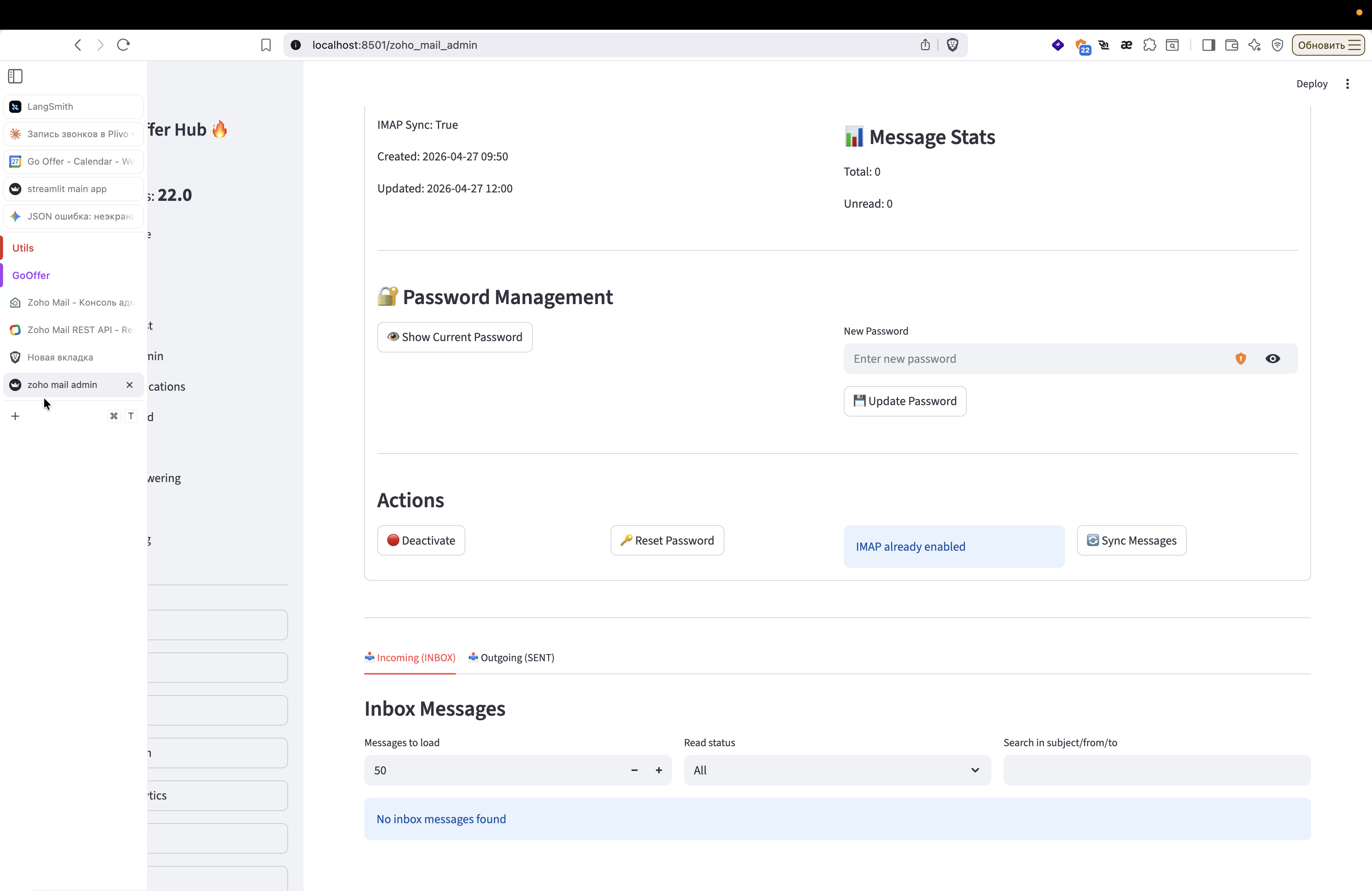
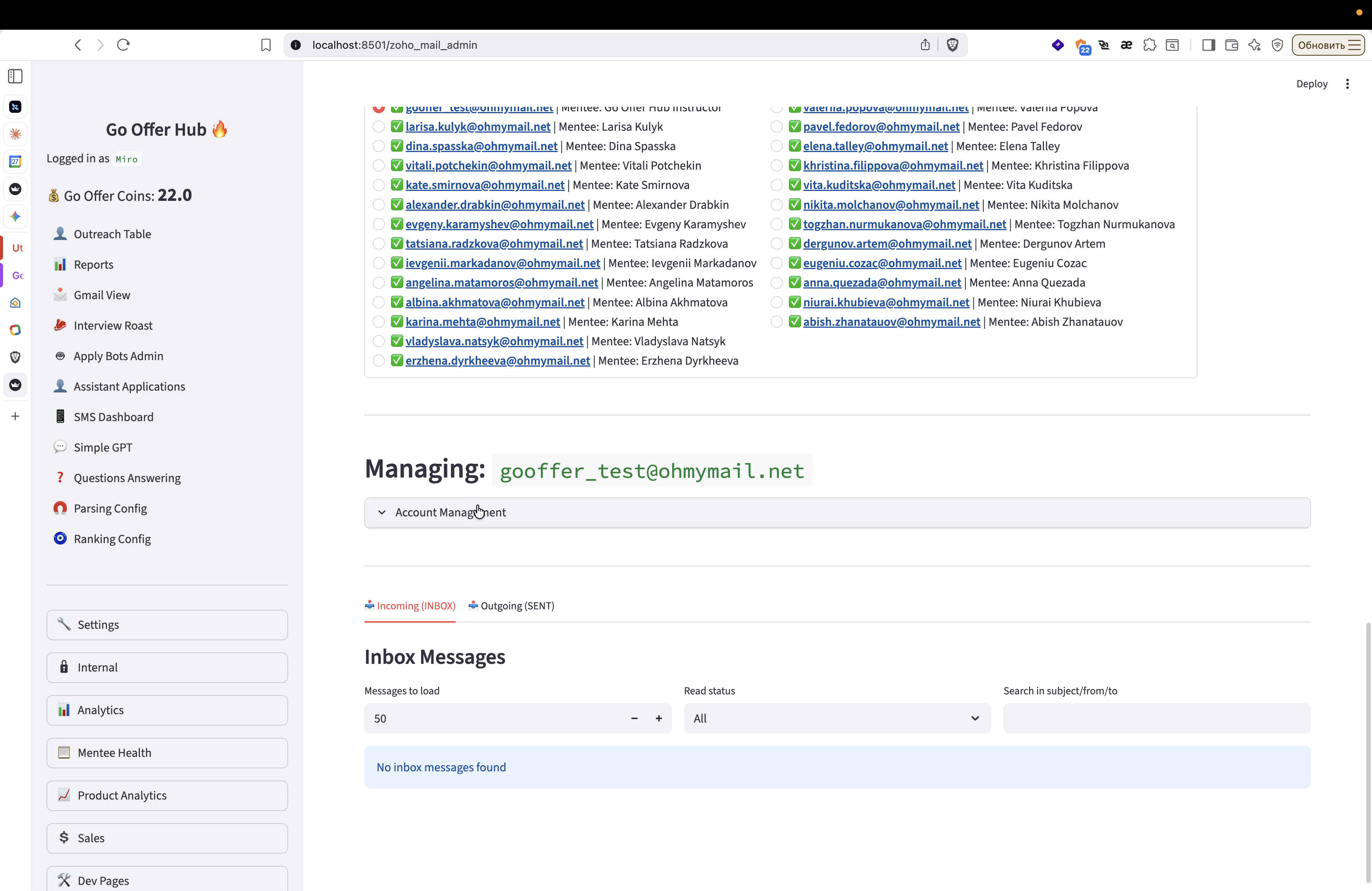
Перейди в раздел zoho mail admin в боковом меню
5
Открой секцию Account Management
6
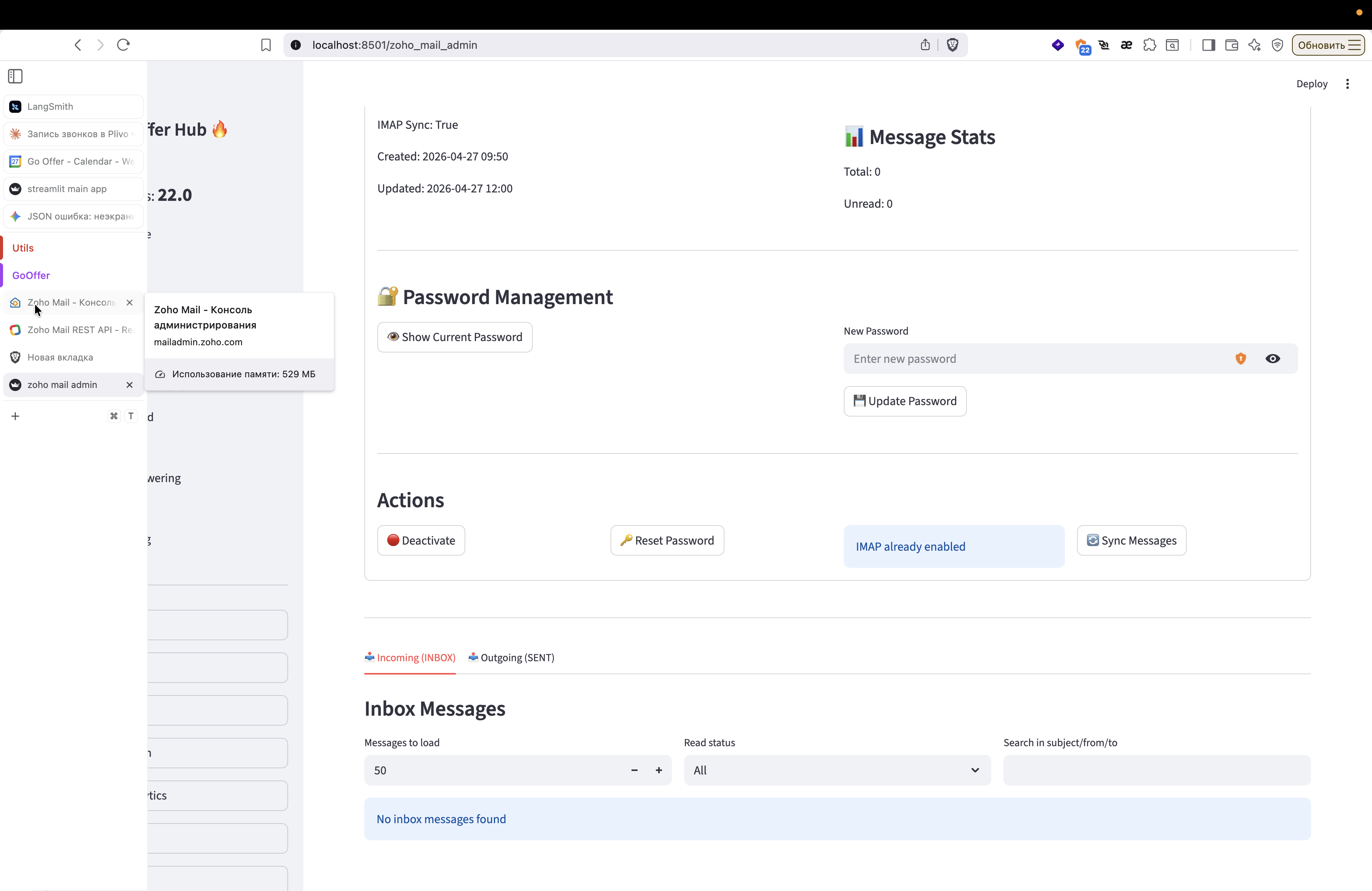
Нажми на вкладку Zoho Mail, чтобы перейти в консоль администрирования
7
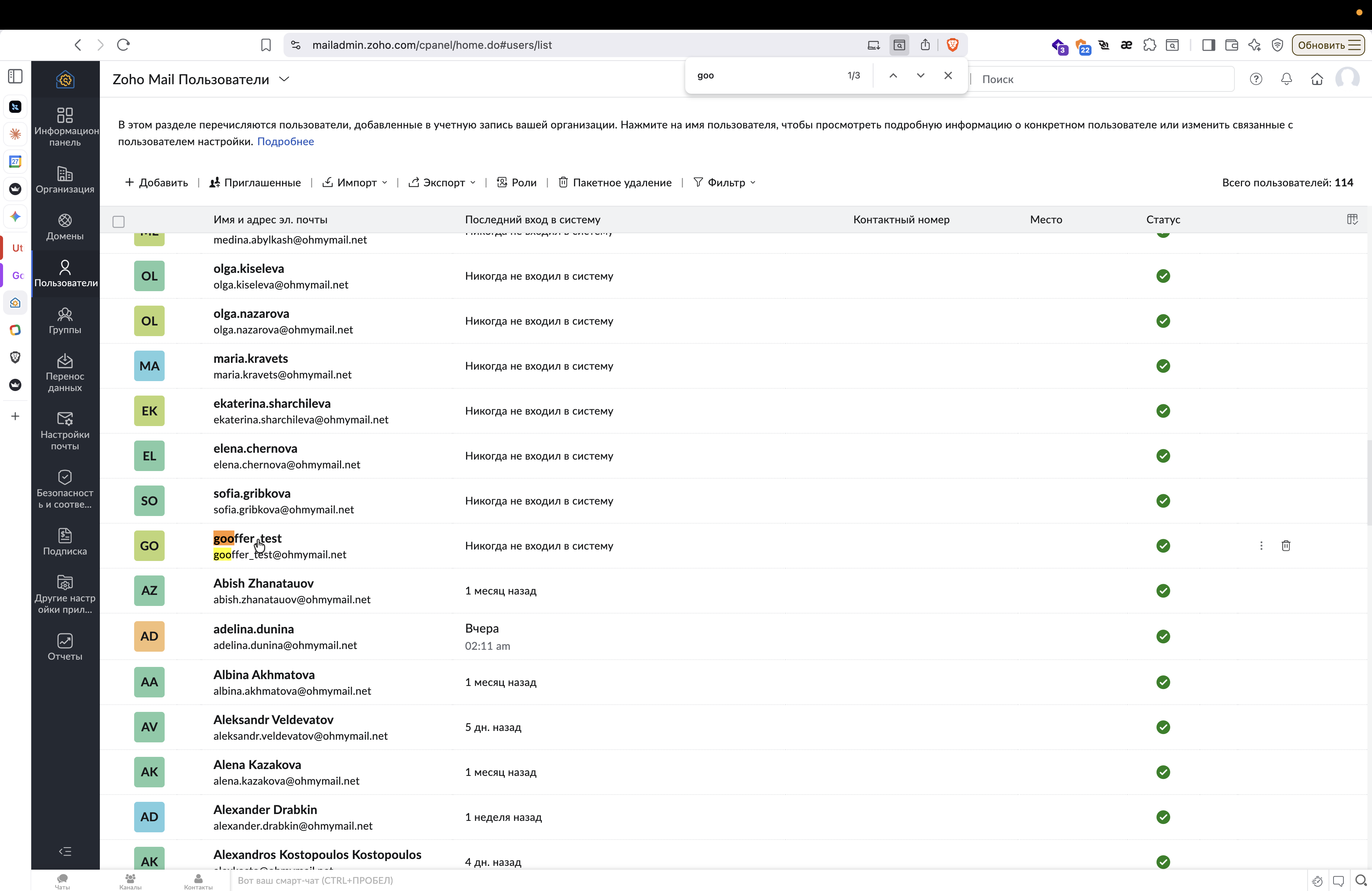
Найди нужного пользователя в списке и кликни по нему
8
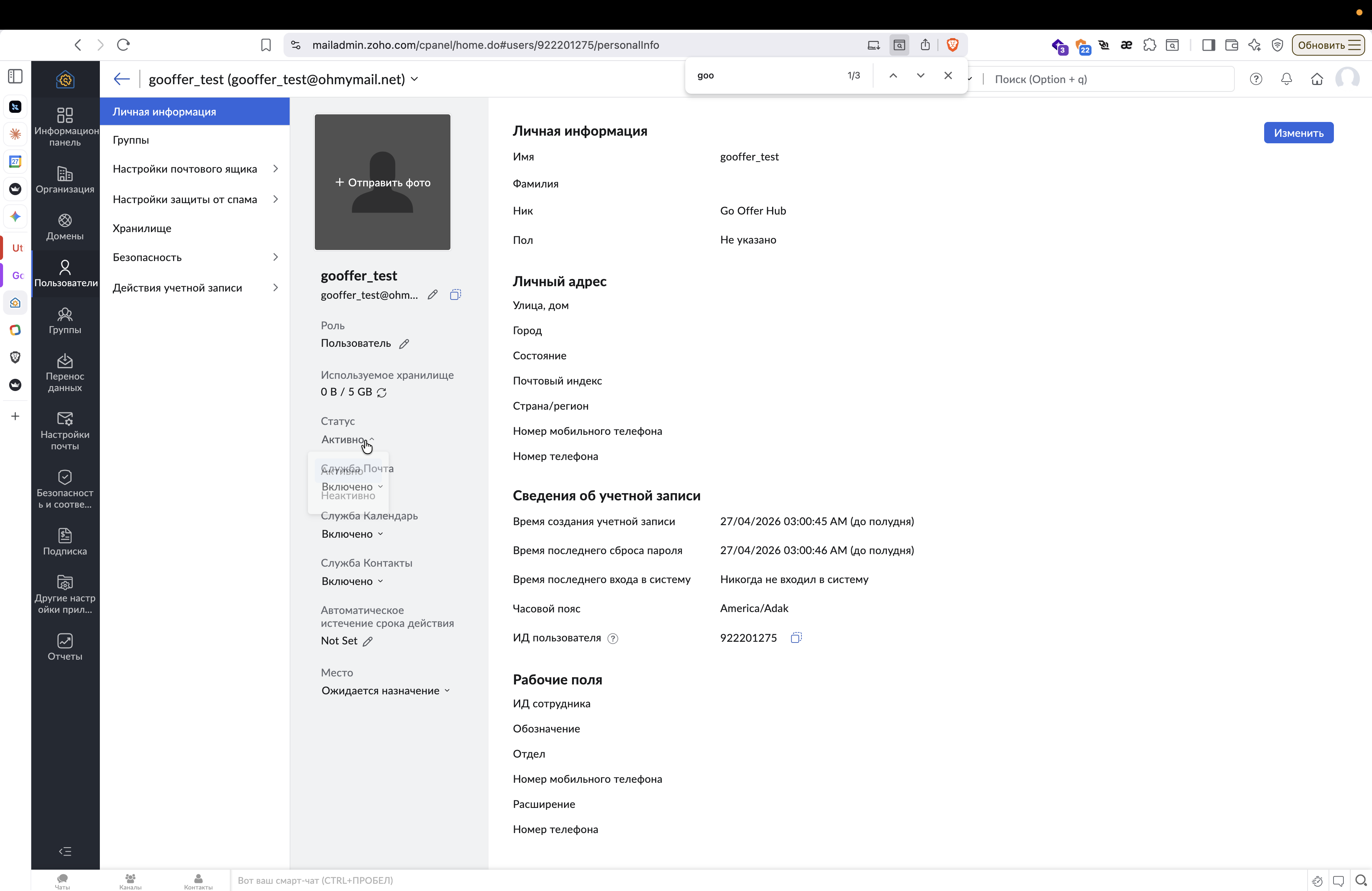
Измени статус аккаунта с Активного на Неактивный
Теперь клиент не сможет войти в почту, а в нашей базе данных аккаунт также получит статус деактивированного.
Перепривязка почты (Re-assign)
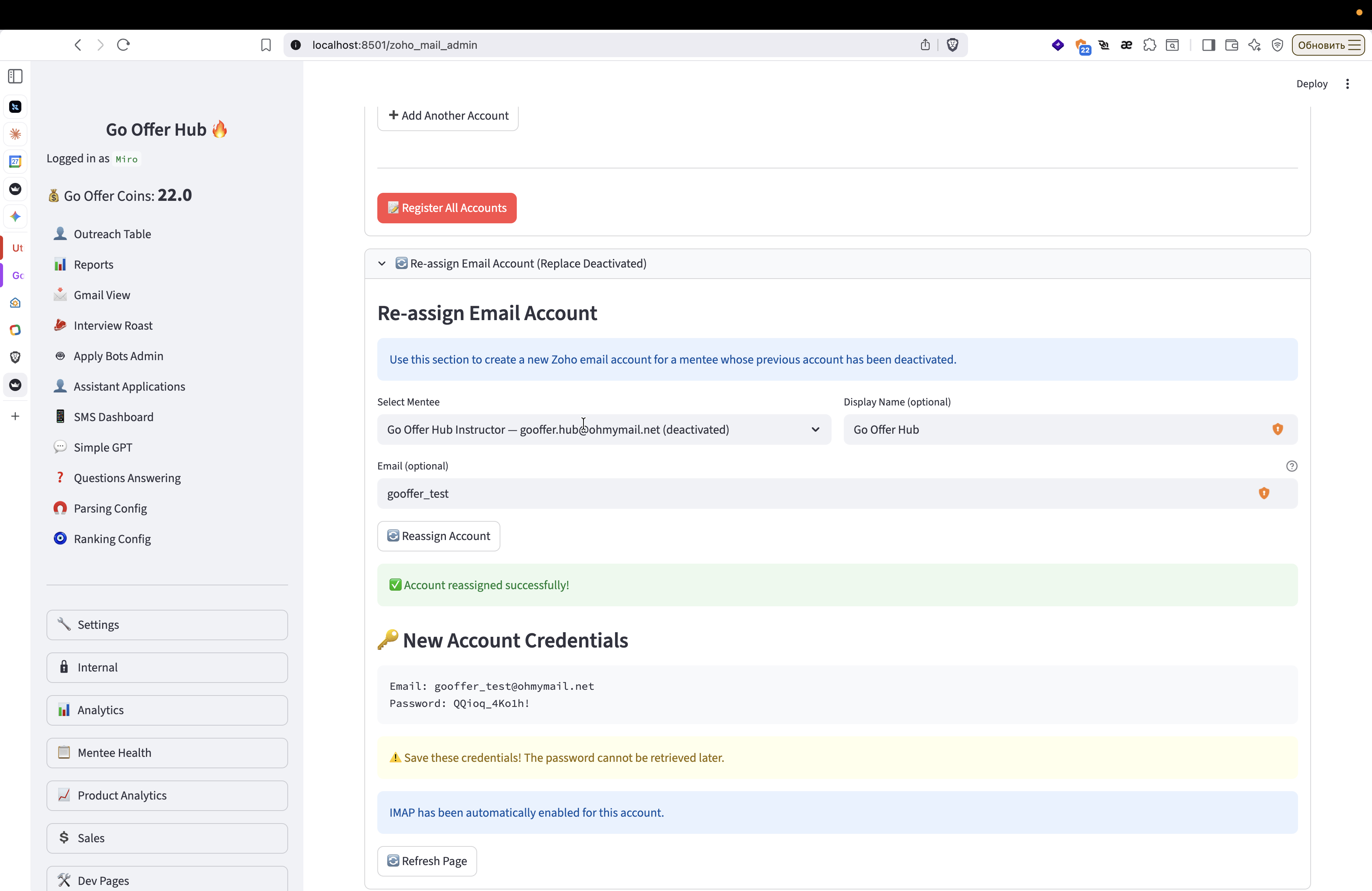
Если клиенту не понравилось название созданной почты, и ты уже деактивировал старый адрес по инструкции выше, нужно привязать новый email к его профилю.