
Mandantenzuständigkeiten im DATEV Arbeitsplatz aktualisieren
Erfahren Sie, wie Sie die Tabelle Zuständigkeiten aktualisieren, indem Sie alle Mandantendaten aus dem DATEV Arbeitsplatz kopieren und in Excel einfügen.
By Harald
Um die Auswertung der Rechnungsdaten auf dem aktuellen Stand zu halten, müssen regelmäßig die Mandantenzuständigkeiten aktualisiert werden. In dieser Anleitung erfahren Sie, wie Sie die aktuellen Mandantendaten aus dem DATEV Arbeitsplatz exportieren und in Ihre Excel-Übersicht übertragen.
Excel-Tabelle vorbereiten
1
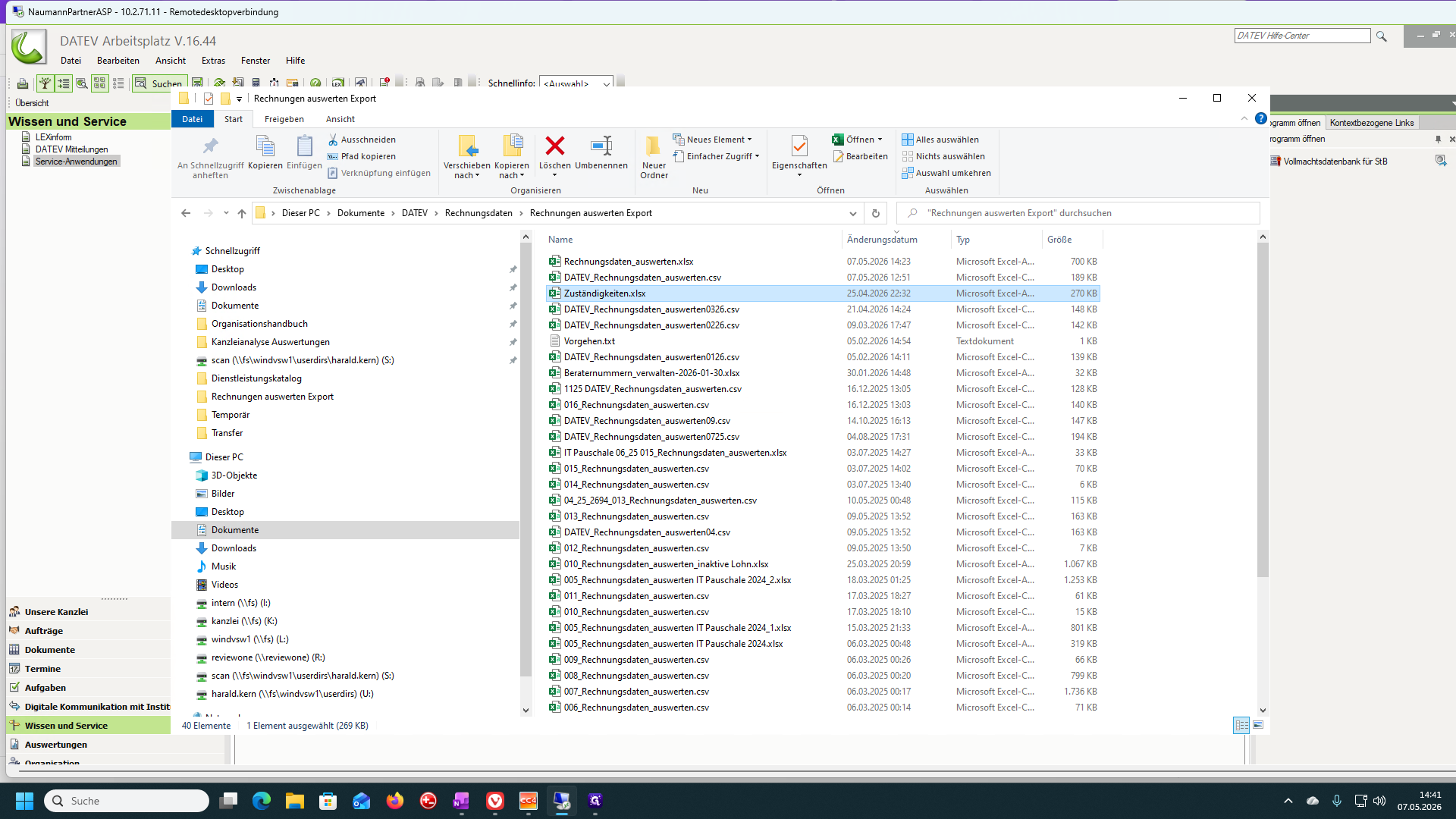
Navigieren Sie zum Ordner mit den Rechnungsdaten und öffnen Sie die Datei Zuständigkeiten.xlsx per Doppelklick.
Daten aus DATEV Arbeitsplatz kopieren
2
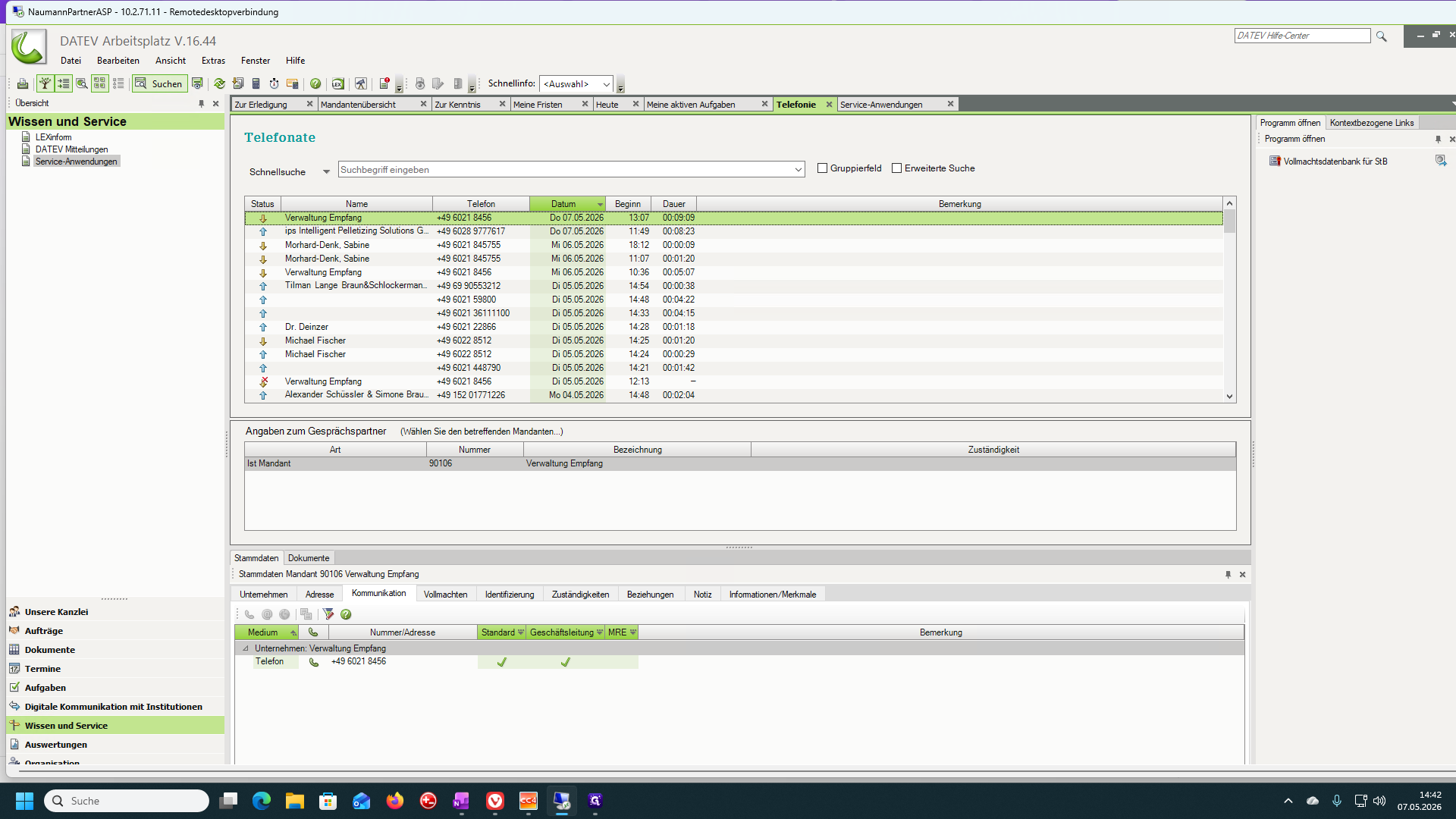
Wechseln Sie in den DATEV Arbeitsplatz und öffnen Sie die Mandantenübersicht.
3
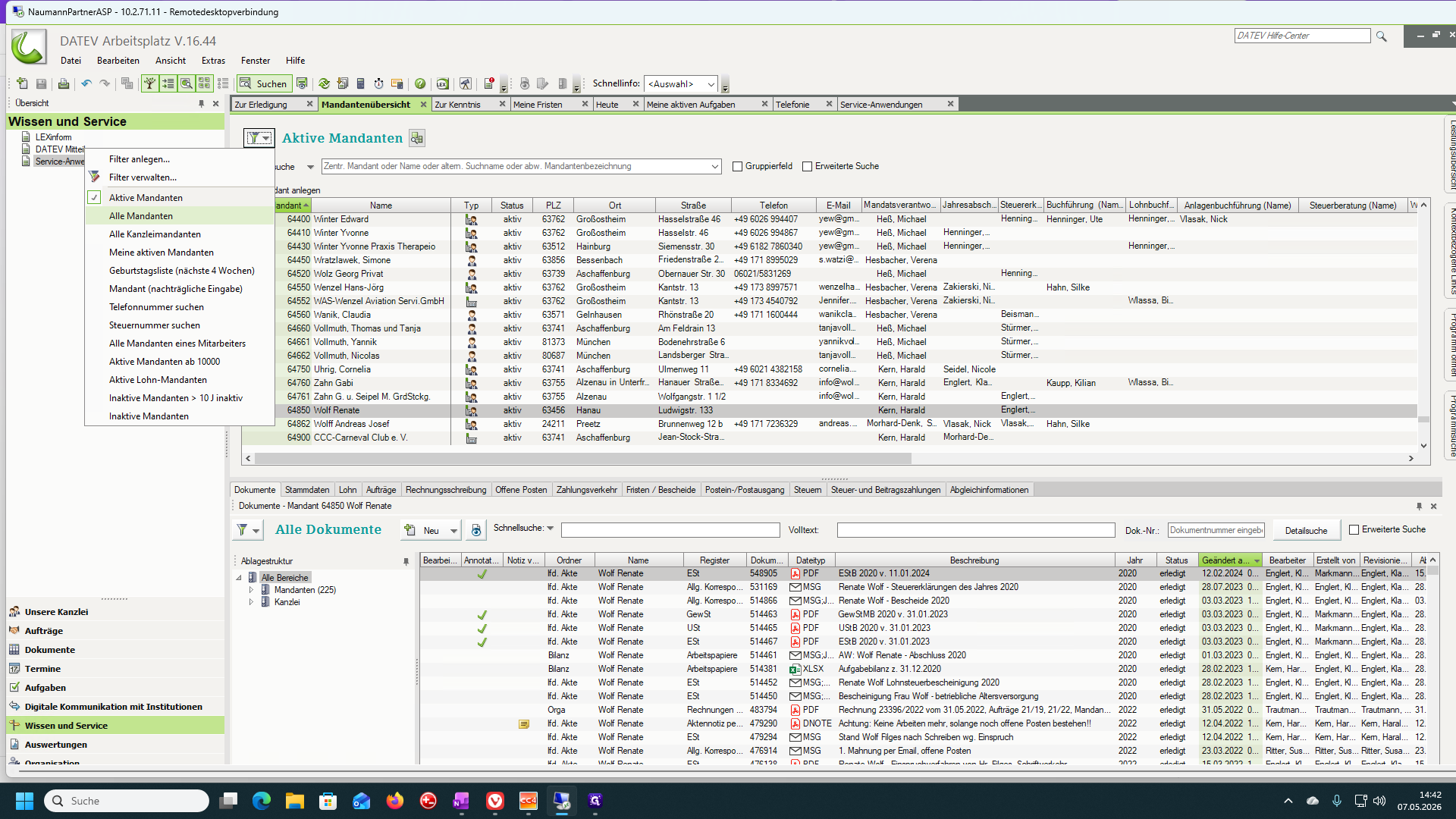
Klicken Sie auf den Filter im oberen Bereich und wählen Sie Alle Mandanten aus, um sich den gesamten Bestand anzeigen zu lassen.
4
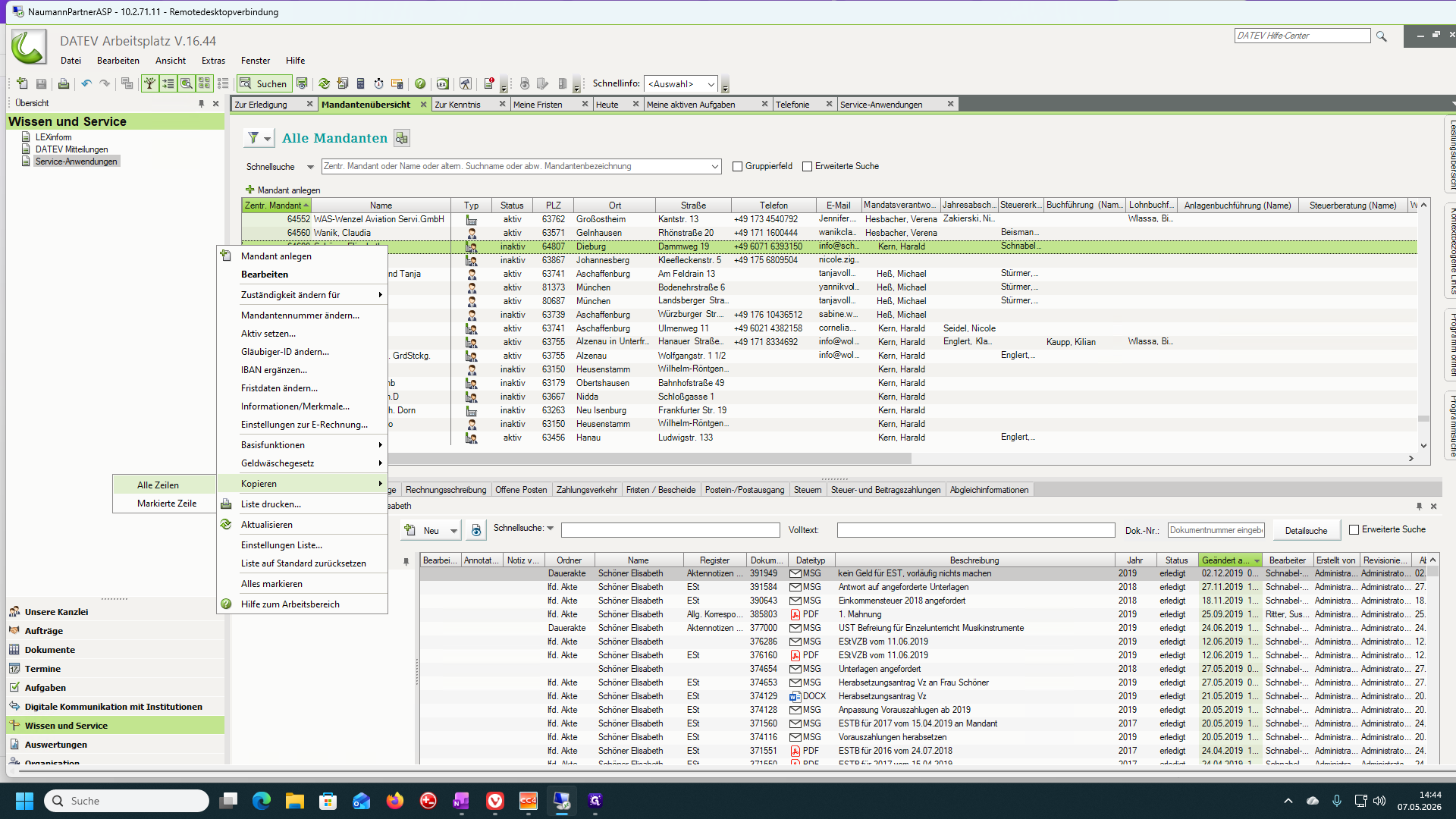
Klicken Sie mit der rechten Maustaste auf einen beliebigen Eintrag in der Mandantenliste, gehen Sie auf Kopieren und wählen Sie Alle Zeilen.
Daten in Excel aktualisieren
5
Wechseln Sie zurück in die geöffnete Excel-Datei. Drücken Sie
Strg + A, um alle bisherigen Daten zu markieren, und überschreiben Sie diese, indem Sie Strg + V drücken.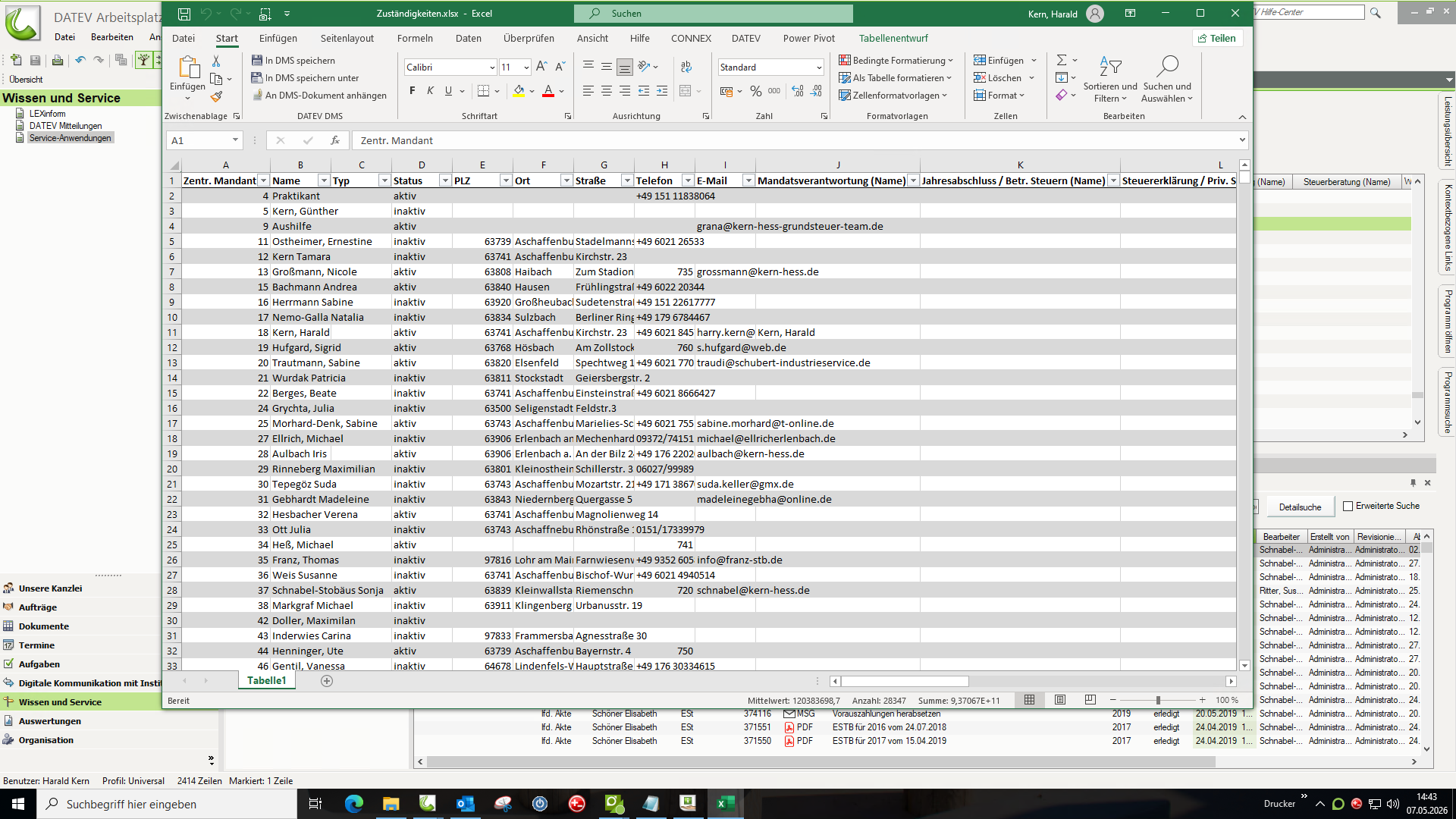
6
Speichern Sie die Änderungen in der Excel-Tabelle ab und klicken Sie auf das X oben rechts, um das Dokument zu schließen.
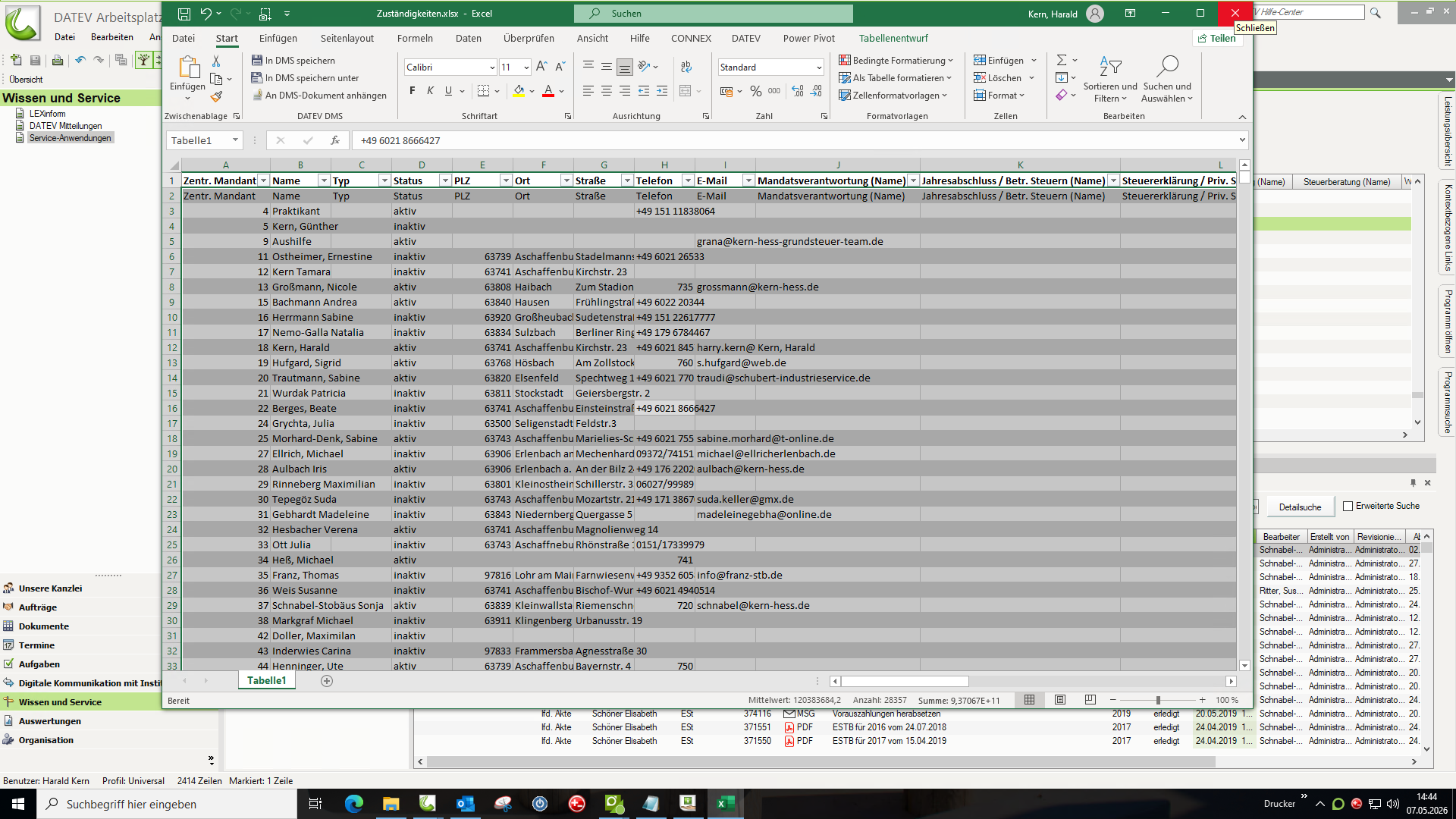
Ihre Zuständigkeiten sind nun auf dem neuesten Stand und können für die weitere Rechnungsdatenauswertung genutzt werden.