myLIMS Portal - Exportar resultados para o Excel
Neste guia vamos aprender a exportar resultados do myLIMS Portal para o Excel
By Acqualab
Vamos começar
1
Ir para myLIMS - Portal da Acqualab.
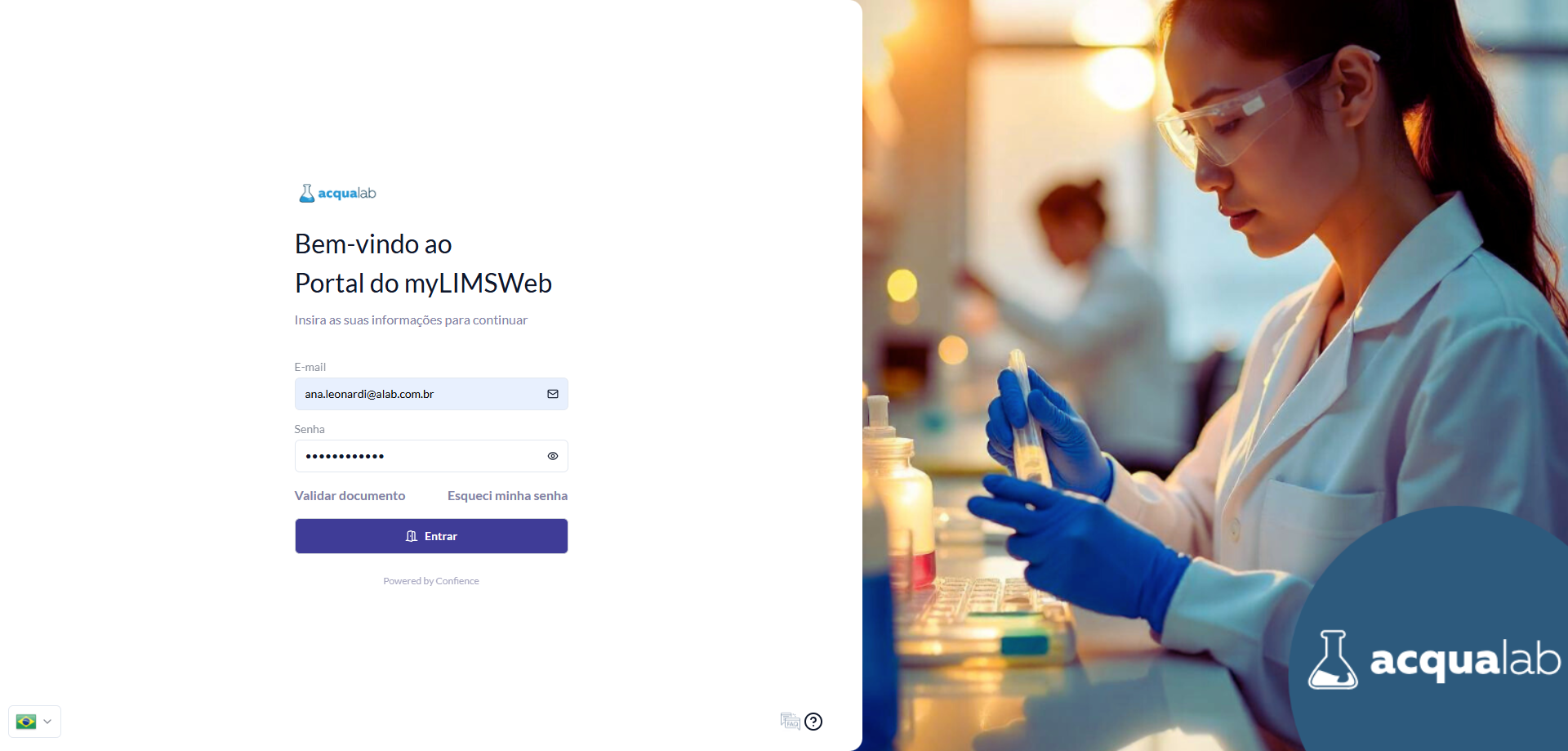
Faça login no Portal, inserindo suas credenciais de acesso.
2
Clique em "Entrar"
3
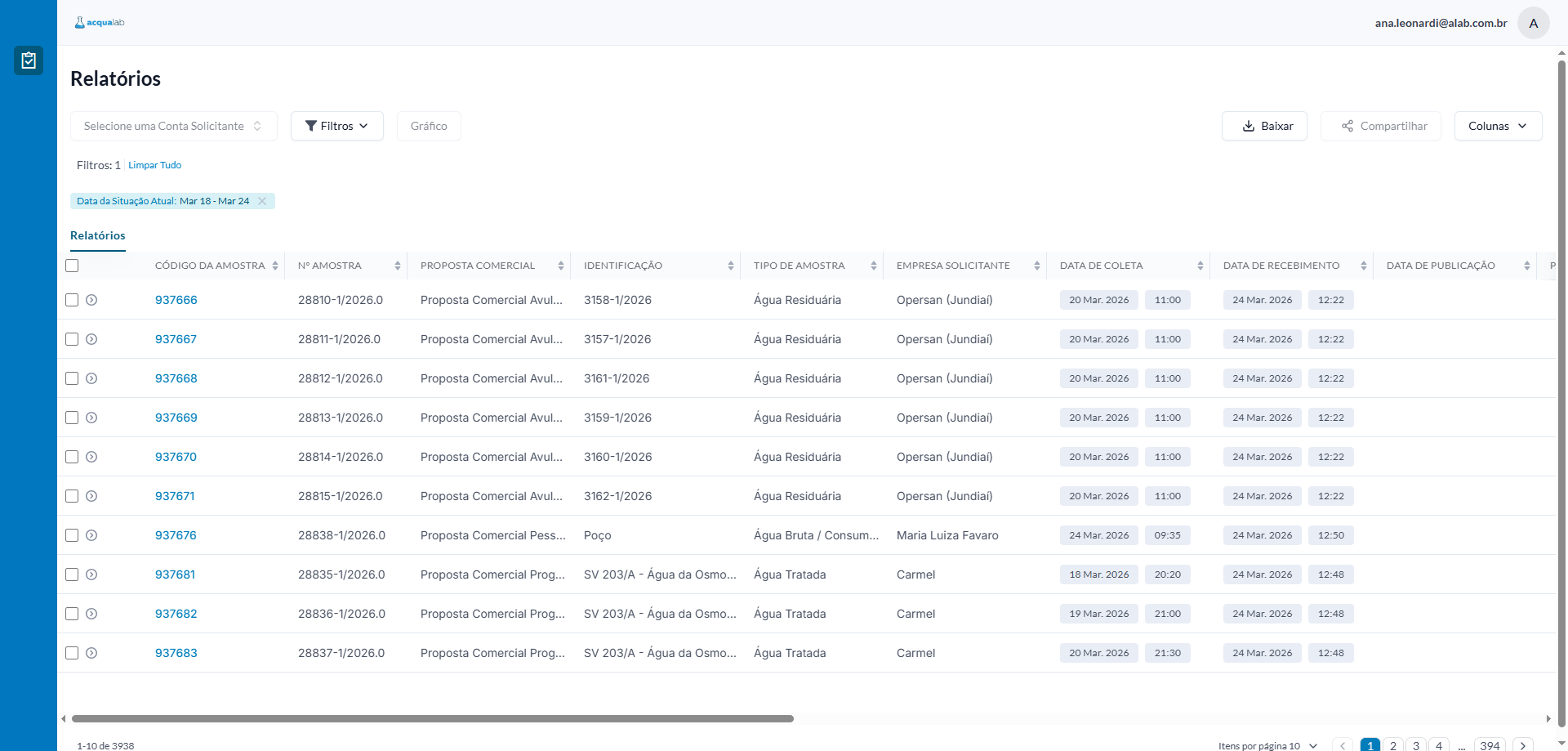
Clique em "Selecione uma Conta Solicitante"
4
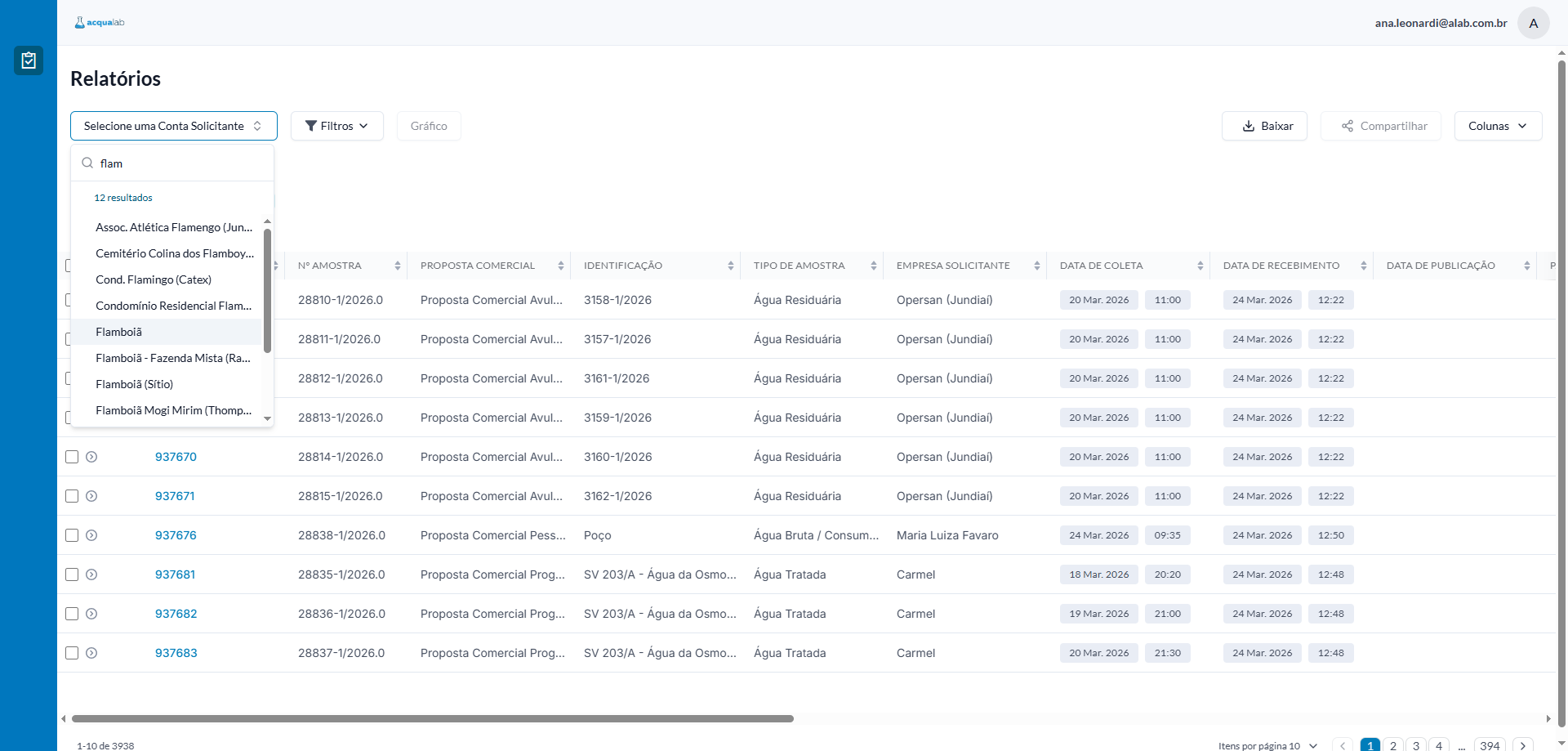
Pesquise a conta desejada e selecione assim que ela aparecer na lista
5
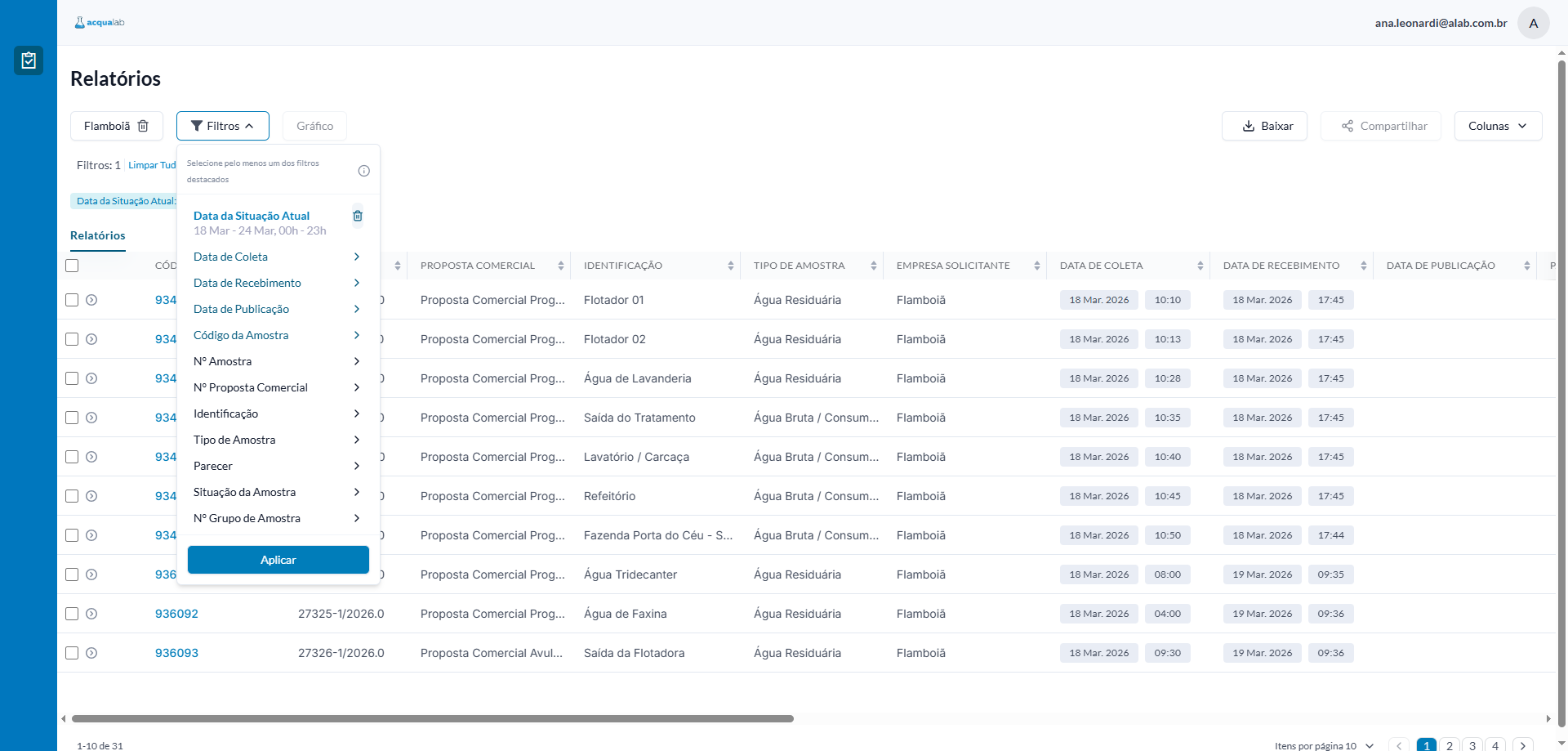
Vá em filtros e remova o filtro Data da Situação atual aplicado, clicando na lixeira ao lado do filtro.
6
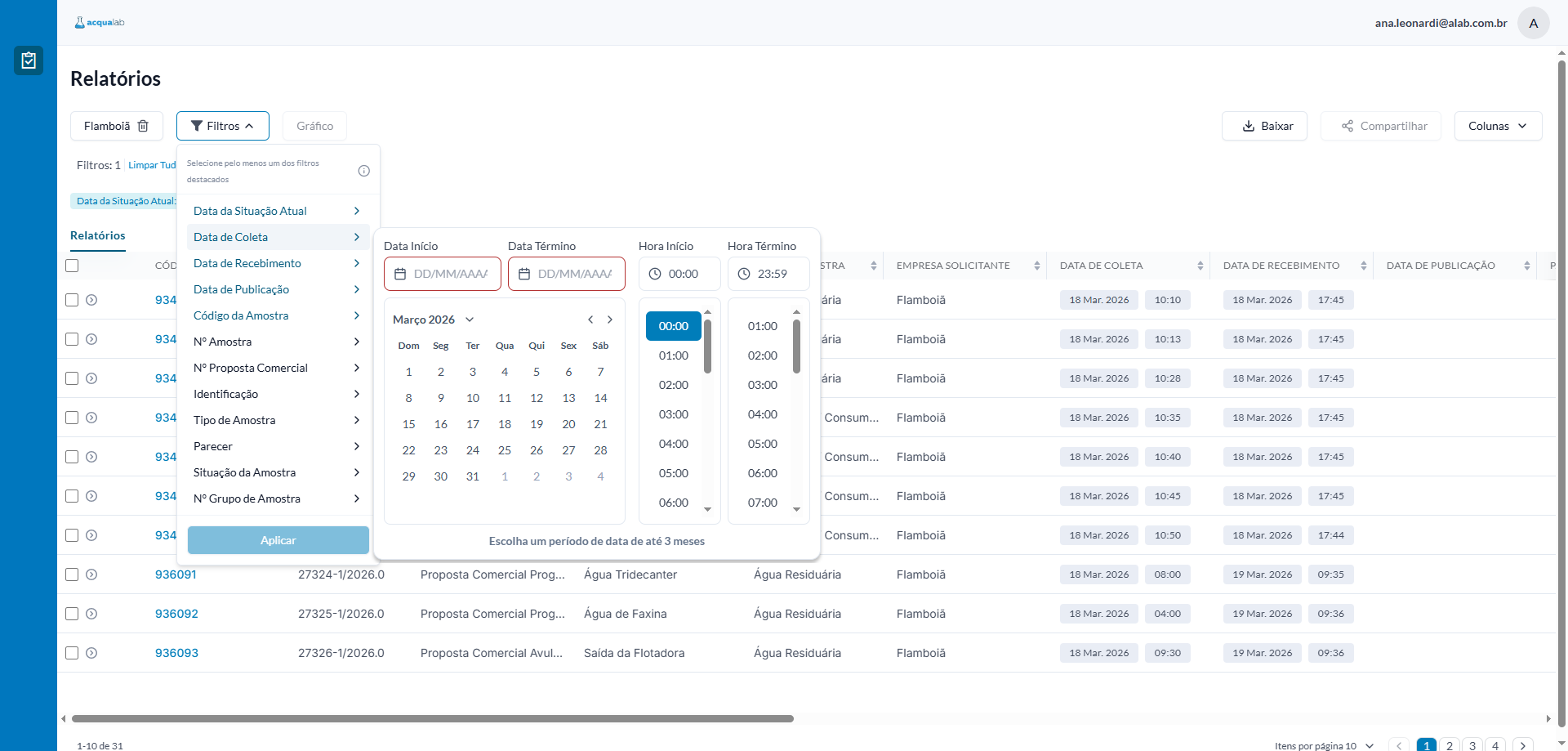
Adicione um novo filtro, clicando em Data de Coleta
7
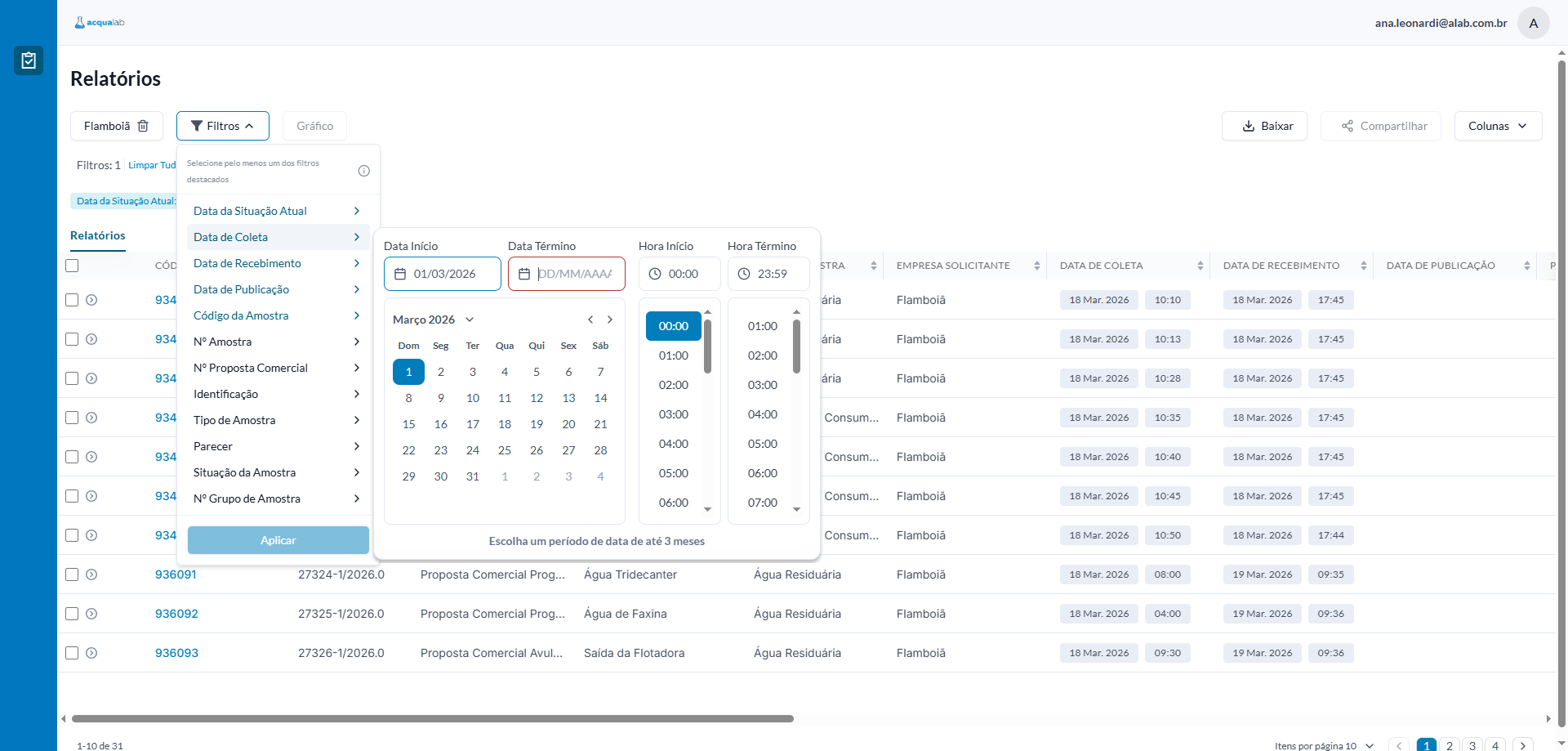
Insira o período desejado na Data Início e Data Término
8
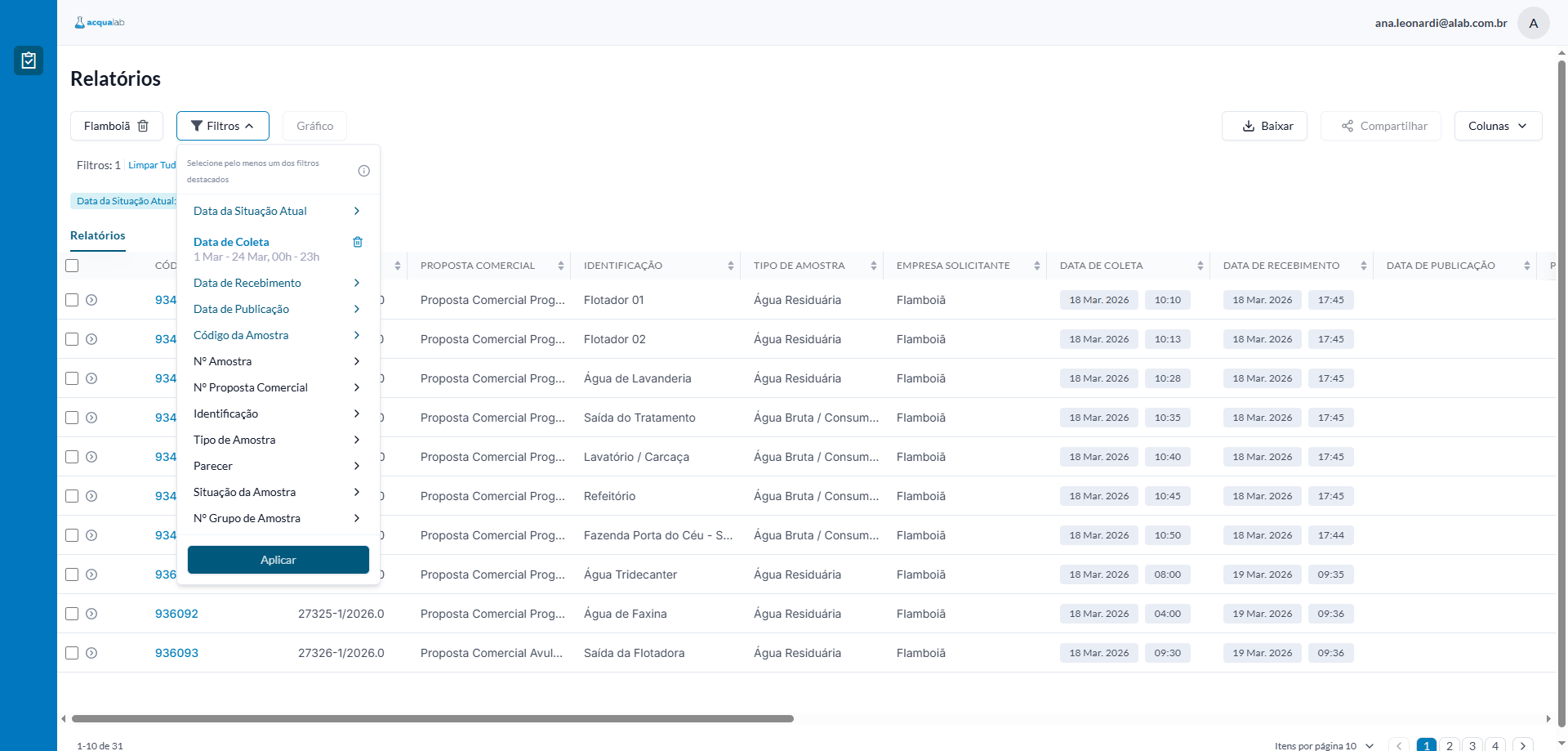
Clique em "Aplicar"
9
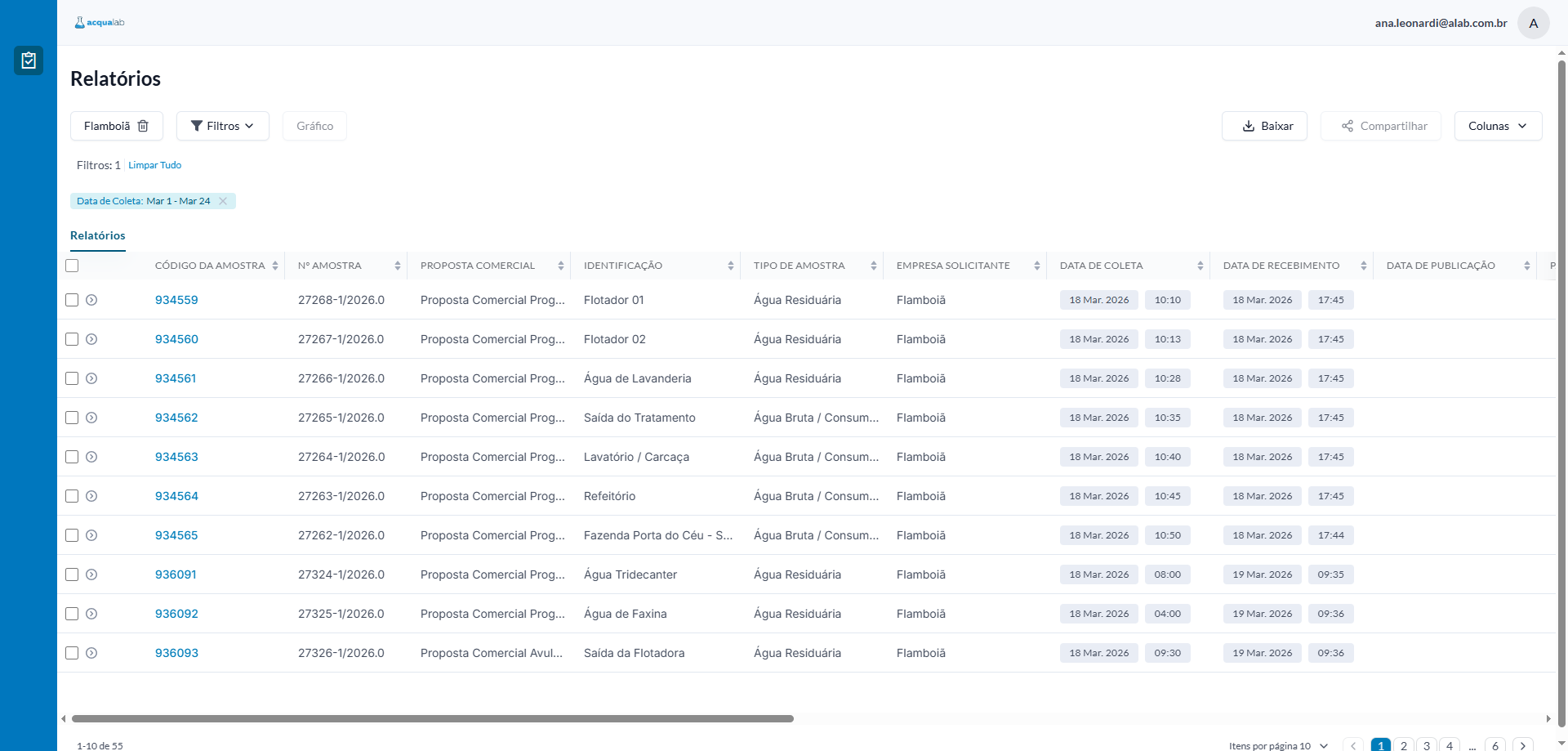
Clique na caixa de seleção localizada na linha de cabeçalho para selecionar todas as amostras listadas, ou nas caixas de seleção das amostras que deseja exportar.
10
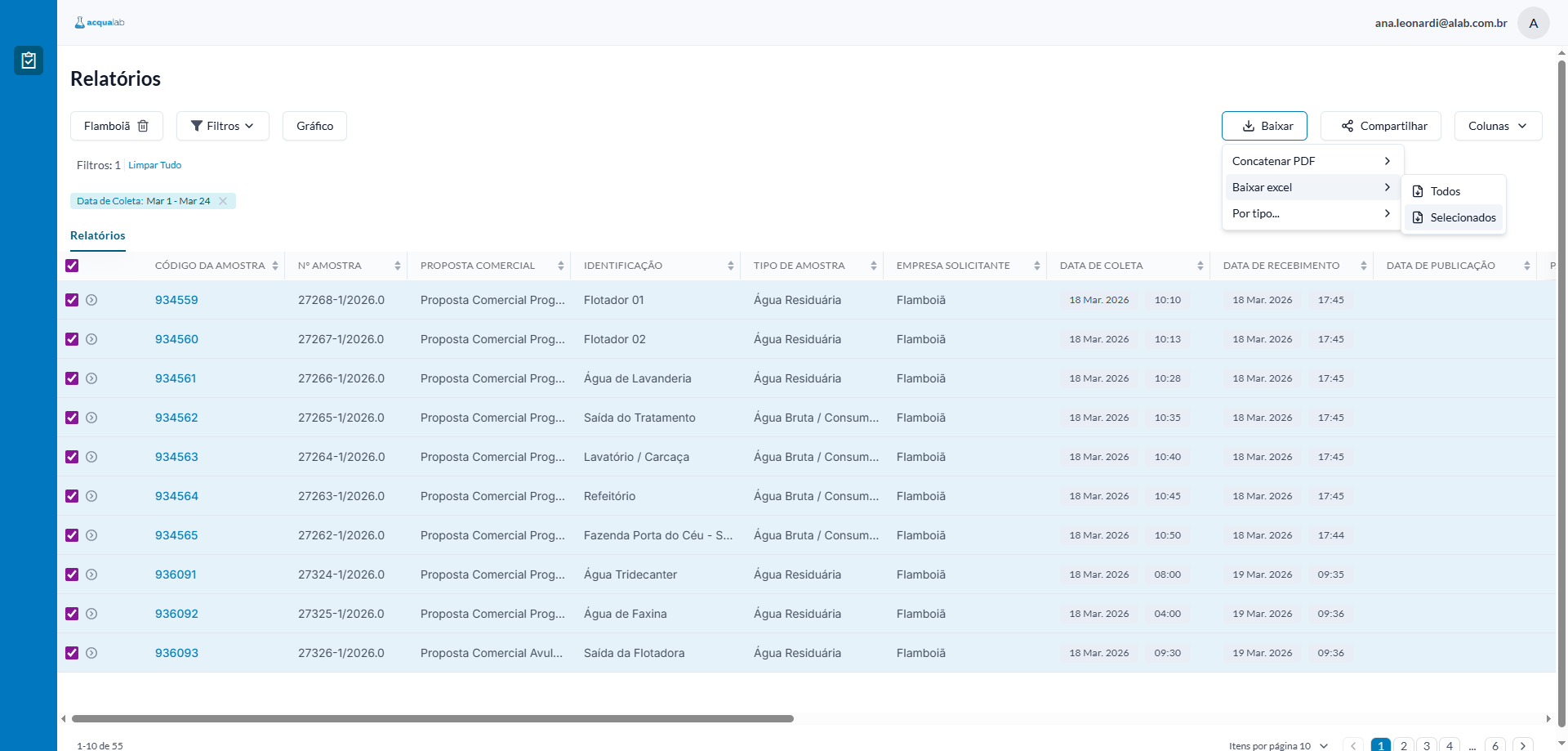
Clique em Baixar > Baixar excel e escolha Todos, para exportar todas as amostras listadas na tela, ou Selecionados para exportar somente as amostras selecionadas.