Mathematik-Lernbeschleuniger: So nutzen Sie das Tool für effektives Lernen
Erfahren Sie, wie Sie den Mathematik-Lernbeschleuniger optimal einsetzen: Fragen generieren, eigene Aufgaben erstellen, Bewertungen anpassen und den Lernfortschritt Ihrer Schüler verfolgen.
In dieser Anleitung lernen wir, wie man mit dem Mathematik-Lernbeschleuniger eigene Mathematikaufgaben erstellt, auswählt und an Schüler zuweist.
Wir sehen, wie man Kategorien und Themen auswählt, Fragen generiert oder eigene Aufgaben hinzufügt und die Bewertungseinstellungen anpasst. Ziel ist es, den Lernfortschritt der Schüler gezielt zu fördern und die Ergebnisse automatisch auszuwerten.
Los geht's
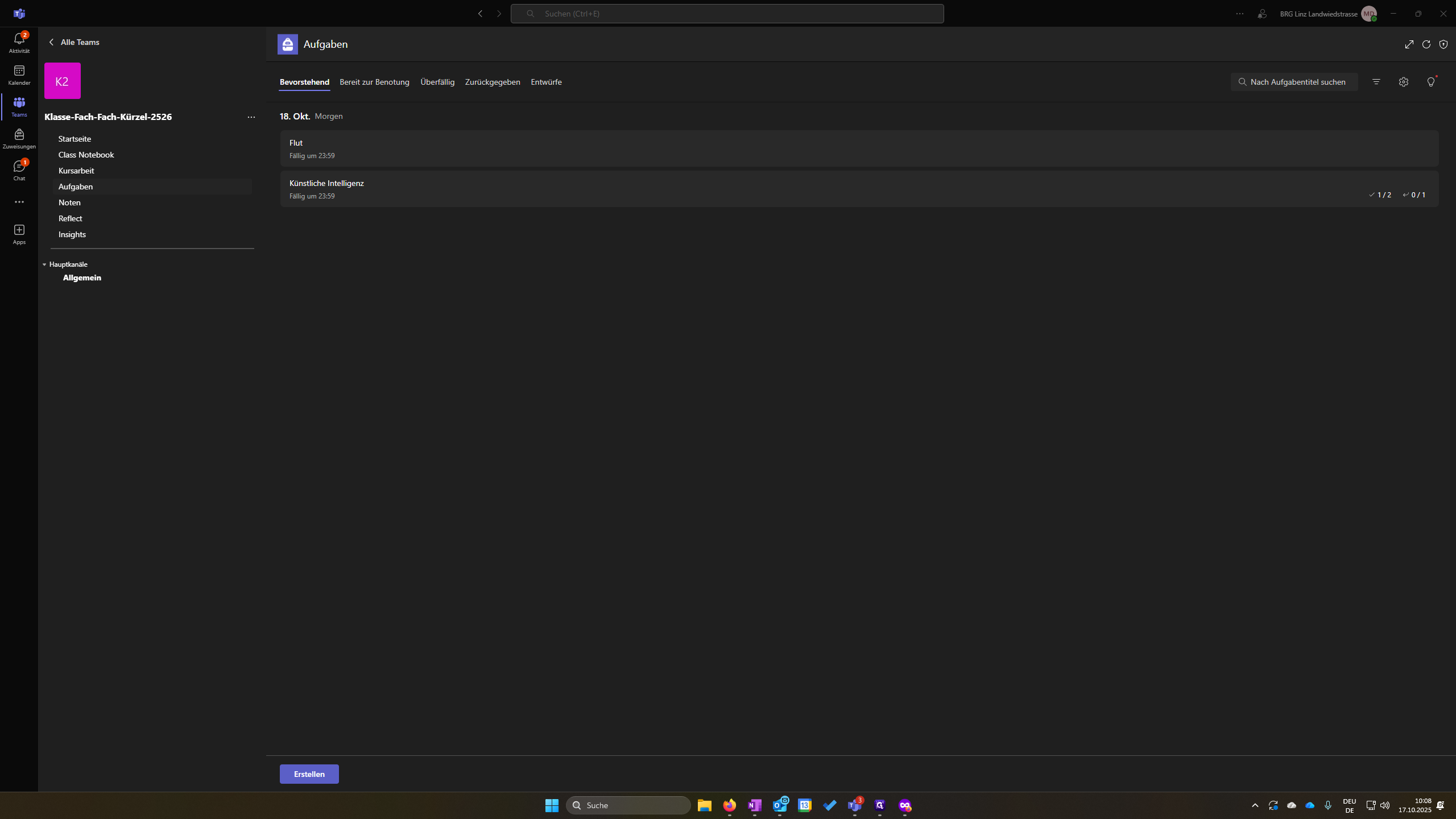
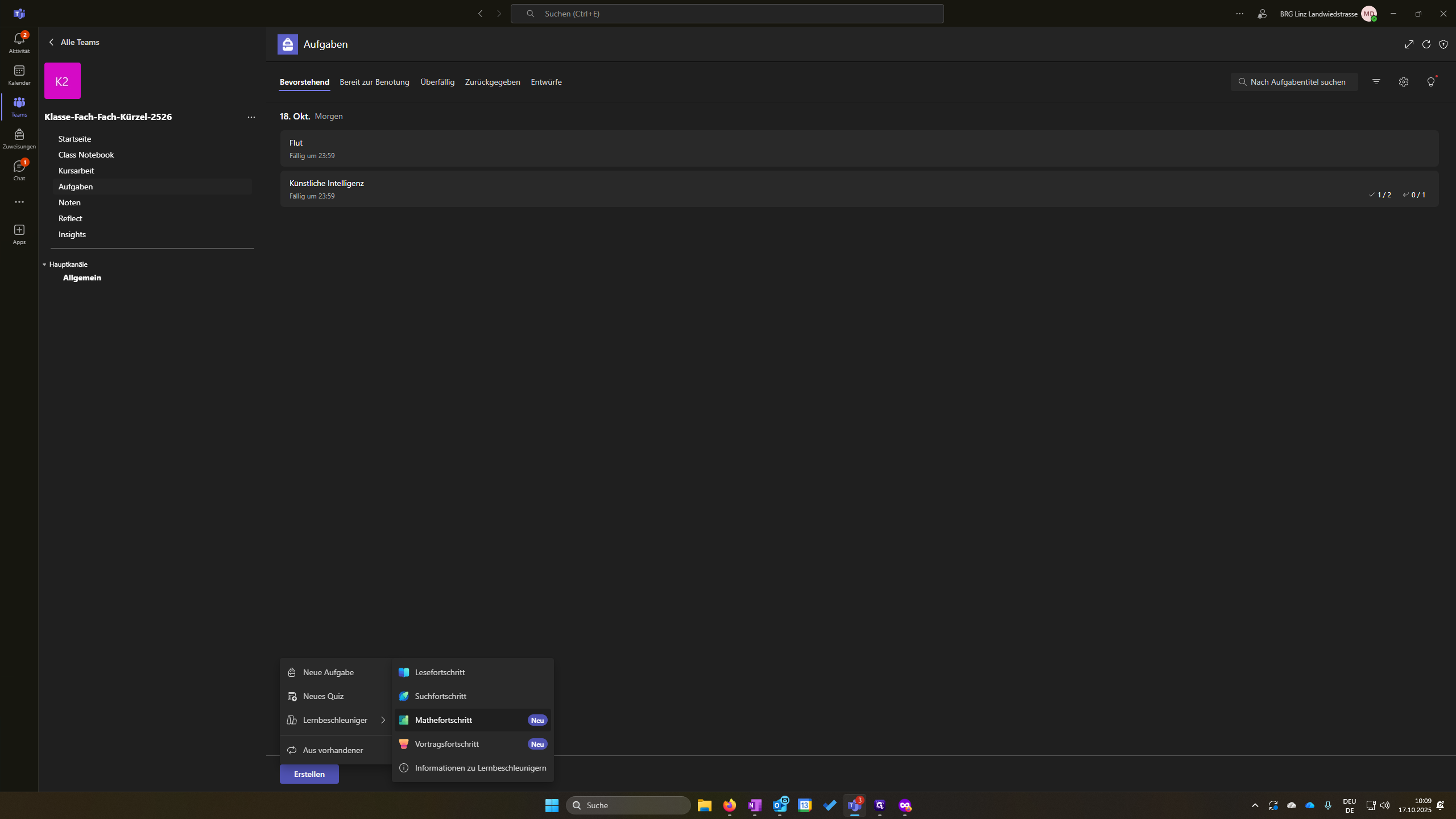
So, jetzt sehen wir uns den Mathematik-Lernbeschleuniger an. Klicken Sie auf "Erstellen" und wählen Sie "Lernbeschleuniger Mathematik".
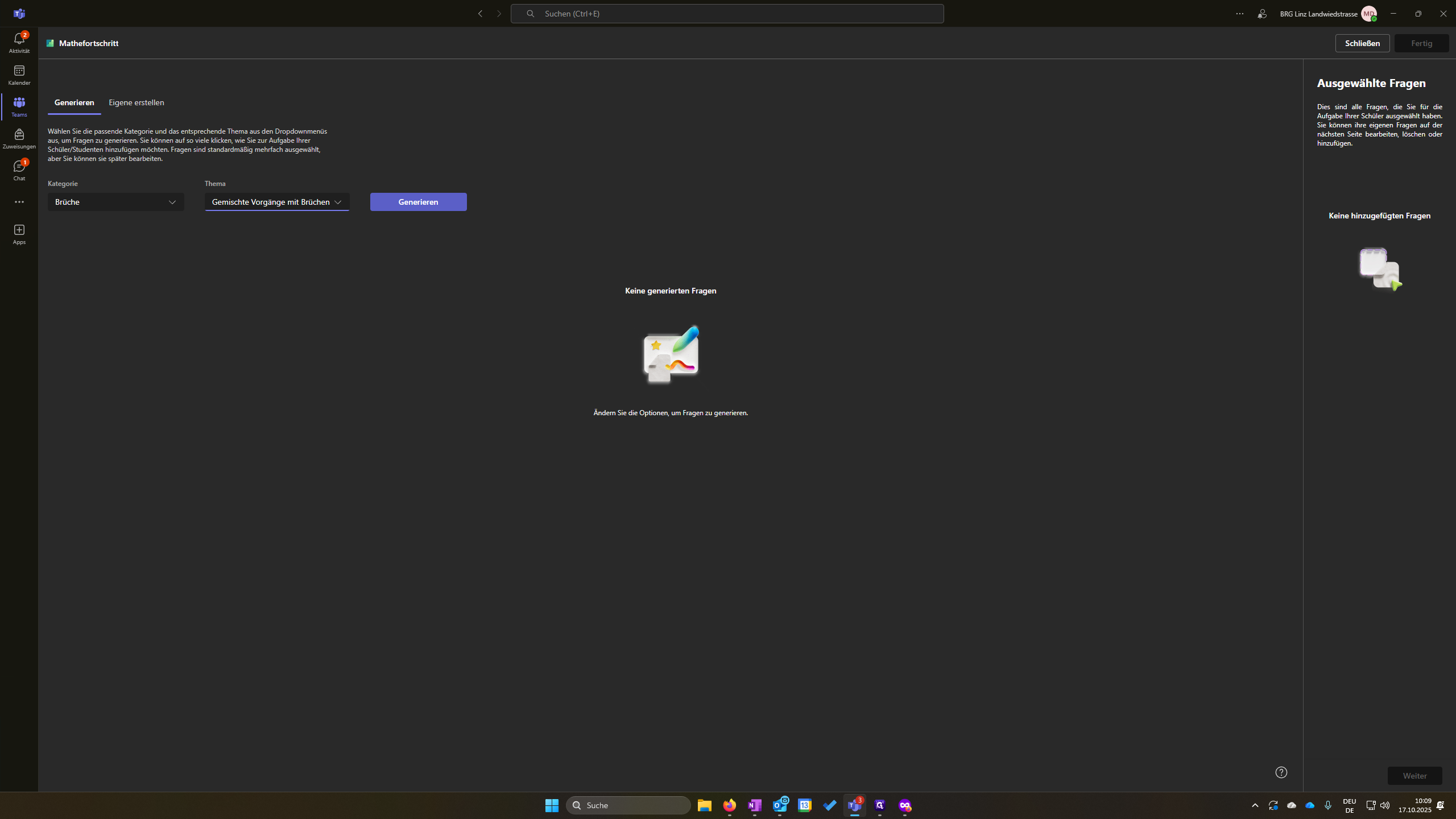
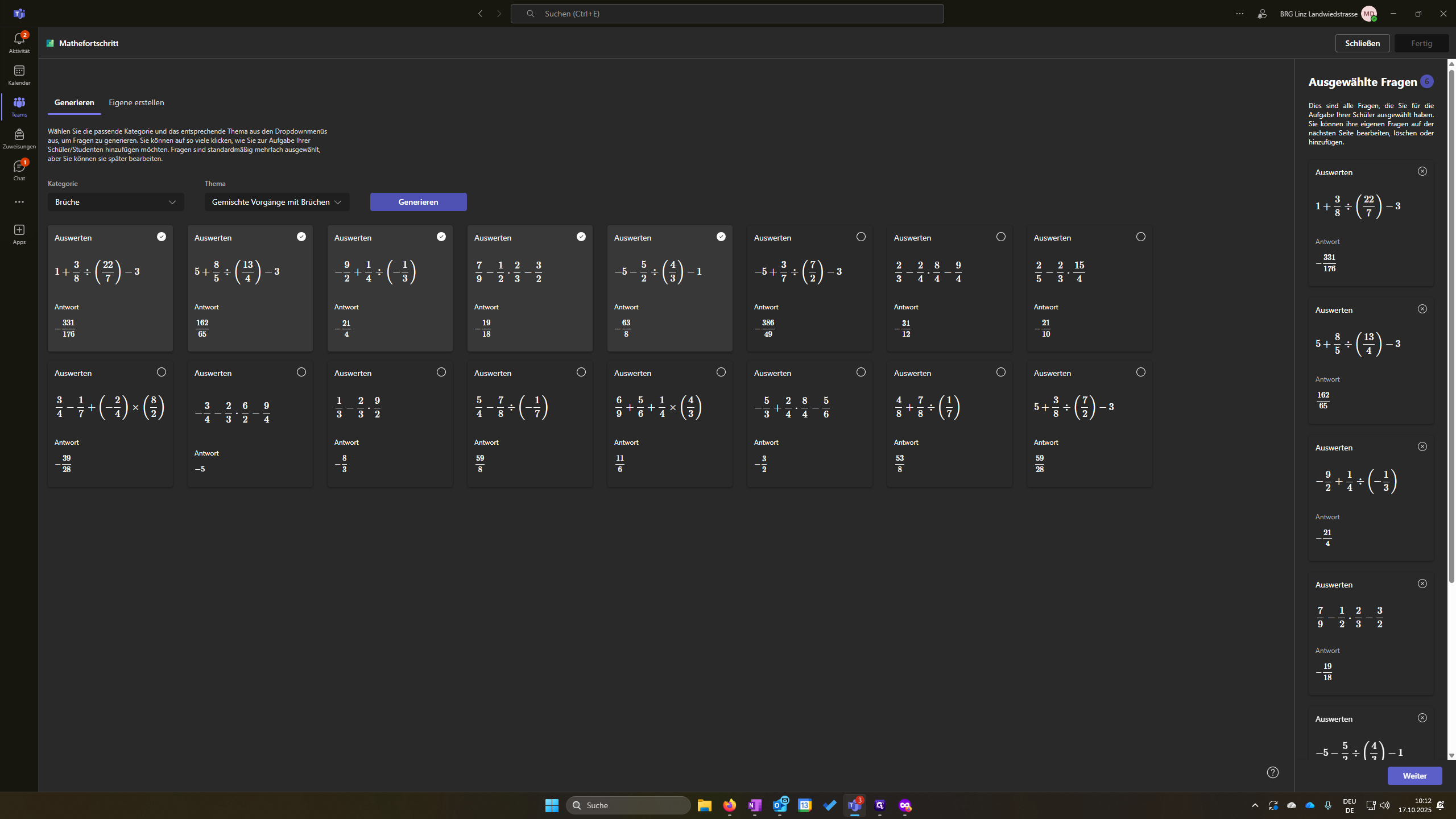
Ich kann hier eine Kategorie auswählen, zum Beispiel Brüche. Dann wähle ich ein Thema, zum Beispiel grundlegende oder gemischte Aufgaben, und klicke auf Generieren.
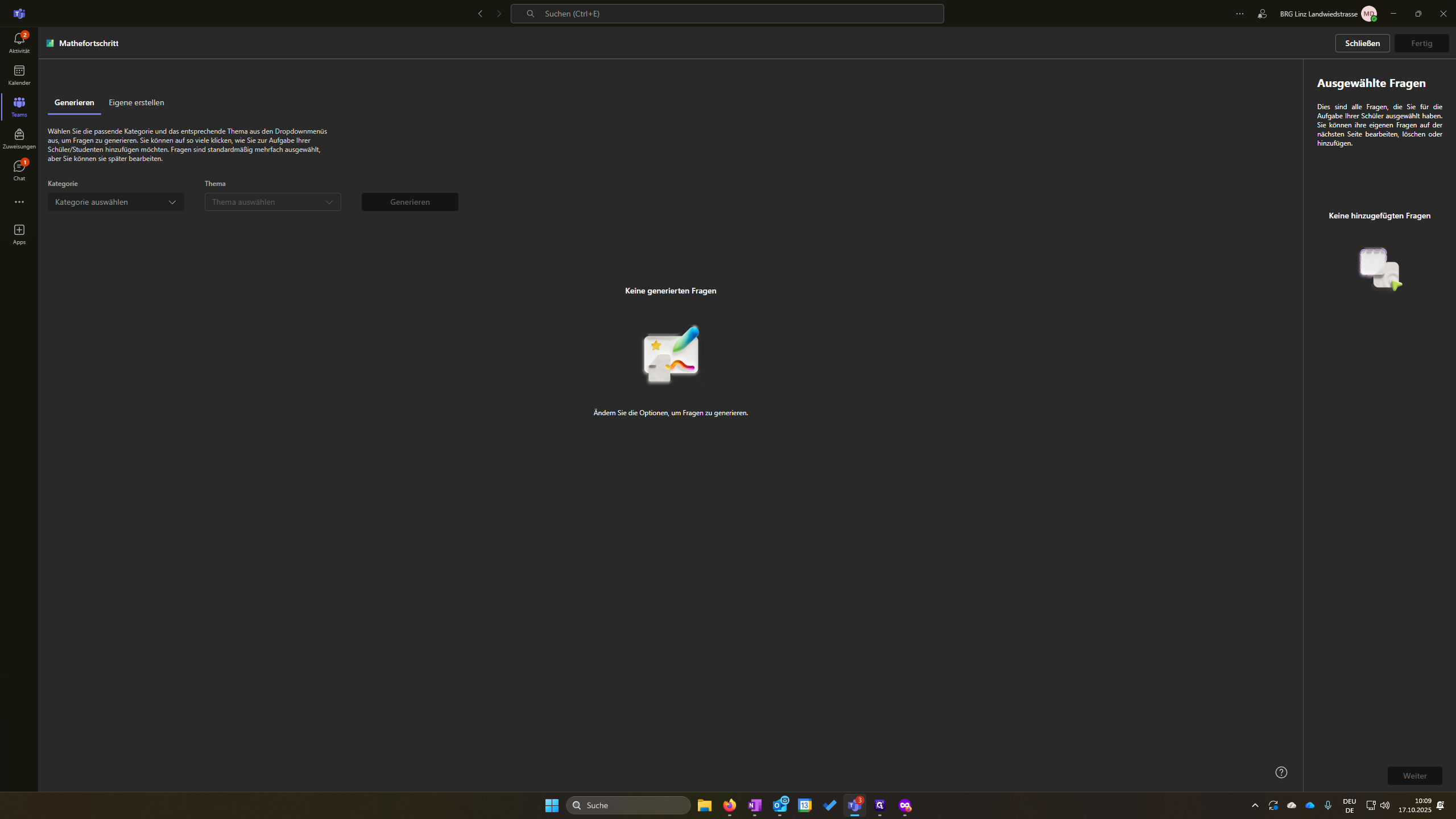
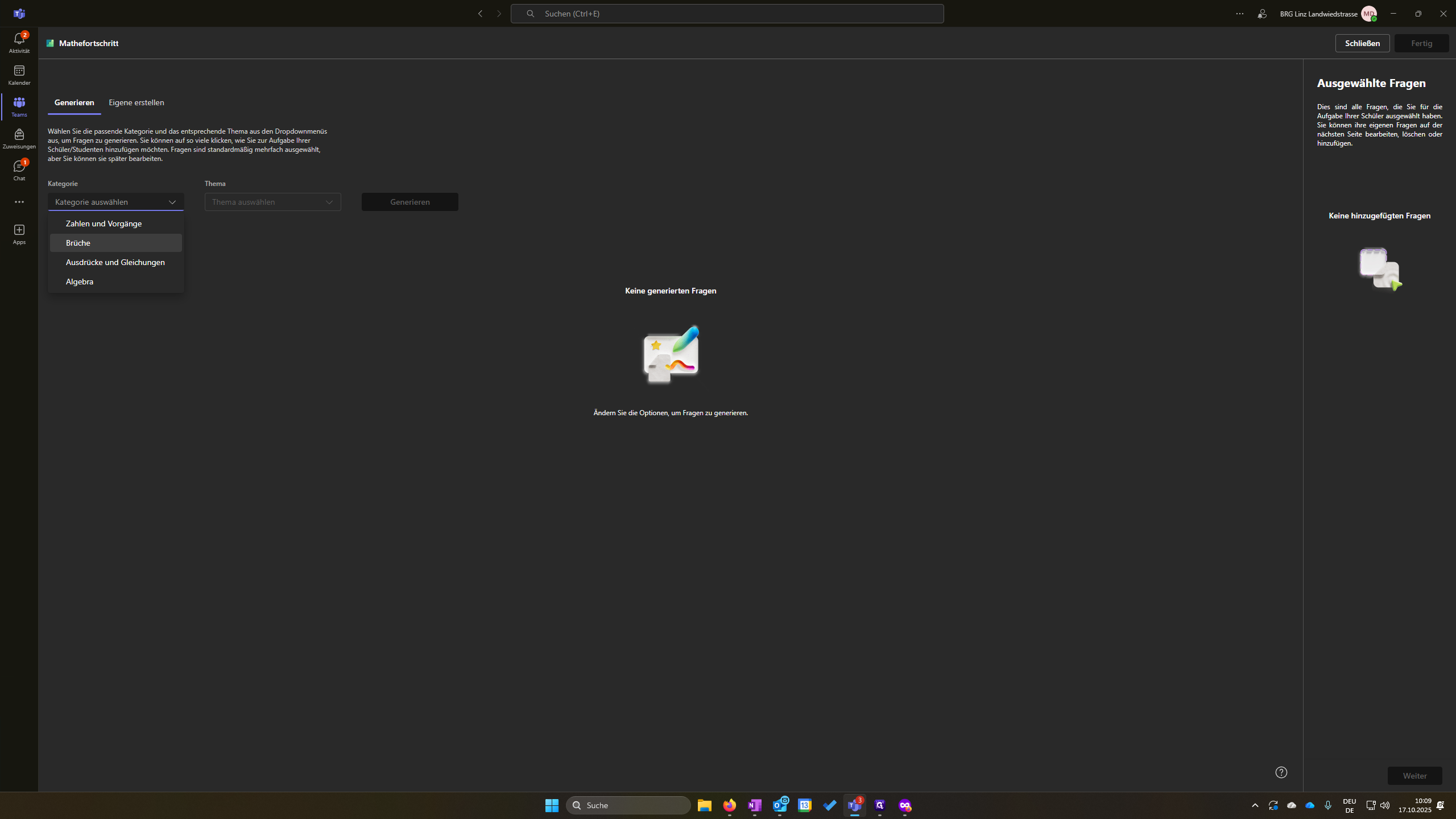
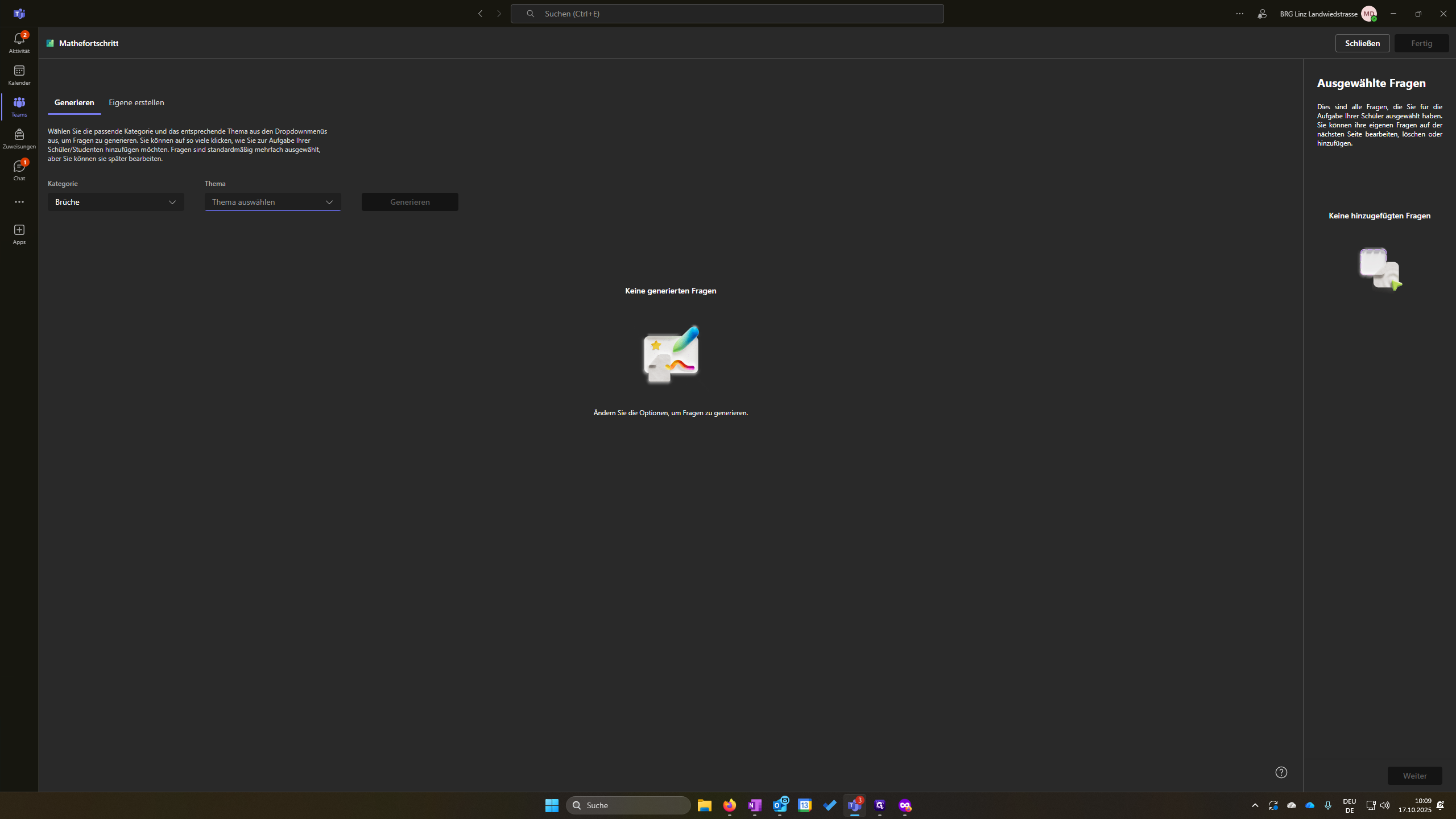
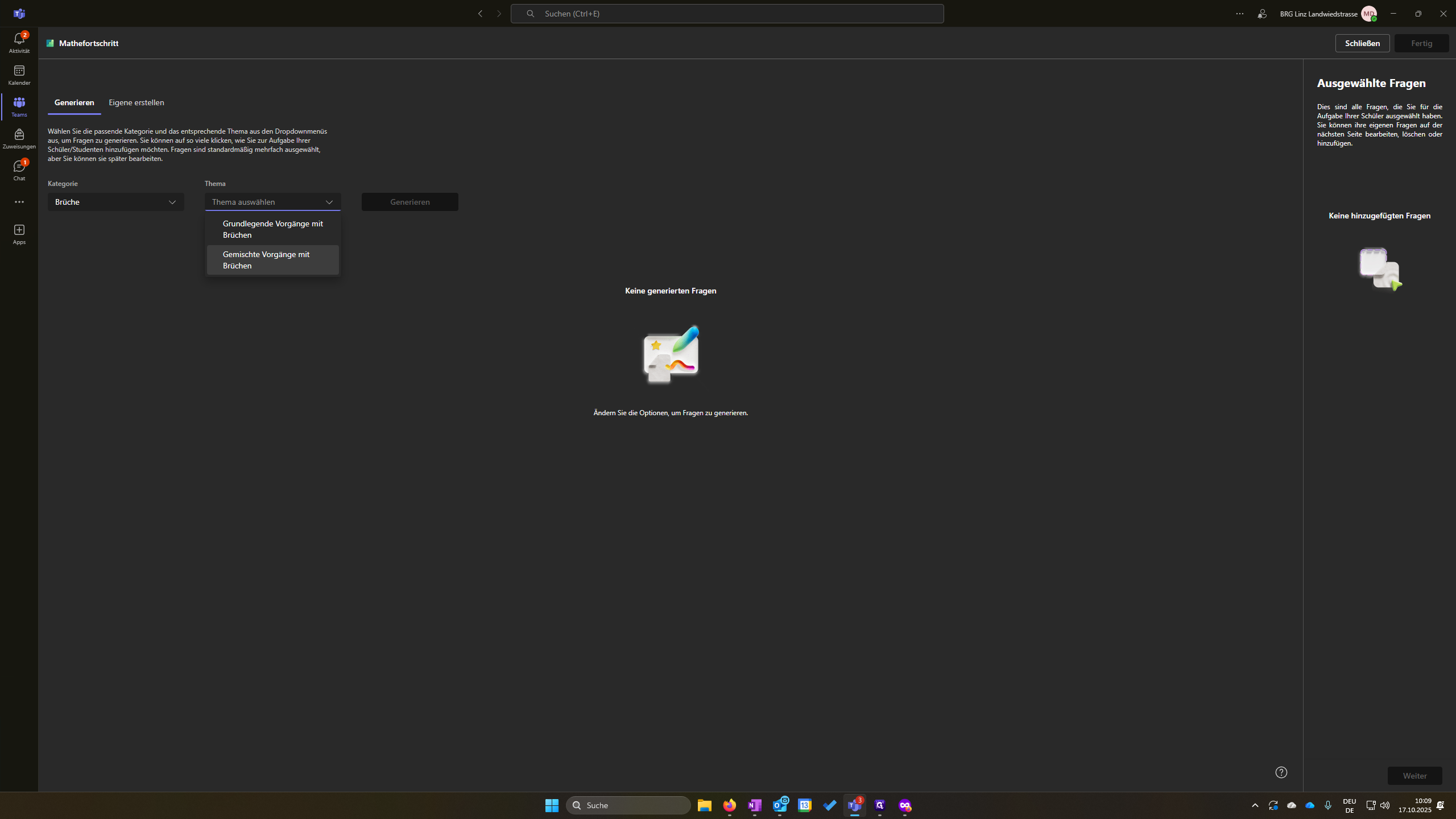
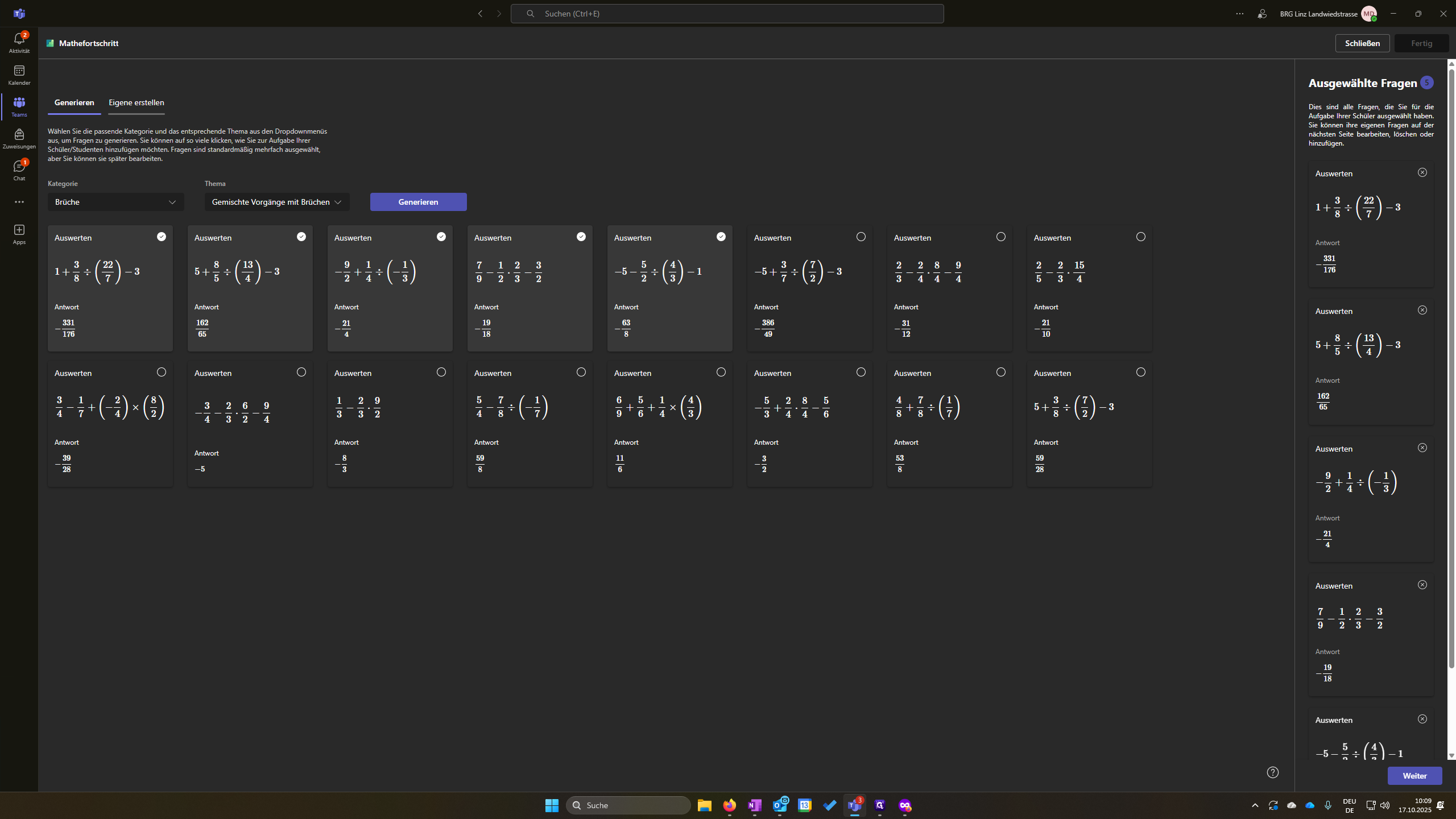
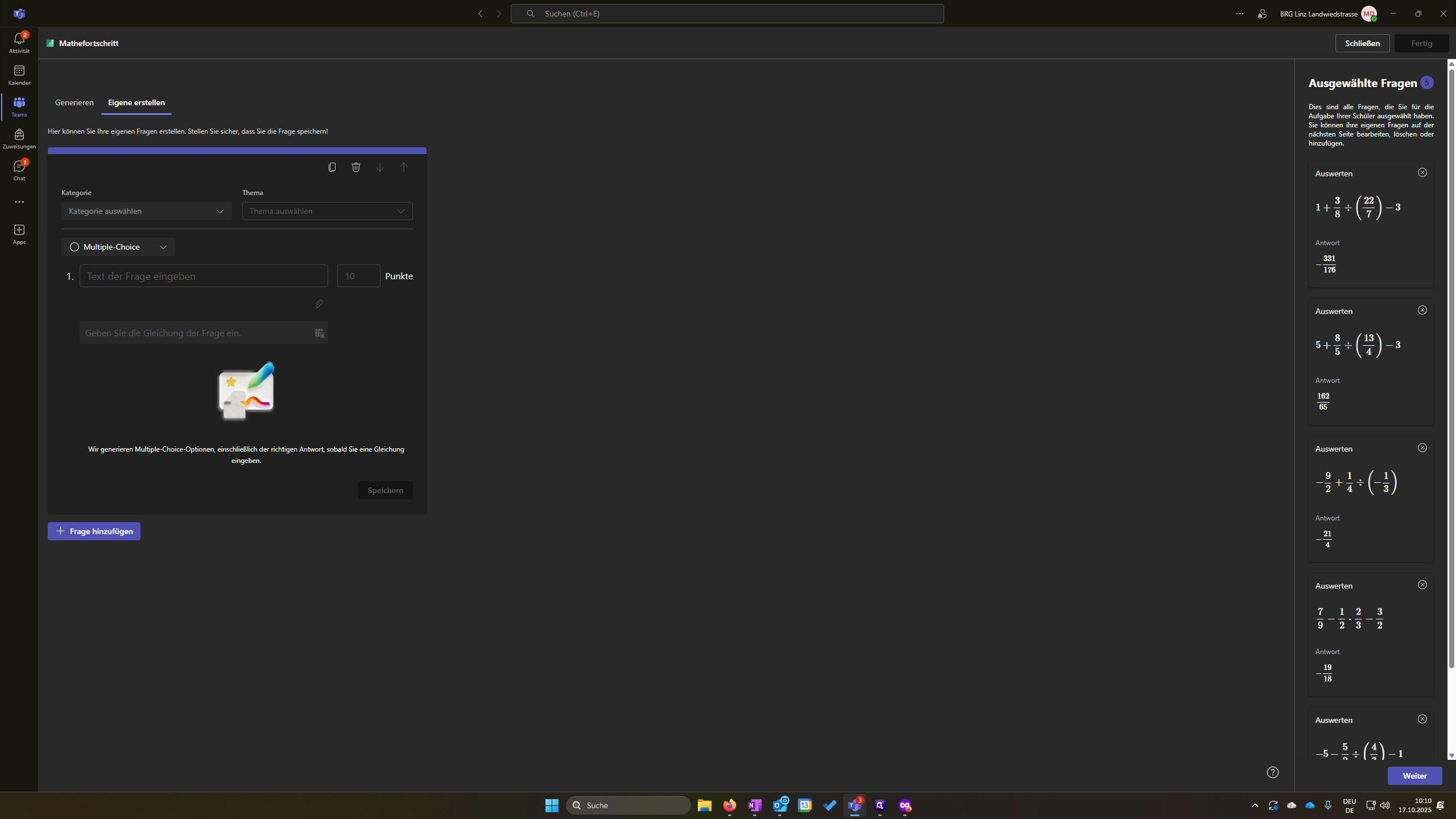
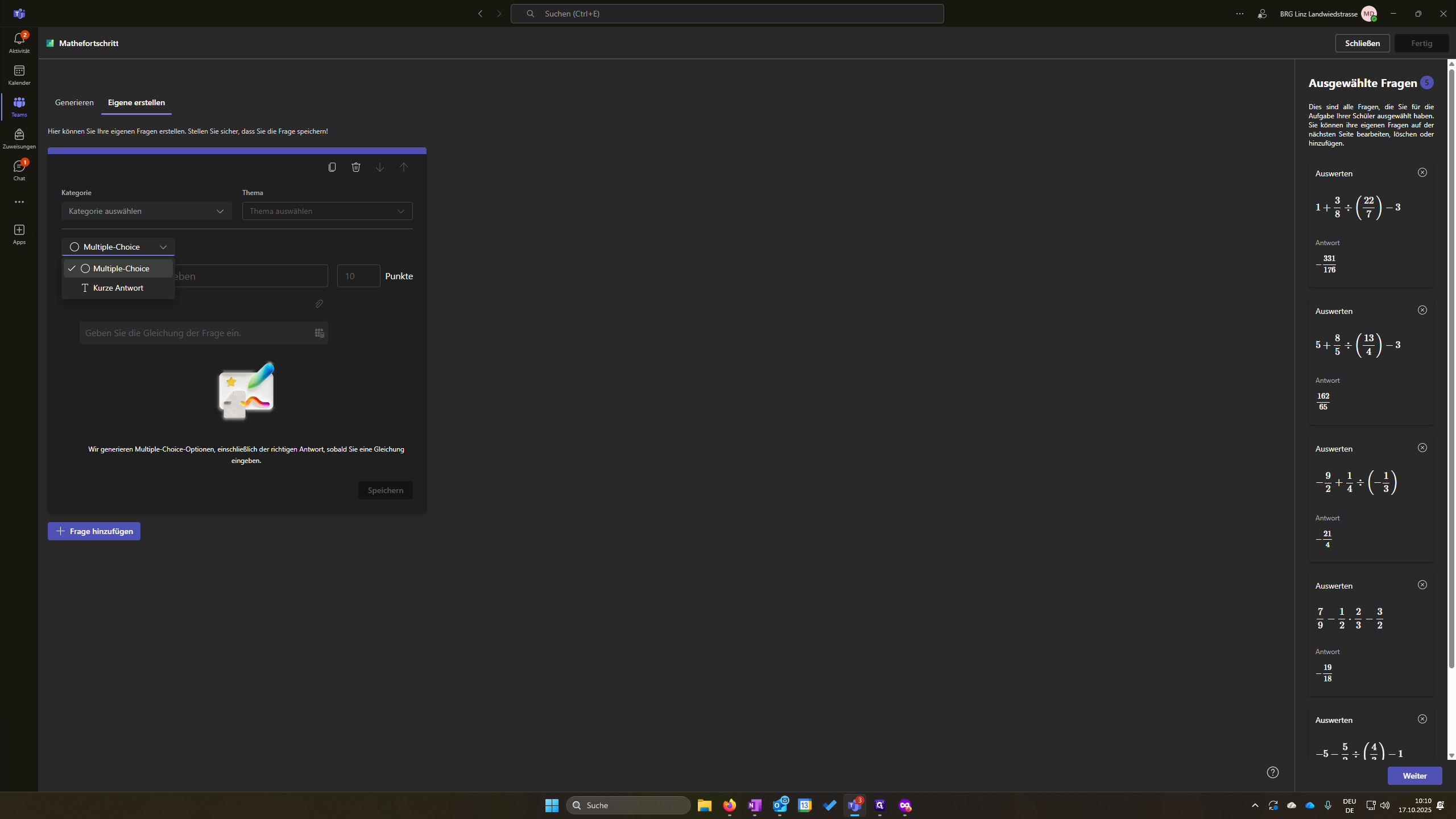
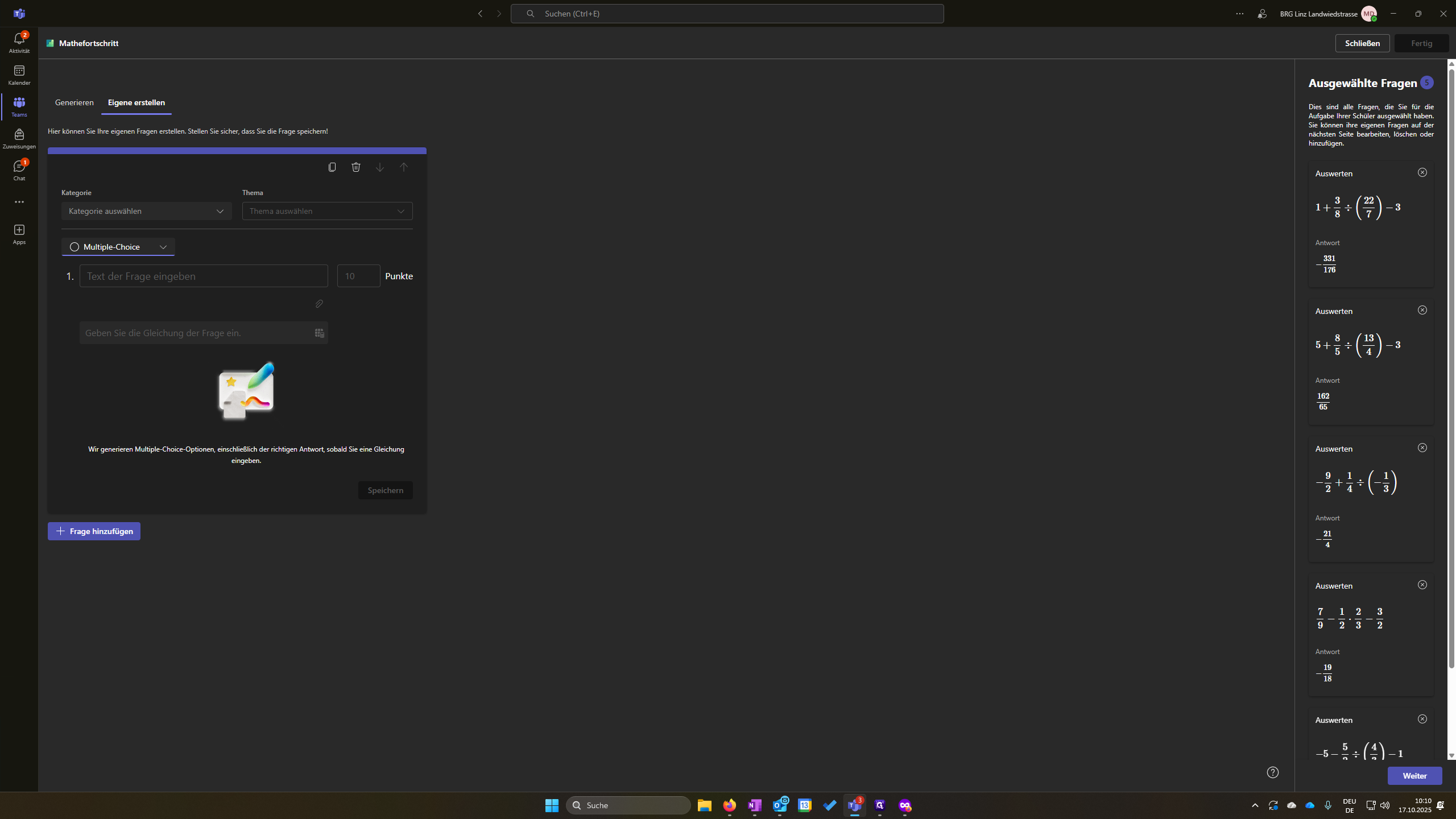
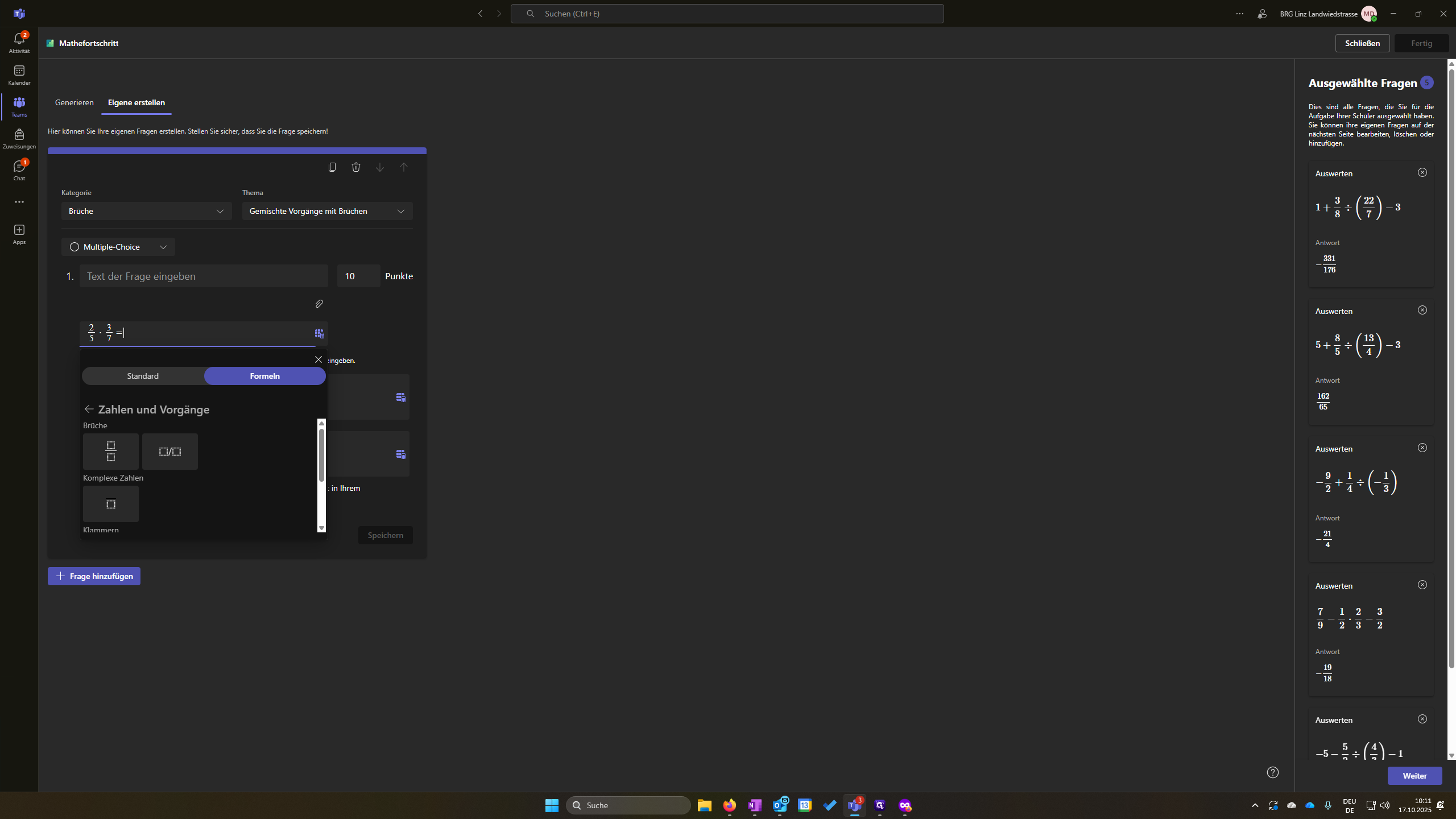
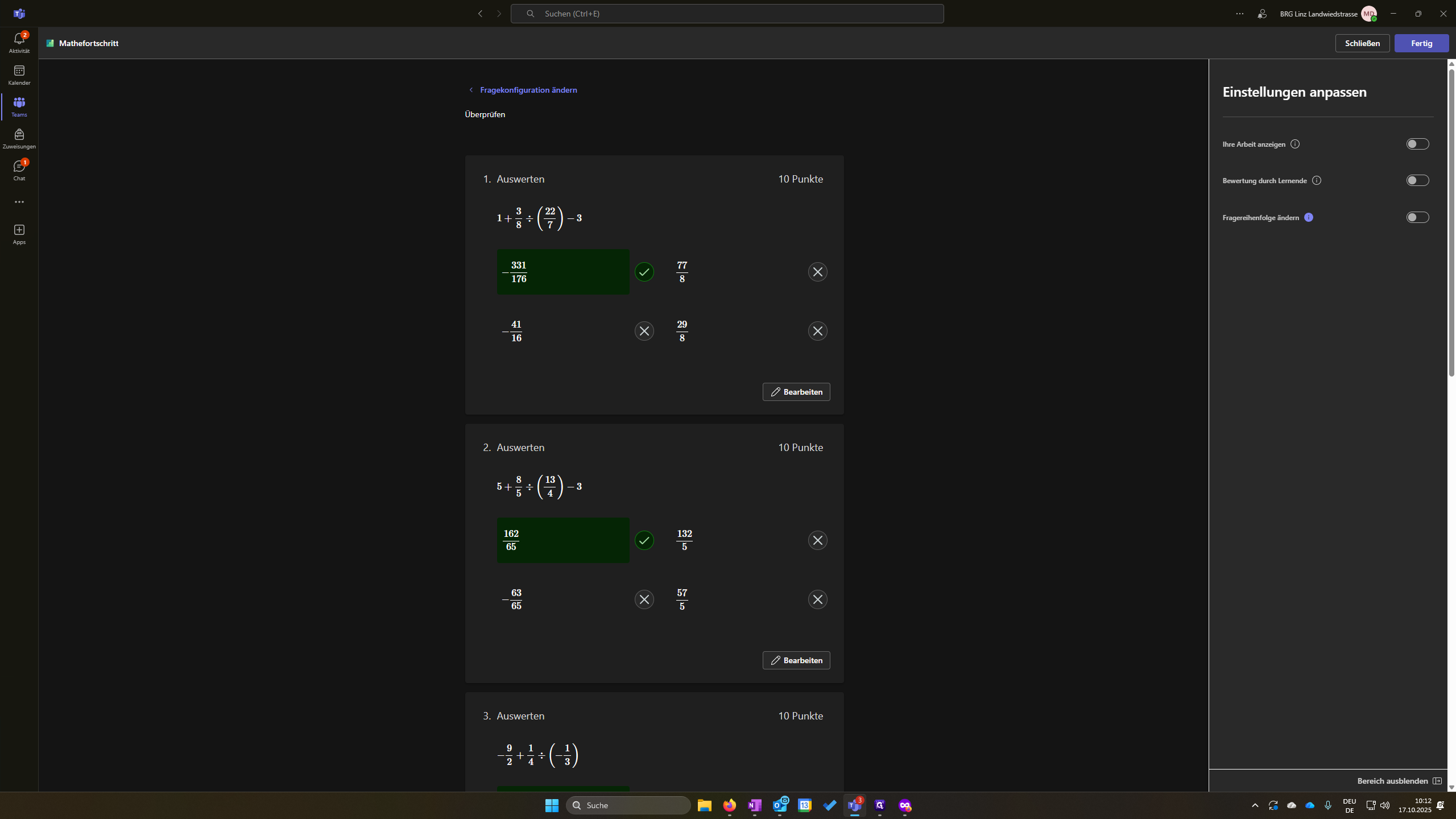
Hier werden mir einige Fragen gestellt. Ich kann jetzt alle auswählen, die mir gefallen, indem ich sie anklicke. Zum Beispiel diese fünf. Ich kann auch eigene erstellen, wenn ich das möchte. Das geht hier oben. Sie können hier noch eine Frage hinzufügen. Da bekomme ich die Frage als Multiple Choice.
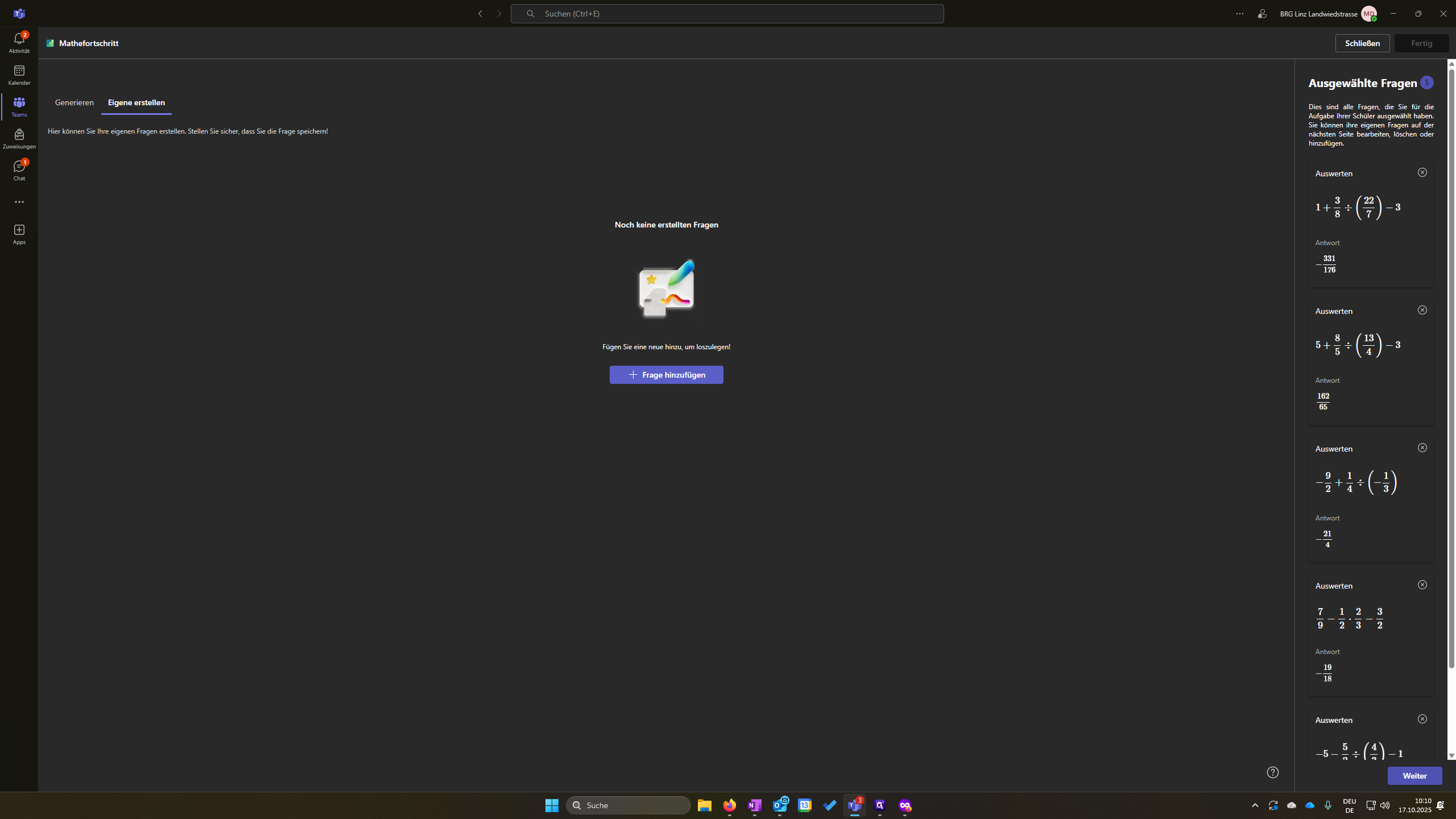
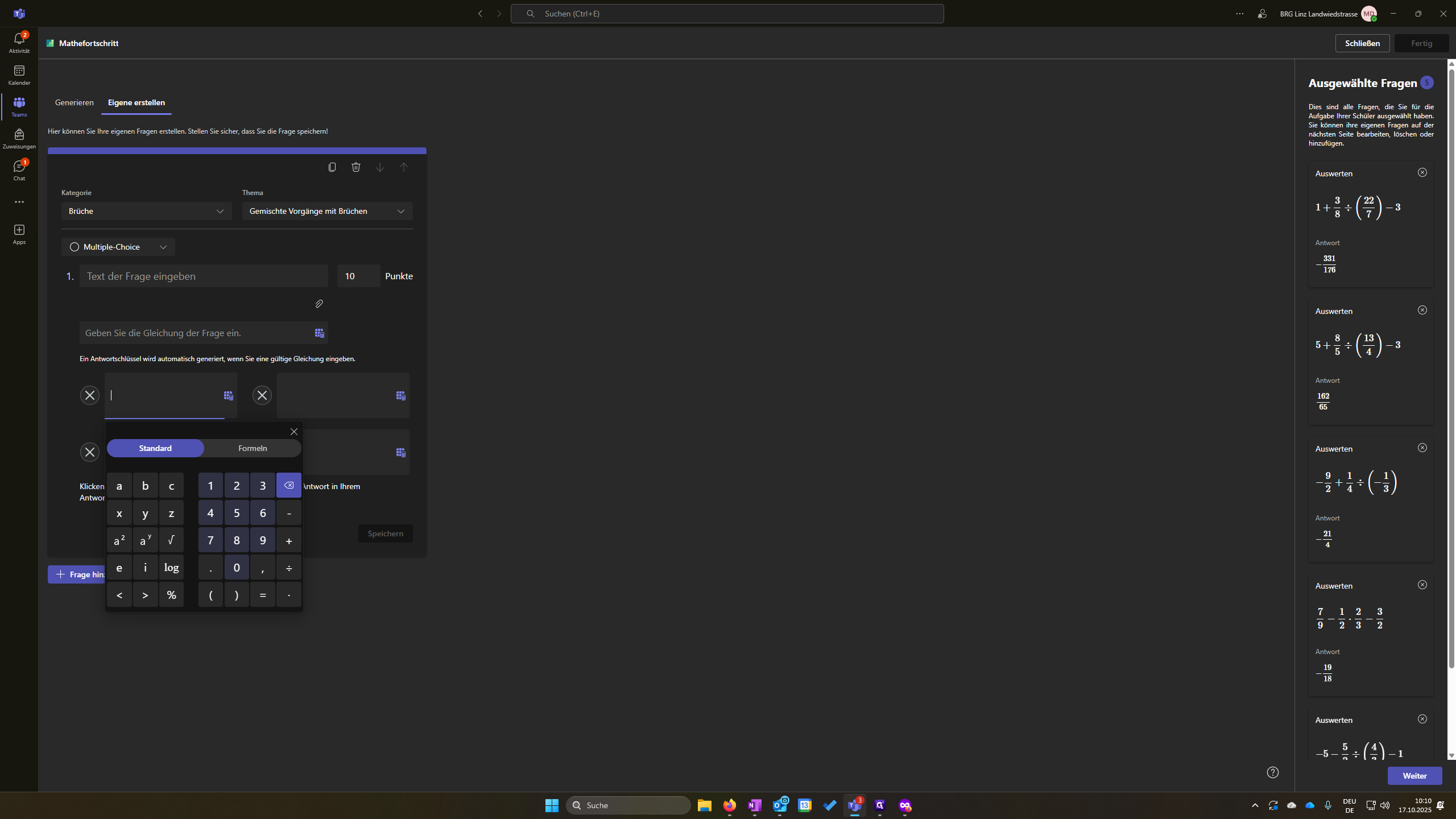
Zuerst die passende Kategorie und das Thema auswählen. Danach kann eine Gleichung eingegeben werden.
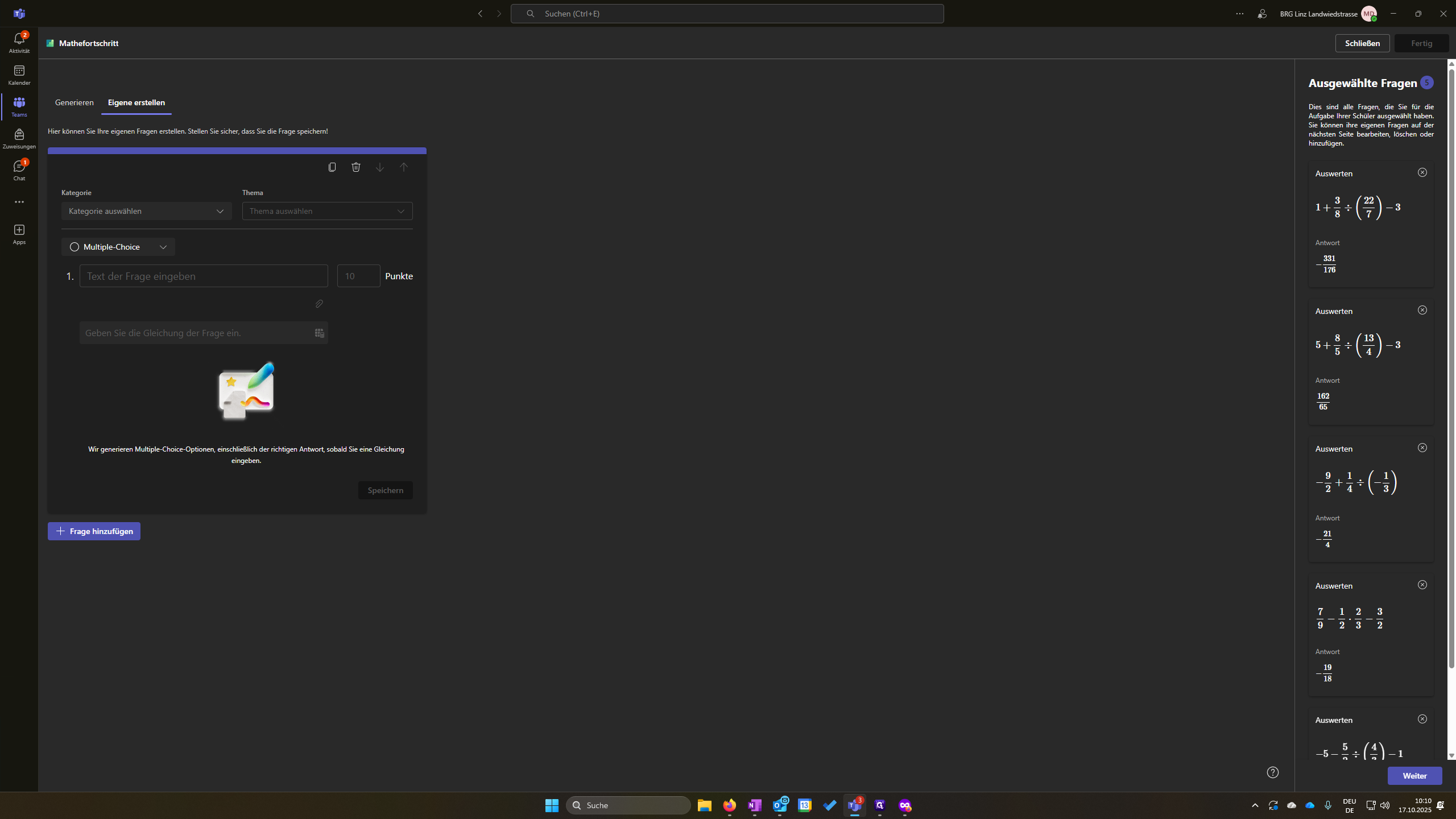
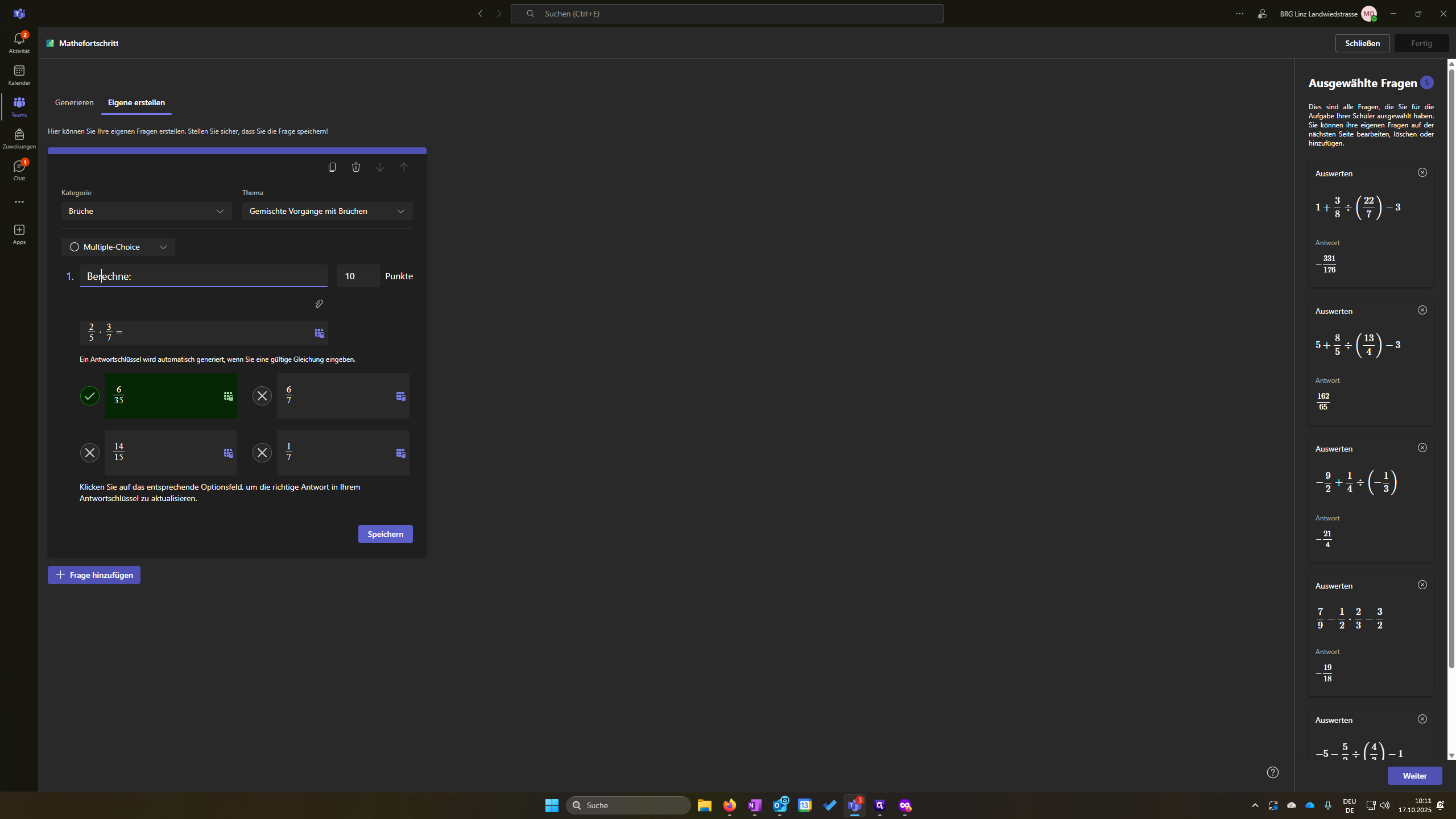
Zum Beispiel habe ich hier zwei Fünftel mal drei Siebtel. Und wenn ich hier klicke, sehe ich, dass ich vier Lösungen habe. Eine davon ist richtig. Ich kann sie natürlich noch bearbeiten, wenn ich etwas Bestimmtes erreichen möchte. Und wenn ich damit zufrieden bin, muss ich hier natürlich noch einen Text eingeben.
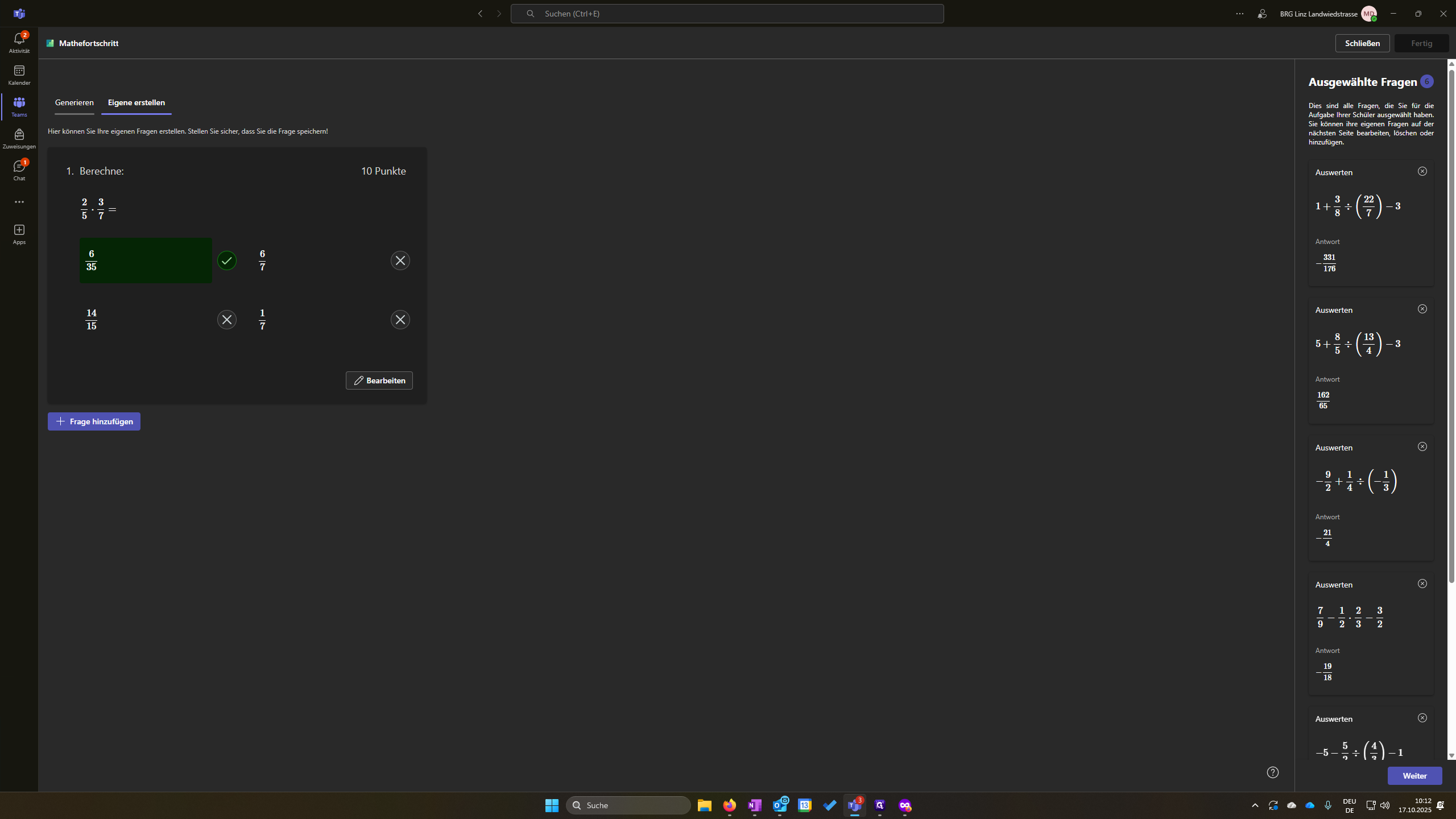
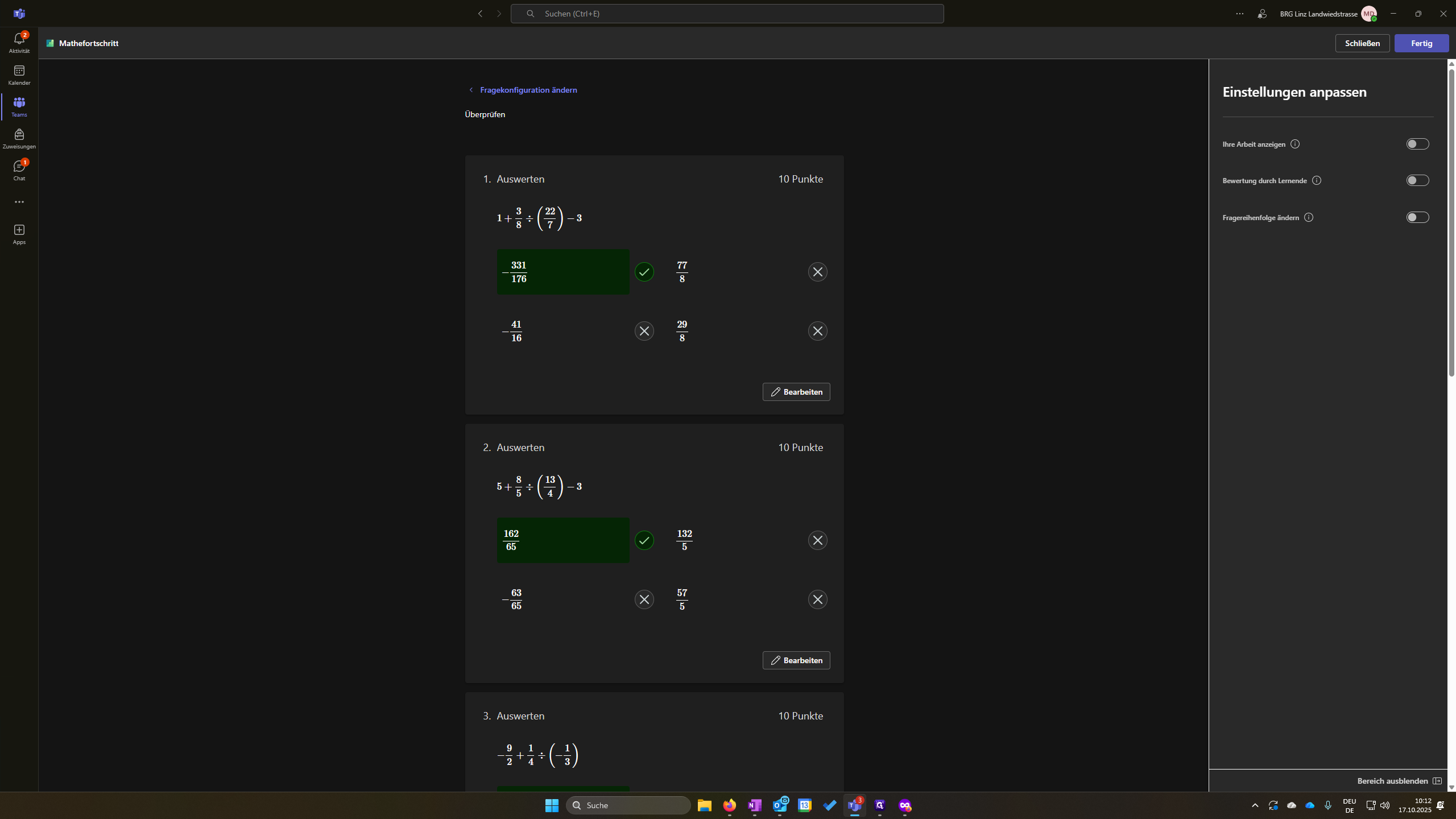
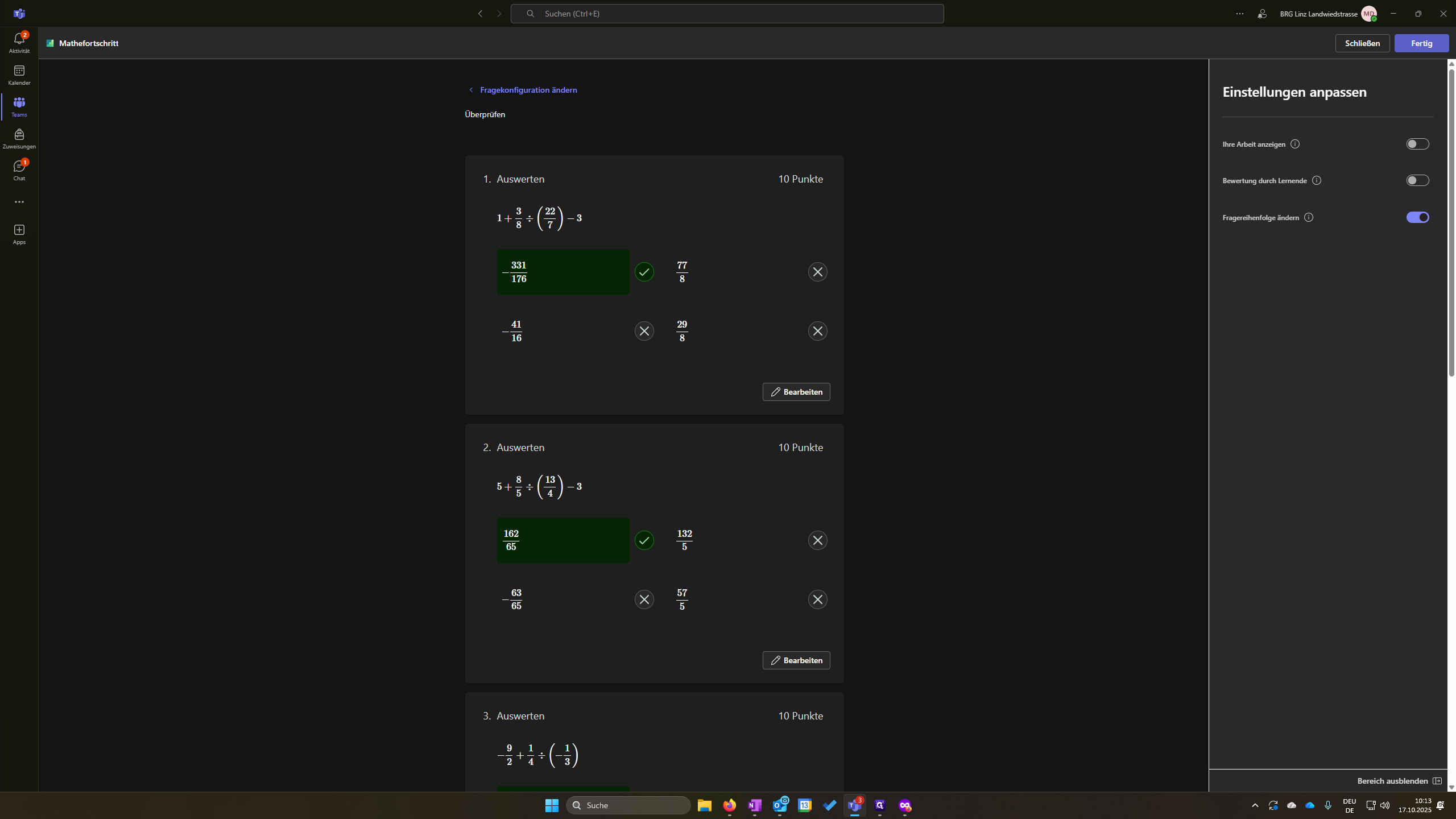
Und wenn ich damit zufrieden bin, klicke ich auf „Speichern“ Und wenn ich mit dem Ganzen zufrieden bin, kann ich hier noch mehr generieren lassen und hinzufügen. Dann klicke ich auf "Weiter", wenn ich zufrieden bin. Und ich kann hier auch die Bewertung durch Lernende ändern. Außerdem kann ich die Reihenfolge der Fragen zufällig anpassen.
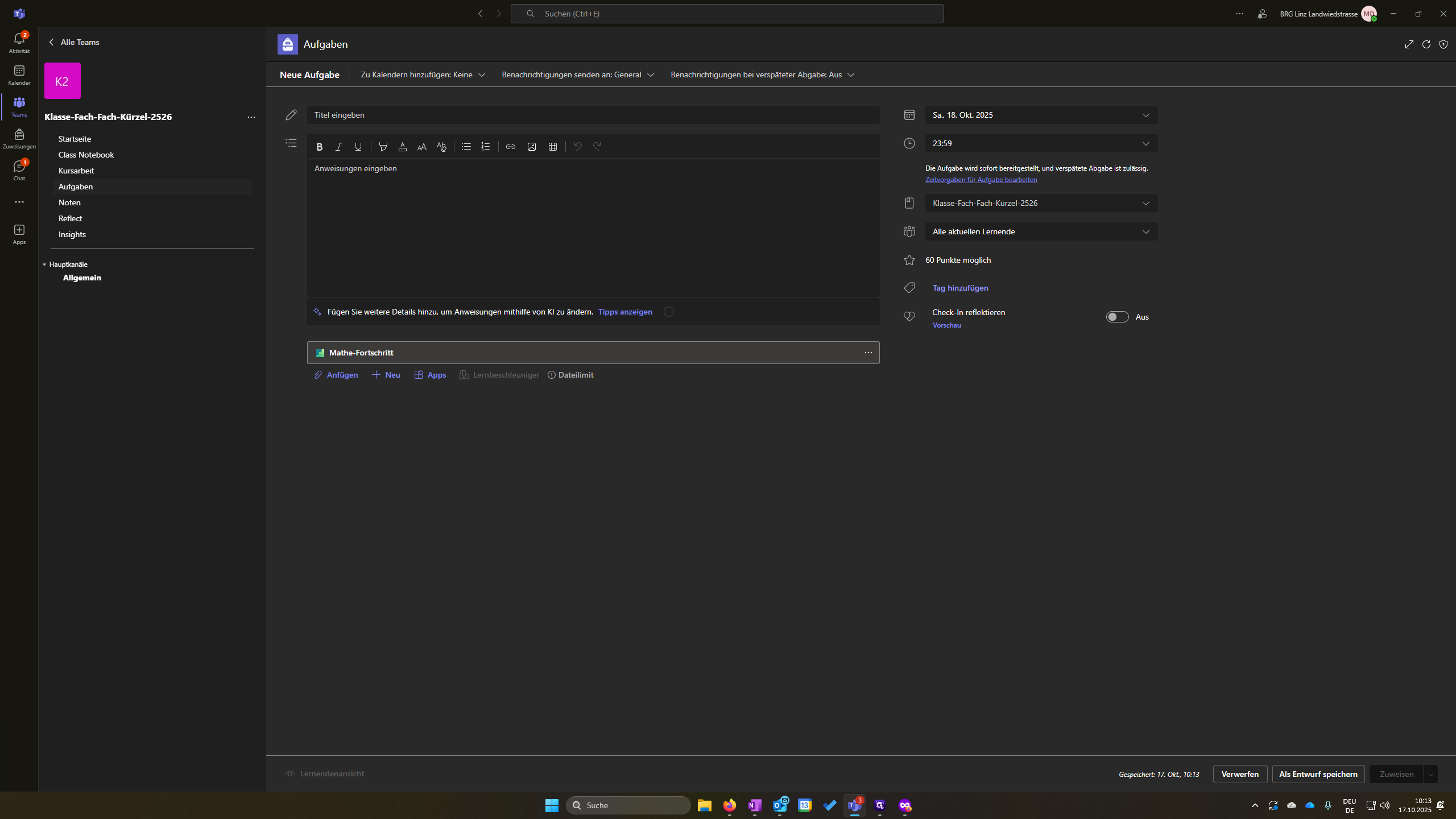
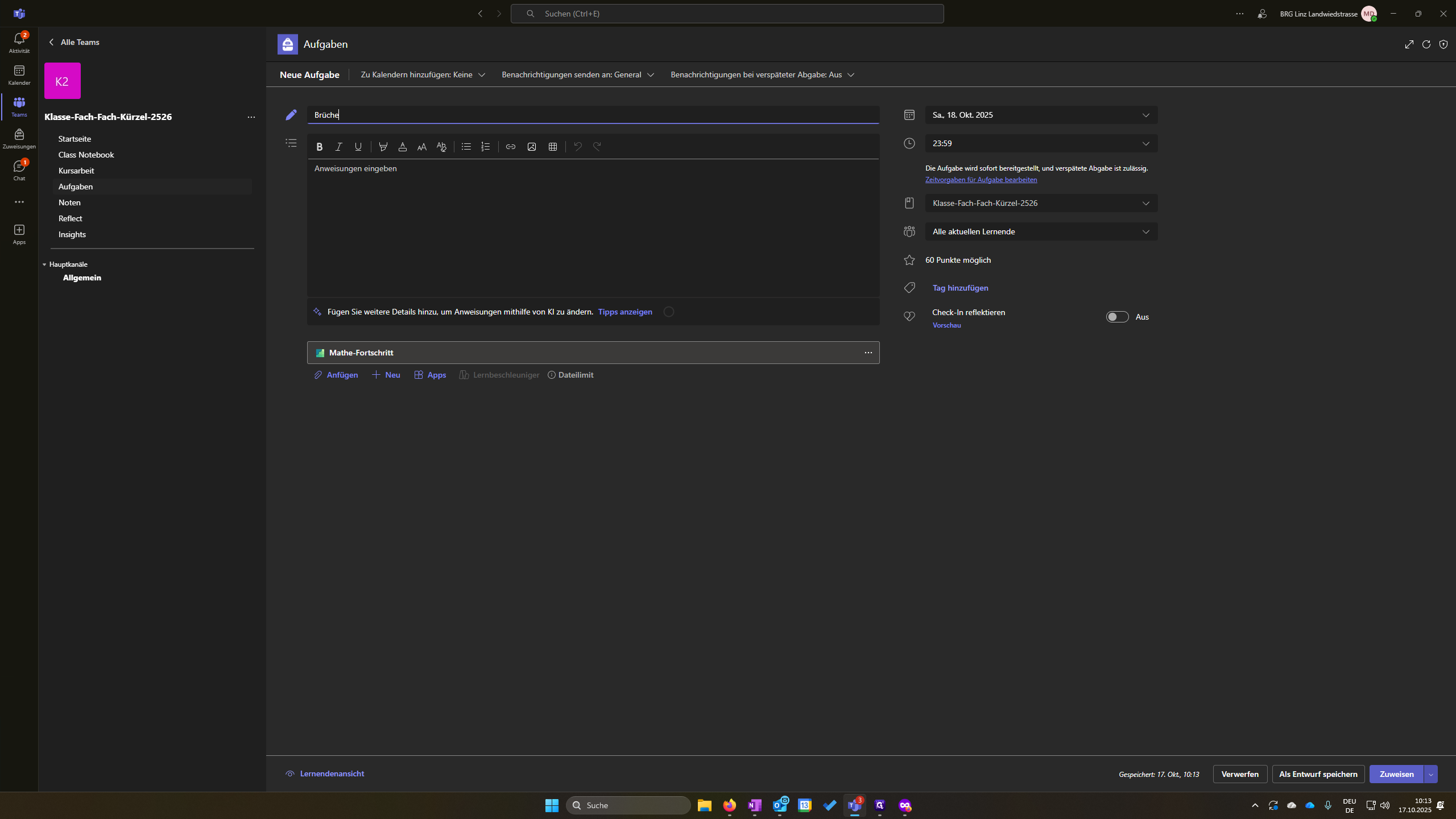
Das heißt, für Schüler werden sie zufällig angezeigt. Für mich bleiben sie gleich. Ich kann den Schülern die Möglichkeit geben, die Schwierigkeit ihrer Antworten zu bewerten: einfach, mittel oder schwierig. Sie können auch ein Foto hochladen, das zeigt, wie sie die Aufgabe berechnet haben. Wenn ich damit zufrieden bin, klicke ich auf "Fertig". Hab jetzt den Mathematik-Fortschritt. Wie immer brauche ich noch einen Titel.
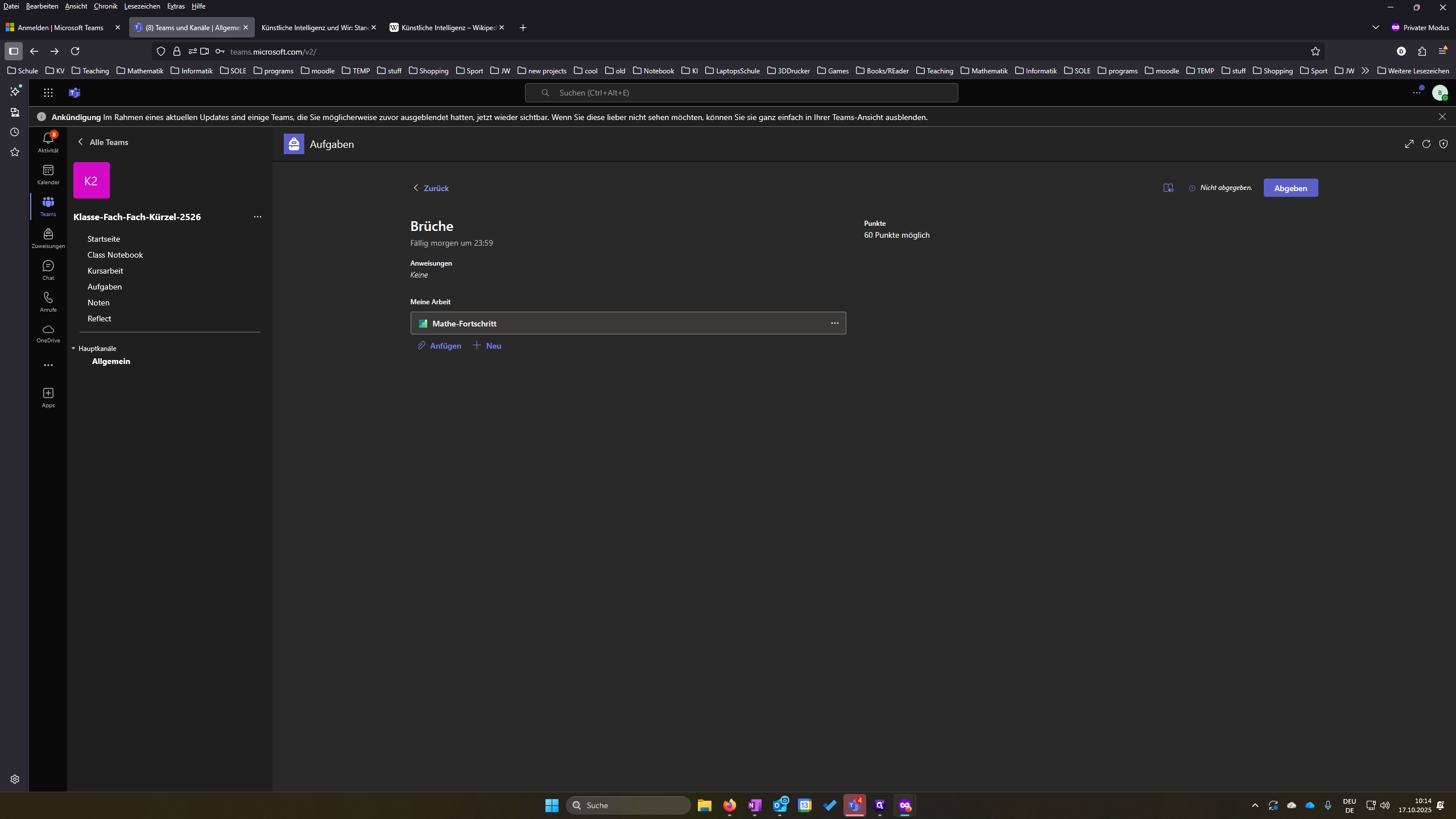
Jetzt klicke ich auf "Zuweisen". Und wie gesagt, beim Schüler sieht das Ganze wieder etwas anders aus. Er sieht hier die Brüche.
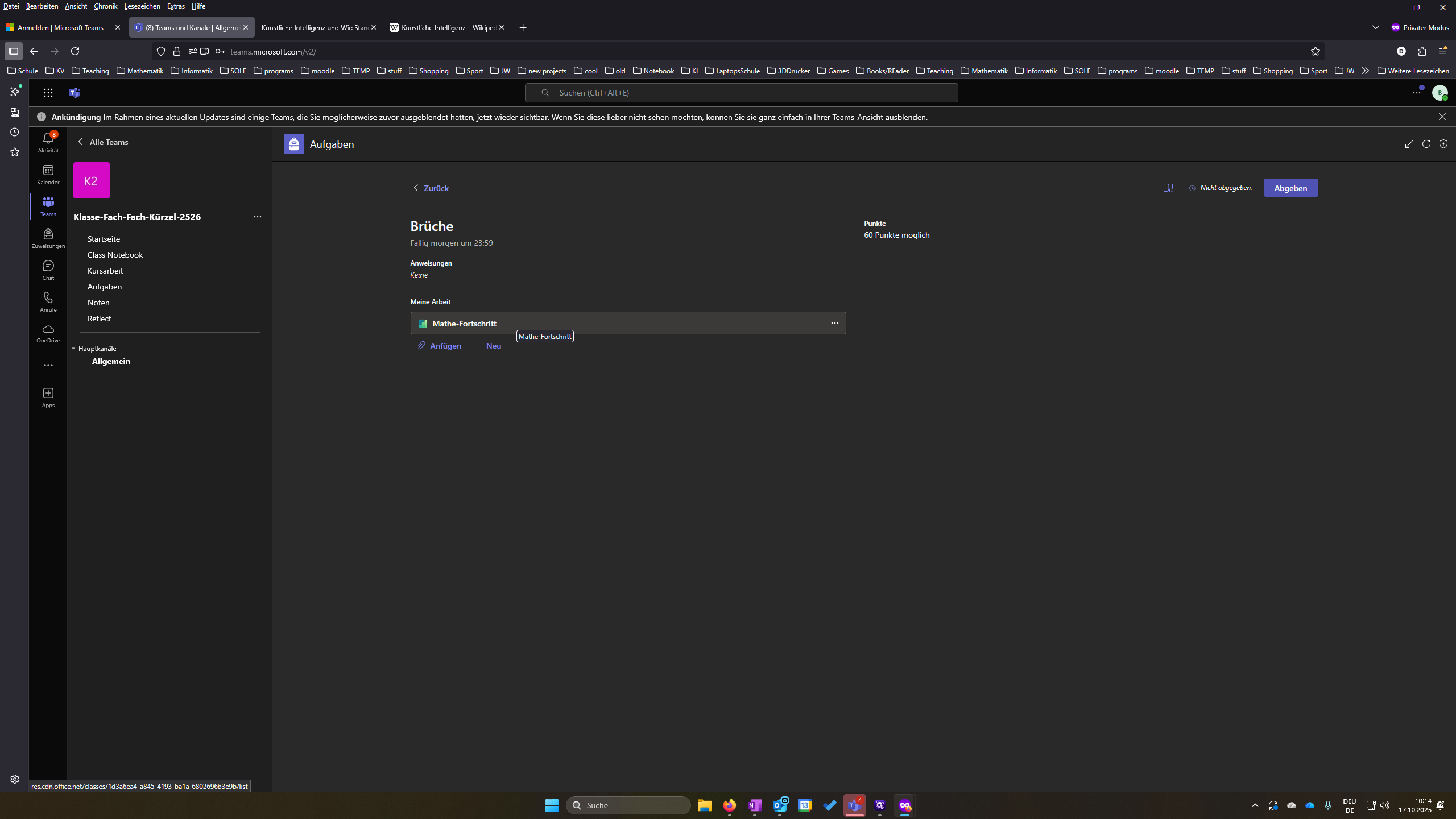
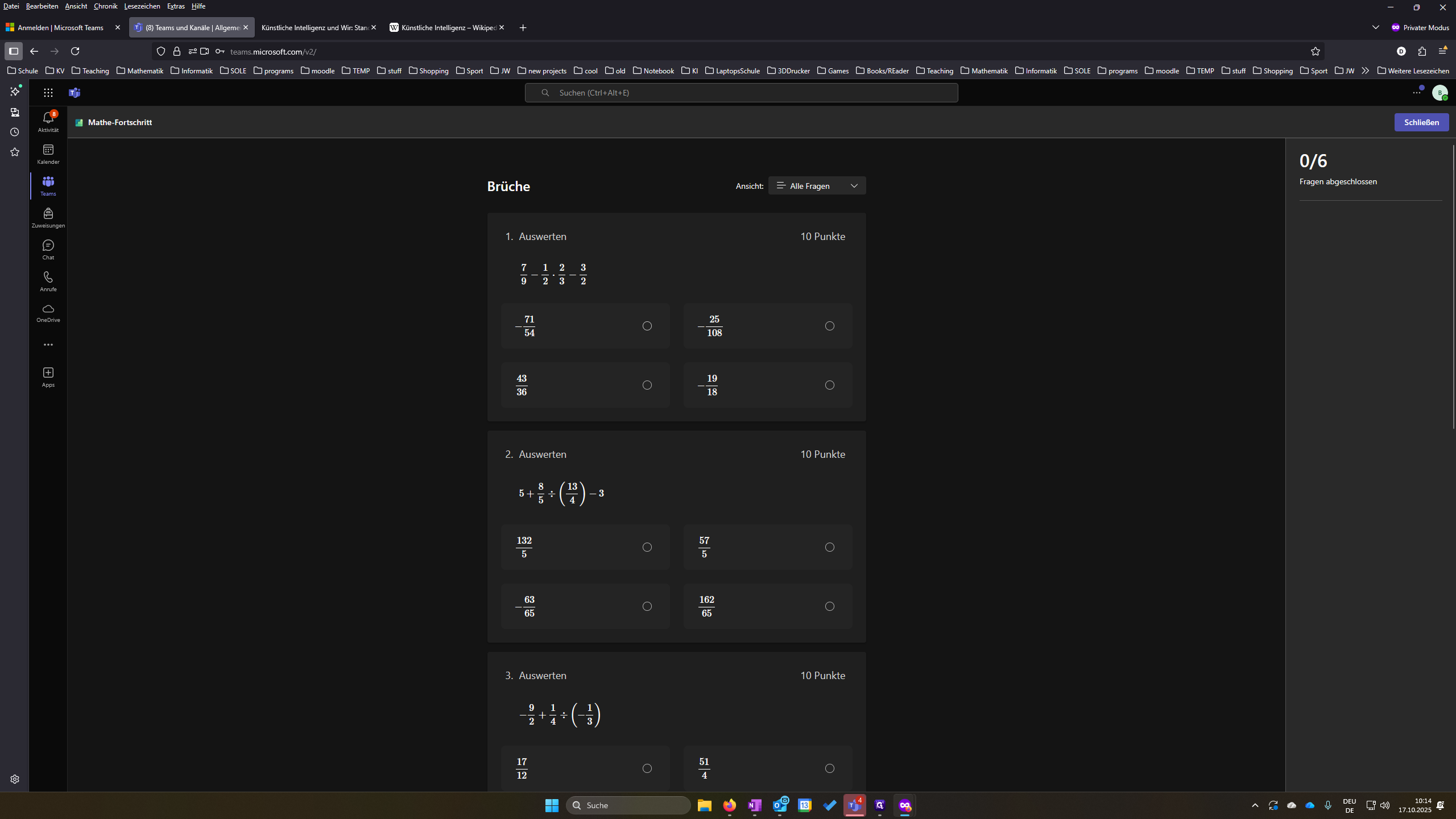
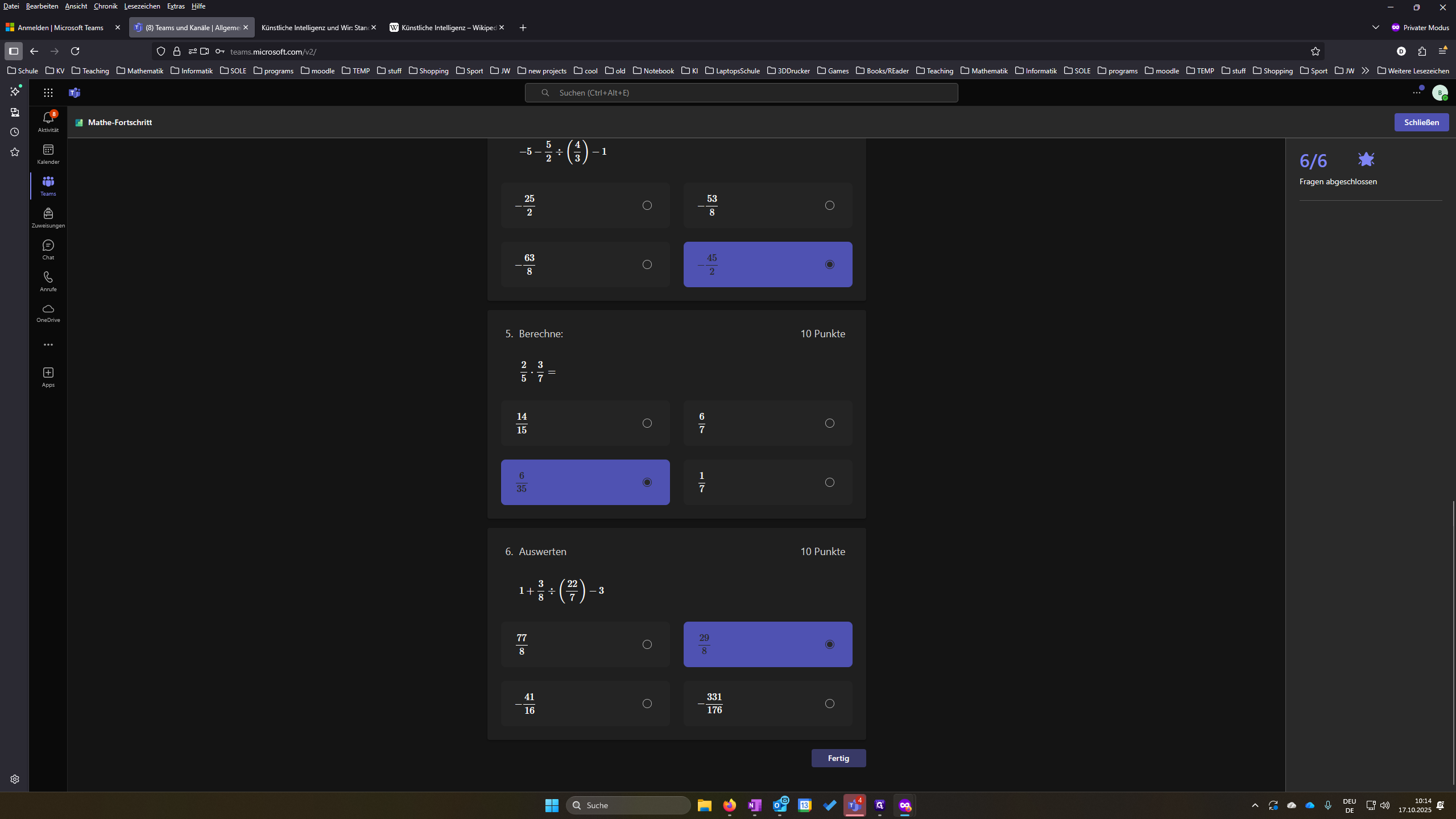
Hier sehen Sie die Information: Sie haben sechs Fragen und müssen diese beantworten.
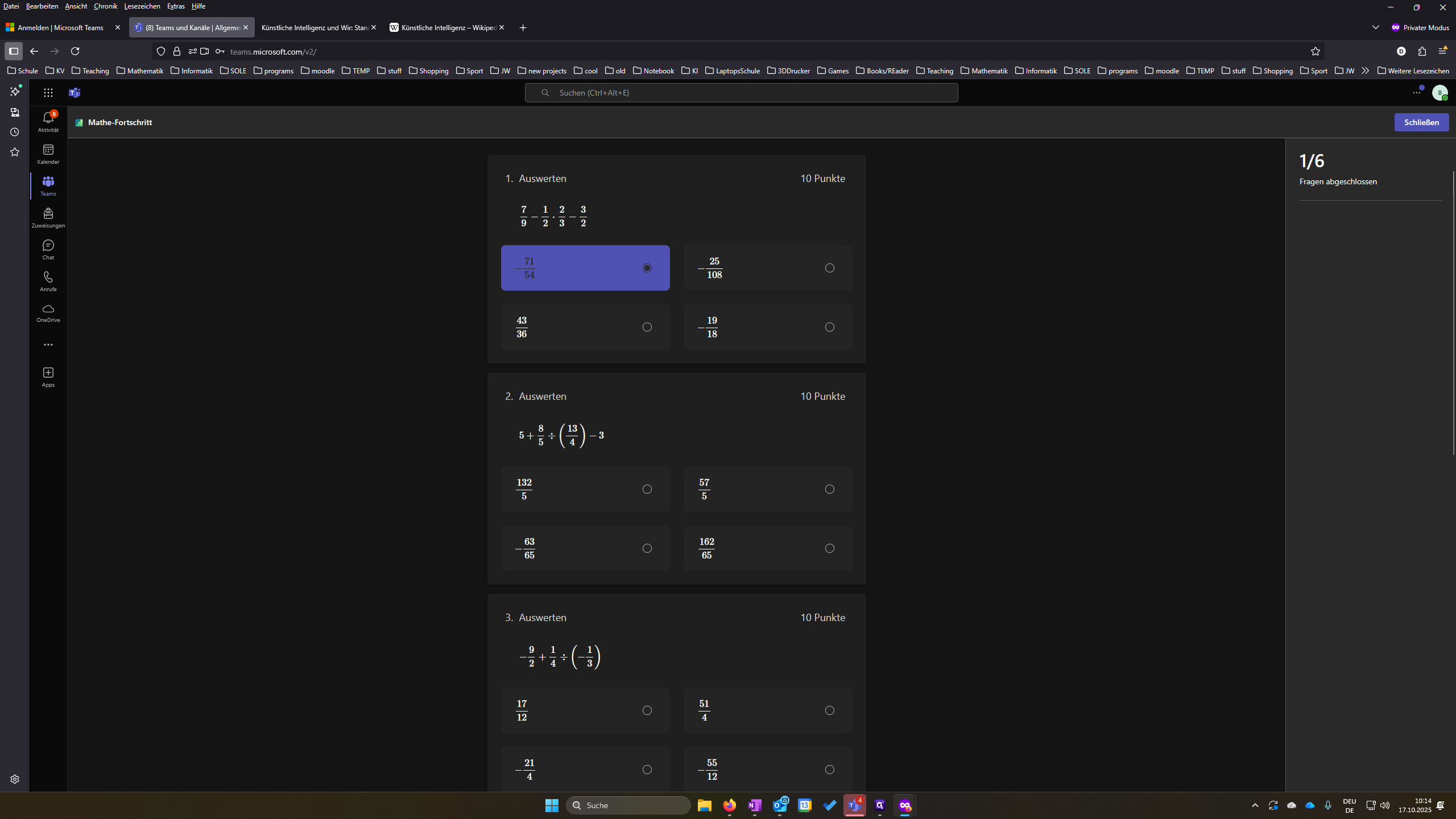
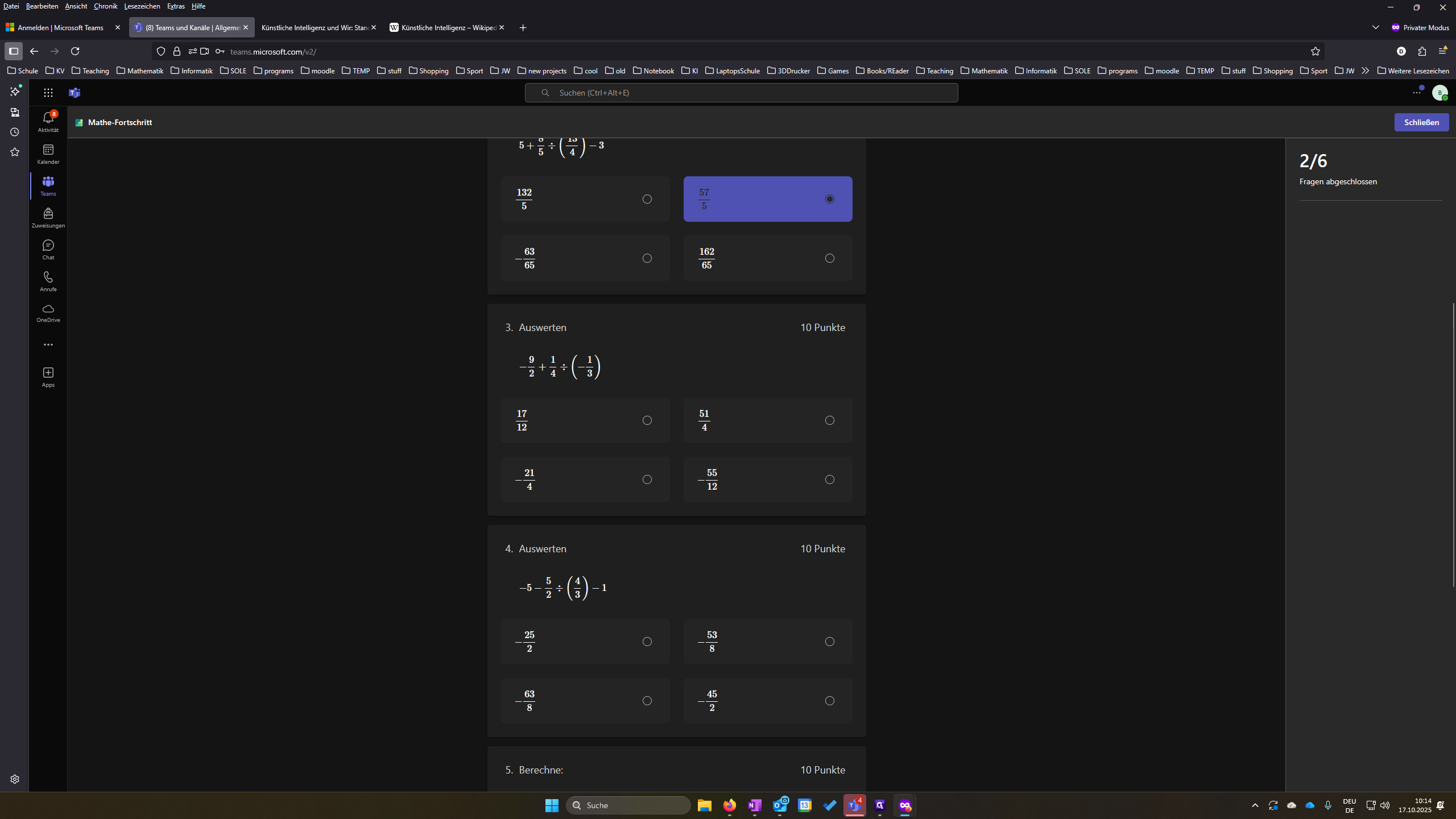
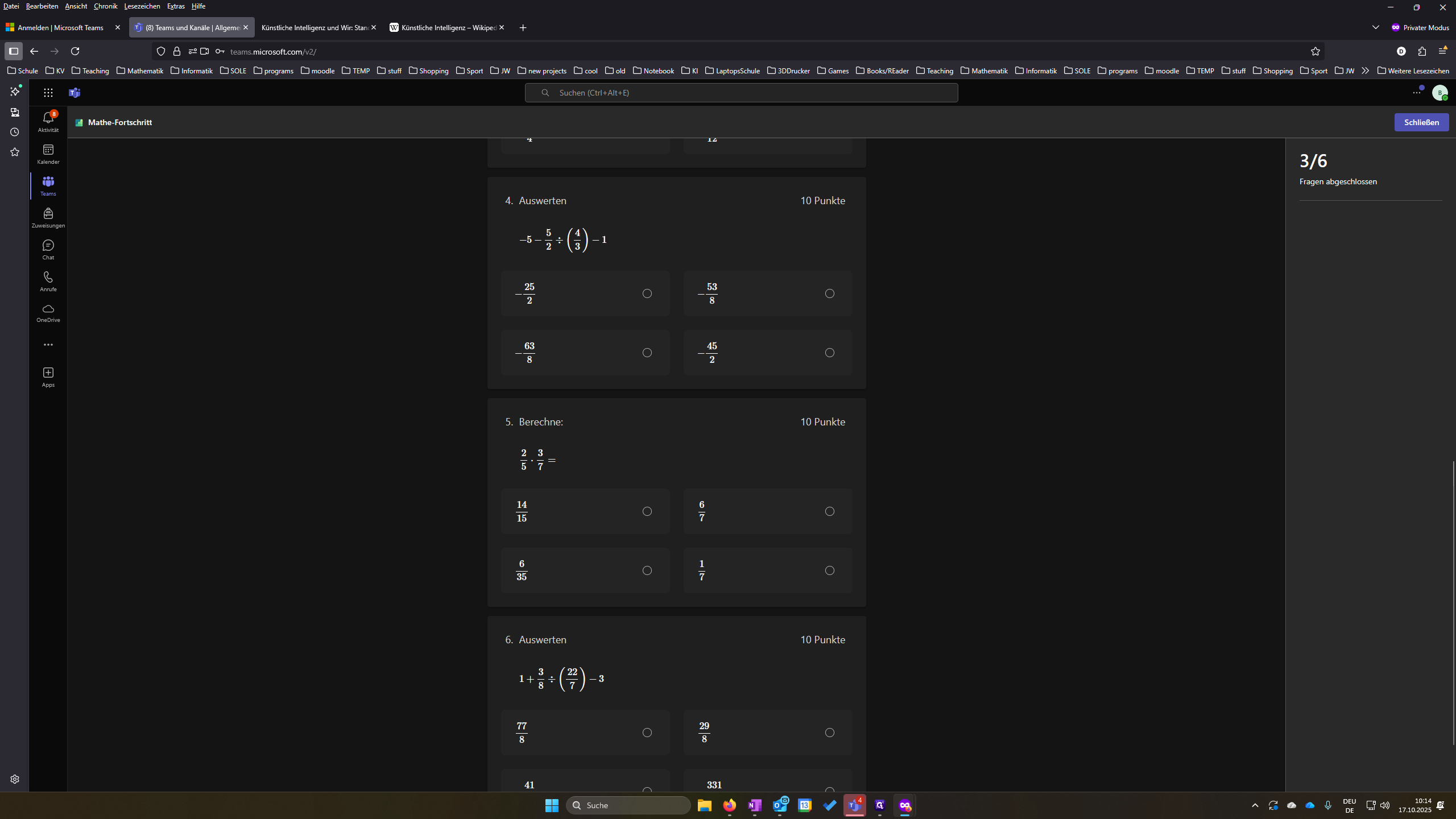
Die Schüler können hier alles anklicken. Ich wähle jetzt einfach etwas aus. Wenn die Schüler alles beantwortet haben, klicken sie auf "Fertig". Danach können sie abklicken oder weiterklicken. Ich als Lehrer sehe bei Multiple-Choice-Antworten automatisch, was der Schüler angeklickt hat und ob es falsch ist. Die Antworten erscheinen in der Reihenfolge, in der ich sie eingegeben habe. Außerdem sehe ich direkt die erreichte Punktzahl der Schüler.