Icon

Microsoft Forms: Anleitung zur Erstellung von Quiz und Formularen

Erfahren Sie, wie Sie mit Microsoft Forms ein Quiz oder Formular erstellen, verschiedene Fragetypen nutzen und Einstellungen wie Zufallsreihenfolge und automatische Korrektur optimal einsetzen.

By Daniel Winter

In dieser Anleitung lernen wir, wie man mit Microsoft Forms ein Quiz erstellt und verschiedene Fragetypen nutzt. Wir sehen uns an, wie man Fragen anlegt, Punkte vergibt und automatische Korrekturen einstellt. Außerdem gehen wir auf wichtige Einstellungen ein, um das Quiz für Schüler optimal zu gestalten.

Los geht's

Ja, um Forms verwenden zu können, muss ich mich bei portal.office.com anmelden.

1
Tippen Sie "portal.office.com"

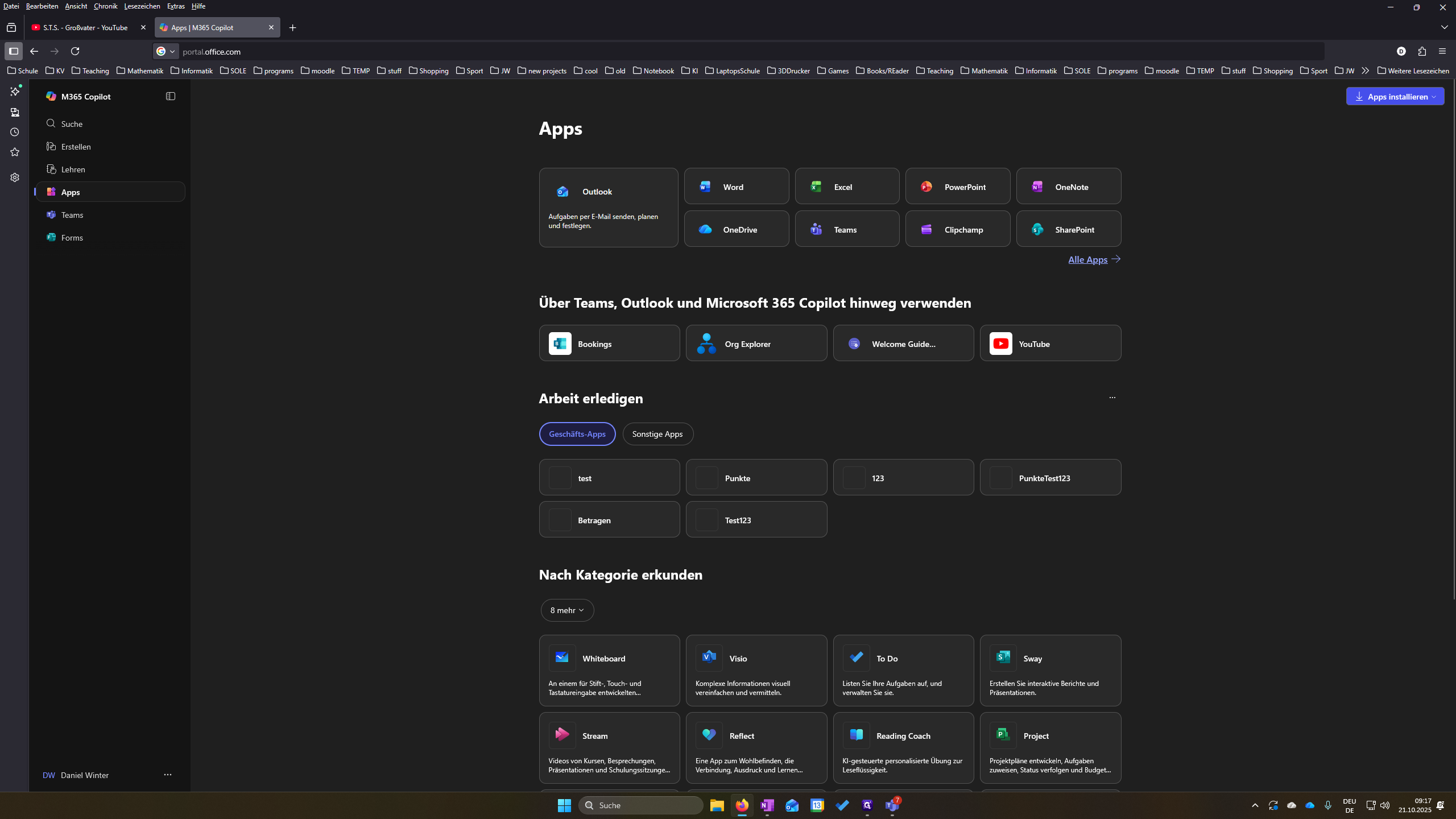
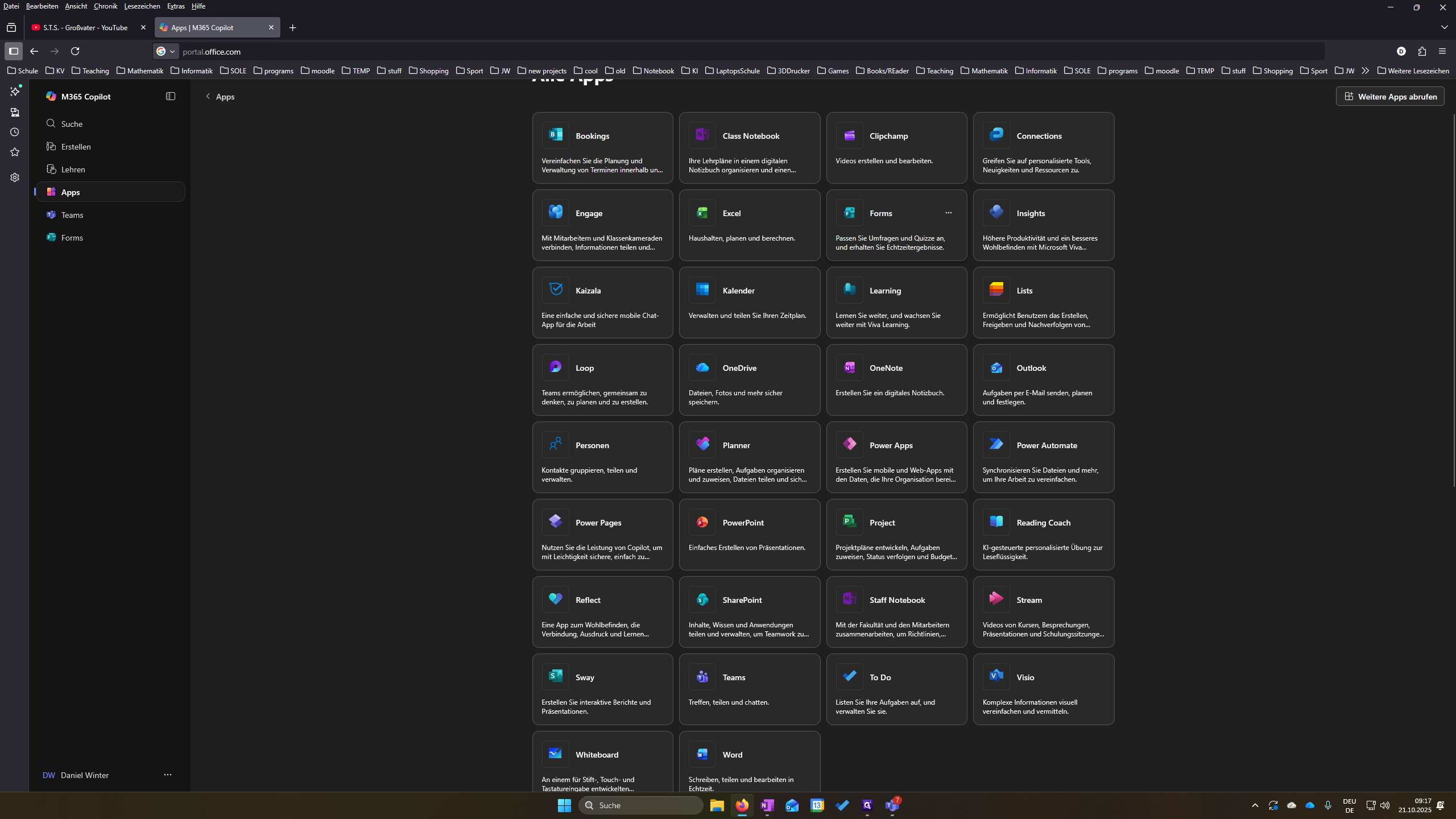
Dann klicke ich auf Apps, dann auf Alle Apps und anschließend auf Forms.
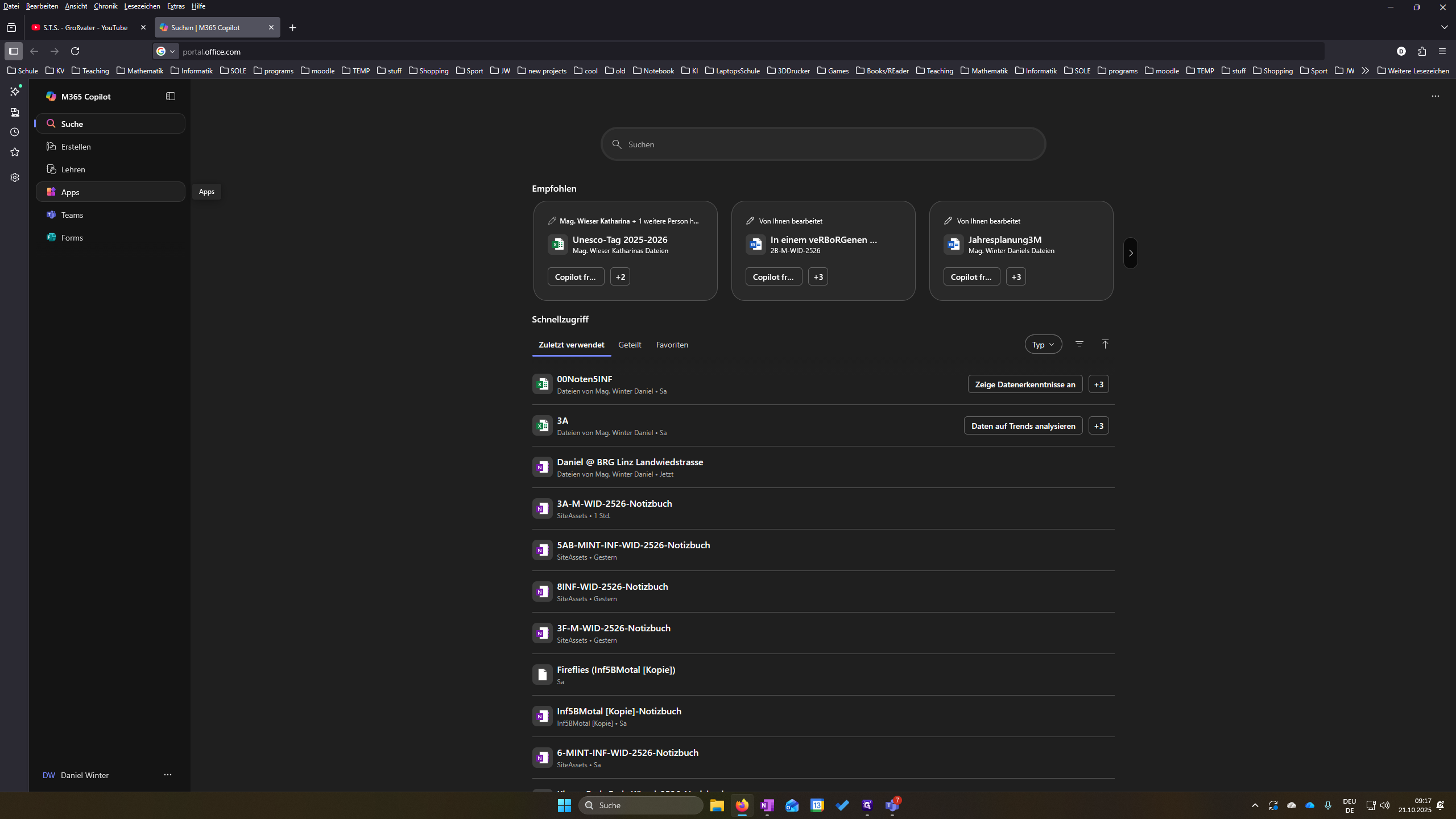
2
Klicken Sie hier
Step #2: Klicken Sie hier
3
Klicken Sie auf "Alle Apps →"
Step #3: Klicken Sie auf "Alle Apps →"
4
Klicken Sie auf "Forms"
Step #4: Klicken Sie auf "Forms"

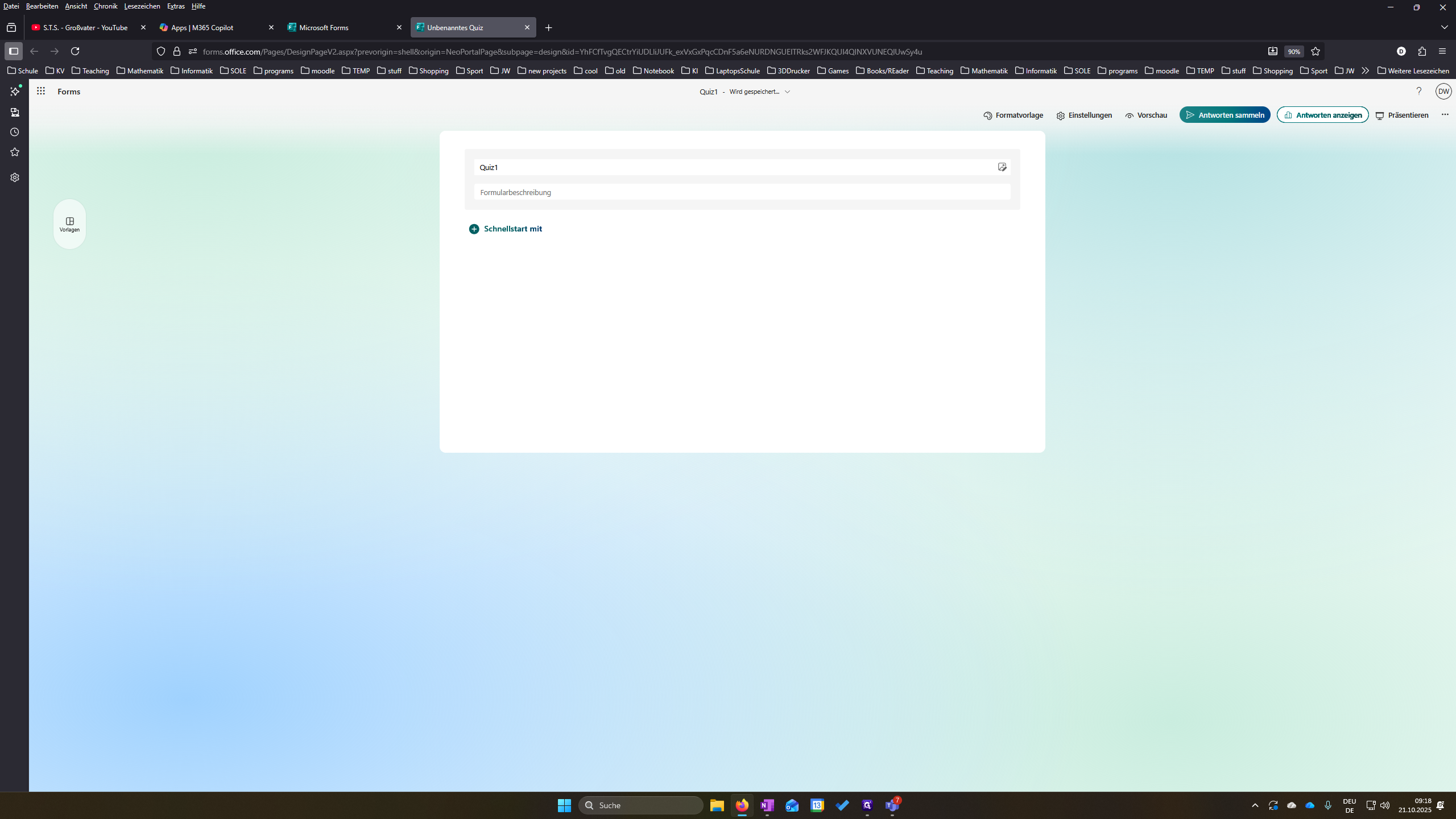
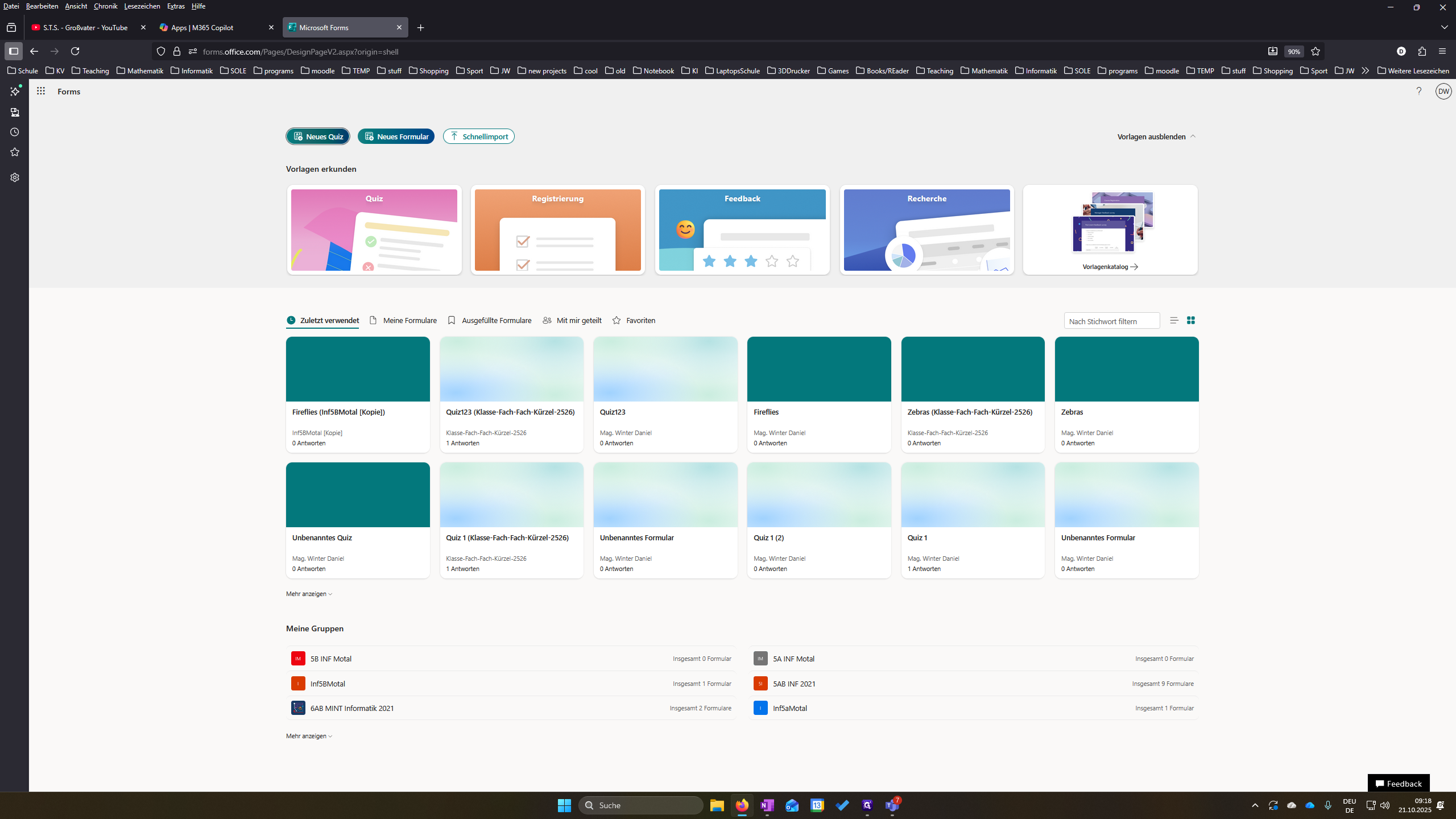
Um ein Formular zu erstellen, klicke ich auf "Neues Quiz". Dann überlege ich mir einen Namen und klicke auf das Plus.
5
Klicken Sie auf "Neues Quiz"
Step #5: Klicken Sie auf "Neues Quiz"

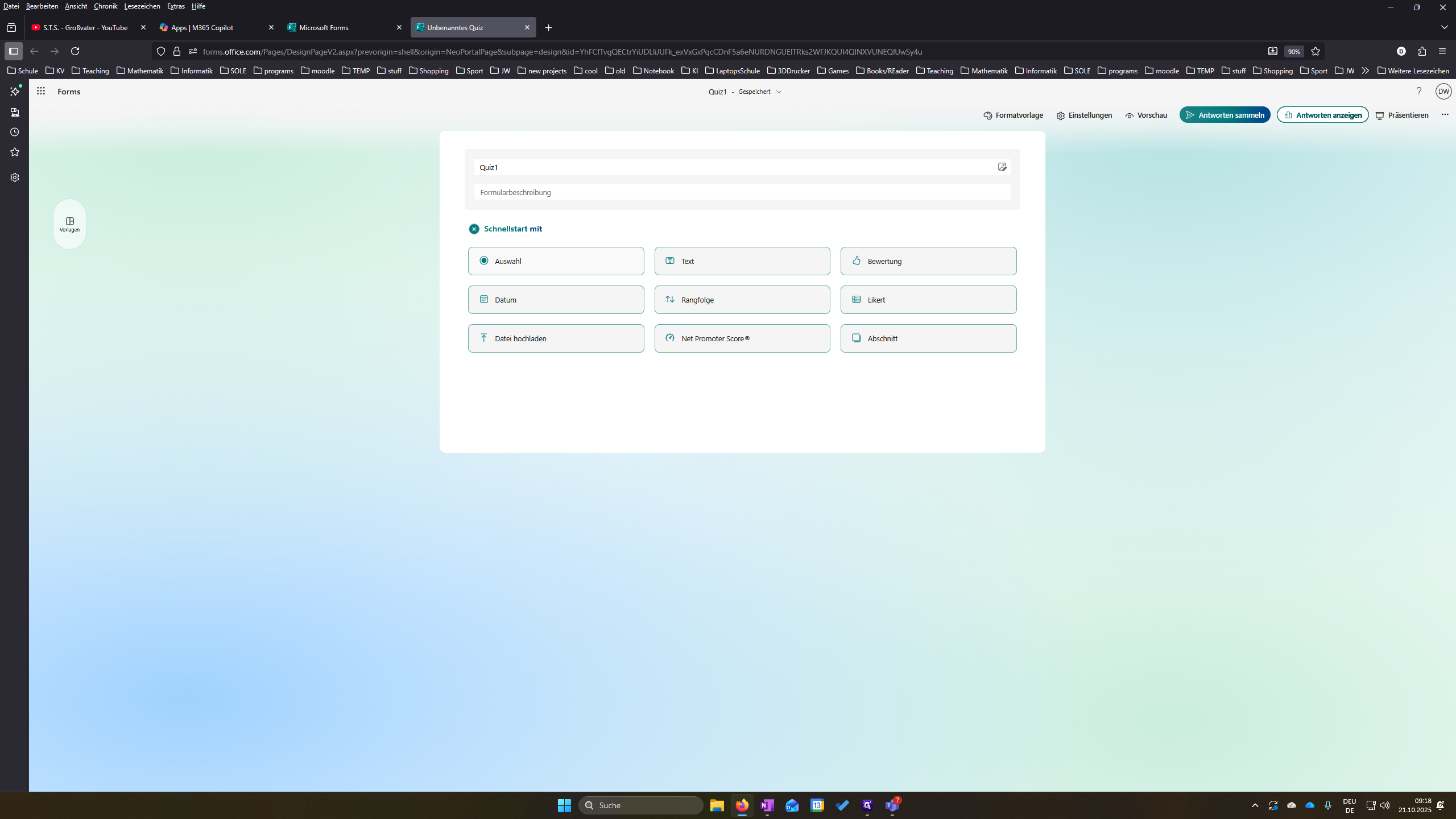
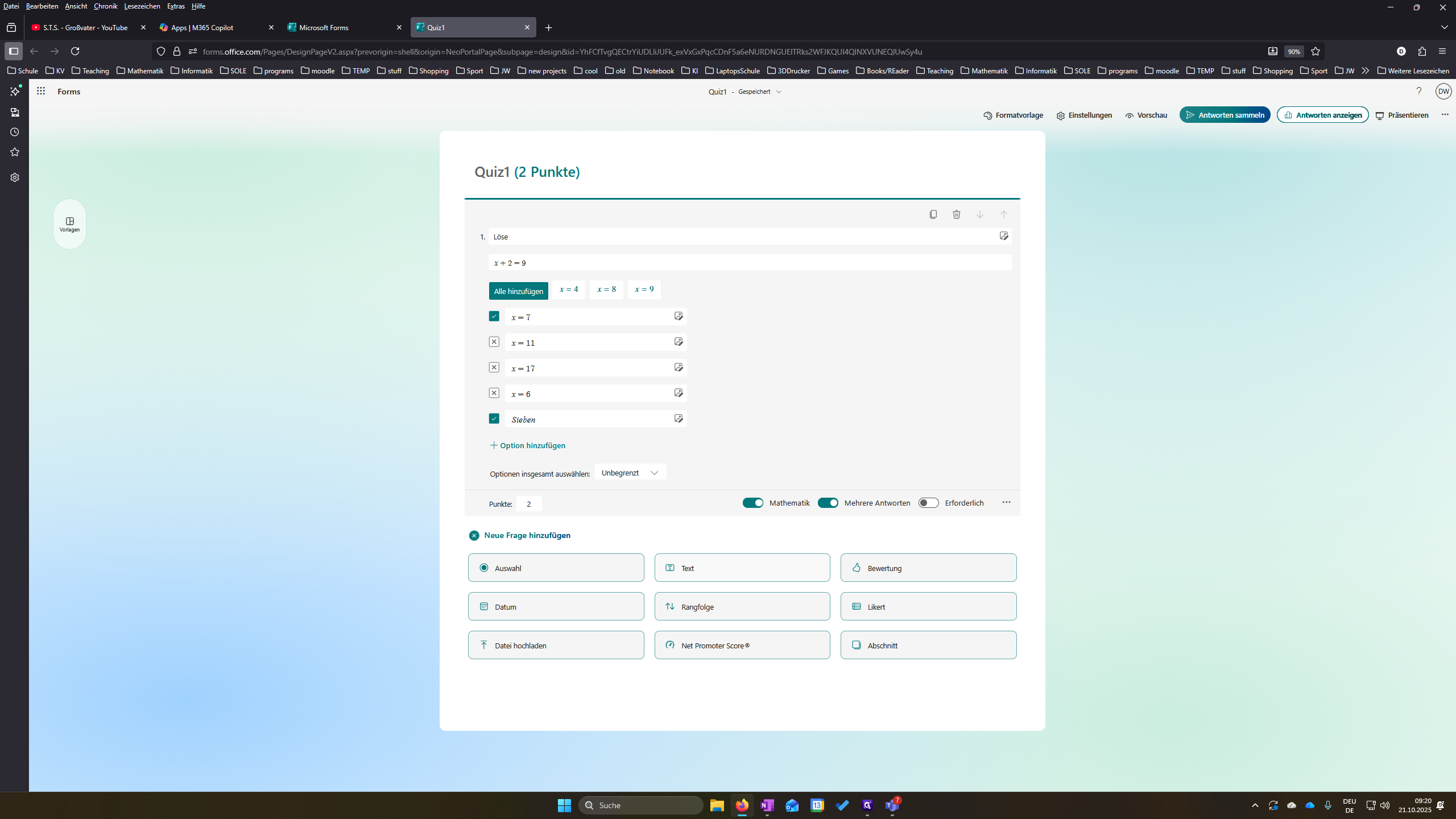
Es gibt verschiedene Arten von Fragen. Hier eine Auswahl.
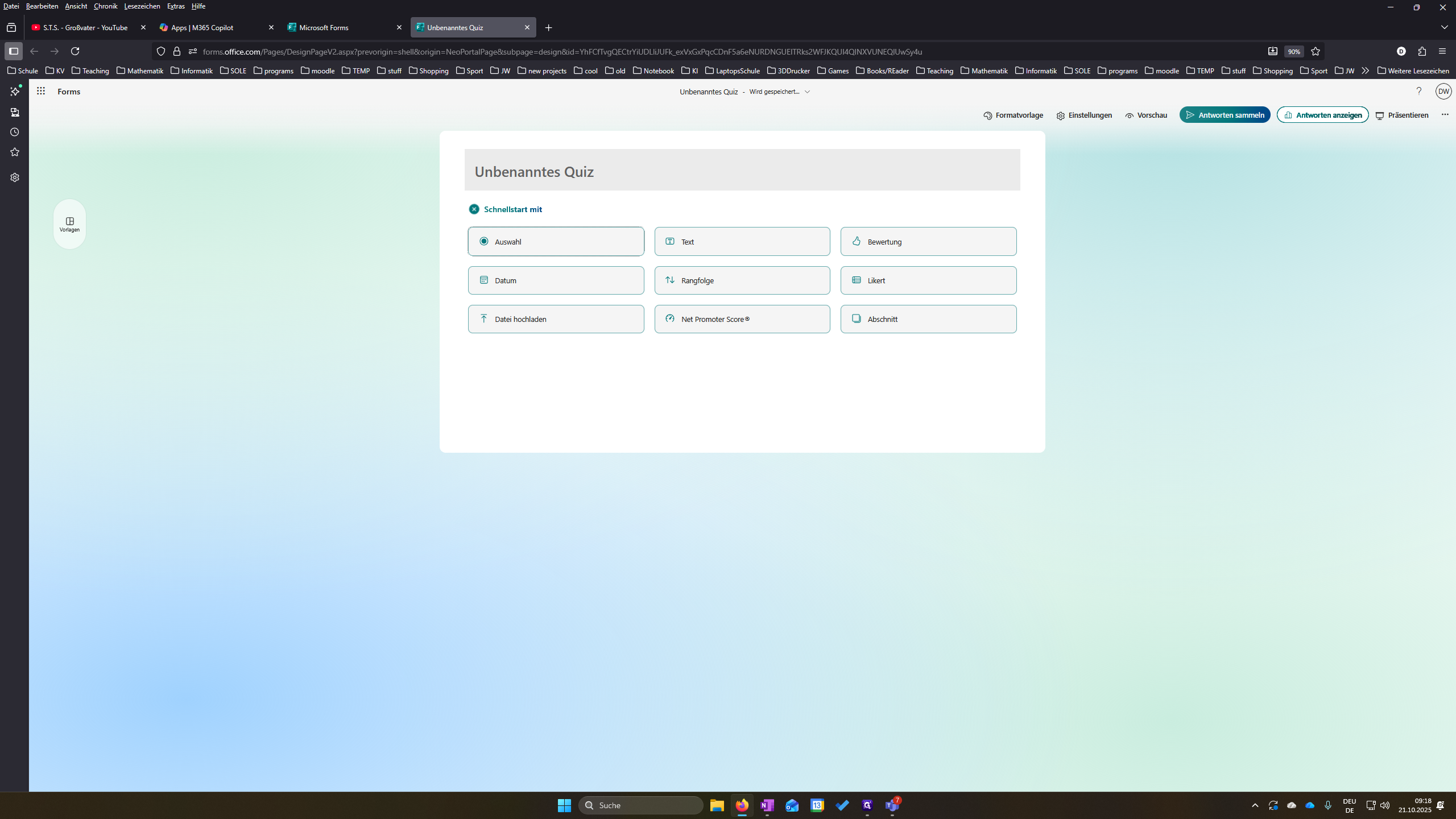
6
Klicken Sie auf "Unbenanntes Quiz"
Step #6: Klicken Sie auf "Unbenanntes Quiz"
7
Tippen Sie "Quiz1"
8
Klicken Sie auf "+ Schnellstart mit"
Step #8: Klicken Sie auf "+ Schnellstart mit"

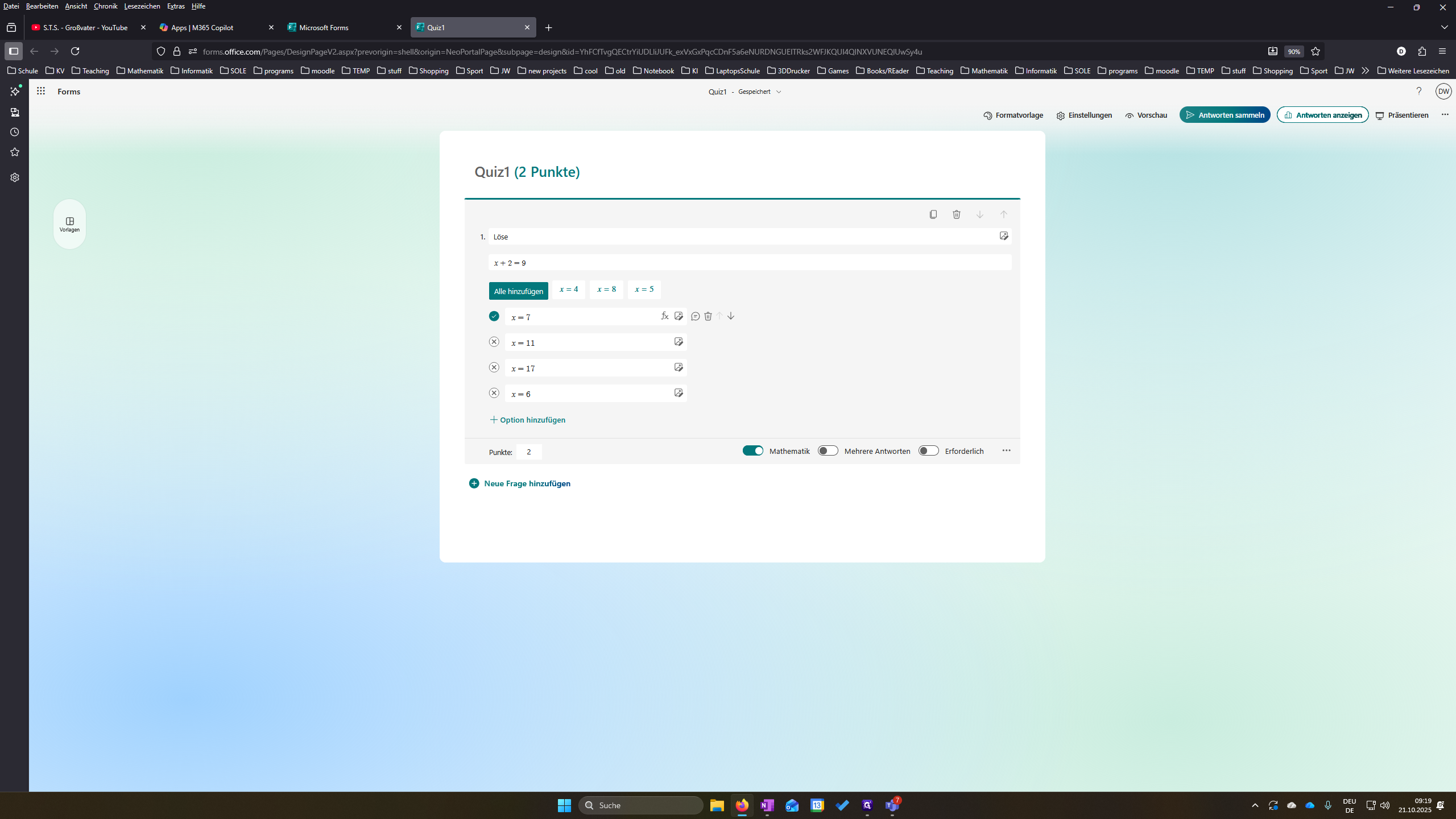
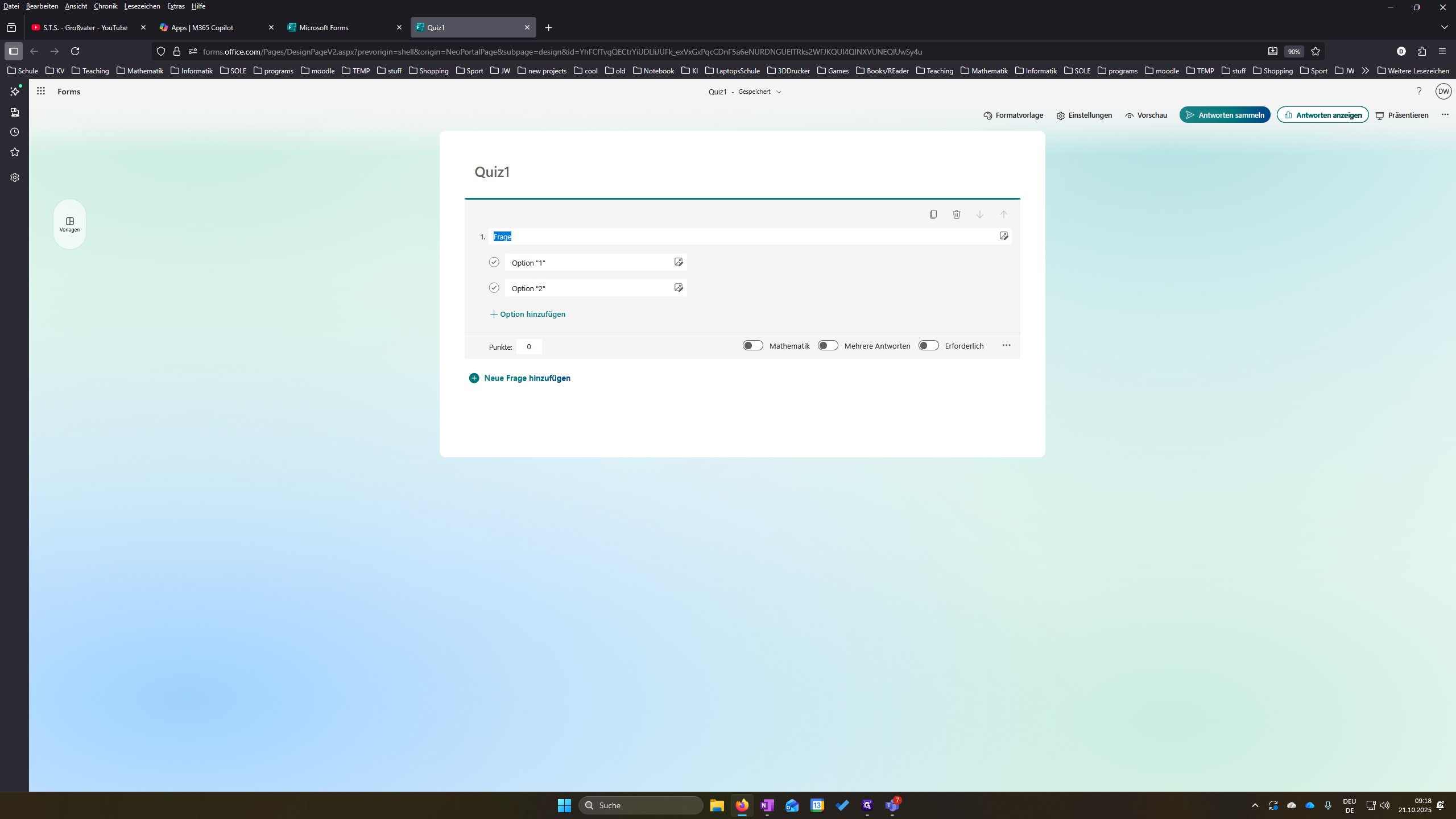
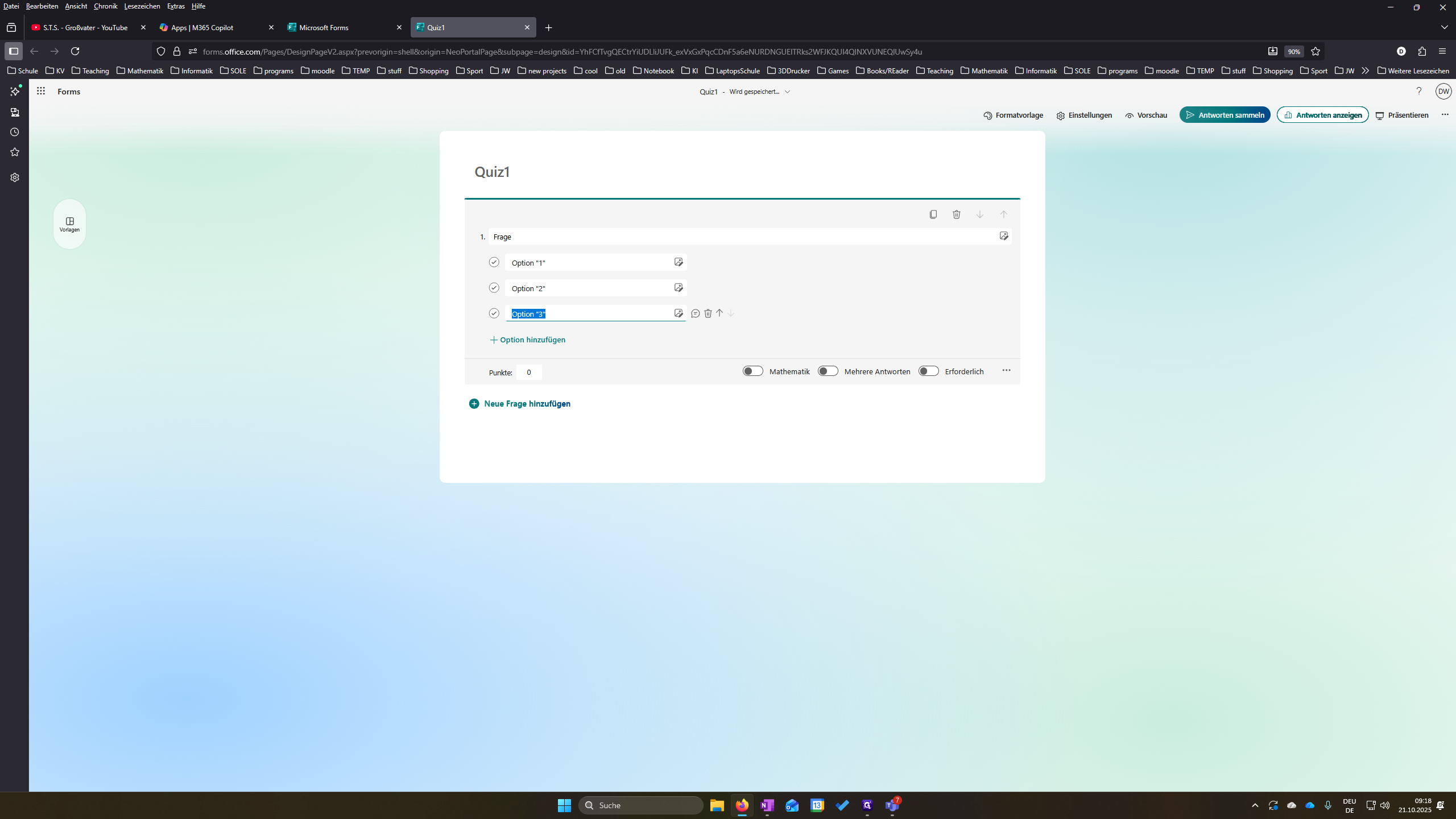
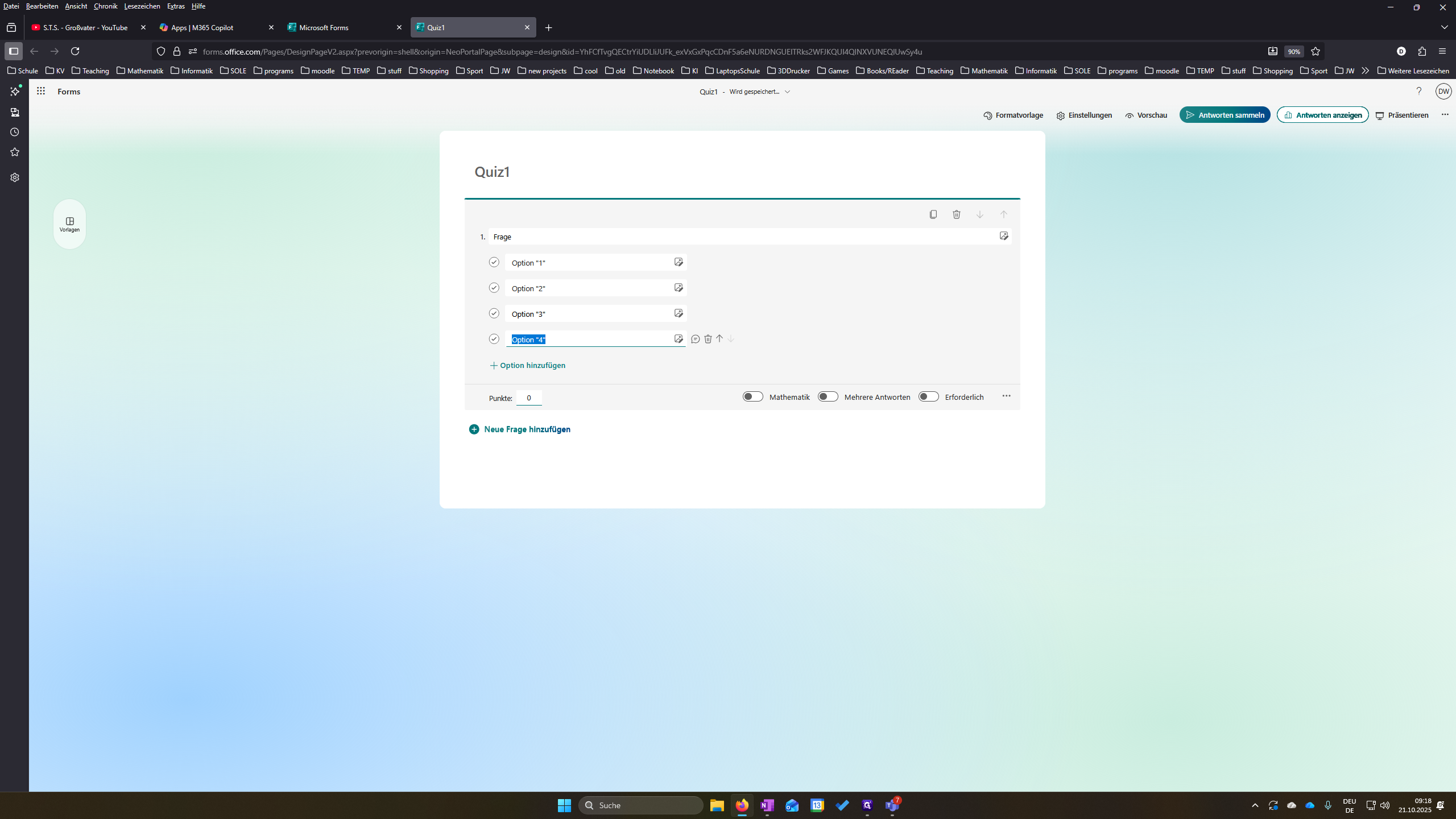
Da kann ich jetzt mehrere Optionen mit Option hinzufügen. Ich kann hier Punkte vergeben. Anschließend kann ich eine Frage eingeben.
9
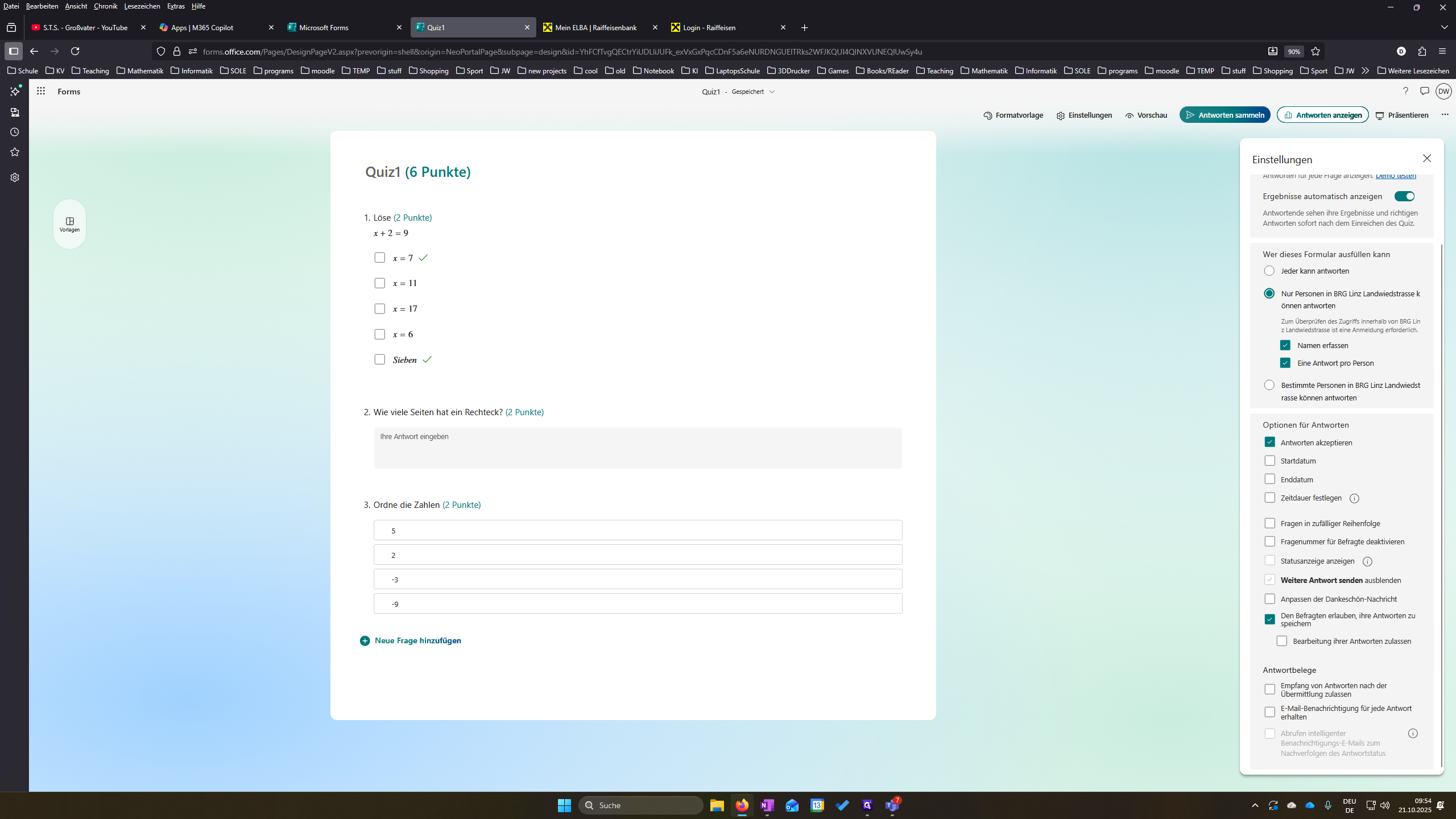
Klicken Sie auf "Auswahl"
Step #9: Klicken Sie auf "Auswahl"
10
Klicken Sie auf "+ Option hinzufügen"
Step #10: Klicken Sie auf "+ Option hinzufügen"

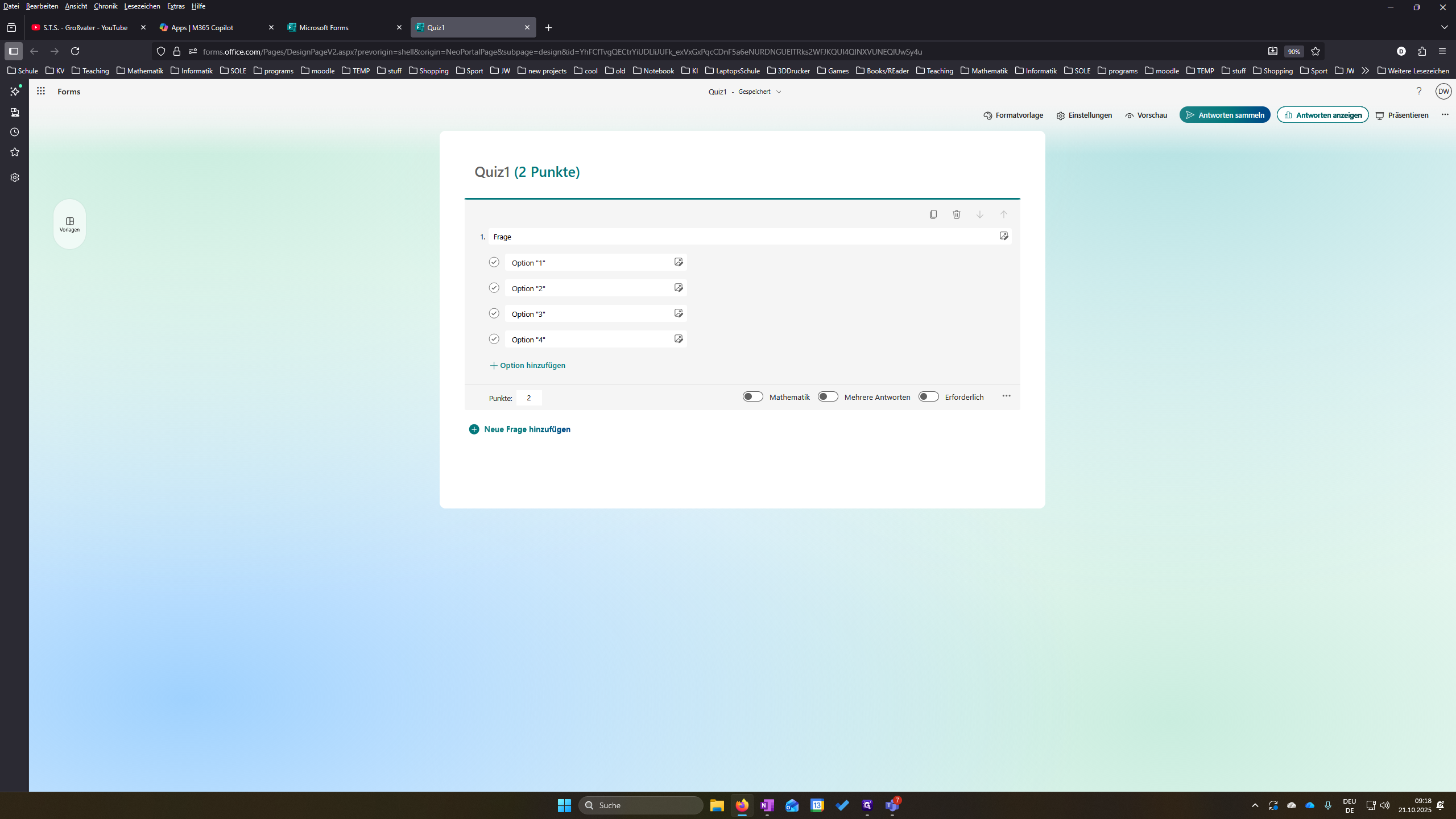
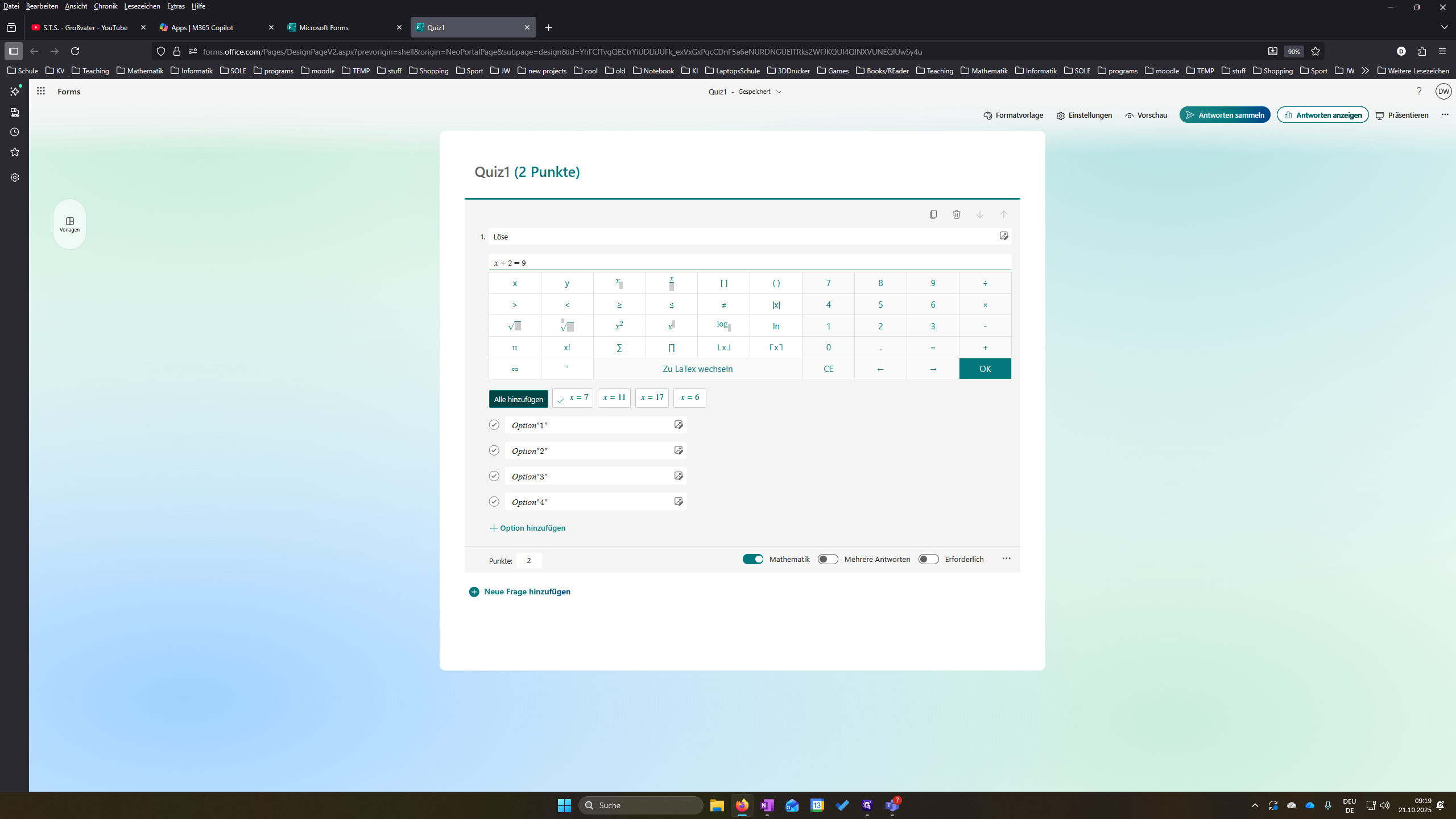
Ah, es gibt hier auch den Mathematikmodus. Damit kann ich leicht eine Gleichung einfügen, zum Beispiel.
11
Klicken Sie auf "+ Option hinzufügen"
Step #11: Klicken Sie auf "+ Option hinzufügen"
12
Klicken Sie auf "0"
Step #12: Klicken Sie auf "0"

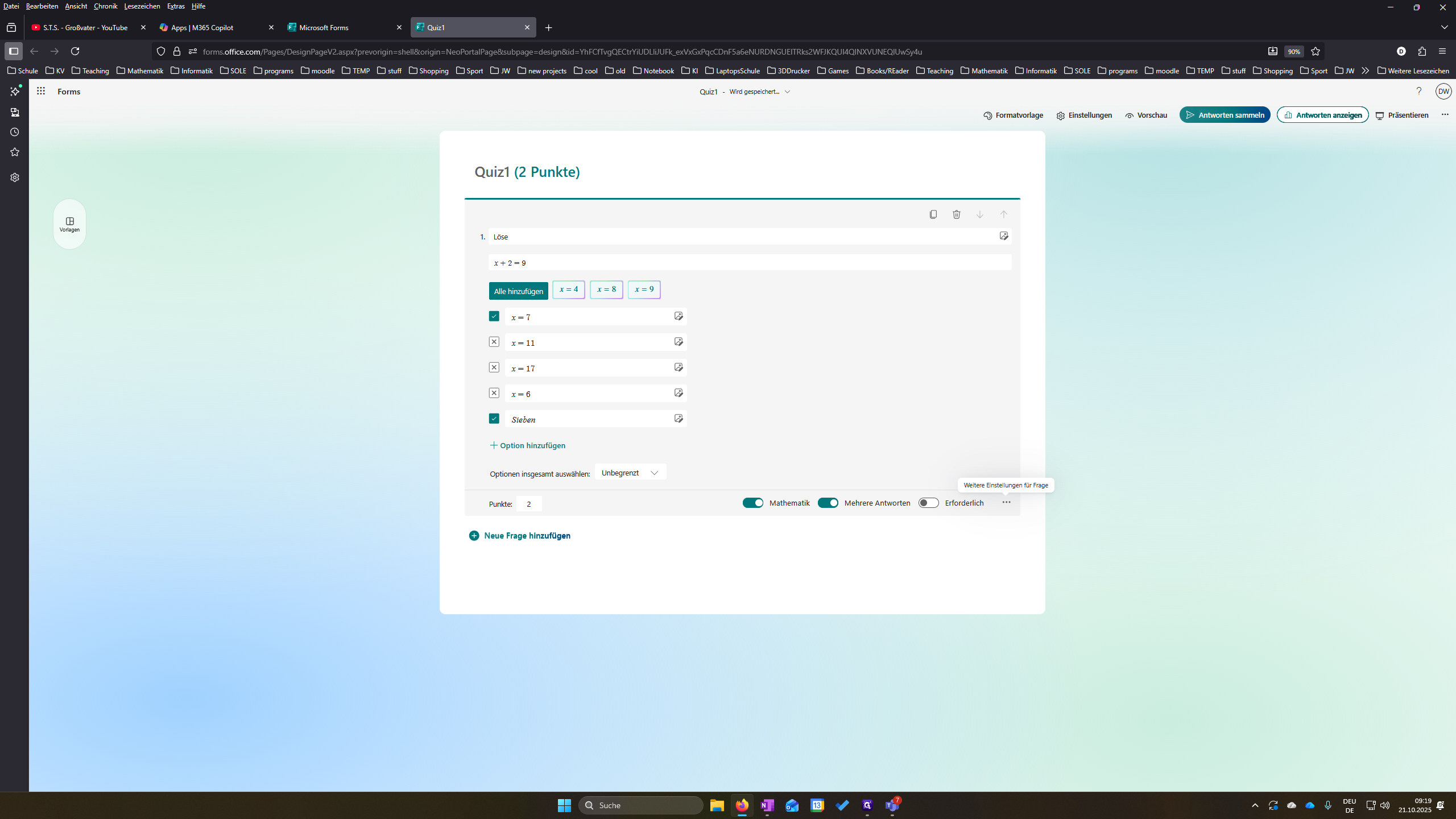
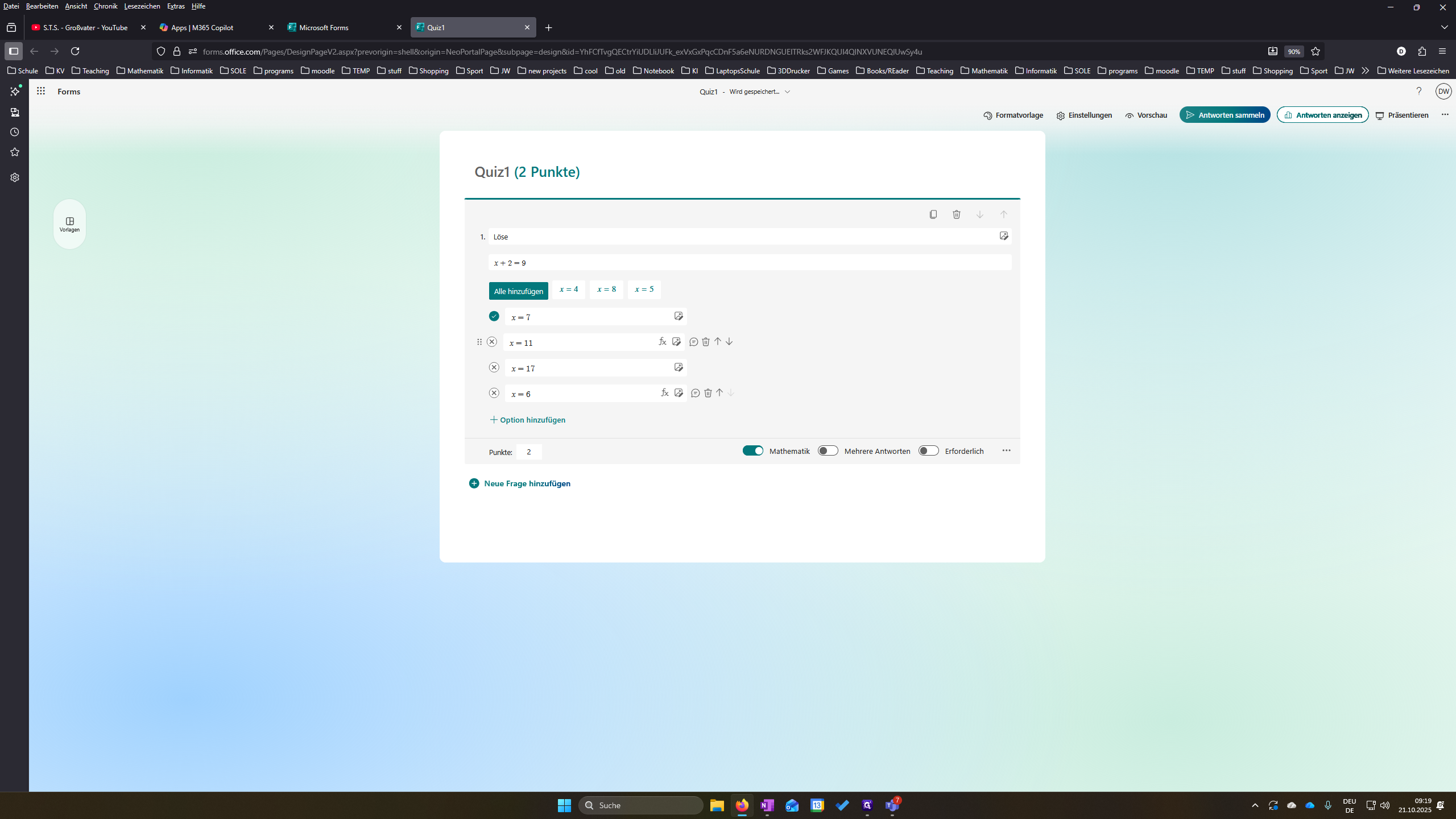
Und wenn ich die Gleichung eingefügt habe, werden mir im Mathematikmodus automatisch Lösungsvorschläge angezeigt. In den anderen Modi passiert das nicht.
13
Klicken Sie hier
Step #13: Klicken Sie hier
14
Klicken Sie auf "Alle hinzufügen"
Step #14: Klicken Sie auf "Alle hinzufügen"

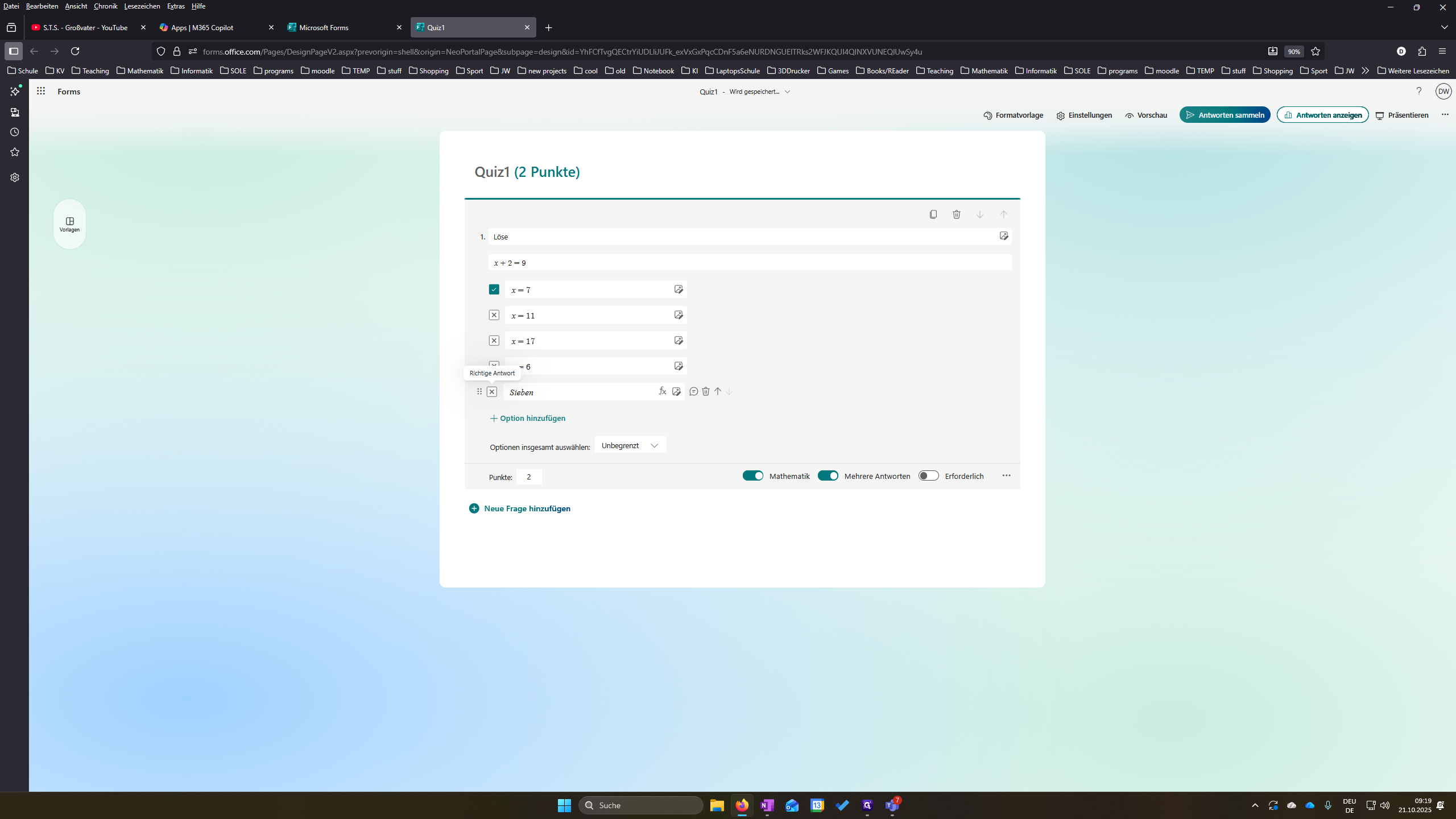
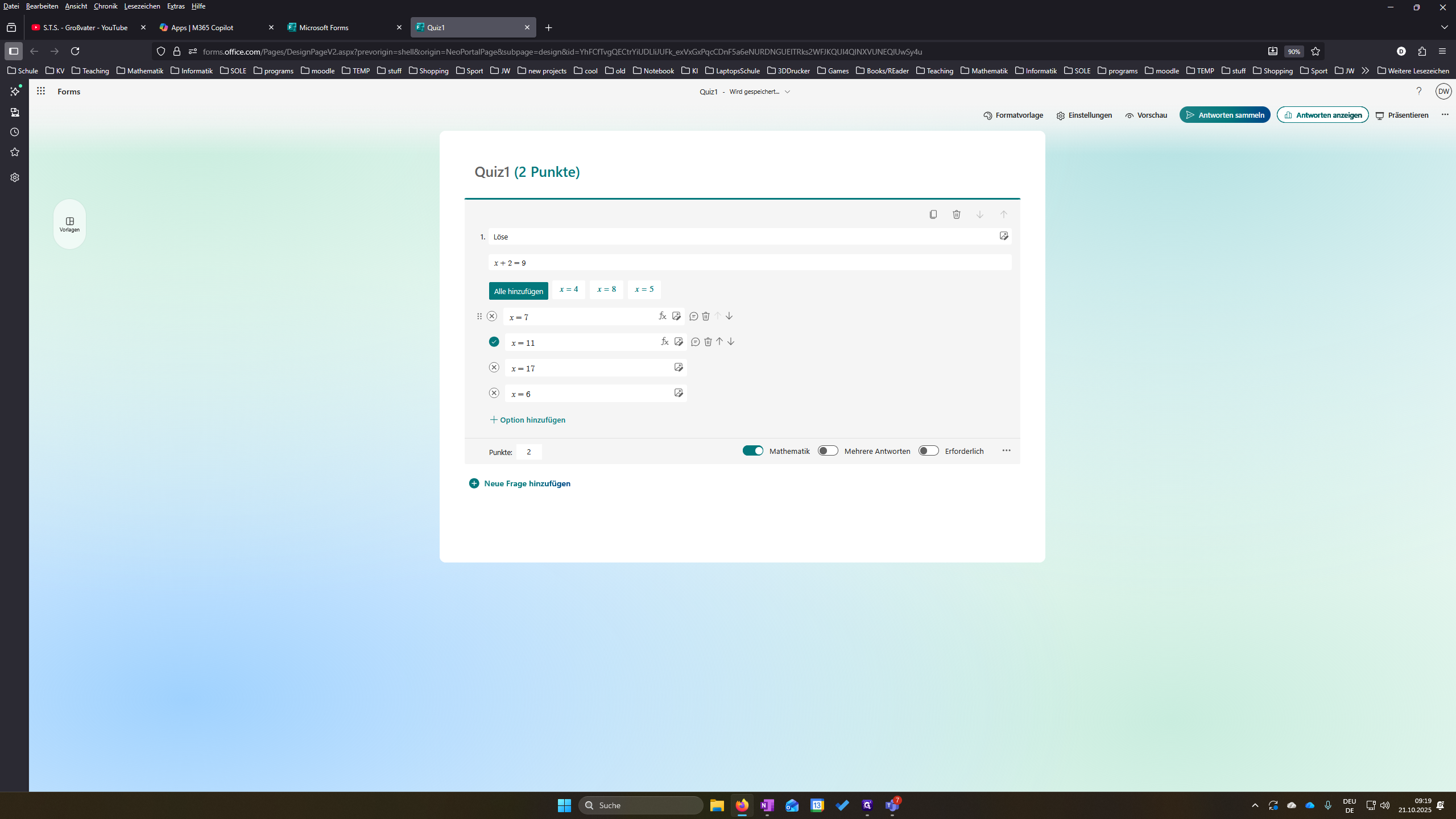
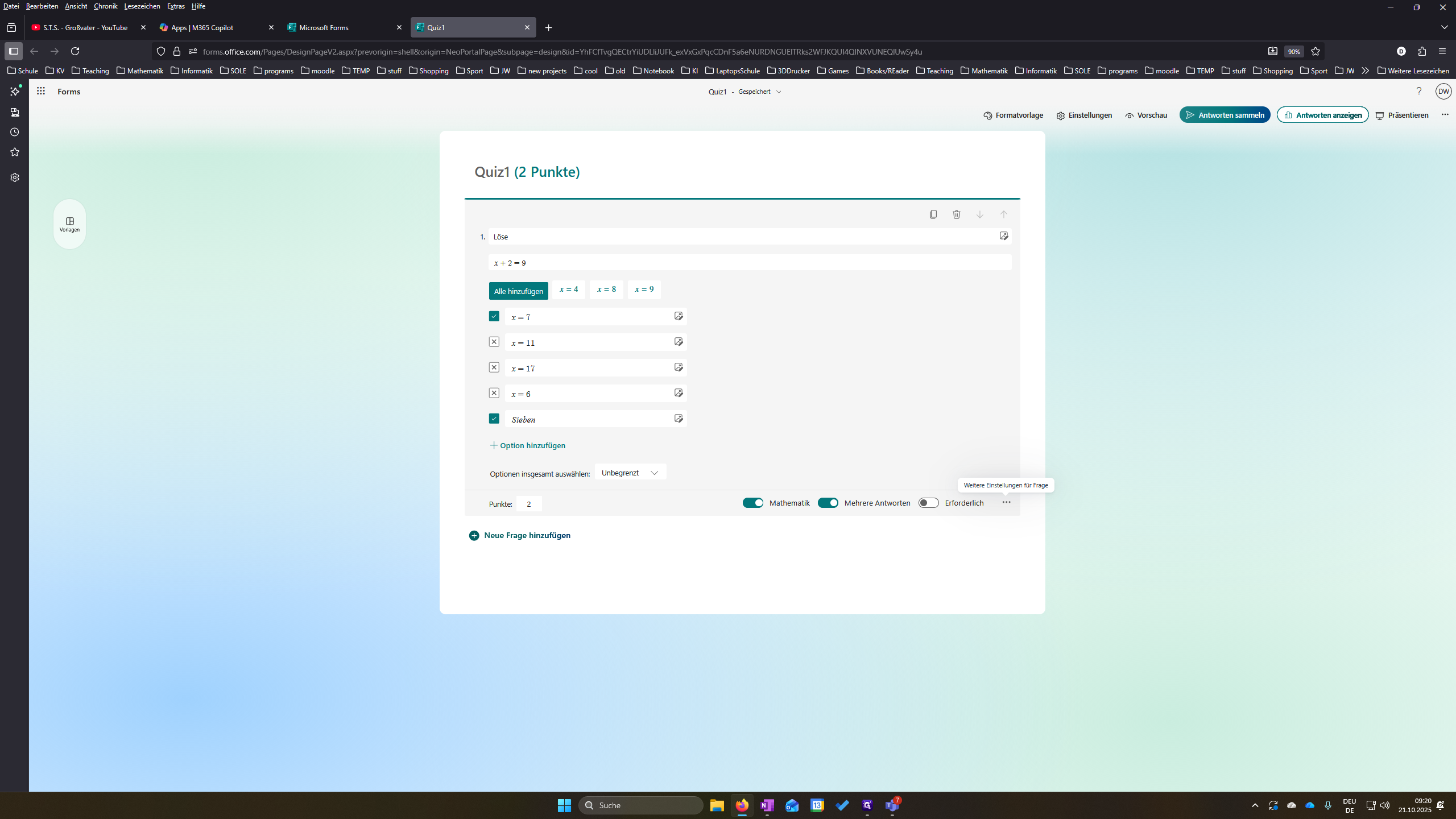
Die richtige Lösung kann ich immer mit einem Häkchen ankreuzen. In diesem Fall ist es die Sieben. Ich kann auch angeben, dass mehrere Antworten richtig sind, indem ich diesen Schieberegler betätige. Dann kann ich zum Beispiel sieben eingeben und das auswählen.
15
Klicken Sie auf "☑"
Step #15: Klicken Sie auf "☑"
16
Klicken Sie hier
Step #16: Klicken Sie hier
17
Step #17:

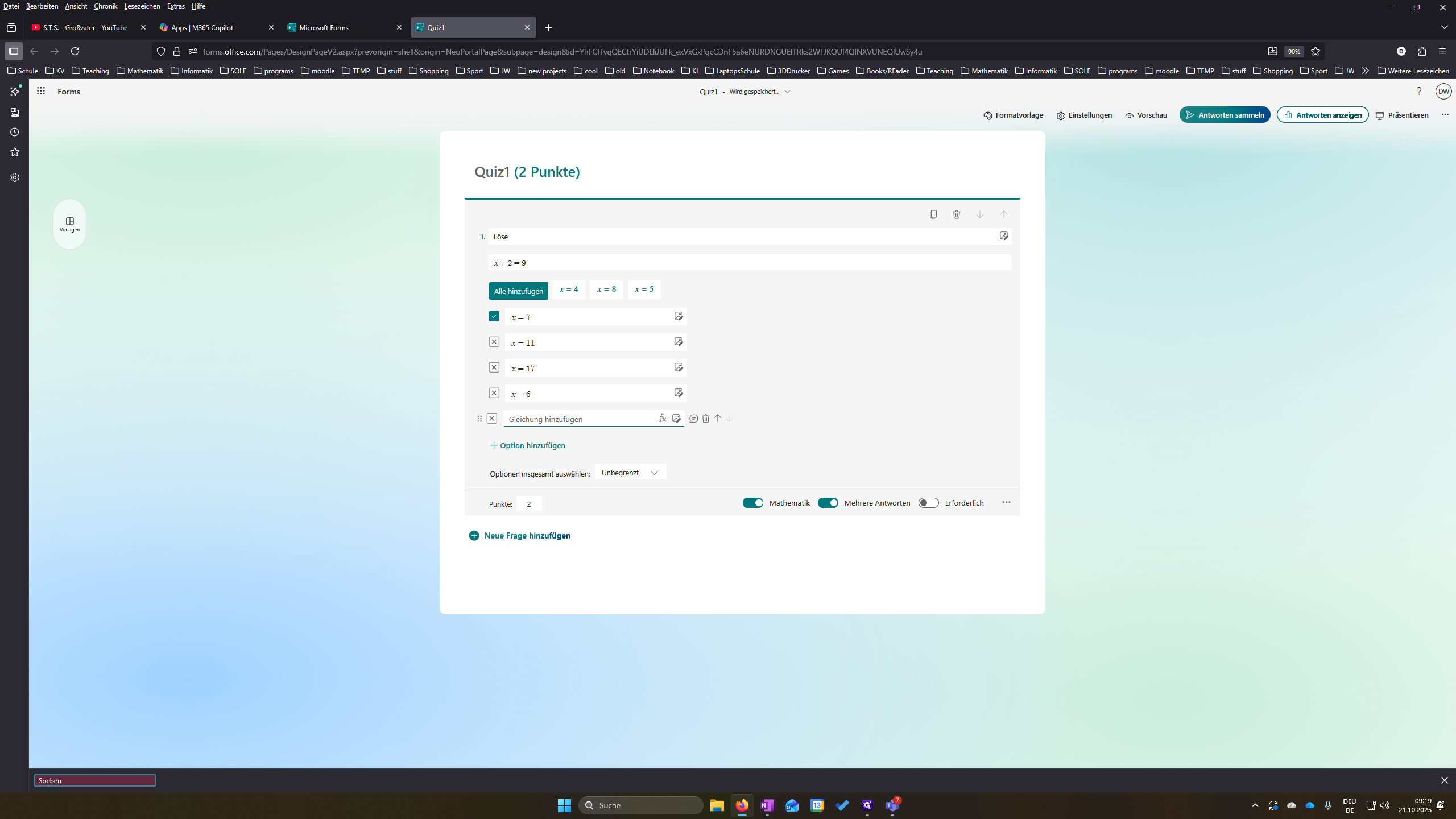
Das wird bei mir nicht automatisch korrigiert, bei den anderen schon.
18
Tippen Sie "Soeben"
19
Klicken Sie auf "Gleichung hinzufügen"
Step #19: Klicken Sie auf "Gleichung hinzufügen"
20
Tippen Sie "Sieben"

21
Klicken Sie auf "☑"
Step #21: Klicken Sie auf "☑"

22
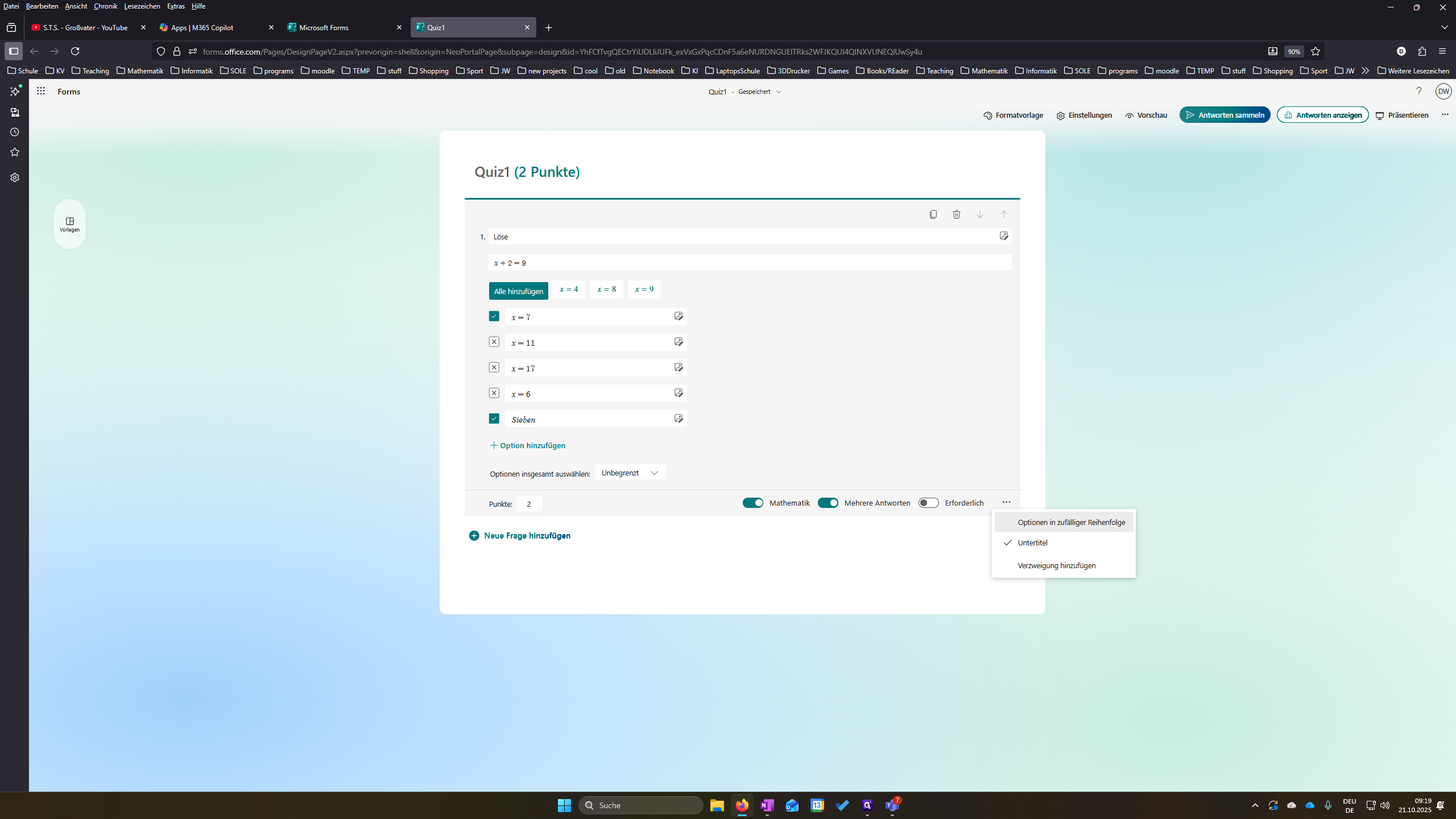
Und es gibt danach immer noch die Möglichkeit, auf die drei Punkte und Optionen in zufälliger Reihenfolge zu klicken. So können die Schüler nicht so leicht von jemand anderem abschauen.
Step #22: Und es gibt danach immer noch die Möglichkeit, auf die drei Punkte und Optionen in zufälliger Reihenfolge zu klicken. So können die Schüler nicht so leicht von jemand anderem abschauen.

23
Klicken Sie auf "Optionen in"
Step #23: Klicken Sie auf "Optionen in"
24

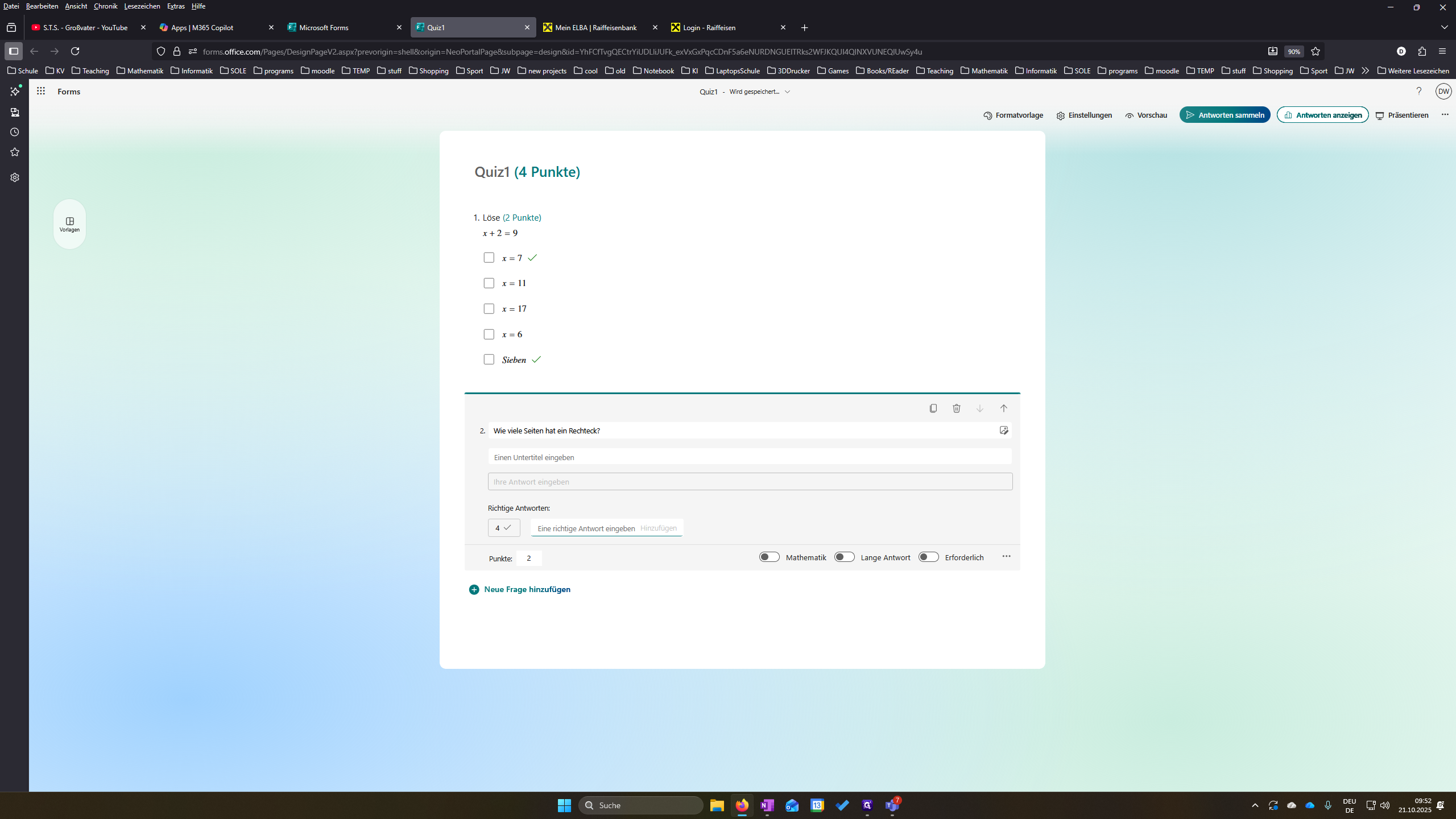
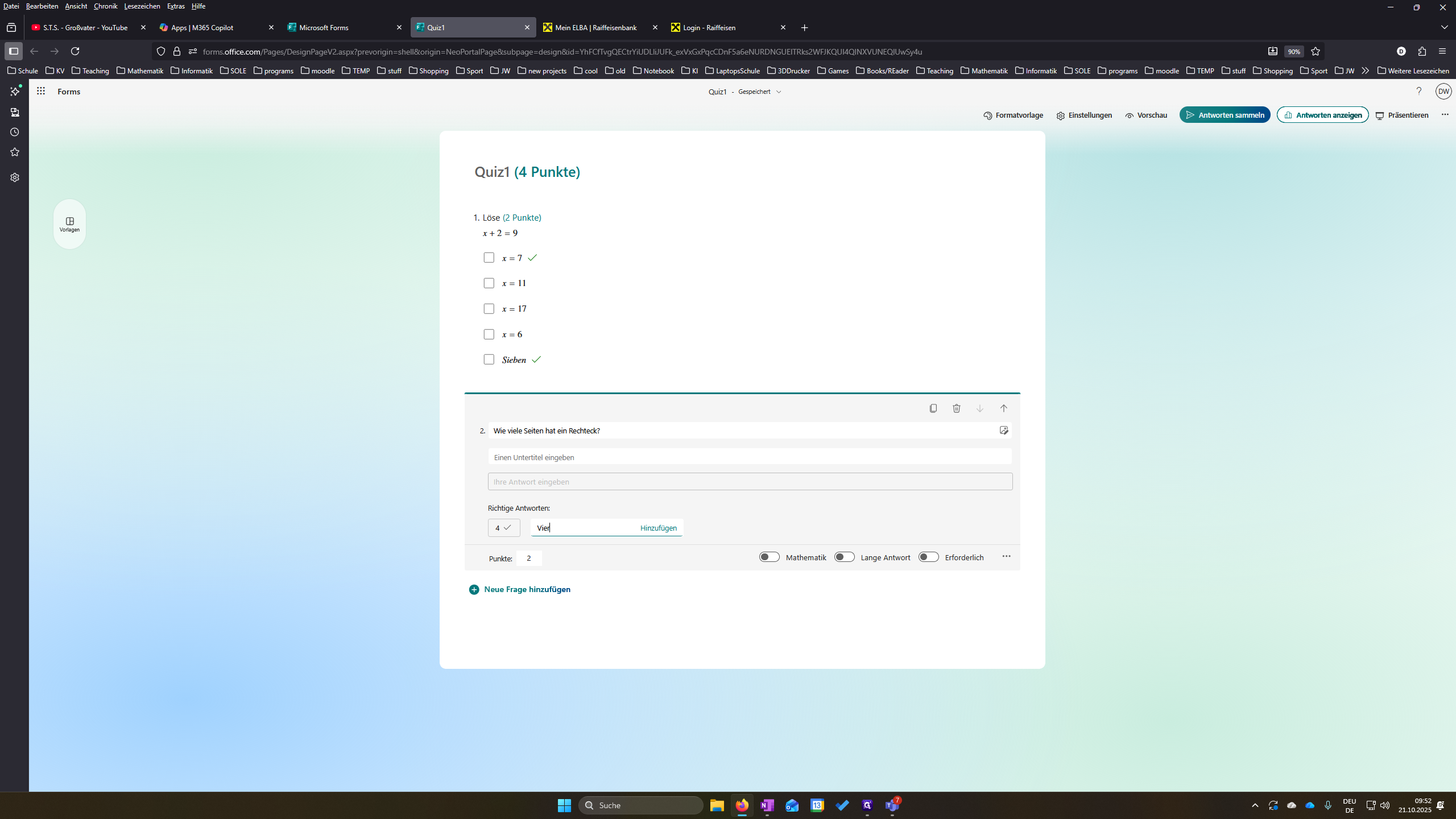
Eine weitere Möglichkeit ist das offene Antwortformat.
Step #24: Eine weitere Möglichkeit ist das offene Antwortformat.
25
Klicken Sie auf "T Text"
Step #25: Klicken Sie auf "T Text"

26
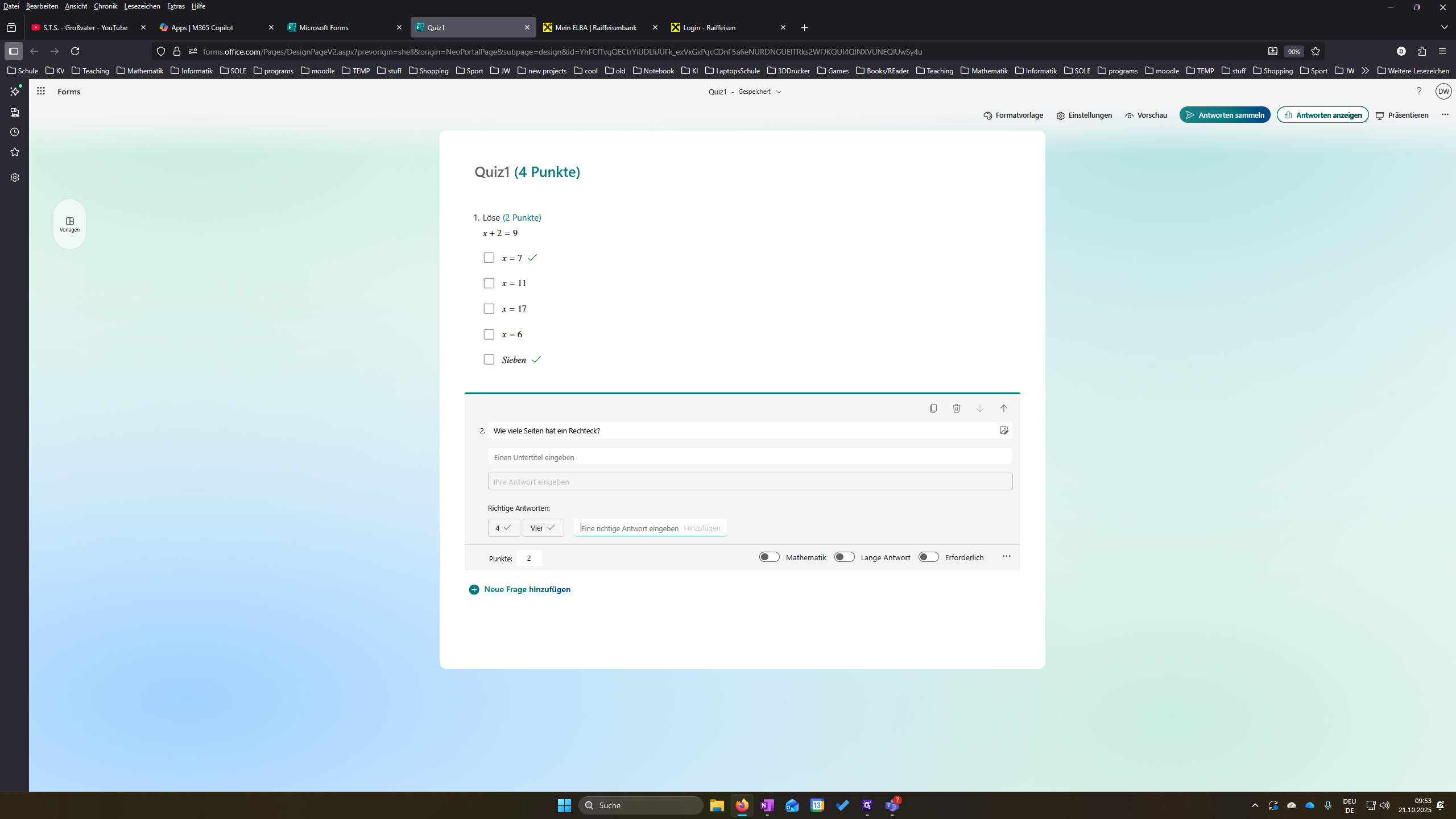
ich kann auch verschiedene Versionen eingeben. Wenn die Schüler das genau so eingeben, wie es hier steht, wird es automatisch als richtig gewertet.
Step #26: ich kann auch verschiedene Versionen eingeben. Wenn die Schüler das genau so eingeben, wie es hier steht, wird es automatisch als richtig gewertet.
27
Klicken Sie auf "Hinzufügen"
Step #27: Klicken Sie auf "Hinzufügen"


Ansonsten muss ich noch einmal drüberschauen, was ich eventuell noch als richtig werten kann.

Wenn es sich um einen sehr langen Text handelt, kann man hier auch eine lange Antwort eingeben. Das sind dann auch mehrere Zeilen.
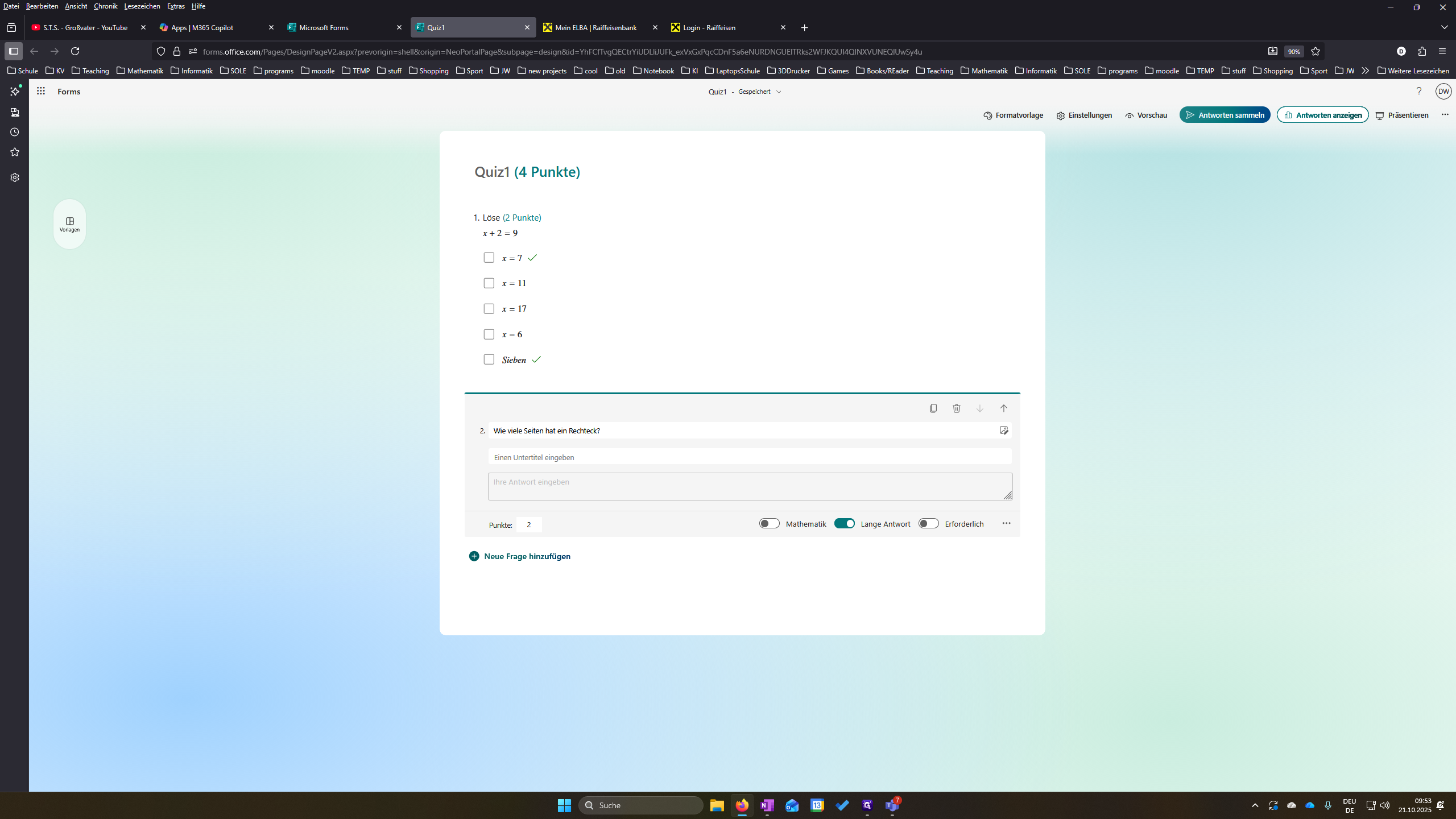
28
Step #28:

29
Klicken Sie auf "+ Neue Frage hinzufügen"
Step #29: Klicken Sie auf "+ Neue Frage hinzufügen"

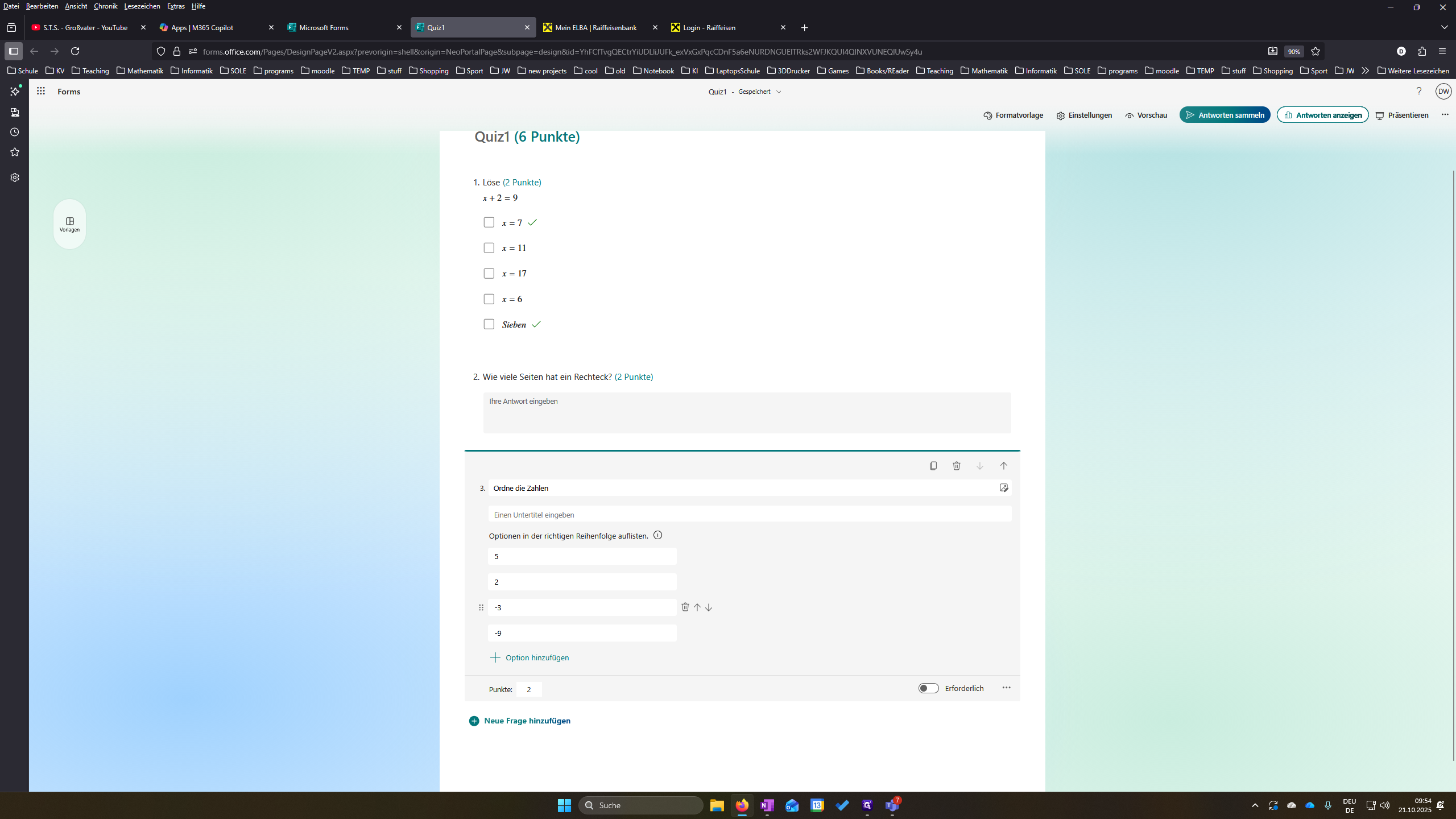
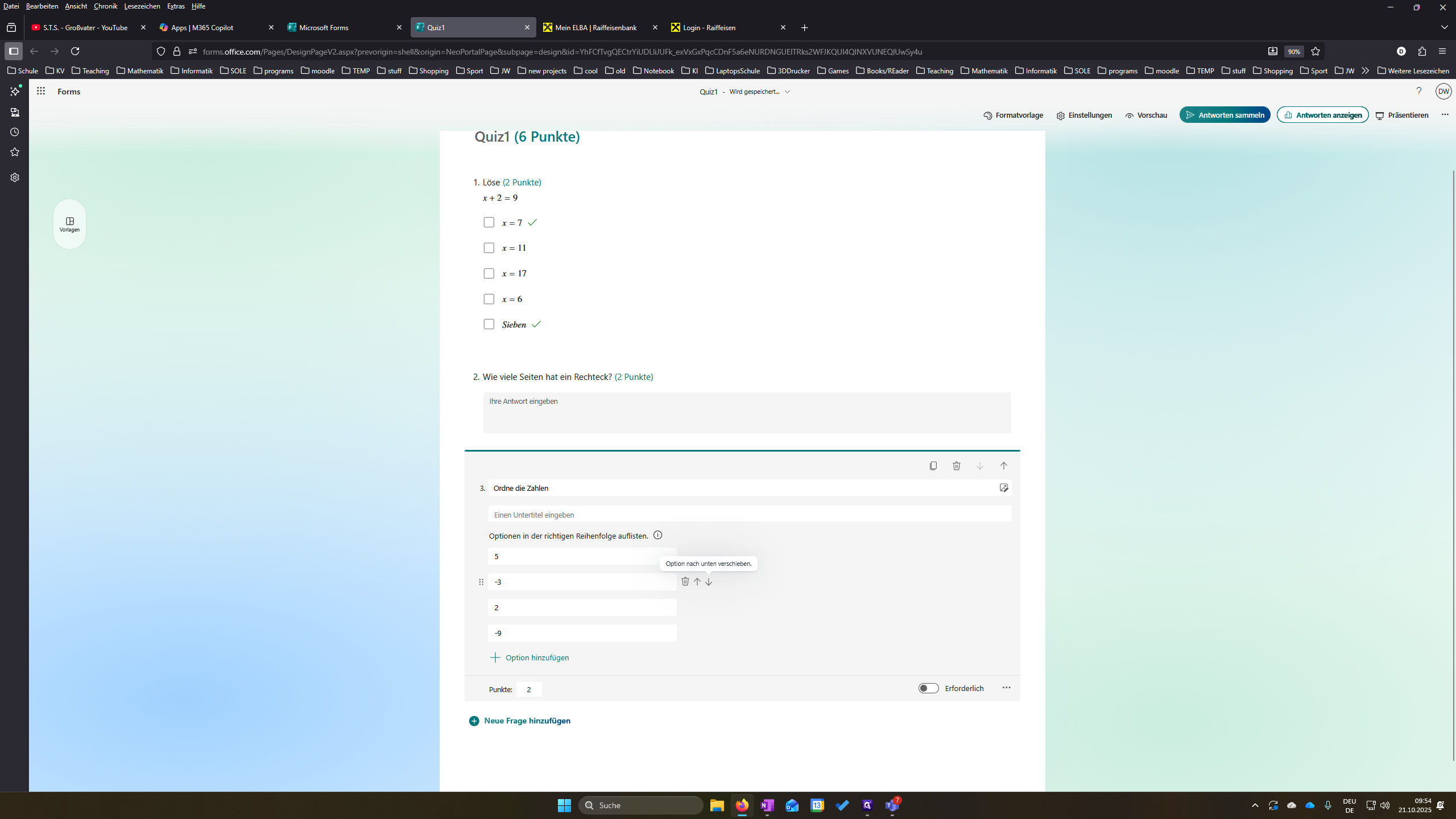
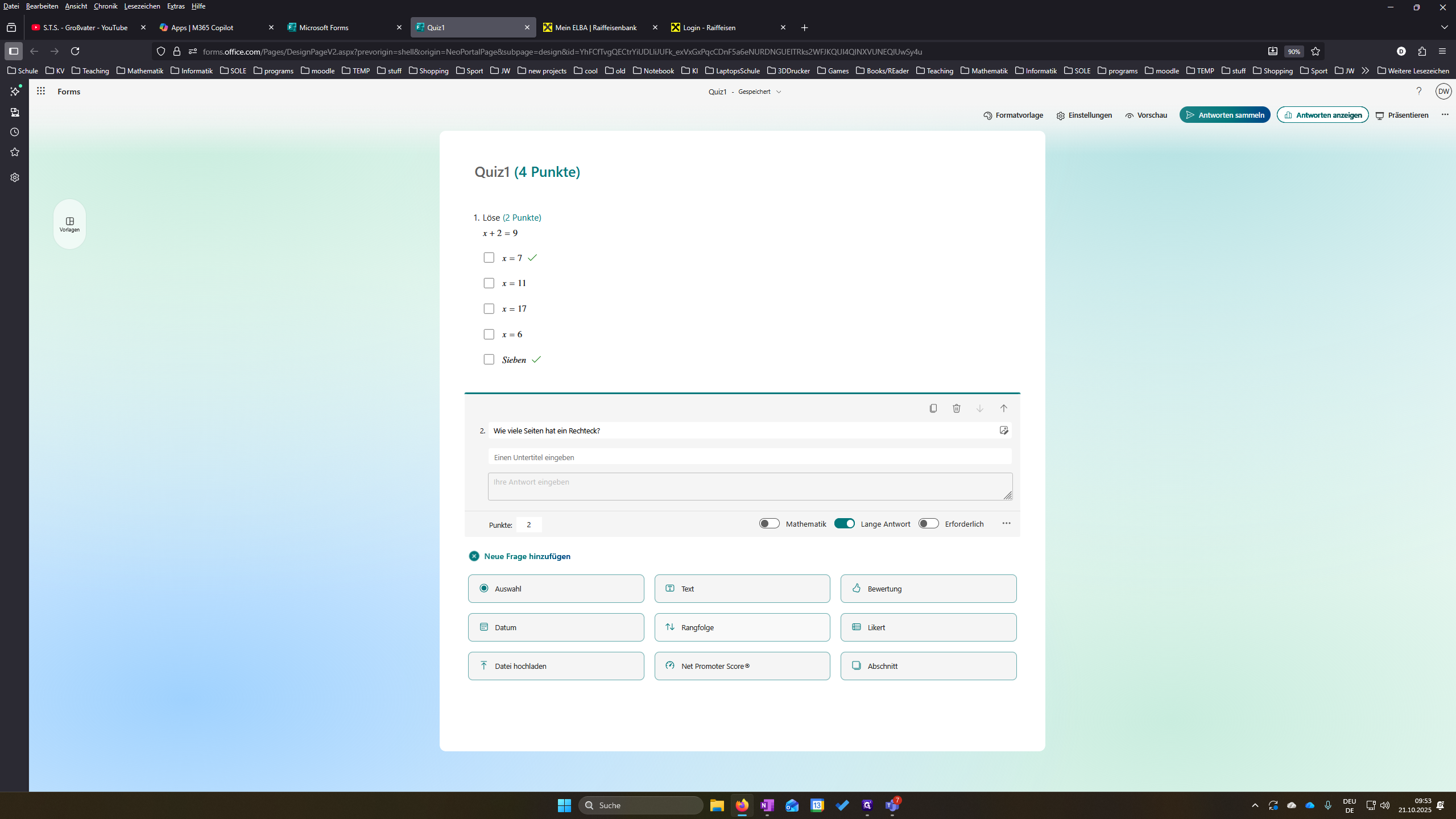
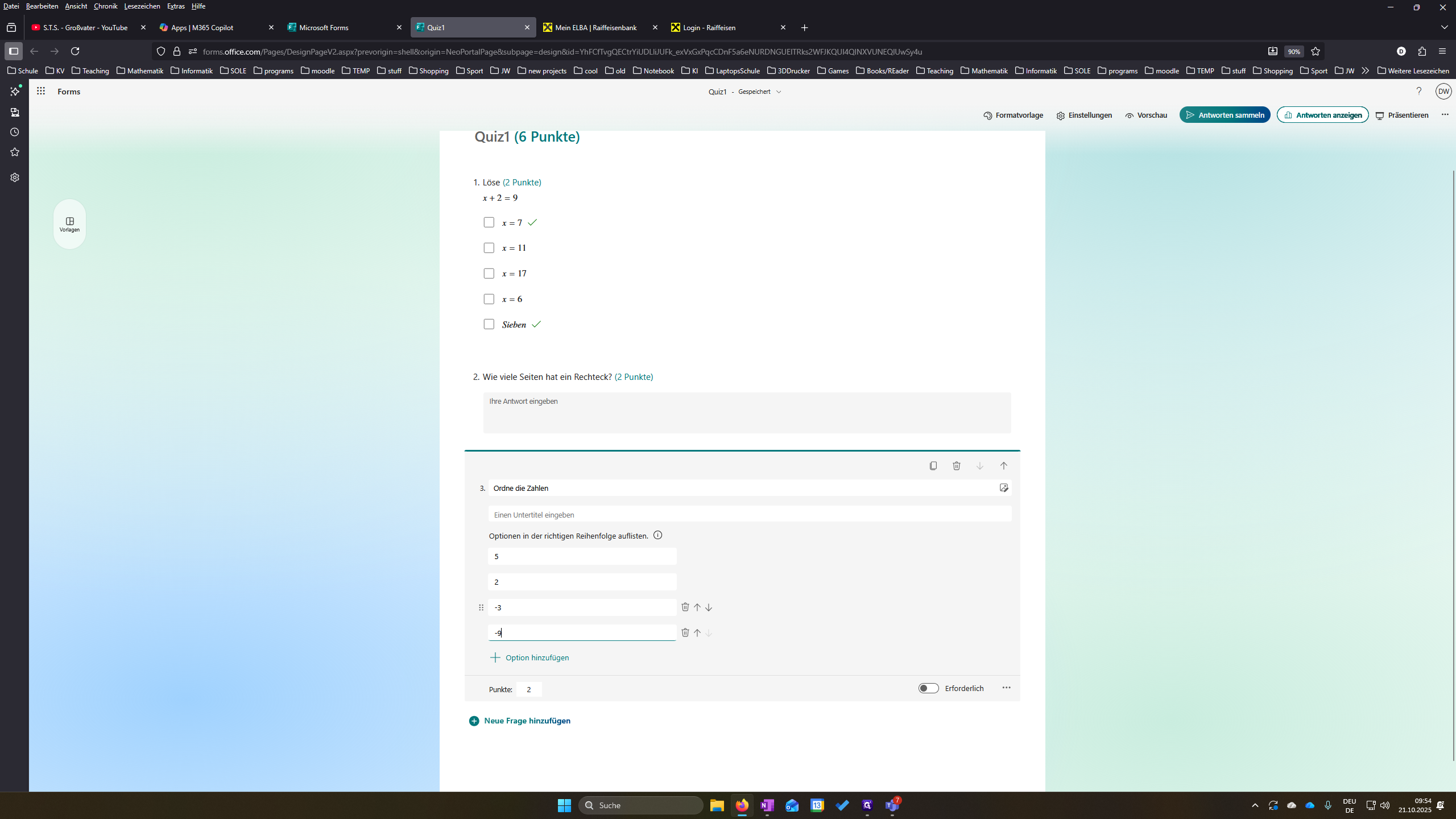
Und die dritte Frage, die ich euch noch vorstellen möchte, ist die Rangfolge. Da kann ich verschiedene Optionen anordnen lassen. Ah, ich muss sie hier zum Beispiel, wenn ich Zahlen ordne, in der richtigen Reihenfolge eingeben. Ich kann hier auch wieder Punkte vergeben. Für die Schüler wirkt es zufällig, und sie können dann die Fragen ordnen. Ich kann das hier über die sechs Punkte verschieben und an die gewünschte Stelle ziehen. Alternativ geht das auch rechts über die Pfeile.
30
Klicken Sie auf "↑ ↓ Rangfolge"
Step #30: Klicken Sie auf "↑ ↓ Rangfolge"
31
Klicken Sie hier
Step #31: Klicken Sie hier
32
Klicken Sie auf "四个 ↓"
Step #32: Klicken Sie auf "四个 ↓"
33
Klicken Sie auf "四个 ↓"
Step #33: Klicken Sie auf "四个 ↓"
34
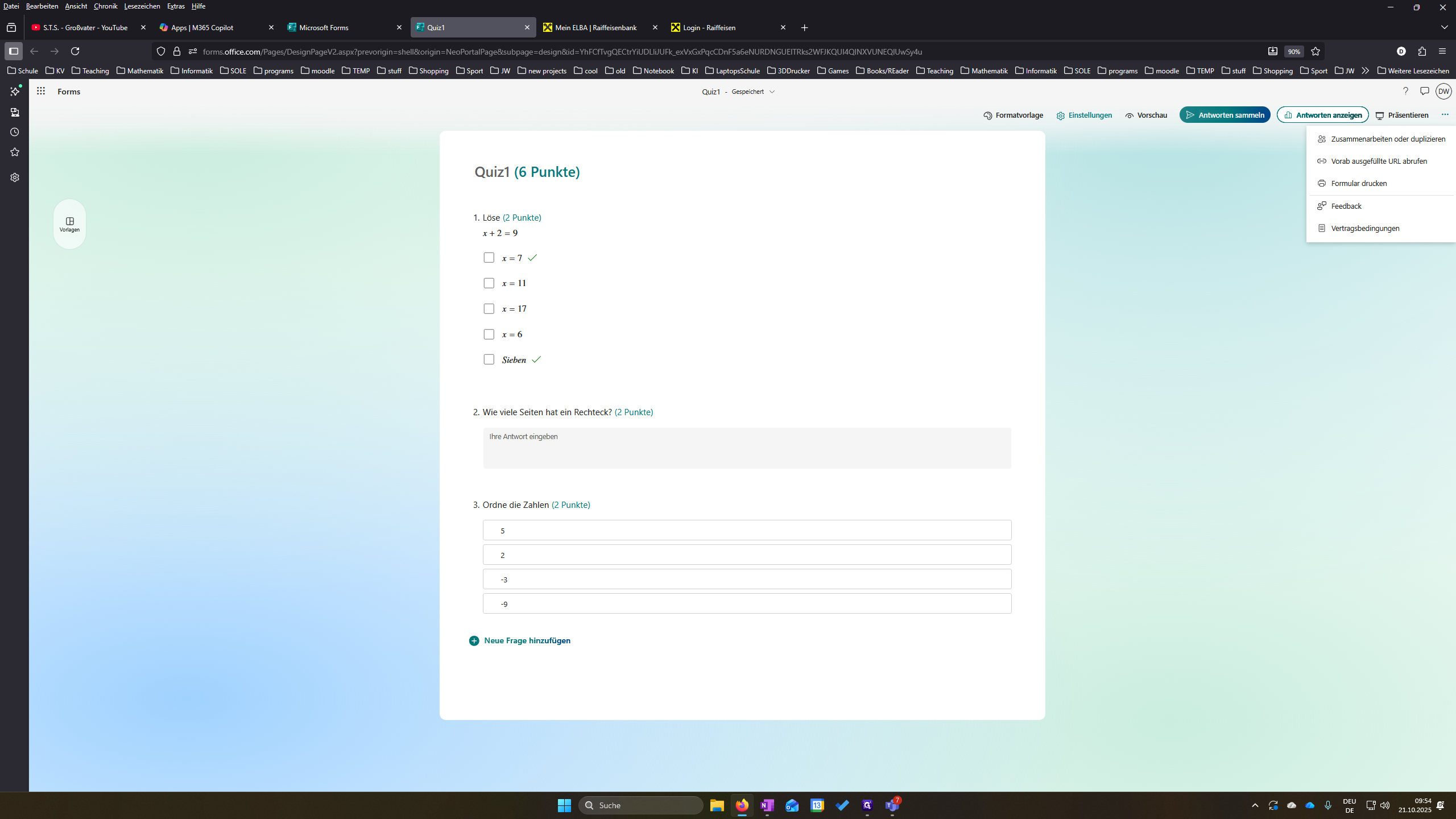
Und ja, was noch interessante Einstellungen sind: Bei den Einstellungen empfehle ich immer, die Option "Fragen in zufälliger Reihenfolge" zu aktivieren. Die Schüler haben dadurch weniger Möglichkeiten zu schummeln. Die automatische Anzeige der Ergebnisse würde ich weglassen, da sie sonst das Ergebnis sehen und es ihren Nachbarn zeigen könnten. So könnten andere alles richtig anklicken, ohne selbst zu arbeiten. Ich kann hier auch die Zeitdauer, das Startdatum, das Enddatum und viele weitere Dinge festlegen.


Klicken Sie auf "Einstellungen"
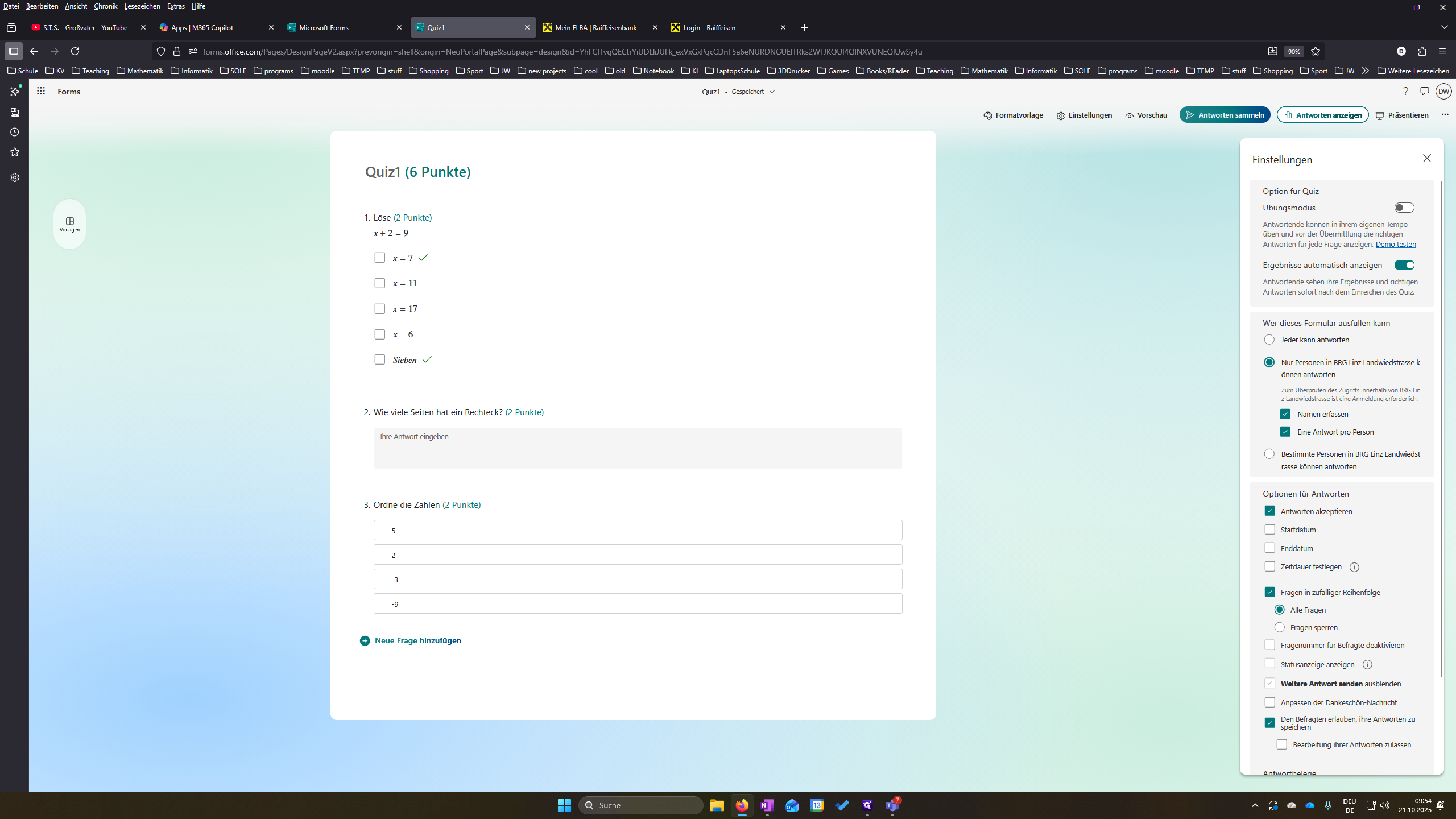
Step #34: Und ja, was noch interessante Einstellungen sind: Bei den Einstellungen empfehle ich immer, die Option "Fragen in zufälliger Reihenfolge" zu aktivieren. Die Schüler haben dadurch weniger Möglichkeiten zu schummeln. Die automatische Anzeige der Ergebnisse würde ich weglassen, da sie sonst das Ergebnis sehen und es ihren Nachbarn zeigen könnten. So könnten andere alles richtig anklicken, ohne selbst zu arbeiten. Ich kann hier auch die Zeitdauer, das Startdatum, das Enddatum und viele weitere Dinge festlegen.Klicken Sie auf "Einstellungen"

35
Klicken Sie auf "ㅁㅁ"
Step #35: Klicken Sie auf "ㅁㅁ"
36
Klicken Sie auf "Ergebnisse automatisch anzeigen Antwortende sehen ihre Ergebnisse und richtigen Antworten sofort nach dem Einreichen des Quiz ."
Step #36: Klicken Sie auf "Ergebnisse automatisch anzeigen Antwortende sehen ihre Ergebnisse und richtigen Antworten sofort nach dem Einreichen des Quiz ."