Icon

Microsoft Forms verwenden: Schritt-für-Schritt-Anleitung für Quiz und Umfragen

Erfahren Sie, wie Sie Microsoft Forms nutzen, um schnell und einfach Quiz und Umfragen zu erstellen. Schritt-für-Schritt-Anleitung zur Anmeldung, Erstellung von Fragen, automatischen Bewertung und Tipps für den effizienten Einsatz im Unterricht.

By Daniel Winter

In dieser Anleitung lernen wir, wie man Microsoft Forms verwendet, um eigene Quizze zu erstellen und verschiedene Fragetypen zu nutzen.

Wir sehen, wie man Forms im Browser findet, Fragen anlegt, richtige Antworten markiert und Punkte vergibt.

Auch die automatische und manuelle Bewertung wird erklärt.

Los geht's

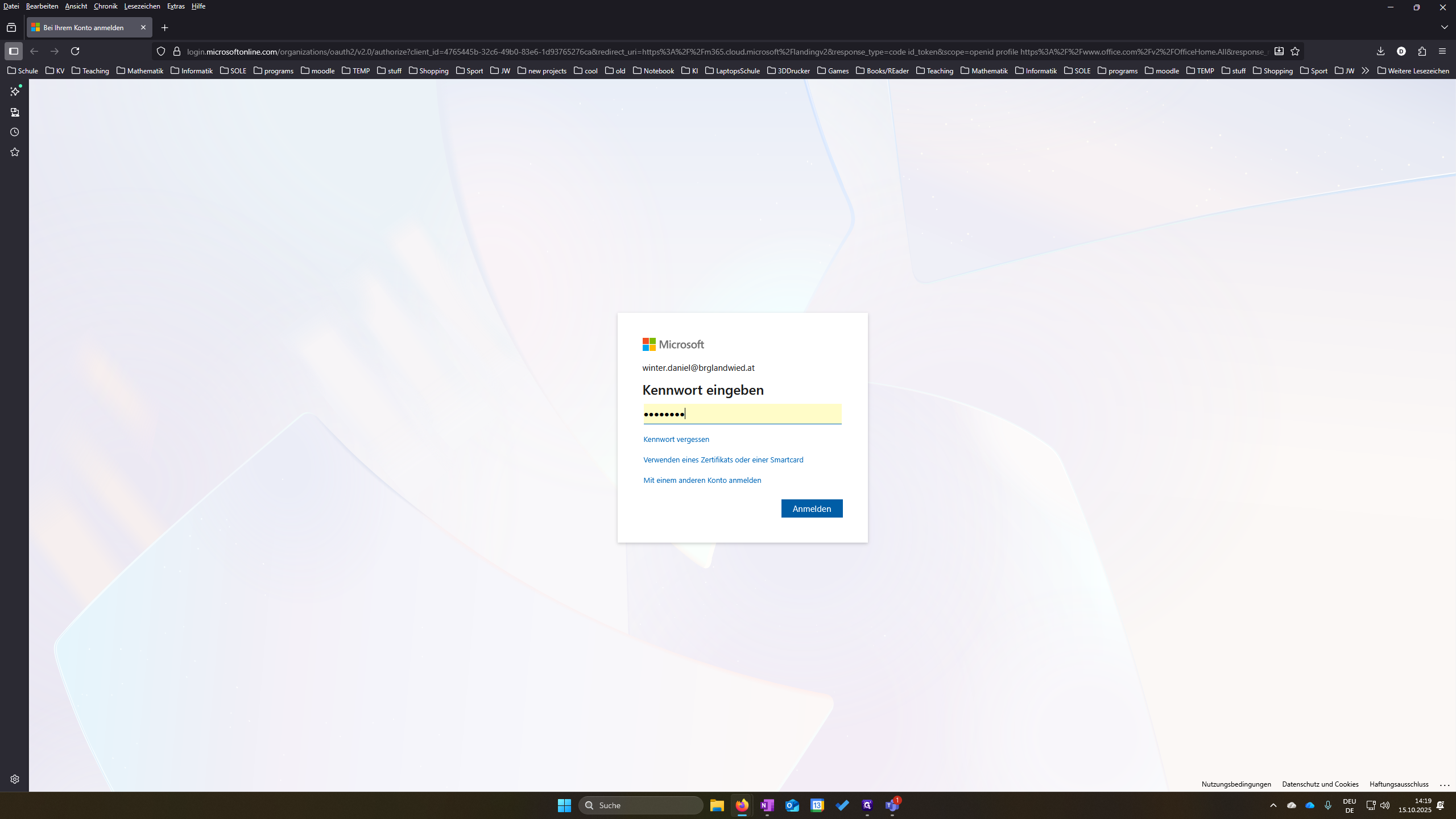
Ich zeige hier, wie man Forms verwendet. Öffnet einen Browser und gebt portal.office.com ein. Meldet euch mit eurem Nutzer und Passwort an. Ich finde es hier links bereits.
1
Tippen Sie "portal.office.com + Enter"
2
Klicken Sie auf "Anmelden"
Step #2: Klicken Sie auf "Anmelden"

Ihr findet es wahrscheinlich erst, wenn ihr auf Apps klickt. Und man sieht es hier auch nicht sofort.
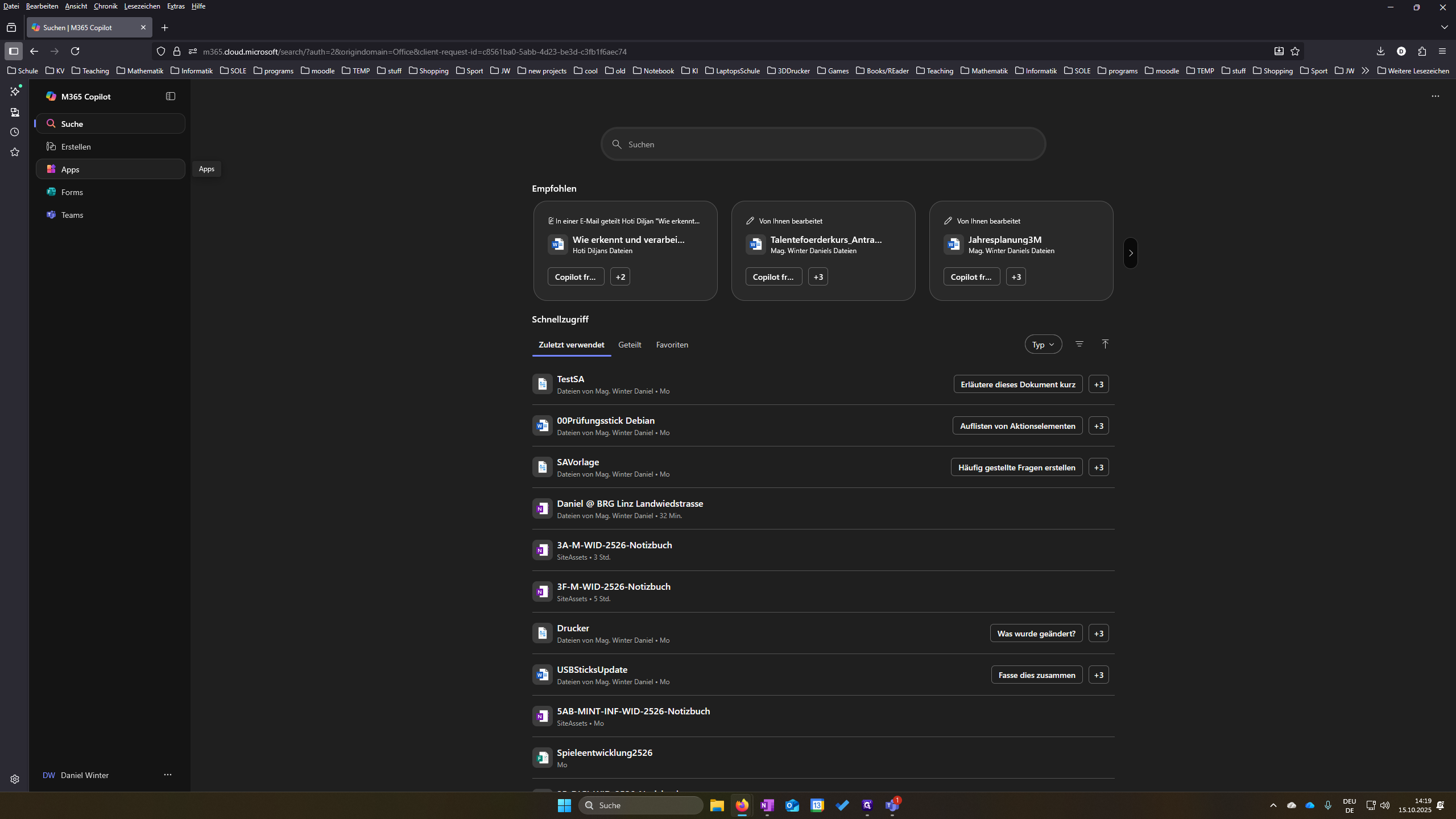
3
Klicken Sie auf "Apps"
Step #3: Klicken Sie auf "Apps"

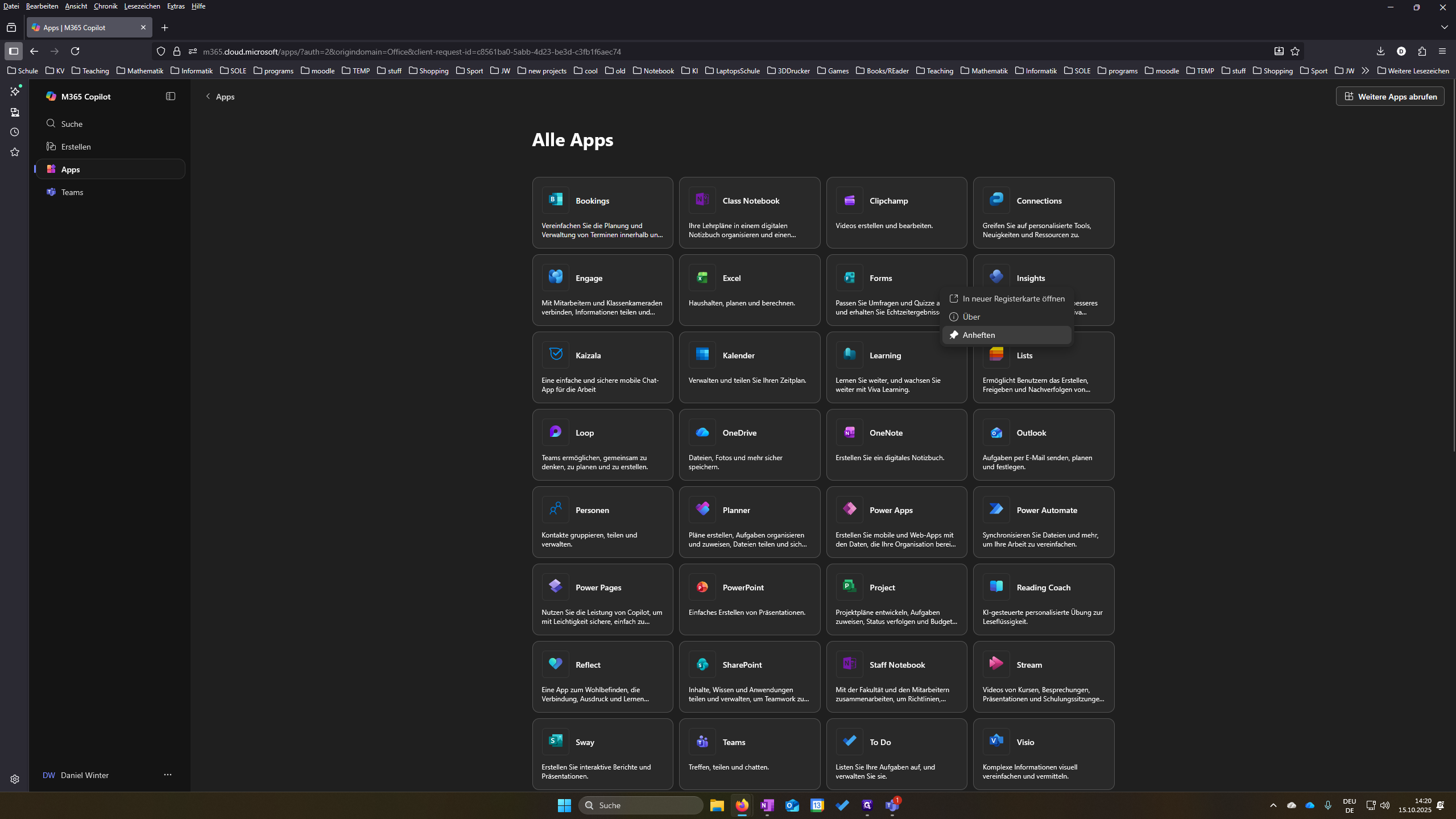
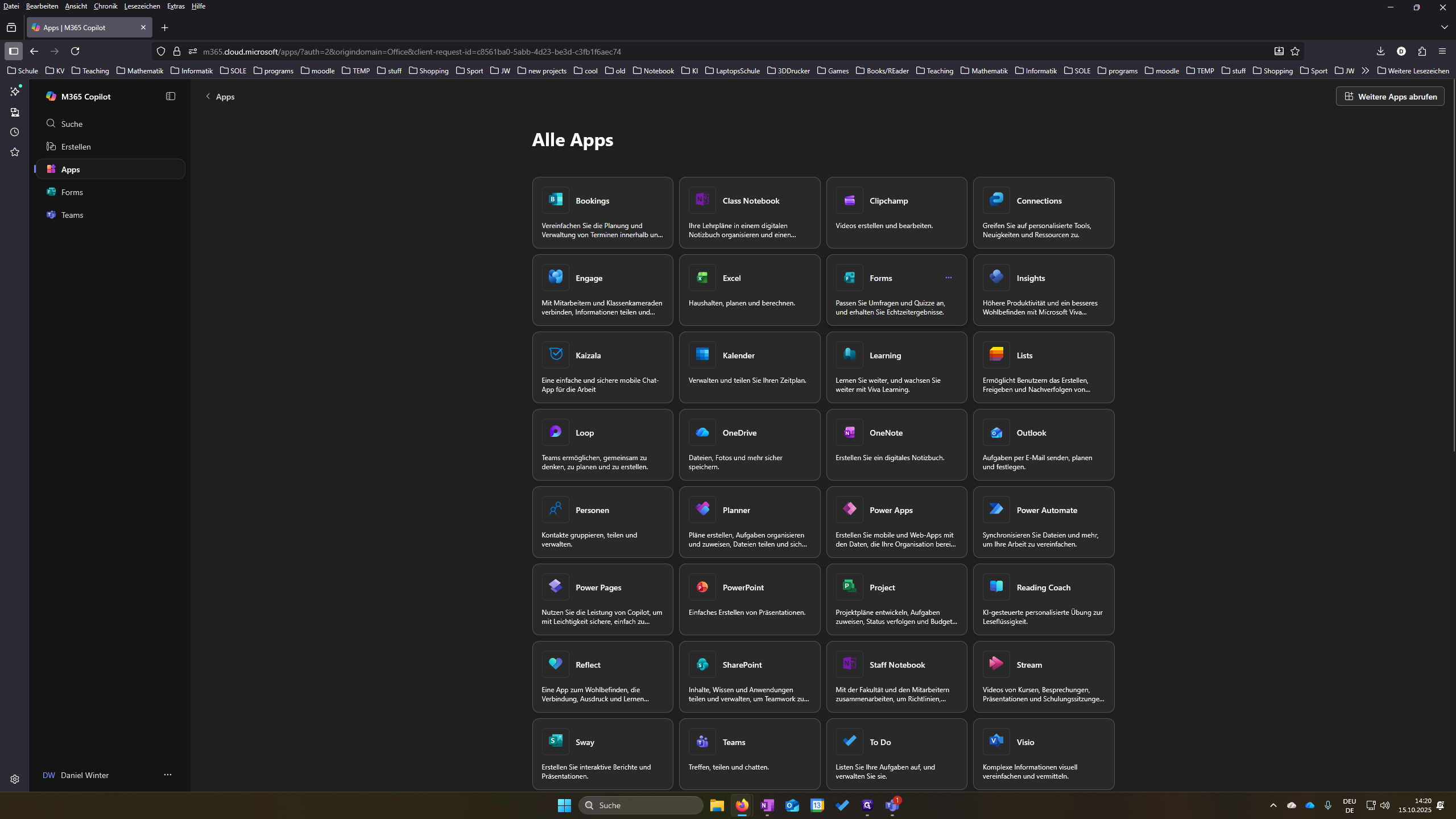
Ich muss auf alle Apps klicken und dann Forms auswählen. Mit den drei Punkten kann ich Forms anheften. So finde ich es in Zukunft schneller.
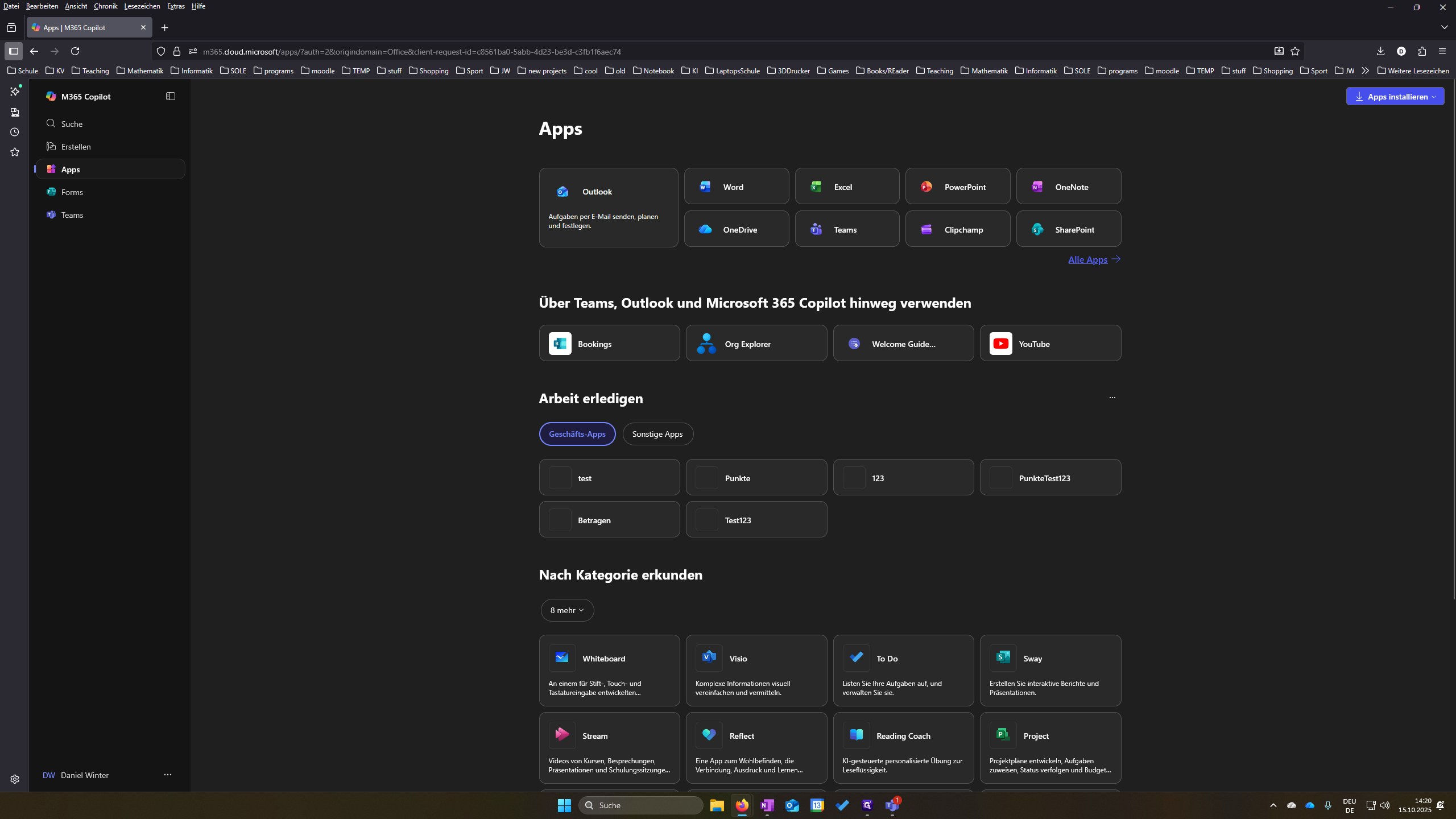
4
Klicken Sie auf "Alle Apps →"
Step #4: Klicken Sie auf "Alle Apps →"
5
Klicken Sie hier
Step #5: Klicken Sie hier
6
Klicken Sie auf "✰ Anheften"
Step #6: Klicken Sie auf "✰ Anheften"
7
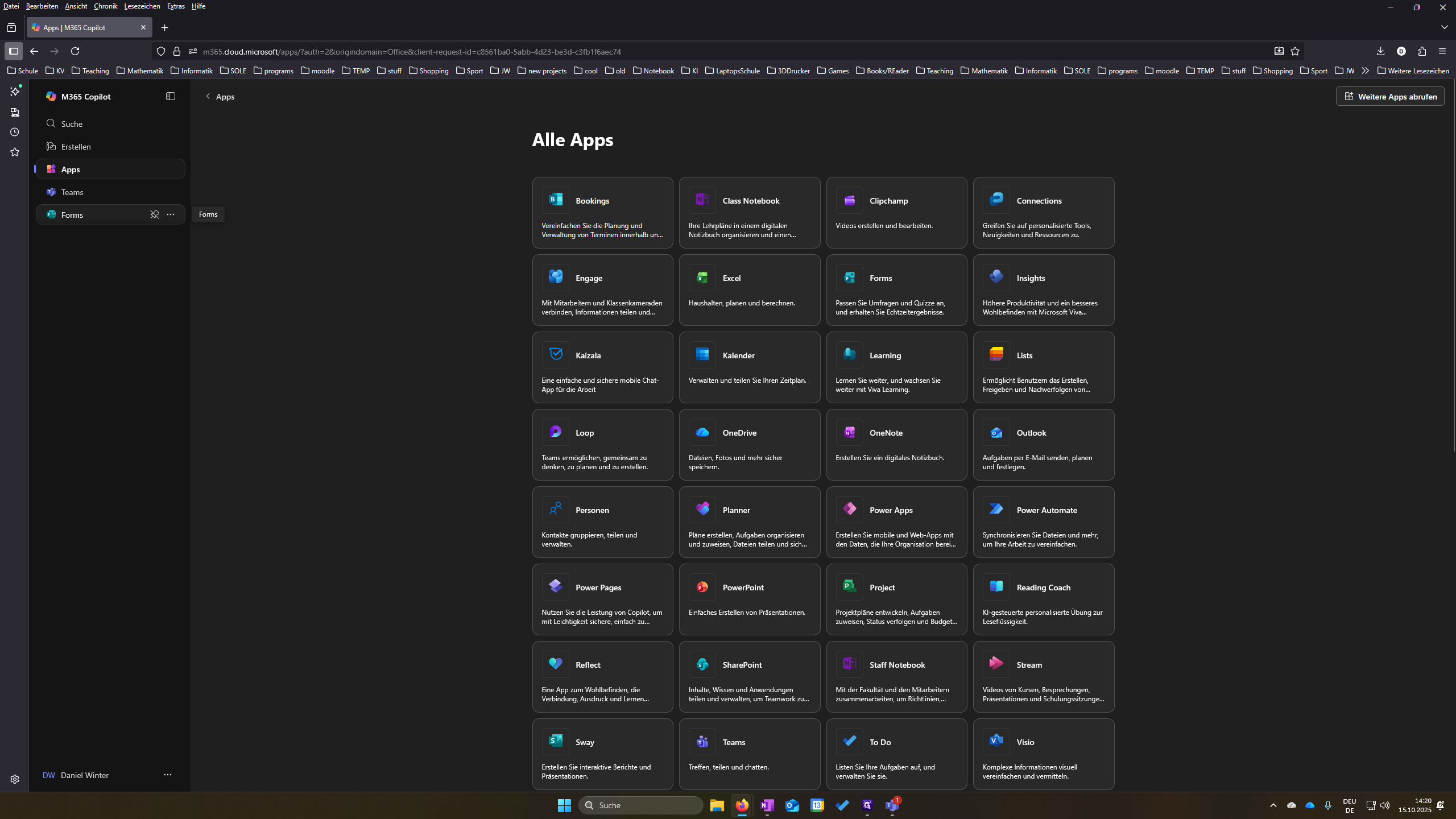
Klicken Sie auf "Forms"
Step #7: Klicken Sie auf "Forms"

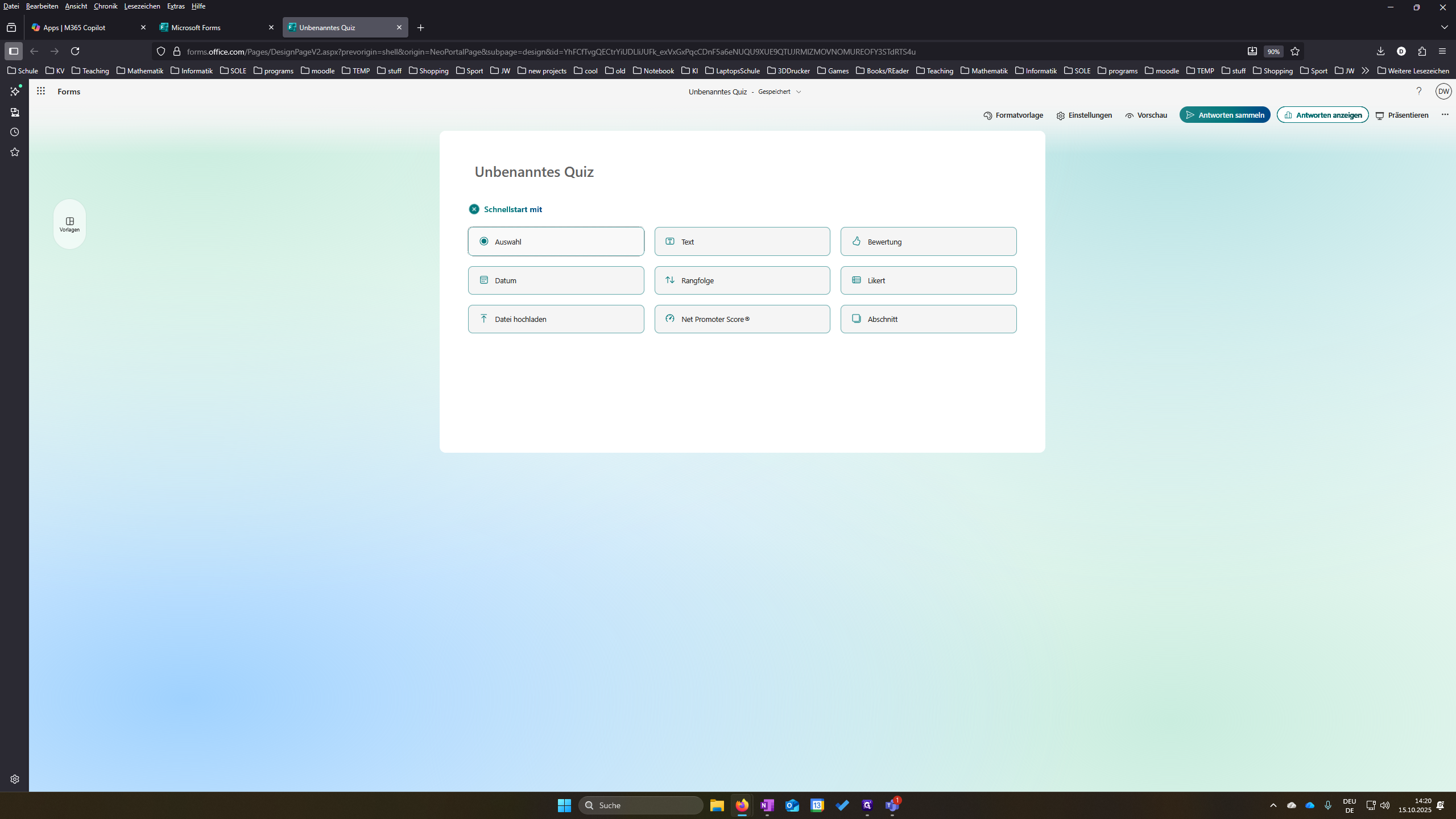
Da kann ich draufklicken. Kann natürlich auch einfach Forms googeln, und es funktioniert genauso. Wenn ich Forms öffne, sieht es zunächst so aus. Ich kann hier auf "Neues Quiz" klicken und dann mein Quiz entsprechend erstellen. Ich habe hier verschiedene Möglichkeiten.
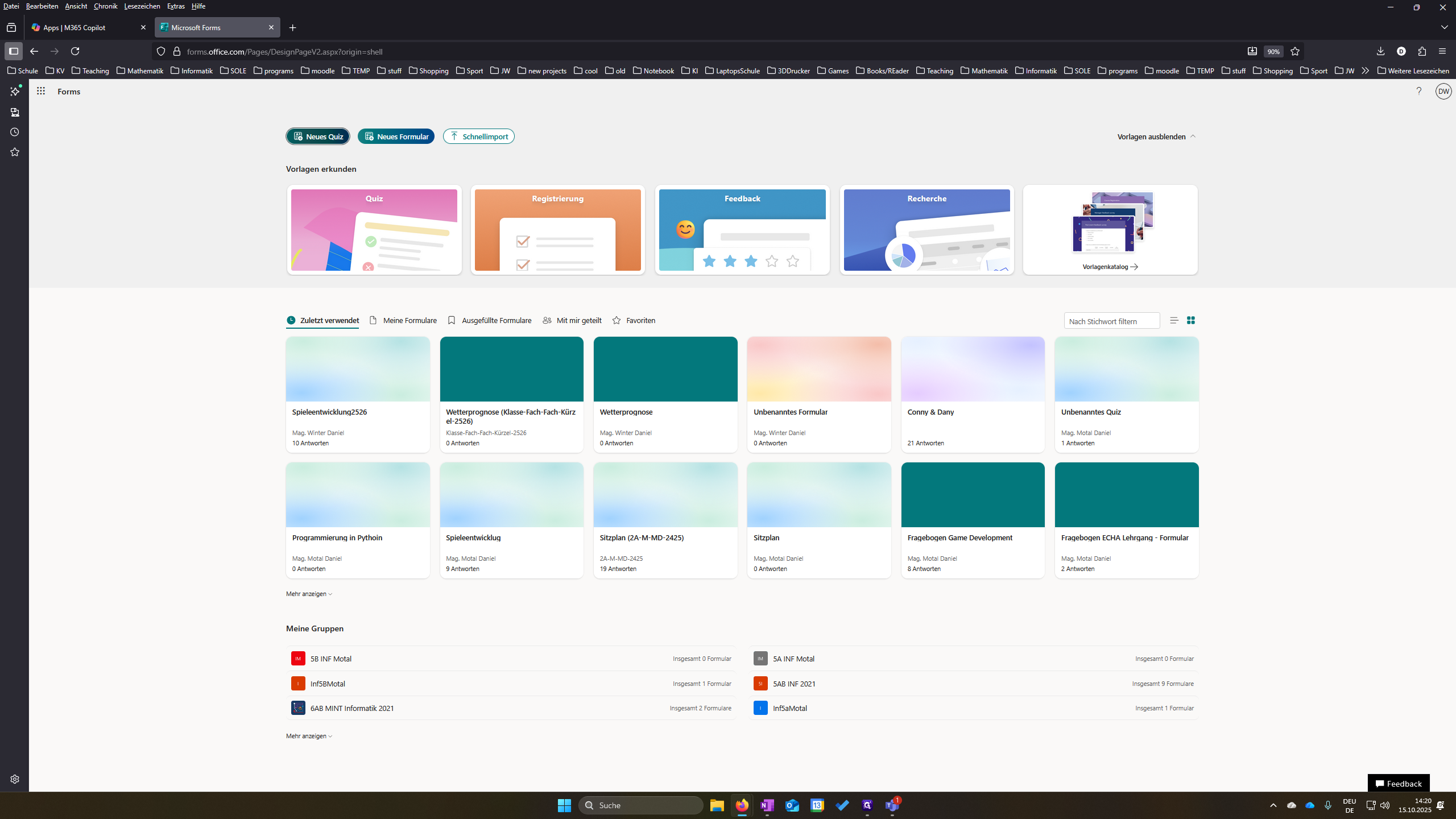
8
Klicken Sie auf "Neues Quiz"
Step #8: Klicken Sie auf "Neues Quiz"

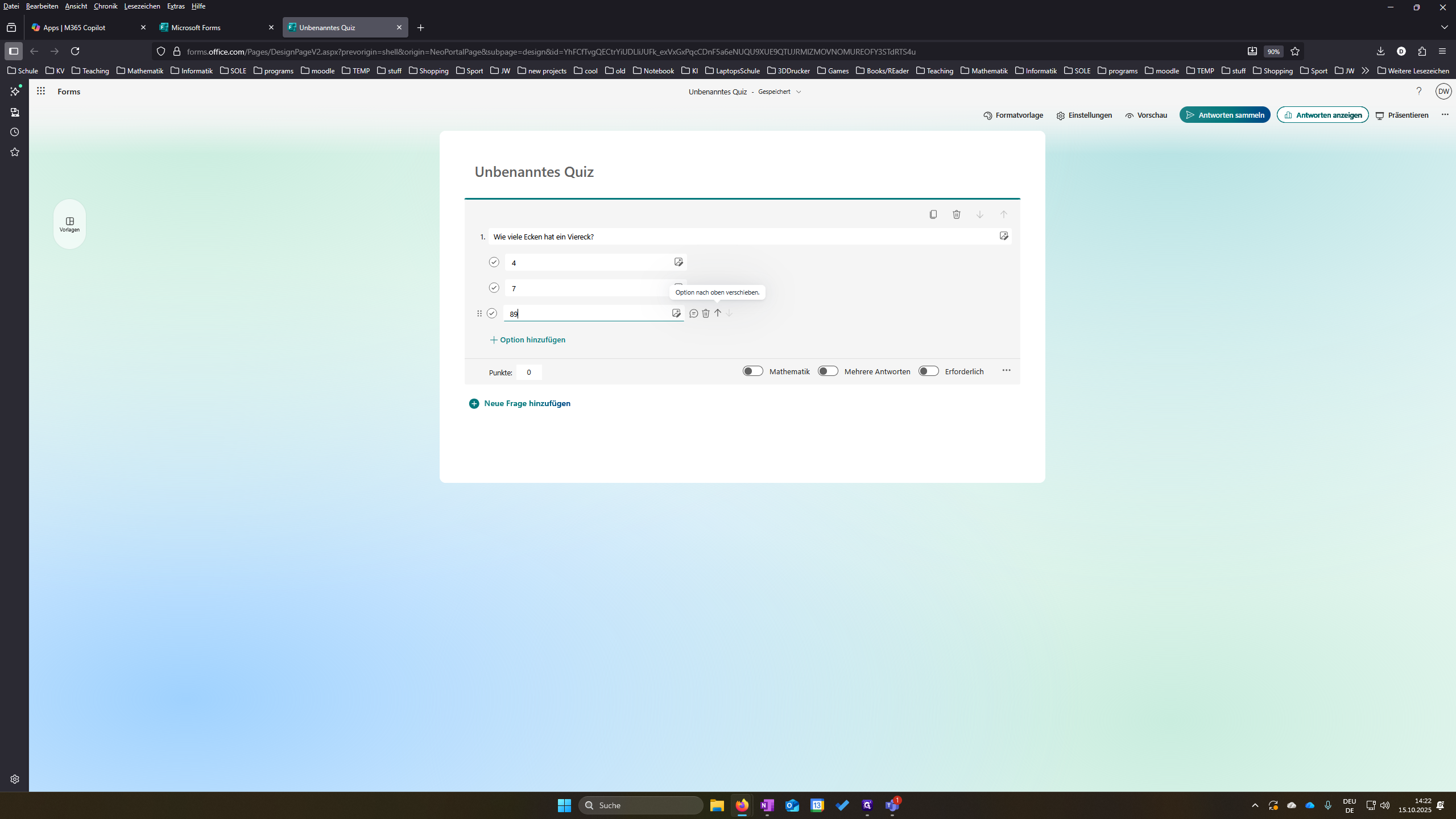
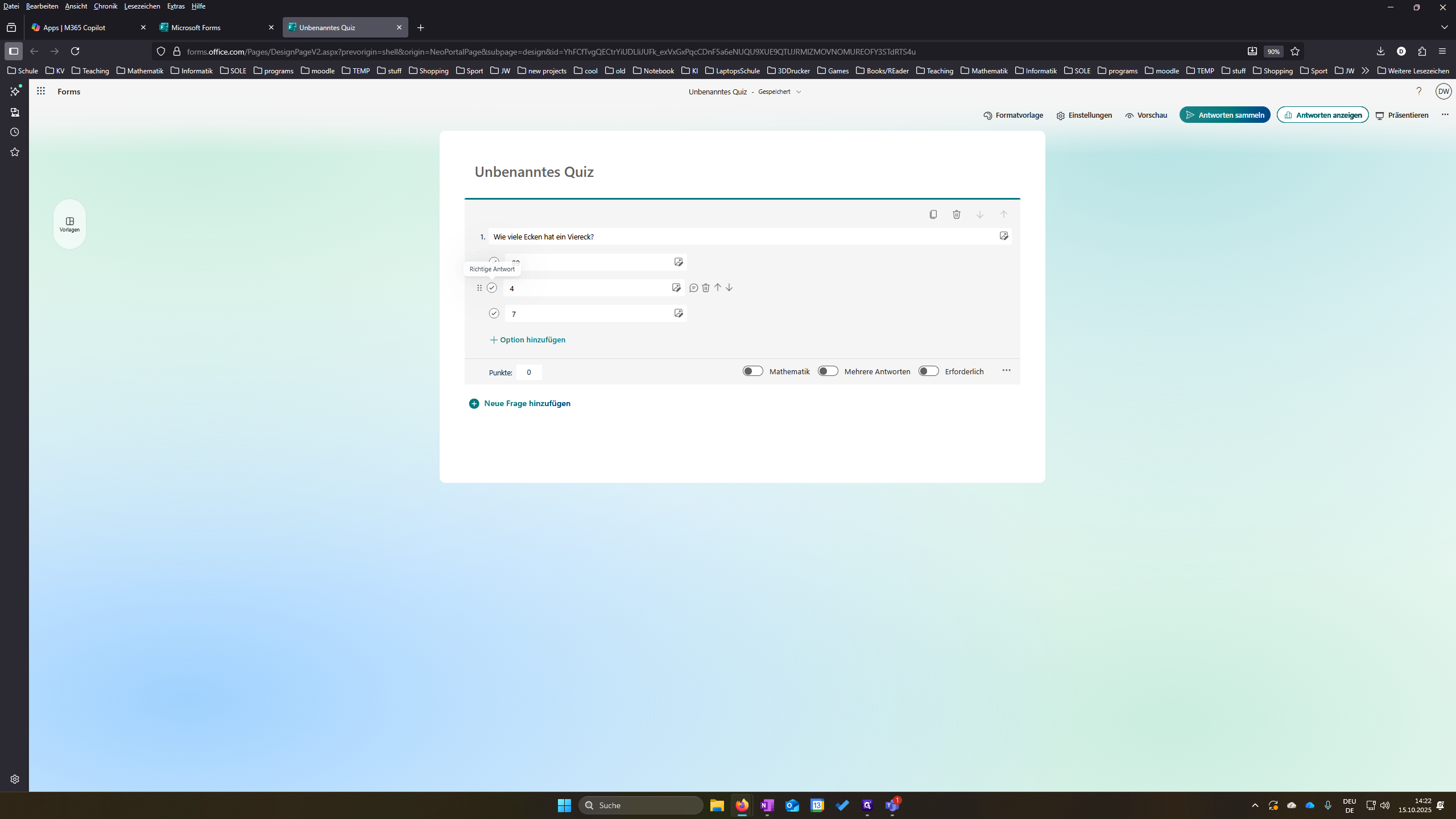
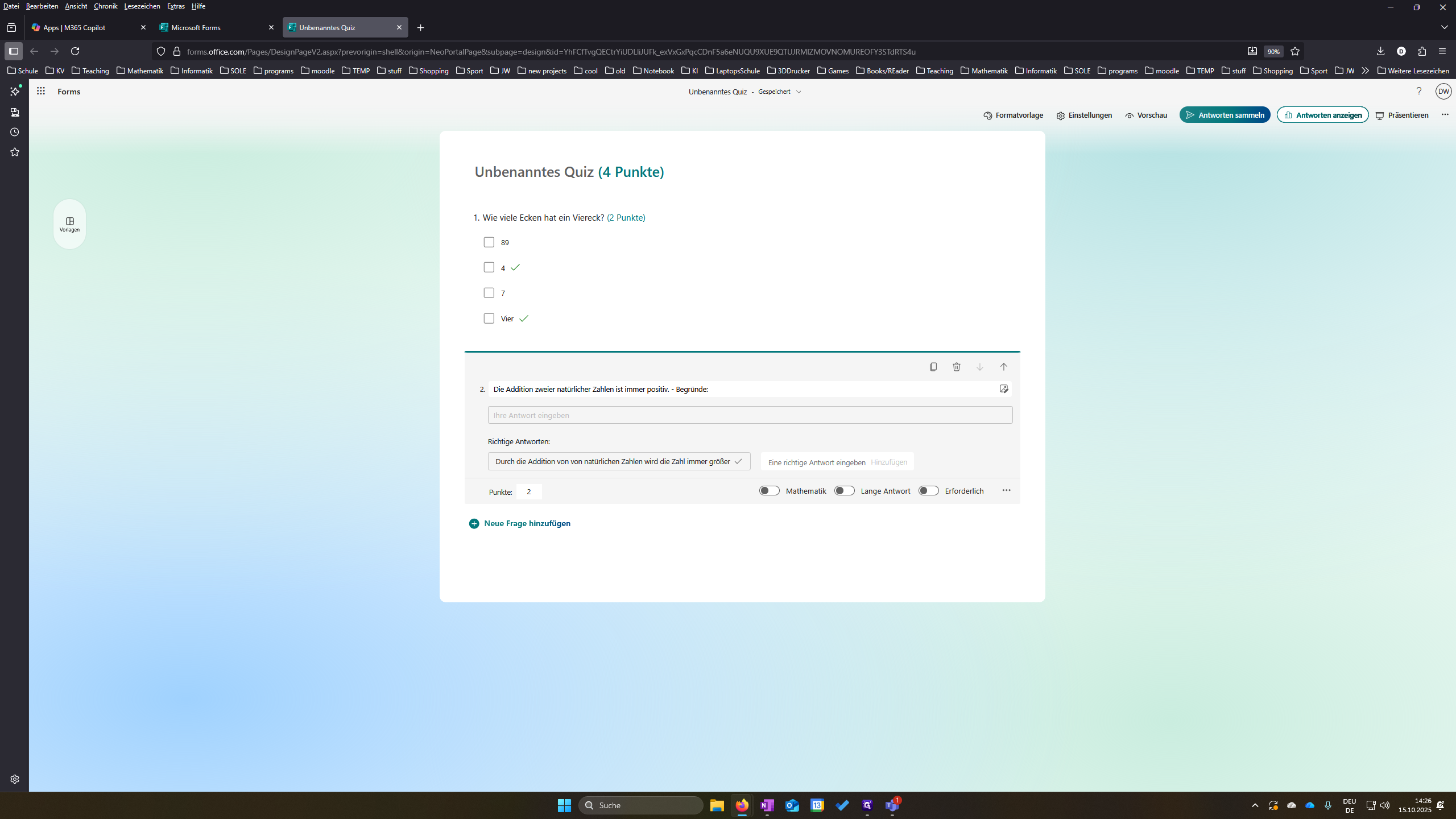
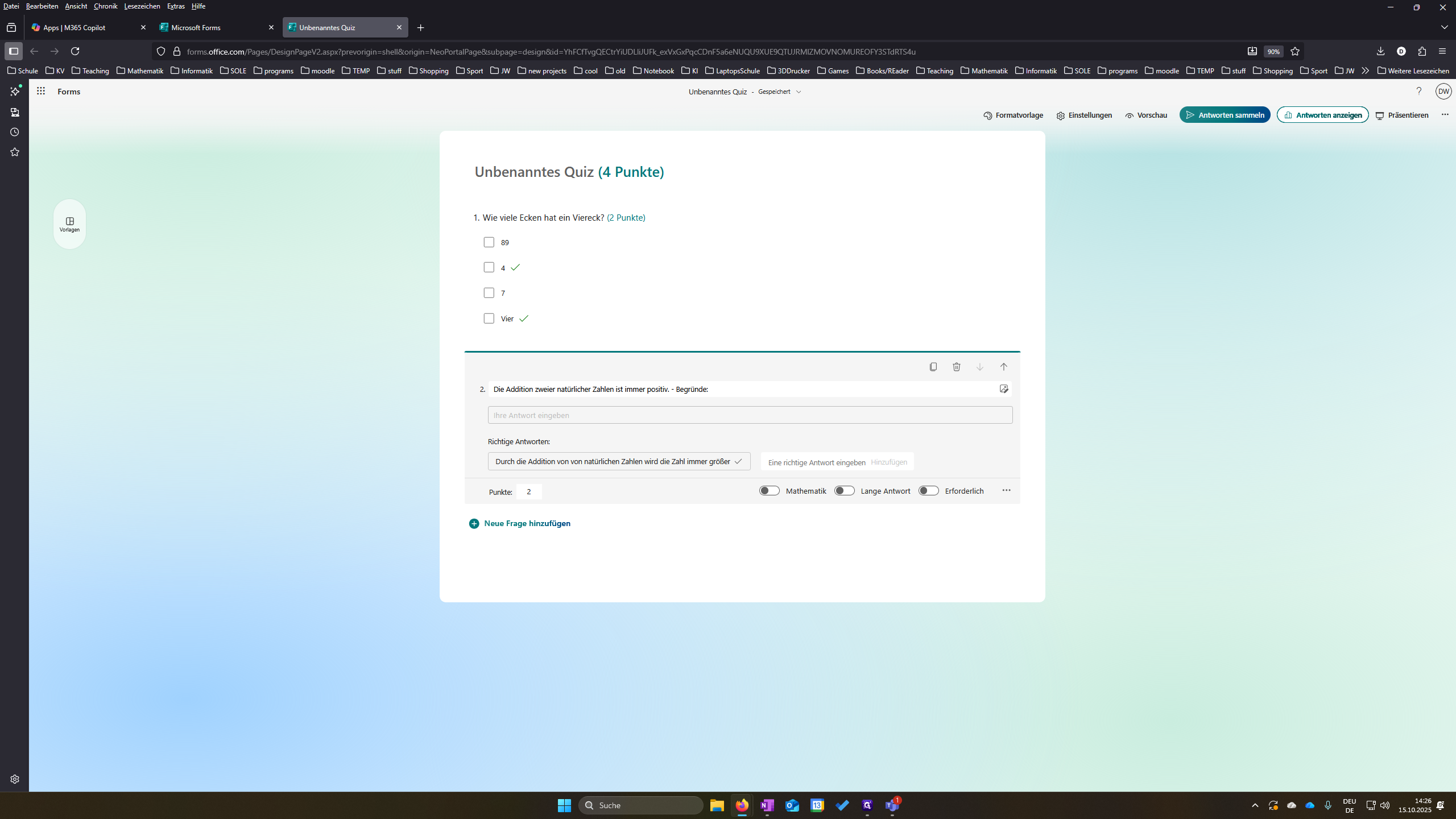
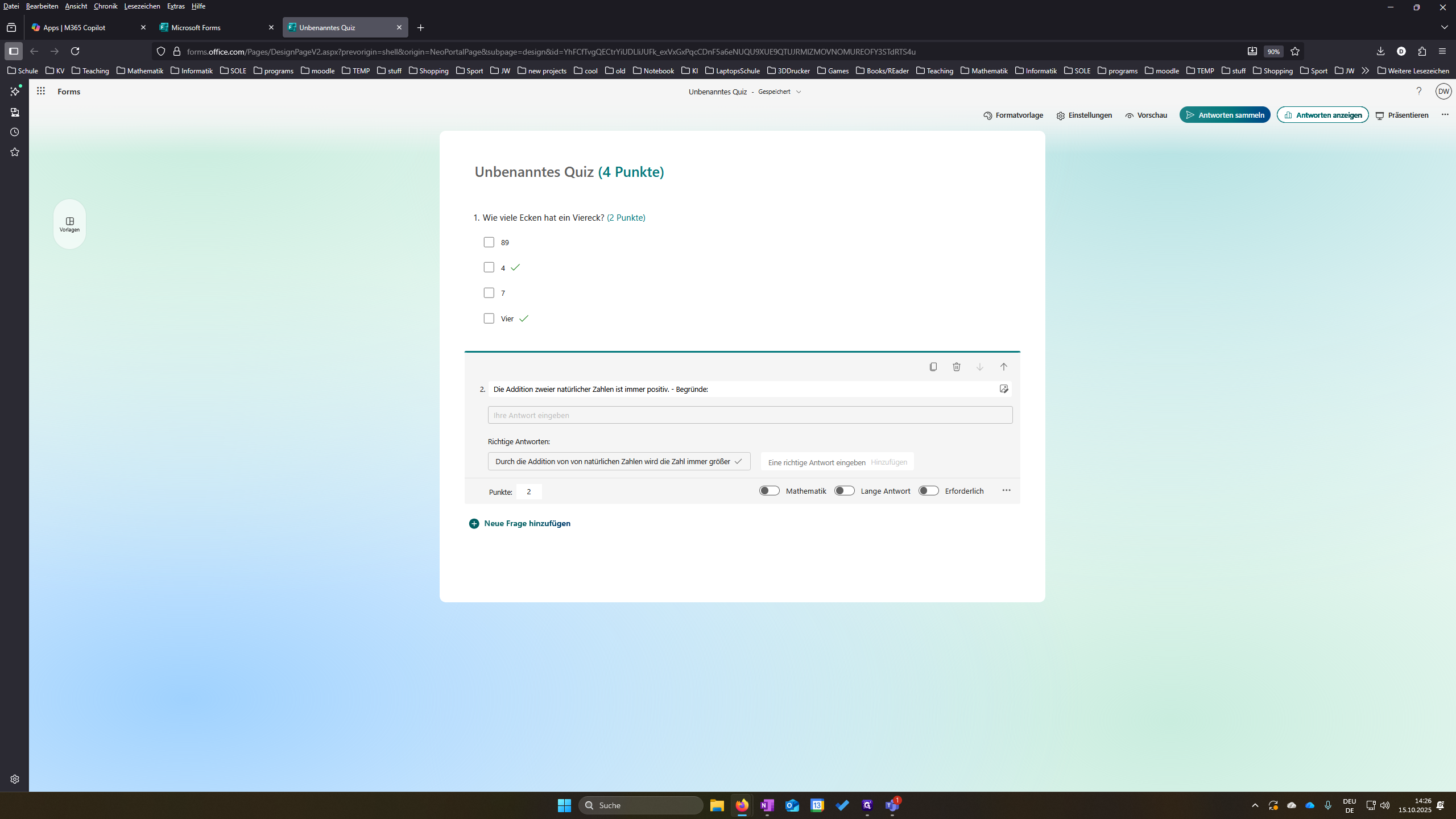
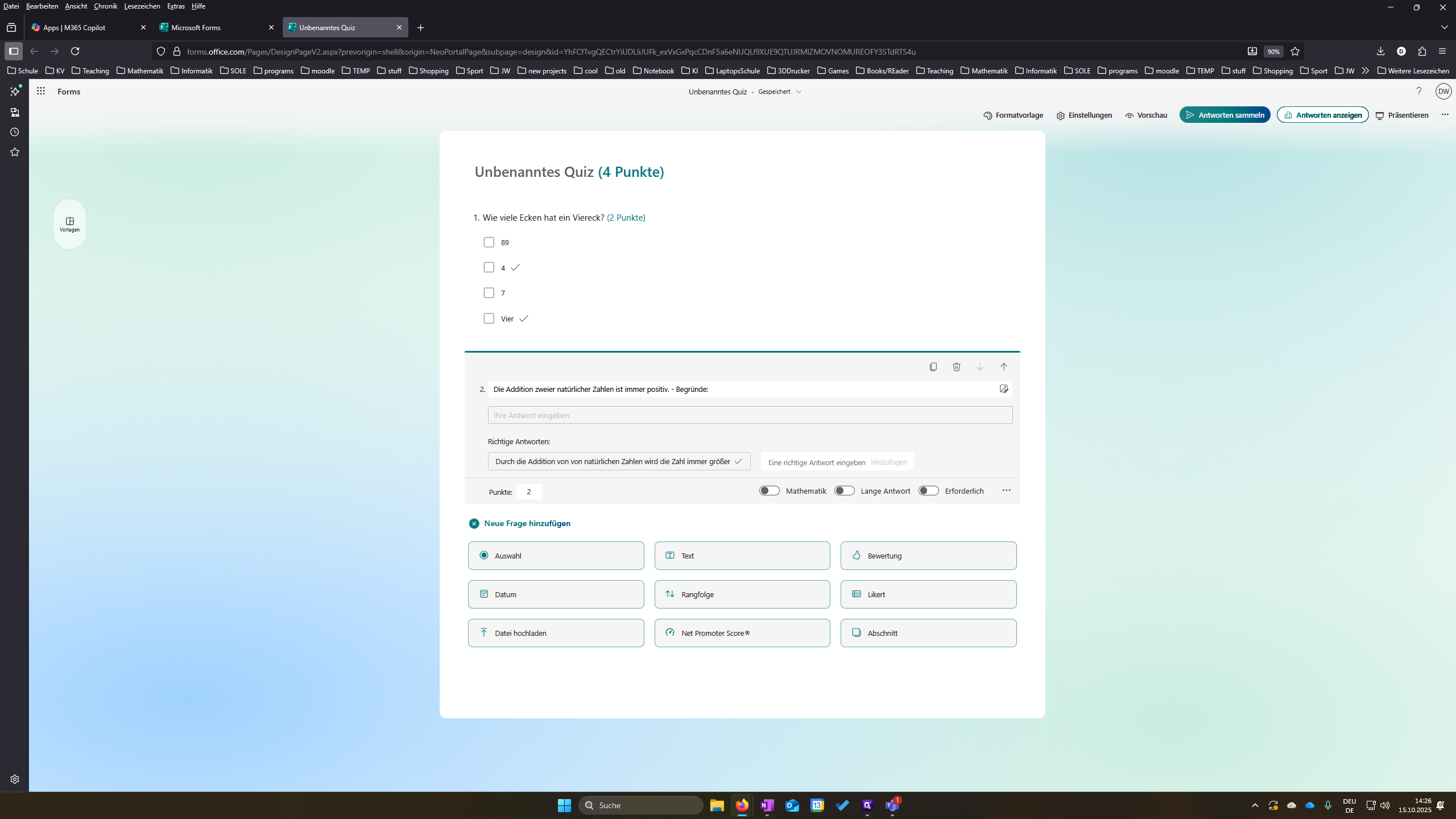
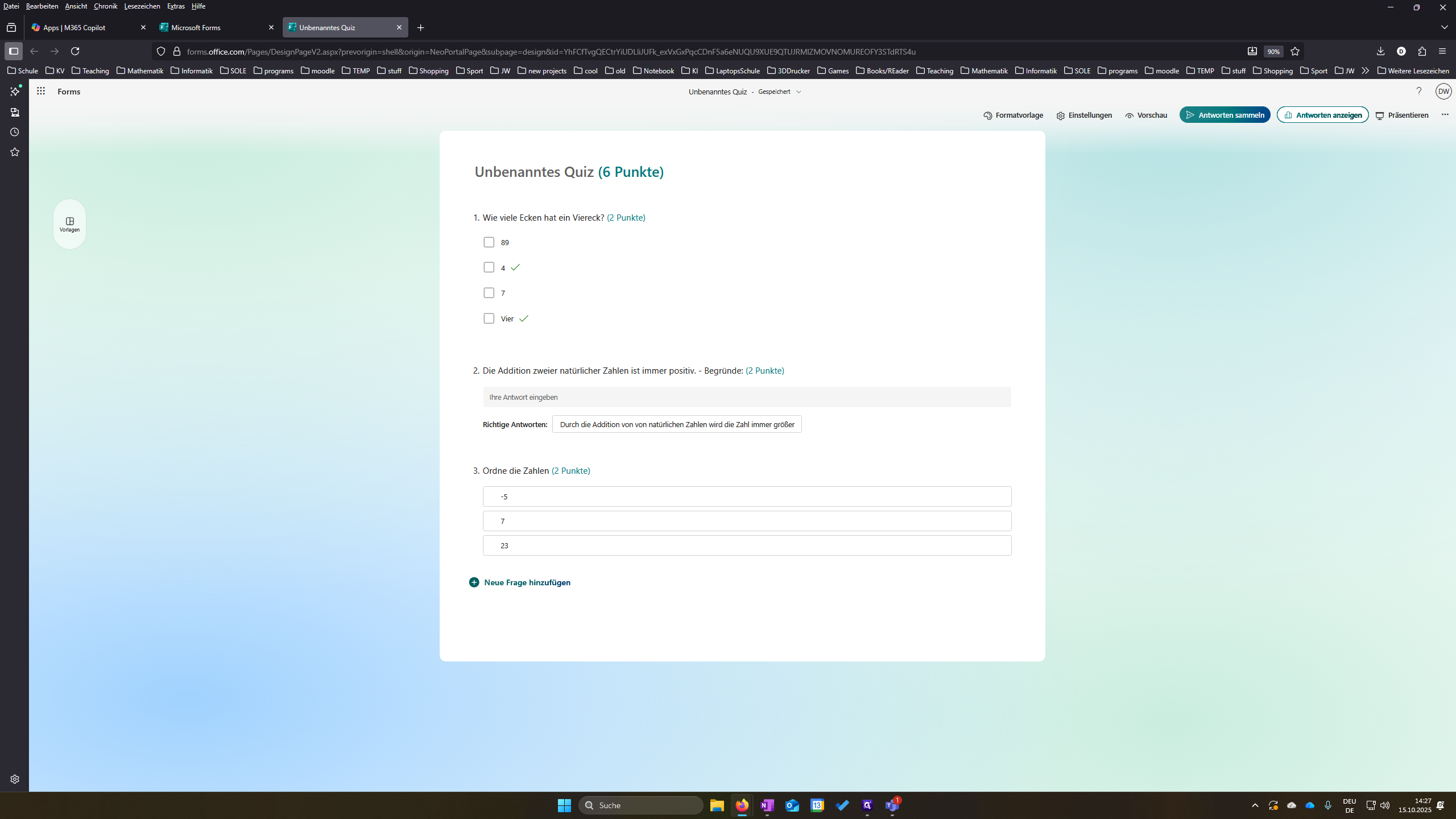
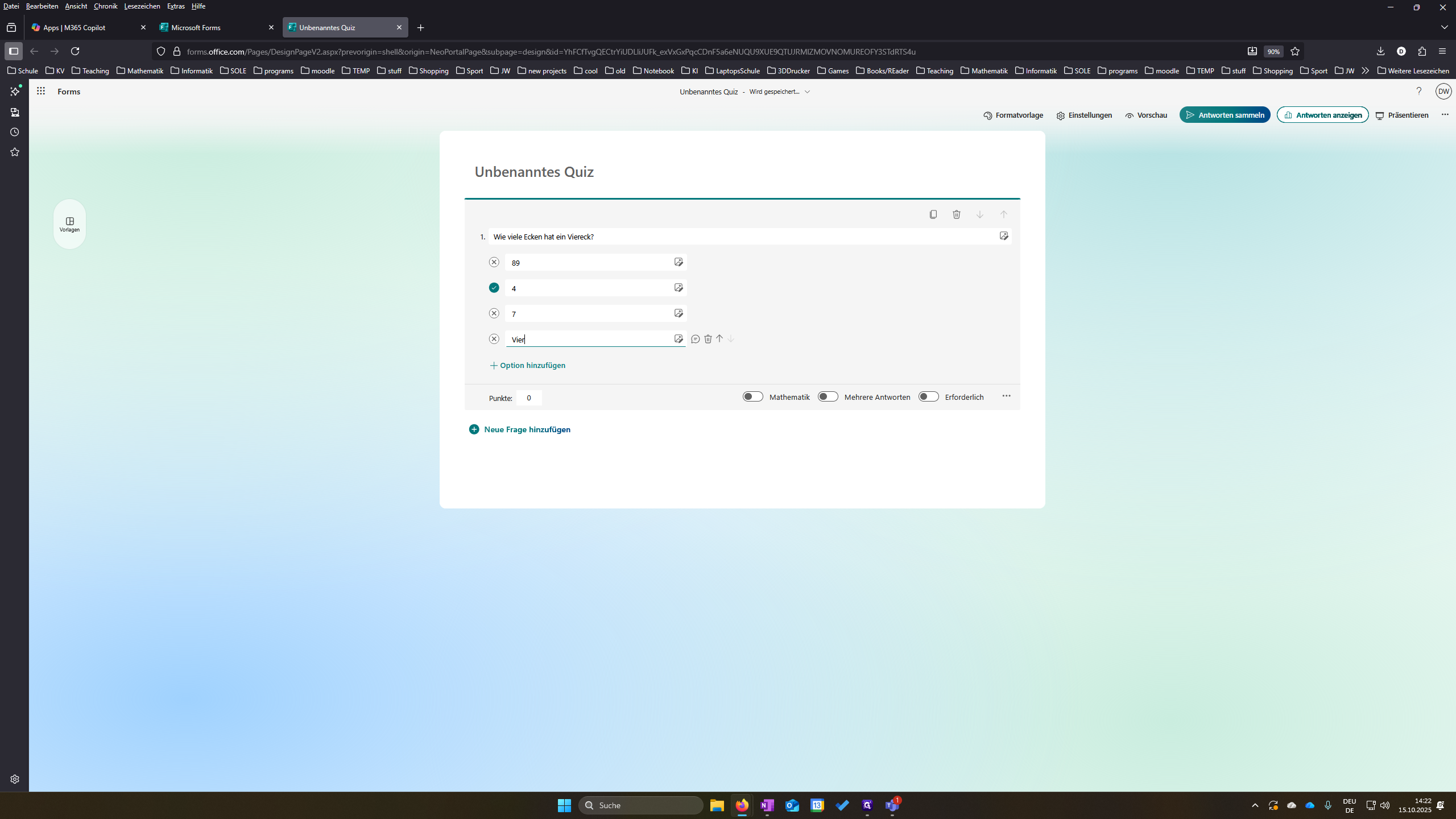
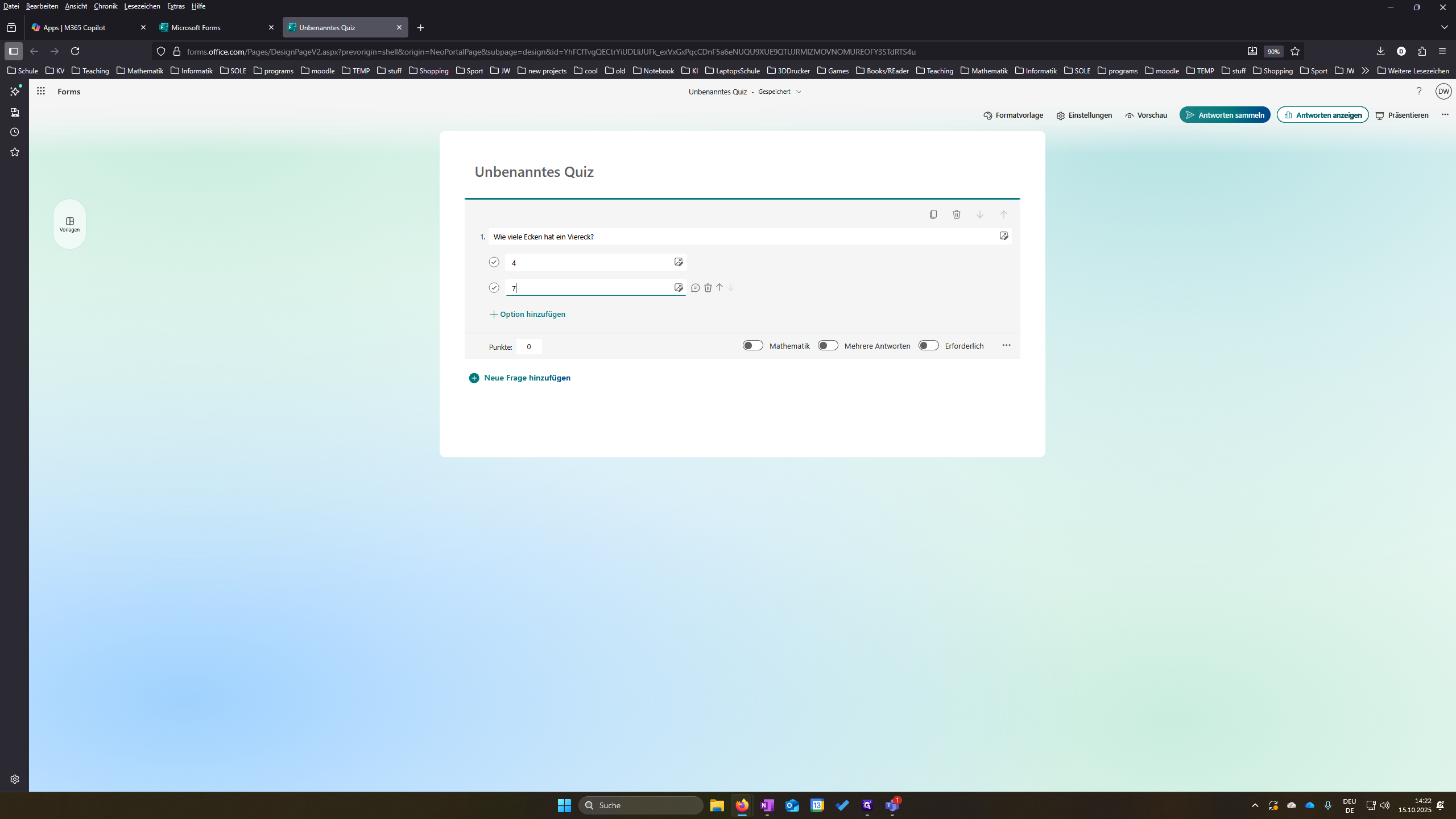
Einerseits eine Auswahl. Ich habe hier zum Beispiel aufgeschrieben: Wie viele Ecken hat ein Viereck?
9
Klicken Sie auf "Auswahl"
Step #9: Klicken Sie auf "Auswahl"

10
Klicken Sie auf "+ Option hinzufügen"
Step #10: Klicken Sie auf "+ Option hinzufügen"

11
Klicken Sie auf "↓"
Step #11: Klicken Sie auf "↓"
12
Klicken Sie hier
Step #12: Klicken Sie hier

13
Klicken Sie hier
Step #13: Klicken Sie hier

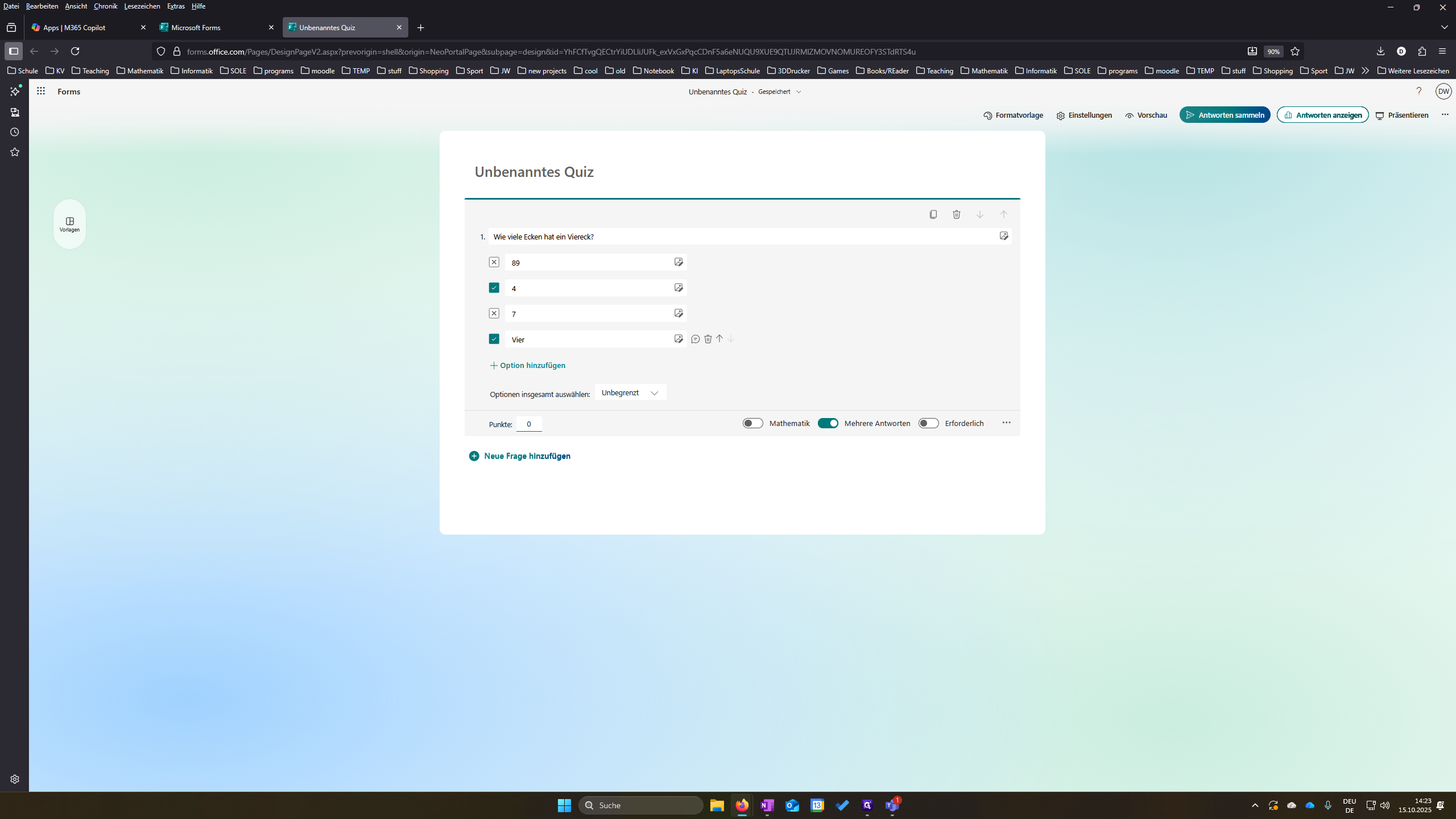
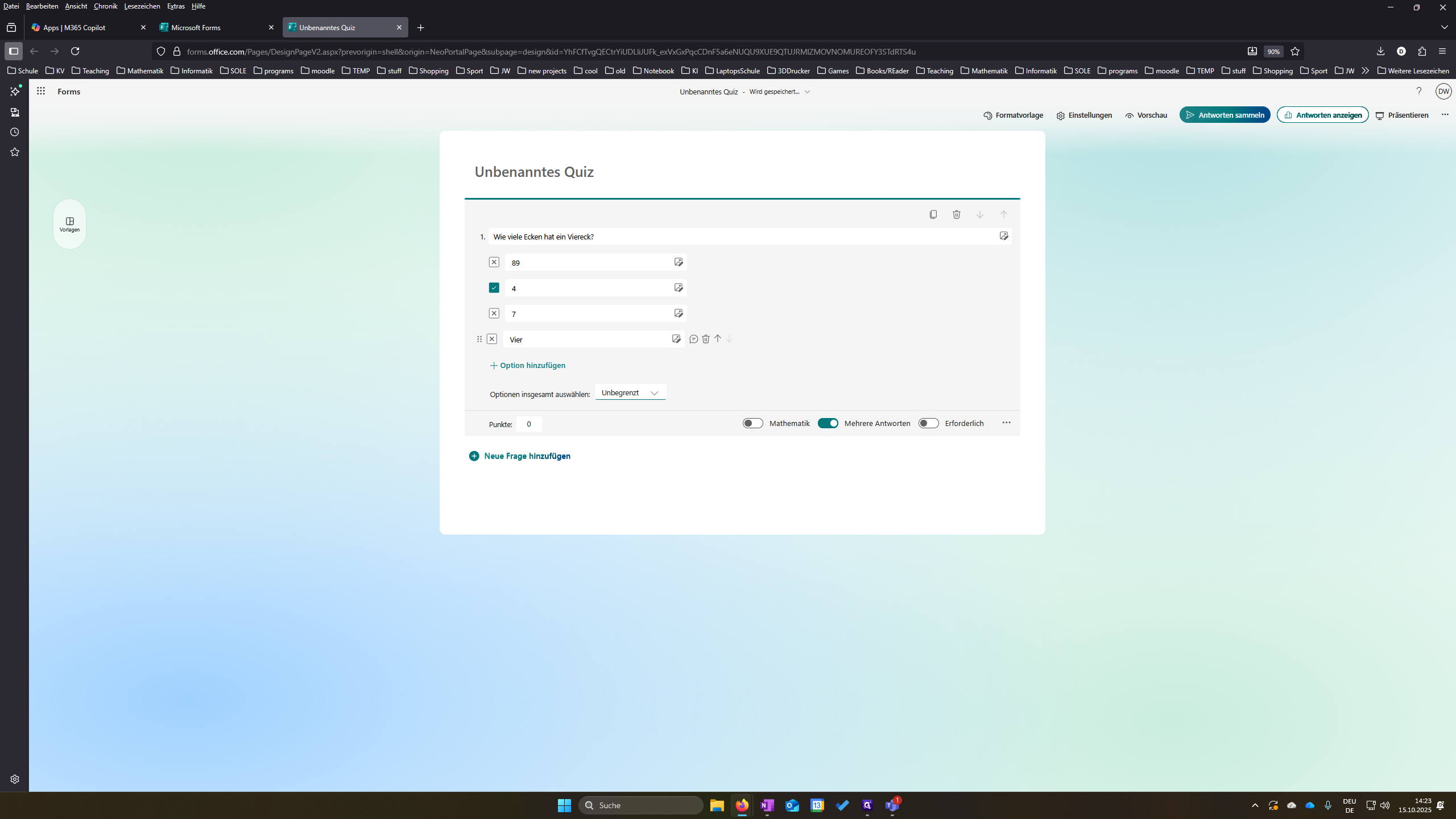
Ich könnte hier auch noch sagen: Mehrere Antworten sind richtig. Dann muss der Schüler jedoch alle anklicken, um alle Punkte zu bekommen.

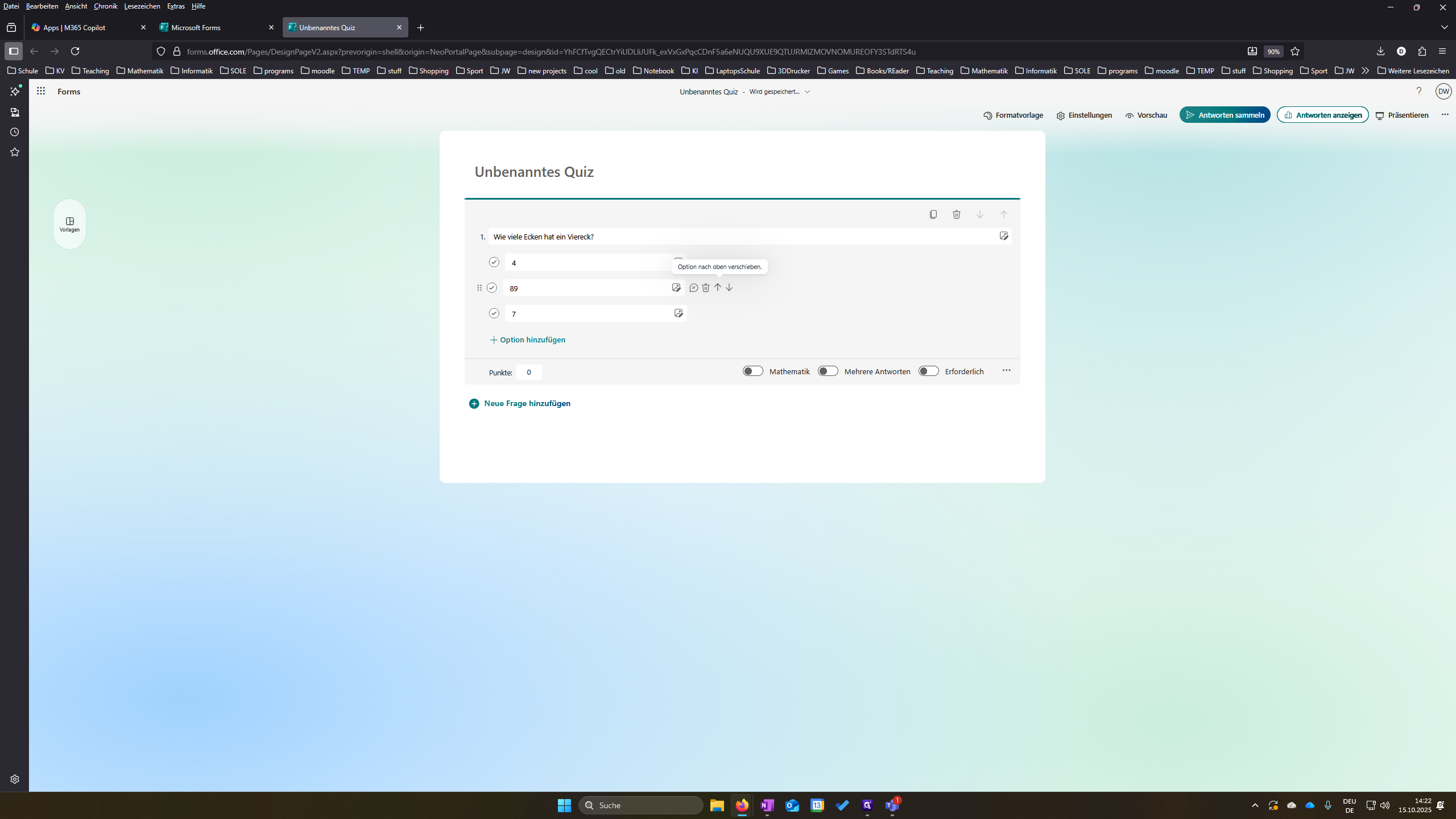
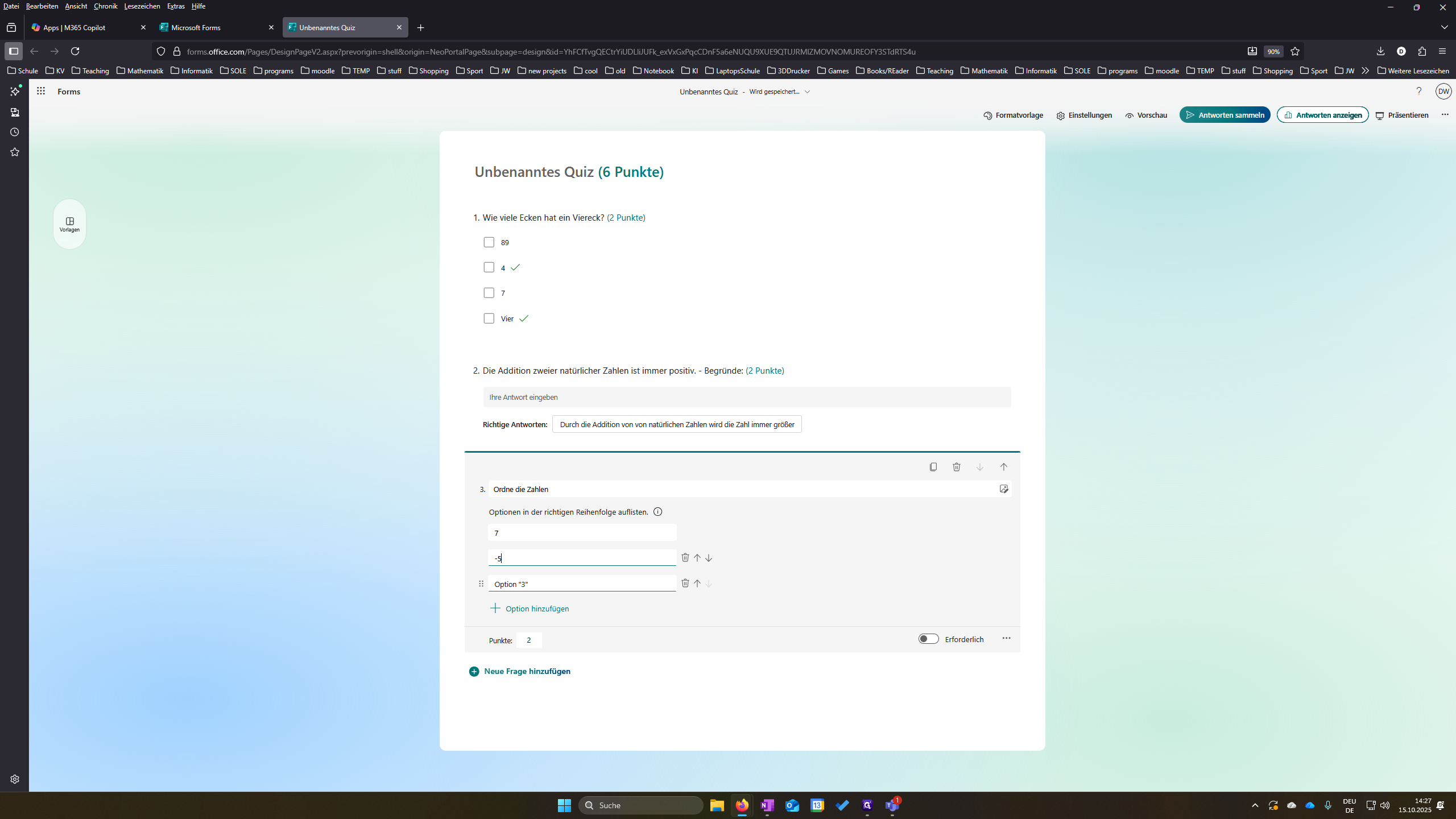
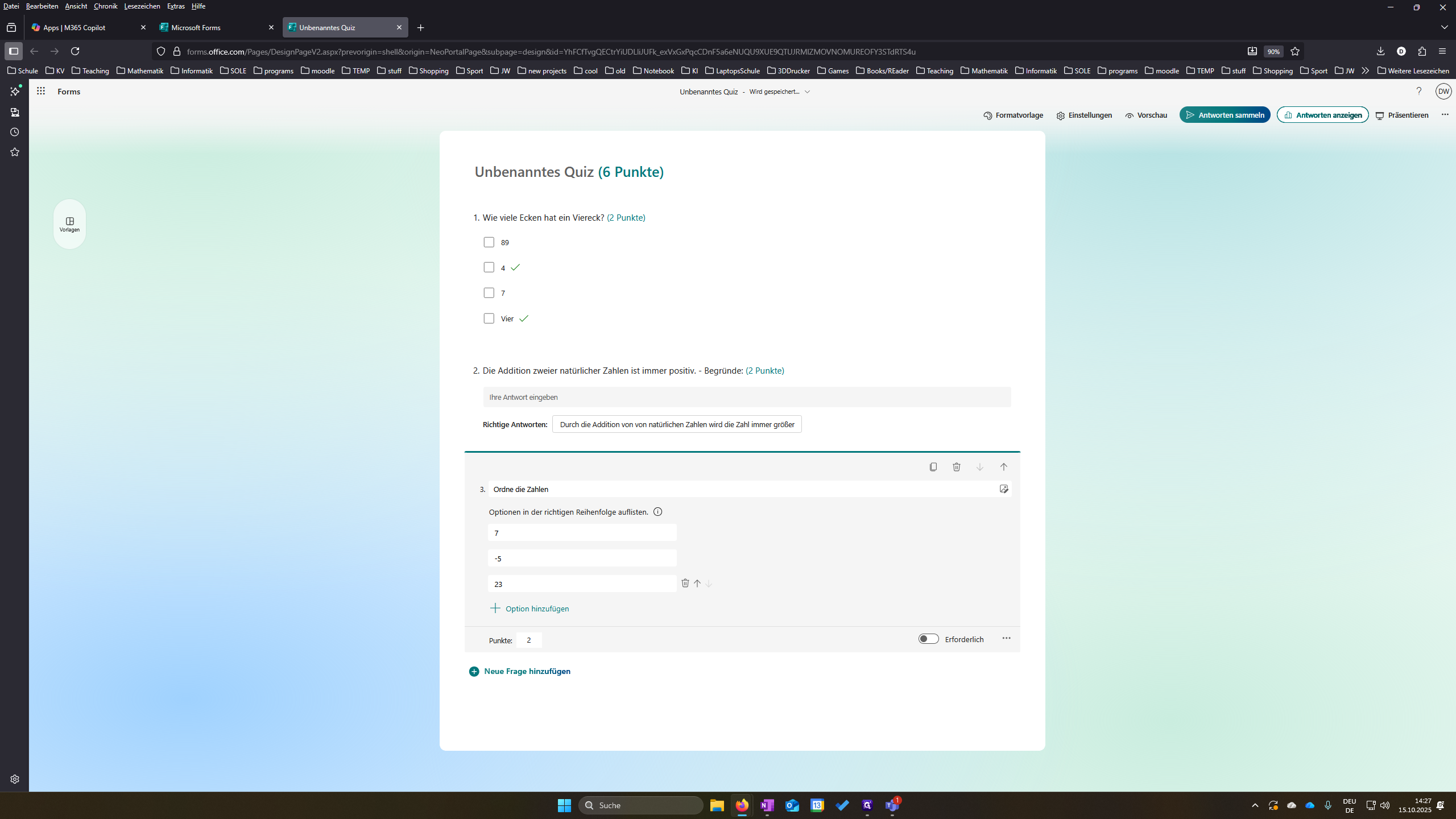
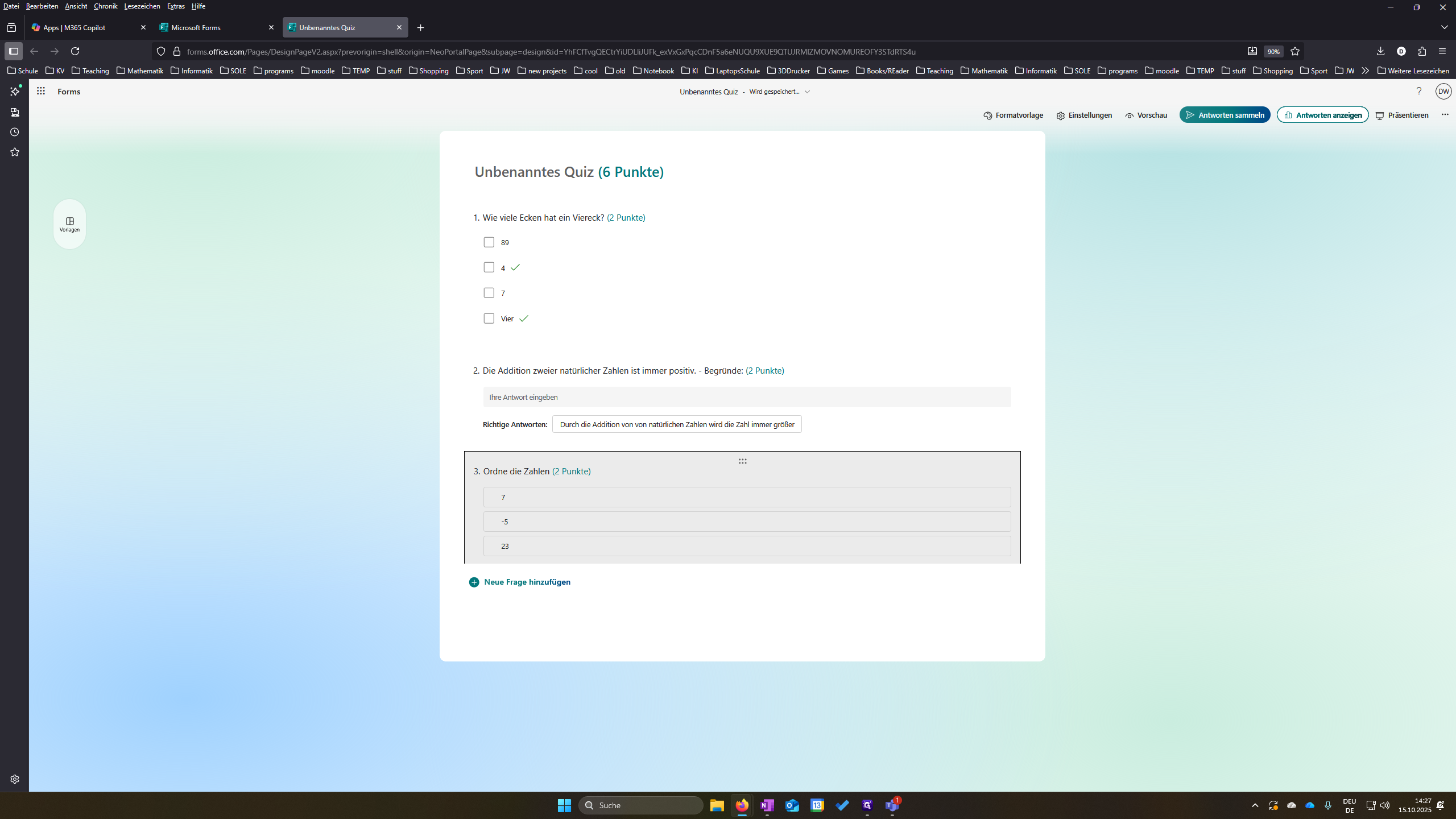
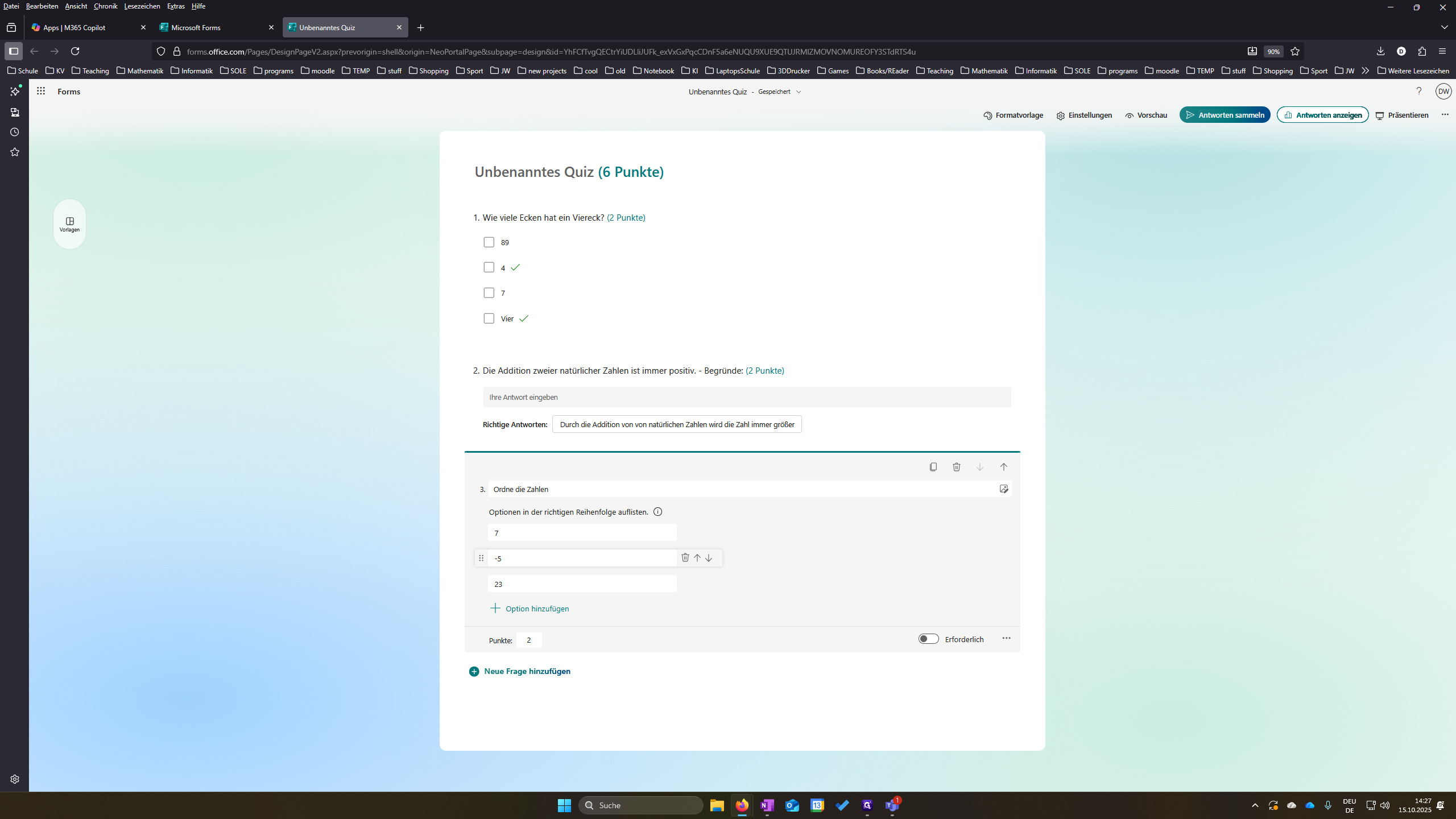
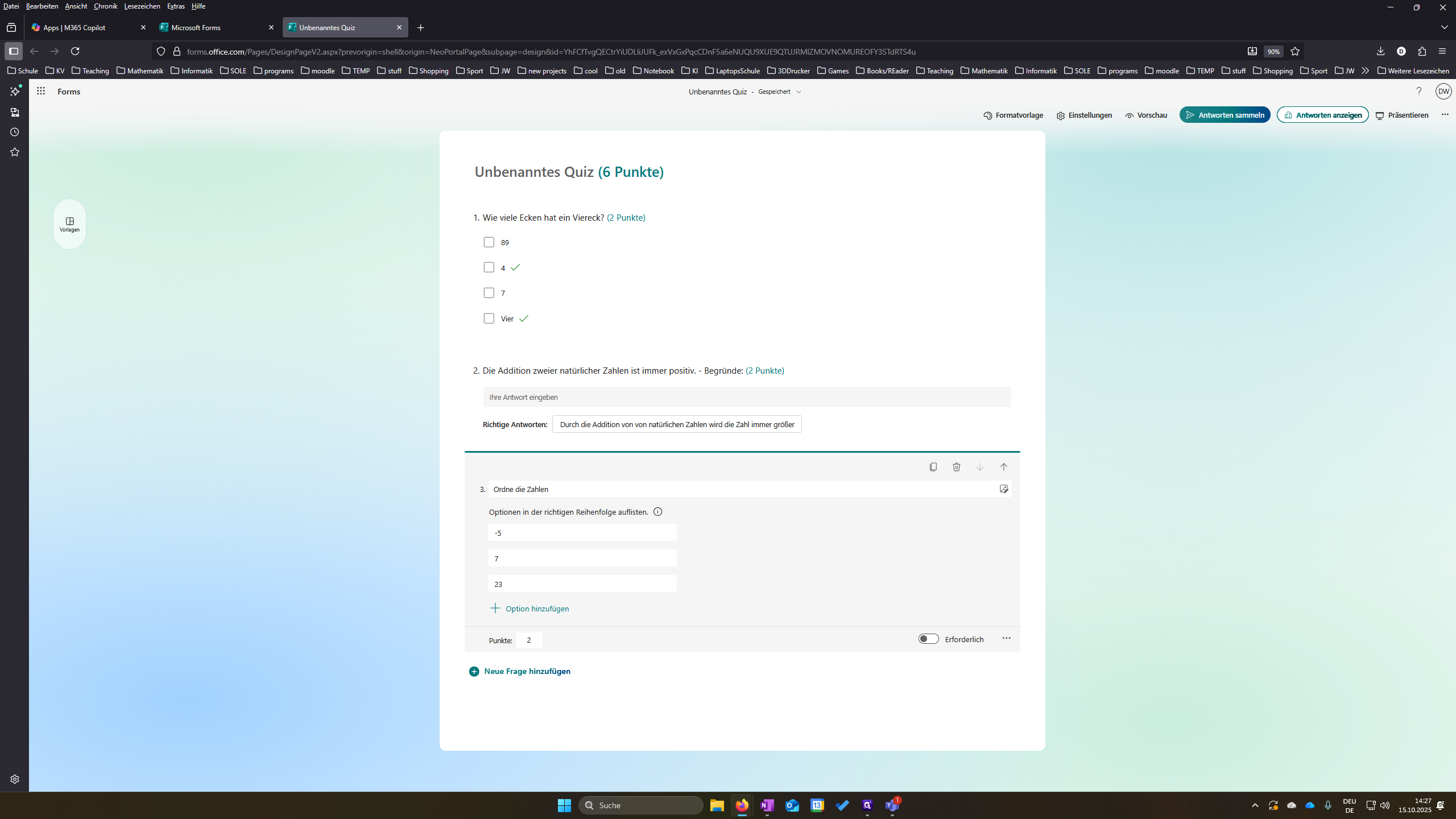
Jetzt sollen diese drei Zahlen geordnet werden, und ich muss die richtige Reihenfolge festlegen.

Und wenn ich zum Beispiel zwei Punkte vergebe, wird automatisch bewertet, ob der Schüler alles angibt, was ich möchte oder nicht.
14
Ziehen Sie "0"
Step #14: Ziehen Sie "0"
15
Klicken Sie auf "⠀☑"
Step #15: Klicken Sie auf "⠀☑"

16
Tippen Sie "2"

Das Einfache ist richtig. Die Schüler verstehen es irgendwie und müssen es dann ordnen.
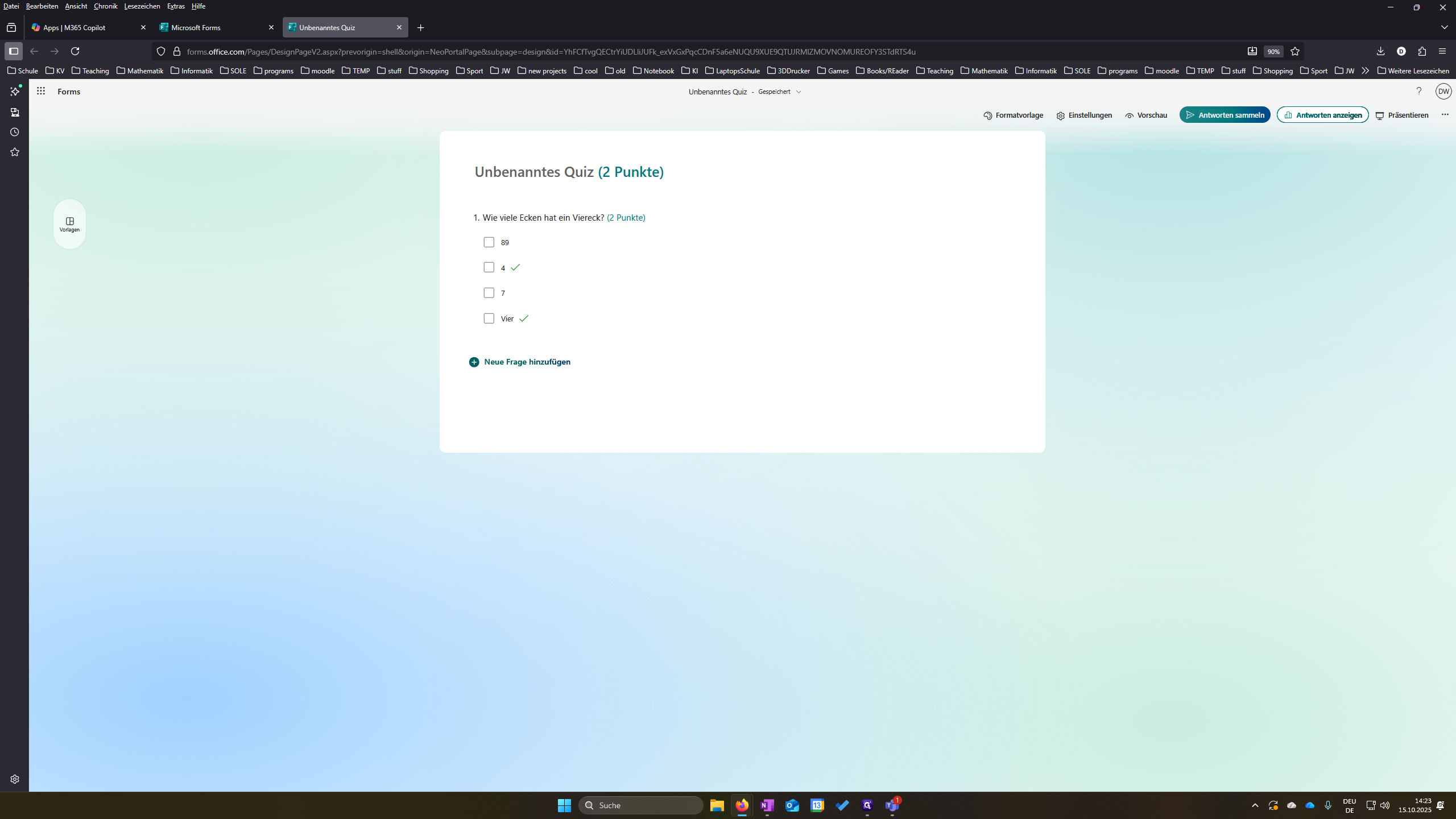
17
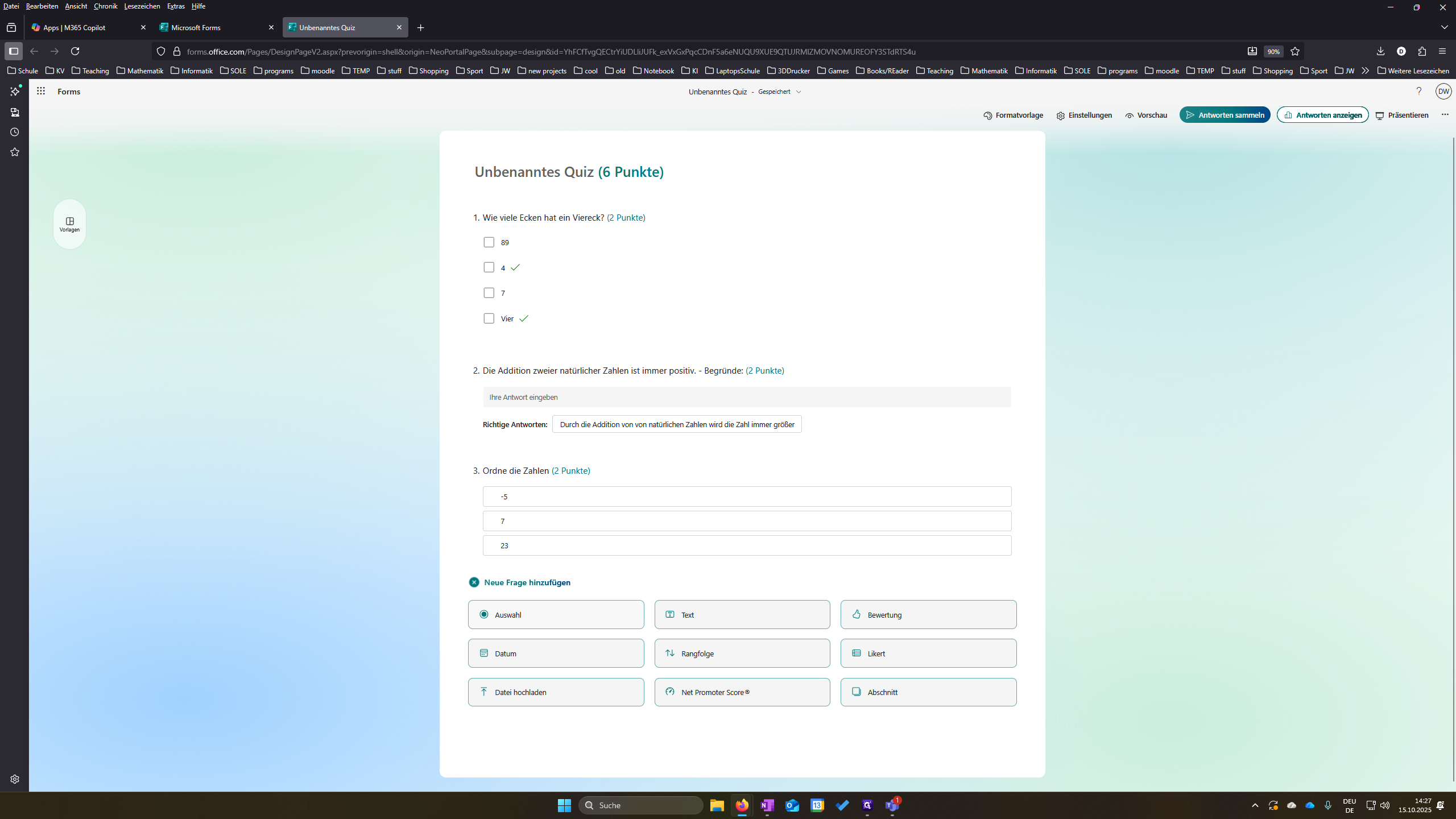
Klicken Sie auf "Neue Frage hinzufügen"
Step #17: Klicken Sie auf "Neue Frage hinzufügen"

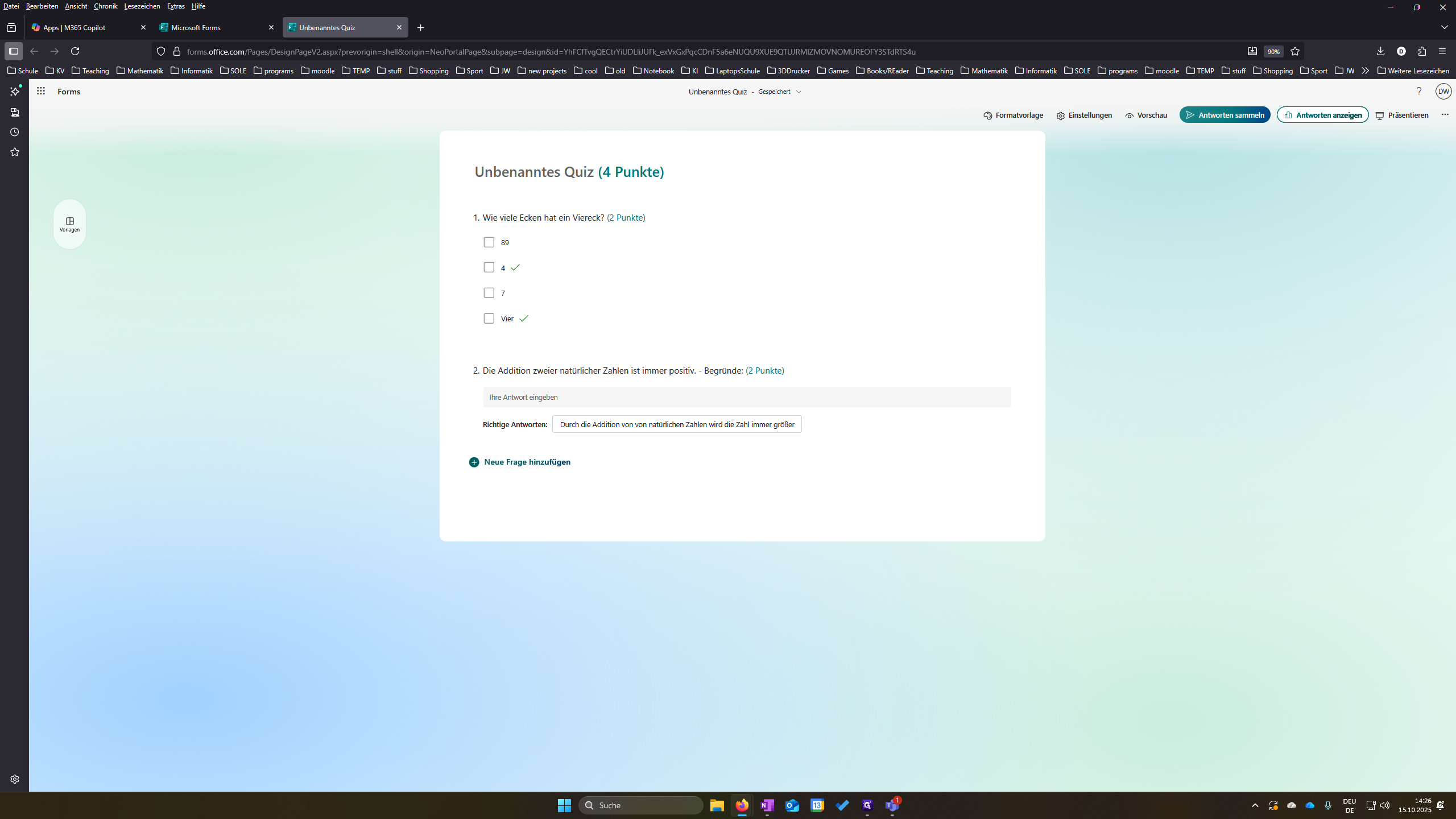
Punkte kann ich immer unterschiedlich vergeben.

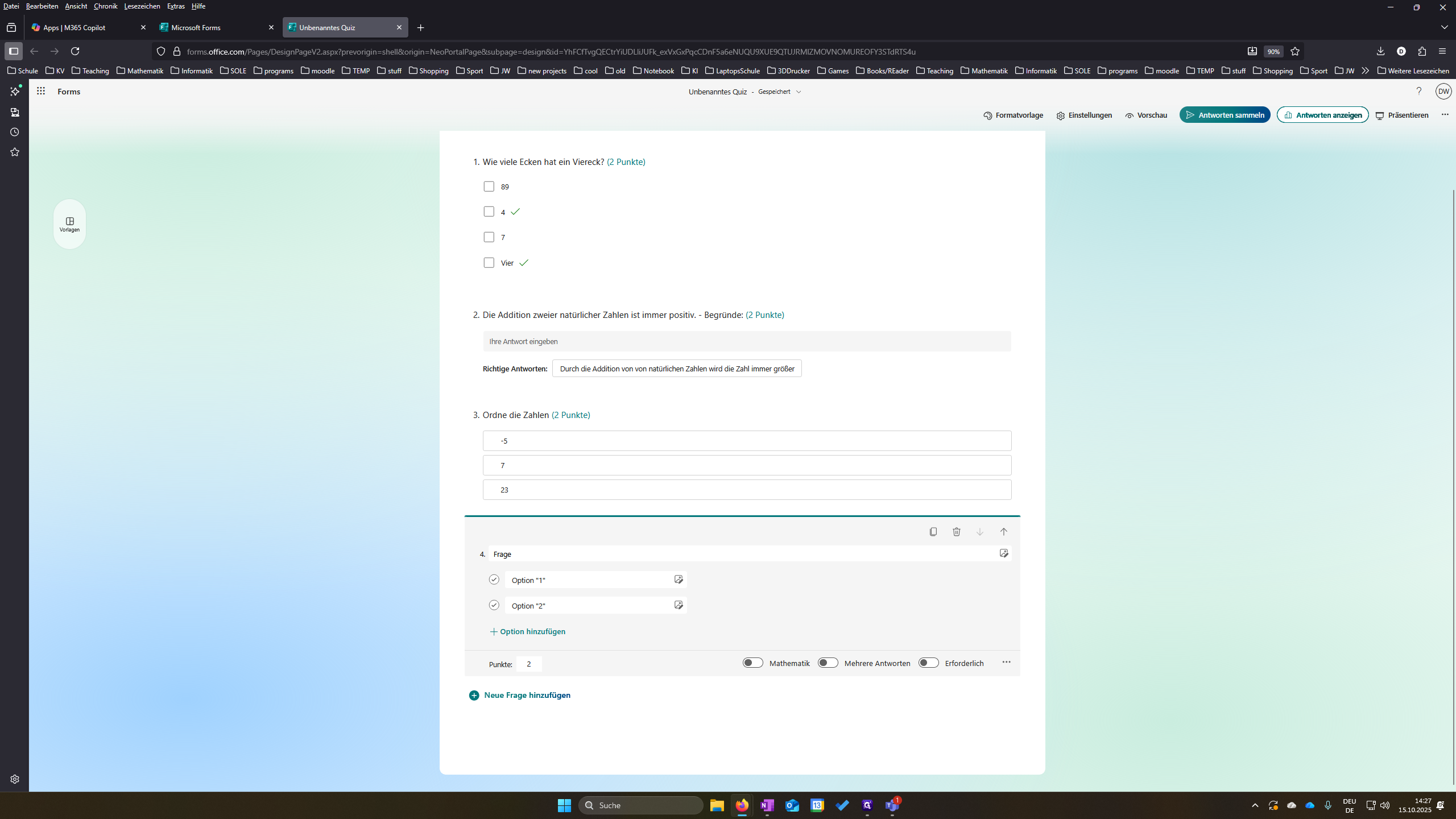
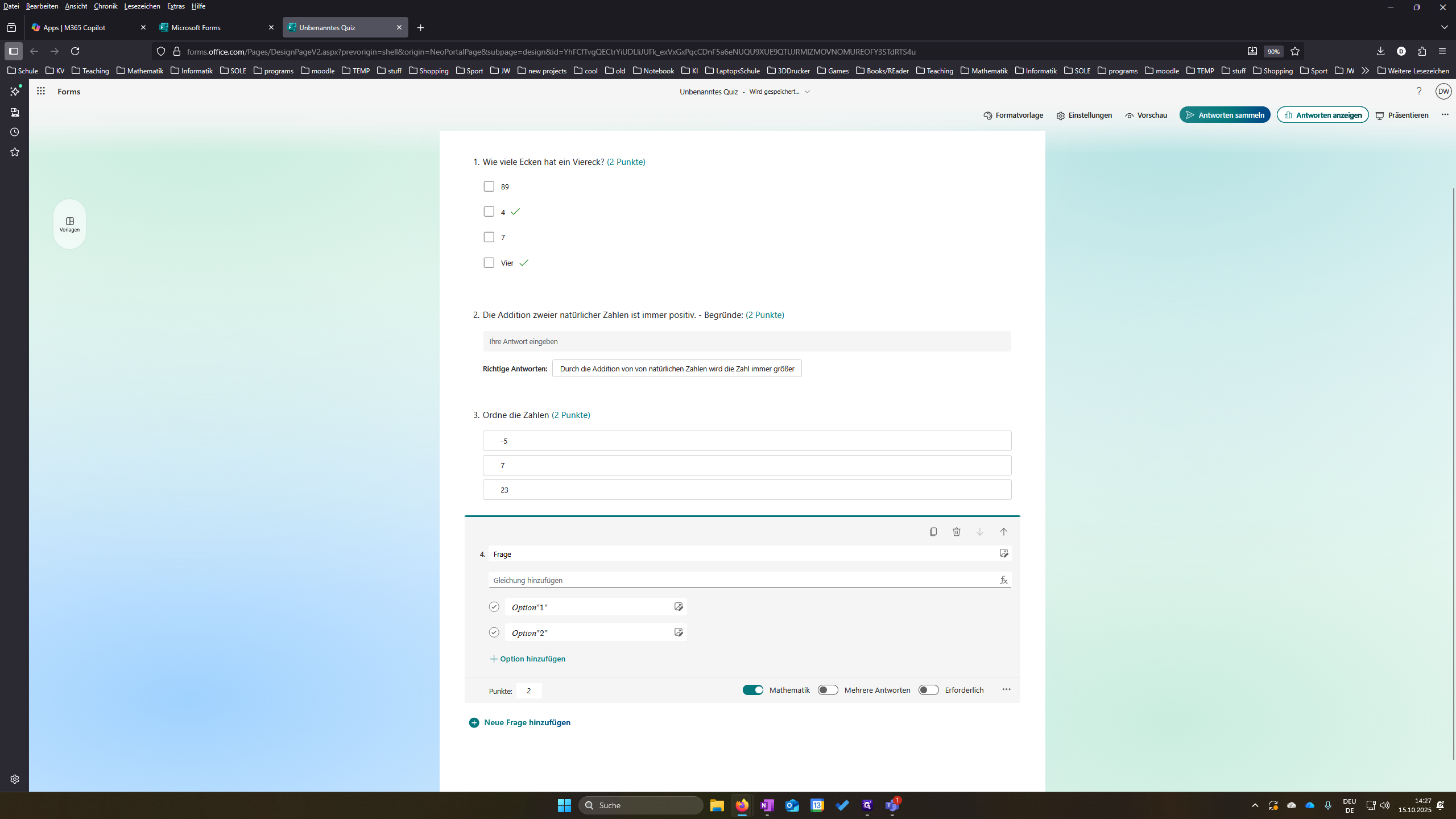
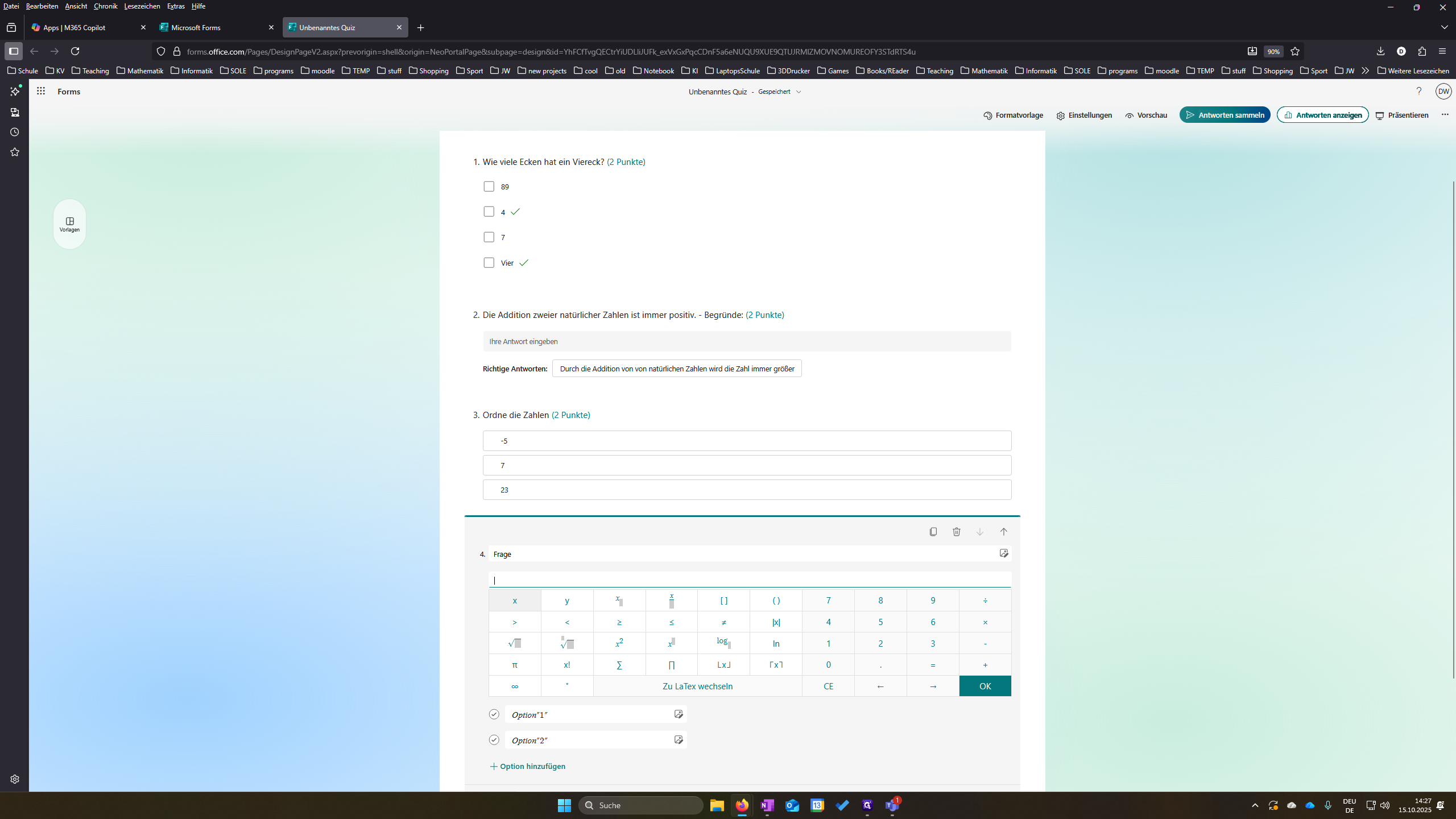
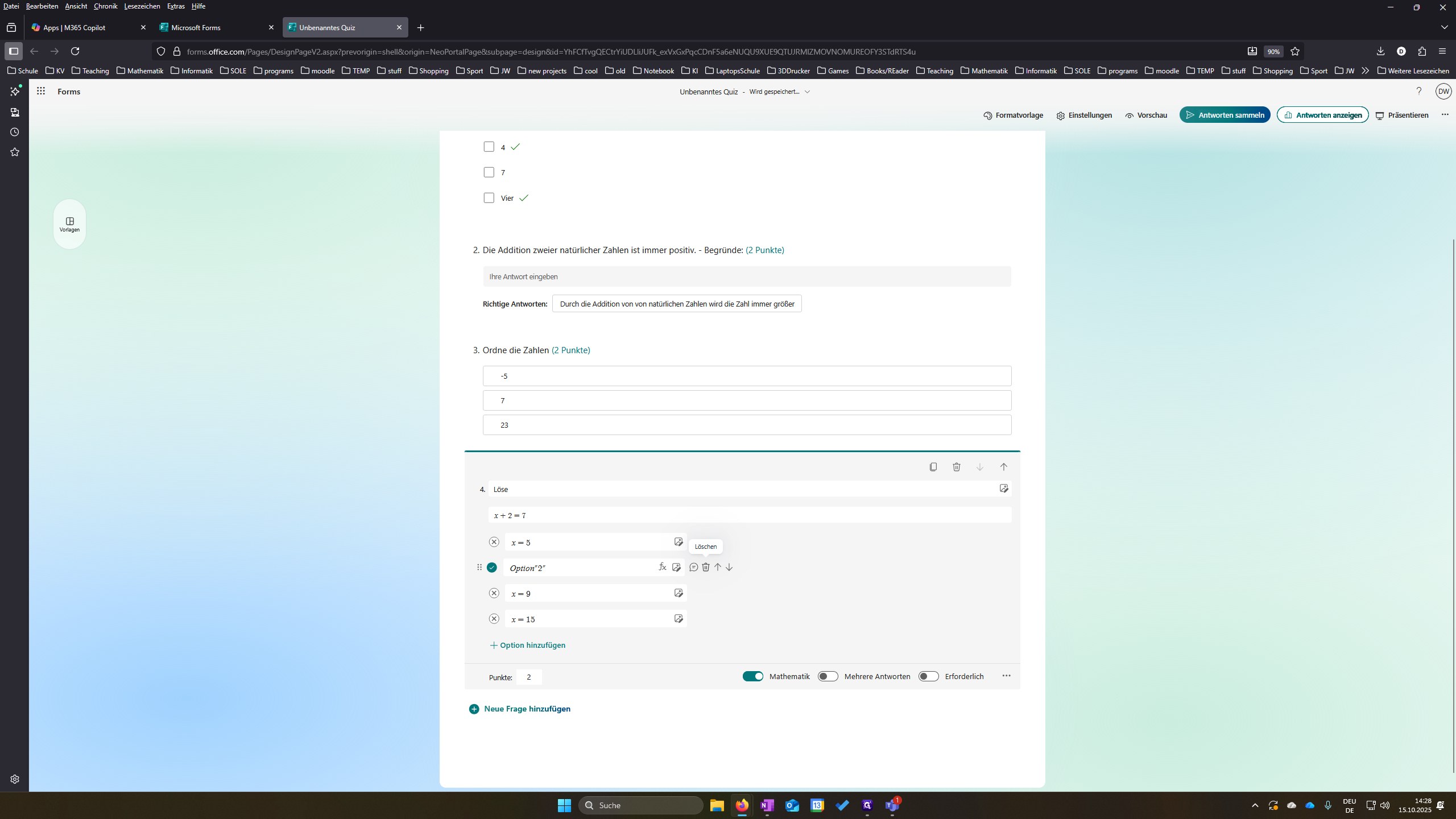
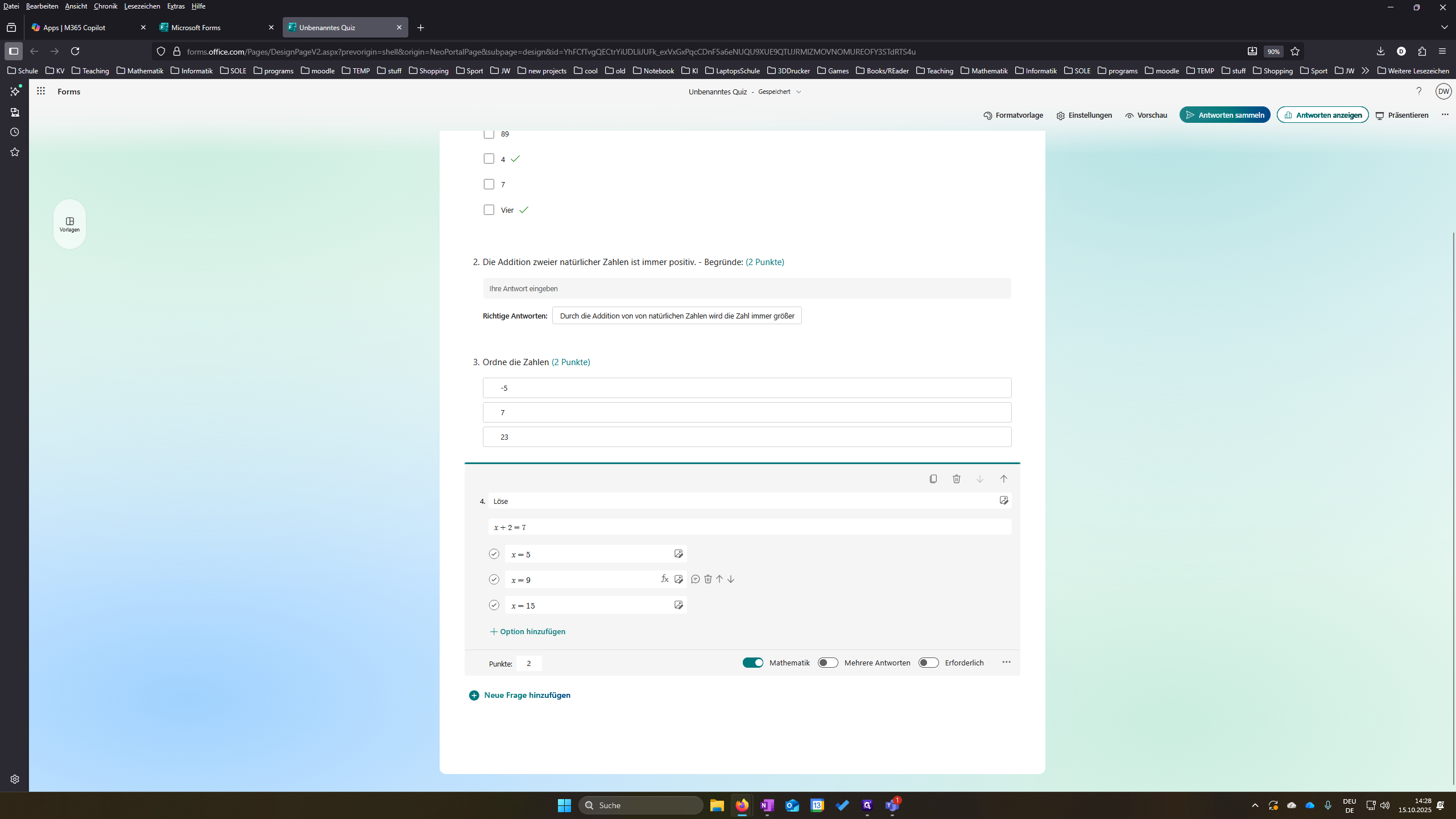
Das wird natürlich auch automatisch bewertet. Ähm, wenn ich wieder eine neue Frage mit Auswahl erstelle. Hier gibt es auch die Option "Mathematik". Ich kann hier einfach eine Gleichung eingeben. X.

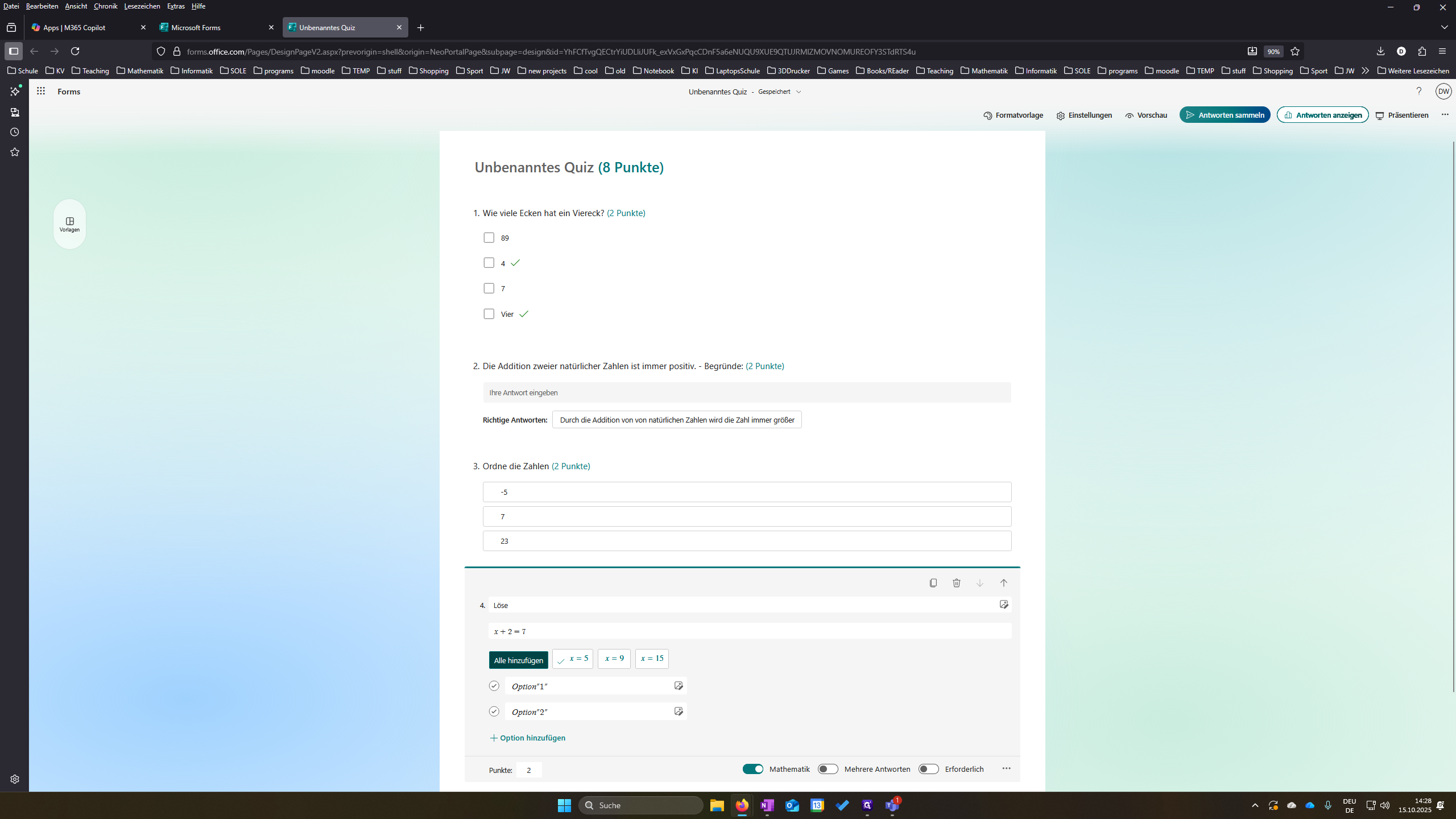
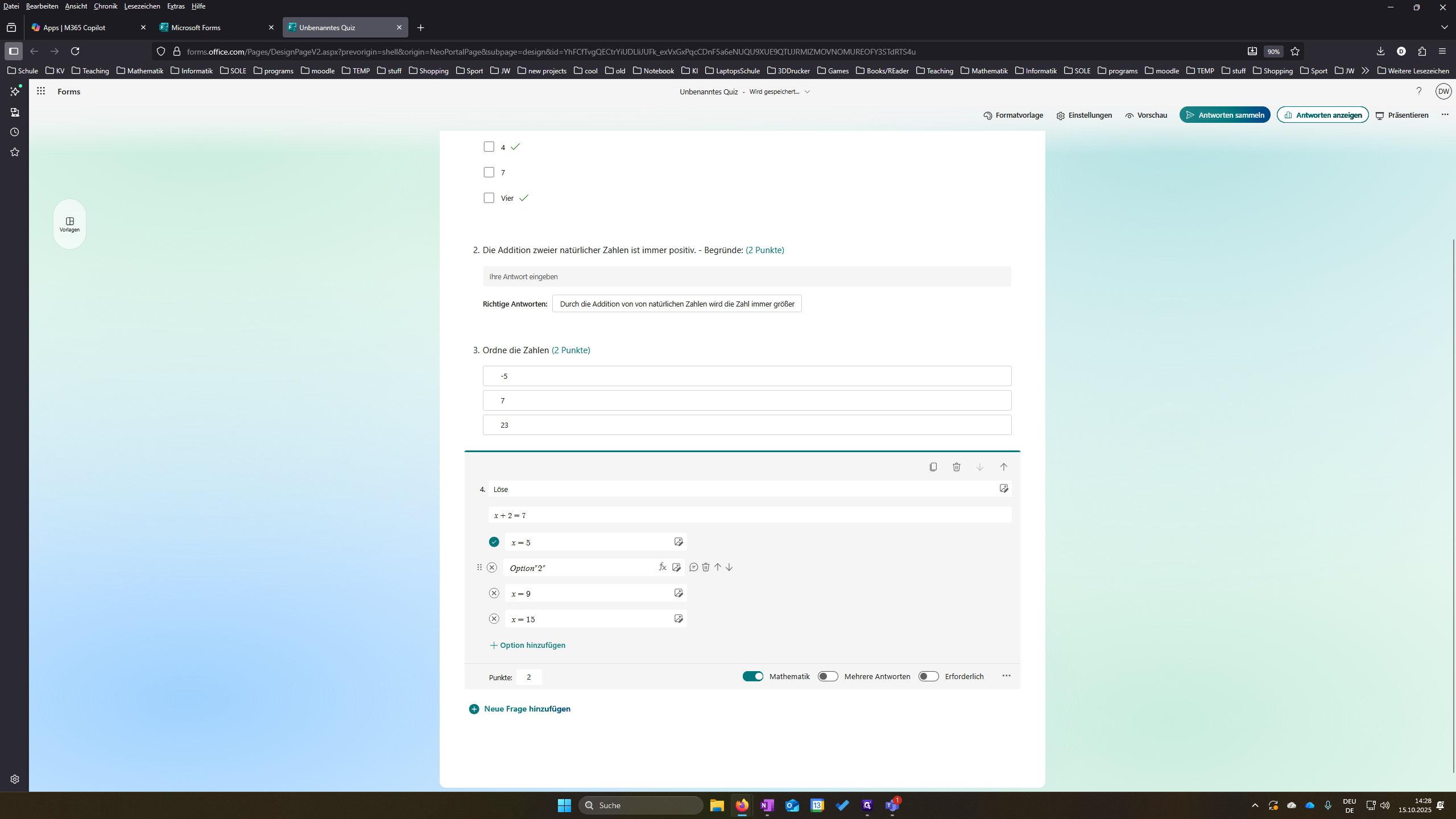
Und wenn ich diese Gleichungen hinzugefügt habe, macht er automatisch Lösungsvorschläge. Ich kann hier alle hinzufügen. Außerdem kann ich hier noch löschen, indem ich auf den Müllabfall klicke. Und ja, ich habe hier zum Beispiel fleißig die Lösungen. Das heißt, das Programm hilft mir dabei ein bisschen. Ich habe auch.
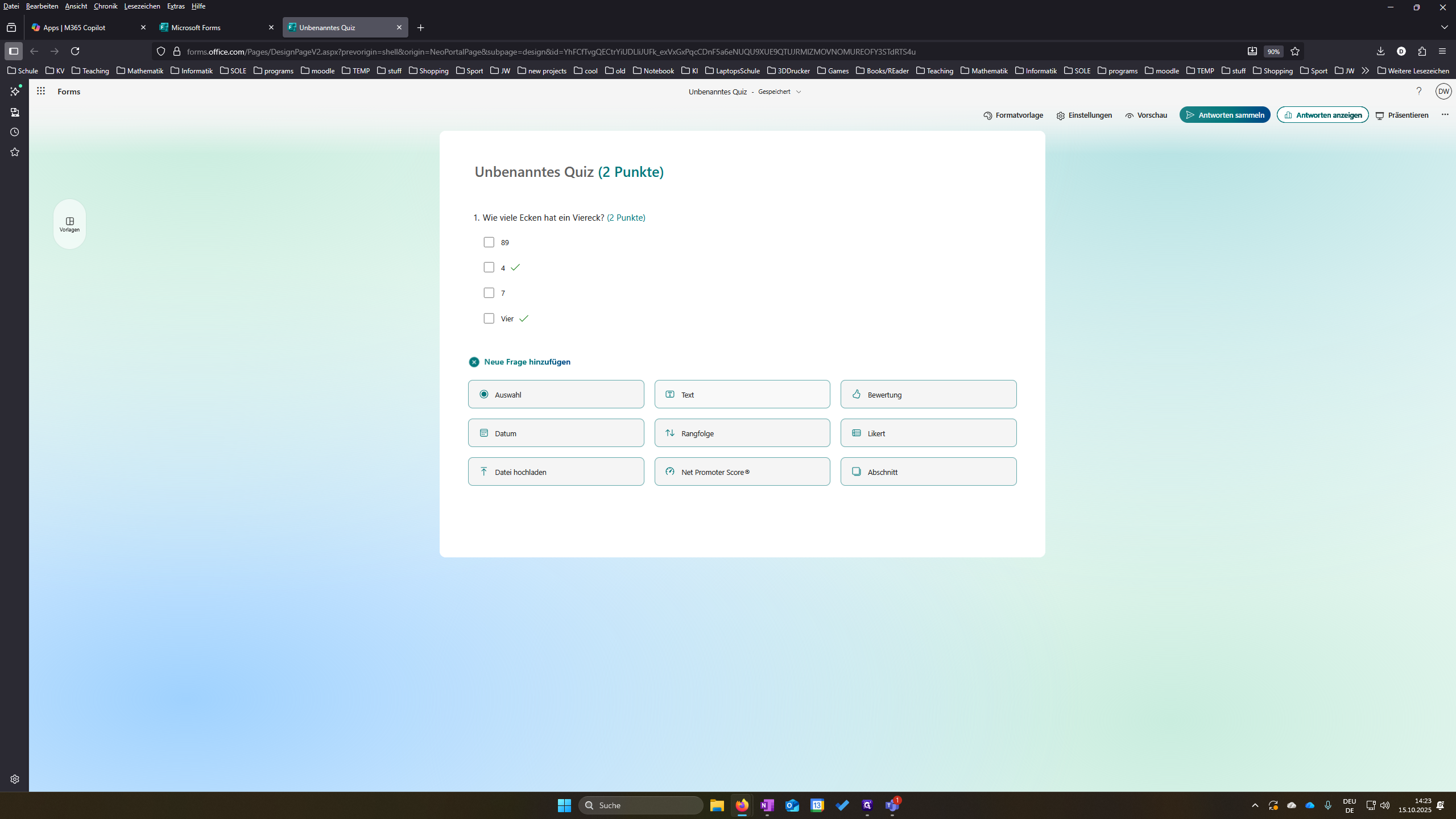
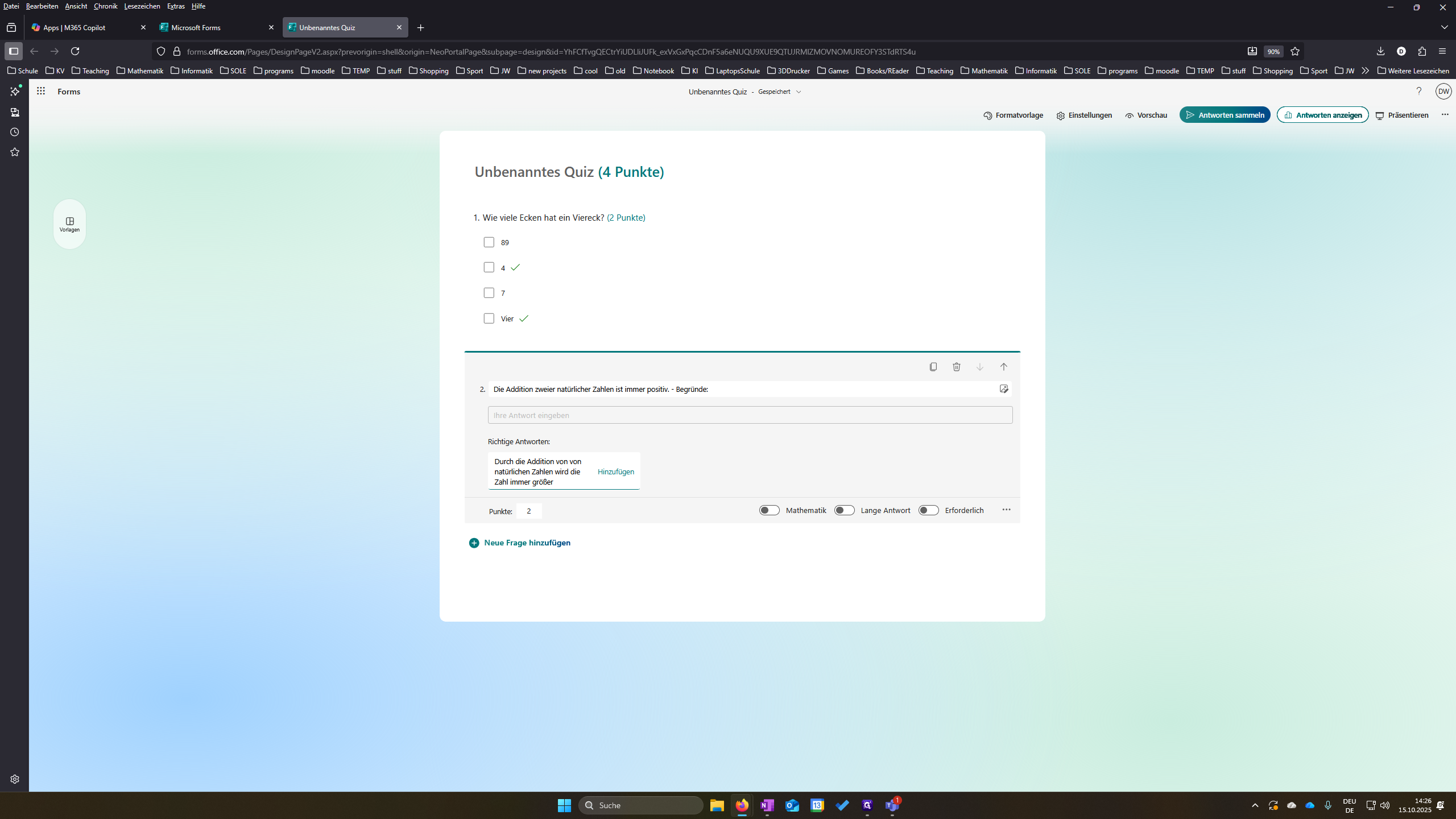
18
Klicken Sie auf "T Text"
Step #18: Klicken Sie auf "T Text"
19
Klicken Sie auf "Hinzufügen"
Step #19: Klicken Sie auf "Hinzufügen"
20
Klicken Sie hier
Step #20: Klicken Sie hier
21
Klicken Sie hier
Step #21: Klicken Sie hier
22
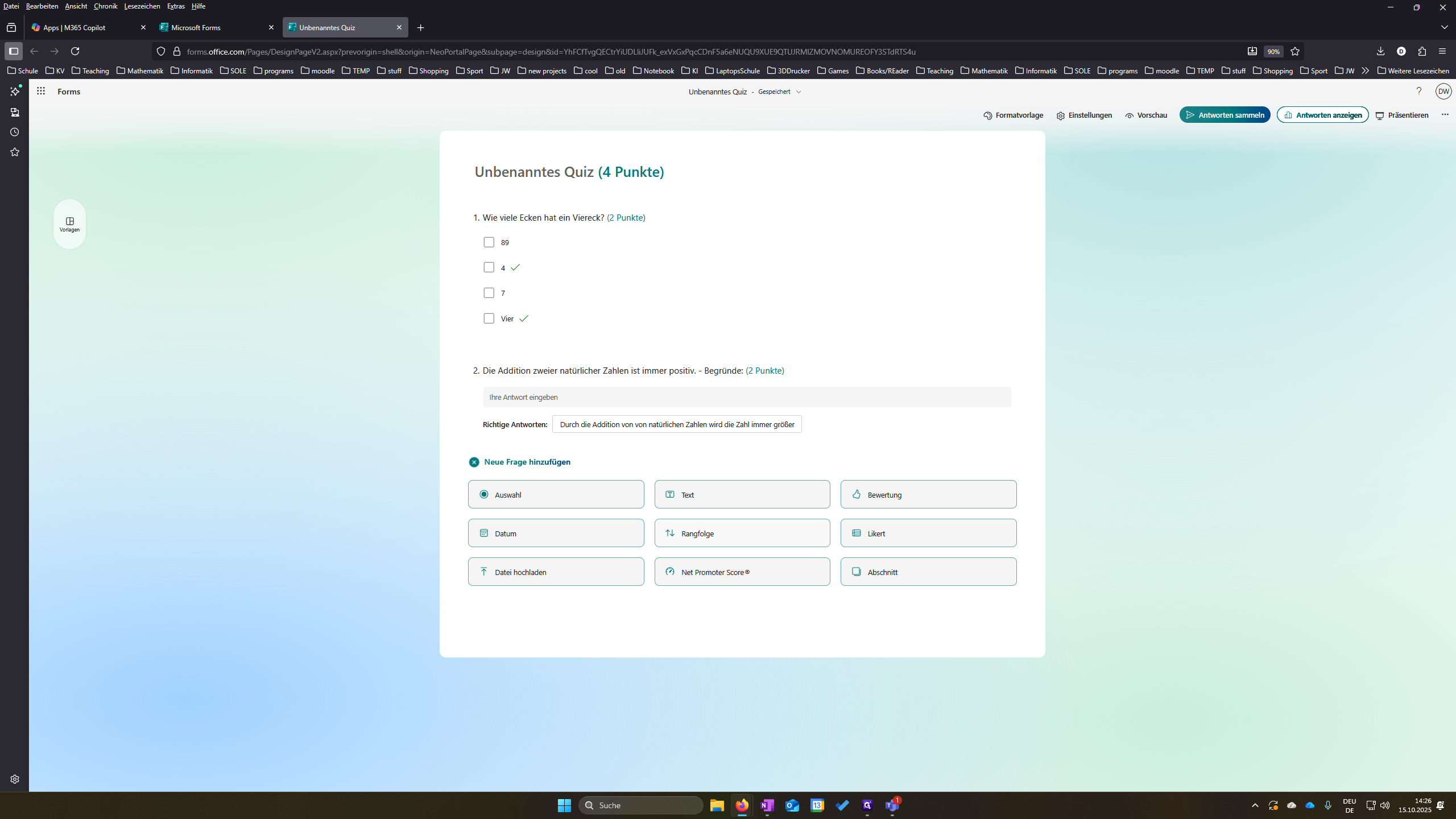
Klicken Sie auf "+ Neue Frage hinzufügen"
Step #22: Klicken Sie auf "+ Neue Frage hinzufügen"
23
Klicken Sie hier
Step #23: Klicken Sie hier
24
Klicken Sie auf "+ Neue Frage hinzufügen"
Step #24: Klicken Sie auf "+ Neue Frage hinzufügen"
25
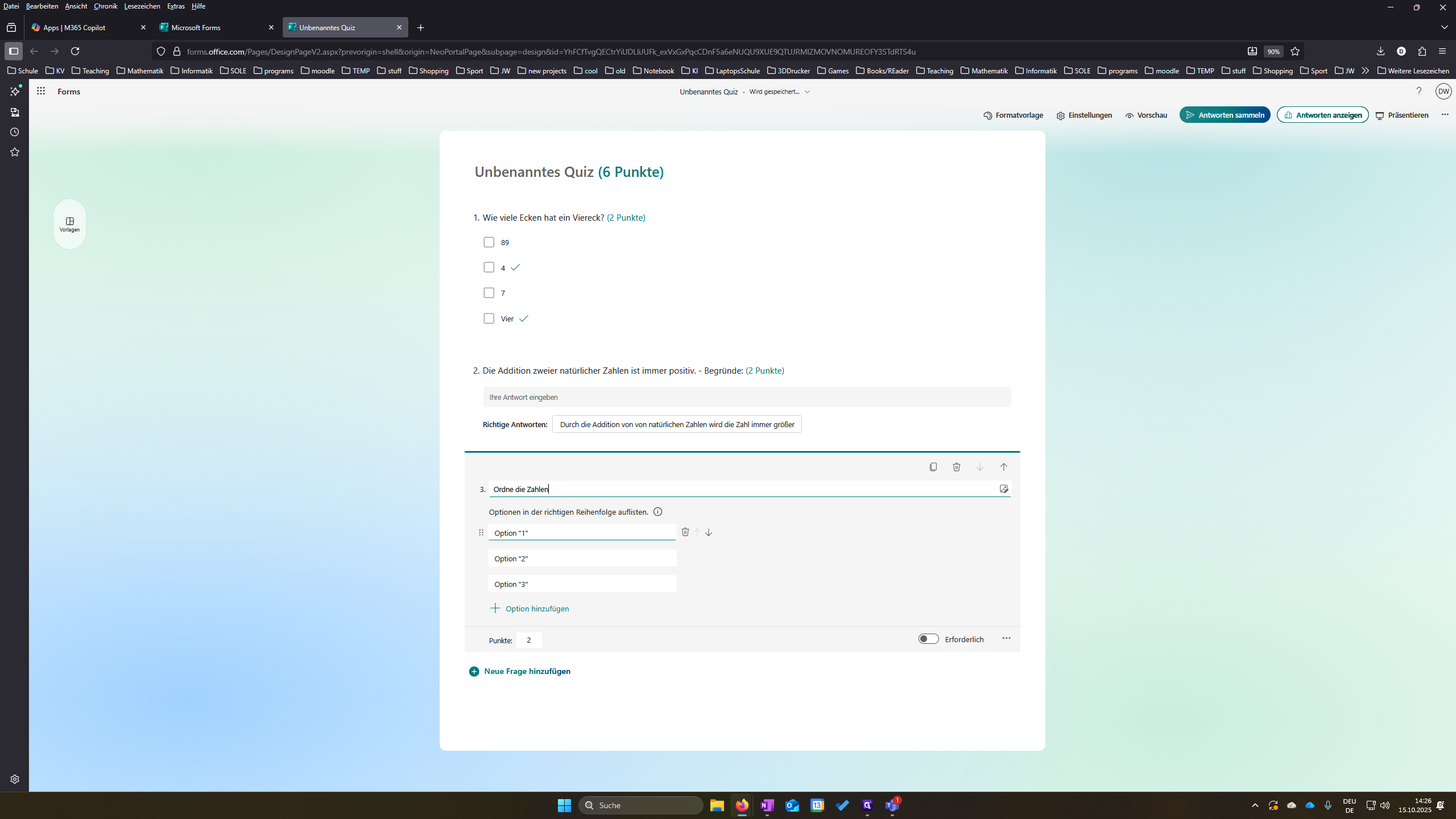
Klicken Sie auf "↑ ↓ Rangfolge"
Step #25: Klicken Sie auf "↑ ↓ Rangfolge"
26
Tippen Sie "Ordne die Zahlen"
27
Klicken Sie hier
Step #27: Klicken Sie hier
28
Tippen Sie "7"
29
Klicken Sie hier
Step #29: Klicken Sie hier
30
Tippen Sie "-5"
31
Klicken Sie hier
Step #31: Klicken Sie hier
32
Tippen Sie "23"
33
Klicken Sie hier
Step #33: Klicken Sie hier
34
Klicken Sie hier
Step #34: Klicken Sie hier
35
Ziehen Sie hier
Step #35: Ziehen Sie hier
36
Klicken Sie hier
Step #36: Klicken Sie hier
37
Klicken Sie auf "Neue Frage hinzufügen"
Step #37: Klicken Sie auf "Neue Frage hinzufügen"
38
Klicken Sie hier
Step #38: Klicken Sie hier
39
Klicken Sie hier
Step #39: Klicken Sie hier
40
Klicken Sie auf "Gleichung hinzufügen"
Step #40: Klicken Sie auf "Gleichung hinzufügen"
41
Klicken Sie auf "X"
Step #41: Klicken Sie auf "X"
42
Klicken Sie auf "Alle hinzufügen"
Step #42: Klicken Sie auf "Alle hinzufügen"
43
Klicken Sie auf "% ☑"
Step #43: Klicken Sie auf "% ☑"
44
Klicken Sie auf "1 ↑ ↓"
Step #44: Klicken Sie auf "1 ↑ ↓"
45
Klicken Sie hier
Step #45: Klicken Sie hier
46
Klicken Sie auf "Mehrere Antworten"
Step #46: Klicken Sie auf "Mehrere Antworten"