Cómo Modificar Permisos de Archivos y Comprar Créditos en SelfieBoothAI
Aprende a configurar los permisos de seguridad para los archivos de indicaciones personalizadas y descubre cómo adquirir créditos de IA dentro de SelfieBoothAI.
By Coordinación Ózom
En esta guía aprenderás a modificar los permisos de seguridad de los archivos en el directorio de SelfieBoothAI para permitir la edición de prompts personalizados, así como los pasos para adquirir créditos de IA en la aplicación.
Modificar los permisos del archivo de prompt
Para que la aplicación pueda leer y modificar correctamente tus configuraciones, deberás otorgar permisos de control total al archivo de texto correspondiente.
1
Ir a la ruta de la carpeta de imágenes personalizadas (usualmente
C:\Program Files\SelfieBoothAI\Assets\AIContent\Custom\Images).2
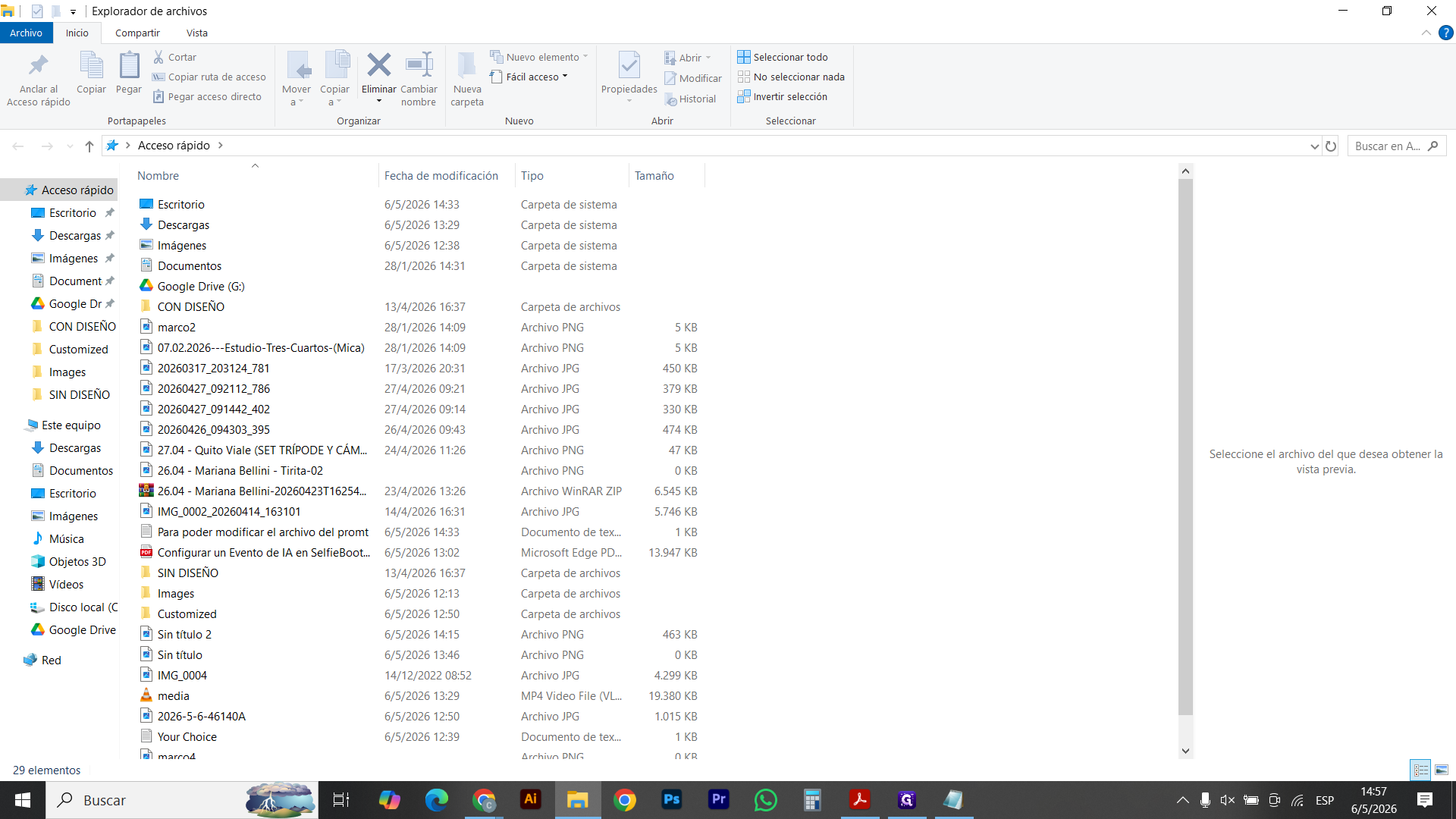
Haz clic en la barra de direcciones de tu Explorador de archivos.
3
Pega la ruta y presiona la tecla Enter para navegar al directorio.
4
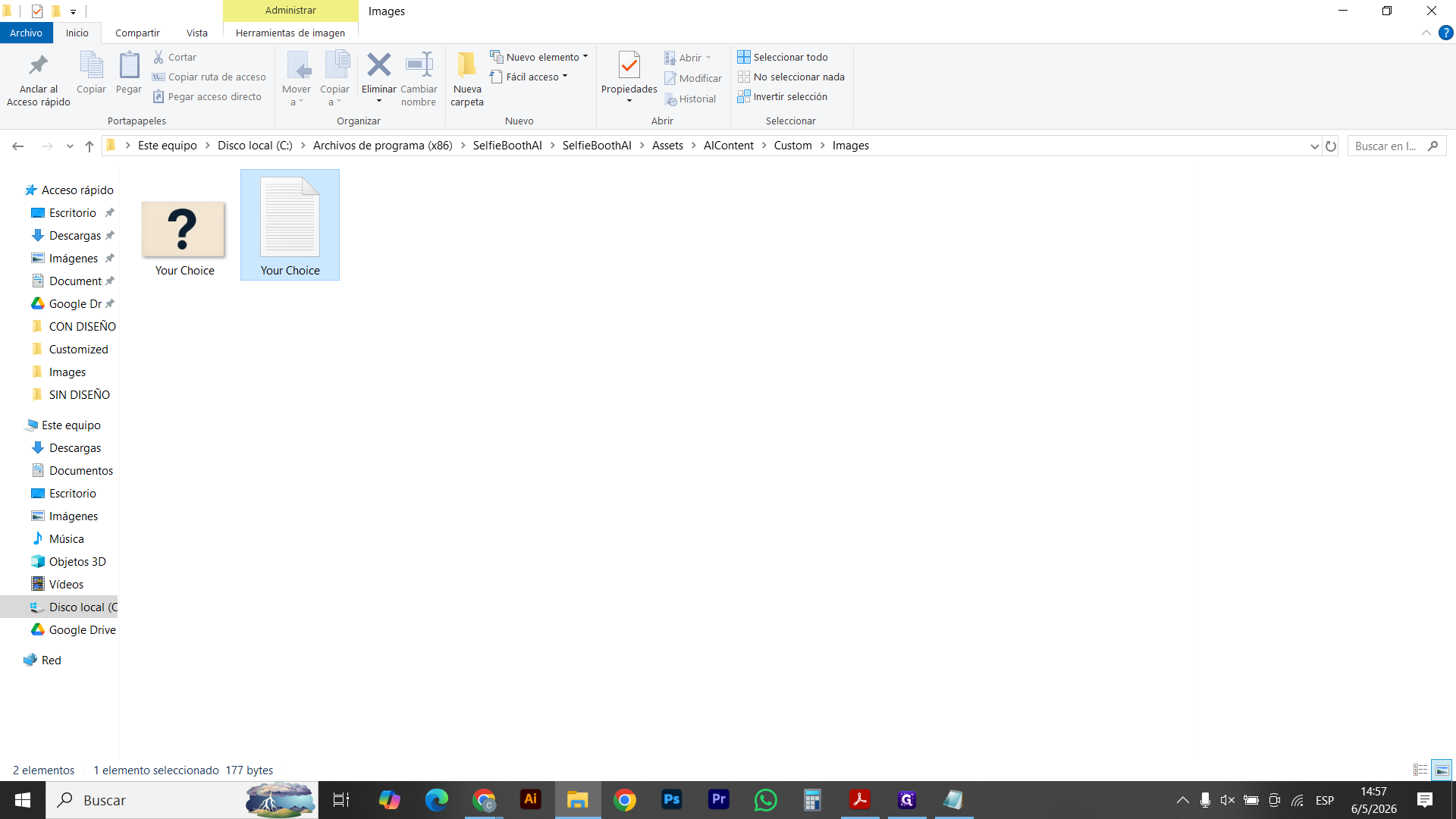
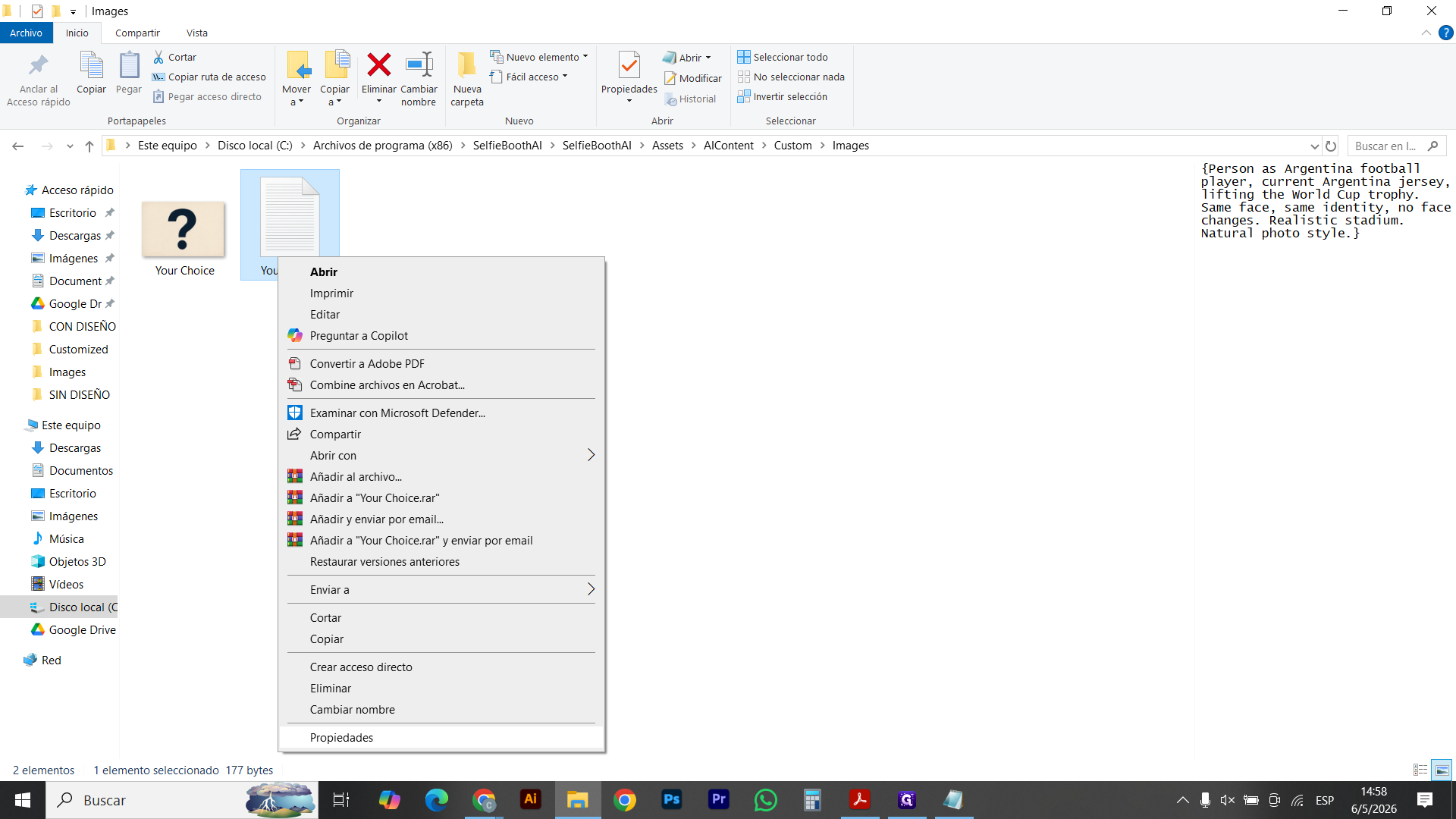
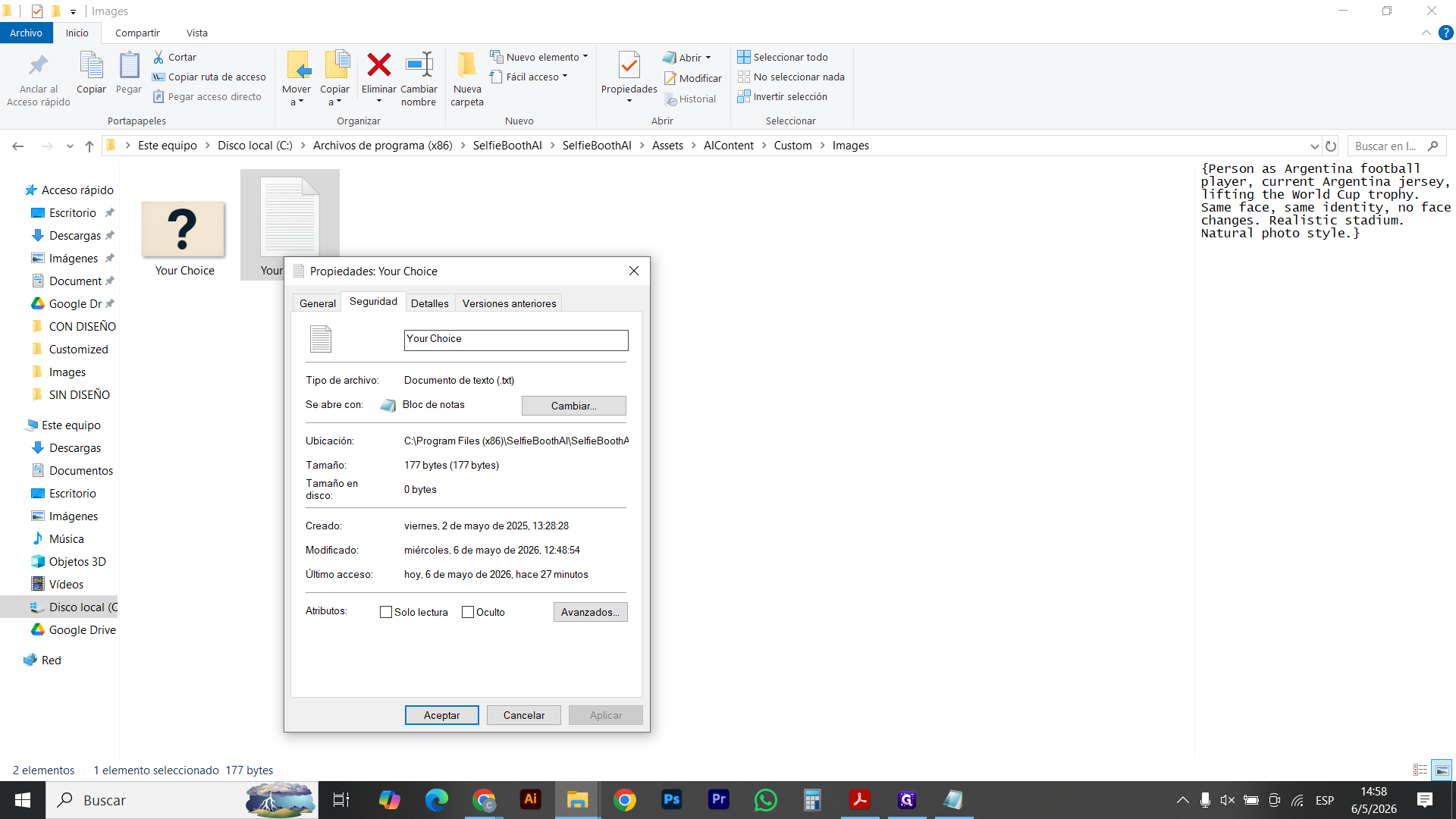
Haz clic derecho sobre el archivo Your Choice.
5
Selecciona Propiedades en el menú desplegable.
6
Navega a la pestaña de Seguridad.
7
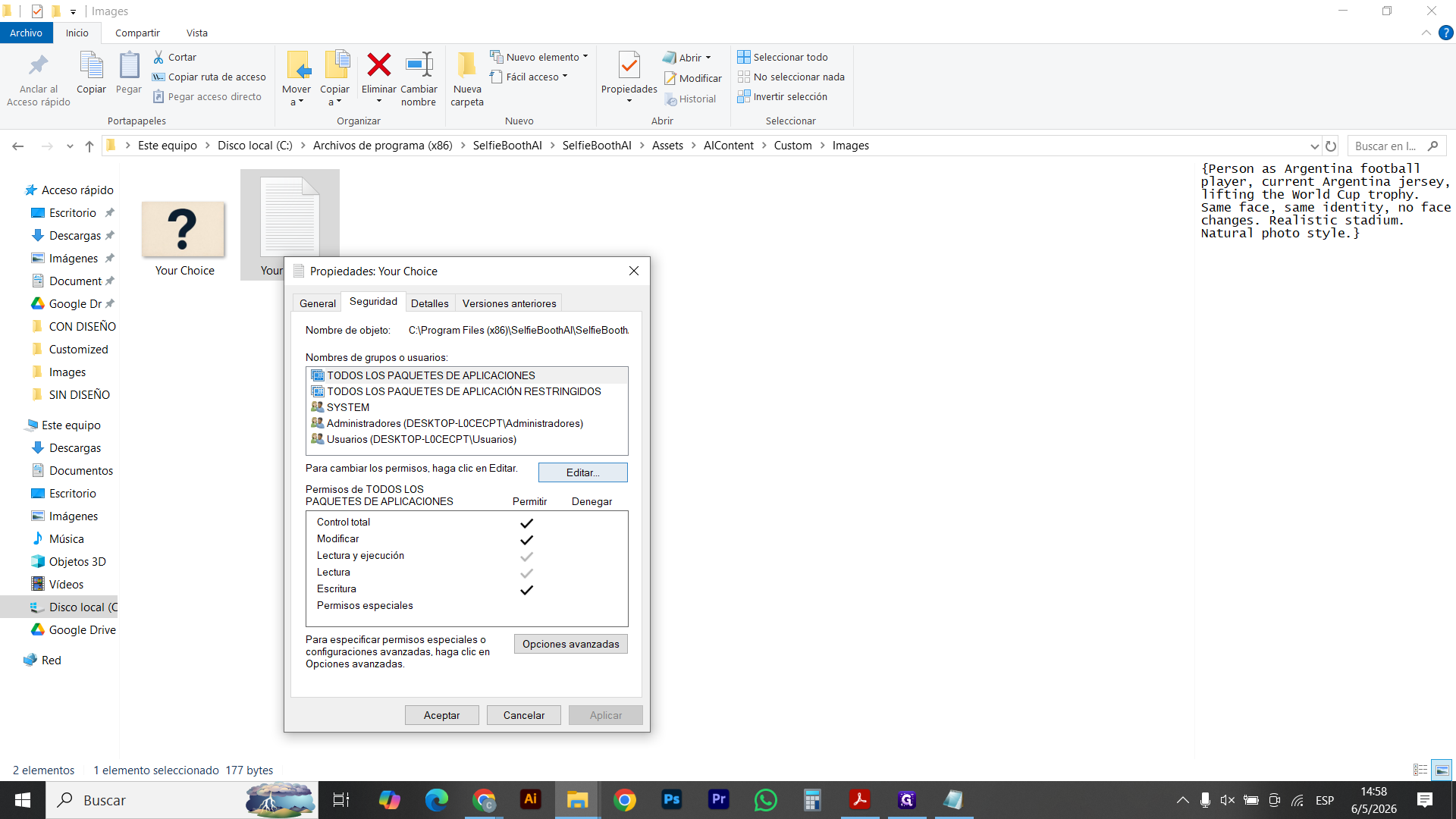
Haz clic en el botón Editar para modificar los permisos.
8
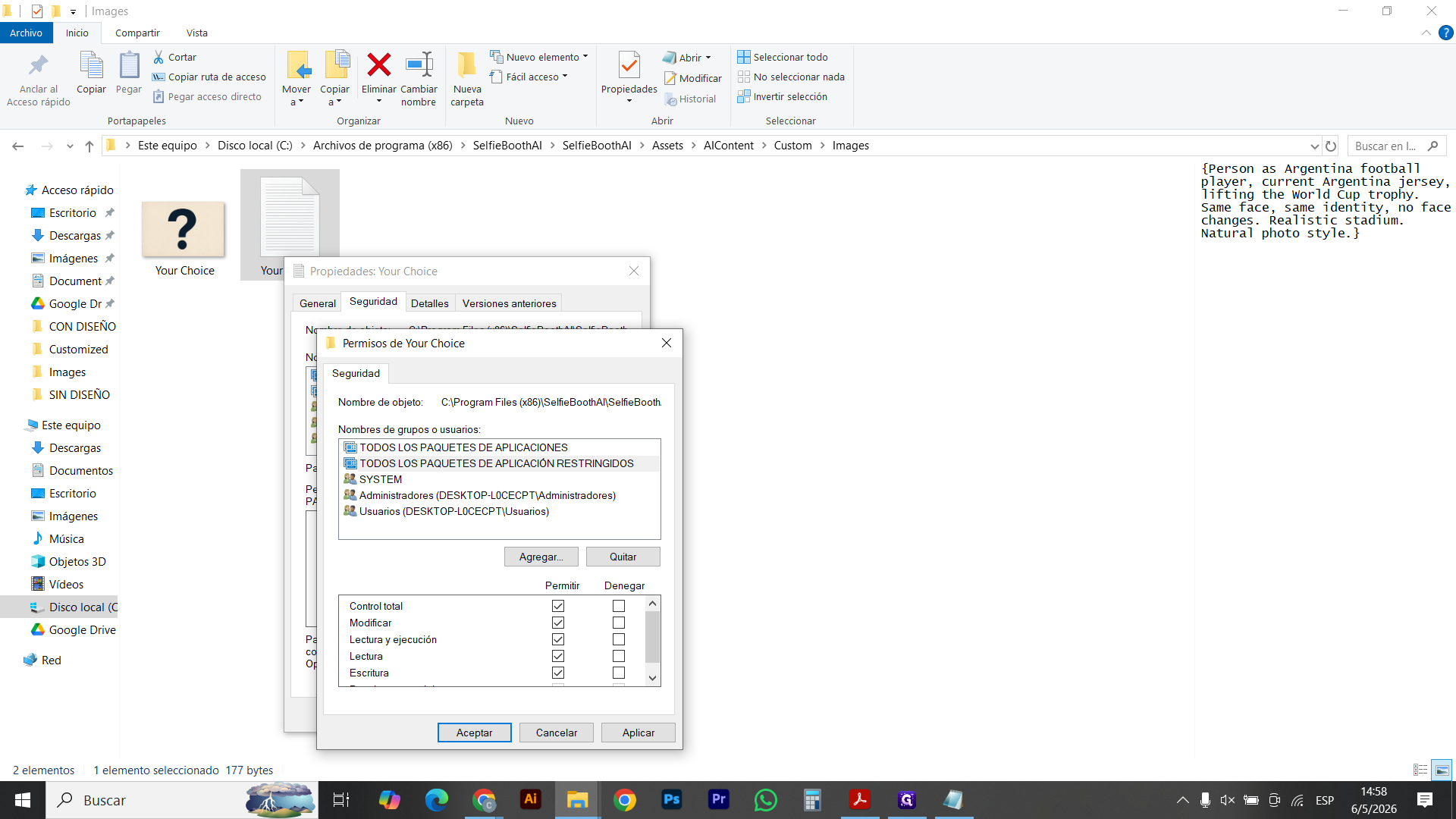
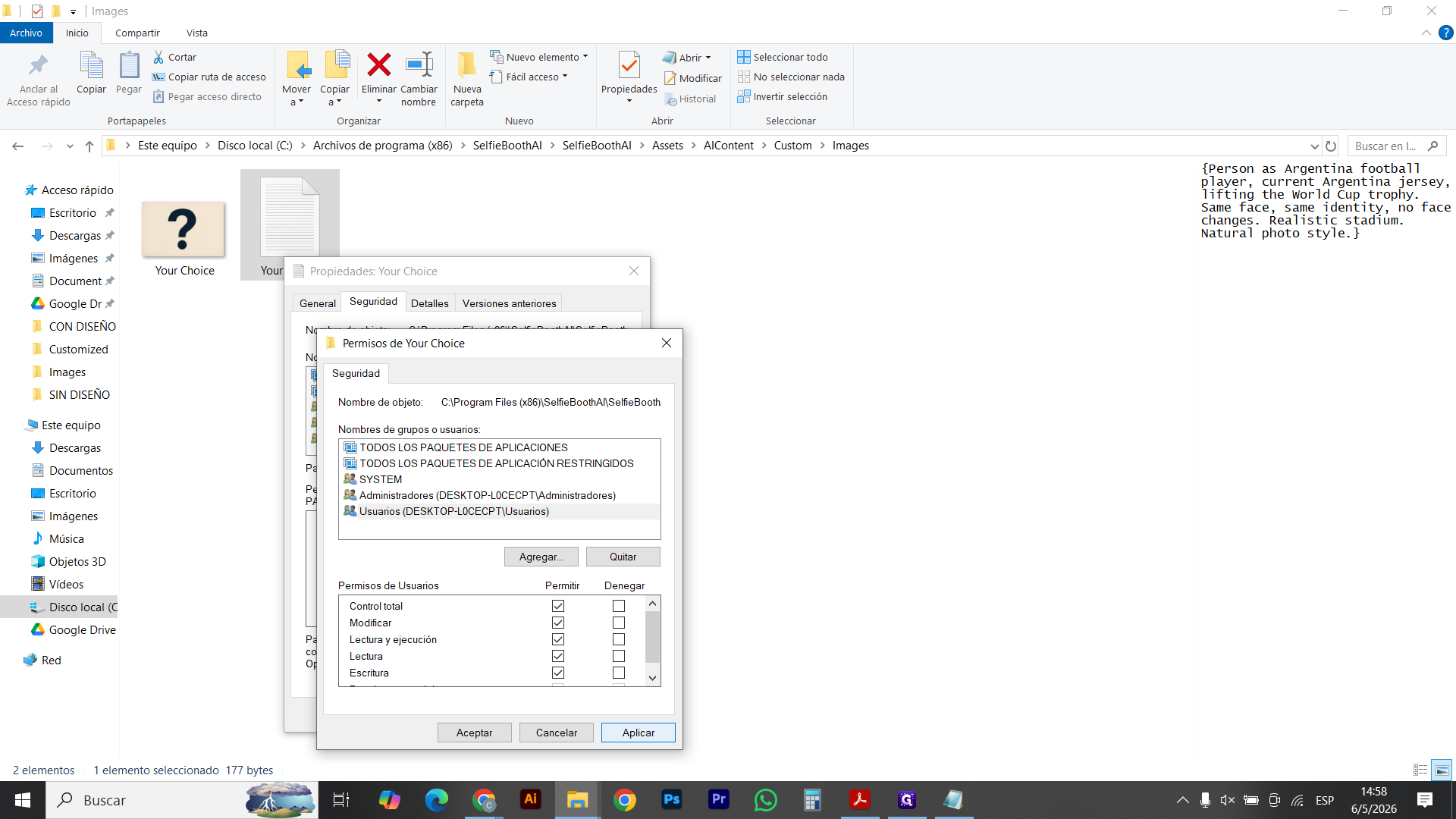
Selecciona el grupo de usuarios necesario en la lista (por ejemplo, TODOS LOS PAQUETES DE APLICACIONES).
9
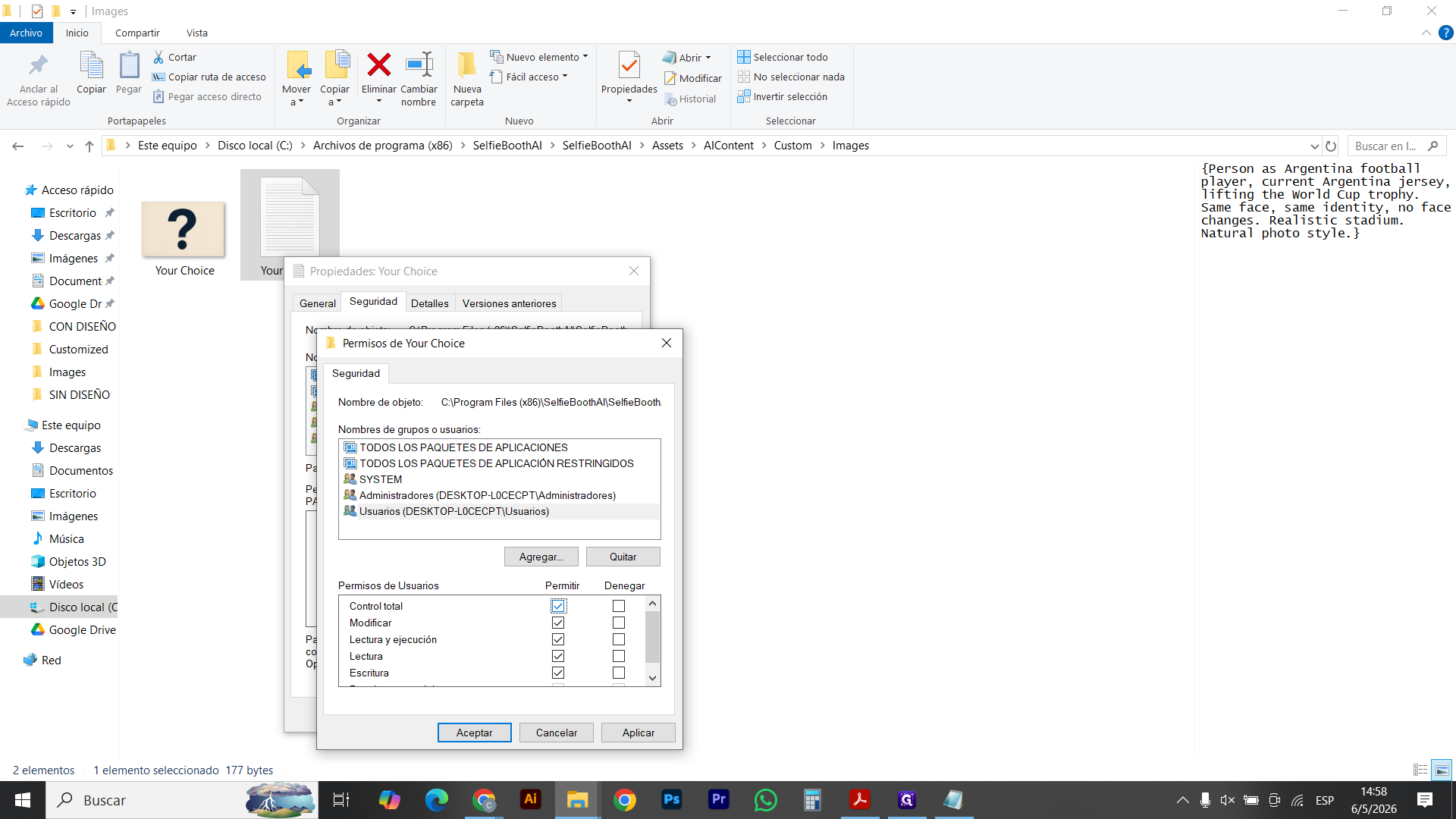
Marca la casilla correspondiente a Control total bajo la columna de Permitir.
10
Hacer estos con todos los que aparecen y haz clic en Aplicar para guardar los cambios.
11
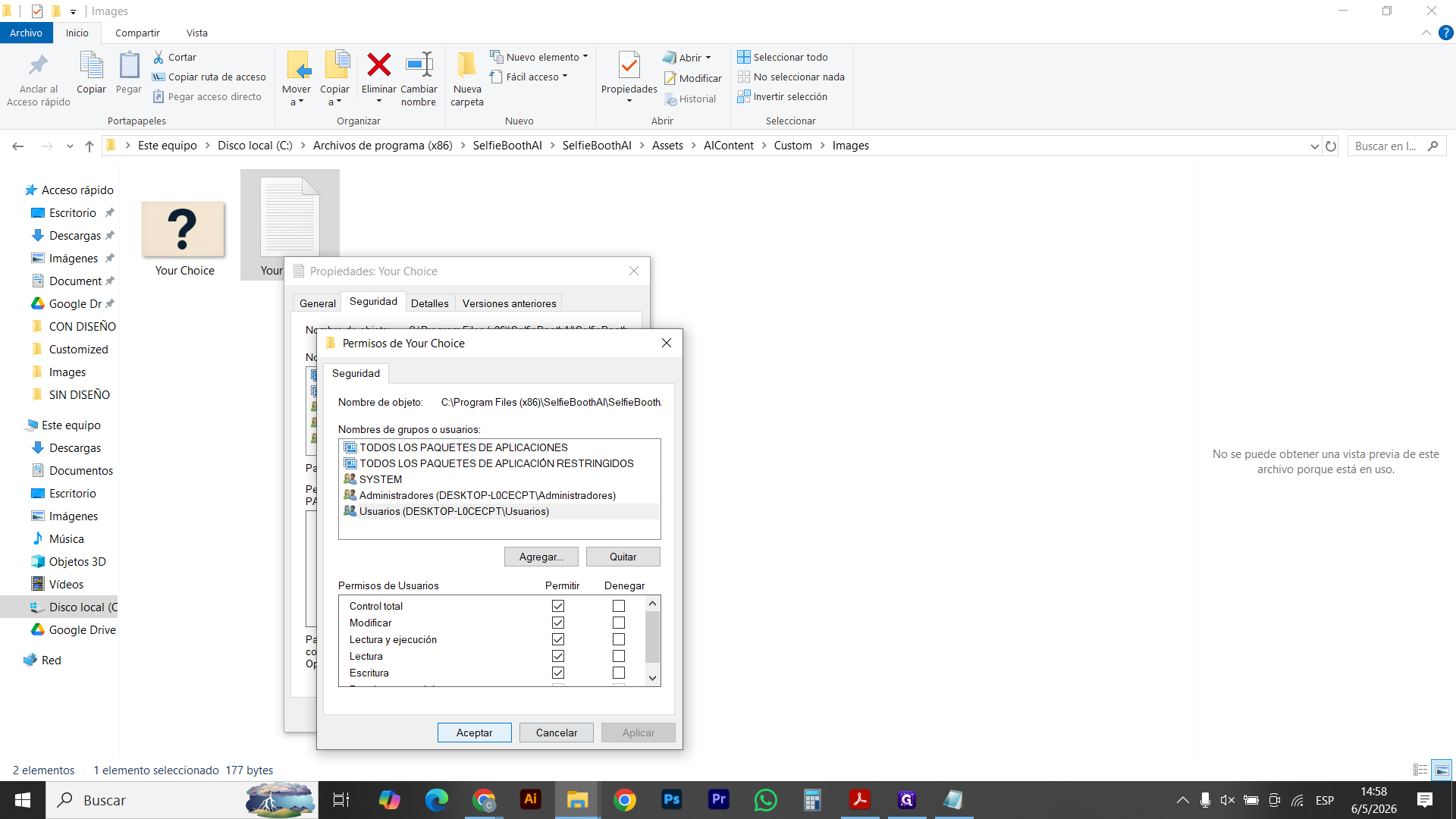
Haz clic en Aceptar para cerrar la ventana de permisos.
12
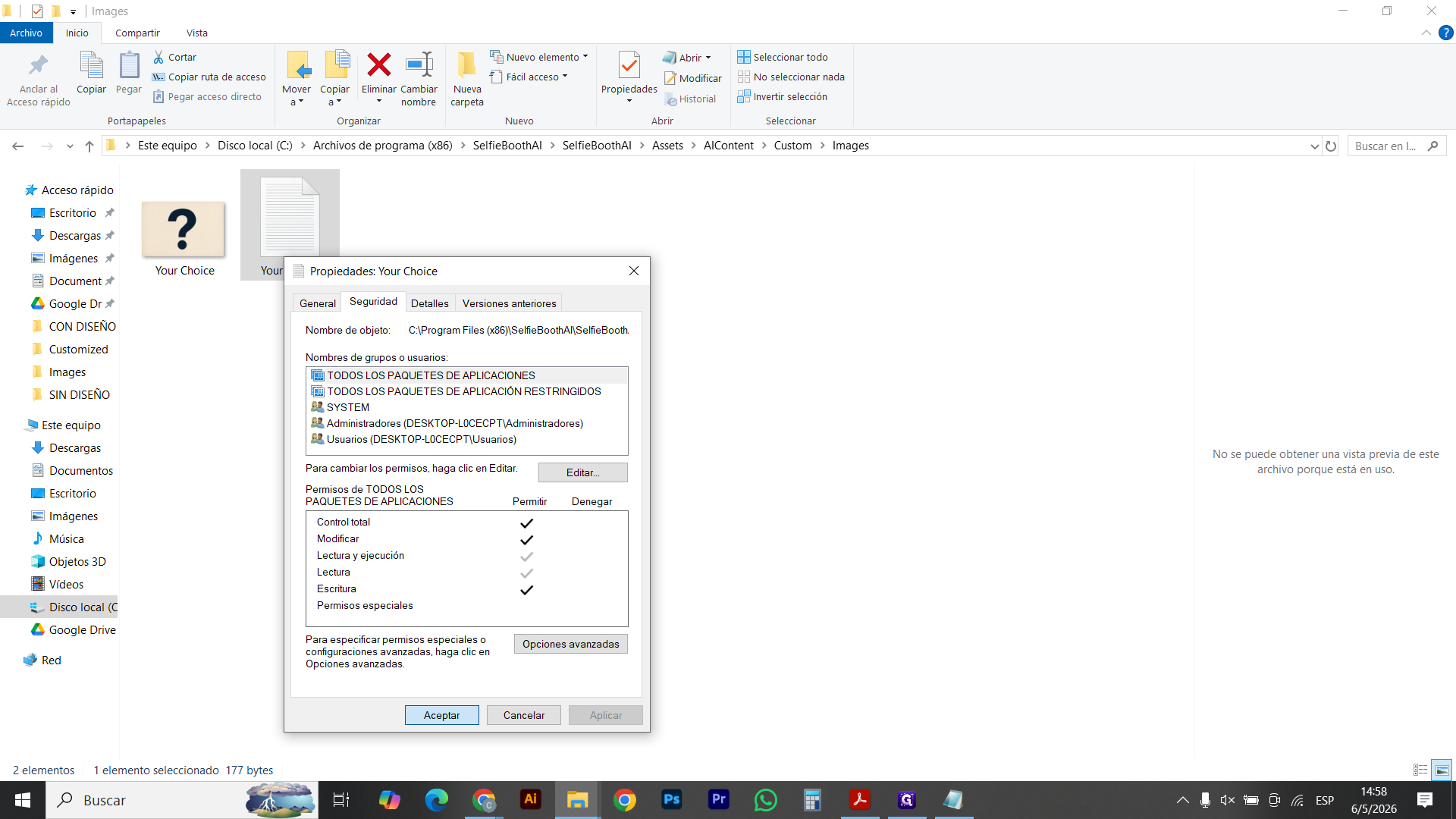
Haz clic nuevamente en Aceptar para salir de la ventana de Propiedades.
13
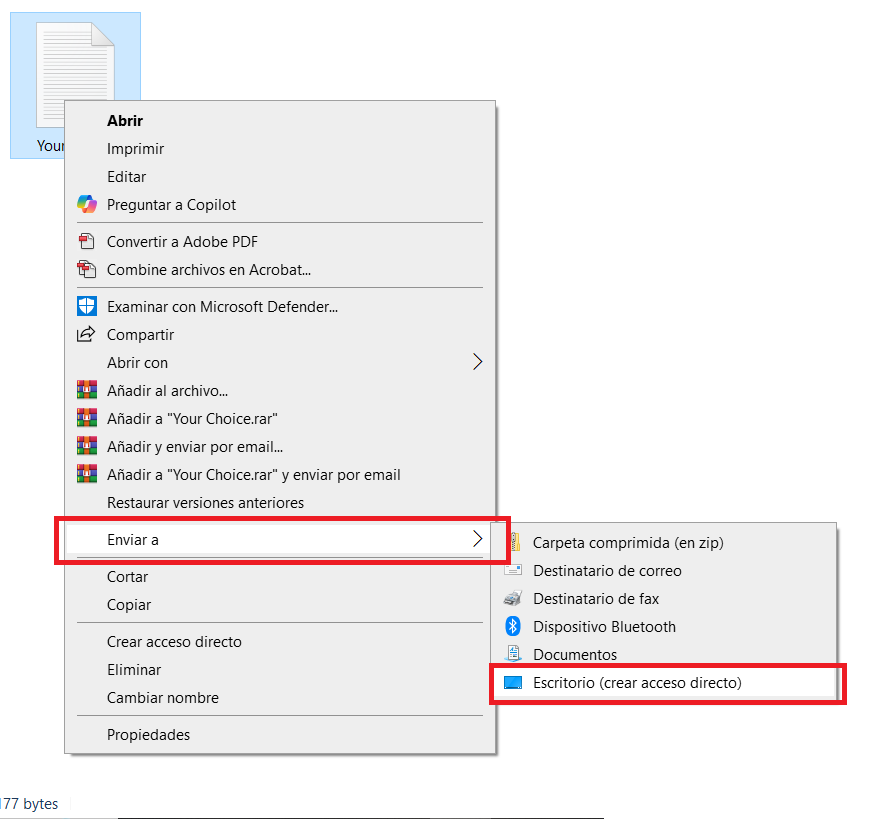
Hacer click derecho, apretar en Enviar a, Seleccionar Escritorio (crear acceso directo)
Comprar créditos de Inteligencia Artificial
14
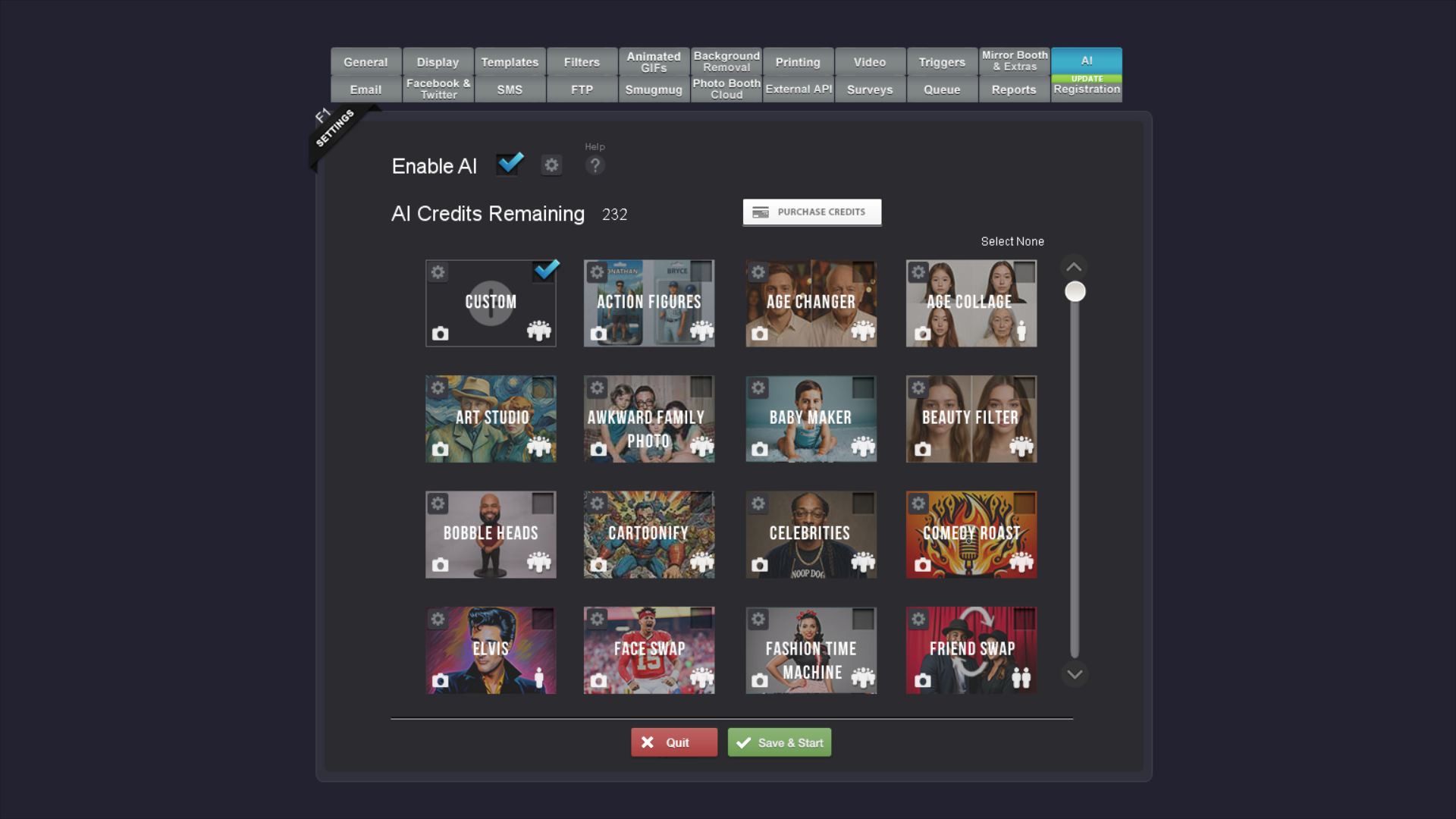
En el panel de configuración de la aplicación, selecciona el efecto Custom.
15
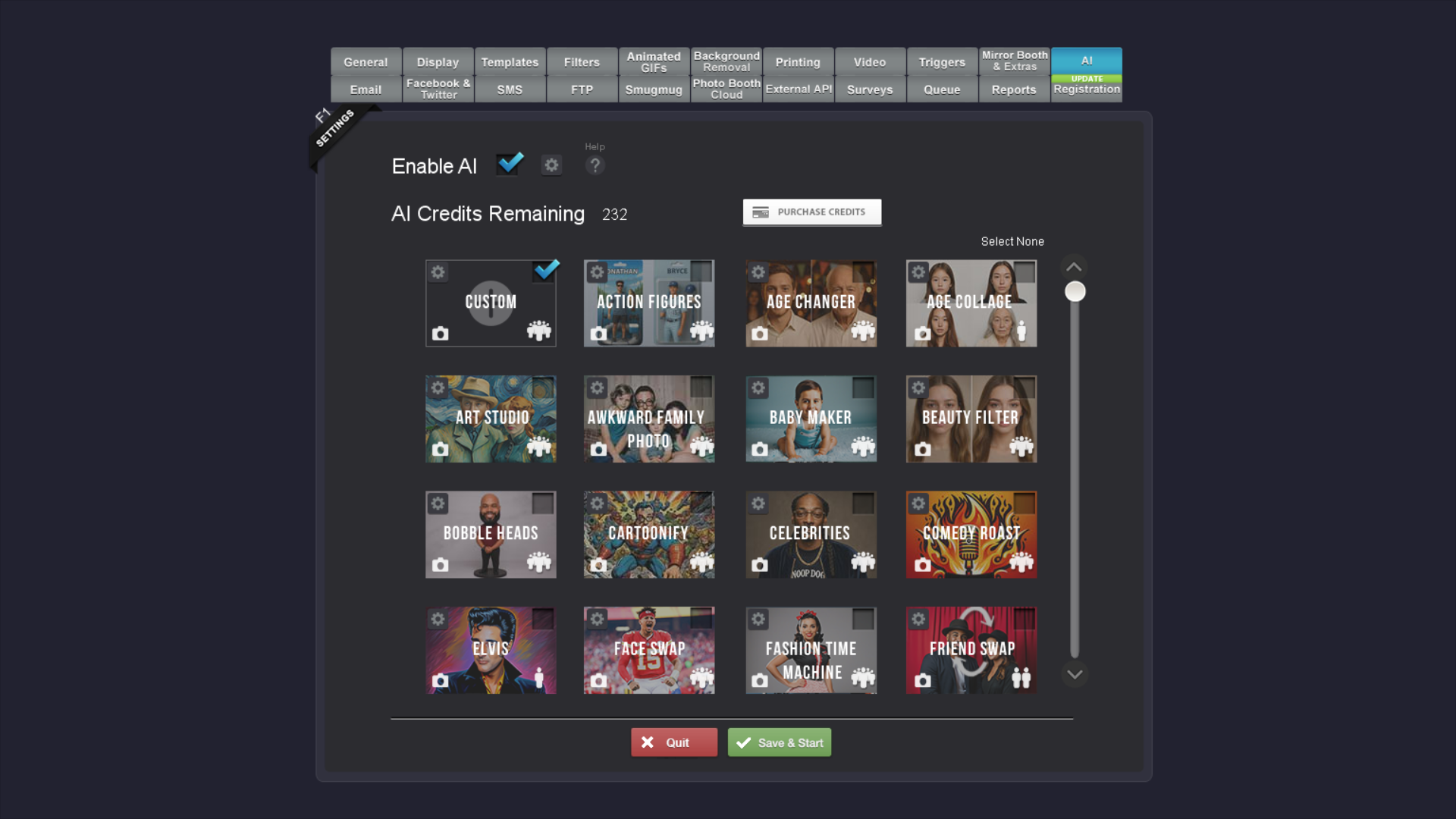
Haz clic en el botón PURCHASE CREDITS.
16
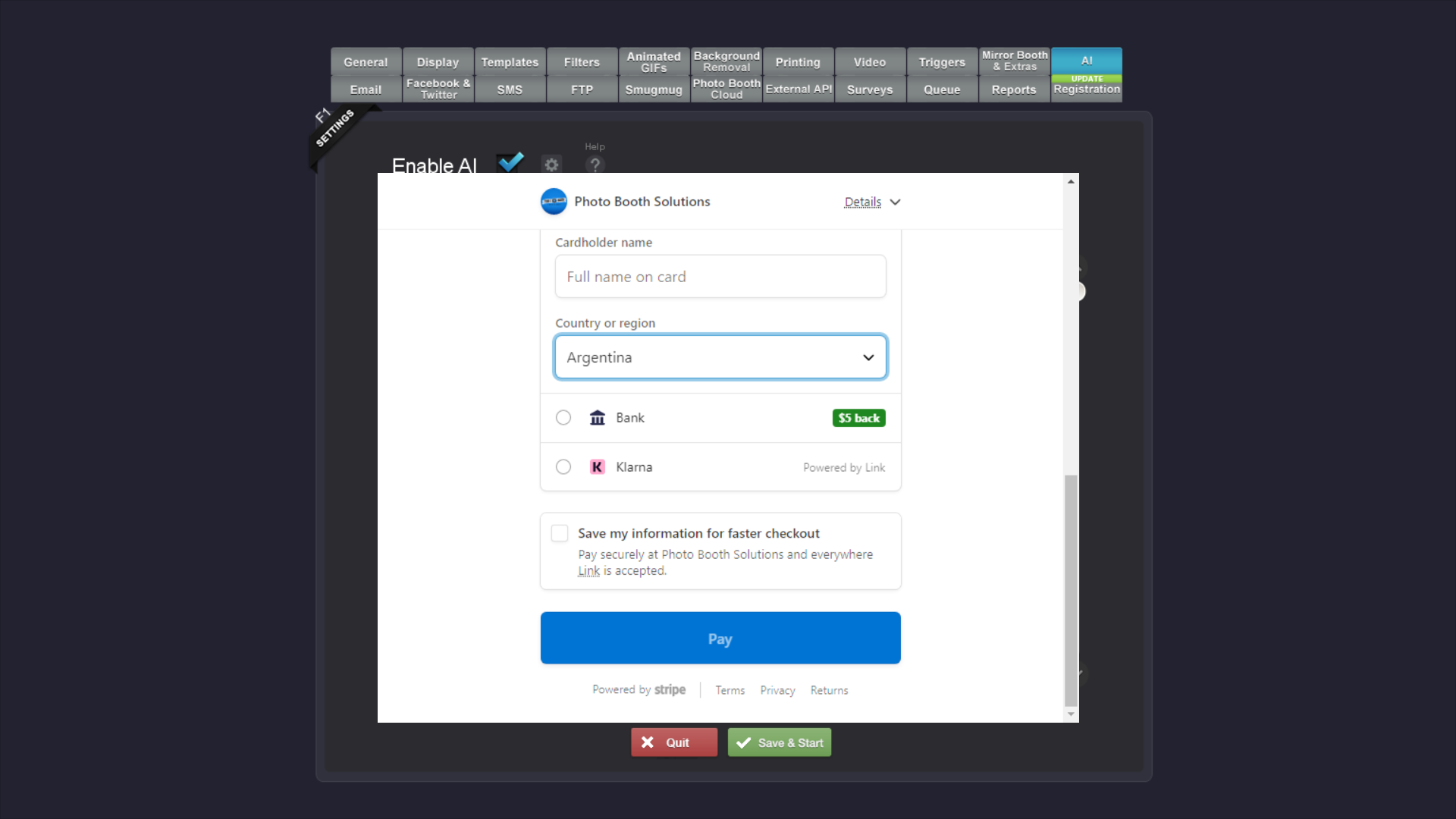
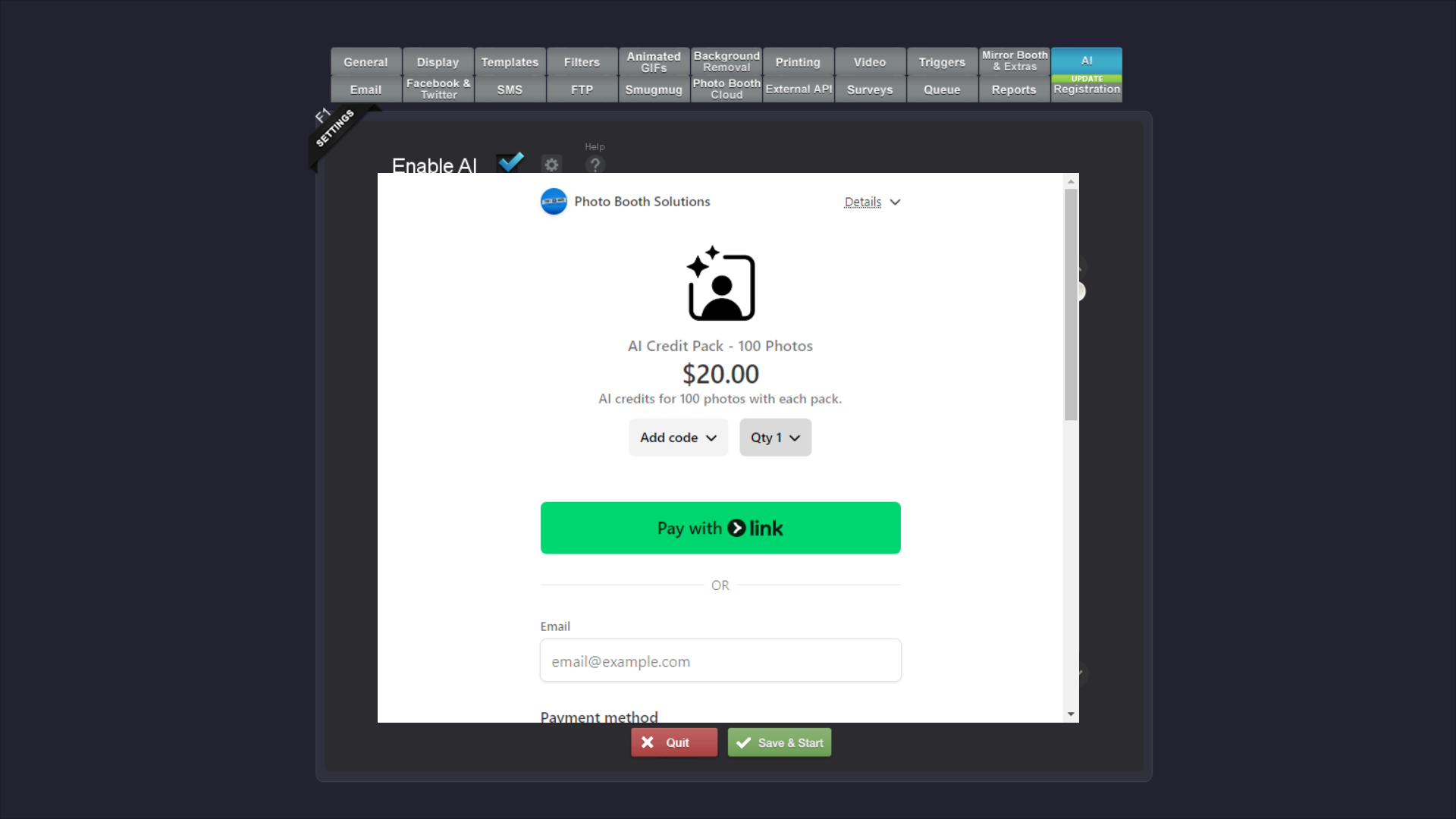
Confirma la cantidad de paquetes y presiona el botón de compra para abrir la ventana de pago.
17
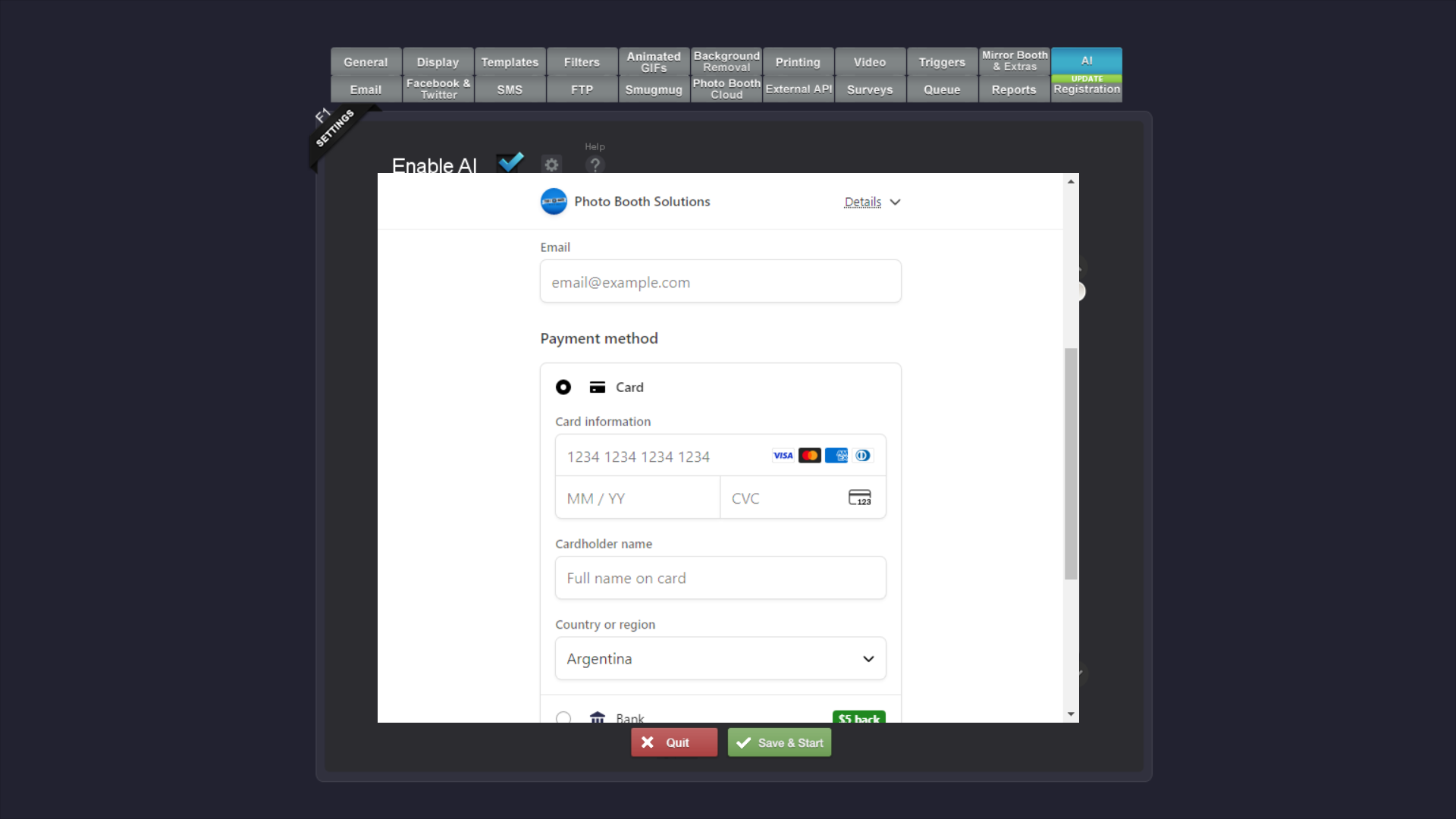
Ingresa tu correo electrónico asociado al pago.
18
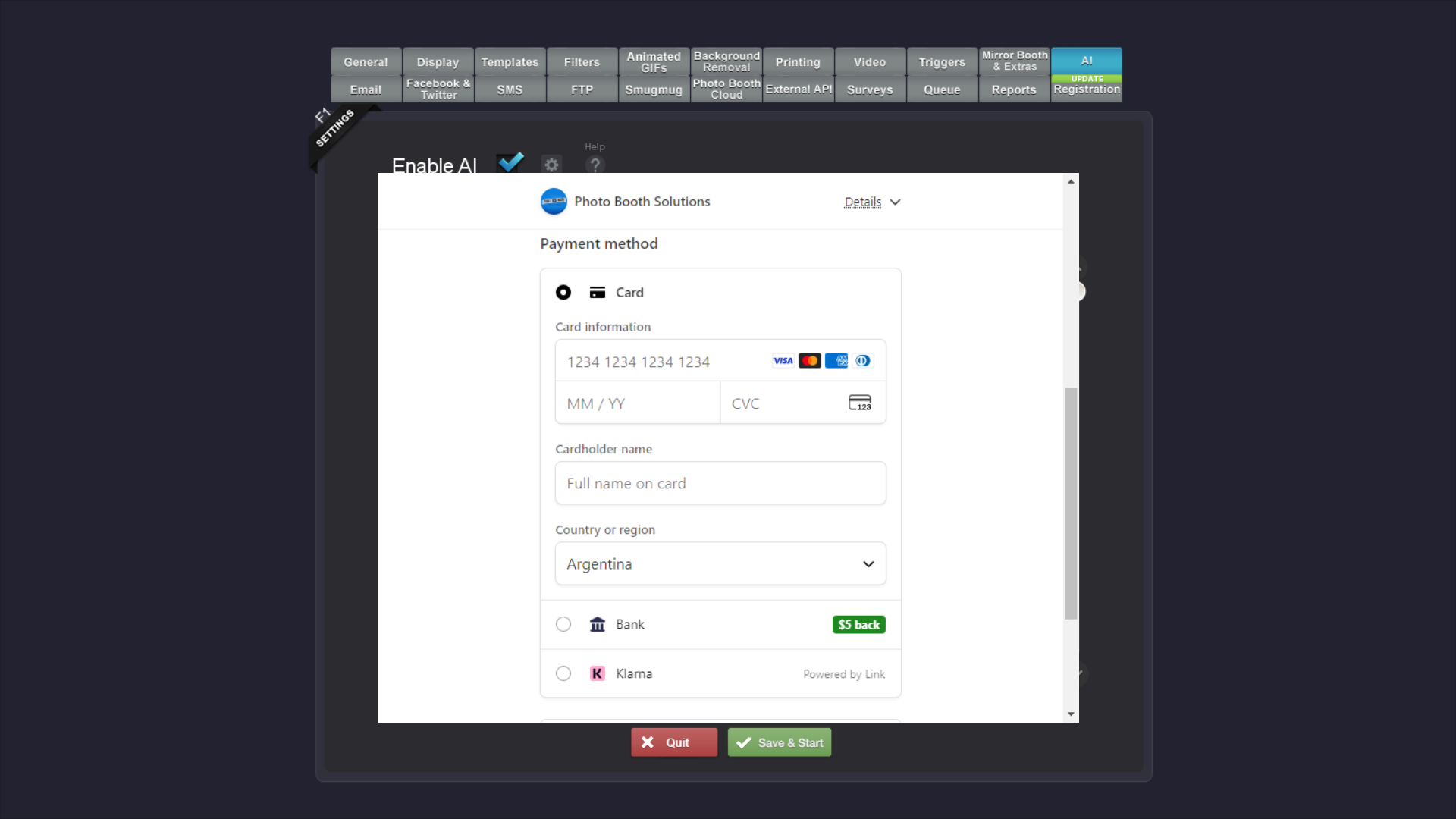
Introduce los datos de tu tarjeta de crédito, código de seguridad (CVC) y titular de la tarjeta.
19
Haz clic en Pay para autorizar el pago y recibir tus créditos.