Slik administrerer du kapasitet og scenarioer i Munu Booking
Lær hvordan du justerer bordtilgjengelighet, bruker bordkombinasjoner og konfigurerer booking-scenarioer for både online-reservasjoner og walk-ins.
Denne guiden viser deg hvordan du administrerer bordtilgjengelighet, oppretter bordkombinasjoner og konfigurerer booking-scenarioer (som à la carte) i Munu Booking. Målet er å gi deg full kontroll over hvordan bord tildeles gjester, uansett om de booker på nett eller kommer innom som walk-ins.
Veiledningen er beregnet for bookingadministratorer og restaurantsjefer som er ansvarlige for reservasjonssystemet og kapasitetsplanleggingen i restauranten.
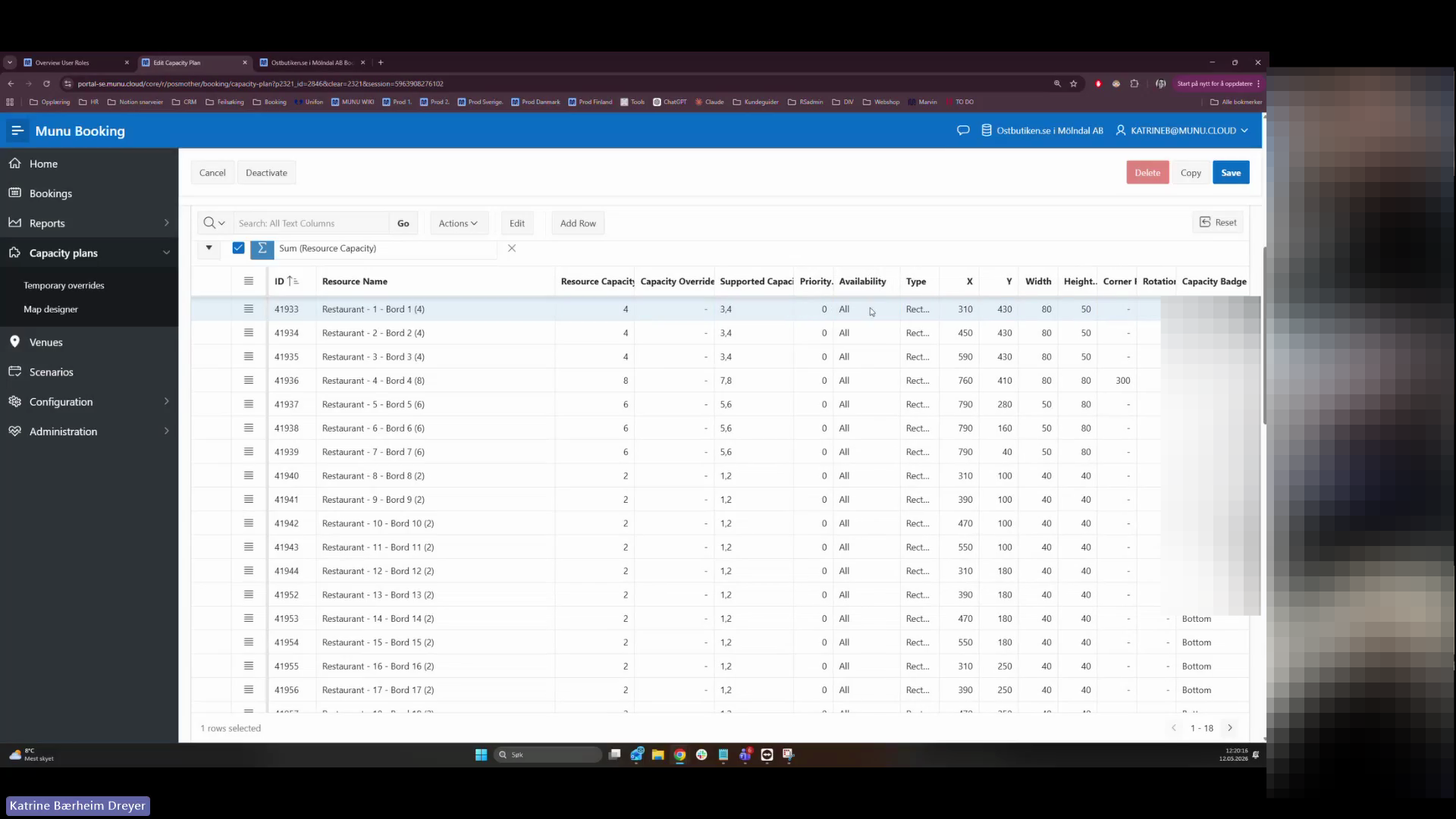
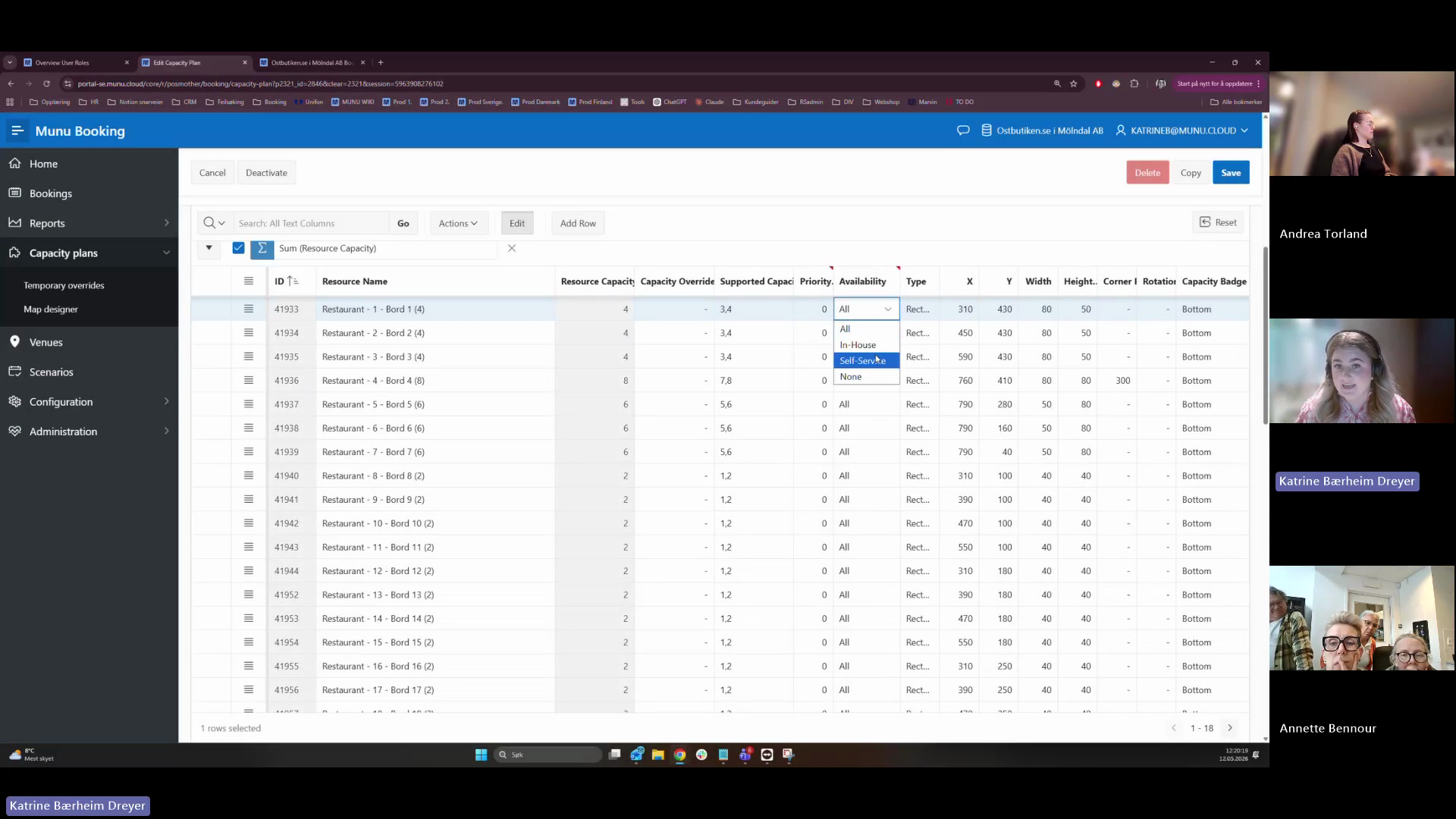
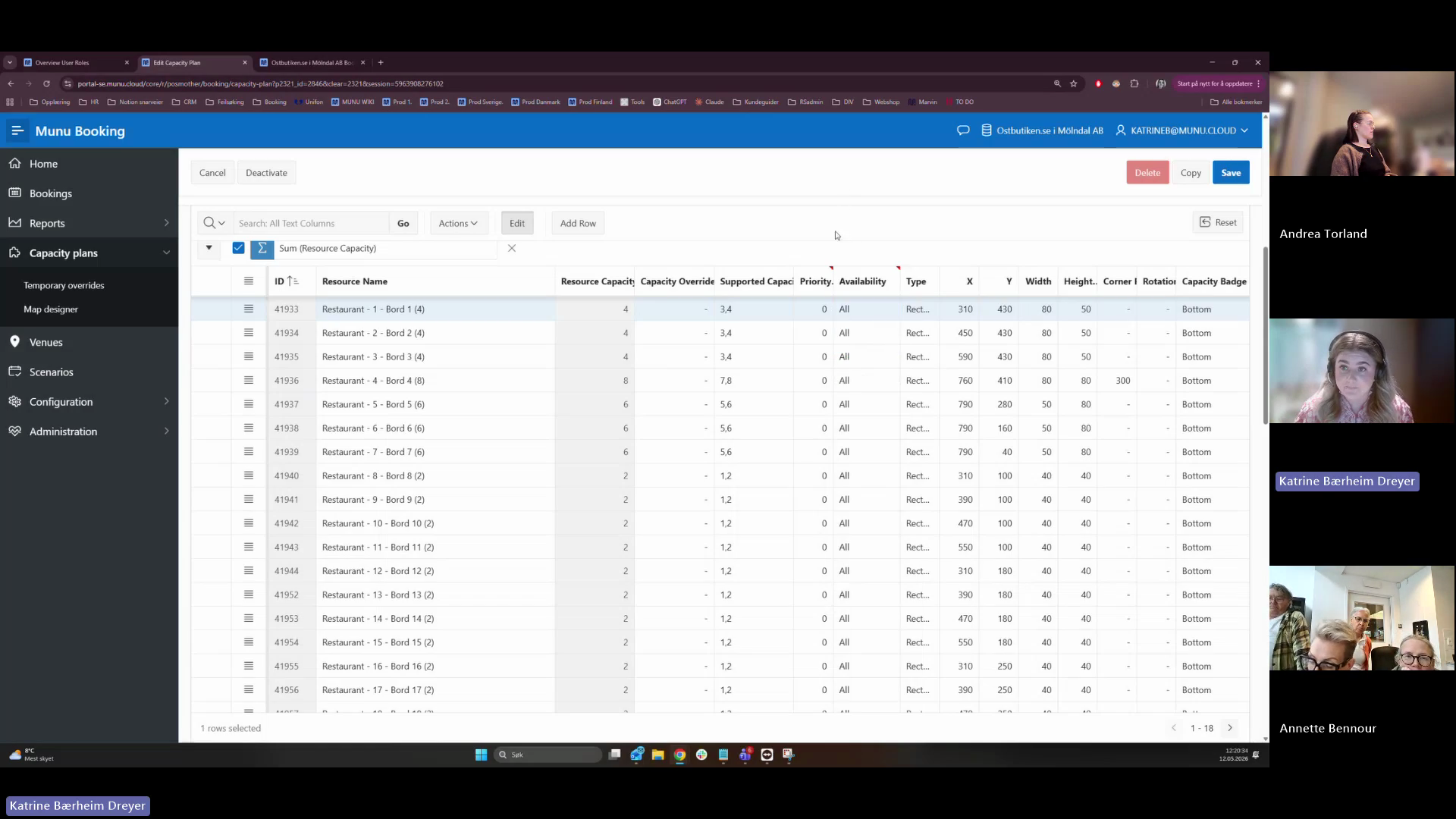
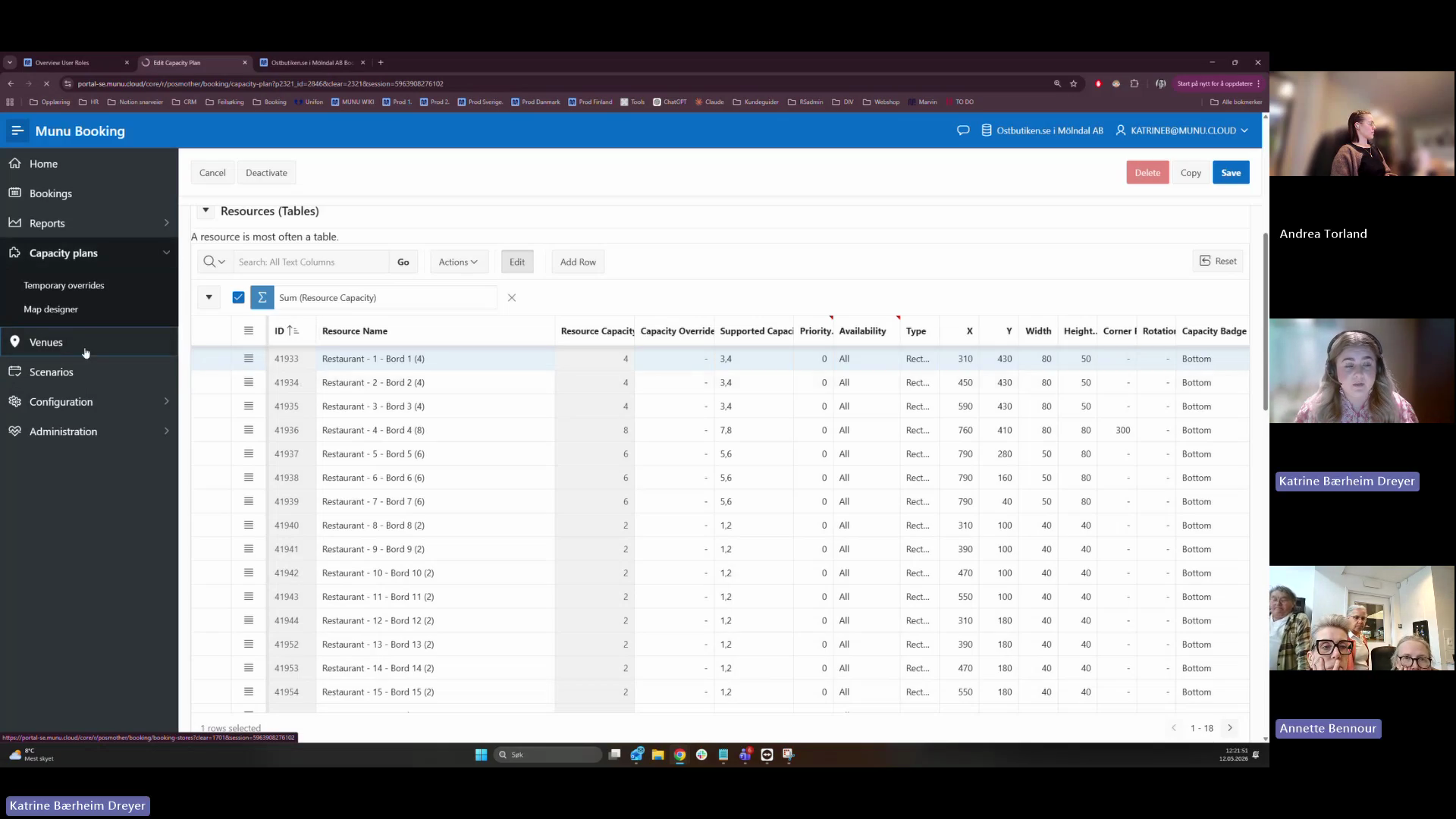
Begrense tilgjengelighet per bord
Noen ganger ønsker du kanskje å holde av bestemte bord kun for gjester som dukker opp uanmeldt (walk-ins), i stedet for at alle bordene reserveres online.
Sette opp bordkombinasjoner (Resource Unions)
Bordkombinasjoner forteller systemet hvordan mindre bord kan slås sammen til større bord. For eksempel kan bord 6 og 7 settes sammen for å lage et 12-personers bord.
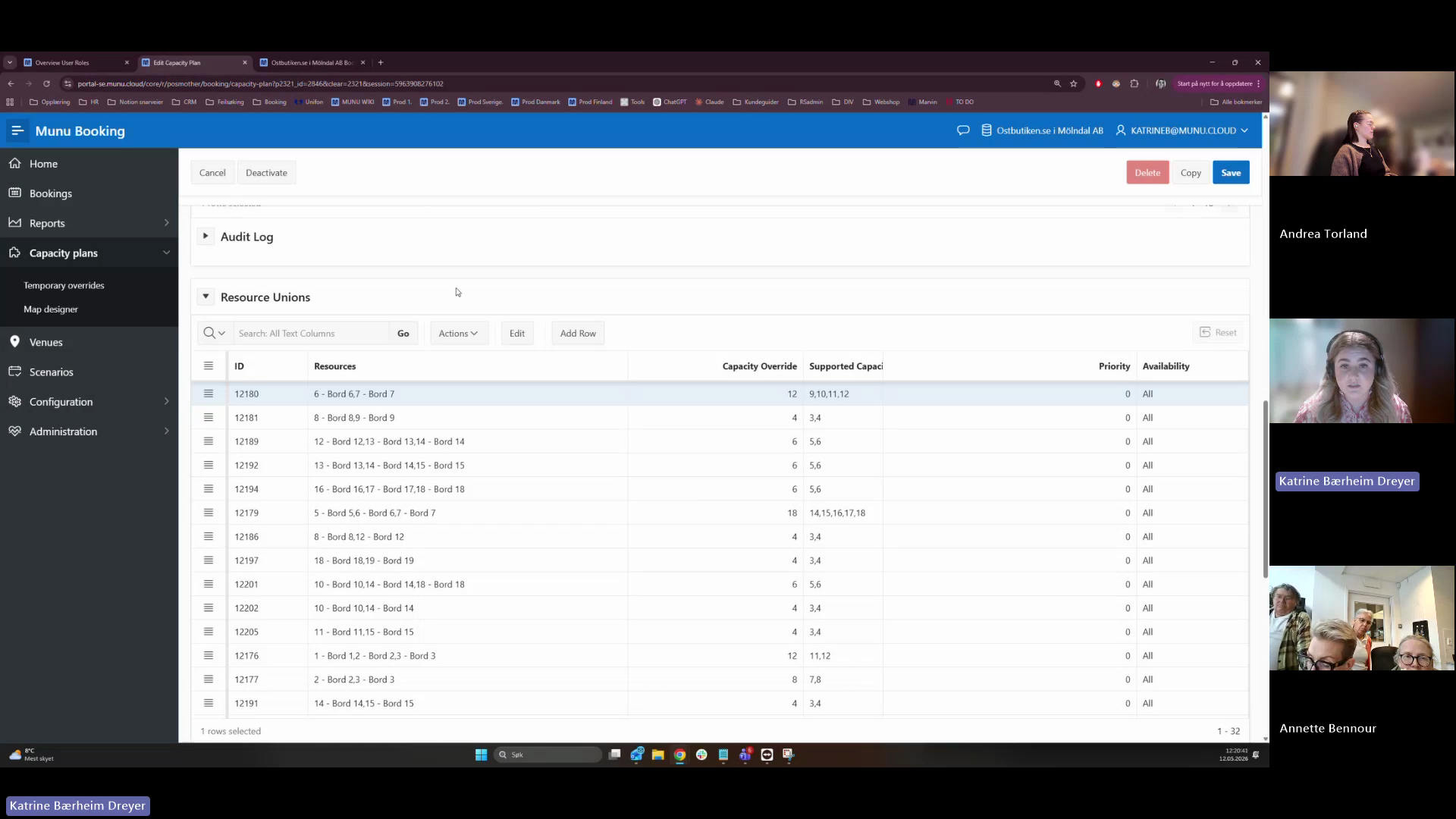
Disse konfigurasjonene er nødvendige for at gjester skal kunne autoplasseres ved online booking. Systemet må vite hvor det kan plassere en stor gruppe.
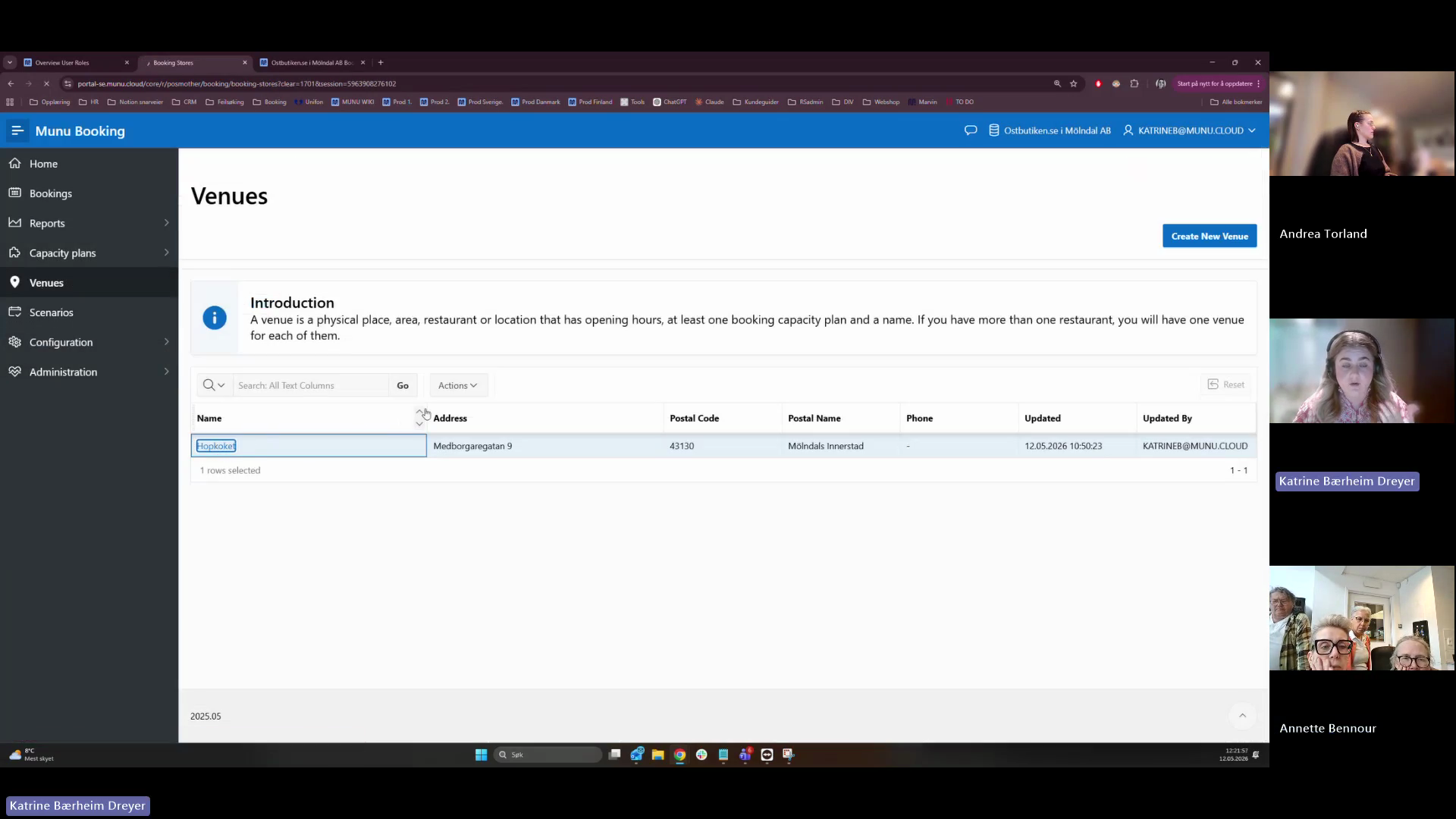
Administrere venues og booking-scenarioer
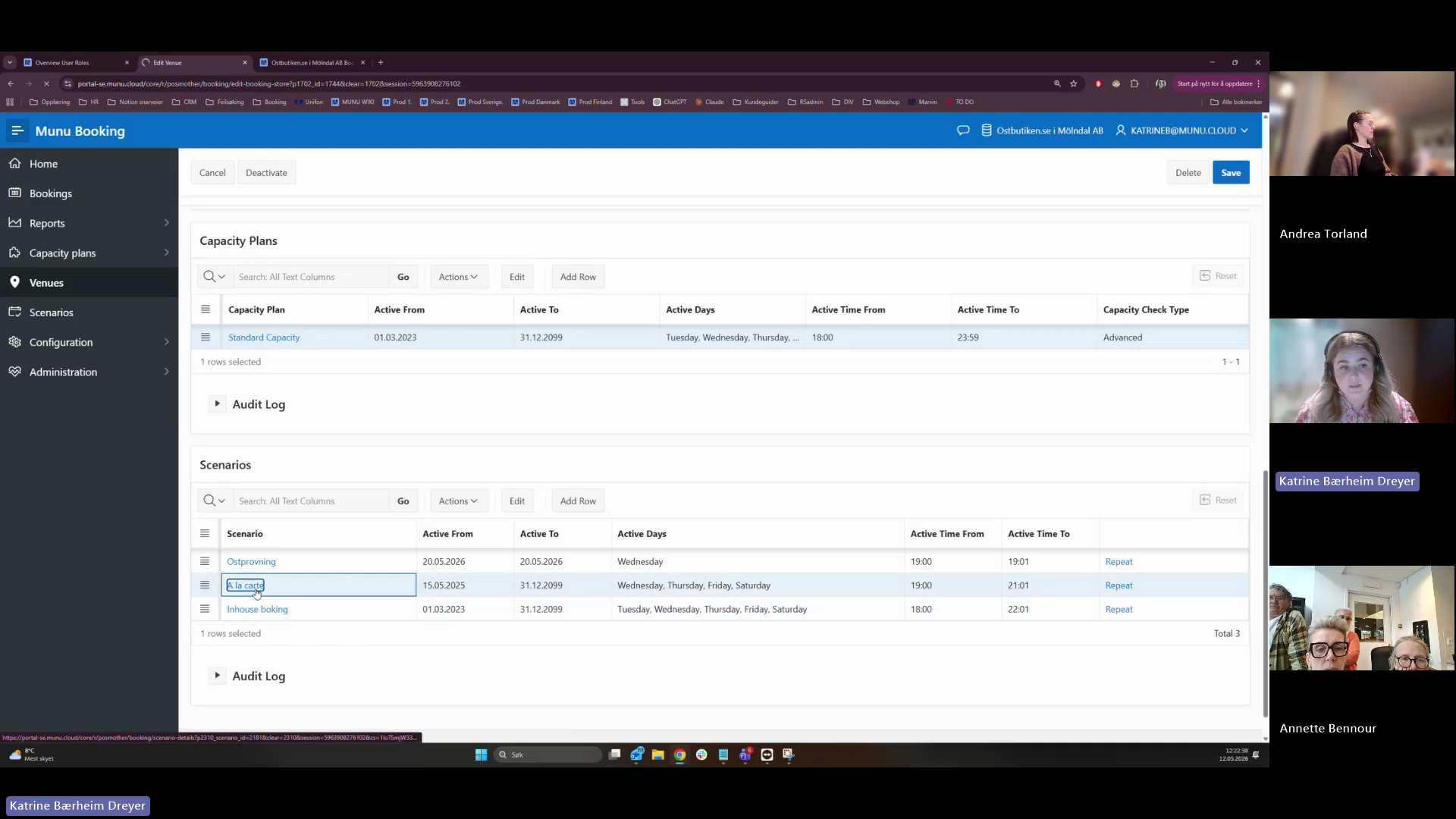
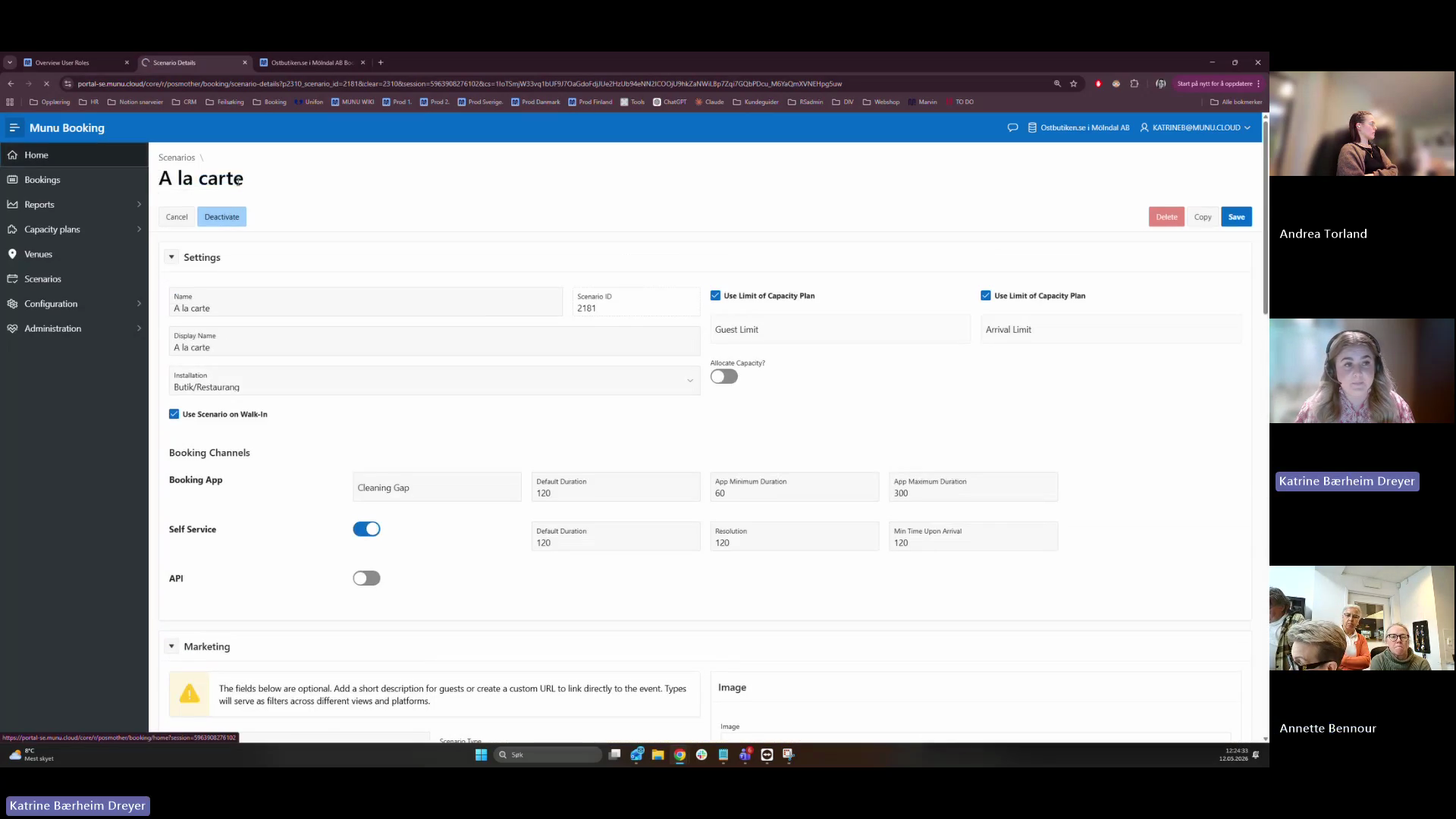
Et "venue" (for eksempel en restaurantlokasjon) består av en total kapasitet og flere ulike scenarioer (services).
Scenariotype | Når brukes det? | Hvordan det fungerer |
|---|---|---|
À la carte | For vanlig servering | Tillater gjester å booke bord selv via online-widgeten basert på definerte regler. |
In-house | For interne bookinger | Brukes av ansatte for å administrere lukkede bookinger, til og med når restauranten er stengt for gjester online. |
Event (f.eks. ostesmaking) | Ved spesialarrangementer | Definerer egne regler og kapasiteter for et unikt arrangement. |
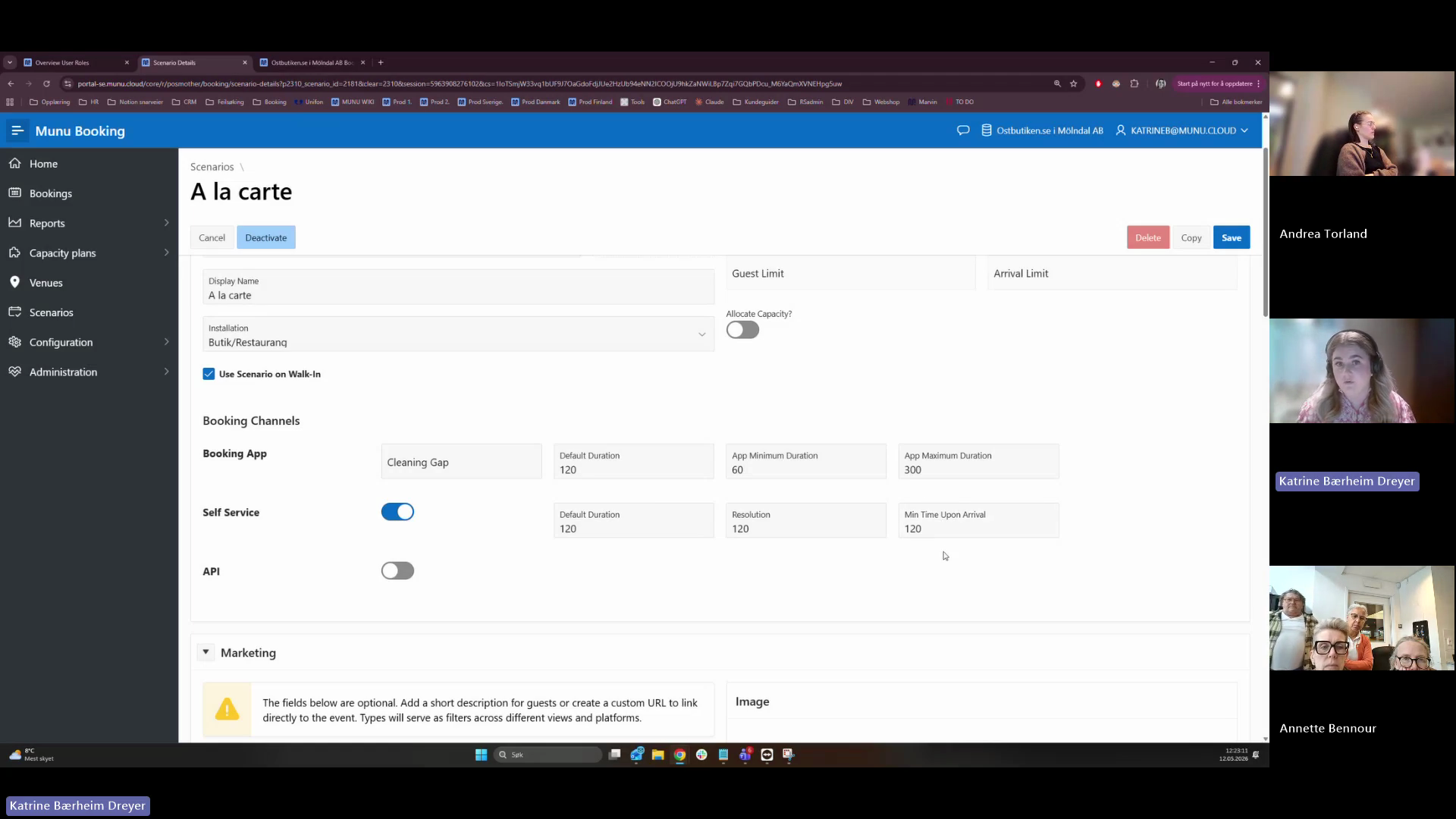
Definere regler for scenarioet
Du kan stille inn en rekke tids- og kapasitetsregler per scenario for å optimalisere flyten i restauranten.
Bekreftelser og kommunikasjon
Sørg for at gjestene får riktig informasjon ved bestilling og påminnelse om bookingen sin.
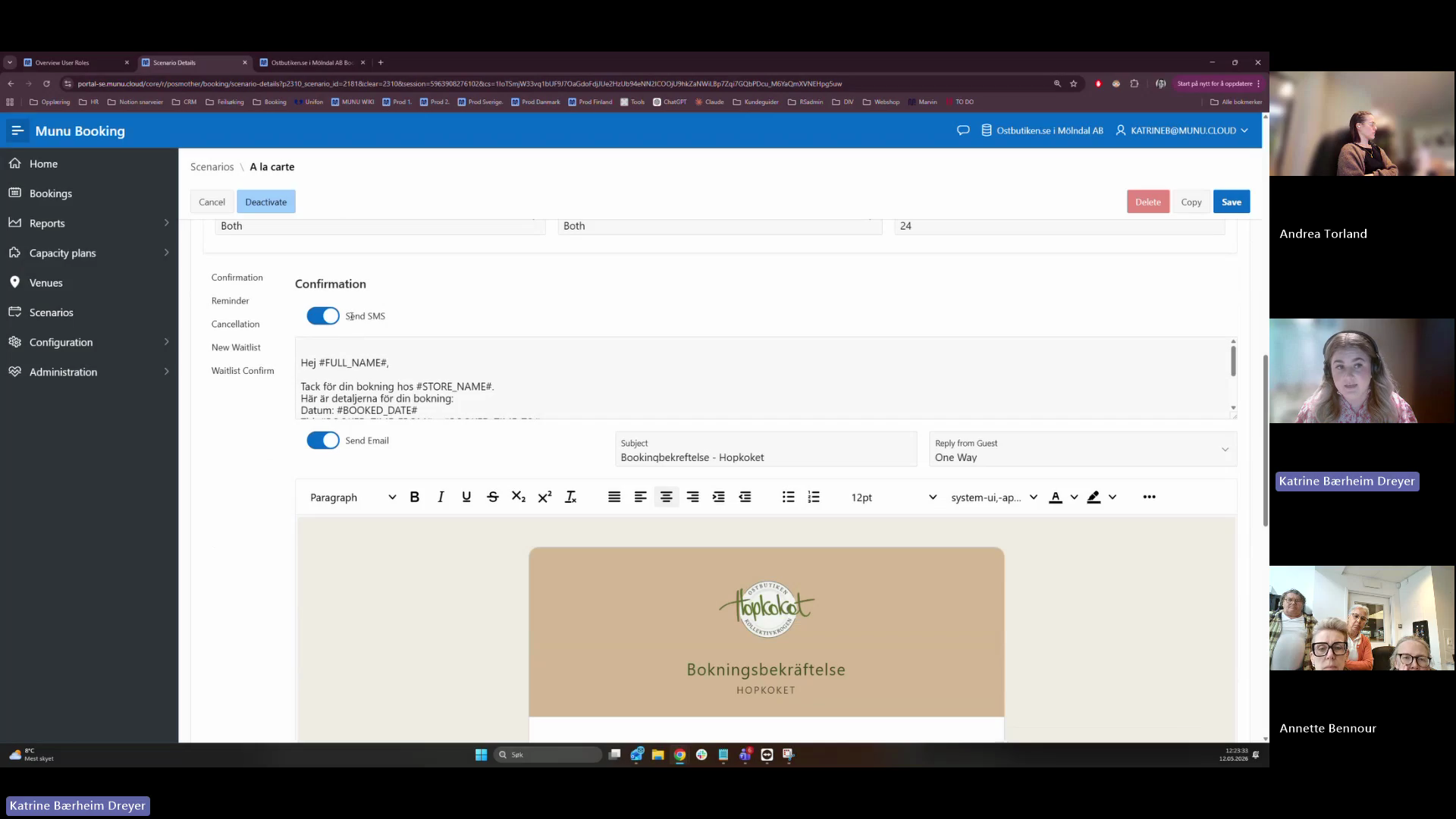
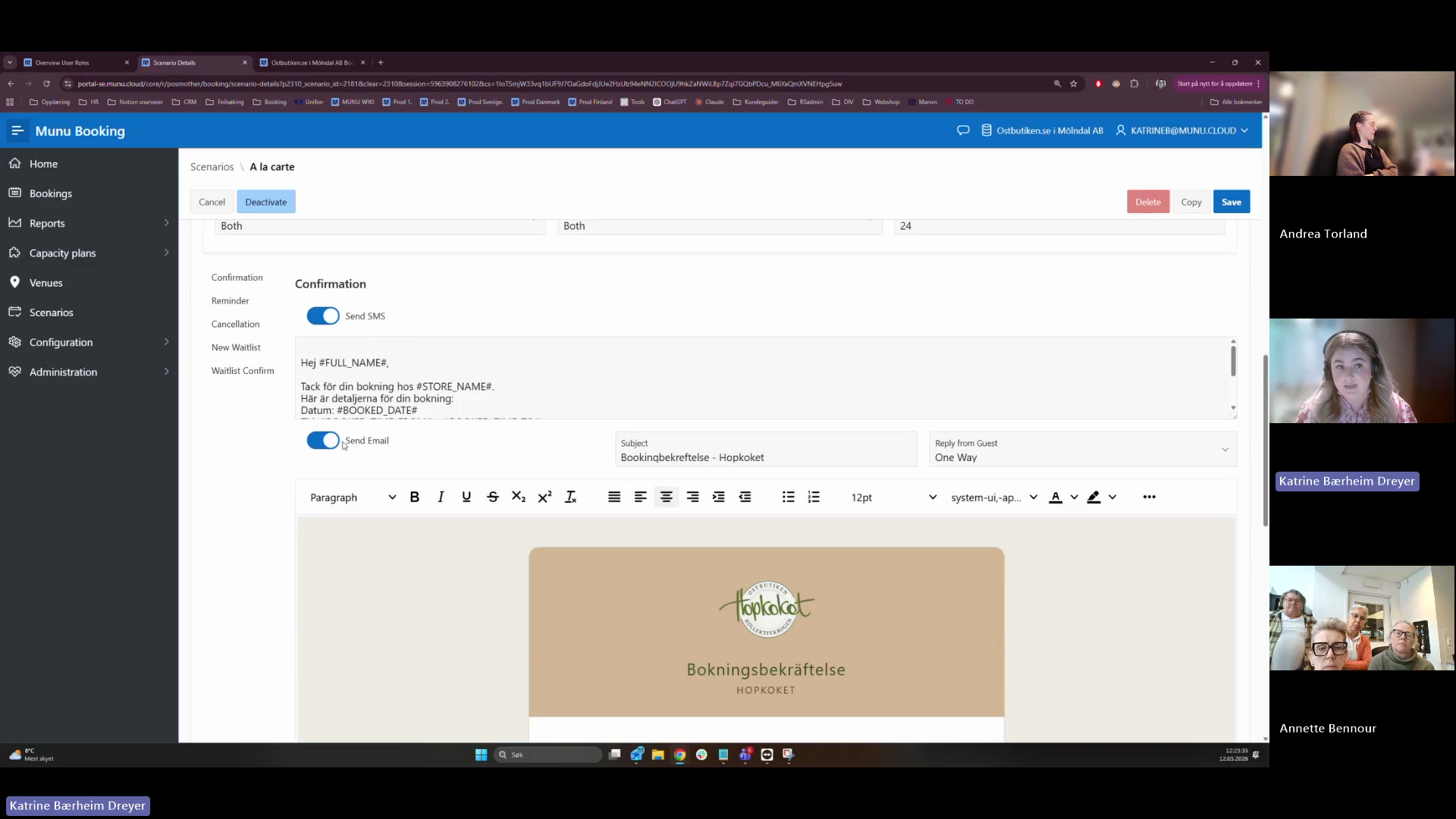
Denne e-posten inneholder også en lenke slik at gjesten selv kan endre eller kansellere bookingen sin.
Finne og dele Booking-appen
Din "bookingapp" er det grensesnittet restaurantens ansatte og administrasjon kan benytte.
Nederst på siden finner du lenken til deres interne bookingportal.
FAQ
Q: Kan gjester endre eller avbestille bookingen selv?
A: Ja. I bekreftelseseposten gjesten mottar, finnes det en endringslink. Du kan selv bestemme fristen for hvor nært innpå ankomst denne knappen er aktiv (for eksempel opptil 180 minutter før).
Q: Får gjesten en påminnelse før bookingen?
A: Ja, systemet sender automatisk en bookingspåminnelse 24 timer før ankomst. Det sendes også ut en avbestillingsbekreftelse dersom gjesten velger å kansellere.
Glossary
Term | Definition |
|---|---|
Scenario (Service) | Et regelsett i systemet som dikterer hvordan bord tildeles for en bestemt type servering, som à la carte eller lukkede selskap. |
Resource Union | Et oppsett som definerer hvilke spesifikke bord som kan skyves sammen for å betjene større grupper. |
Resolution | Tidsintervallene (f.eks. hvert 15. minutt) som presenteres for gjesten som mulige booking-tider i online-portalen. |
Walk-in | Gjester som ankommer restauranten uten å ha foretatt en reservasjon på forhånd. |