Icon

Neue Person als Klient in Zoho CRM anlegen

Erfahren Sie, wie Sie eine neue Interessentenanfrage als Klient in Zoho CRM strukturiert erfassen, Stammdaten pflegen und Versorgungswünsche hinterlegen.

By Lebenszeit Pflege

In dieser Anleitung erfahren Sie, wie Sie eine neue Person als Klient in Zoho CRM erfassen. Dies ist der grundlegende Schritt, um Interessenten, die sich beispielsweise für den Einzug in einen Wohnpark interessieren, strukturiert im System anzulegen und den weiteren Vertriebsprozess vorzubereiten.

Dieser Prozess ist relevant für das Vertriebsteam und alle Mitarbeiter, die telefonische, persönliche oder digitale Anfragen von potenziellen Bewohnern entgegennehmen.

Neues Personenprofil anlegen
1
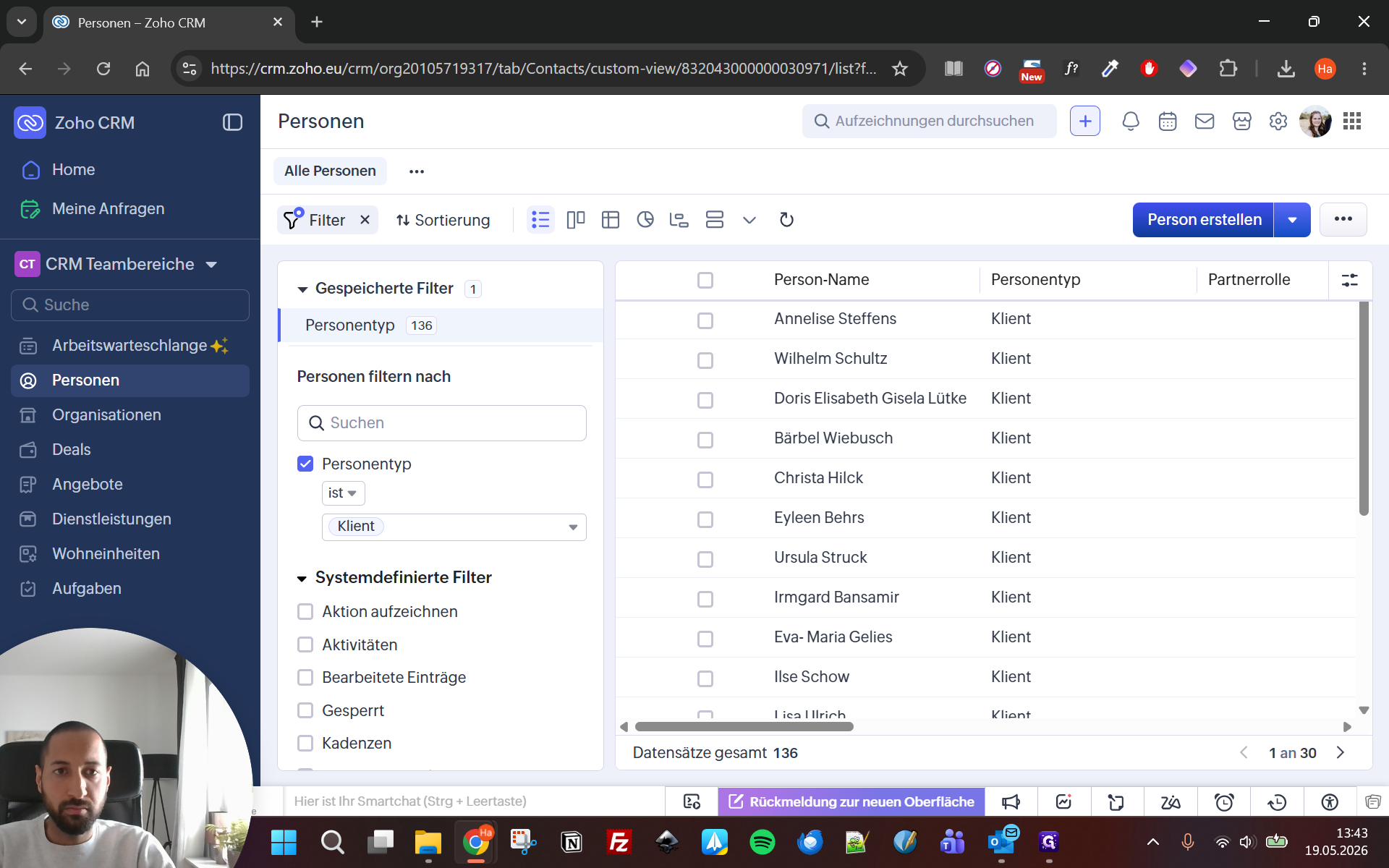
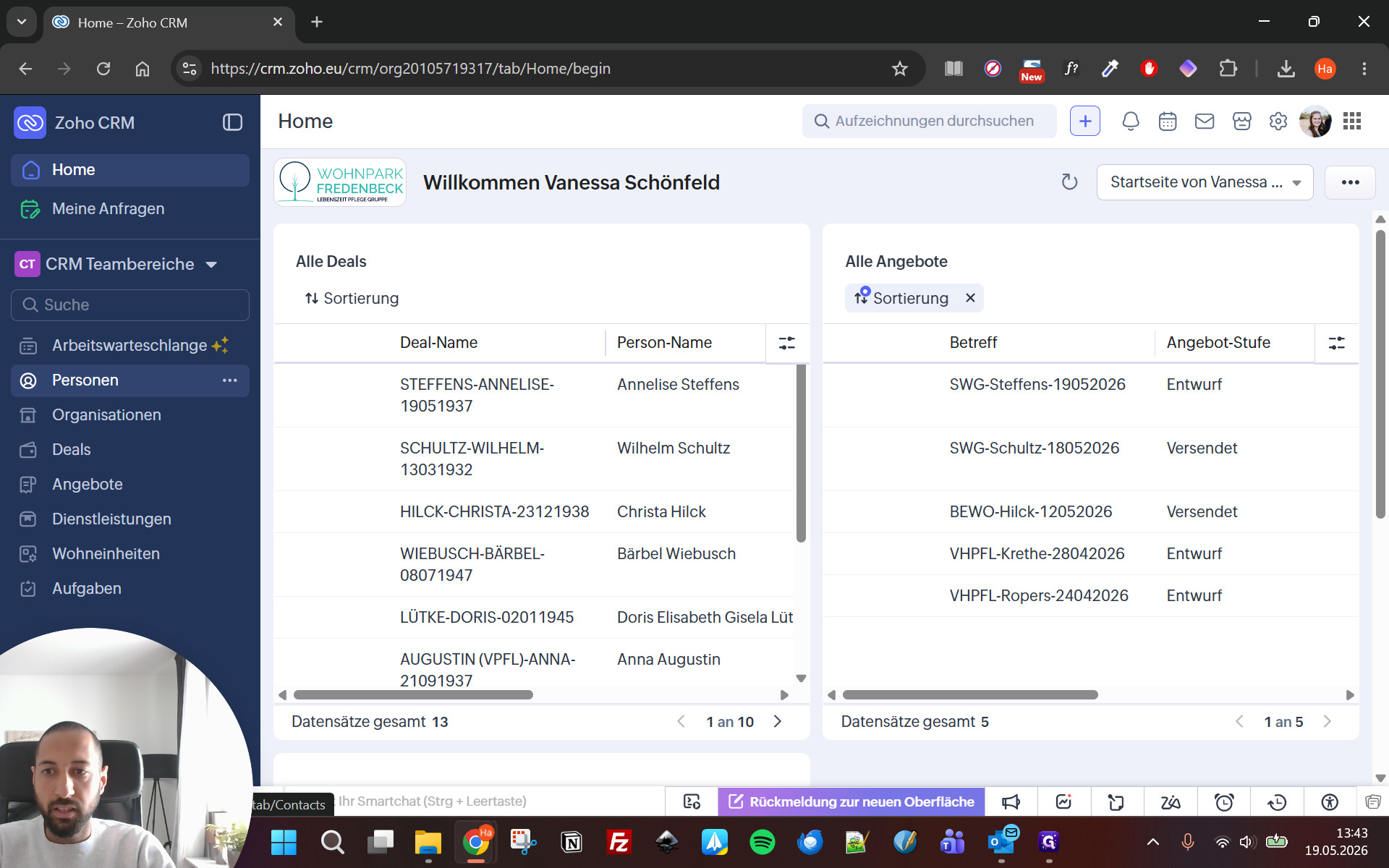
Klicken Sie in der Hauptnavigation auf Personen.
Step #1: Klicken Sie in der Hauptnavigation auf Personen.
2
Klicken Sie oben rechts auf den blauen Button Person erstellen.
Step #2: Klicken Sie oben rechts auf den blauen Button Person erstellen.

Kontaktdetails und Status erfassen

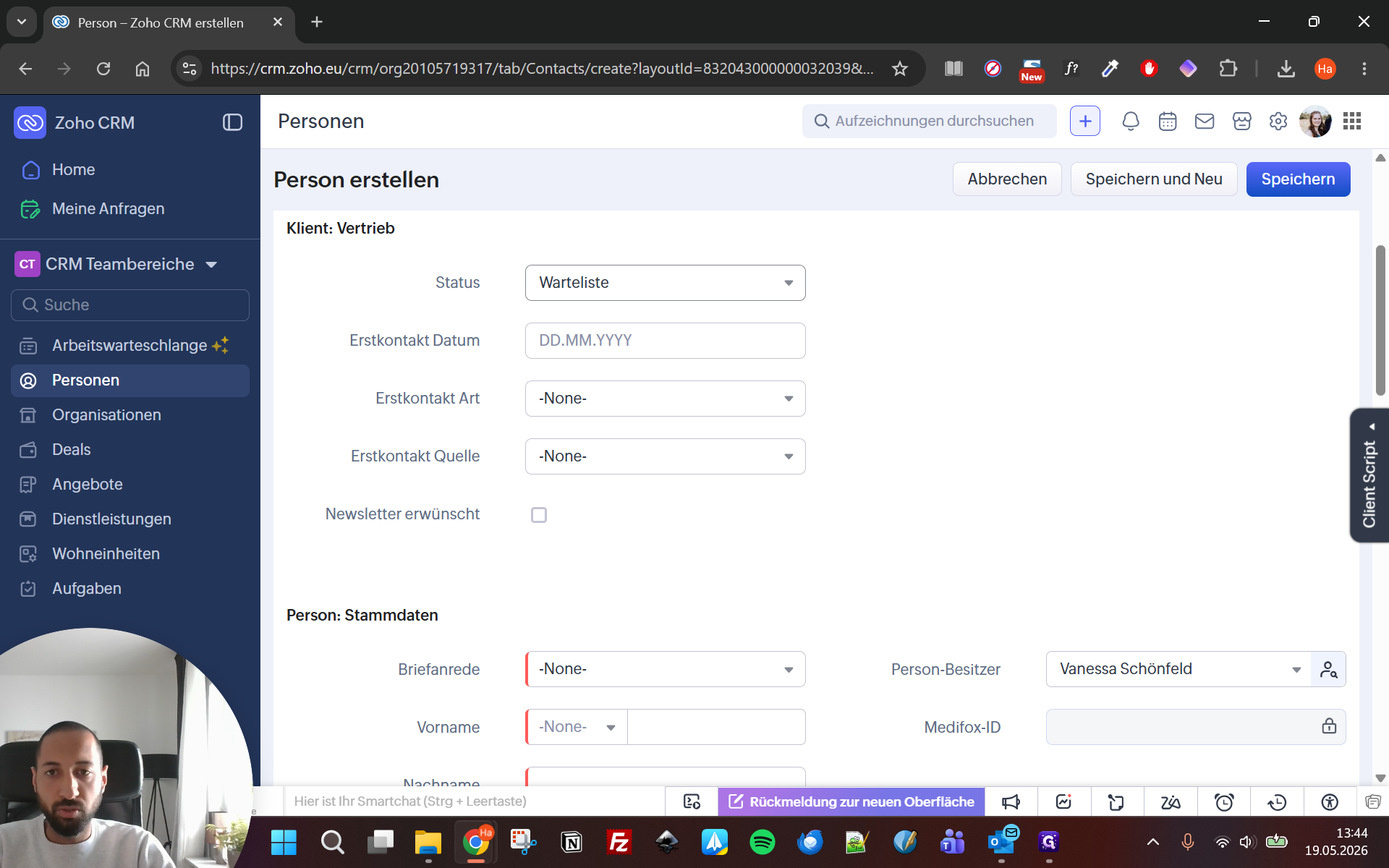
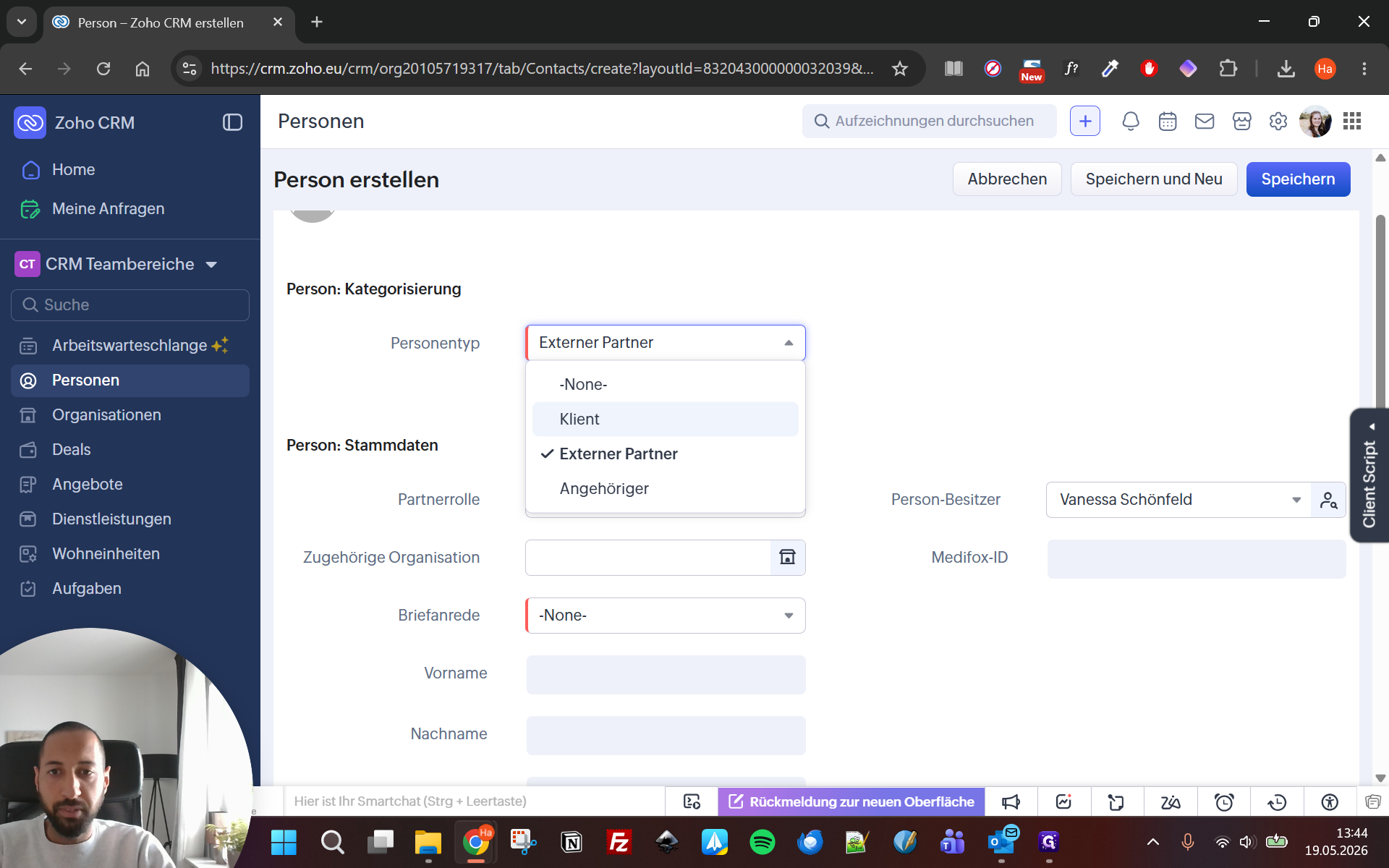
Pflichtfelder erkennen Sie stets an einer roten Markierung neben dem Feldnamen.
3
Stellen Sie sicher, dass im Feld Personentyp die Option Klient ausgewählt ist.
Step #3: Stellen Sie sicher, dass im Feld Personentyp die Option Klient ausgewählt ist.
4
Setzen Sie den Status auf Warteliste.
Step #4: Setzen Sie den Status auf Warteliste.

Status

Wann zu verwenden

Bedeutung

Warteliste

Bei Erstkontakten und Anfragen

Person hat Interesse, ist aber noch nicht eingezogen.

aktiv

Wenn ein Vertrag besteht

Person ist aktuell Bewohner des Wohnparks.

inaktiv

Nach Auszug oder Kündigung

Person war Bewohner, ist aber wieder ausgezogen.

5
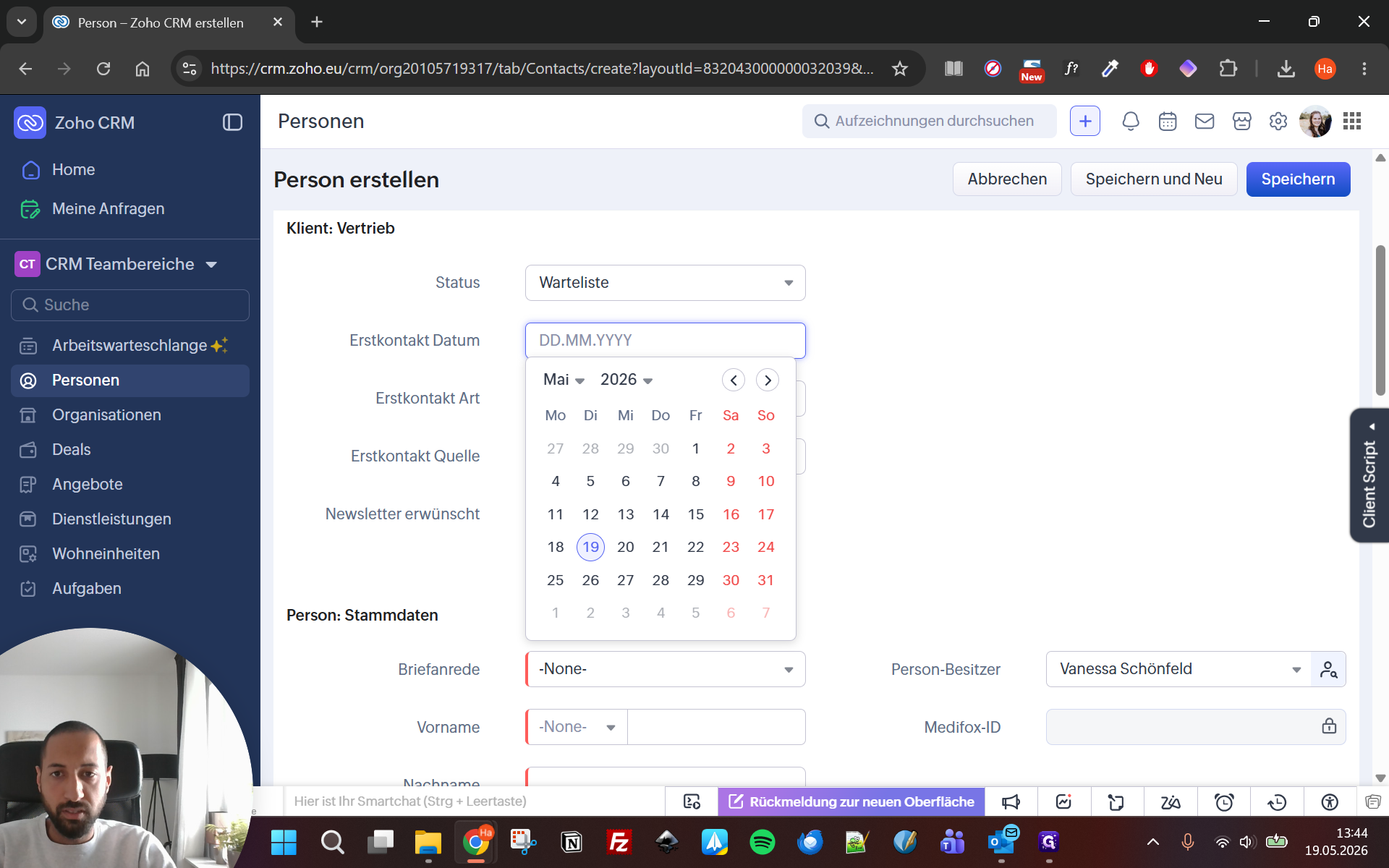
Wählen Sie das Erstkontakt Datum aus dem Kalender aus (z. B. den Tag, an dem die Anfrage eingegangen ist).
Step #5: Wählen Sie das Erstkontakt Datum aus dem Kalender aus (z. B. den Tag, an dem die Anfrage eingegangen ist).
6
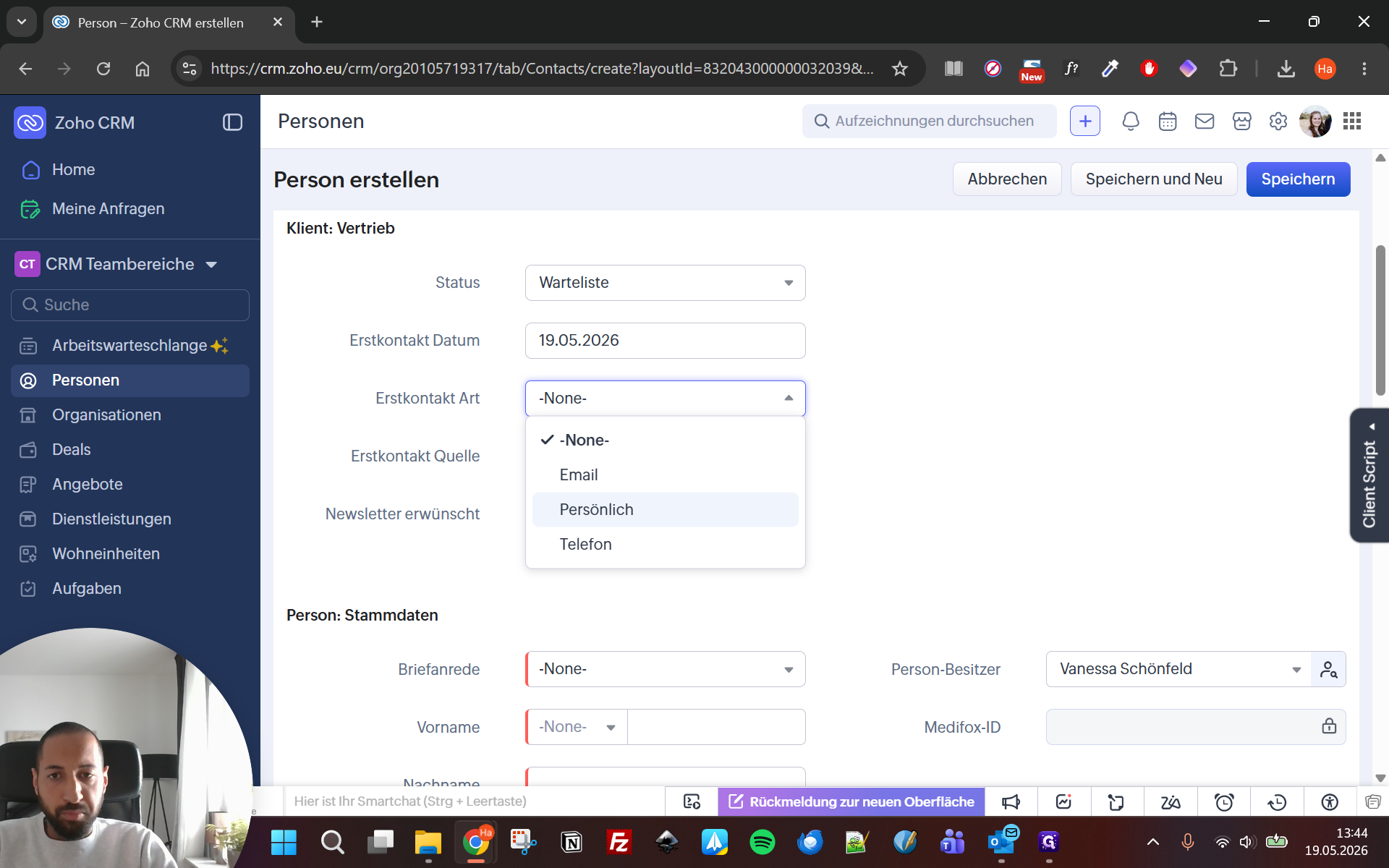
Geben Sie unter Erstkontakt Art an, wie der Kontakt zustande kam (z. B. Persönlich).
Step #6: Geben Sie unter Erstkontakt Art an, wie der Kontakt zustande kam (z. B. Persönlich).
7
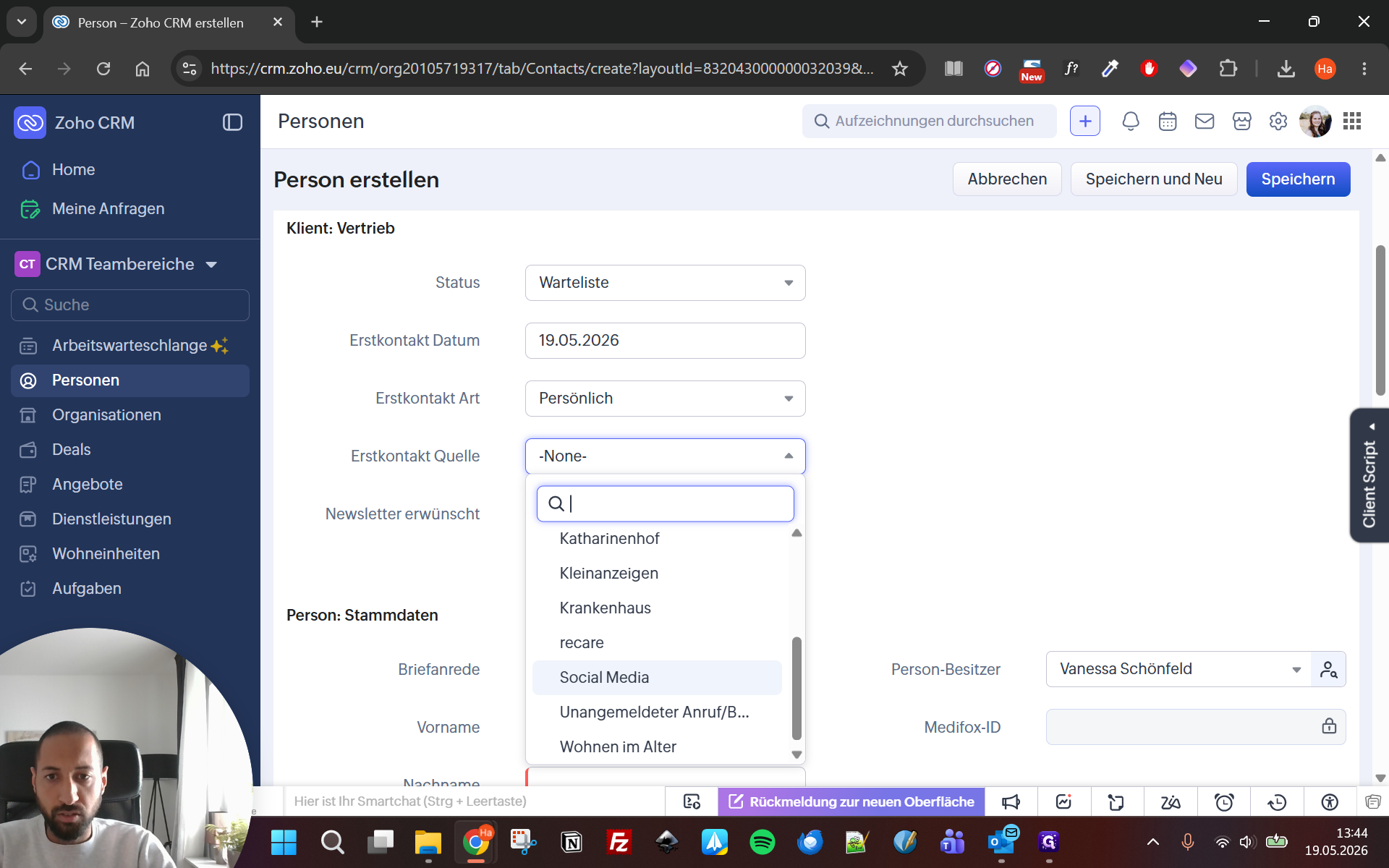
Wählen Sie in der Erstkontakt Quelle aus, worüber der Interessent Sie gefunden hat (z. B. Social Media).
Step #7: Wählen Sie in der Erstkontakt Quelle aus, worüber der Interessent Sie gefunden hat (z. B. Social Media).
8
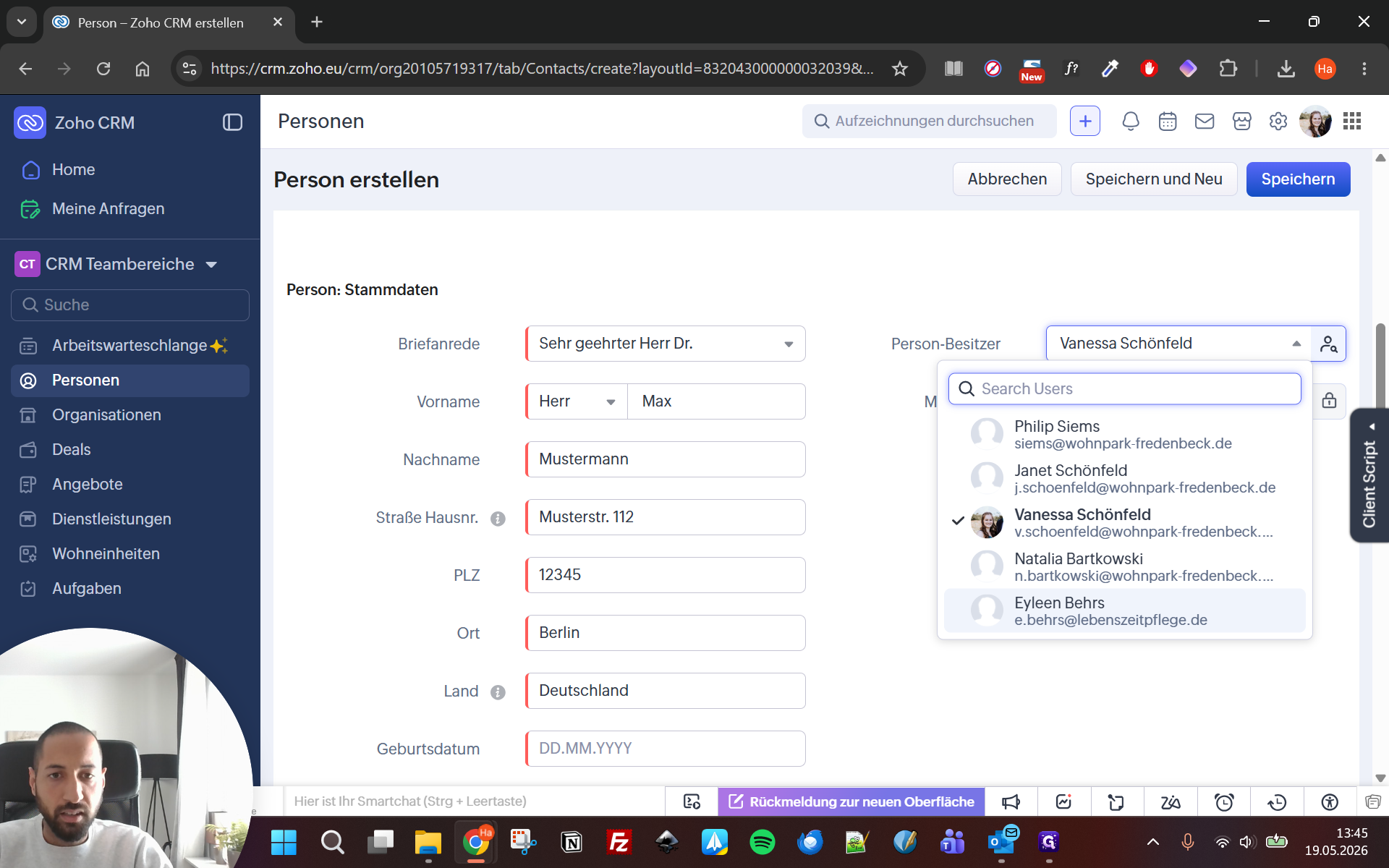
Überprüfen Sie den Person-Besitzer oben rechts. Standardmäßig wird hier der aktuell eingeloggte Benutzer eingetragen.
Step #8: Überprüfen Sie den Person-Besitzer oben rechts. Standardmäßig wird hier der aktuell eingeloggte Benutzer eingetragen.

Stammdaten und Adresse eintragen
9
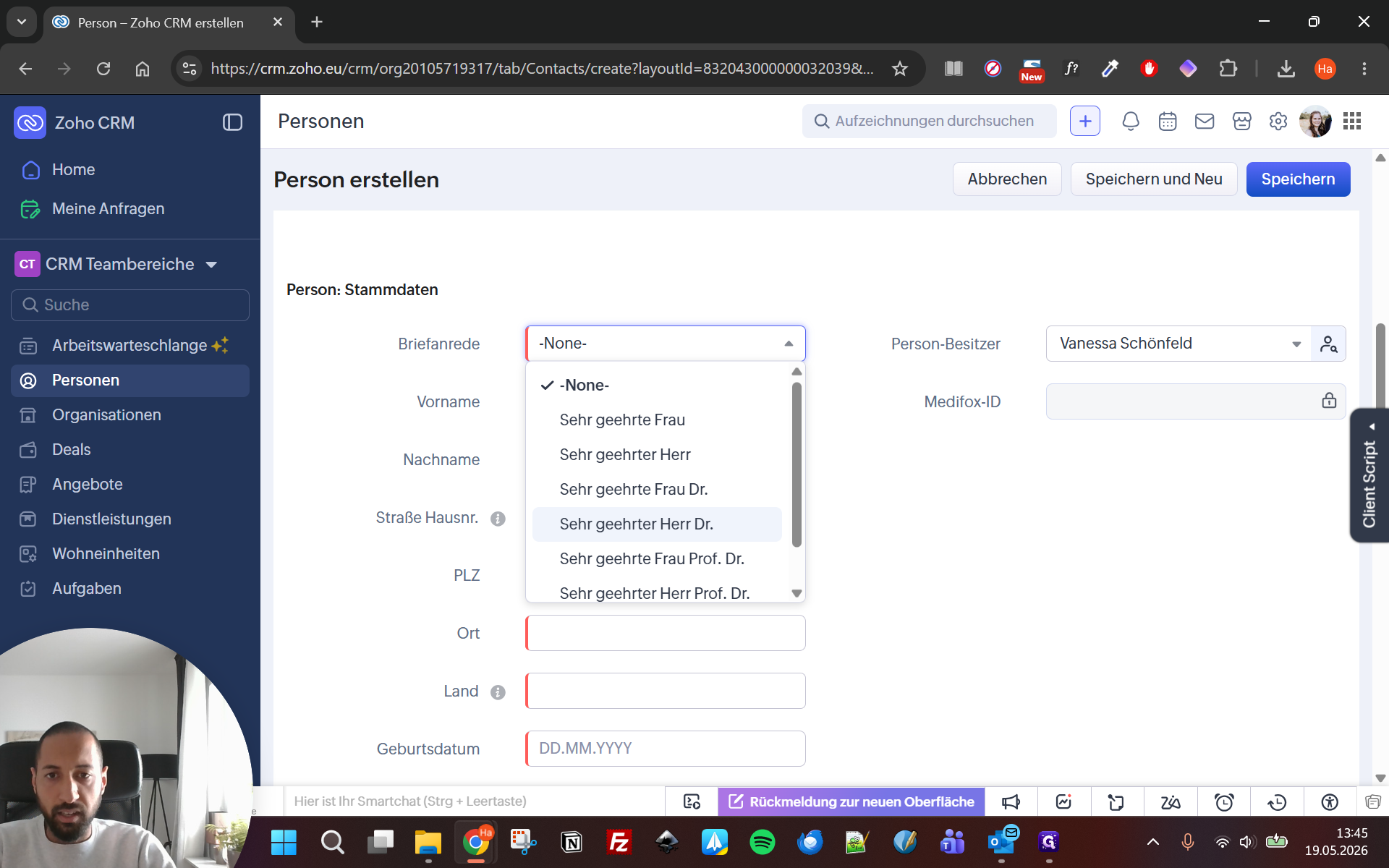
Wählen Sie die passende formelle Briefanrede aus (z. B. Sehr geehrter Herr Dr.).
Step #9: Wählen Sie die passende formelle Briefanrede aus (z. B. Sehr geehrter Herr Dr.).
10
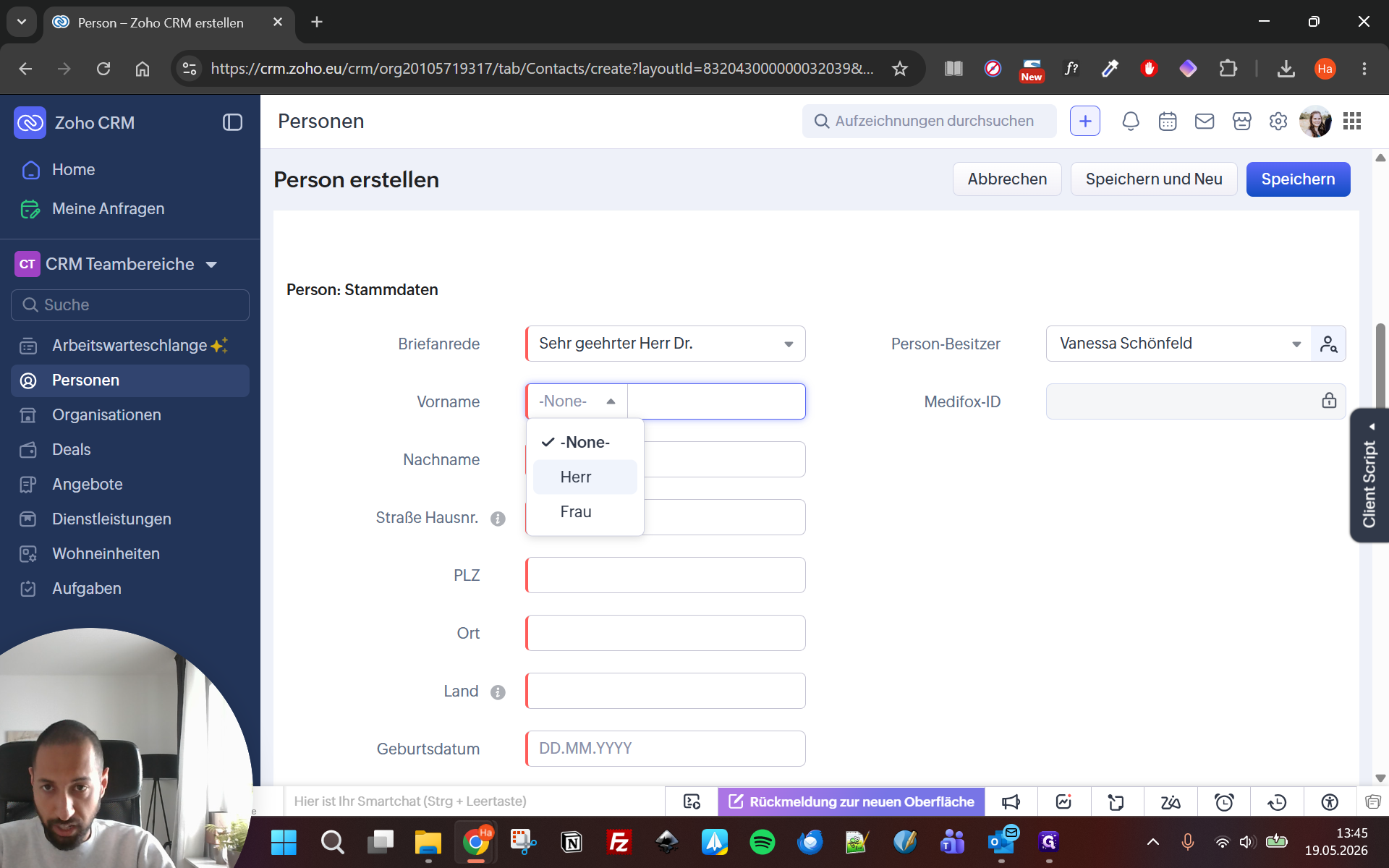
Wählen Sie vor dem Vornamen zur Sicherheit nochmals das korrekte Geschlecht bzw. die Anrede (z. B. Herr) aus.
Step #10: Wählen Sie vor dem Vornamen zur Sicherheit nochmals das korrekte Geschlecht bzw. die Anrede (z. B. Herr) aus.
11
Tragen Sie den Vornamen des Klienten ein.
12
Tragen Sie den Nachnamen des Klienten ein.
13
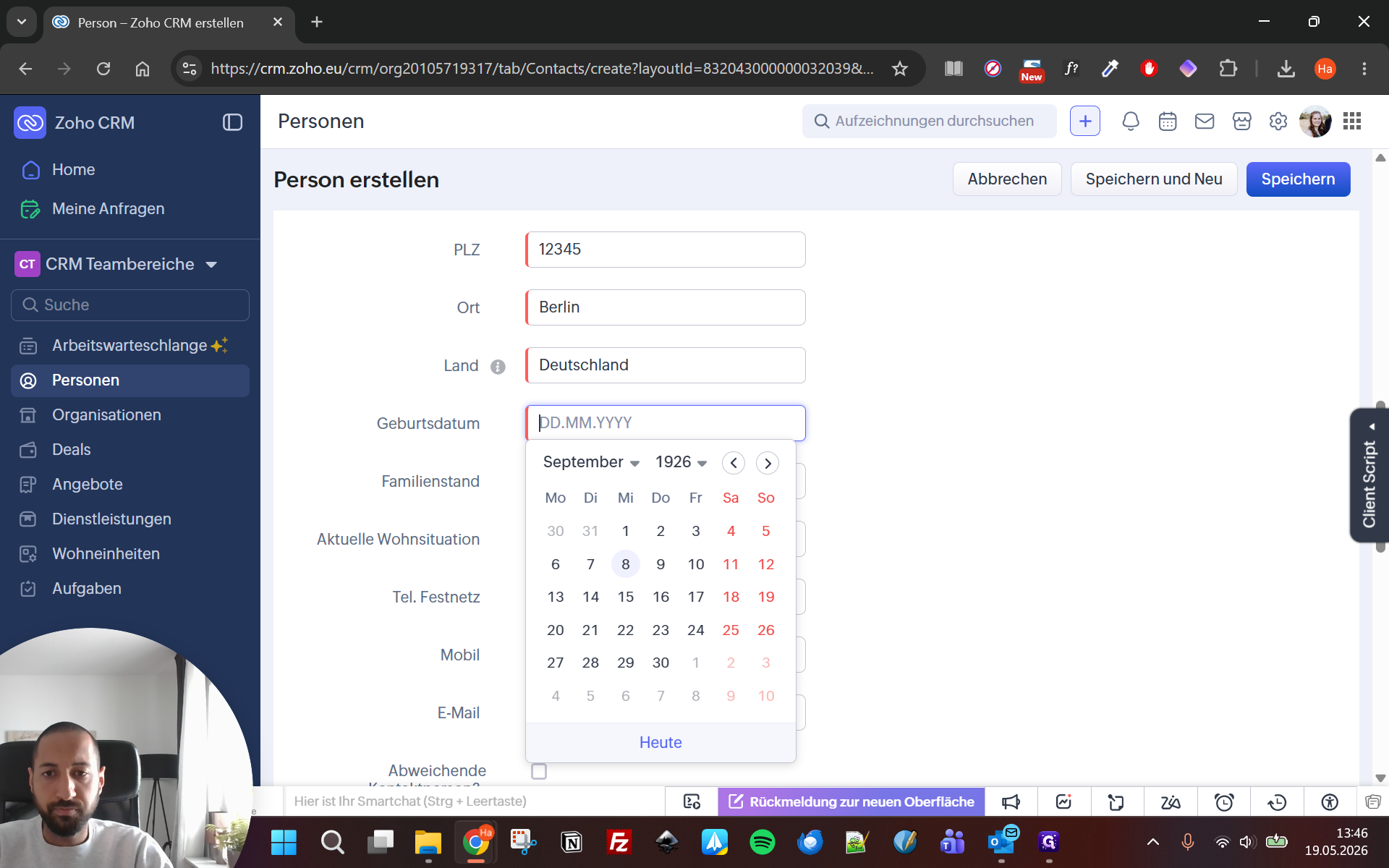
Wählen Sie das Geburtsdatum über die Kalenderfunktion aus.
Step #13: Wählen Sie das Geburtsdatum über die Kalenderfunktion aus.
14
Tragen Sie im Feld Straße Hausnr. die genaue Adresse ein.
15
Tragen Sie die Postleitzahl und den Ort ein.
16
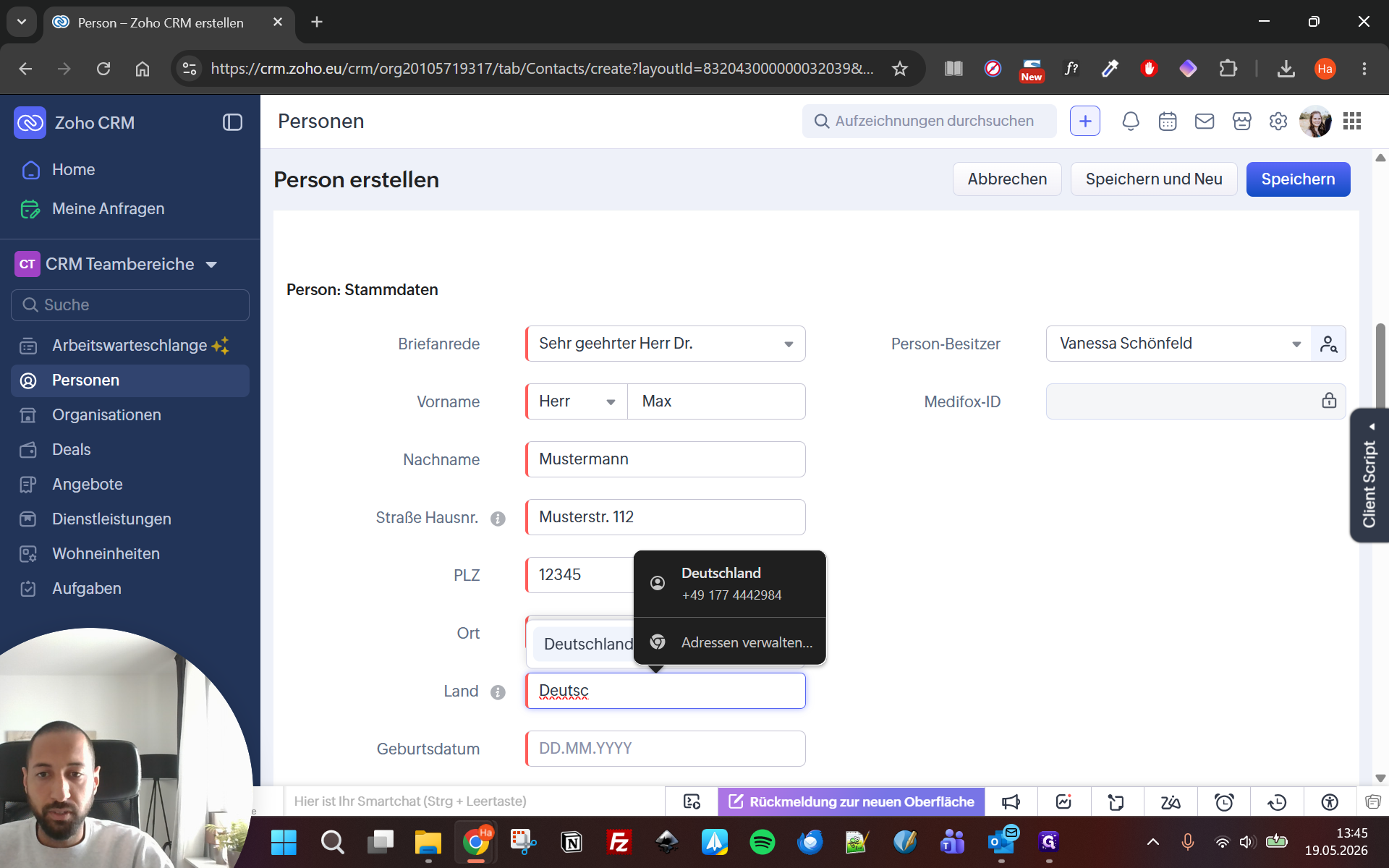
Tragen Sie im Feld Land den zugehörigen Staat (z. B. Deutschland) ein und wählen Sie ihn aus den automatischen Vorschlägen aus.
Step #16: Tragen Sie im Feld Land den zugehörigen Staat (z. B. Deutschland) ein und wählen Sie ihn aus den automatischen Vorschlägen aus.

Wohnsituation und Kontaktdaten hinterlegen
17
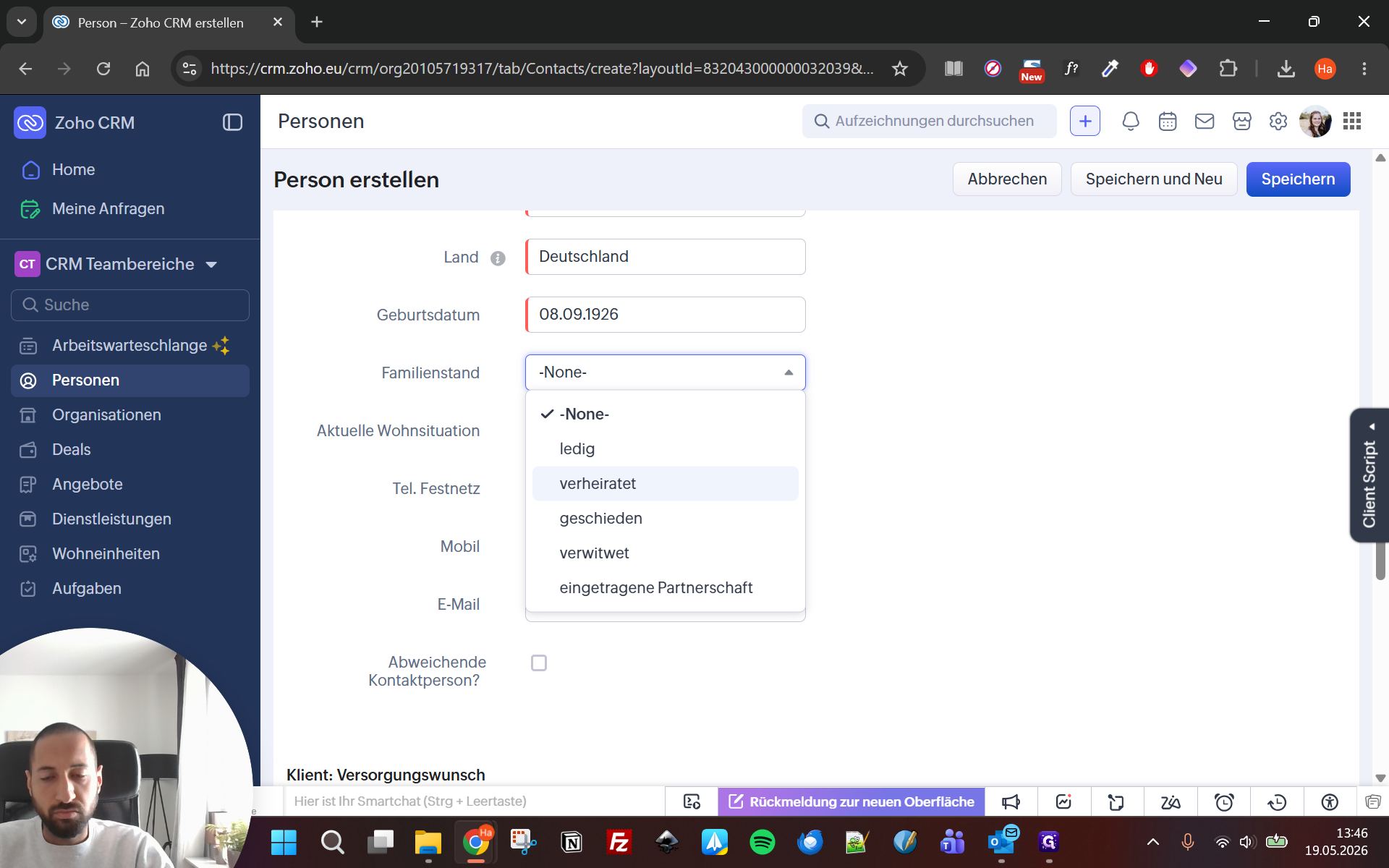
Wählen Sie den Familienstand aus dem Dropdown-Menü (z. B. verheiratet).
Step #17: Wählen Sie den Familienstand aus dem Dropdown-Menü (z. B. verheiratet).
18
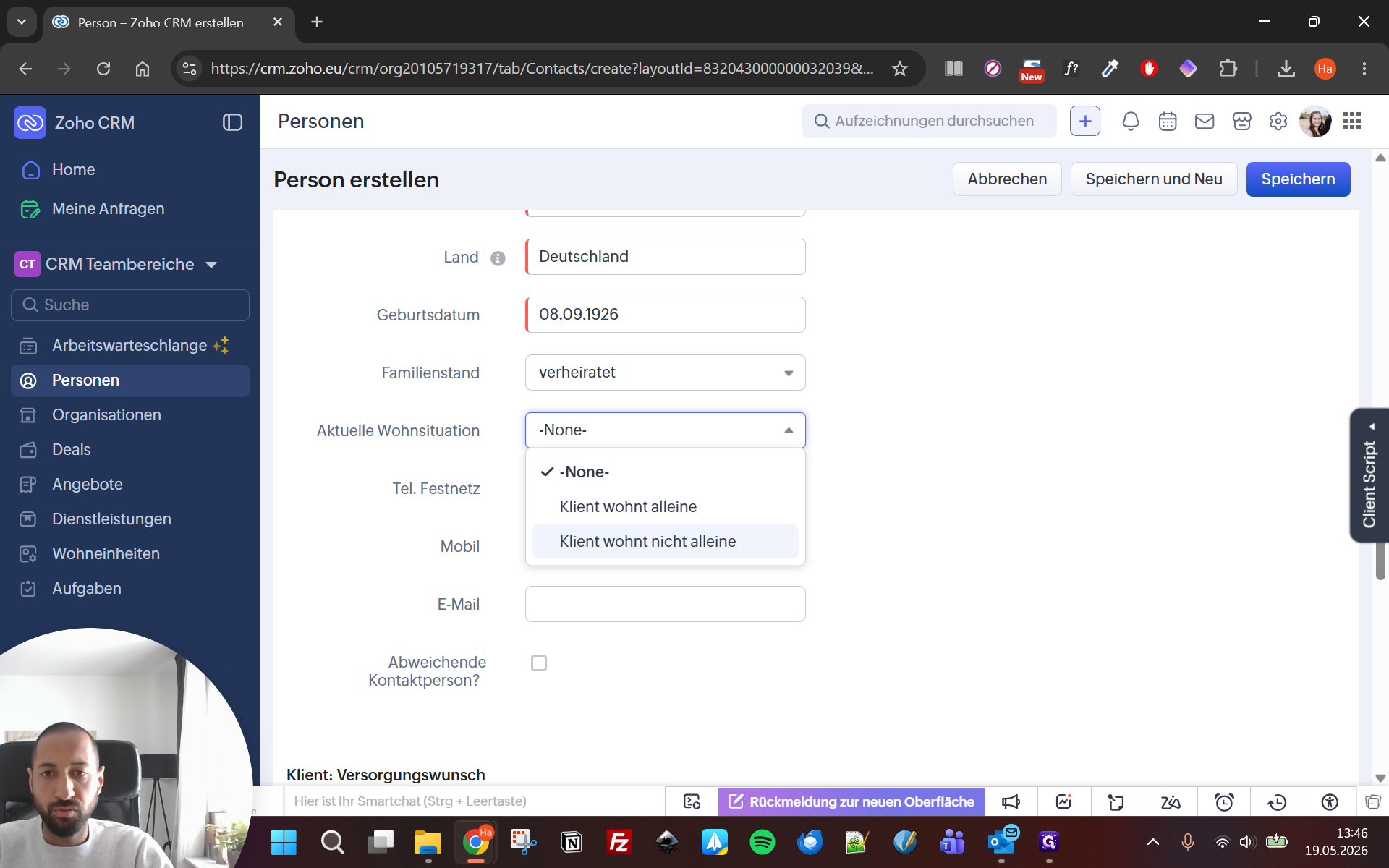
Geben Sie unter Aktuelle Wohnsituation an, ob der Klient alleine lebt oder nicht.
Step #18: Geben Sie unter Aktuelle Wohnsituation an, ob der Klient alleine lebt oder nicht.
19
Falls die Person nicht alleine wohnt, ergänzen Sie im Freitextfeld Mit wem wohnt der Klient zusammen? die zutreffende Person (z. B. Schwester).
20
Tragen Sie unter Tel. Festnetz oder im Feld für die Mobilnummer die telefonischen Kontaktdaten ein.
21
Hinterlegen Sie eine E-Mail-Adresse, sofern diese vorhanden ist.

Versorgungswünsche und Notizen hinzufügen
22
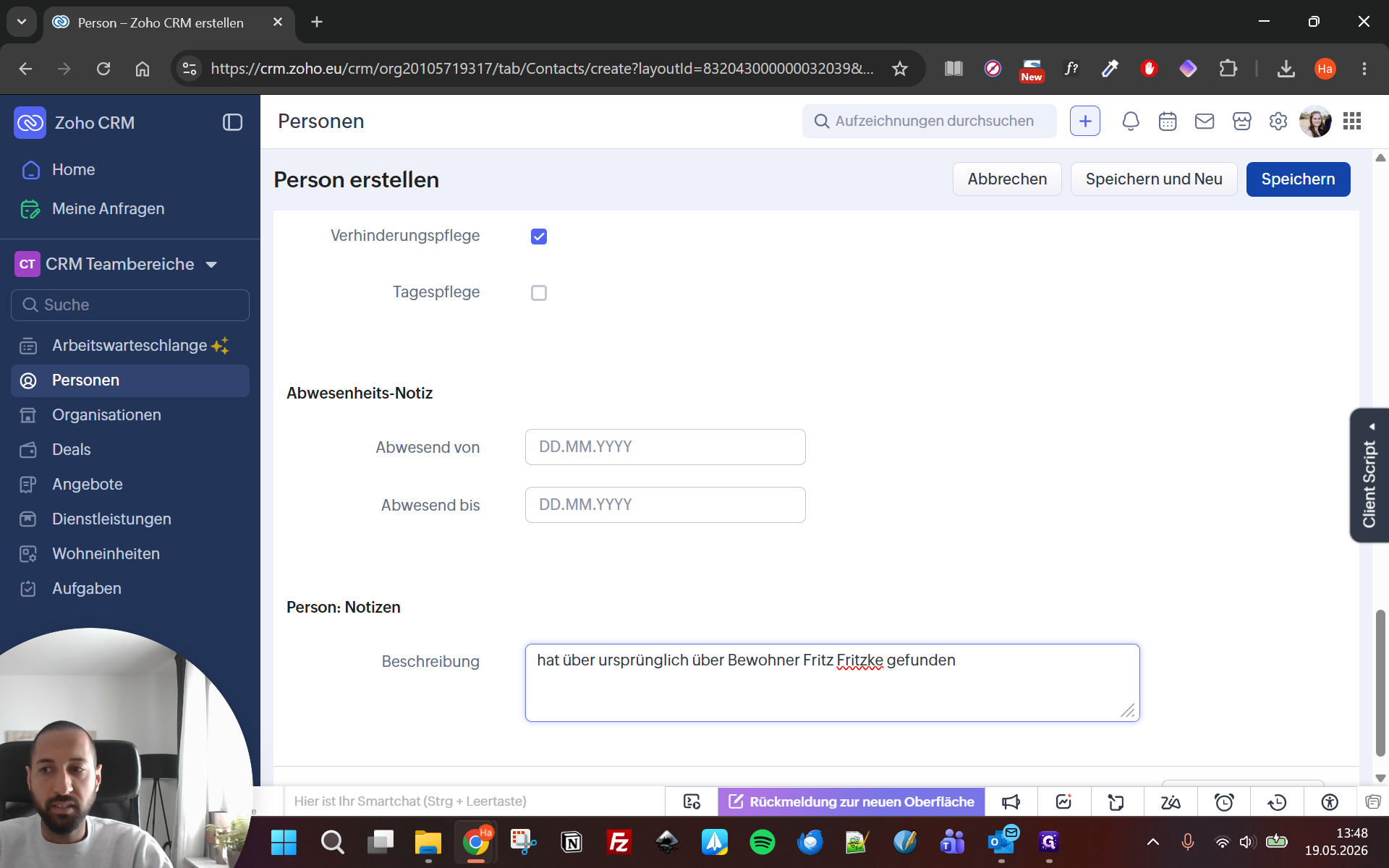
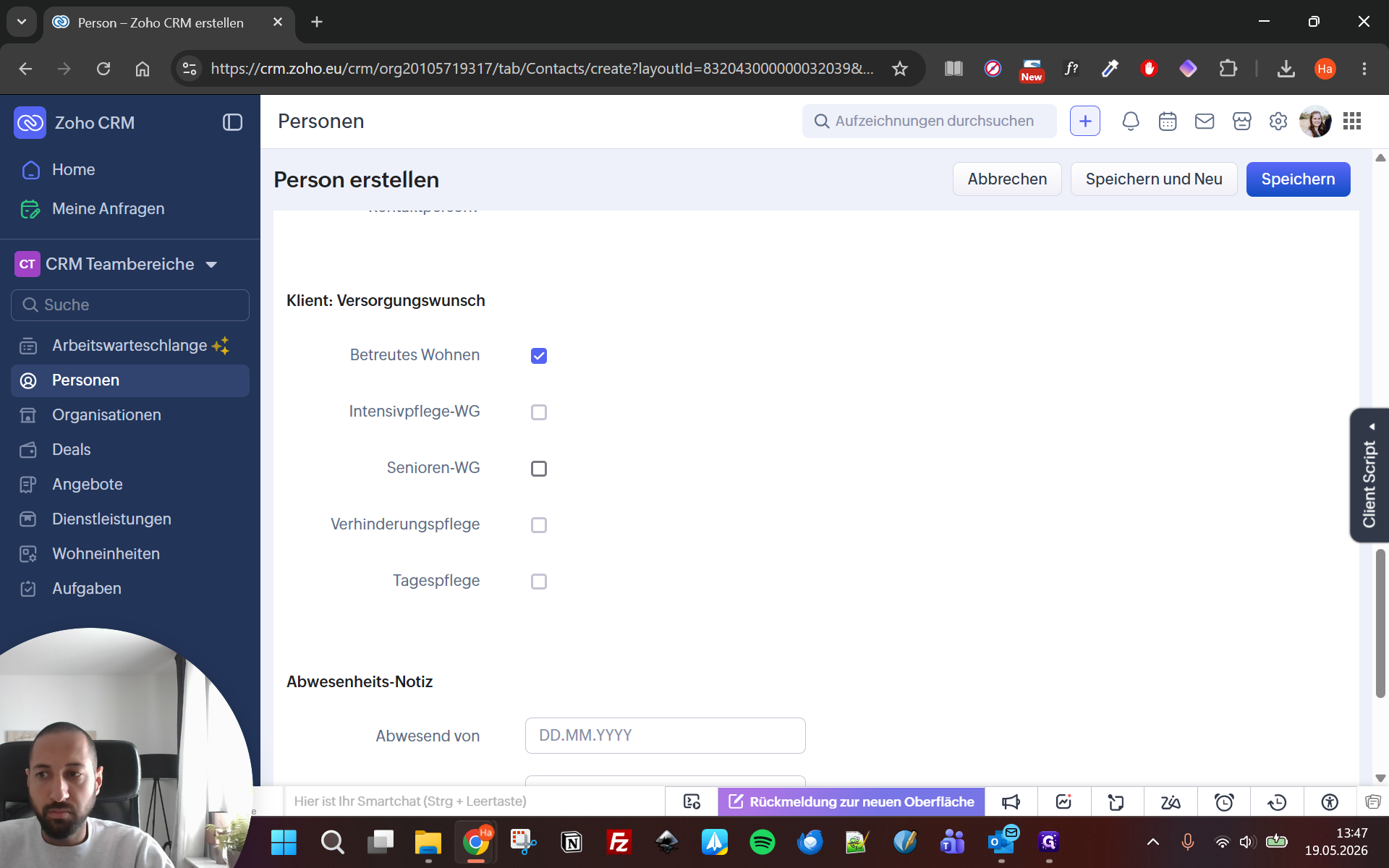
Markieren Sie im Abschnitt Klient: Versorgungswunsch alle Leistungen, für die Interesse geäußert wurde (z. B. Betreutes Wohnen, Senioren-WG oder Verhinderungspflege).
Step #22: Markieren Sie im Abschnitt Klient: Versorgungswunsch alle Leistungen, für die Interesse geäußert wurde (z. B. Betreutes Wohnen, Senioren-WG oder Verhinderungspflege).
23
Nutzen Sie das Feld Beschreibung, um weitere hilfreiche Freitext-Notizen zur Anfrage zu hinterlegen (z. B. wer die Empfehlung ausgesprochen hat).

Profil speichern

24
Klicken Sie abschließend oben rechts auf Speichern, um die Person erfolgreich im System anzulegen.
Step #24: Klicken Sie abschließend oben rechts auf Speichern, um die Person erfolgreich im System anzulegen.

FAQ

Q: Was trage ich im Feld "MediFox-ID" ein?

A: Dieses Feld dient ausschließlich der Kontrolle für spätere, schrittweise Datenimporte aus MediFox. Bei der manuellen Neuanlage einer Person können Sie dieses Feld komplett ignorieren und leer lassen.