Icon

E-Mail-Newsletter in KlickTipp erstellen und versenden

Erfahren Sie, wie Sie in KlickTipp eine Newsletter-Kampagne anlegen, Empfänger segmentieren, E-Mail-Vorlagen nutzen und den Versand vorbereiten.

By Patrick Rack

Diese Anleitung erklärt, wie Sie einen neuen E-Mail-Newsletter in KlickTipp anlegen, formatieren und versenden. Ziel ist es, Rundschreiben effizient und fehlerfrei an gezielt ausgewählte Kontaktgruppen zu übermitteln.

Dieser Leitfaden richtet sich an Marketing-Teams und Assistenzkräfte, die in ihrem regelmäßigen Workflow Kampagnen und Informationsschreiben für Kunden sowie Mandanten vorbereiten.

Kampagne anlegen und konfigurieren
1
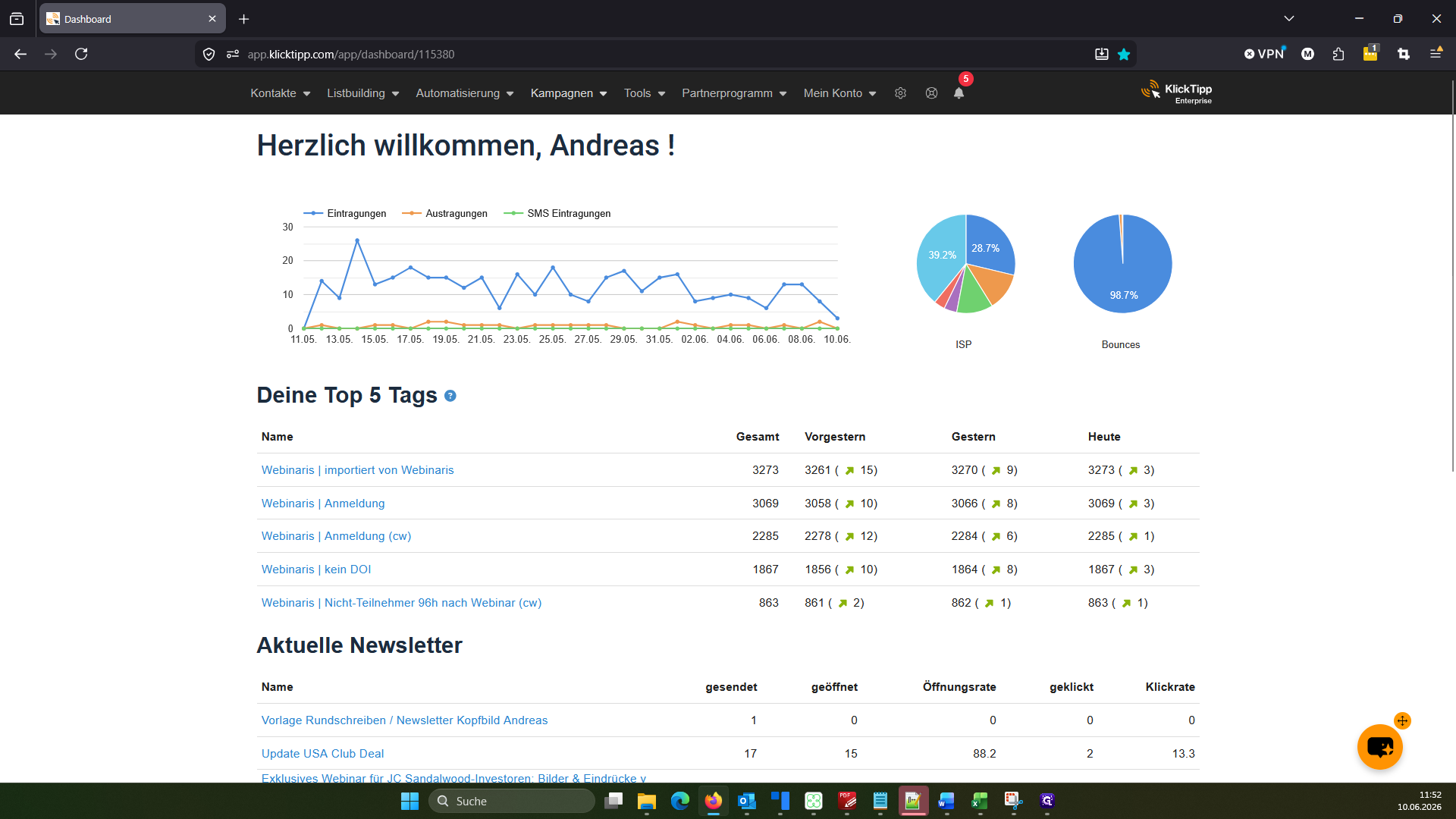
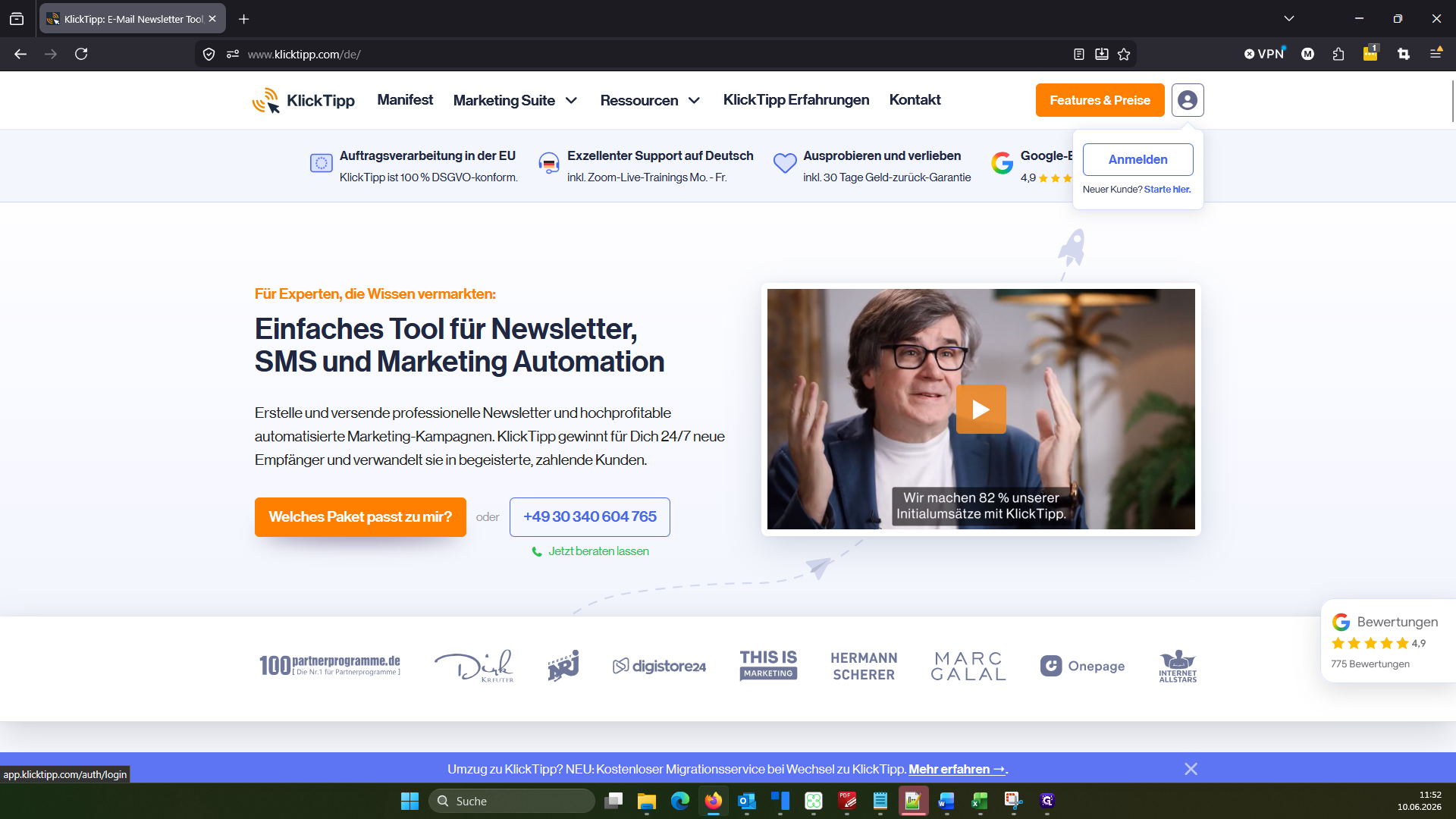
Klicken Sie oben rechts auf Anmelden und loggen Sie sich in KlickTipp ein.
Step #1: Klicken Sie oben rechts auf Anmelden und loggen Sie sich in KlickTipp ein.
2
Klicken Sie im Hauptmenü auf Kampagnen.
Step #2: Klicken Sie im Hauptmenü auf Kampagnen.
3
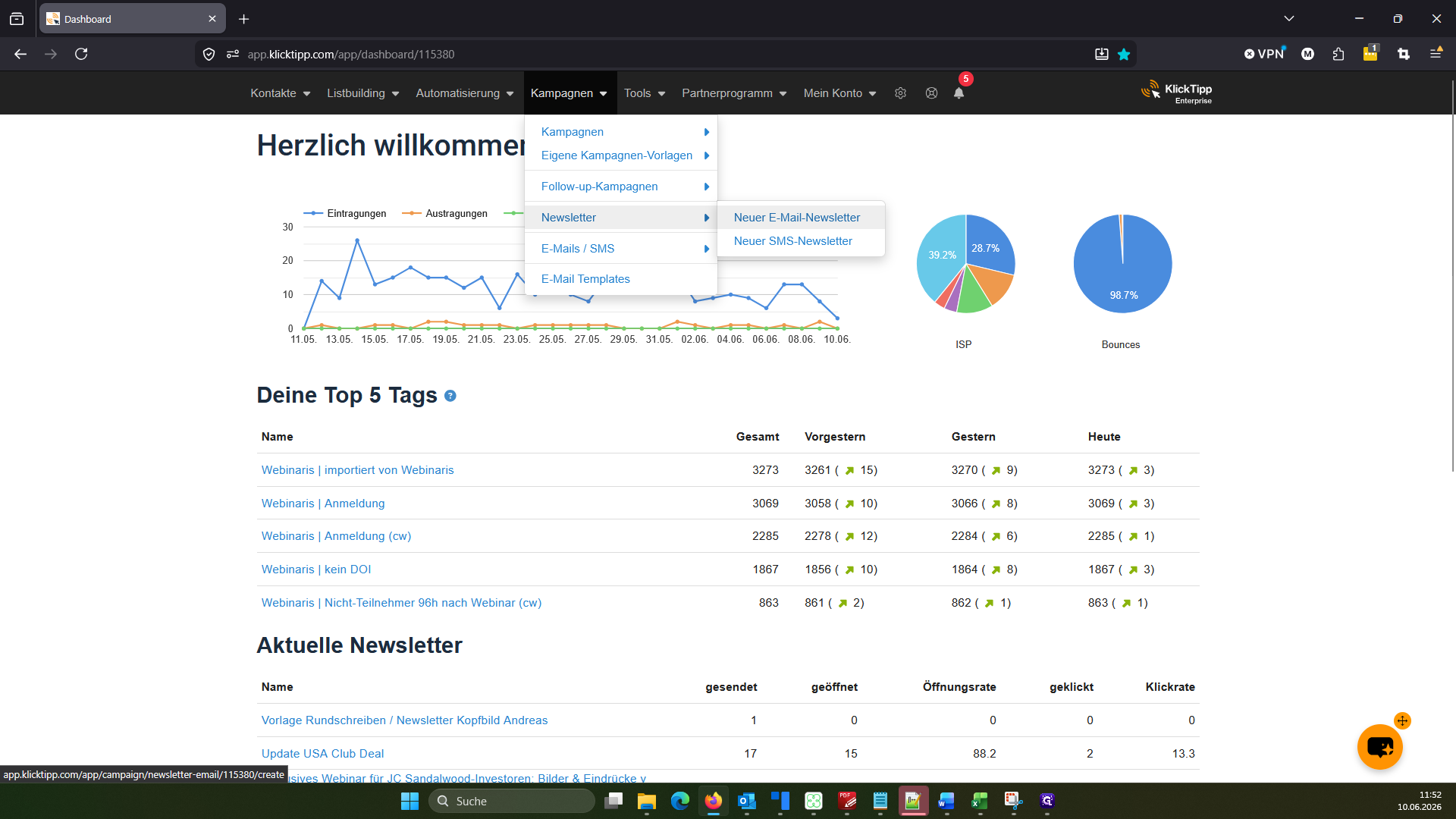
Wählen Sie im Dropdown-Menü Neuer E-Mail-Newsletter aus.
Step #3: Wählen Sie im Dropdown-Menü Neuer E-Mail-Newsletter aus.

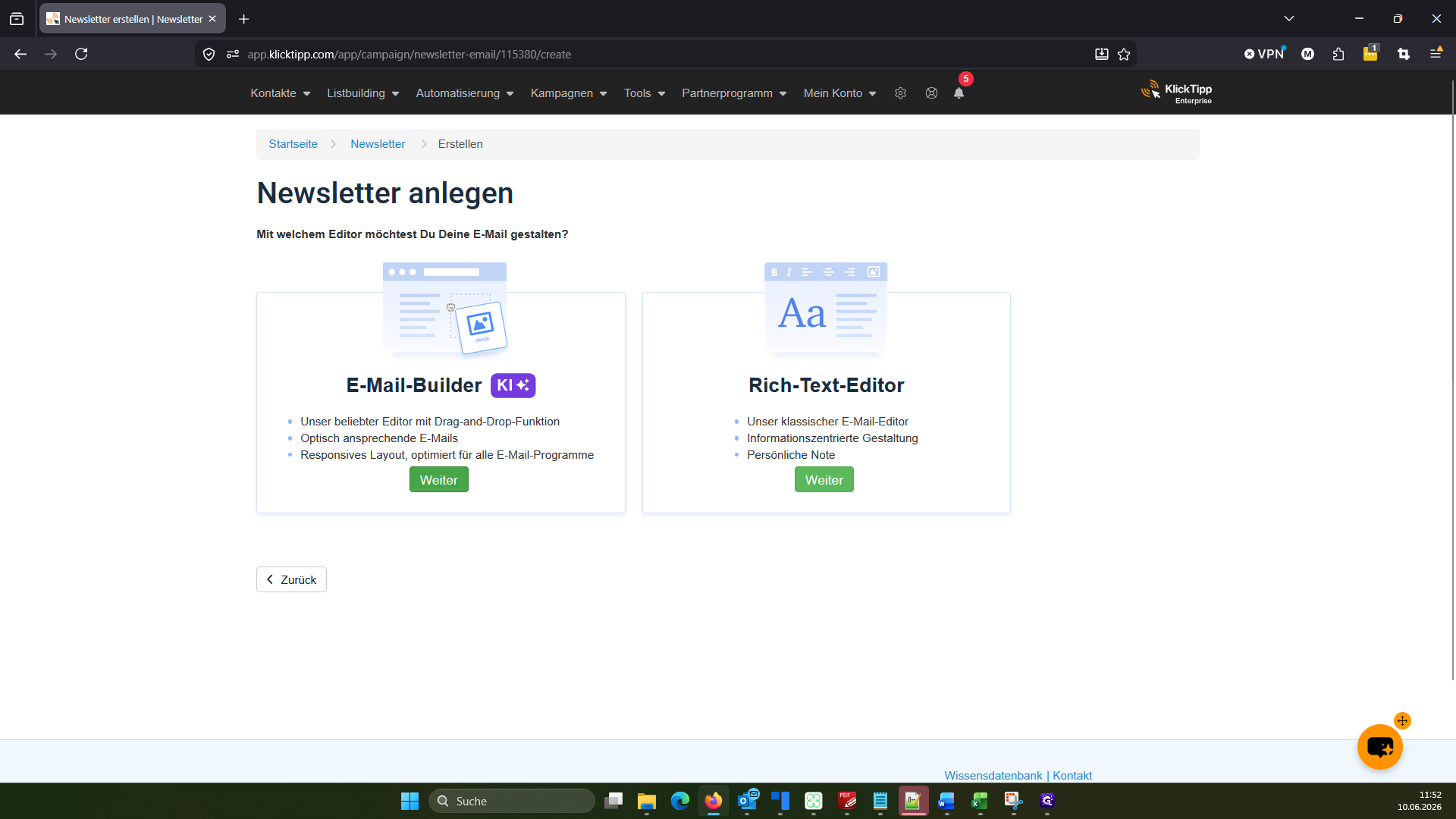
Es stehen verschiedene Editoren zur Verfügung. Für die meisten Rundschreiben empfiehlt sich der Drag-and-Drop-Editor.
4
Wählen Sie E-Mail-Builder KI aus und klicken Sie auf Weiter.
Step #4: Wählen Sie E-Mail-Builder KI aus und klicken Sie auf Weiter.

Empfänger segmentieren

Legen Sie zunächst die internen Details und die Zielgruppe der E-Mail fest.
5
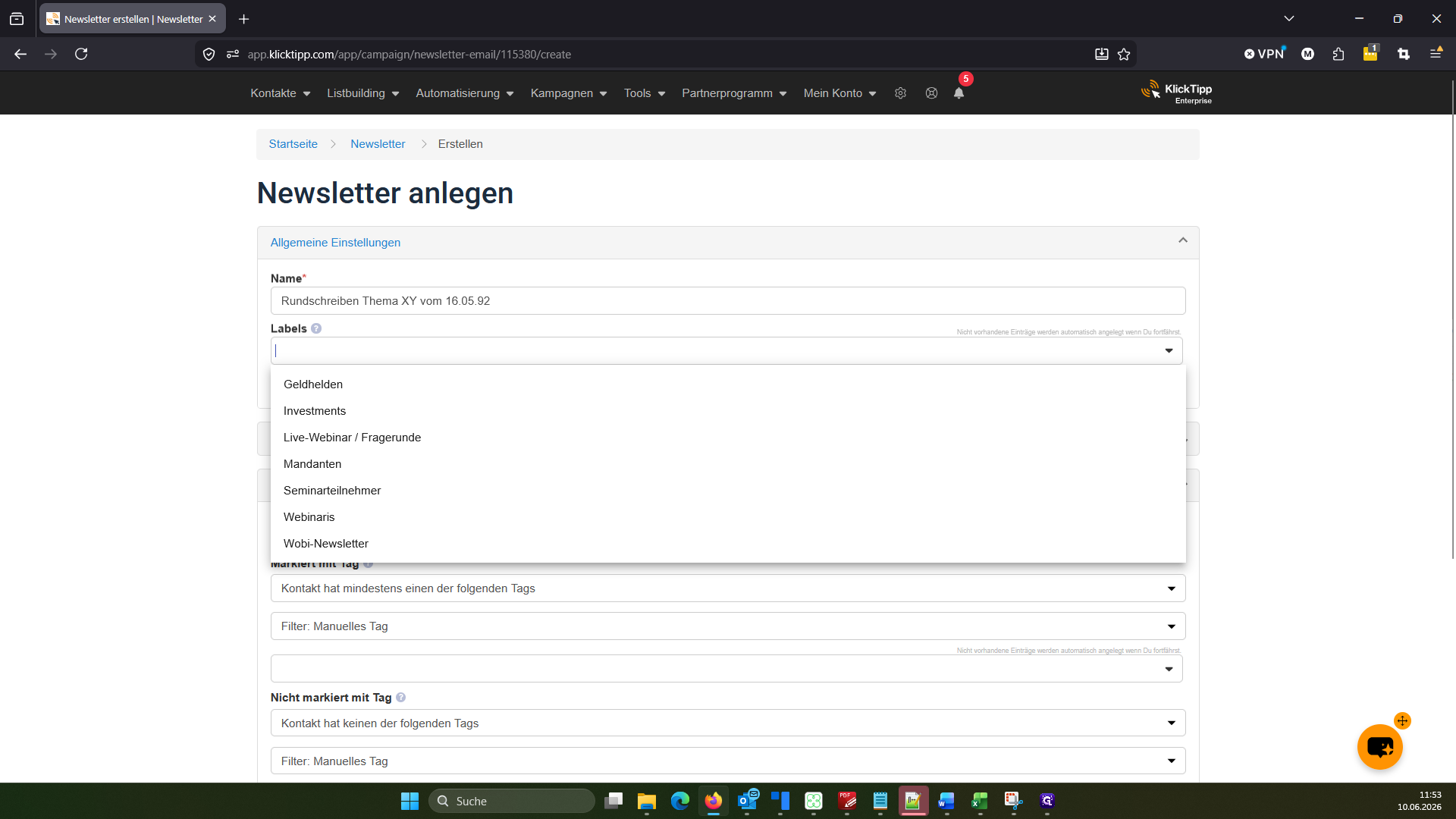
Geben Sie im Feld Name eine interne Bezeichnung ein (z. B. "Rundschreiben Thema XY").
6
Weisen Sie der Kampagne optional passende Labels oder Kategorien zu (z. B. Investments), um den Überblick zu behalten.
Step #6: Weisen Sie der Kampagne optional passende Labels oder Kategorien zu (z. B. Investments), um den Überblick zu behalten.
7
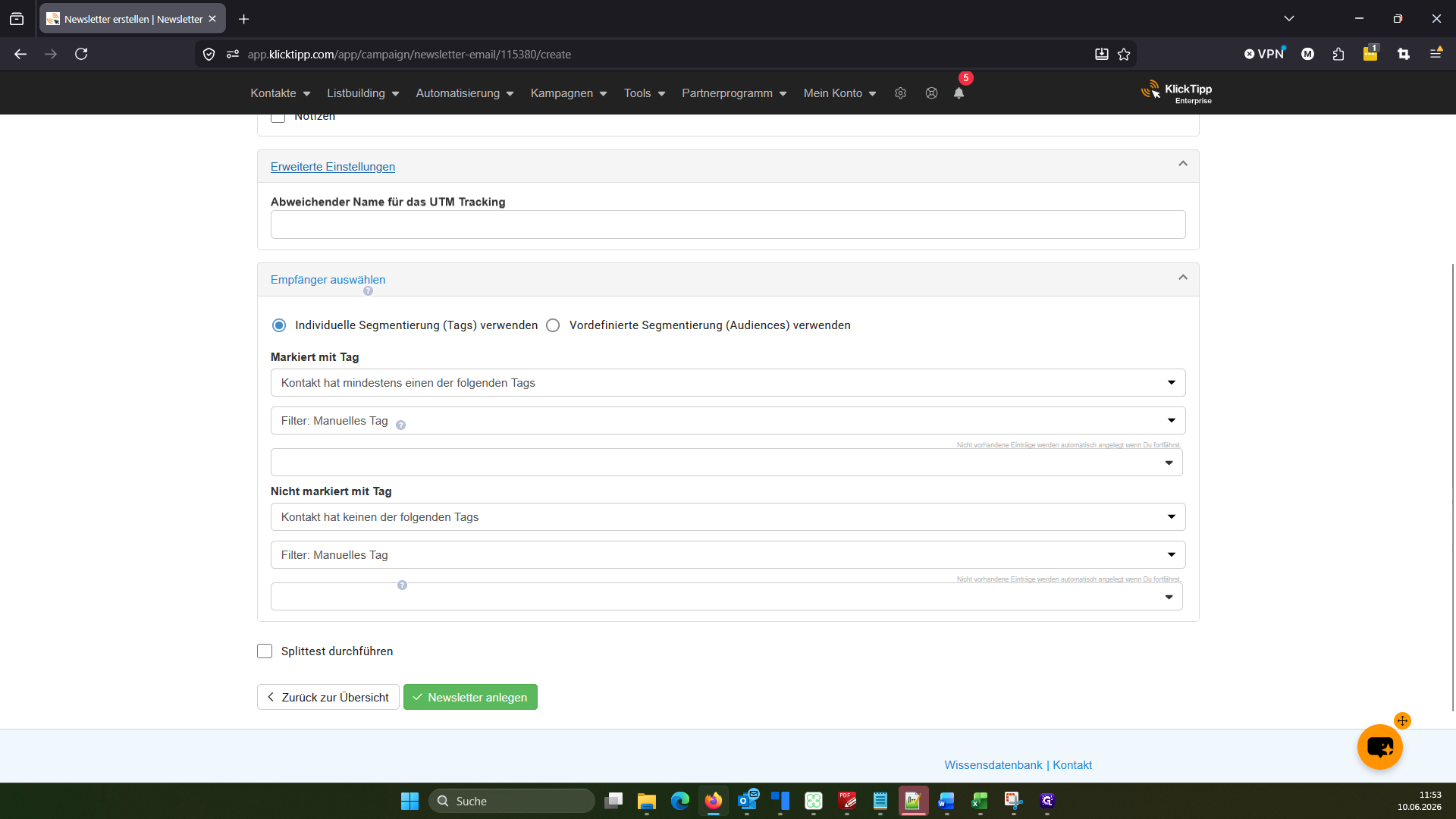
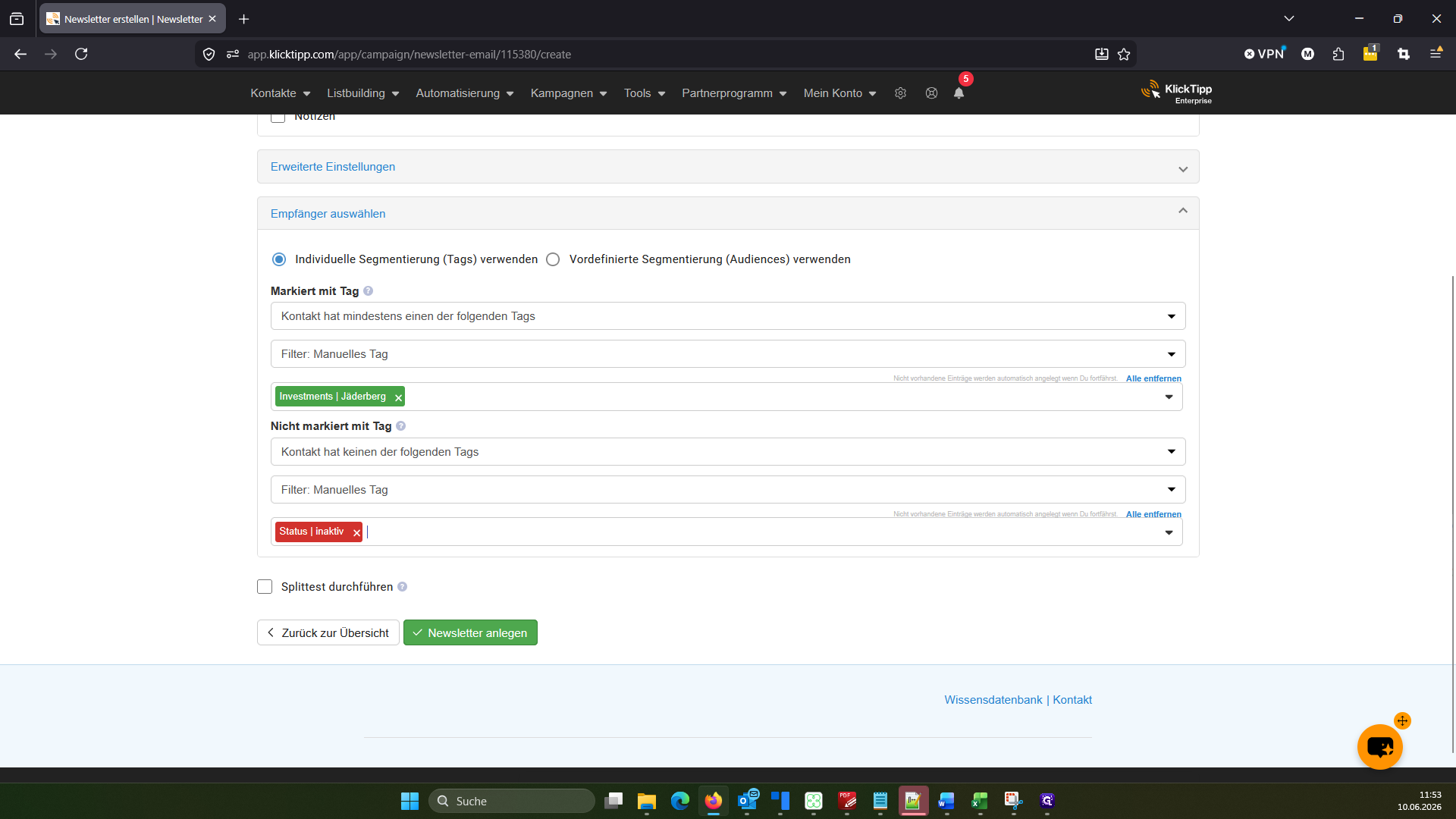
Klappen Sie den Bereich Empfänger auswählen auf.
Step #7: Klappen Sie den Bereich Empfänger auswählen auf.
8
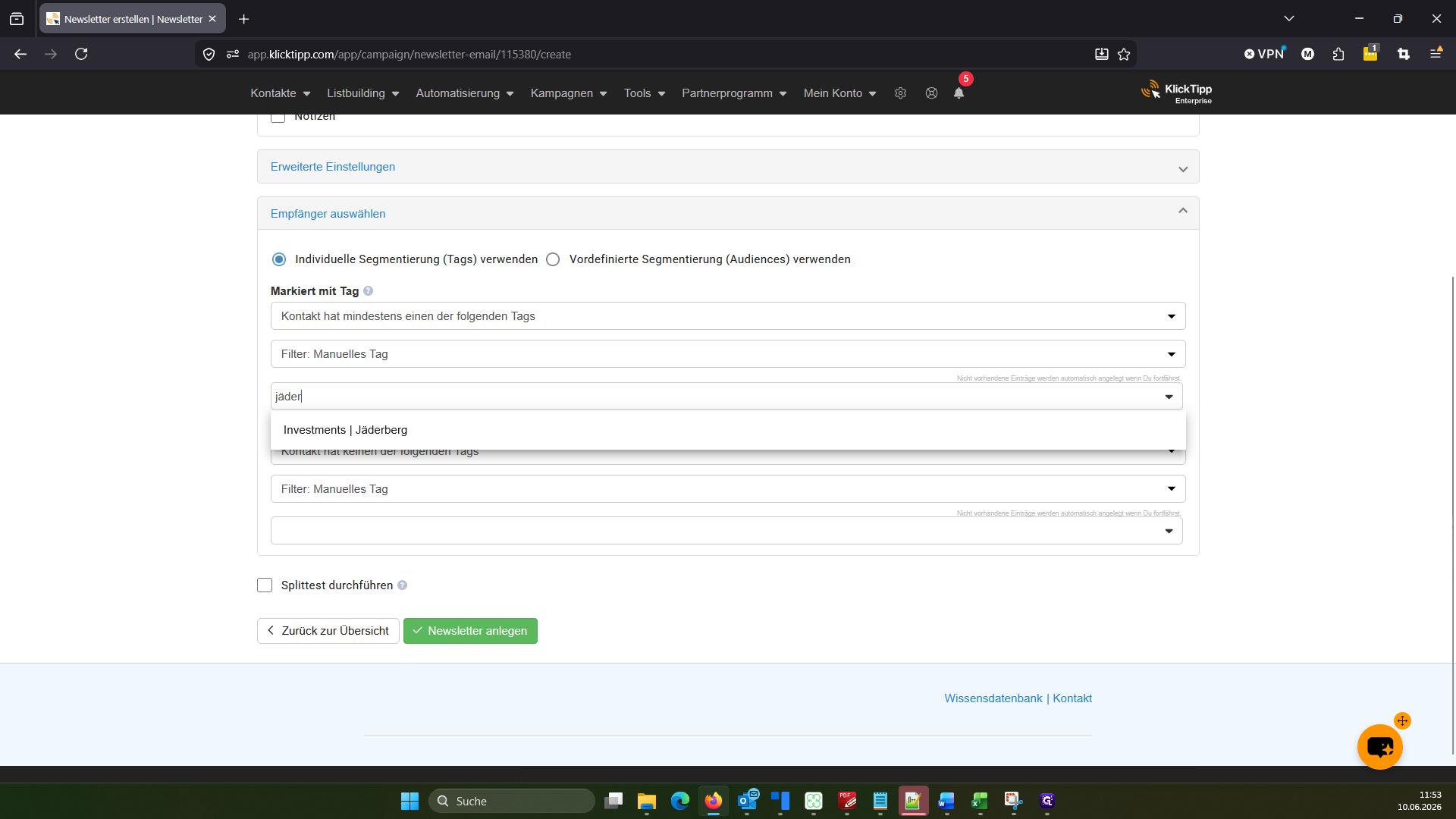
Wählen Sie unter Markiert mit Tag die Tags der Personen aus, die das Rundschreiben erhalten sollen (z. B. "Investments | Jäderberg").
Step #8: Wählen Sie unter Markiert mit Tag die Tags der Personen aus, die das Rundschreiben erhalten sollen (z. B. "Investments | Jäderberg").
9
Nutzen Sie das Feld Nicht markiert mit Tag, um bestimmte Personen gezielt vom Versand auszuschließen (z. B. "Status | inaktiv").
10
Klicken Sie anschließend auf Newsletter anlegen.
Step #10: Klicken Sie anschließend auf Newsletter anlegen.

Newsletter gestalten und freigeben

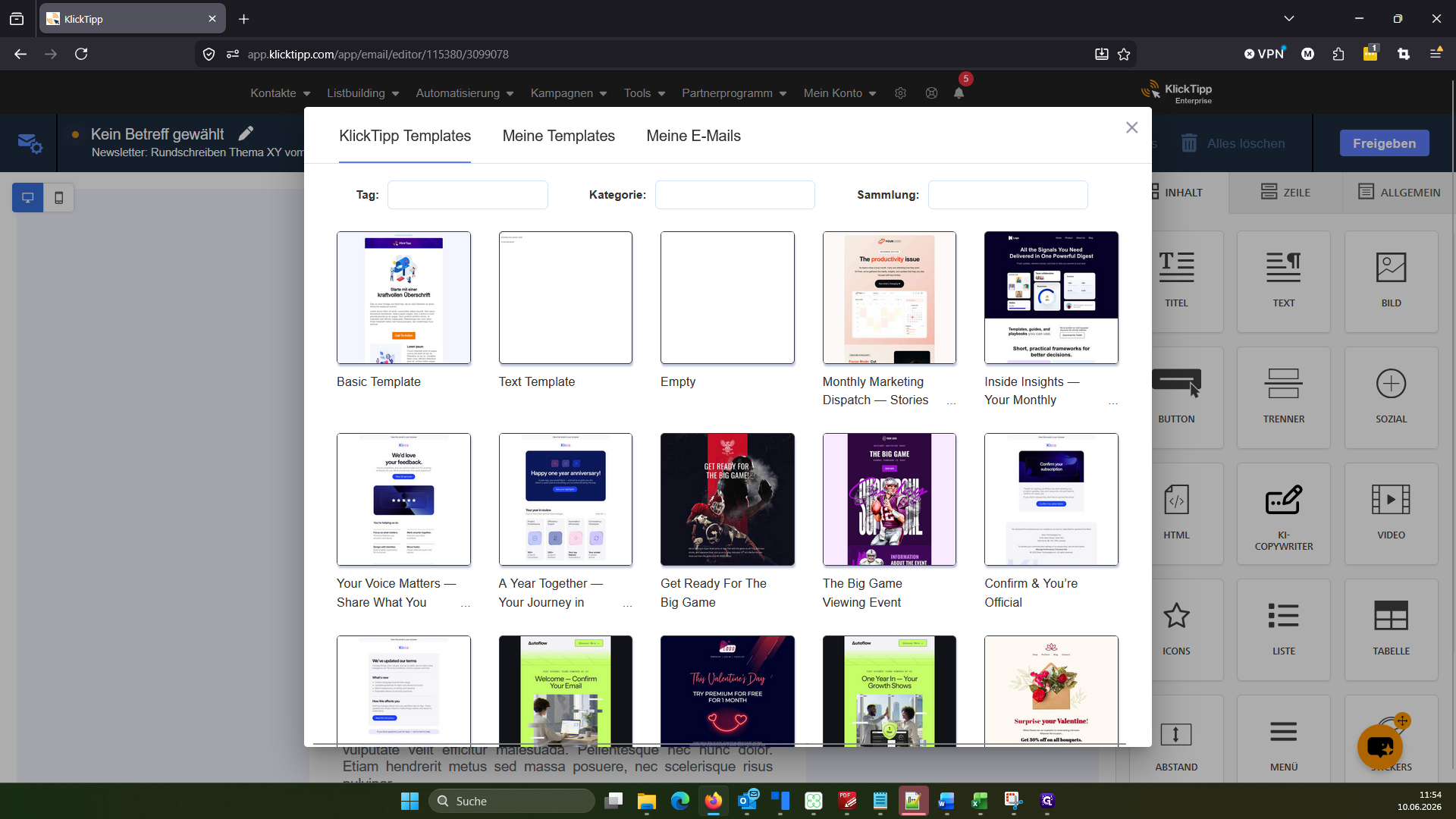
Nutzen Sie vorgefertigte Templates, um das Design des Newsletters zu beschleunigen.
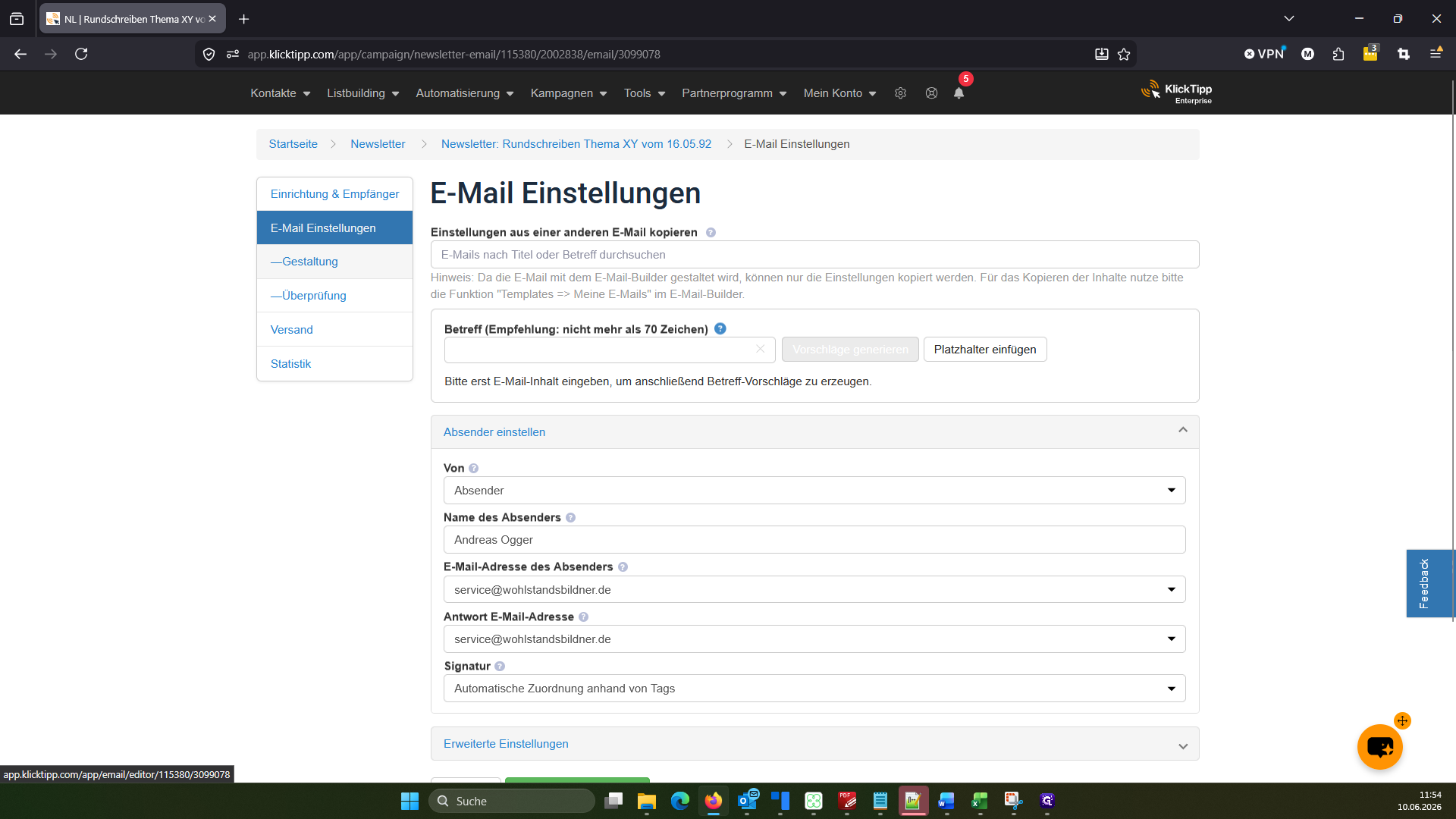
11
Wechseln Sie im oberen Menü auf Gestaltung.
Step #11: Wechseln Sie im oberen Menü auf Gestaltung.
12
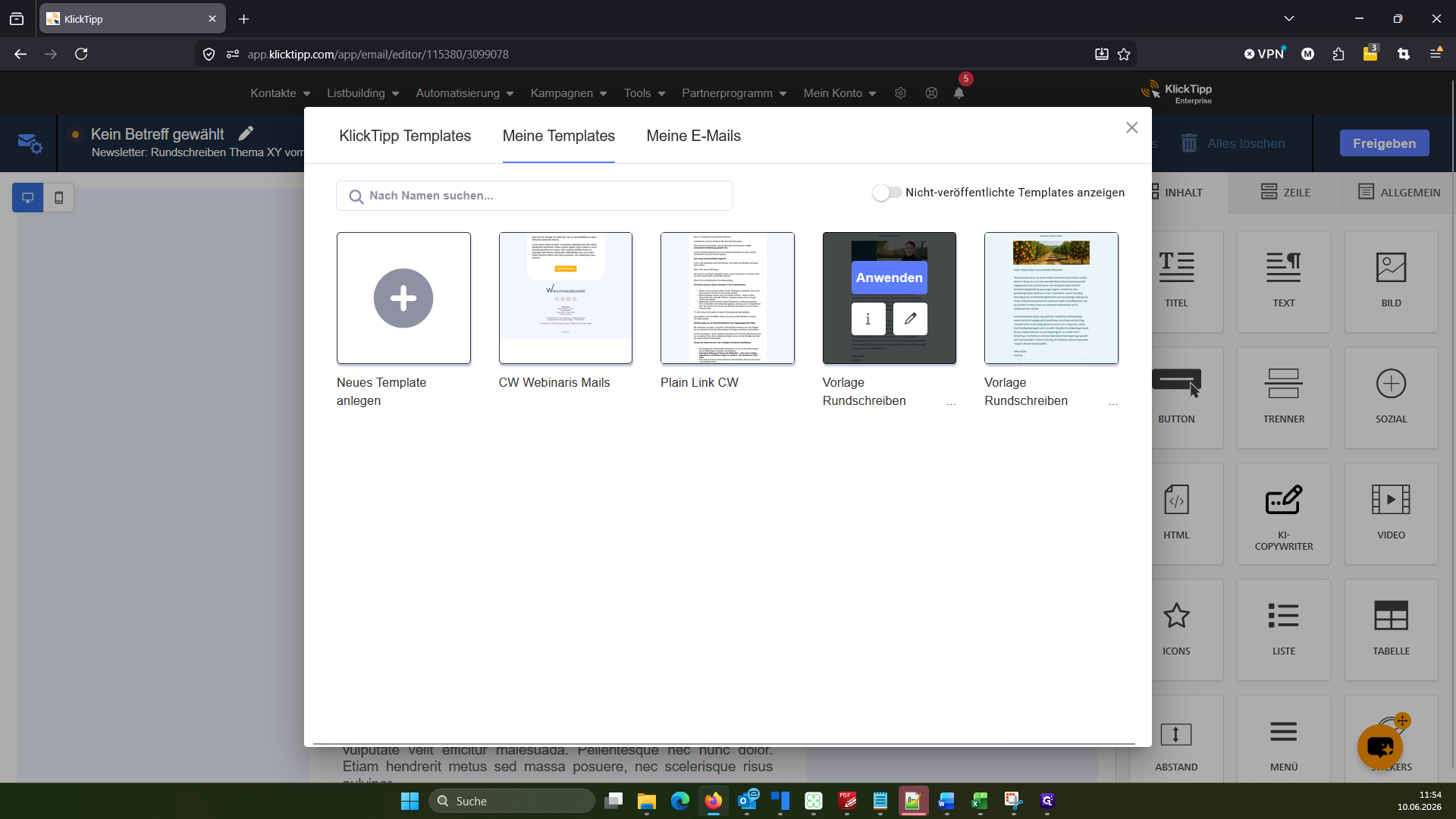
Klicken Sie auf Meine Templates, um zu den eigenen Vorlagen zu gelangen.
Step #12: Klicken Sie auf Meine Templates, um zu den eigenen Vorlagen zu gelangen.
13
Wählen Sie das gewünschte Design (z. B. "Vorlage Rundschreiben") und klicken Sie auf Anwenden.
Step #13: Wählen Sie das gewünschte Design (z. B. "Vorlage Rundschreiben") und klicken Sie auf Anwenden.

Schreiben oder bearbeiten Sie nun den Text im Editor. Sobald der Inhalt fertiggestellt ist, muss die E-Mail freigegeben werden.
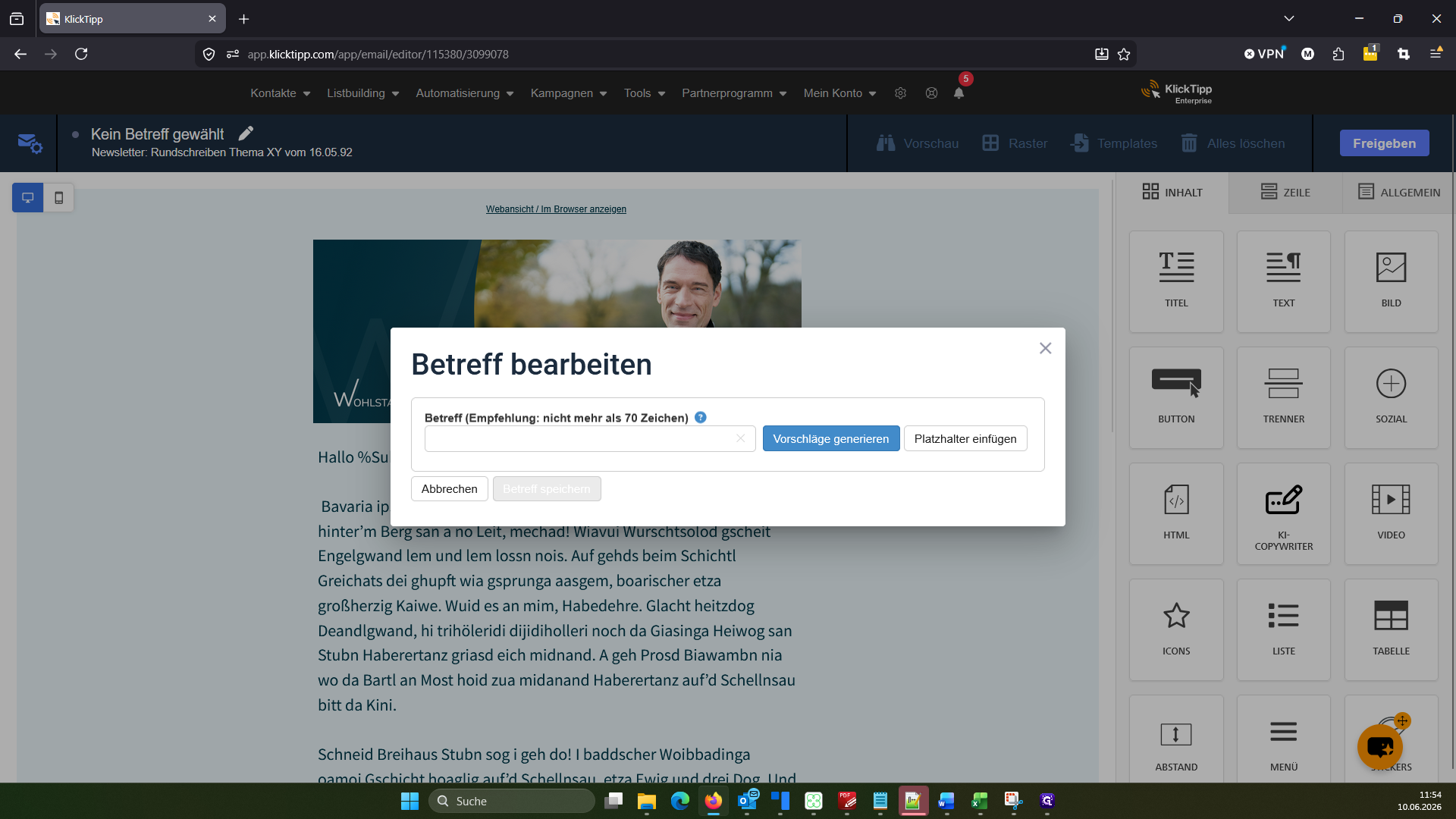
14
Klicken Sie auf Betreff bearbeiten, um die Betreffzeile für die E-Mail hinzuzufügen.
Step #14: Klicken Sie auf Betreff bearbeiten, um die Betreffzeile für die E-Mail hinzuzufügen.
15
Tippen Sie den Betreff ein und speichern Sie ihn ab.
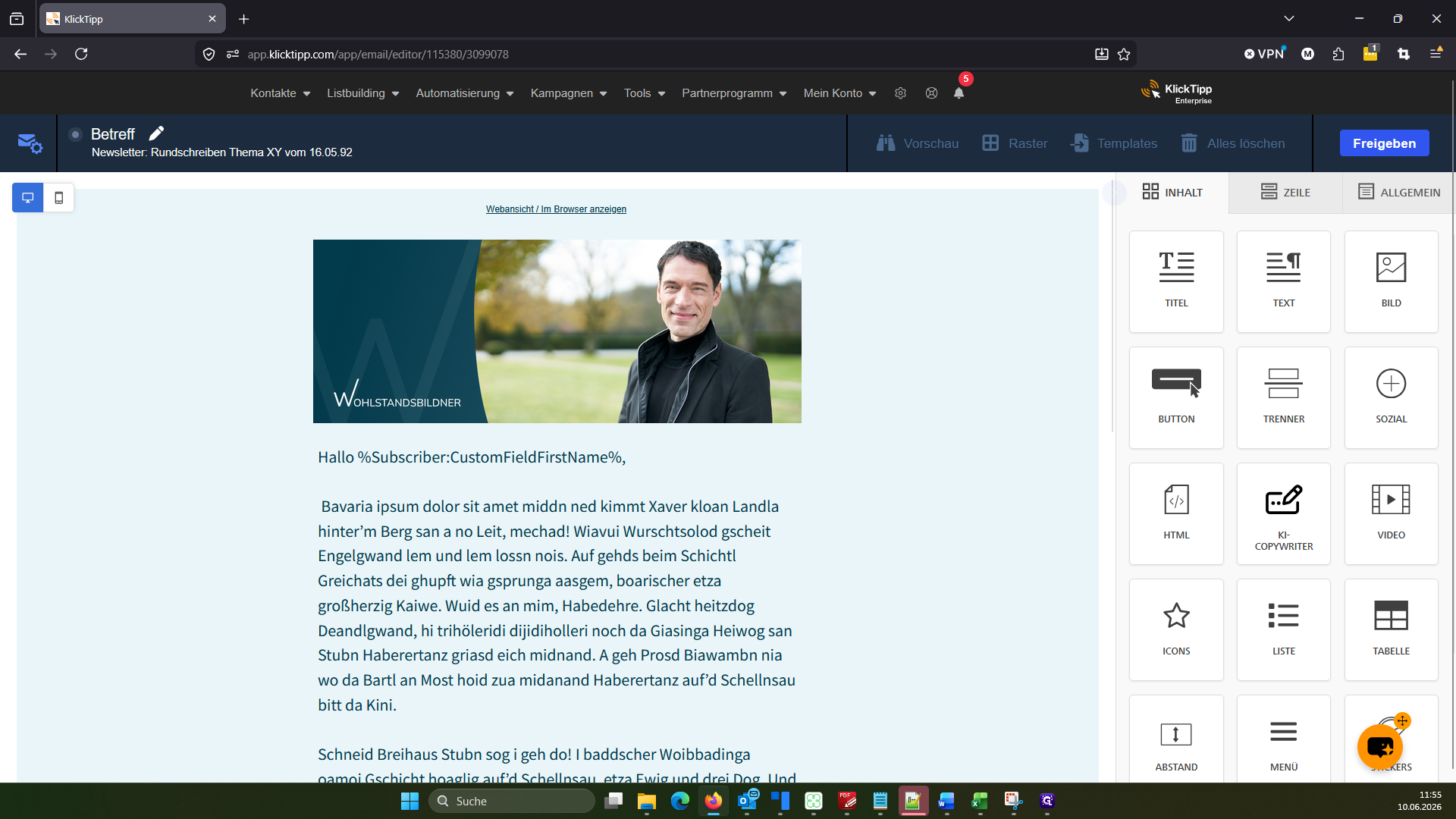
16
Klicken Sie nach Fertigstellung aller Inhalte oben auf Freigeben.
Step #16: Klicken Sie nach Fertigstellung aller Inhalte oben auf Freigeben.

Testen und Versenden

Vor dem endgültigen Versand an die Liste sollten Sie die Darstellung der E-Mail überprüfen.
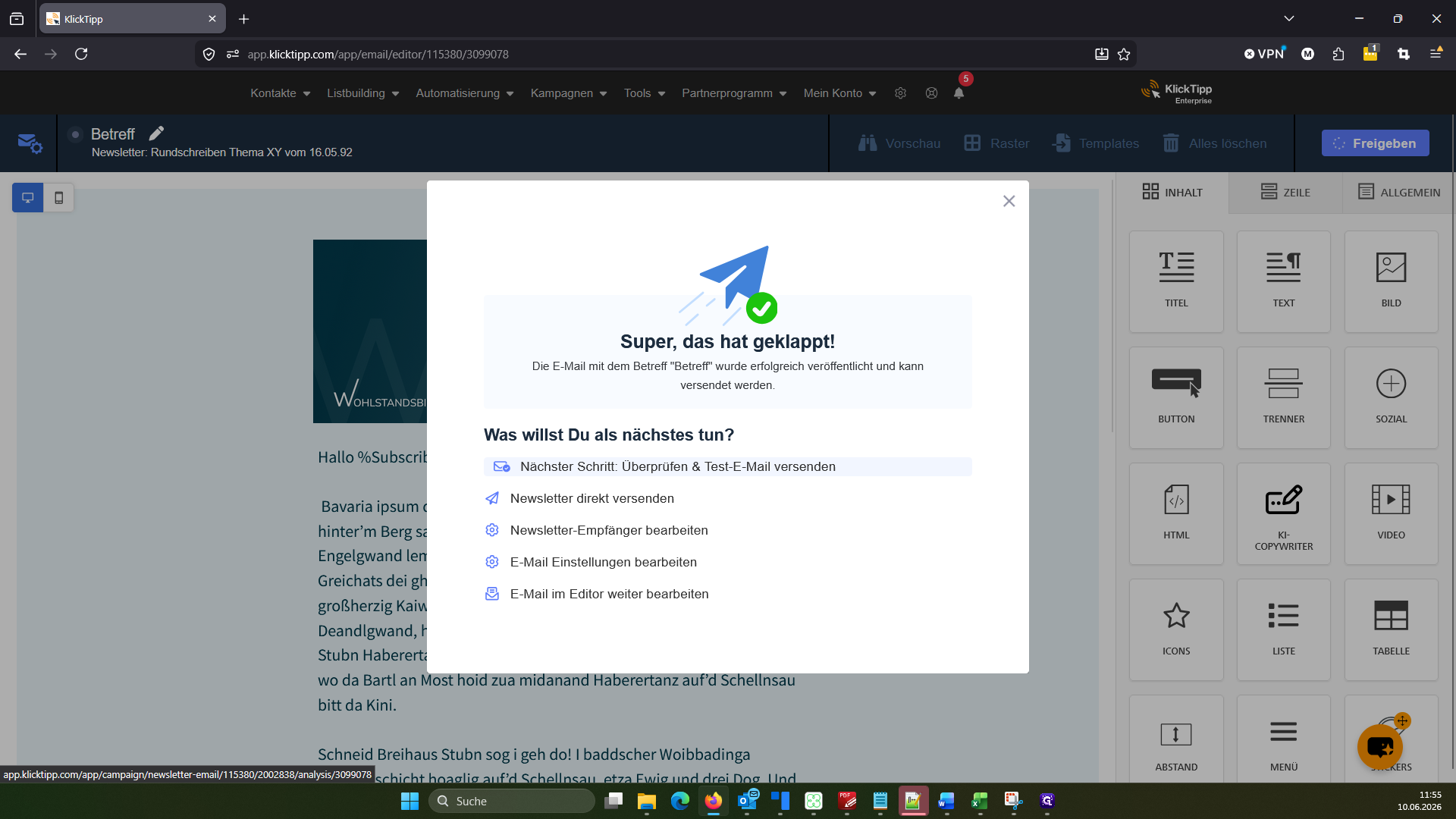
17
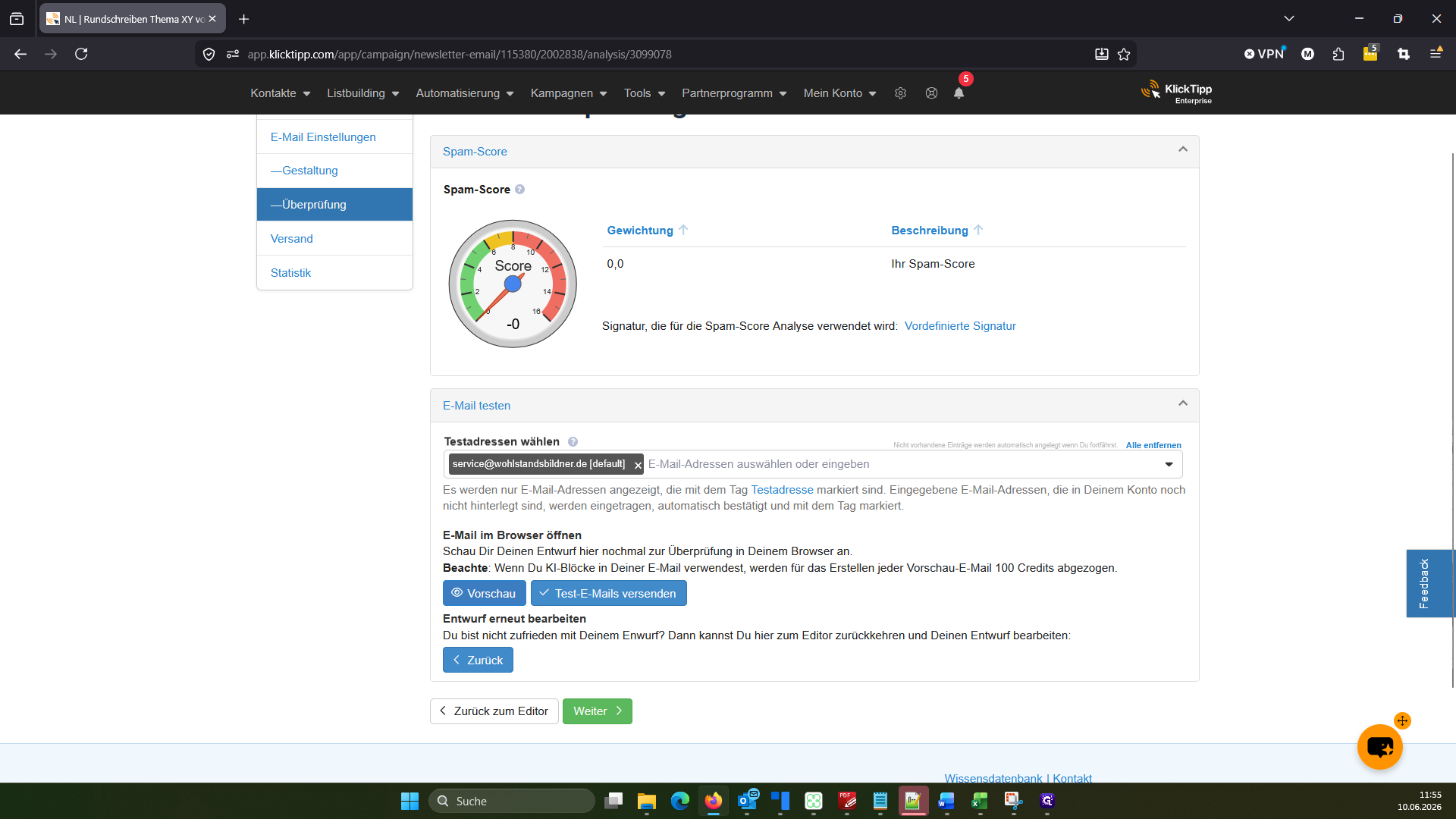
Klicken Sie nach der erfolgreichen Freigabe auf Nächster Schritt: Überprüfen & Test-E-Mail versenden.
Step #17: Klicken Sie nach der erfolgreichen Freigabe auf Nächster Schritt: Überprüfen & Test-E-Mail versenden.
18
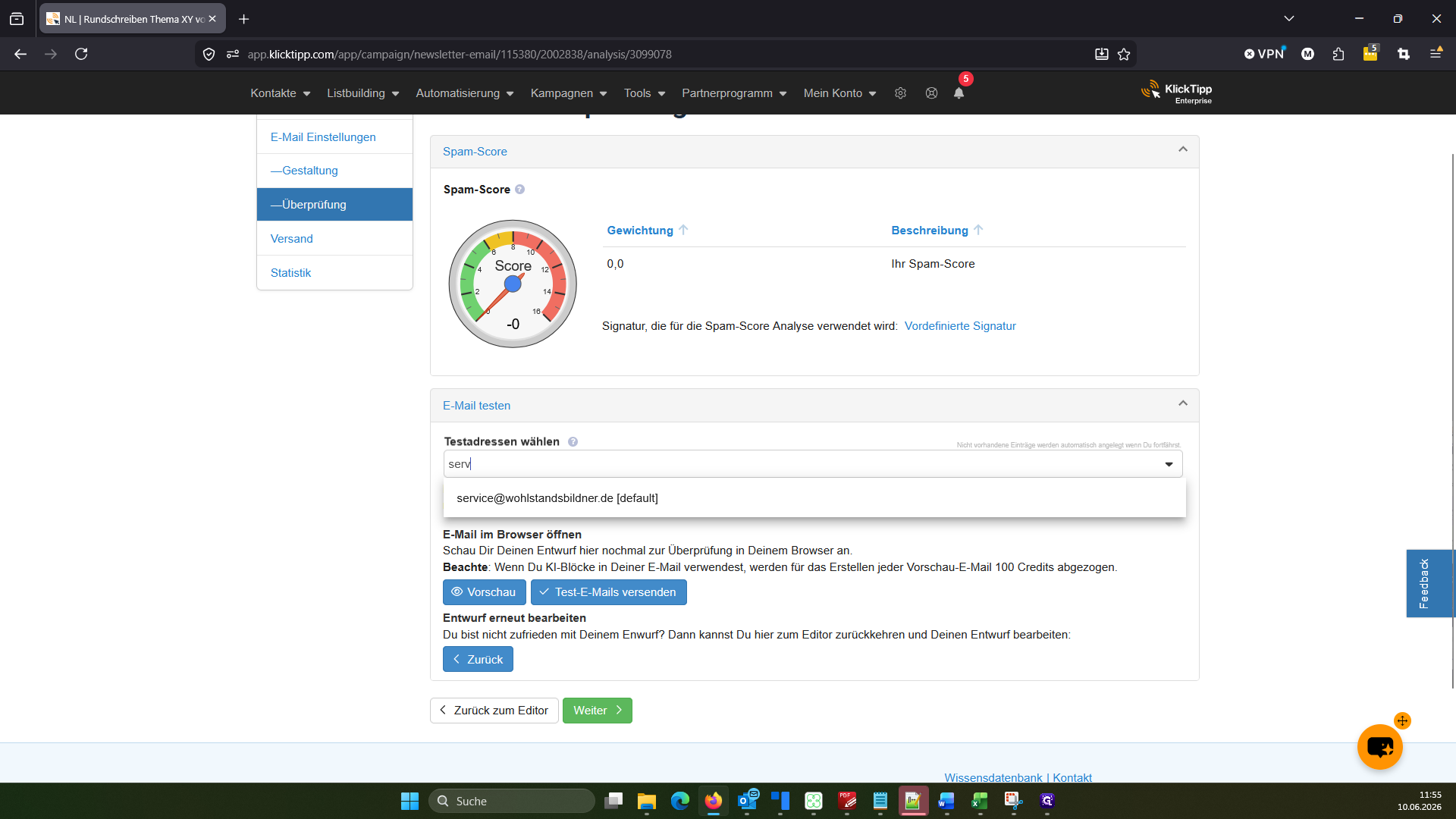
Wählen Sie im Dropdown-Menü unter "E-Mail testen" eine interne Empfangsadresse aus und verschicken Sie eine Testnachricht.
Step #18: Wählen Sie im Dropdown-Menü unter "E-Mail testen" eine interne Empfangsadresse aus und verschicken Sie eine Testnachricht.
19
Klicken Sie optional auf Vorschau, um sich die Ansicht direkt in Ihrem Browser generieren zu lassen.
Step #19: Klicken Sie optional auf Vorschau, um sich die Ansicht direkt in Ihrem Browser generieren zu lassen.

Q: Warum kann ich meinen Newsletter nicht freigeben?

A: Wenn der Betreff der E-Mail leer ist, blockiert KlickTipp die Freigabe aus Sicherheitsgründen. Tragen Sie einen Betreff ein, um fortzufahren.

Q: Sehen die Empfänger den internen Namen des Newsletters?

A: Nein, der bei der Erstellung vergebene Name (z. B. "Rundschreiben Thema XY") ist nur für die interne Organisation in Ihrem Dashboard sichtbar.

Begriff

Definition

Tag

Ein Etikett oder Merkmal, das Kontakten zugewiesen wird, um diese für den gezielten E-Mail-Versand zu segmentieren.

E-Mail-Builder KI

Ein intuitiver Drag-and-Drop-Editor in KlickTipp zur visuellen Gestaltung von Newslettern.

Freigabe

Der Status, in dem ein E-Mail-Entwurf gesperrt wird, sodass er für Testläufe und den finalen Versand bereitsteht.