
NotePilot-Prototyp bedienen und testen
Eine Schritt-für-Schritt-Anleitung zur Nutzung der NotePilot-Zwischenversion, einschließlich KI-Assistent, Lernfortschritt und Prüfungsvorbereitung.
Diese Anleitung führt Sie durch die Benutzeroberfläche des NotePilot-Prototyps, damit Sie den integrierten KI-Assistenten testen und verschiedene Dashboard-Funktionen wie Lernfortschritt und Prüfungsvorbereitungen kennenlernen können.
Diese Übersicht richtet sich an Beta-Tester und das Entwicklungsteam, die die Zwischenversion des NotePilot-Add-ons evaluieren und sich mit dem aktuellen Stand der Benutzeroberfläche vertraut machen möchten.
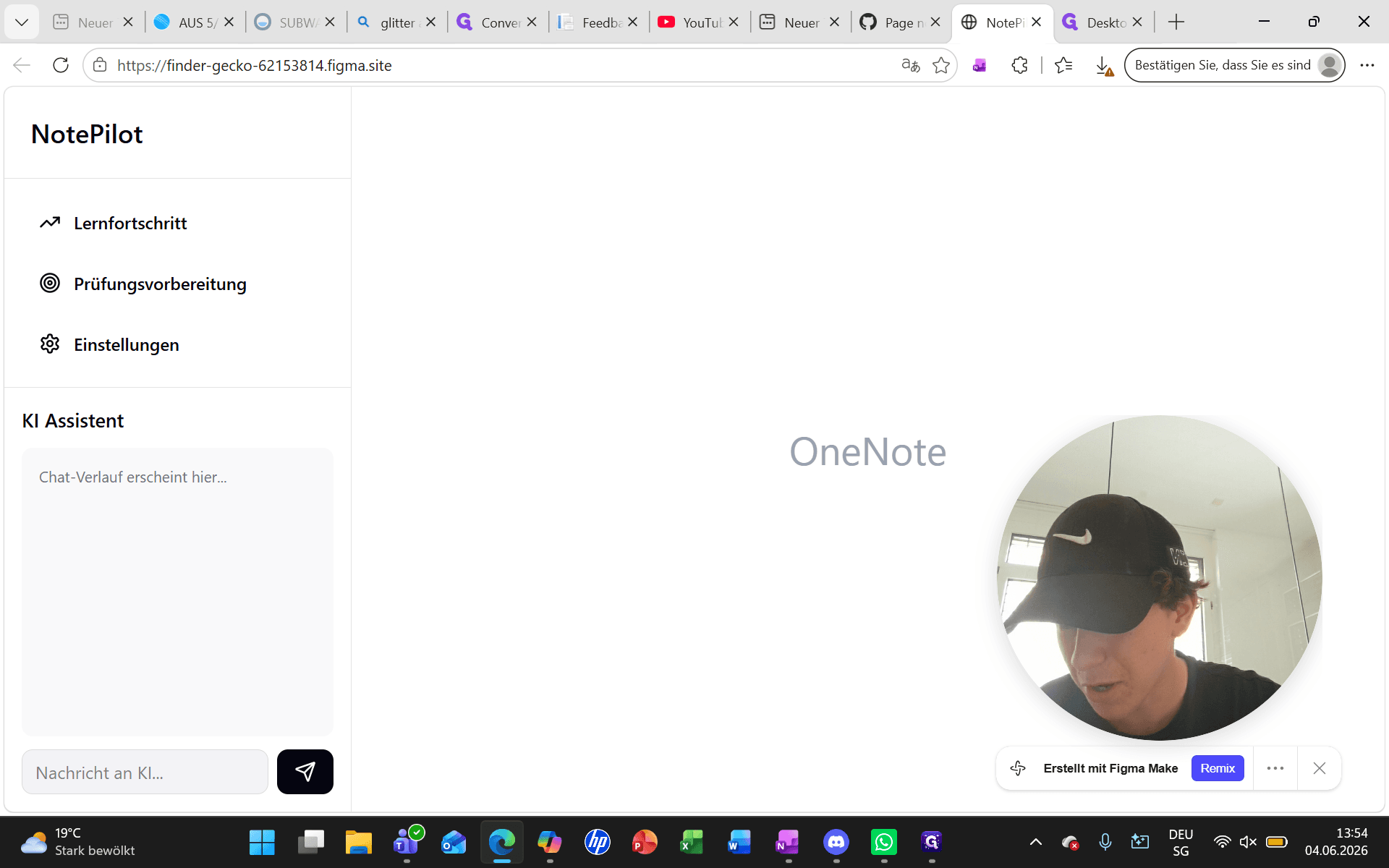
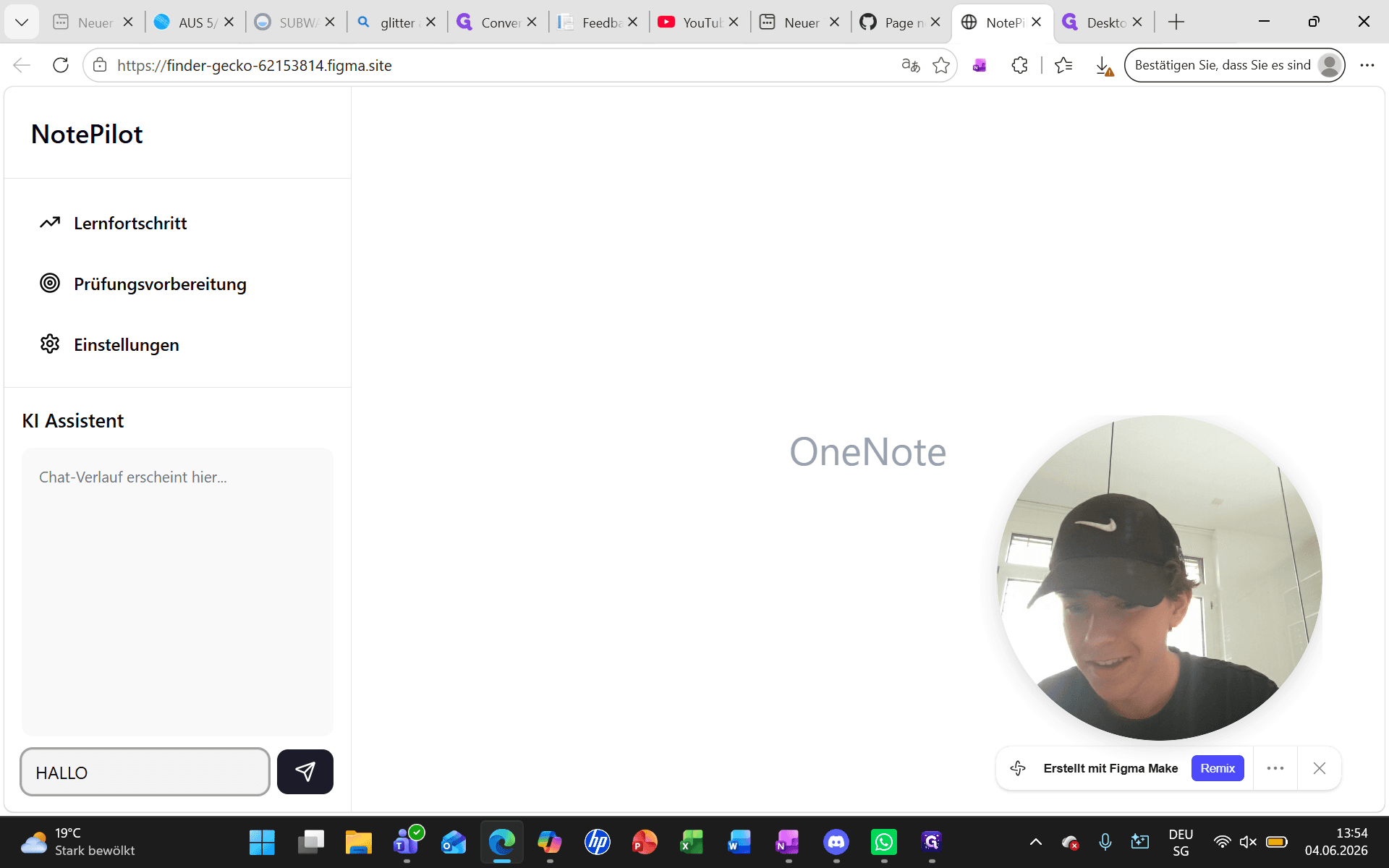
NotePilot ist als Add-on konzipiert, das parallel zu OneNote genutzt wird. In der aktuellen Vorschau-Ansicht finden Sie auf der rechten Seite den Platzhalter für OneNote, während sich auf der linken Seite die Benutzeroberfläche des KI-Assistenten befindet.
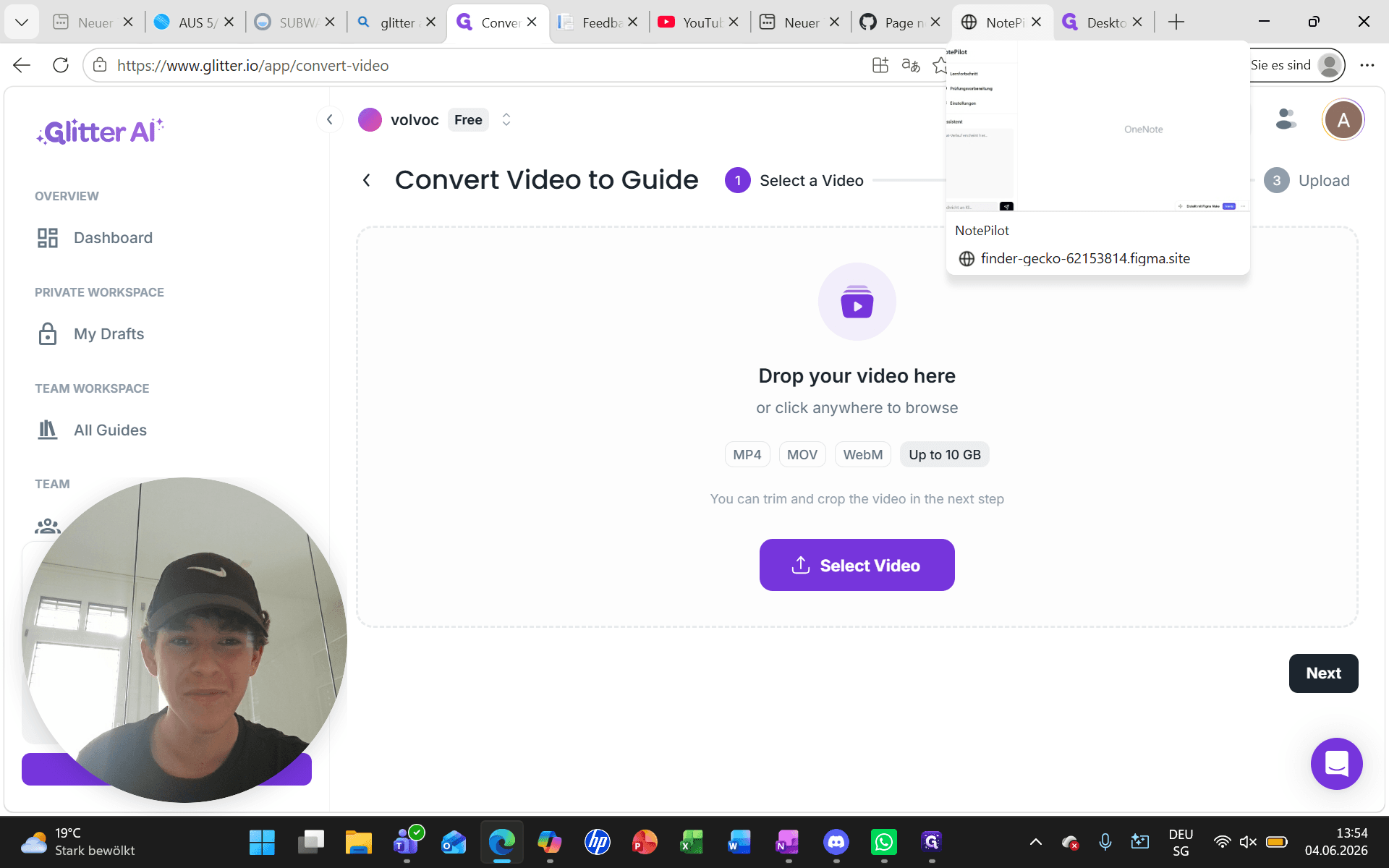
NotePilot öffnen
Den KI-Assistenten testen
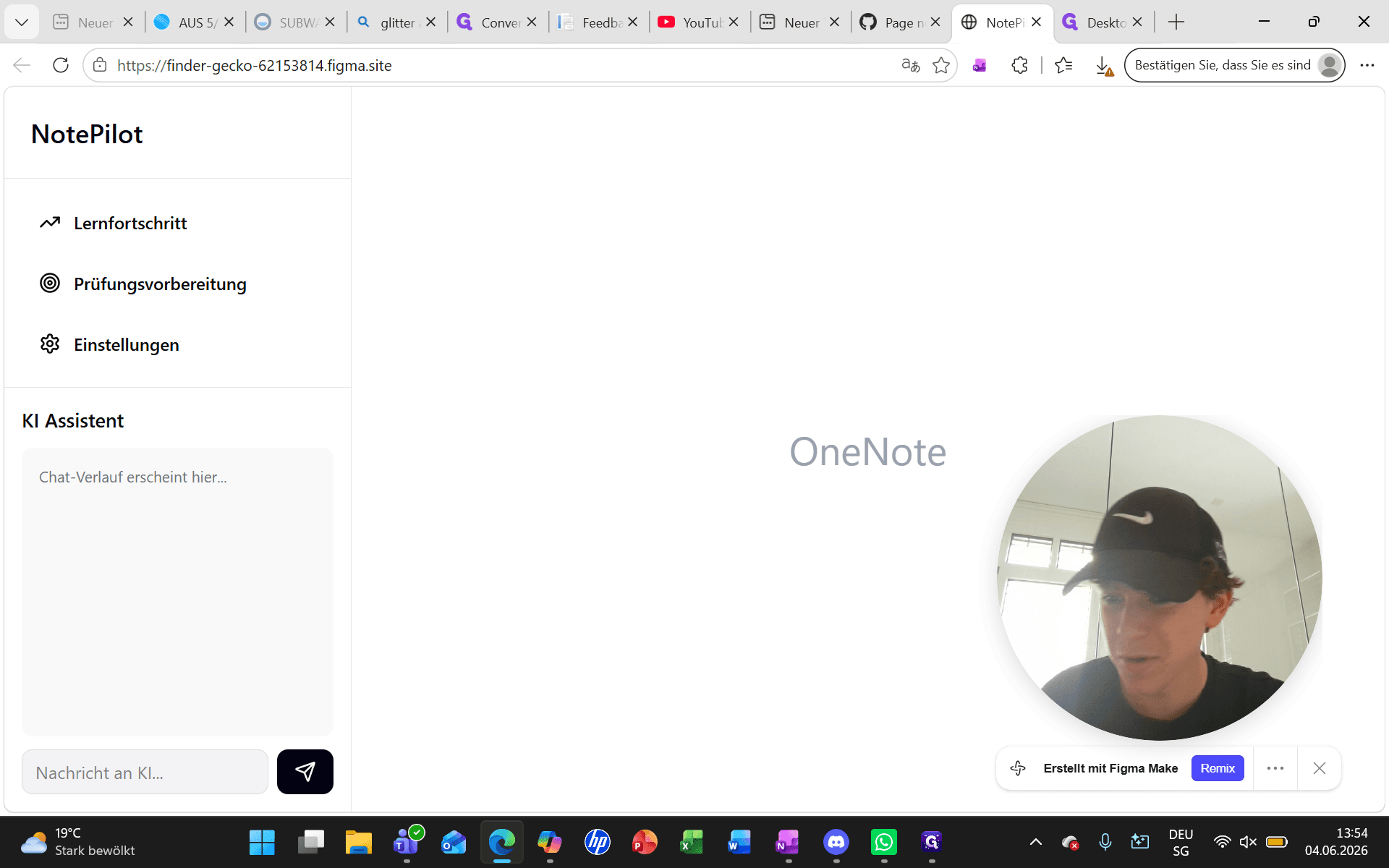
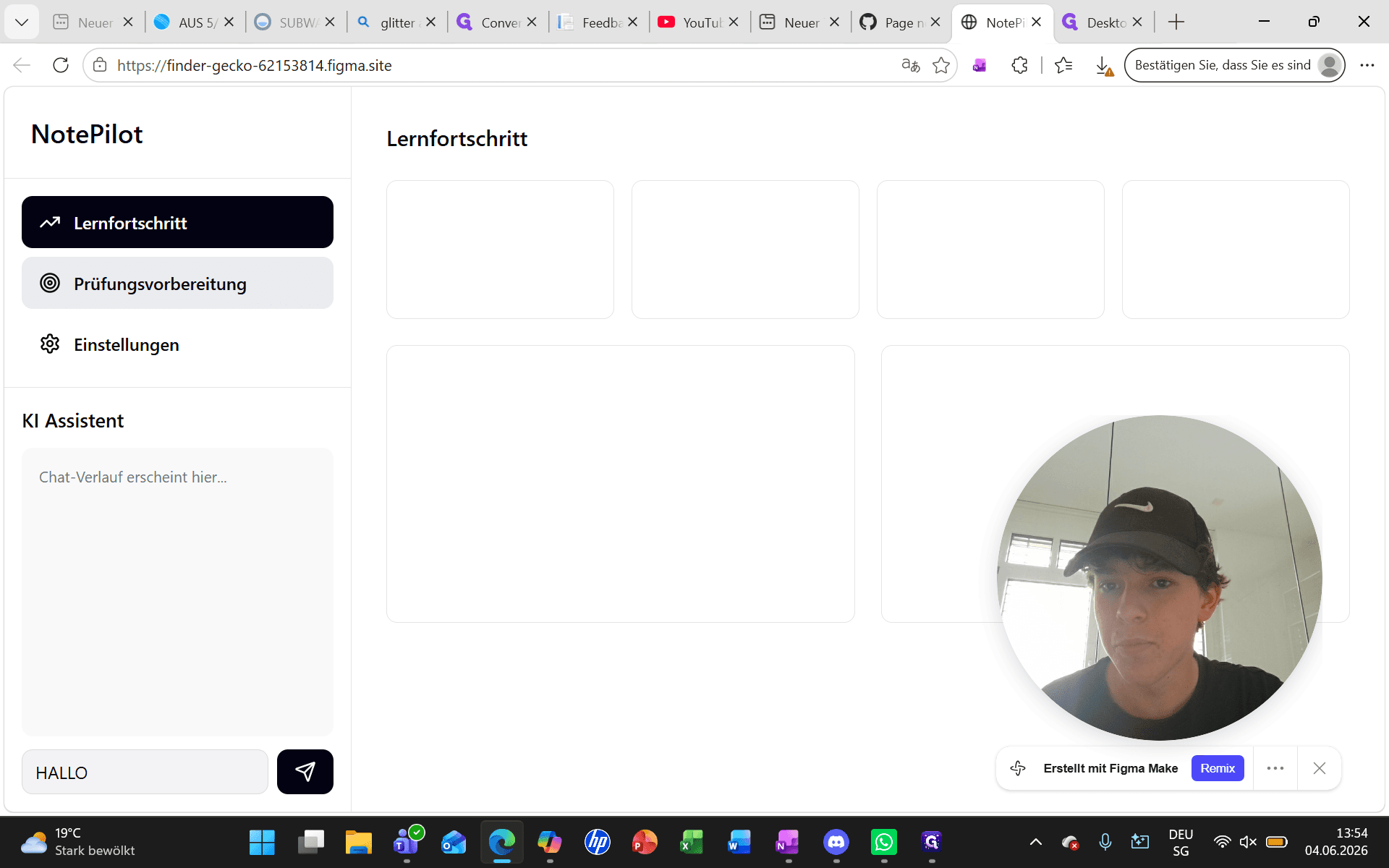
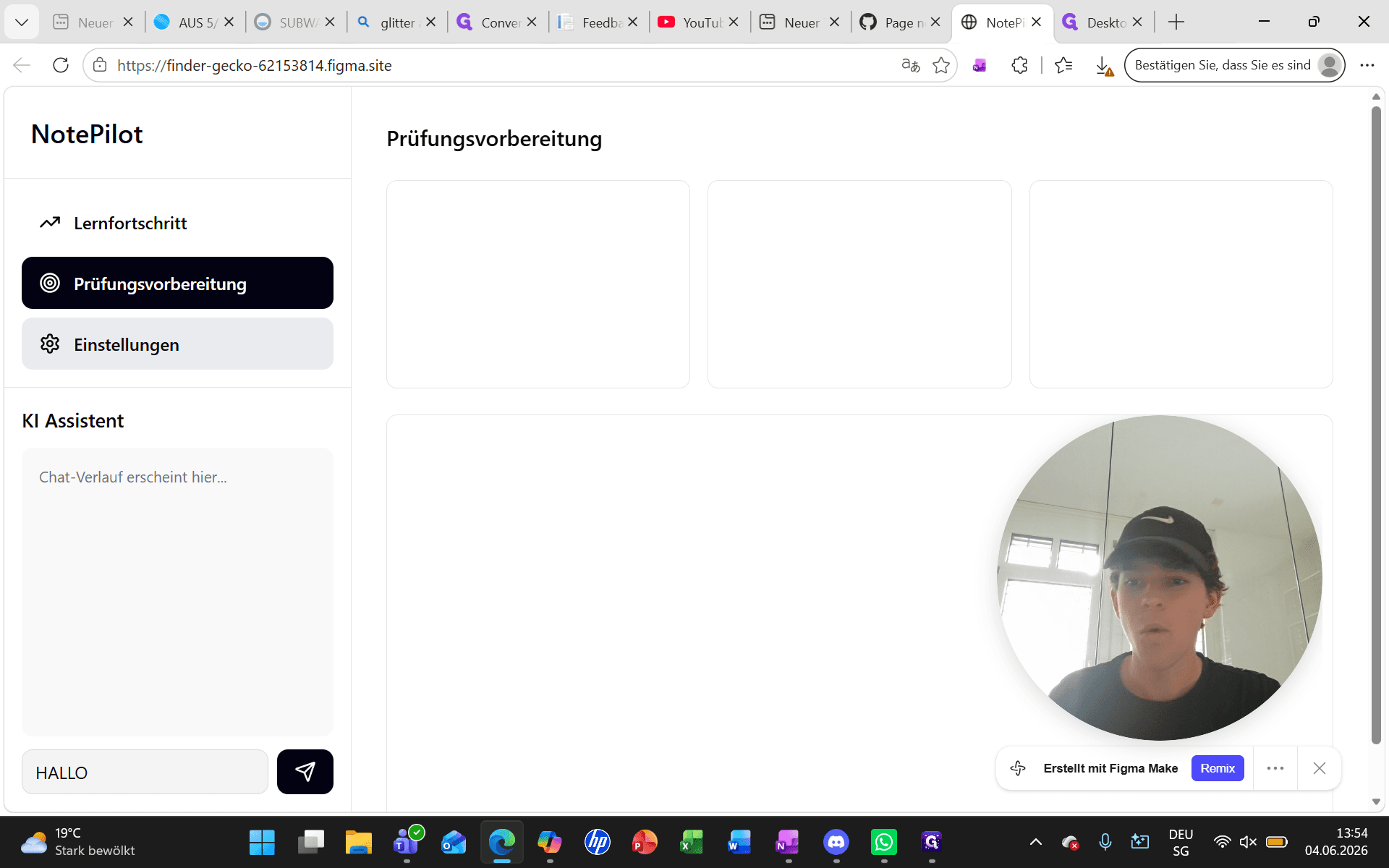
Weitere Dashboard-Funktionen erkunden
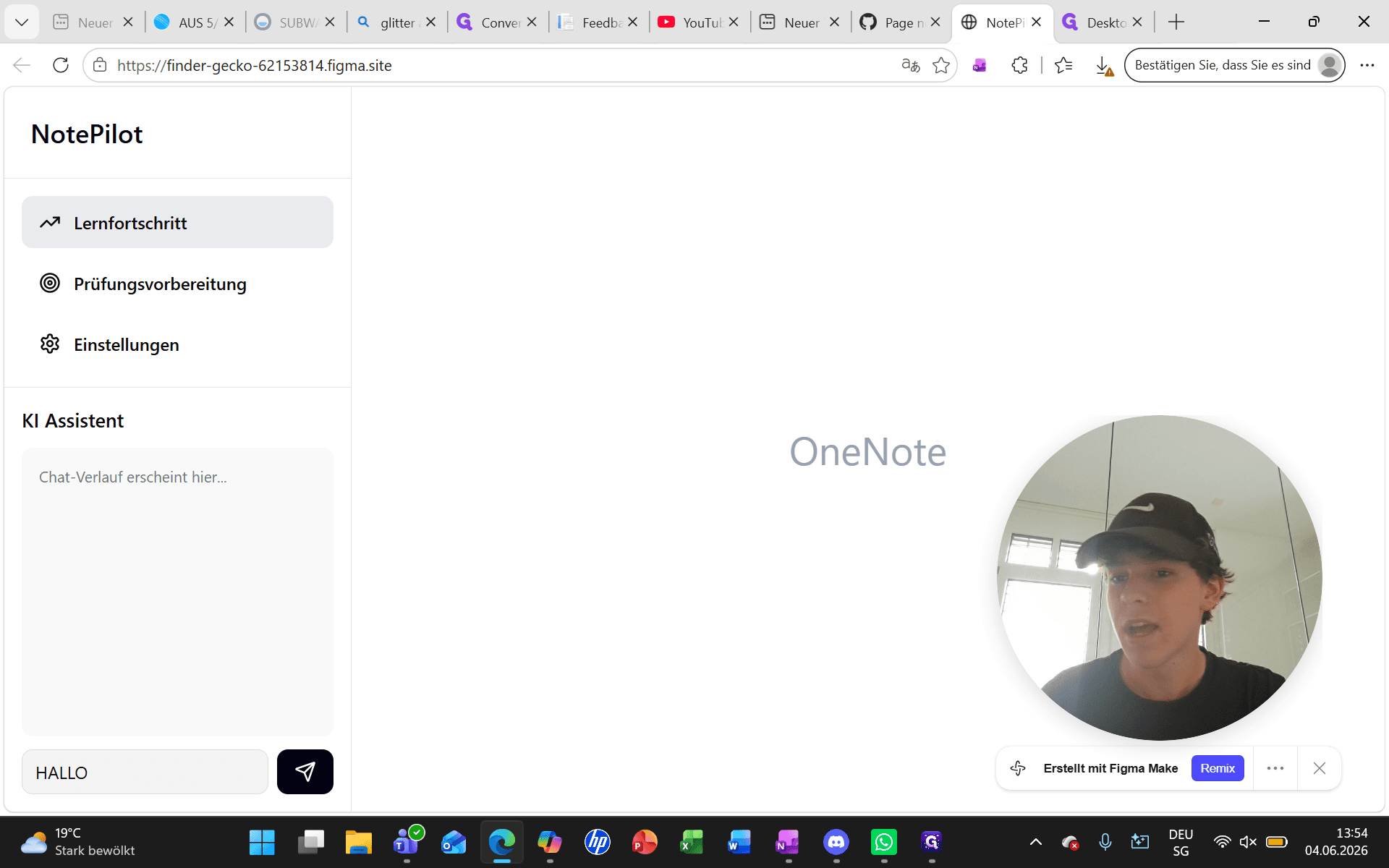
Das Menü auf der linken Seite bietet Zugriff auf verschiedene Werkzeuge zur Organisation Ihres Lernalltags.
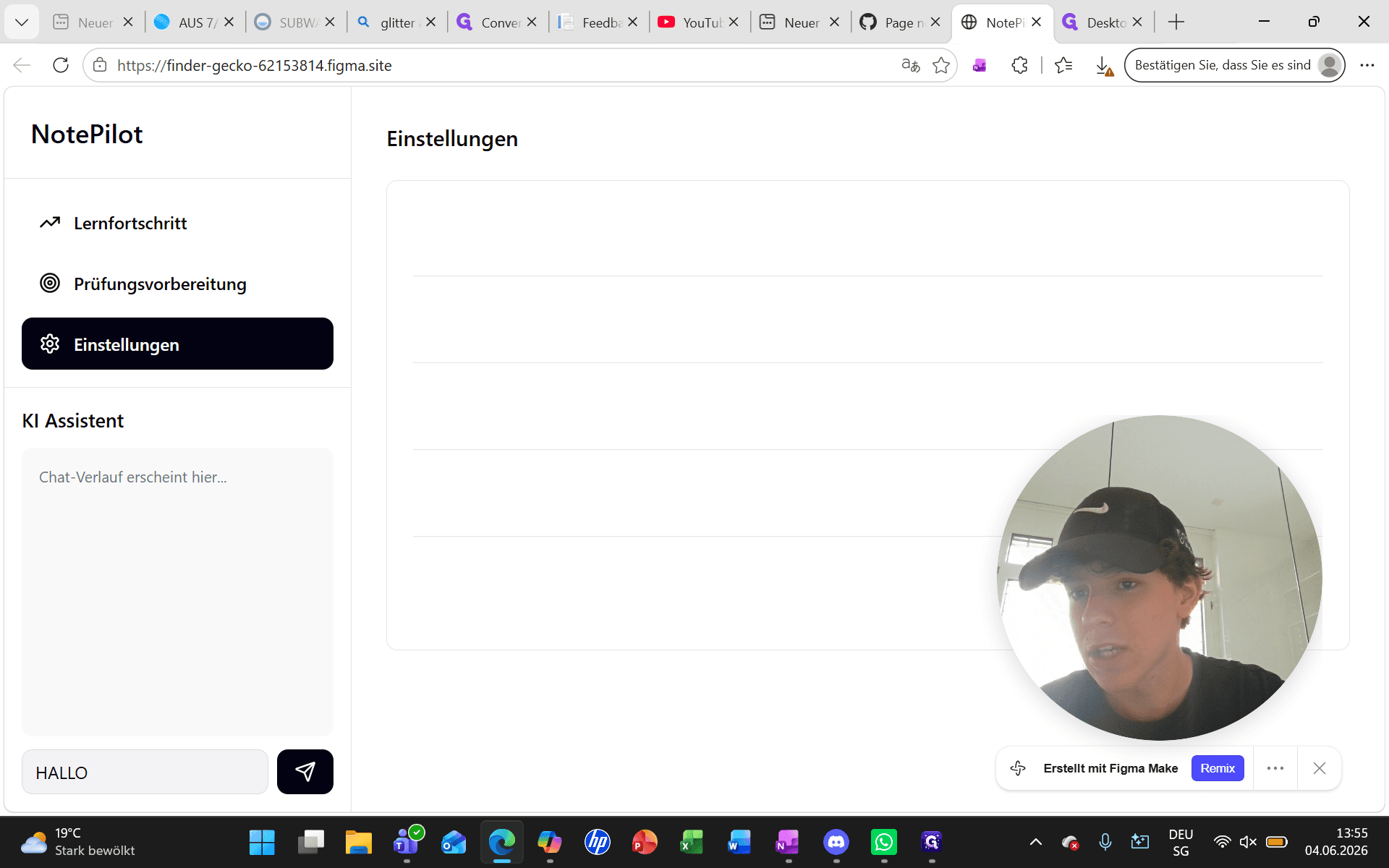
F: Warum antwortet der KI-Assistent noch nicht auf meine Nachrichten?
A: Da es sich bei der aktuellen Ansicht um eine Zwischenversion (Prototyp) handelt, ist die Backend-Funktionalität der Chat-Schnittstelle noch nicht angebunden. Das Management-Team arbeitet an der baldigen Fertigstellung.
F: Wann wird die endgültige und funktionsfähige Version von NotePilot verfügbar sein?
A: Eine fertige Version der Webanwendung wird voraussichtlich in etwa zwei bis drei Werktagen (Business-Tagen) zur Verfügung stehen.
Begriff | Definition |
|---|---|
NotePilot | Ein digitales Werkzeug in der Entwicklung, das primär als Add-on für Notiz-Apps wie OneNote dienen soll. |
KI-Assistent | Ein integrierter Chatbot in NotePilot, der Benutzern bei der Prüfungsvorbereitung und beim Lernen helfen soll. |
Zwischenversion | Ein vorläufiger Software-Prototyp (häufig ein Design-Mockup), der die zukünftige Benutzeroberfläche veranschaulicht. |