Новый функционал автоматического расчета зарплат ассистентам: инструкция и логика
Узнайте о новом функционале автоматического расчета зарплат ассистентам: где найти страницу, как рассчитываются авансовые и основные платежи, какие константы и коэффициенты используются, и как выгрузить данные в Excel и Mello.
В этом руководстве мы узнаем, как пользоваться новым функционалом автоматического расчета зарплат ассистентам. Мы рассмотрим, где находится нужная страница, как рассчитываются авансовые и основные платежи, и какие данные участвуют в расчетах. Также разберем, как корректировать суммы и что делать в нестандартных ситуациях.
Давайте начнем
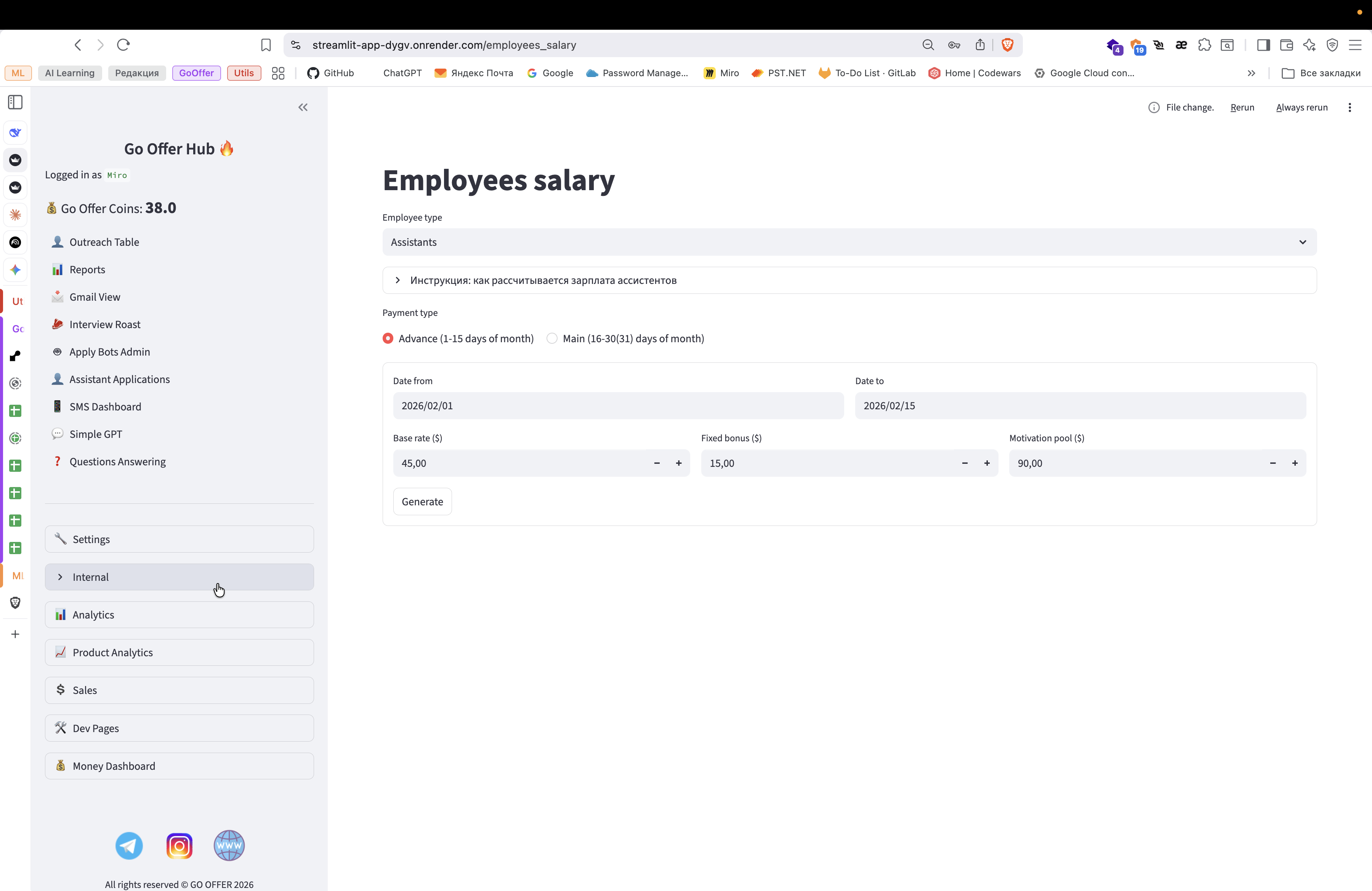
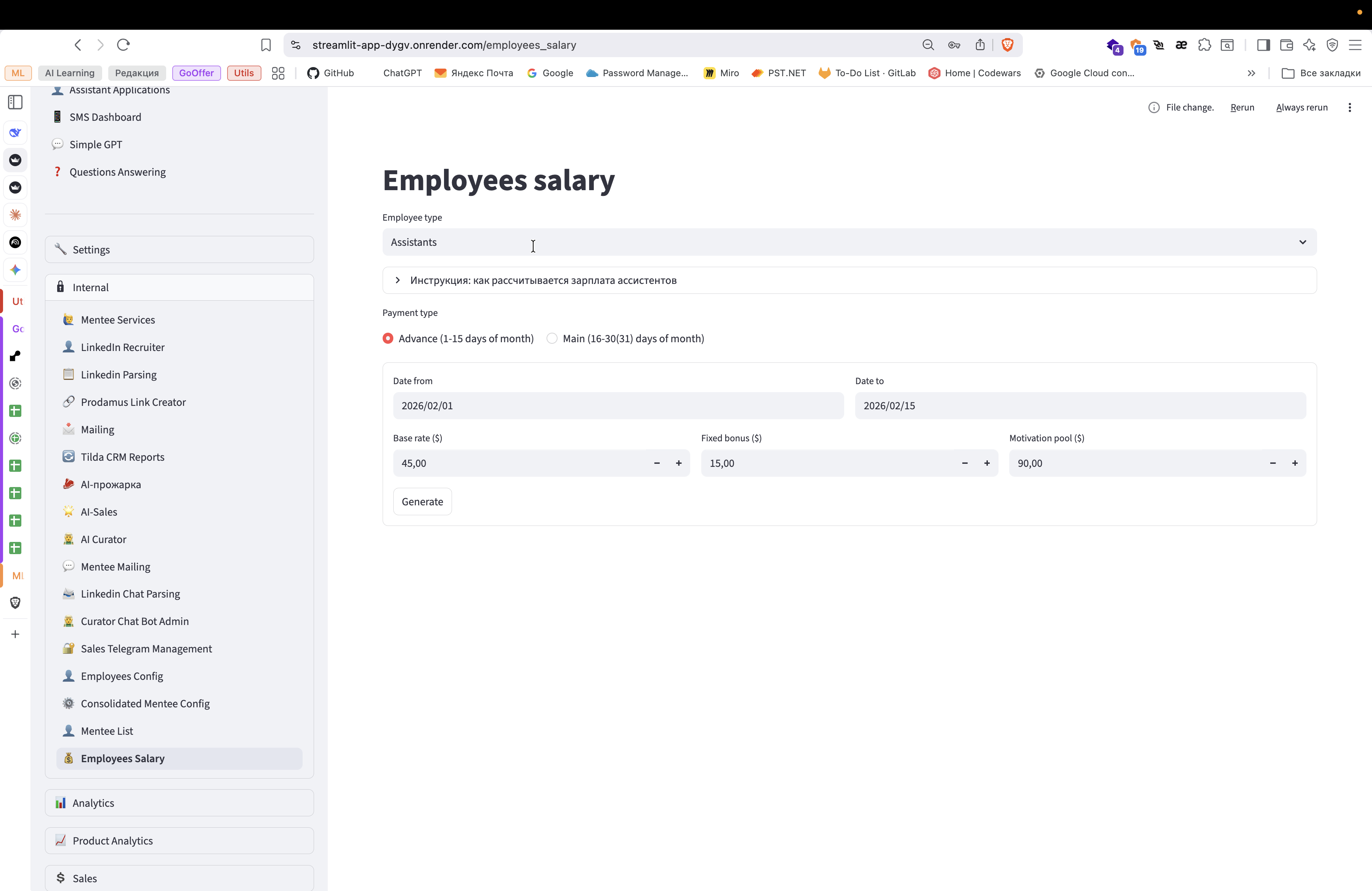
Ален, привет! Записываю короткое видео о новом функционале автоматического расчета зарплат ассистентам. Где находится эта страница? Эээ, Internal и Employee salary.
Сюда заходишь. У нас пока что есть только тип assistance.
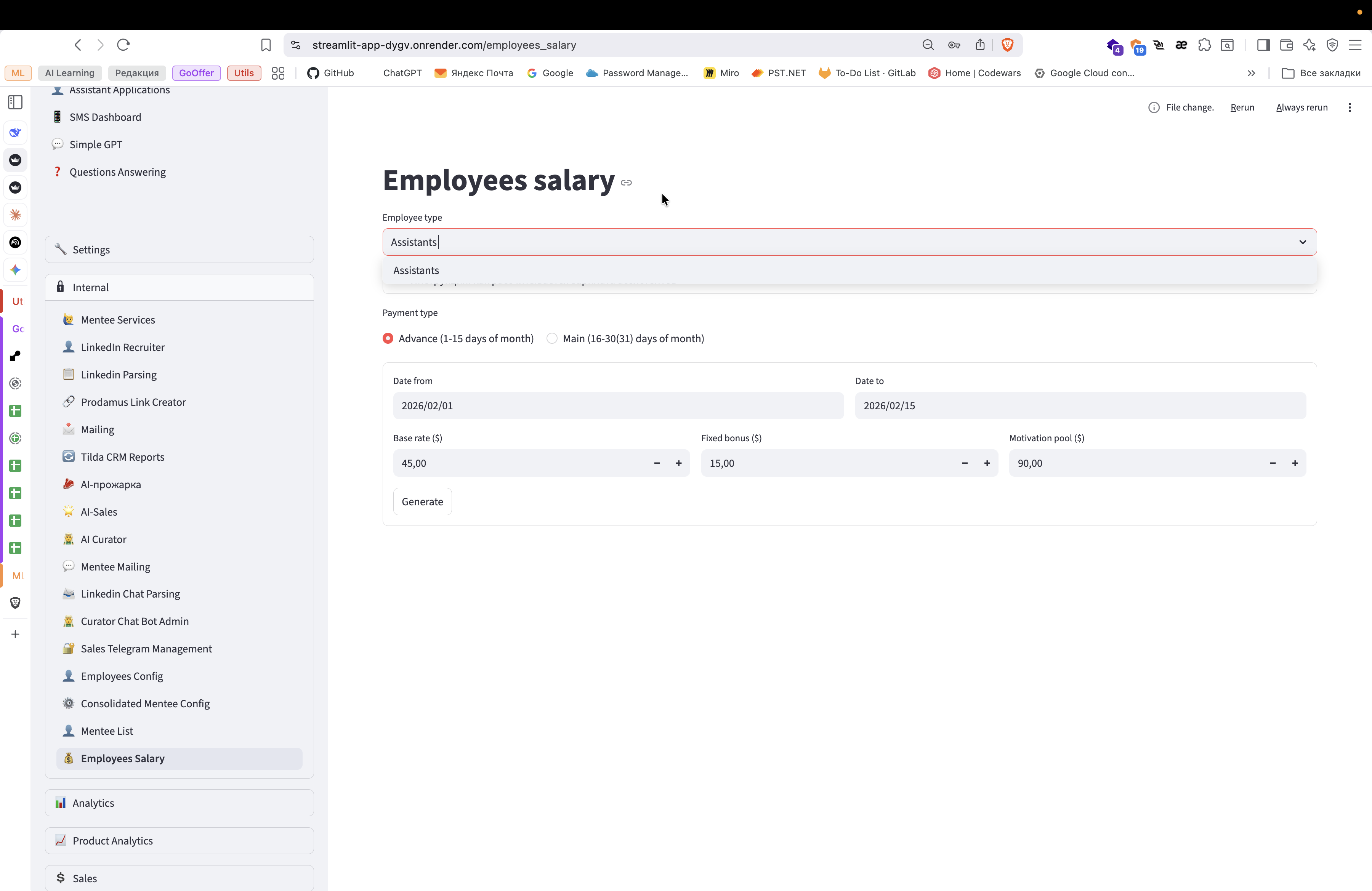
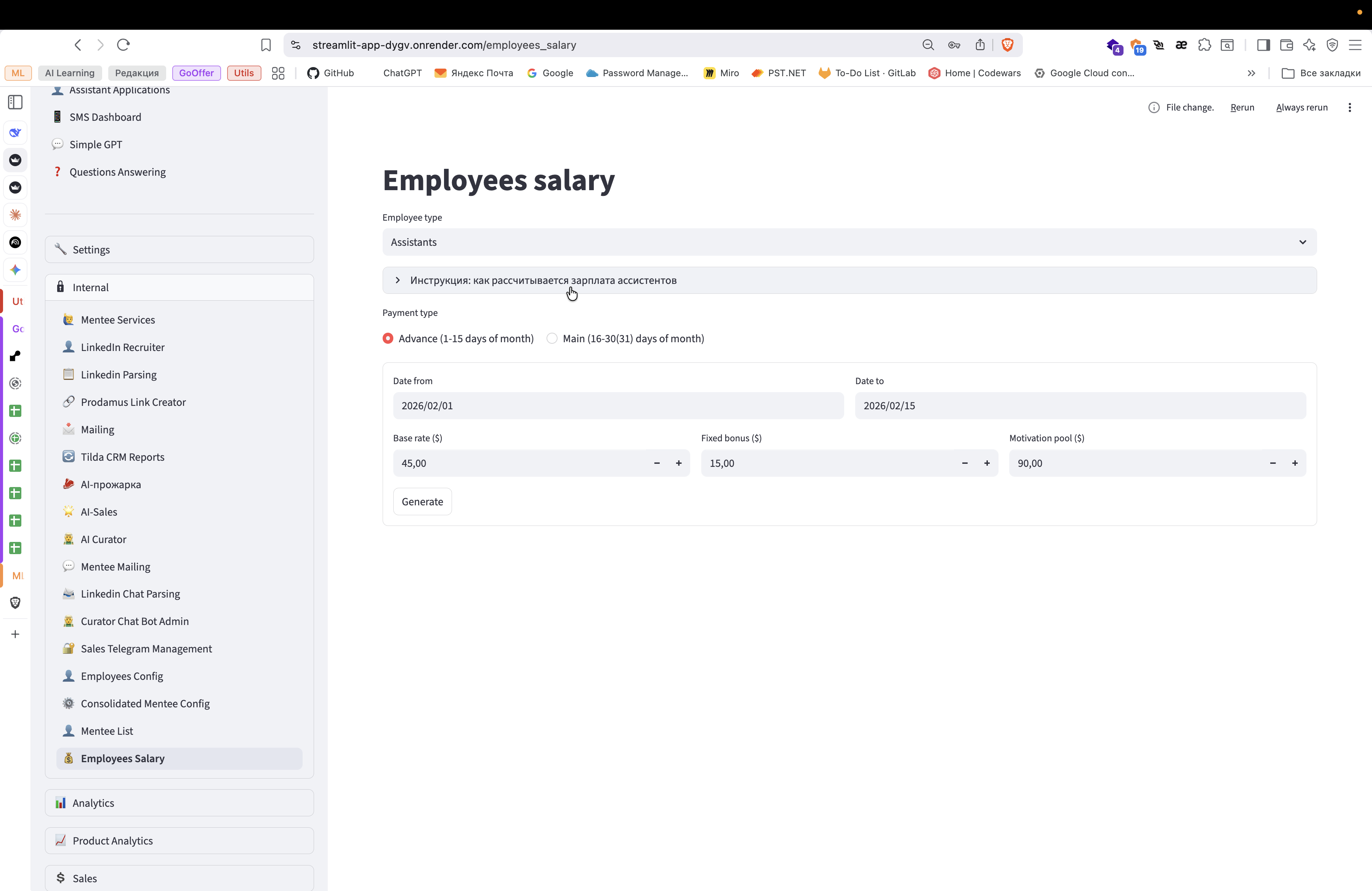
Здесь приведена инструкция и описана вся логика расчёта. Но ты знаешь это лучше меня.
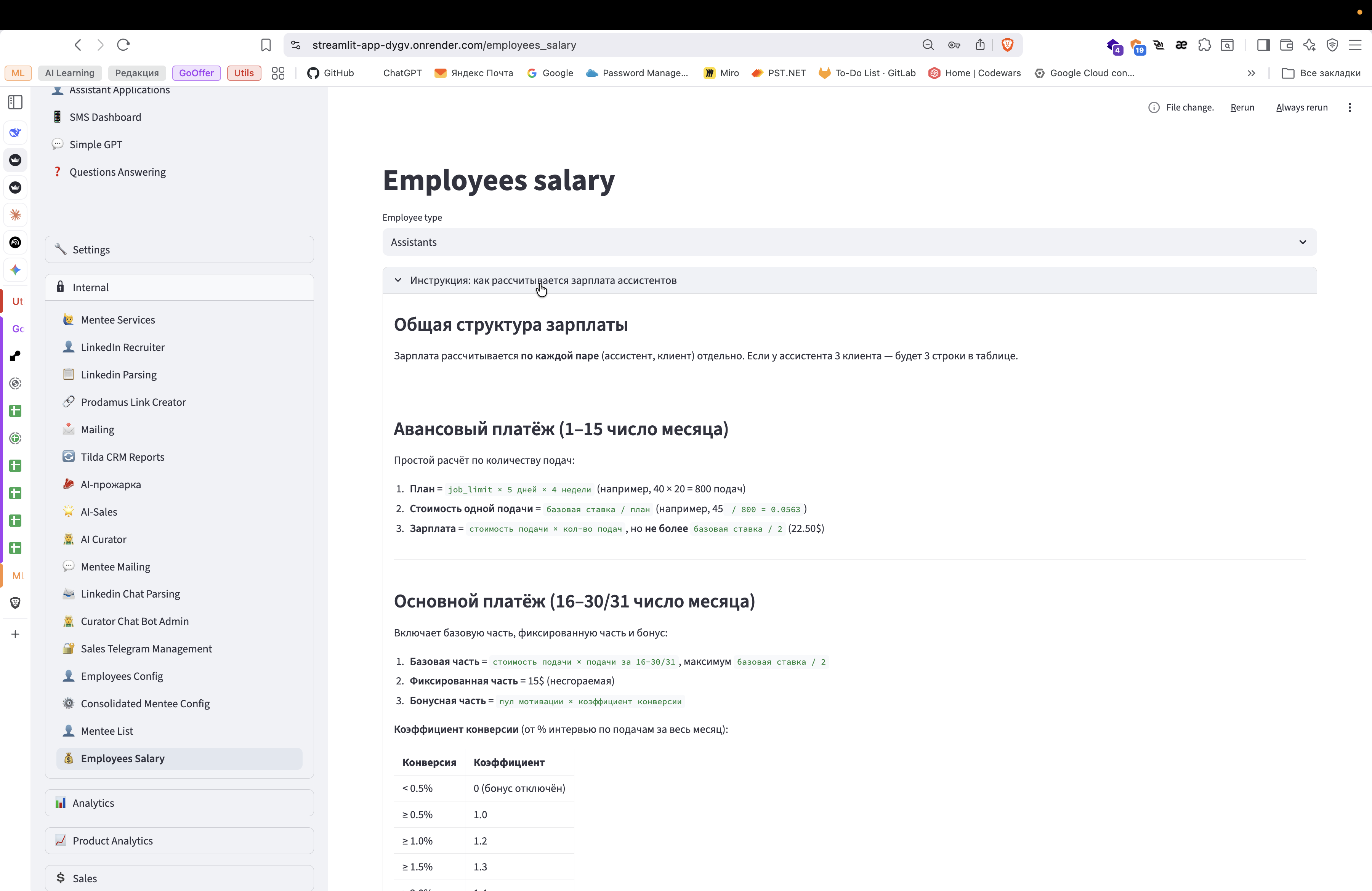
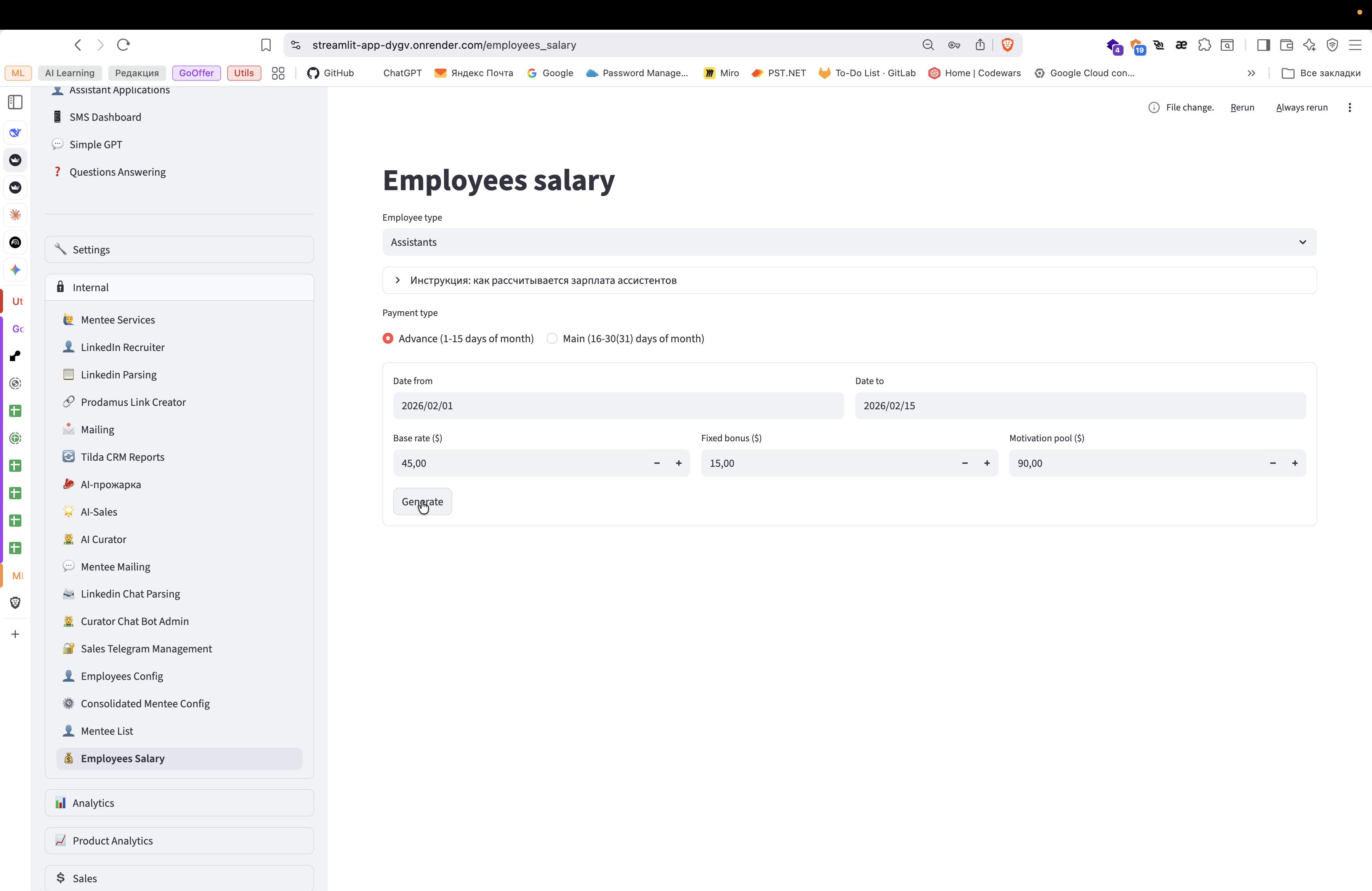
Далее есть два типа оплаты: авансовый платеж и основной платеж. Начнем с авансового. Он рассчитывается с первого по пятнадцатое число включительно. Здесь приведены все константы, участвующие в расчете.
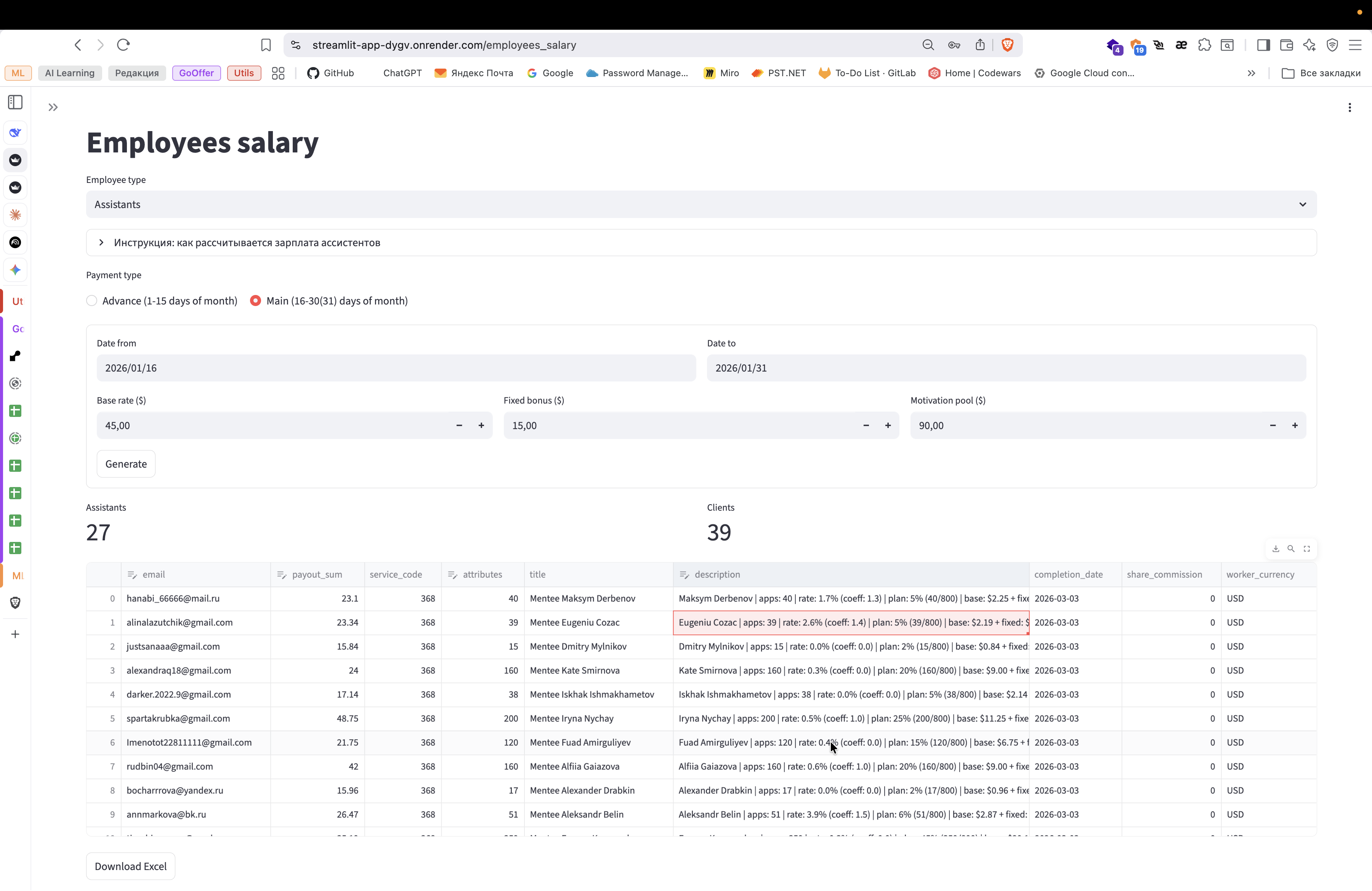
Нажимаем кнопку. Вот мы видим количество ассистентов и клиентов. Также здесь отображается поле суммы выплат (Payout). Это именно та сумма, которую нужно заплатить ассистенту. В описании указано количество подач, стоимость одной подачи и итоговая цена.
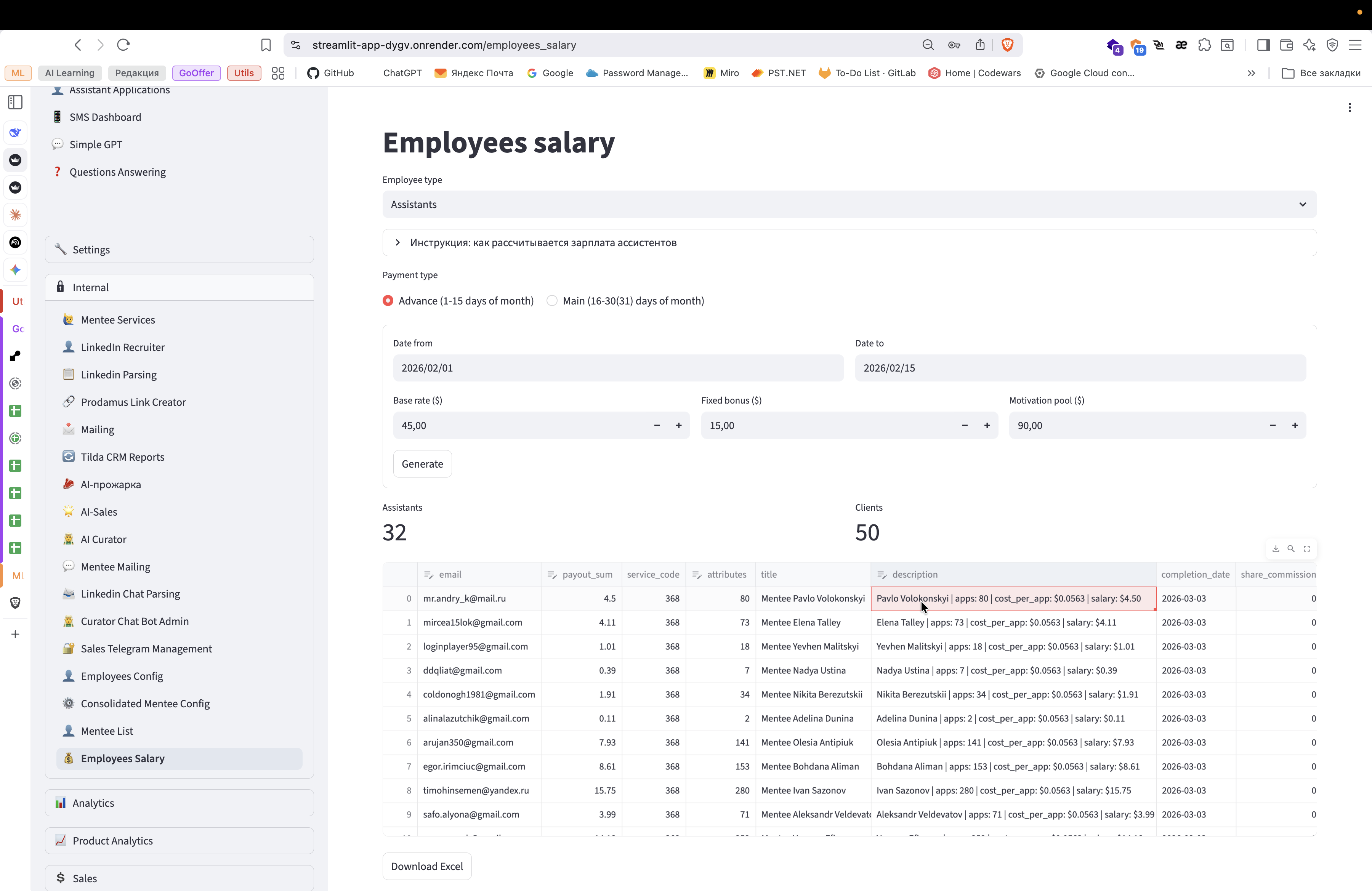
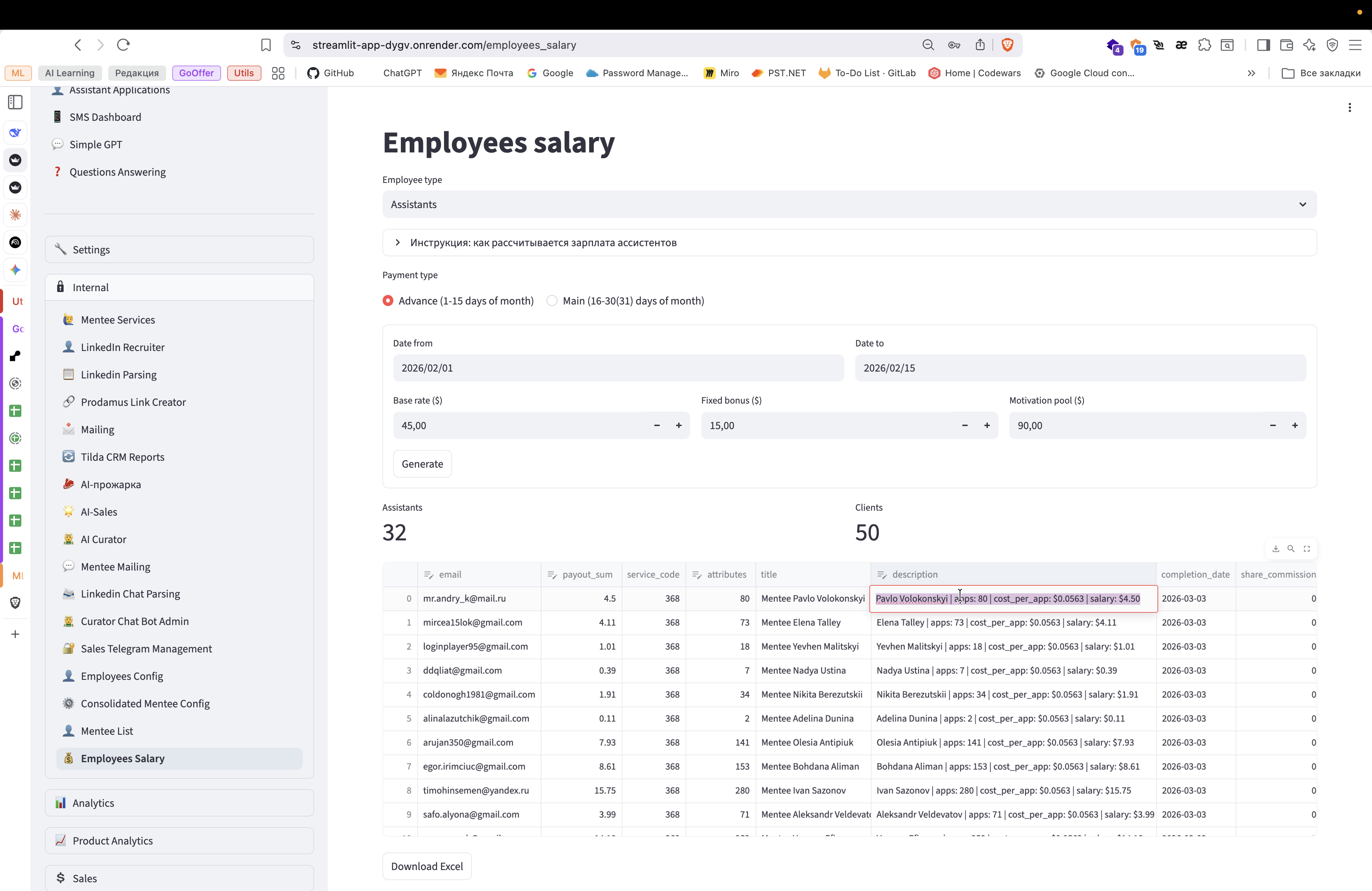
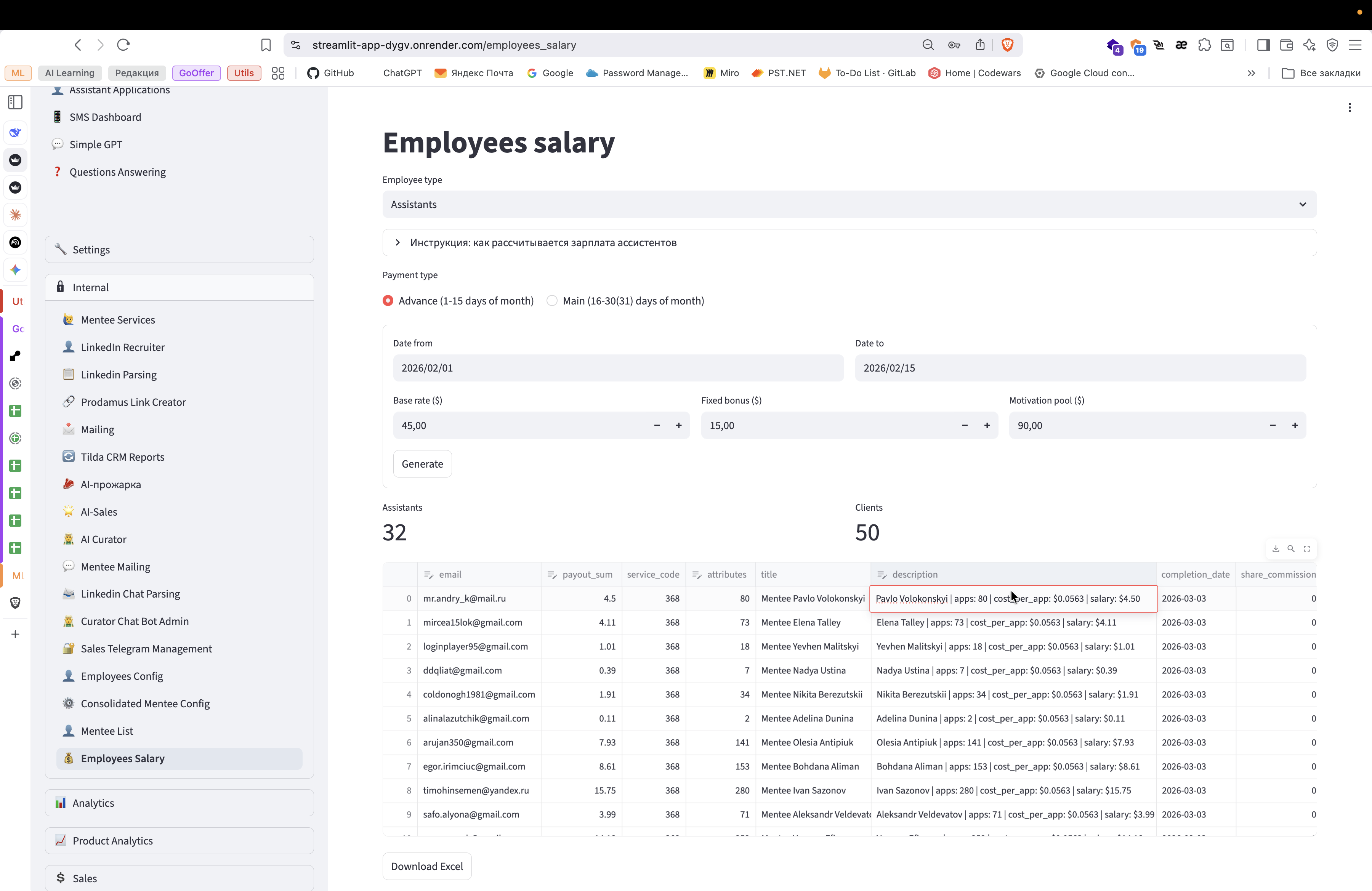
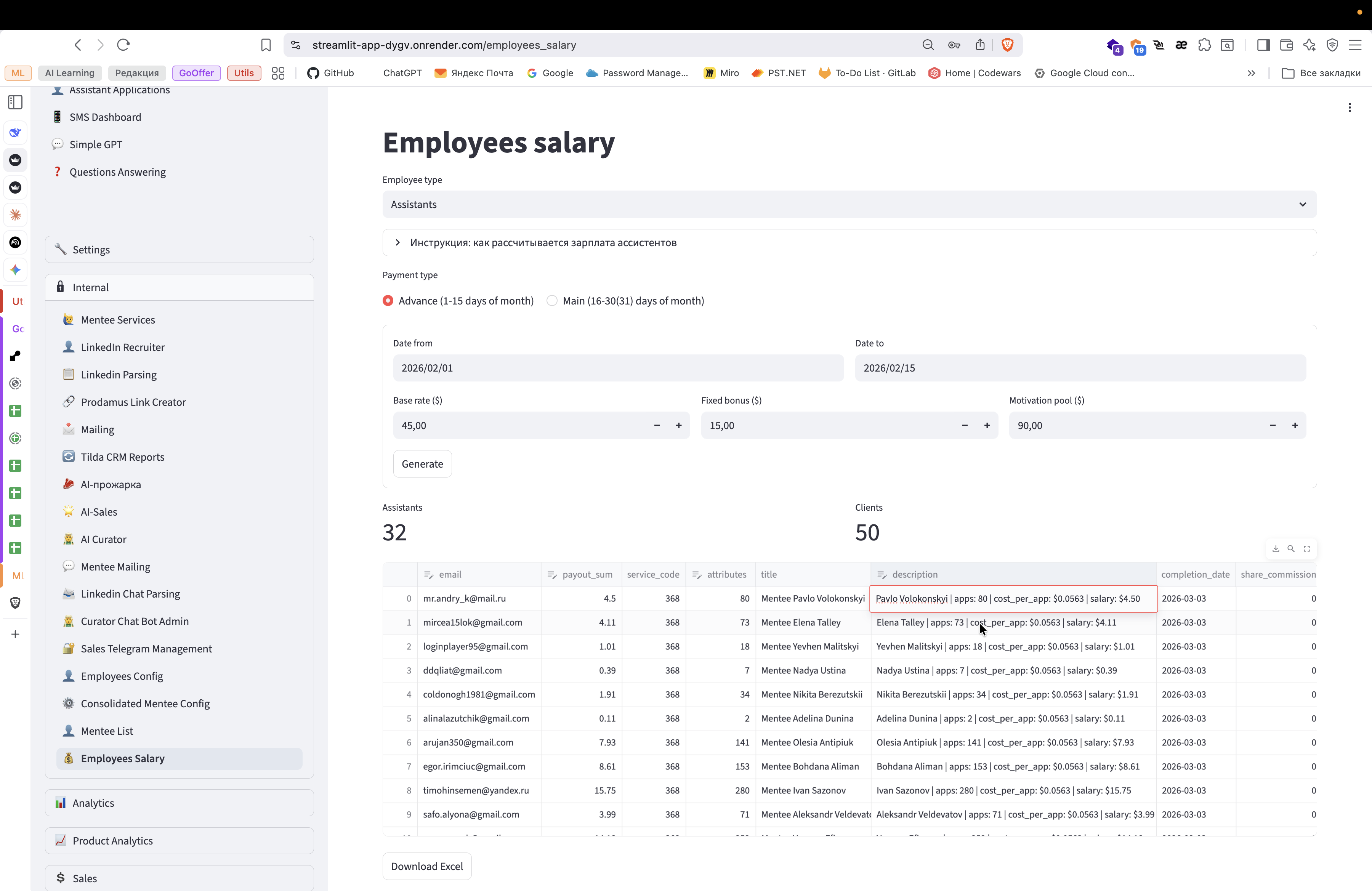
Ты можешь, например, столкнуться с ситуацией, когда кто-то не согласен или мы посчитали на одну подачу меньше, чем было на самом деле. Ты можешь спокойно пойти сюда и добавить, например, десять долларов.
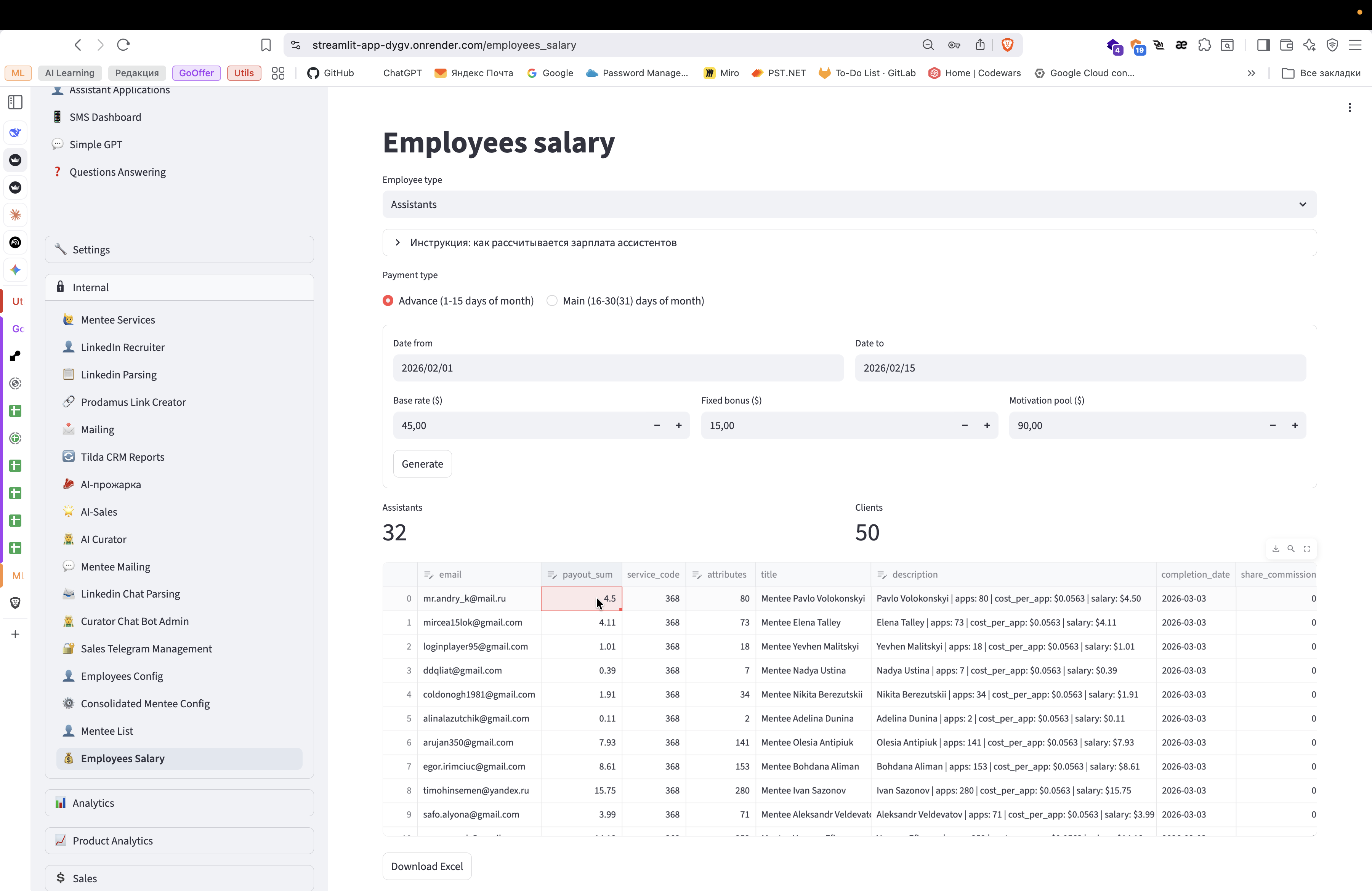
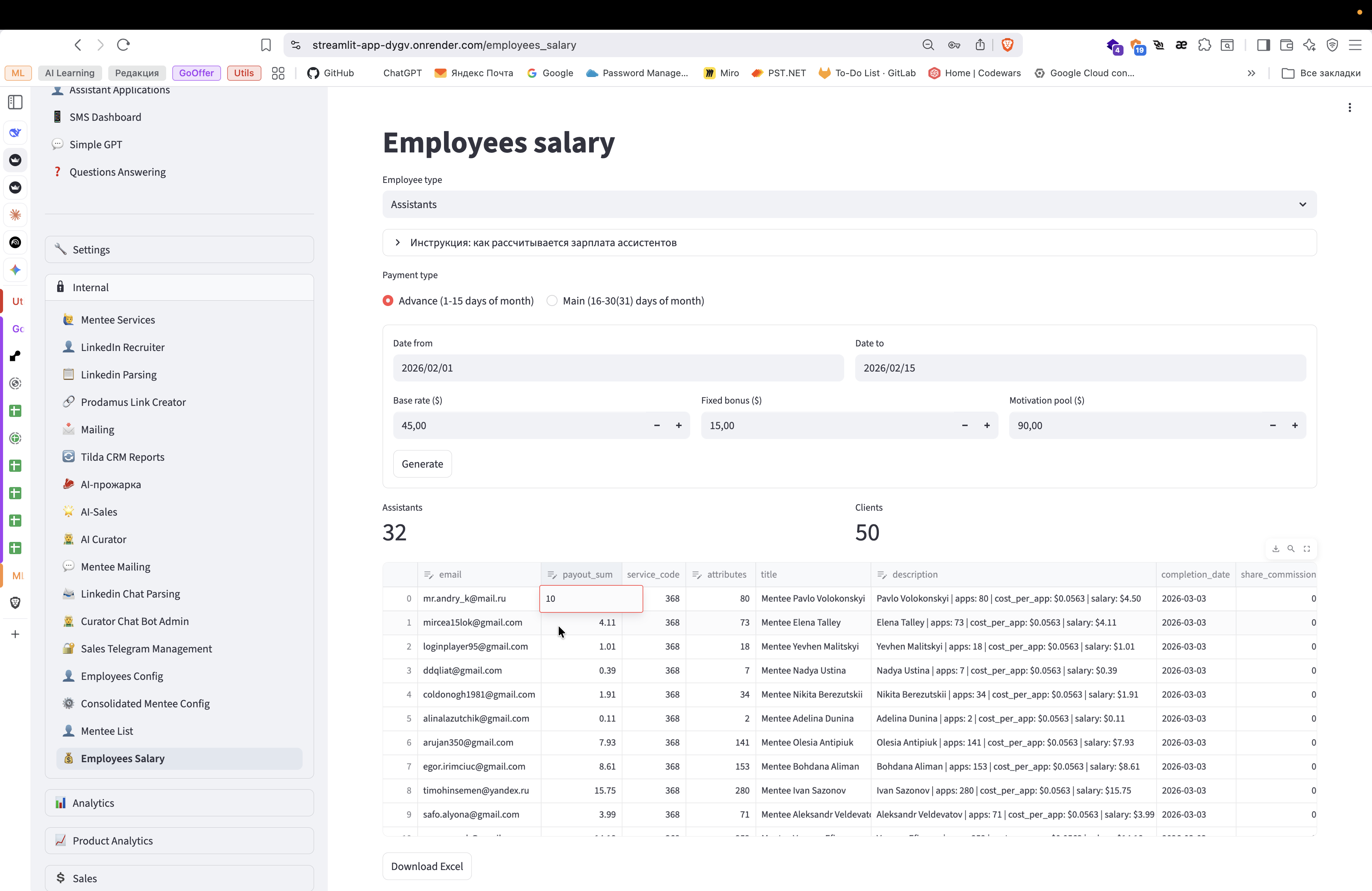
Все. И он автоматически обновится здесь.
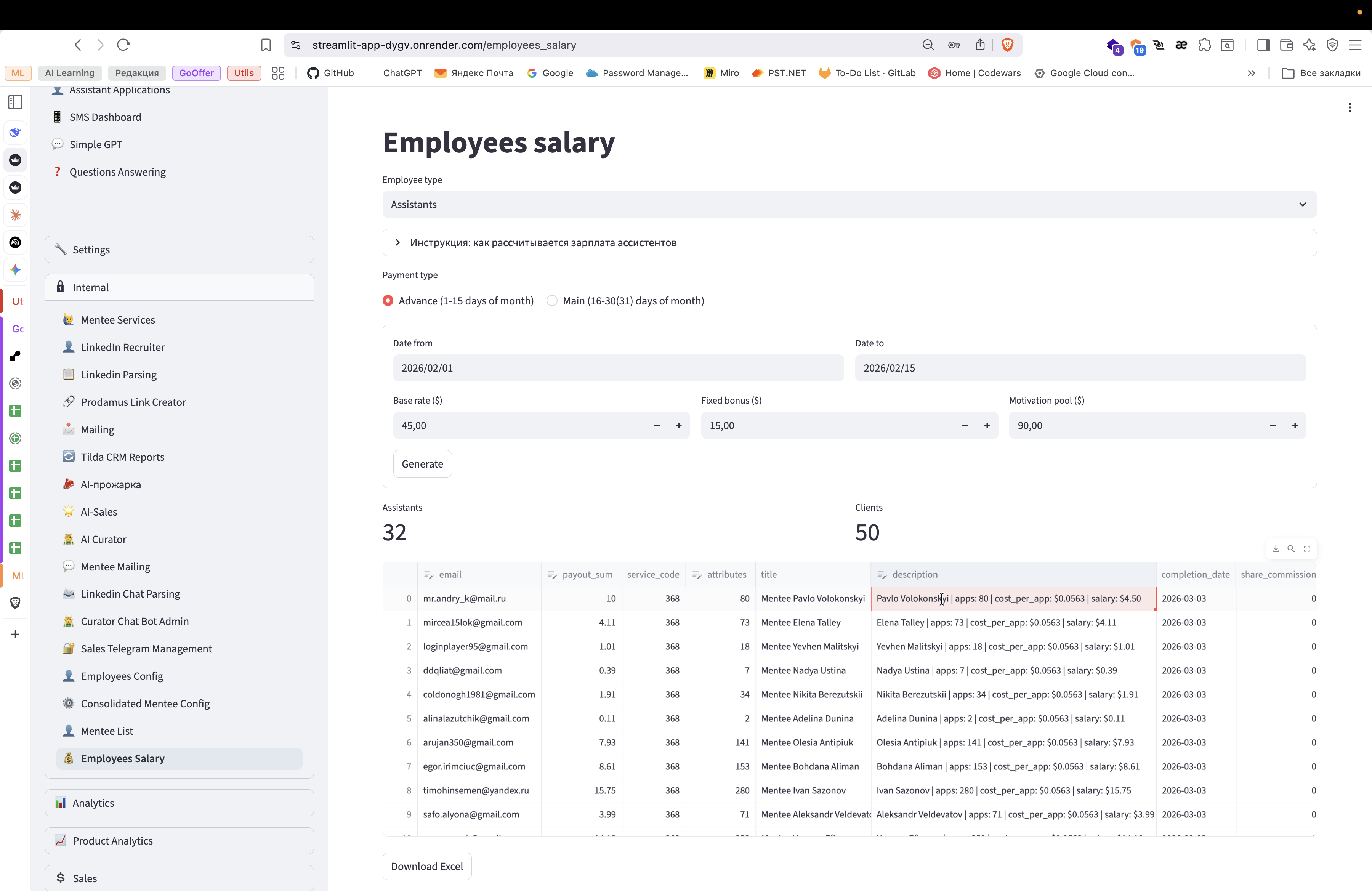
Ну и здесь можно сделать любое описание.
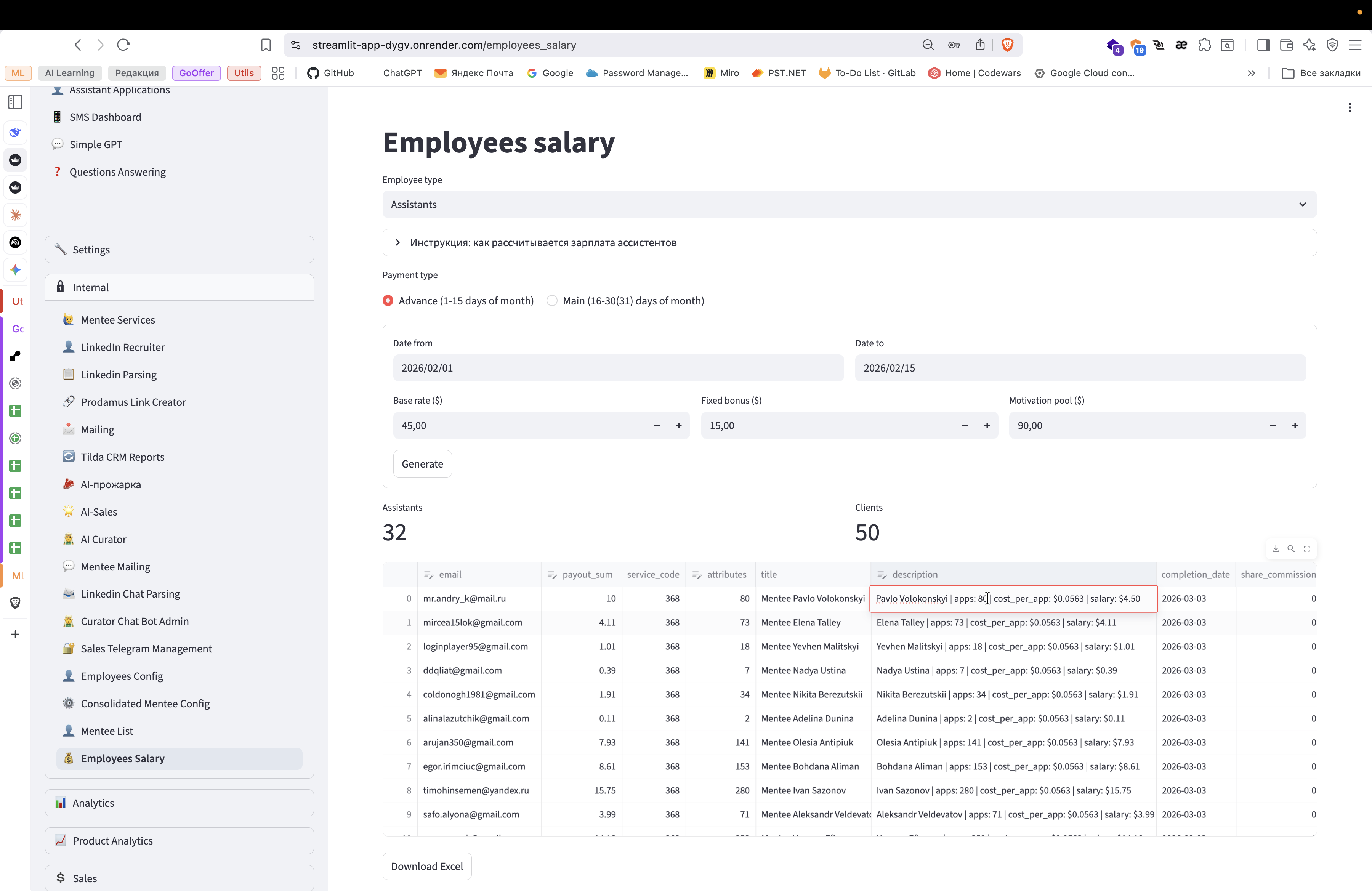
Не восемьдесят подач, а восемьдесят пять подач. Сюда также запишите десять долларов.
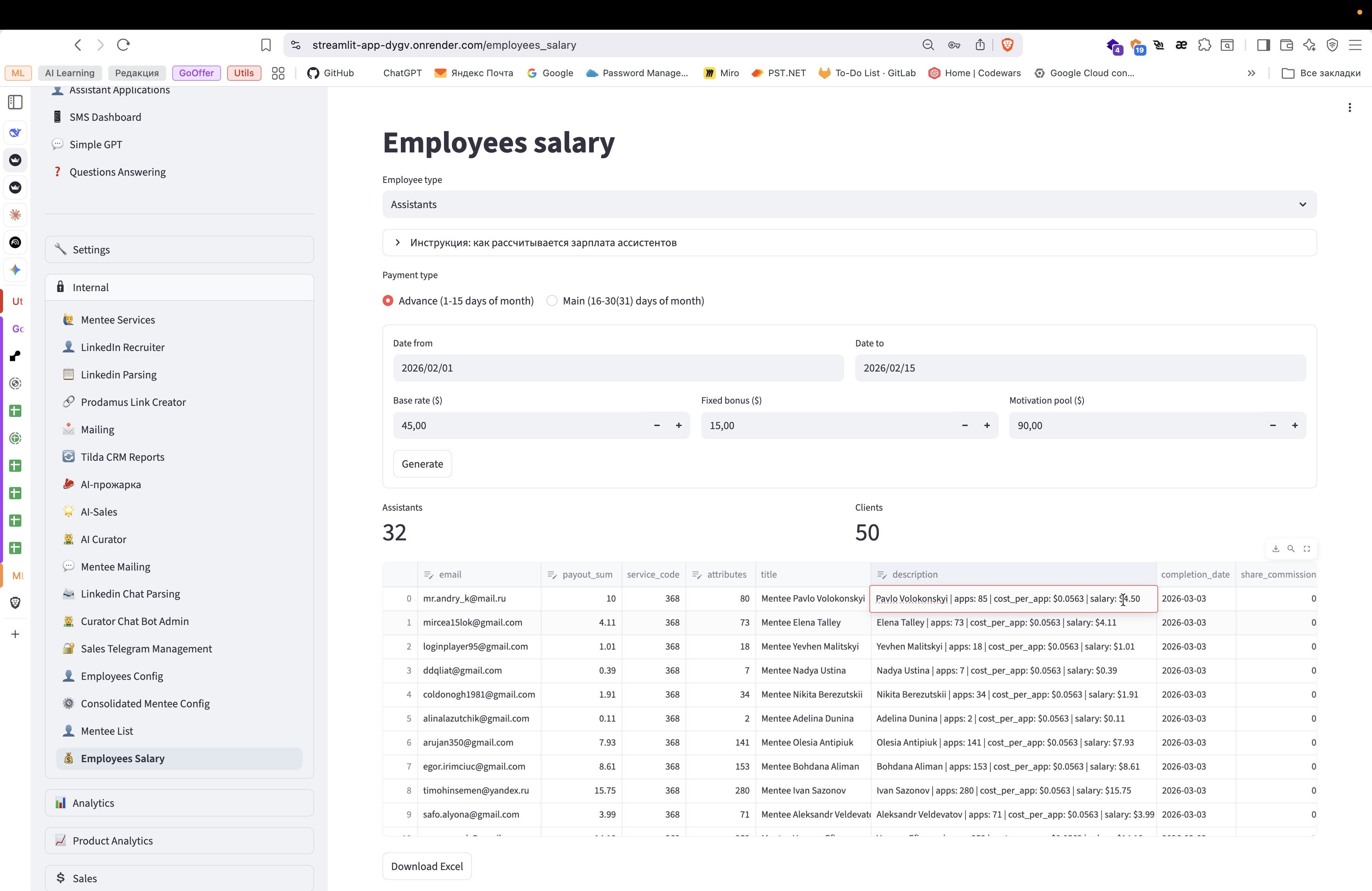
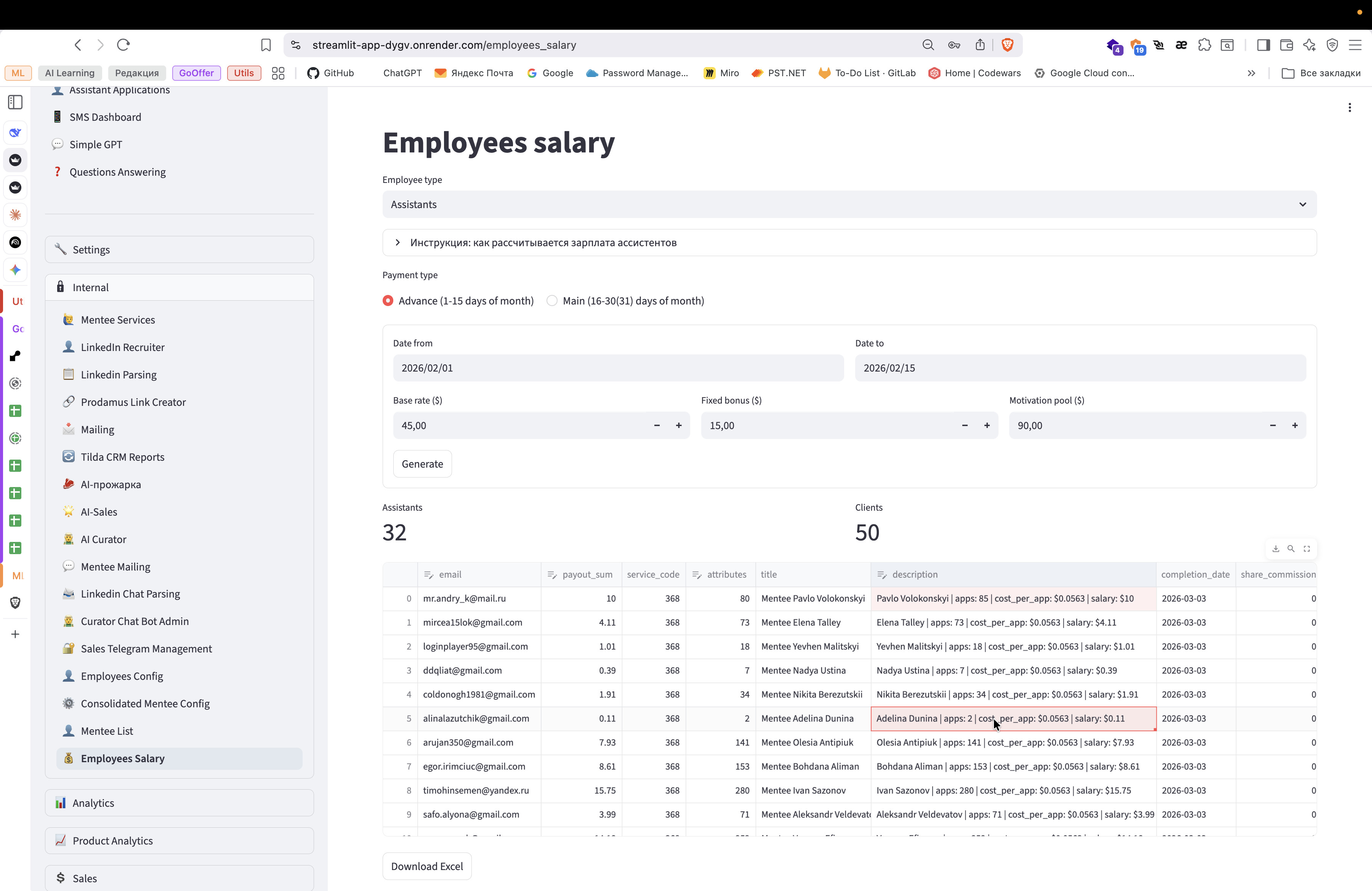
Вот. И это всё сохраняется в этой таблице.
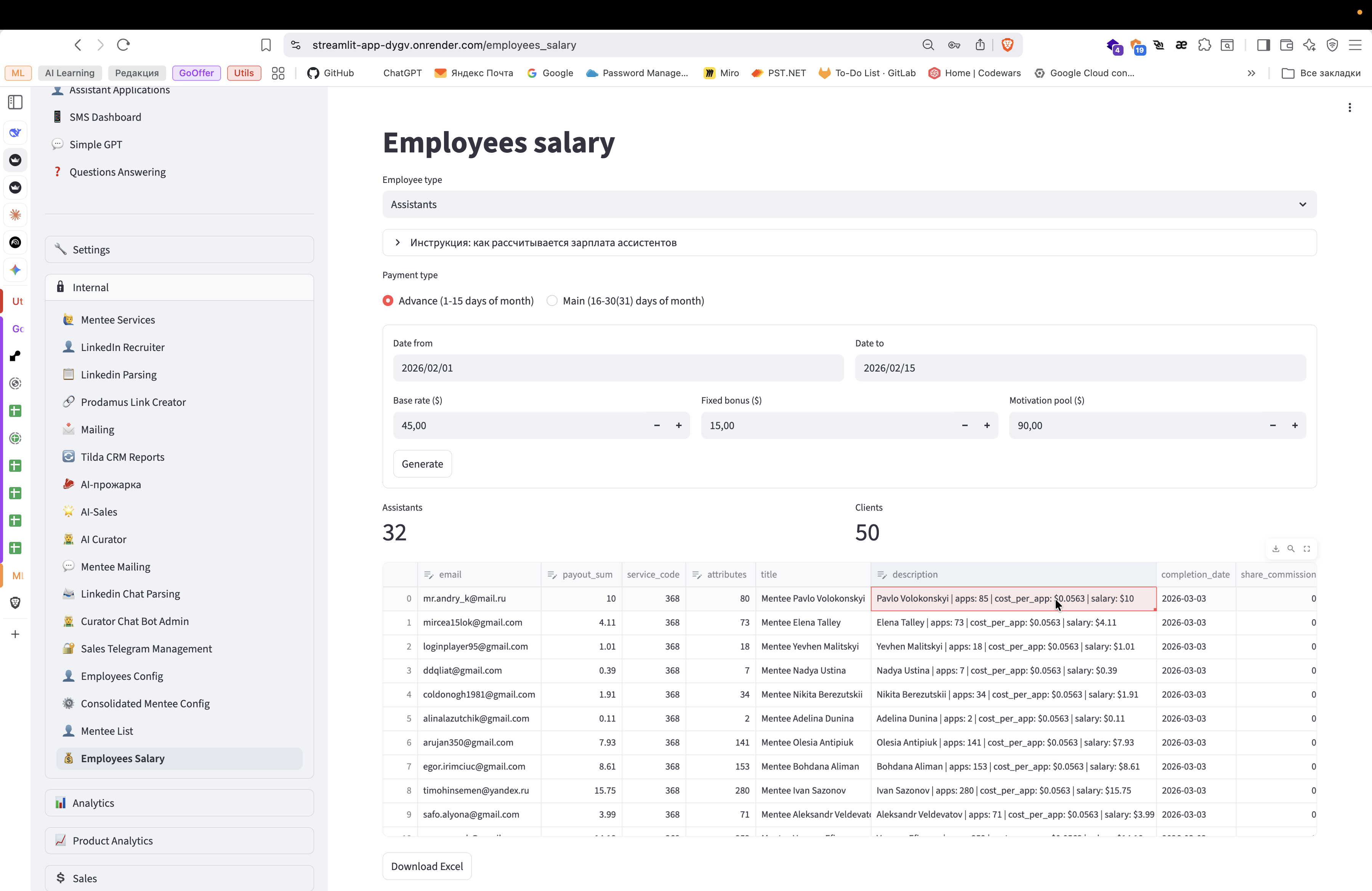
Вот, окей, это первый тип. Второй тип — основной платеж.
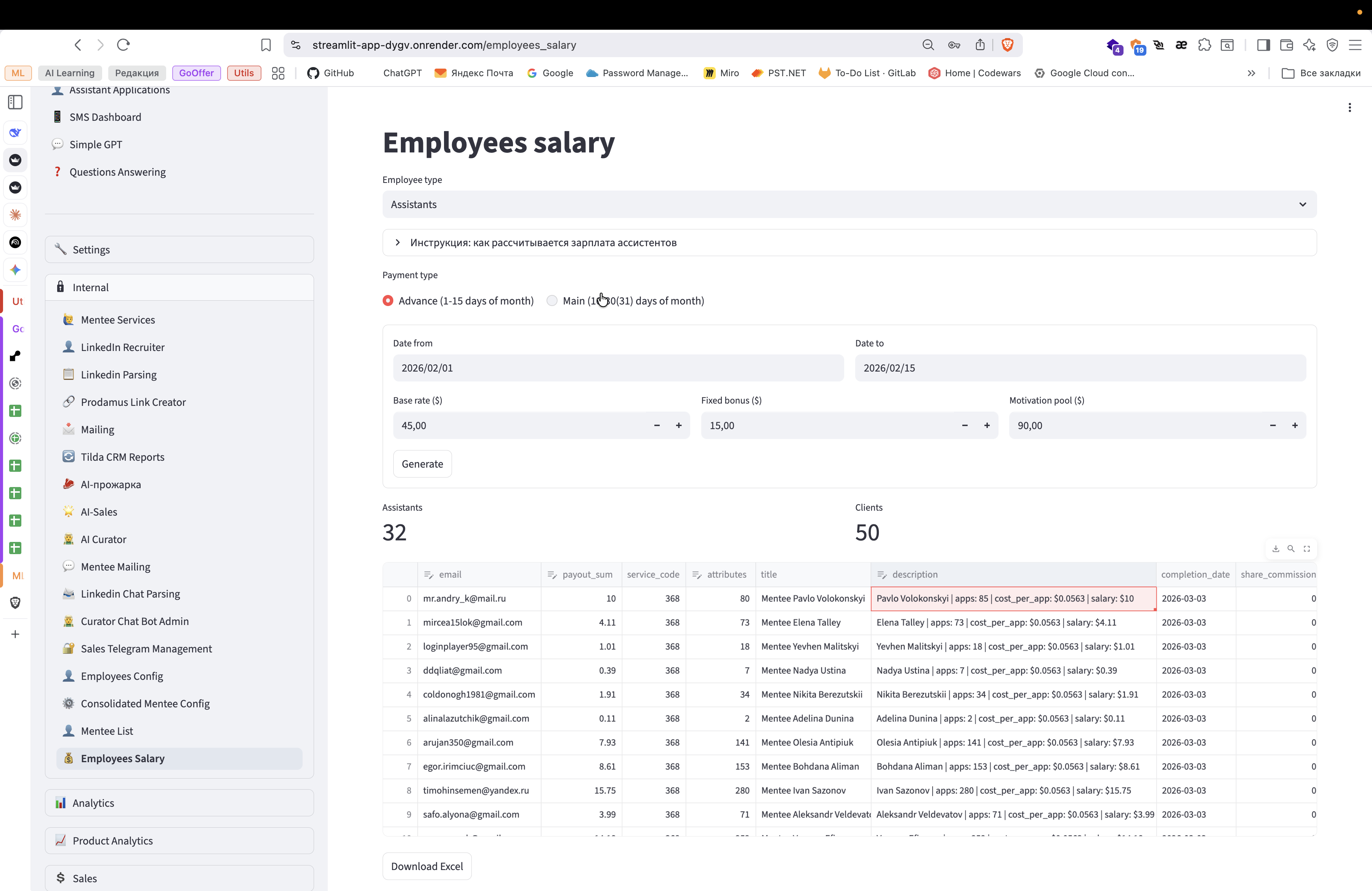
Я покажу на примере января.
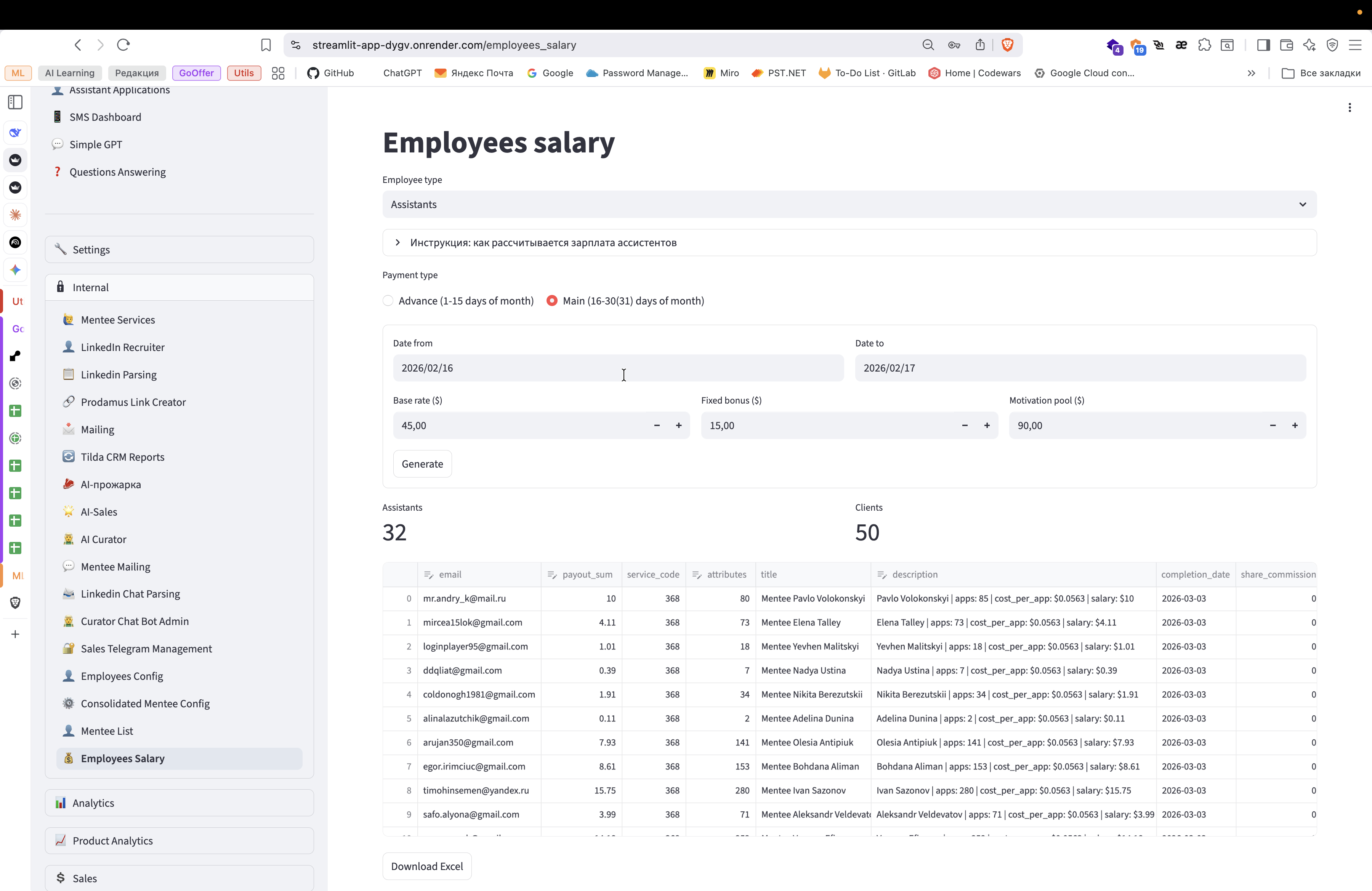
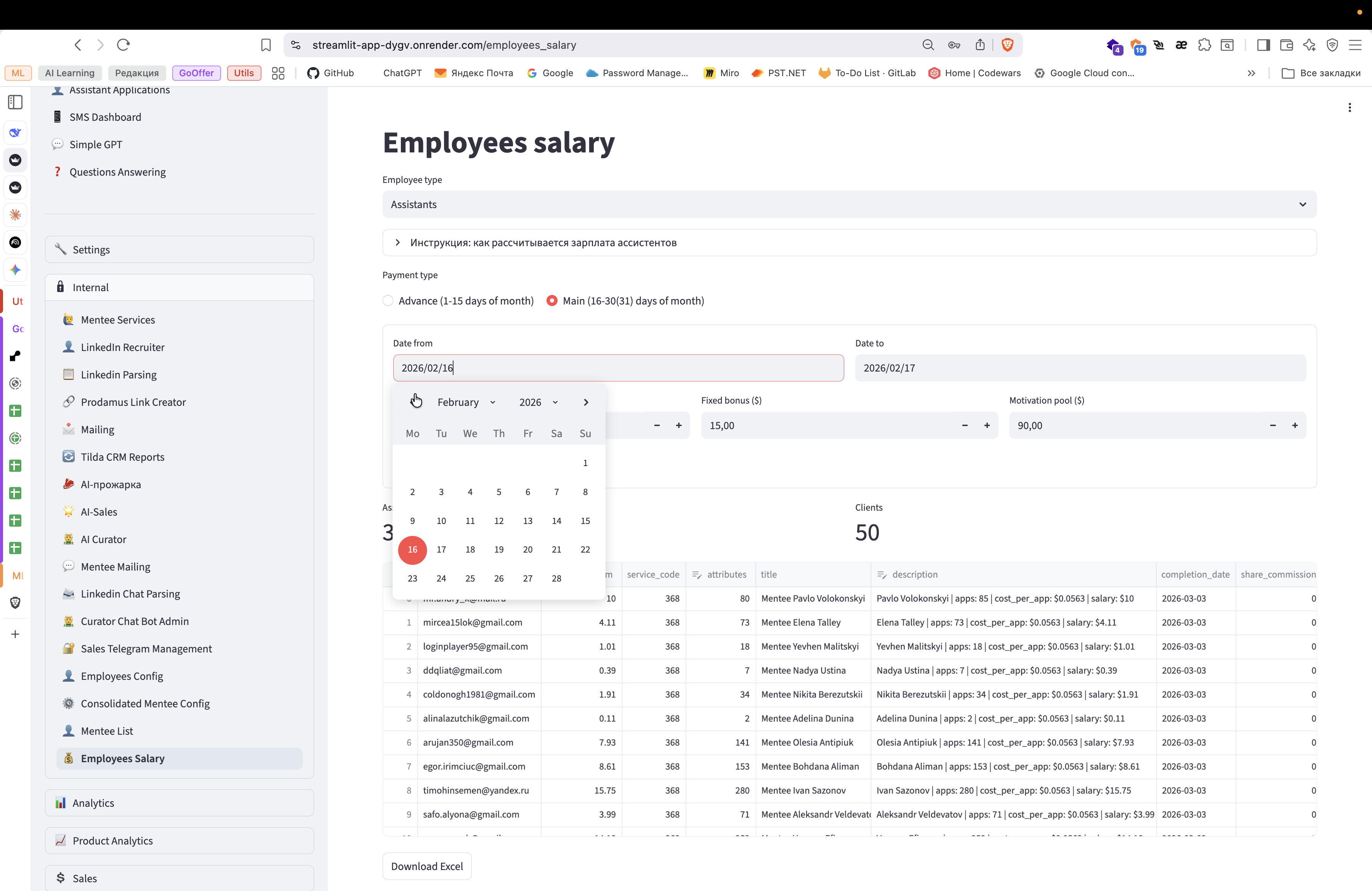
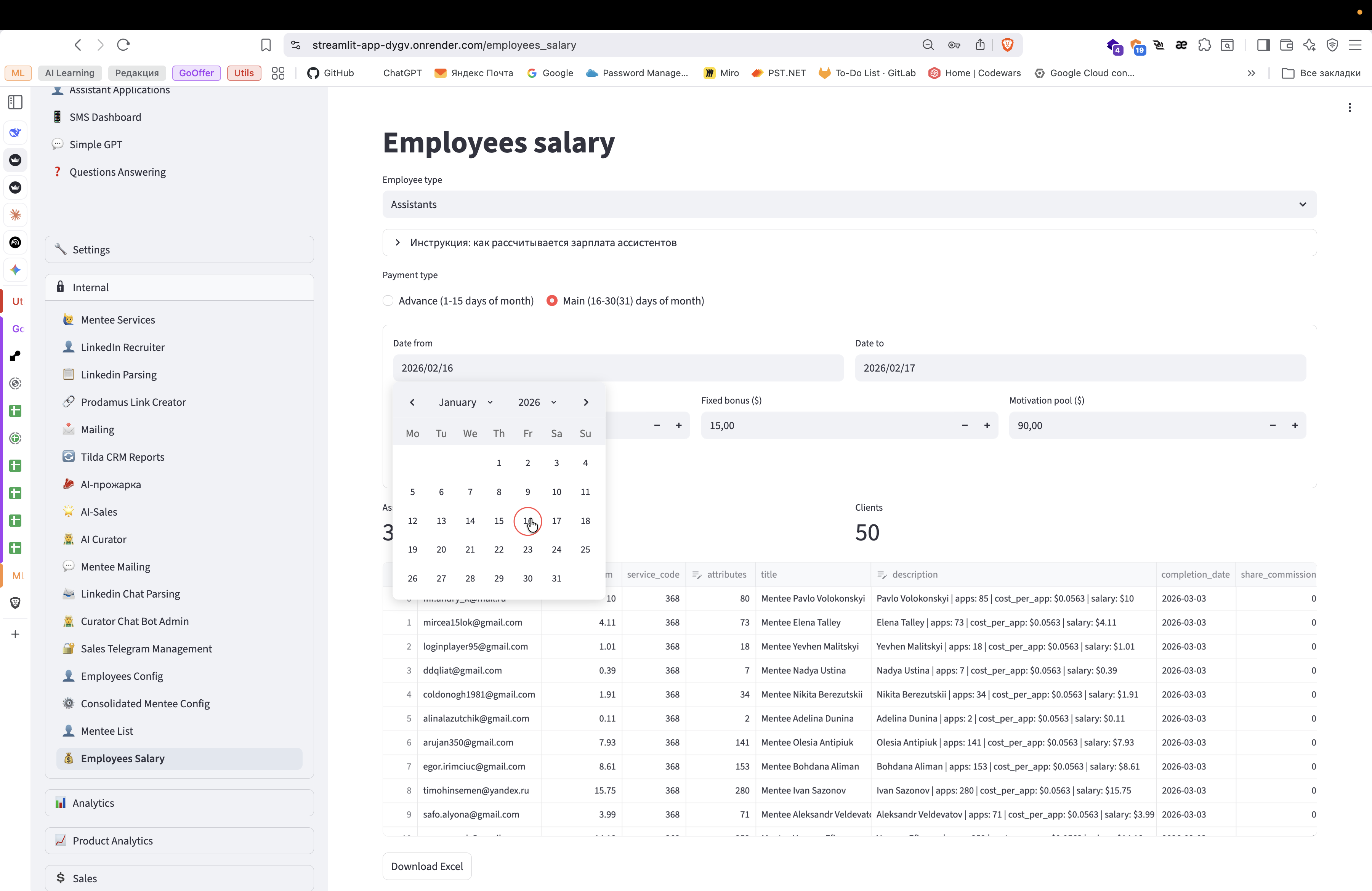
Получается, с шестнадцатого числа мы рассчитываем до конца месяца.
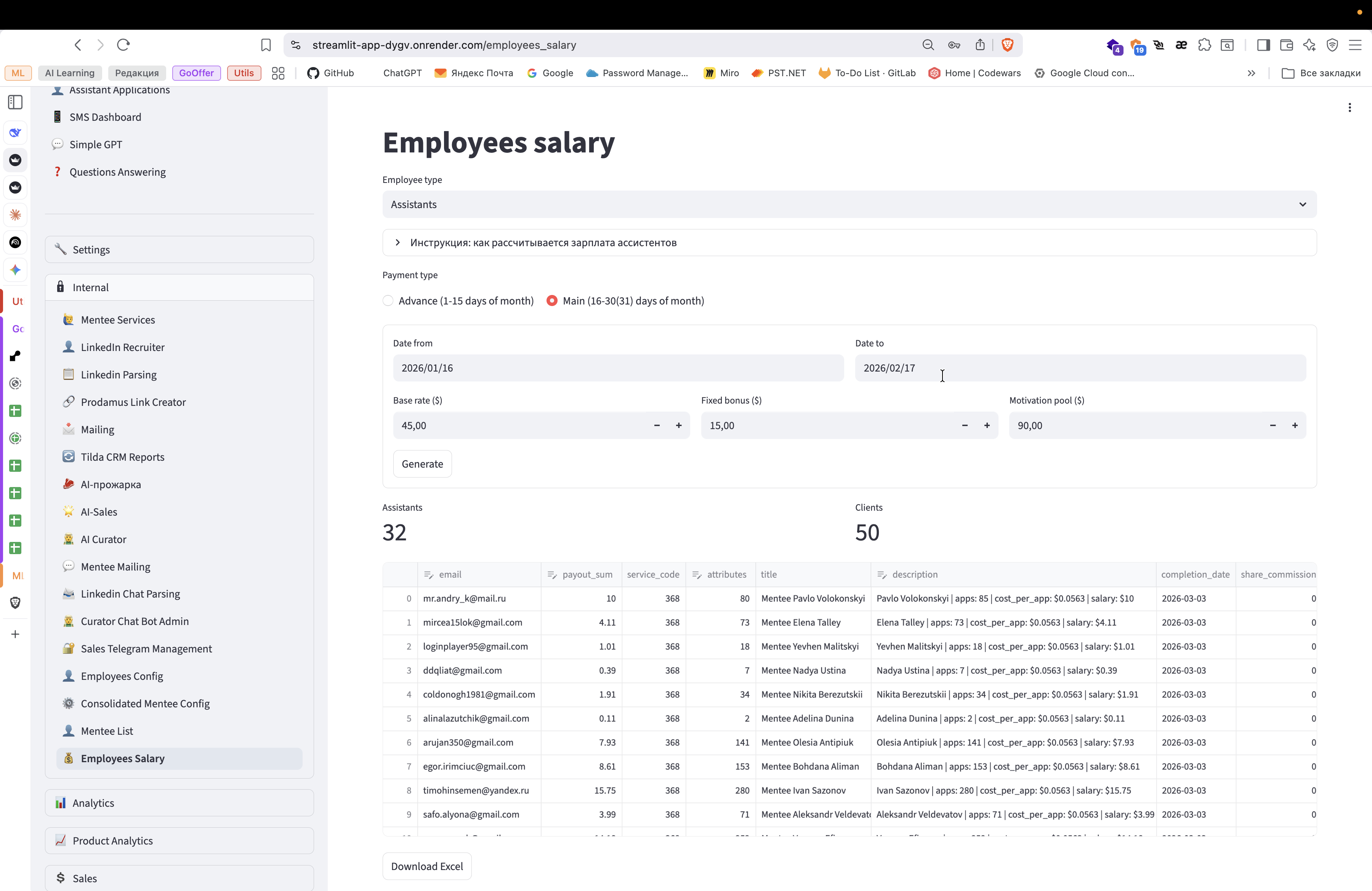
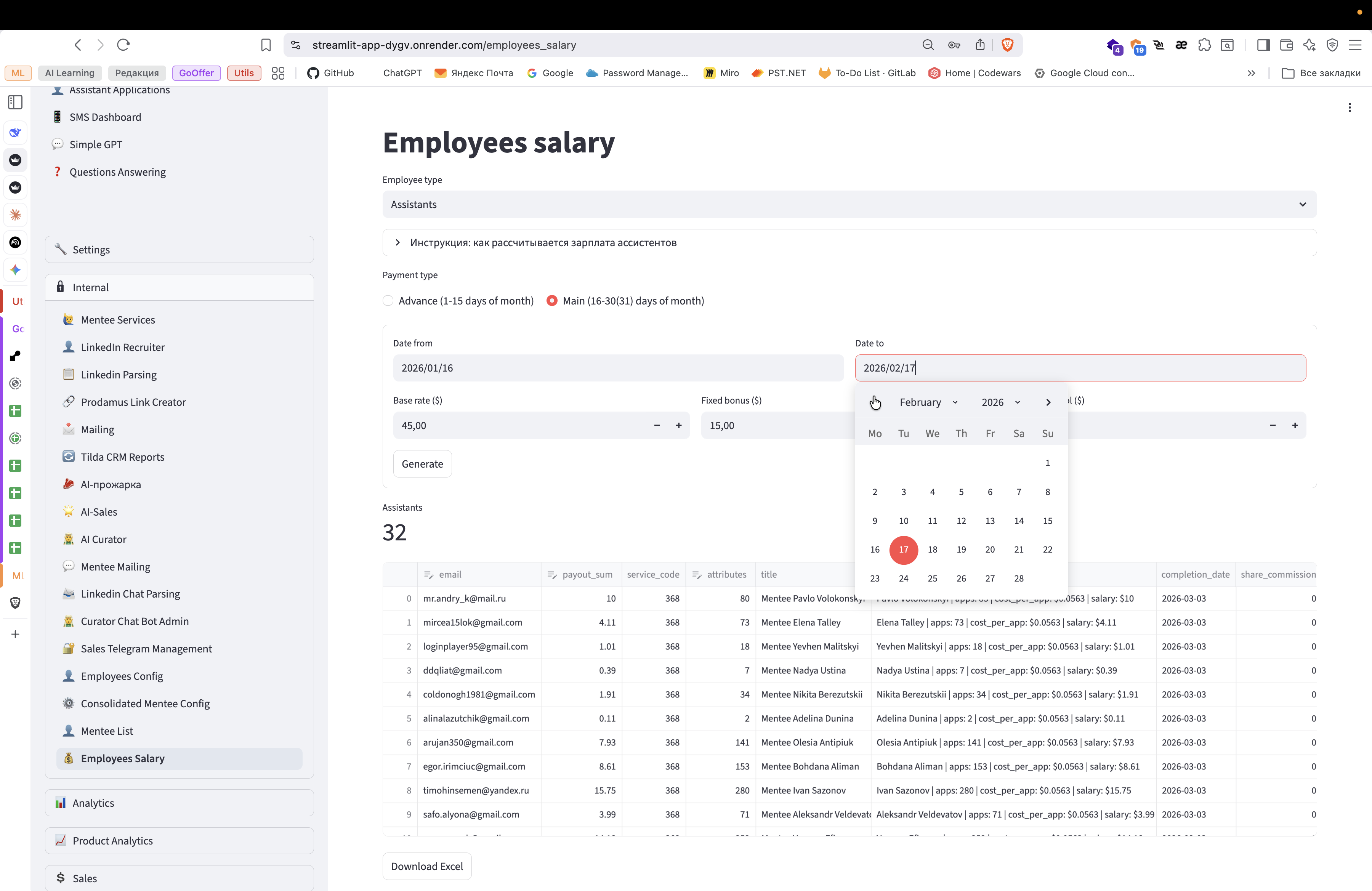
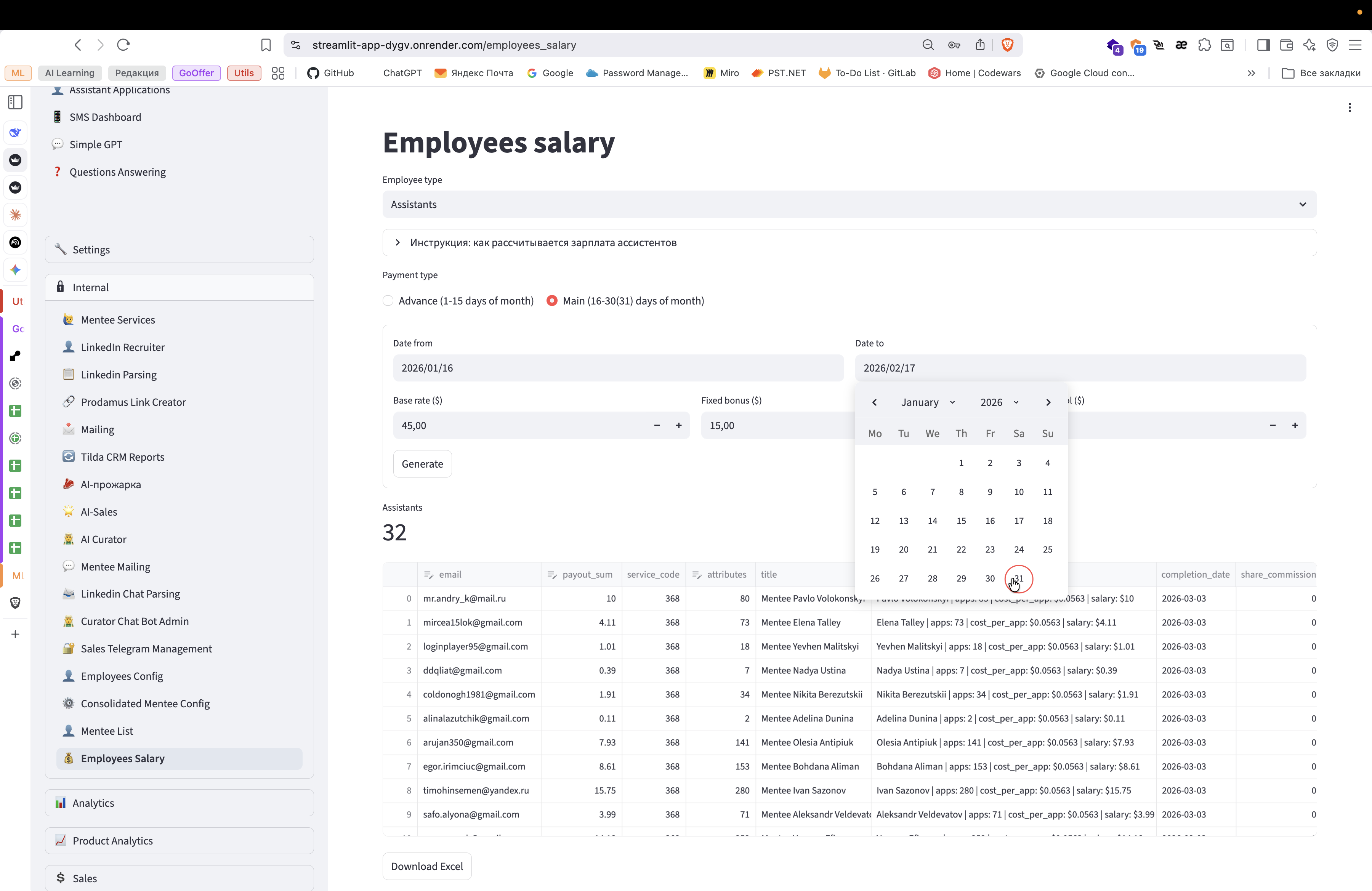
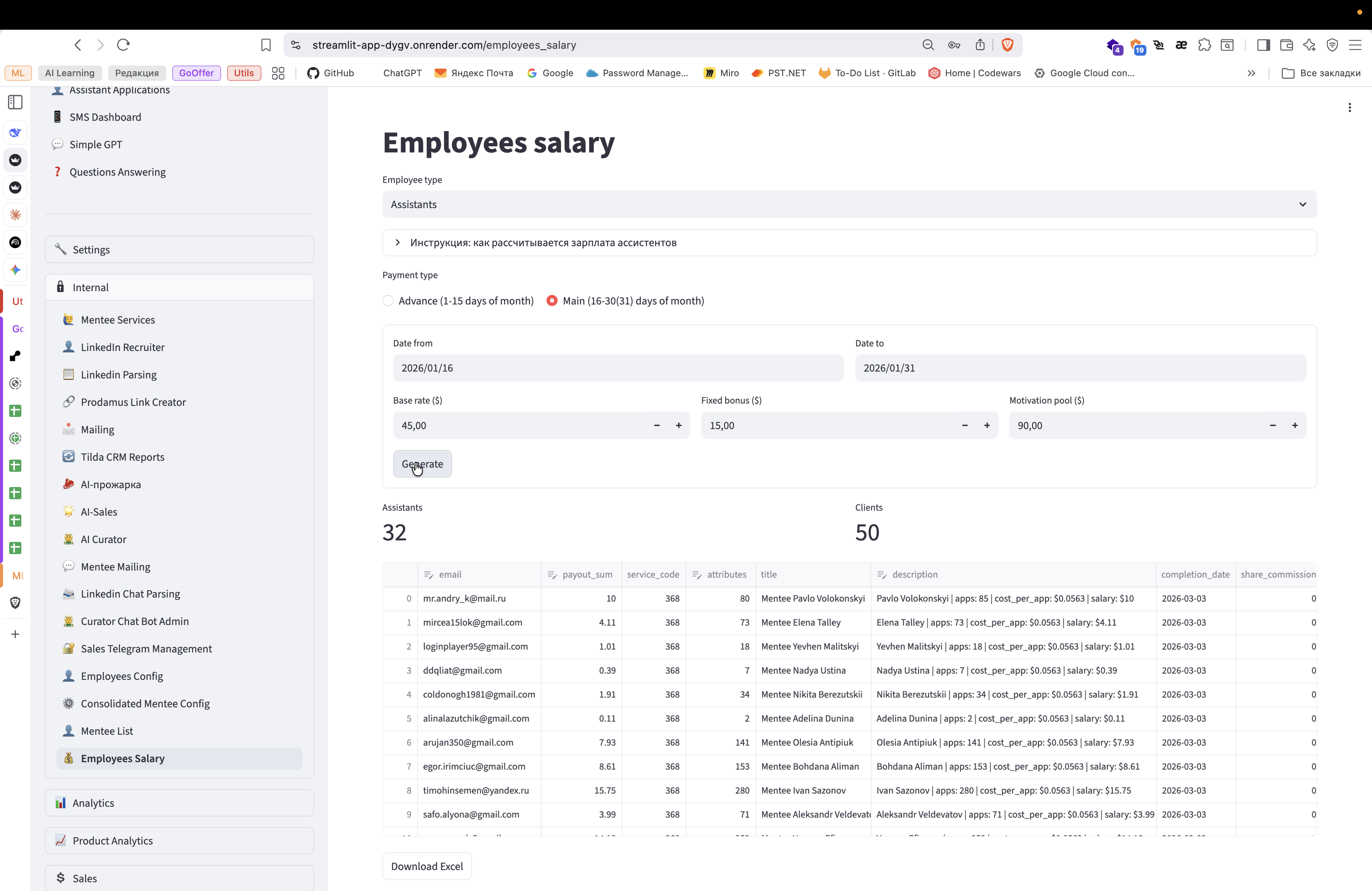
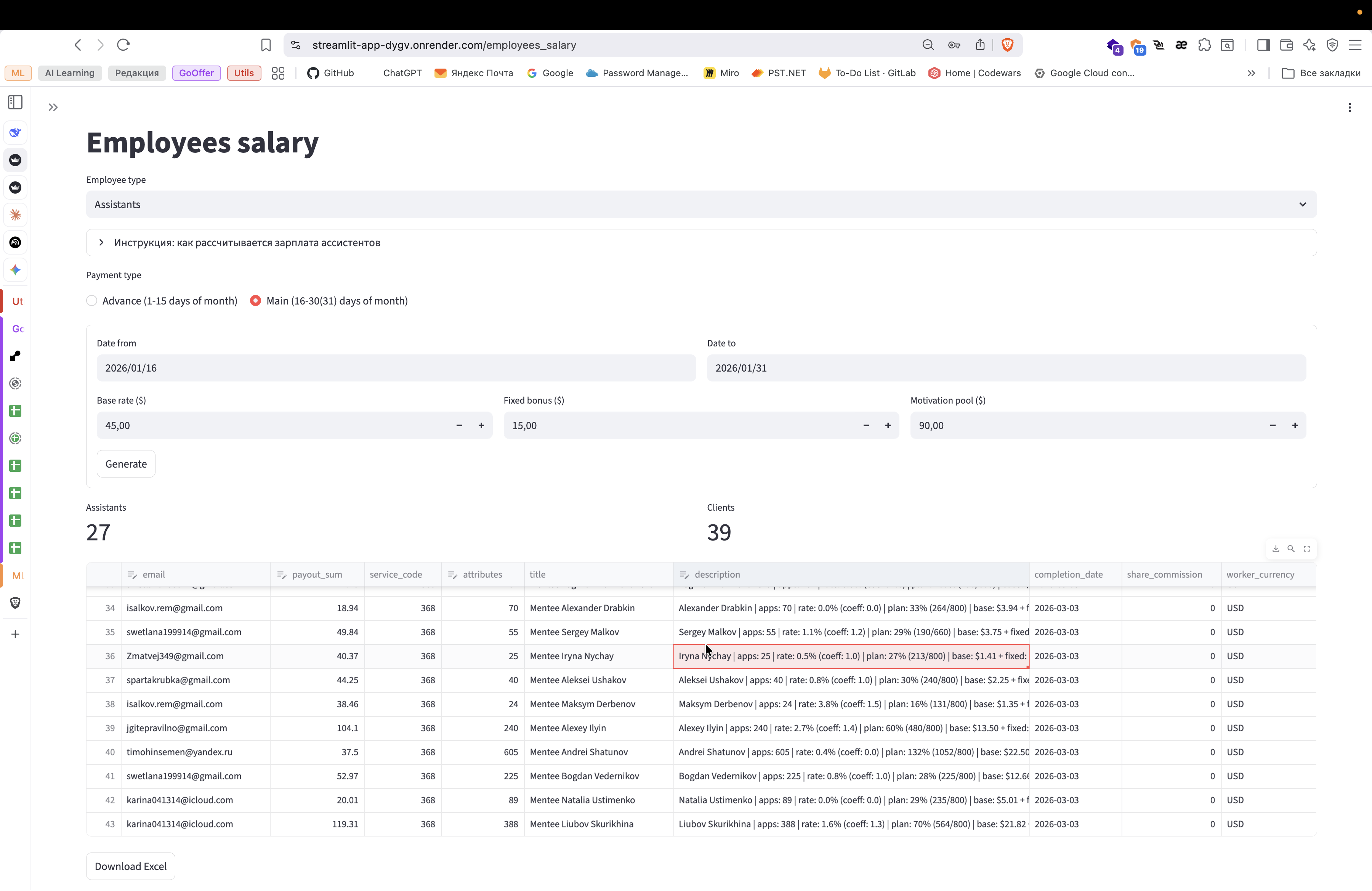
И снова сгенерируйте. Вот здесь немного сложнее.
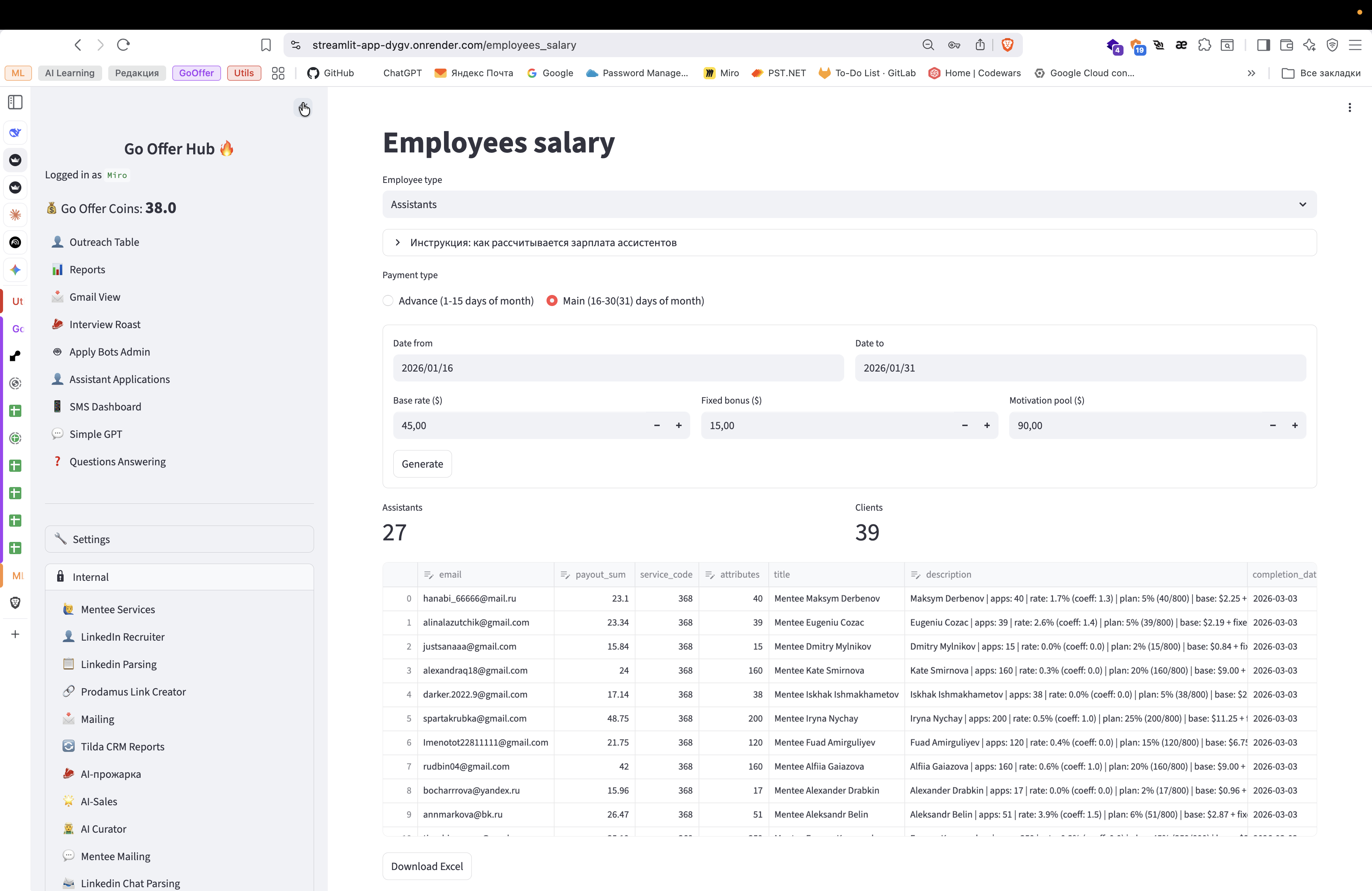
Вот что мы здесь видим?
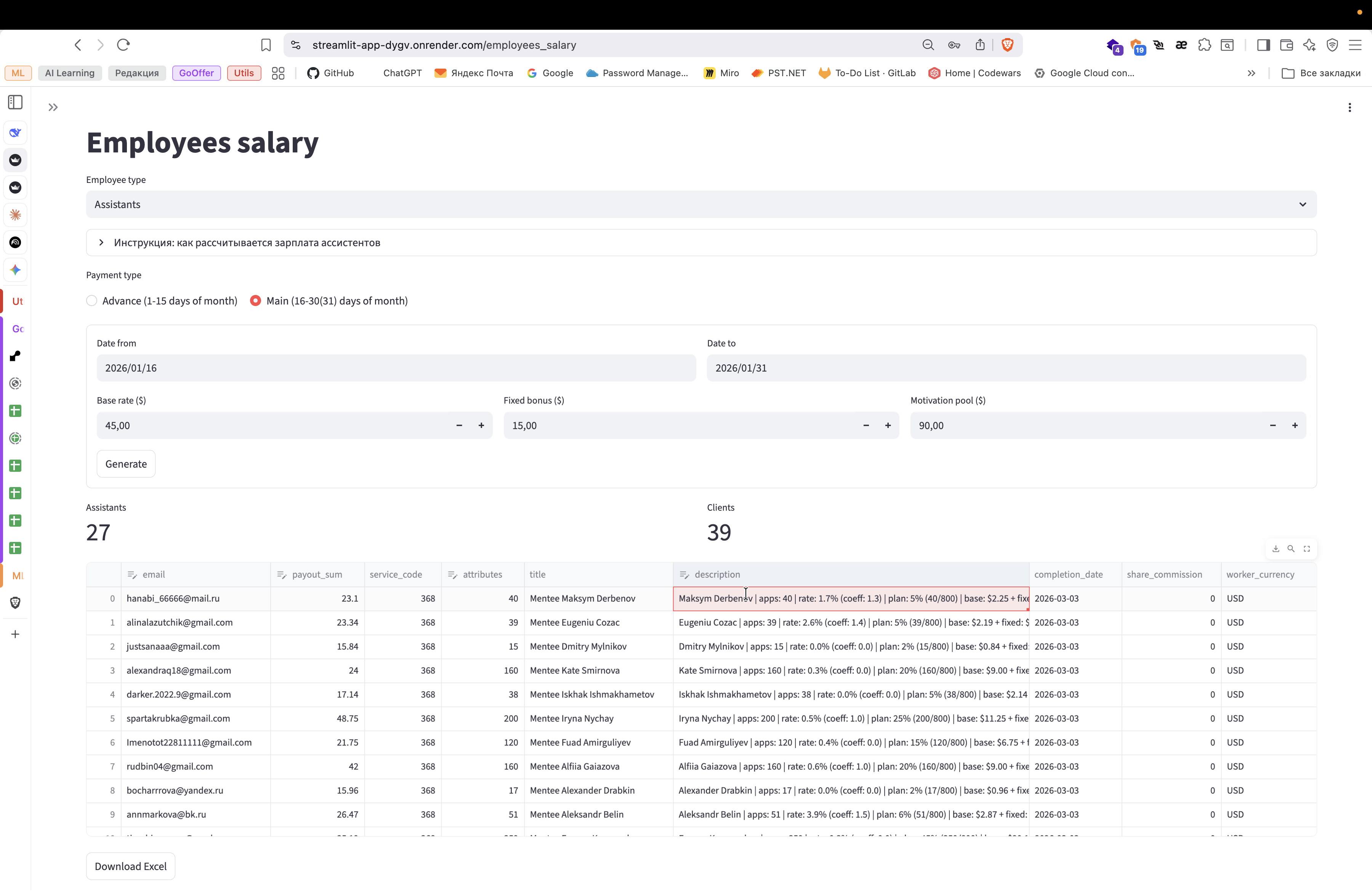
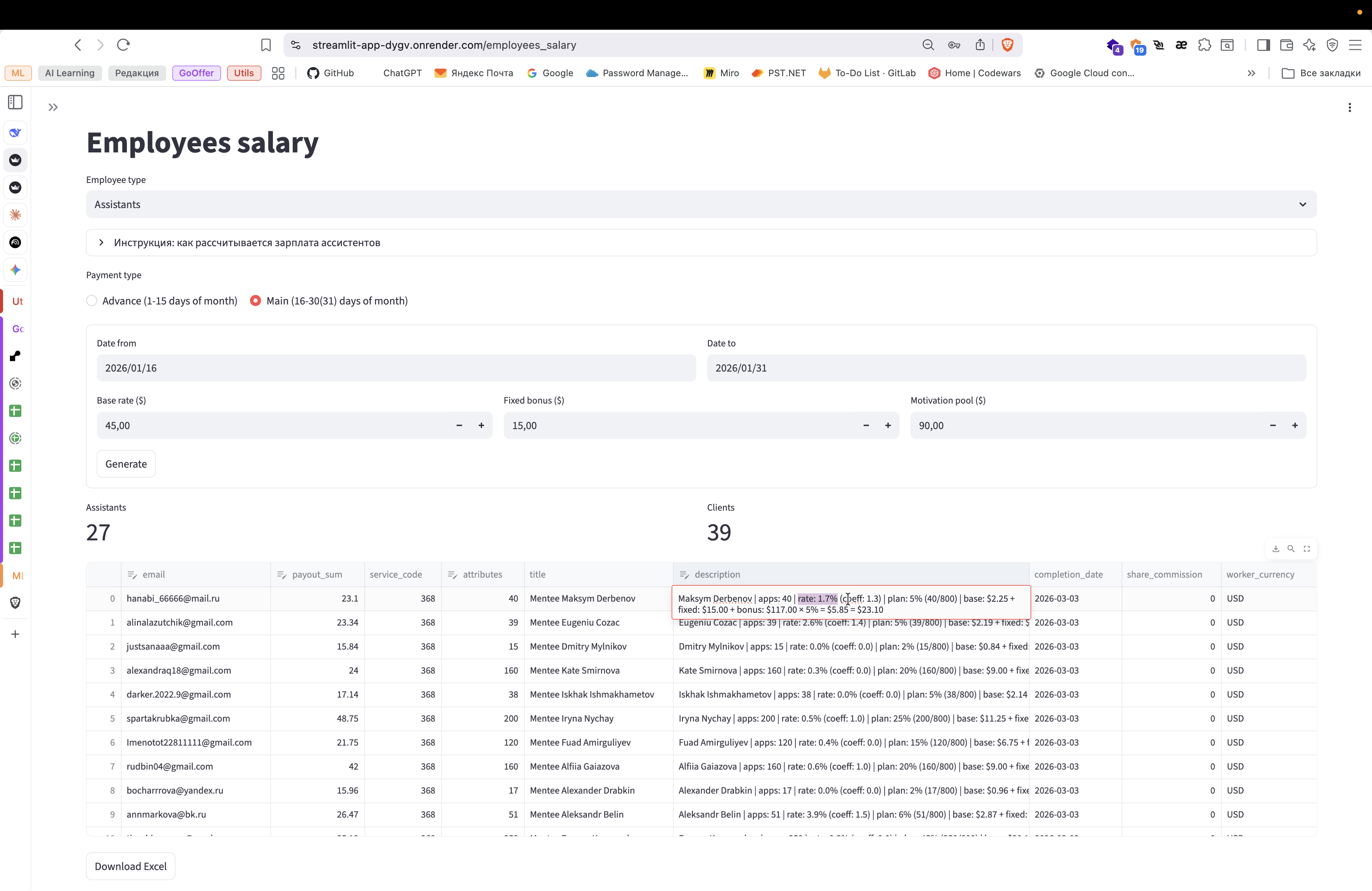
Мы видим в любом описании количество подач и их рейт — это коэффициент подач в интервью.
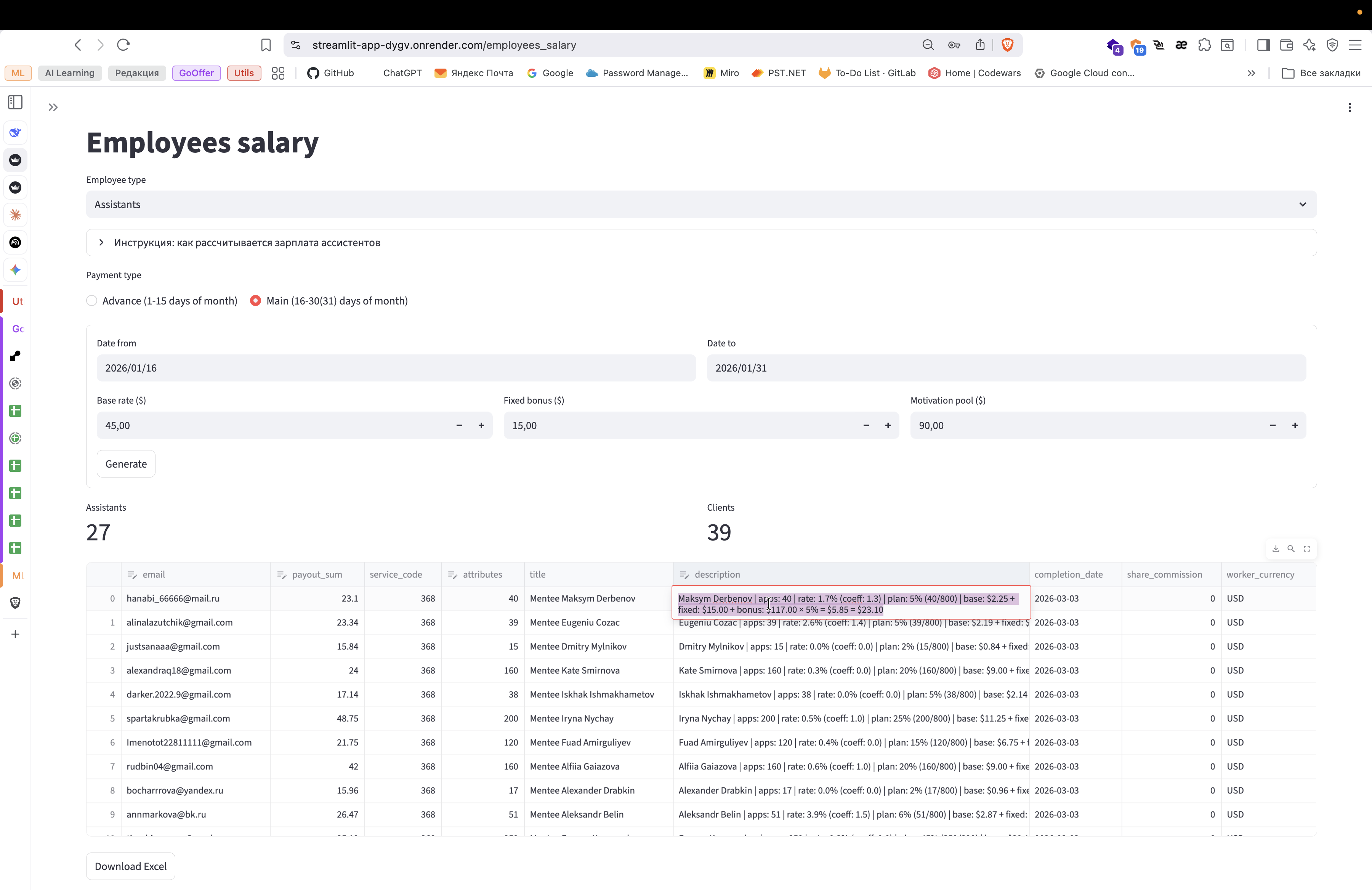
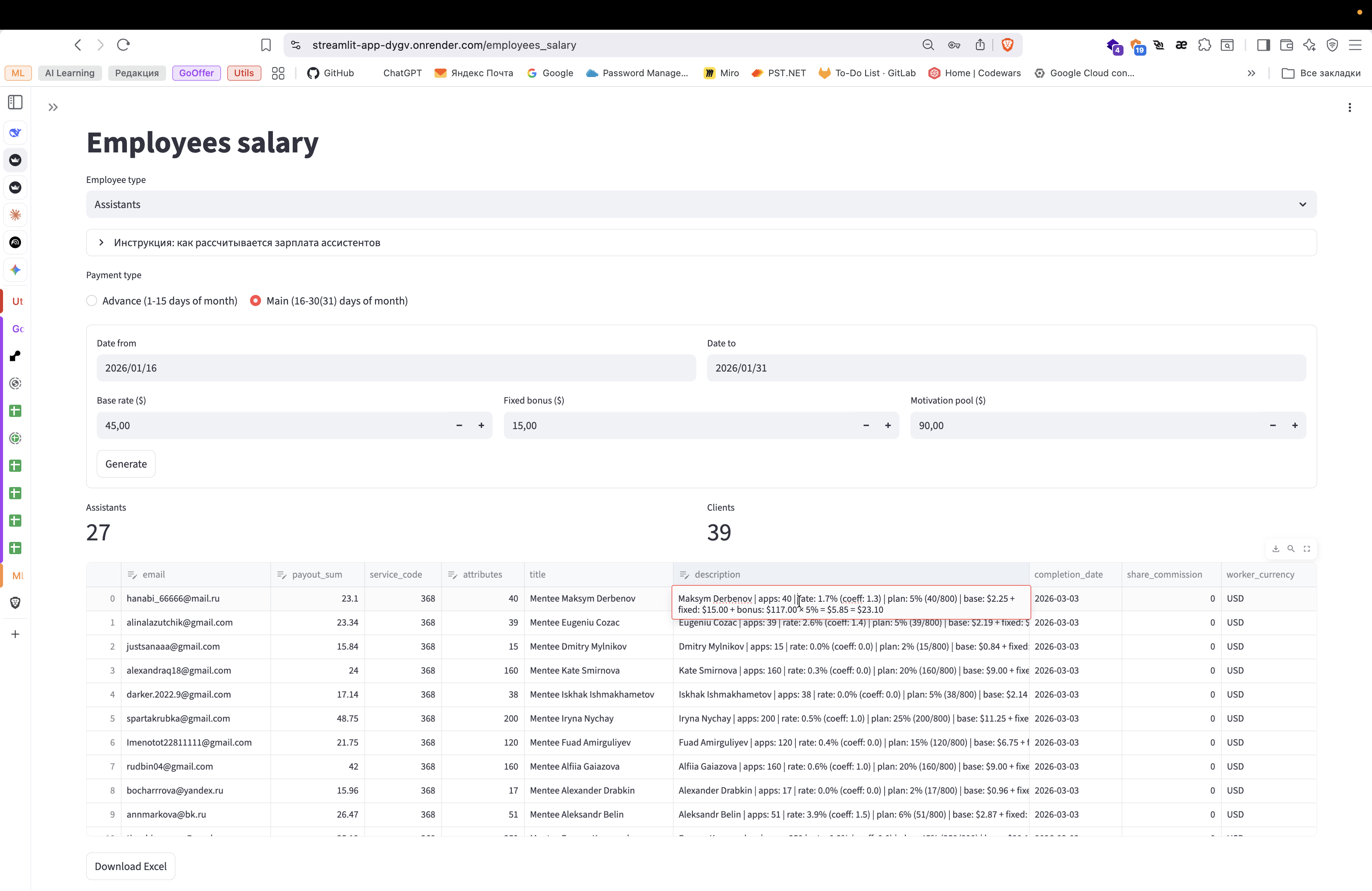
Вот этот коэффициент — это тот коэффициент, который ты придумала для множителя мотивации и процента выполнения плана.
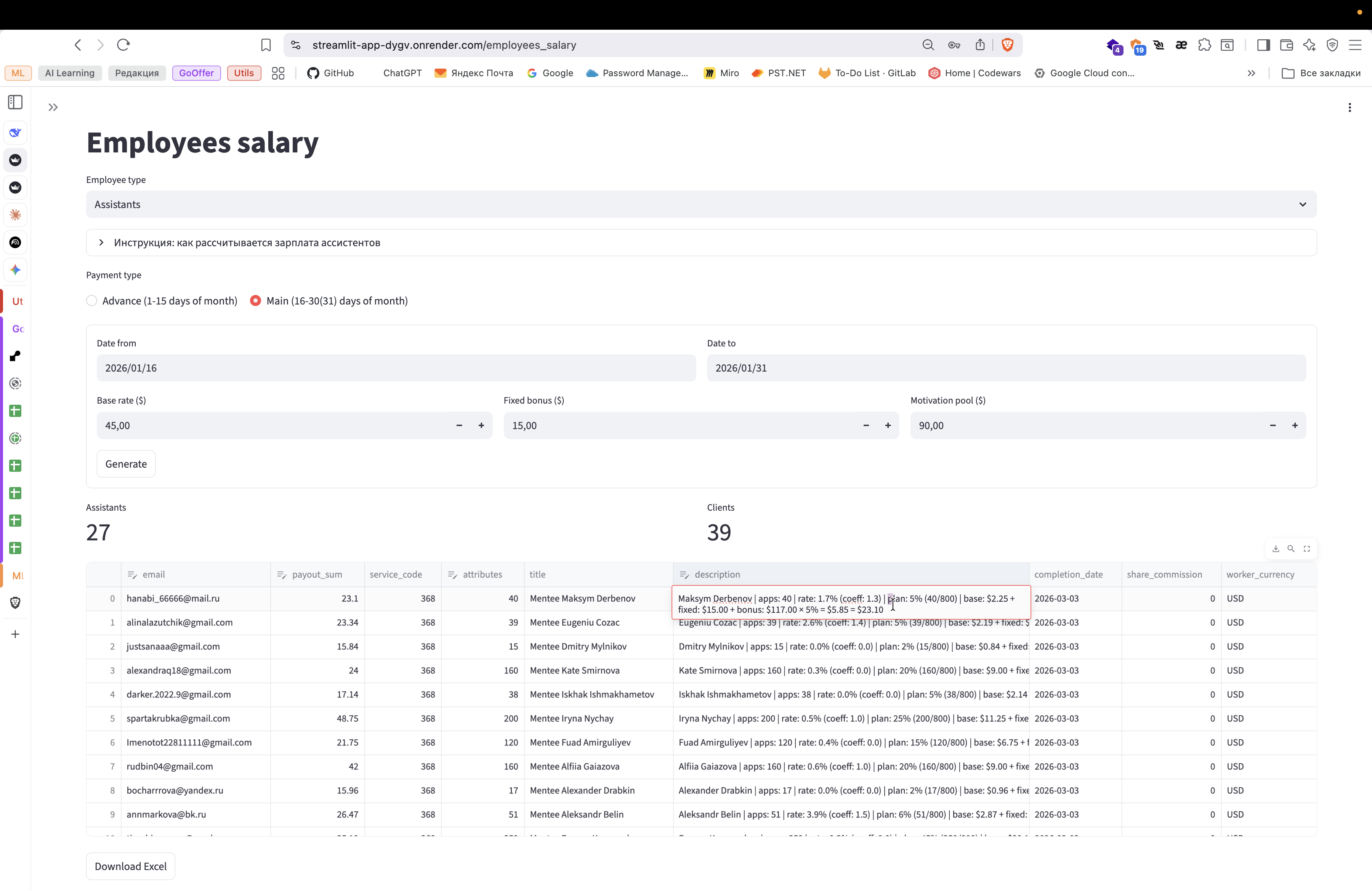
Вот здесь мы уже смотрим все подачи за месяц. Вот. Сколько всего выполнено от общего плана? План — это просто 800 подач в месяц.
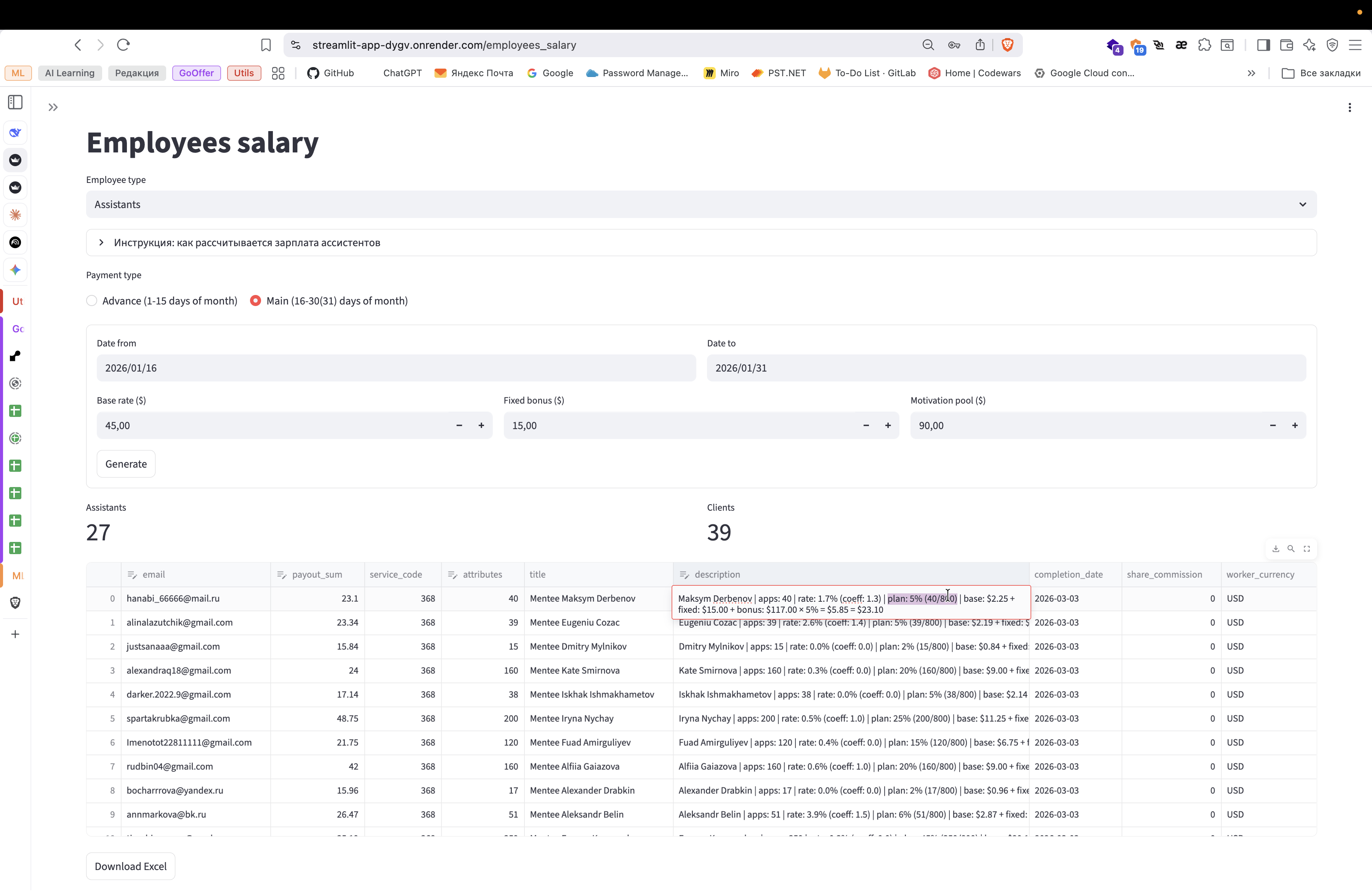
Он не установлен по умолчанию на восемьсот подач. Если при назначении ассистента и клиента вы указываете сорок подач в день, то за месяц это будет восемьсот подач. Здесь описывается базовая ставка от подач, фикса. Ее можно убрать, если захочешь: просто удали эту строку и вычти пятнадцать.
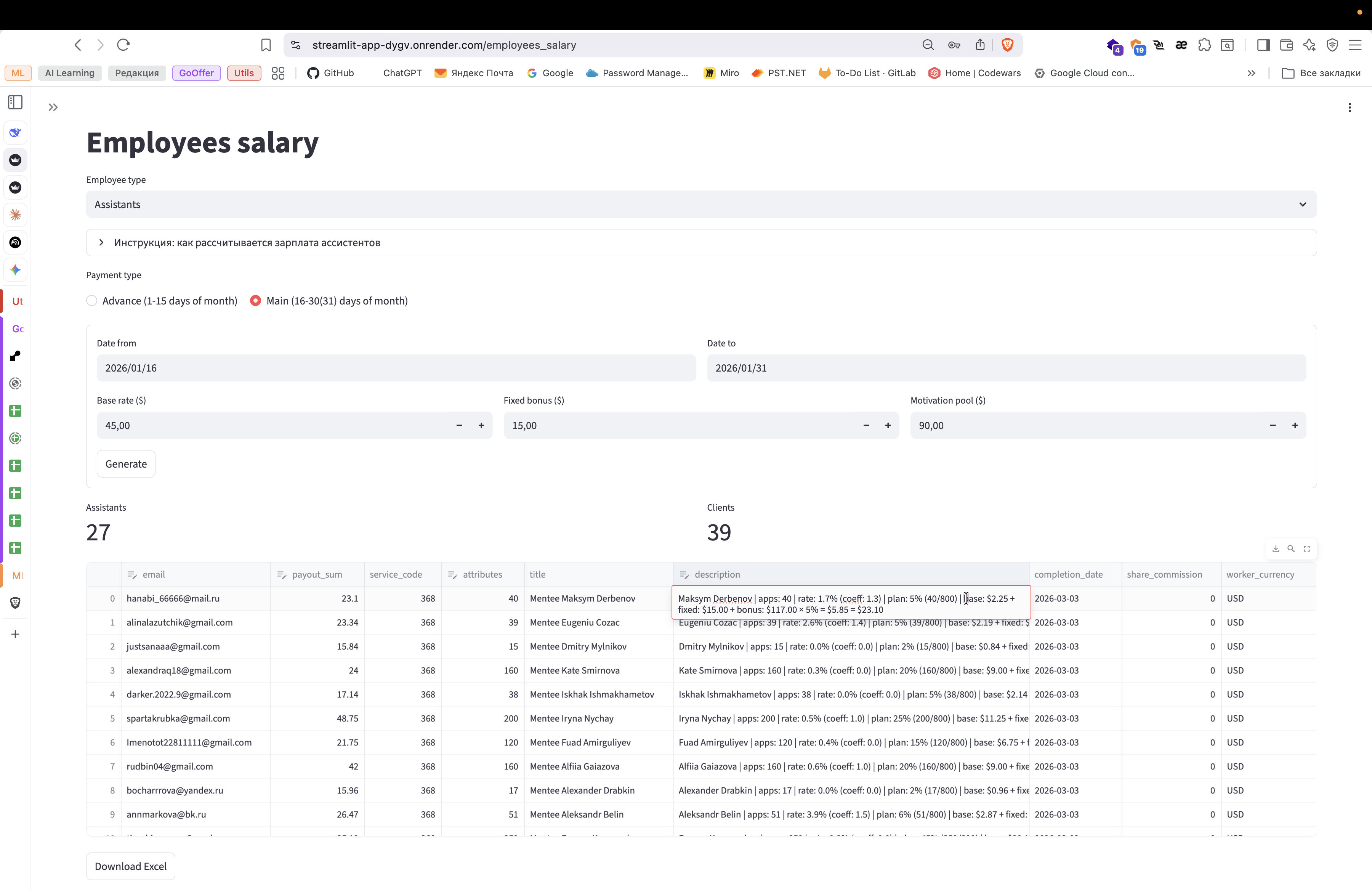
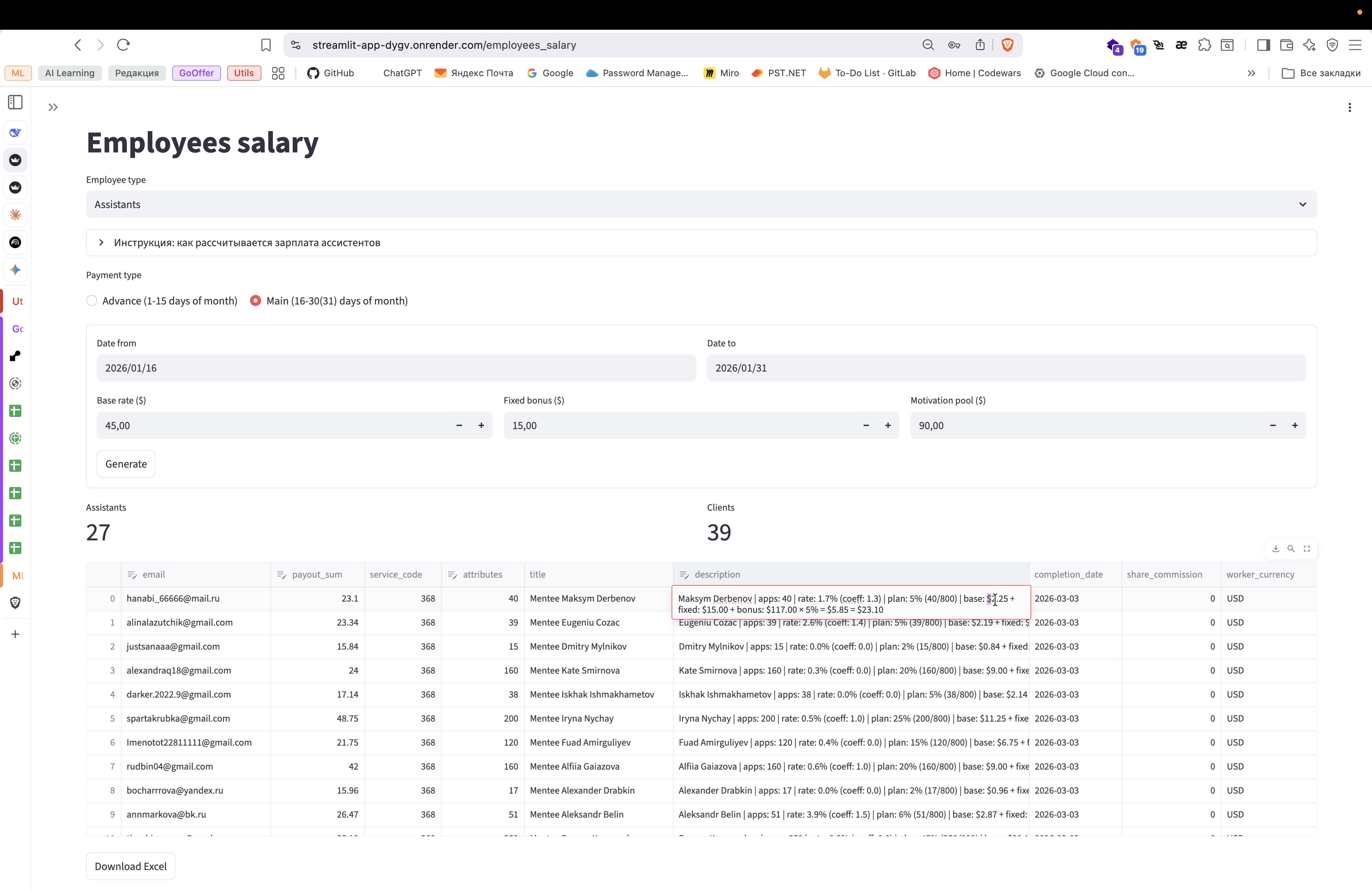
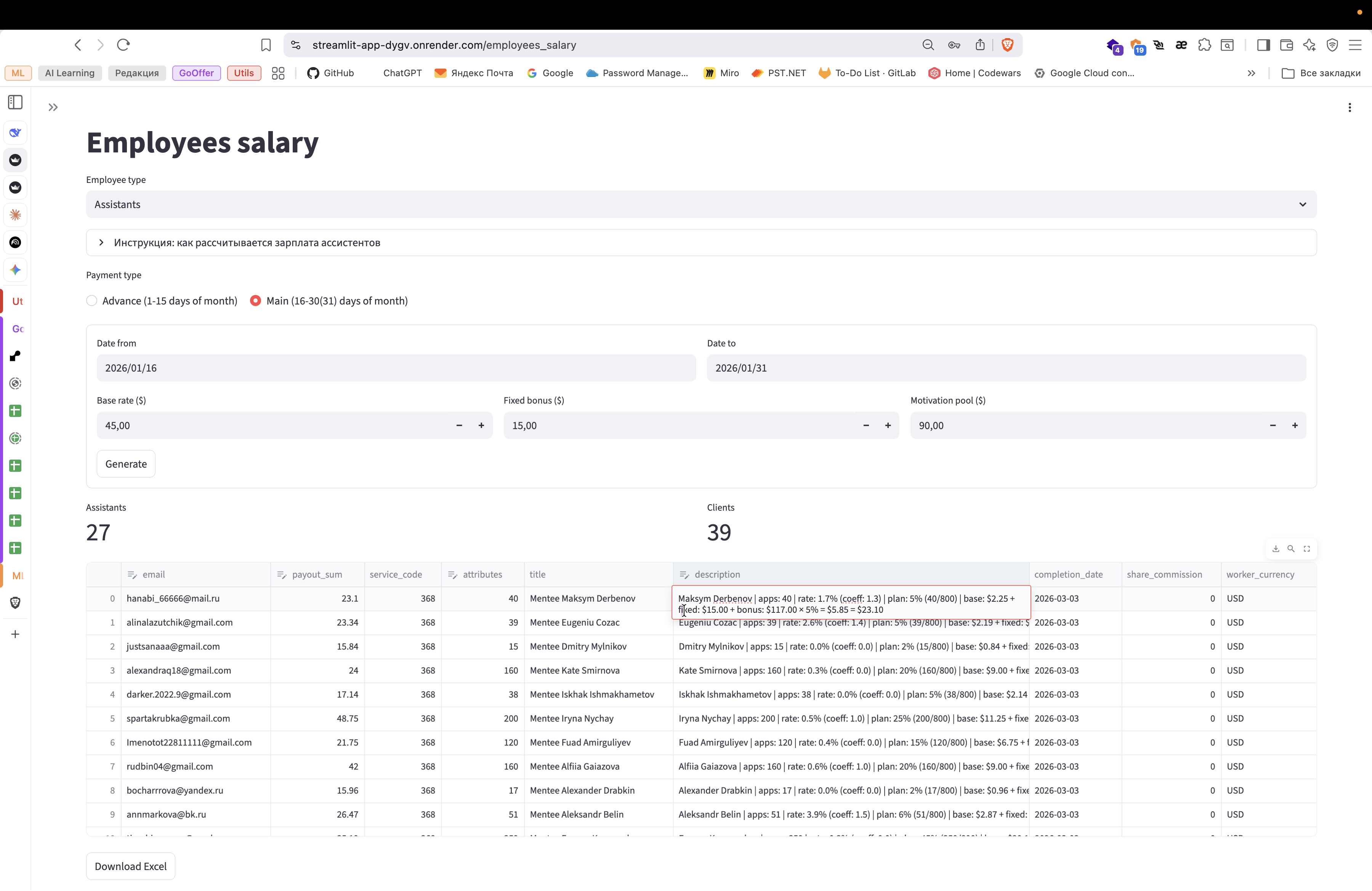
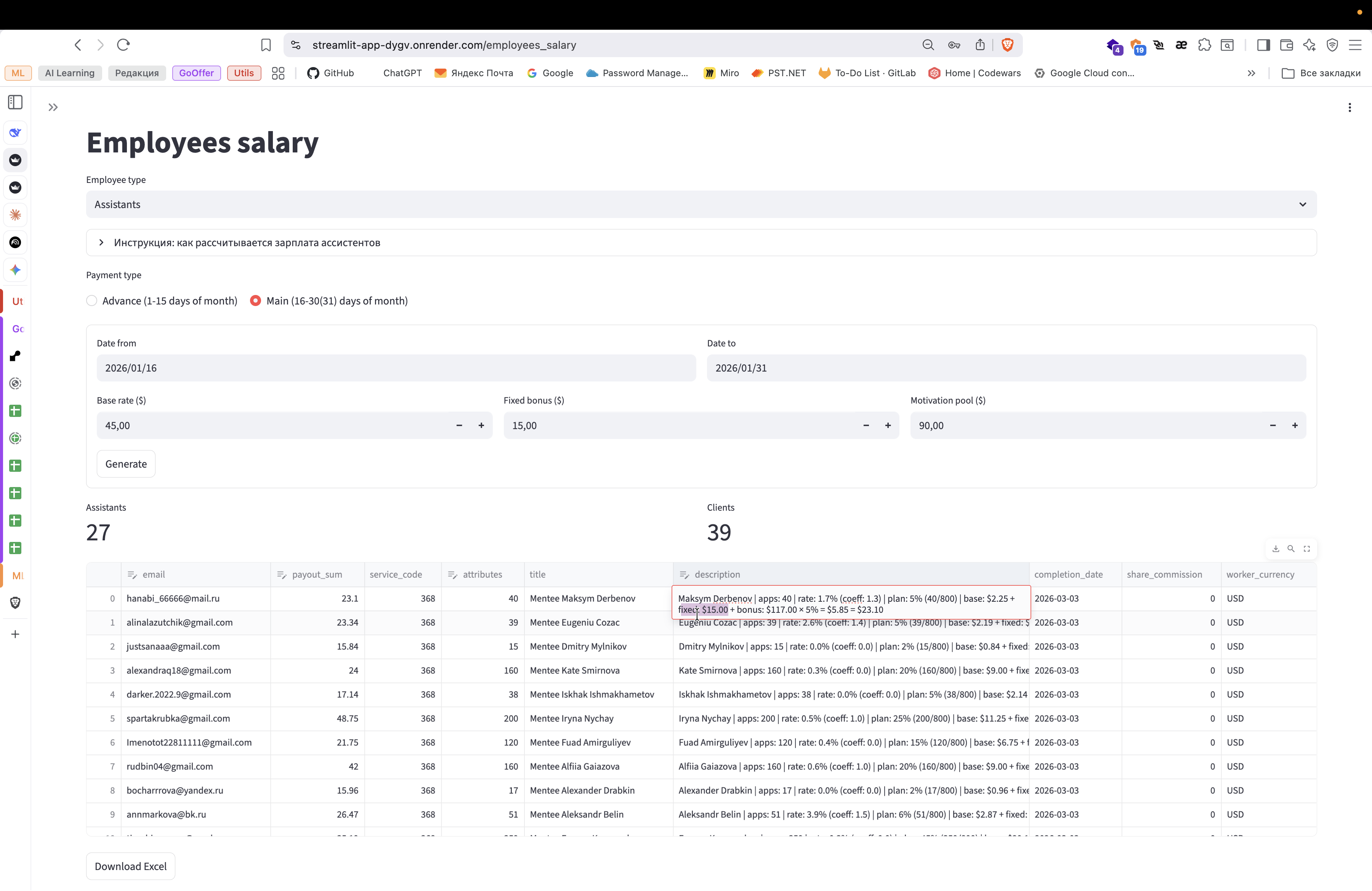
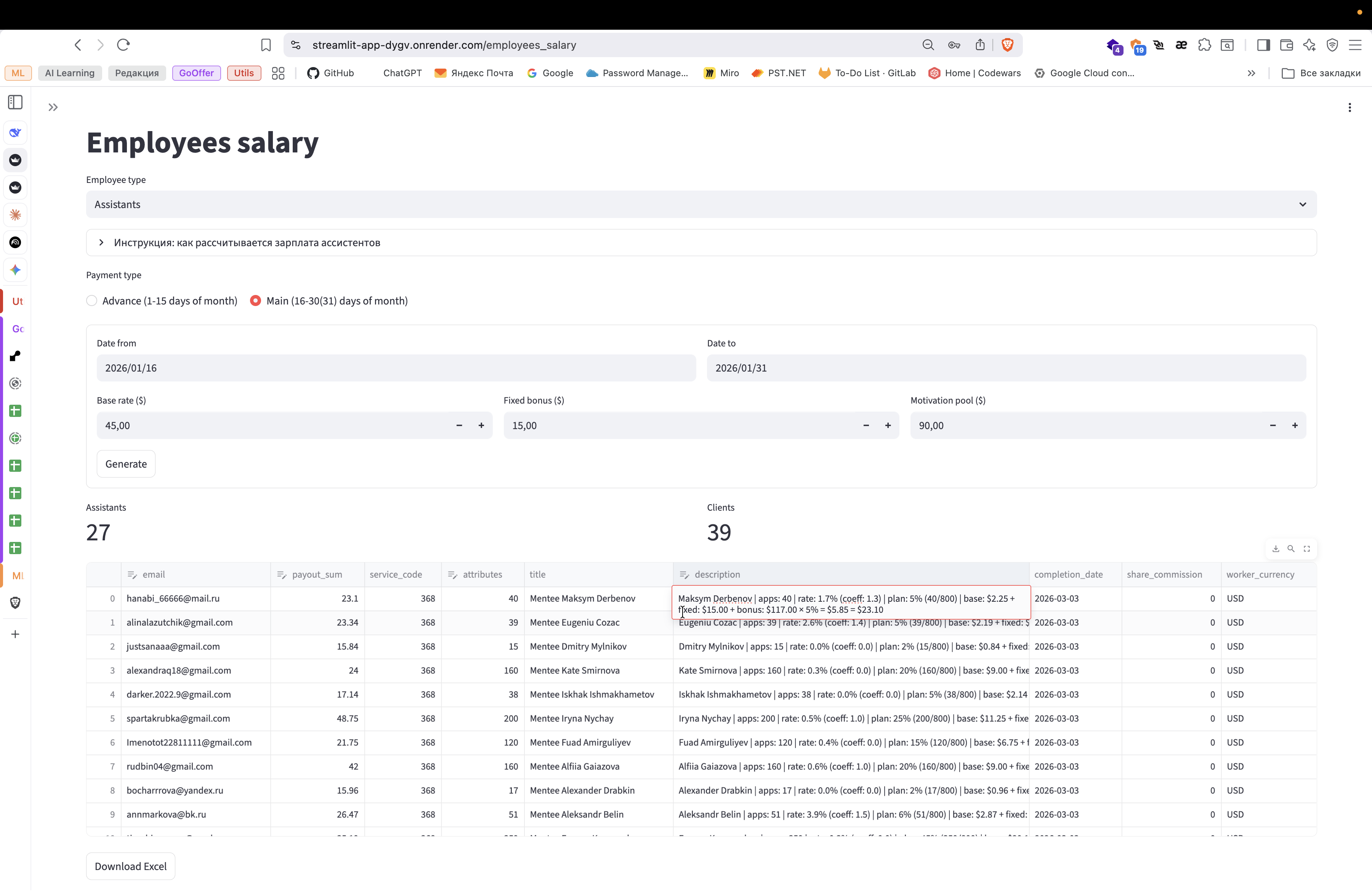
И далее рассчитывается бонус, умноженный на процент выполнения плана.
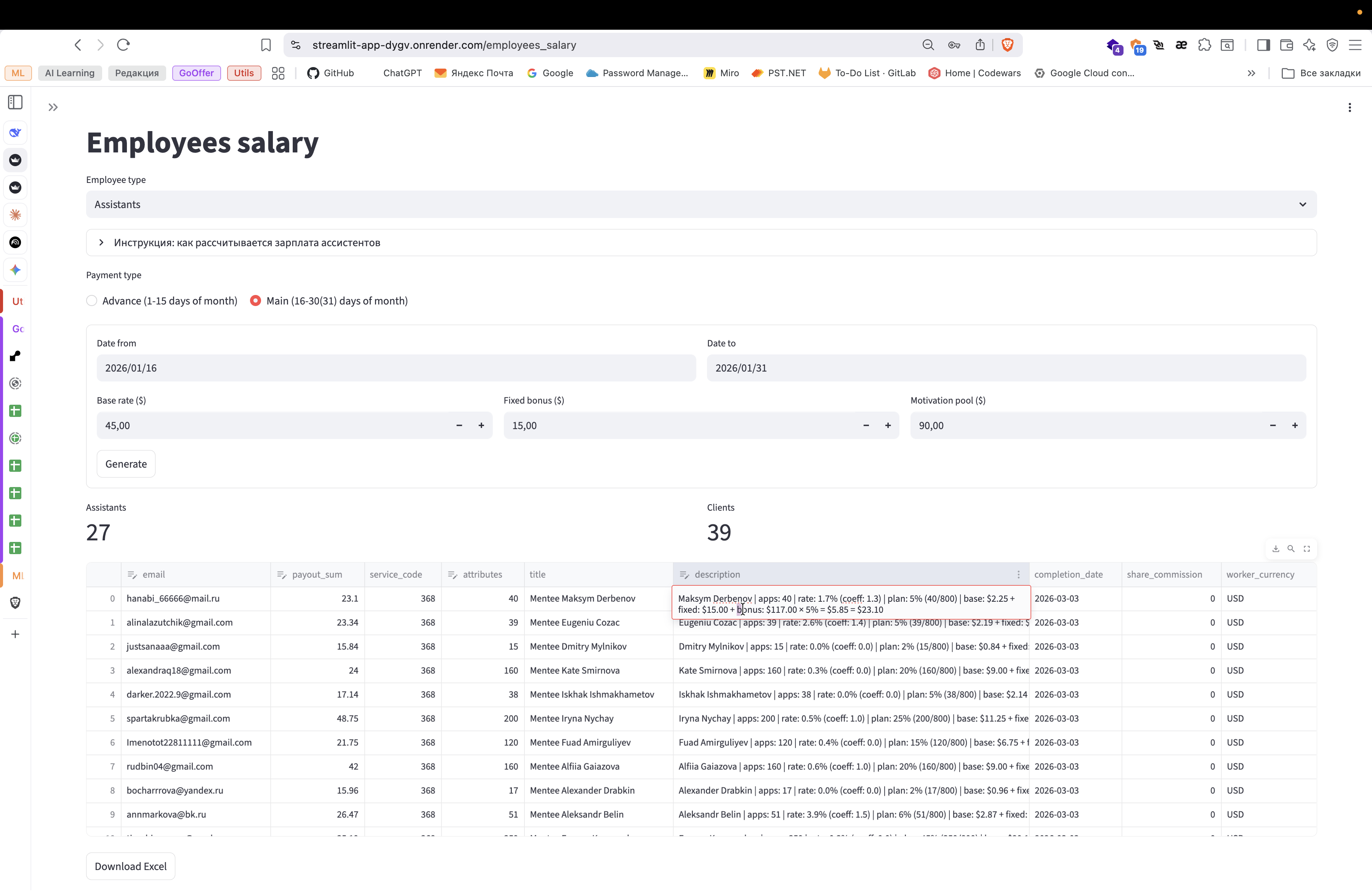
Как мы и говорили, мы срезаем только бонусную часть за выполнение плана.
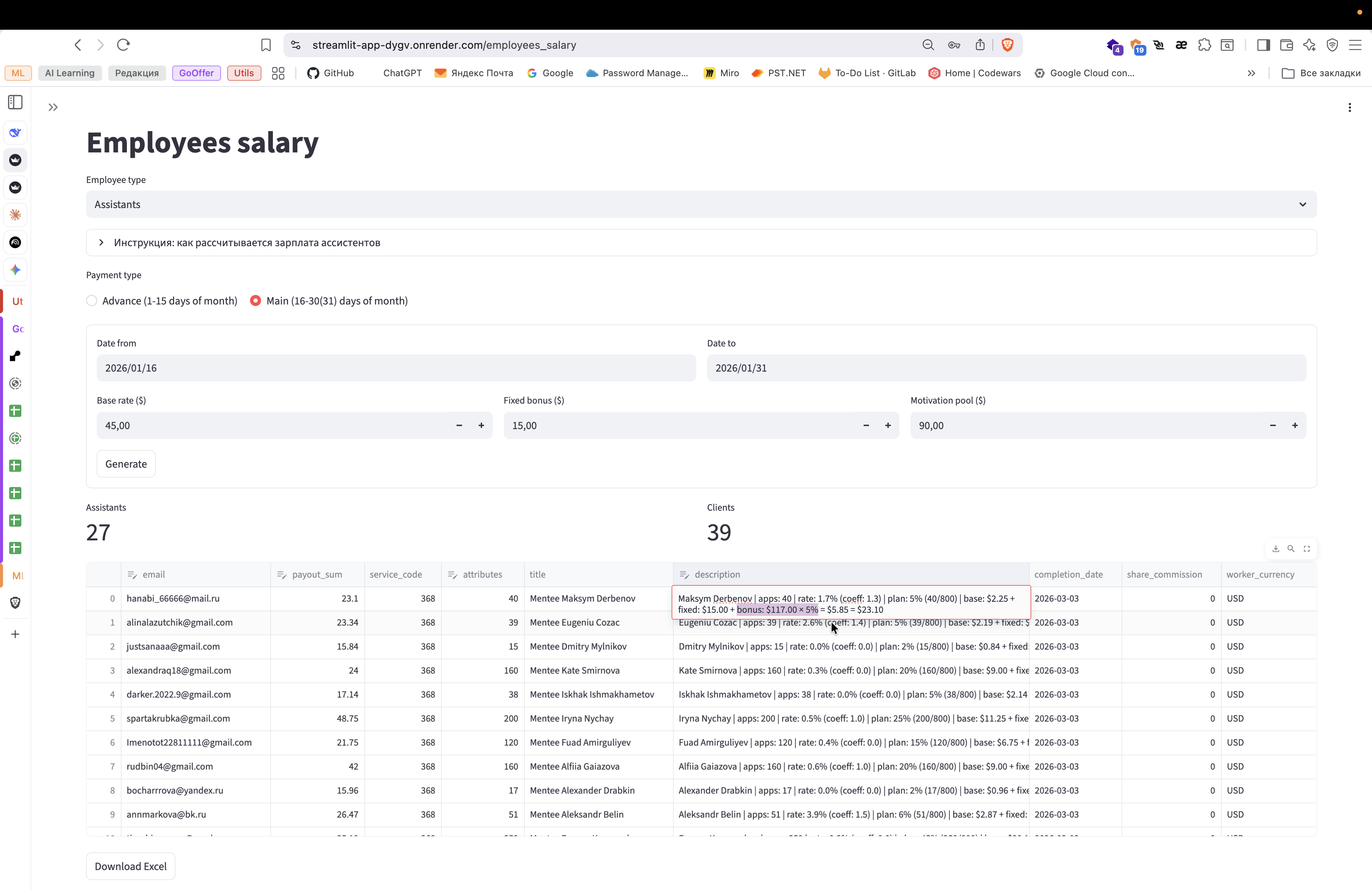
Что еще следует упомянуть? Следует упомянуть логику, в которой... Конверсия, конверсия в интервью. Если ассистент работает с клиентом менее недели, конверсию берем из других клиентов. Ну, например, есть хороший ассистент. Ему дали клиента за семь дней до выплат в конце месяца. Вот.
И мы посмотрим не коэффициент в интервью по этому клиенту, а общий коэффициент по всем его клиентам за текущий месяц. Вот.
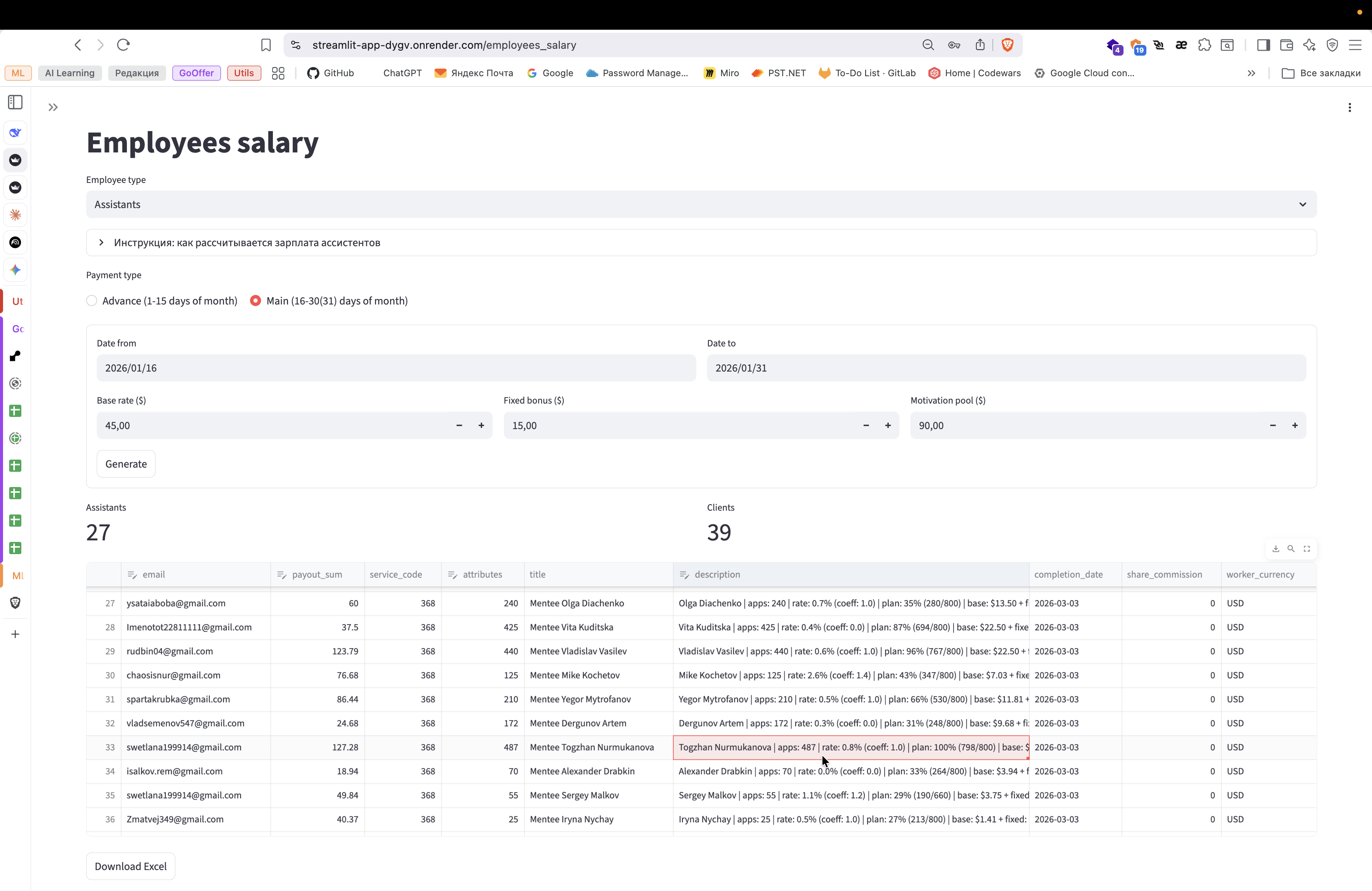
Ну и, наверное, всё. После этого просто скачайте файл в Excel. Затем загрузите этот файл в Mello — все автоматически выставится.