
Nueva vista y filtros de indicadores en DATAIE 5.0
Aprende a alternar entre las vistas de Planificación y Contenidos y a utilizar los nuevos filtros de indicadores en DataIE 5.0.
Esta guía explica cómo navegar y alternar entre las nuevas vistas de Planificación y Contenidos en DataIE 5.0, así como utilizar los filtros avanzados para gestionar el estado y la correlación normativa de los indicadores.
Aplica a usuarios estándar y administradores responsables de la captura de datos, validación y configuración de indicadores de sostenibilidad en la plataforma.
Acceso al módulo de desempeño
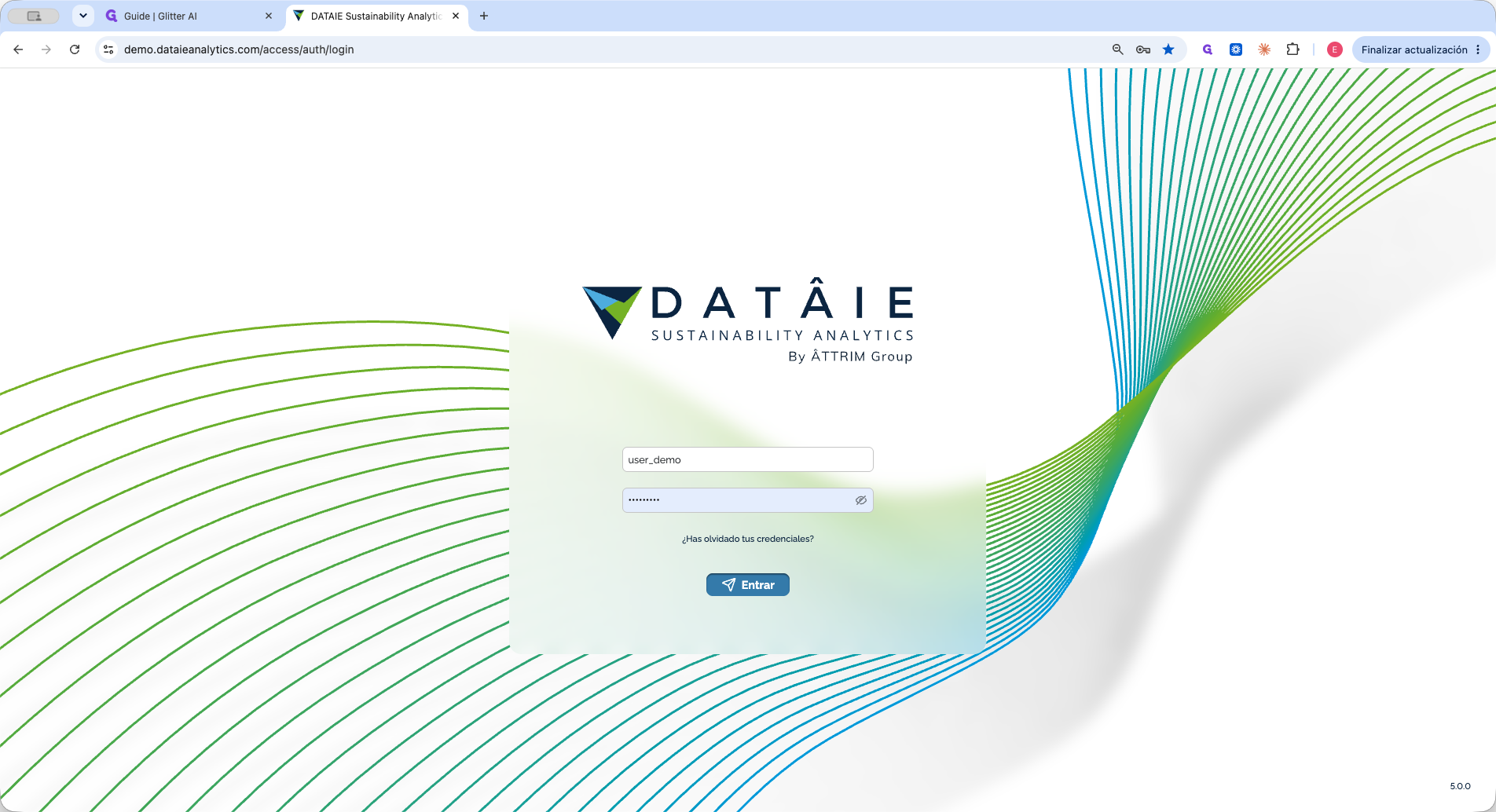
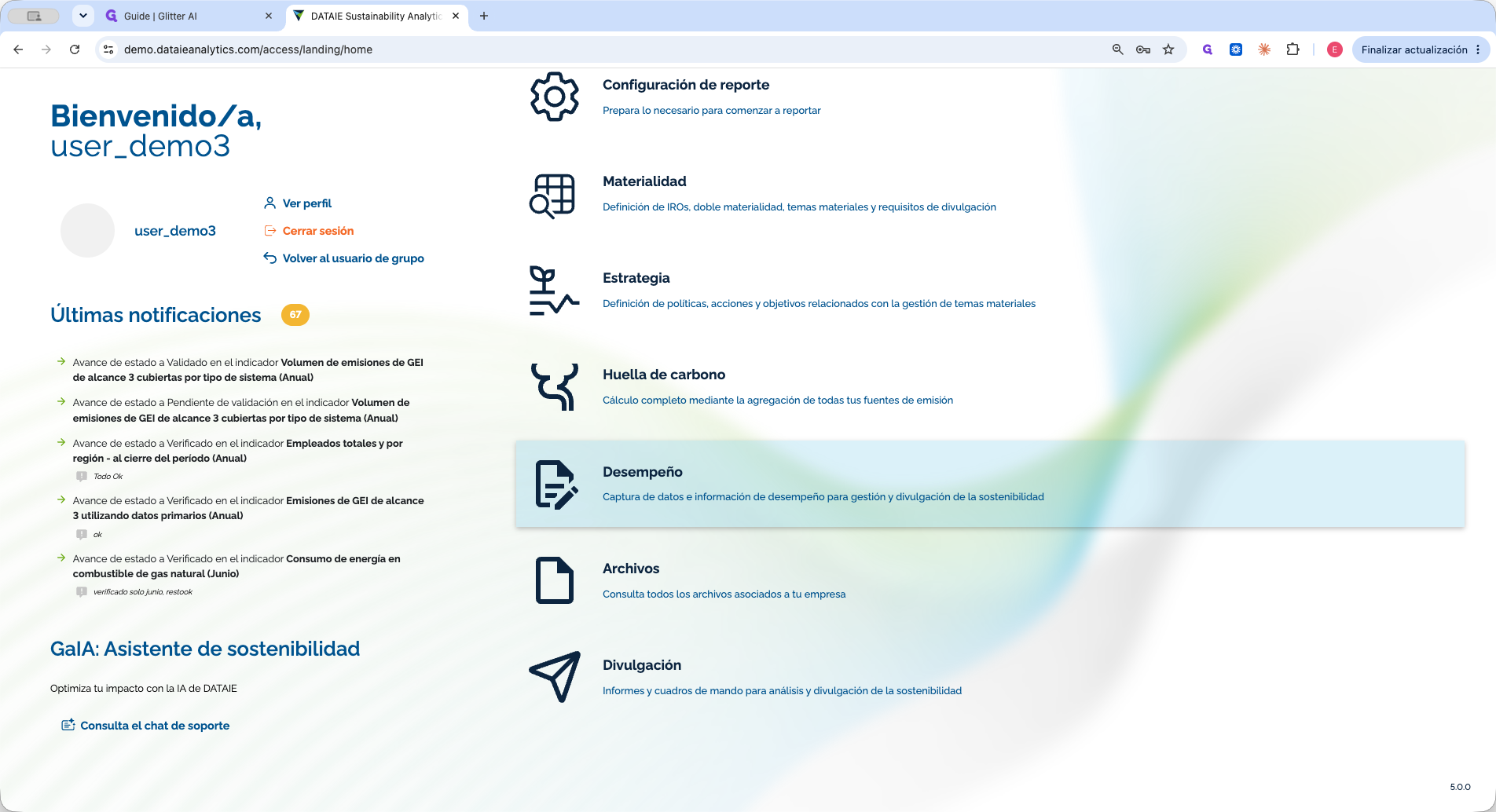
Para comenzar a trabajar con los indicadores de sostenibilidad, inicia sesión y accede a la sección de captura.
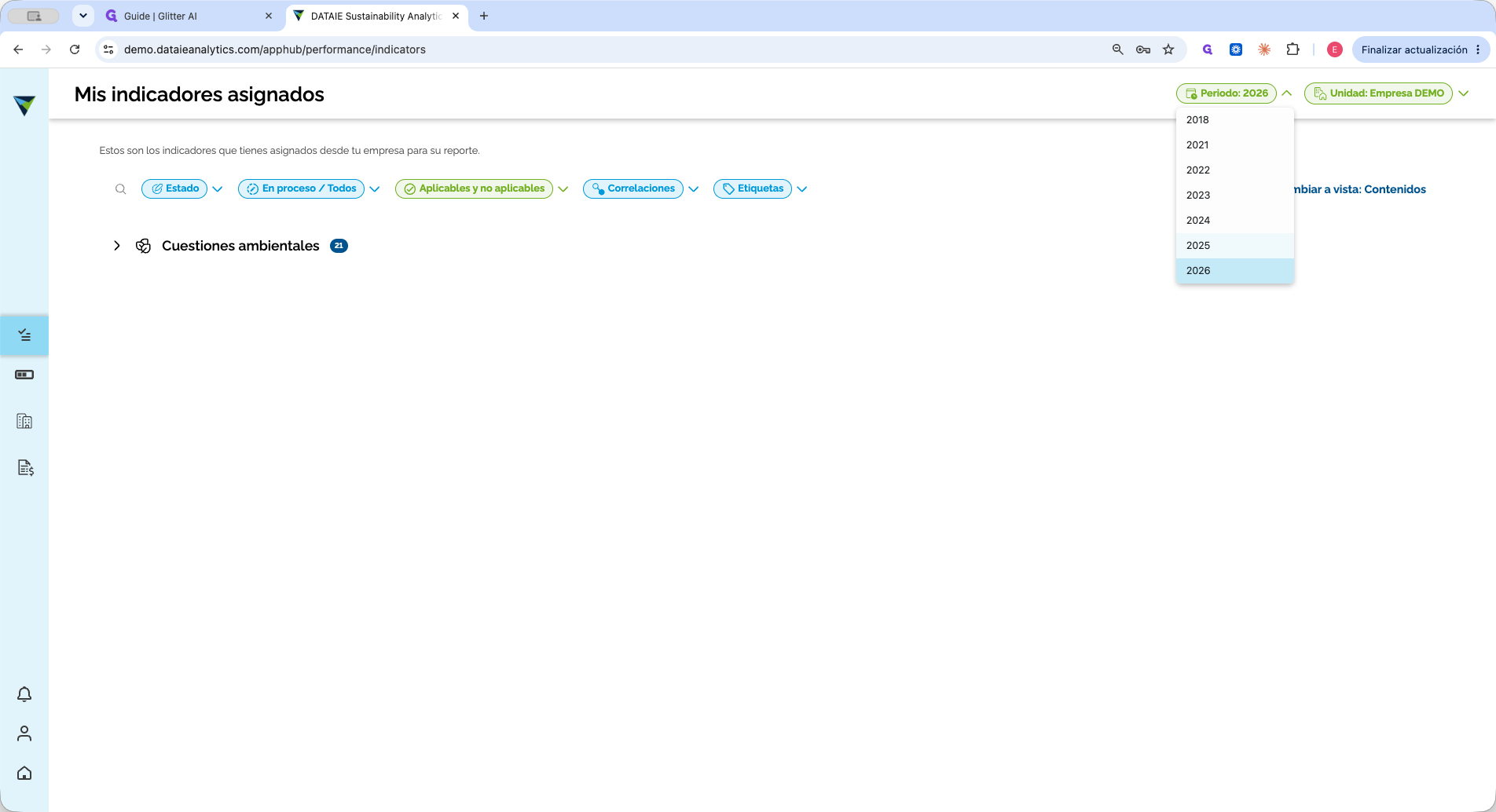
Selección de periodo y unidad de negocio
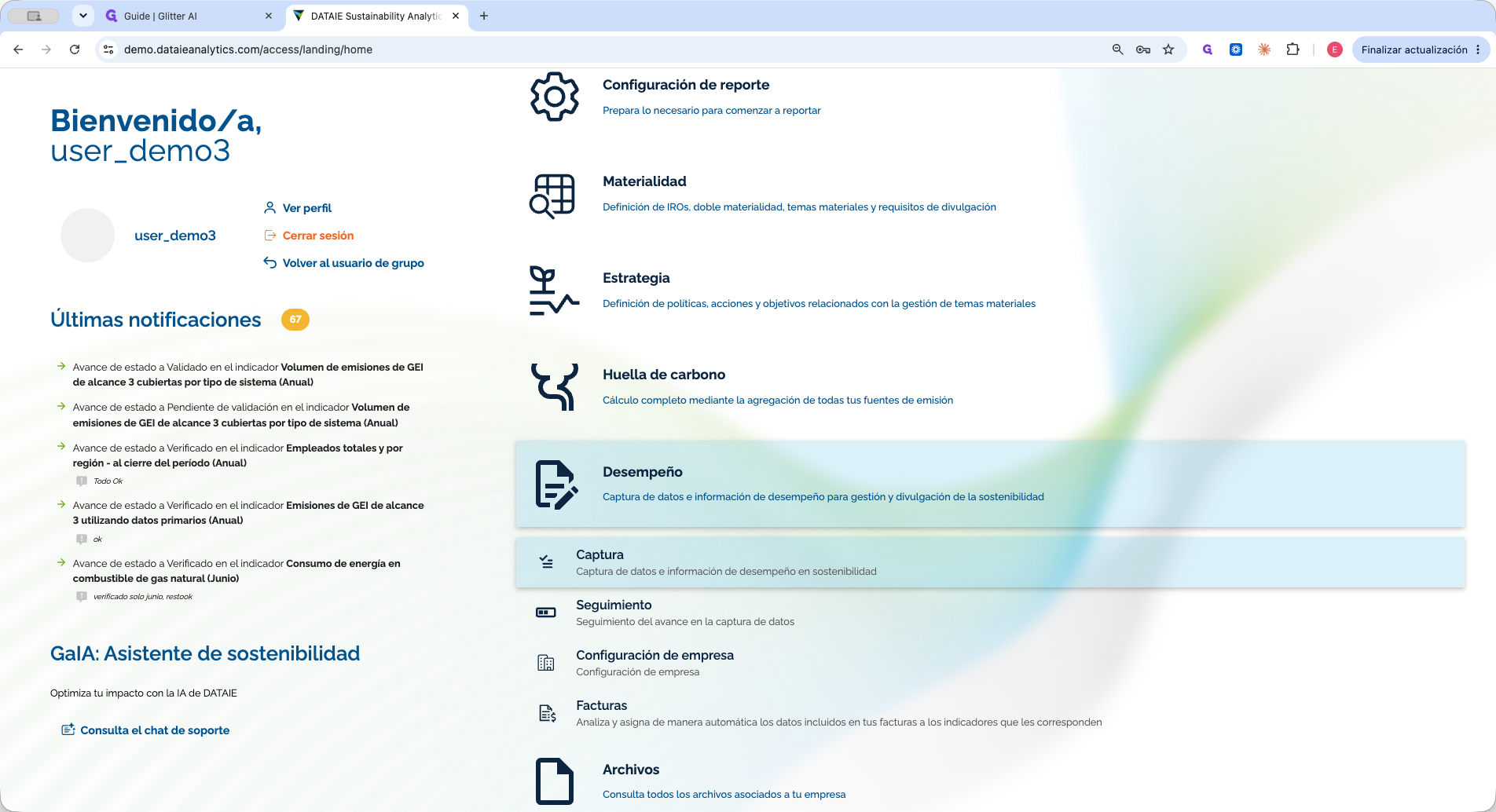
En DataIE 5.0, los selectores de ejercicio y de estructura organizativa se ubican permanentemente en la barra superior para facilitar el cambio rápido de contexto.
Comparación entre vistas de indicadores
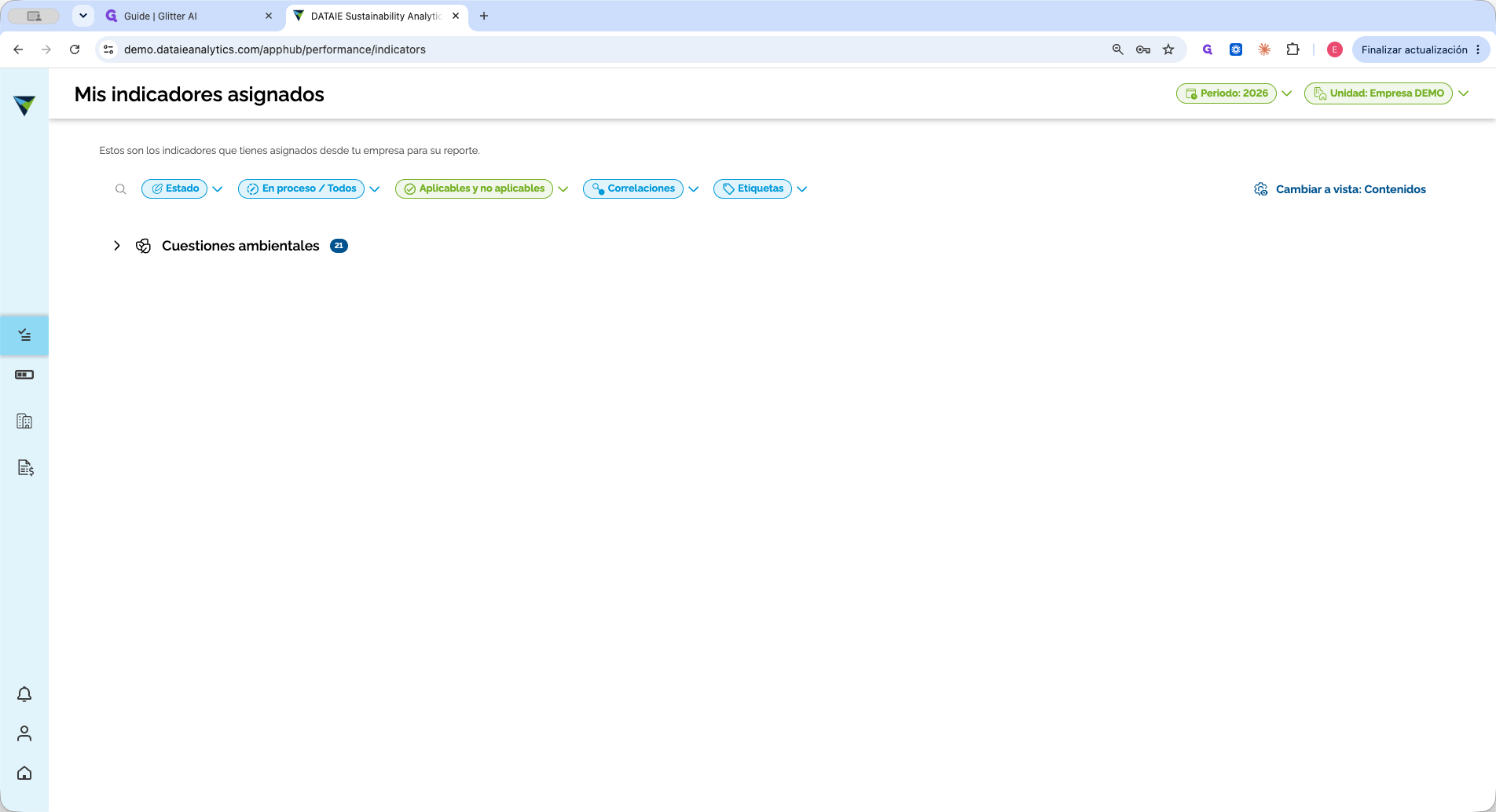
DataIE 5.0 ofrece dos modos de visualización para adaptarse a distintas necesidades operativas y de análisis:
Vista | Información visible | Caso de uso principal |
|---|---|---|
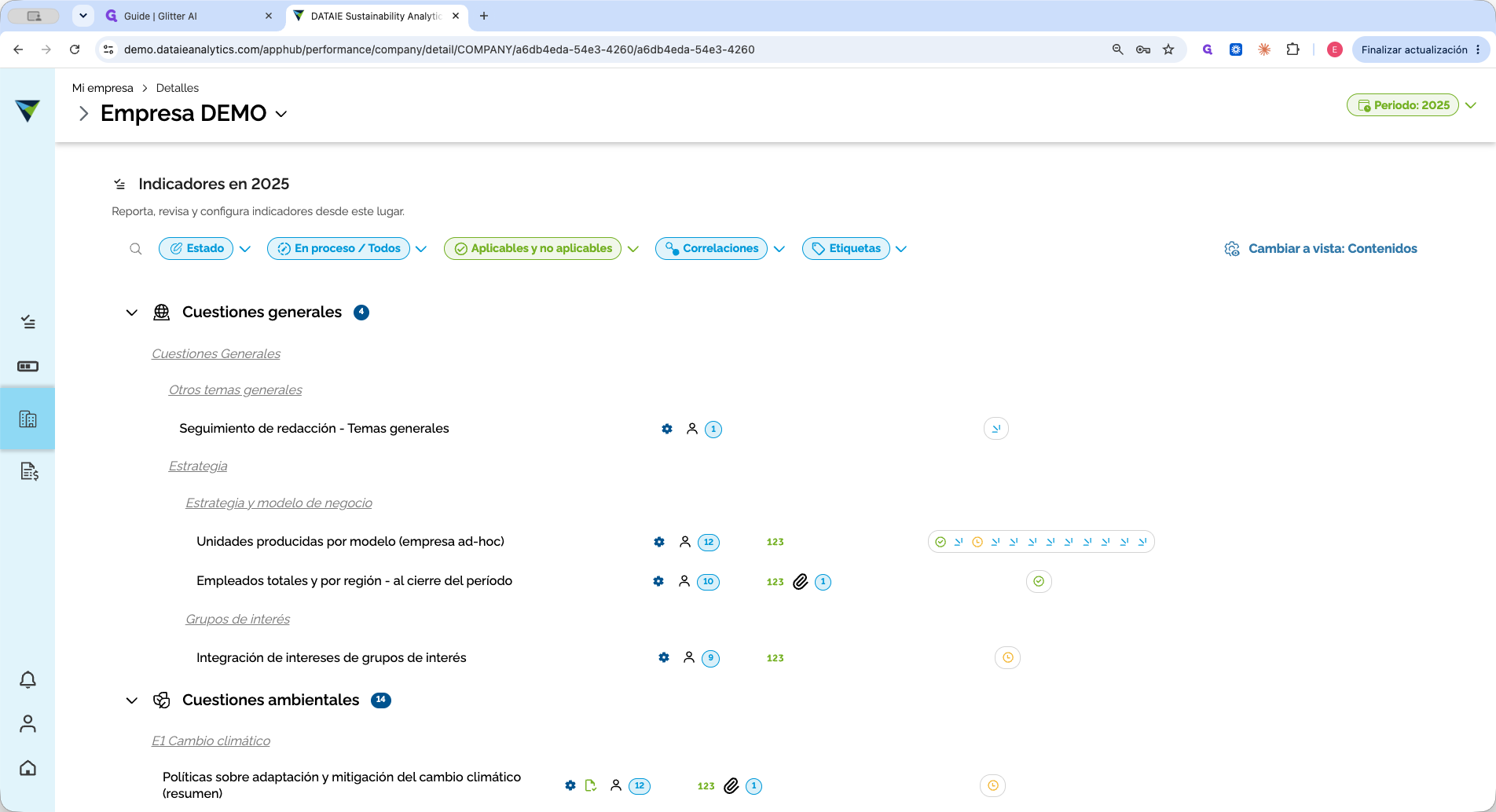
Planificación | Estado de carga (Nuevo, Pendiente, Validado, Verificado), frecuencia (anual, trimestral, mensual), datos reportados e iconos de adjuntos. | Monitoreo del progreso operativo y flujo de recolección de datos. |
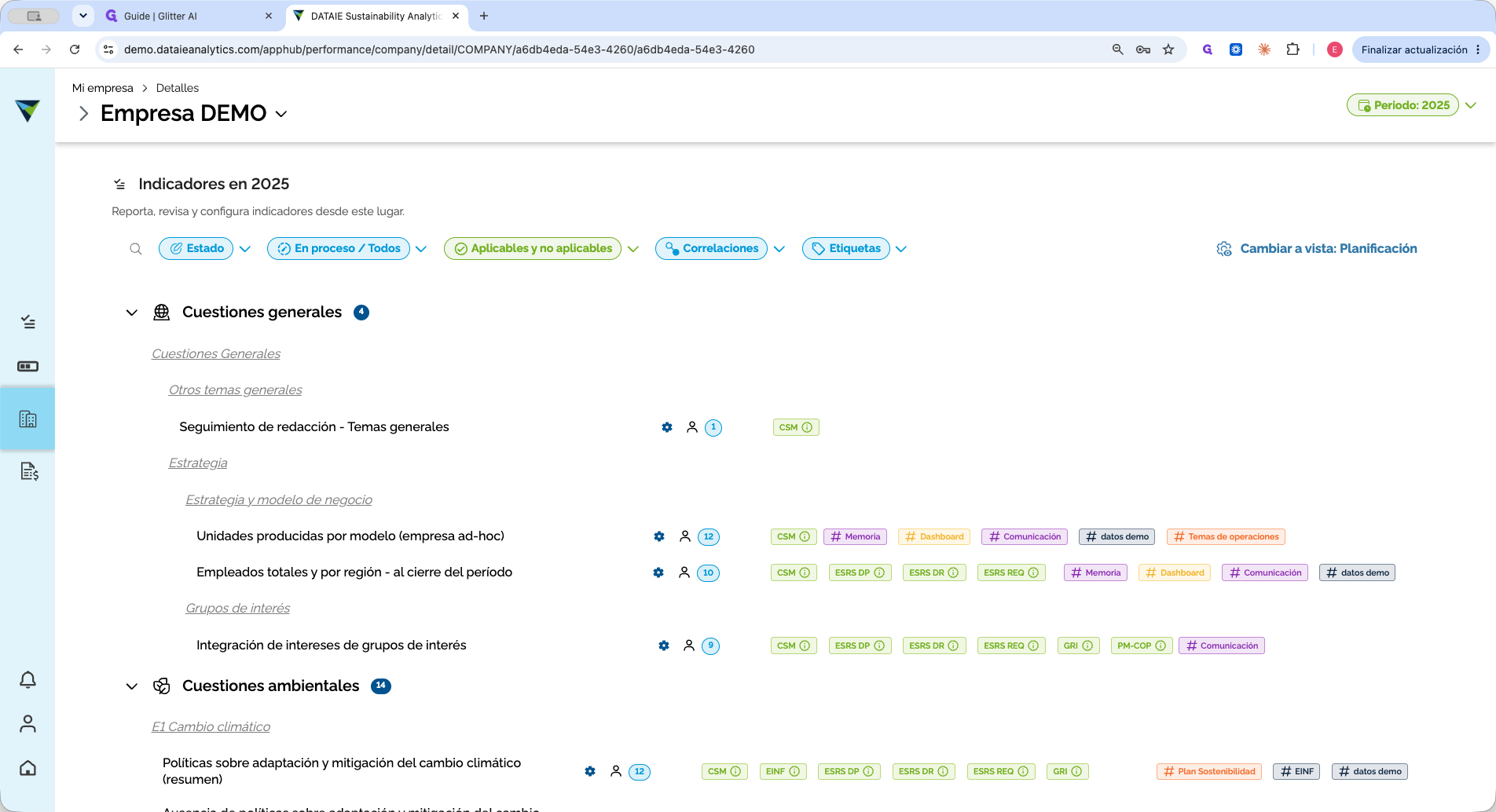
Contenidos | Normativas aplicables (p. ej., EINF), estándares asociados y etiquetas temáticas personalizadas ( | Comprensión temática y encuadre normativo de cada indicador. |
Alternar entre vistas e interpretar la vista de Planificación
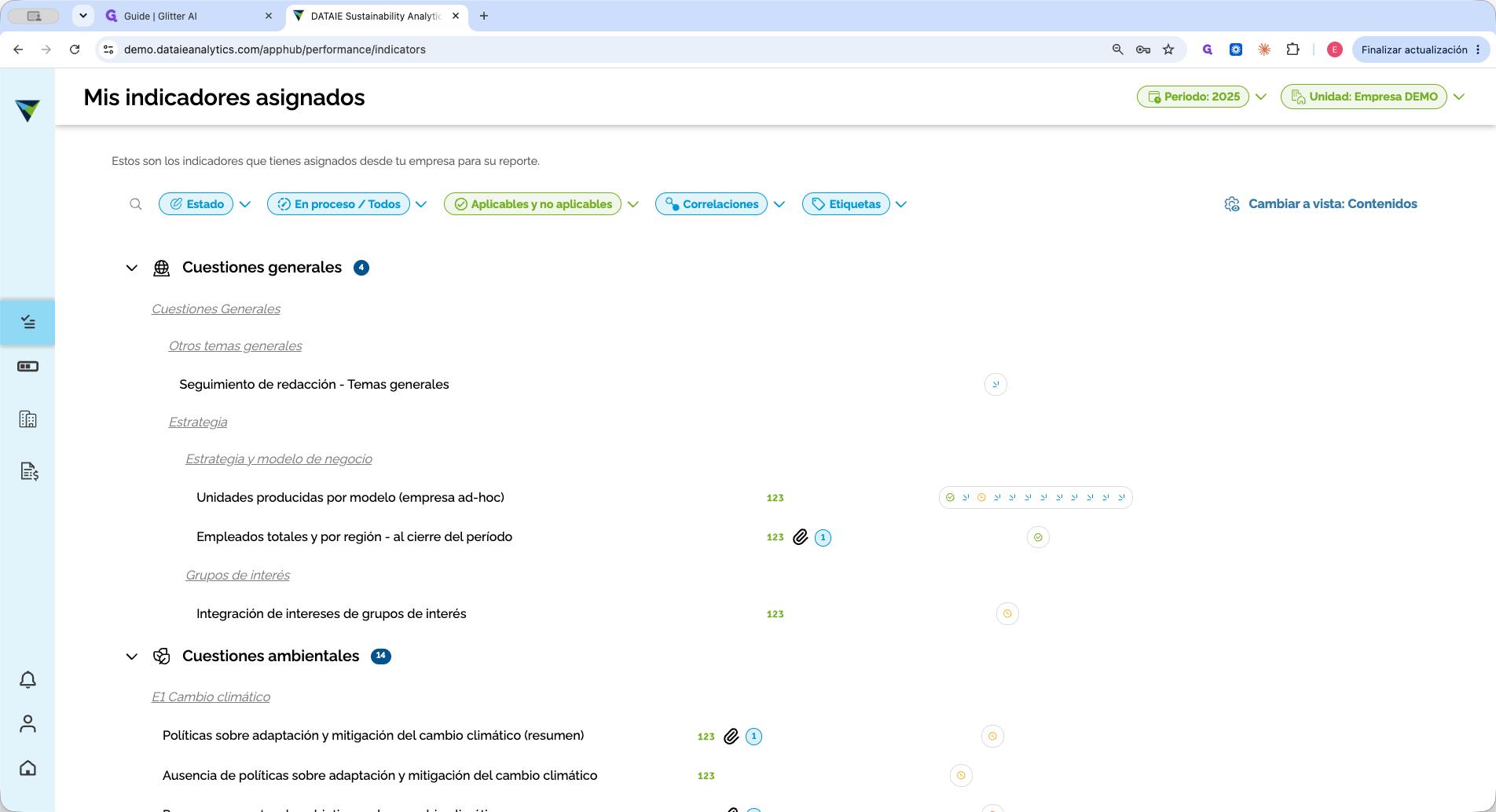
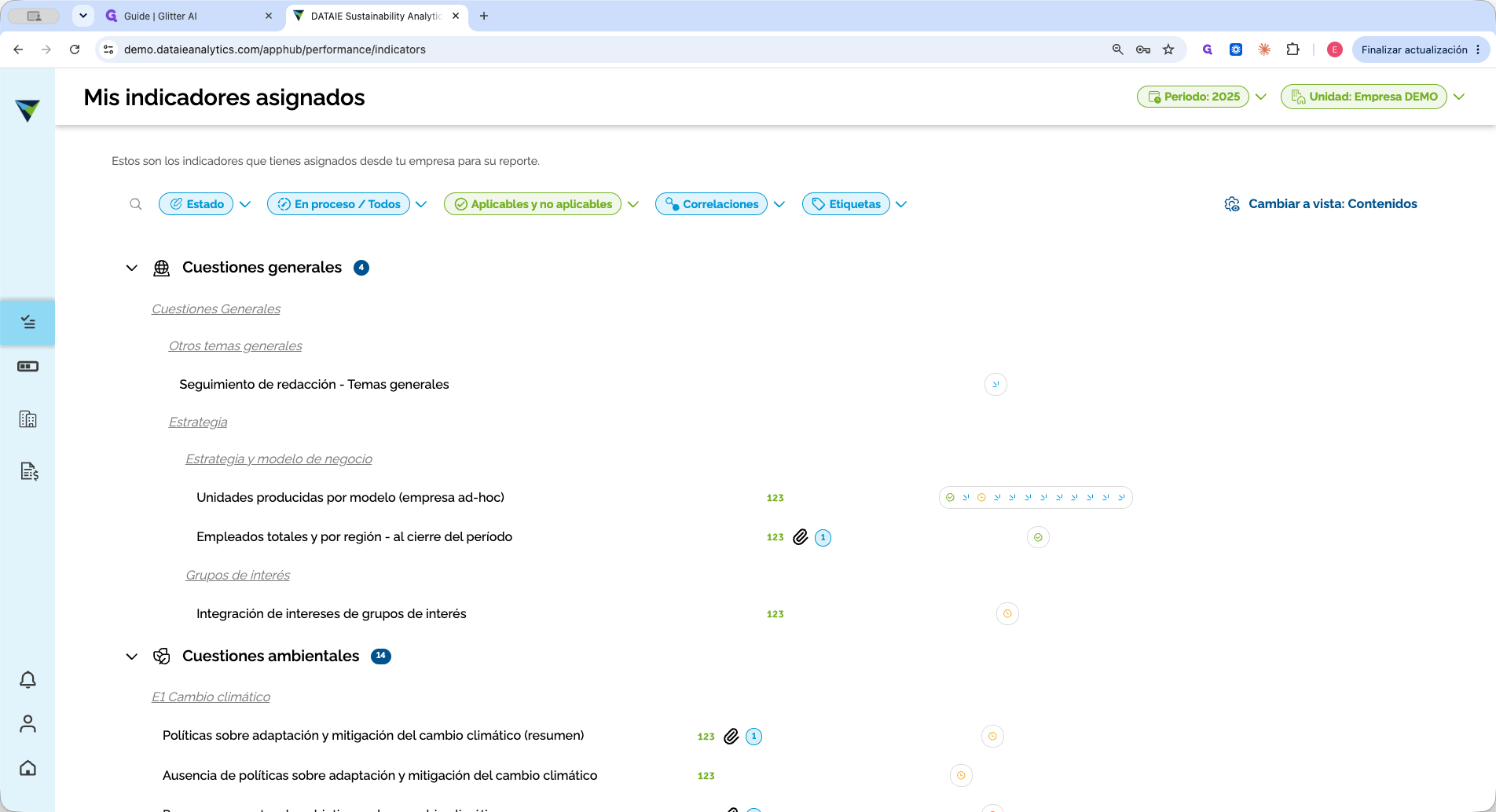
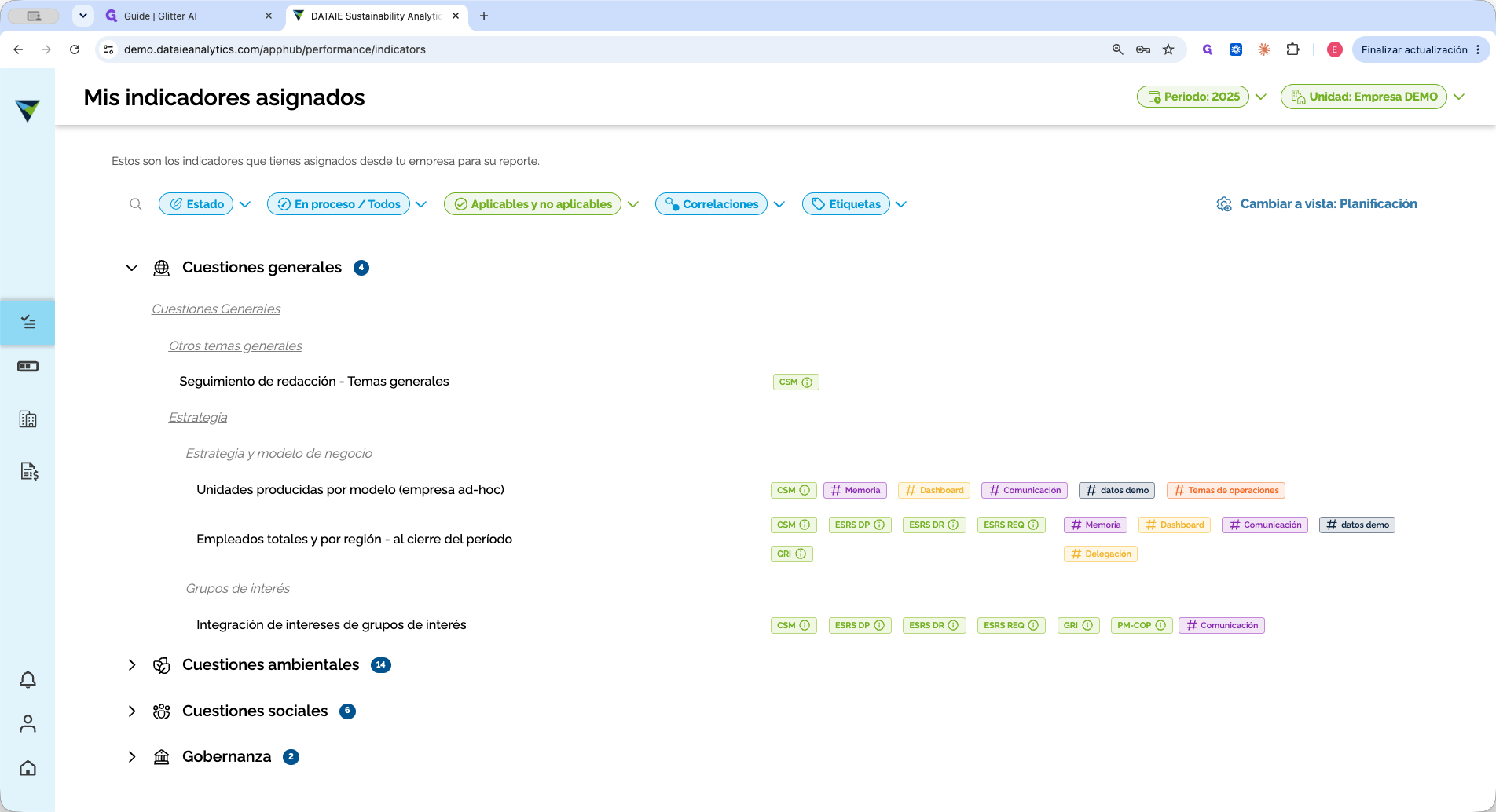
Por defecto, la vista de indicadores al abrir la plataforma es la de "Planificación", que coincide con la vista anterior a la que están habituados los usuarios.
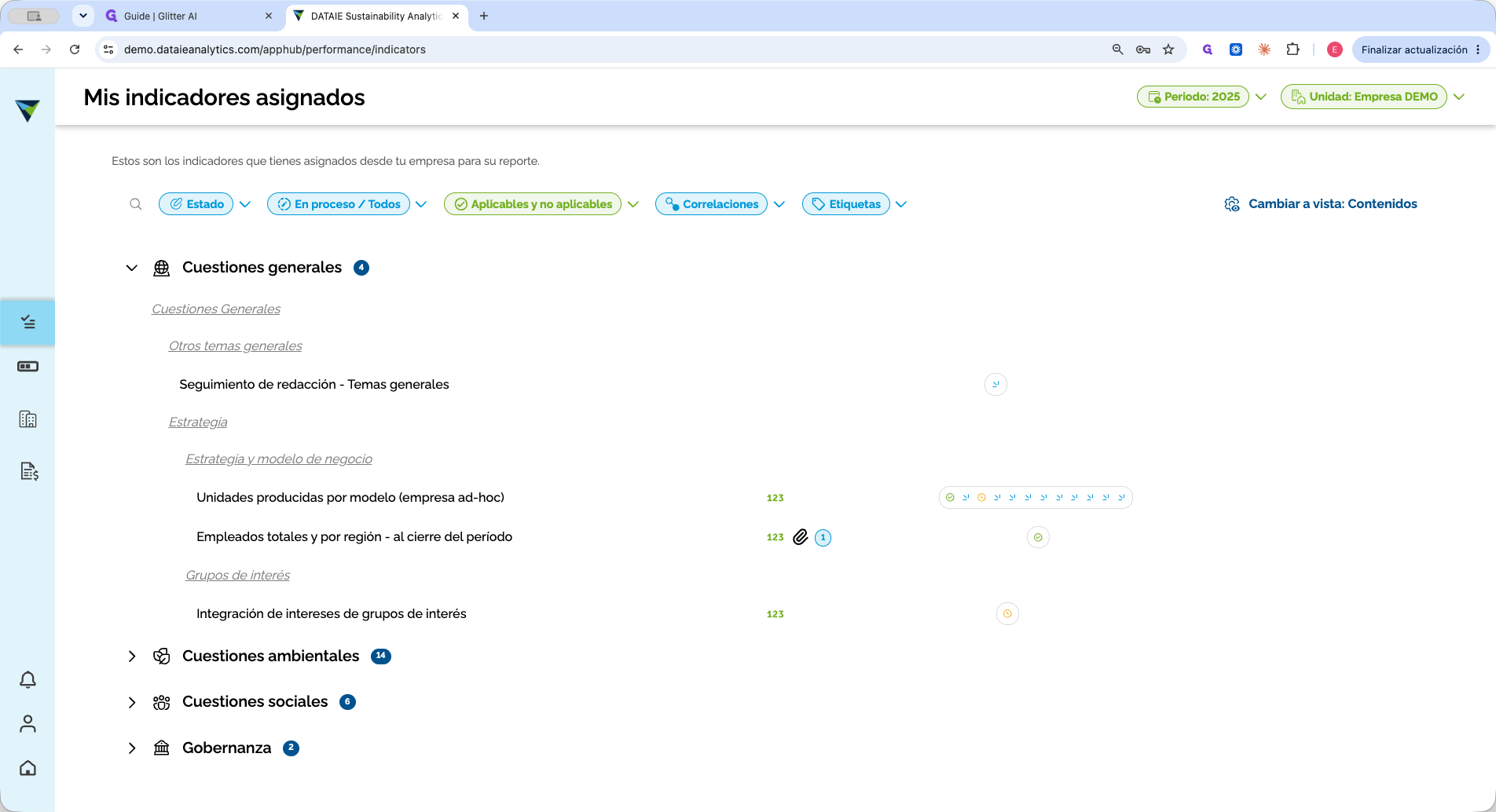
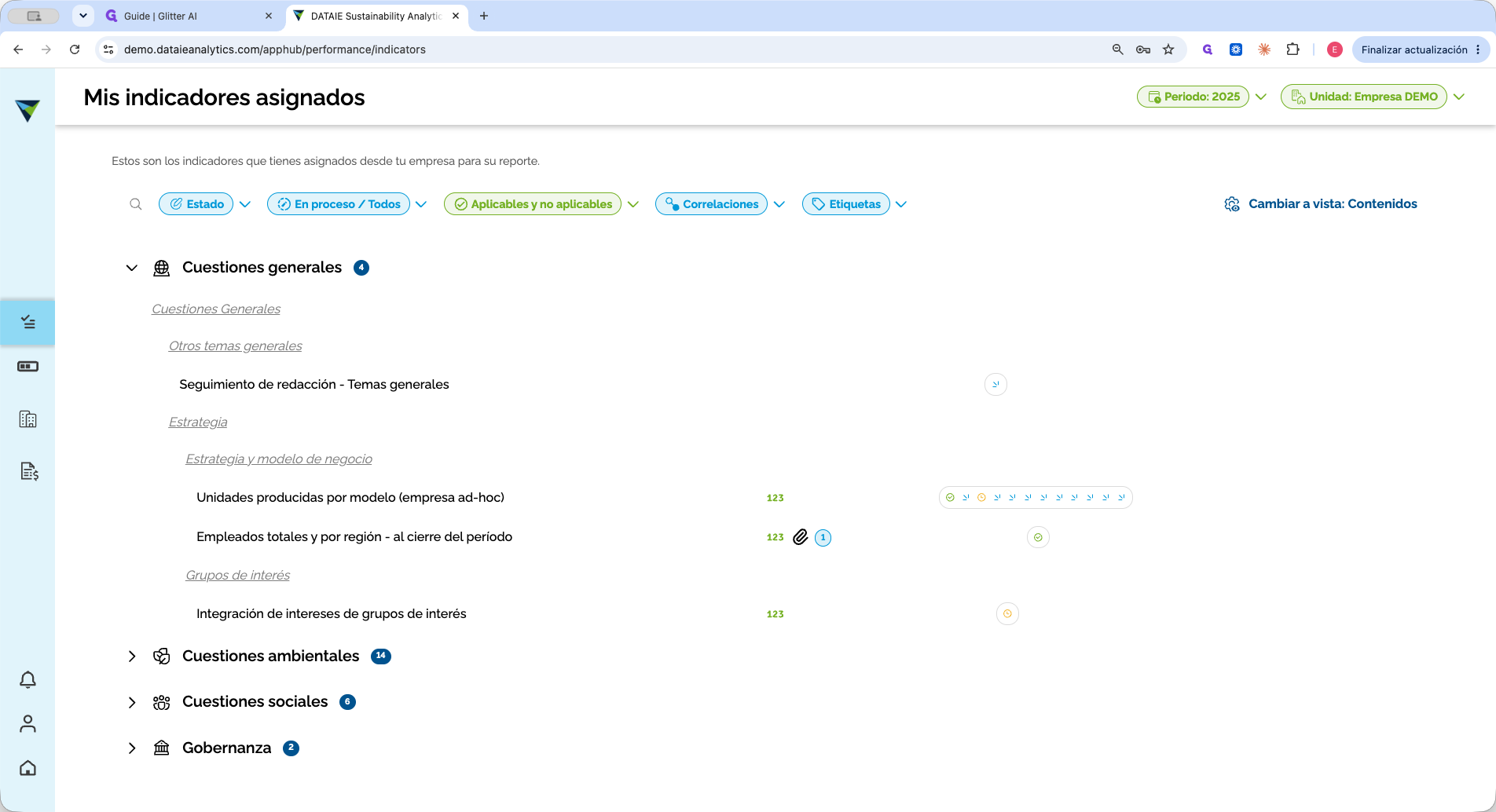
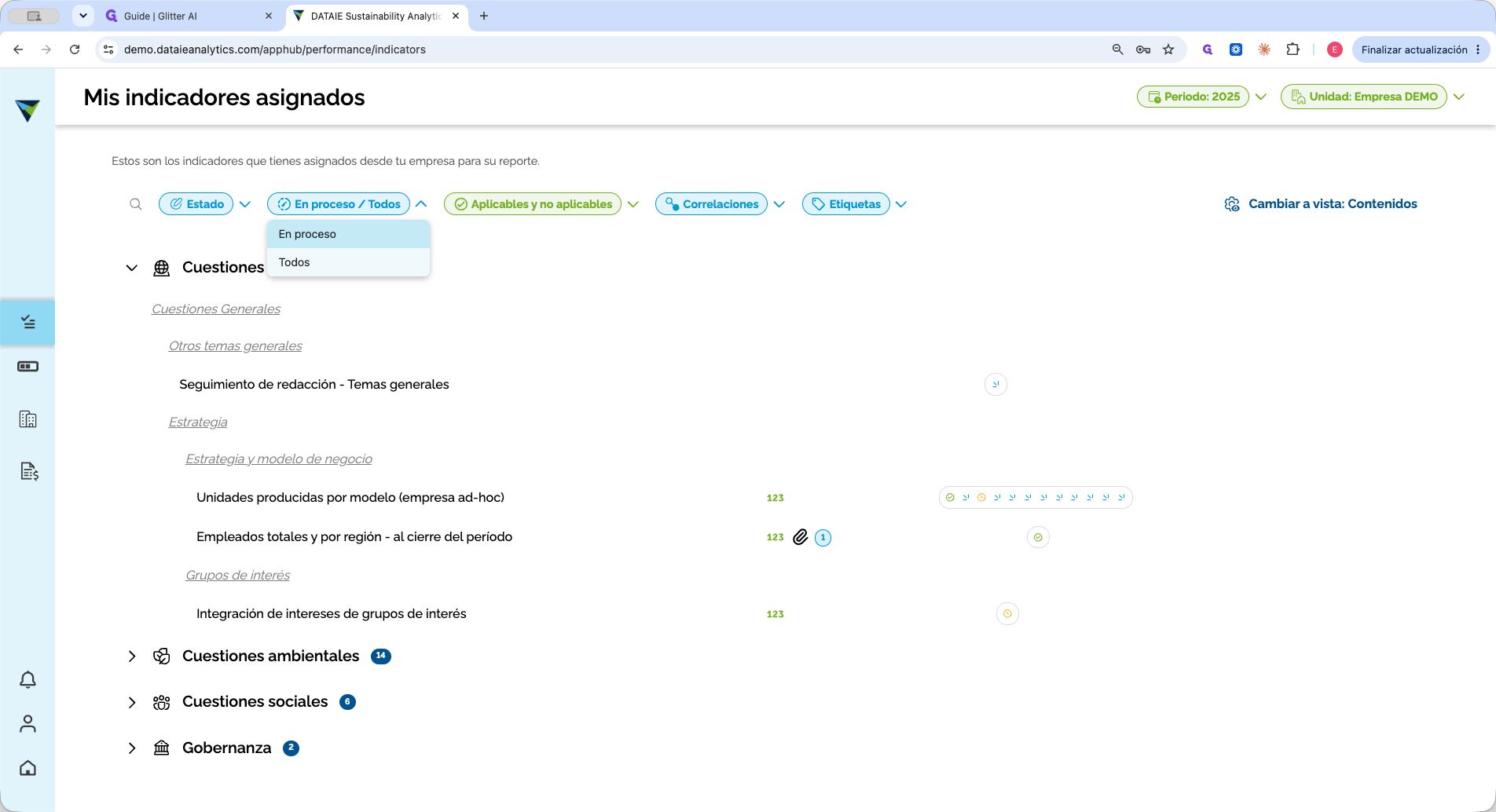
En la vista de planificación, cada fila muestra el estado operativo mediante iconos informativos:
El icono numérico 123 indica que el indicador contiene datos reportados.
El icono de clip con número señala la cantidad de documentos adjuntos.
Los bloques de color a la derecha (1, 4 o 12 bloques según si el dato es anual, trimestral o mensual) representan la frecuencia y el estado de cada periodo.
Explorar la vista de Contenidos
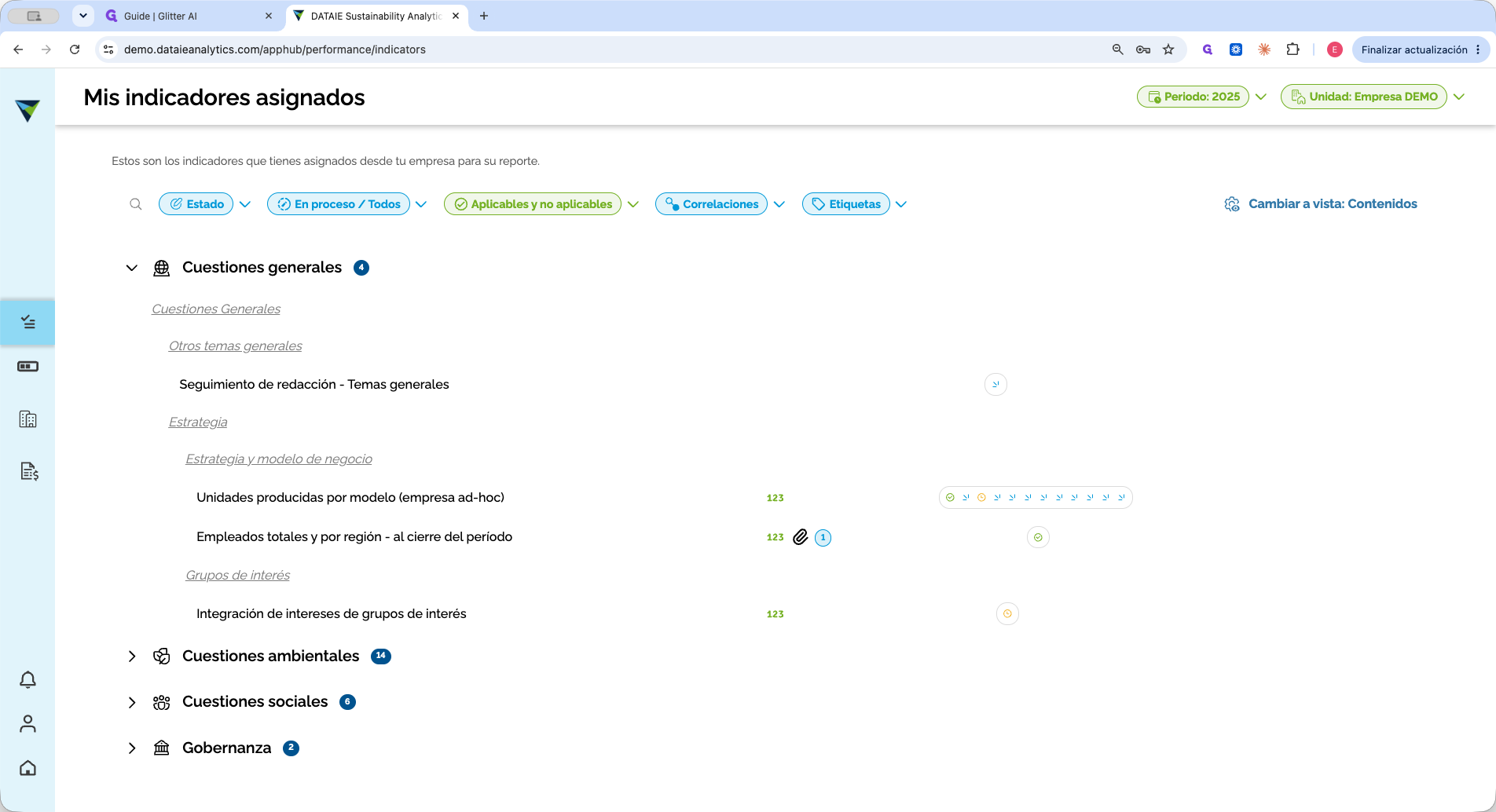
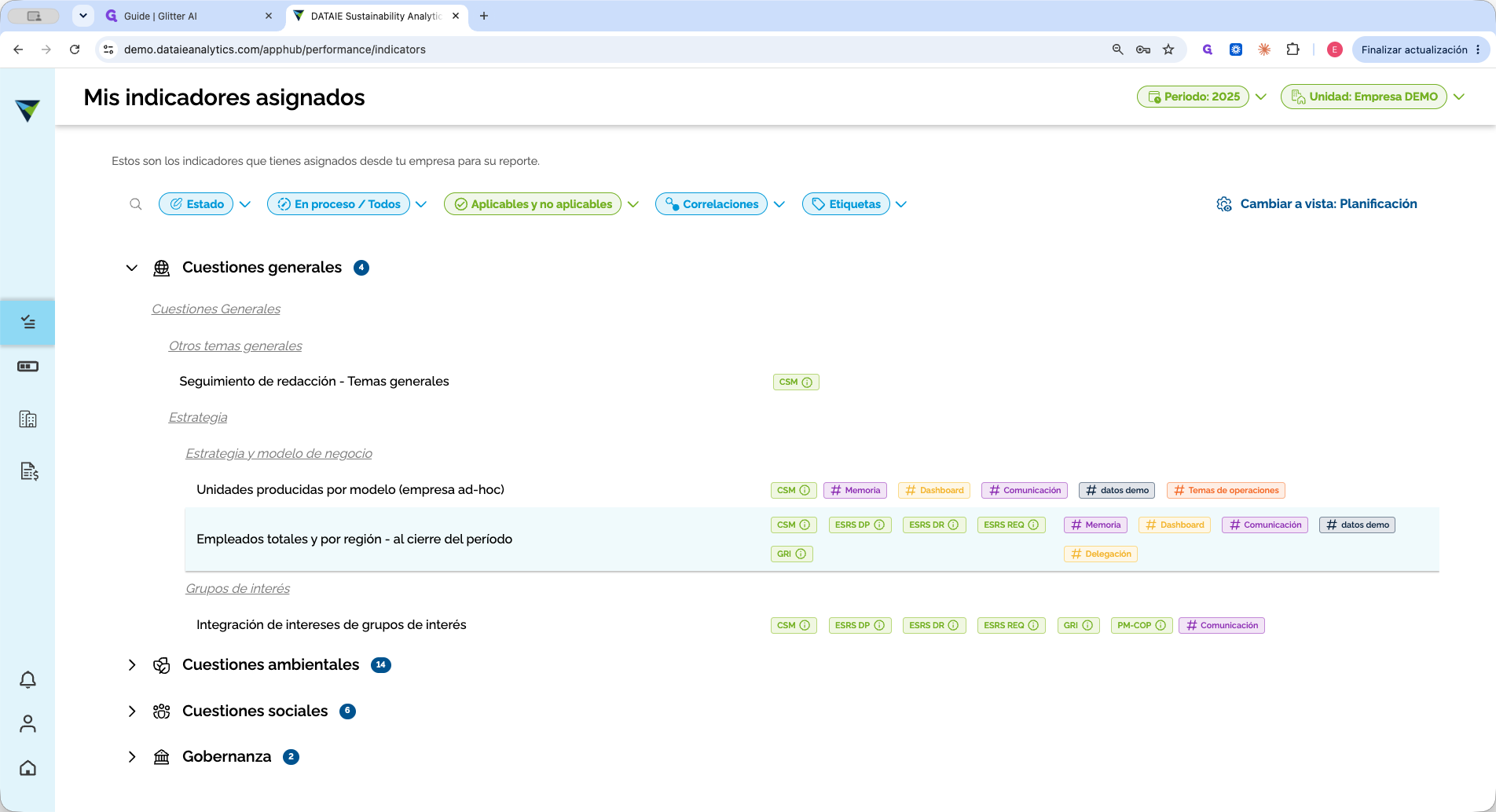
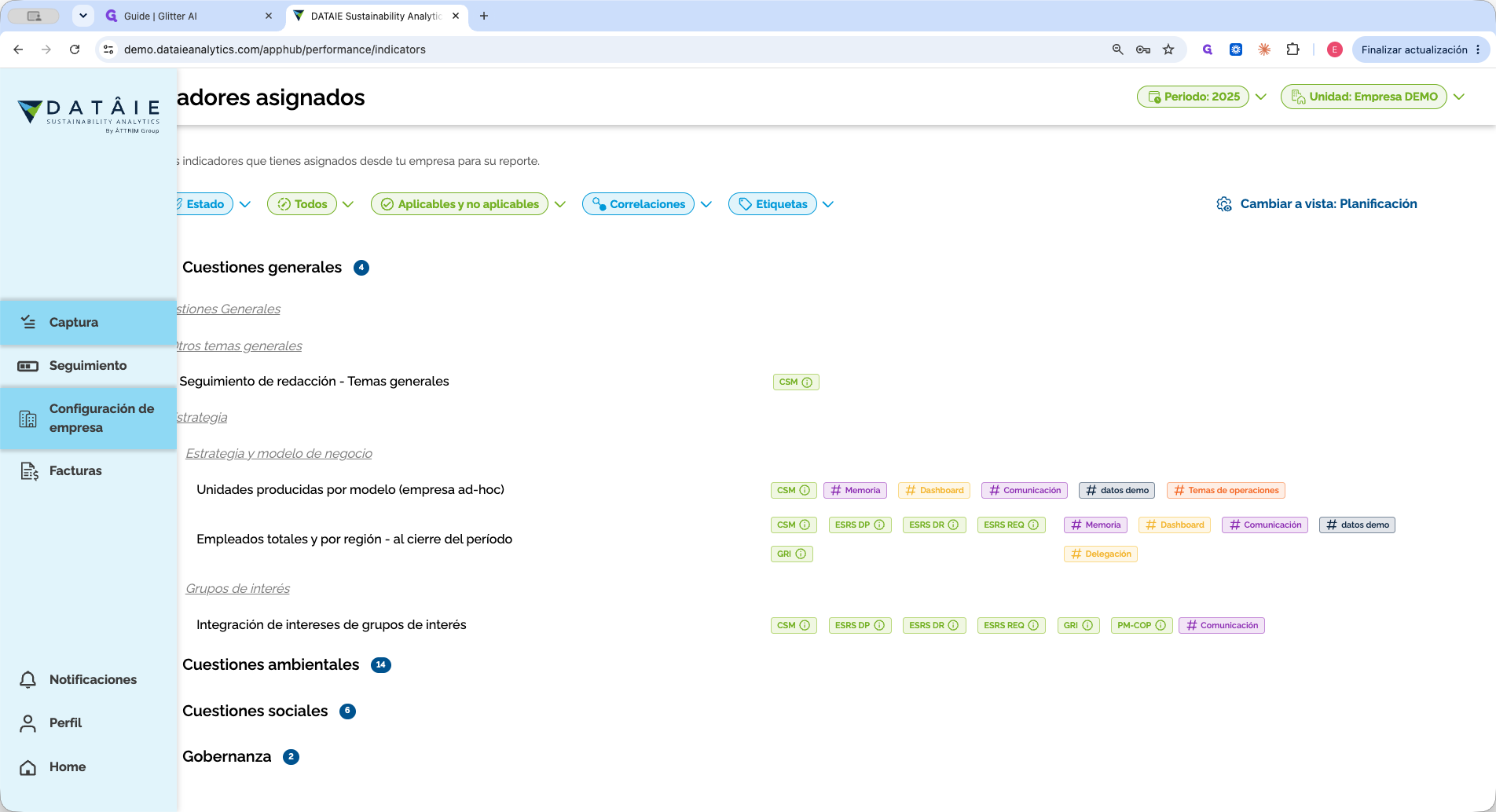
En esta vista se muestran etiquetas verdes con las normativas a las que responde el indicador y etiquetas de colores precedidas por # asignadas internamente por la empresa para clasificar temáticas específicas.
Uso de filtros avanzados en la vista de Planificación
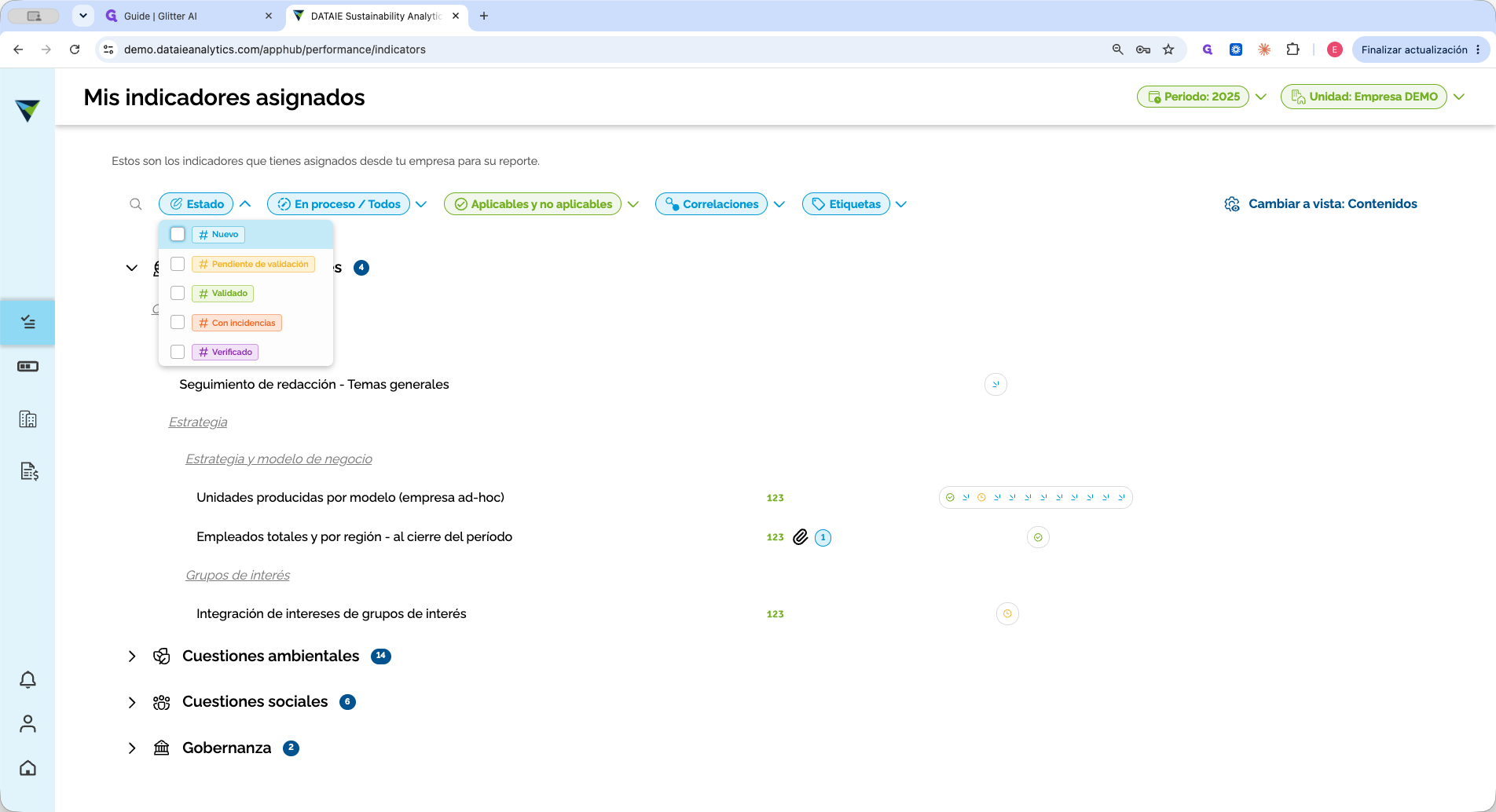
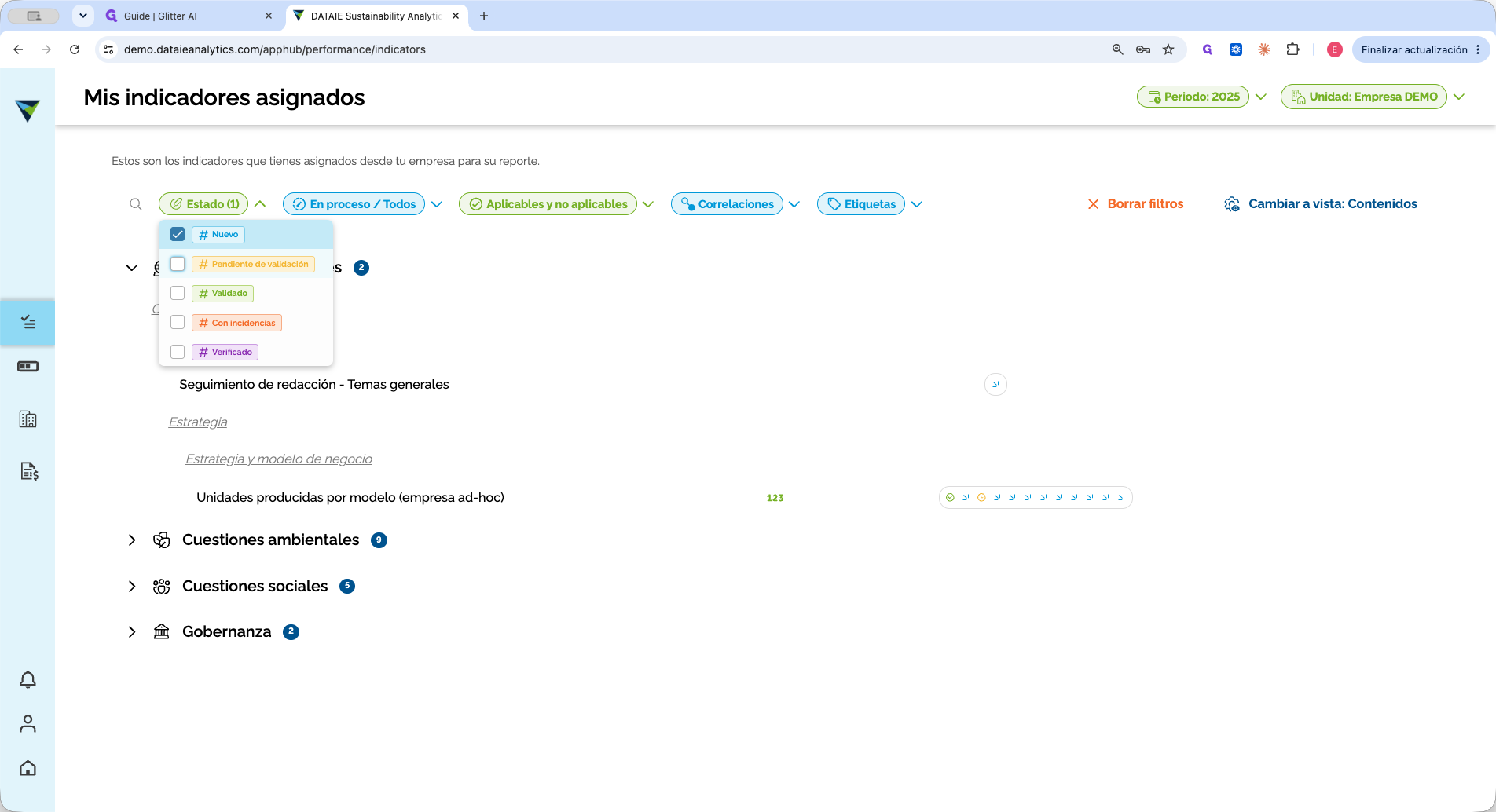
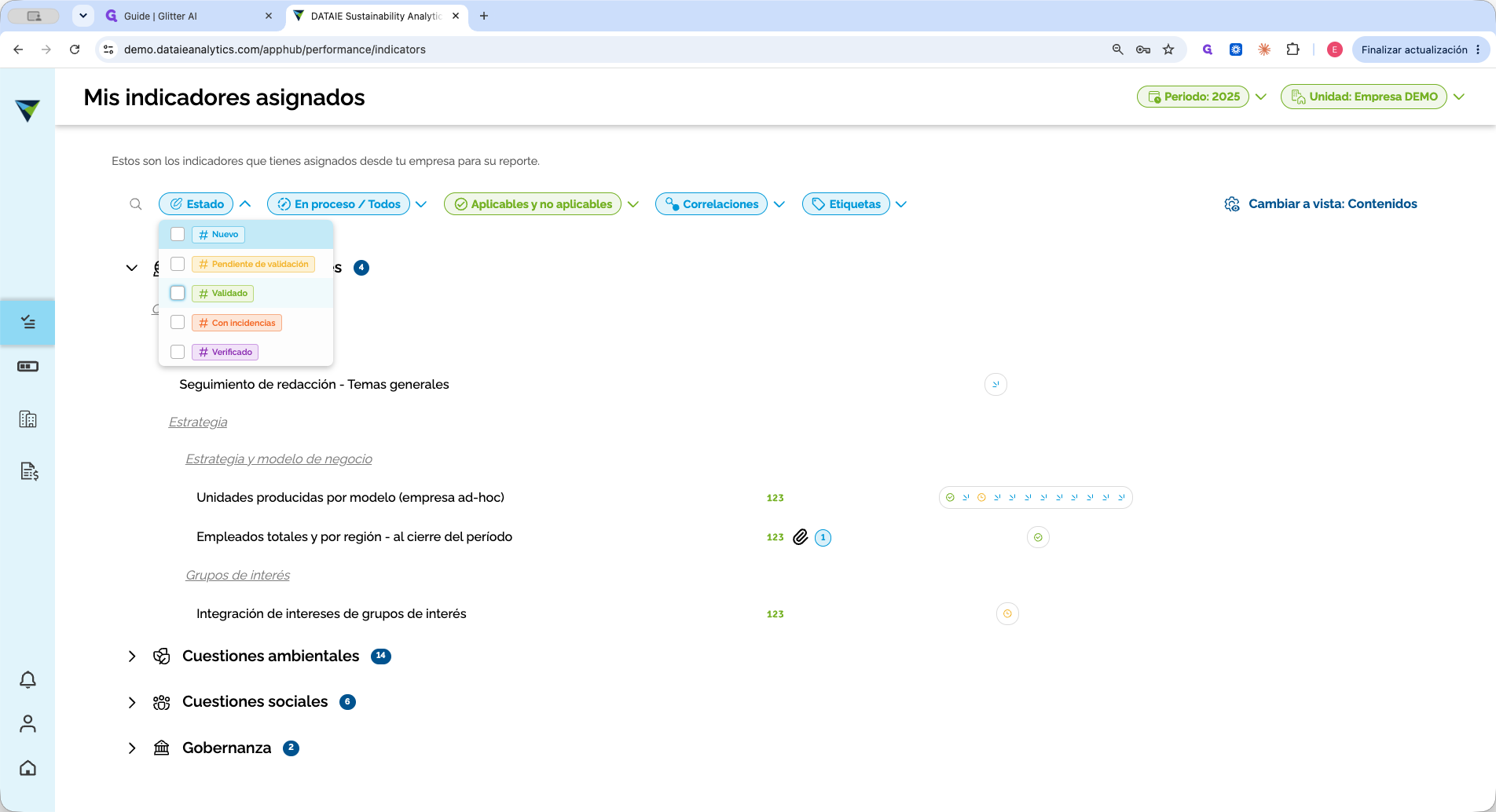
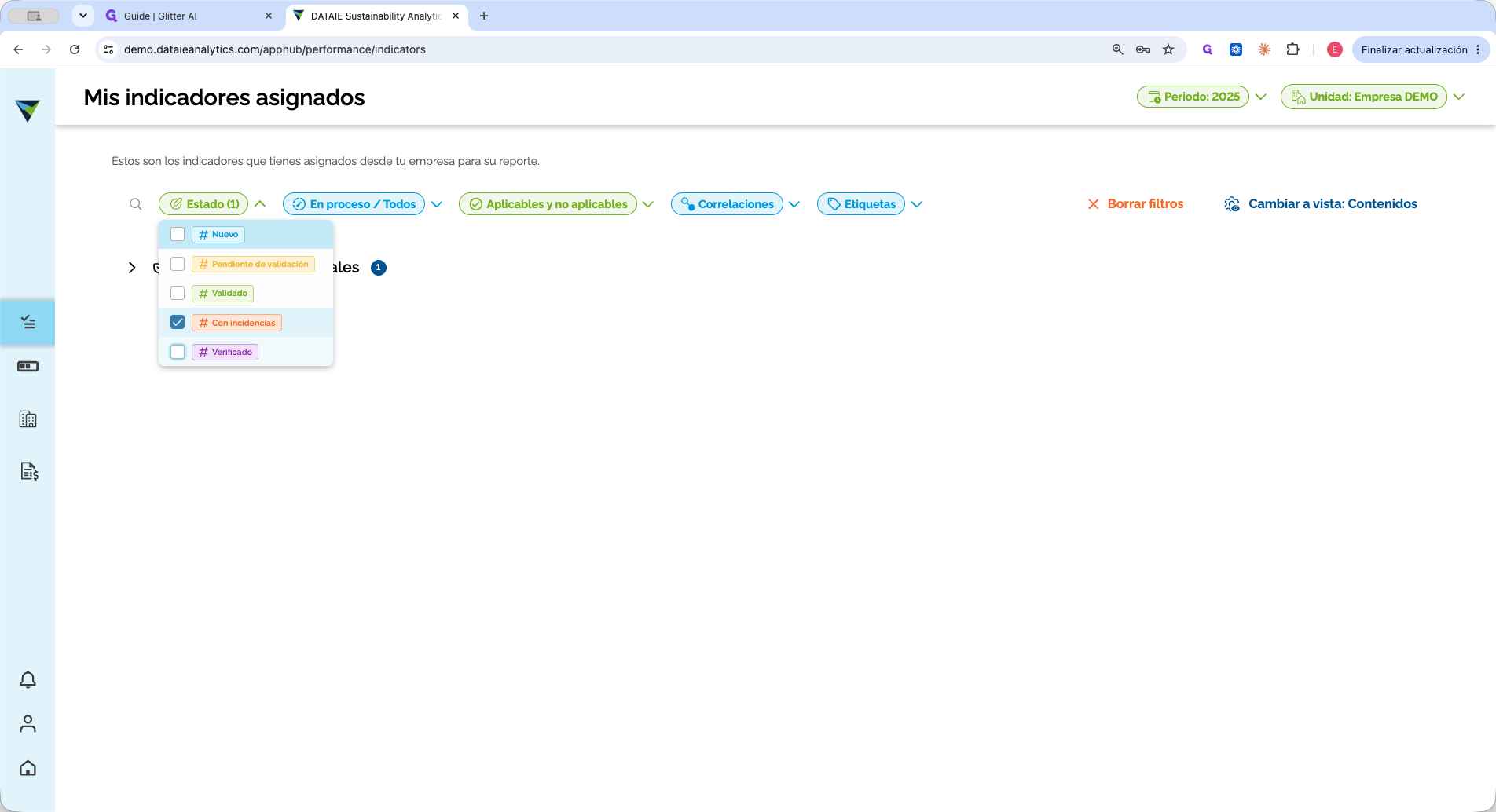
Los filtros permiten focalizar el trabajo según la fase del proceso de reporte o validación.
Gestión de vistas desde el perfil de Administrador
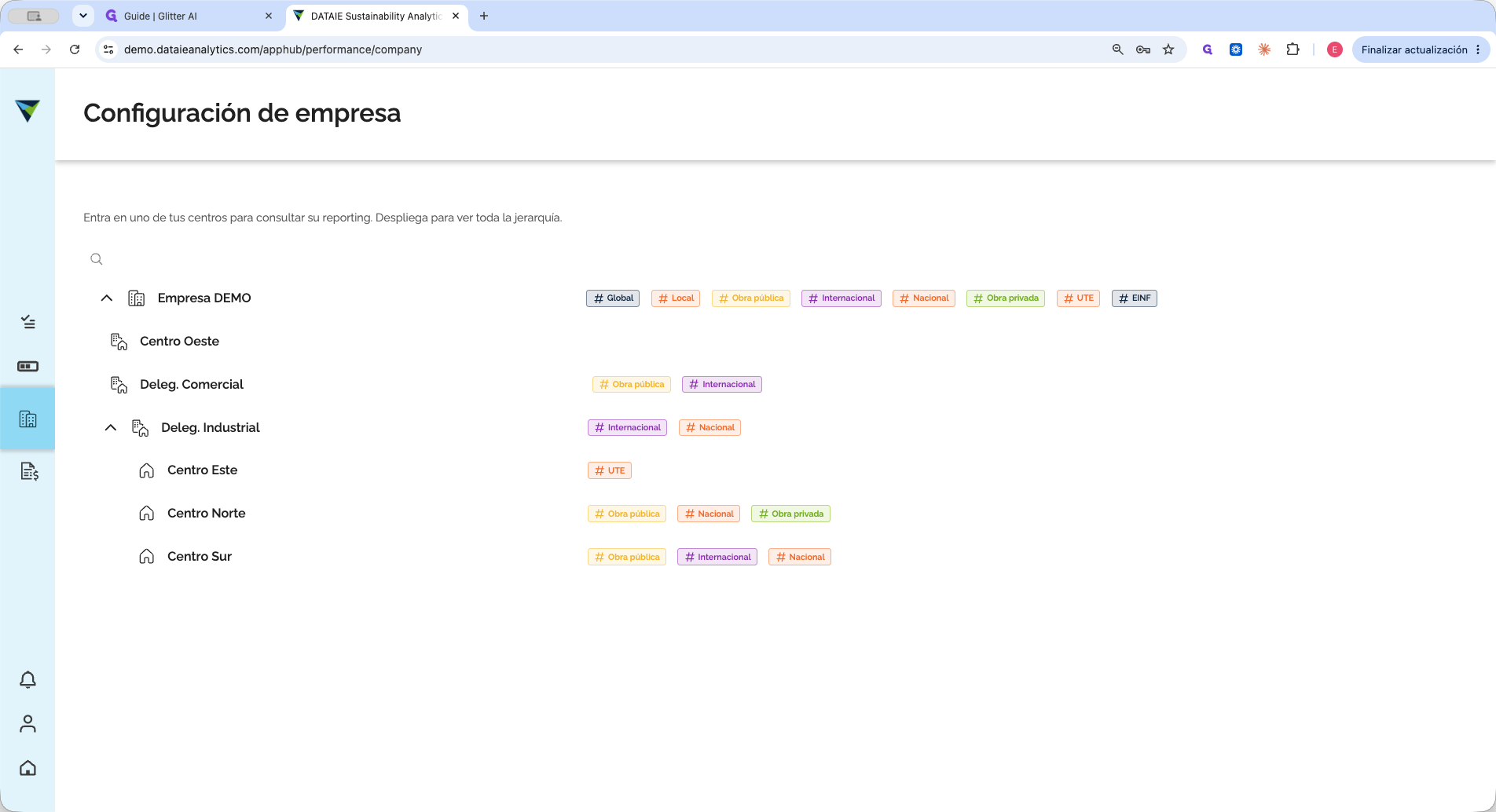
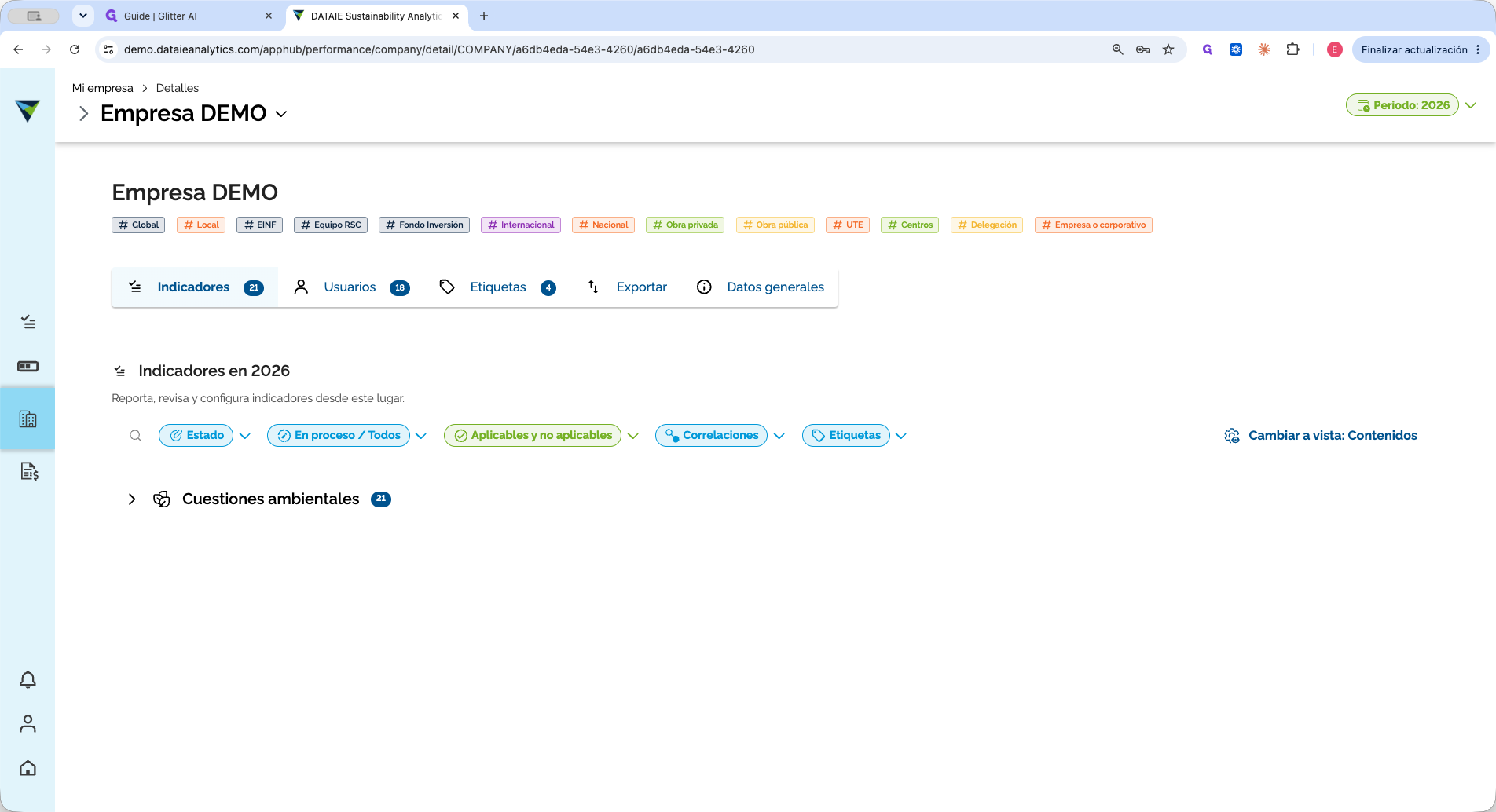
Las mismas vistas y filtros están integrados en el panel de administración para configurar los indicadores a nivel de empresa.
Q: ¿Dónde se encuentran ahora el cambio de año y de unidad de negocio?
A: Se han trasladado a la barra superior derecha de la interfaz. De este modo, el periodo y la ubicación en la estructura organizativa permanecen siempre visibles y accesibles.
Q: ¿Qué indican los bloques de colores a la derecha de cada fila en la vista de planificación?
A: Representan la frecuencia de recolección (1 bloque para anual, 4 para trimestral y 12 para mensual) y el estado de cada periodo, como nuevo, pendiente de validación, validado o verificado.
Q: ¿La alternancia entre vistas está disponible para administradores y usuarios estándar?
A: Sí. Tanto en el módulo de Desempeño (captura) como en el de Configuración de empresa (pestaña Indicadores), es posible alternar entre la vista de Planificación y la vista de Contenidos.
Término | Definición |
|---|---|
Vista de Planificación | Modo de visualización enfocado en el seguimiento operativo, mostrando el progreso de recolección, frecuencia, estados y adjuntos de los indicadores. |
Vista de Contenidos | Modo de visualización estructurado para mostrar las normativas de sostenibilidad asociadas y las etiquetas temáticas asignadas a cada indicador. |
EINF | Estado de Información No Financiera; marco de divulgación corporativa sobre aspectos ambientales, sociales y de gobernanza. |
Unidad de negocio | Entidad o nodo de la estructura organizativa seleccionada para reportar o consultar datos de desempeño específicos. |