
Обзор интерфейса Google Ноутбук ЛЛМ: источники, чат и студия
Узнайте, как устроен интерфейс Google Ноутбук ЛЛМ: работа с источниками, чат для взаимодействия и студия для генерации и сохранения контента.
В этом руководстве мы узнаем, как использовать интерфейс Google Ноутбук ЛЛМ для работы с источниками, чатом и студией. Мы рассмотрим, как добавлять и управлять источниками, вести диалог на основе выбранных данных и сохранять заметки из ответов.
Давайте начнем
Да, привет. Это интерфейс Google Ноутбук ЛЛМ. И он состоит из трех частей. Левая часть сворачивается.
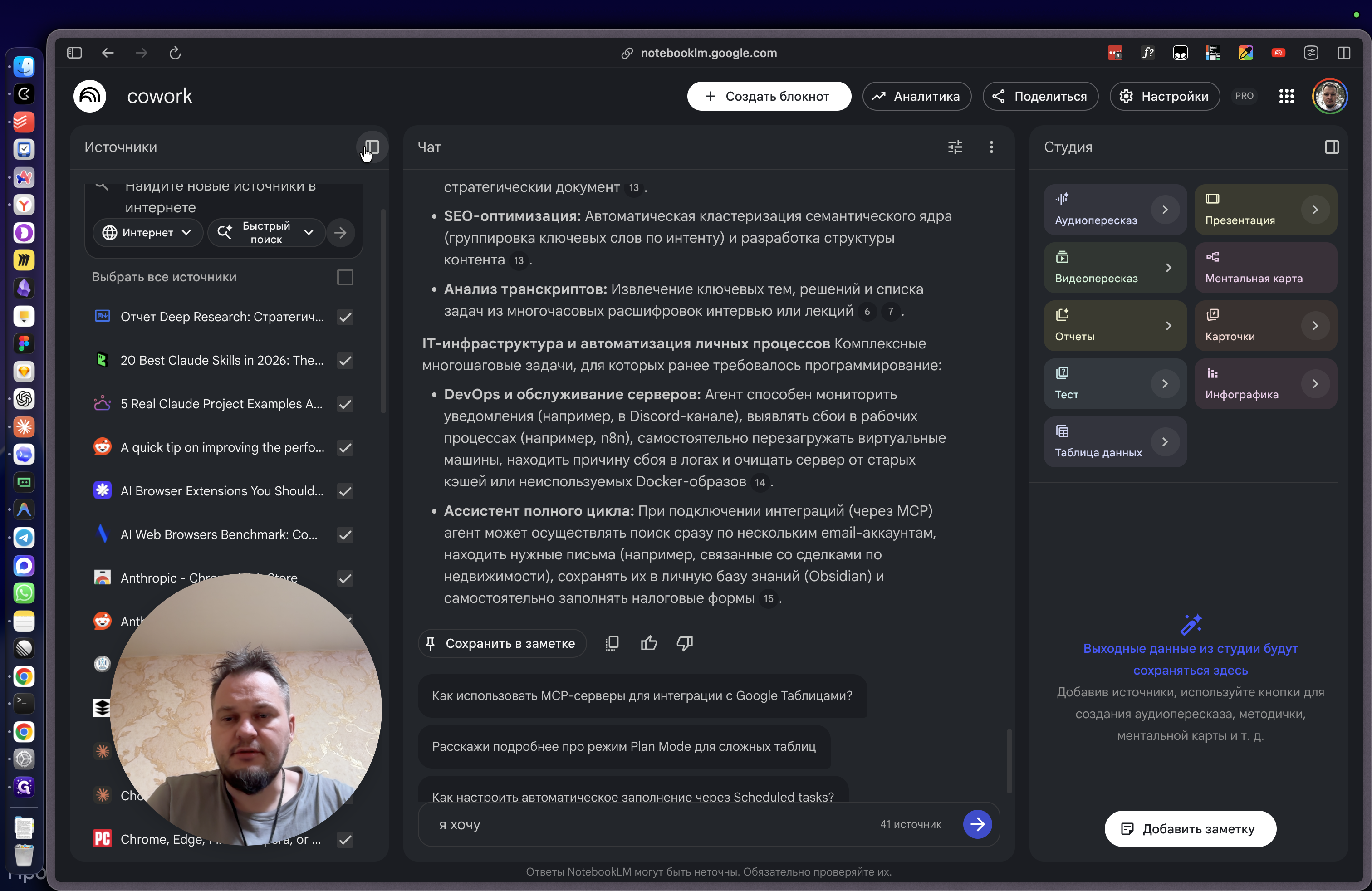
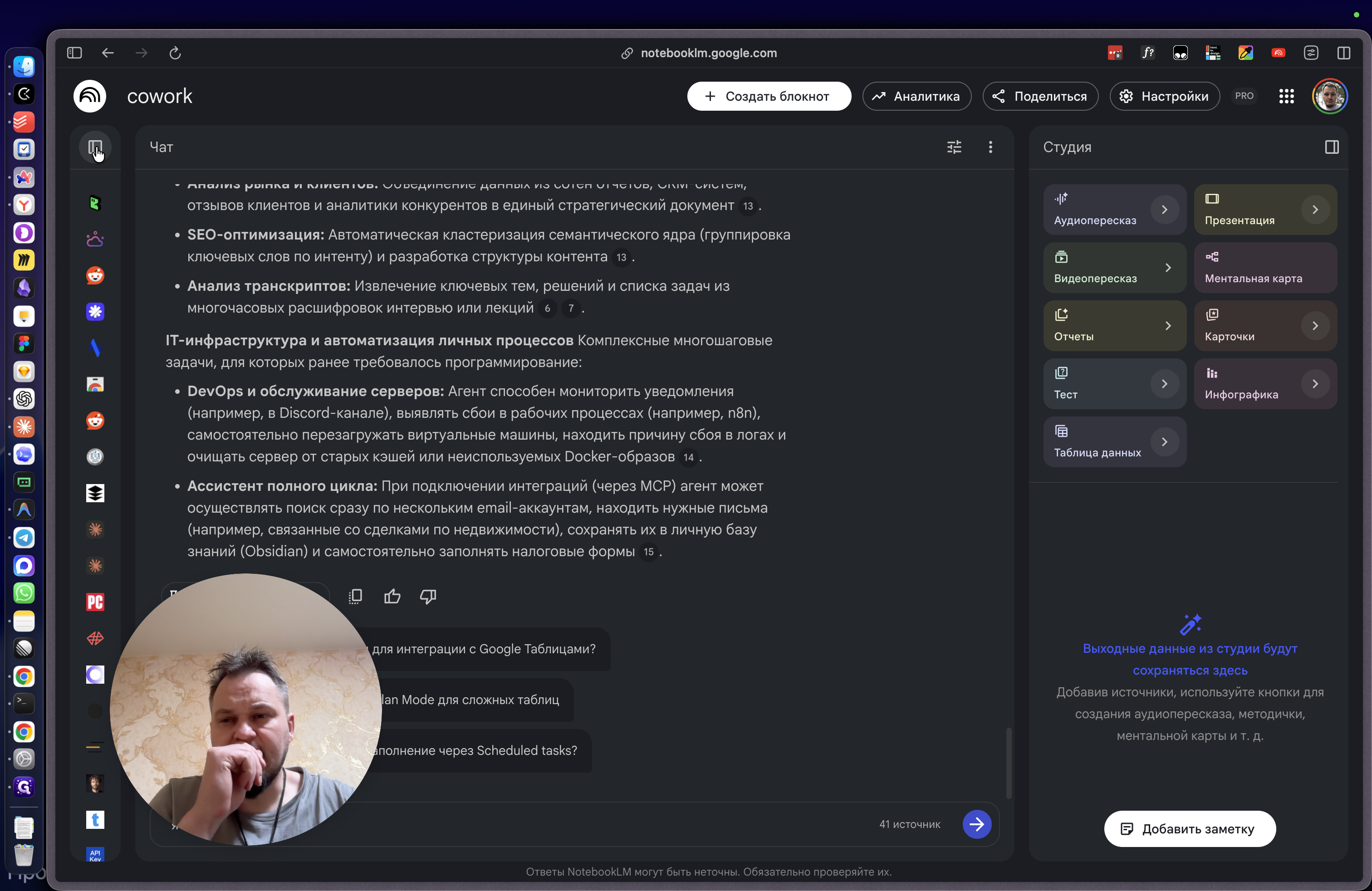
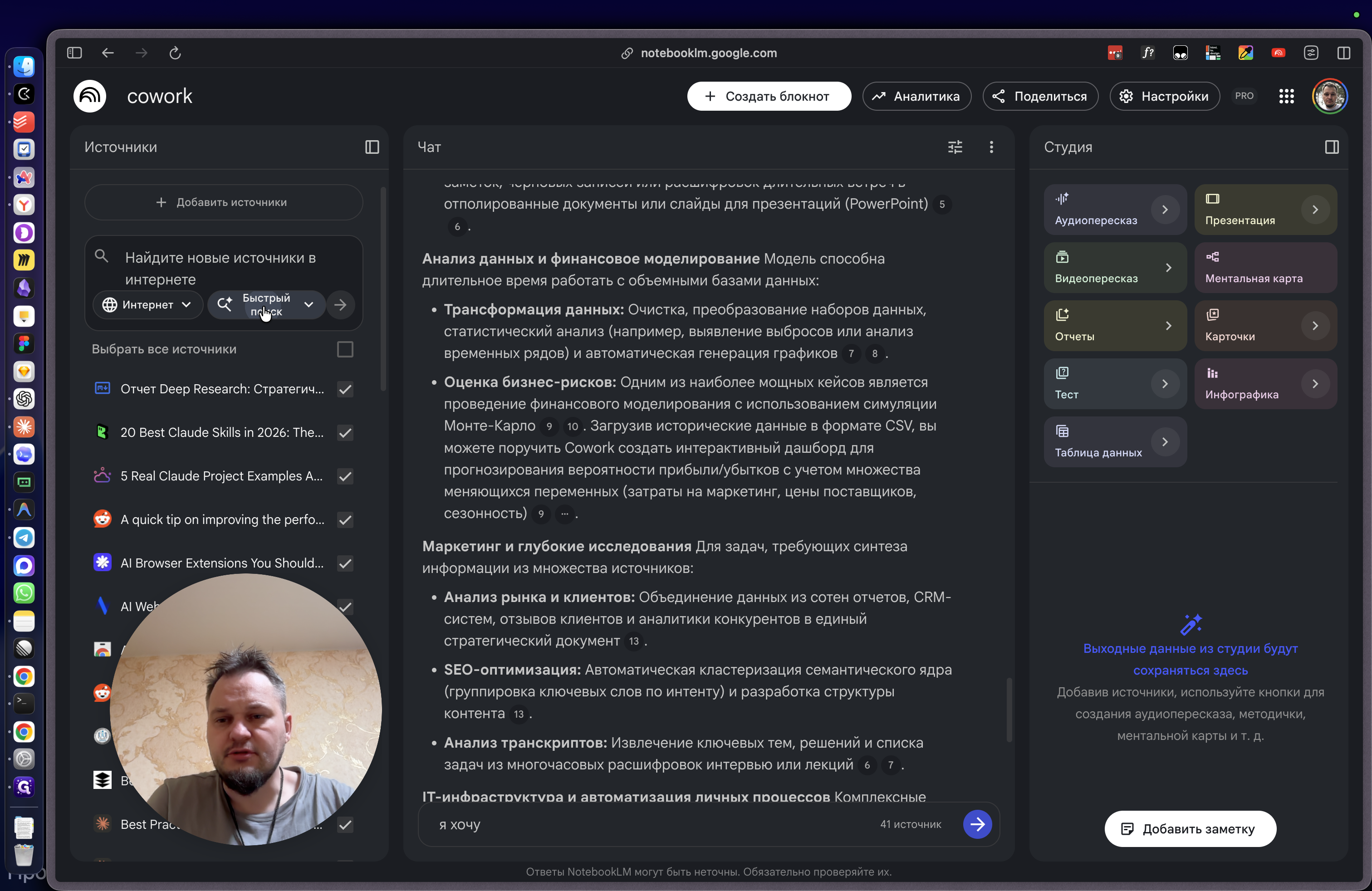
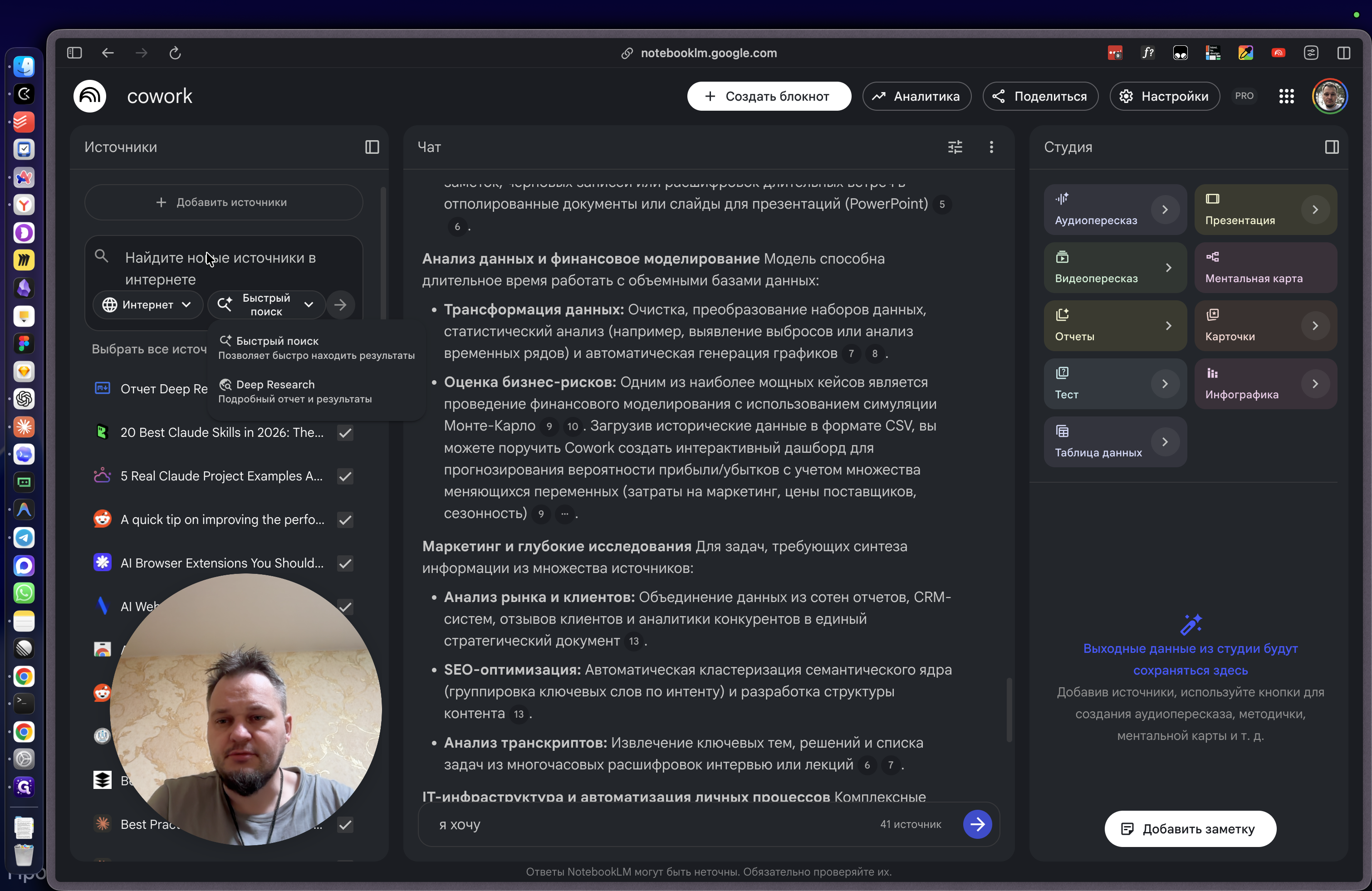
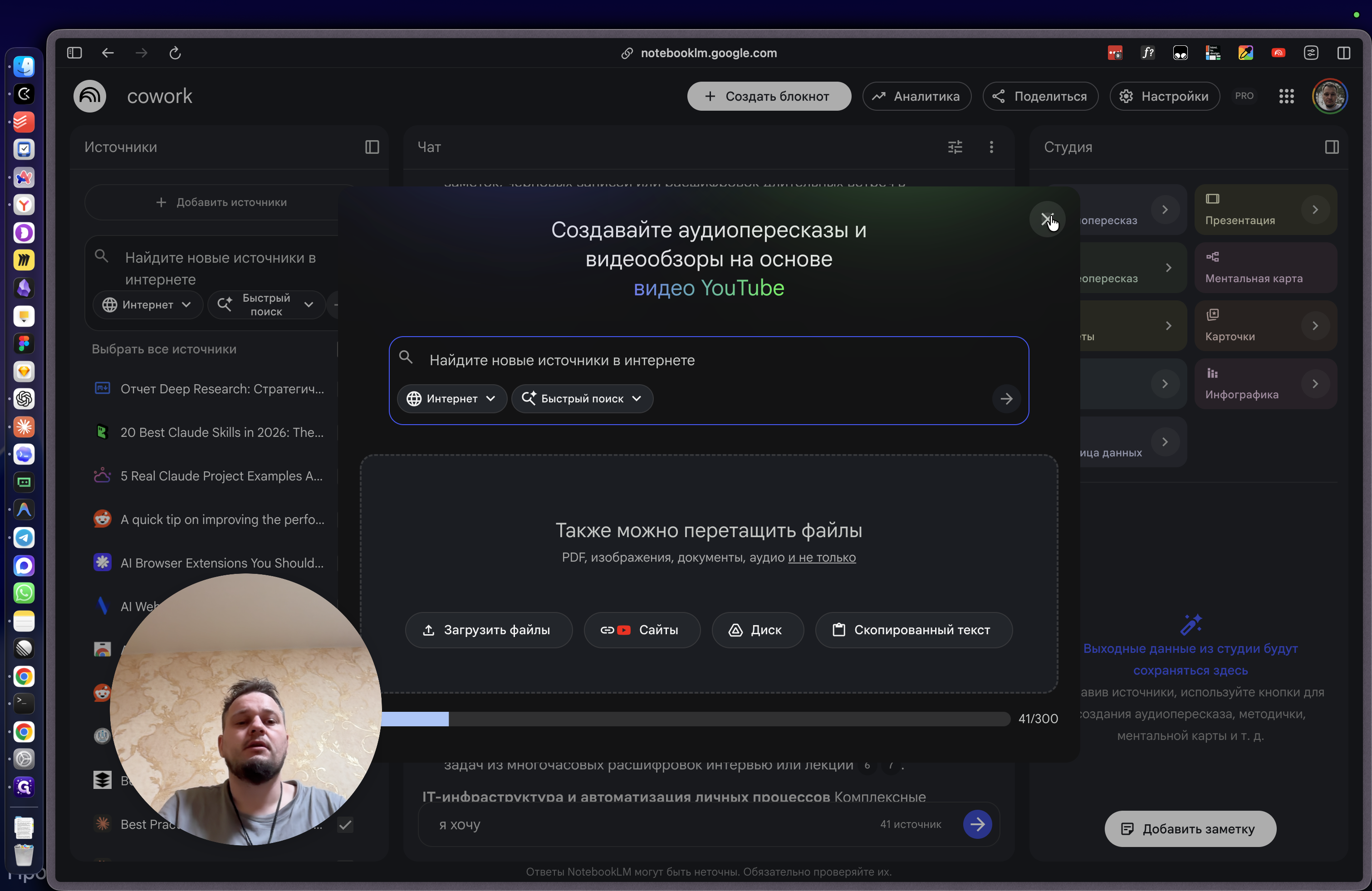
Это "Источники". Их можно добавить через быстрый поиск или deep research. Также можно добавить простые источники, загрузить файлы, ссылки с диска или скопированный текст.
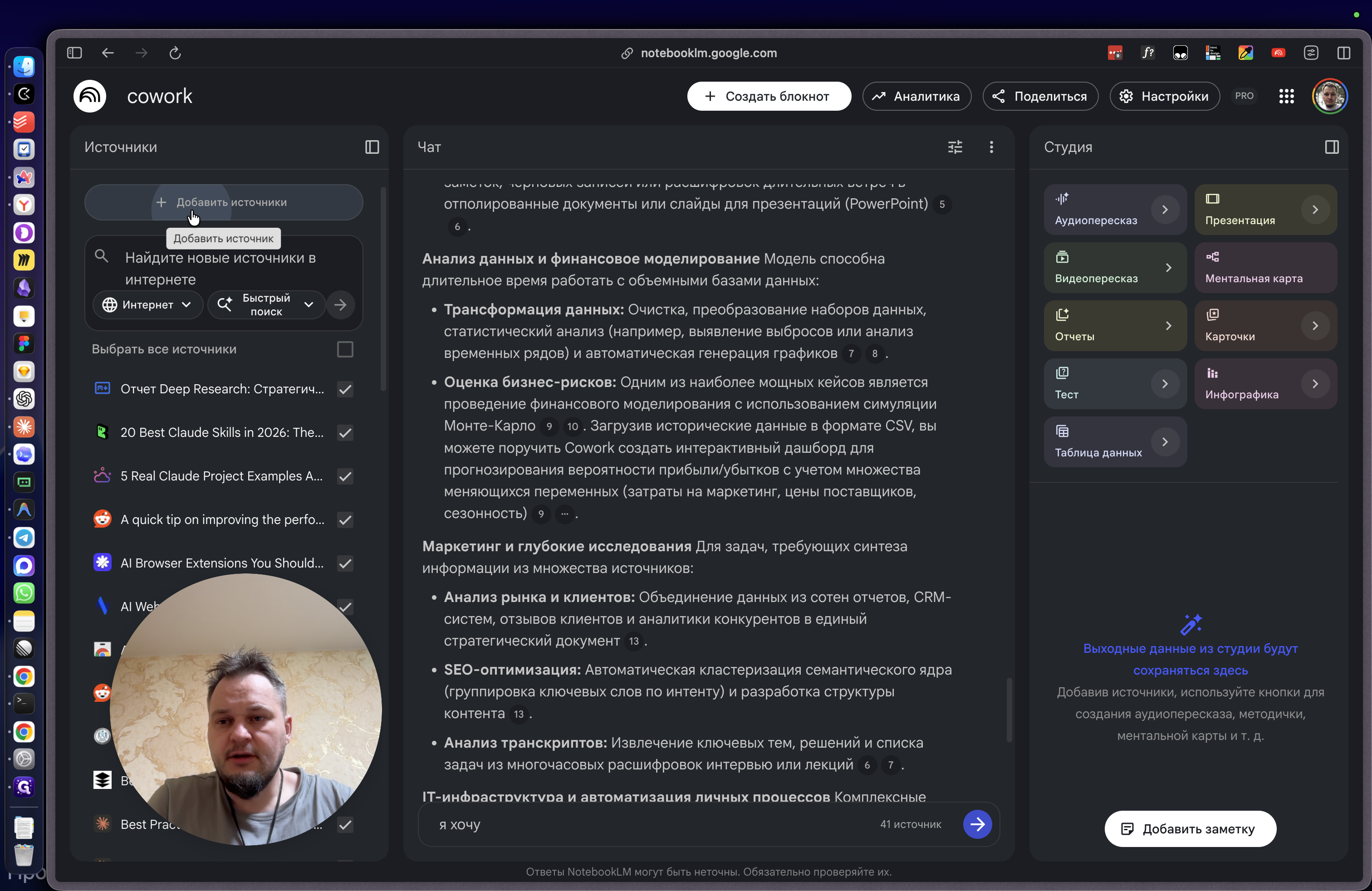
Дальше. Центральная часть — это чат. Вы выбираете источники слева и общаетесь с ними в чате. И студия тоже сворачивается.
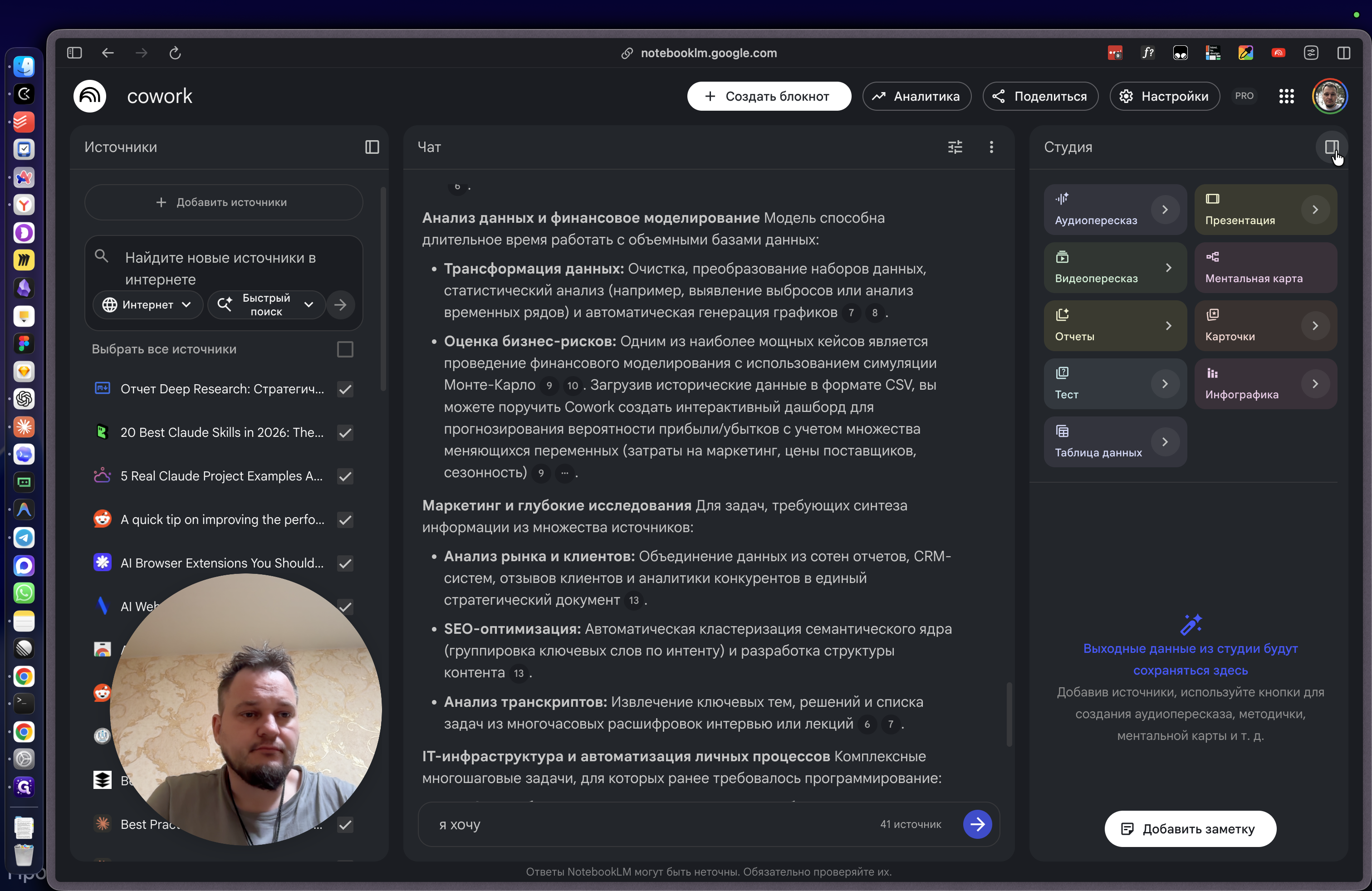
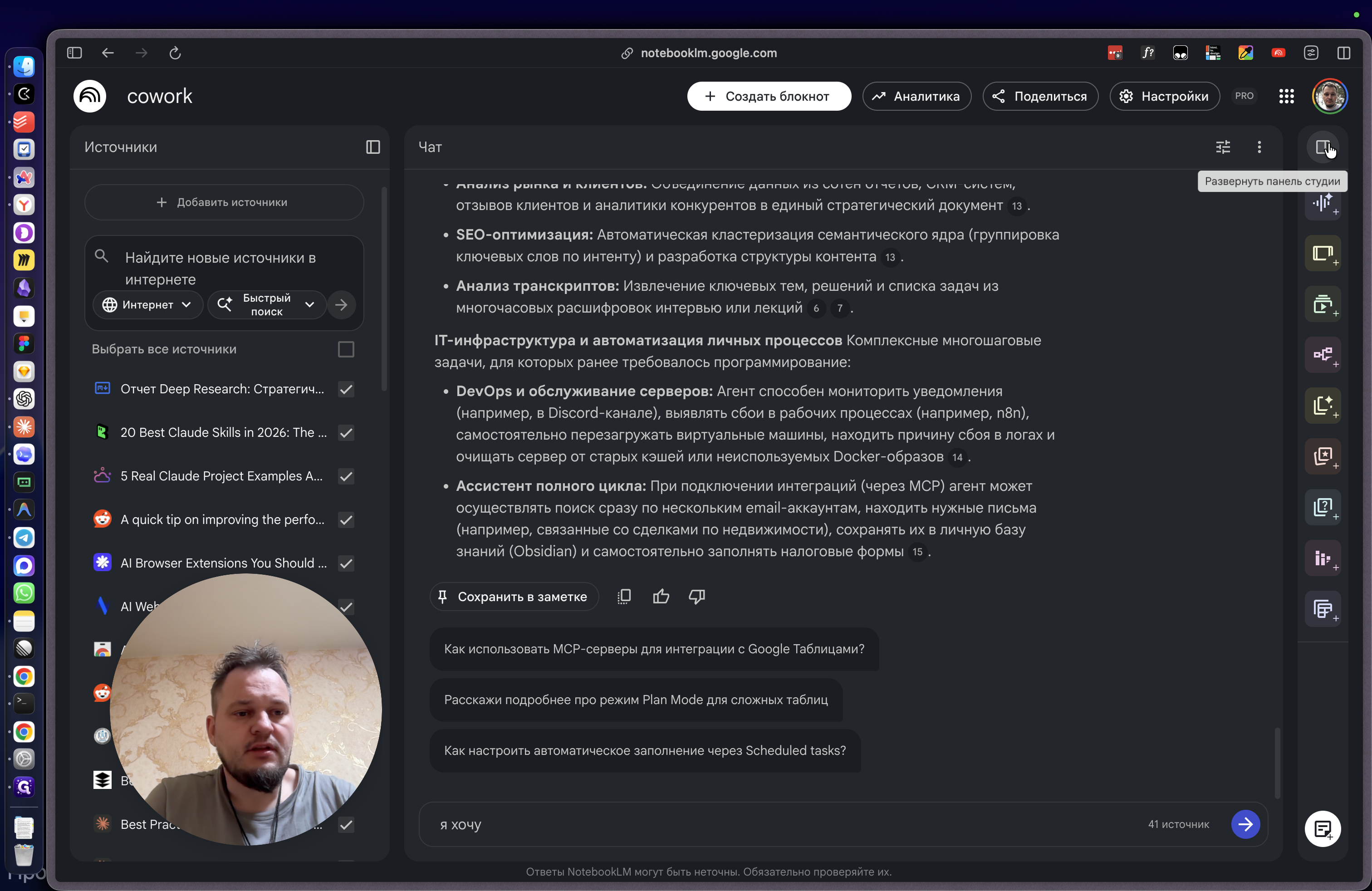
Можно на основании того, что вы добавили, сгенерировать какой-то контент. Либо здесь отображаются заметки на основе ответов, которые можно сохранить здесь.