Icon

Onboarding_WhatsApp-Neukunden in StudioOS-Admin anlegen

Erfahren Sie Schritt für Schritt, wie Sie einen WhatsApp-Neukunden im StudioS-Admin-Bereich anlegen, Studios importieren und Benutzer zuweisen.

By StudioOS Administration

In dieser Anleitung erfahren Sie, wie Sie einen neuen WhatsApp-Kunden im StudioS-Admin-Bereich anlegen und vollständig konfigurieren. Das Ziel ist es, dem Kunden den Zugriff auf sein eigenes Dashboard zu ermöglichen und die Integration zu Magic Line für automatisierte WhatsApp-Kampagnen erfolgreich herzustellen.

Diese Anleitung richtet sich an Administratoren und Onboarding-Mitarbeiter, die für die technische Einrichtung neuer Studio-Kunden im StudioS-System zuständig sind. Sie kommt beim Onboarding eines neuen Kunden oder bei der Anbindung weiterer Studio-Standorte an das WhatsApp-Marketing-Tool zum Einsatz.

Customer anlegen
1
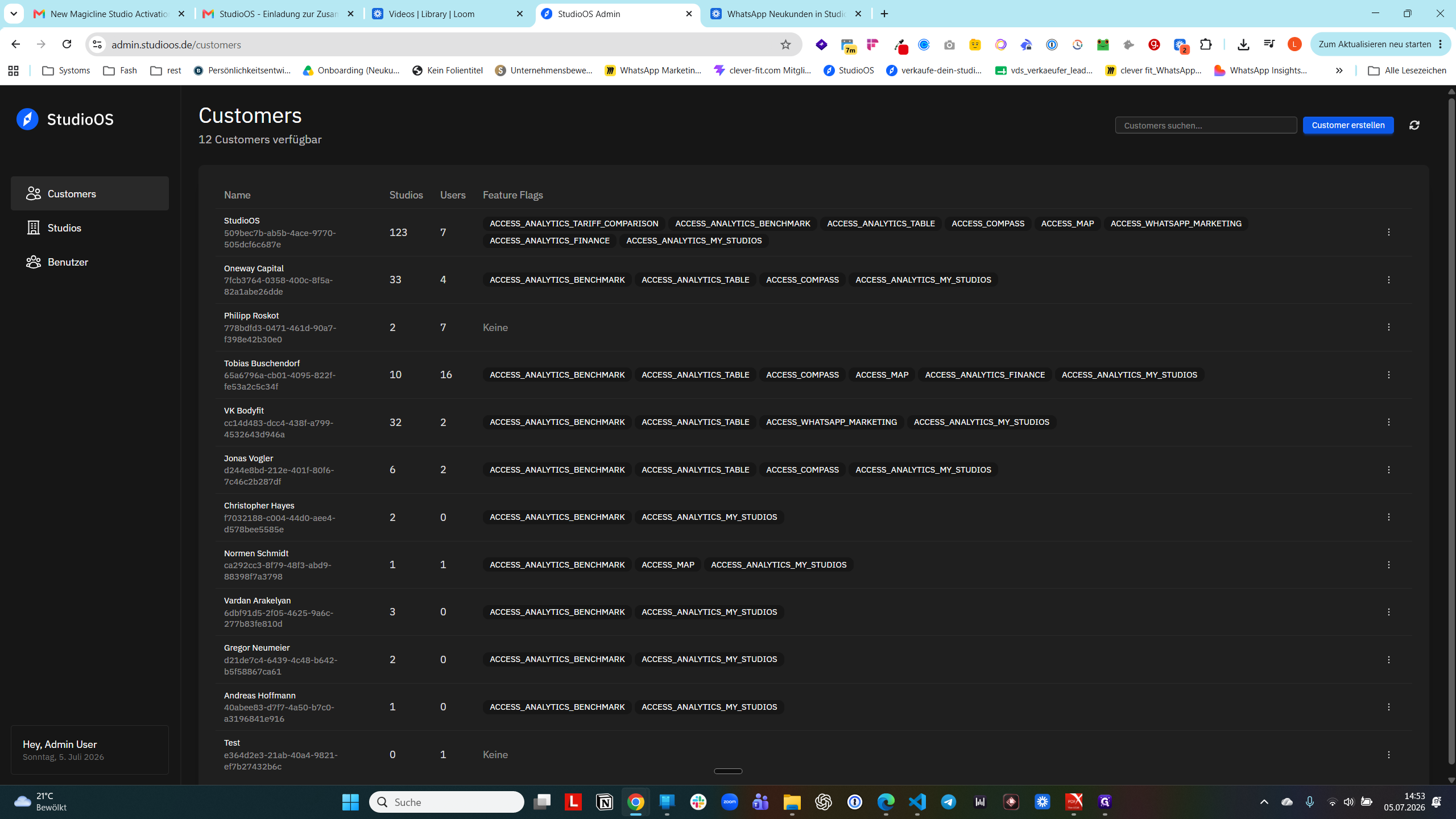
Klicken Sie in der Übersicht auf Customer erstellen.
Step #1: Klicken Sie in der Übersicht auf Customer erstellen.
2
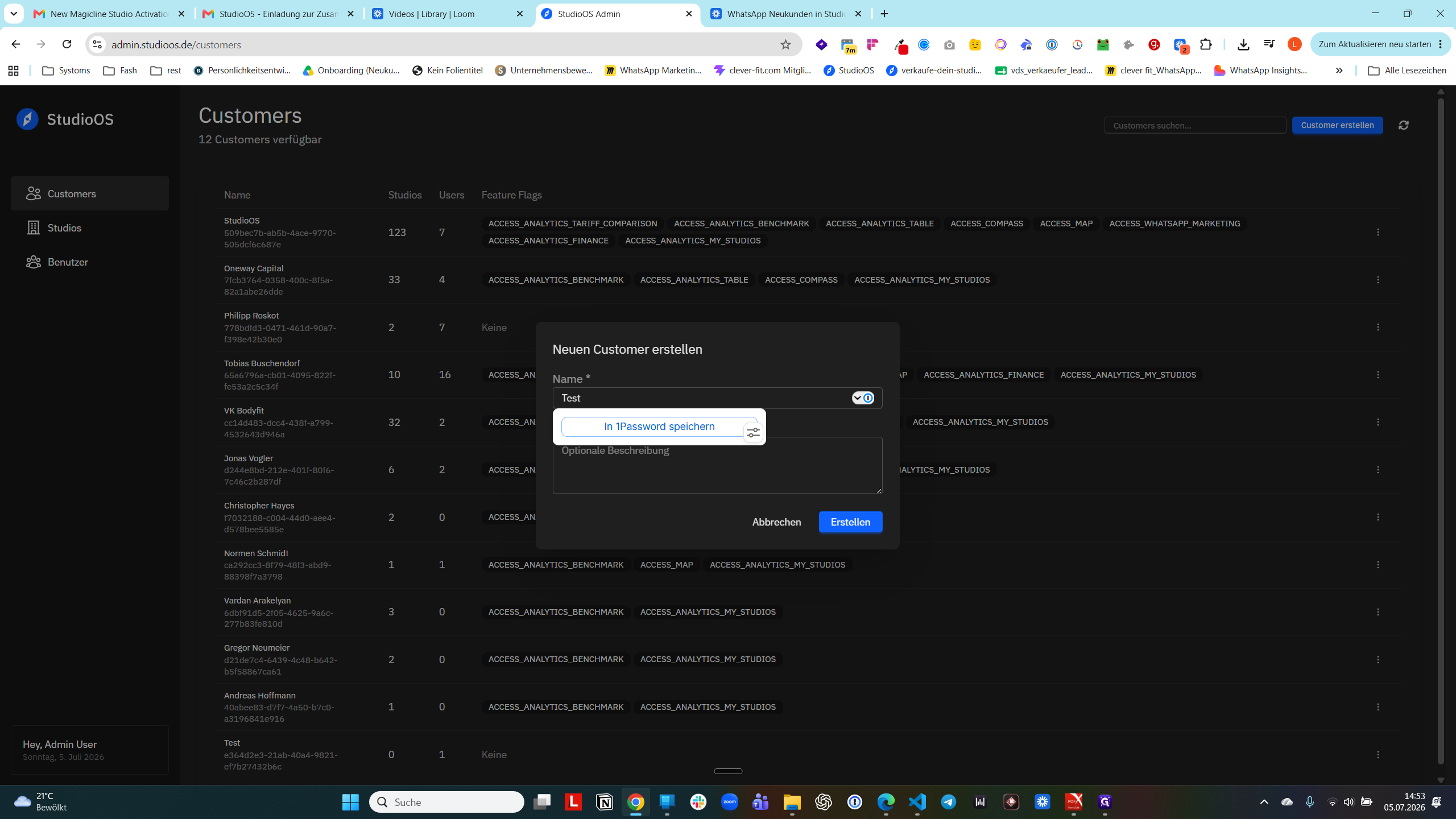
Geben Sie den gewünschten Namen für den neuen Kunden ein und klicken Sie auf Erstellen.
Step #2: Geben Sie den gewünschten Namen für den neuen Kunden ein und klicken Sie auf Erstellen.

Studios importieren

3
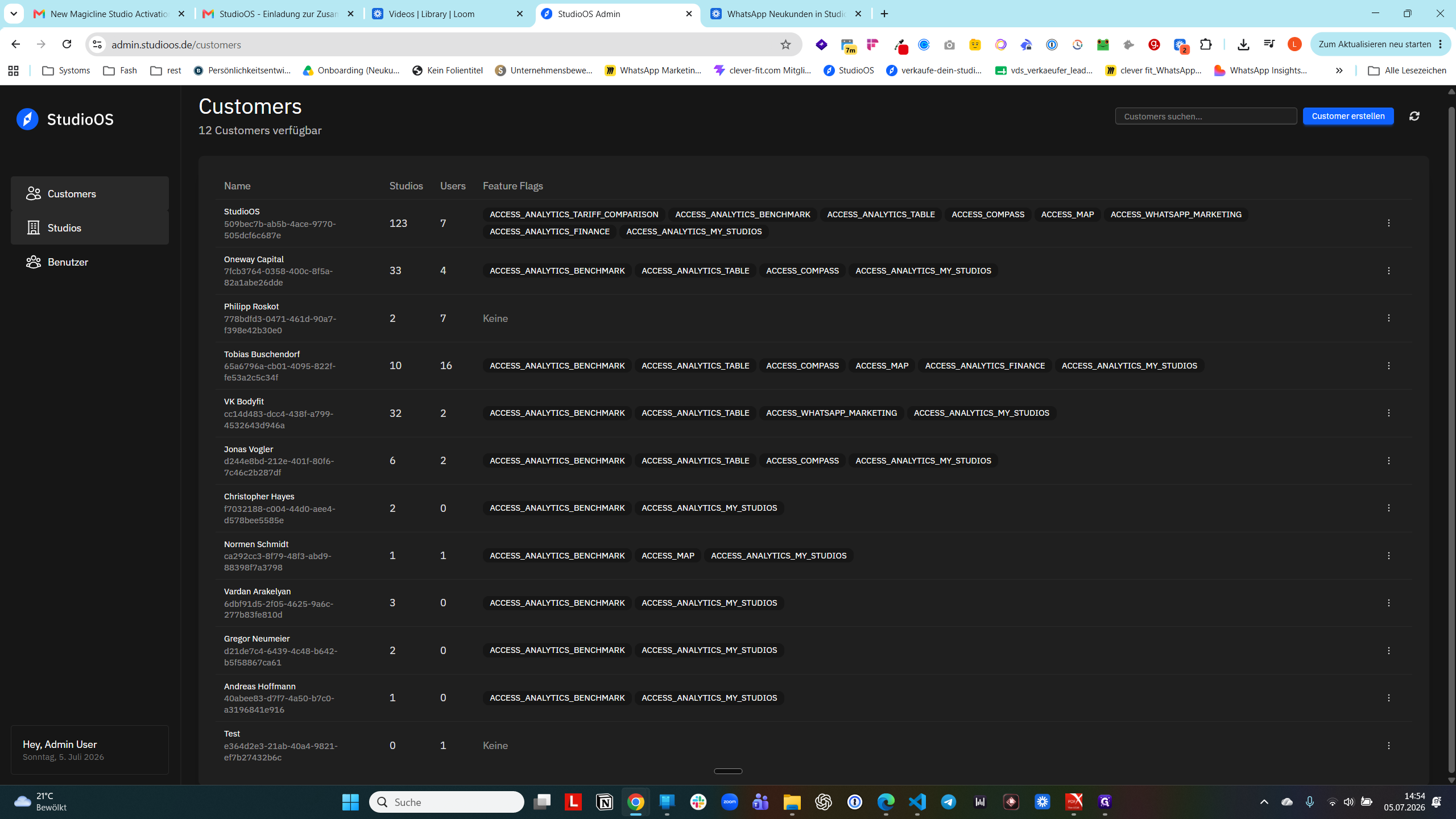
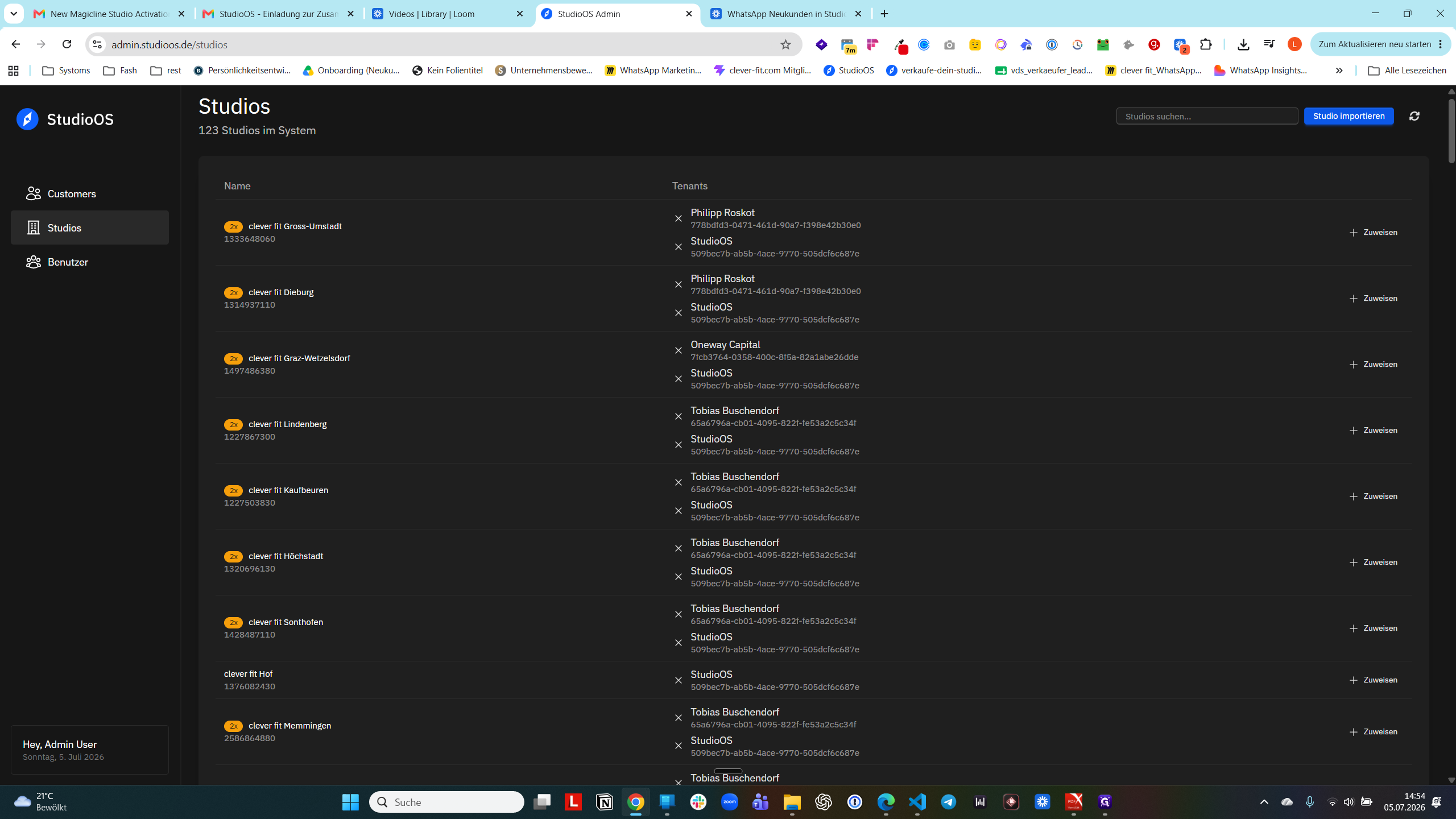
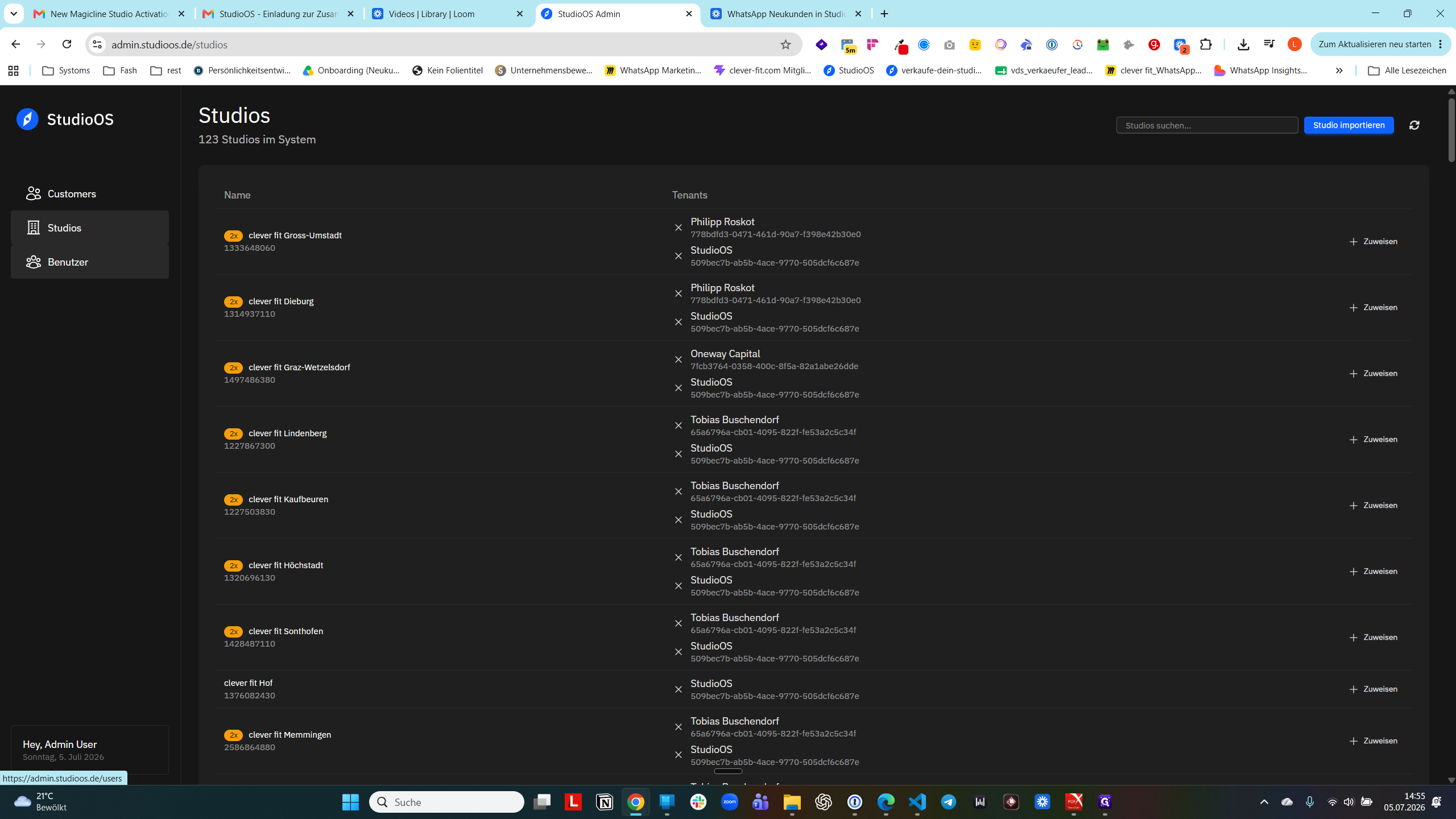
Navigieren Sie zum Bereich Studios.
Step #3: Navigieren Sie zum Bereich Studios.
4
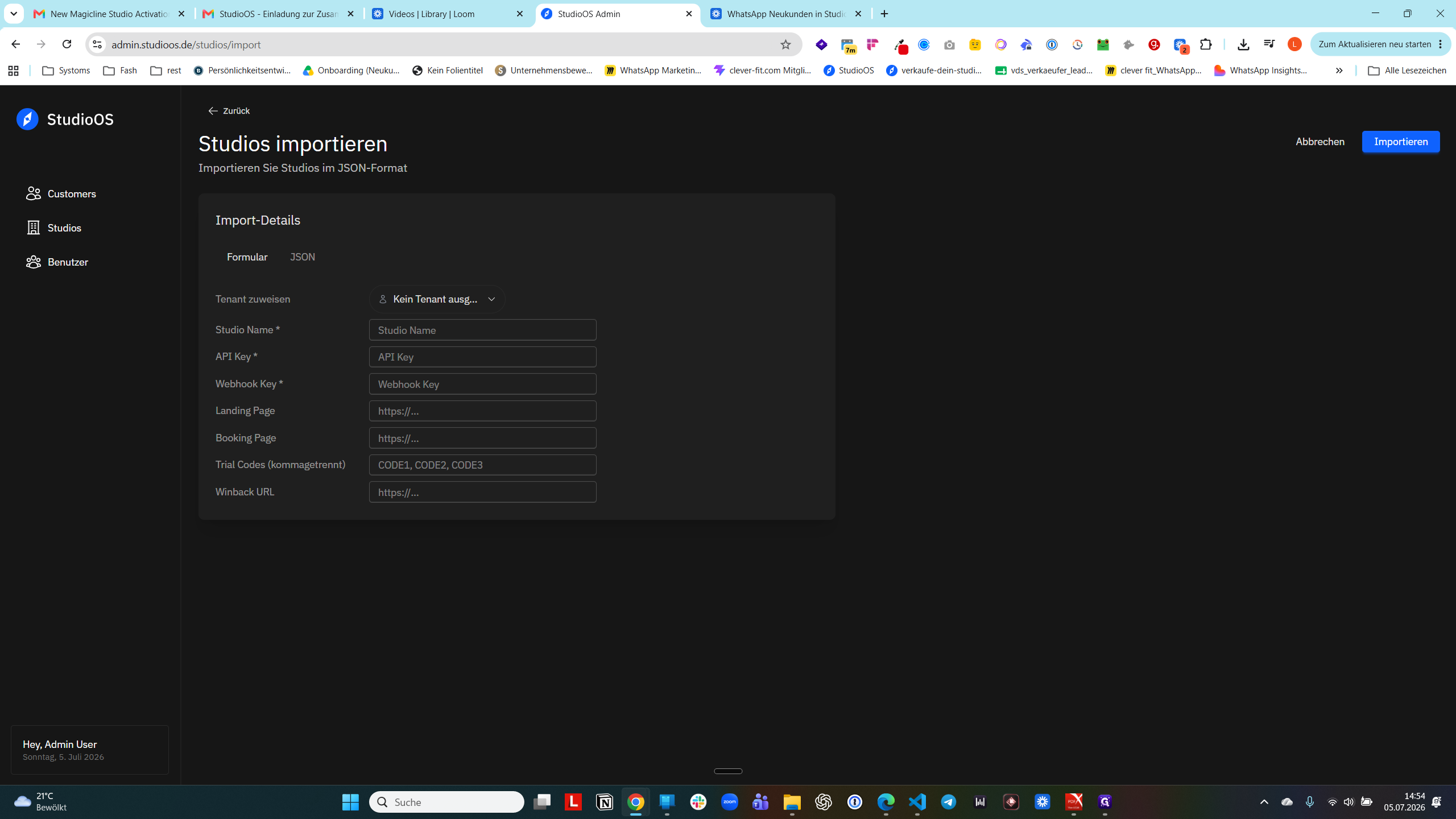
Klicken Sie auf Studio importieren.
Step #4: Klicken Sie auf Studio importieren.
5
Wählen Sie im Dropdown-Menü unter Tenant zuweisen den soeben angelegten Customer aus.
Step #5: Wählen Sie im Dropdown-Menü unter Tenant zuweisen den soeben angelegten Customer aus.
6
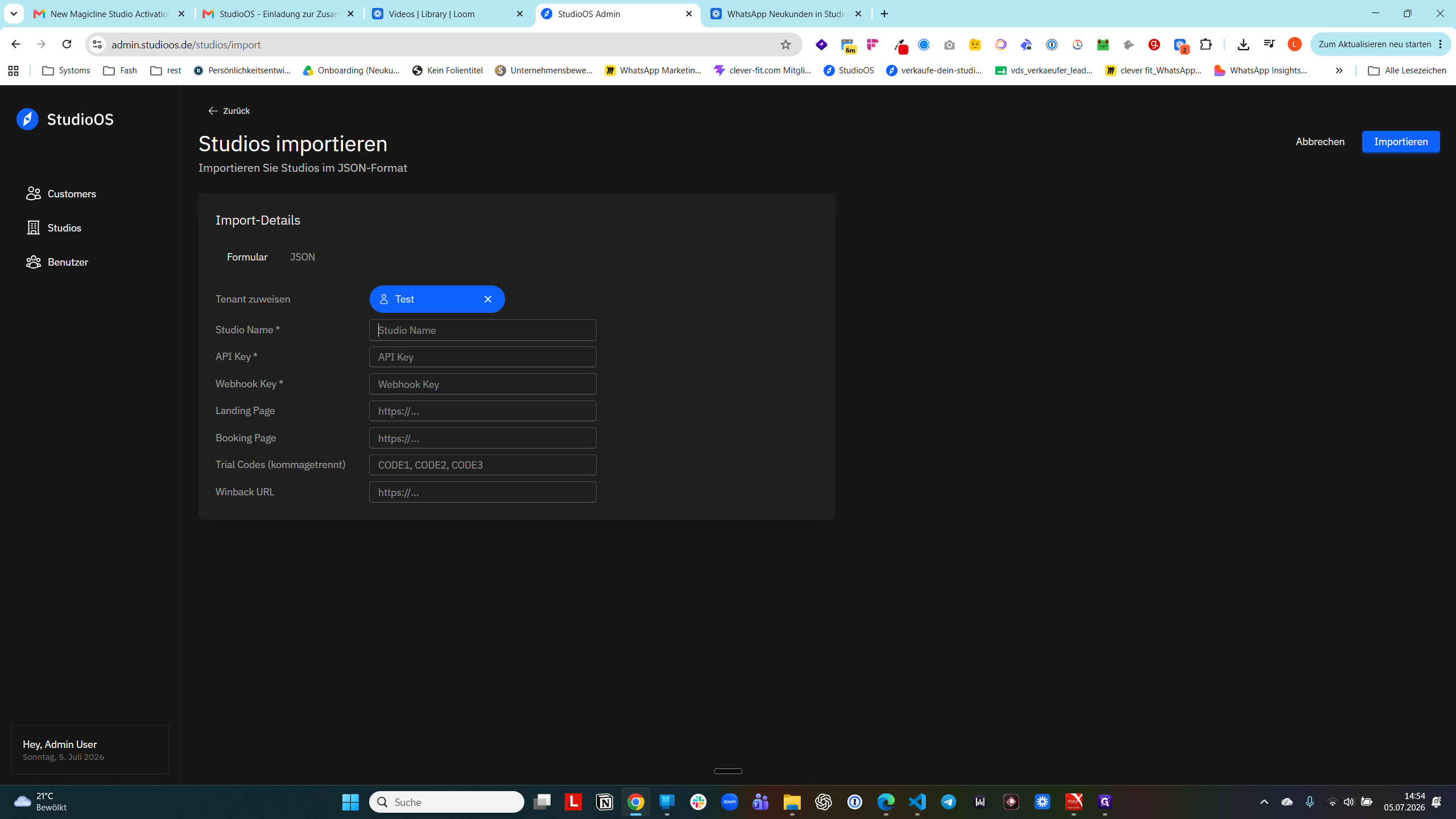
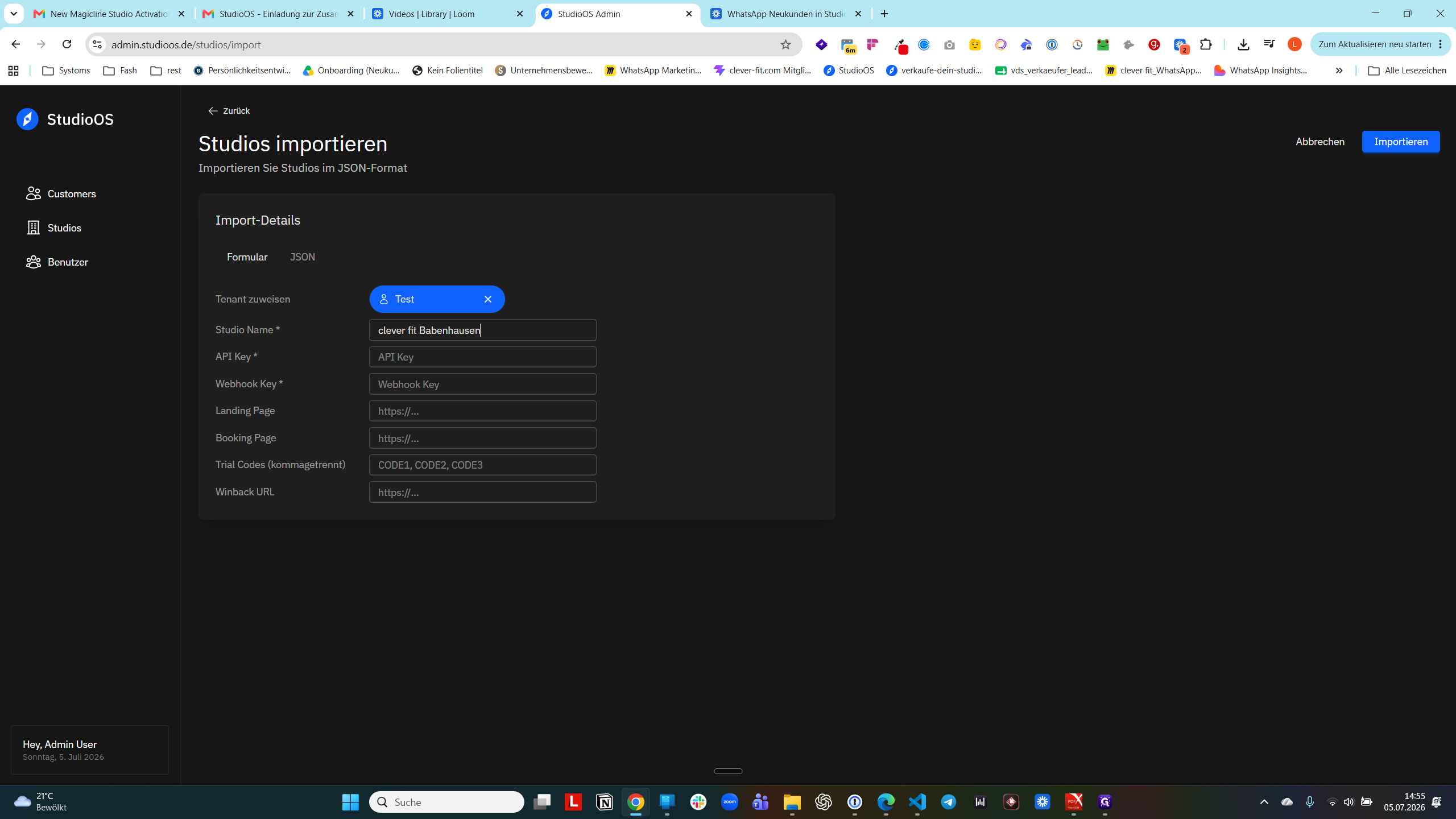
Geben Sie im Feld Studio Name den Namen des Studios ein.
Step #6: Geben Sie im Feld Studio Name den Namen des Studios ein.
7
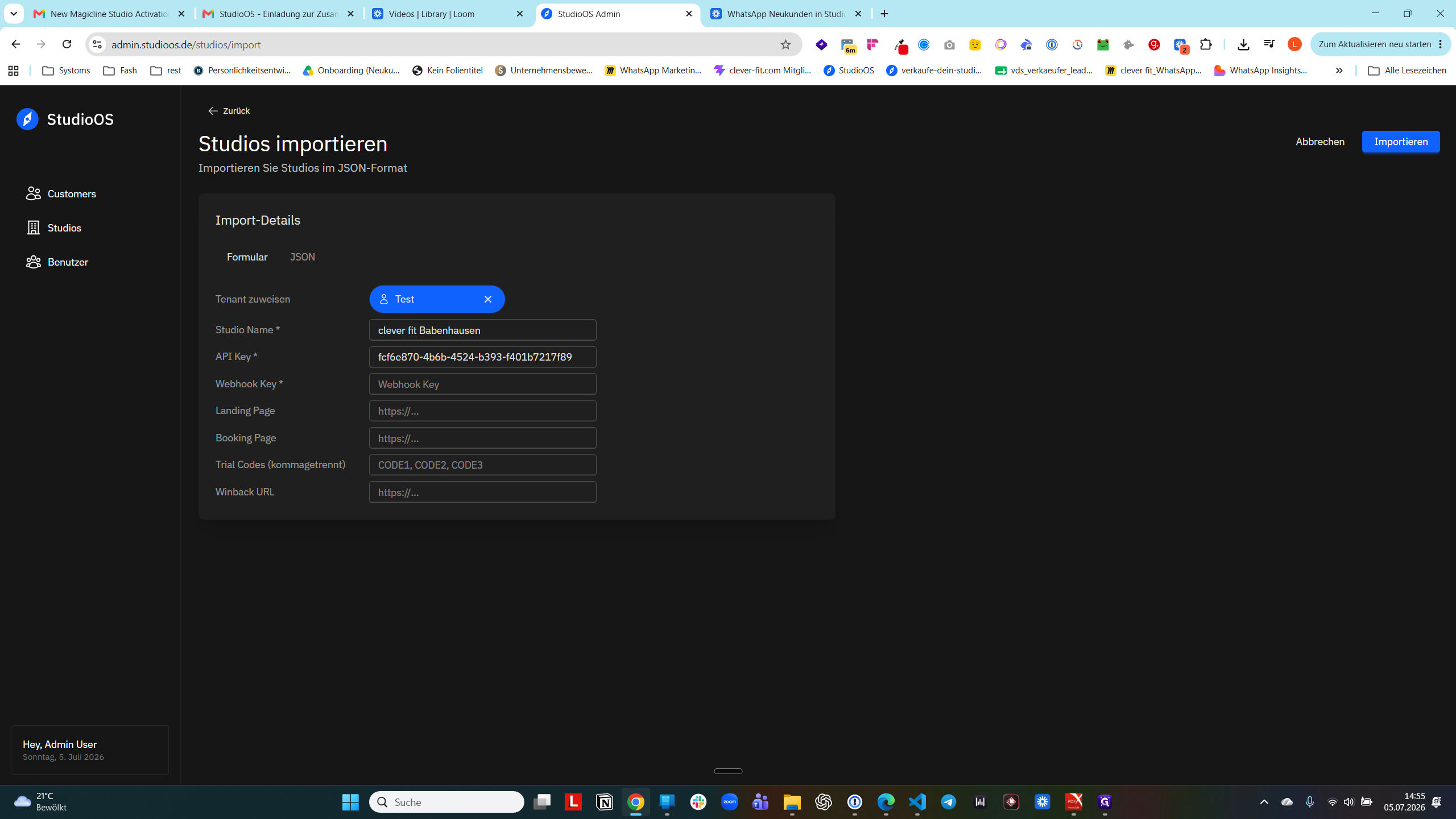
Fügen Sie im Feld API Key den kopierten Open-API-Token ein.
Step #7: Fügen Sie im Feld API Key den kopierten Open-API-Token ein.
8
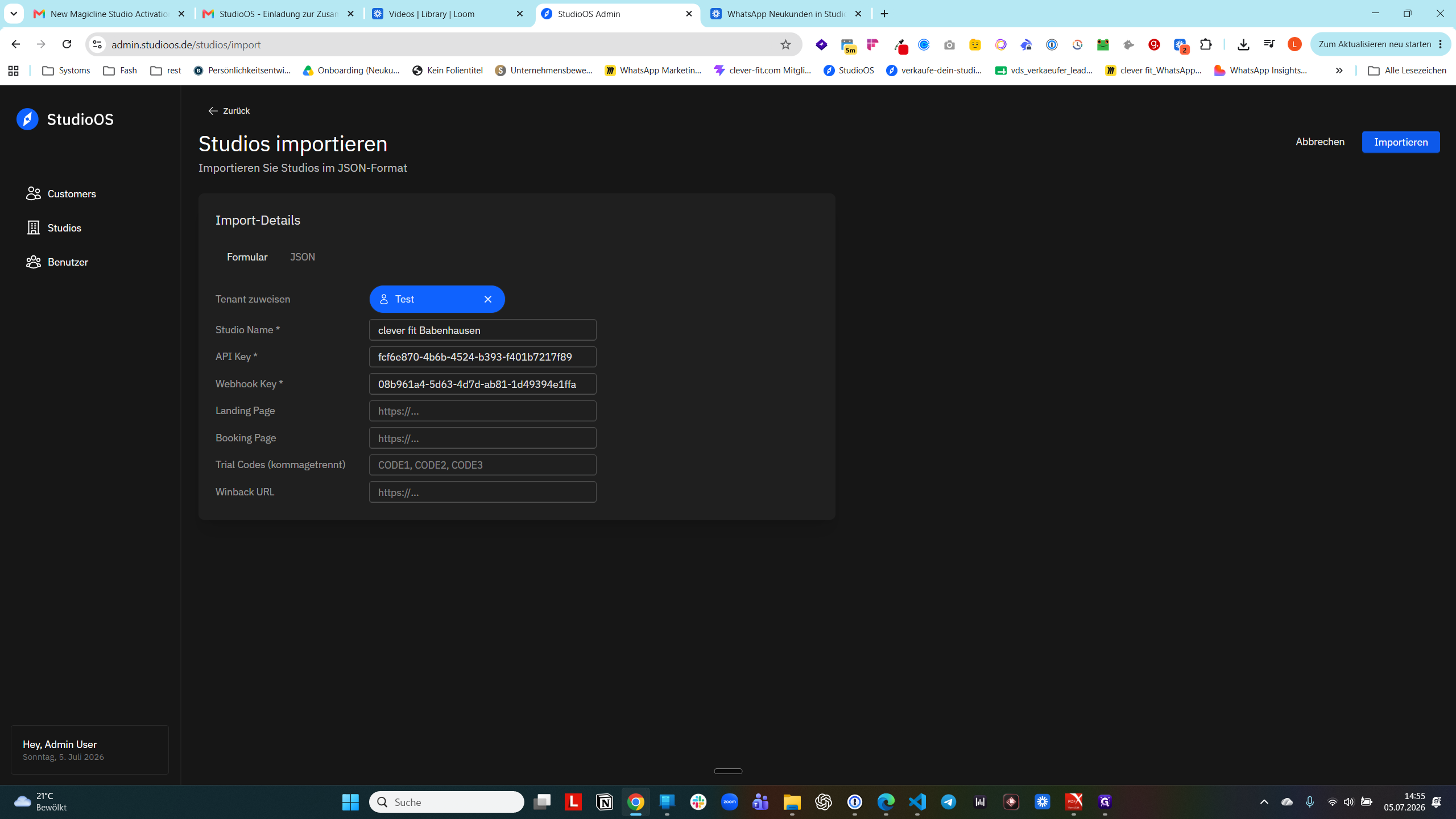
Fügen Sie im Feld Webhook Key den kopierten Webhook-Token ein.
Step #8: Fügen Sie im Feld Webhook Key den kopierten Webhook-Token ein.
9
Klicken Sie auf Importieren, um das Studio anzulegen.
Step #9: Klicken Sie auf Importieren, um das Studio anzulegen.

Benutzer einladen

Damit der Betreiber sein eigenes Dashboard einsehen kann, müssen Sie ihn als Benutzer mit Admin-Rechten anlegen.
10
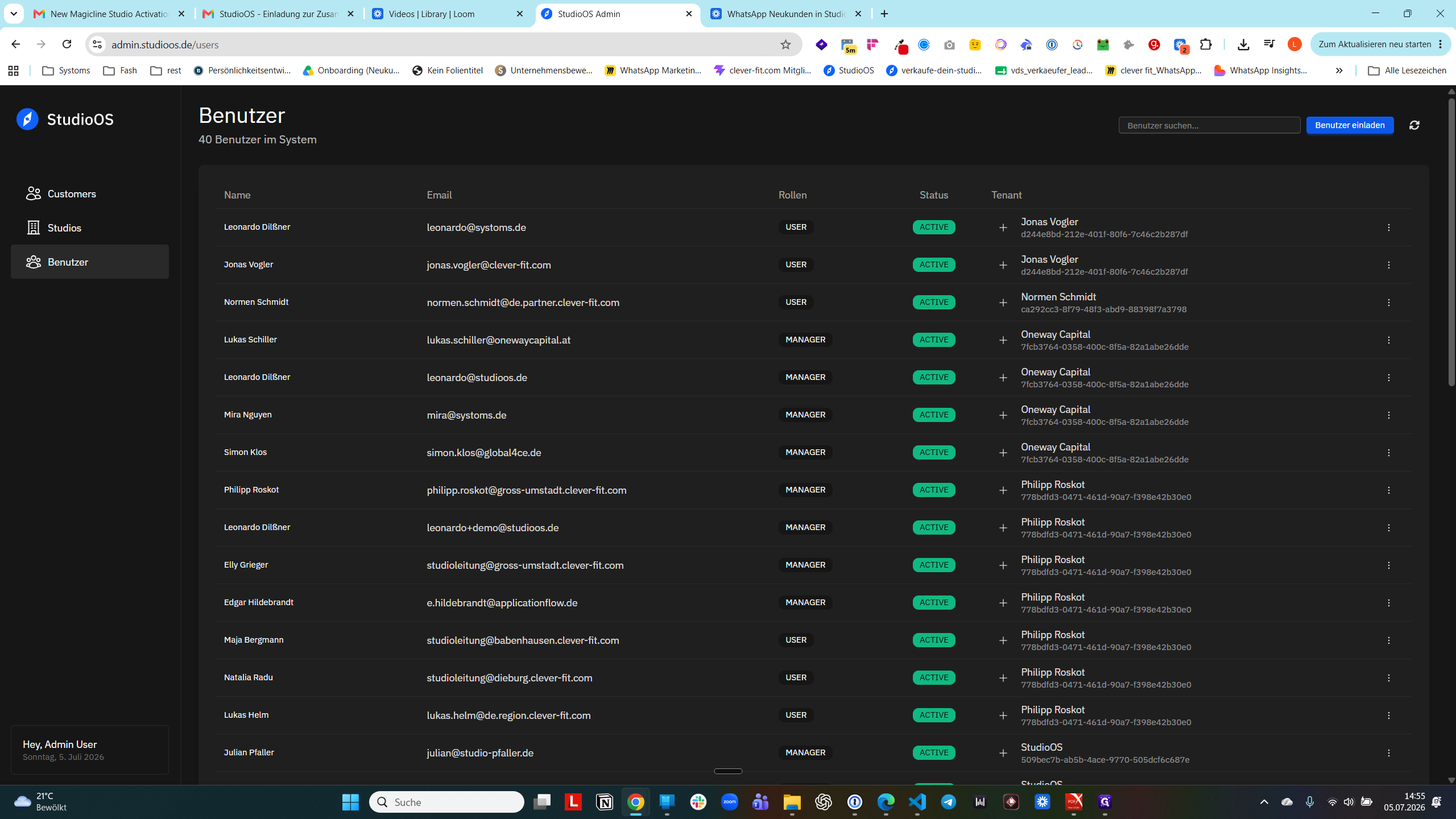
Wechseln Sie im Hauptmenü in den Bereich Benutzer.
Step #10: Wechseln Sie im Hauptmenü in den Bereich Benutzer.
11
Klicken Sie oben rechts auf Benutzer einladen.
Step #11: Klicken Sie oben rechts auf Benutzer einladen.
12
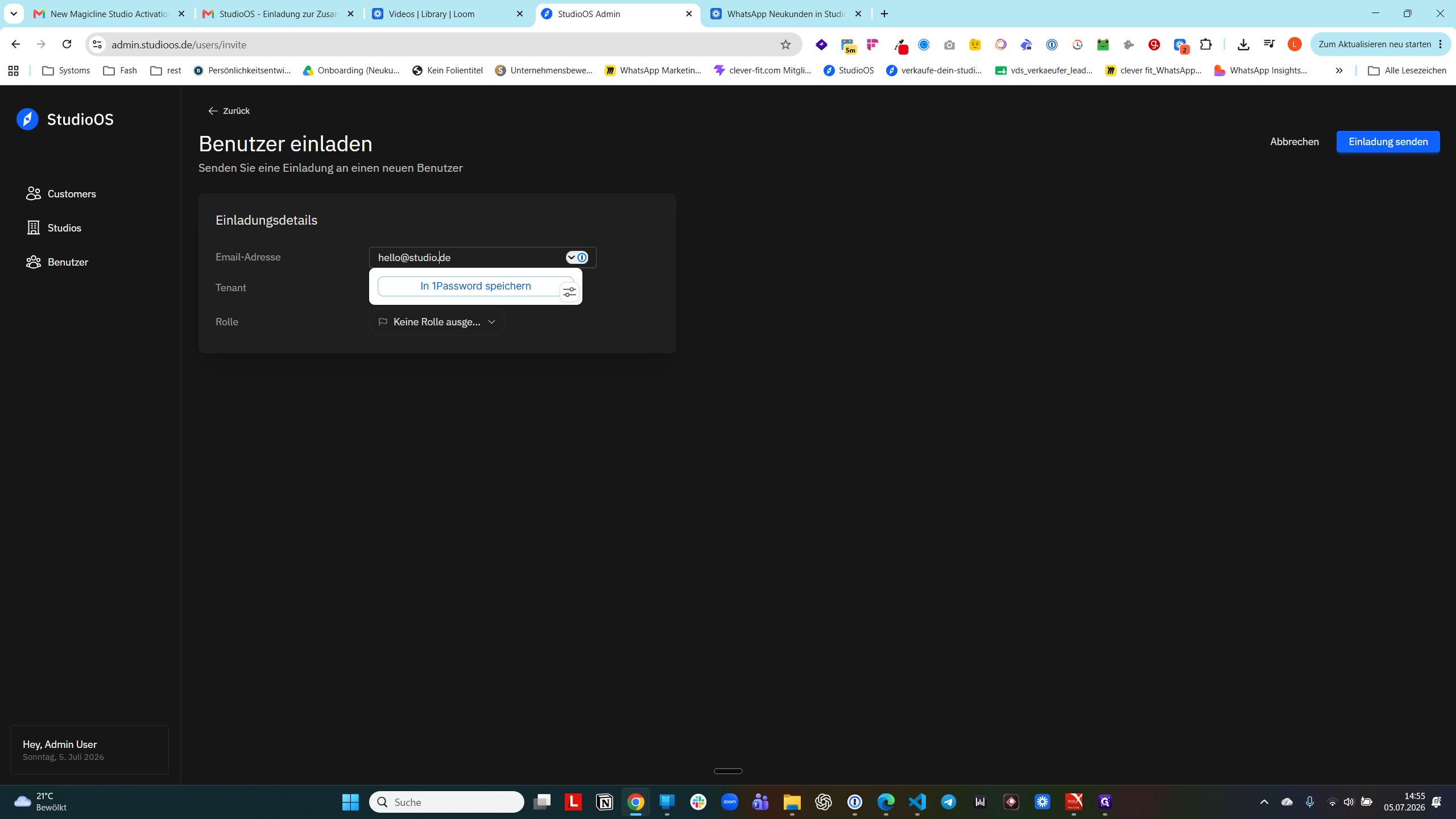
Geben Sie die E-Mail-Adresse des Betreibers ein.
Step #12: Geben Sie die E-Mail-Adresse des Betreibers ein.
13
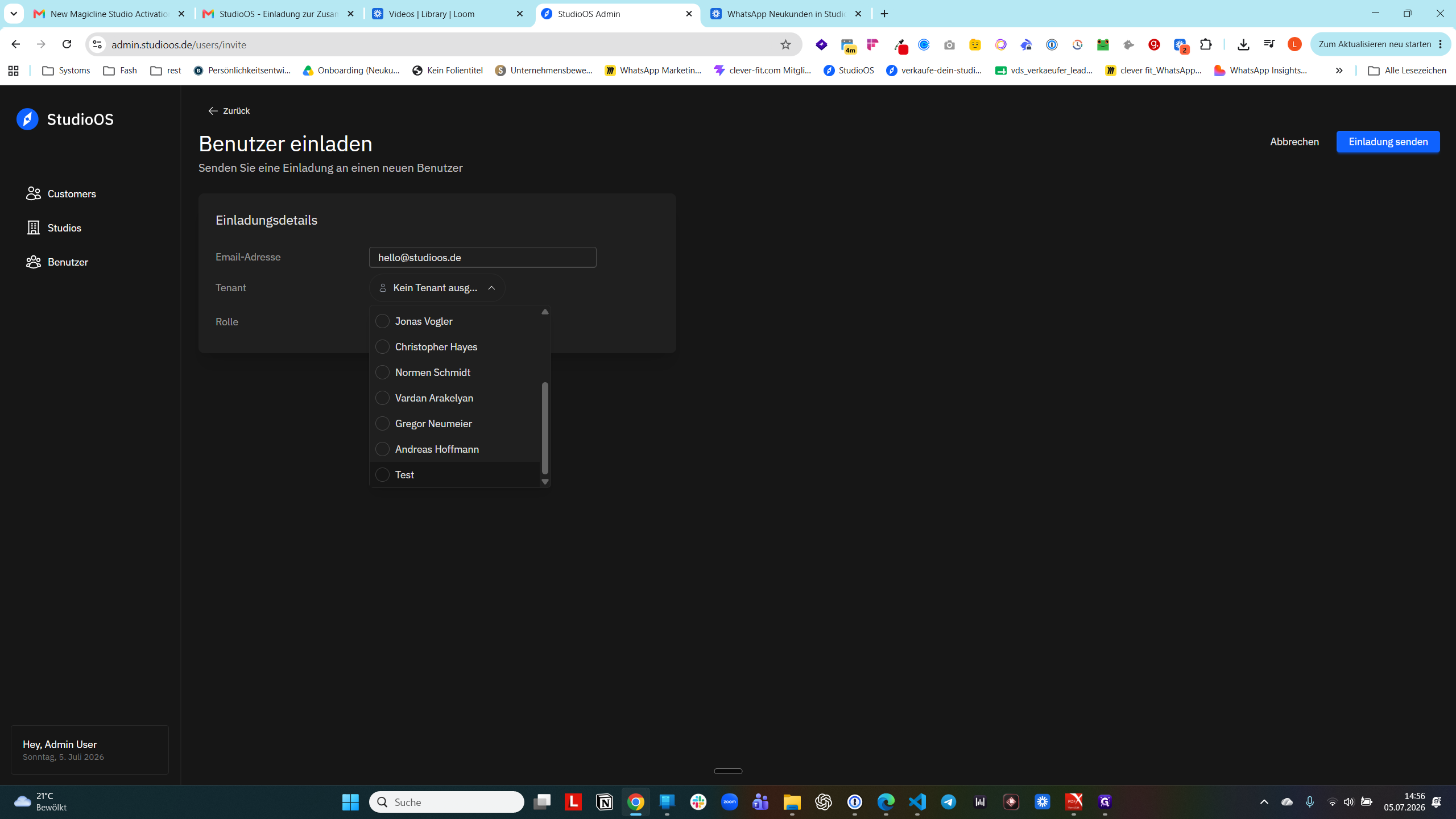
Wählen Sie den entsprechenden Tenant (Customer) aus.
Step #13: Wählen Sie den entsprechenden Tenant (Customer) aus.
14
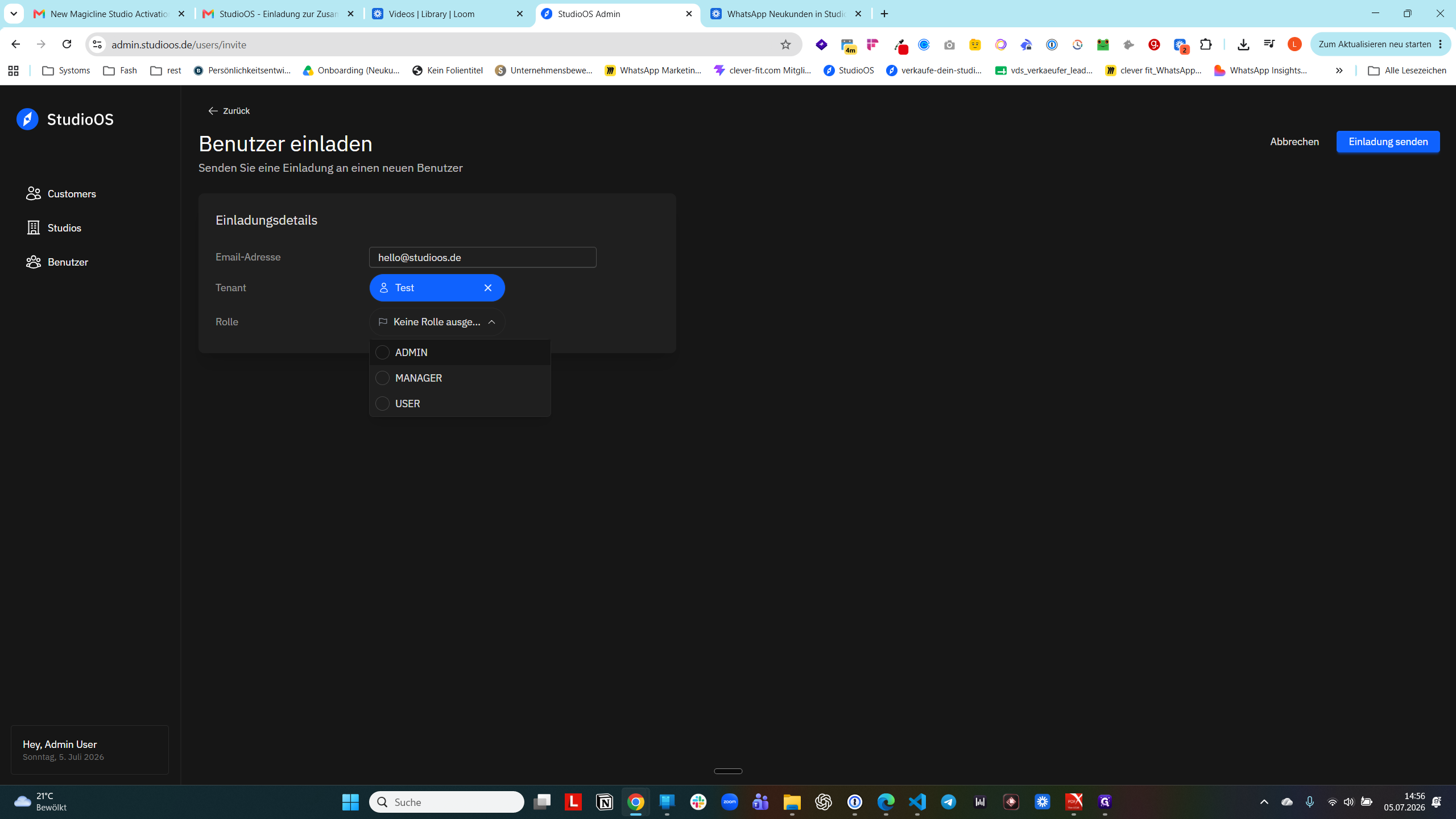
Wählen Sie im Dropdown-Menü die Rolle ADMIN aus.
Step #14: Wählen Sie im Dropdown-Menü die Rolle ADMIN aus.
15
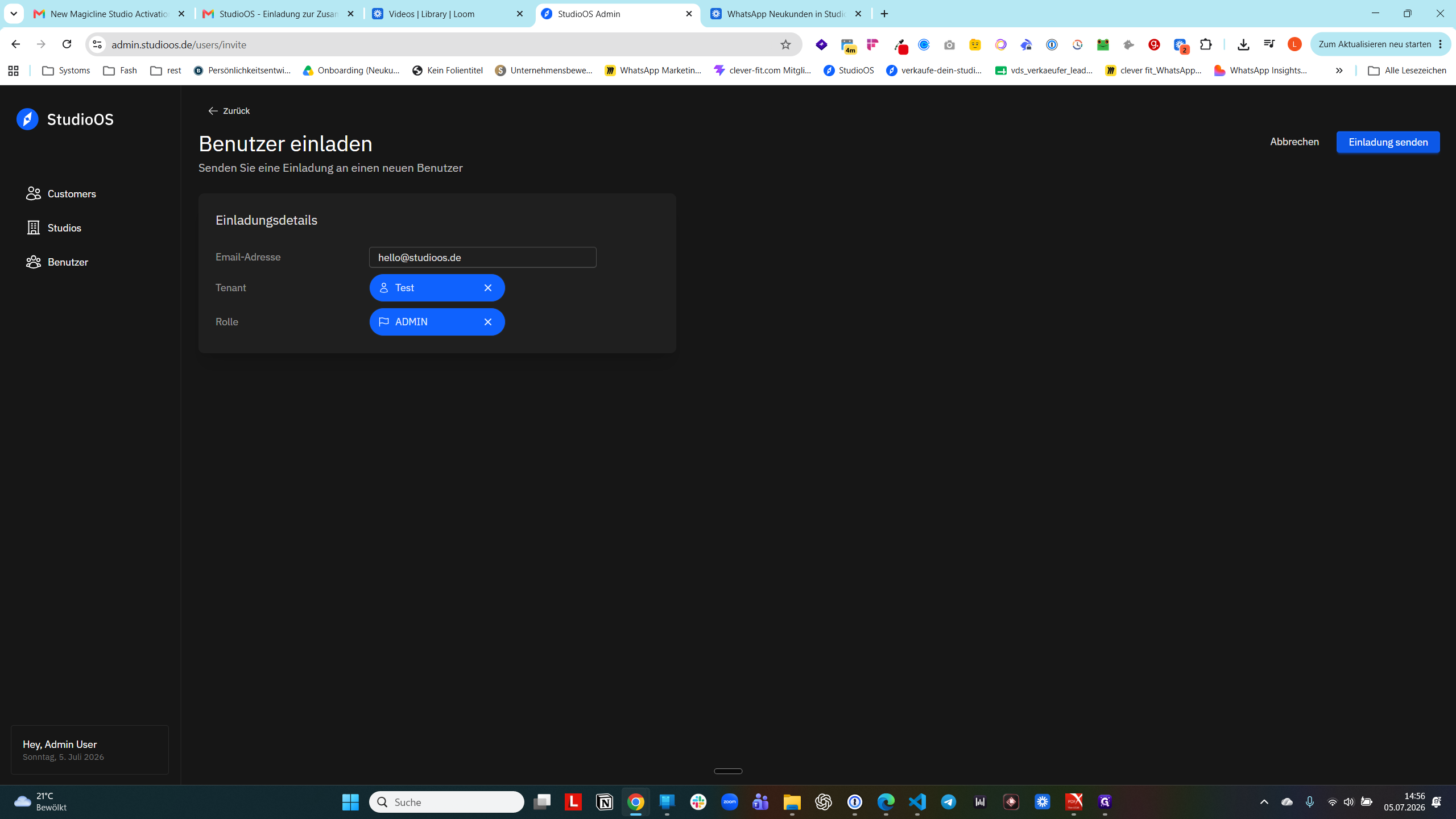
Klicken Sie auf Einladung senden.
Step #15: Klicken Sie auf Einladung senden.

Benutzer und Studio dem Kunden zuweisen

Nachdem der Benutzer registriert und das Studio importiert wurde, weisen Sie beides dem Customer-Profil zu und aktivieren die notwendigen Features.
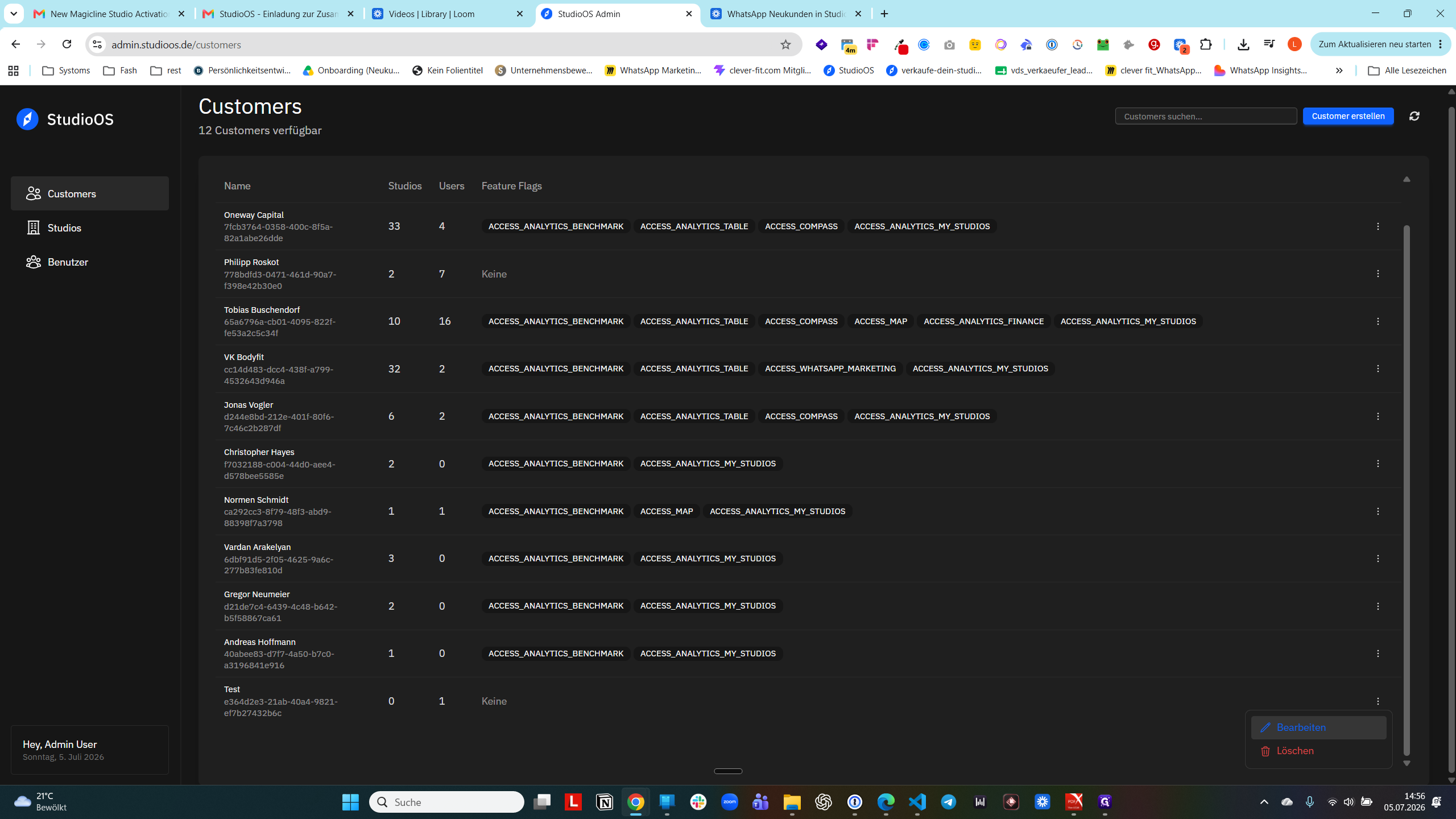
16
Navigieren Sie zurück zur Customer-Übersicht und klicken Sie beim entsprechenden Kunden auf Bearbeiten.
Step #16: Navigieren Sie zurück zur Customer-Übersicht und klicken Sie beim entsprechenden Kunden auf Bearbeiten.
17
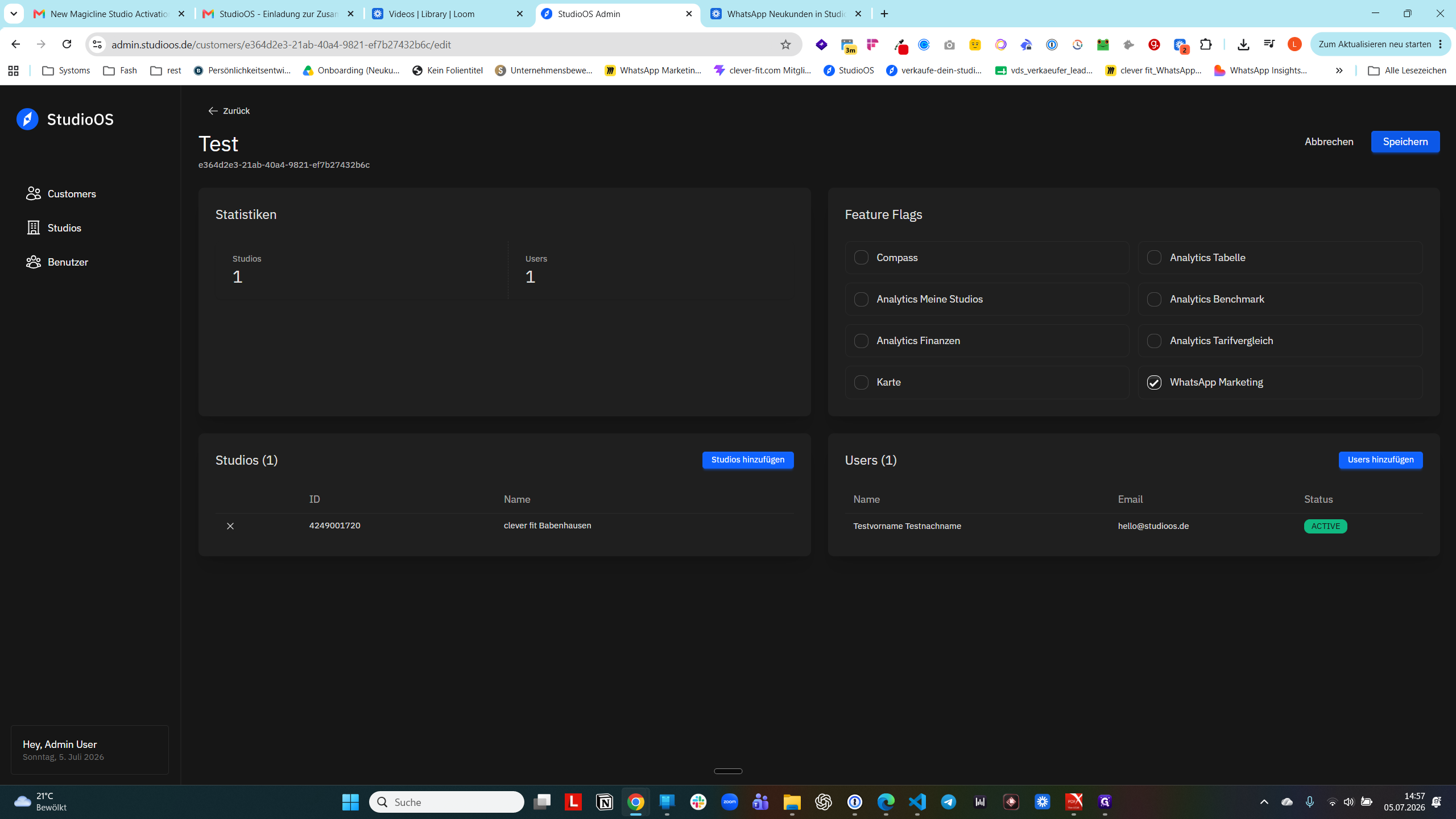
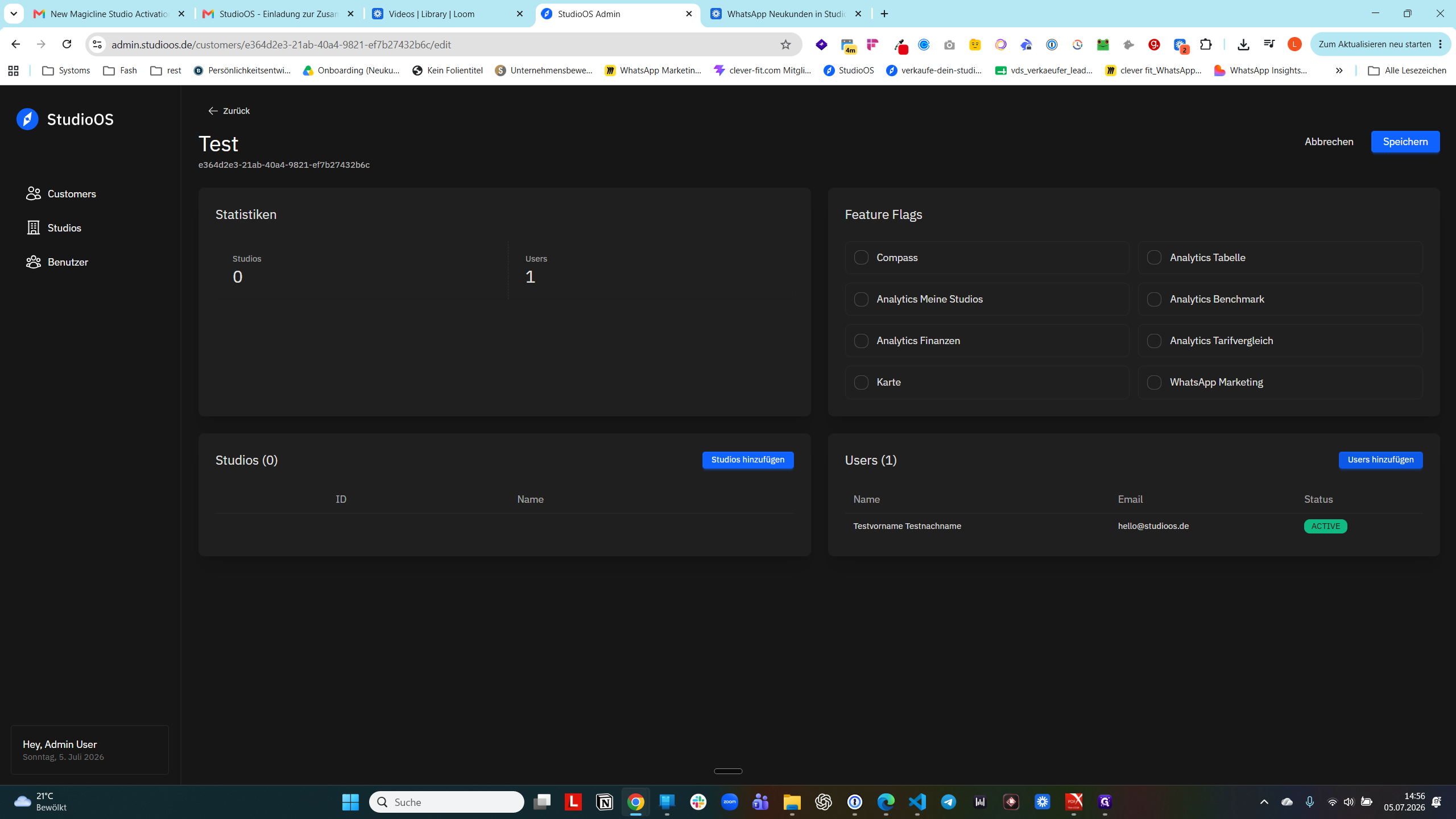
Klicken Sie im Kundenprofil auf Users hinzufügen.
Step #17: Klicken Sie im Kundenprofil auf Users hinzufügen.
18
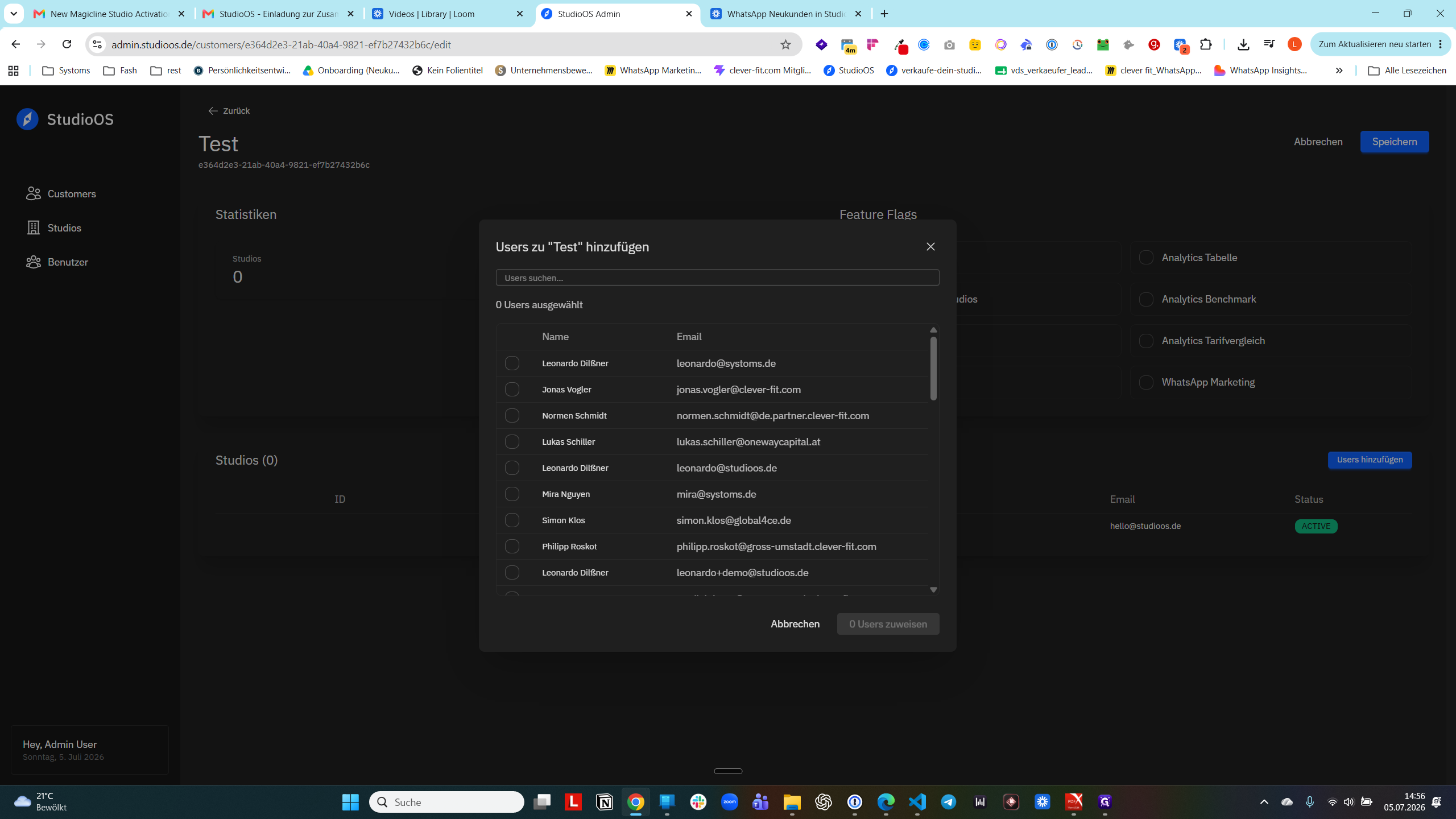
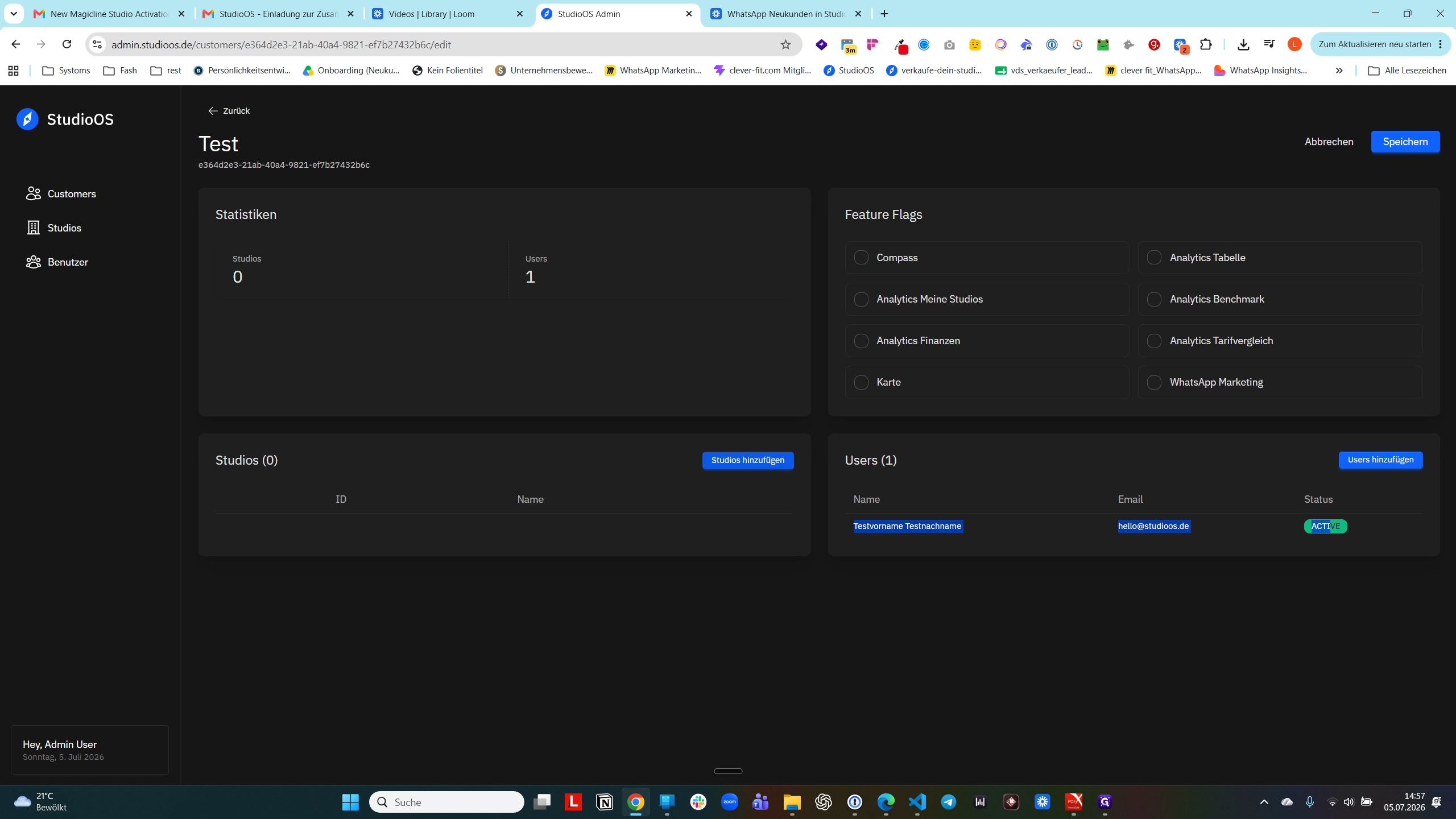
Suchen Sie nach dem aktivierten Benutzer, wählen Sie ihn aus und bestätigen Sie die Zuweisung.
Step #18: Suchen Sie nach dem aktivierten Benutzer, wählen Sie ihn aus und bestätigen Sie die Zuweisung.
19
Klicken Sie anschließend auf Studios hinzufügen.
Step #19: Klicken Sie anschließend auf Studios hinzufügen.
20
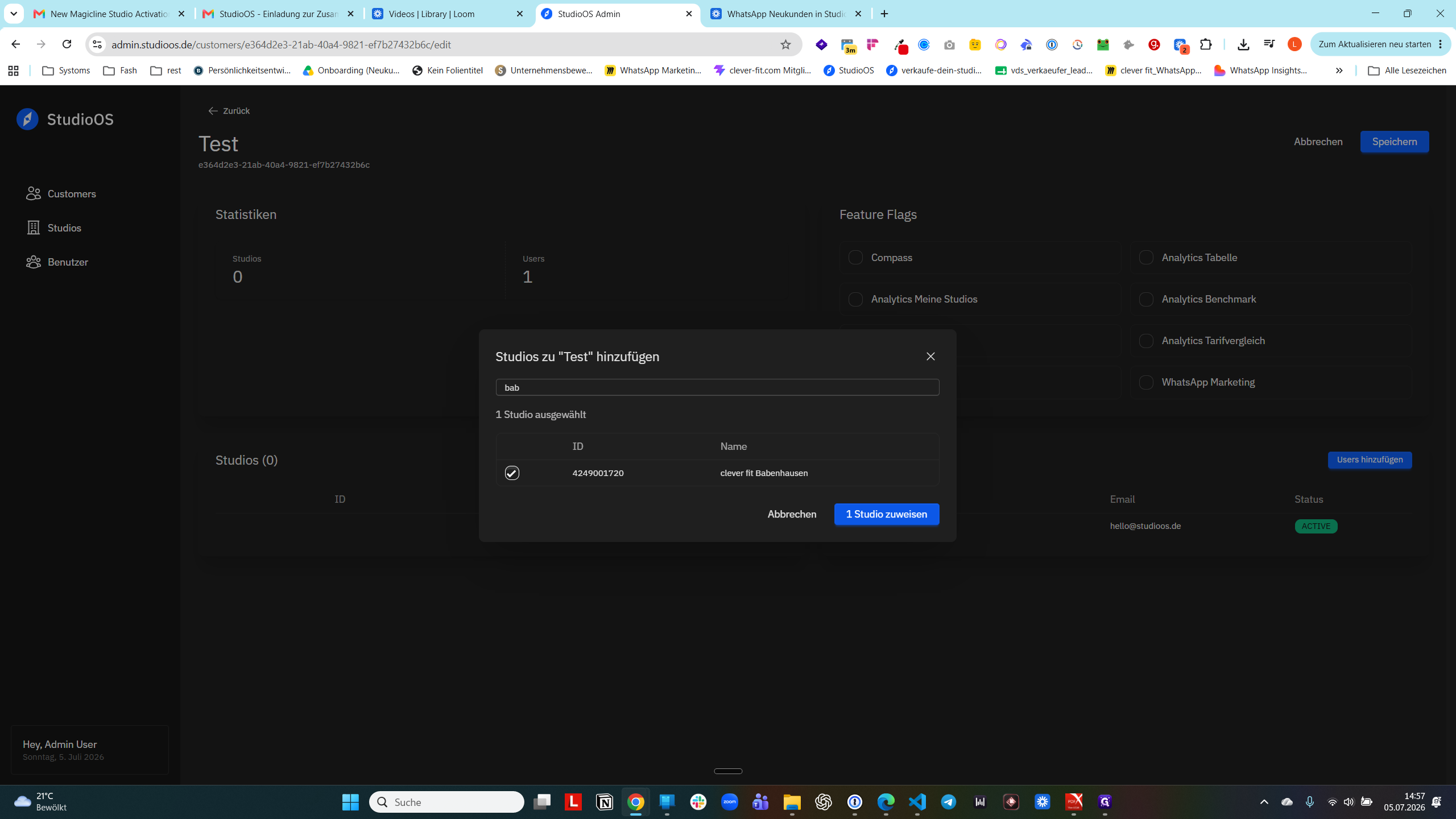
Suchen Sie nach dem importierten Studio, haken Sie es an und klicken Sie auf Studio zuweisen.
Step #20: Suchen Sie nach dem importierten Studio, haken Sie es an und klicken Sie auf Studio zuweisen.
21
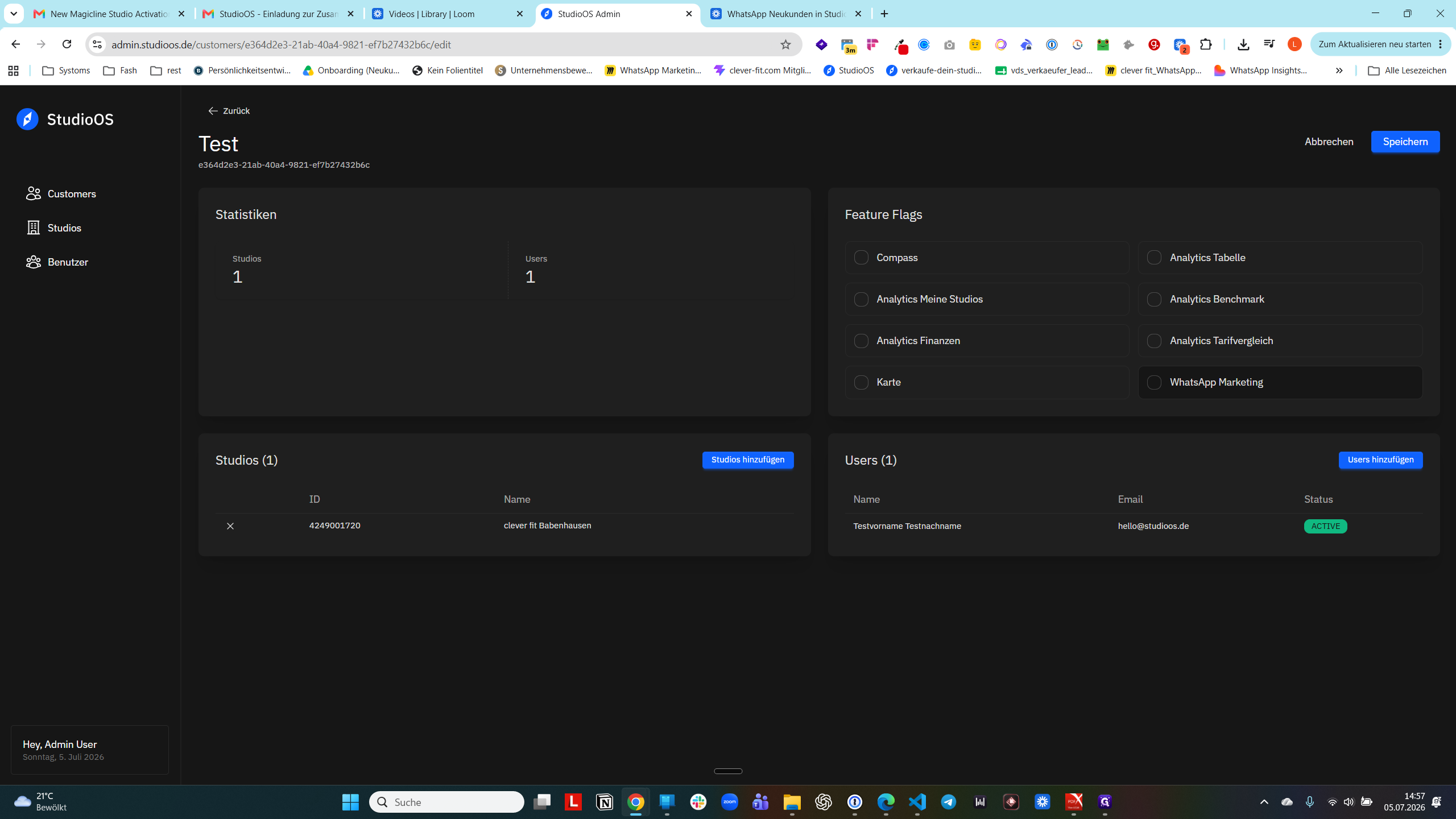
Aktivieren Sie im Bereich Feature Flags die Option WhatsApp Marketing.
Step #21: Aktivieren Sie im Bereich Feature Flags die Option WhatsApp Marketing.
22
Klicken Sie abschließend auf Speichern, um alle Änderungen zu übernehmen.
Step #22: Klicken Sie abschließend auf Speichern, um alle Änderungen zu übernehmen.

Q: Wo finde ich die notwendigen API- und Webhook-Keys für den Studio-Import?

A: Diese Daten befinden sich in der Aktivierungs-E-Mail ("New Magic Line Studio Activation"), die Sie für das jeweilige Studio erhalten haben, meist in Form einer angehängten PDF.

Q: Was mache ich, wenn die PDF mit den Tokens verschlüsselt ist?

A: Verwenden Sie den Entschlüsselungspasswortcode. Dieser ist standardmäßig in Ihrem Passwortmanager (z. B. 1Password) unter "Magicline Open API Tokens" hinterlegt.

Q: Wie verfahre ich, wenn ein Betreiber mehrere Studios hat?

A: Der Prozess des Studio-Imports muss für jedes Studio des Betreibers einzeln wiederholt werden, da jedes Studio über eigene API- und Webhook-Keys verfügt.

Q: Warum kann ich einen neu eingeladenen Benutzer noch nicht dem Customer zuweisen?

A: Der Benutzer muss zunächst die Einladungs-E-Mail annehmen und sich registrieren. Erst wenn sein Status im System auf "Active" springt, kann er dem Customer-Profil zugewiesen werden.

Begriff

Definition

StudioS

Die zentrale Verwaltungs- und Dashboard-Plattform für die Studiobetreiber.

Tenant / Customer

Die übergeordnete Kundenentität in StudioS, der Benutzer und Studios zugewiesen werden.

Magic Line

Eine Studio-Management-Software, die integriert wird, um Events für Automatisierungen abzugreifen.

Webhook-Key

Ein technischer Schlüssel, der die automatische Übermittlung von Echtzeit-Ereignissen zwischen Magic Line und StudioS ermöglicht.

Feature Flags

Einstellungen im System, mit denen bestimmte Funktionen (z. B. WhatsApp Marketing) für einen Kunden gezielt freigeschaltet werden können.