
OneNote und Teams: Aufgabenbewertung und Feedback für Schüler
Erfahren Sie, wie Sie Aufgaben in OneNote und Teams effizient bewerten, Feedback geben und zwischen Schülern wechseln können. Entdecken Sie die Vorteile der Synchronisation und die besten Methoden zur Aufgabenrückgabe.
In dieser Anleitung lernen wir, wie man Aufgaben in Teams und OneNote bewertet und synchronisiert. Wir schauen uns an, wie Lehrkräfte zwischen verschiedenen Schülern wechseln, Aufgaben sperren und Feedback geben können. Außerdem erfahren wir, wie Schüler ihre Ergebnisse und Rückmeldungen einsehen.
Los geht's
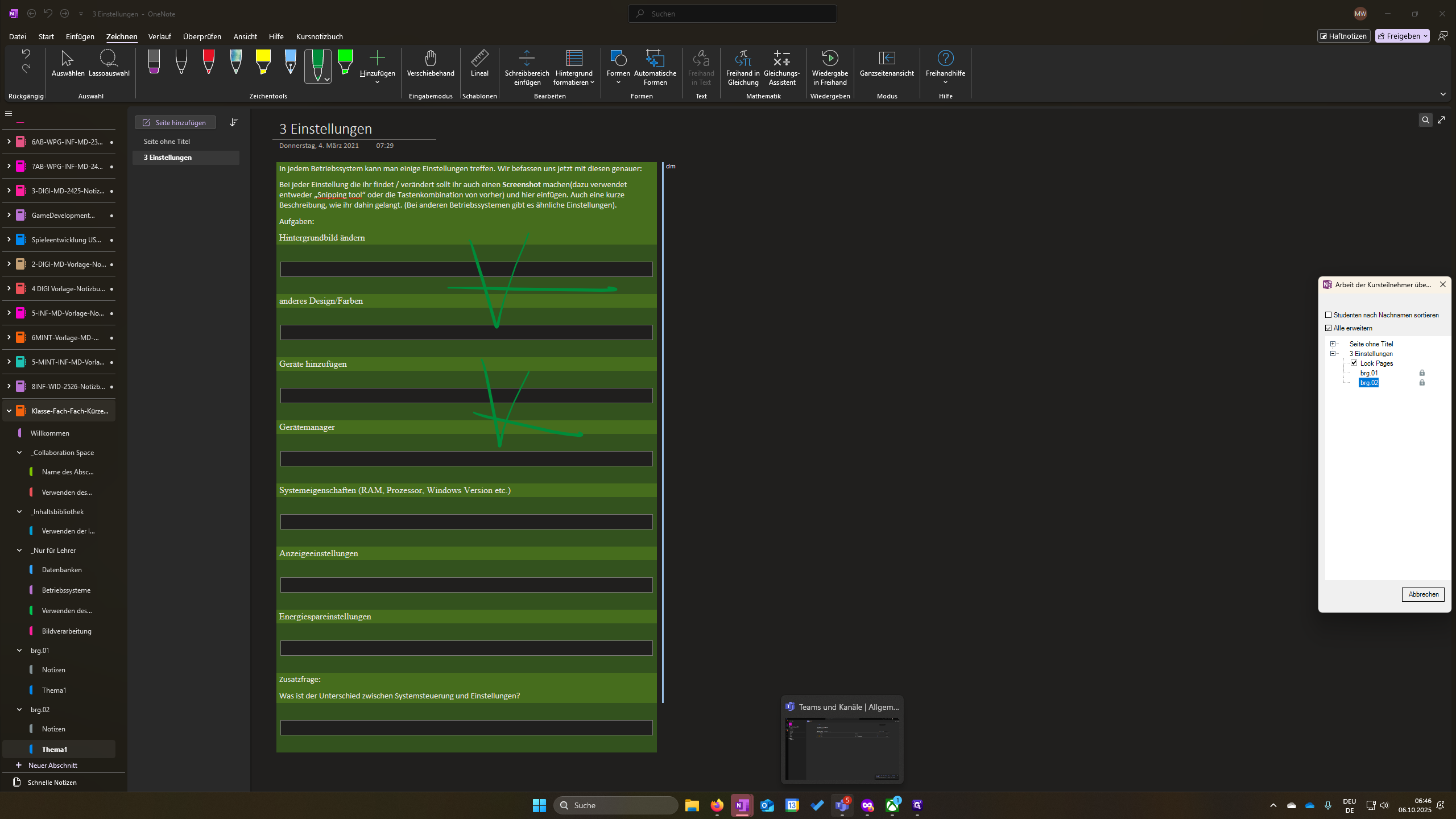
Die Seite von BRG01 habe ich bereits in den Teams beurteilt. Ich sehe es auch hier in OneNote. Das ist natürlich synchron. Jetzt kann ich auf BRG02 klicken. In OneNote habe ich viel mehr Optionen, das zu beurteilen.
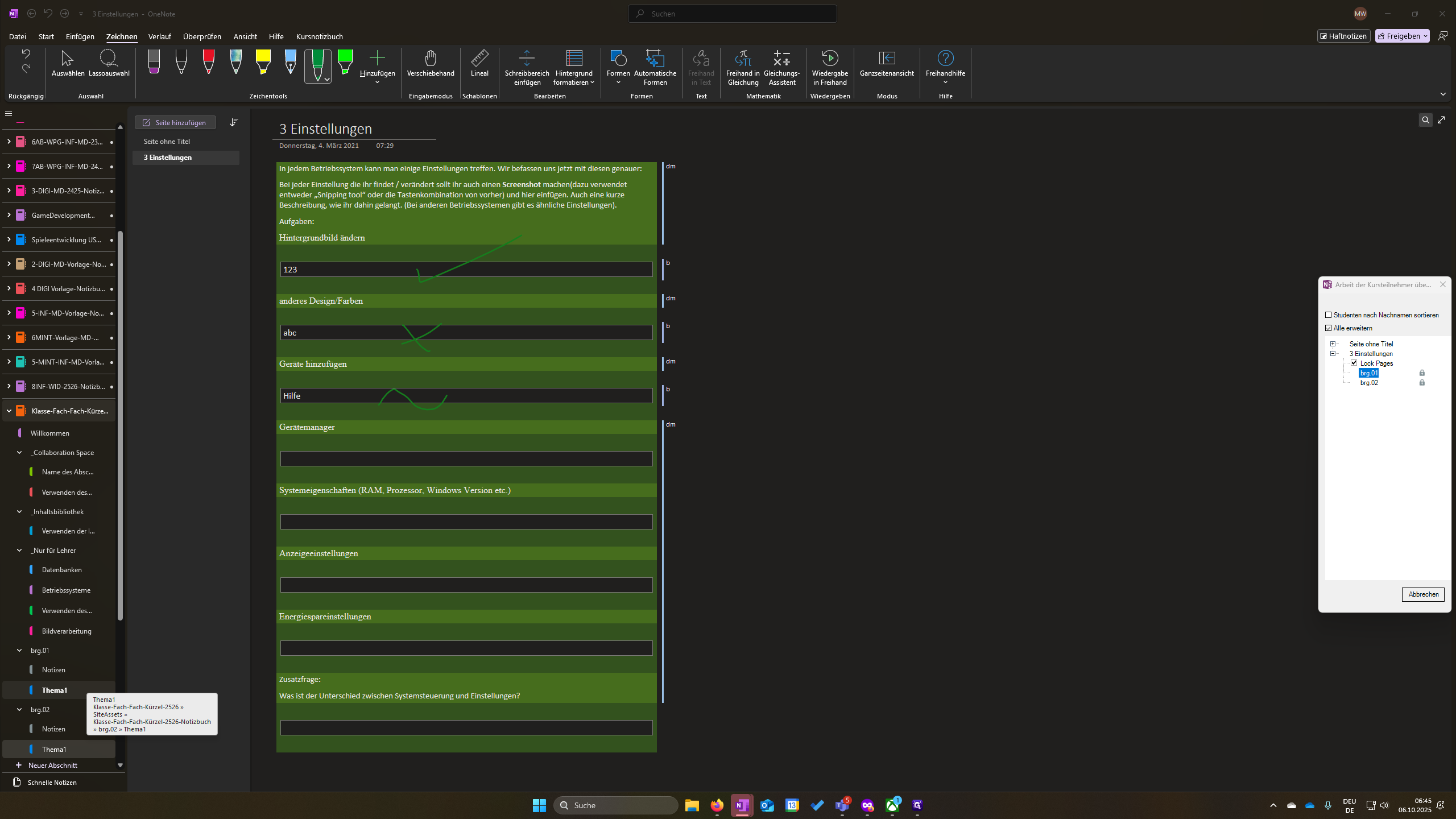
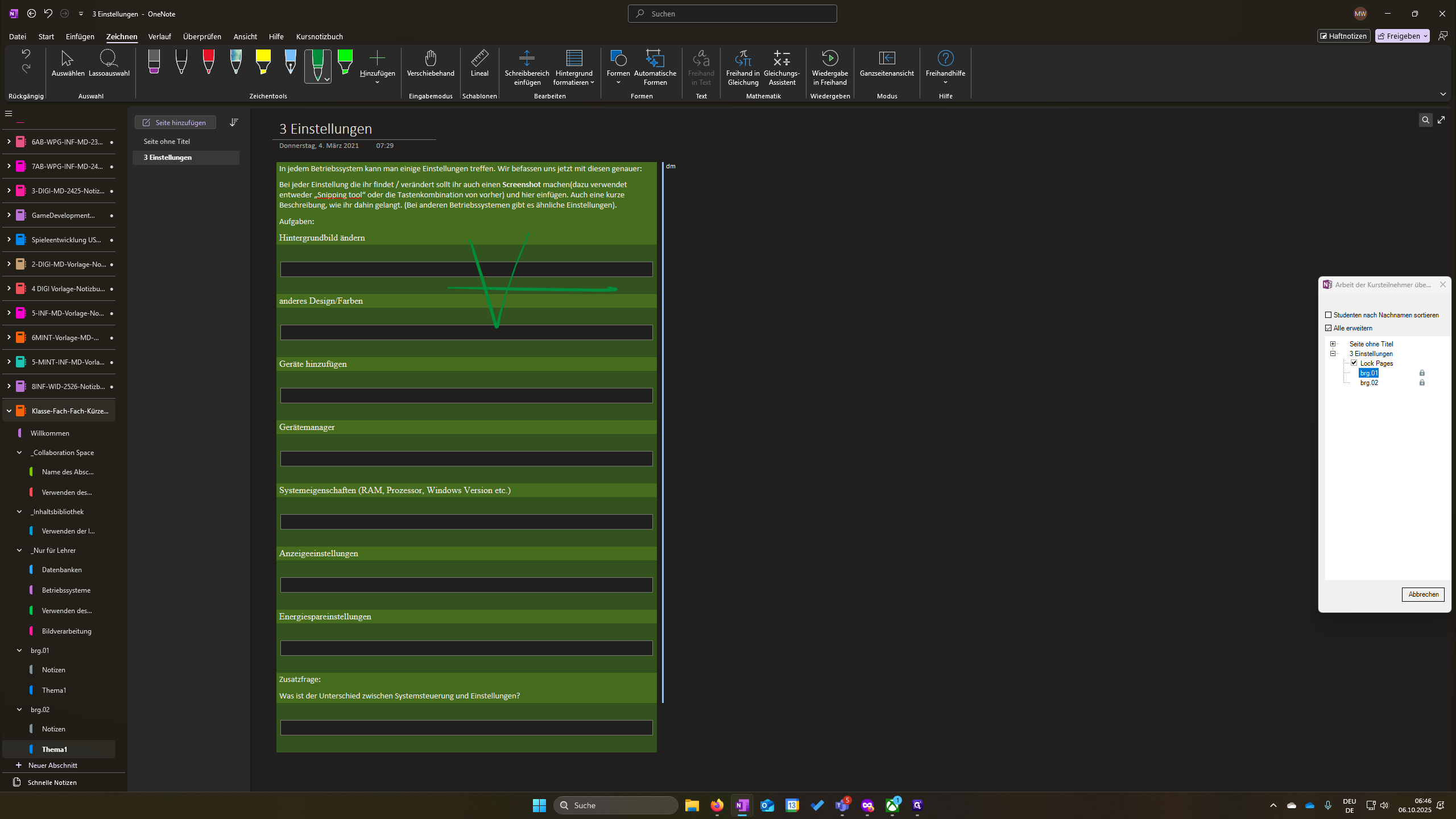
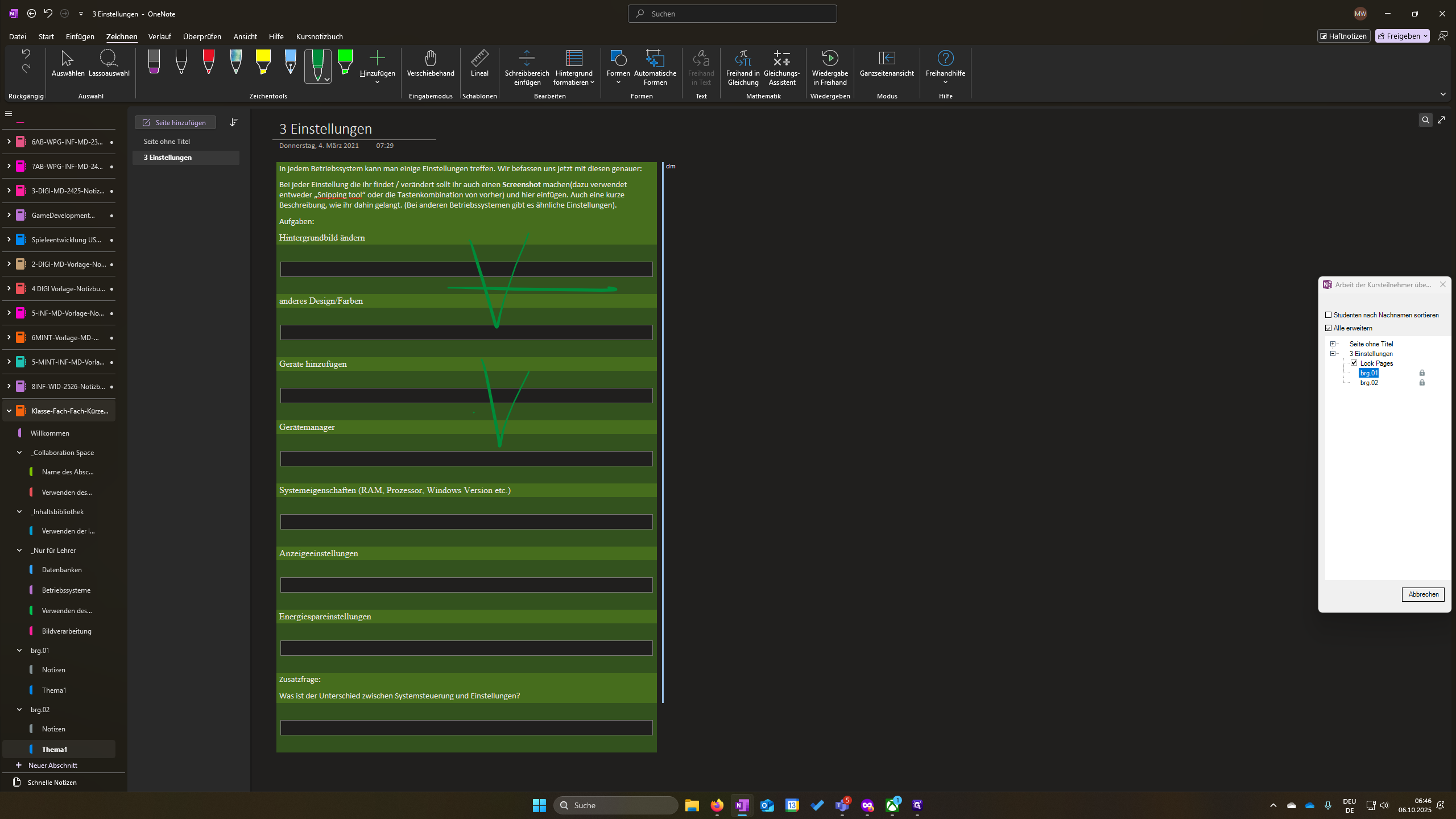
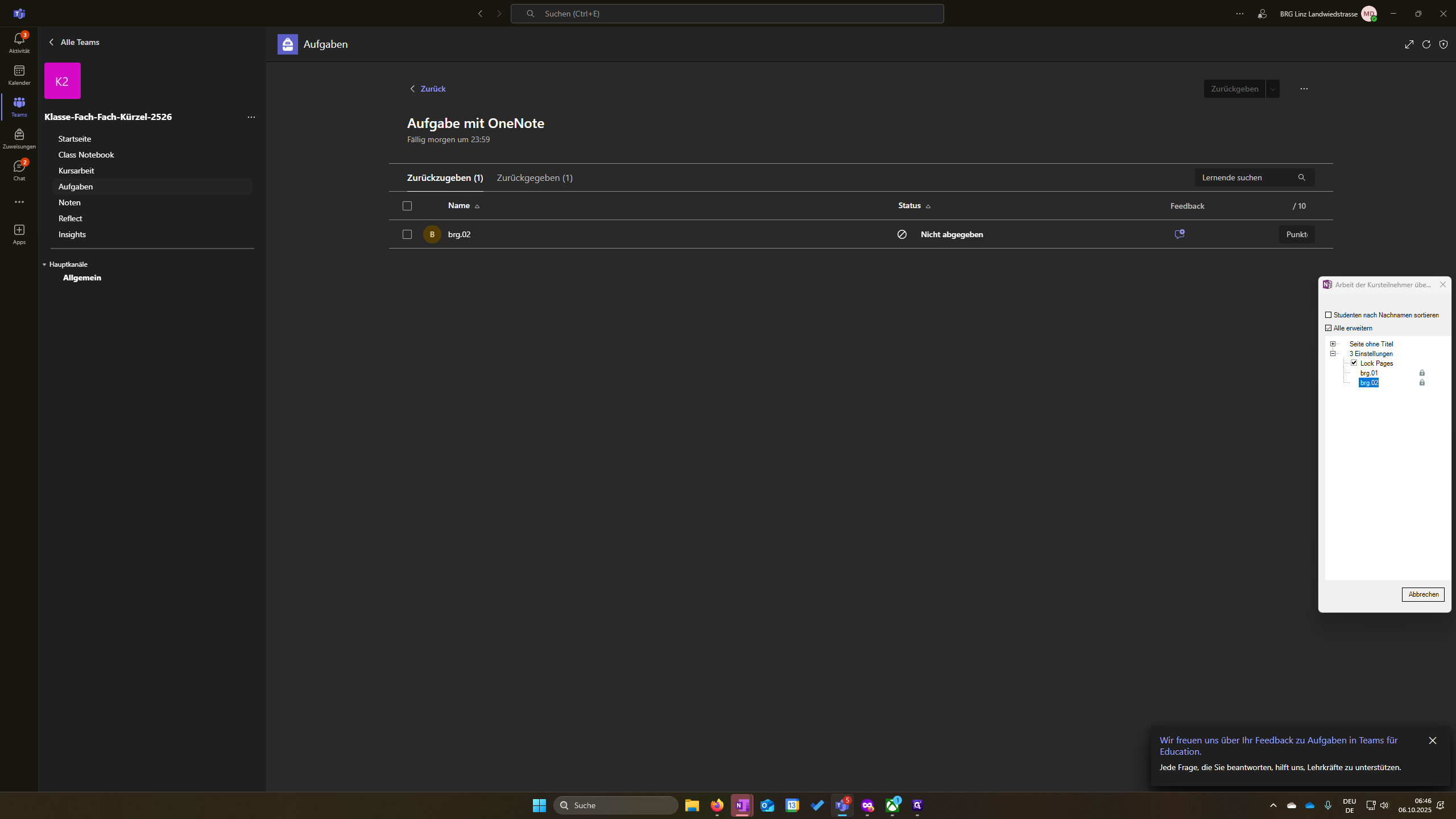
Mir ist es lieber. In Teams funktioniert es genauso, falls ihr das hier nicht verwenden wollt. Auch hier kann ich zwischen den verschiedenen Schülern hin- und herwechseln.
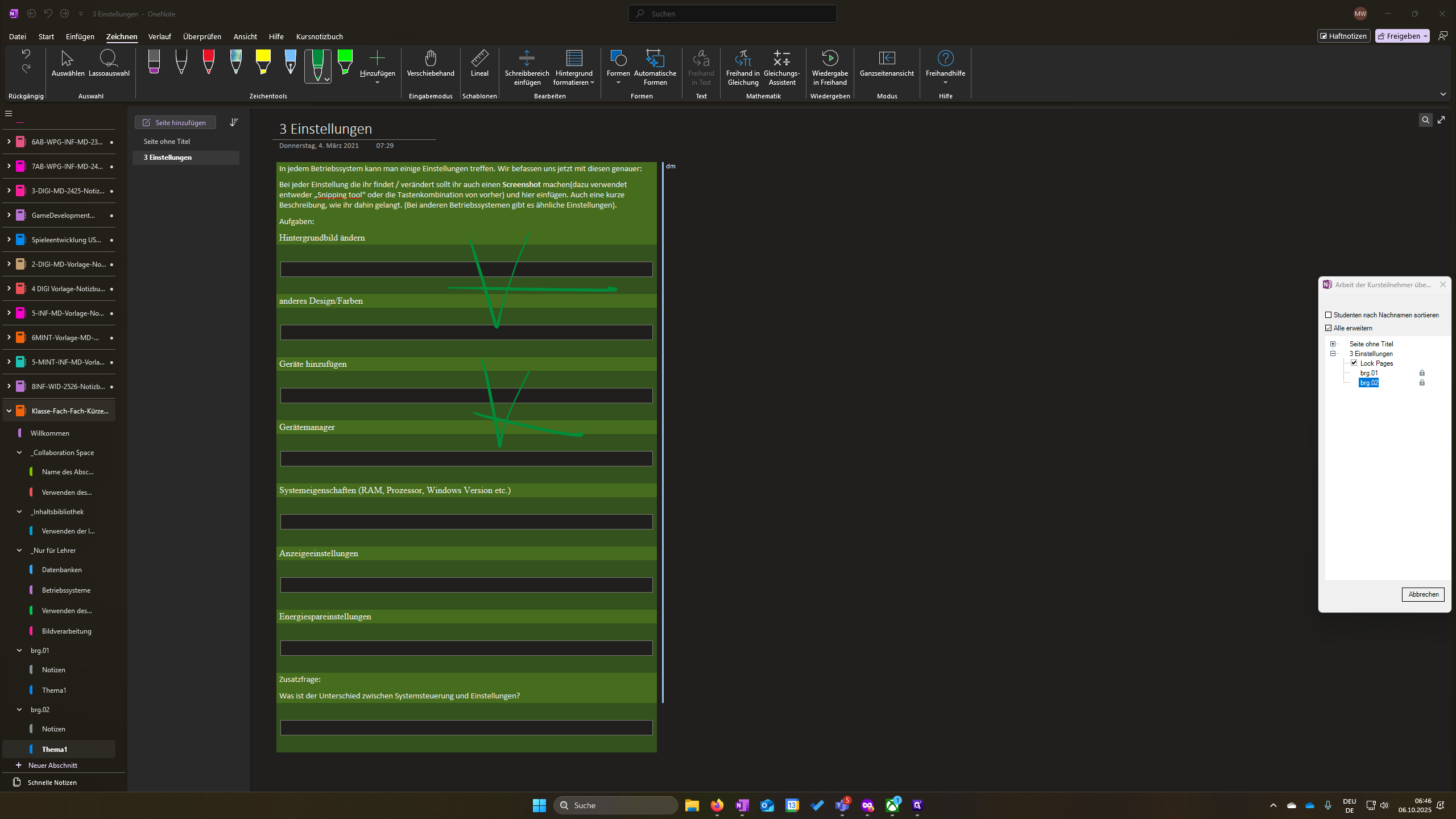
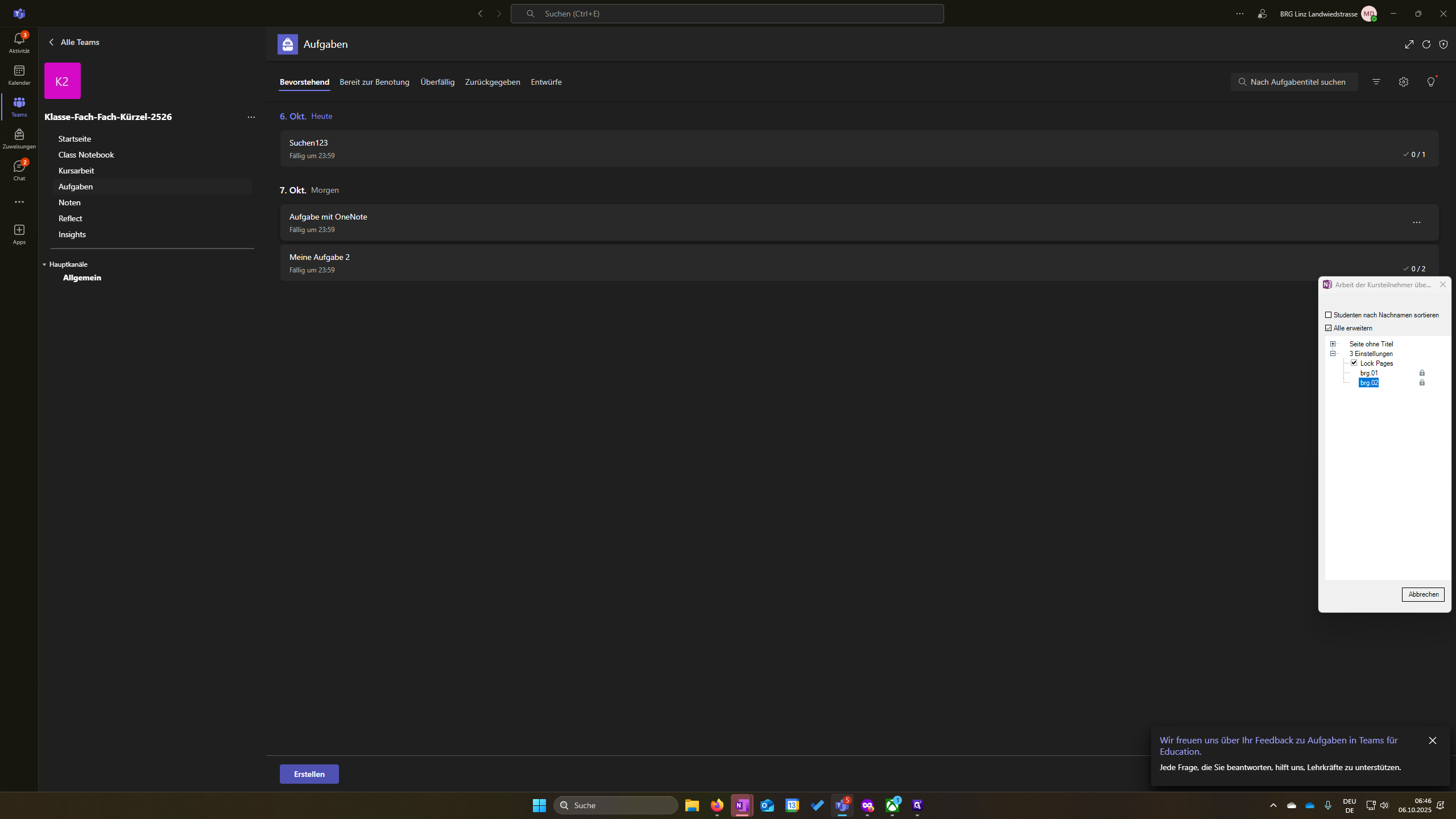
Der Vorteil ist, dass ich jetzt von einer Aufgabe alle Schüler sehe und alle sperren kann. Und wenn ich jetzt zu Teams zurückgehe, muss ich eventuell woanders klicken, um zu sehen, was ich gemacht habe. Normalerweise ist das aber nicht nötig.
Das kann man schließen.
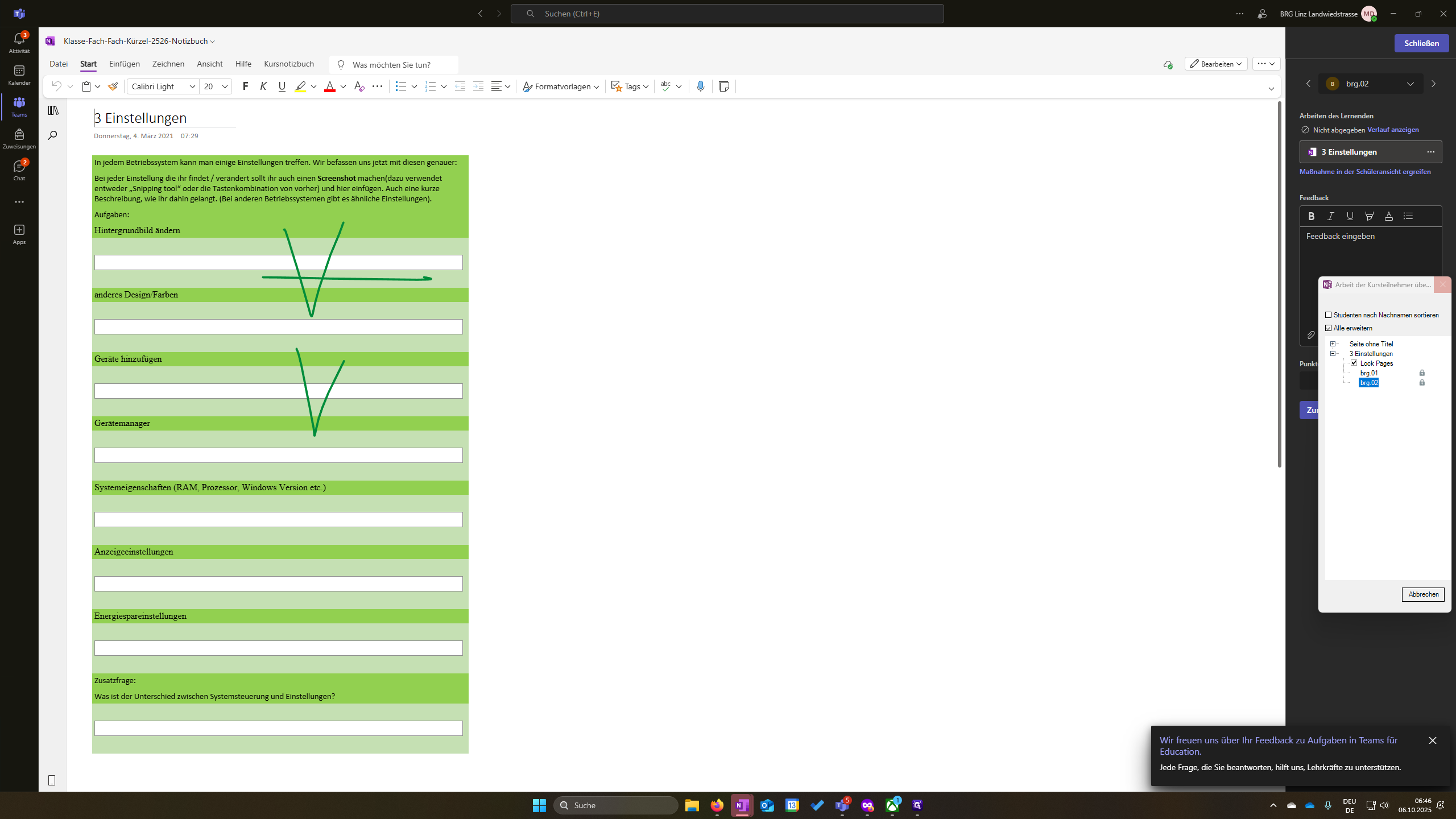
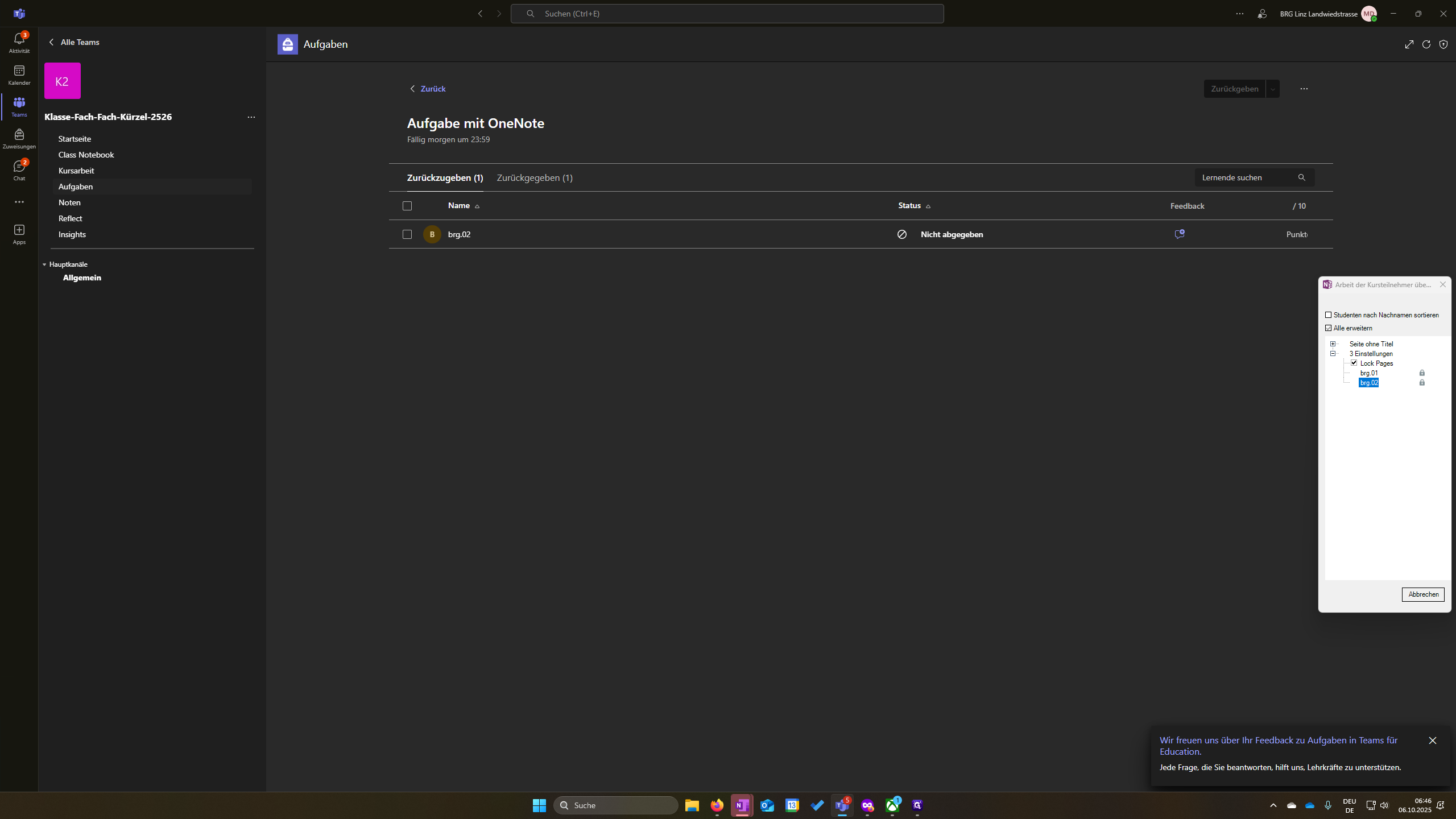
Ich sehe hier, was ich in OneNote gemacht habe. In Teams muss ich dann zusätzlich die Punkte vergeben. Danach kann ich die Aufgabe auch hier zurückgeben.
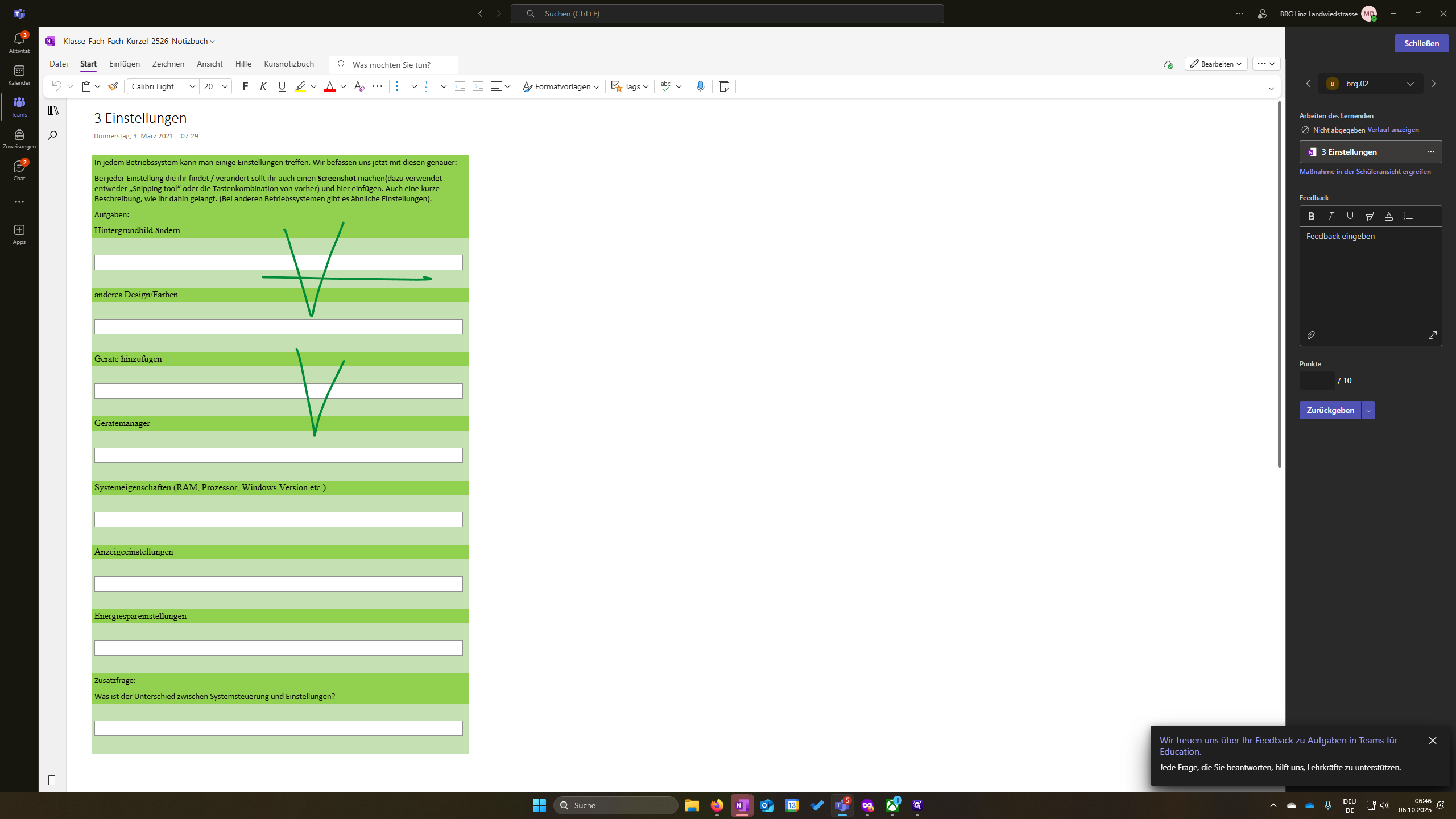
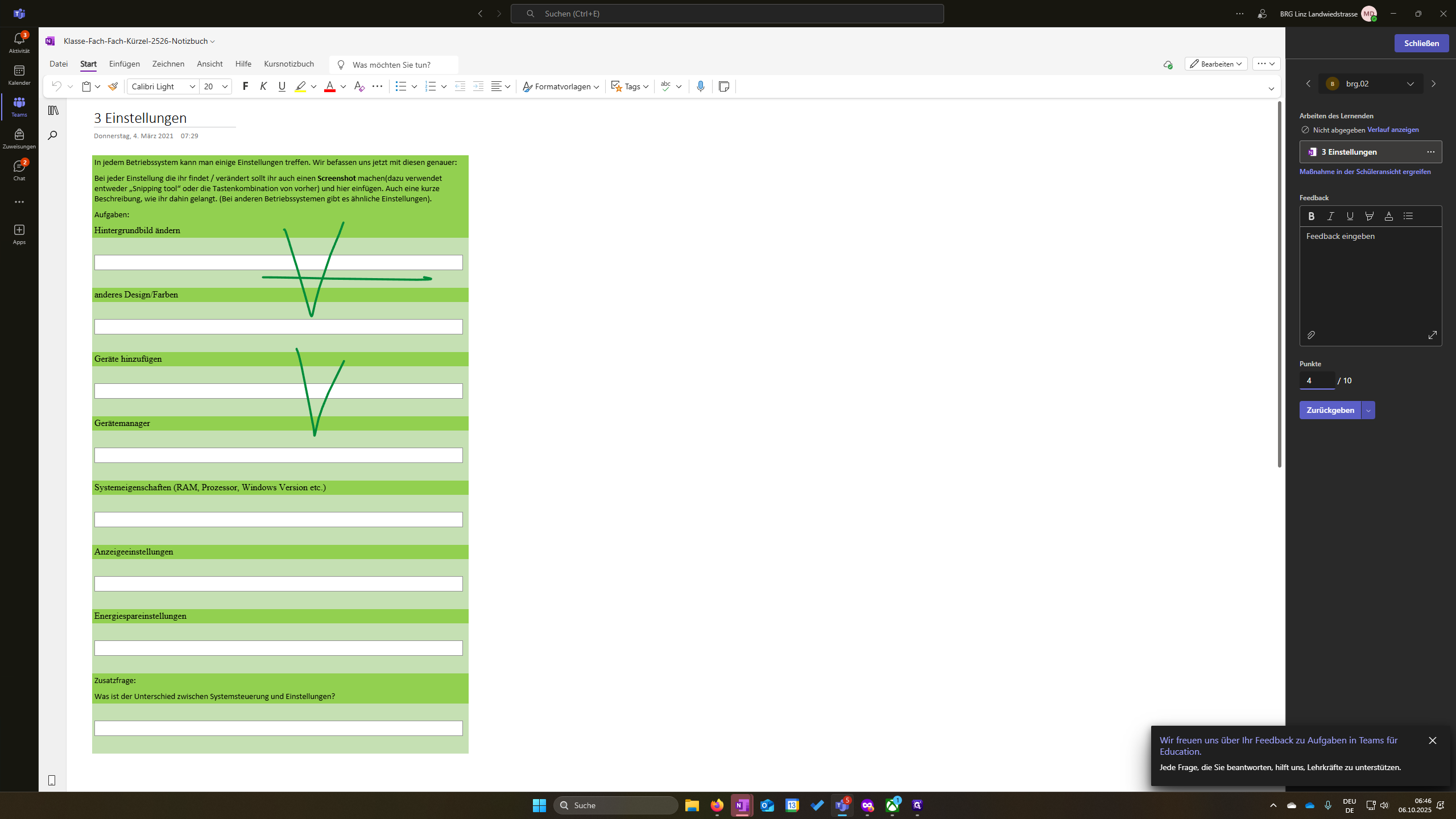
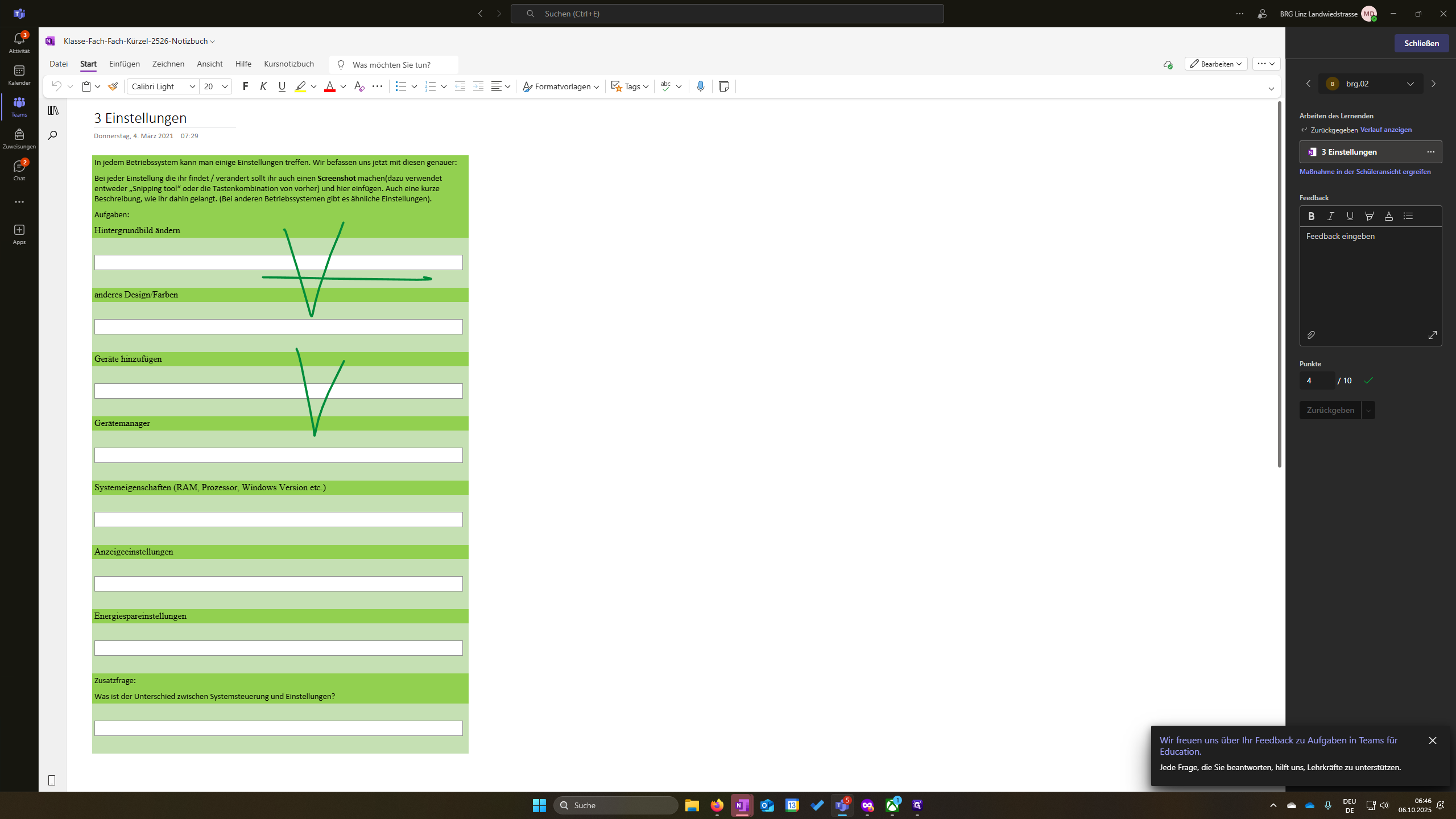
Der Schüler: Was sieht der Schüler?
Der Schüler muss hier auch einmal woanders hinklicken, damit es neu geladen wird.
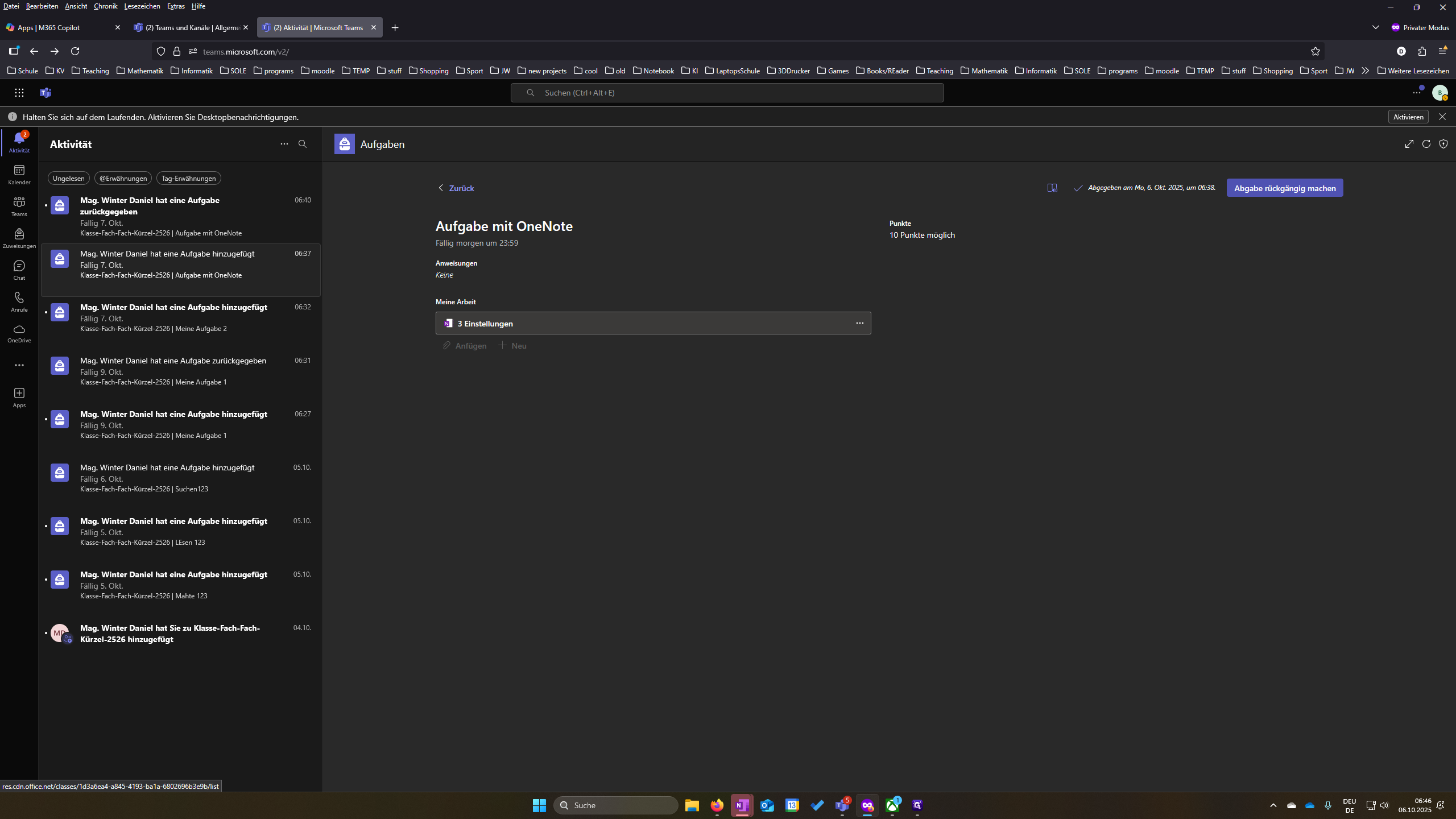
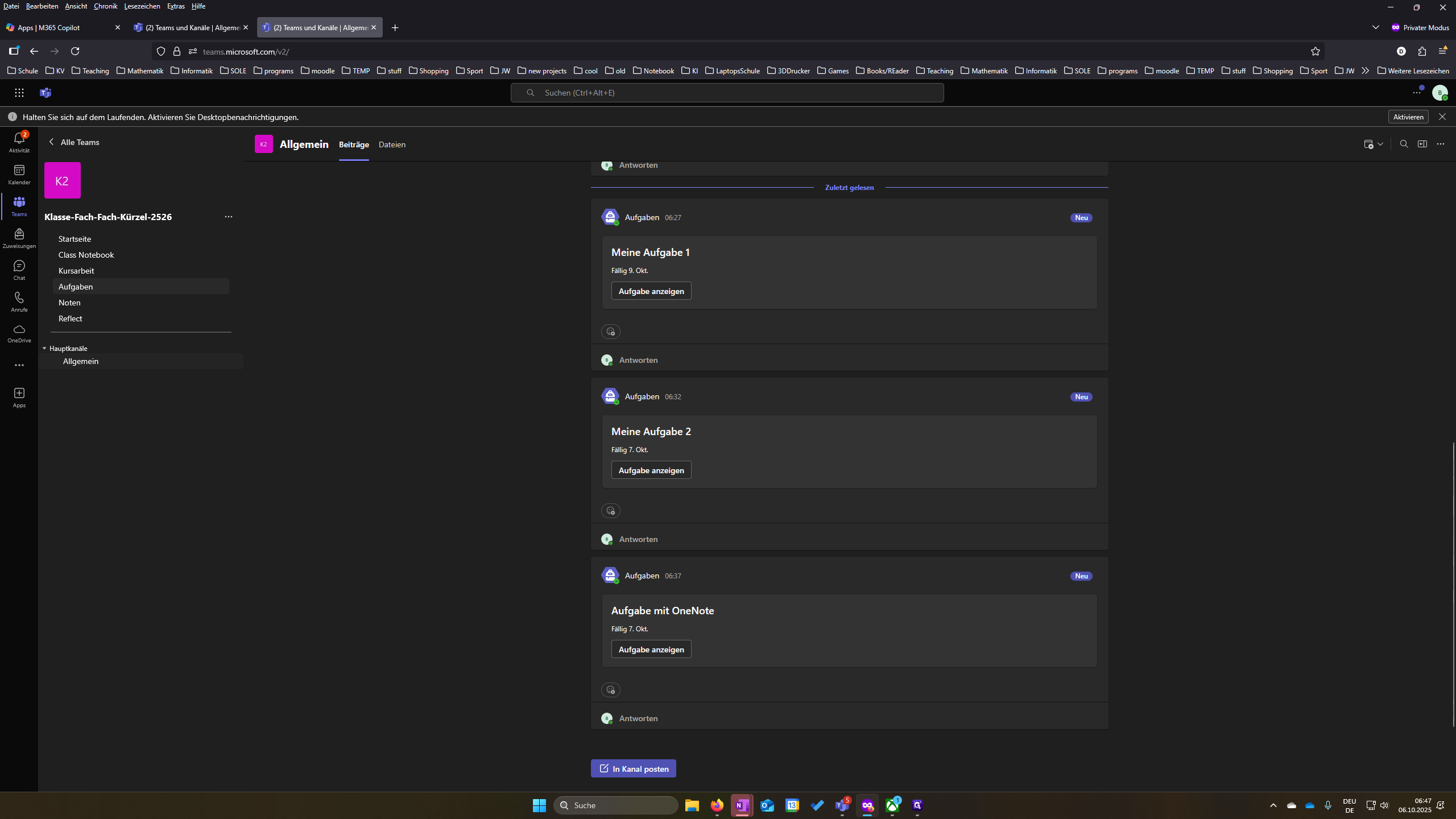
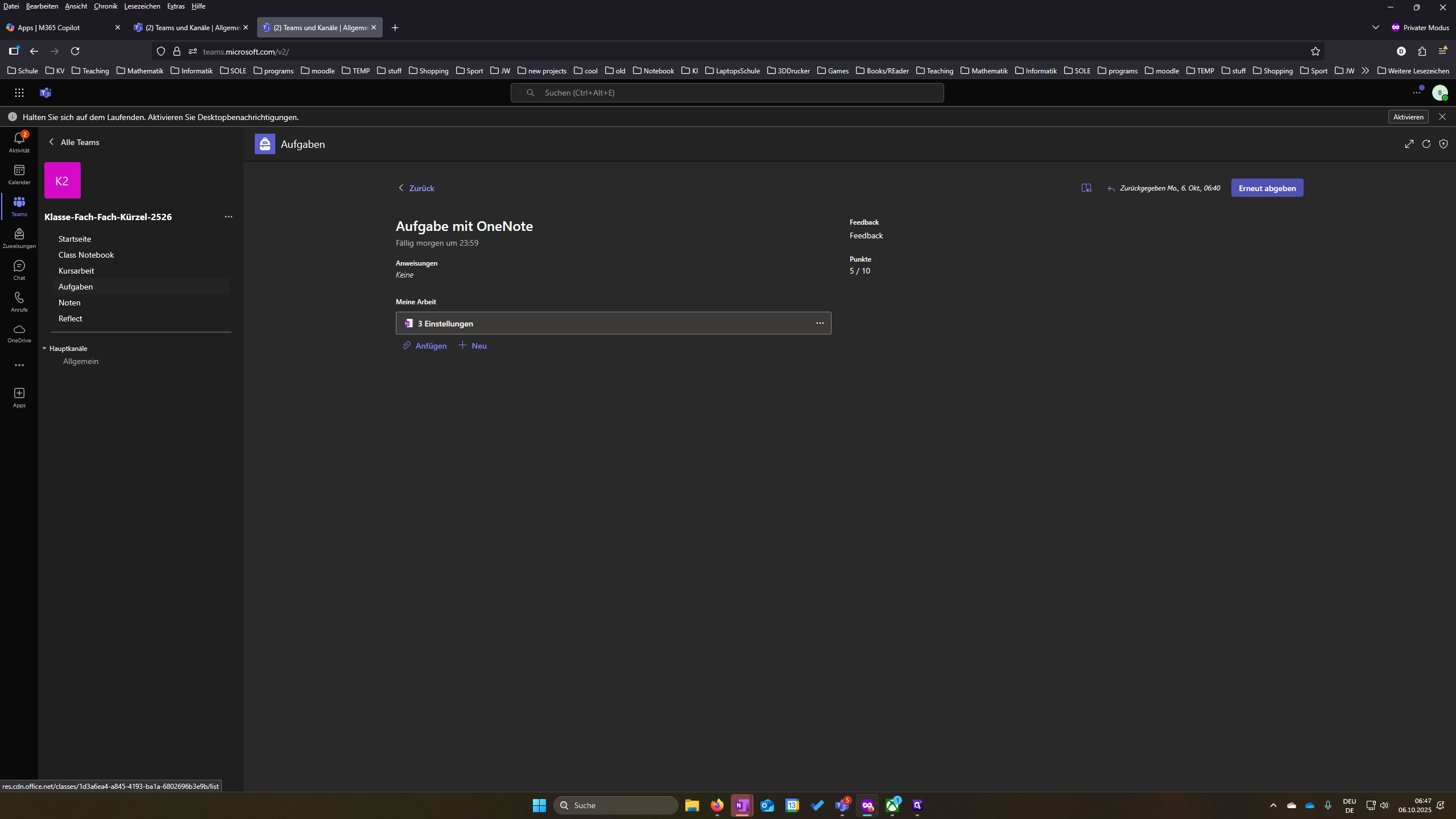
Weil jetzt sieht er auch, okay, das ist erledigt. Das sollte er dann hier sehen: „Aufgabe mit OneNote.“
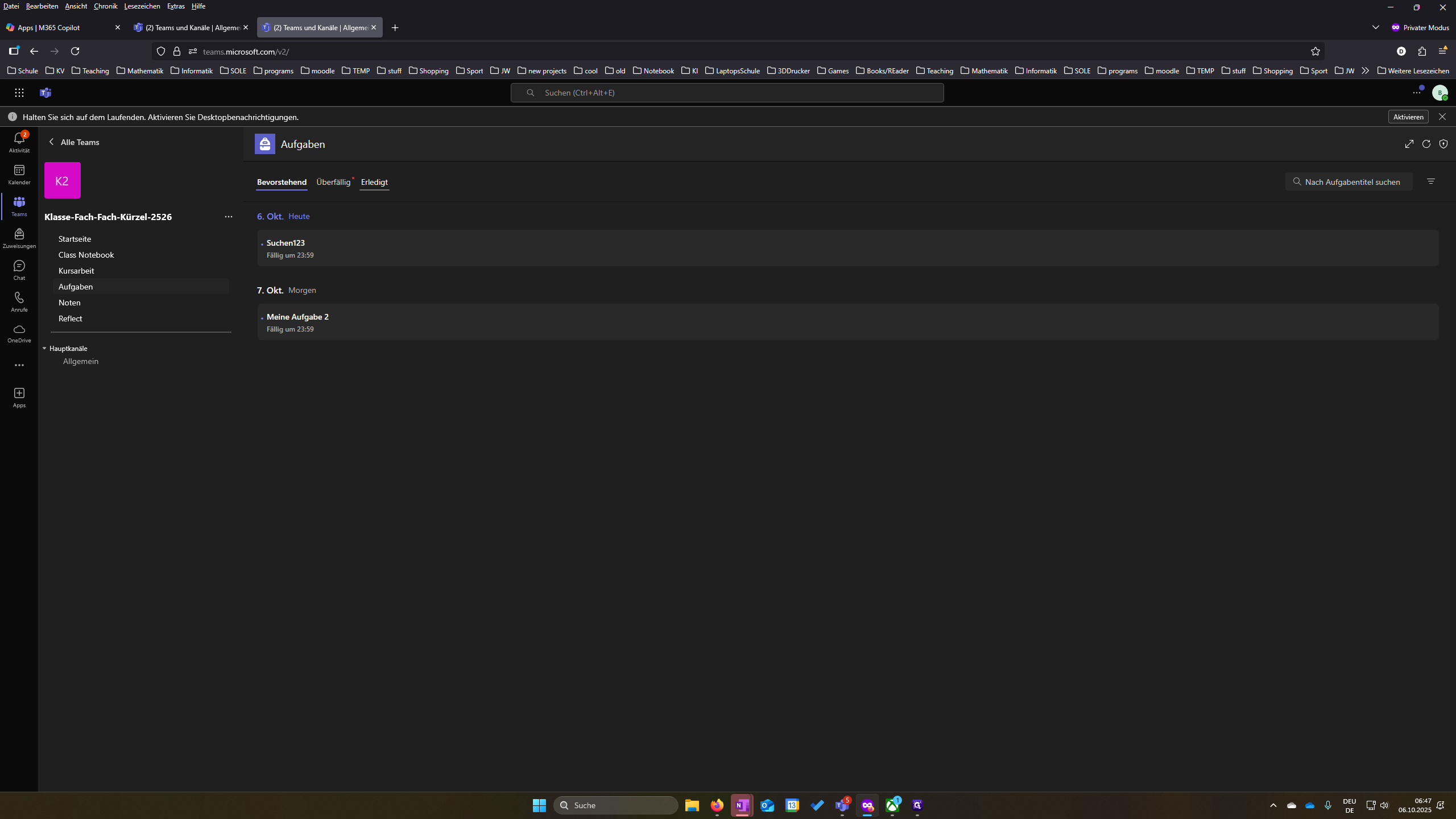
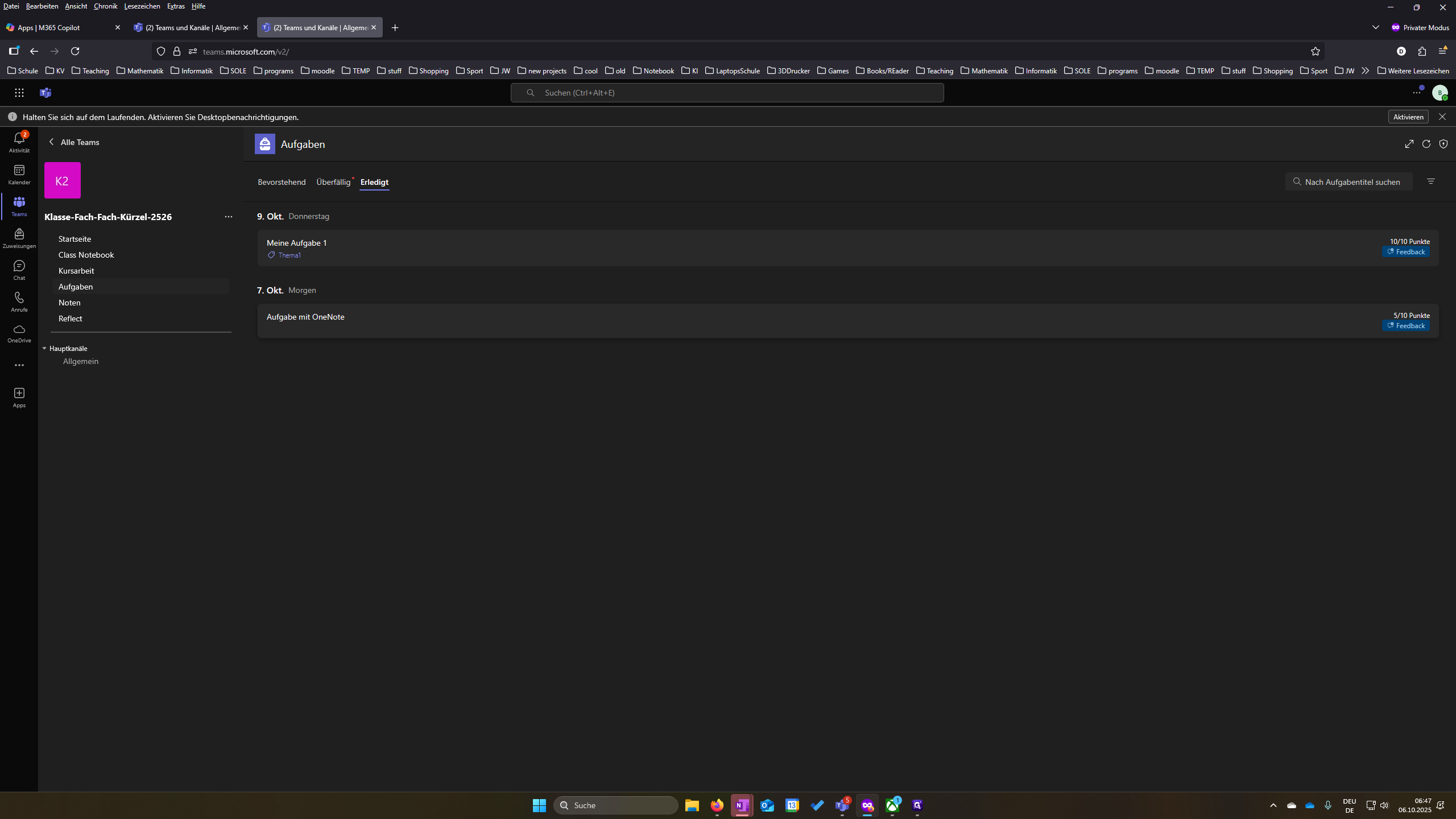
Und ich habe hier als Feedback „Feedback“ stehen, meine Punkte. Wenn der Schüler auf die OneNote-Seite klickt, sieht er auch hier, was gepasst hat, was nicht oder wie auch immer.
Alles, was ich dazu gemacht habe, kann der Schüler sehen.