Schritt-für-Schritt-Anleitung zur Erstellung und Verwaltung von Organisationen als juristische Einheiten wie Arztpraxen oder Krankenhäuser in Zoho CRM.
By Lebenszeit Pflege
In dieser Anleitung erfahren Sie, wie Sie eine neue Organisation im CRM anlegen und mit den wichtigsten Stammdaten sowie Akquise-Informationen versehen. Die strukturierte Anlage von Organisationen schafft die Basis, um externe Partner und deren Mitarbeiter zentral und übersichtlich zu verwalten.
Dieser Prozess richtet sich an Vertriebs- und CRM-Nutzer, die juristische Einheiten wie Krankenhäuser, Arztpraxen oder Pflegedienste als übergeordnete Partner in die Datenbank aufnehmen müssen.
Navigation und Grunddaten
1
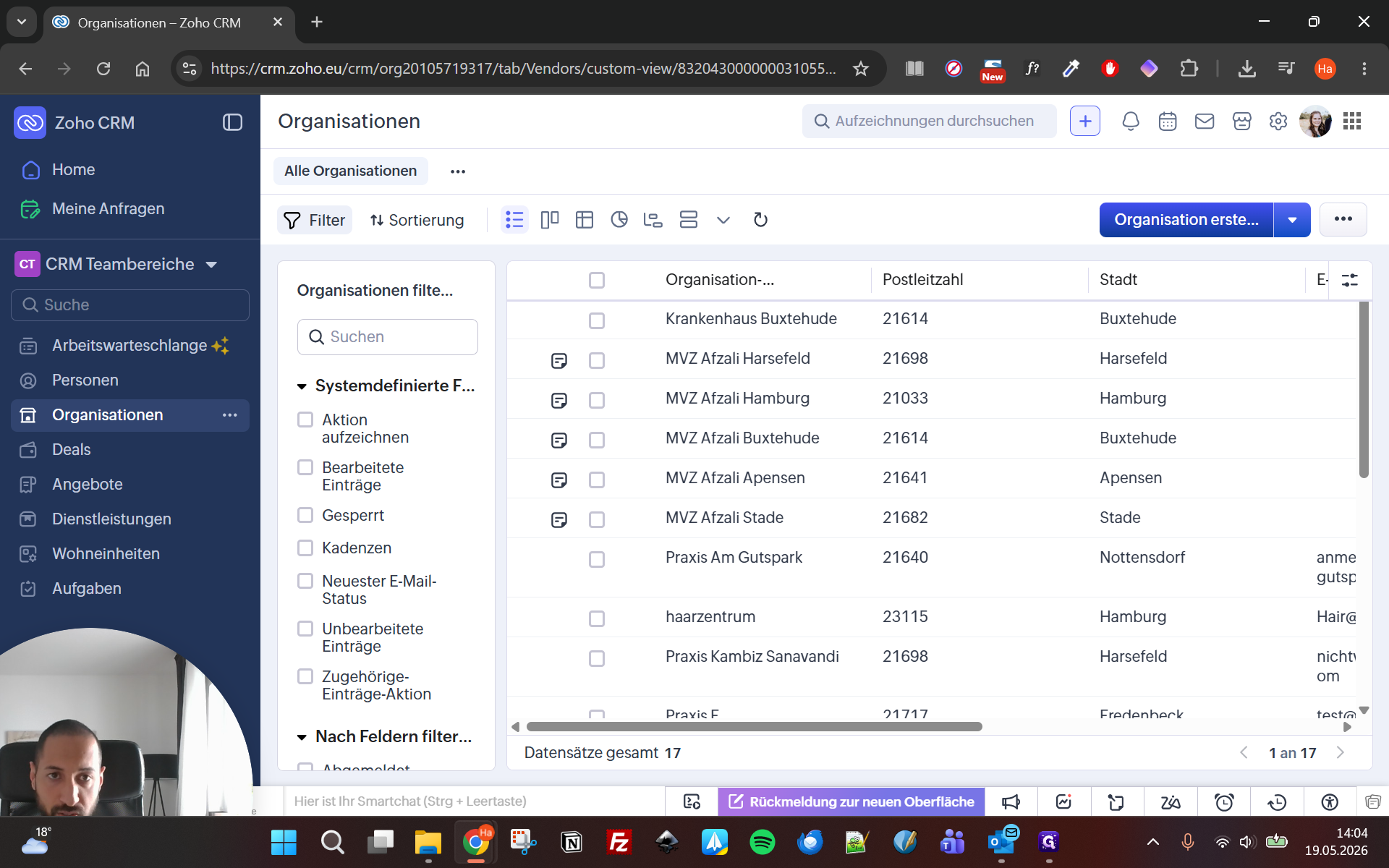
Klicken Sie in der linken Navigation auf das Modul Organisationen.
2
Klicken Sie oben rechts auf den großen blauen Button Organisation erstellen.
3
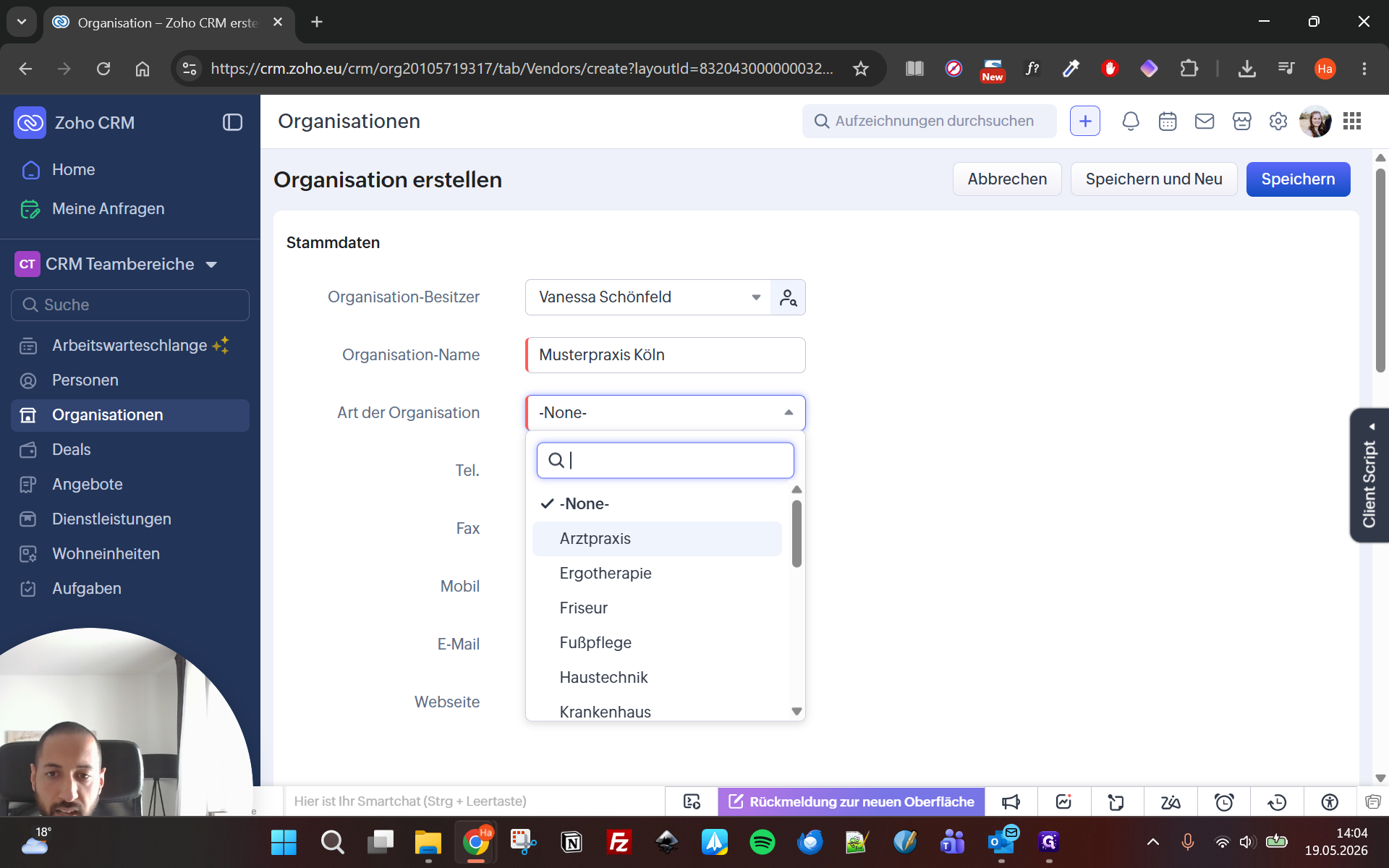
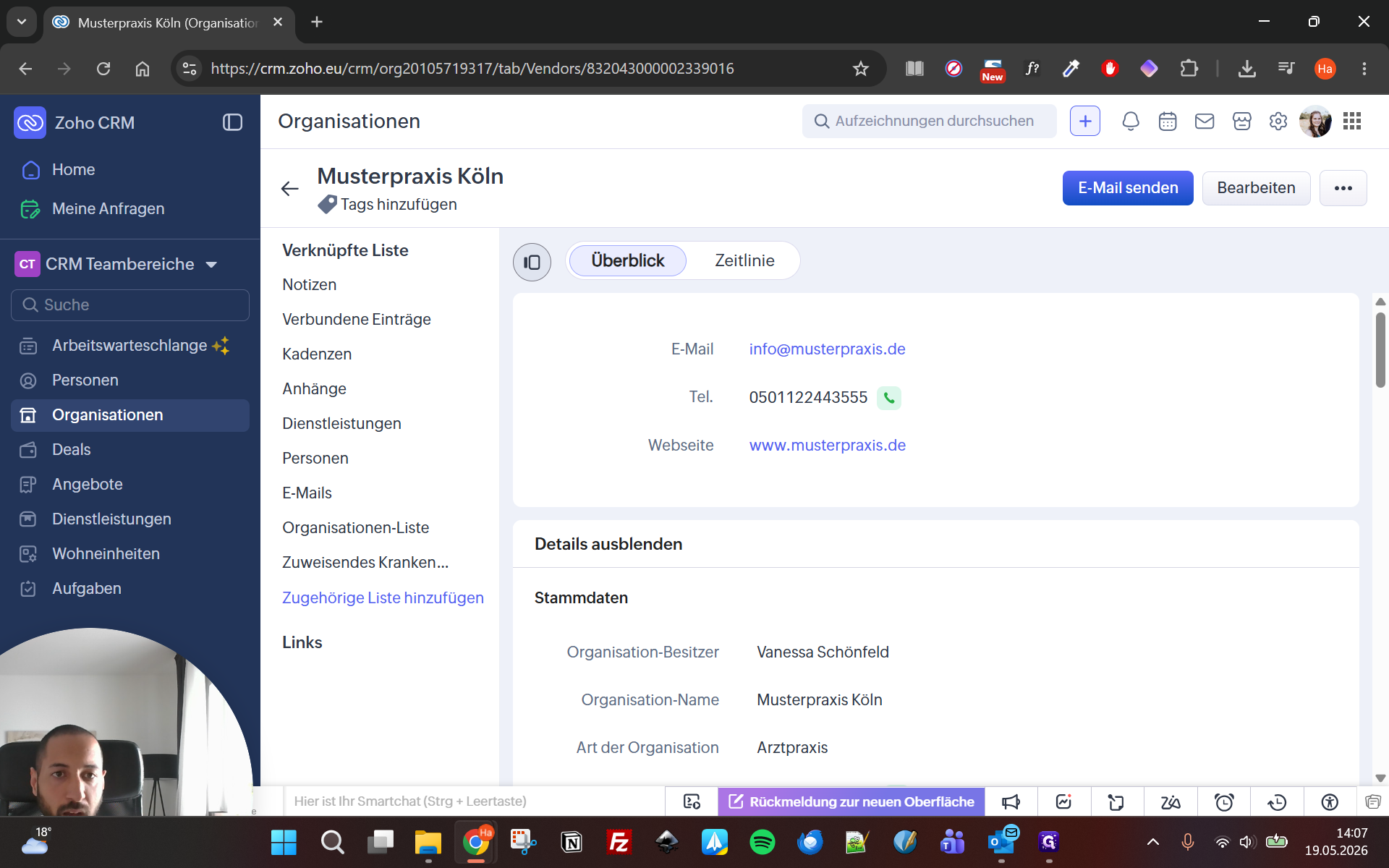
Geben Sie den Organisation-Name ein (z. B. Musterpraxis Köln).
4
Wählen Sie im Dropdown-Menü die Art der Organisation aus, beispielsweise Arztpraxis.
Legen Sie in diesem Modul nur externe Partner an, die als juristische Einheit agieren (Krankenhäuser, Pflegedienste, etc.). Die einzelnen Mitarbeiter dieser Einrichtungen erfassen Sie später im Modul Personen und verknüpfen diese dann mit der jeweiligen Organisation.
Kontaktdaten hinterlegen
5
Tragen Sie die allgemeine Telefonnummer sowie eine eventuell vorhandene Faxnummer der Organisation ein.
6
Hinterlegen Sie im Feld Mobilnummer nur Nummern, die für die gesamte Einrichtung gelten.
Handelt es sich bei einer Mobilnummer um den direkten Kontakt zu einem bestimmten Arzt oder Mitarbeiter, speichern Sie diese nicht in der Organisation. Fügen Sie die Nummer stattdessen dem persönlichen Profil des Arztes im Modul Personen hinzu.
7
Geben Sie die allgemeine E-Mail-Adresse der Praxis ein (z. B. info@musterpraxis.de).
8
Tragen Sie die Webseite der Organisation ein.
Anschrift erfassen
9
Geben Sie unter Straße ausschließlich den Straßennamen ein.
10
Tragen Sie die Hausnummer in das dafür vorgesehene separate Feld ein.
11
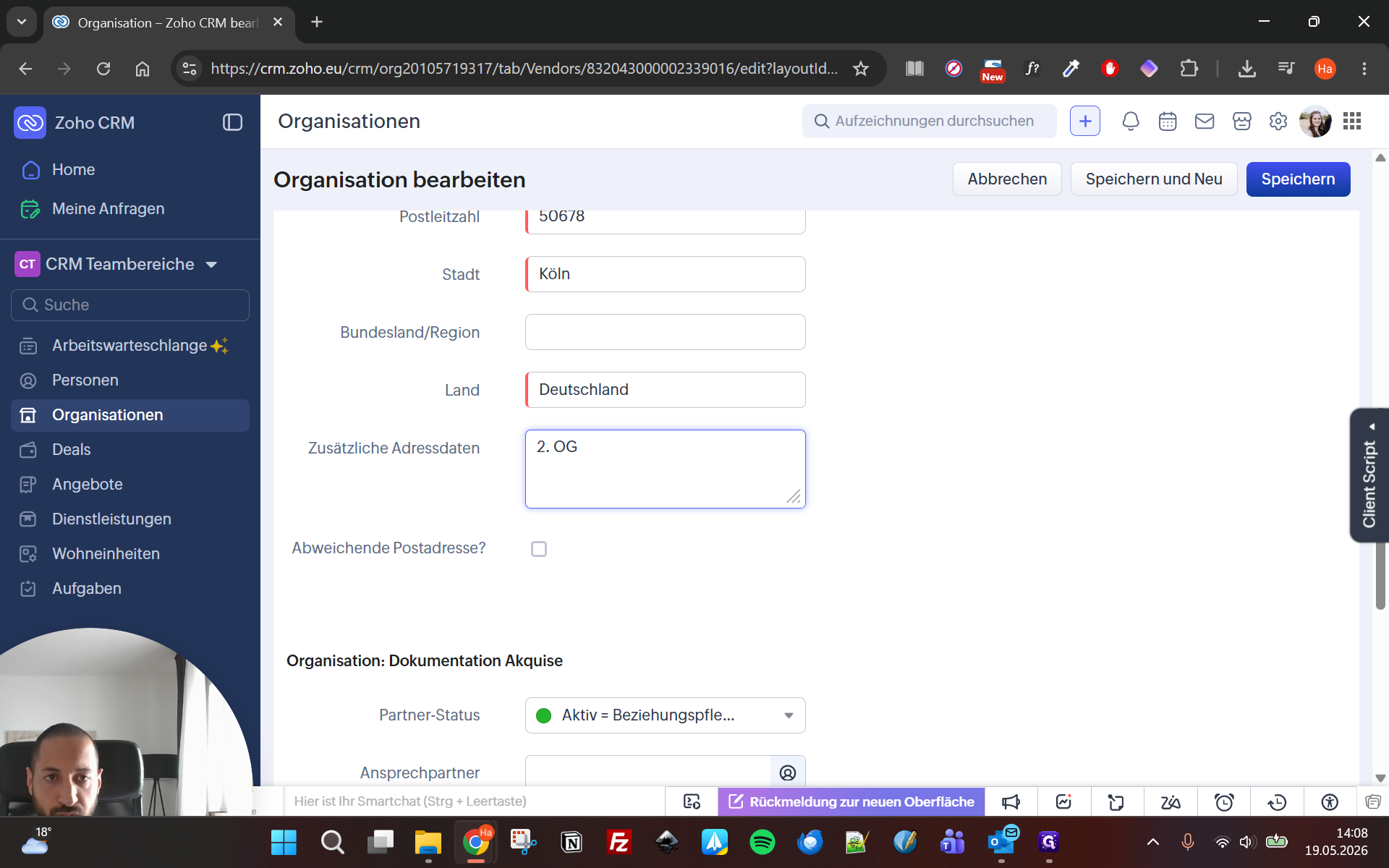
Füllen Sie die Felder Postleitzahl, Stadt und Land aus.
12
Ergänzen Sie bei Bedarf Zusätzliche Adressdaten (z. B. 2. OG).
Falls die Organisation über eine abweichende Postadresse oder ein separates Postfach verfügt, können Sie dies durch Setzen des entsprechenden Hakens im Formularbereich sichtbar machen und ausfüllen.
Akquise-Status und Abschluss
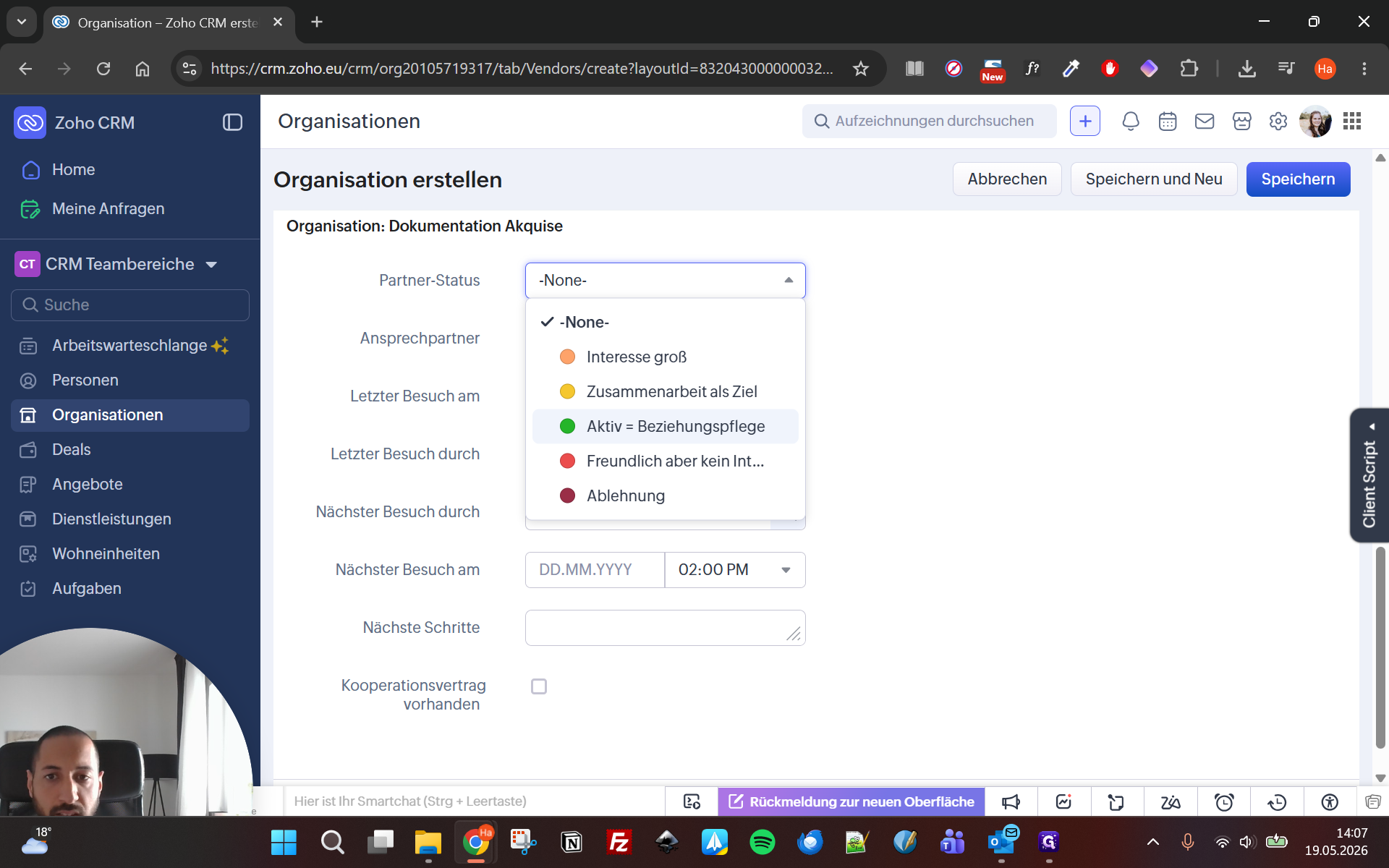
Für die vertriebliche Dokumentation bietet das Formular noch weitere Felder an.
13
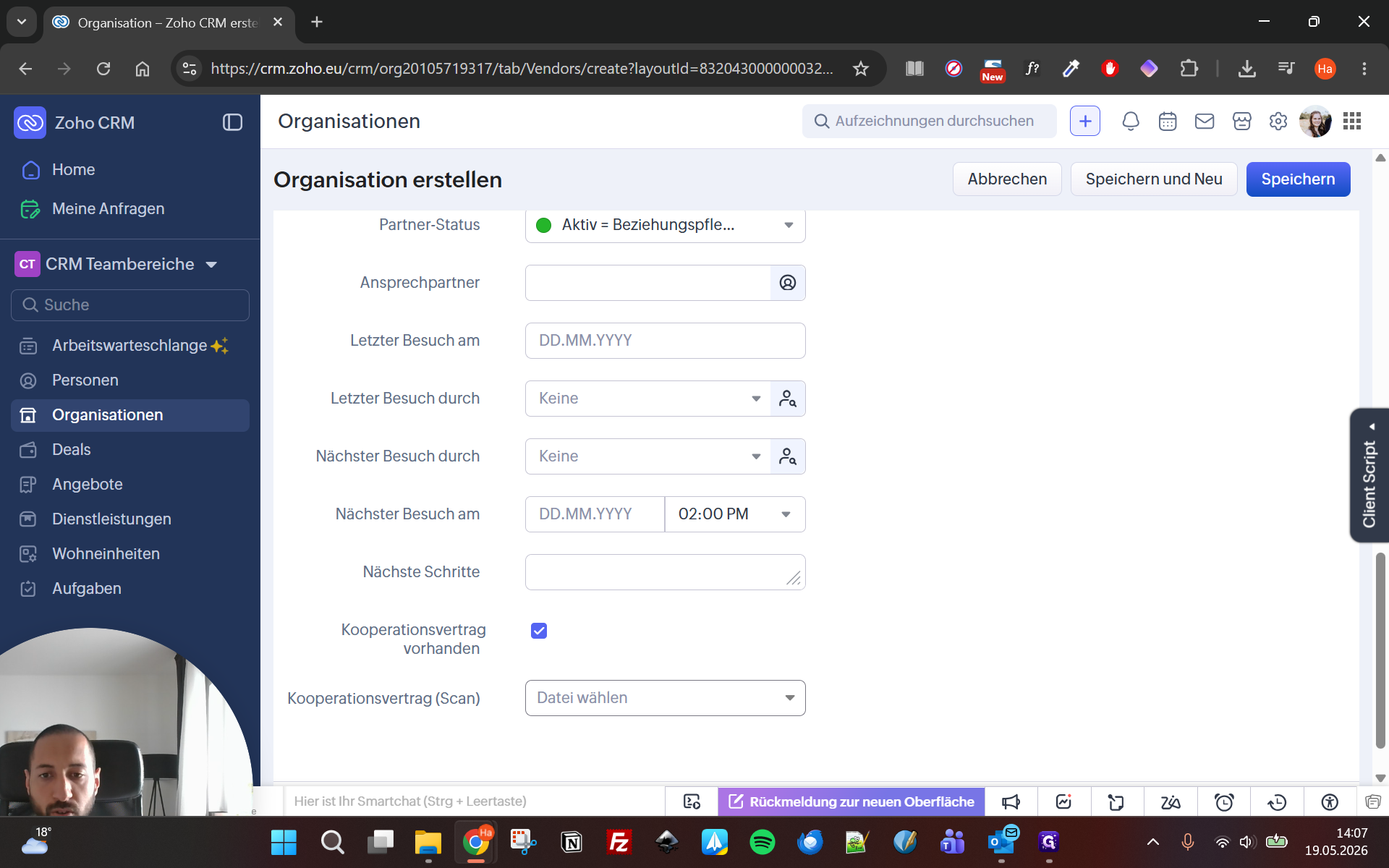
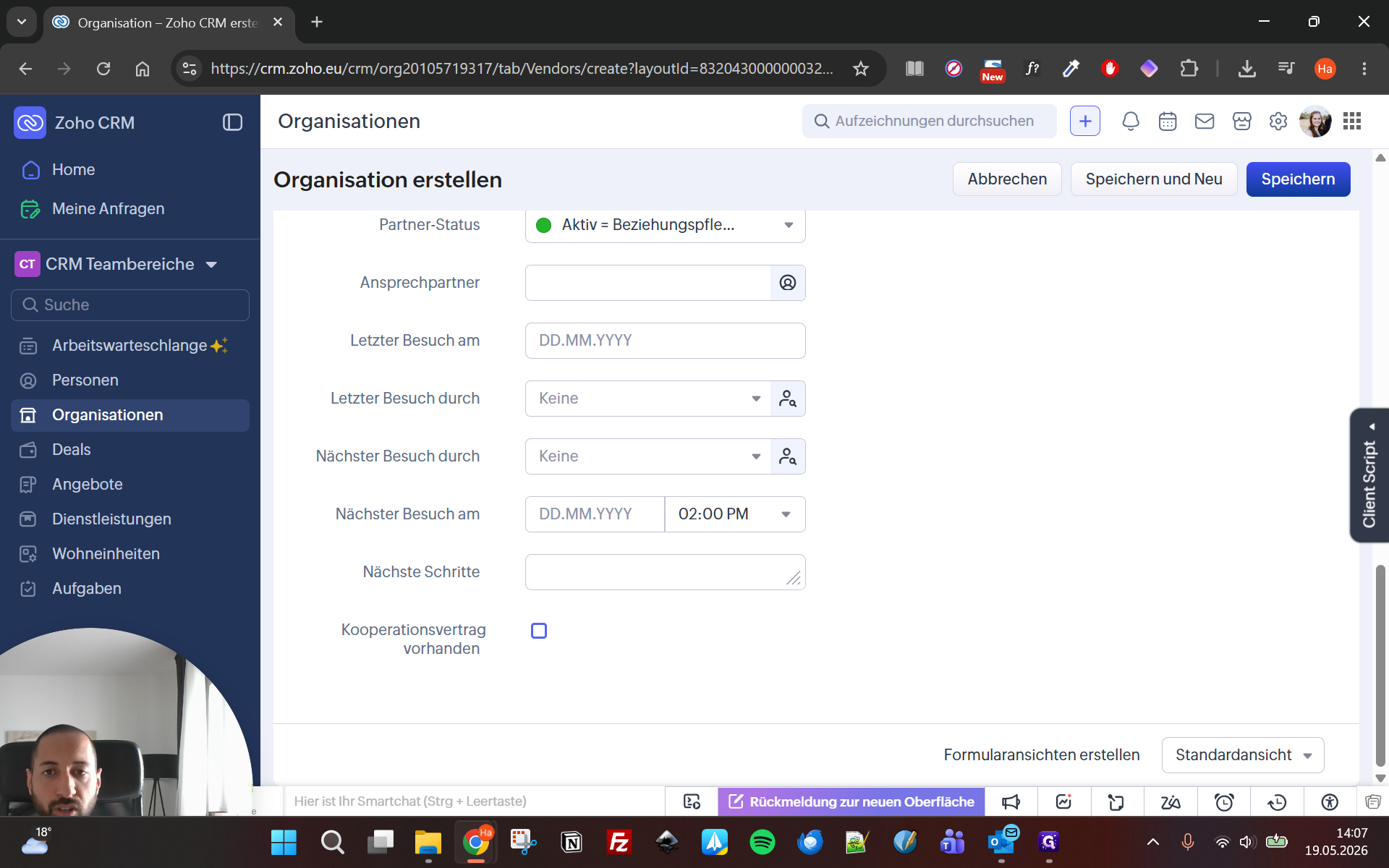
Wählen Sie im Dropdown-Menü Partner-Status den passenden Eintrag aus (z. B. Aktiv = Beziehungspflege).
14
Liegt ein Kooperationsvertrag vor, klicken Sie auf Datei wählen, um den Scan direkt in der Organisation hochzuladen.
15
Klicken Sie abschließend auf Speichern, um die Organisation vollständig anzulegen.
Organisation nachträglich bearbeiten
Sobald der Datensatz gespeichert ist, können Sie ihn jederzeit wieder anpassen.
16
Öffnen Sie die Organisation und klicken Sie oben rechts auf Bearbeiten, um zur Gesamtbearbeitungsansicht zurückzukehren.
17
Nehmen Sie Ihre Änderungen vor und klicken Sie zwingend erneut auf Speichern, da Ihre Daten ansonsten verworfen werden.
FAQ
Q: Wo hinterlege ich die direkte Handynummer oder E-Mail-Adresse eines bestimmten Arztes?
A: Speichern Sie personenbezogene Kontaktdaten nicht in den Stammdaten der übergreifenden Organisation. Legen Sie die betreffende Person stattdessen im Modul "Personen" an, verknüpfen Sie sie mit dieser Organisation und hinterlegen Sie die direkte Kontaktmöglichkeit direkt beim Kontakt.