门诊系统操作指南:接诊、电子病历与中药开方全流程
详细讲解如何在云诊所管理系统中完成接诊流程,包括快速调用患者信息、填写中医电子病历、开具中药处方以及设置快递寄药,提升门诊接诊效率。
By Dongsheng Wei
本指南将带您了解在门诊系统中完成全流程接诊的标准操作,涵盖患者建档调出、电子病历录入(含中医四诊)、开具中药/理疗处方以及配置药房发药与邮寄服务。
一、 开启接诊与调出患者
1
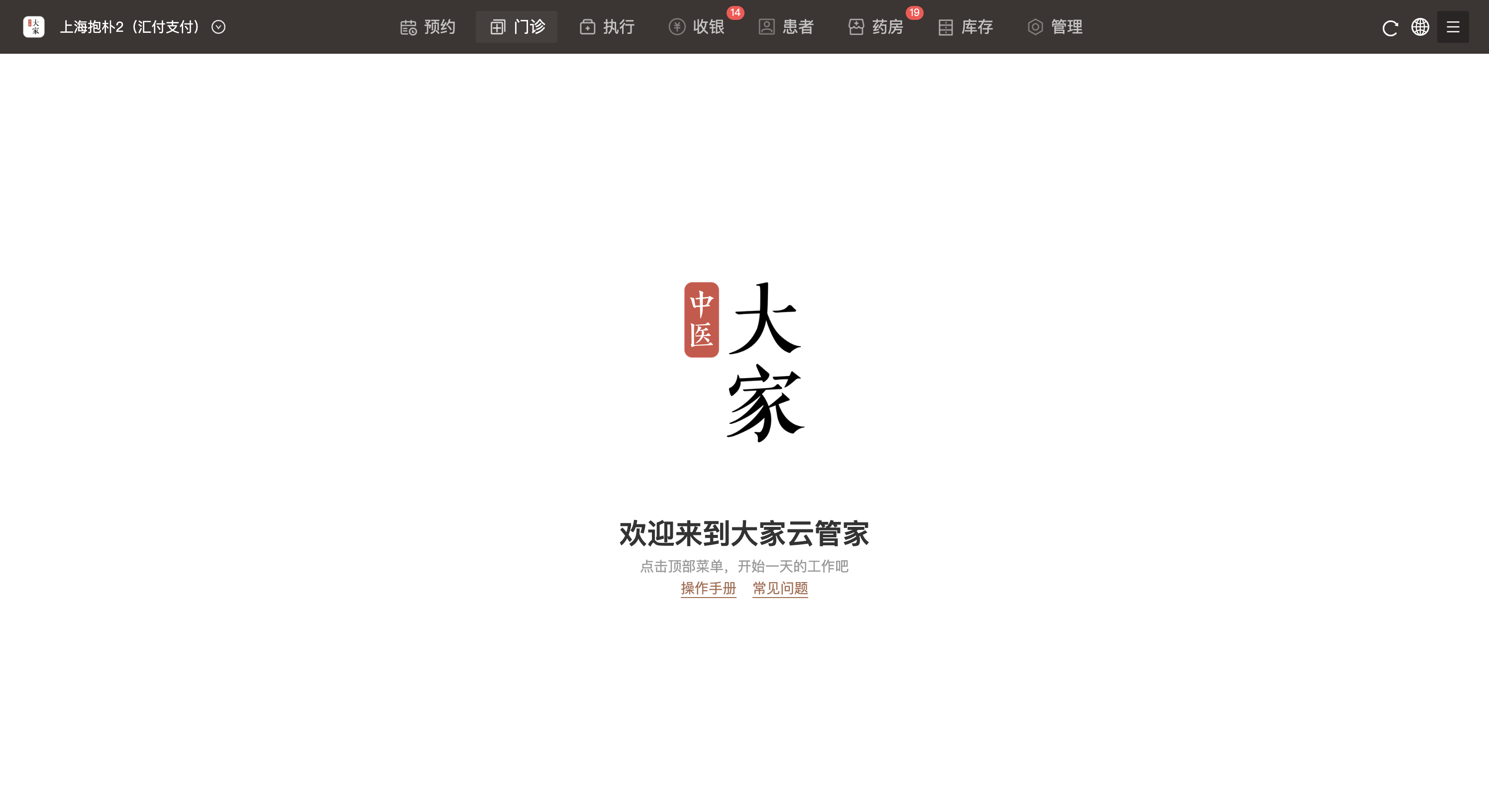
在系统顶部导航栏中,点击 门诊 进入工作台。
2
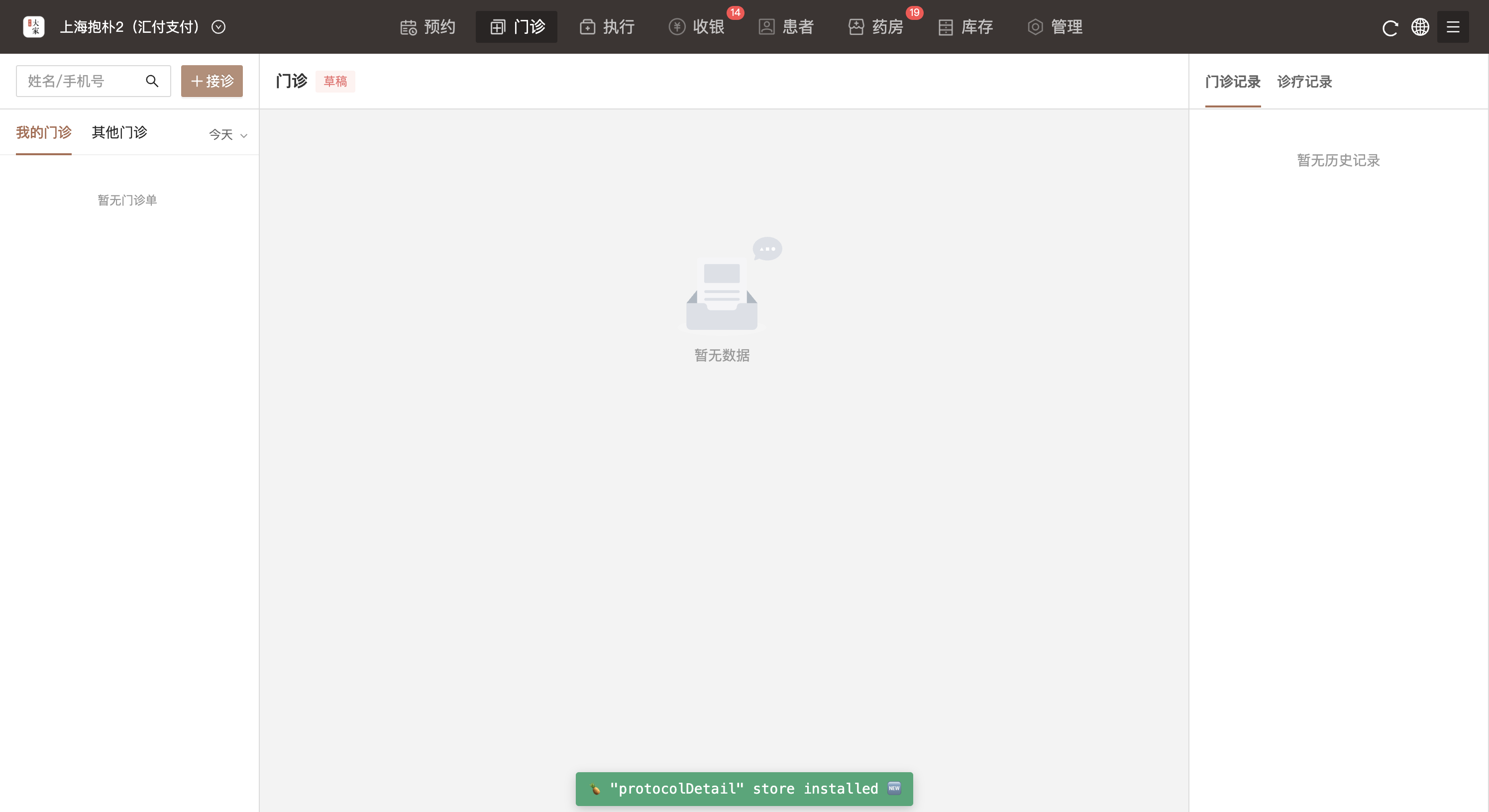
点击左上角的 + 接诊 按钮,开启一个新的看诊记录。
3
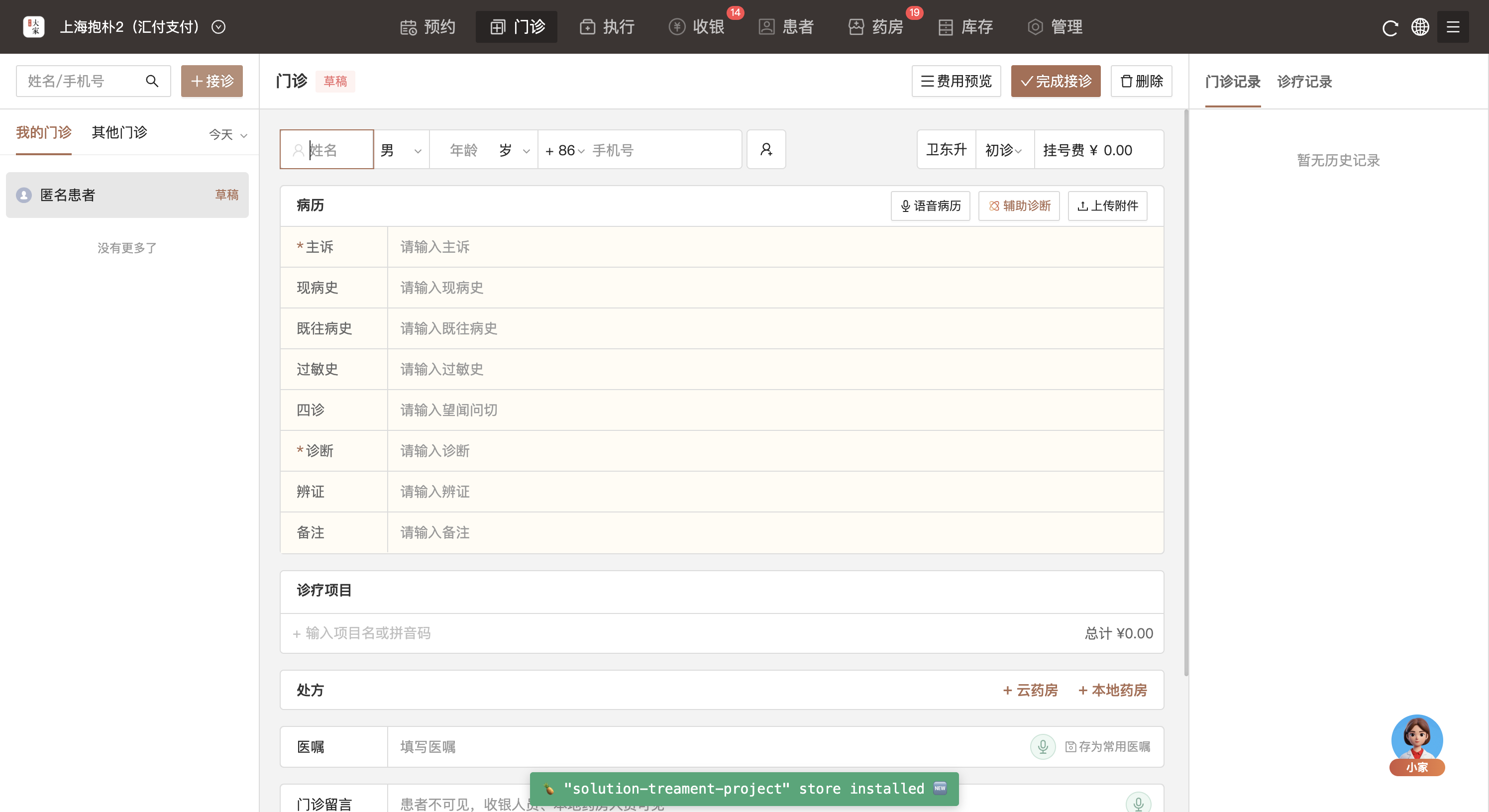
在左侧患者栏,点击 姓名 搜索框。
4
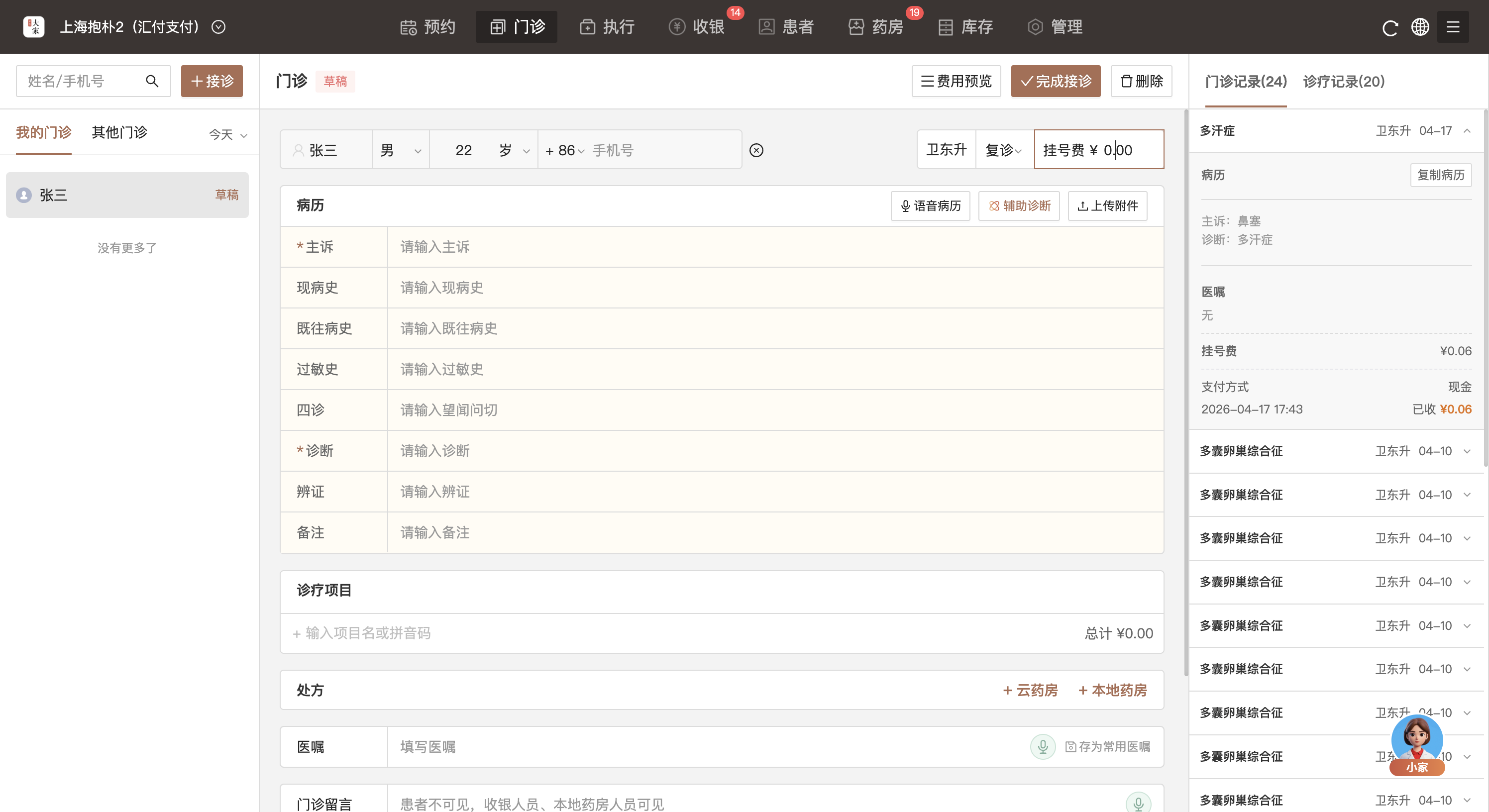
输入患者名字的拼音(例如
zhangsan)来快速查找并选中患者。5
在就诊信息区,确认患者的复诊状态与挂号费标准。
二、 完善电子病历
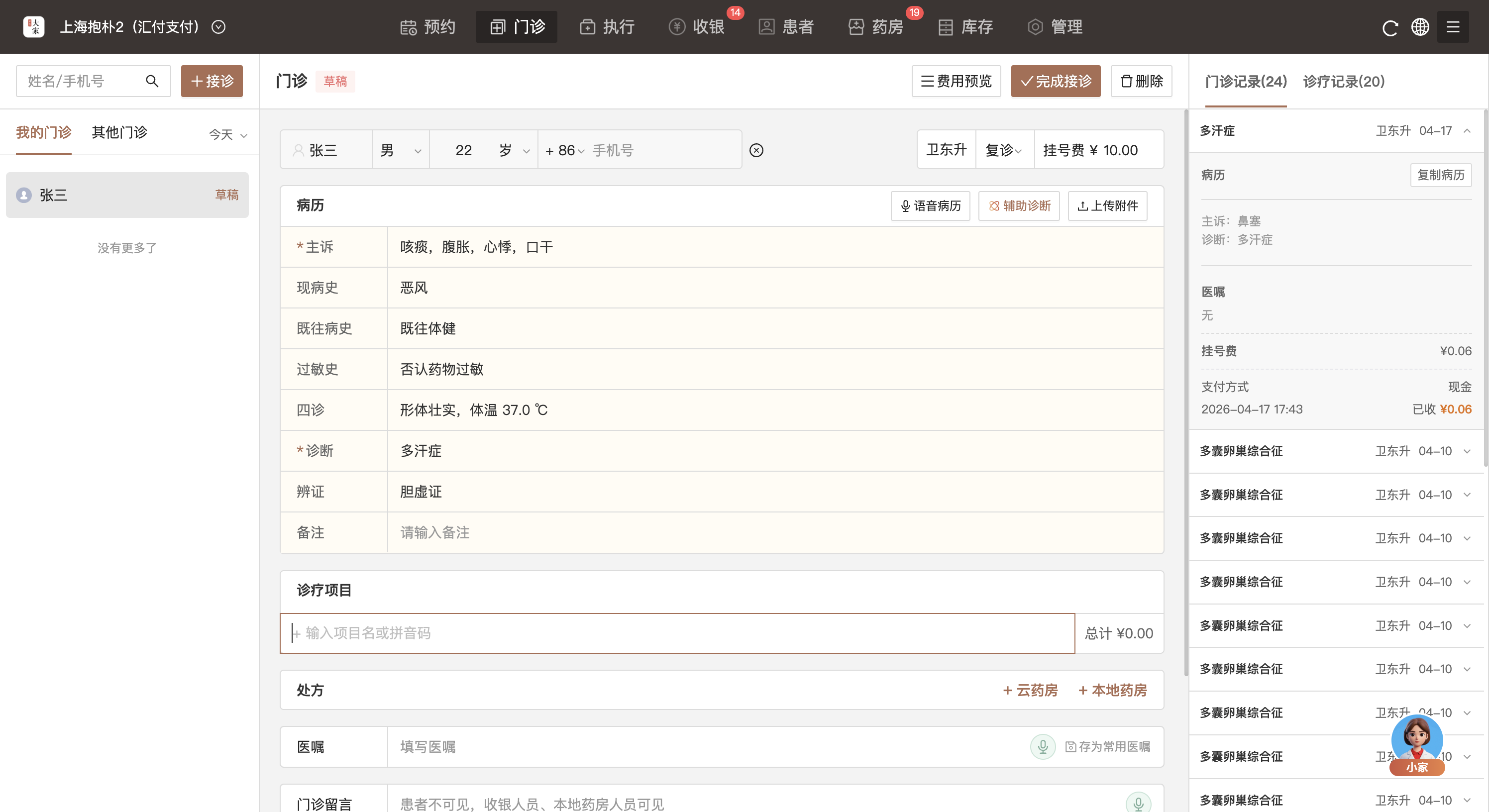
为了提高录入速度,系统提供了丰富的快速选择模板,涵盖了主诉、现病史及既往史等常用字段。
1. 症状与病史录入
6
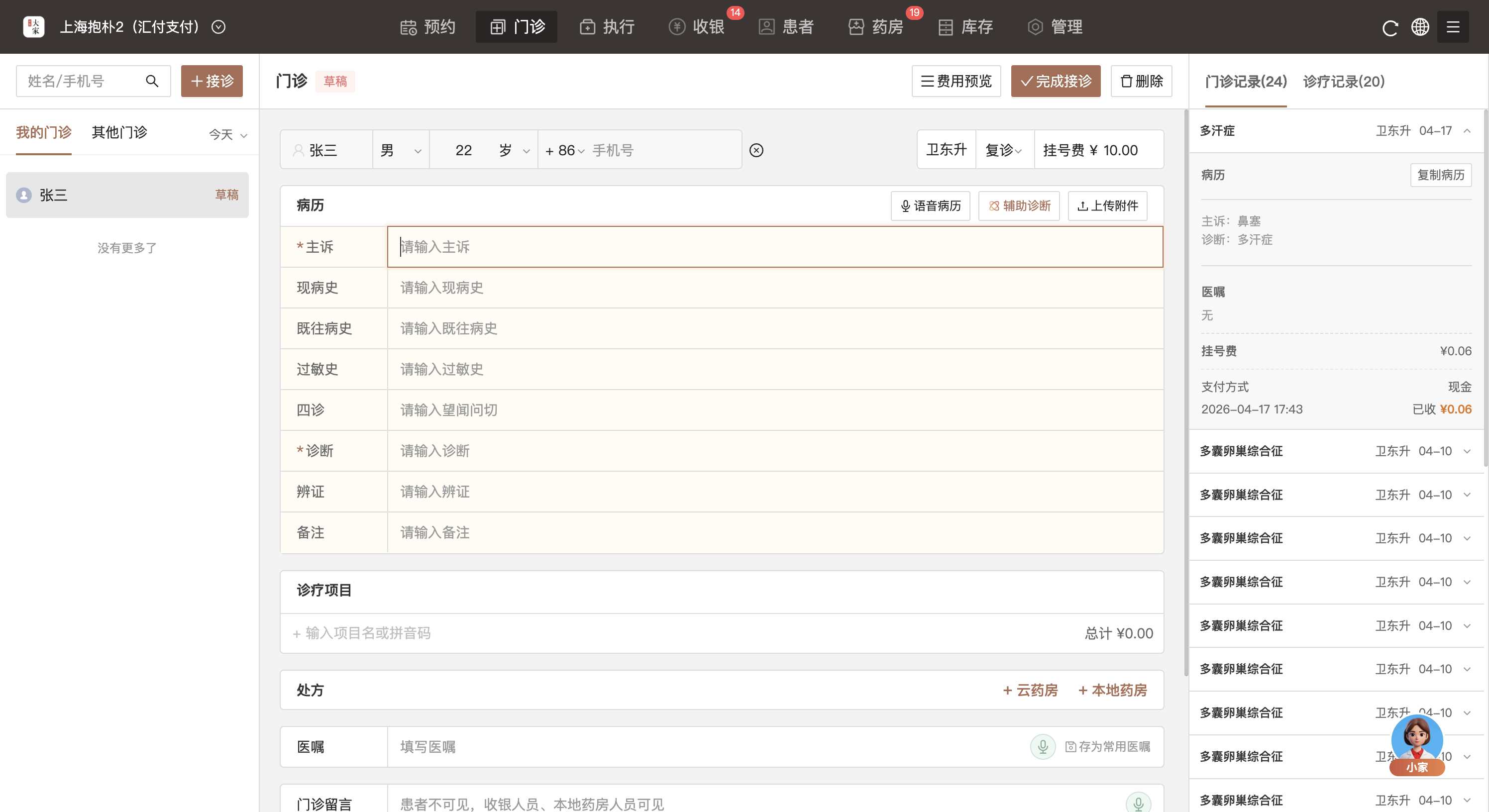
点击 主诉 文本框。
7
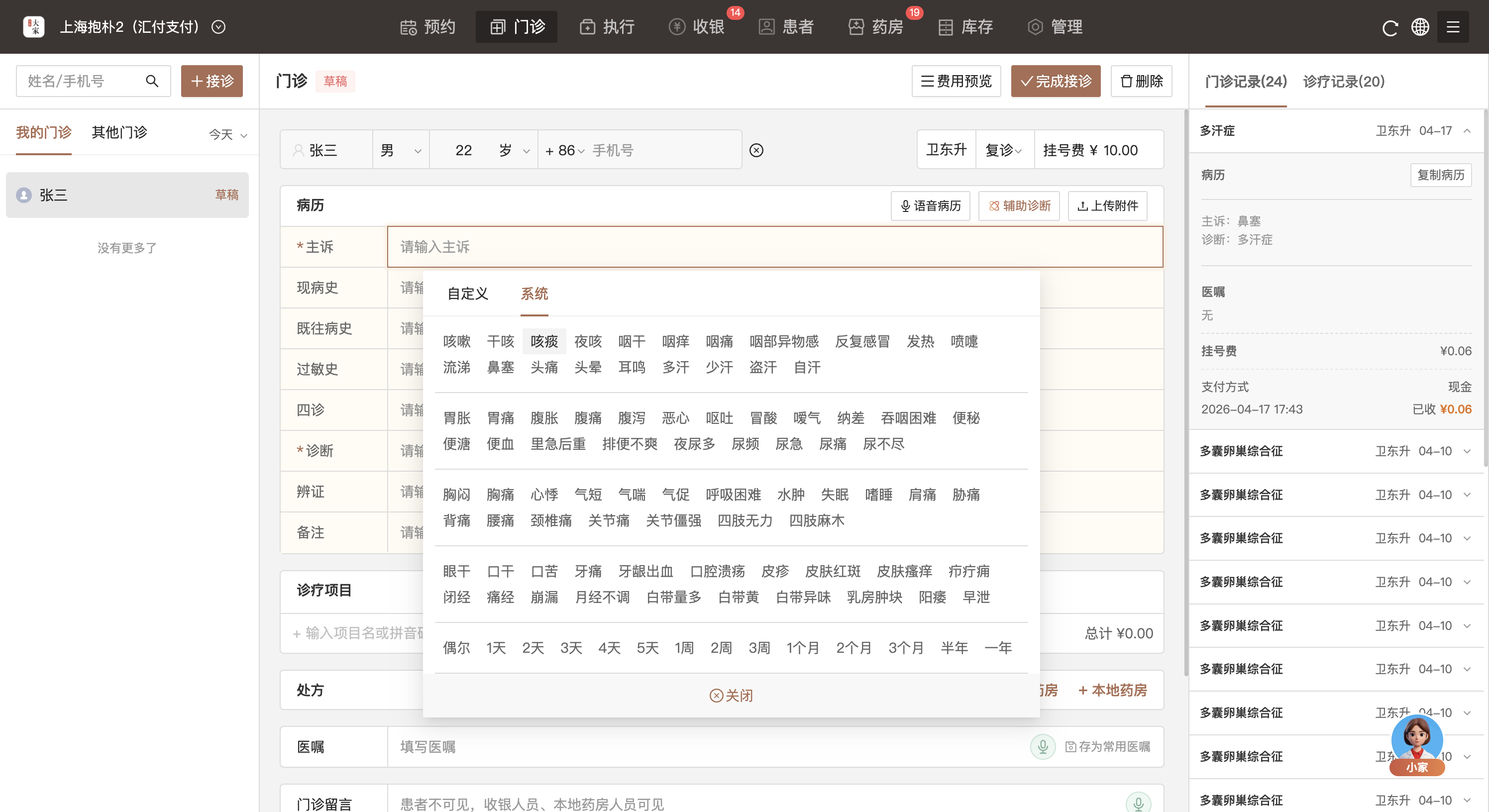
系统会弹出常见症状选择器,点击对应的症状标签(如“咳嗽”、“咽痛”等)快速填入。
8
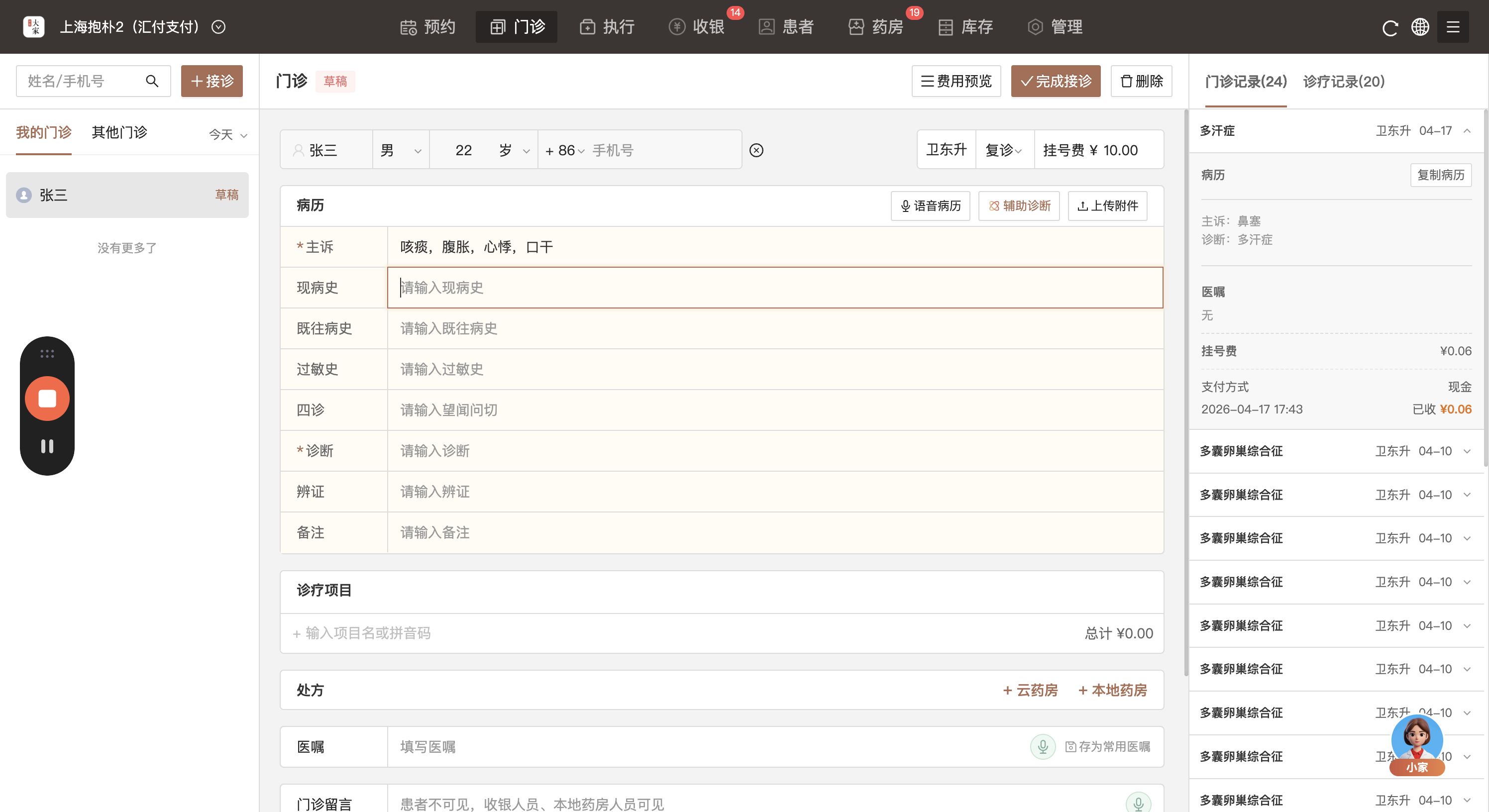
点击 现病史 输入框。
9
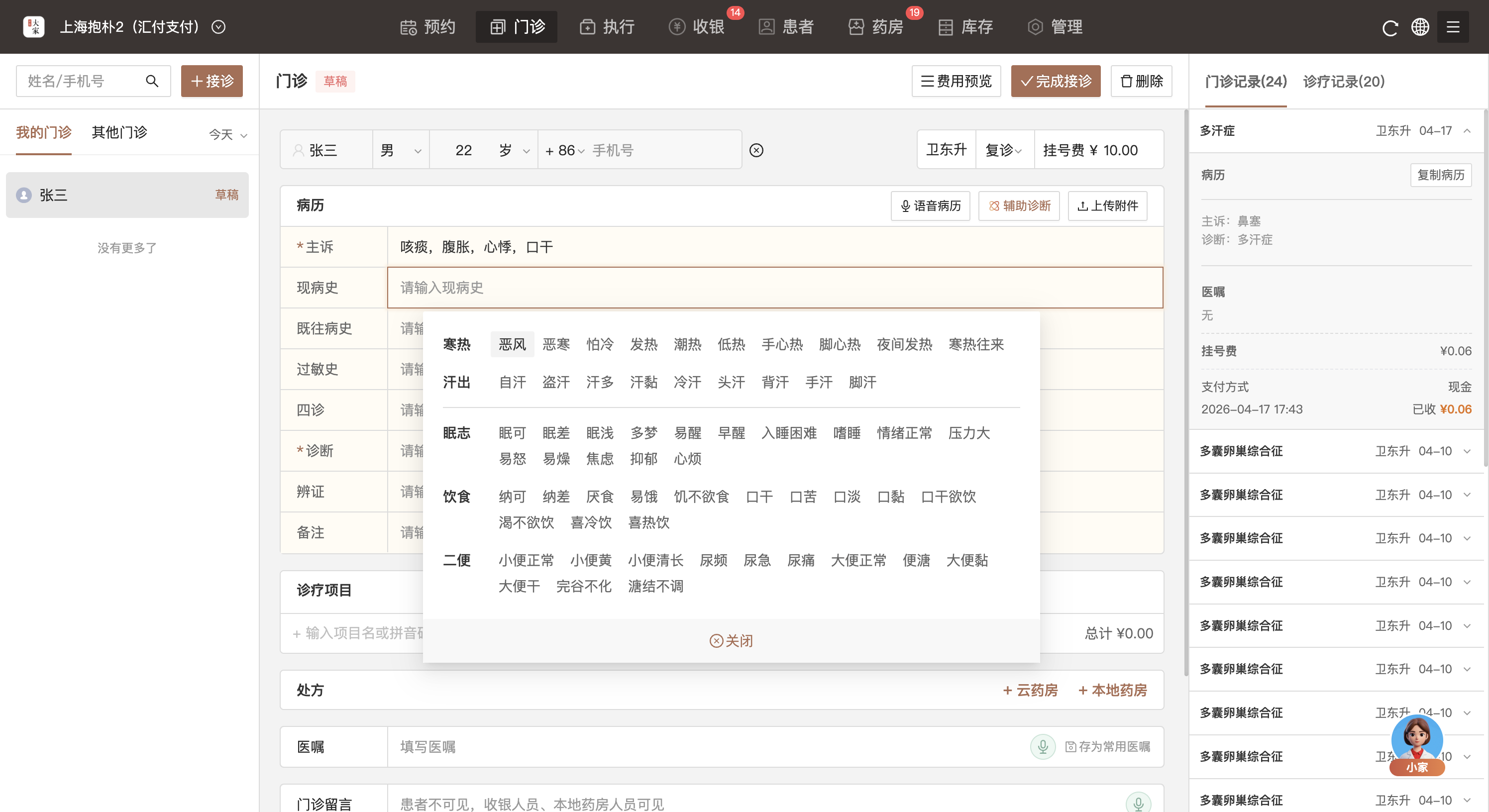
在弹窗中选择相关的病状表现分类标签(如寒热、汗出等)。
10
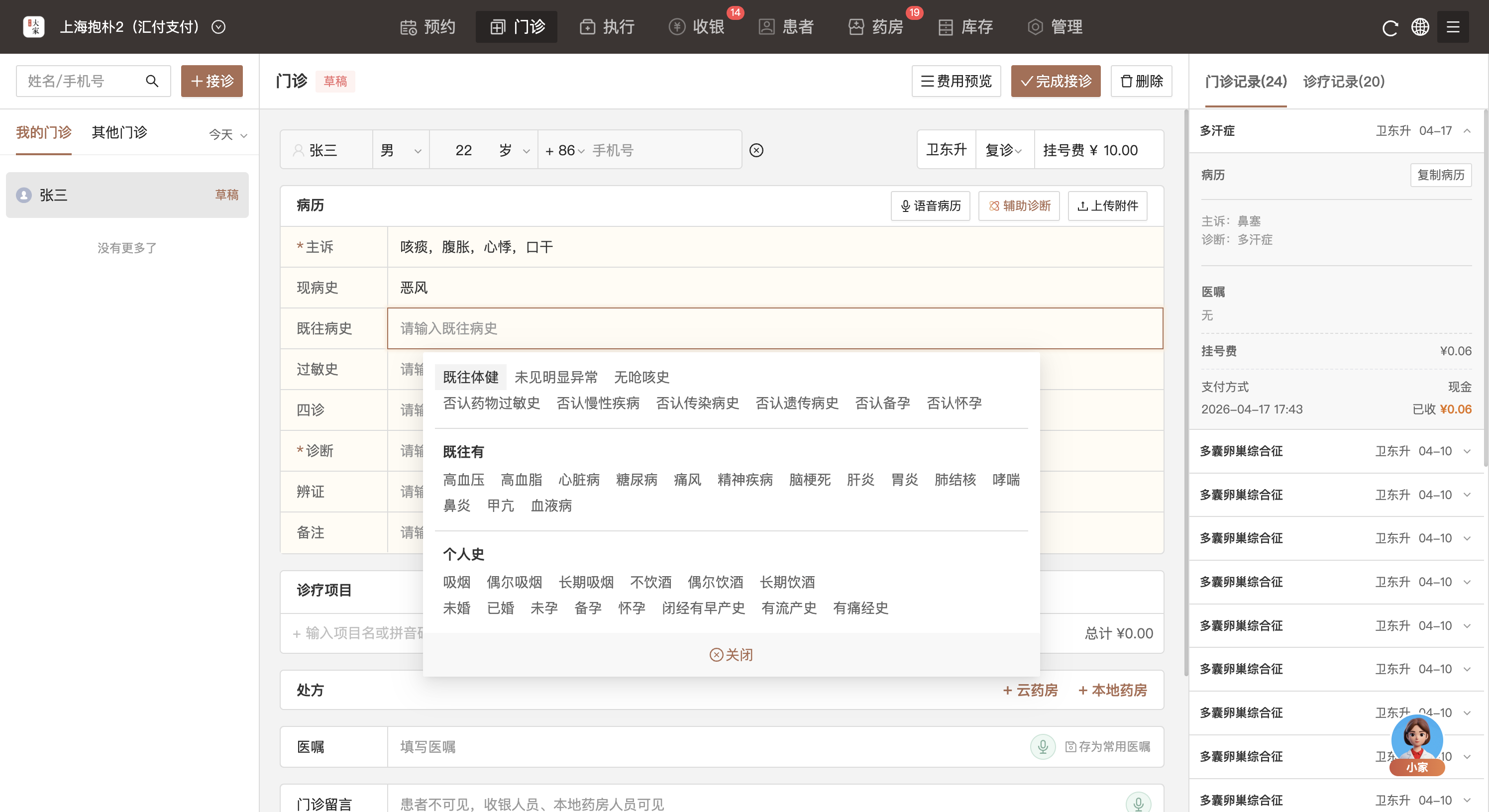
在“既往史”区域,可直接点选 既往体健 或其他相关病史记录。
11
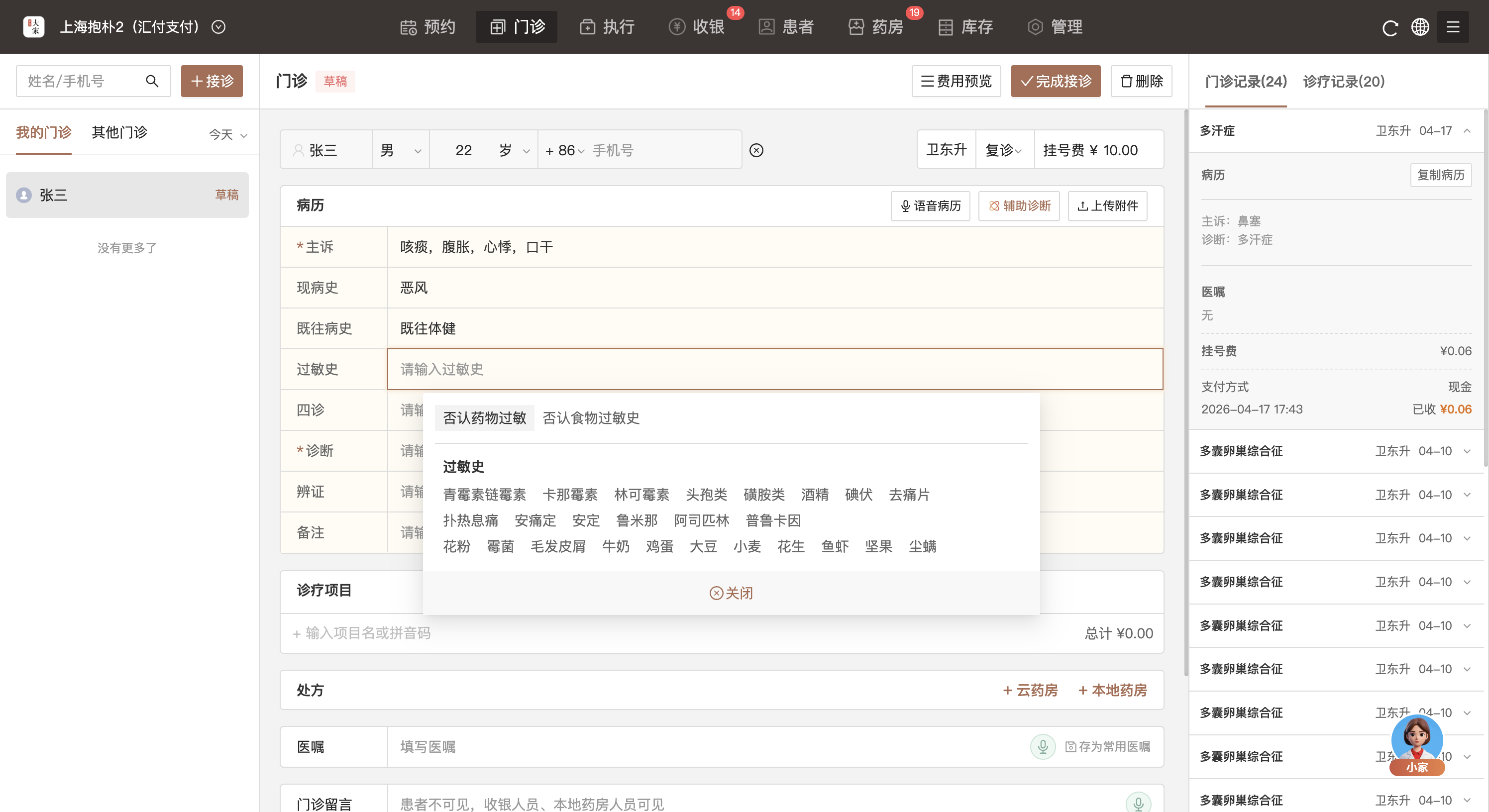
在“过敏史”区域,选择 否认药物过敏 / 食物过敏史 以作规范记录。
2. 体格检查与体征
12
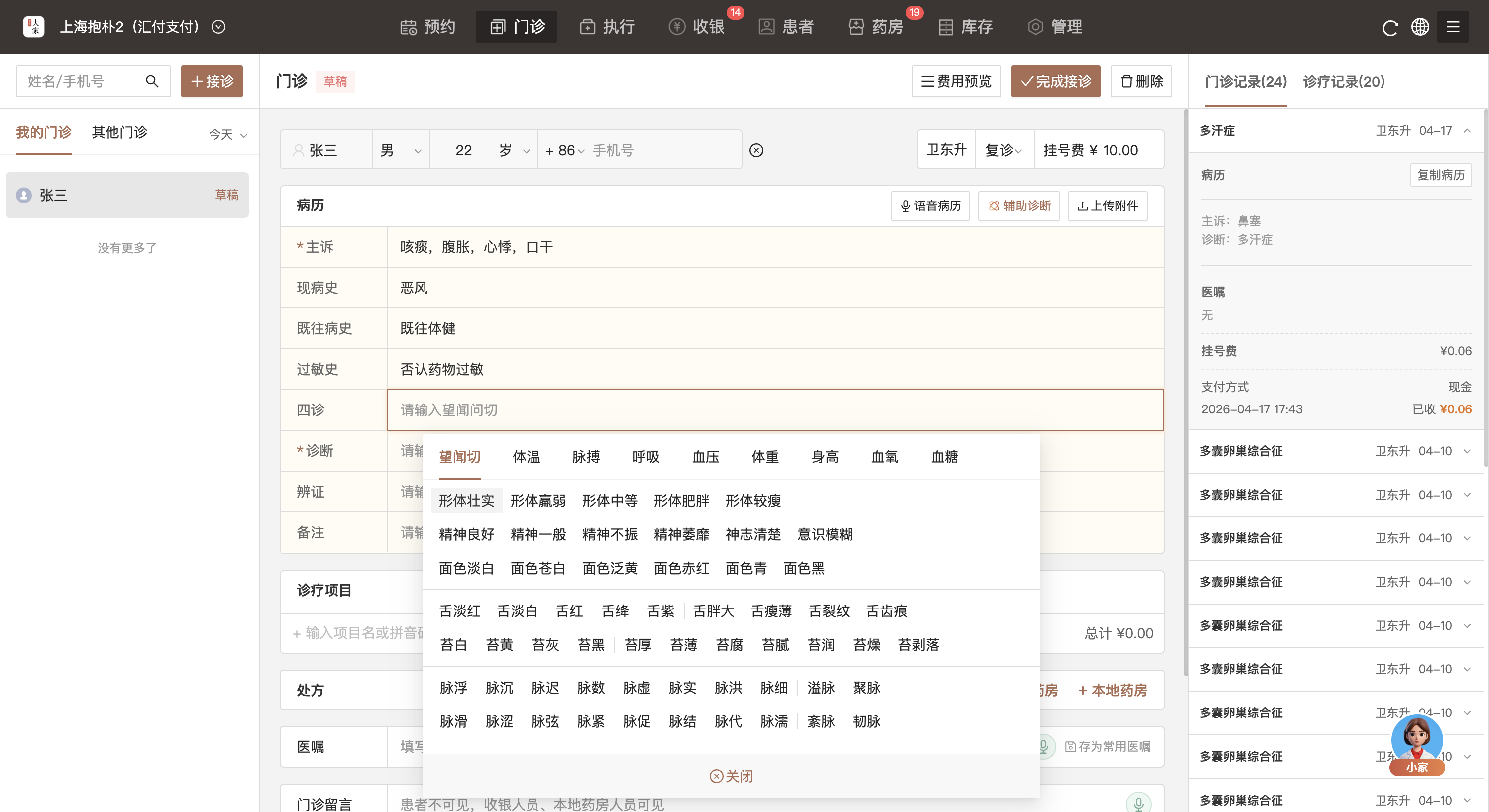
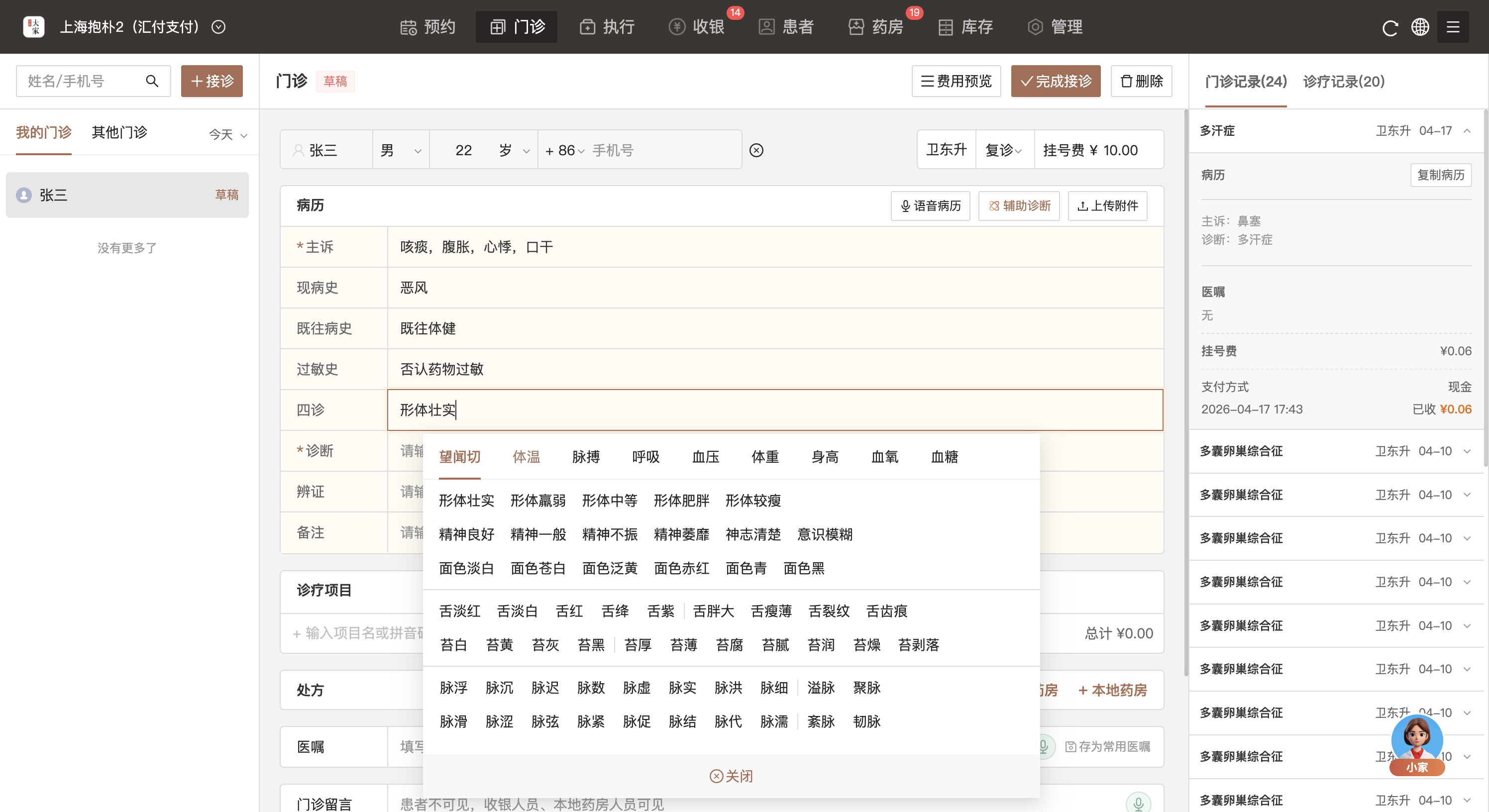
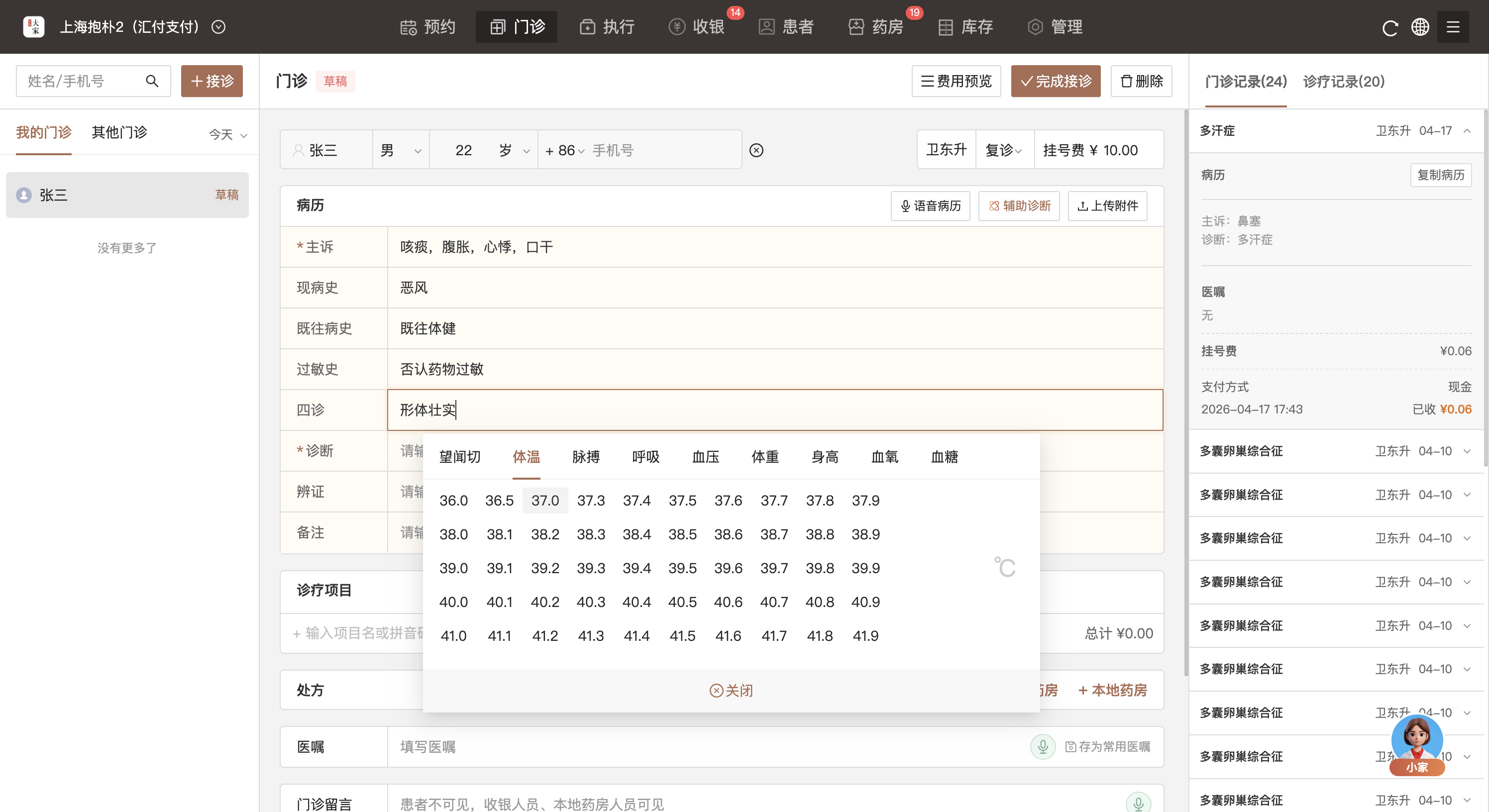
在“望闻切”模块中,根据患者实际情况选择体态特征(例如 形体壮实 等标签)。
13
点击生命体征记录中的 体温 字段。
14
在弹出的体温数值盘中选择测量结果(如 37.0)。
3. 诊断与辨证
15
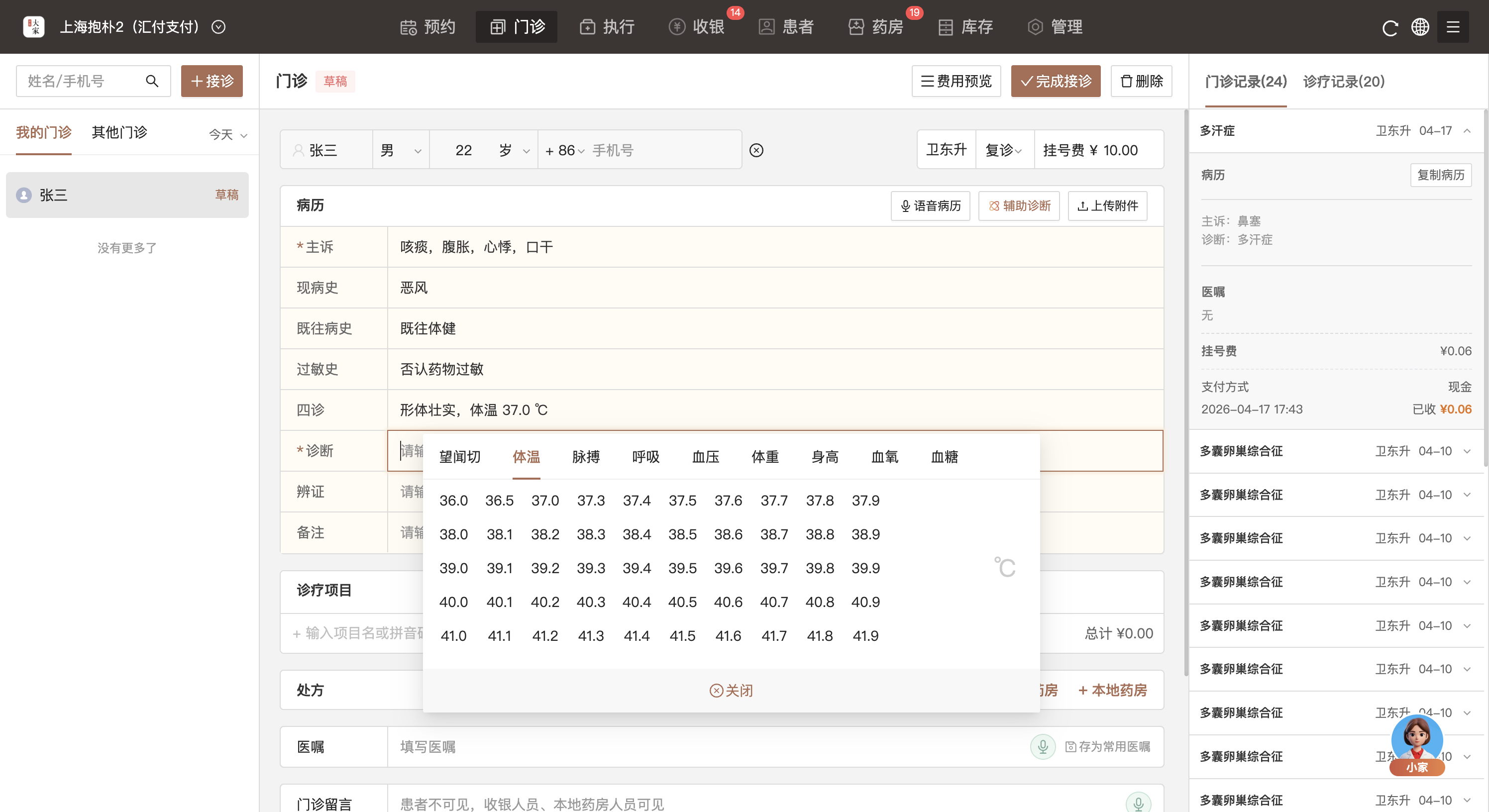
点击 临床诊断 字段,准备录入西医或中医病名。
16
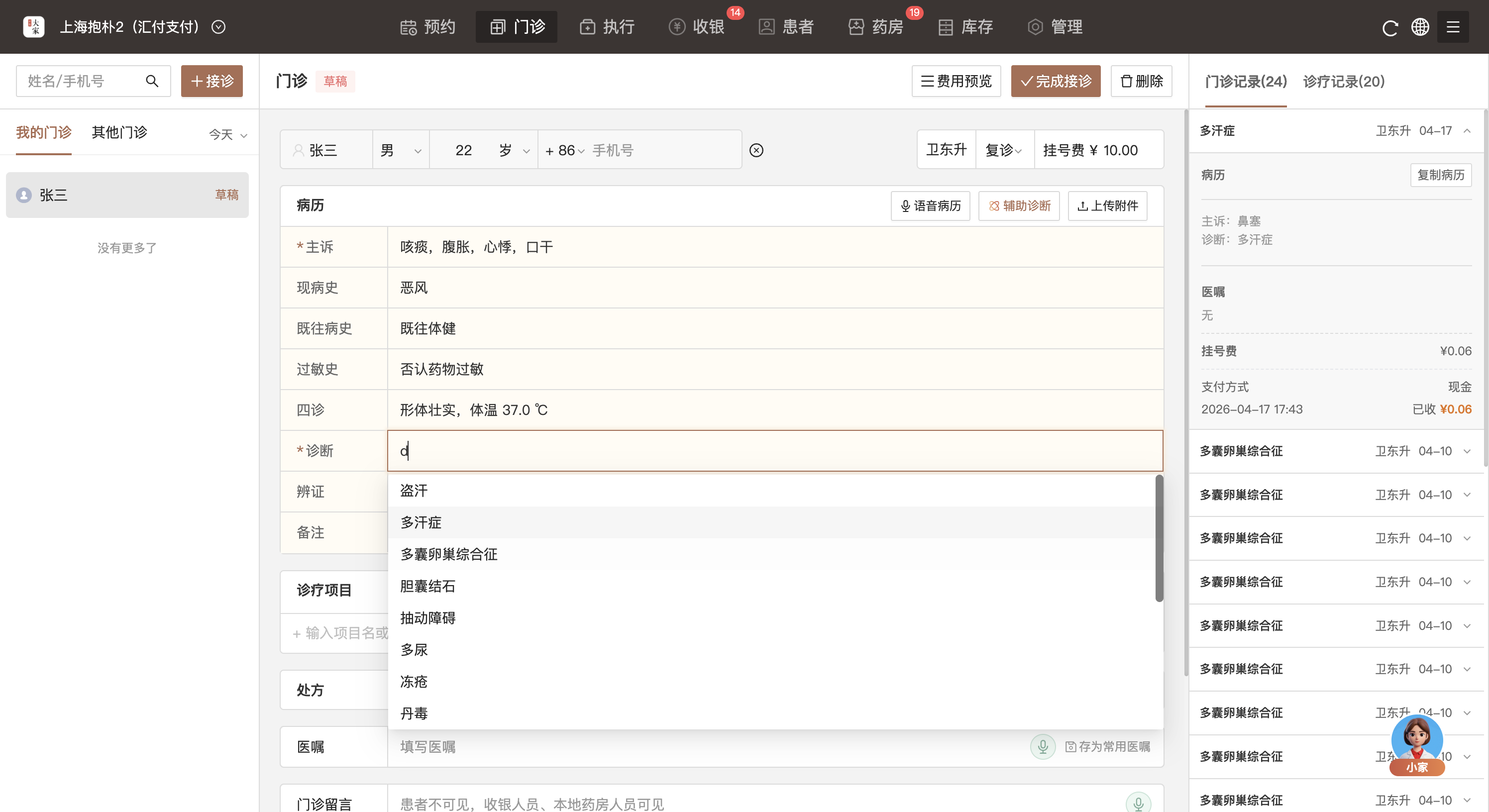
通过拼音码快速检索并点击下拉菜单中的对应疾病(如 多汗症)。
17
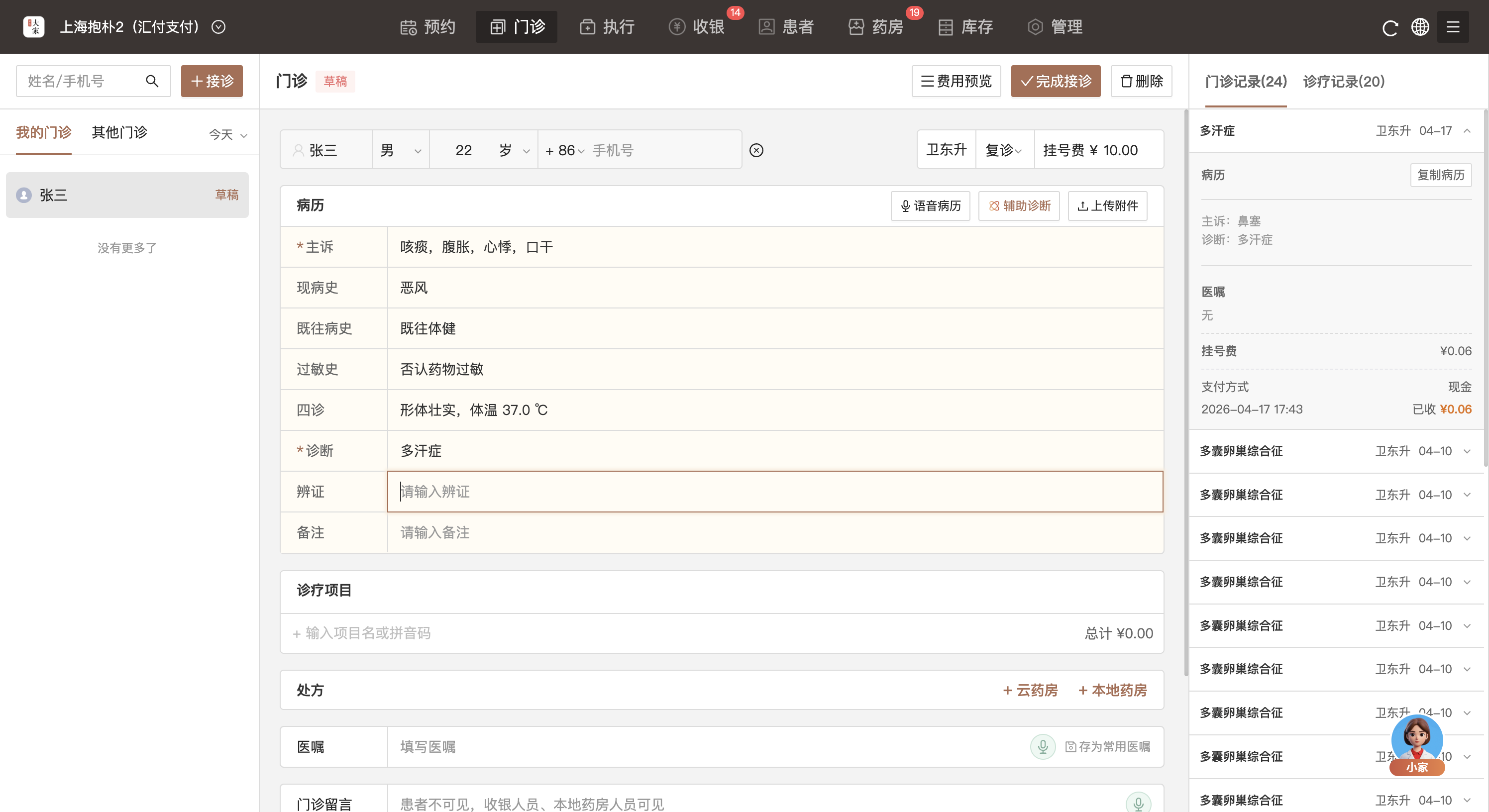
点击 辨证 字段录入中医证型,同样支持首字母拼音快速检索。
三、 制定治疗方案与开具处方
18
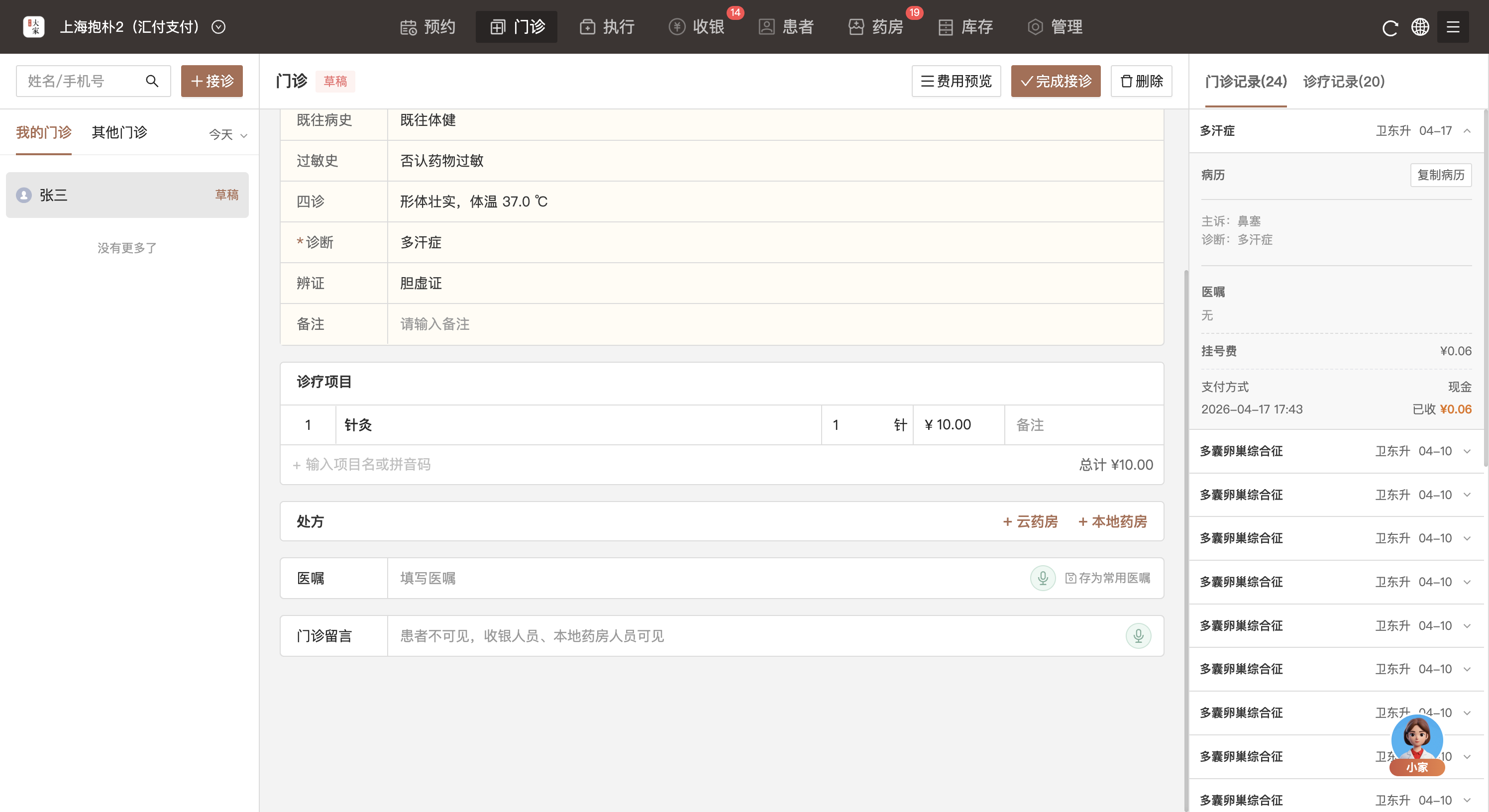
如果需要开具理疗项目,点击 治疗项目 搜索框并添加相应的服务项目。
19
要开具草药处方,点击 + 云药房 或 + 本地药房。
20
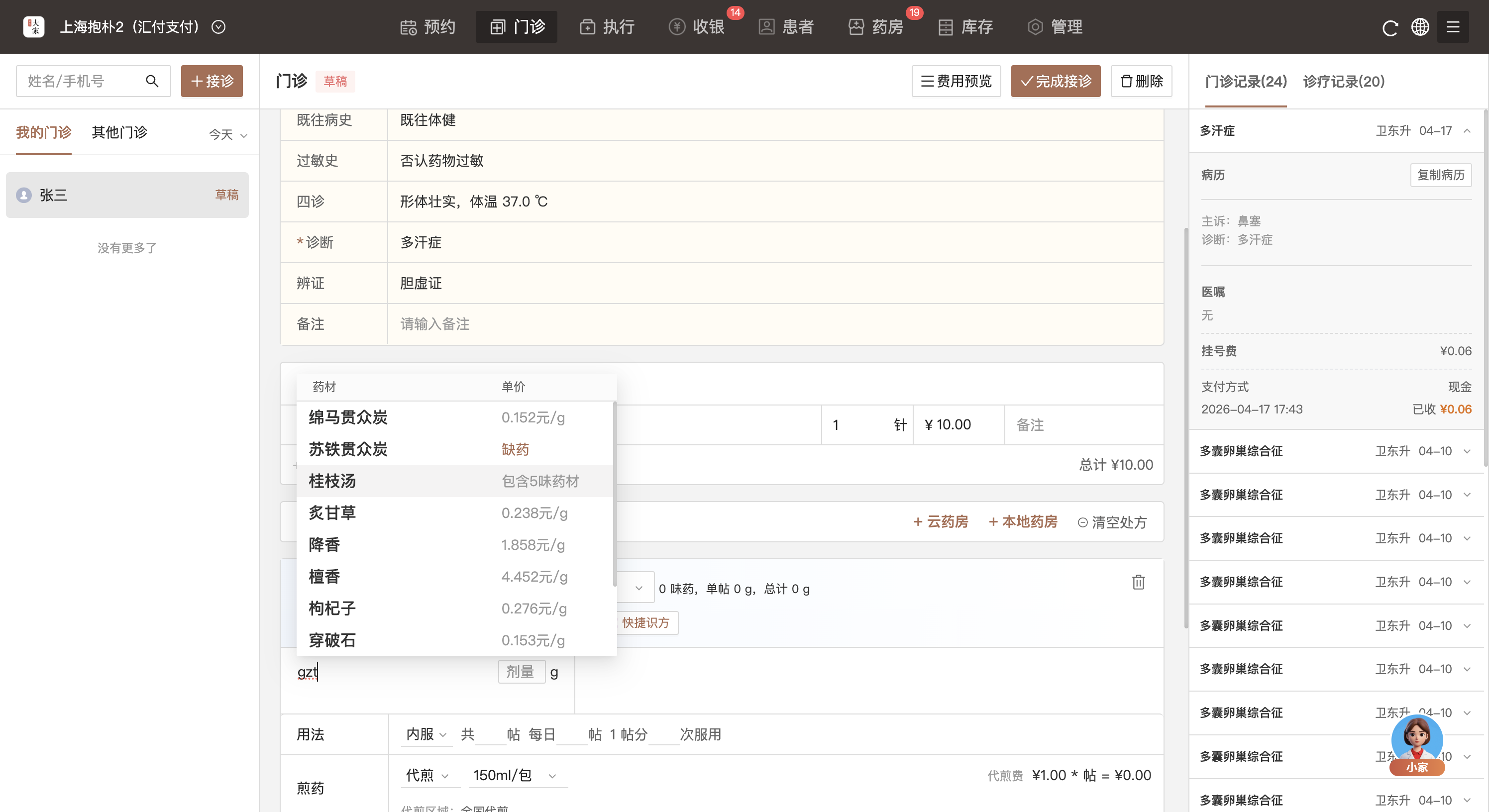
在处方明细的药品名输入栏中激活光标。
21
直接输入方剂或药材的拼音首字母(如输入
gzt 调出桂枝汤或其加减)。22
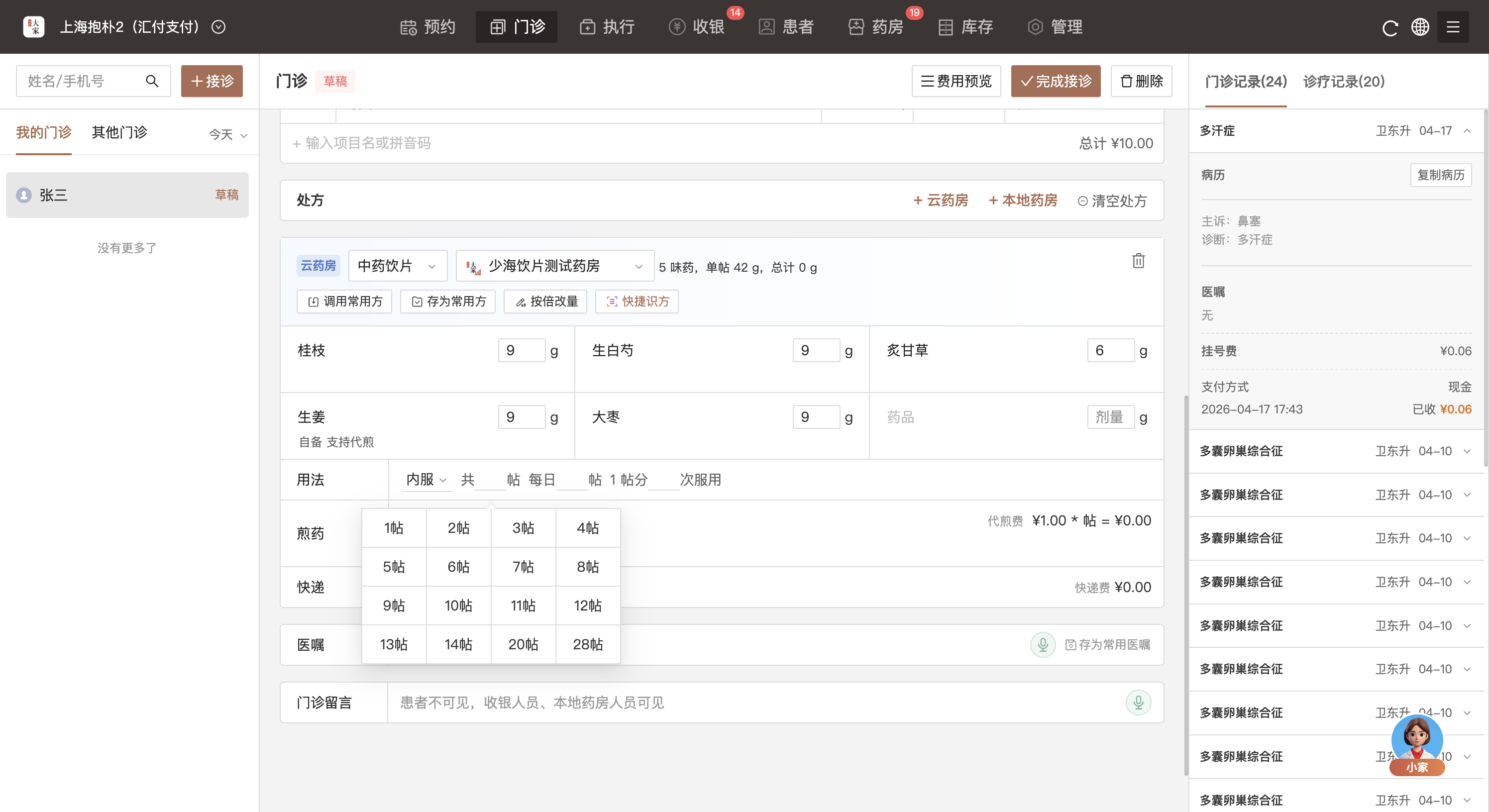
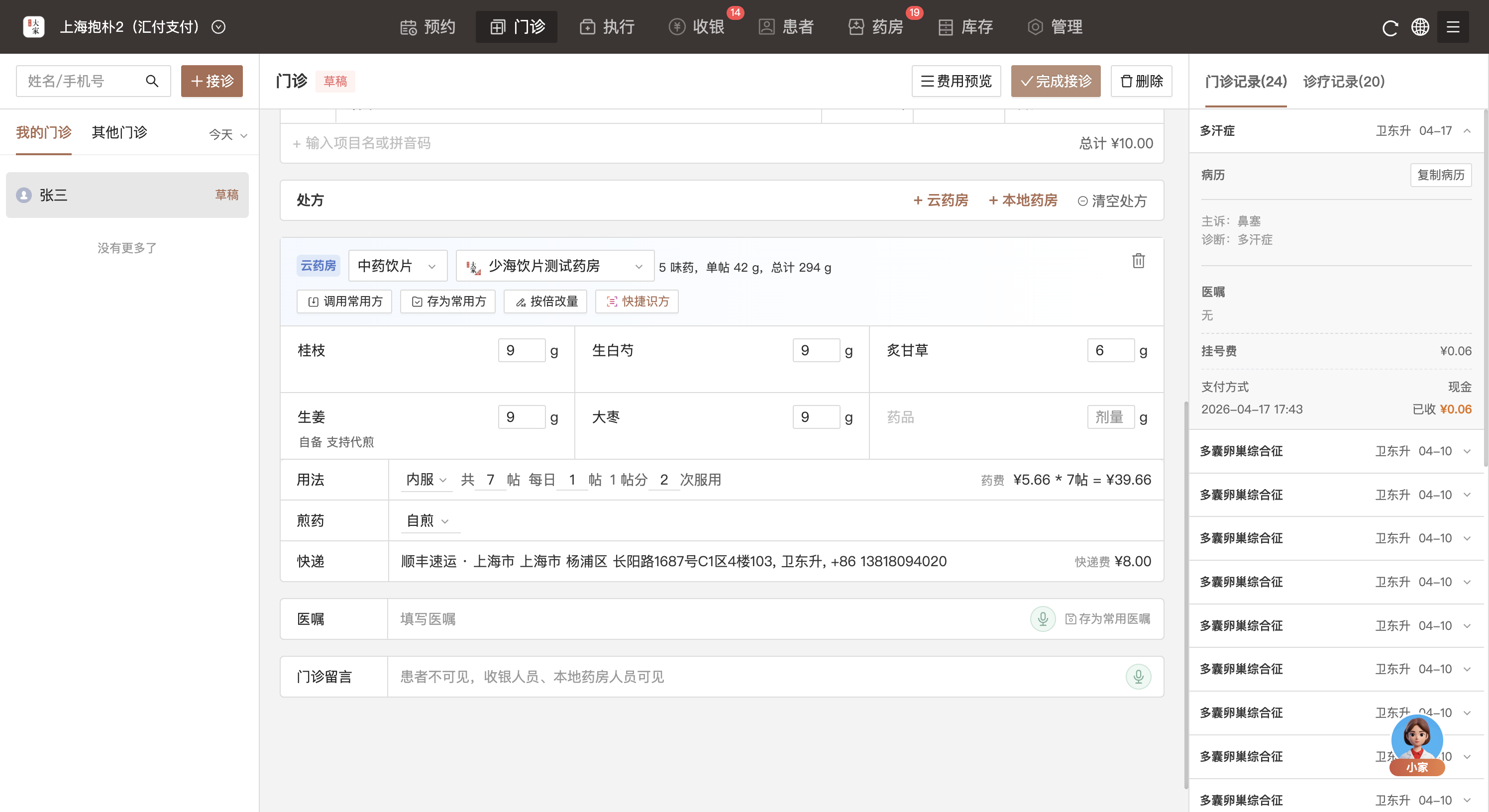
在处方下方设置用药总量,选择所需的剂数(如 7 帖)。
23
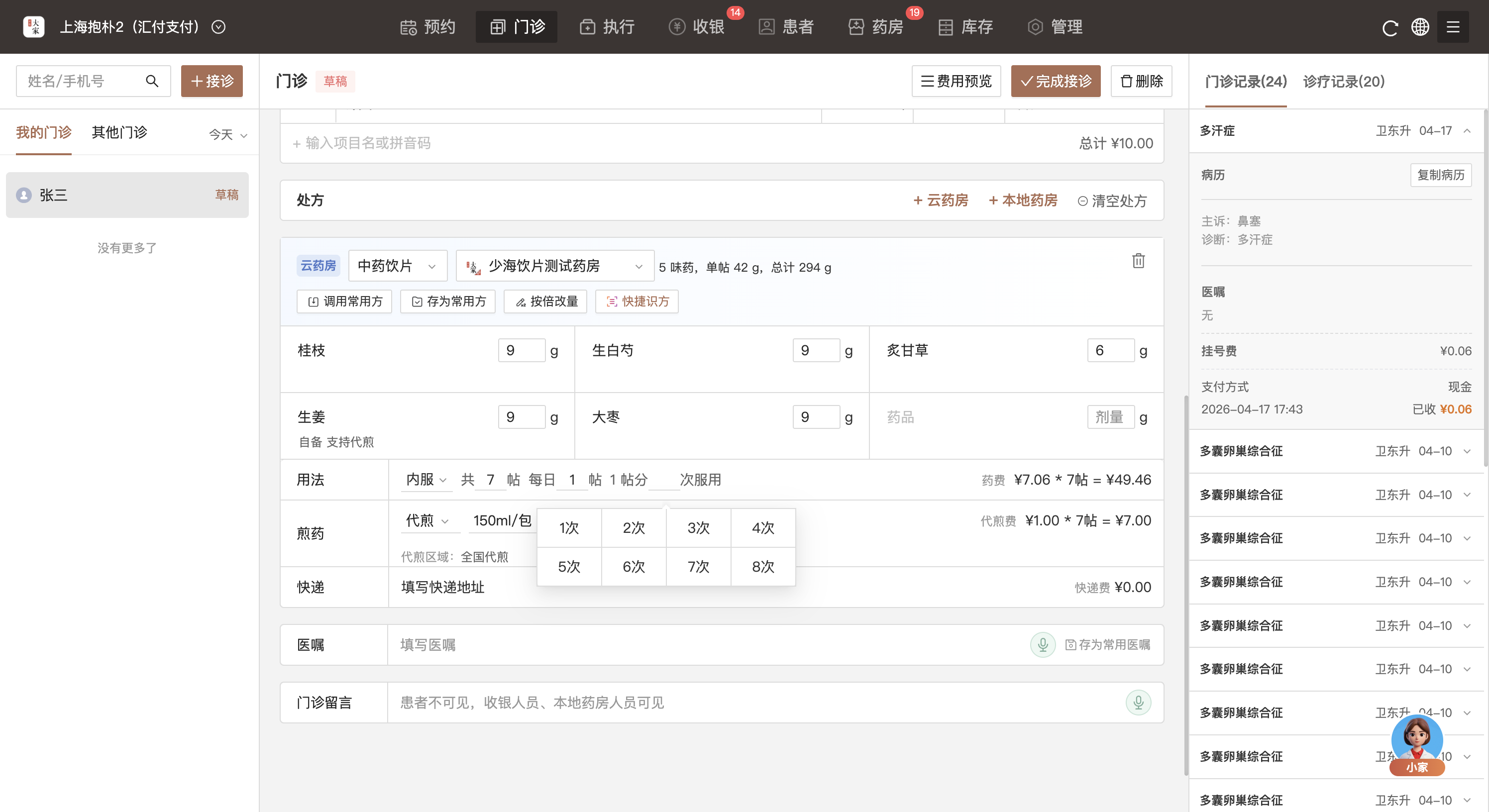
在“用法”选项中,设置服药频次(例如 每日 2 次)。
24
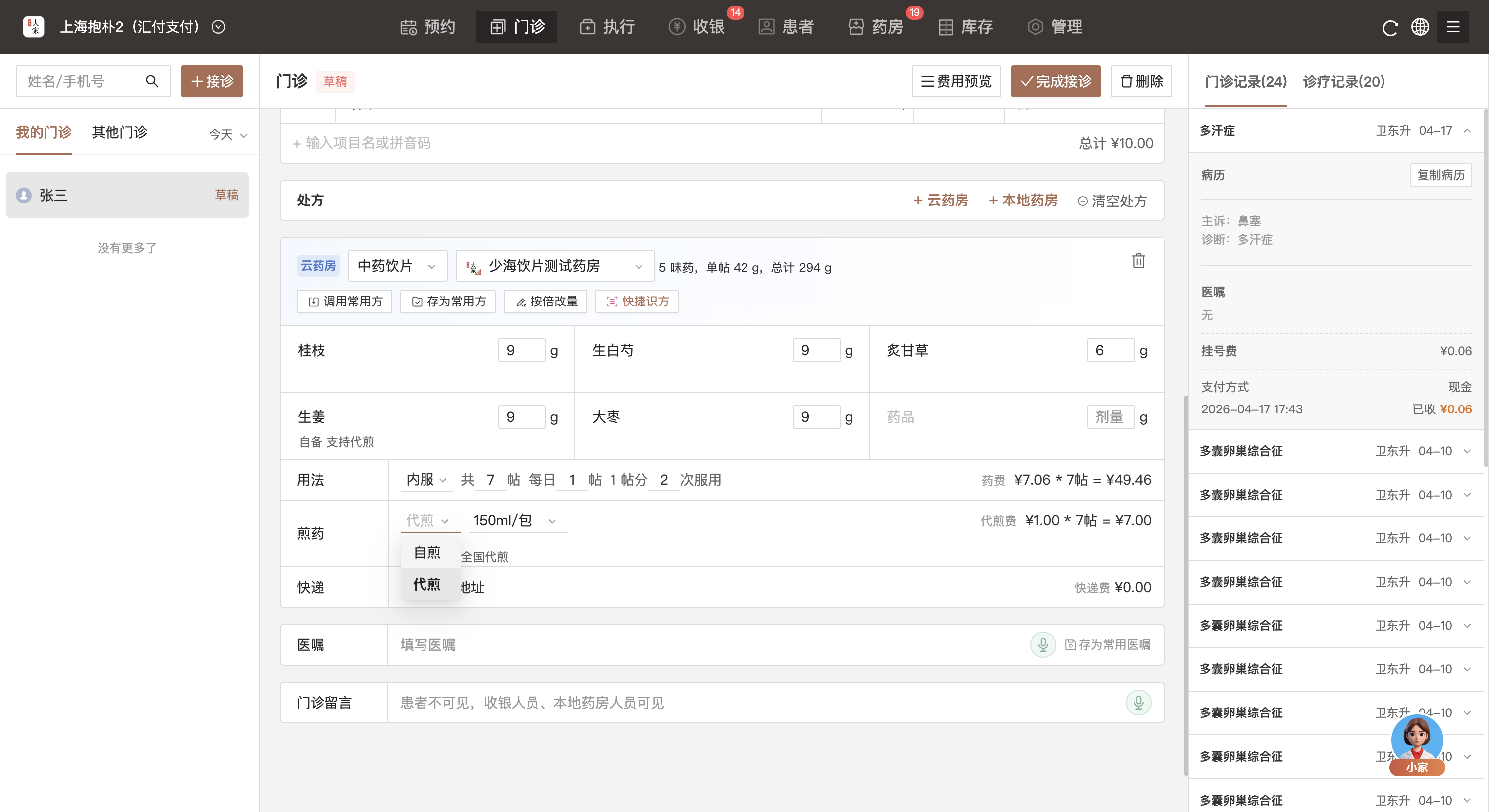
选择煎药方式(可选项包括 自煎、代煎 等)。
四、 安排邮寄与完成接诊
25
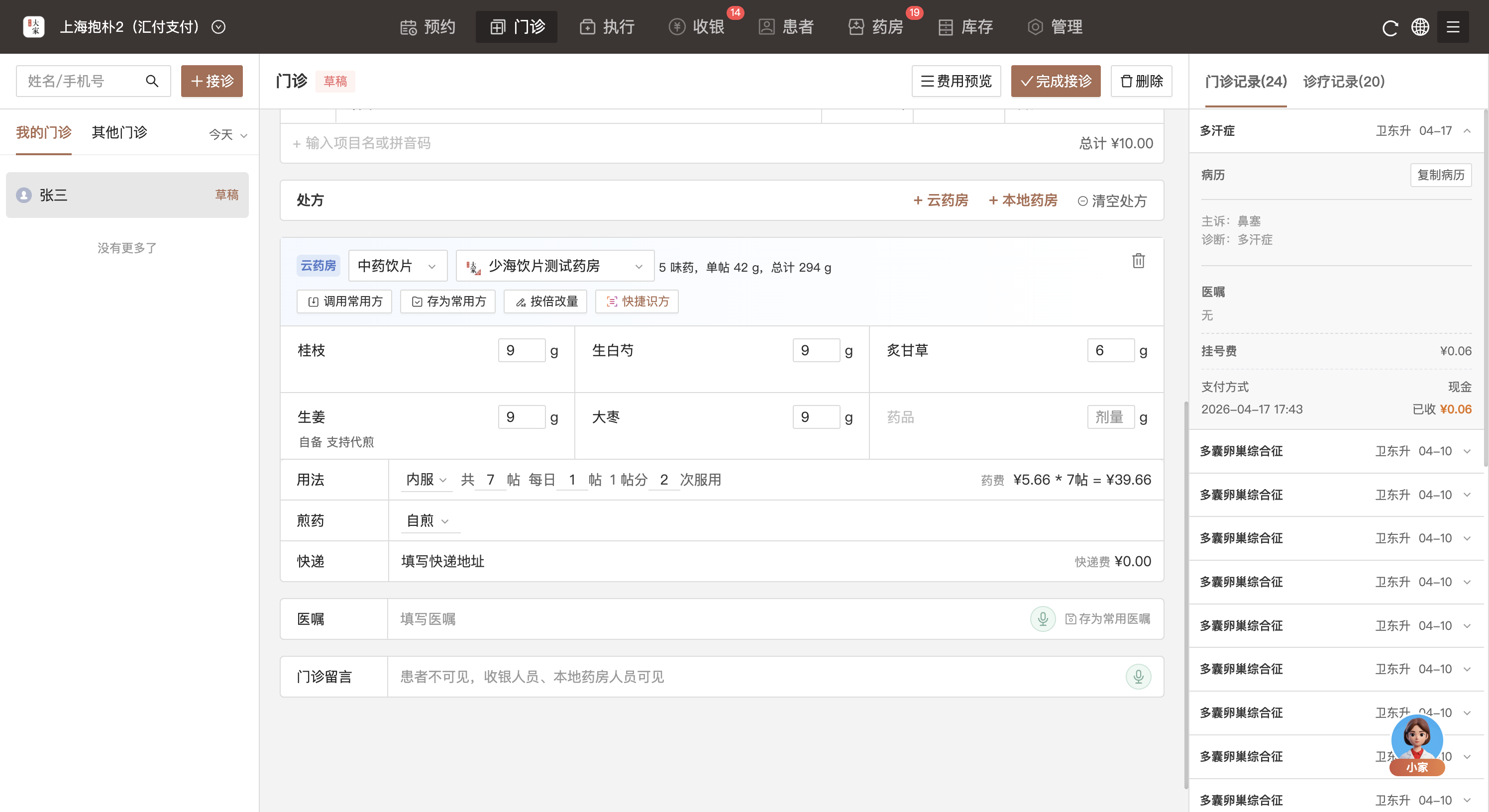
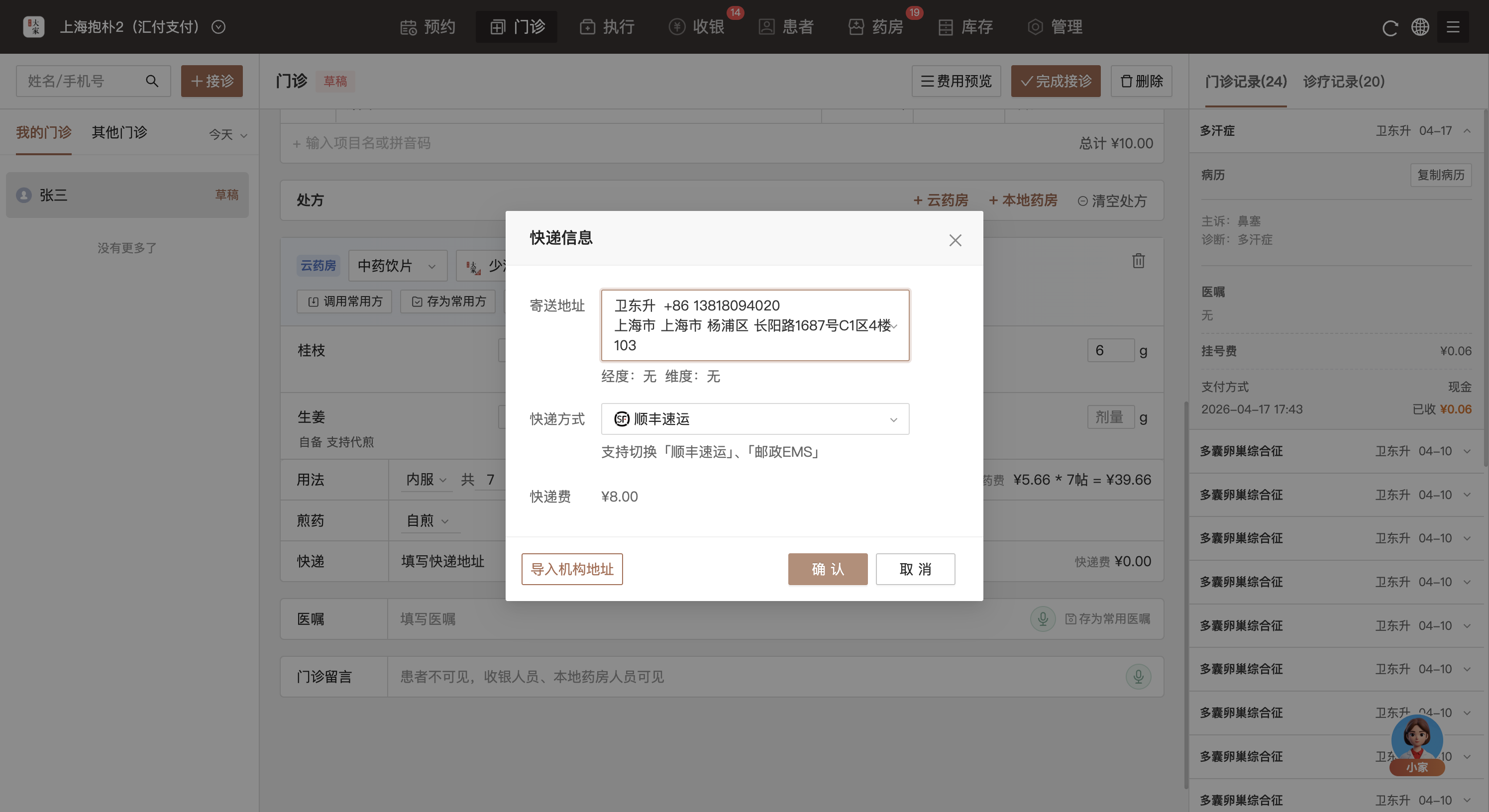
在右侧工具栏中找到并点击 填写快递地址。
26
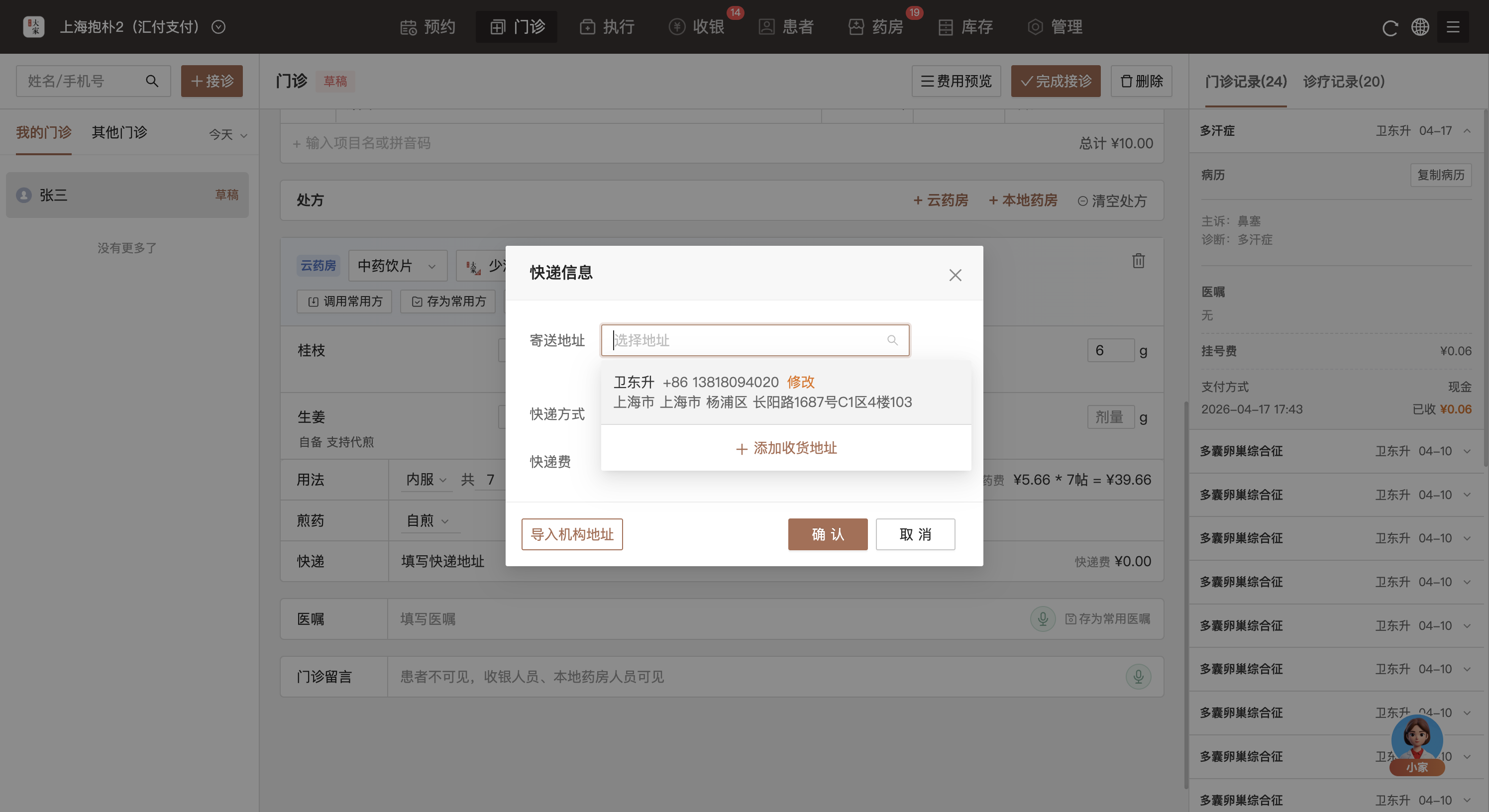
在弹出的收货信息窗口中,您可以录入新地址,或直接点击系统自动记忆的历史地址信息进行选用。
27
确认物流公司及收件信息无误后,点击 确认。
28
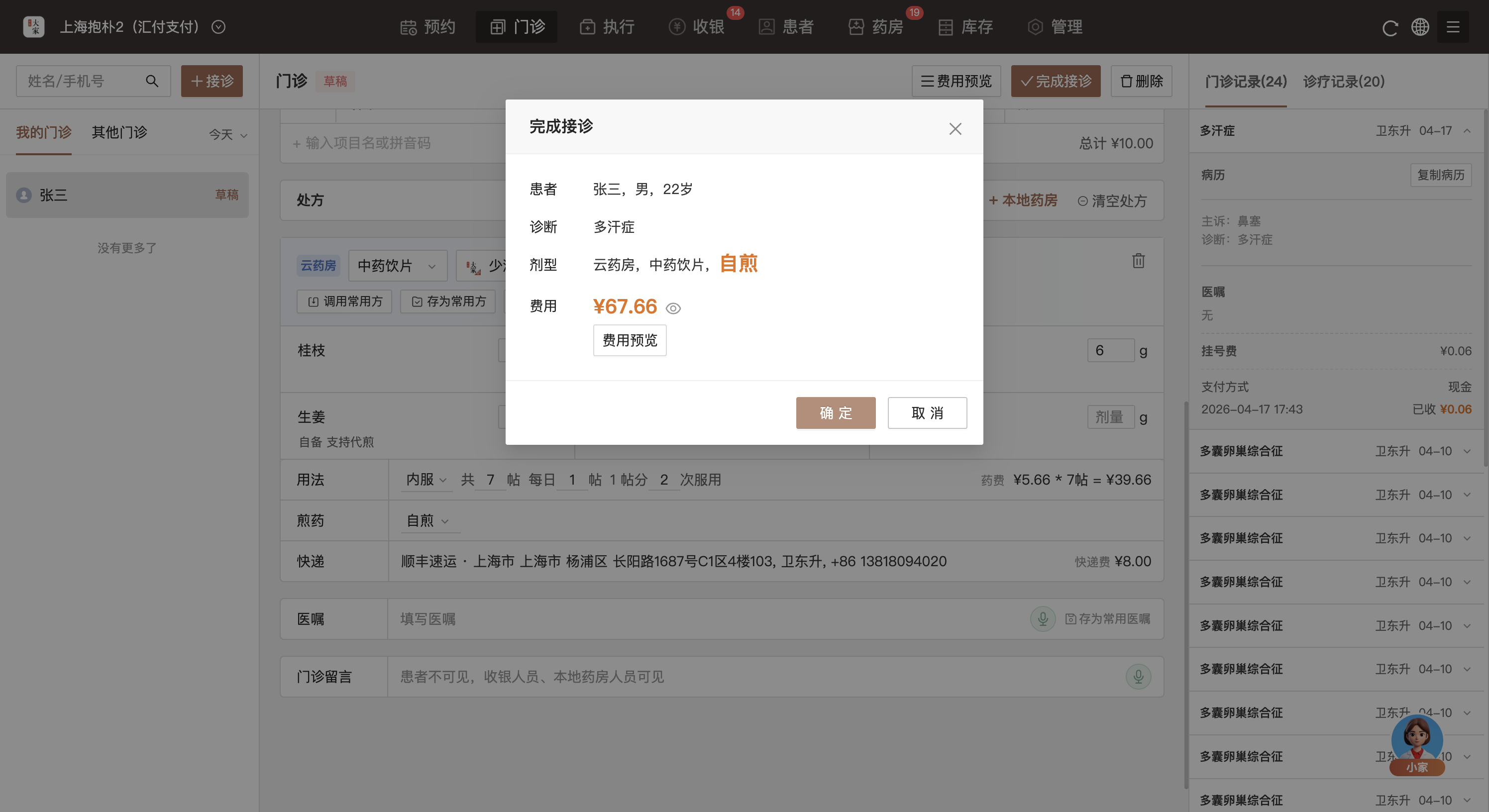
所有看诊记录与处方费用核对完毕后,点击页面右下角的 √ 完成接诊 按钮。
29
系统会弹窗展示本次就诊的费用明细与诊断摘要,确认后点击 确定,此时处方将正式下发至收费处及药房。
至此,您已成功完成一名患者的门诊接诊及开方全流程操作!