Icon

Panduan Kasir dan Operasional POS RM. Etek Minang

Panduan langkah demi langkah cara menggunakan sistem POS RM. Etek Minang untuk login, memproses pesanan, membagi tagihan, dan mengelola pengeluaran harian restoran.

By Nesha Shafwana

Panduan ini memberikan instruksi komprehensif untuk menjalankan operasional harian melalui sistem POS RM. Etek Minang. Anda akan mempelajari alur lengkap kasir, mulai dari proses pesanan, pembagian tagihan, manajemen pembayaran, hingga pengelolaan catatan pengeluaran.

Panduan ini ditujukan bagi kasir, staf operasional, atau manajer restoran. Gunakan instruksi ini selama jam operasional sehari-hari untuk melayani transaksi pelanggan dan merekam arus keuangan bisnis dengan akurat.

1. Login ke Sistem POS
1
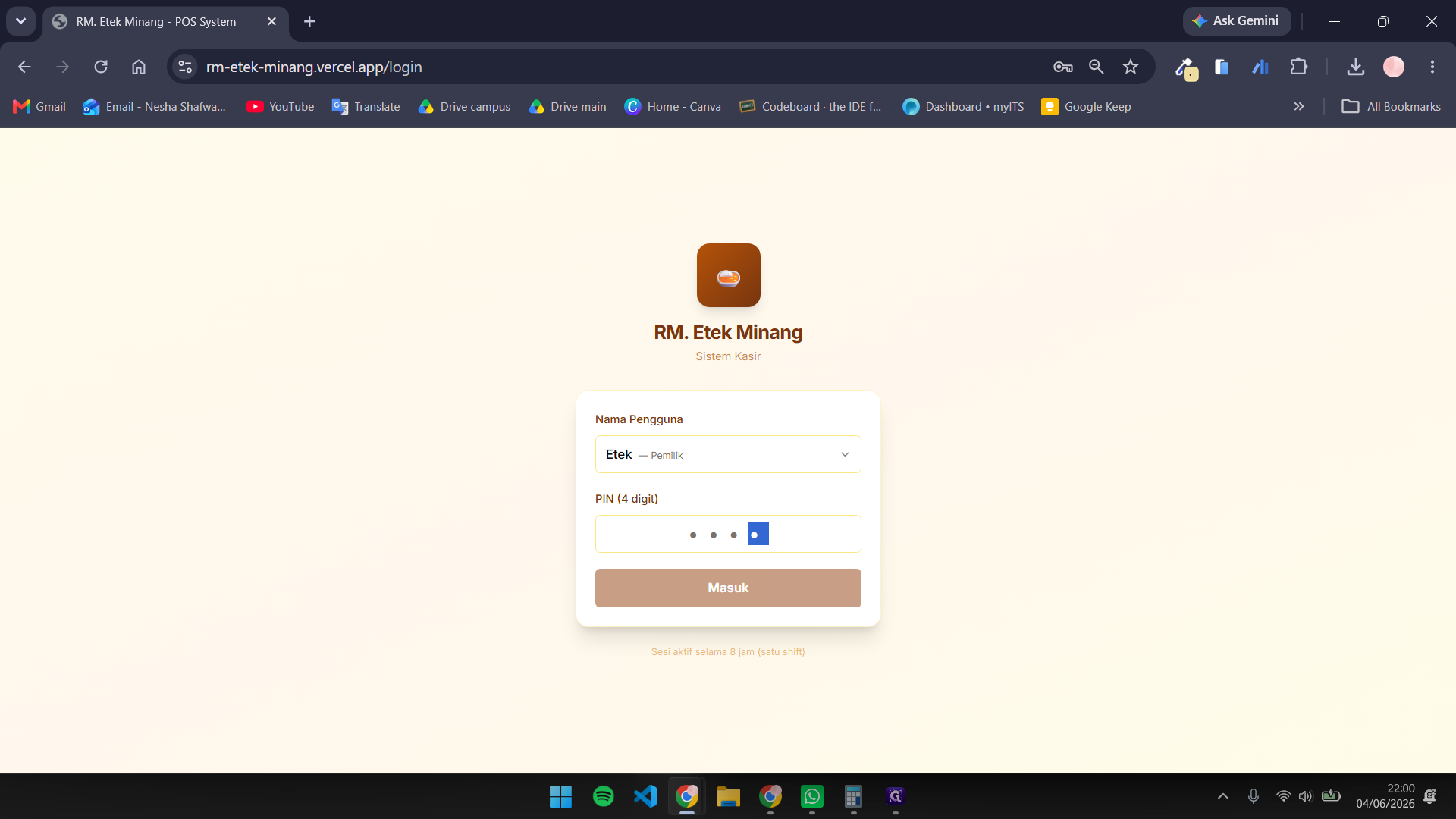
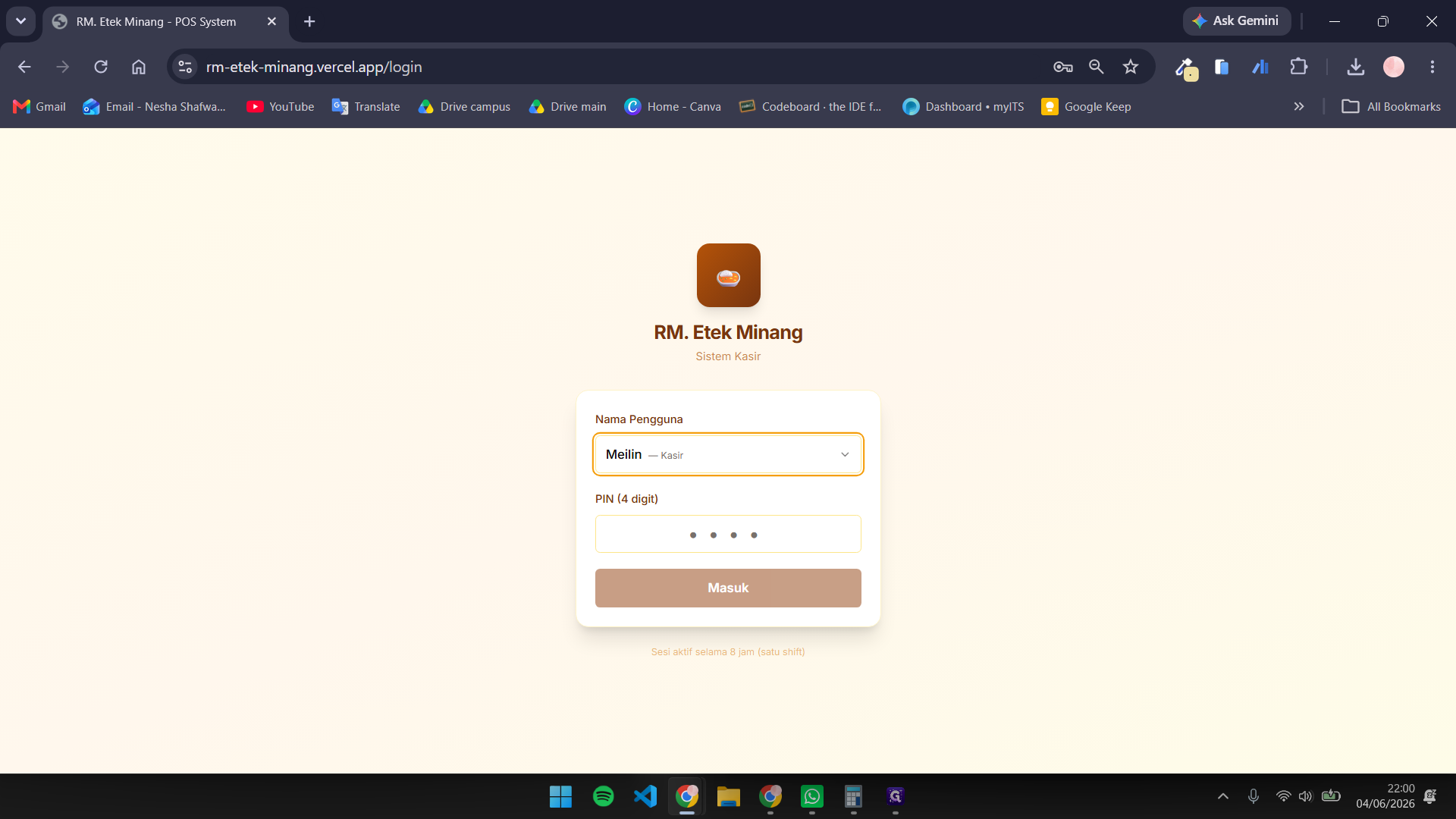
Pilih nama pengguna Anda dari menu dropdown pada halaman masuk.
Step #1: Pilih nama pengguna Anda dari menu dropdown pada halaman masuk.
2
Klik kolom pengisian PIN untuk mulai memasukkan kata sandi.
Step #2: Klik kolom pengisian PIN untuk mulai memasukkan kata sandi.
3
Ketikkan PIN 4 digit Anda (misalnya "1111").
4
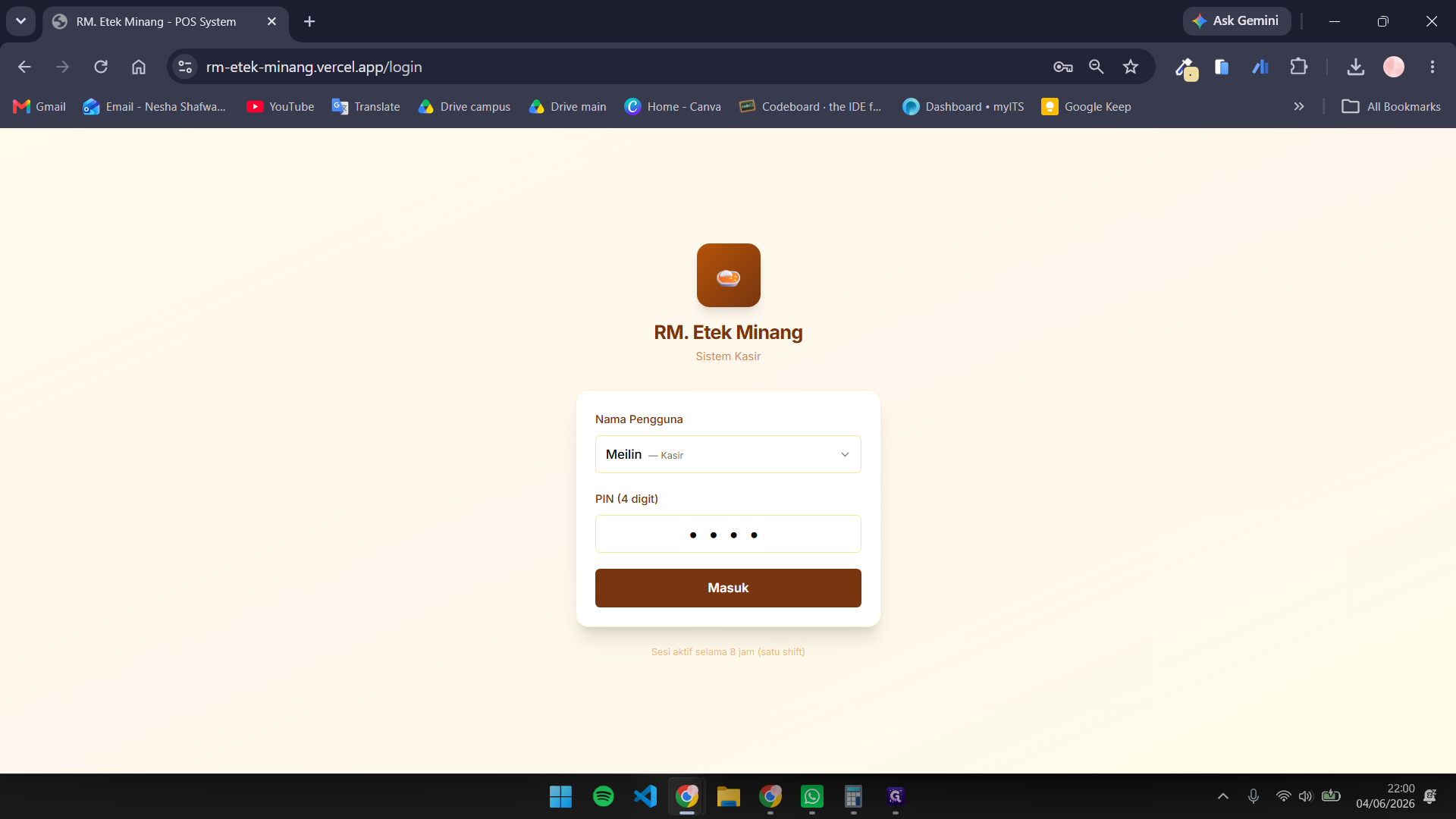
Klik tombol Masuk untuk mengakses dasbor utama POS.
Step #4: Klik tombol Masuk untuk mengakses dasbor utama POS.

2. Memasukkan Pesanan Baru

5
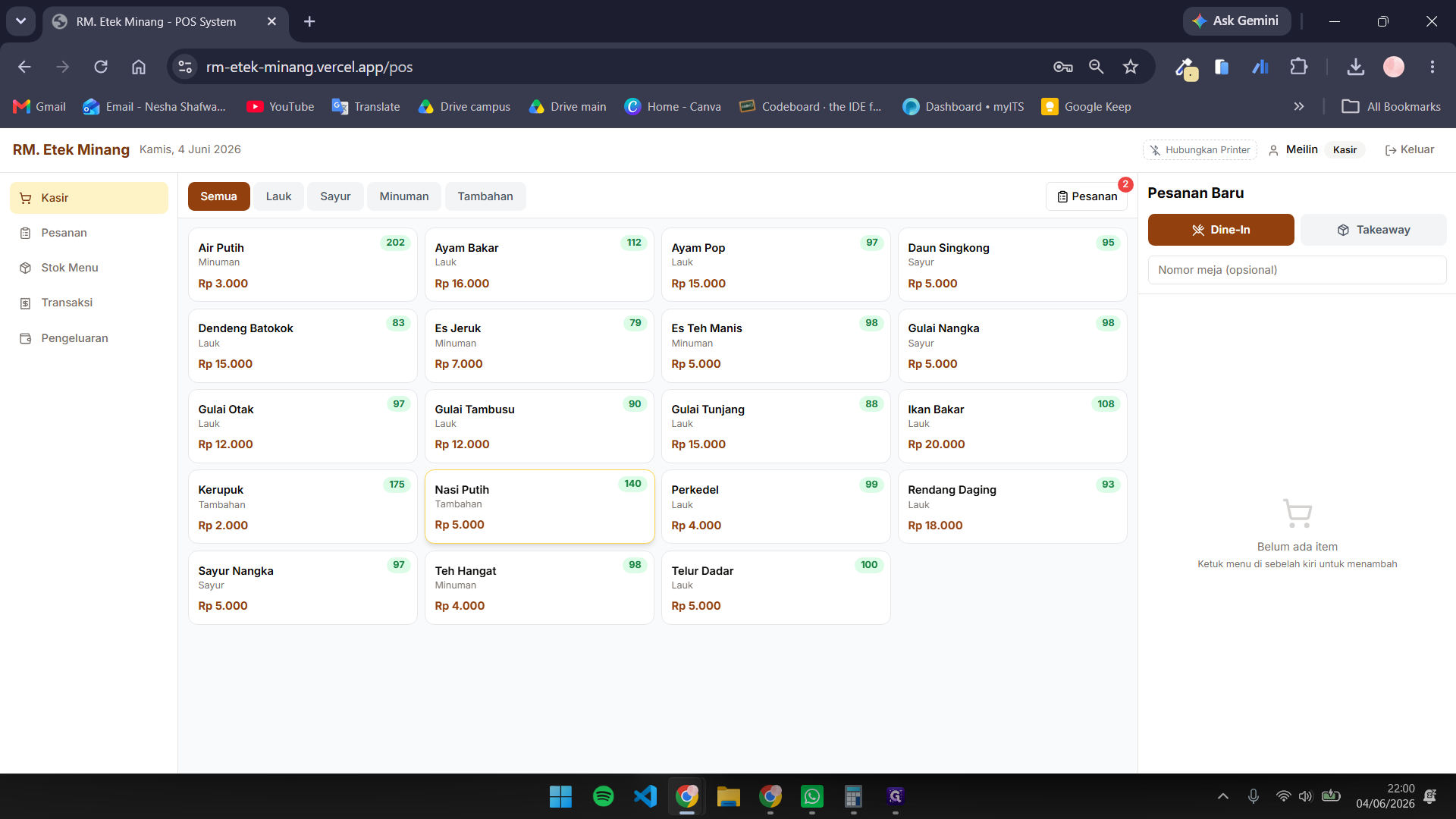
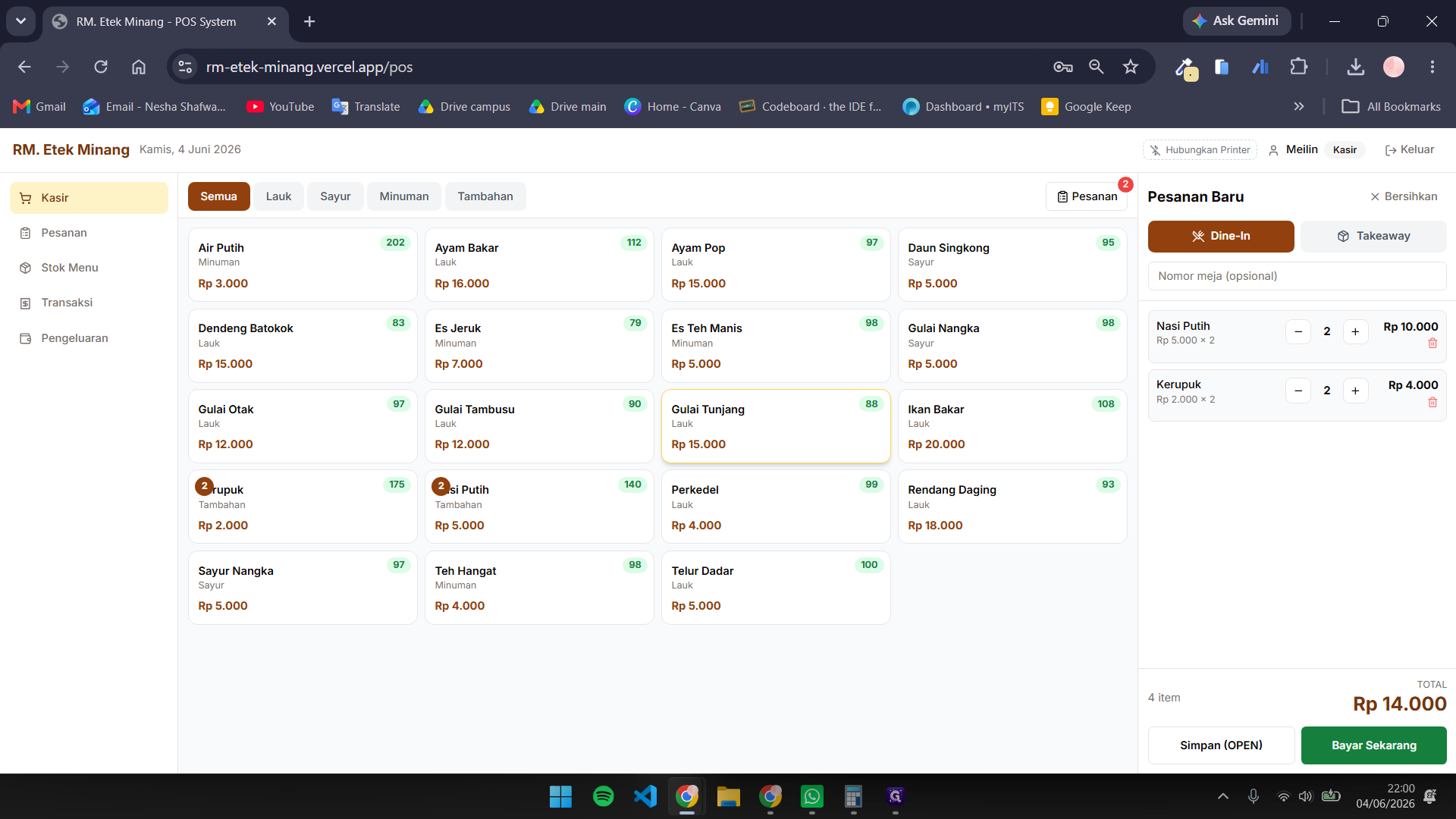
Klik kartu menu (misalnya Nasi Putih) dari daftar kategori untuk menambahkannya ke keranjang pesanan.
Step #5: Klik kartu menu (misalnya Nasi Putih) dari daftar kategori untuk menambahkannya ke keranjang pesanan.
6
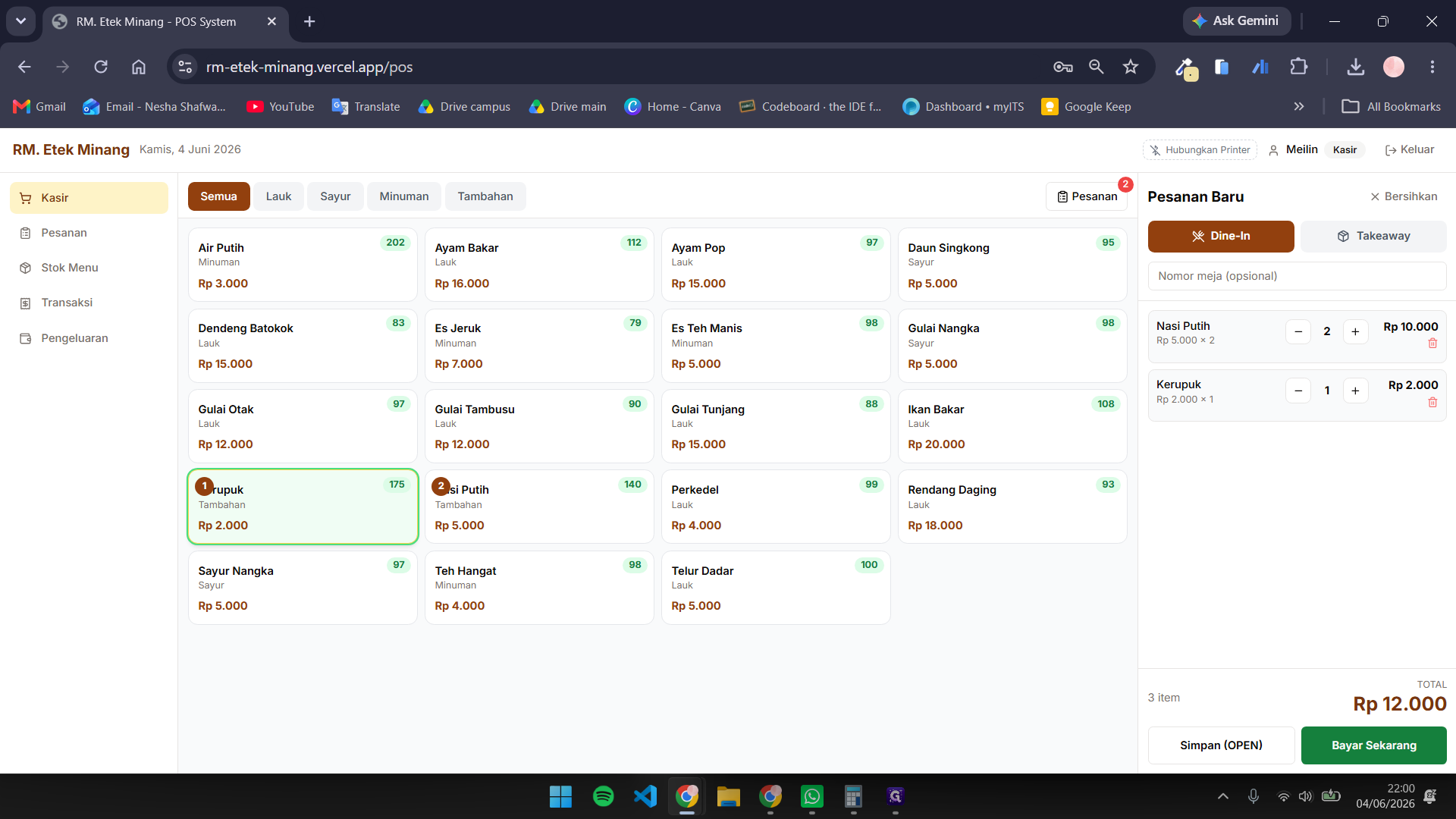
Klik dua kali pada item menu untuk menambah kuantitas pesanan secara cepat.
Step #6: Klik dua kali pada item menu untuk menambah kuantitas pesanan secara cepat.
7
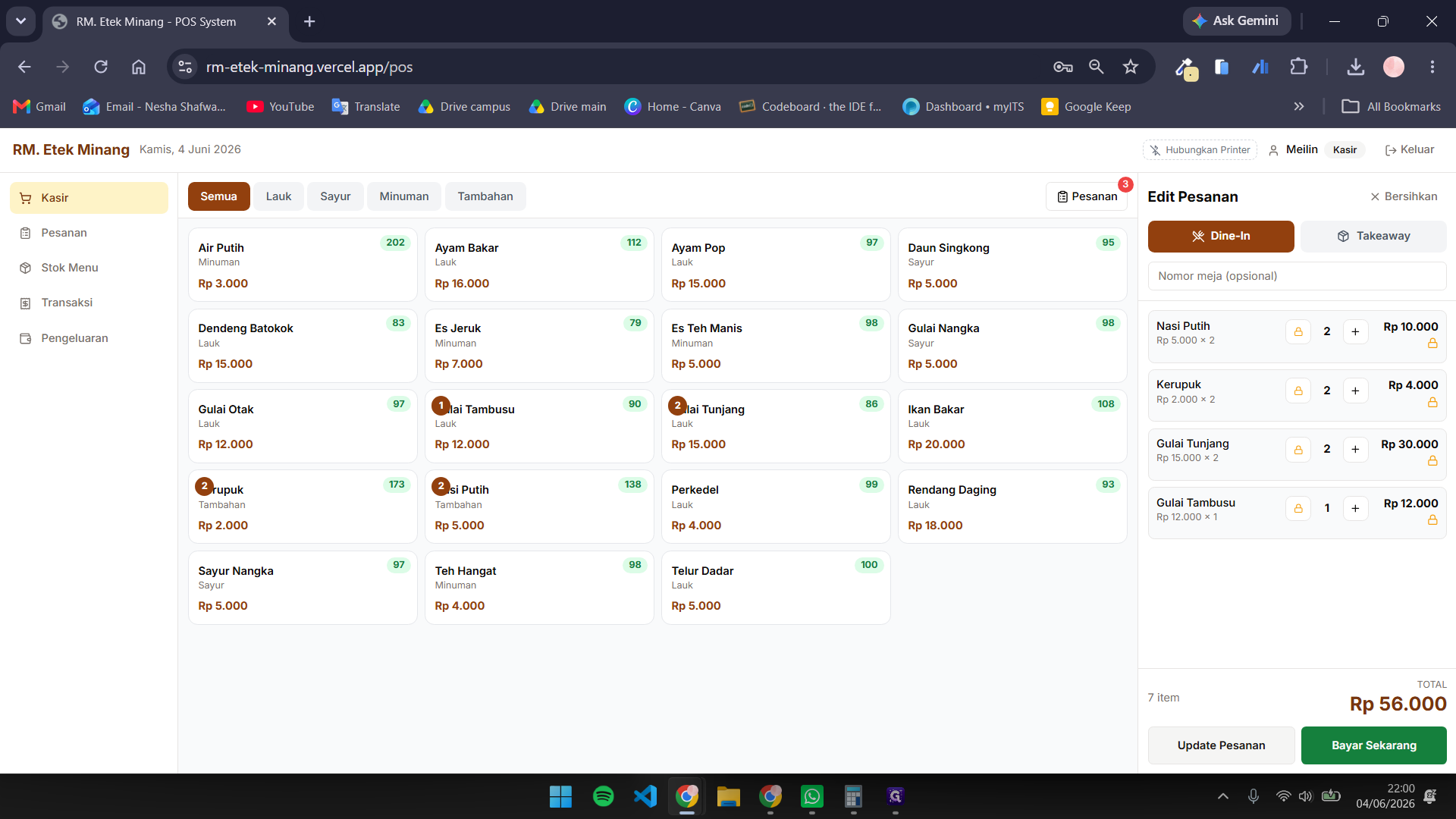
Tambahkan hidangan lain seperti Gulai Tunjang sesuai permintaan pelanggan.
Step #7: Tambahkan hidangan lain seperti Gulai Tunjang sesuai permintaan pelanggan.
8
Klik Update Pesanan apabila Anda melakukan pengubahan pada rincian pesanan yang sudah dibuat.
Step #8: Klik Update Pesanan apabila Anda melakukan pengubahan pada rincian pesanan yang sudah dibuat.

3. Memproses Pembayaran

Sistem POS memfasilitasi berbagai pilihan bagi pelanggan dalam melunasi tagihannya.

Metode Pembayaran

Deskripsi Penggunaan

Tunai

Kasir mengetik nominal fisik uang yang diterima atau memilih tombol pecahan cepat. Sistem secara otomatis menghitung kembalian.

QRIS

Memunculkan kode QR di layar untuk dipindai oleh dompet digital pelanggan. Pembayaran dapat diverifikasi secara instan.

Pembayaran Tunai:

9
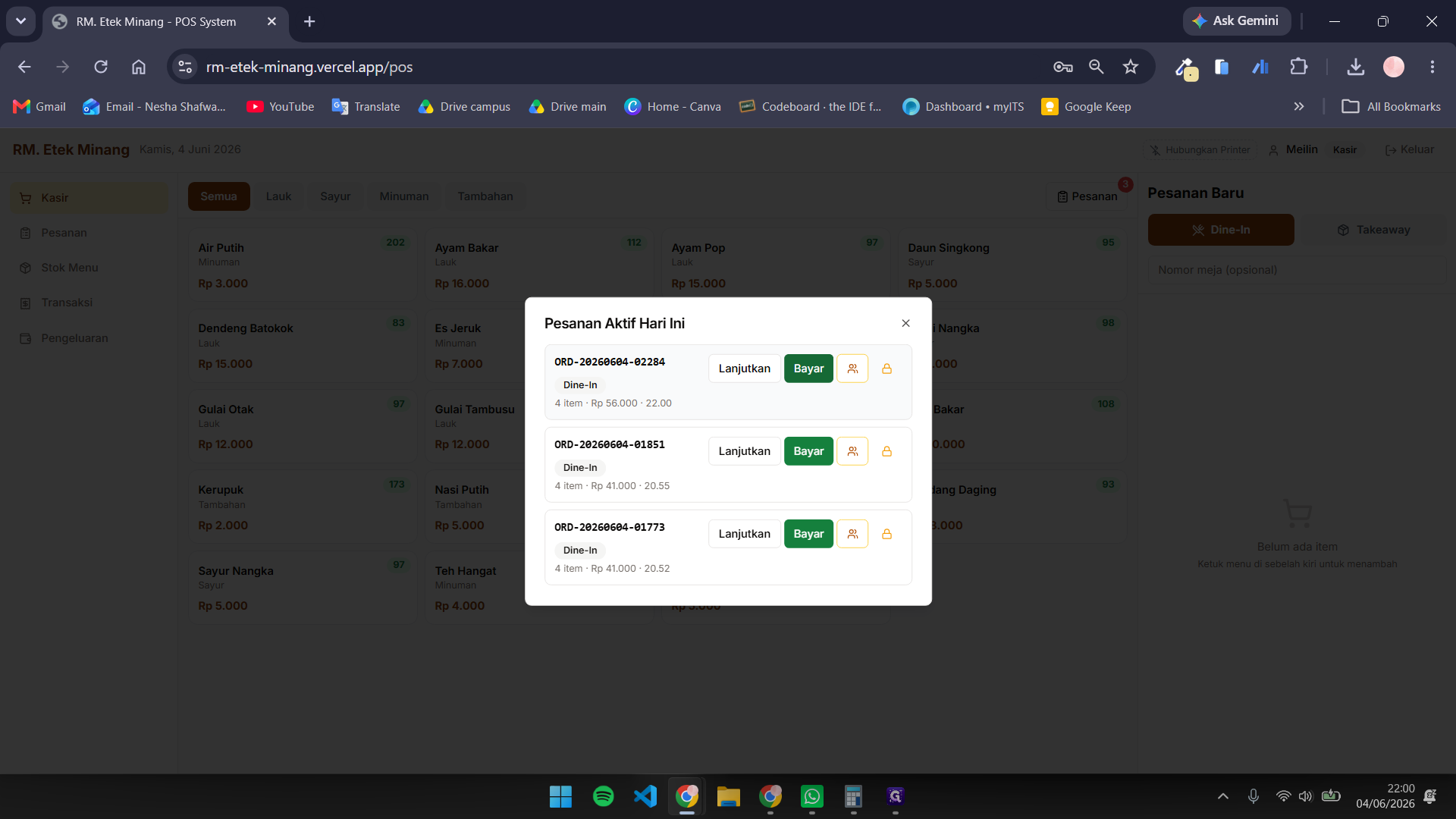
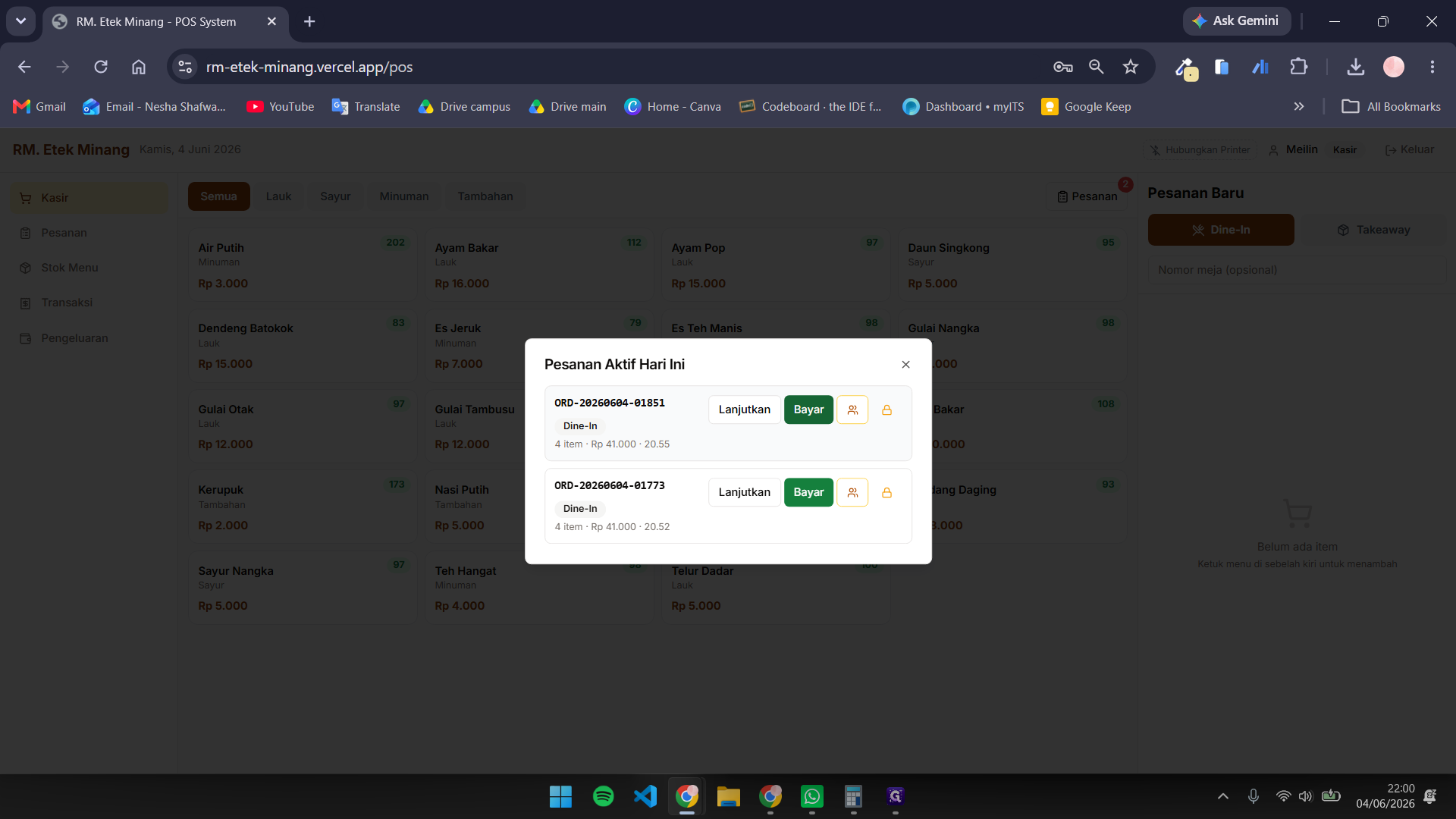
Pada daftar pesanan yang belum lunas, klik tombol Bayar di sebelah tagihan.
Step #9: Pada daftar pesanan yang belum lunas, klik tombol Bayar di sebelah tagihan.
10
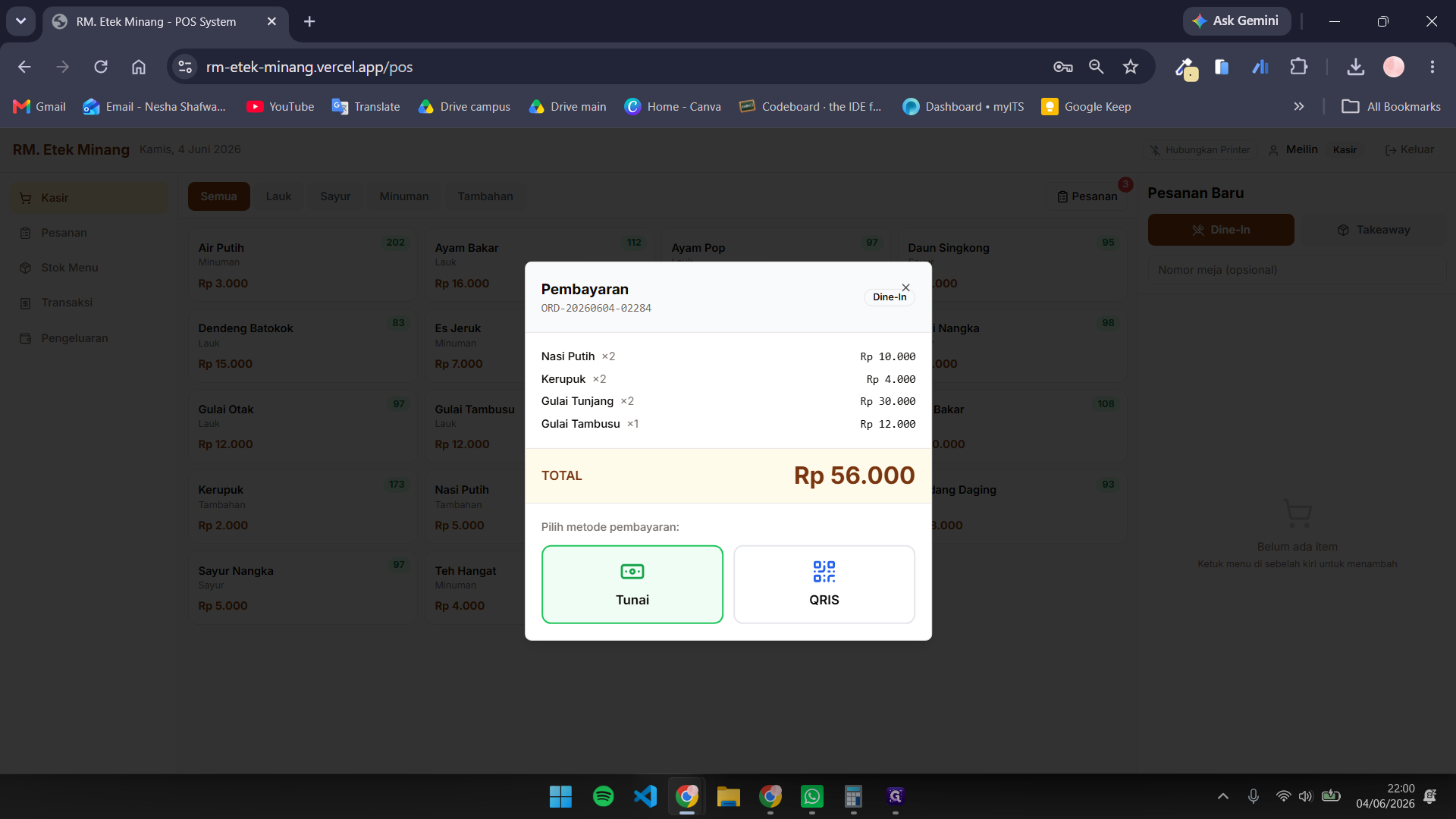
Pilih opsi metode pembayaran Tunai.
Step #10: Pilih opsi metode pembayaran Tunai.
11
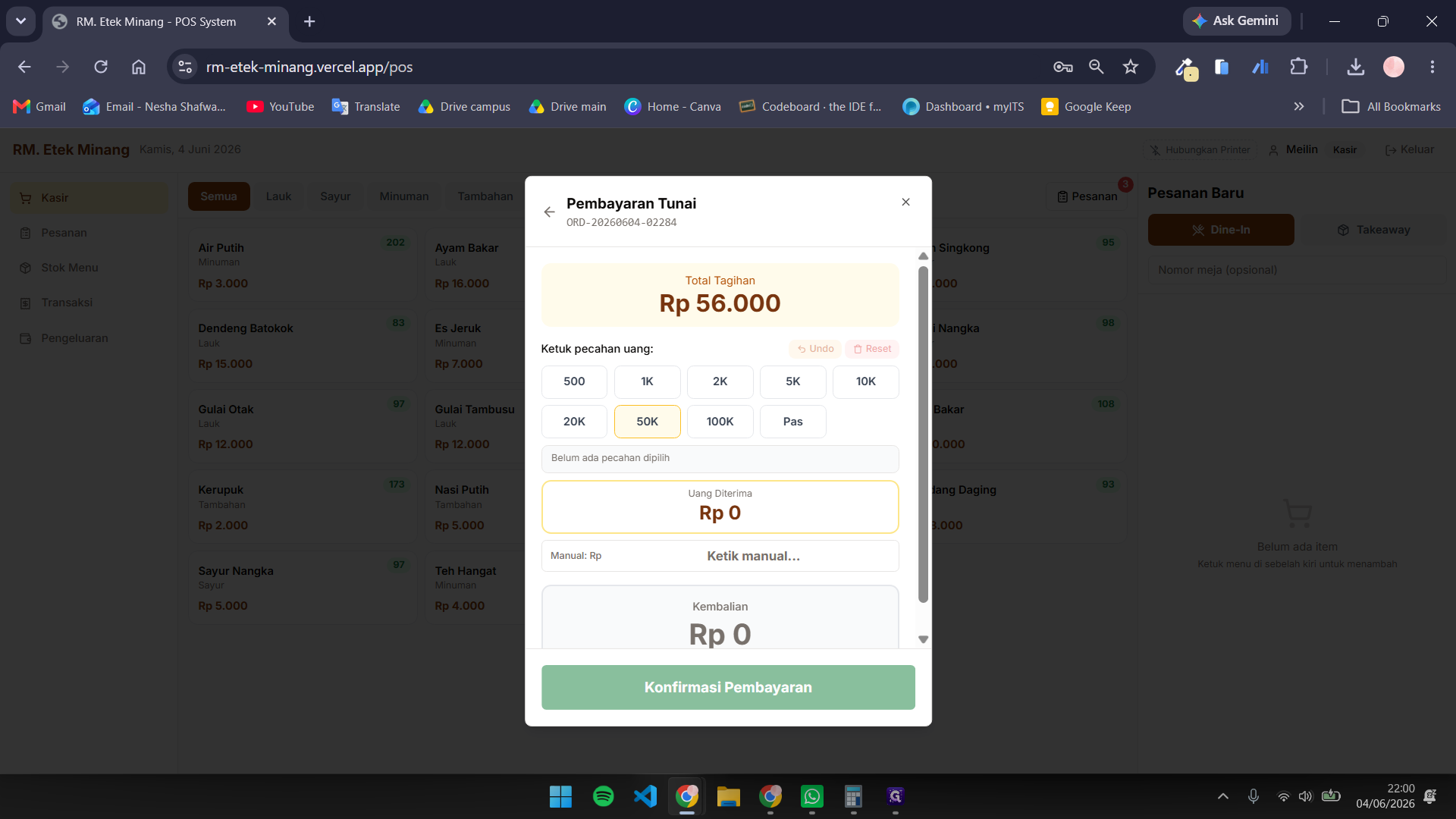
Gunakan tombol pecahan uang (misal: 50K) yang diserahkan oleh pelanggan untuk memasukkan jumlah bayar dengan cepat.
Step #11: Gunakan tombol pecahan uang (misal: 50K) yang diserahkan oleh pelanggan untuk memasukkan jumlah bayar dengan cepat.
12
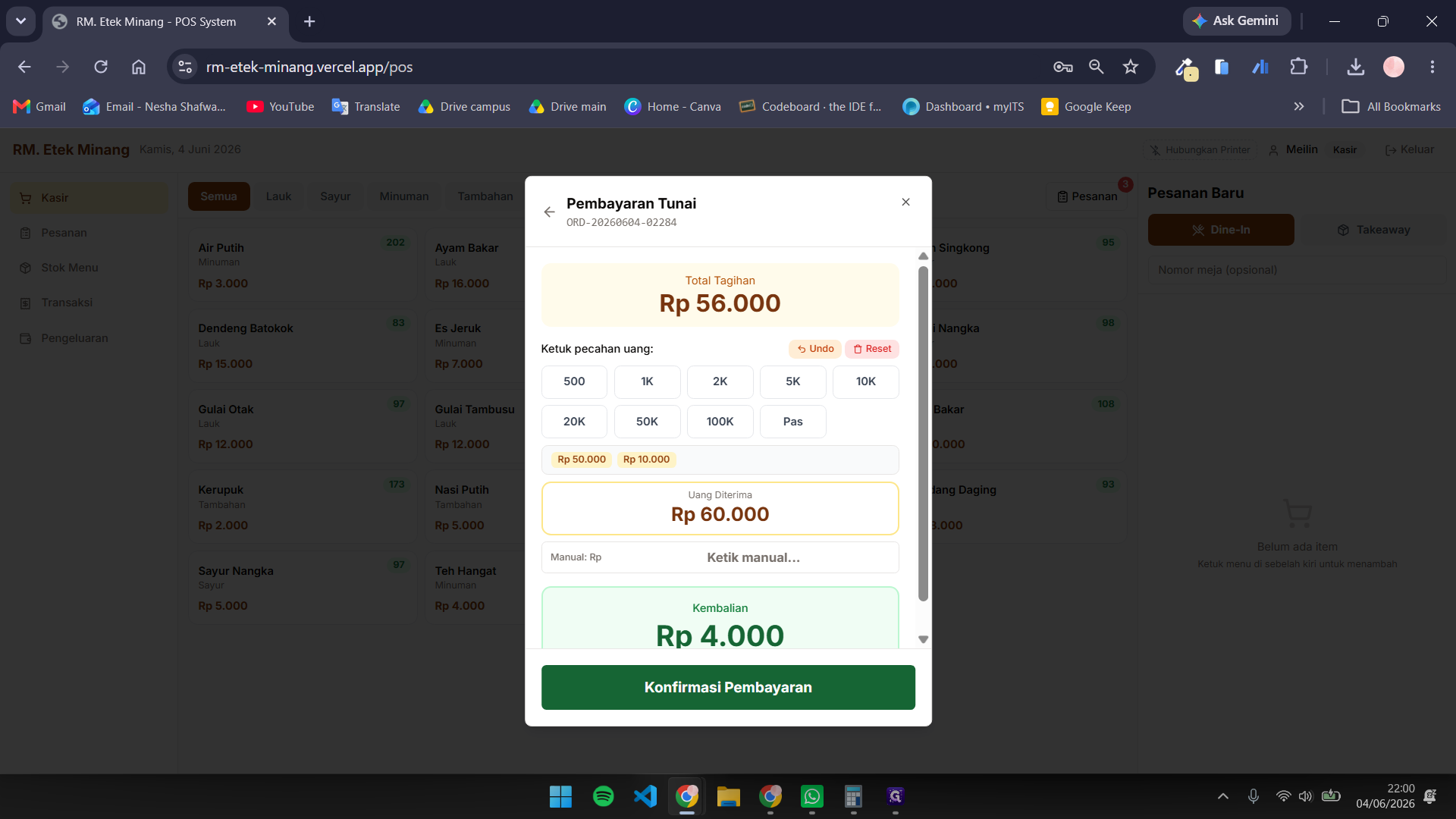
Periksa kesesuaian total yang dibayar beserta kembalian, lalu klik Konfirmasi Pembayaran.
Step #12: Periksa kesesuaian total yang dibayar beserta kembalian, lalu klik Konfirmasi Pembayaran.
13
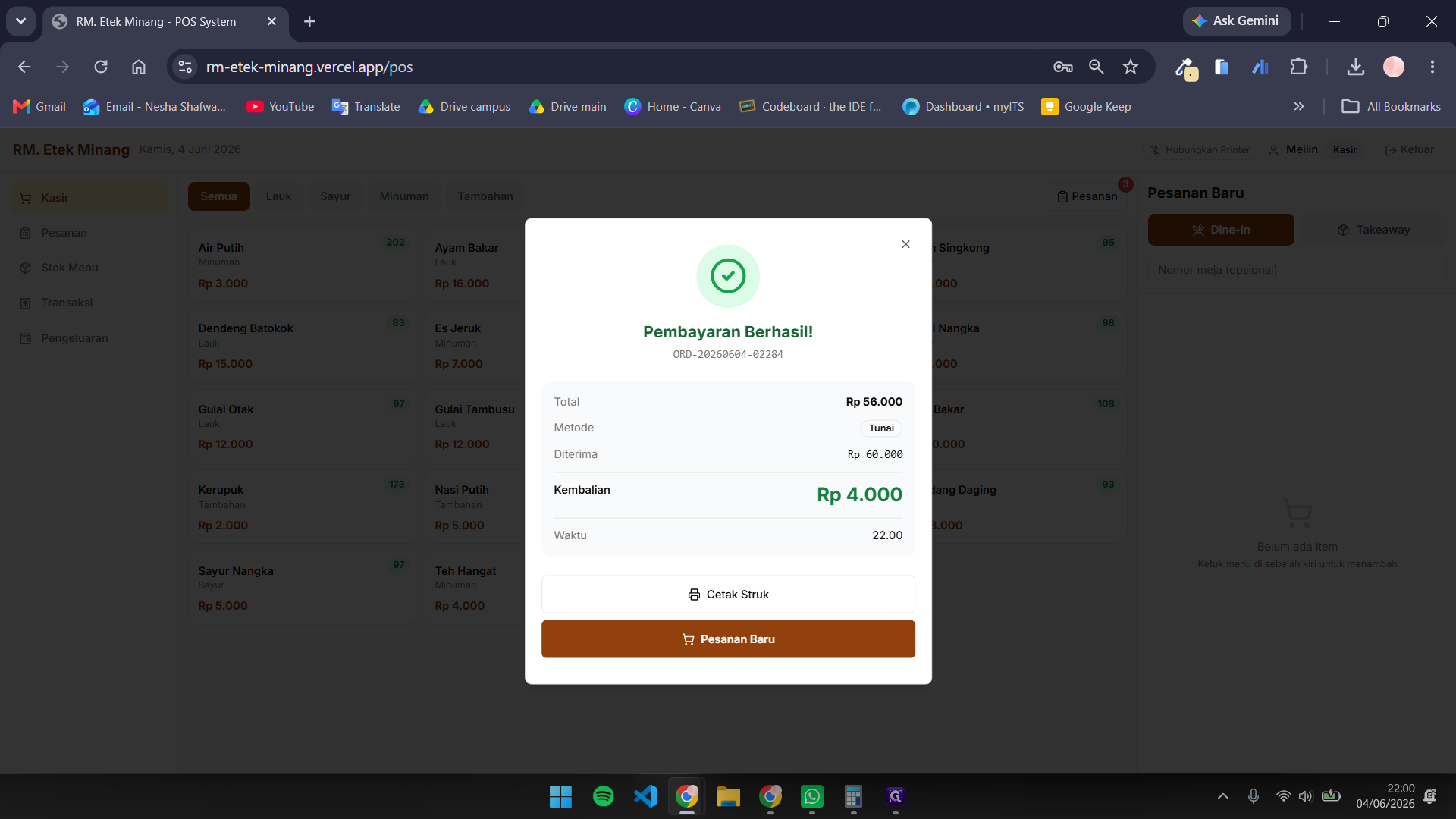
Klik notifikasi atau tombol aksi untuk kembali ke layar utama setelah pembayaran sukses.
Step #13: Klik notifikasi atau tombol aksi untuk kembali ke layar utama setelah pembayaran sukses.

Pembayaran QRIS:

14
Klik Bayar untuk memproses pesanan lainnya.
Step #14: Klik Bayar untuk memproses pesanan lainnya.
15
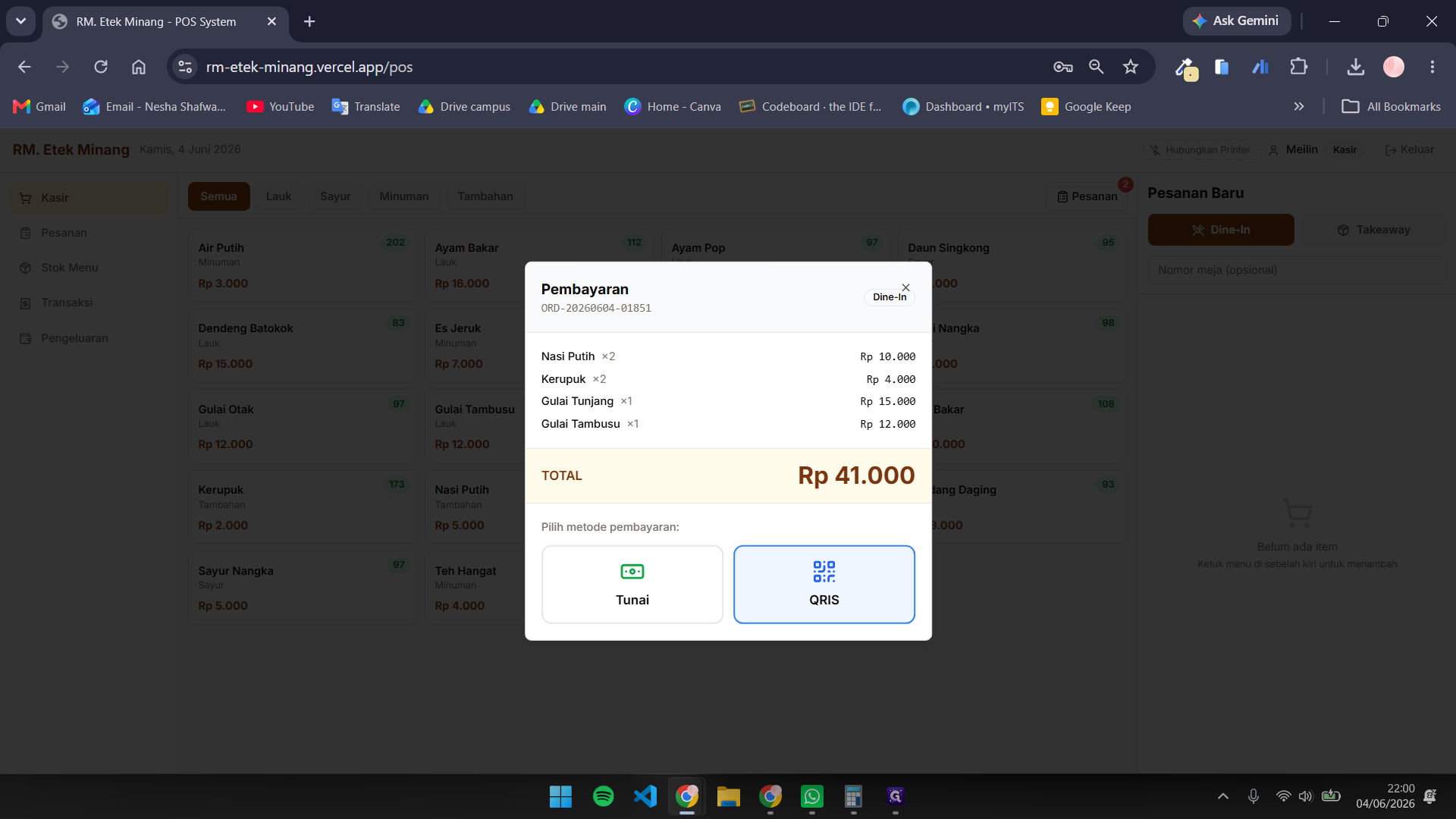
Pilih metode pembayaran QRIS.
Step #15: Pilih metode pembayaran QRIS.
16
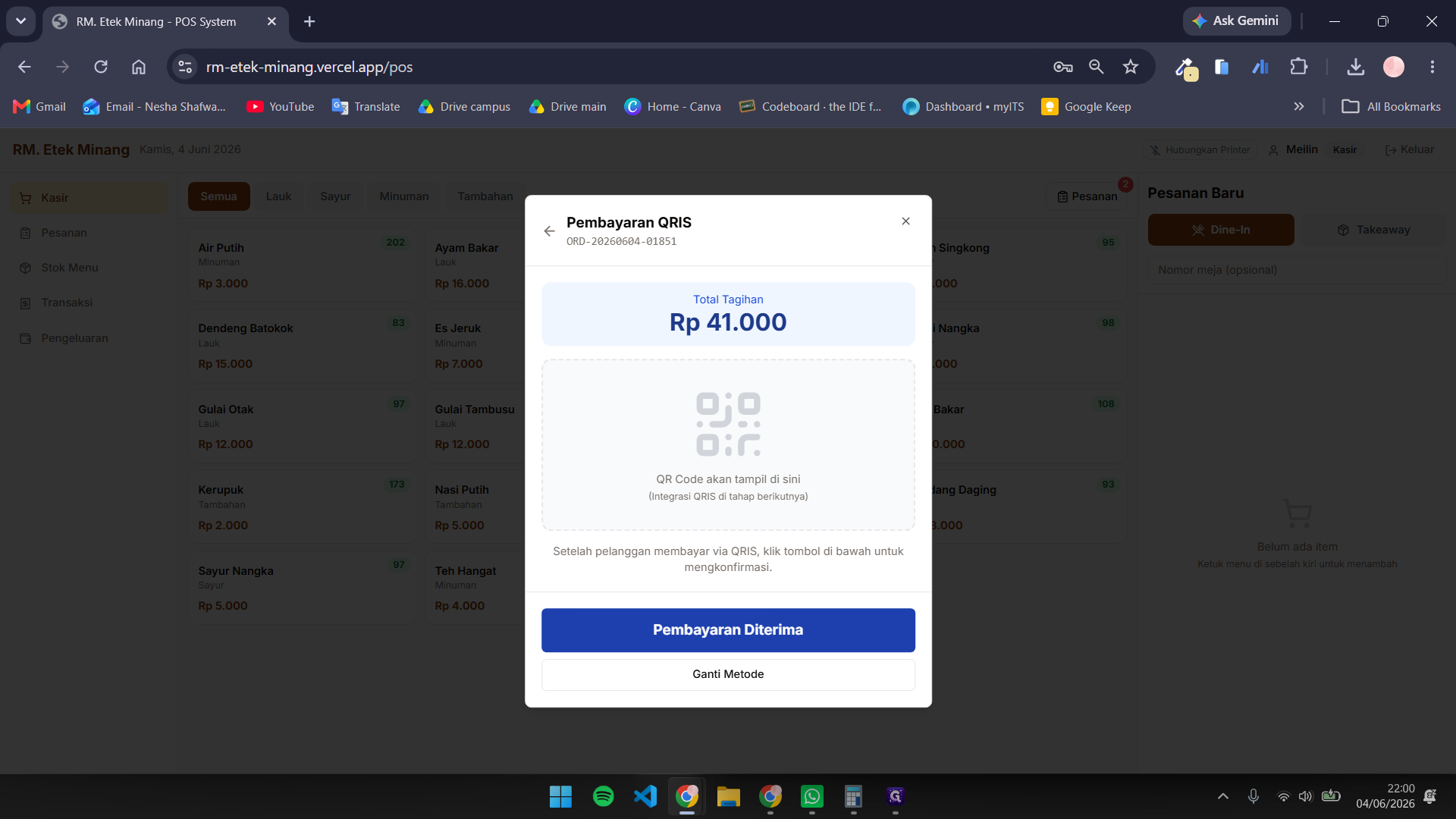
Arahkan pelanggan untuk memindai kode. Saat konfirmasi transfer masuk, klik Pembayaran Diterima.
Step #16: Arahkan pelanggan untuk memindai kode. Saat konfirmasi transfer masuk, klik Pembayaran Diterima.
17
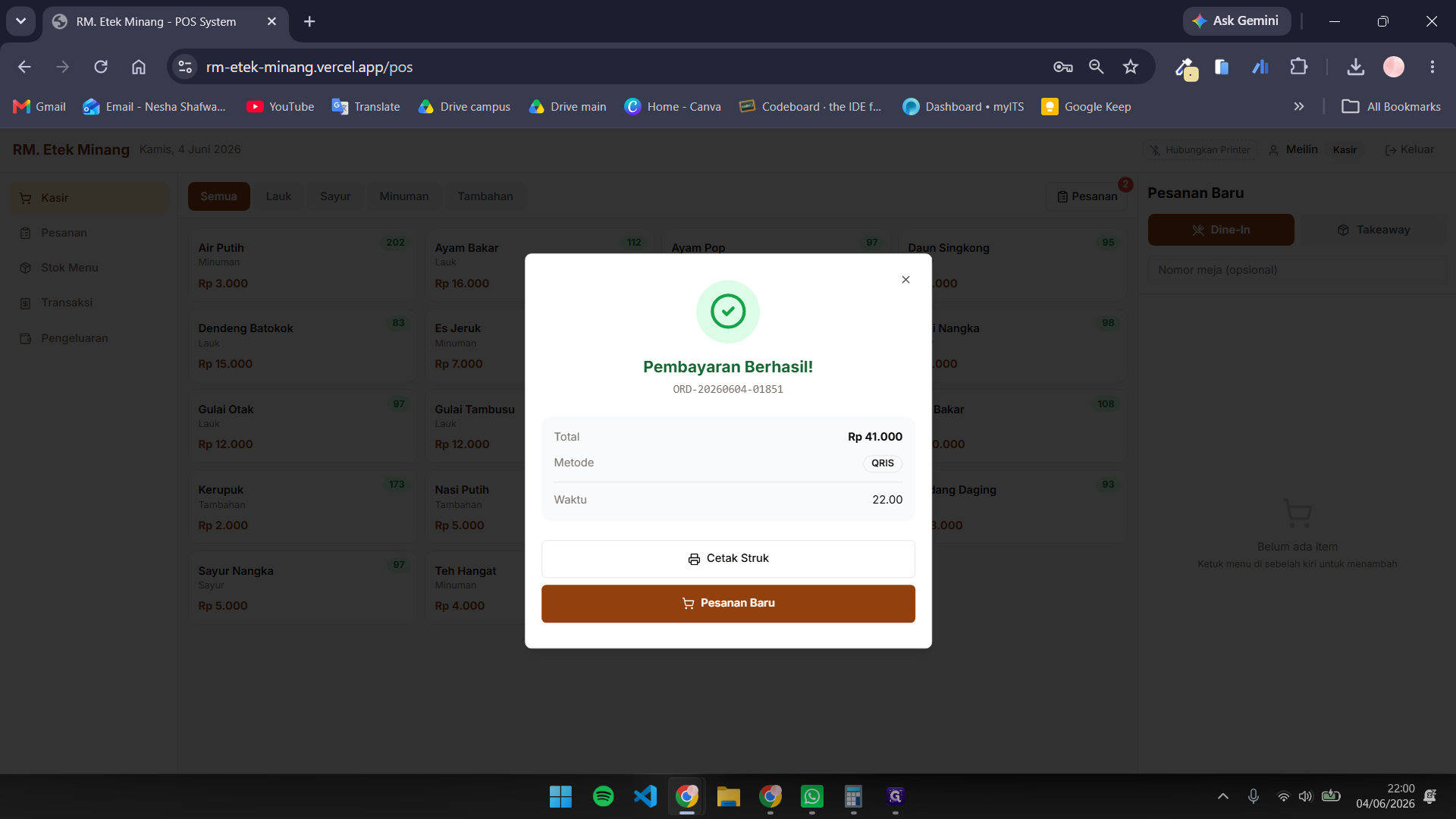
Klik tombol Pesan Baru untuk kembali melayani pelanggan selanjutnya.
Step #17: Klik tombol Pesan Baru untuk kembali melayani pelanggan selanjutnya.

4. Membagi Tagihan (Split Bill)

Jika dalam satu grup pelanggan ingin memisahkan tagihannya masing-masing, sistem menyediakan dua alternatif utama:

Mode Pembagian

Penjelasan Fungsi

Bagi Rata

Memecah nilai total pembayaran menjadi beberapa angka tetap yang persis sama bergantung pada jumlah orangnya.

Per Item

Memungkinkan kasir mendistribusikan kewajiban pembayaran dari item pesanan tertentu ke individu-individu tertentu.

Langkah melakukan split bill per item:
18
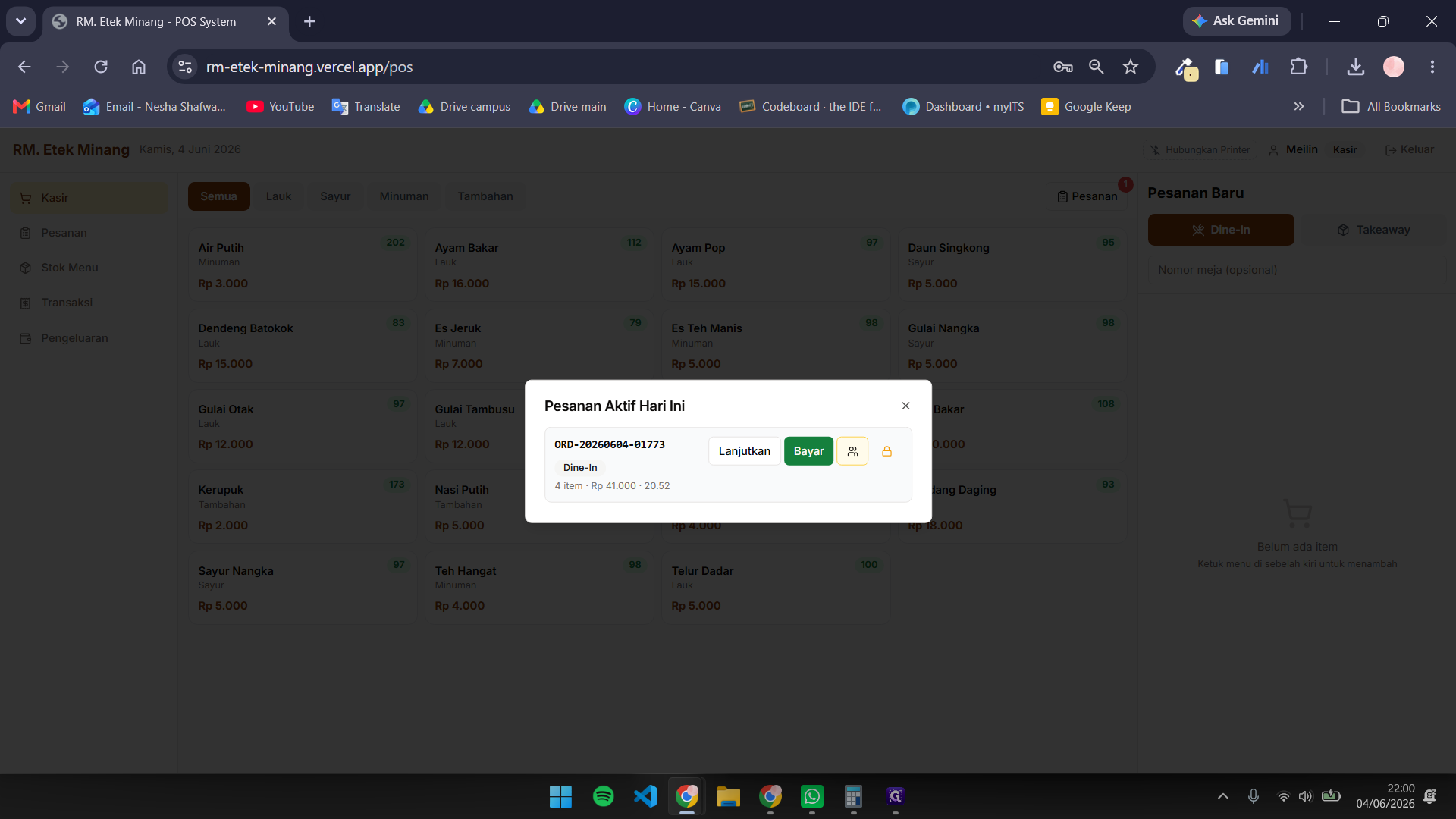
Klik baris pesanan aktif pelanggan tersebut, lalu pilih opsi pembagian tagihan.
Step #18: Klik baris pesanan aktif pelanggan tersebut, lalu pilih opsi pembagian tagihan.
19
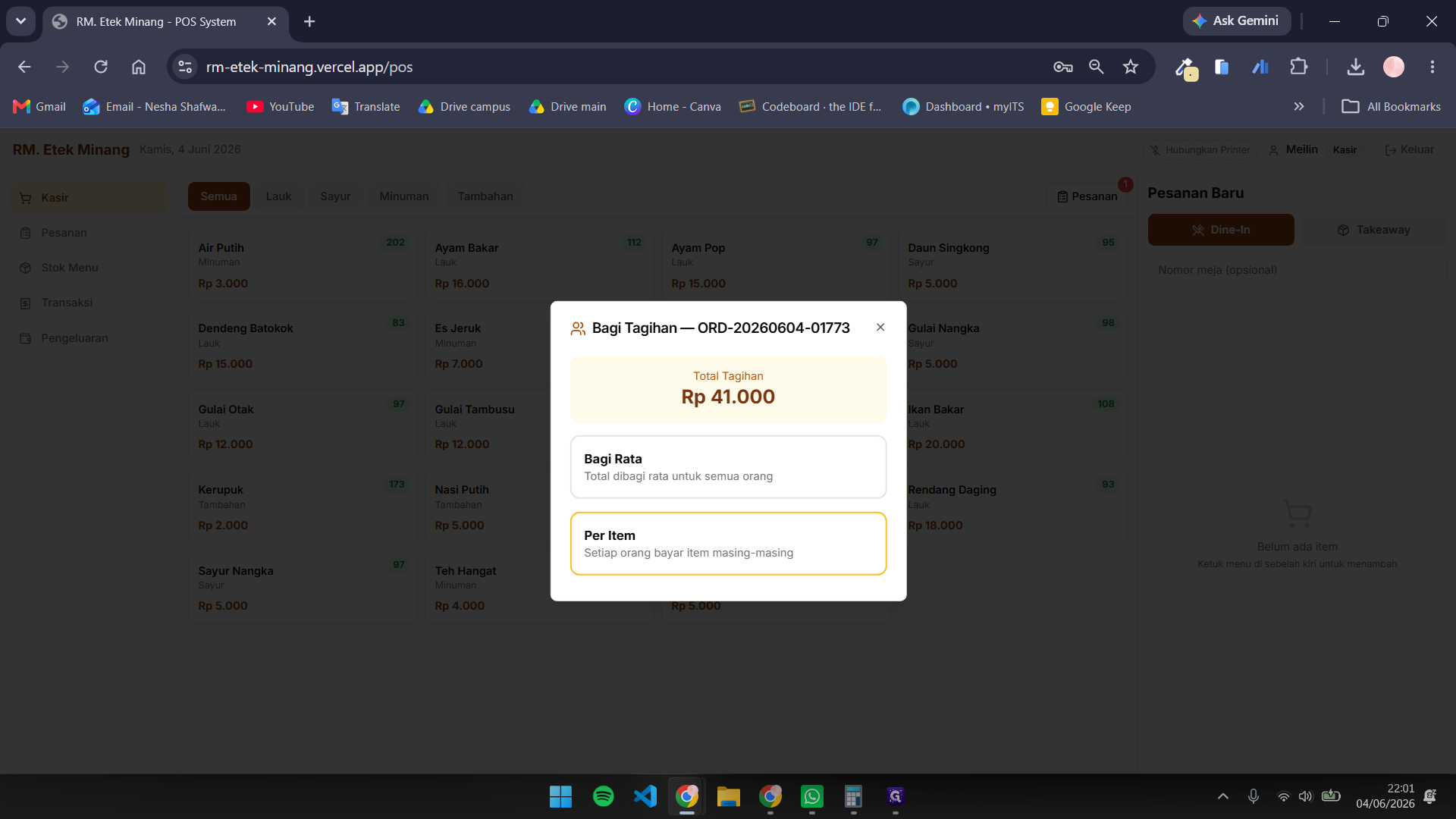
Pada jendela Bagi Tagihan, tentukan jumlah individu yang akan membayar lalu pilih mode Per Item.
Step #19: Pada jendela Bagi Tagihan, tentukan jumlah individu yang akan membayar lalu pilih mode Per Item.
20
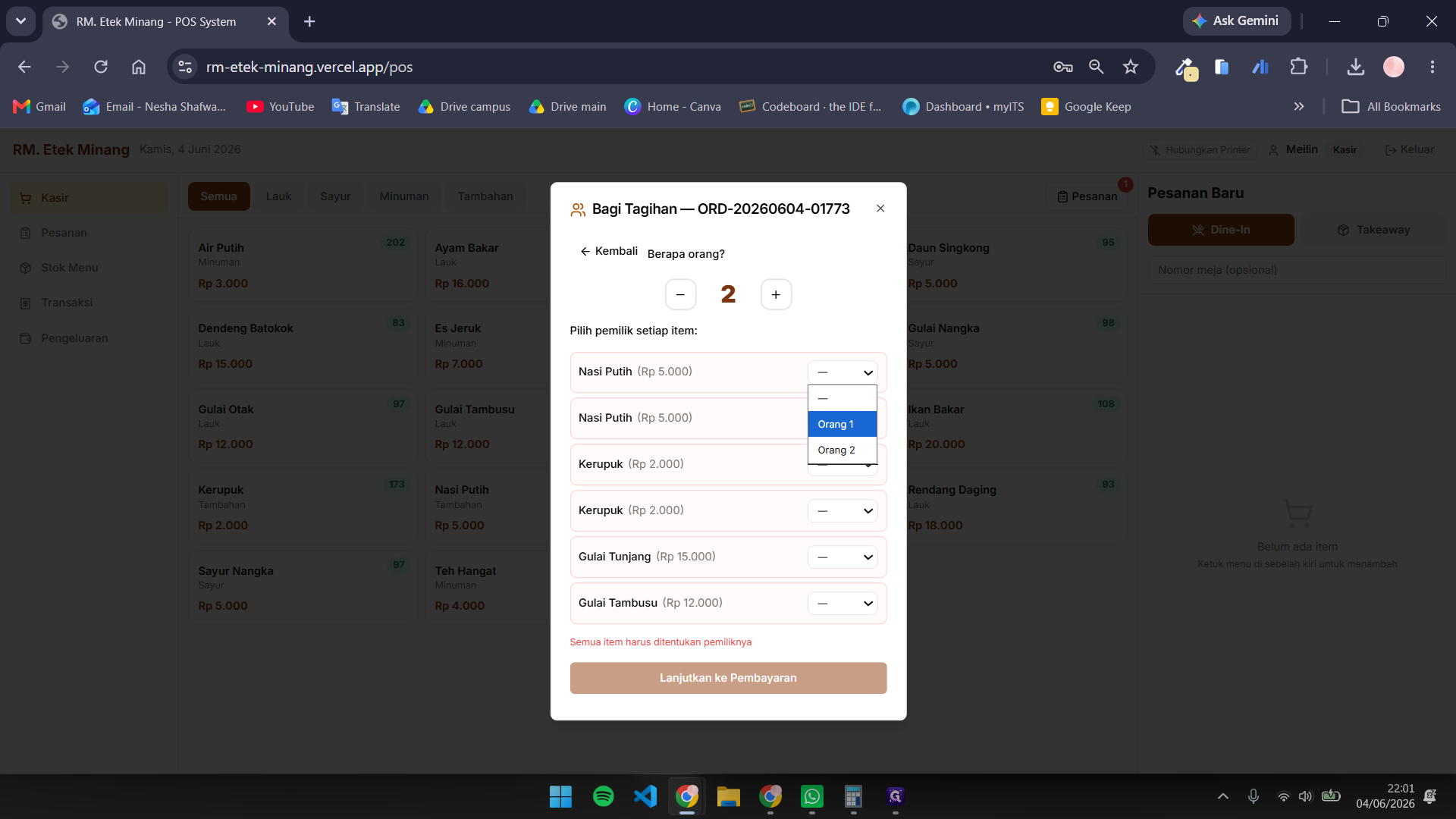
Gunakan dropdown di samping tiap nama item untuk membebankan pesanan tersebut ke individu terkait (misalnya Orang 1).
Step #20: Gunakan dropdown di samping tiap nama item untuk membebankan pesanan tersebut ke individu terkait (misalnya Orang 1).
21
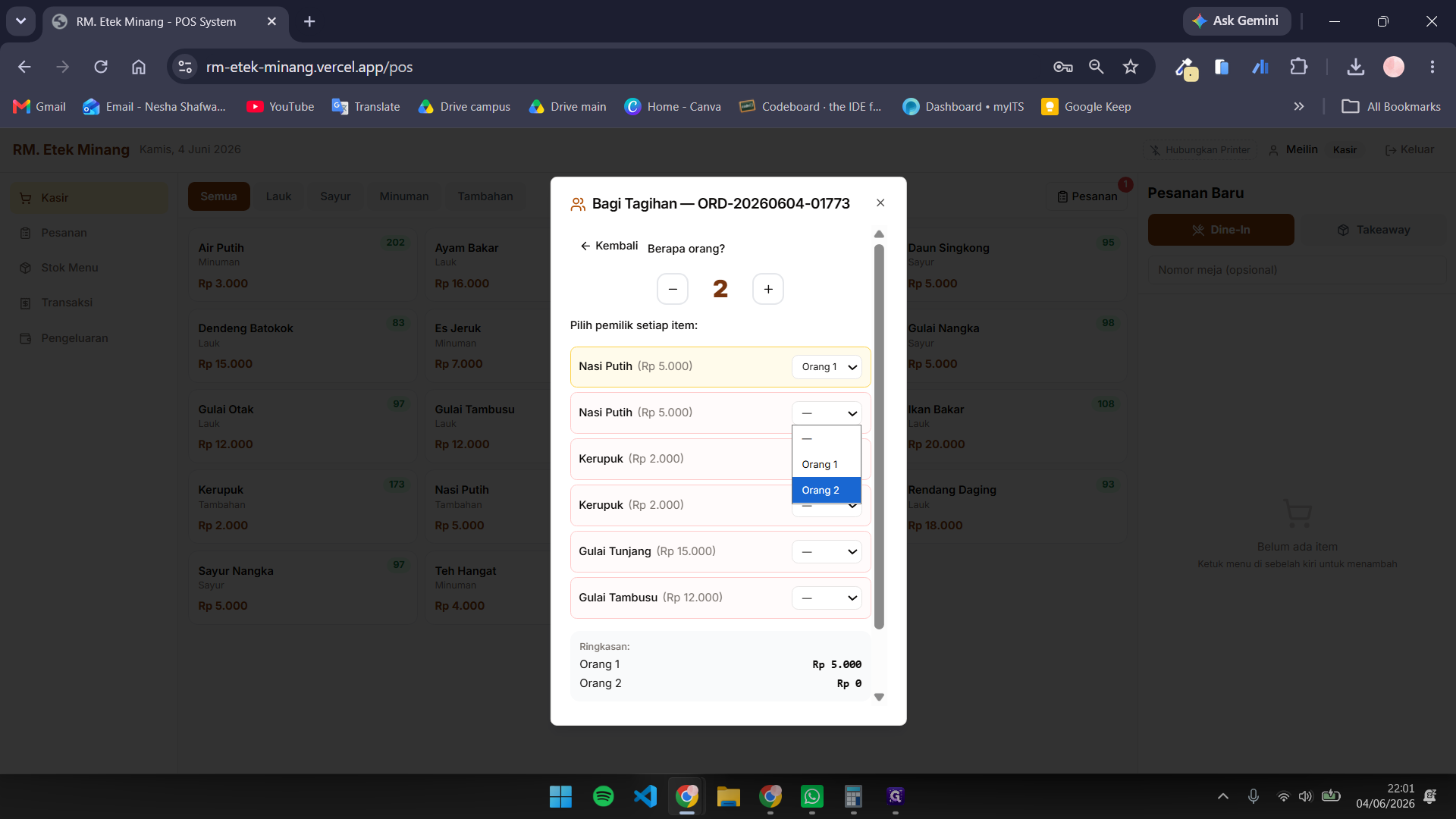
Ulangi langkah serupa untuk mengalokasikan menu milik pelanggan lain ke Orang 2.
Step #21: Ulangi langkah serupa untuk mengalokasikan menu milik pelanggan lain ke Orang 2.
22
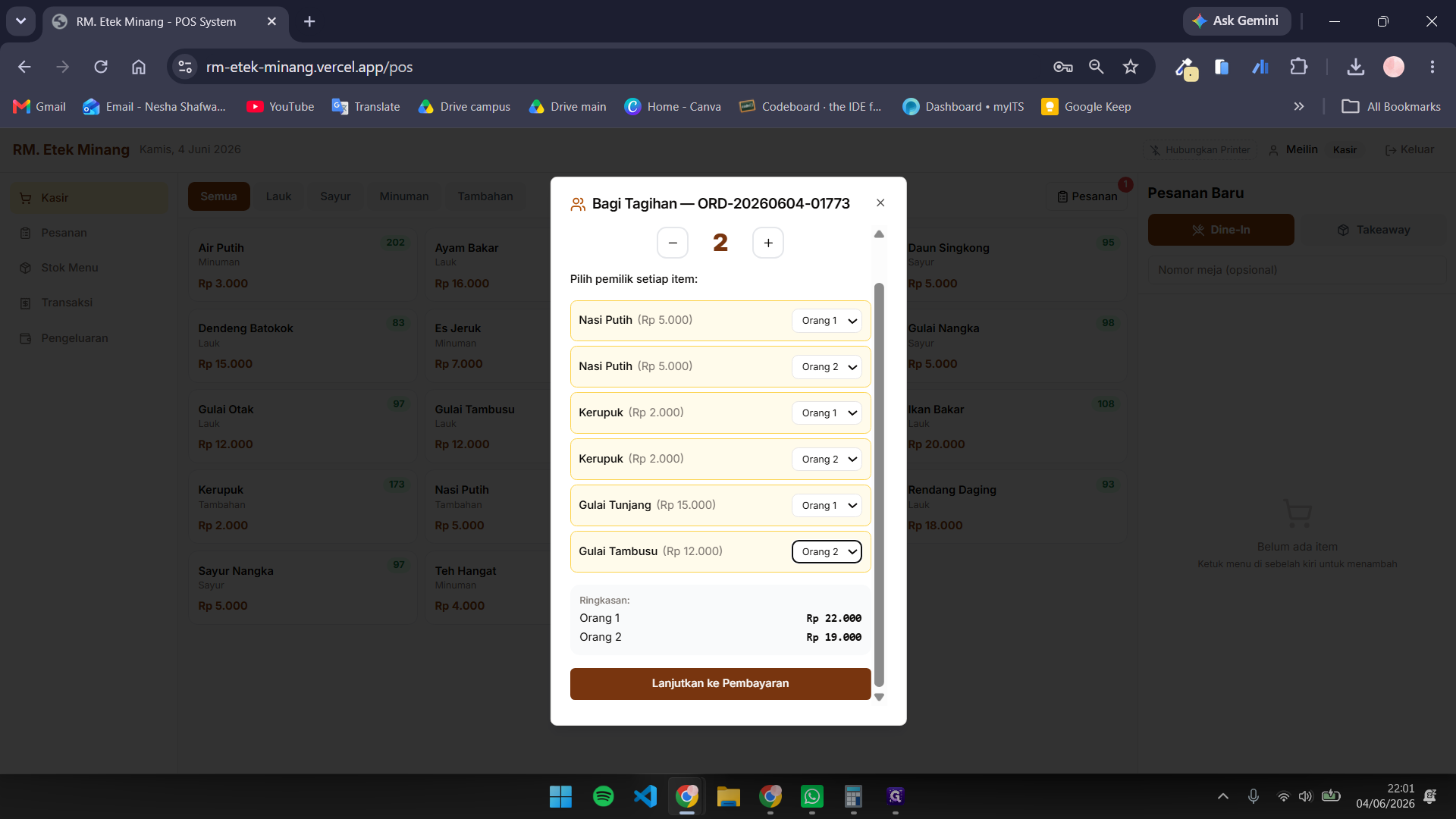
Setelah tidak ada item yang belum dialokasikan, klik Lanjutkan ke Pembayaran.
Step #22: Setelah tidak ada item yang belum dialokasikan, klik Lanjutkan ke Pembayaran.
23
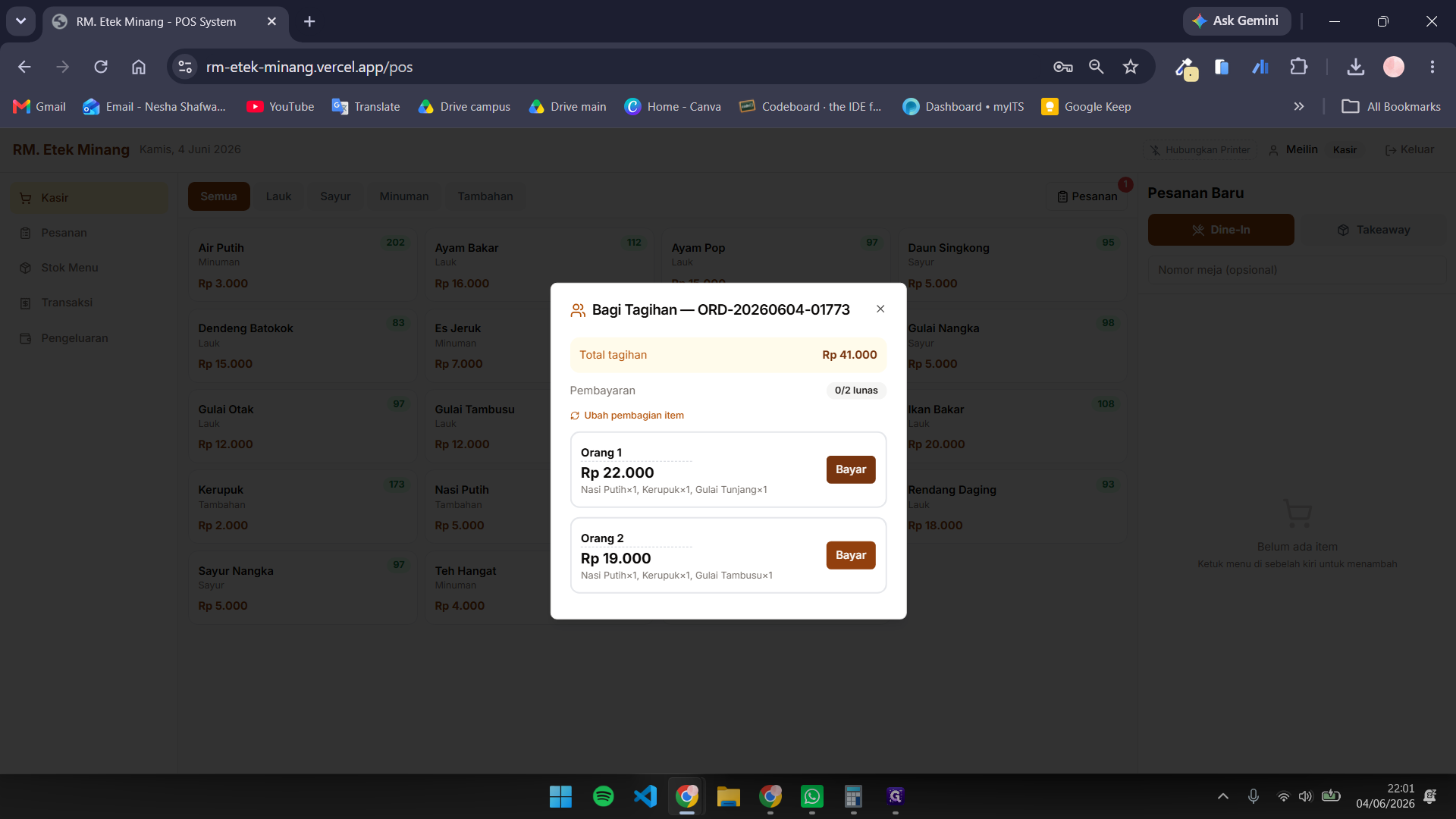
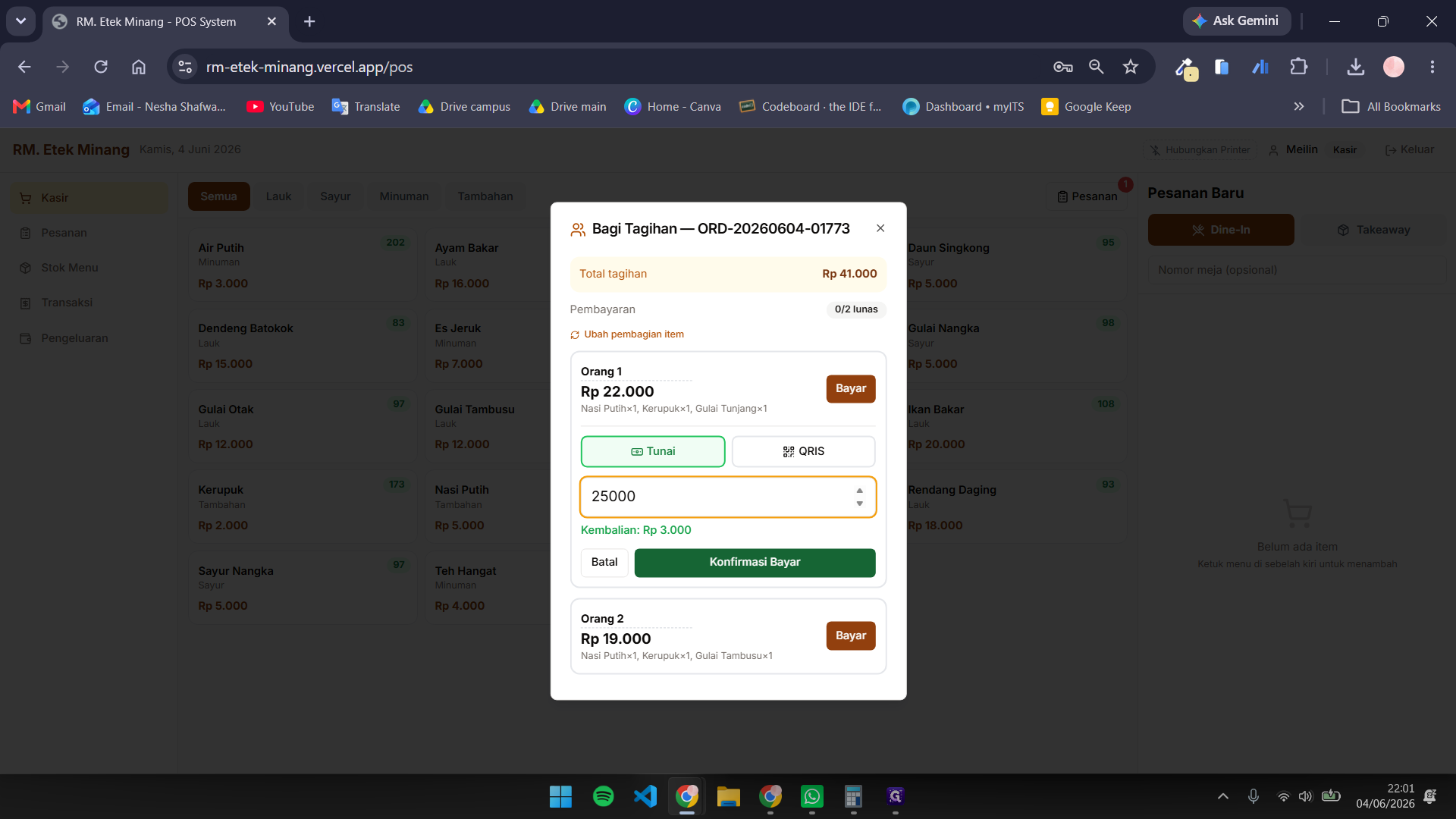
Klik Bayar di bagian tagihan untuk Orang 1.
Step #23: Klik Bayar di bagian tagihan untuk Orang 1.
24
Ketikkan nominal yang diserahkan oleh Orang 1.
25
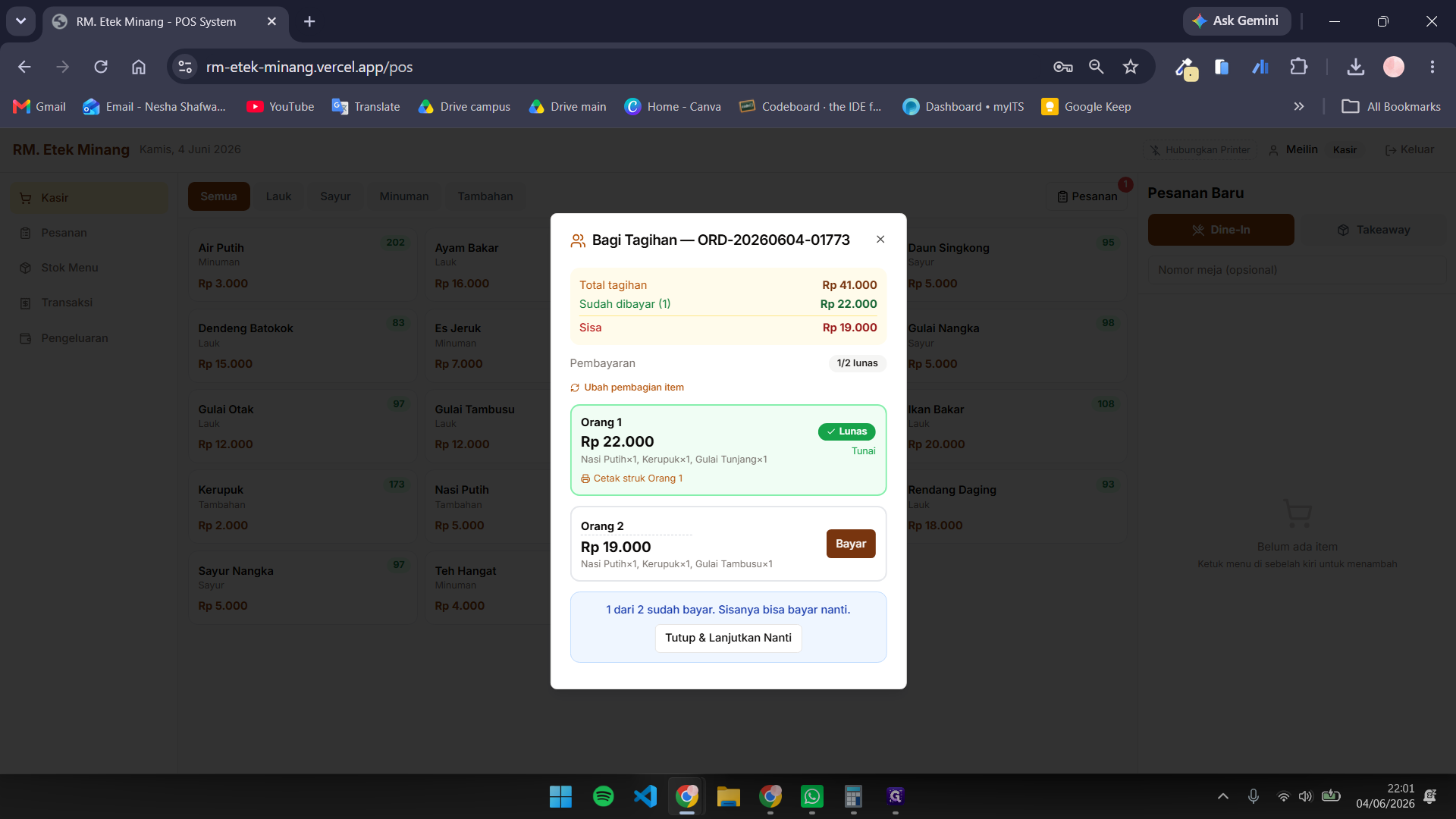
Klik Konfirmasi Bayar untuk menyelesaikan proses Orang 1.
Step #25: Klik Konfirmasi Bayar untuk menyelesaikan proses Orang 1.
26
Klik Bayar pada sisa tagihan untuk Orang 2.
Step #26: Klik Bayar pada sisa tagihan untuk Orang 2.
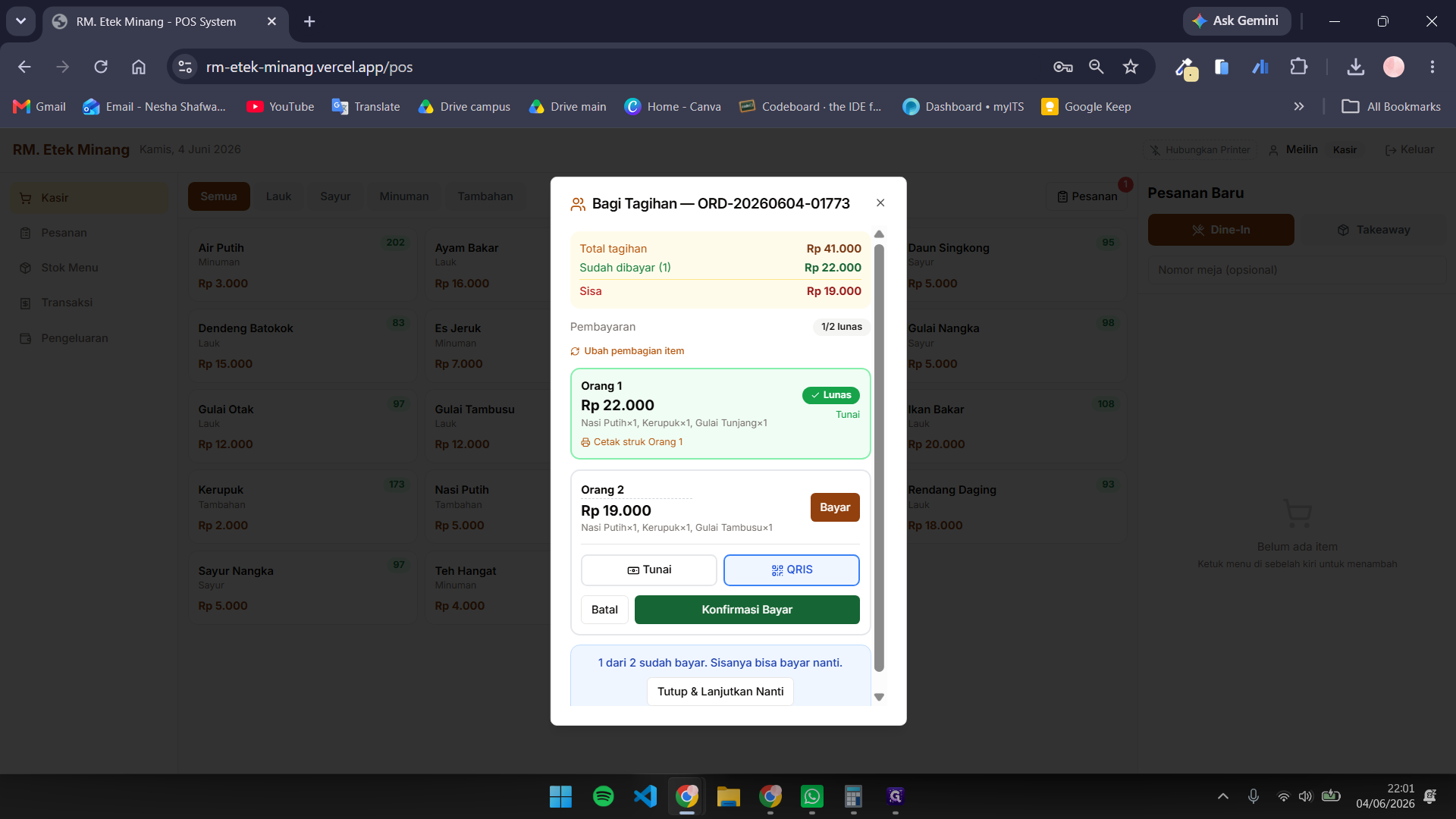
27
Lanjutkan dengan cara yang sama dan klik Konfirmasi Bayar.
Step #27: Lanjutkan dengan cara yang sama dan klik Konfirmasi Bayar.
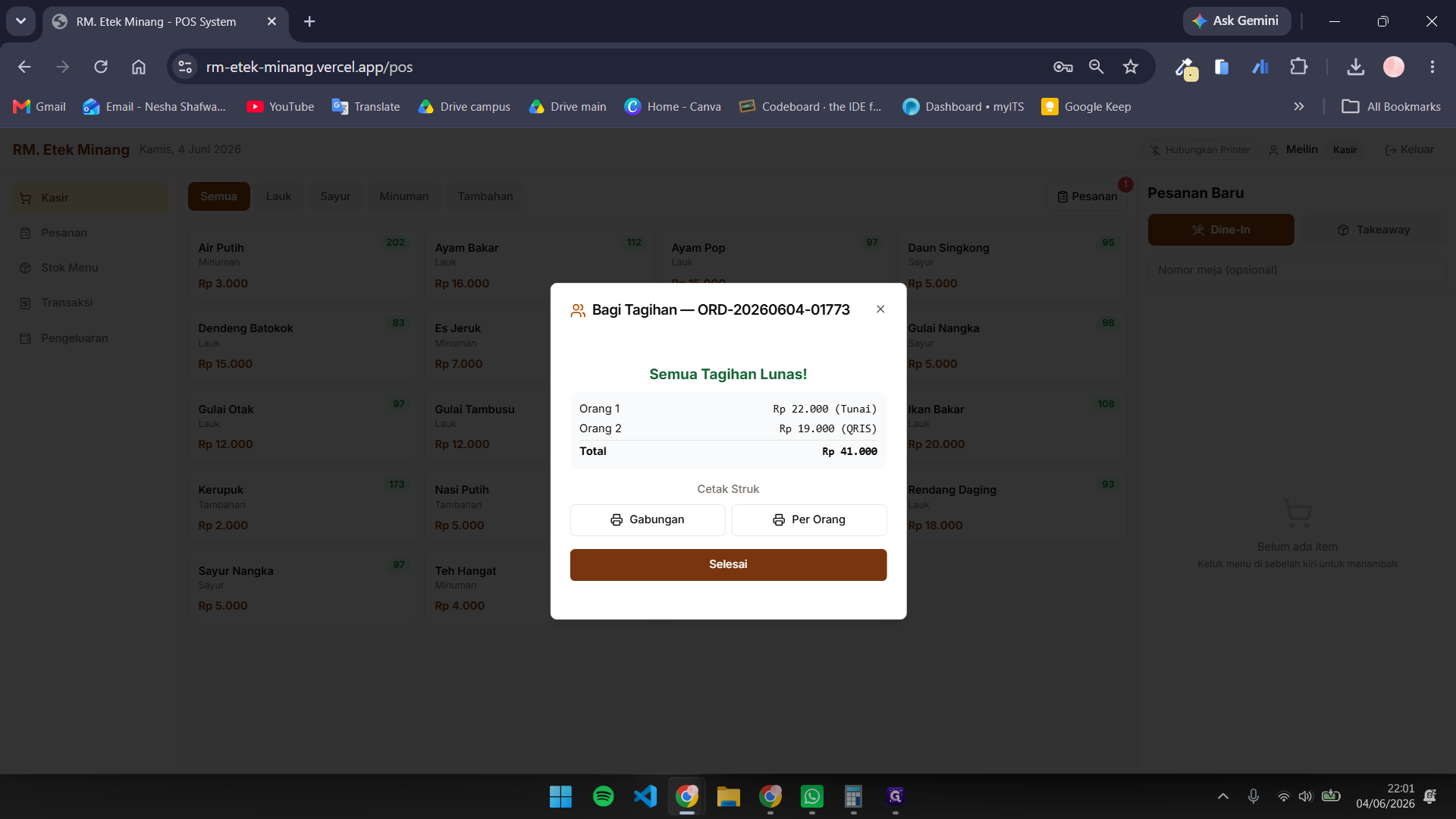
28
Setelah semuanya lunas, klik notifikasi untuk menutup dan menyelesaikan pemisahan tagihan ini.
Step #28: Setelah semuanya lunas, klik notifikasi untuk menutup dan menyelesaikan pemisahan tagihan ini.

5. Memeriksa Riwayat Transaksi
29
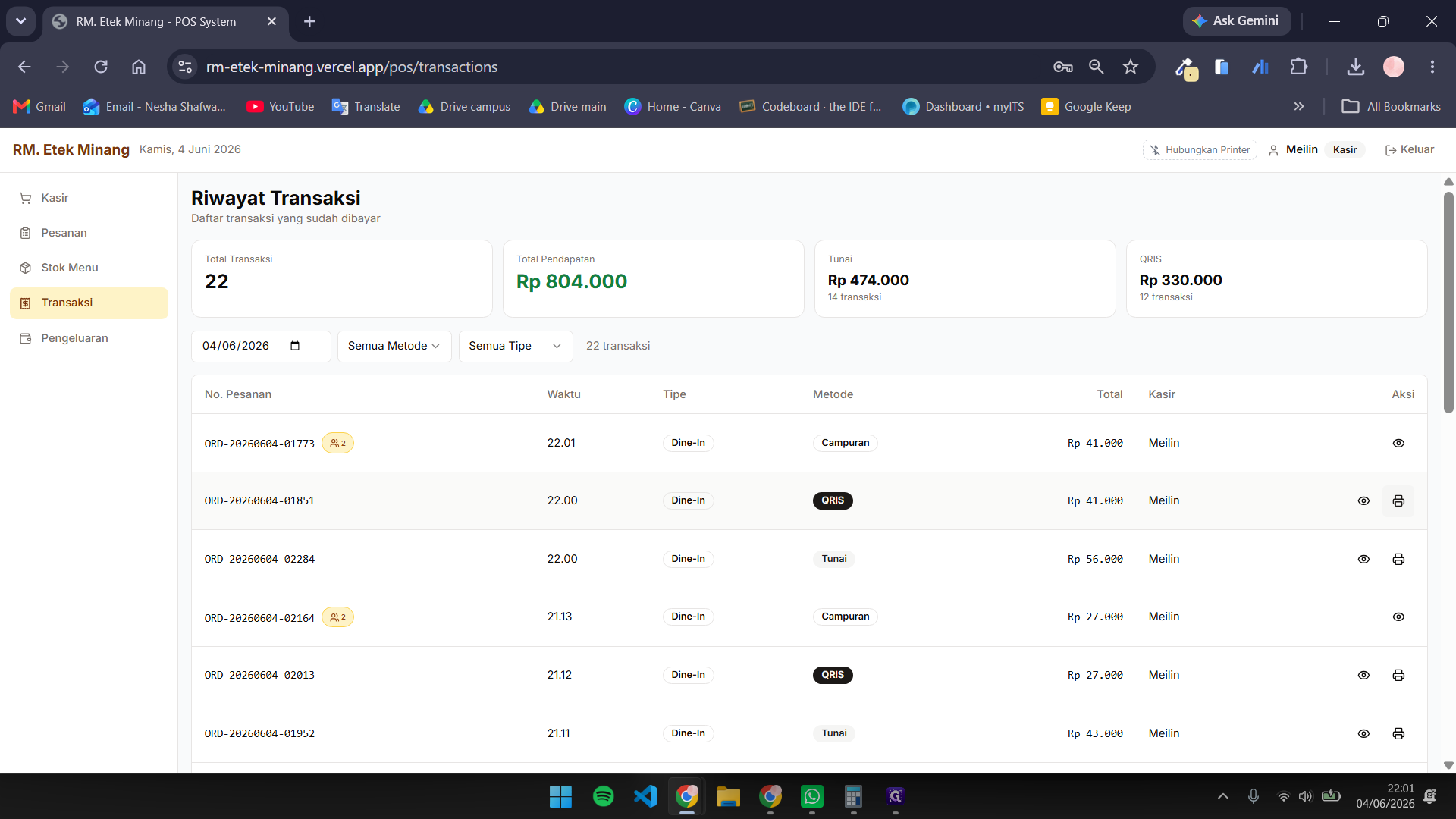
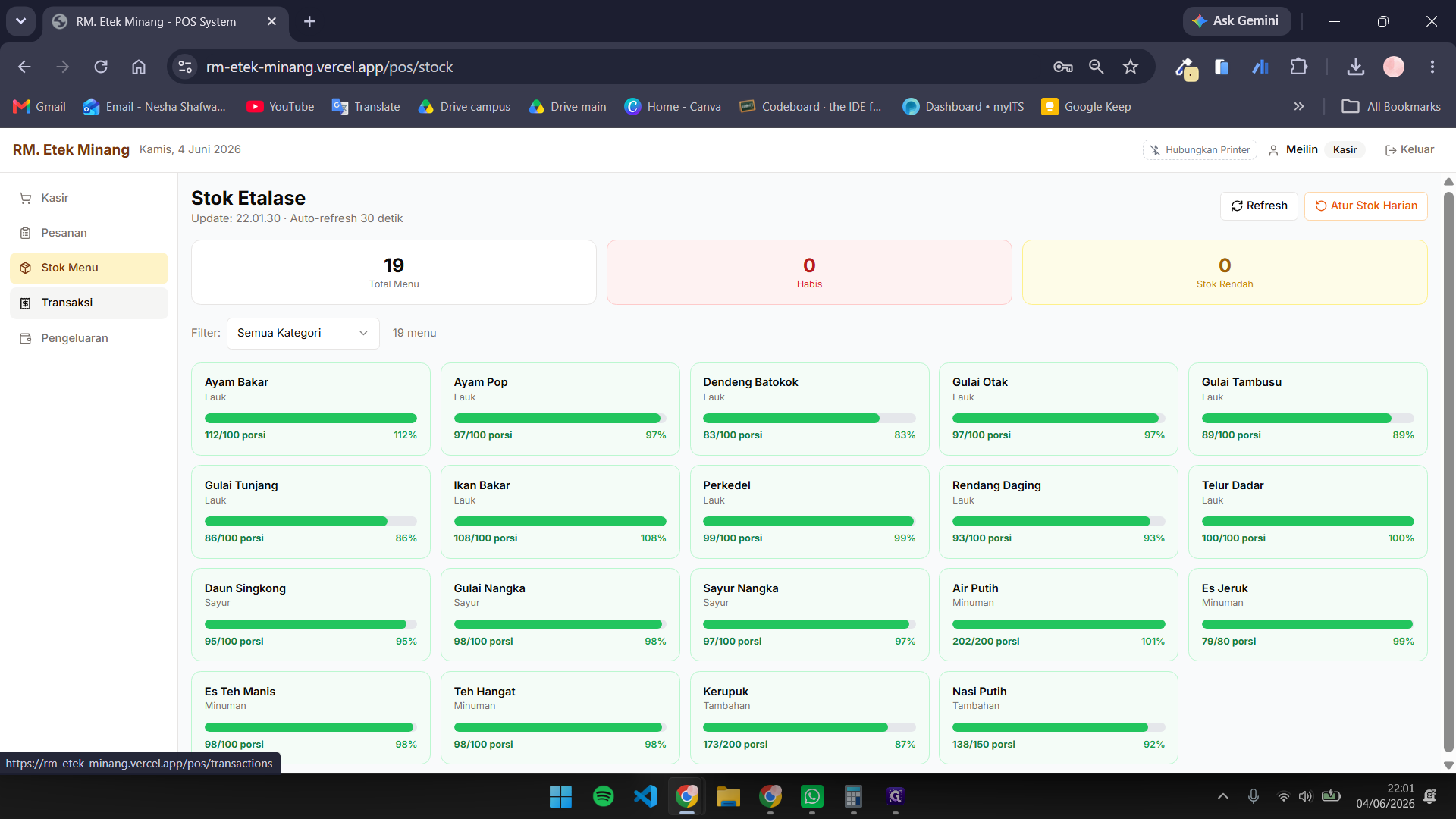
Pada sidebar navigasi sebelah kiri, klik menu Transaksi.
Step #29: Pada sidebar navigasi sebelah kiri, klik menu Transaksi.
30
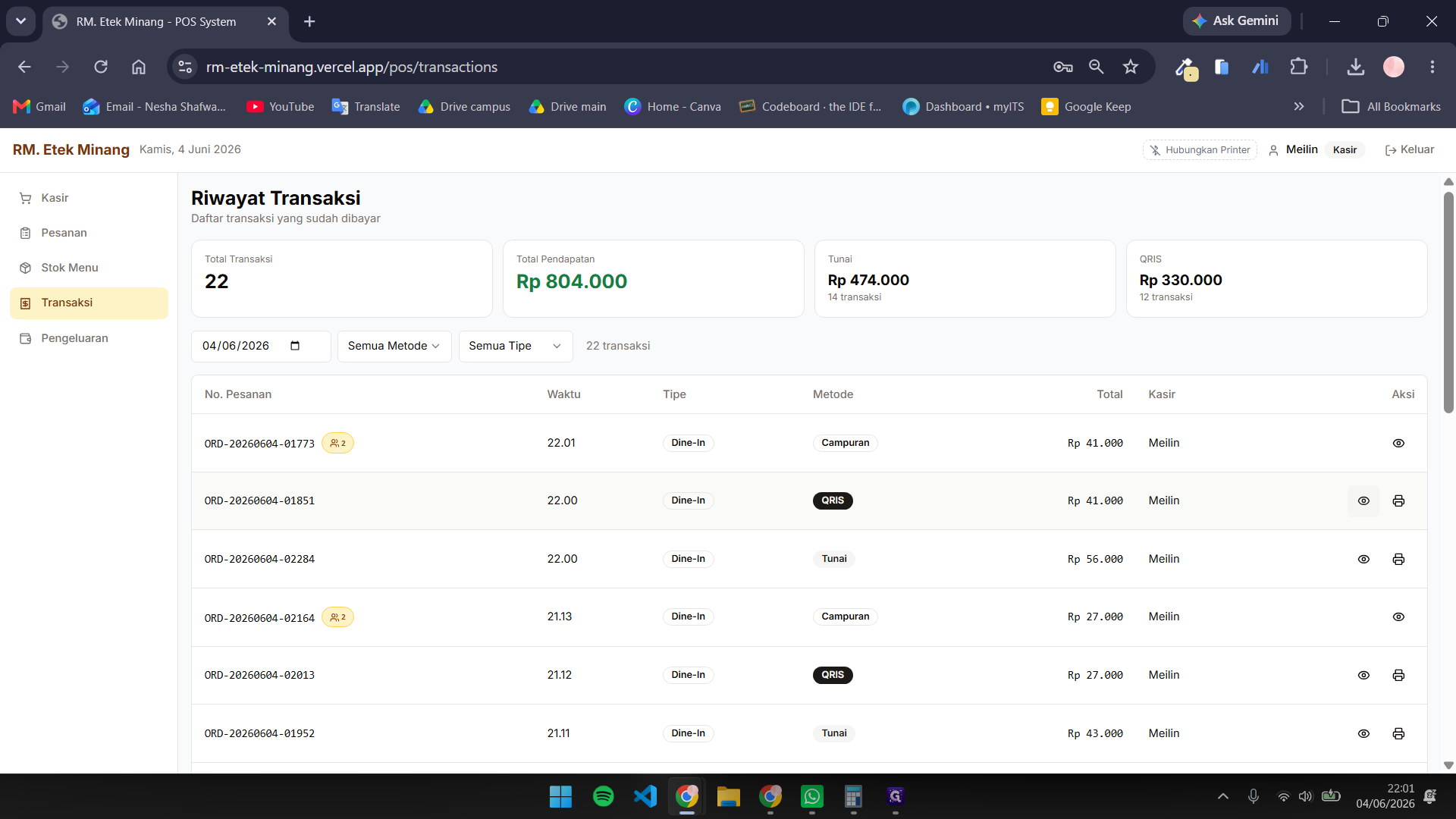
Klik ikon pratinjau (simbol mata) di baris pesanan tertentu untuk melihat struk secara virtual.
Step #30: Klik ikon pratinjau (simbol mata) di baris pesanan tertentu untuk melihat struk secara virtual.
31
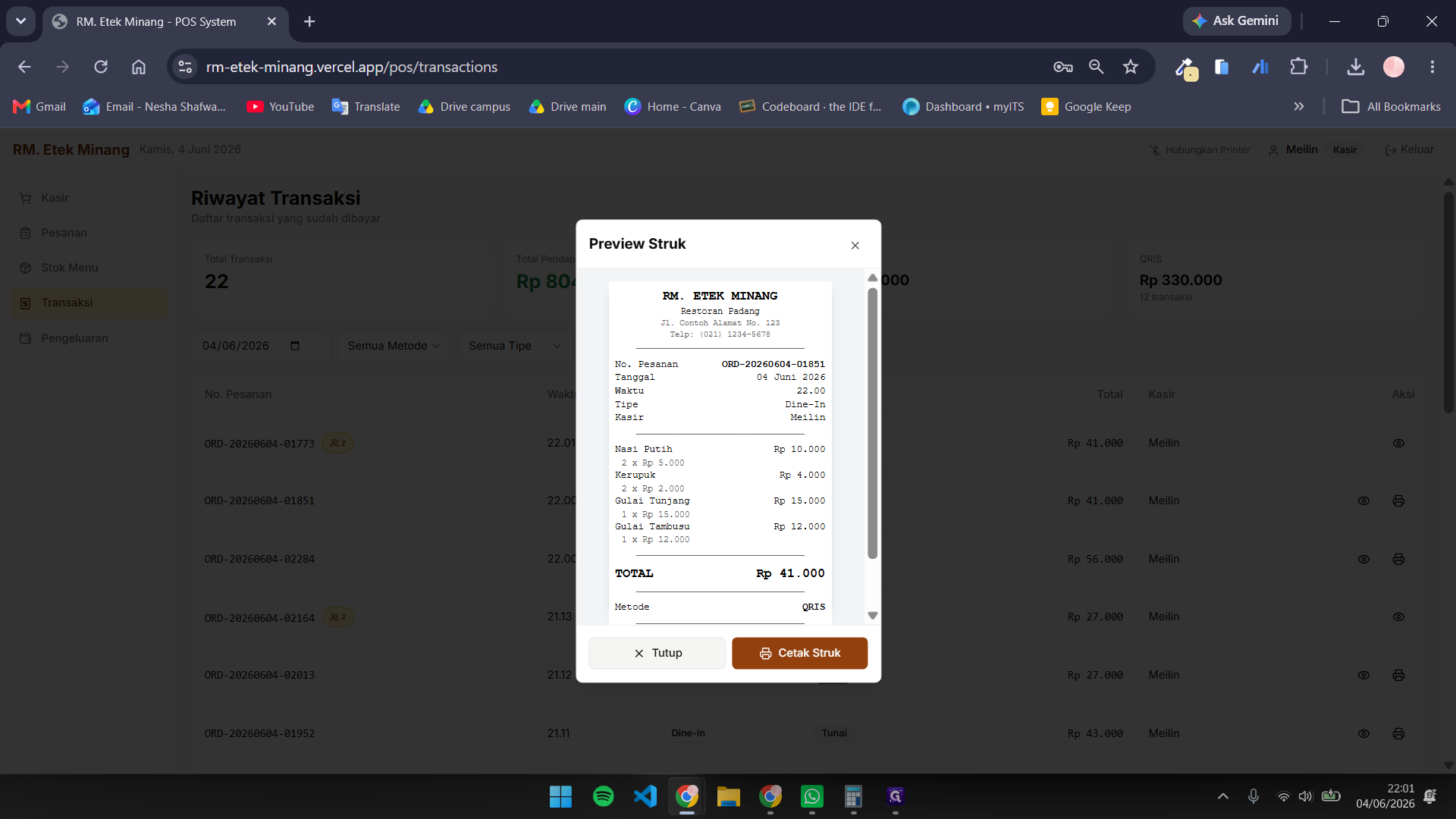
Klik × Tutup setelah Anda selesai melihat rincian transaksi tersebut.
Step #31: Klik × Tutup setelah Anda selesai melihat rincian transaksi tersebut.
32
Klik ikon Cetak pada baris transaksi apabila pelanggan meminta cetak ulang struk fisik.
Step #32: Klik ikon Cetak pada baris transaksi apabila pelanggan meminta cetak ulang struk fisik.

6. Mengelola Pengeluaran

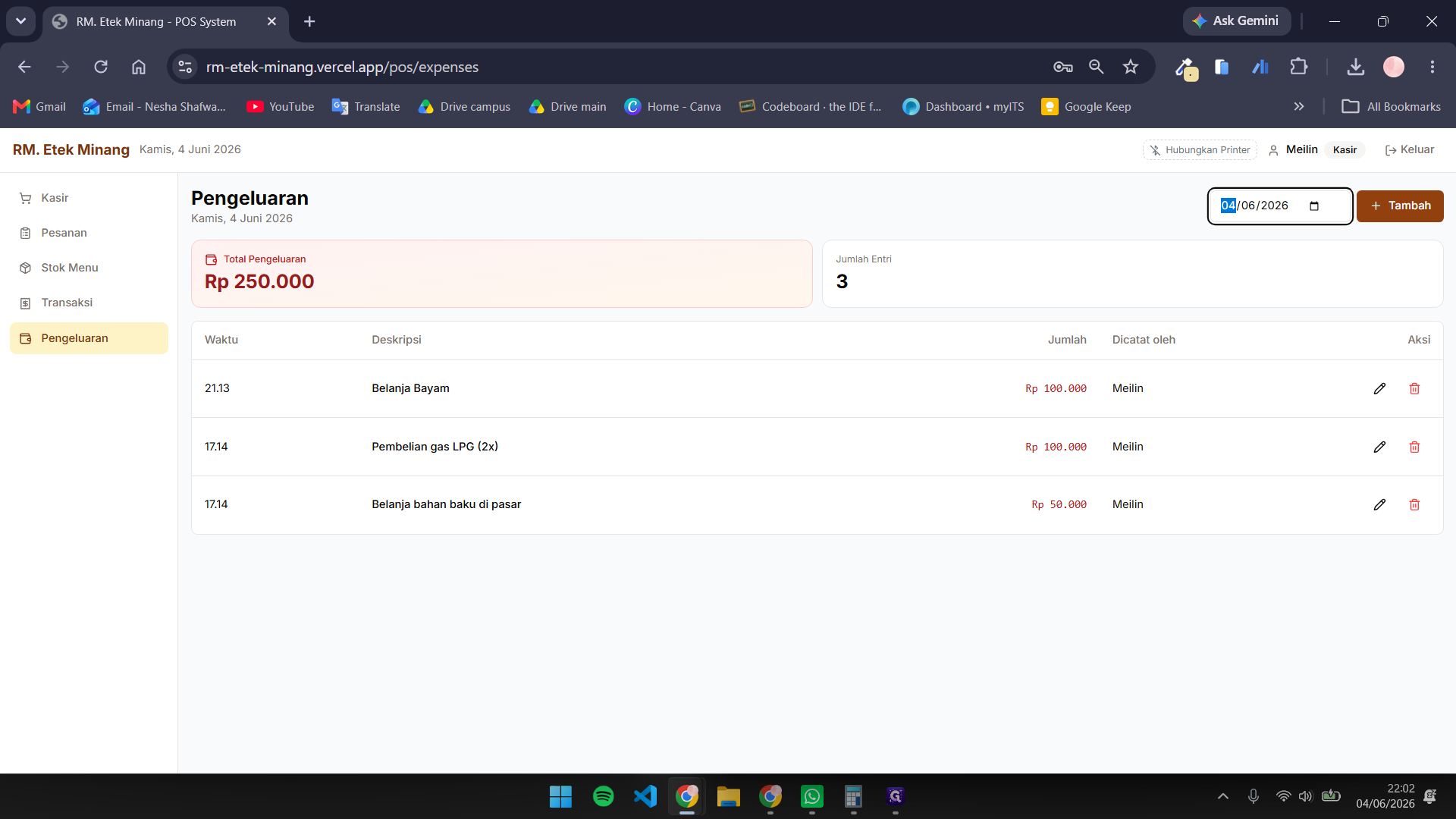
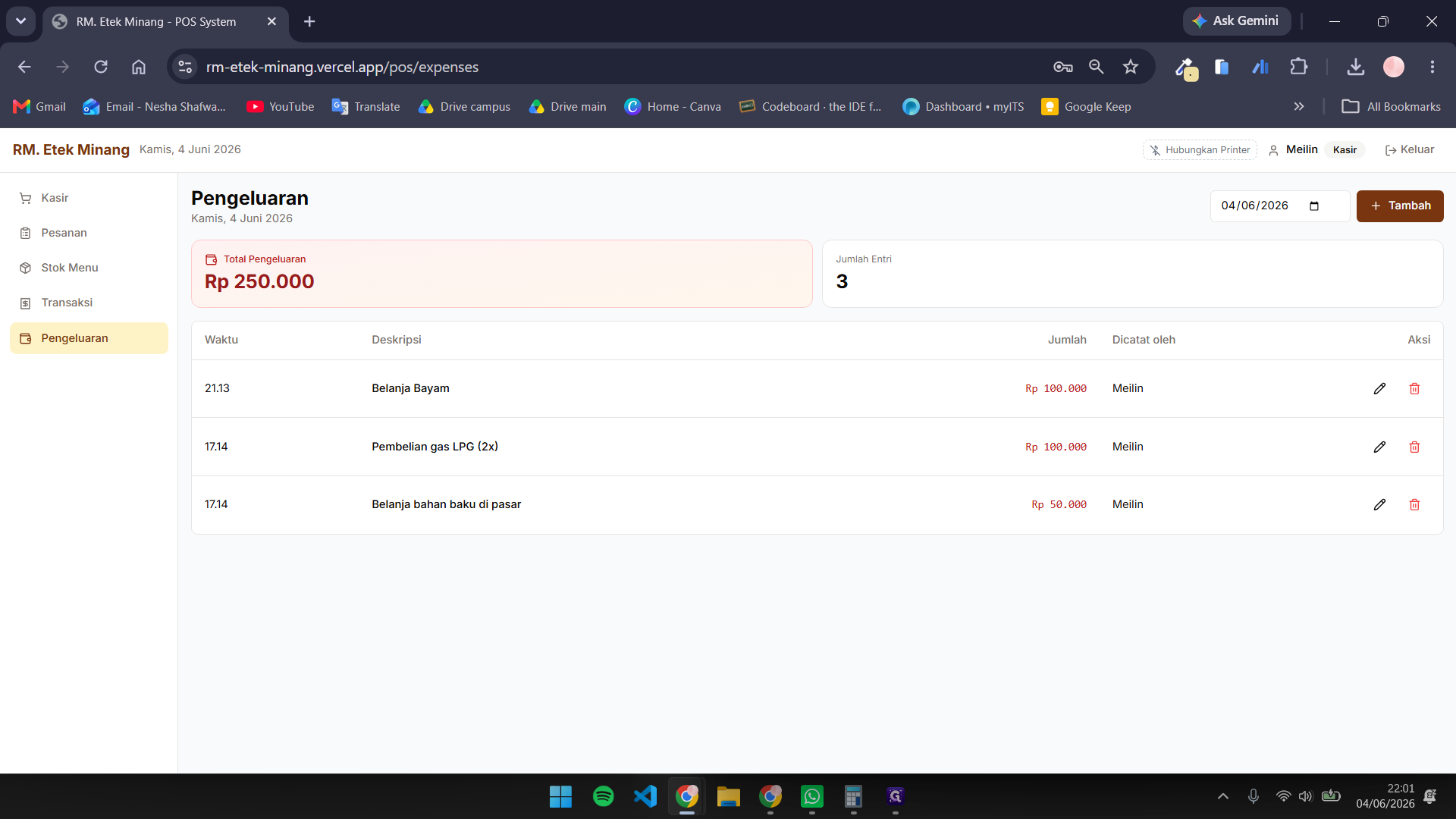
Seluruh dana yang keluar dari laci kas kasir (untuk beli persediaan dll) harus dicatat agar laporan kas berimbang.
33
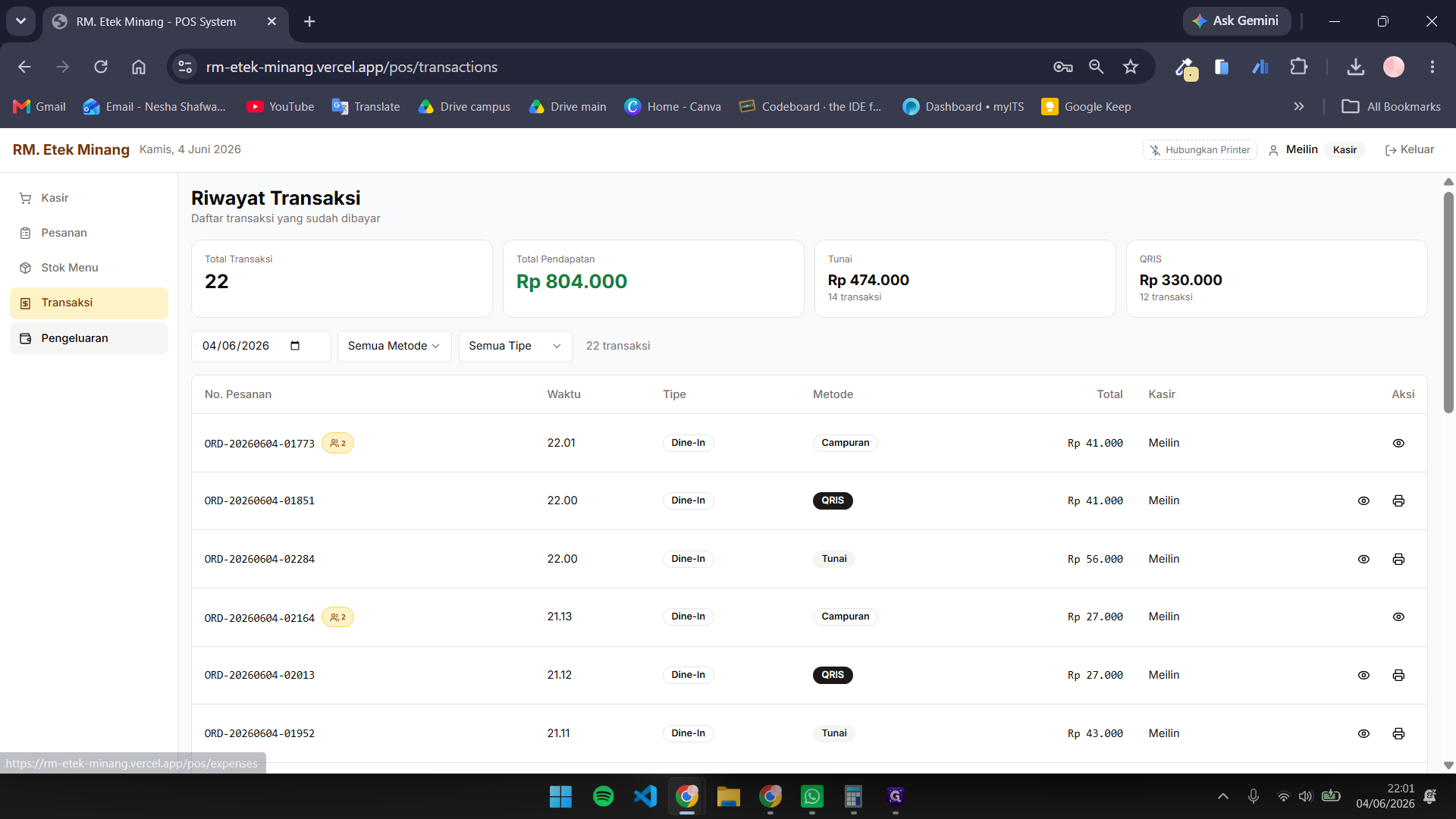
Buka menu Pengeluaran melalui sidebar navigasi.
Step #33: Buka menu Pengeluaran melalui sidebar navigasi.
34
Klik tombol + Tambah untuk merekam catatan pengeluaran harian yang baru.
Step #34: Klik tombol + Tambah untuk merekam catatan pengeluaran harian yang baru.
35
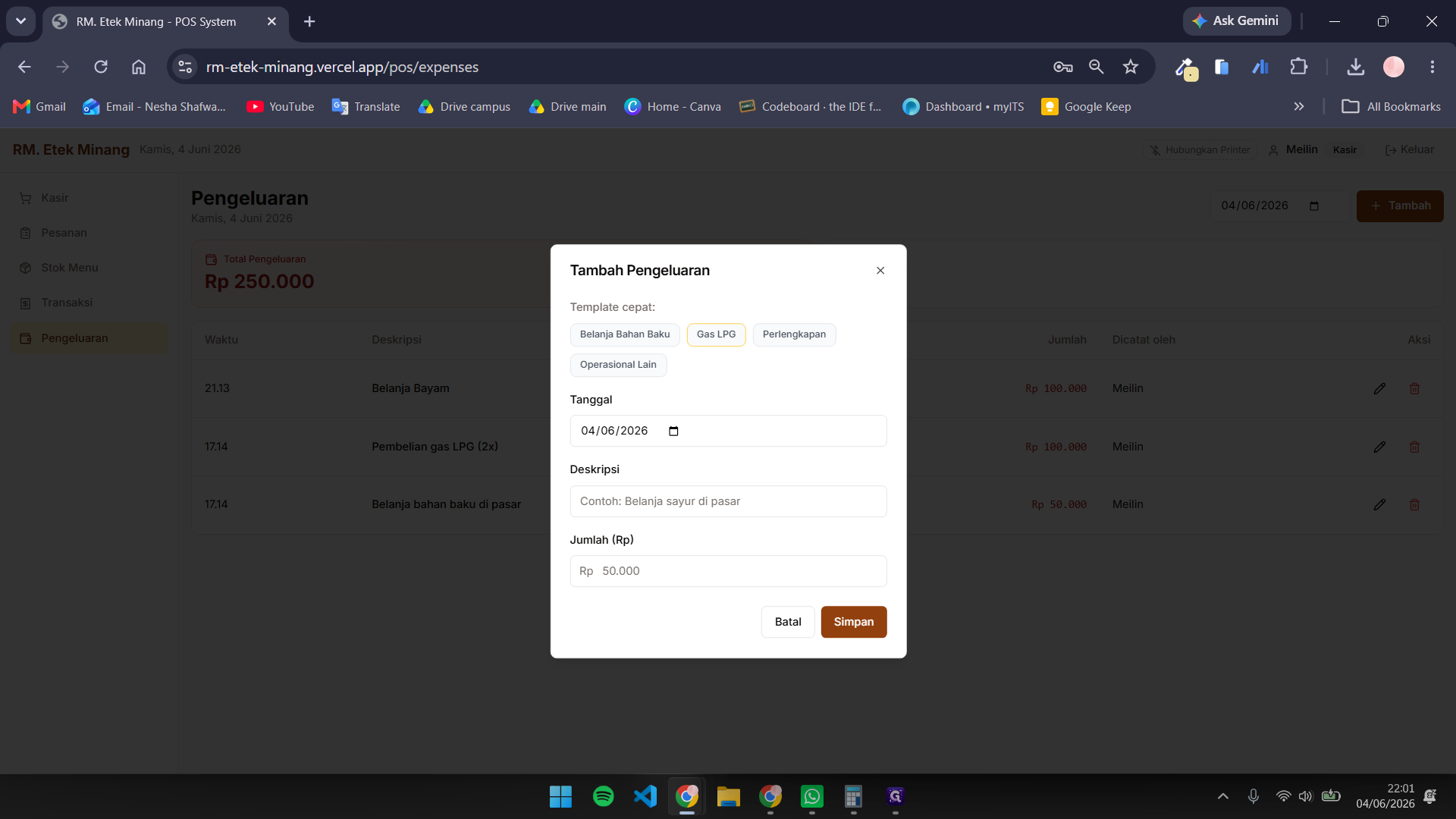
Pilih dari daftar template siap pakai yang tersedia (misal: Gas LPG).
Step #35: Pilih dari daftar template siap pakai yang tersedia (misal: Gas LPG).
36
Ketik nominal beban keuangan tersebut (misal: "50000").
37
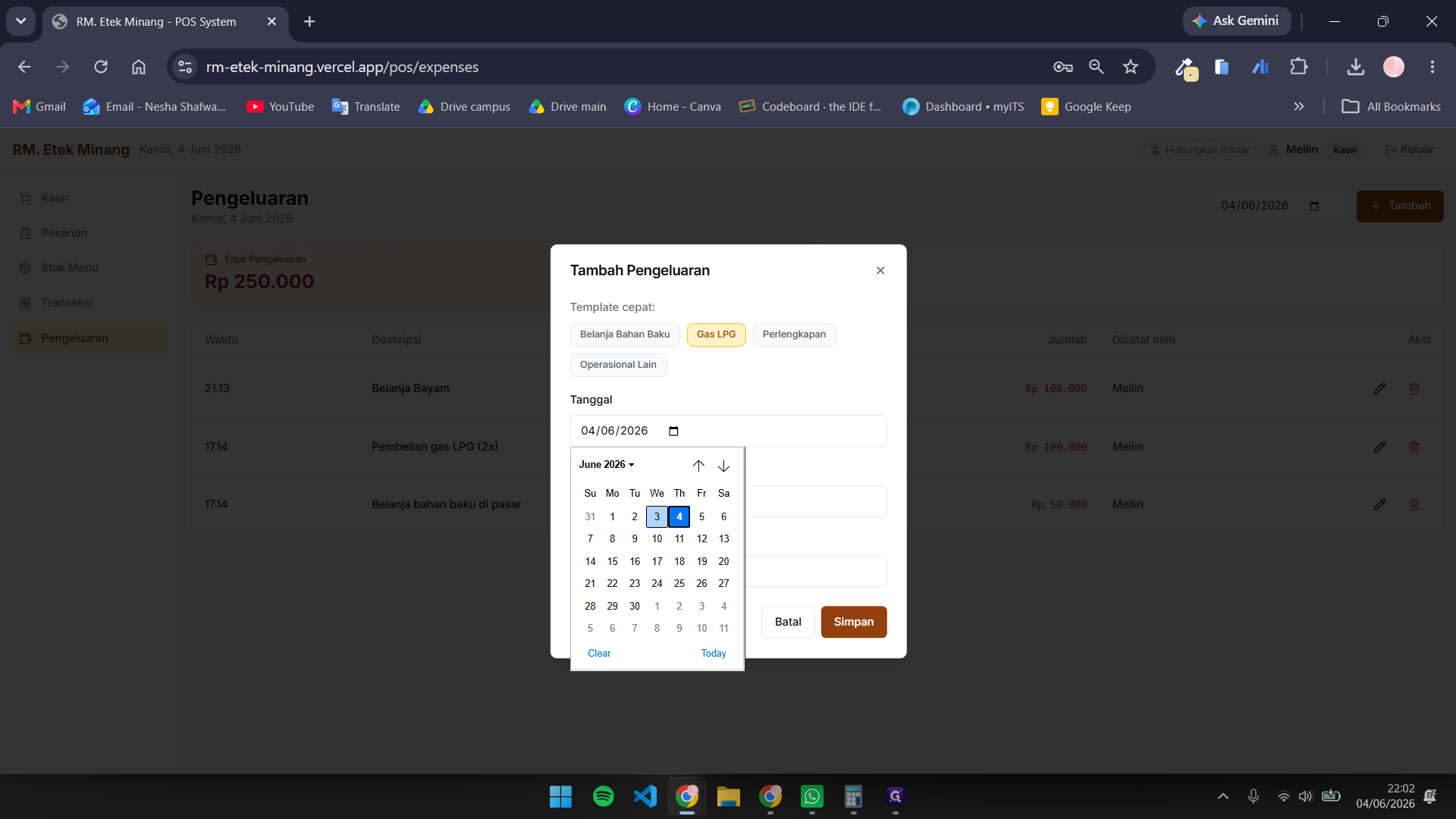
Klik kolom tanggal untuk memunculkan kalender (date picker).
Step #37: Klik kolom tanggal untuk memunculkan kalender (date picker).
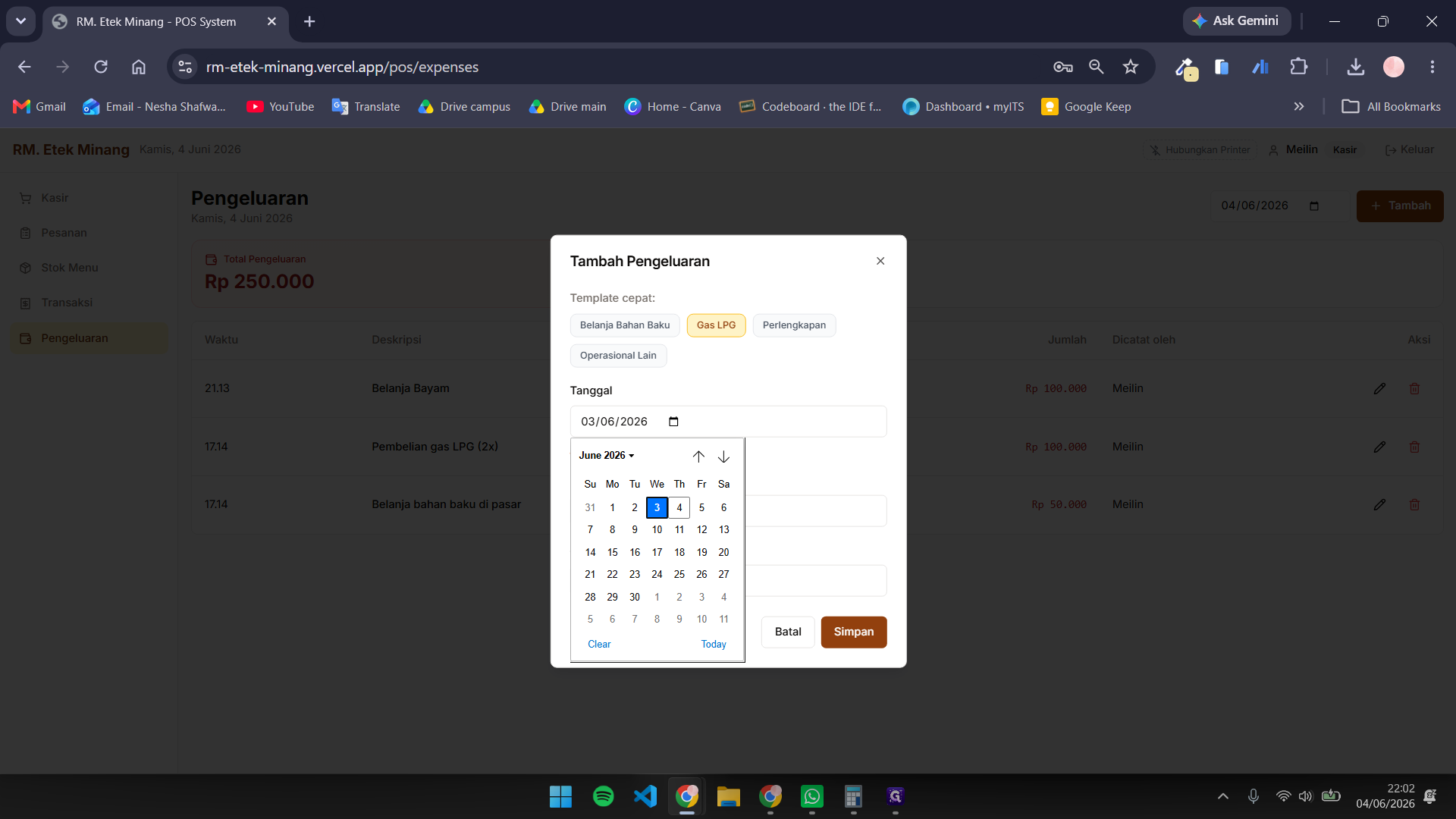
38
Pilih tanggal pengeluaran yang sesuai apabila bukan terjadi hari ini.
Step #38: Pilih tanggal pengeluaran yang sesuai apabila bukan terjadi hari ini.
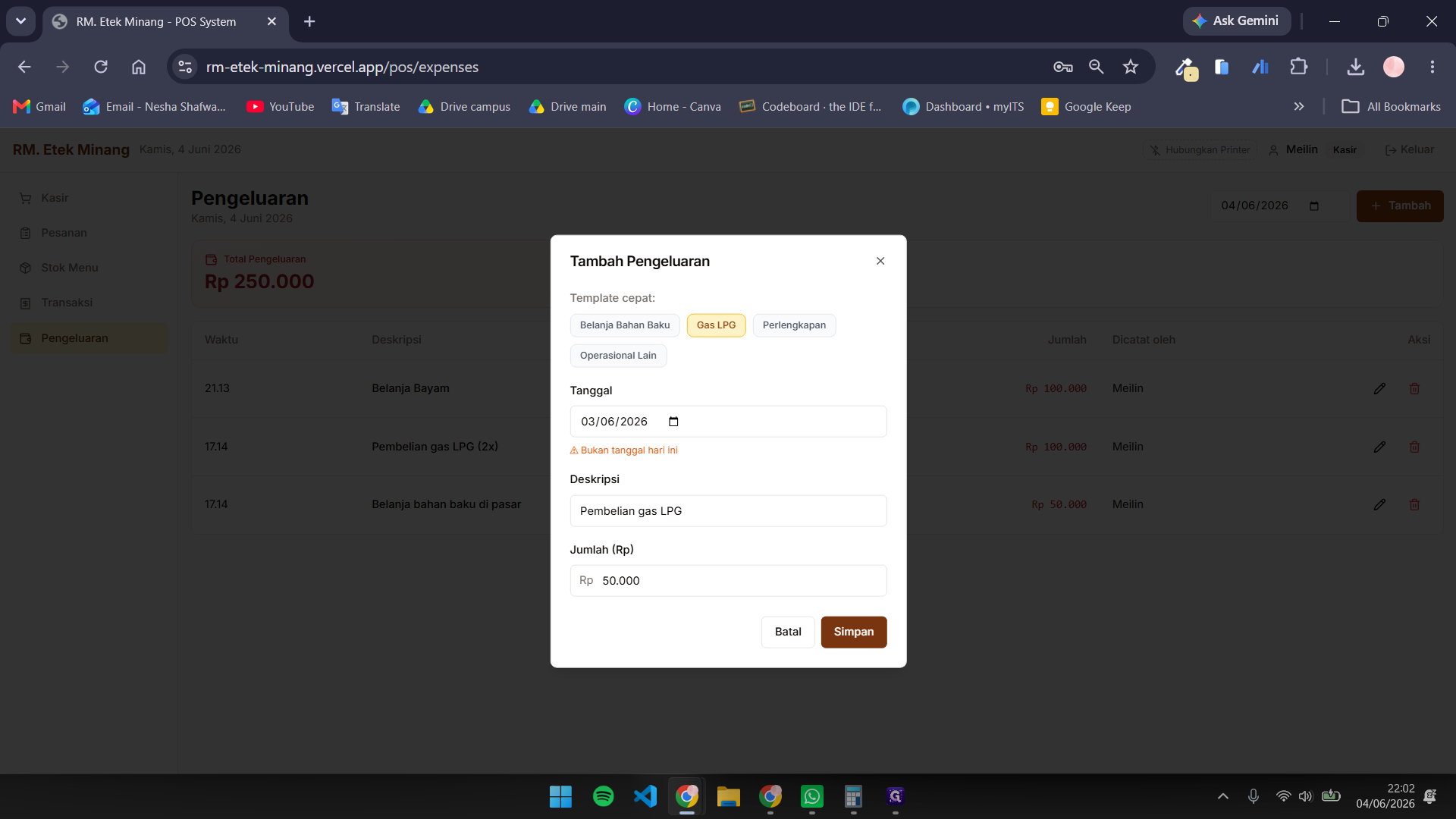
39
Klik Simpan untuk merekam data beban tersebut.
Step #39: Klik Simpan untuk merekam data beban tersebut.
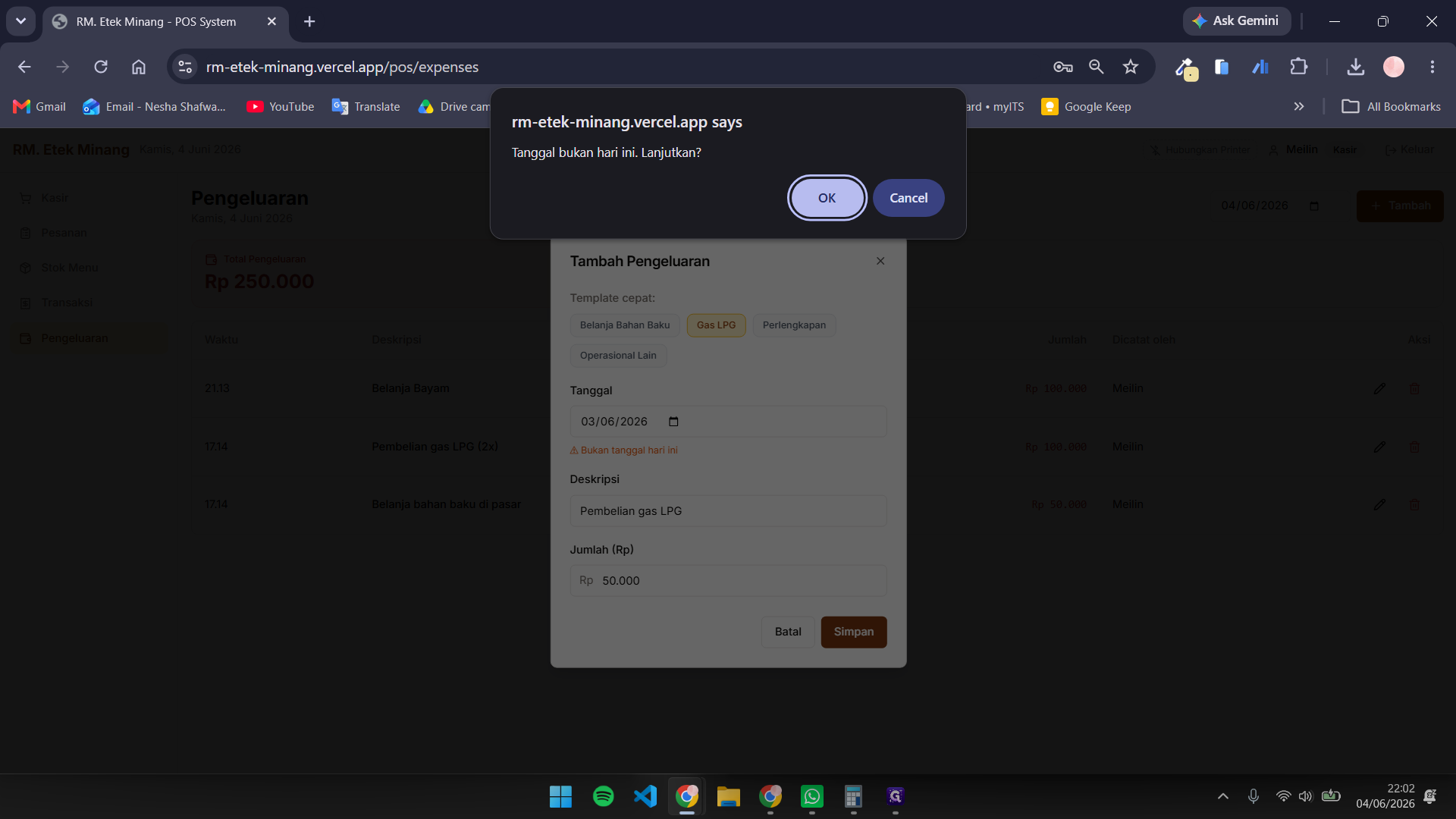
40
Klik OK apabila sistem mengonfirmasi peringatan bahwa Anda memasukkan pengeluaran dengan tanggal yang berbeda dari waktu saat ini.
Step #40: Klik OK apabila sistem mengonfirmasi peringatan bahwa Anda memasukkan pengeluaran dengan tanggal yang berbeda dari waktu saat ini.
41
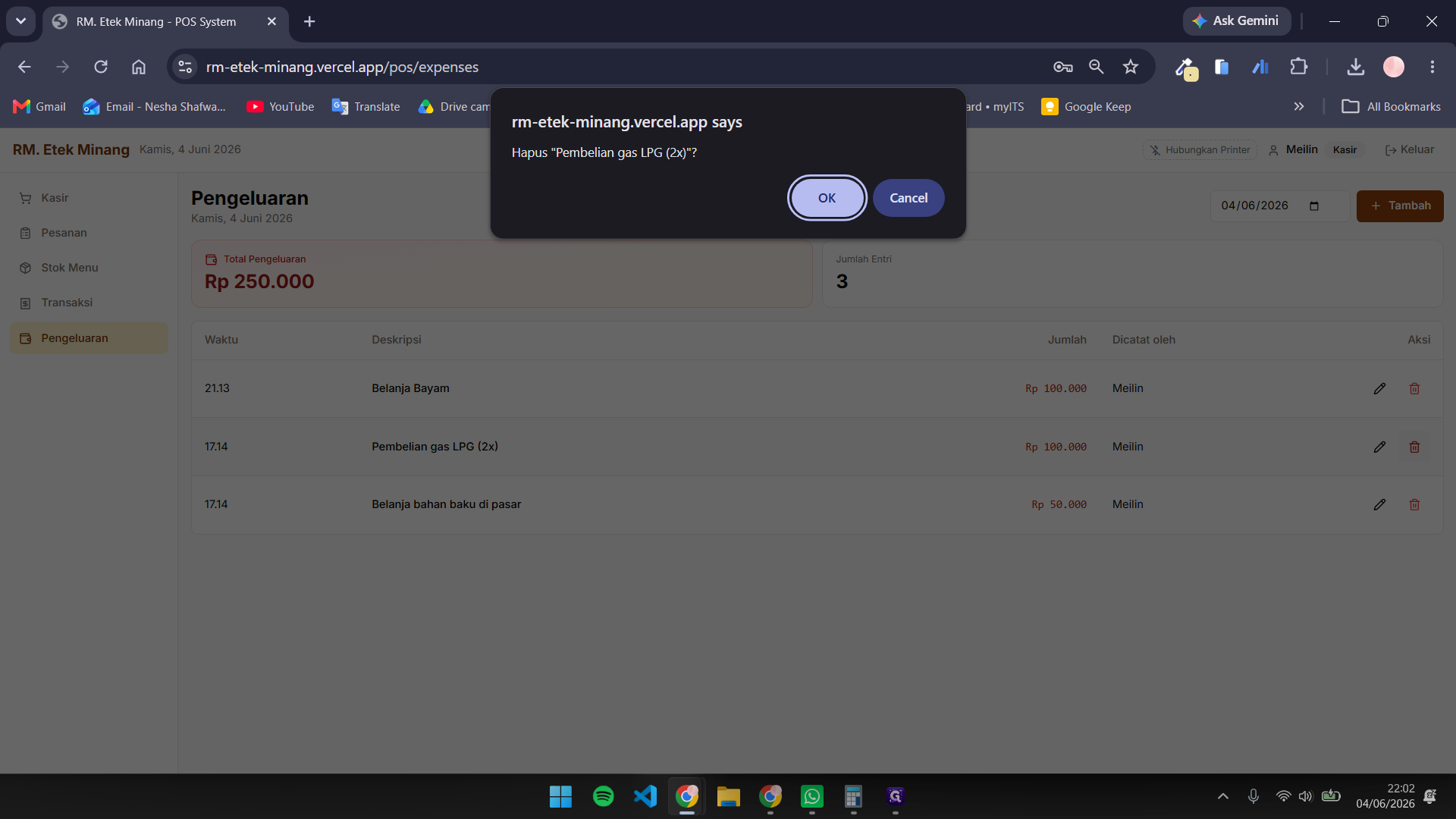
Apabila Anda salah memasukkan data, klik ikon hapus (tempat sampah) pada baris pengeluaran terkait.
Step #41: Apabila Anda salah memasukkan data, klik ikon hapus (tempat sampah) pada baris pengeluaran terkait.
42
Klik OK pada jendela konfirmasi untuk mengeksekusi penghapusan.
Step #42: Klik OK pada jendela konfirmasi untuk mengeksekusi penghapusan.
43
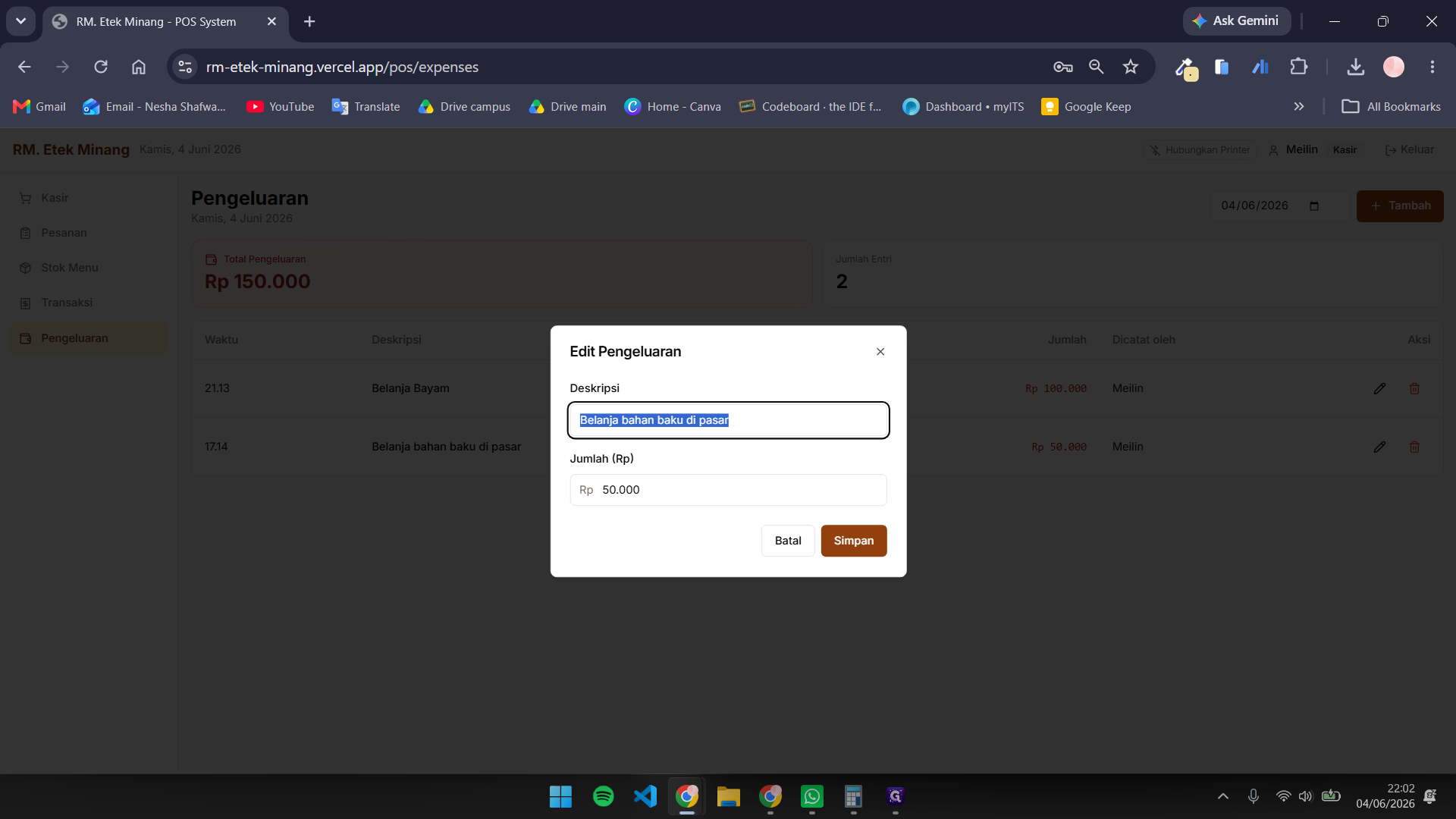
Sebagai alternatif, klik ikon Edit jika Anda sekadar perlu menyesuaikan rincian atau nominal, tanpa perlu menghapus baris tersebut.
Step #43: Sebagai alternatif, klik ikon Edit jika Anda sekadar perlu menyesuaikan rincian atau nominal, tanpa perlu menghapus baris tersebut.
44
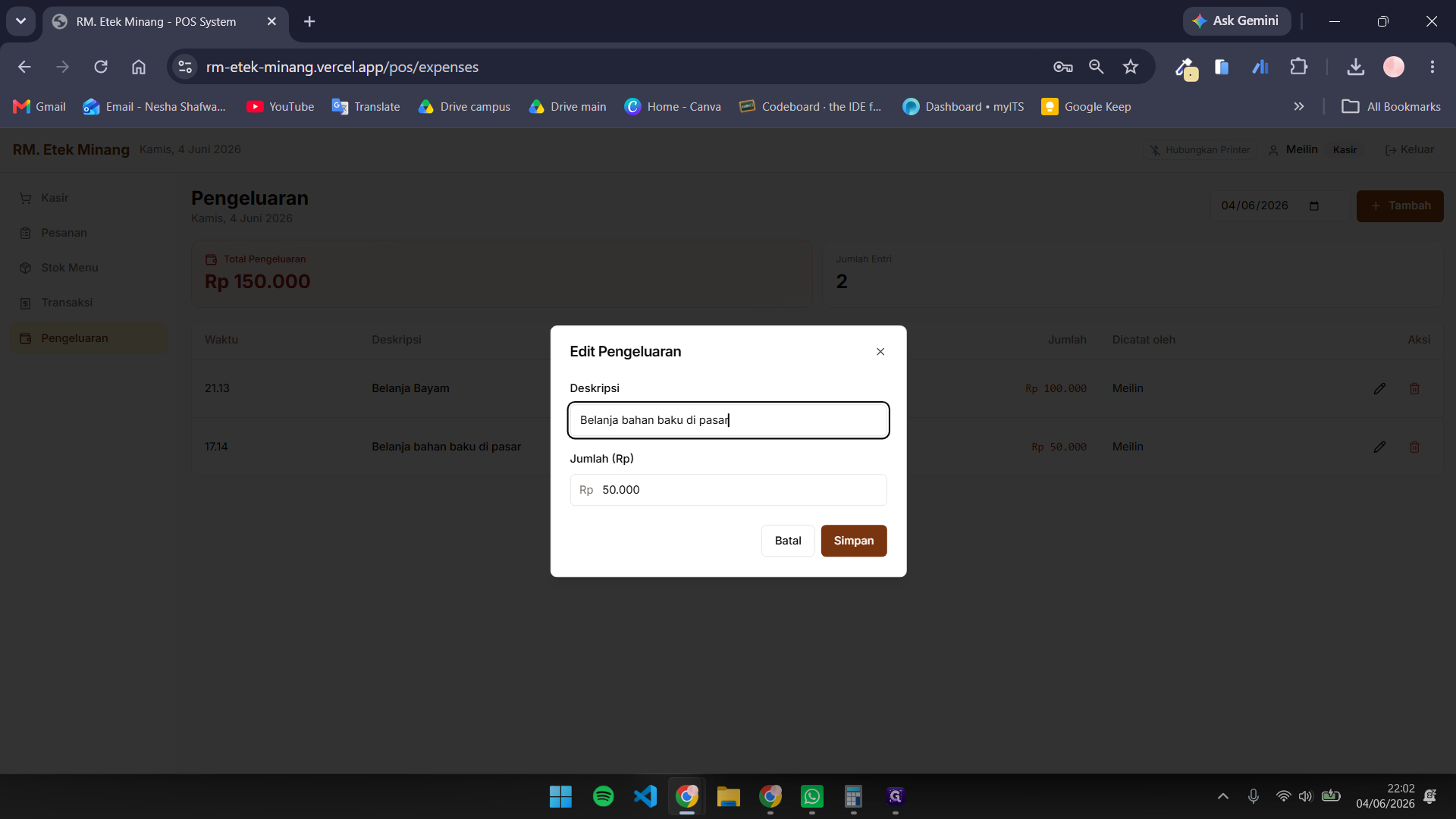
Setelah melakukan perubahan yang sesuai pada detail pengeluaran, klik Simpan.
Step #44: Setelah melakukan perubahan yang sesuai pada detail pengeluaran, klik Simpan.

Q: Apakah saya bisa memisahkan tagihan untuk pesanan yang sama per individu (Split Bill per item)?

A: Ya, sistem menyediakan mode Bagi Tagihan "Per Item" yang memungkinkan Anda mendistribusikan masing-masing pesanan dari satu meja ke setiap pelanggan secara spesifik sebelum dilanjutkan ke pembayaran terpisah.

Q: Apa yang harus dilakukan jika pelanggan mengubah pikiran terkait jumlah menu sebelum dibayar?

A: Di panel pesanan sebelah kanan, Anda bisa menekan tombol Update Pesanan untuk mengubah jumlah maupun membatalkan salah satu rincian item sebelum beranjak ke proses penyelesaian tagihan.

Q: Bagaimana jika saya memasukkan catatan pengeluaran untuk hari sebelumnya?

A: Saat mengubah tanggal transaksi pengeluaran (mundur), sistem akan memunculkan pop-up pemberitahuan agar Anda memverifikasinya. Cukup klik OK untuk melanjutkan menyimpan tanggal tersebut.

Q: Apakah kasir bisa mencetak ulang struk lama jika pelanggan memintanya kemudian?

A: Bisa. Cukup masuk ke menu Transaksi di menu navigasi, cari riwayat pesanan yang dimaksud, lalu klik ikon cetak (printer) pada kolom ujung kanan (Aksi).

Istilah

Definisi

POS (Point of Sale)

Sistem atau perangkat lunak yang digunakan di tempat usaha untuk menangani seluruh proses pesanan, manajemen kasir, dan pembayaran.

QRIS

Standar sistem pembayaran kode QR dari Bank Indonesia yang memungkinkan pelanggan memindai barcode untuk transaksi nirtunai yang terintegrasi.

Split Bill

Proses memisahkan satu tagihan total dalam satu pesanan utuh (seperti satu grup atau satu meja) menjadi bagian-bagian terpisah berdasarkan kesepakatan pemesannya.

Dine-In

Opsi pemesanan di mana pelanggan datang, mengonsumsi makanan dan minuman, serta menghabiskan pesanan mereka di meja area restoran.

Takeaway

Opsi pemesanan di mana hidangan dipersiapkan di dalam wadah pembungkus agar bisa dibawa pergi dan dikonsumsi di tempat lain oleh pelanggan.