Personalizar una fuente de emisión con instrucciones
Aprende a personalizar las fuentes de emisión y añadir instrucciones específicas de reporte en el módulo de Huella de Carbono de DATAIE Sustainability Analytics.
By Soporte DATAIE
Esta guía explica cómo agregar información a una fuente de emisión en DATAIE, a fin de personalizar sus instrucciones de reporte de actividad.
Dirigido a responsables de sostenibilidad y administradores de datos corporativos que necesitan añadir instrucciones de reporte de actividad en las fuentes de emisión para su organización.
1. Acceder al módulo de Huella de Carbono
1
Accede a DATAIE Sustainability Analytics.
2
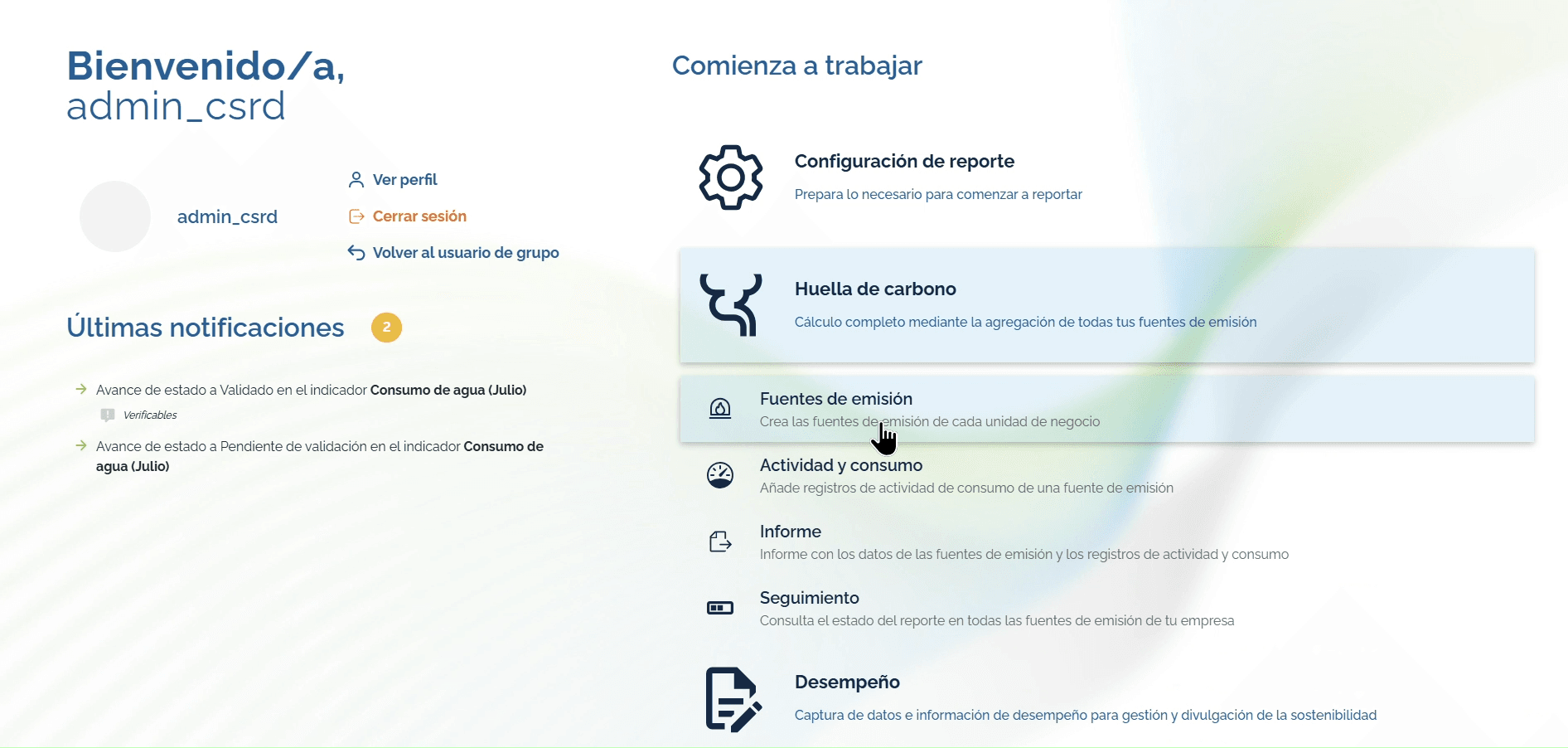
Haz clic en el módulo de Huella de carbono > Fuentes de emisión
3
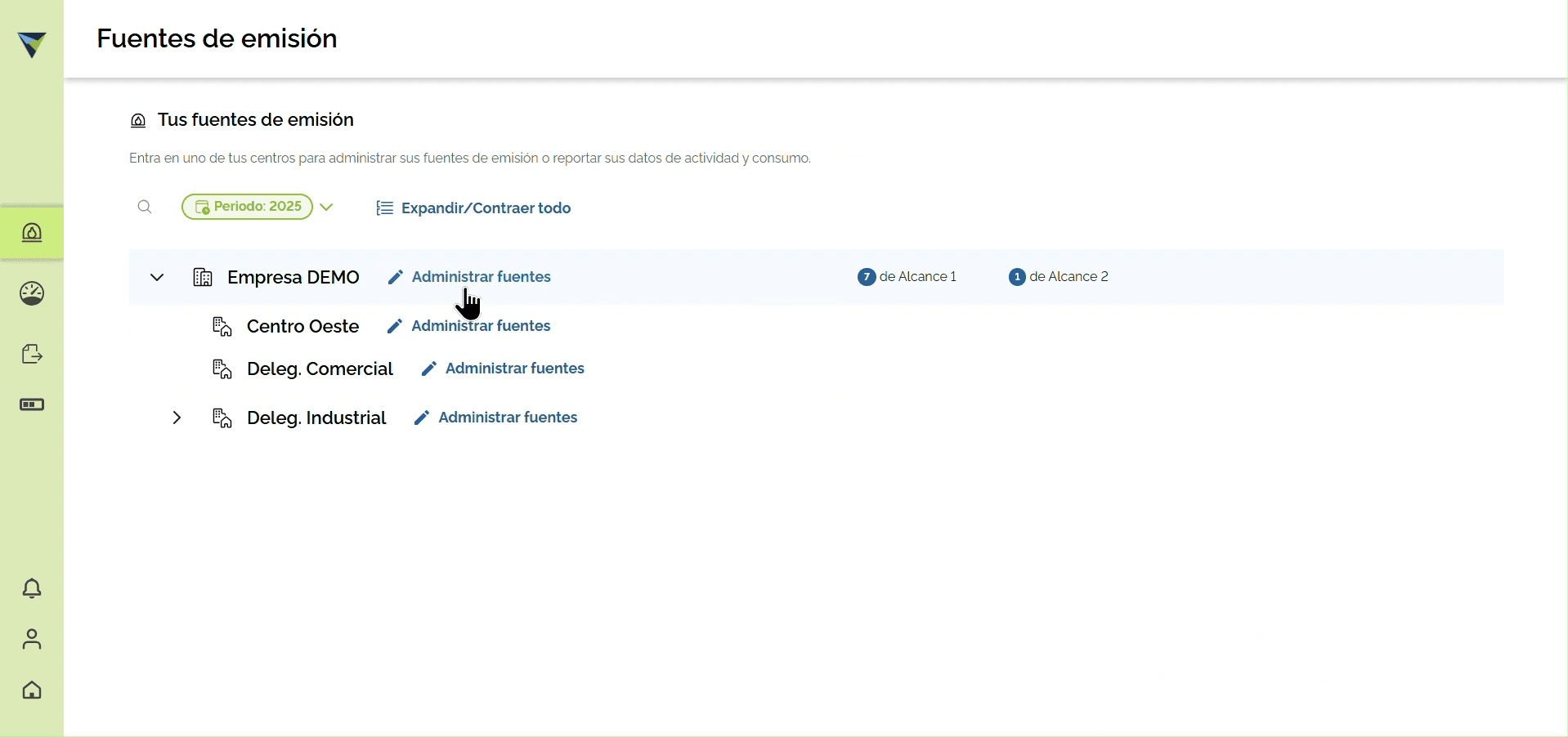
Selecciona la sección Administrar fuentes de la unidad de negocio correspondiente.
2. Configurar las instrucciones de reporte en la fuente de emisión
4
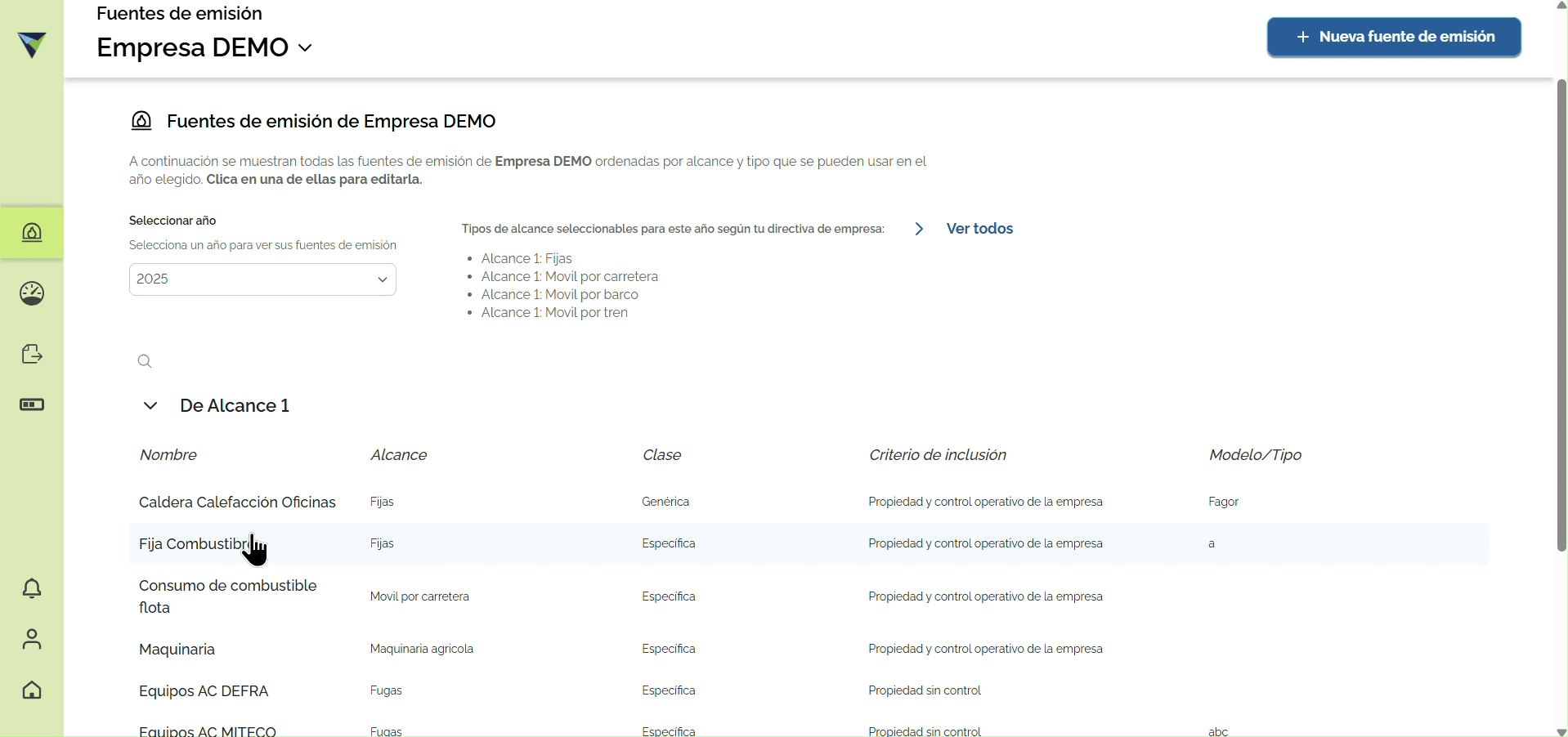
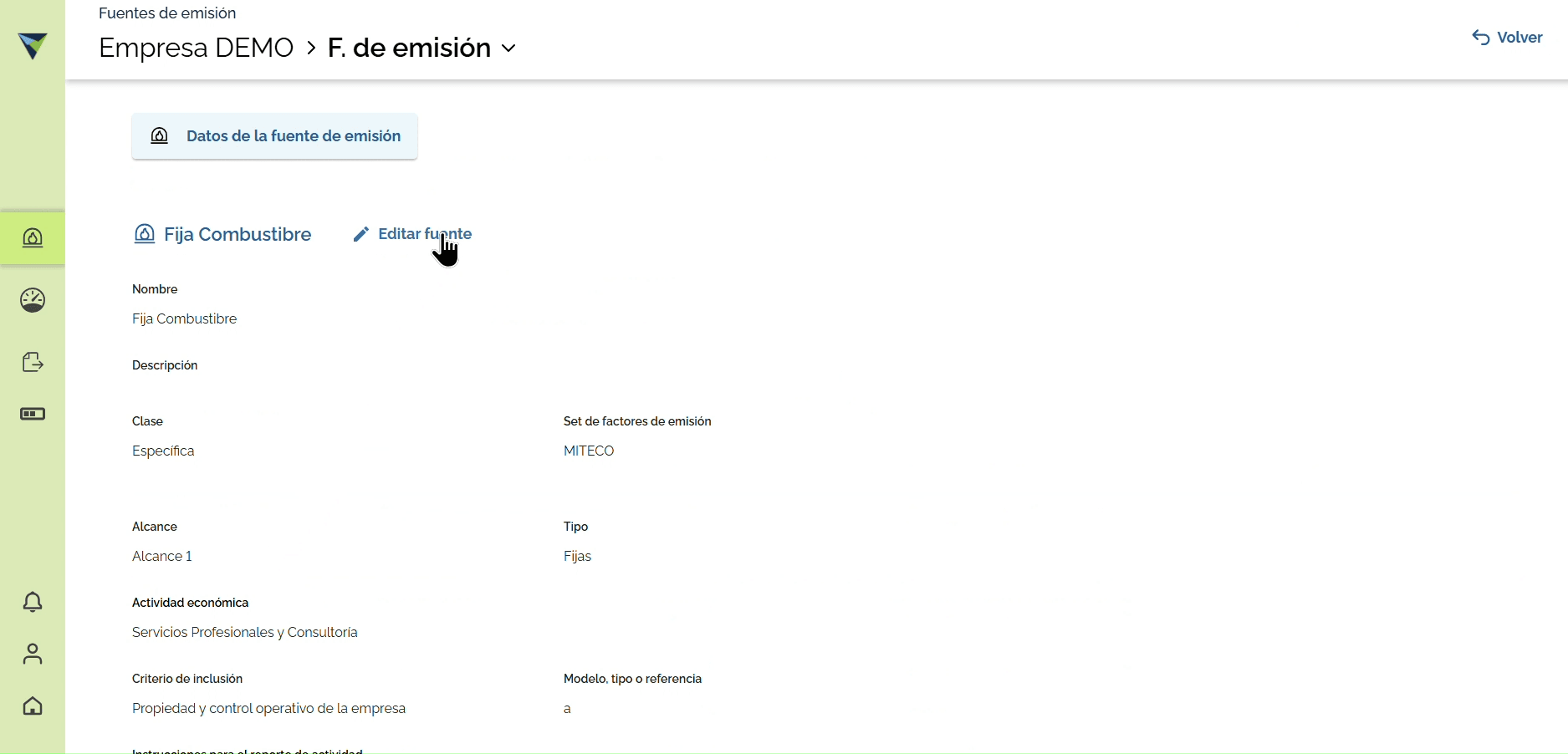
Selecciona la fuente de emisión a la que se le agregarán las instrucciones (por ejemplo, Fija Combustible).
5
Haz clic en Editar fuente
6
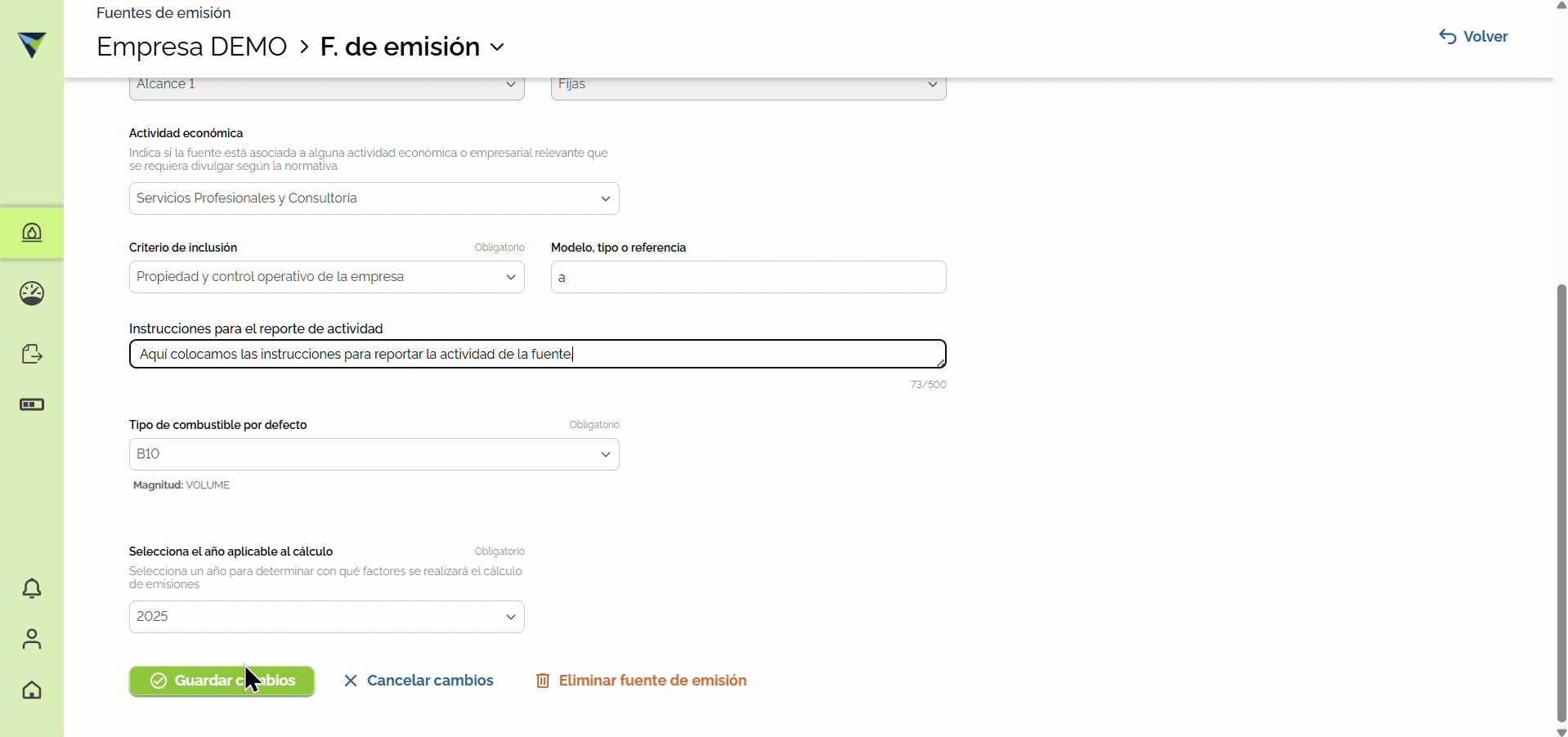
Escribe las instrucciones que deseas añadir en la fuente de emisión en Instrucciones para el reporte de actividad. Luego, haz clic en Guardar cambios para finalizar.
3. Verificar en "Reporte de actividad y consumo"
7
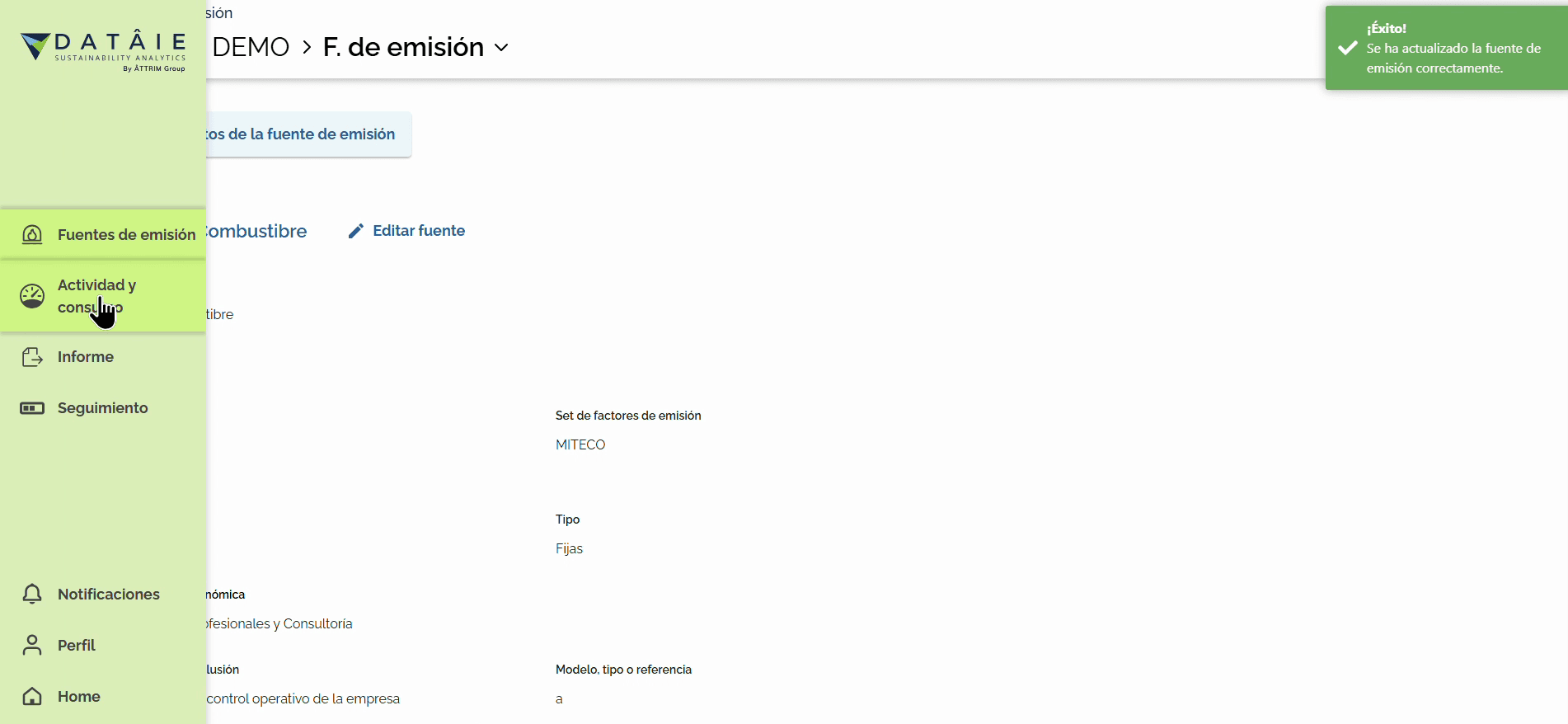
Para verificar que esté todo correcto, puedes ingresar a Actividad y consumo en el panel izquierdo de la pantalla
8
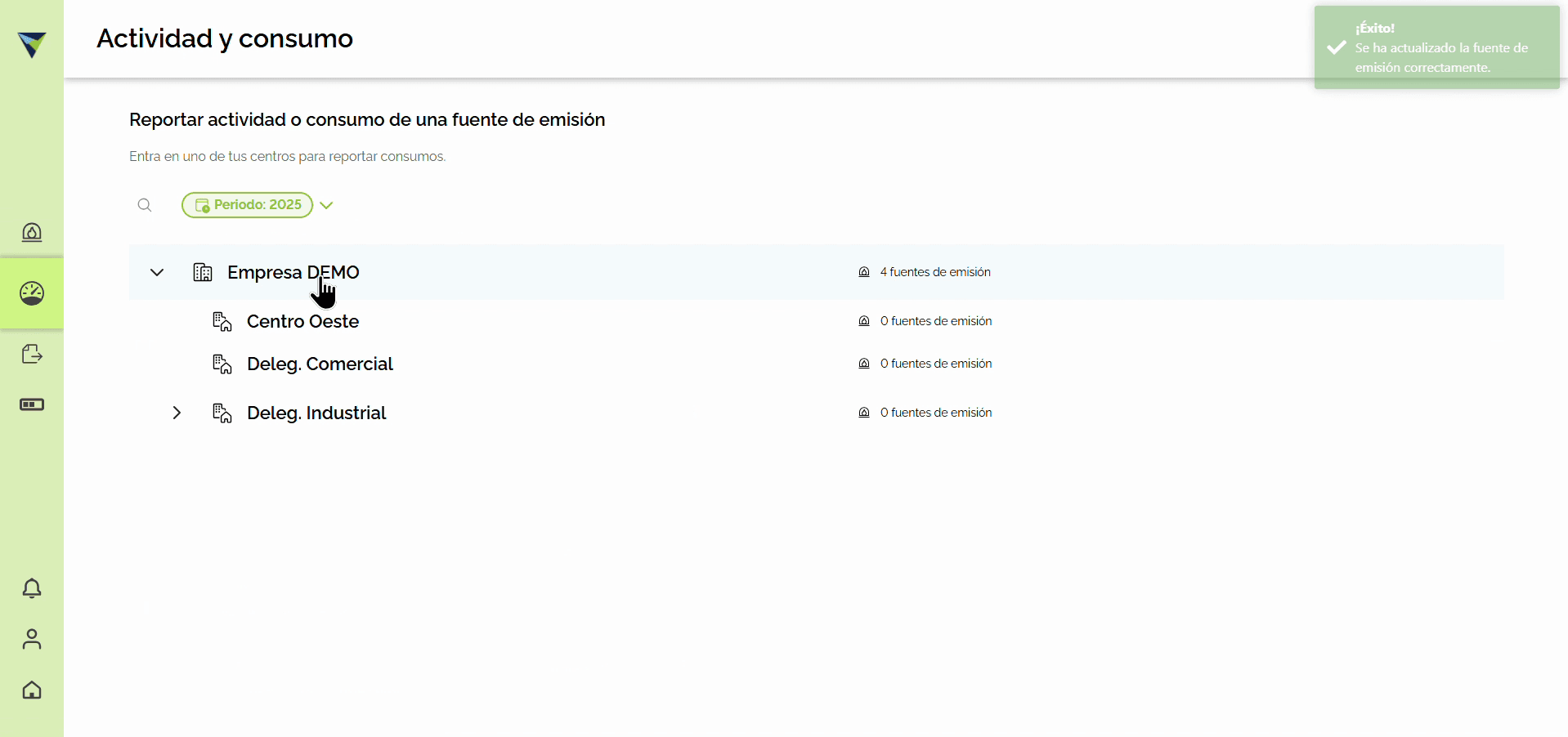
Haz clic en la unidad de negocio donde se encuentra la fuente (por ejemplo, Empresa DEMO).
9
Selecciona la fuente de emisión para la cual deseas observar las instrucciones añadidas (en este caso Fija Combustible).
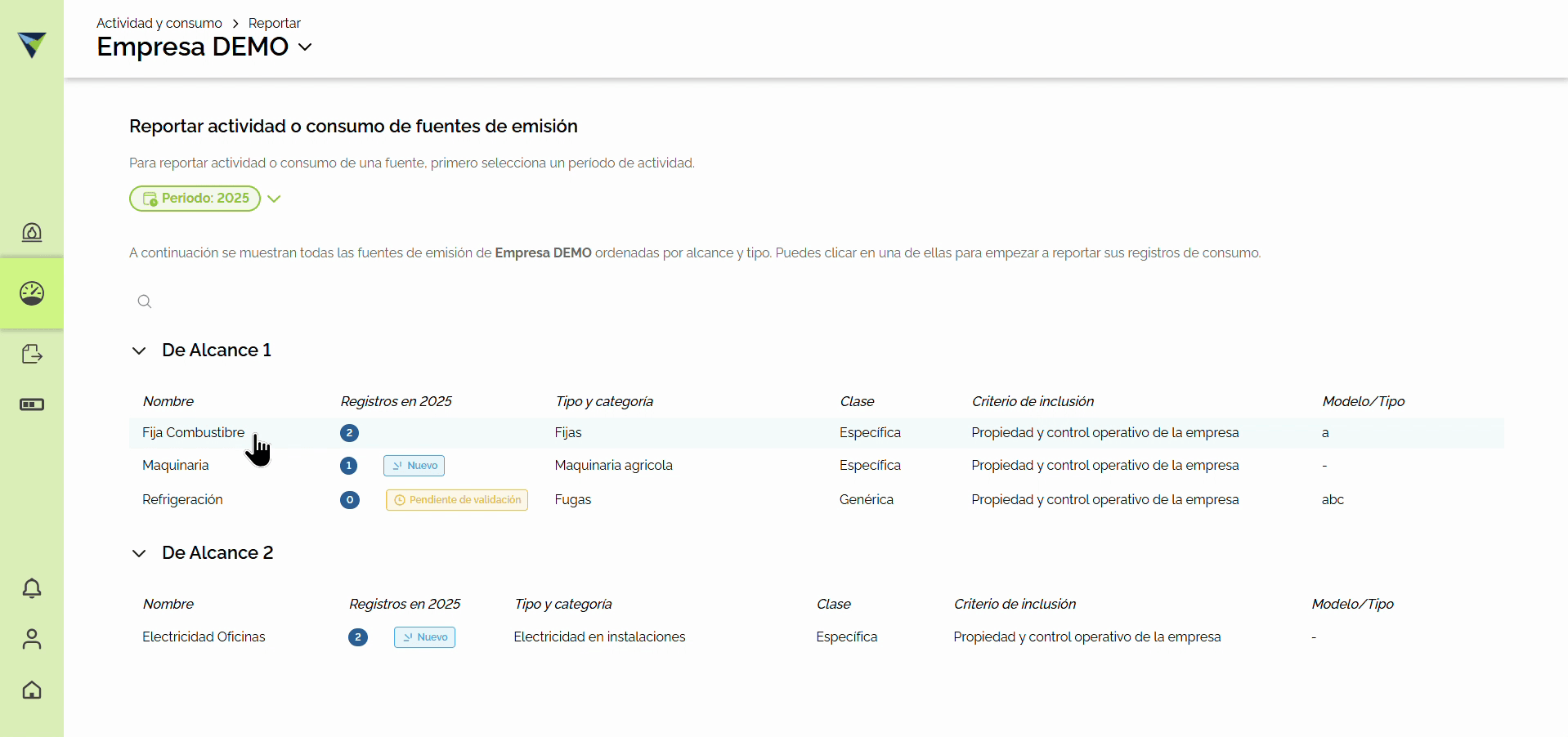
10
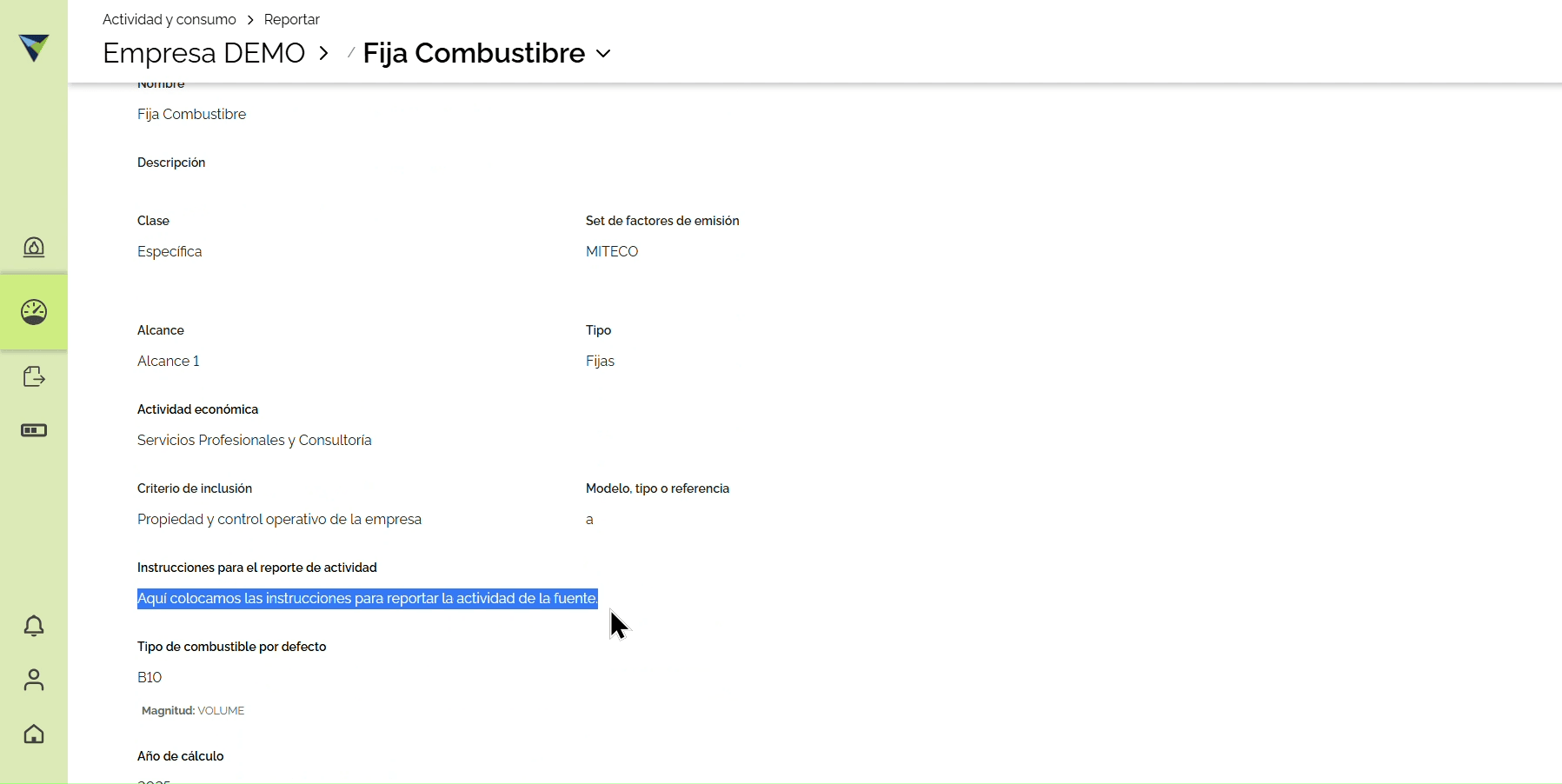
Haz clic en Datos de la fuente de emisión
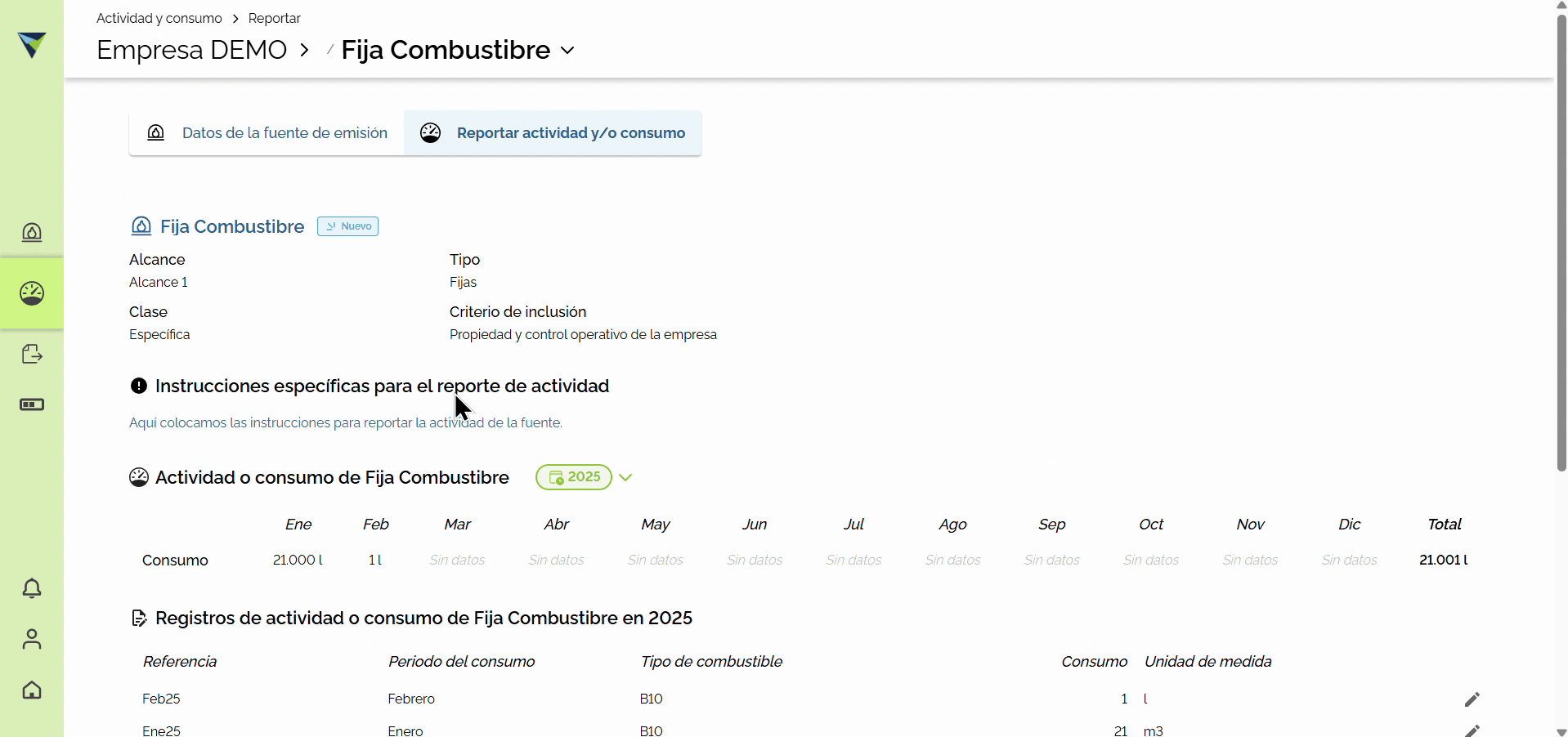
11
Observa el texto añadido en Instrucciones específicas para el reporte de actividad.