Pflegevertrag im Zoho CRM erstellen
Schritt-für-Schritt-Anleitung zur Erstellung und zum E-Mail-Versand eines Pflegevertrags aus dem Personen-Modul in Zoho CRM.
Zweck
Diese Anleitung beschreibt, wie aus einem bestehenden Klientendatensatz in Zoho CRM über eine Serienbrief-Vorlage ein vollständiger Pflegevertrag als PDF generiert wird. Ziel des Prozesses ist es, das automatisch erstellte Vertragsdokument per E-Mail an das zentrale Postfach zu senden und die enthaltenen Daten vor der Weiterverarbeitung auf Richtigkeit zu prüfen.
Geltungsbereich
Dieser Ablauf gilt für das Pflegedienst- und Verwaltungsteam, das für die Aufnahme neuer Klienten und die Vertragserstellung zuständig ist. Der Vorgang umfasst die Datenabfrage im Modul Personen in Zoho CRM, die Dokumentenzusammenführung in Zoho Writer sowie den Empfang und die Kontrolle des PDF-Anhangs im E-Mail-Postfach. Voraussetzung ist, dass der Klientendatensatz mit allen erforderlichen Stammdaten bereits im CRM angelegt wurde.
Klientendatensatz aufrufen und Serienbrief starten
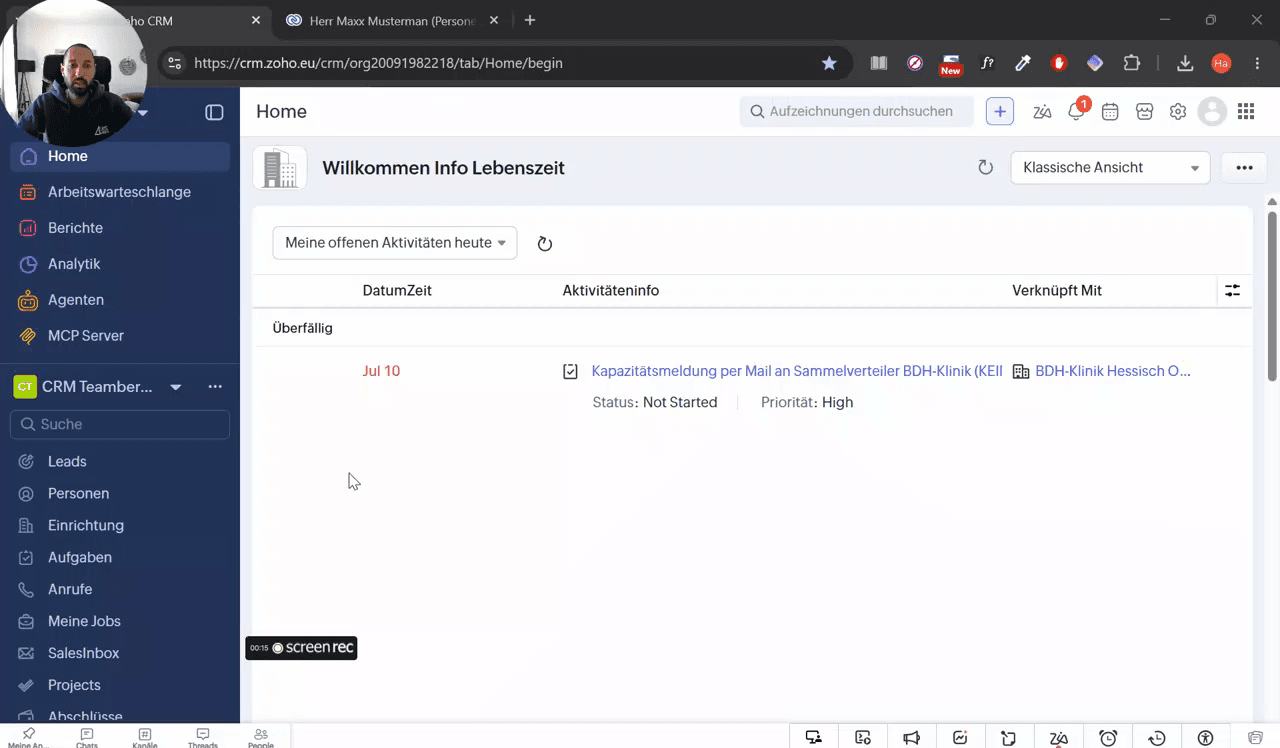
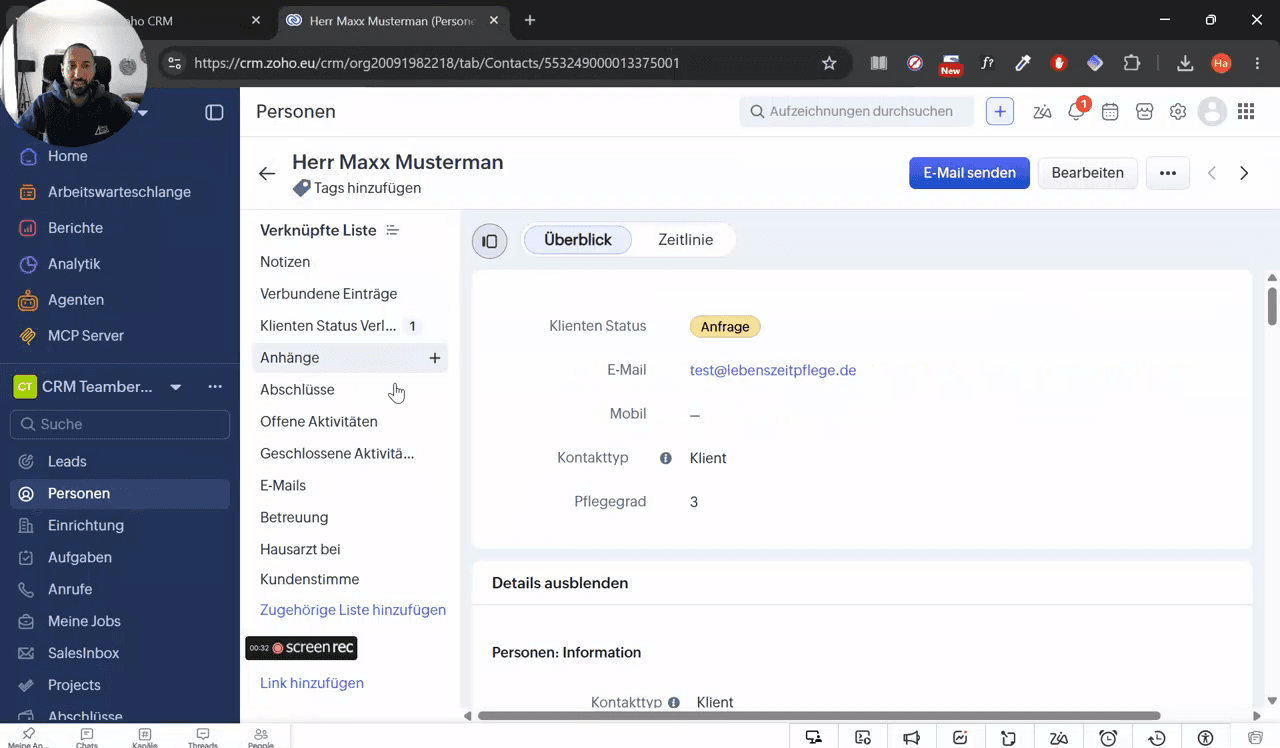
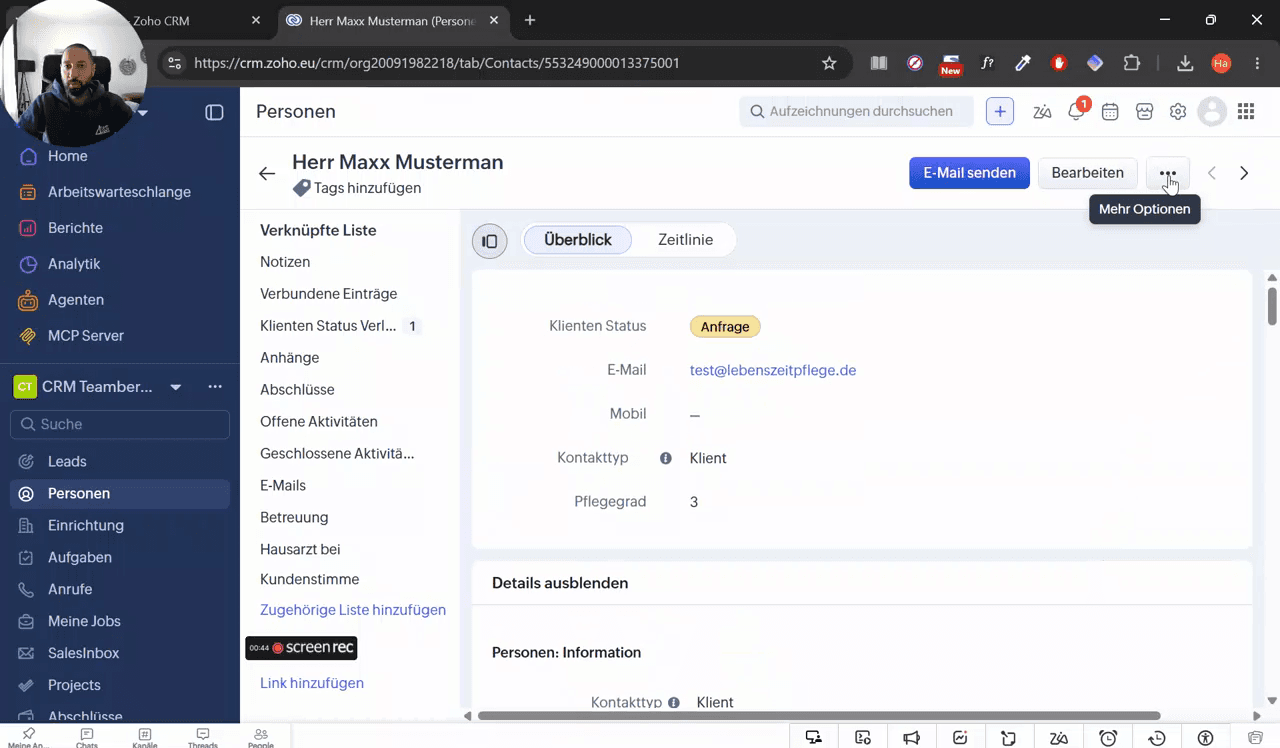
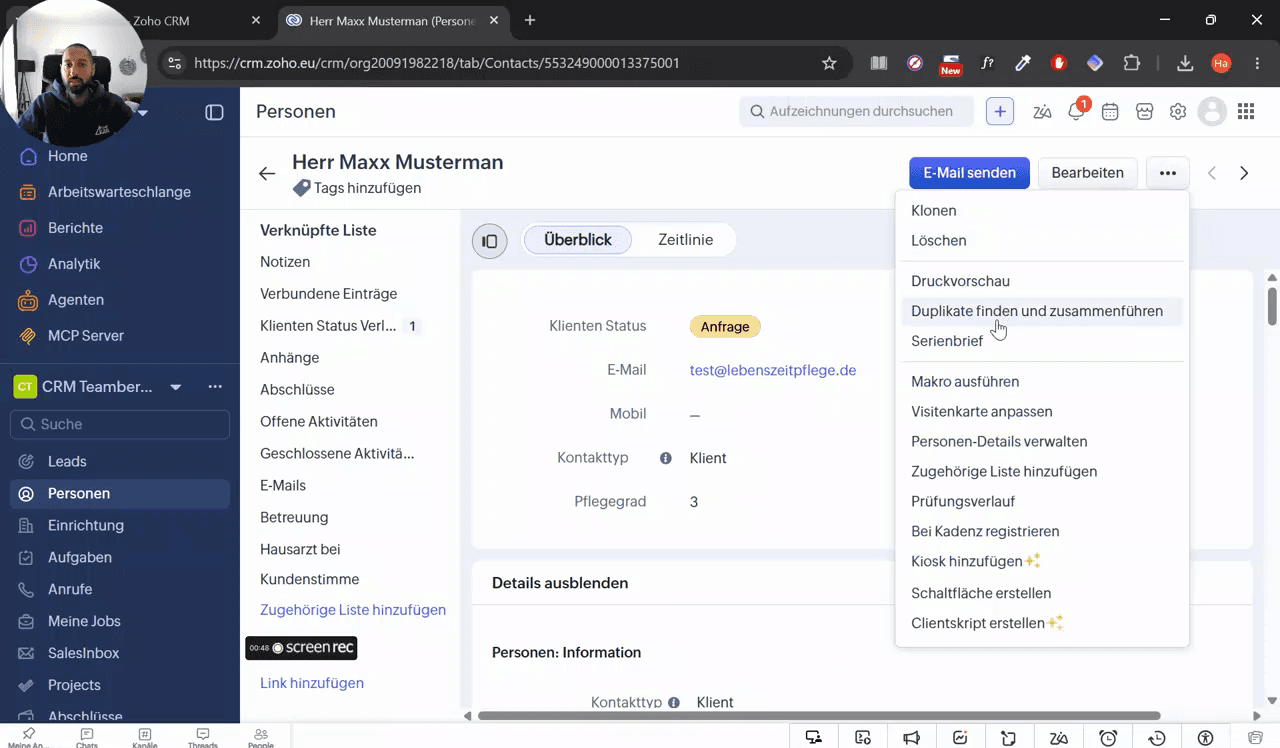
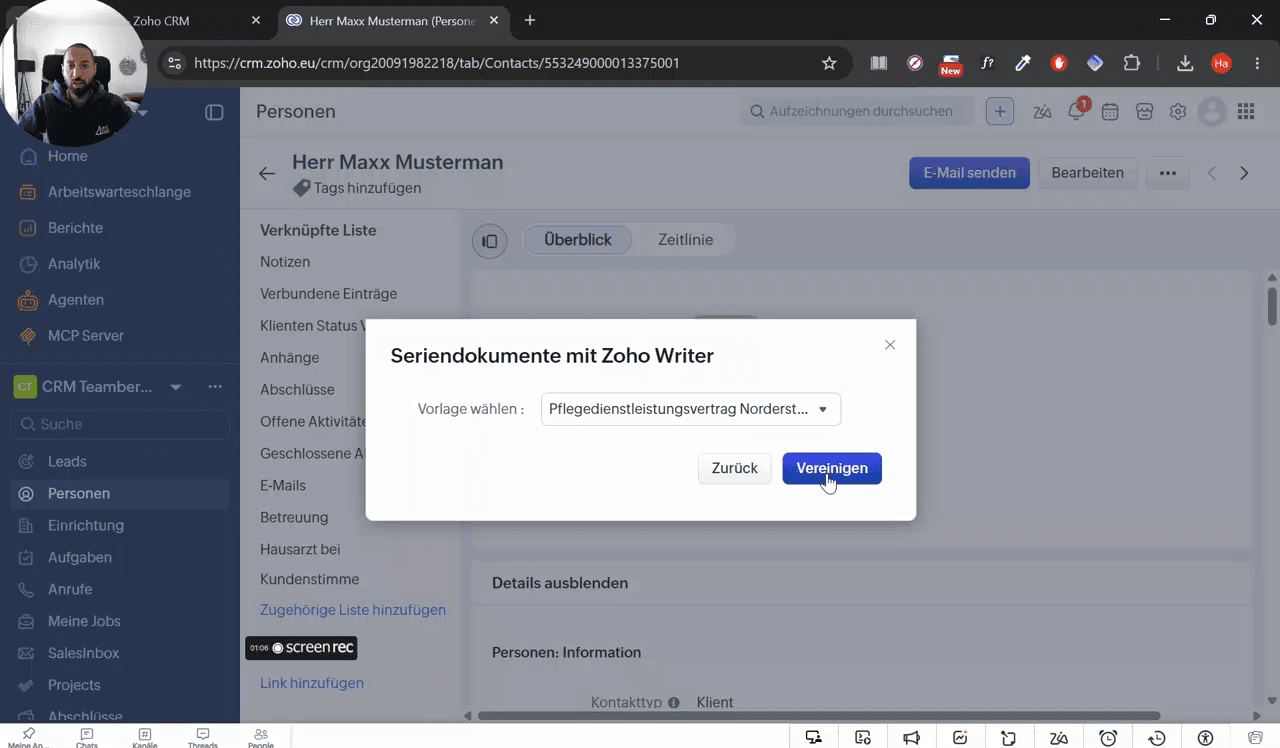
Der Pflegevertrag kann ausschließlich aus dem Modul für Personen heraus generiert werden. Stellen Sie sicher, dass der gewünschte Datensatz vollständig gepflegt ist.
Dokument zusammenführen und versenden
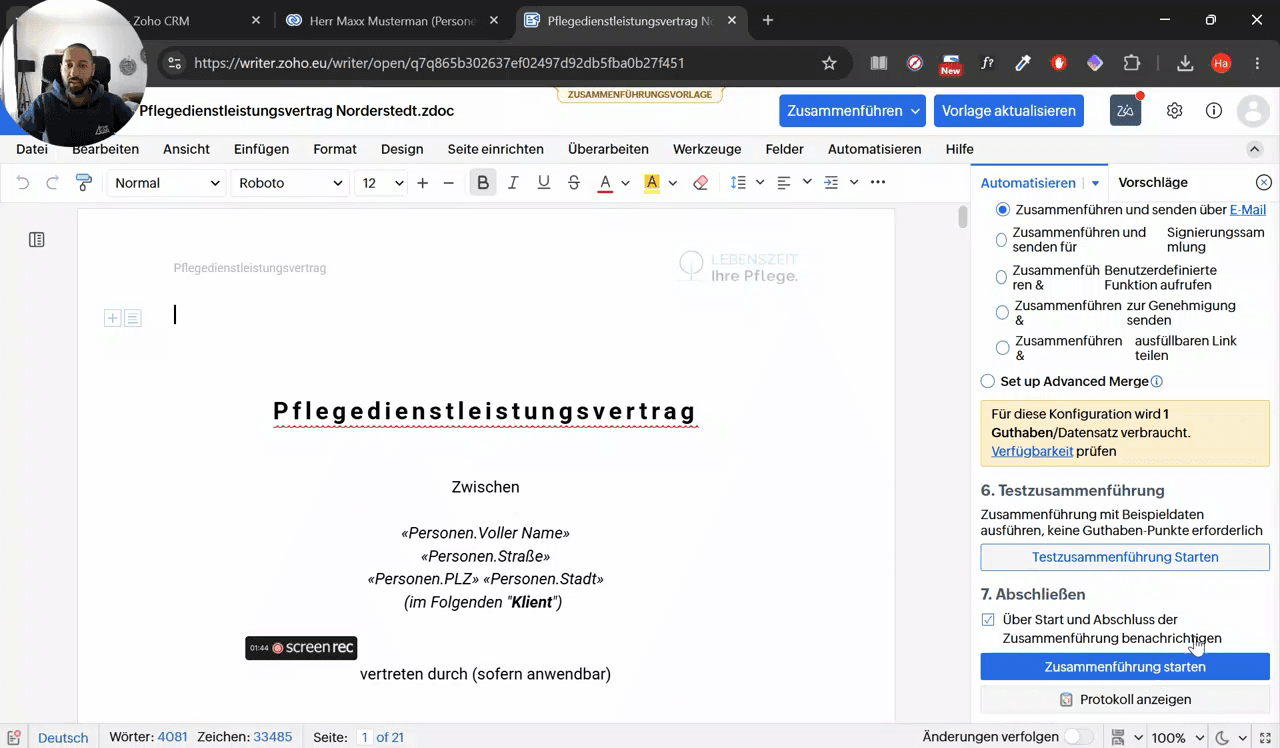
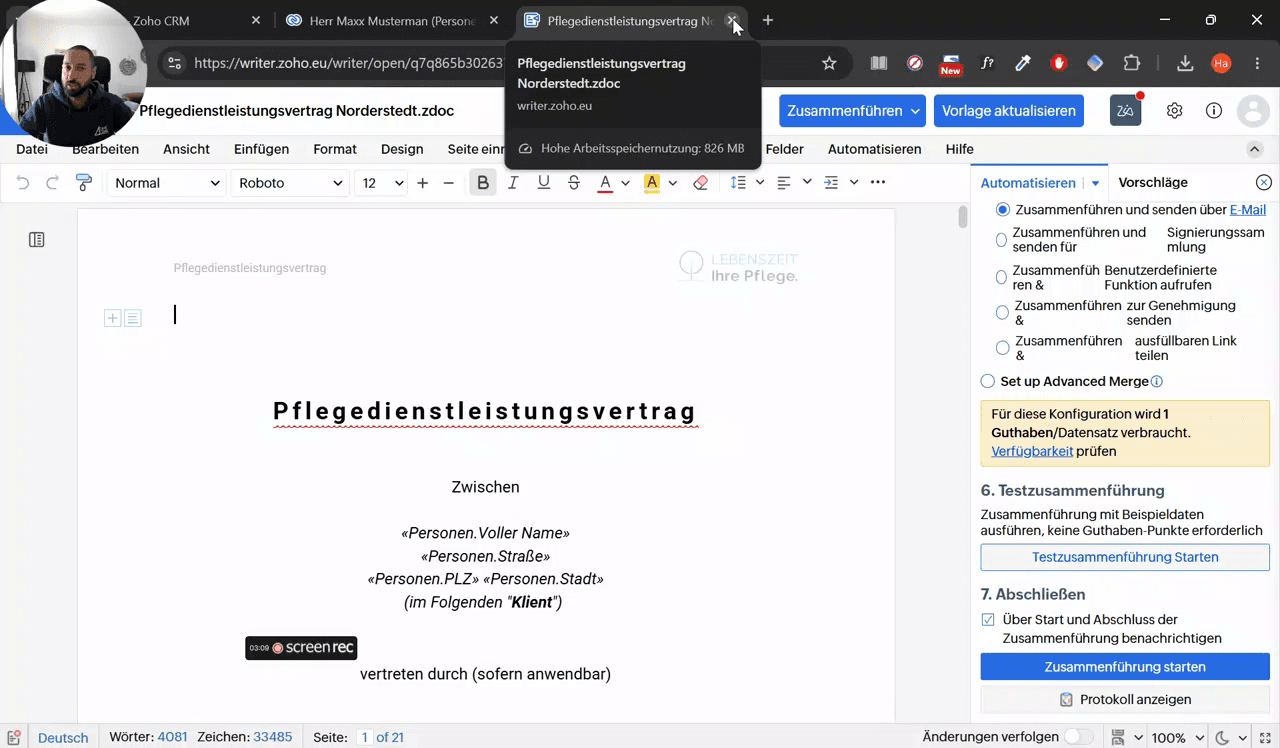
Nach dem Klick auf Vereinigen öffnet sich die Vorlage in einem neuen Browser-Tab. Der Text enthält viele Platzhalter, die für die Bearbeitung ignoriert werden können. Die Konfiguration erfolgt ausschließlich über die rechte Leiste.
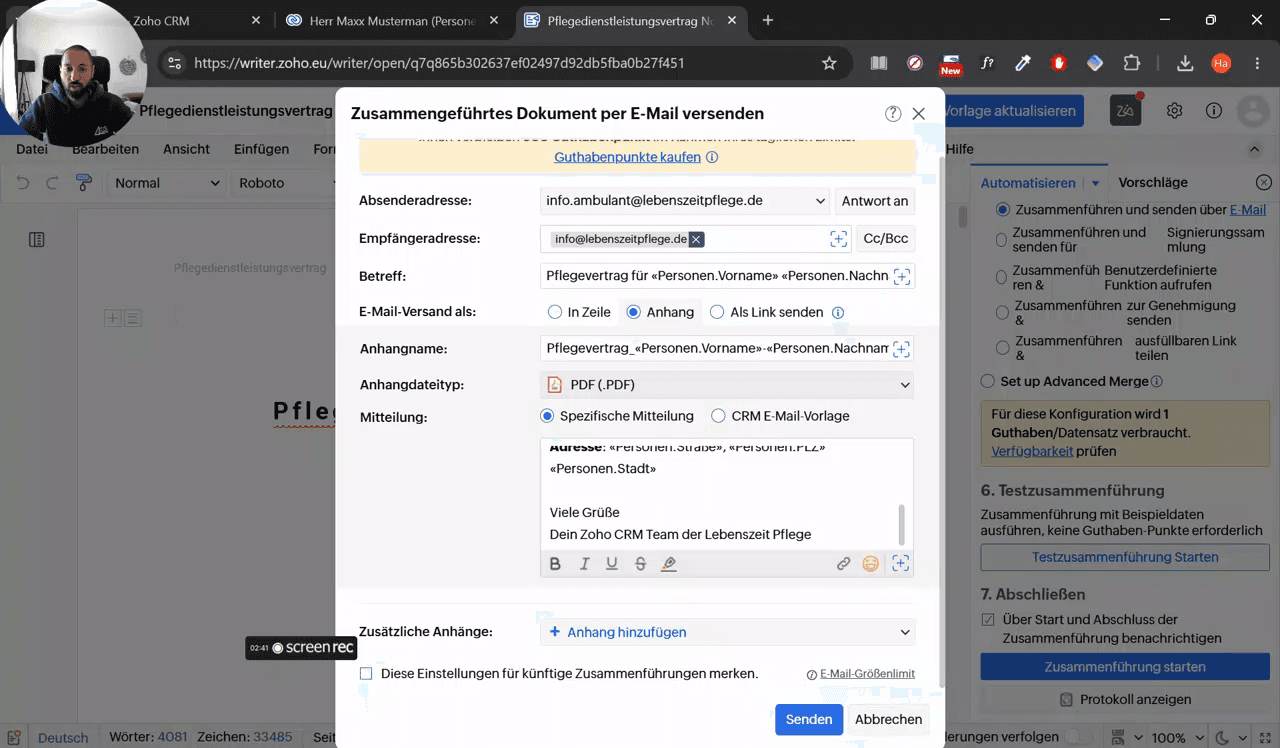
Im geöffneten Dialogfenster sind alle Versanddaten standardmäßig vordefiniert: Die Absenderadresse lautet info.ambulant@lebenszeitpflege.de, Empfänger ist das allgemeine Postfach info@, der Betreff enthält Name und Nachname des Klienten, und der Vertrag ist als PDF-Anhang angefügt.
Pflegevertrag im Postfach prüfen
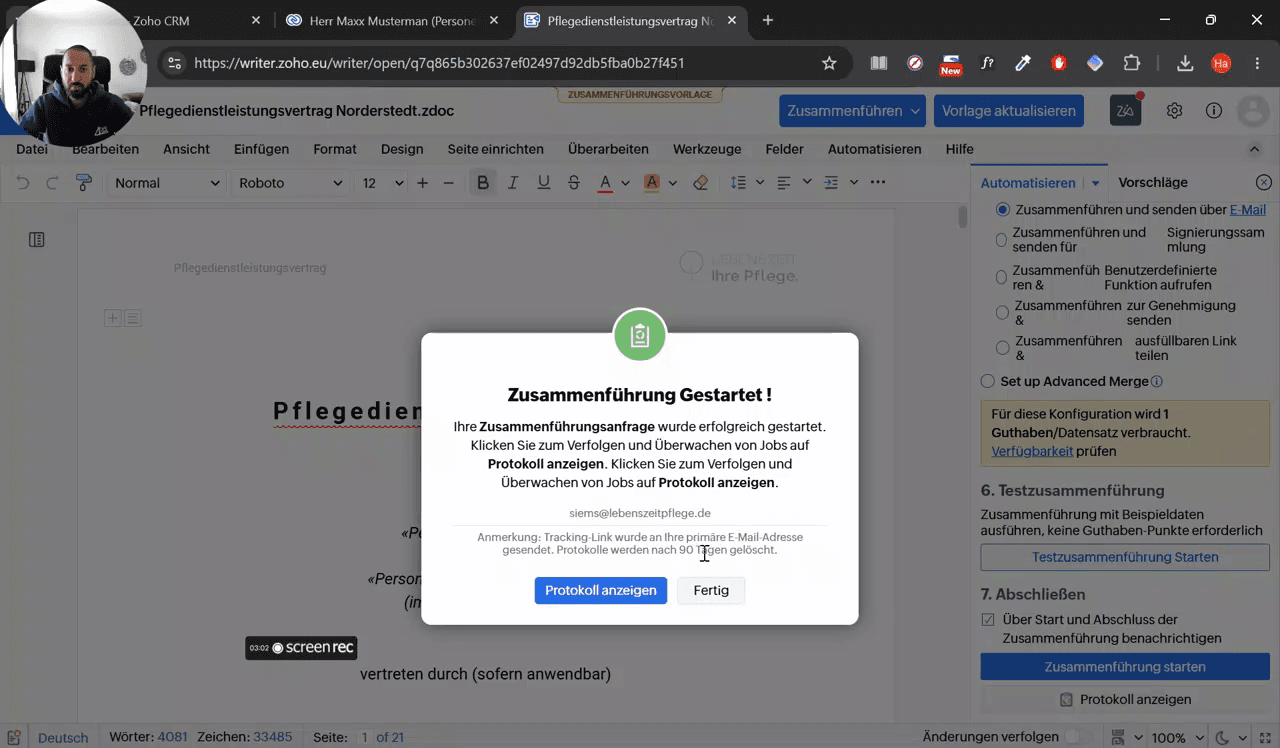
Sobald der Generierungsprozess abgeschlossen ist, geht die E-Mail mit dem fertigen Dokument im Postfach ein.
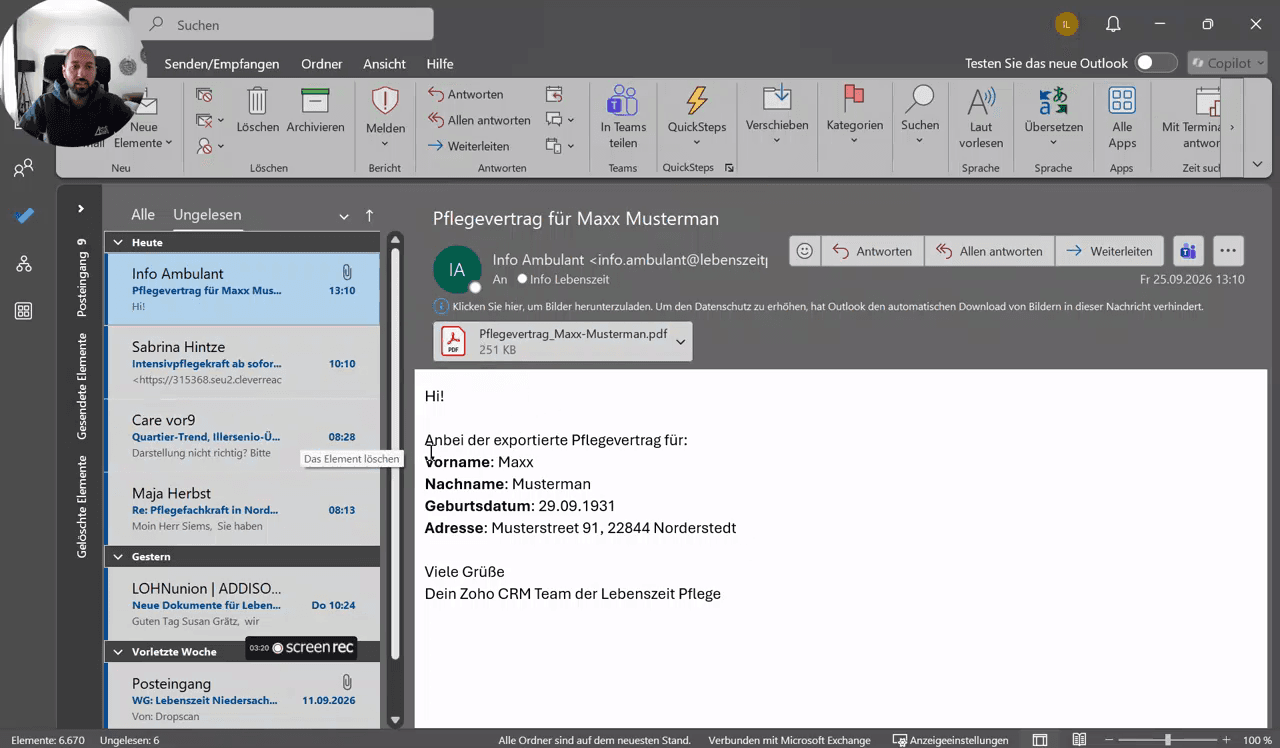
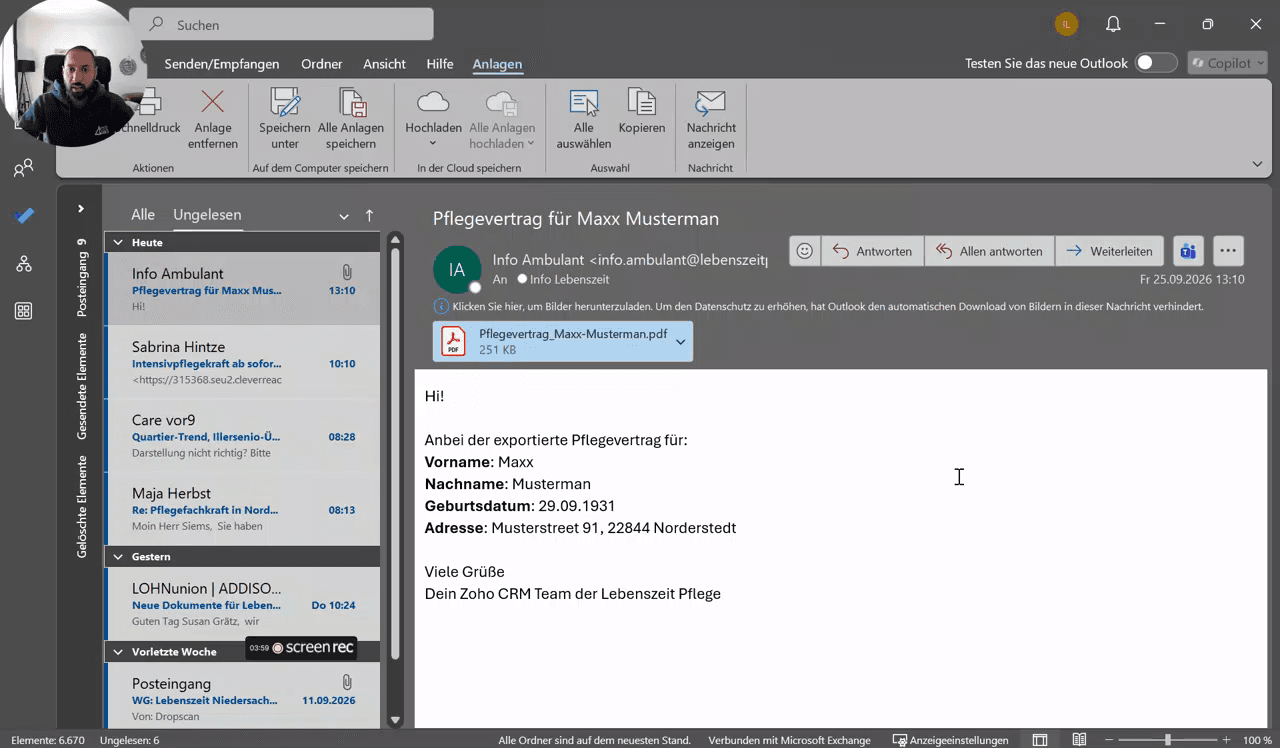
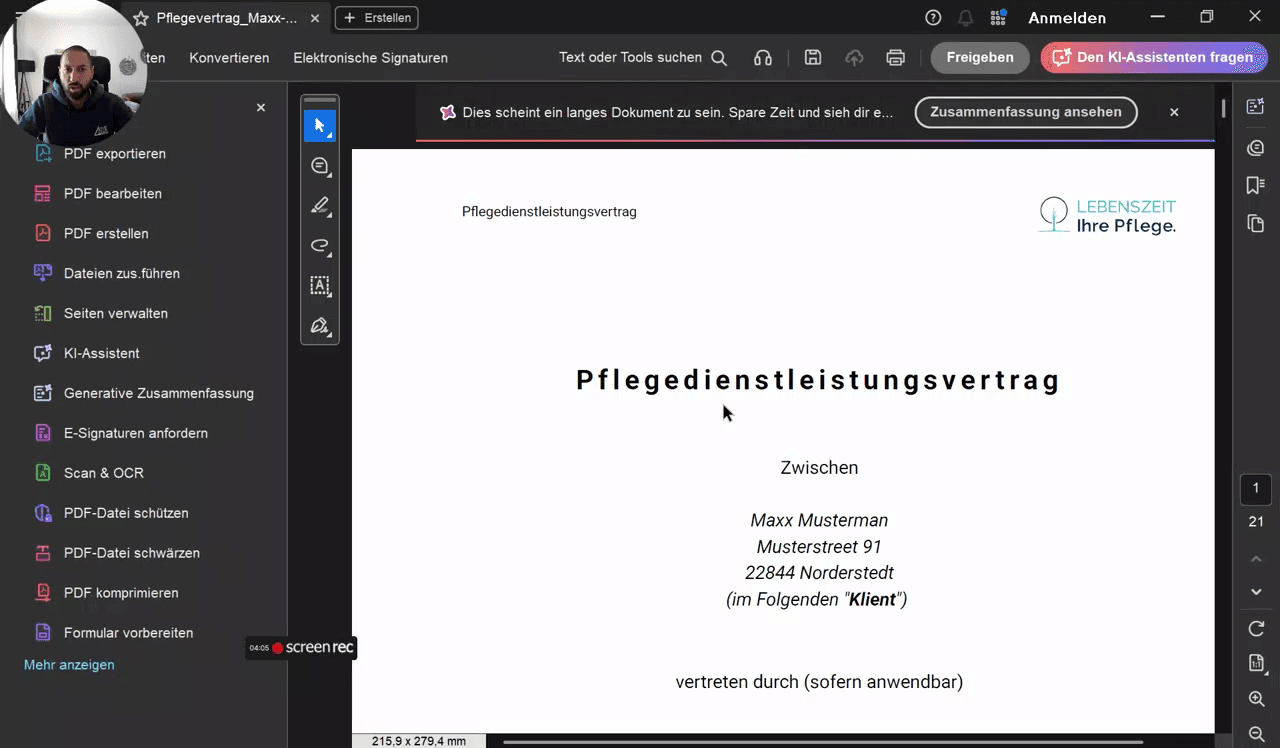
Der Vertrag umfasst in der Vorlage 21 Seiten. Sollten Unstimmigkeiten oder Tippfehler auffallen, korrigieren Sie diese direkt in der Klientenakte im CRM und starten Sie die Zusammenführung bei Bedarf erneut. Nach erfolgreicher Prüfung kann die PDF gedruckt, heruntergeladen oder per E-Mail weitergeleitet werden.
FAQ
Frage: Aus welchem Modul im CRM muss der Pflegevertrag gestartet werden?
Antwort: Die Vertragserstellung funktioniert ausschließlich aus dem Modul Personen heraus. Der Klientendatensatz muss dort vorab mit allen Daten angelegt sein.
Frage: Müssen die Platzhalter oder Einstellungen in den ersten Abschnitten der Vorlage bearbeitet werden?
Antwort: Nein. Die Platzhalter im Dokument sowie die Abschnitte 1 bis 6 in der rechten Seitenleiste von Zoho Writer können ignoriert werden; der Klick erfolgt direkt in Abschnitt 7 auf Zusammenführung starten.
Frage: Wohin wird der fertige Pflegevertrag gesendet?
Antwort: Die E-Mail mit dem PDF-Vertrag wird automatisch an das zentrale Postfach (info@lebenszeitpflege.de) gesendet, mit der Absenderadresse info.ambulant@lebenszeitpflege.de.
Frage: Wie lange dauert die Bereitstellung des Dokuments per E-Mail?
Antwort: Die automatische Zusammenführung und der anschließende Versand an das Postfach dauern im Normalfall circa 20 bis 30 Sekunden.
Frage: Was ist zu tun, wenn im fertigen PDF-Vertrag fehlerhafte Daten stehen?
Antwort: Wenn Rechtschreibfehler oder falsche Angaben vorliegen, müssen die Änderungen direkt in der Klientendatei in Zoho CRM vorgenommen werden. Danach kann der Vertrag neu generiert werden.
Glossar
Begriff | Definition |
|---|---|
Modul Personen | Der Bereich in Zoho CRM, in dem alle Klientenakten und deren Stammdaten zentral verwaltet werden. |
Serienbrief | Die Funktion in Zoho CRM, mit der hinterlegte Datensätze automatisch in vorgefertigte Dokumentvorlagen eingefügt werden. |
Vereinigen | Die Schaltfläche in Zoho CRM, die den Datensatz an die Dokumentvorlage in Zoho Writer übergibt und den Editor öffnet. |
Zusammenführung starten | Der Befehl in Zoho Writer (Abschnitt 7), der das Dokument final generiert und den automatischen PDF-Versand auslöst. |