
Phase 1A (Magicline)_1A.4_Magicline StudioOS Integration aktivieren [Kunde]
Erfahren Sie, wie Sie die Studio OS Integration in Magicline aktivieren, Berechtigungen erteilen und die Datenschutz-Einstellungen für den Datenaustausch konfigurieren.
Diese Anleitung zeigt Ihnen, wie Sie die Studio OS Integration in der Magicline-Software erfolgreich aktivieren und konfigurieren. Ziel ist es, den umfassenden Datenaustausch zwischen den Plattformen herzustellen, damit das Team von Studio OS die weitere Einrichtung übernehmen kann.
Dieser Prozess richtet sich an Administratoren und Studiobetreiber, die für die Verwaltung von Partnerintegrationen in Magicline zuständig sind. Die Aktivierung erfolgt einmalig bei der initialen Einrichtung des Studio OS-Systems.
Integration aktivieren
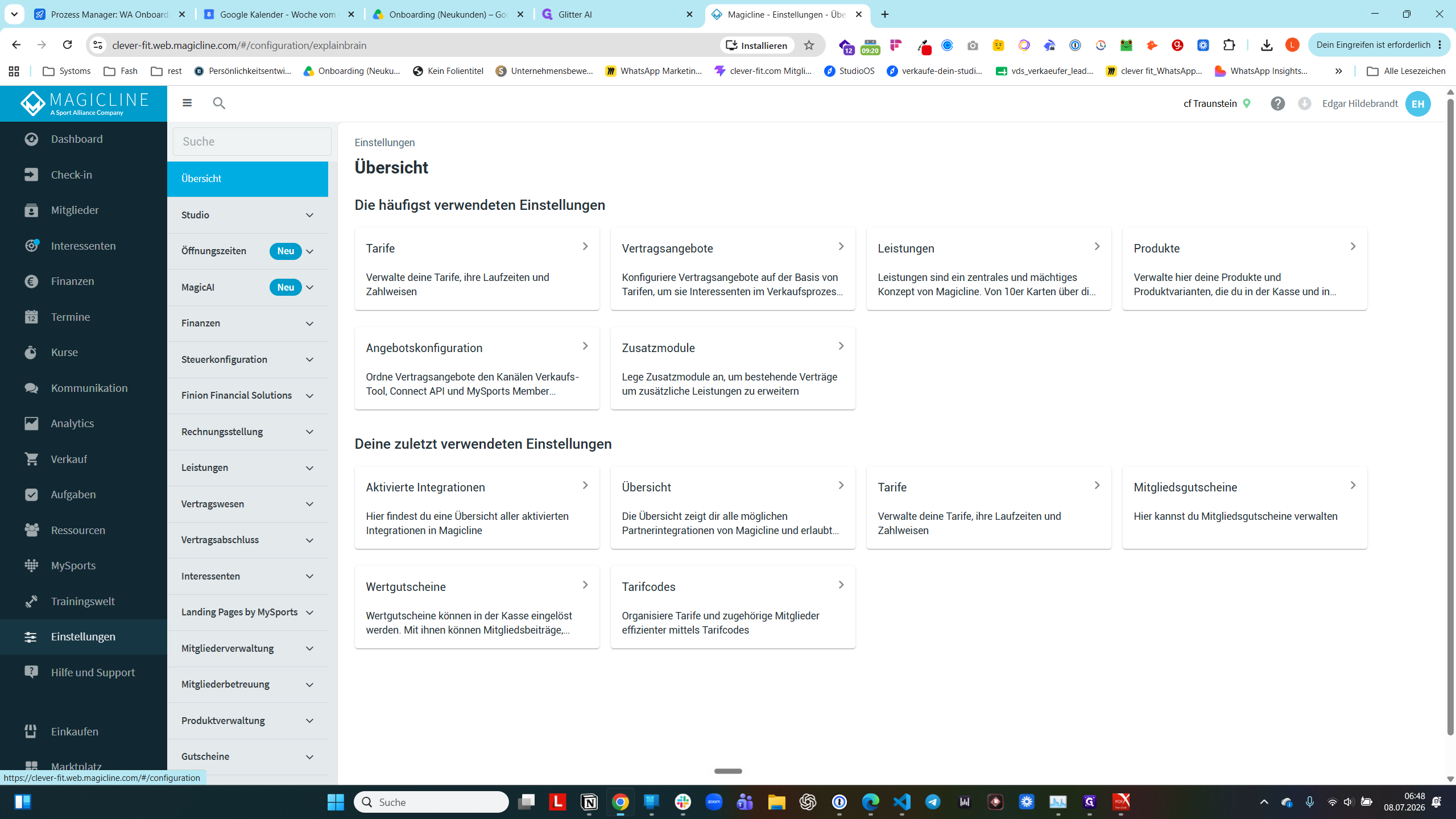
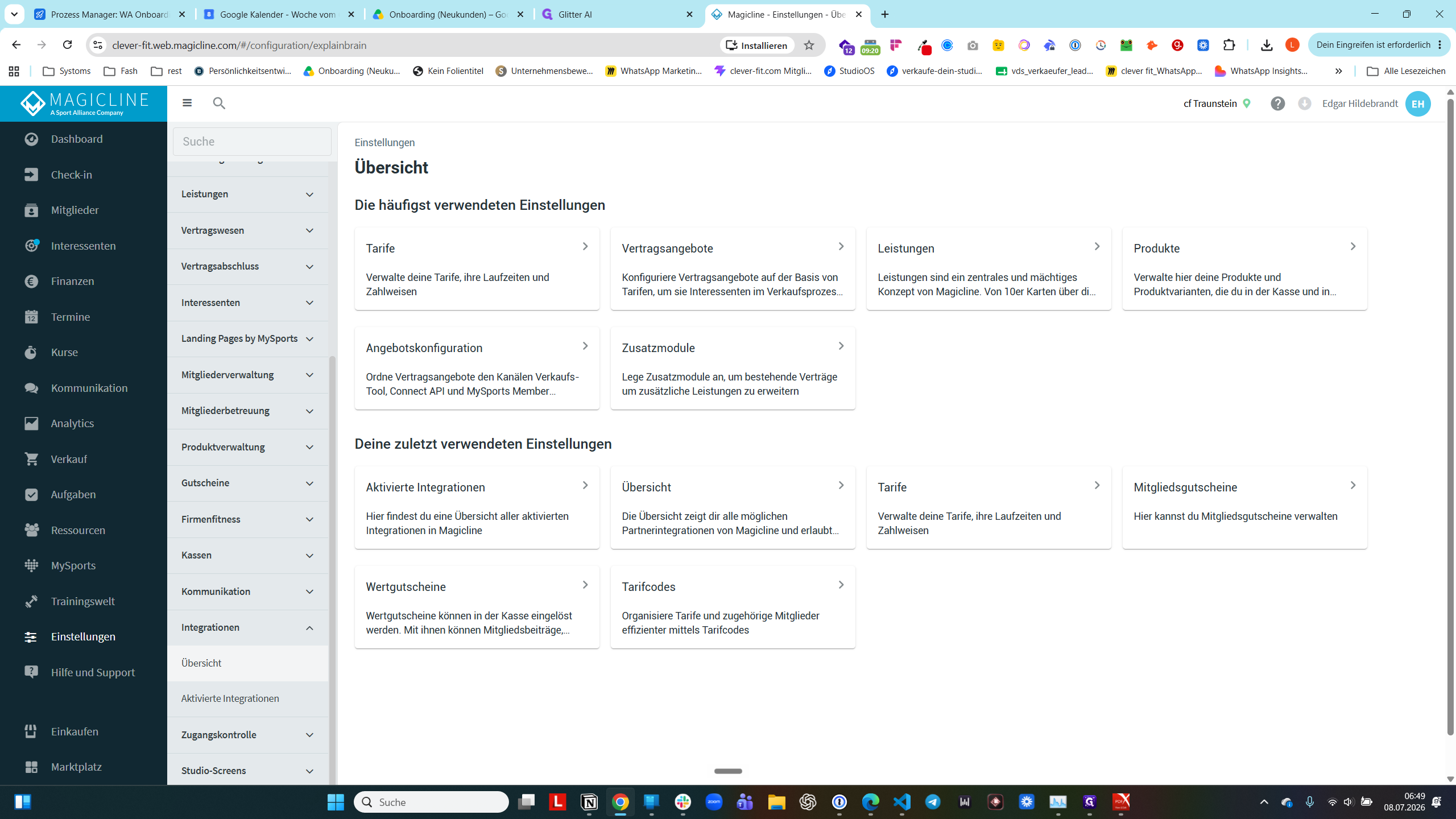
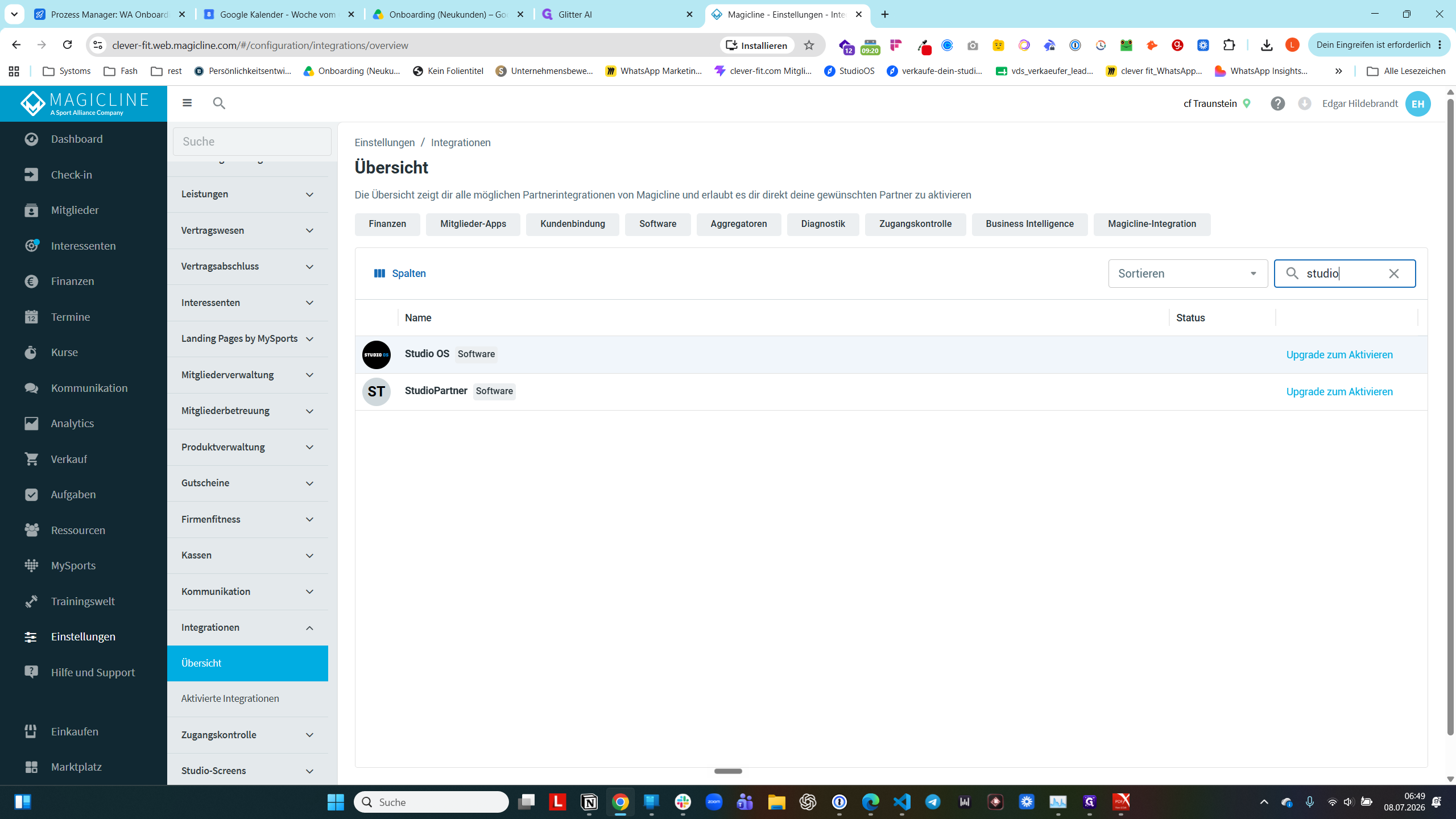
Konfiguration und Datenschutz überprüfen
Sobald die Integration aktiviert wurde, verschwindet sie aus der allgemeinen Übersicht und wird in einen neuen Bereich verschoben.
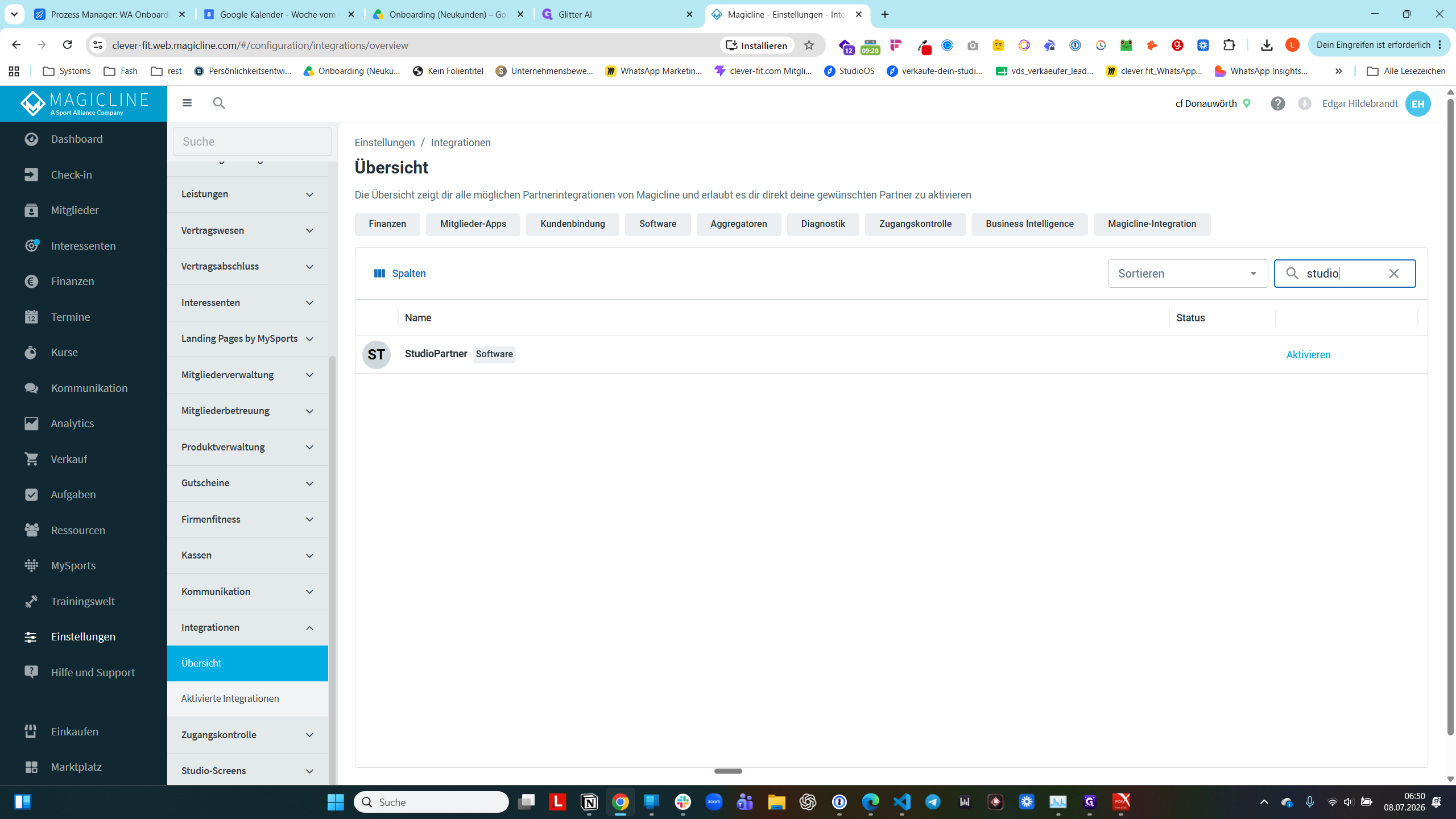
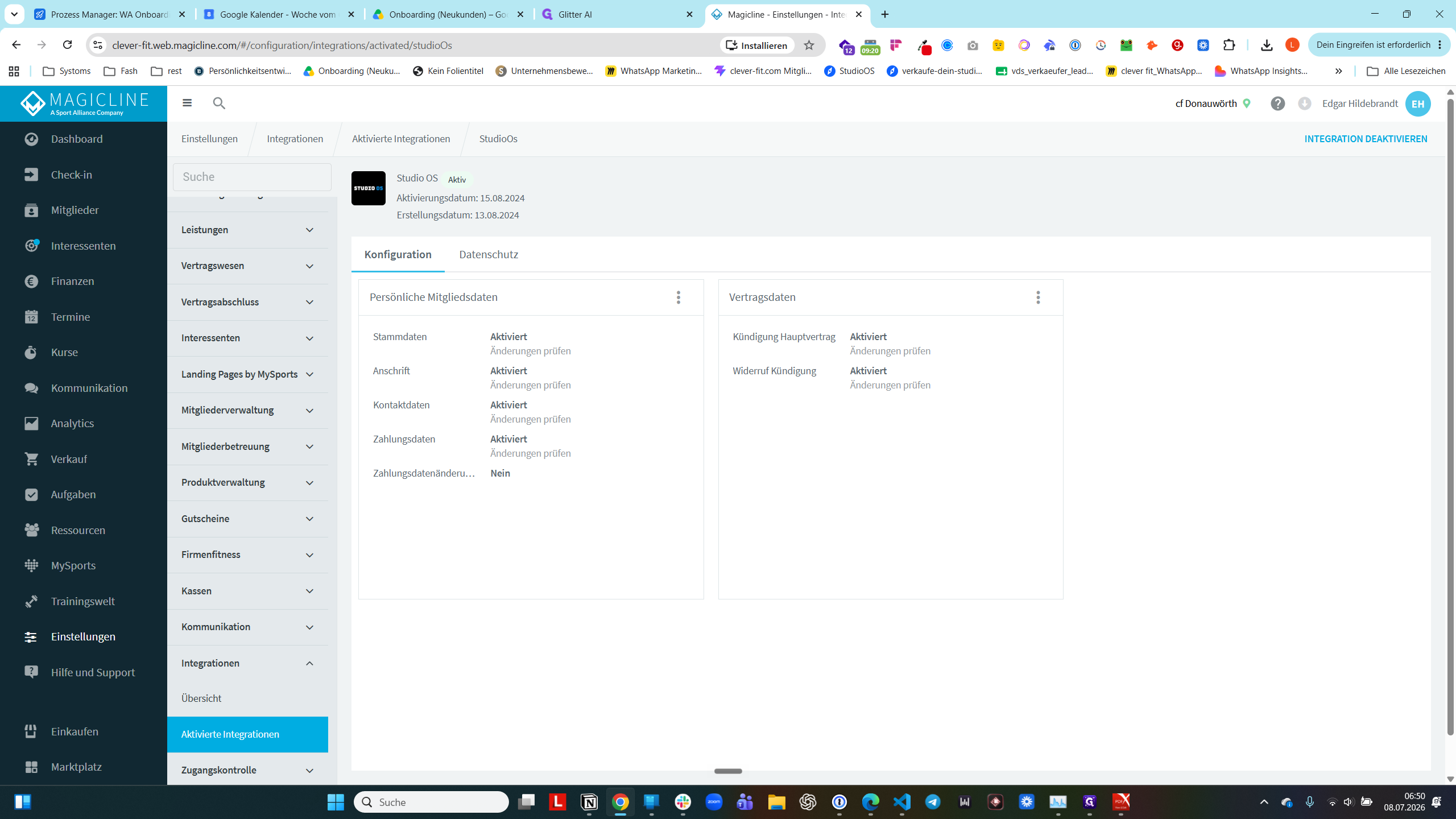
Sie sehen nun zwei Hauptbereiche: Konfiguration und Datenschutz.
F: Wo finde ich die Studio OS Integration, nachdem sie aktiviert wurde?
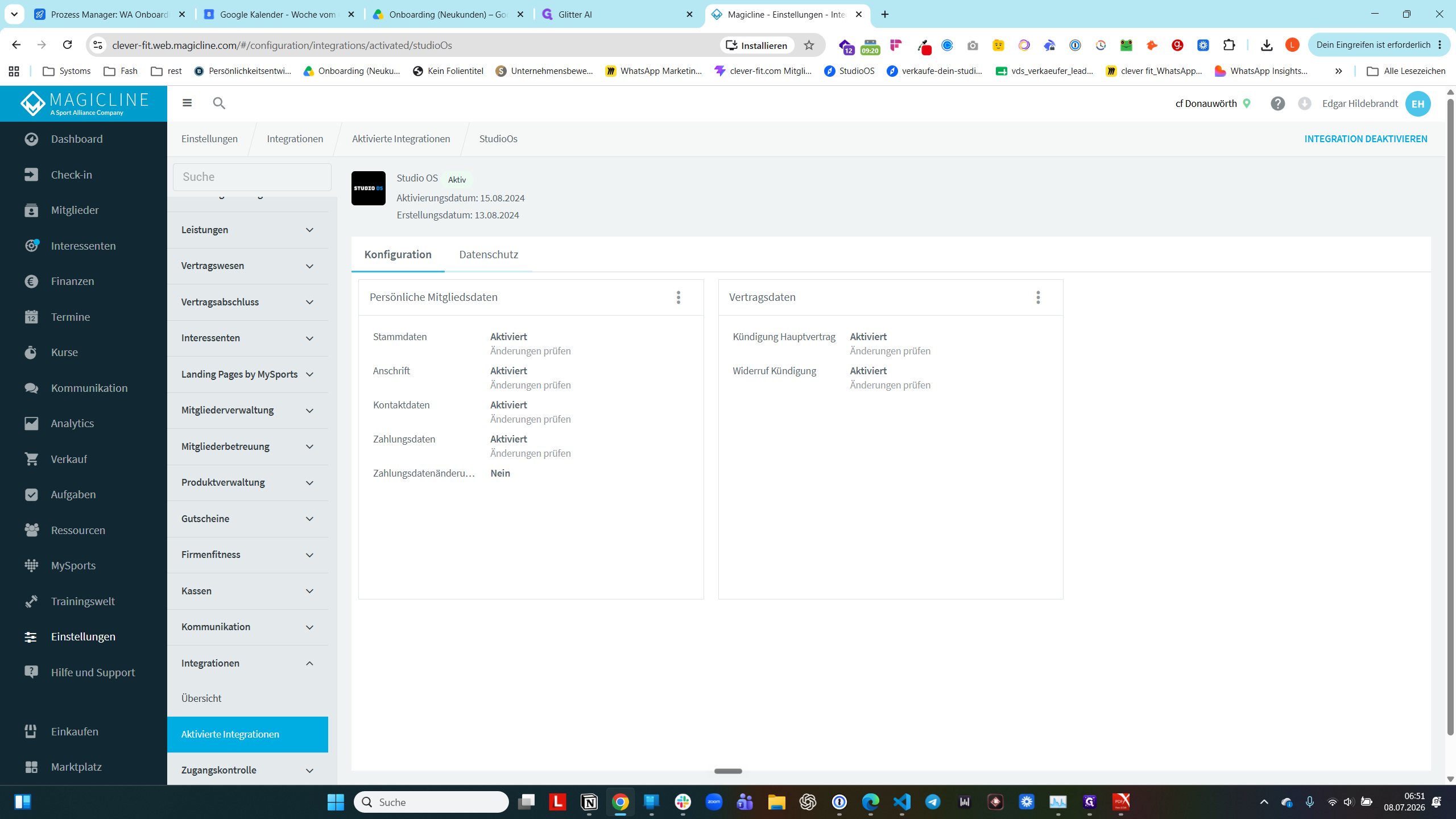
A: Sobald die Integration erfolgreich aktiviert ist, wird sie nicht mehr unter der allgemeinen "Übersicht" angezeigt. Sie finden sie stattdessen im Menü unter "Aktivierte Integrationen".
F: Welche Berechtigungen muss ich für Studio OS freigeben?
A: Es ist zwingend notwendig, alle verfügbaren Checkboxen bei der Aktivierung zu markieren. Dies stellt sicher, dass der Datenaustausch und alle Webhook-Events reibungslos funktionieren.
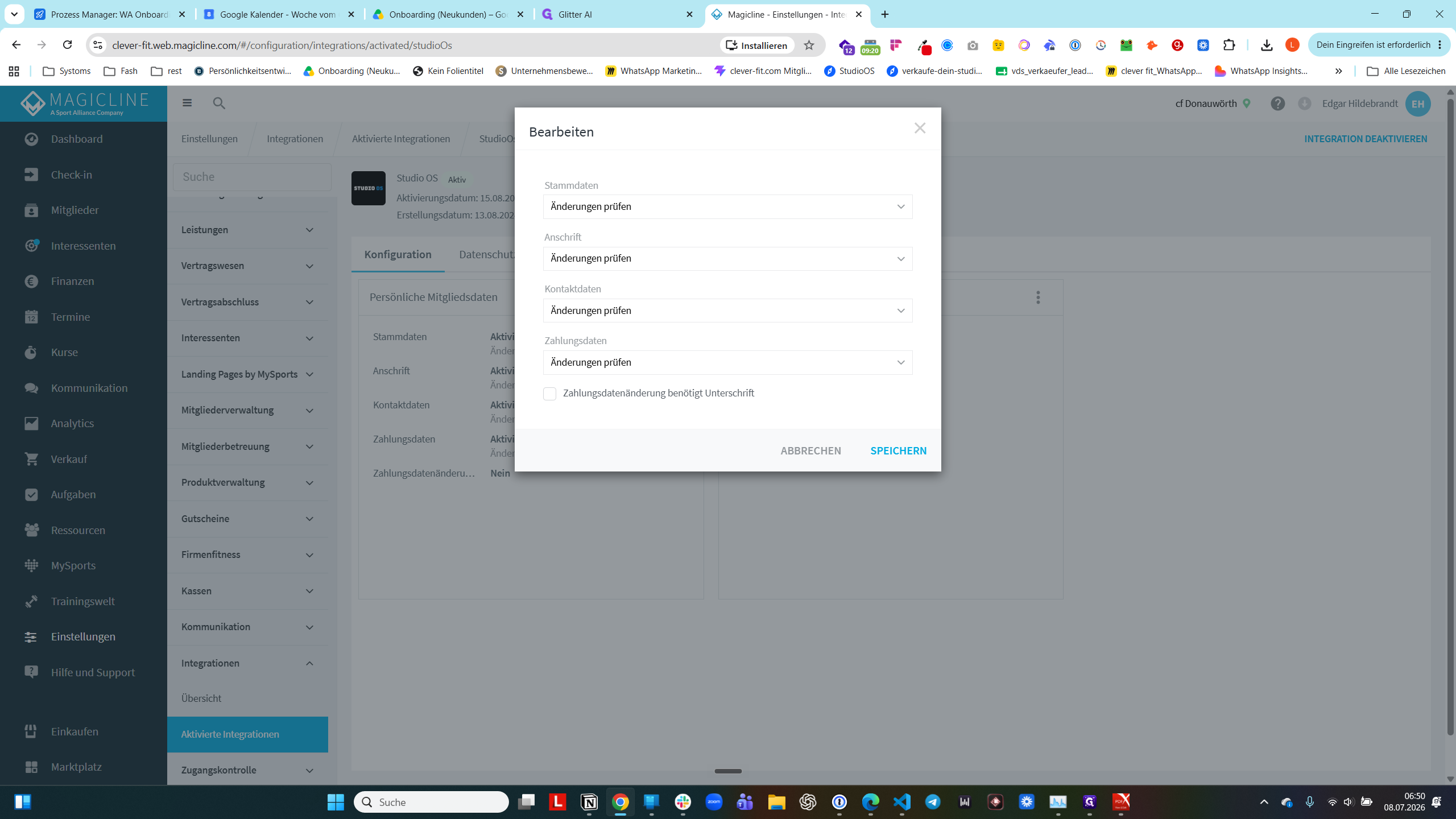
F: Wie kann ich die Datenfreigabe nachträglich anpassen?
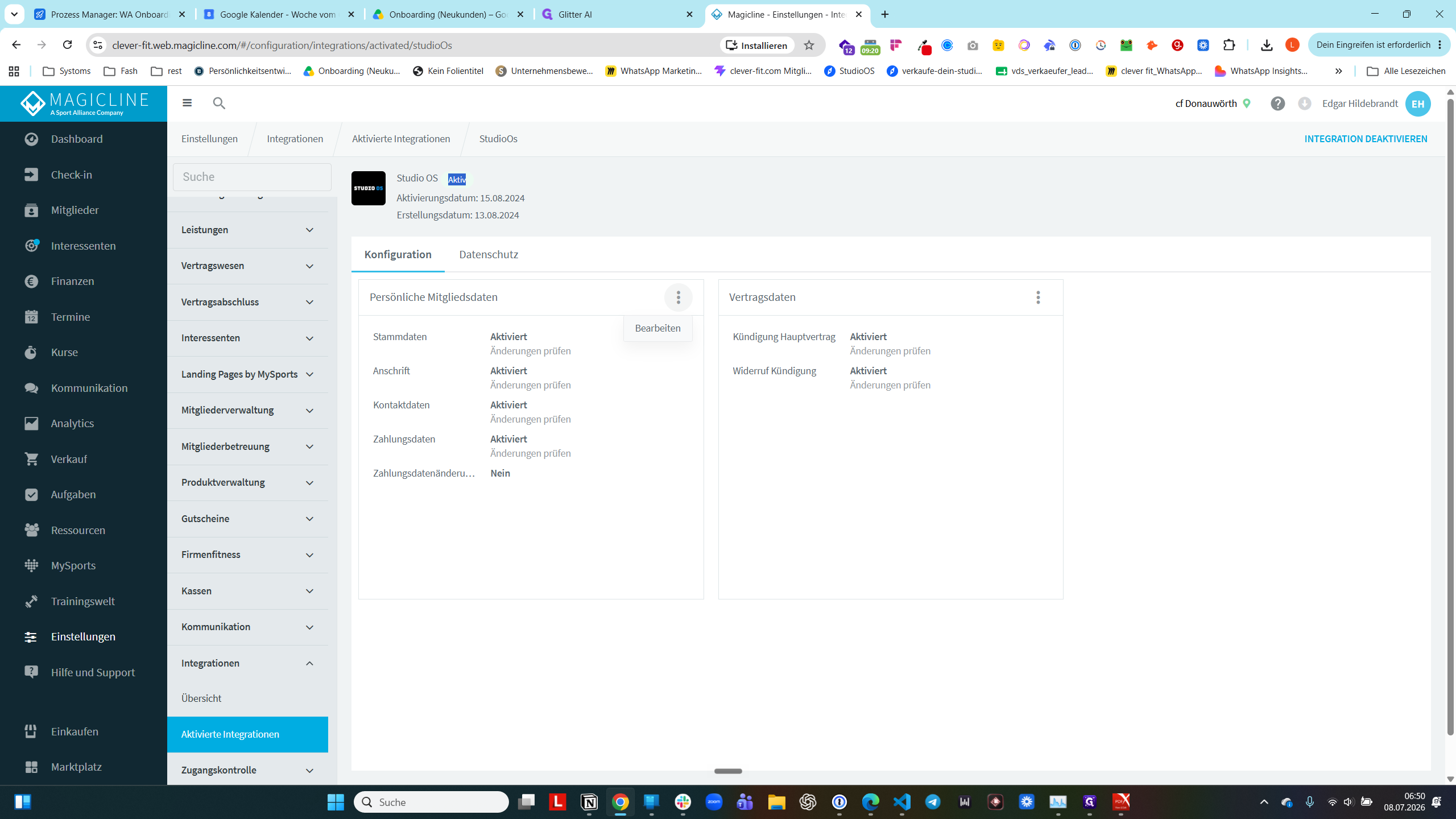
A: Navigieren Sie zu den "Aktivierten Integrationen" und öffnen Sie Studio OS. Im Reiter "Konfiguration" können Sie bei den entsprechenden Datenkategorien auf das Drei-Punkte-Menü klicken und "Bearbeiten" wählen.
Begriff | Definition |
|---|---|
Magicline | Eine Fitnessstudio-Management-Software, in der Partnerintegrationen wie Studio OS zentral aktiviert und verwaltet werden. |
Webhook-Events | Automatisierte Systembenachrichtigungen, die bei bestimmten Ereignissen (z. B. einer Vertragsänderung) Daten in Echtzeit an angebundene Systeme übertragen. |
Stammdaten | Grundlegende Informationen eines Mitglieds (z. B. Name, Anschrift), die mit der Partnerintegration synchronisiert werden. |