
Пошаговая инструкция по созданию и ведению сделки в основной воронке продаж
Узнайте, как правильно оформить сделку, создать заказ, добавить товары и услуги, указать оплату и завершить сделку в CRM. Подробная инструкция для работы с основной воронкой продаж и самовывозом.
В этом руководстве мы узнаем, как оформить продажу через основную воронку, начиная с поиска клиента по номеру телефона и заканчивая созданием заказа и документов для самовывоза. Мы рассмотрим, как добавить сделку, указать бюджет, выбрать нужную воронку и заполнить все необходимые поля для корректного оформления продажи. Также разберём, как сохранить товар и сгенерировать документы для клиента.
Давайте начнем
Так, вот основная воронка, в которой мы работаем и в которой ты будешь работать. Когда ты продал клиенту, у тебя есть его номер телефона, верно? То есть ты либо берёшь его у него, либо он уже есть у тебя из заявки, например, на самовывоз. Вот его номер телефона. Вводишь его сюда.
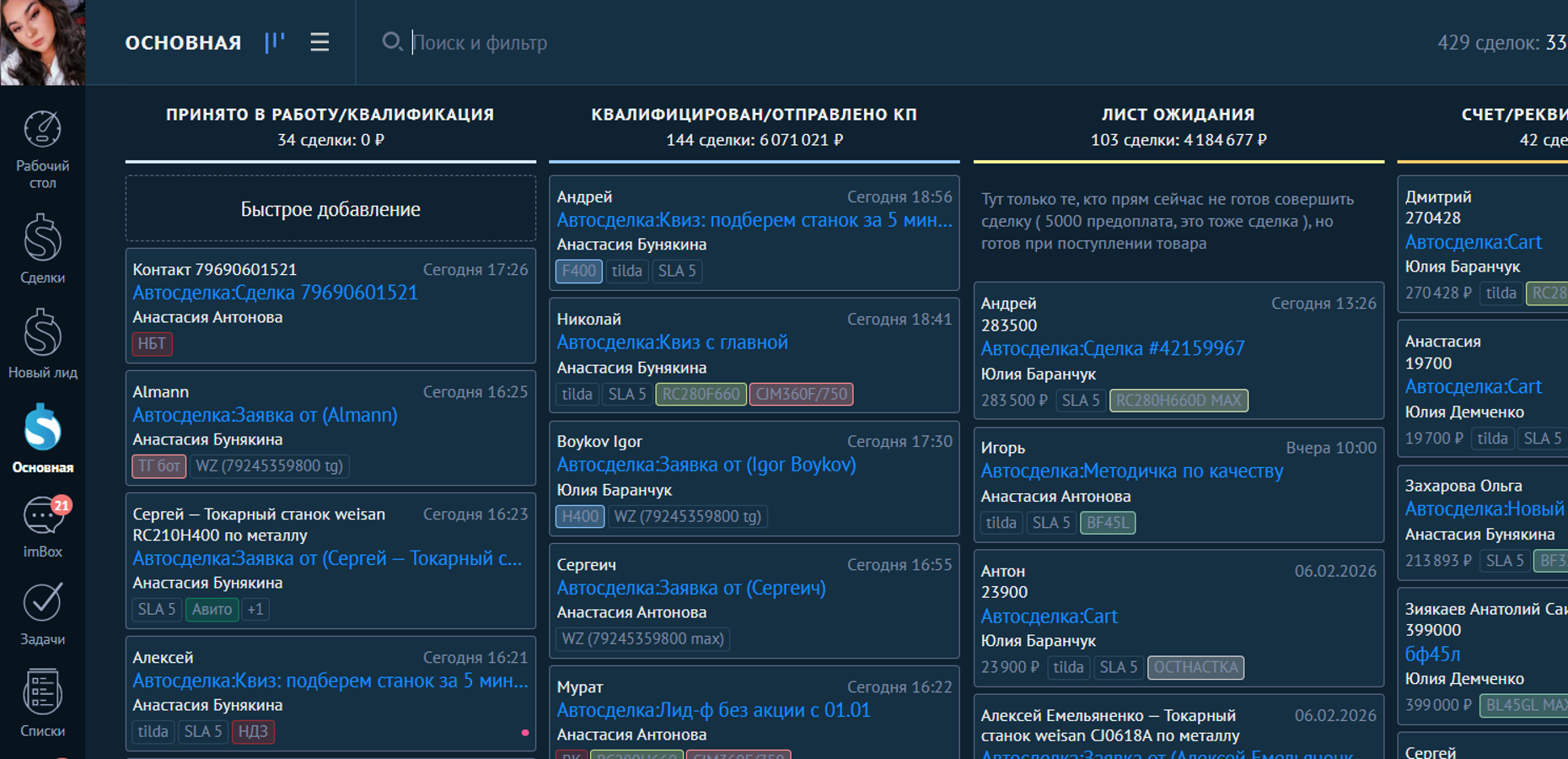
Вот поиск: отображаются все сделки по нему, текущие в воронке, а также контакты. Ты нажимаешь на контакт, переходишь к Шабенкову Игорю Федоровичу.
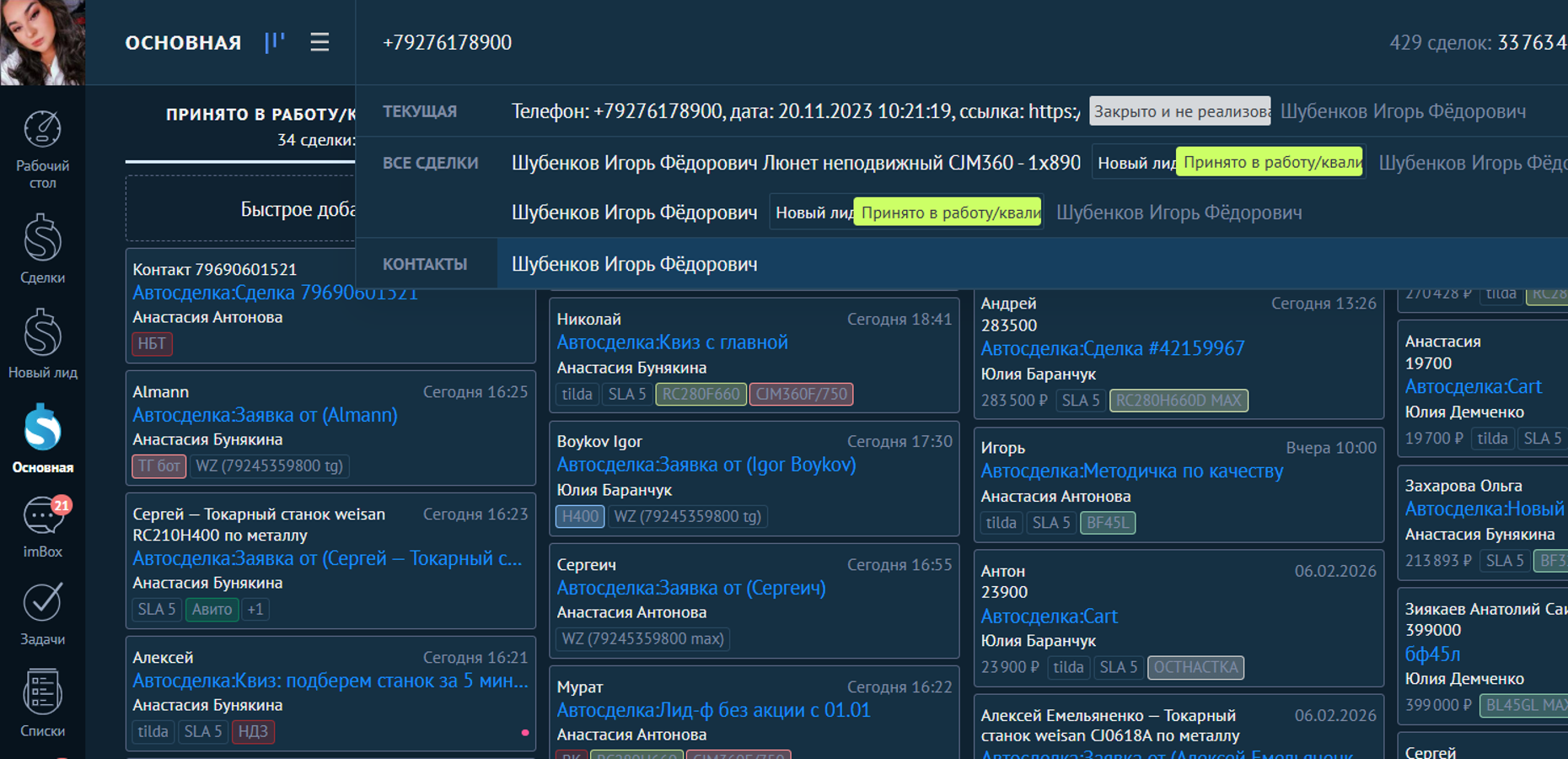
Здесь у тебя вся информация о нем, все, что заполнено. Ты заходишь в раздел «Сделки».
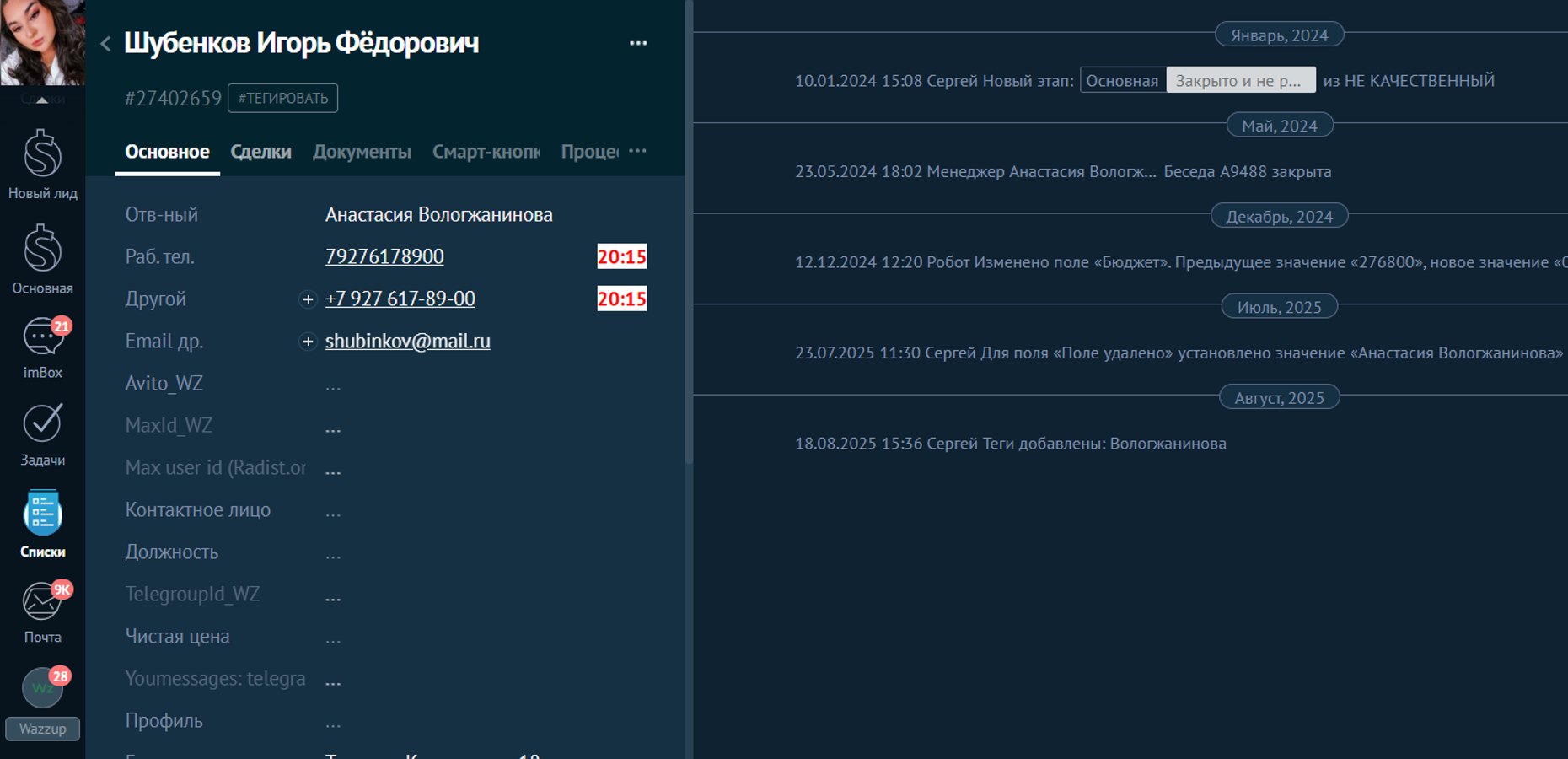
Здесь будут все сделки по нему. Нажимаешь «Быстрое добавление сделки».
Пишешь: «Продажа на складе».
Потому что так она будет называться.
Пропиши здесь бюджет. Ну, допустим, самозажимной патрон ты продала за две тысячи девяносто рублей. Прописала бюджет. Нажимаешь вот сюда.
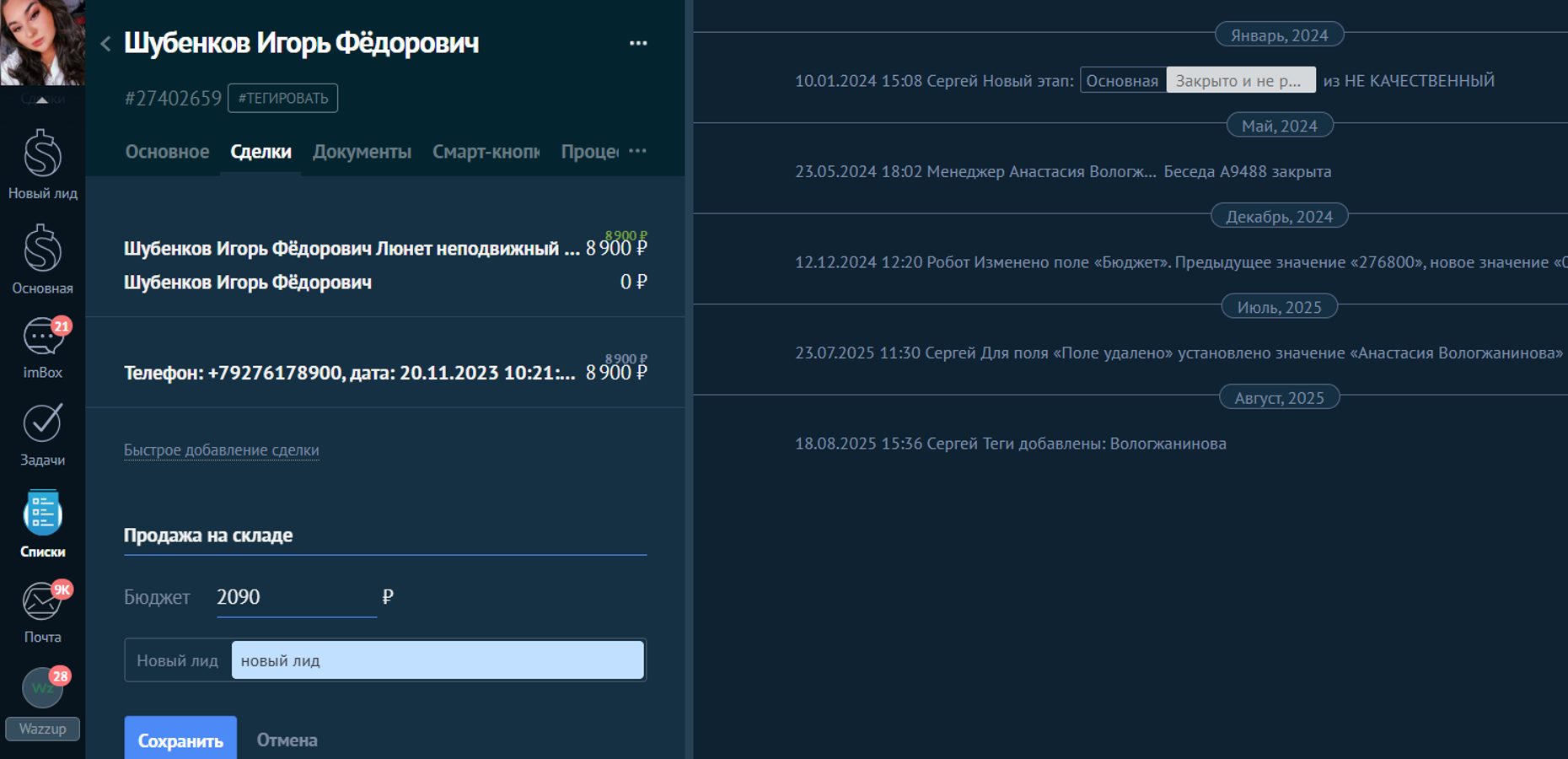
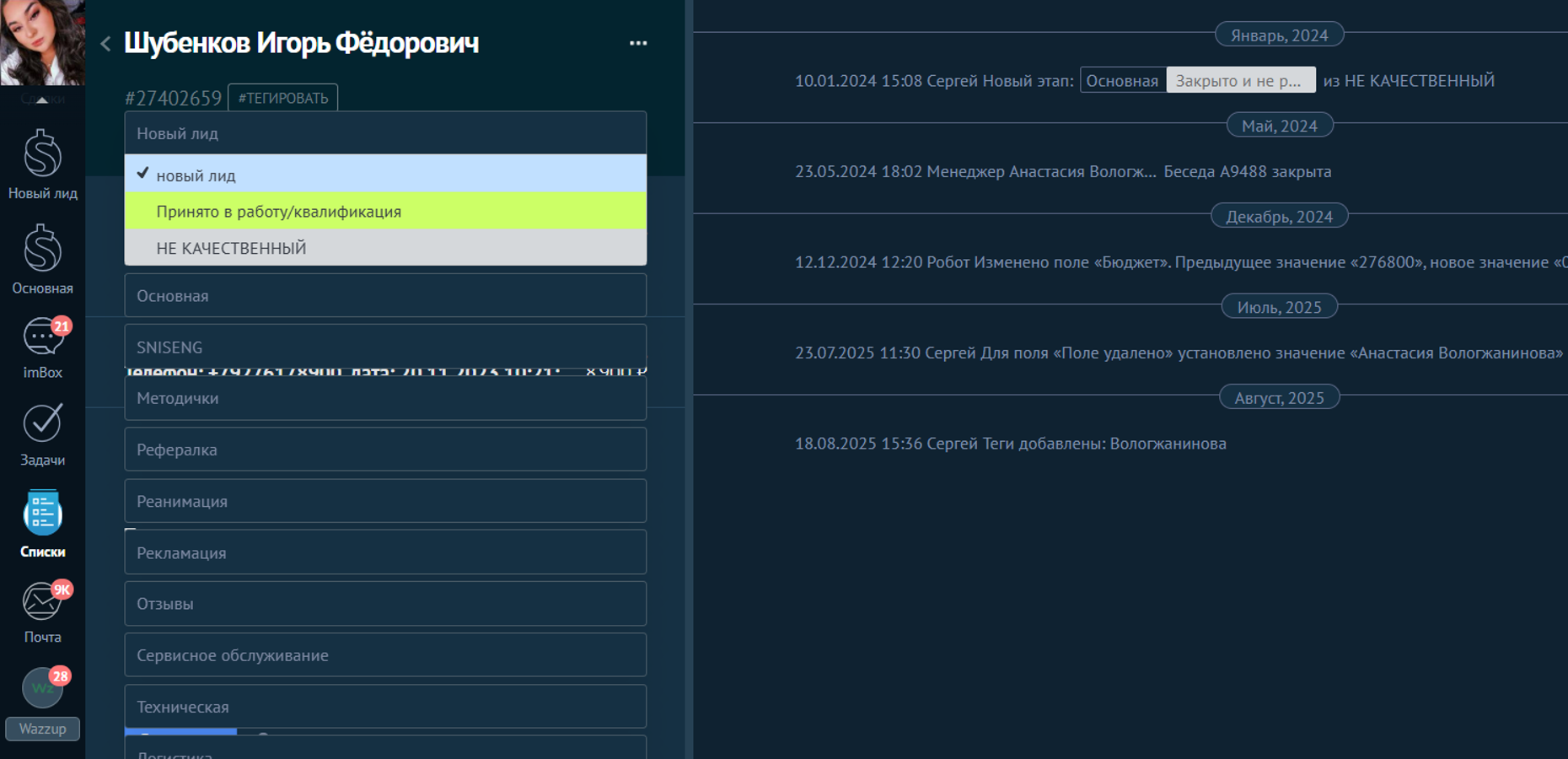
Здесь нужно выбрать, в какую воронку это все пойдет. Так как ты будешь работать в основной, нажми "Основная" и "Отгружен со склада".
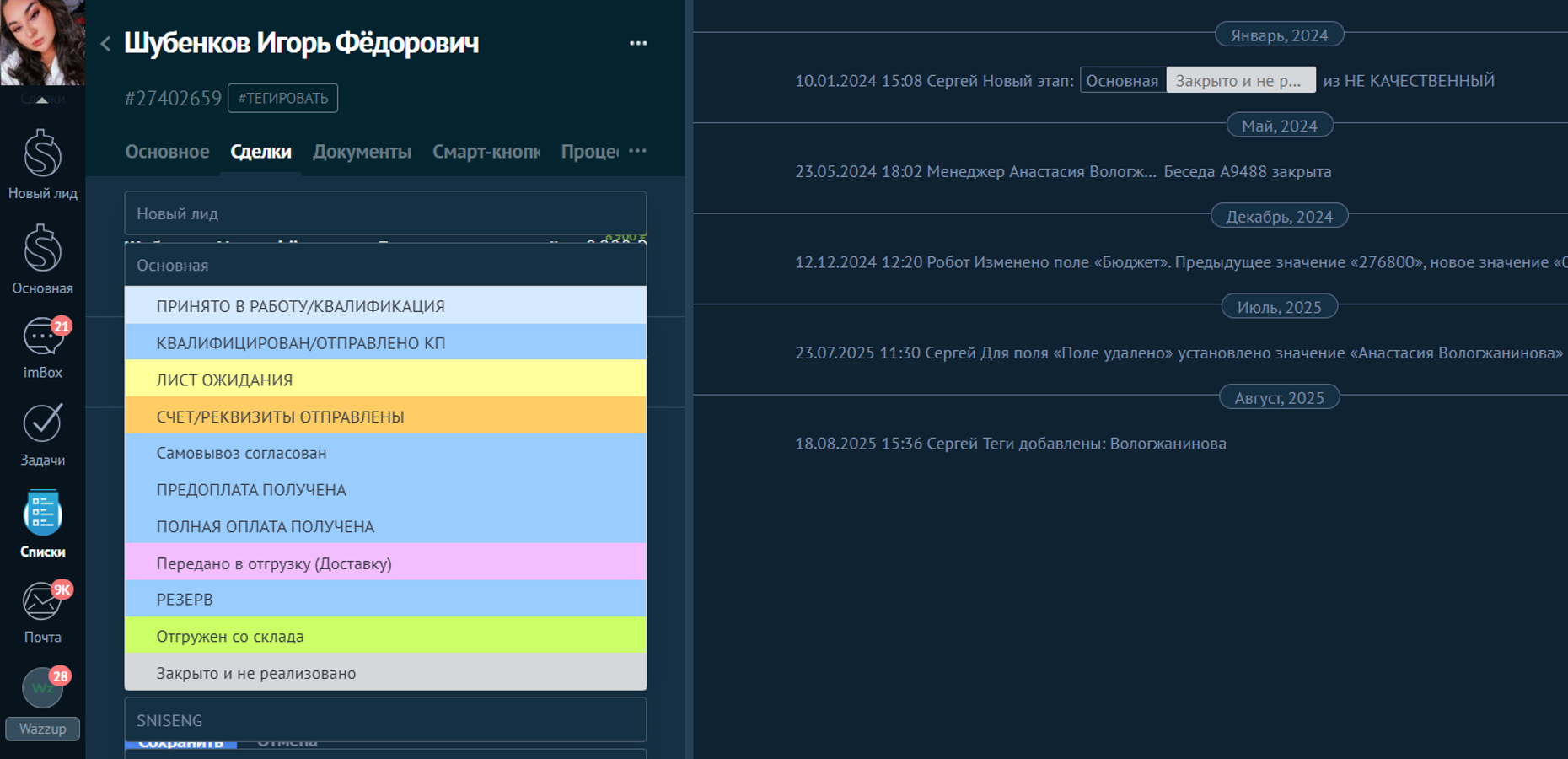
Вот так. И нажимаешь «Сохранить».
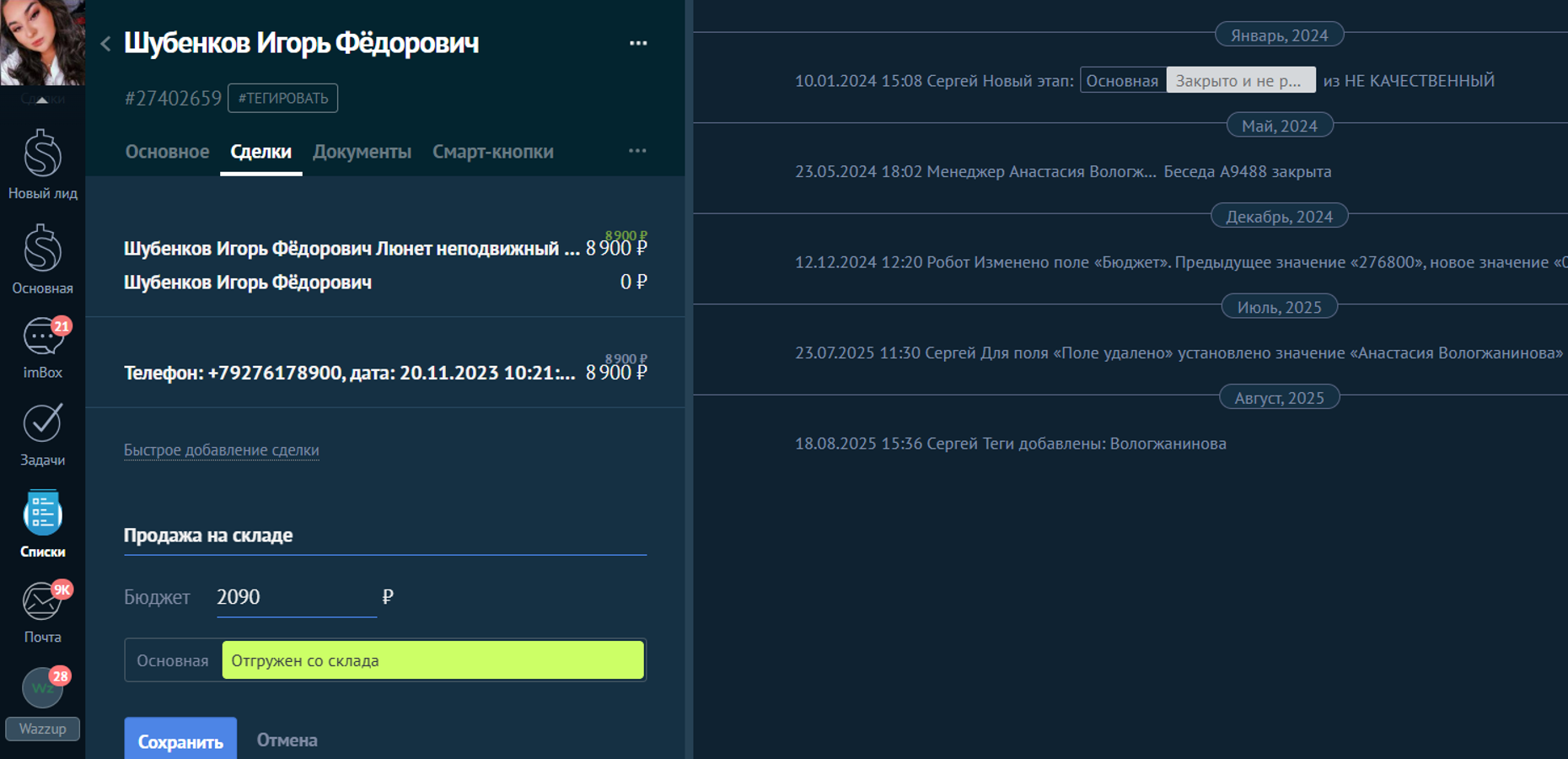
Все, ты создала новую сделку. Теперь ты переходишь в нее.
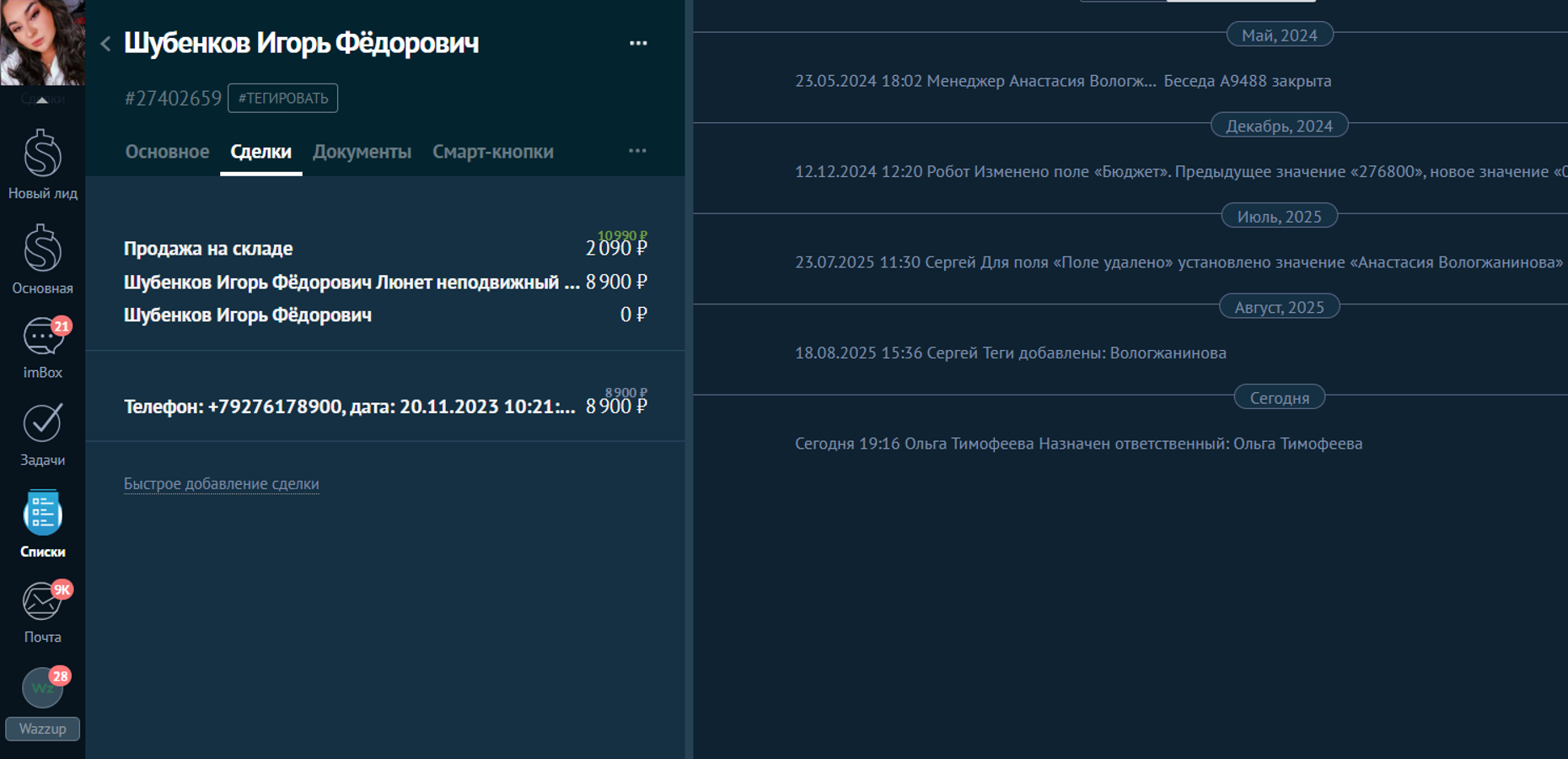
Перейди в эту сделку. Тебе нужно создать заказ.
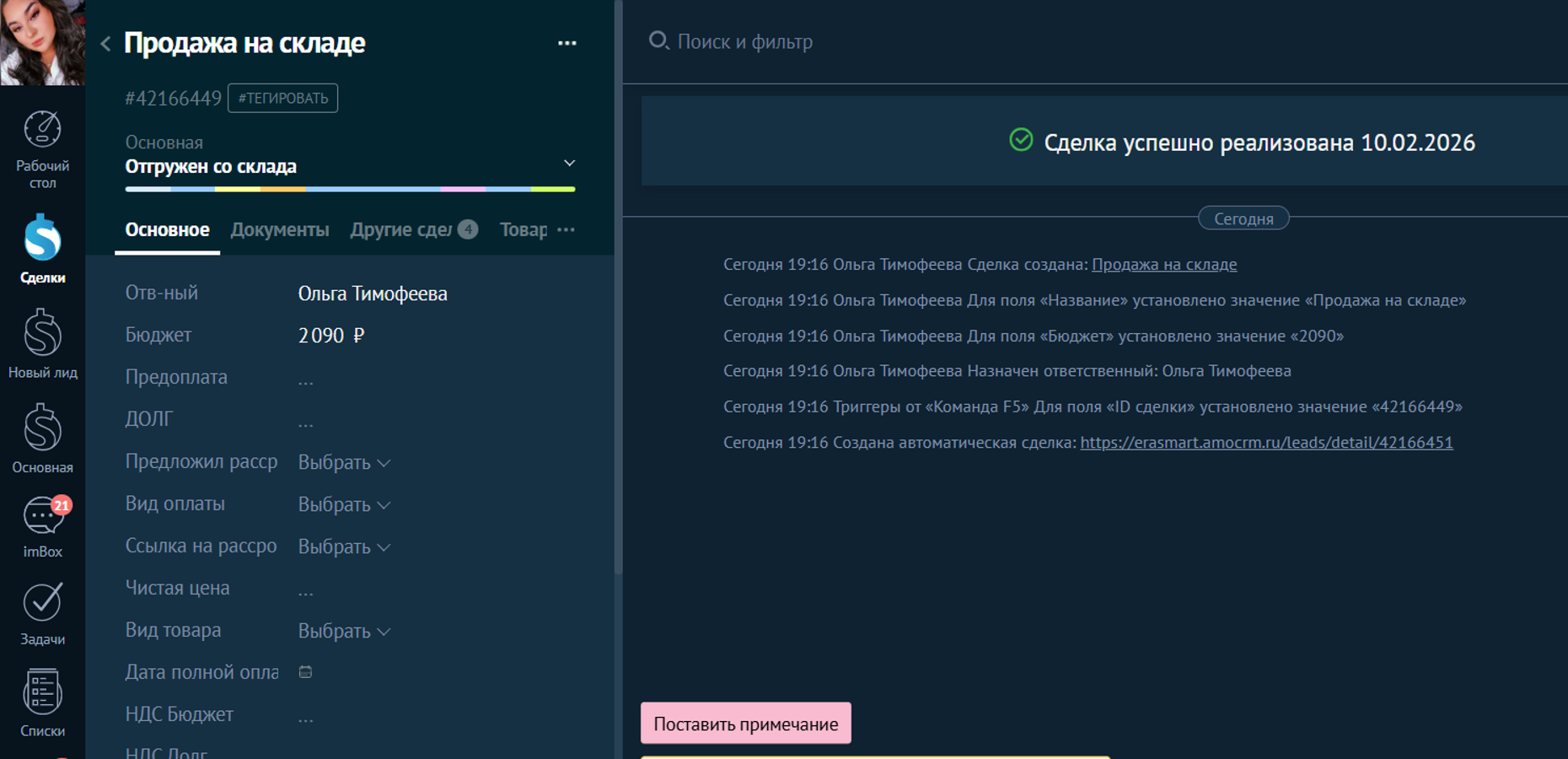
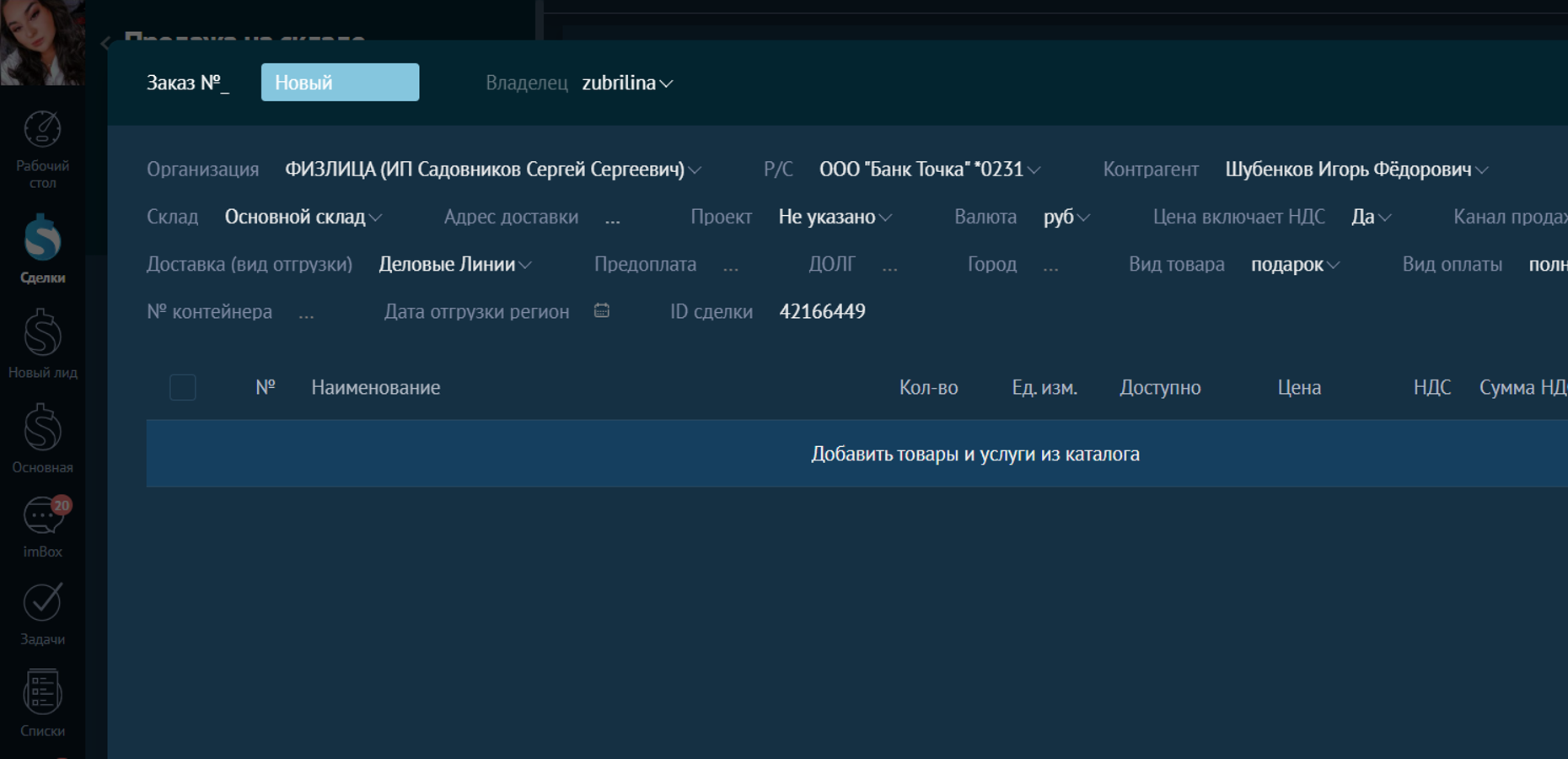
Нажмите "Создать заказ в моем складе".
Переходишь в раздел "Добавить товары и услуги" из каталога.
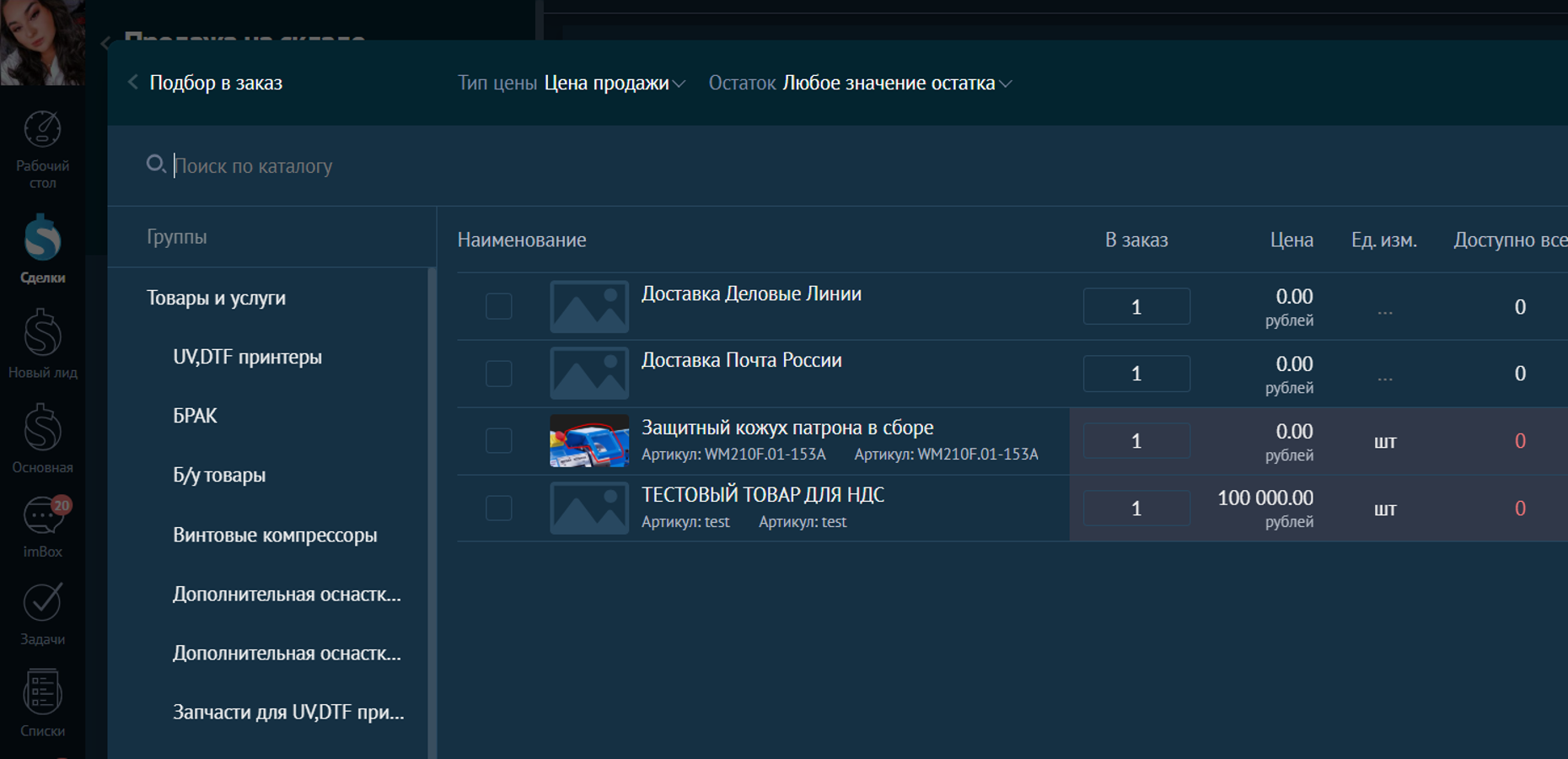
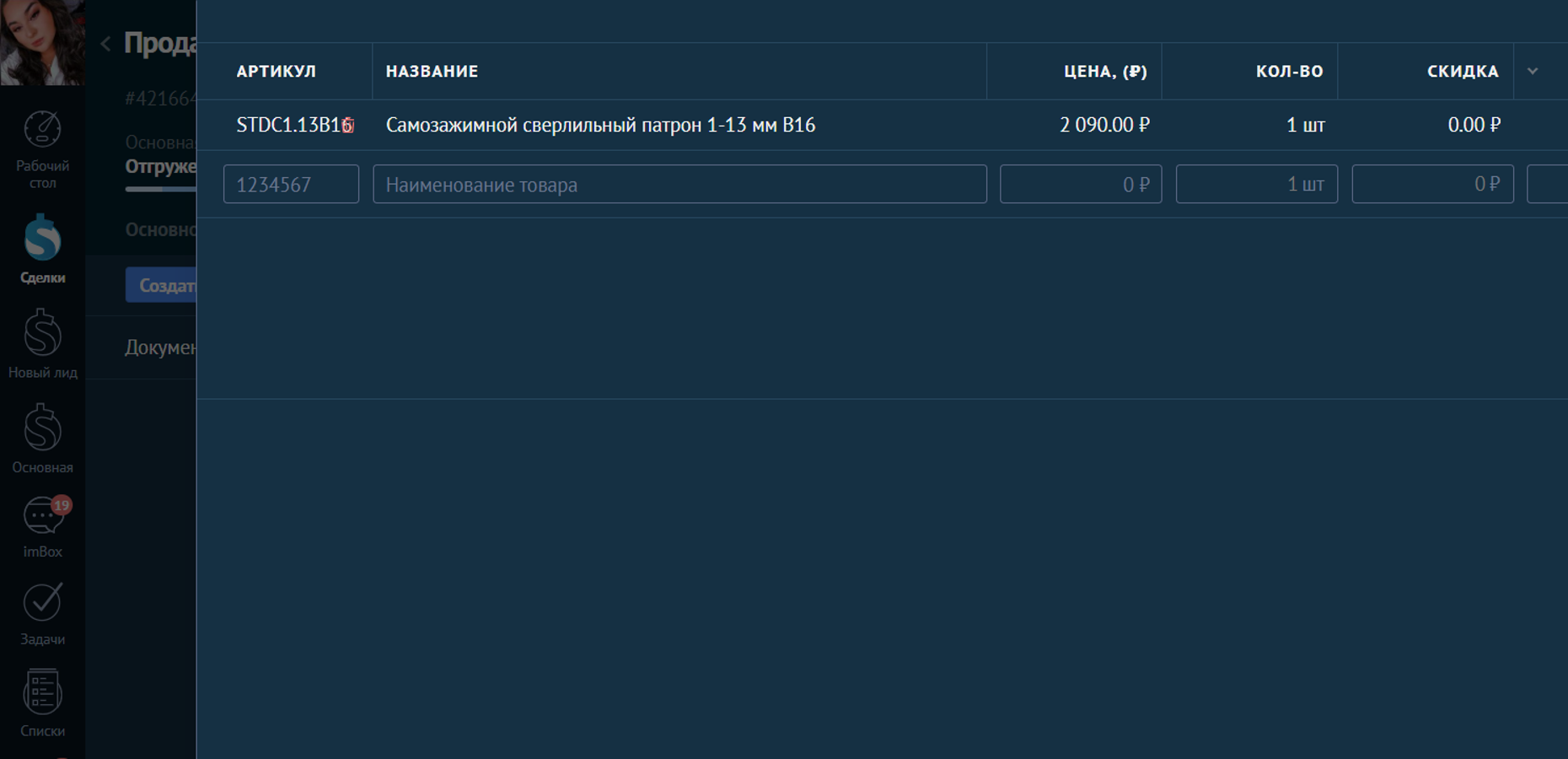
Пропиши, что это был самозажимной. Если есть артикул или другая информация, укажи это. Это просто пример.
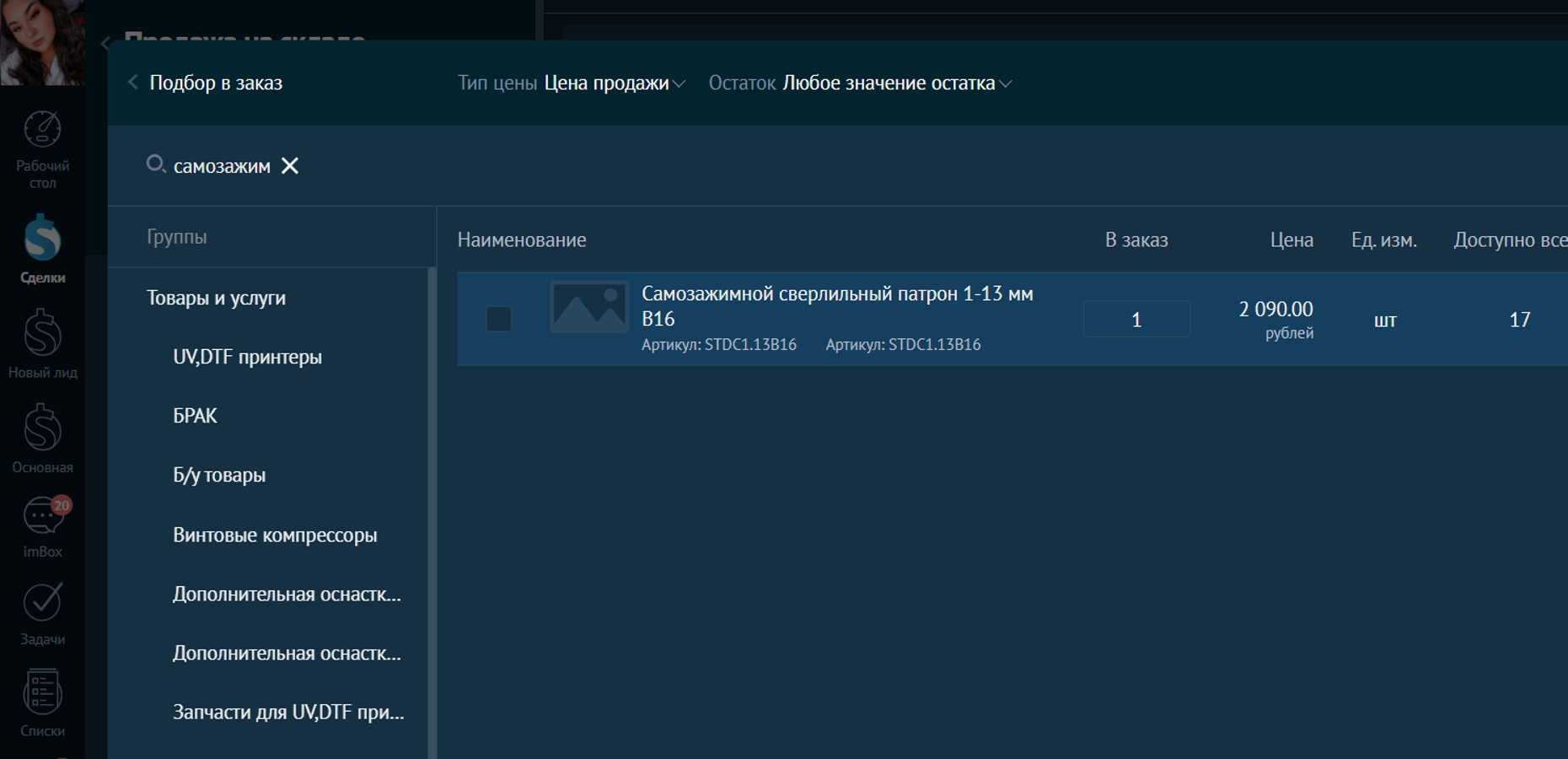
Прописываешь, затем нажимаешь "Добавить".
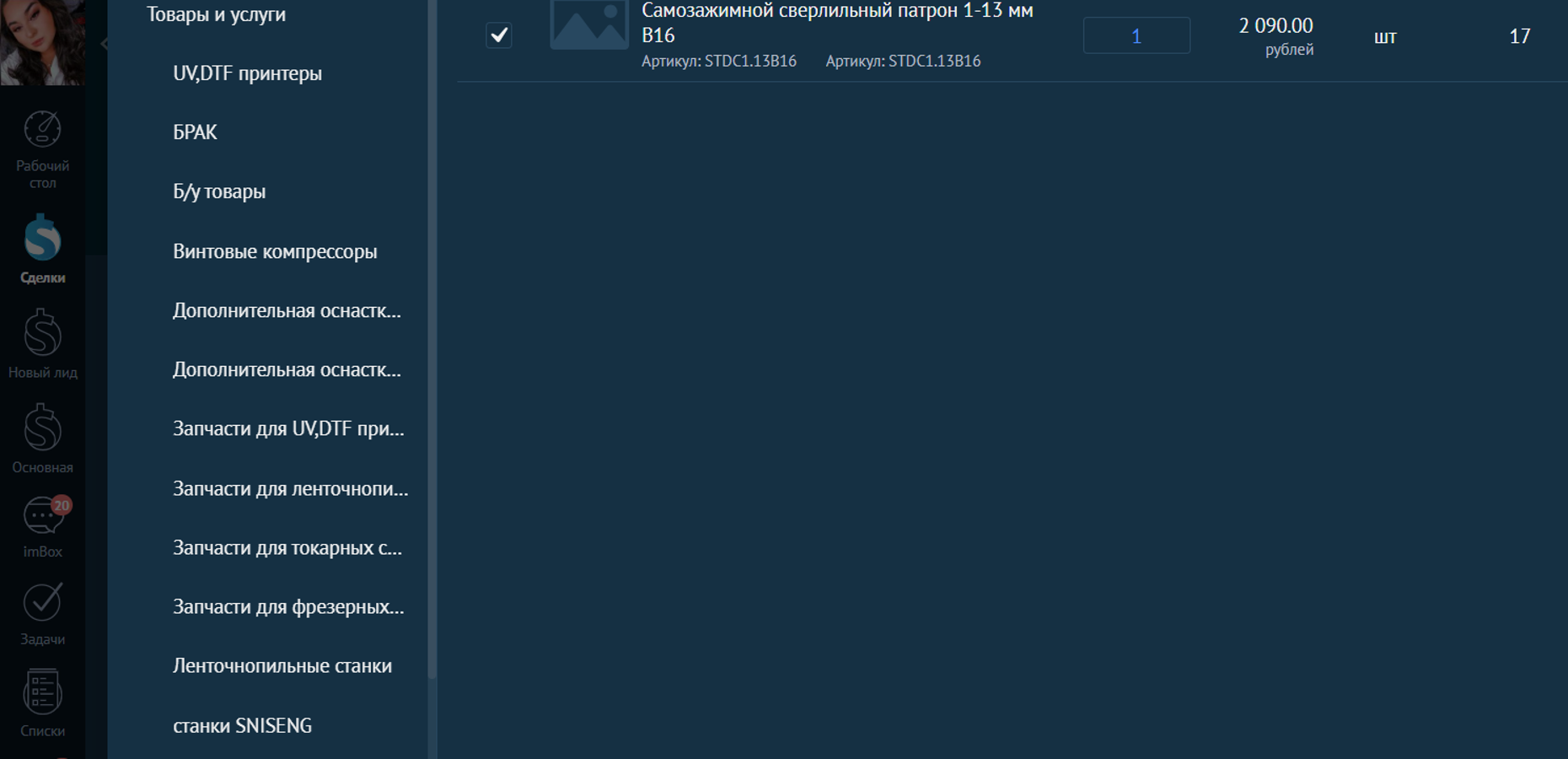
Все, здесь у тебя — проверяешь цену. НДС — сто тридцать шесть рублей. НДС — все. Нажми "Сохранить".
Сохраняется.
Здесь появилось примечание: заказ с таким-то номером, датой и суммой. Я обычно закрепляю вот так, чтобы, когда ты опускаешь его ниже, он всегда оставался вверху.
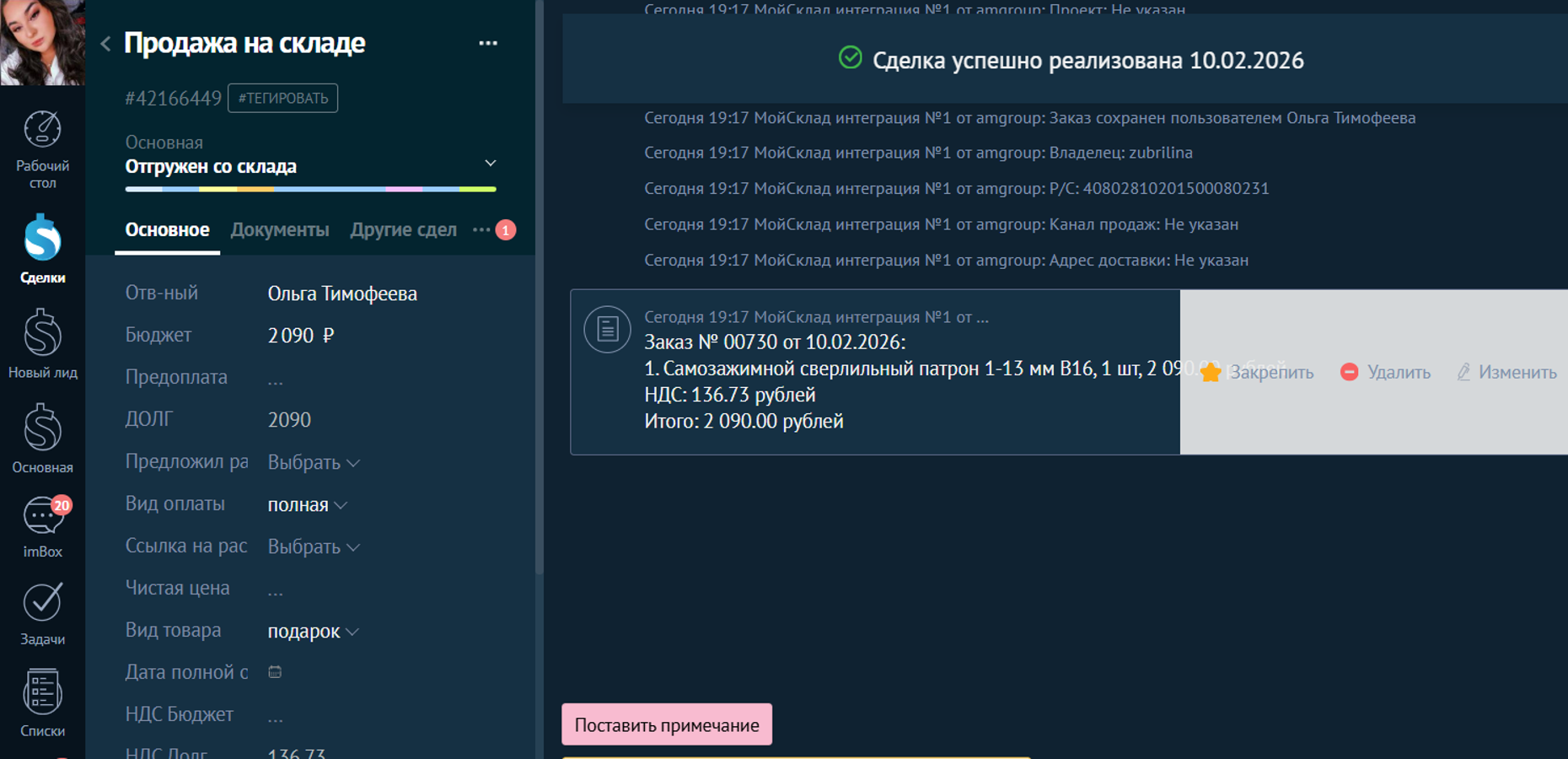
Все.
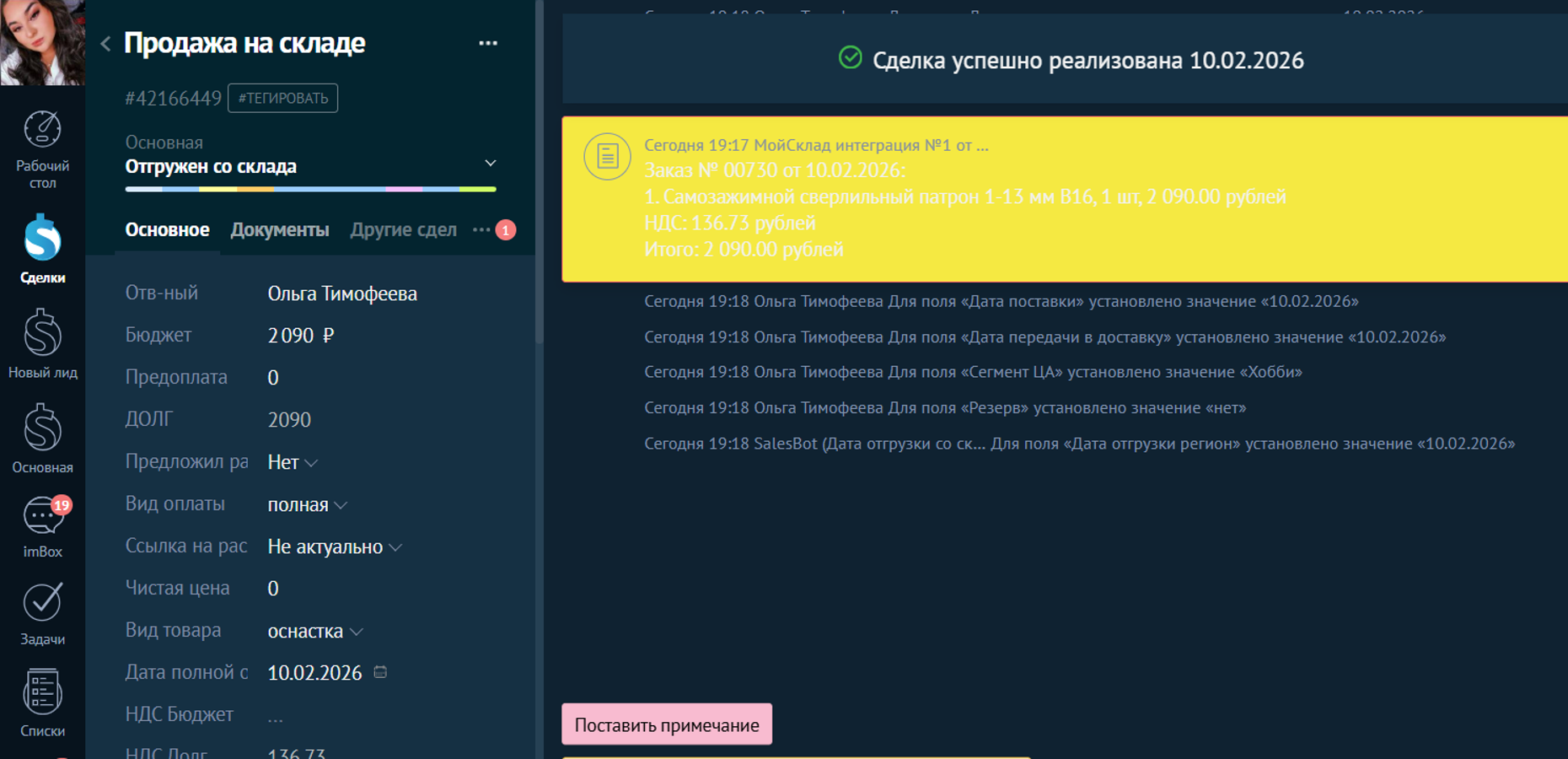
Ты как бы создала заказ. Далее здесь нужно указать предоплату — ноль. Рассрочку — нет.
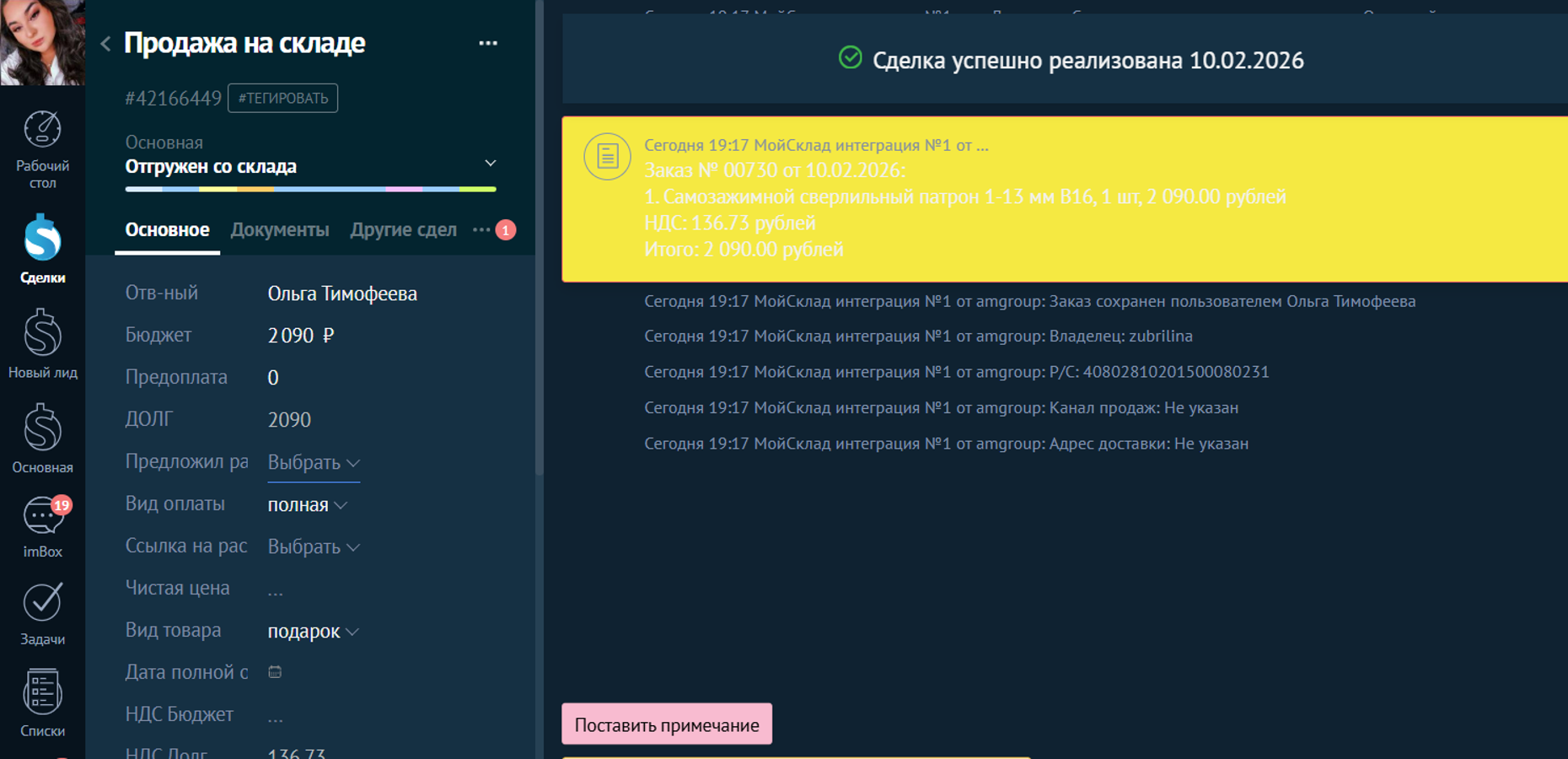
Ну, рассрочка — это для станков. Вид оплаты — полная. Ссылка на рассрочку неактуальна. Чистая цена — ноль. Вид товара — оснастка.
Дата полной оплаты — день, когда он тебе оплатил.
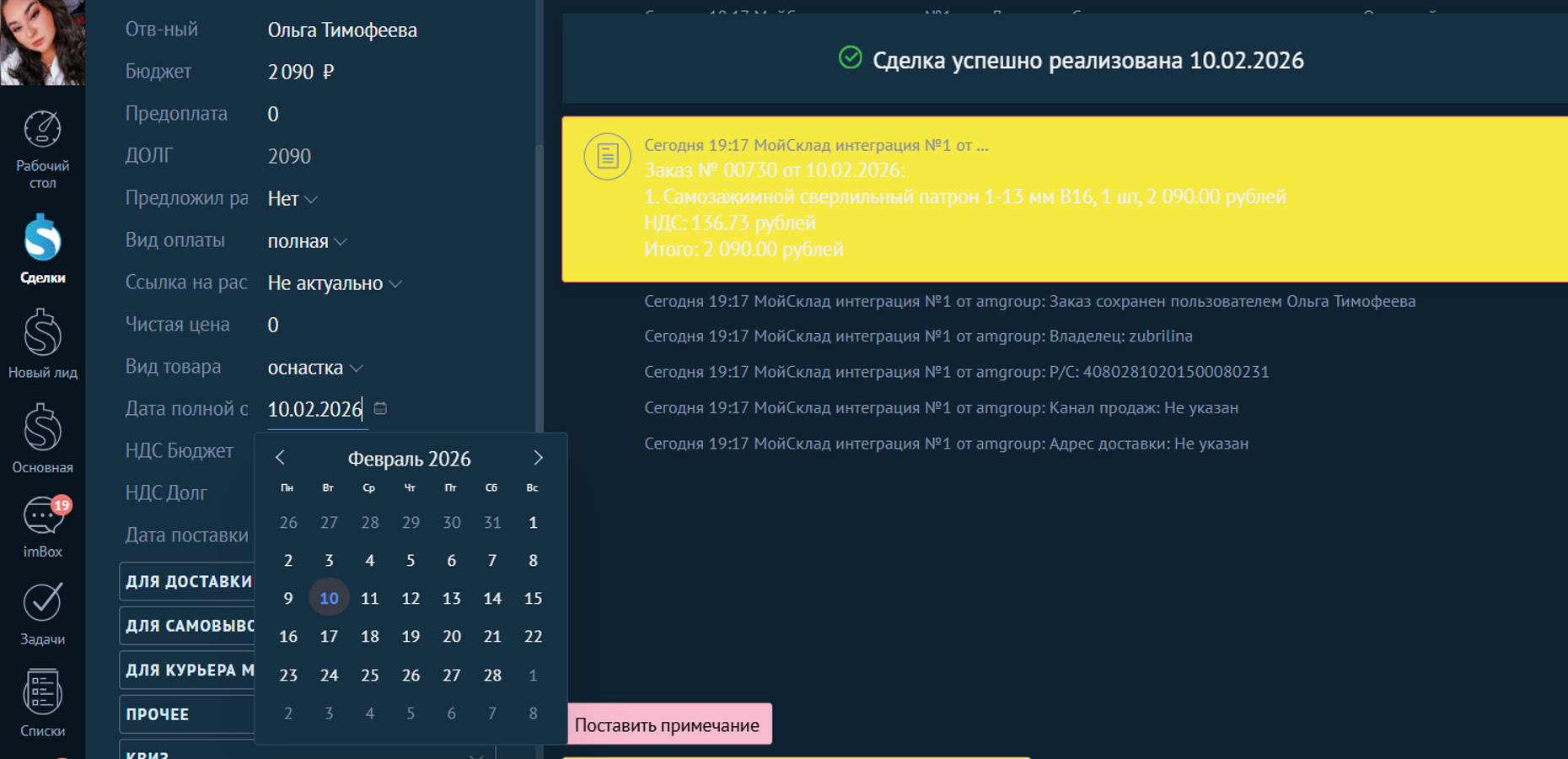
Дата поставки я обычно ставлю на следующий день. Если ты продала и отдала товар в тот же день, то указывай эту же дату.
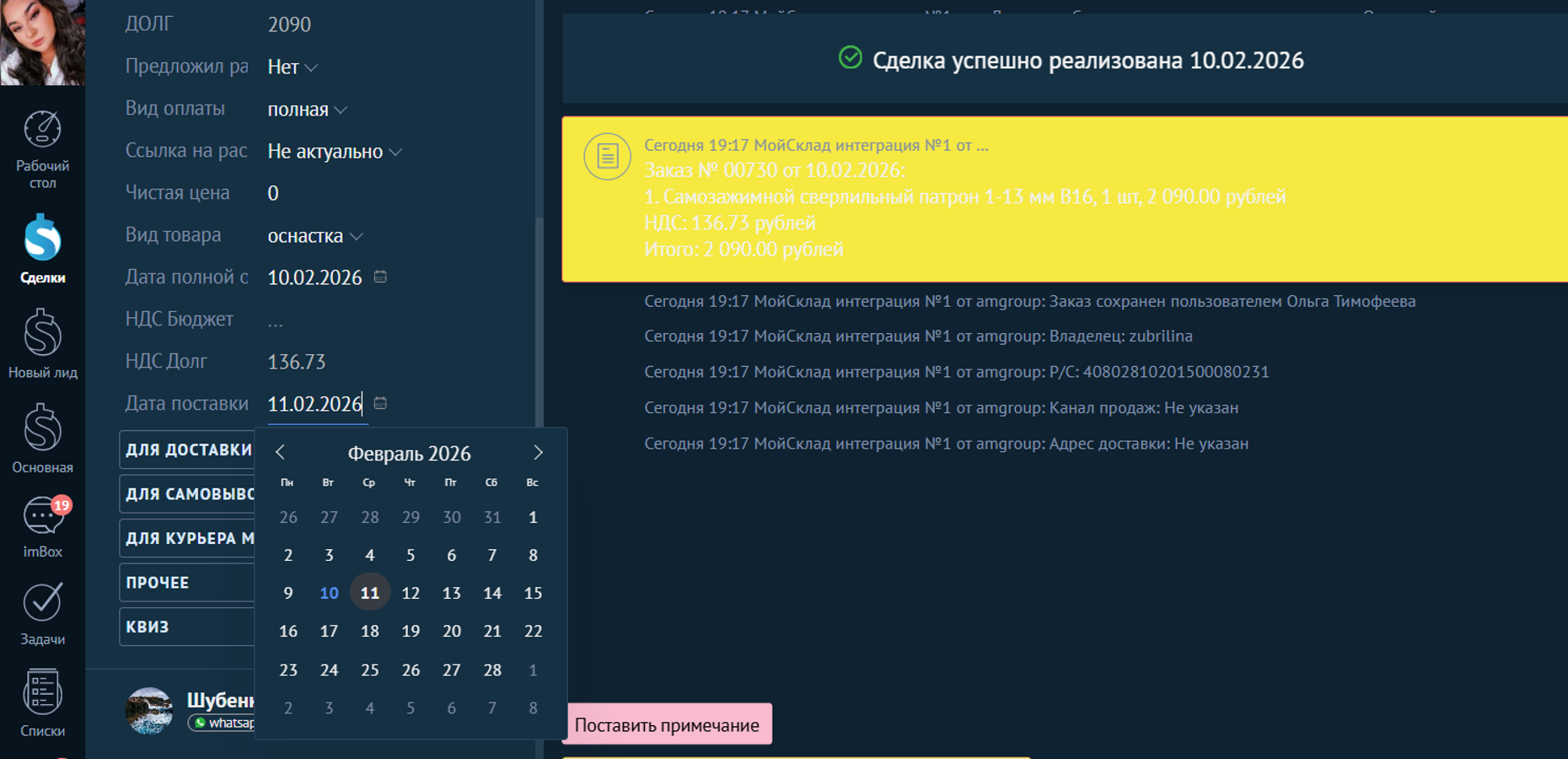
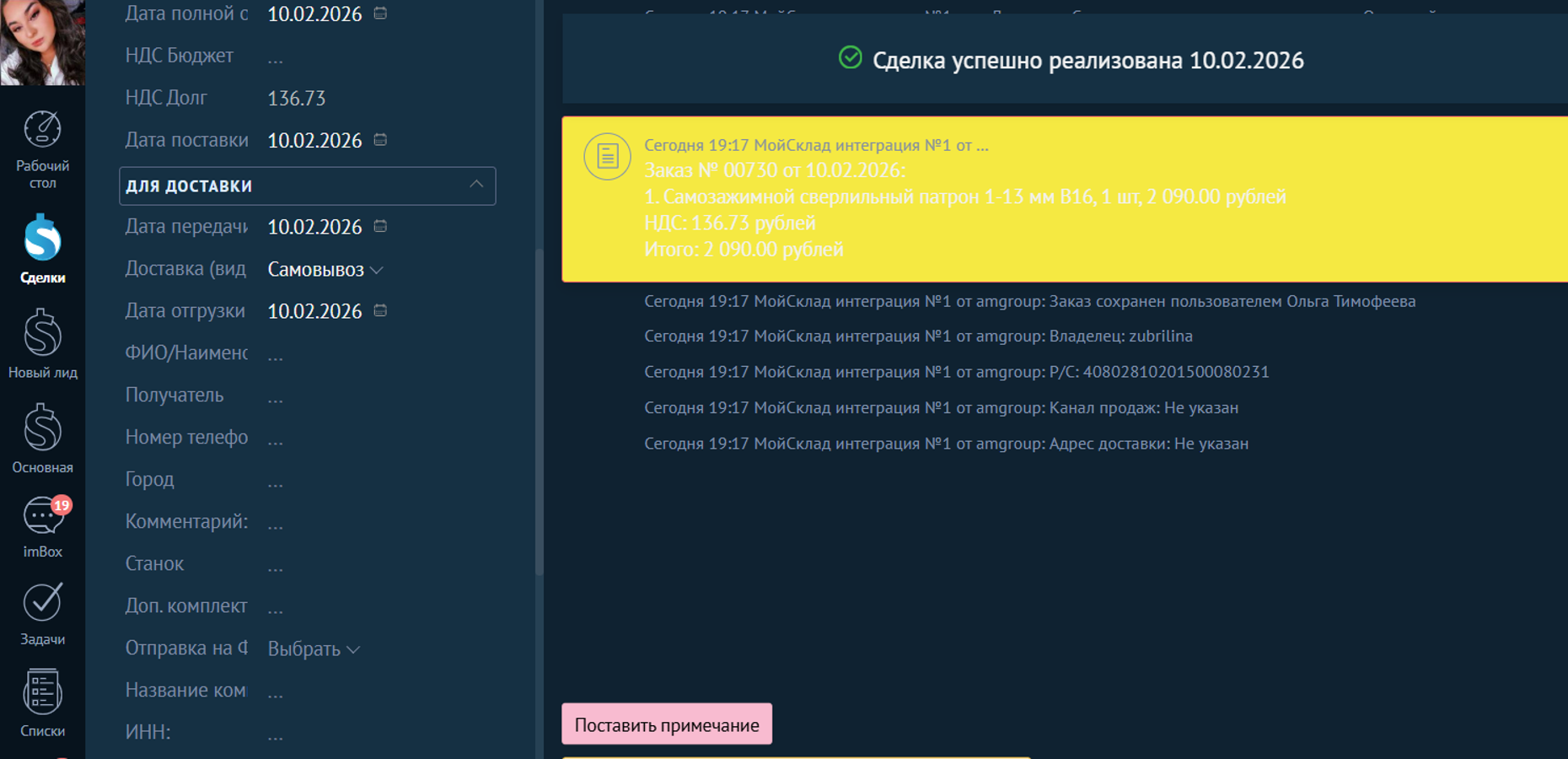
Теперь здесь мы обычно заполняем для доставки.
В твоем случае это самовывоз. Просто выбери опцию самовывоза.
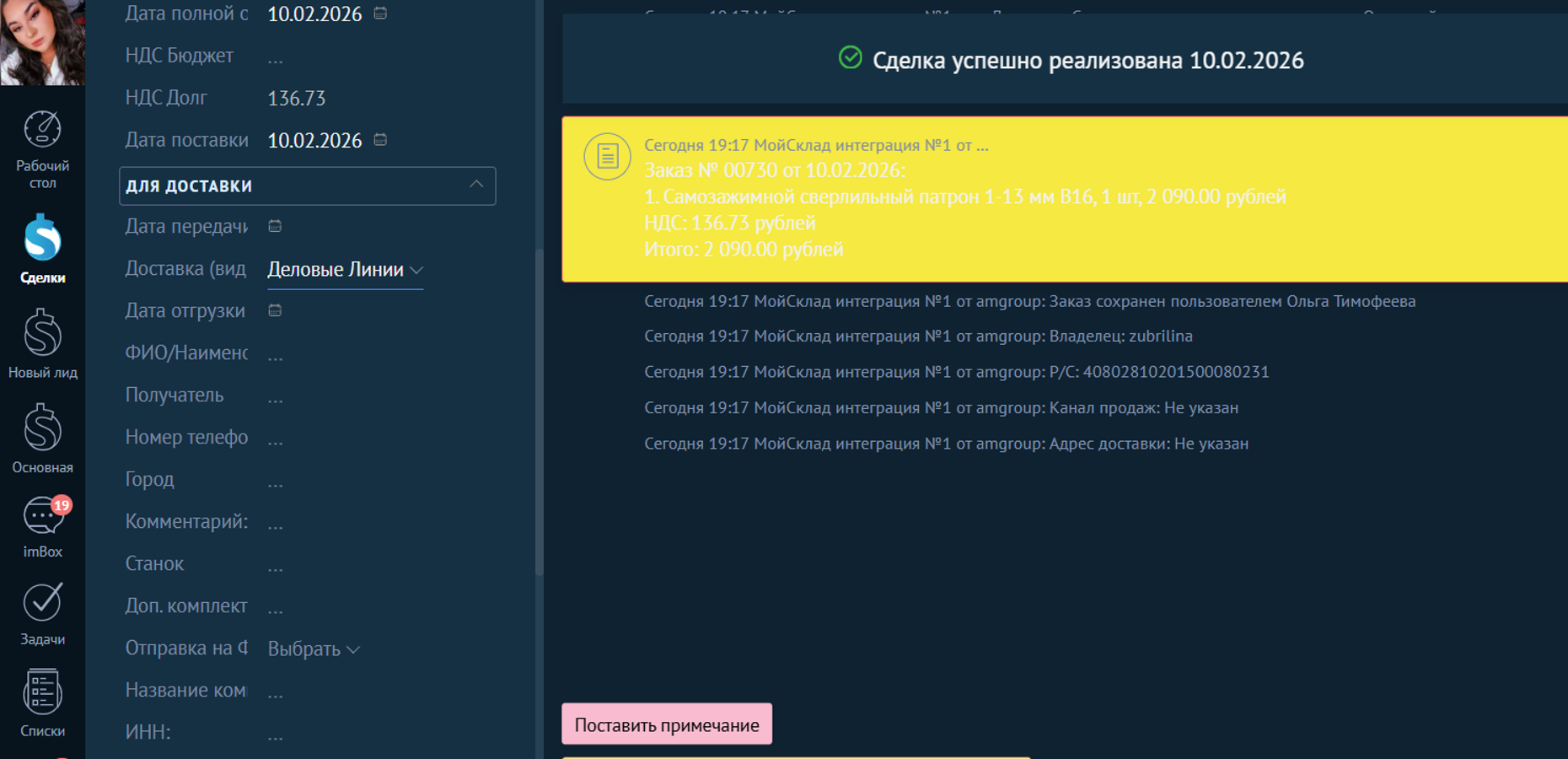
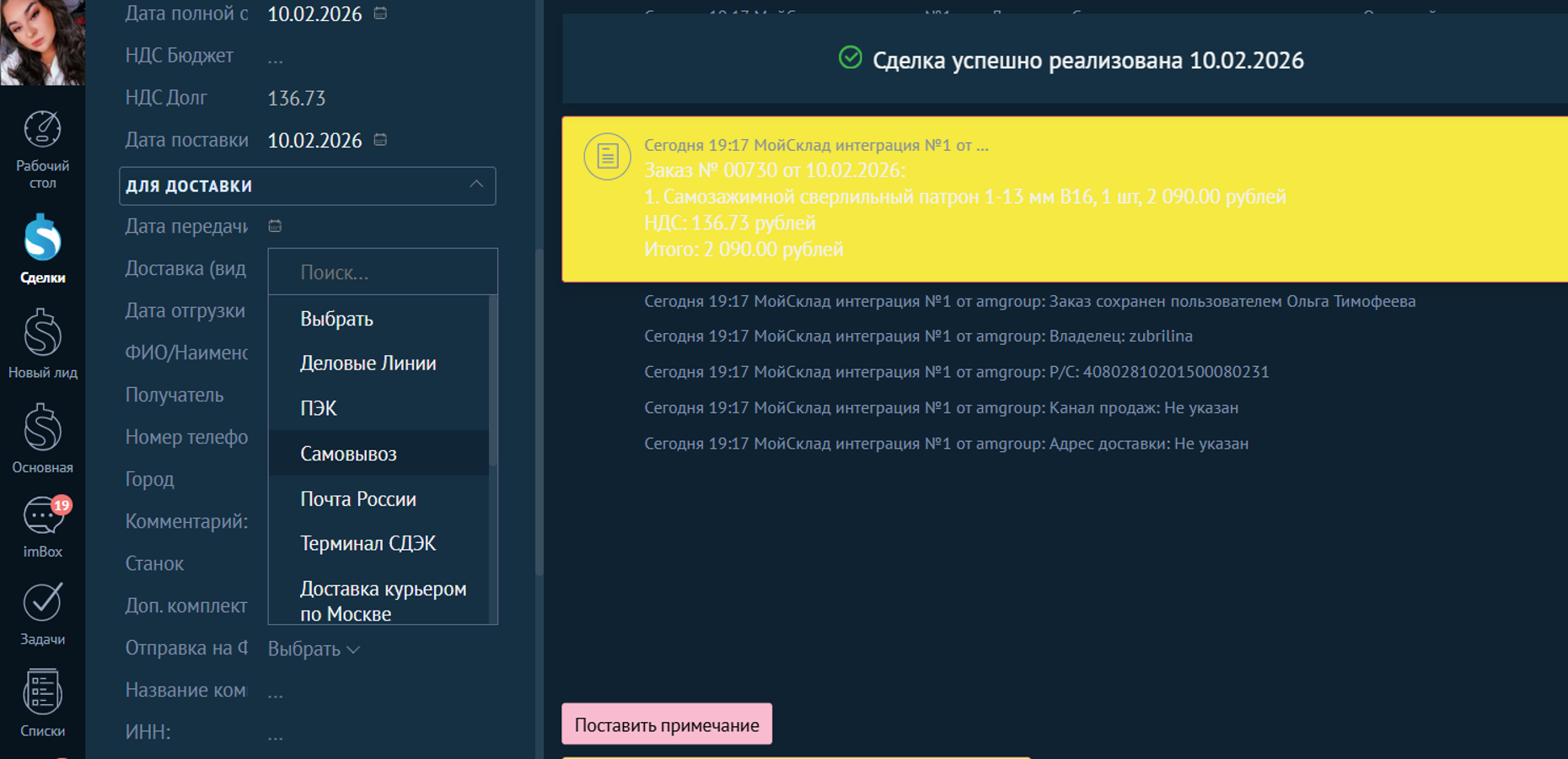
Вот. Ну и даты: допустим, сегодня он заплатил, и в этот же день ты ему всё продала.
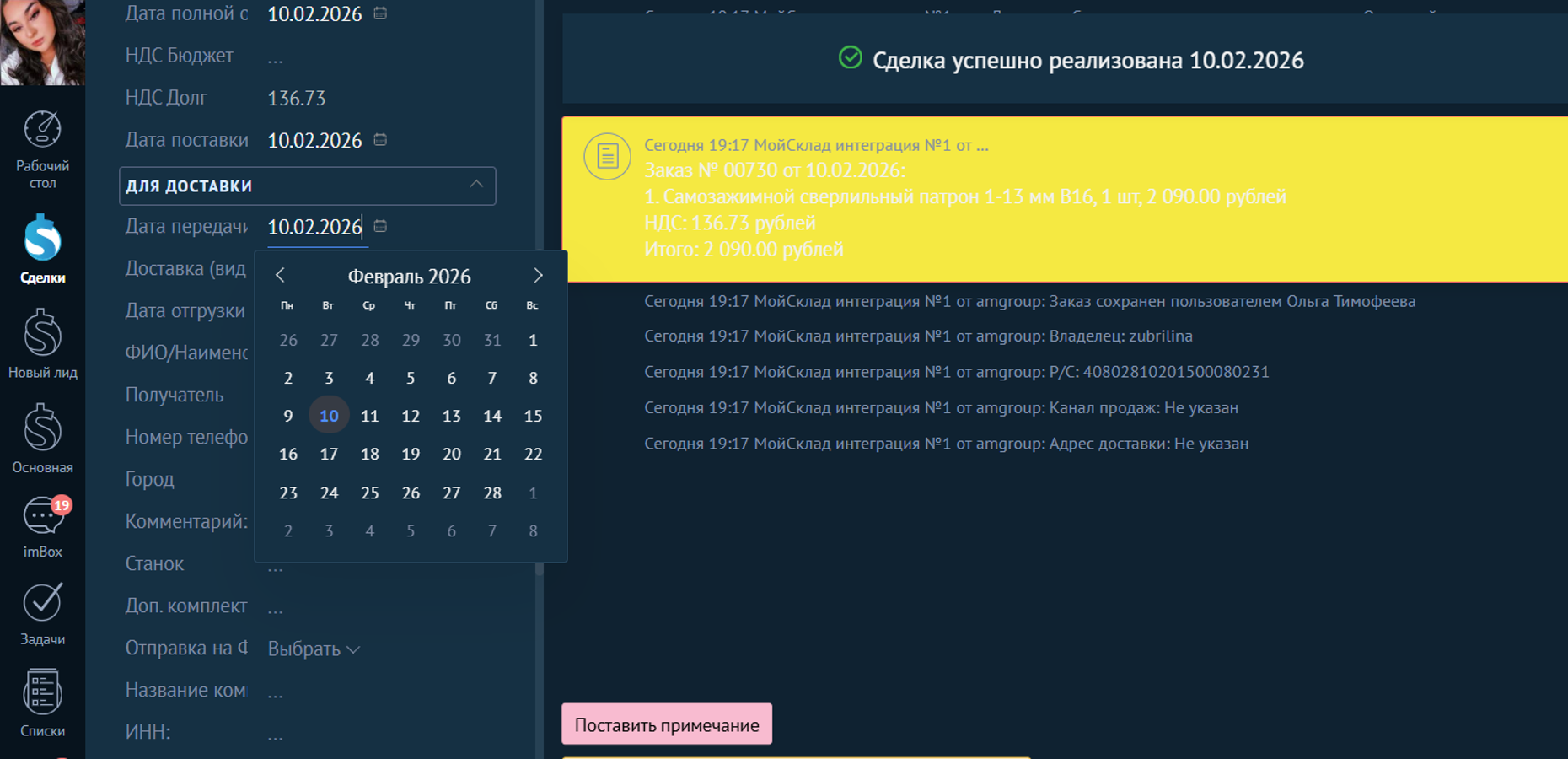
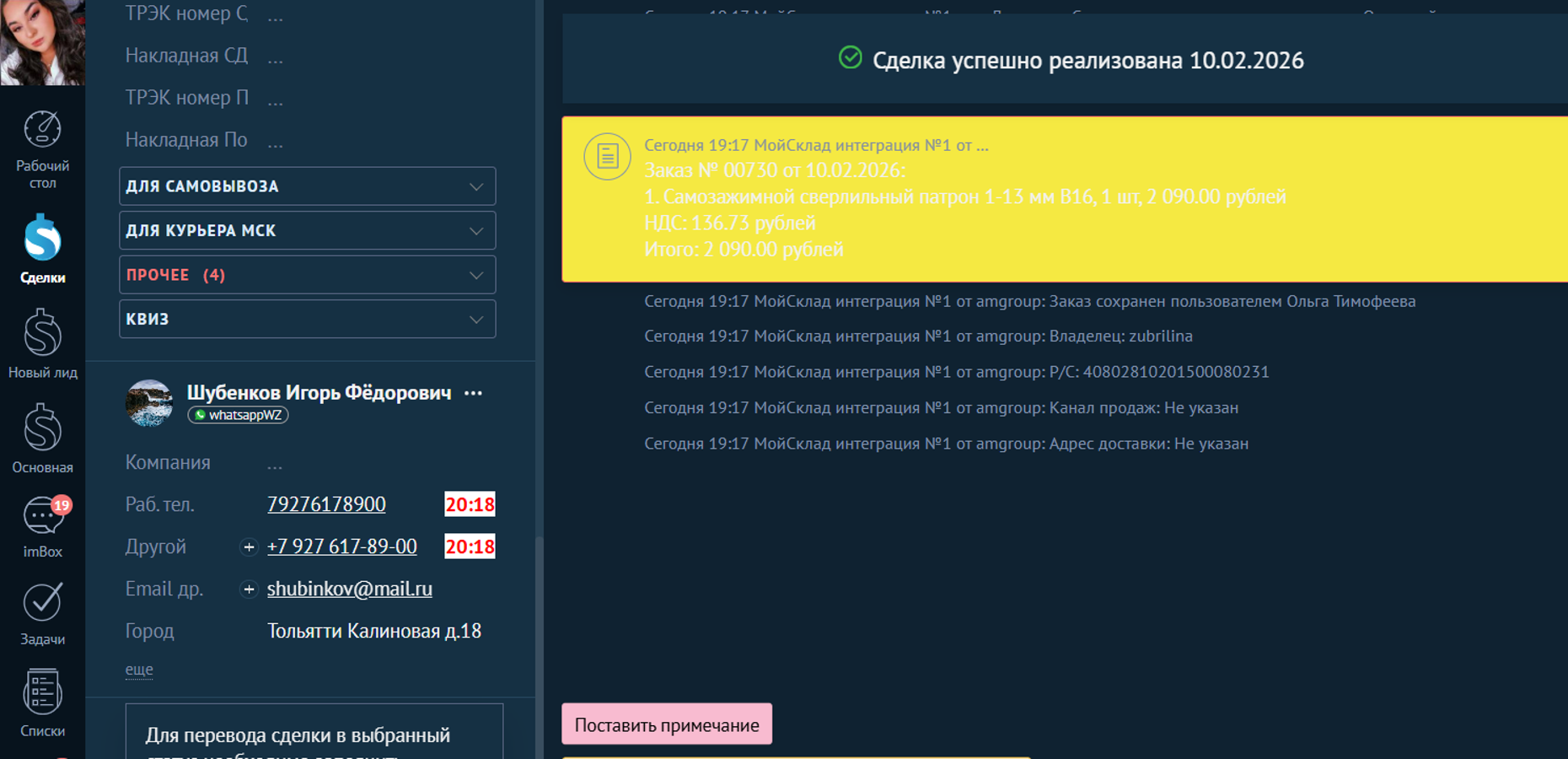
Вот. Пропиши здесь ФИО клиента и номер телефона еще раз. Ну, адрес не нужен, потому что это самовывоз. Все, нажимаешь «Сохранить».
Далее. Вот еще у нас есть раздел "Прочее".
Нажмите на сегмент ЦА. Здесь указываем хобби. Сервисная заявка — нет, резерв — нет, номер контейнера — ноль.
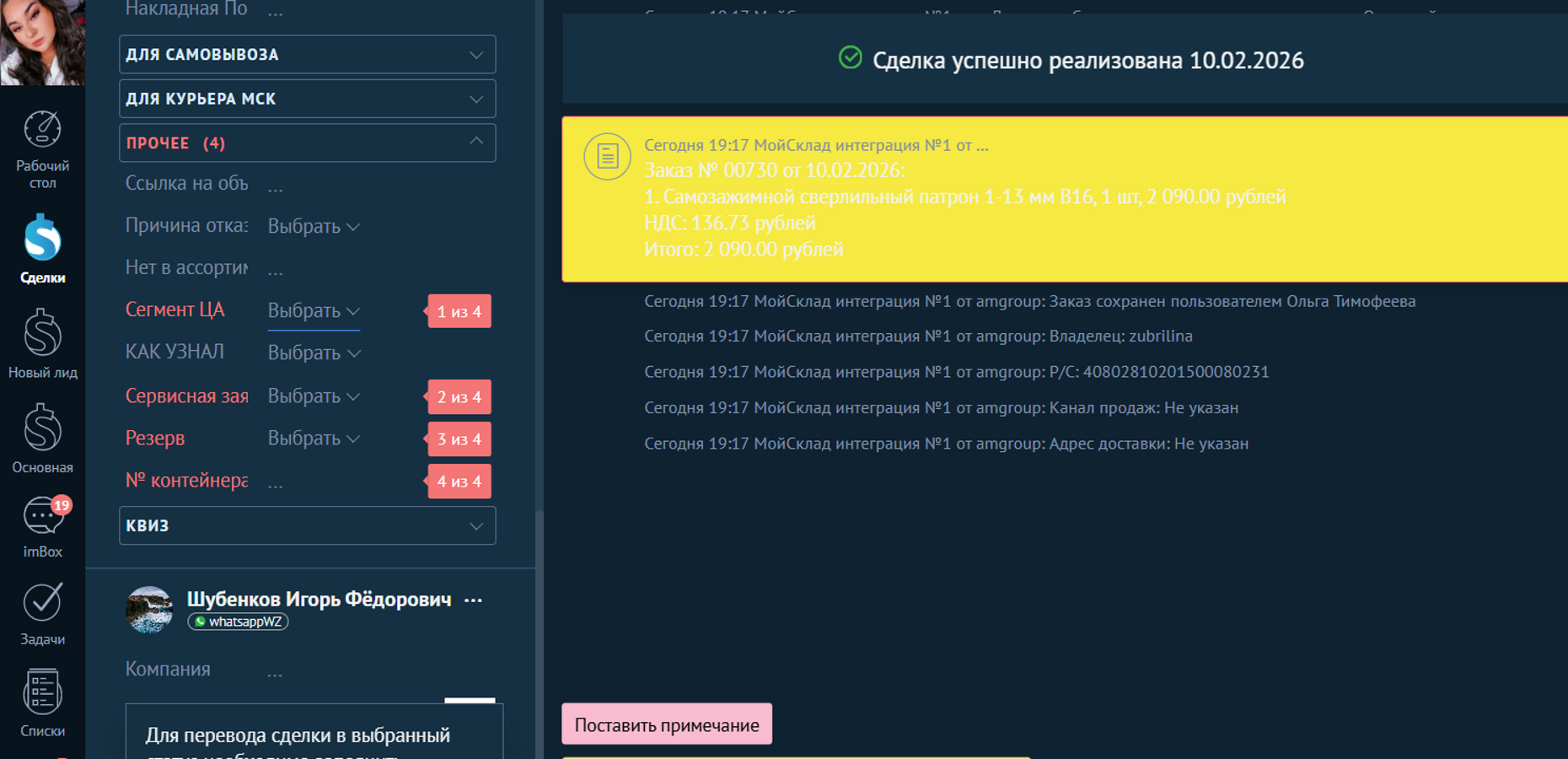
Все, нажимаем «Сохранить».
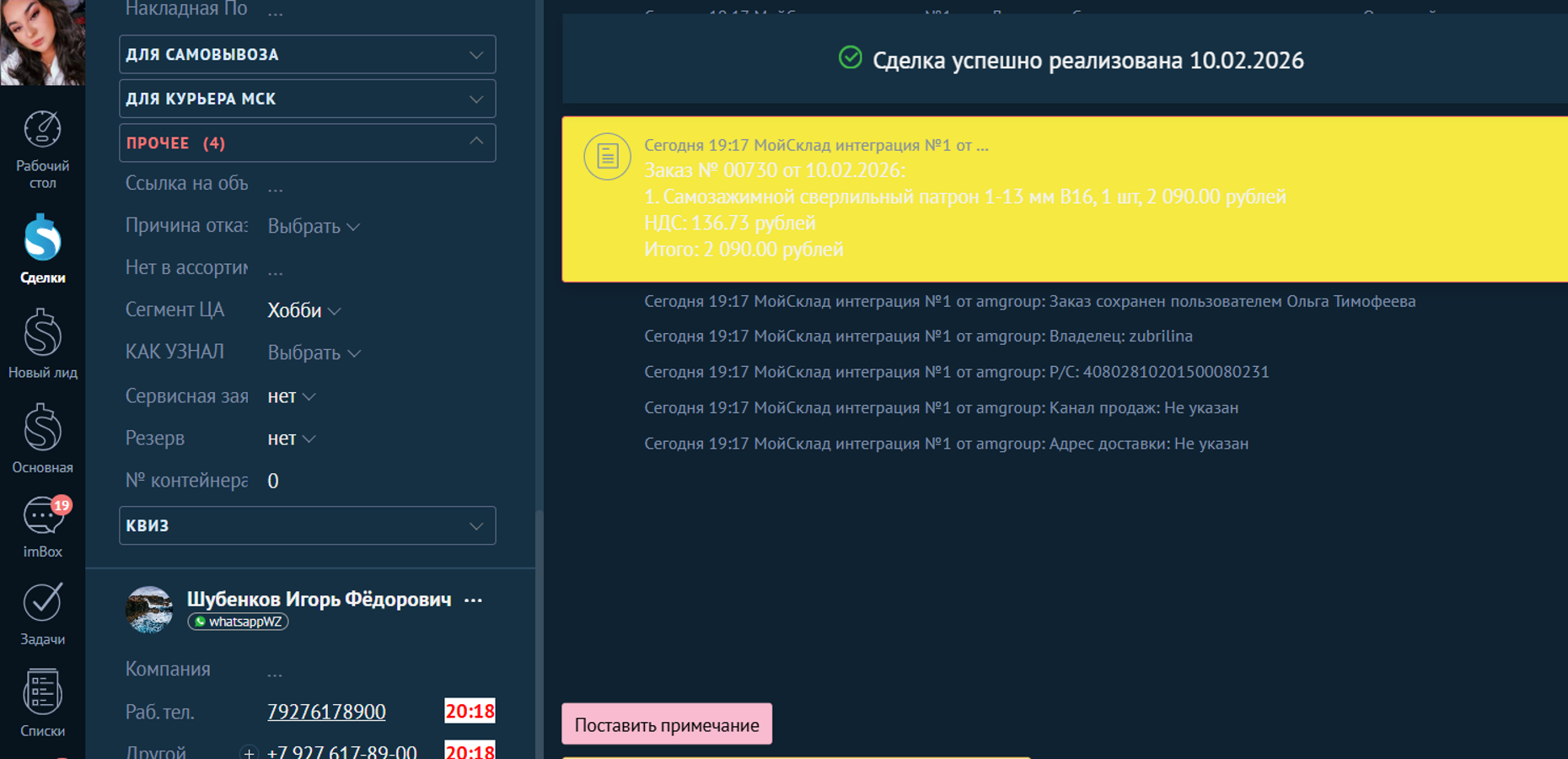
Вот у тебя как бы создалась сделка. Дальше зайди в документы.
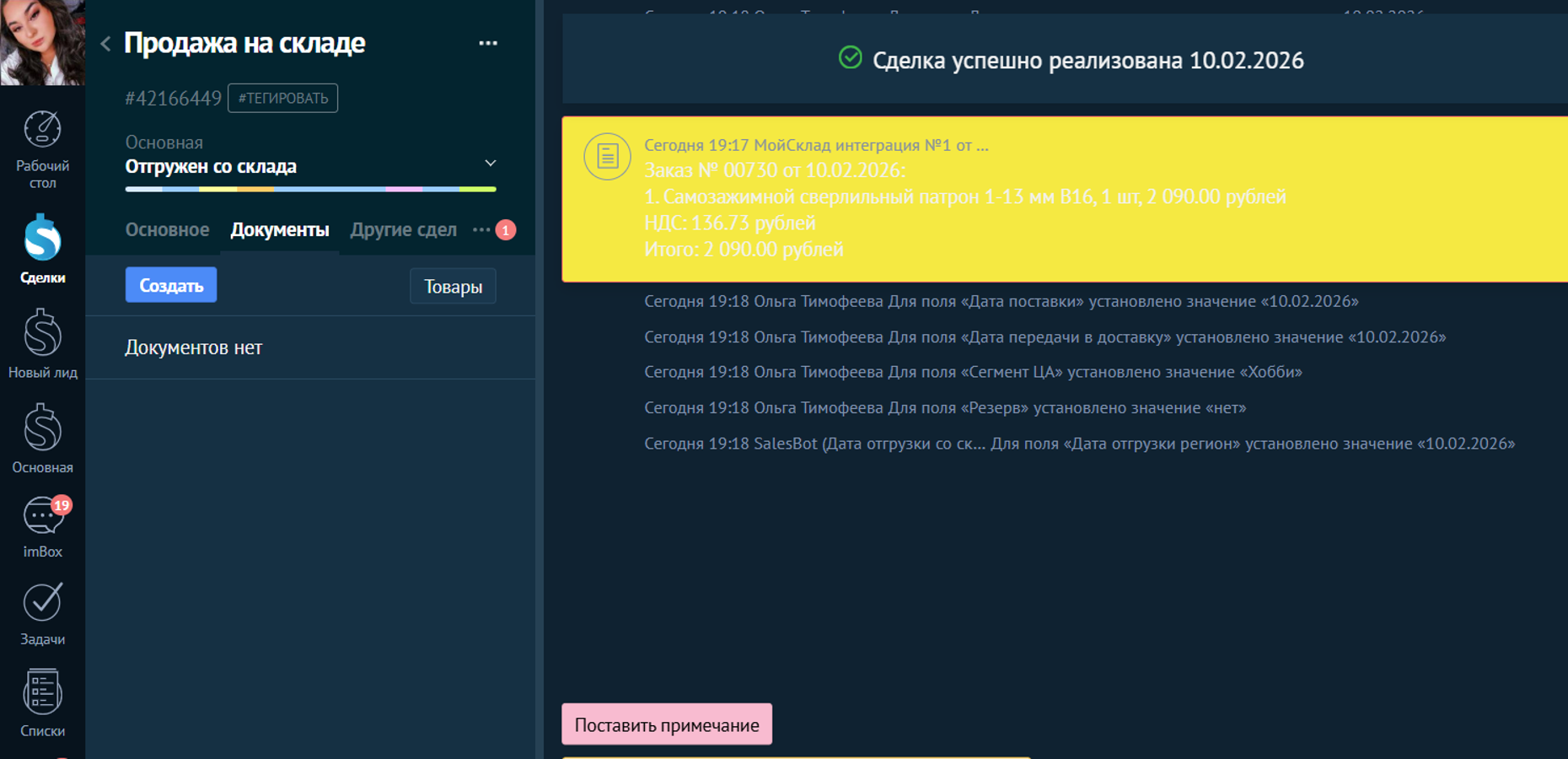
Нажимаем на товары.
Здесь у нас появился наш товар. Его нужно сохранить, чтобы потом он автоматически добавился в документы.
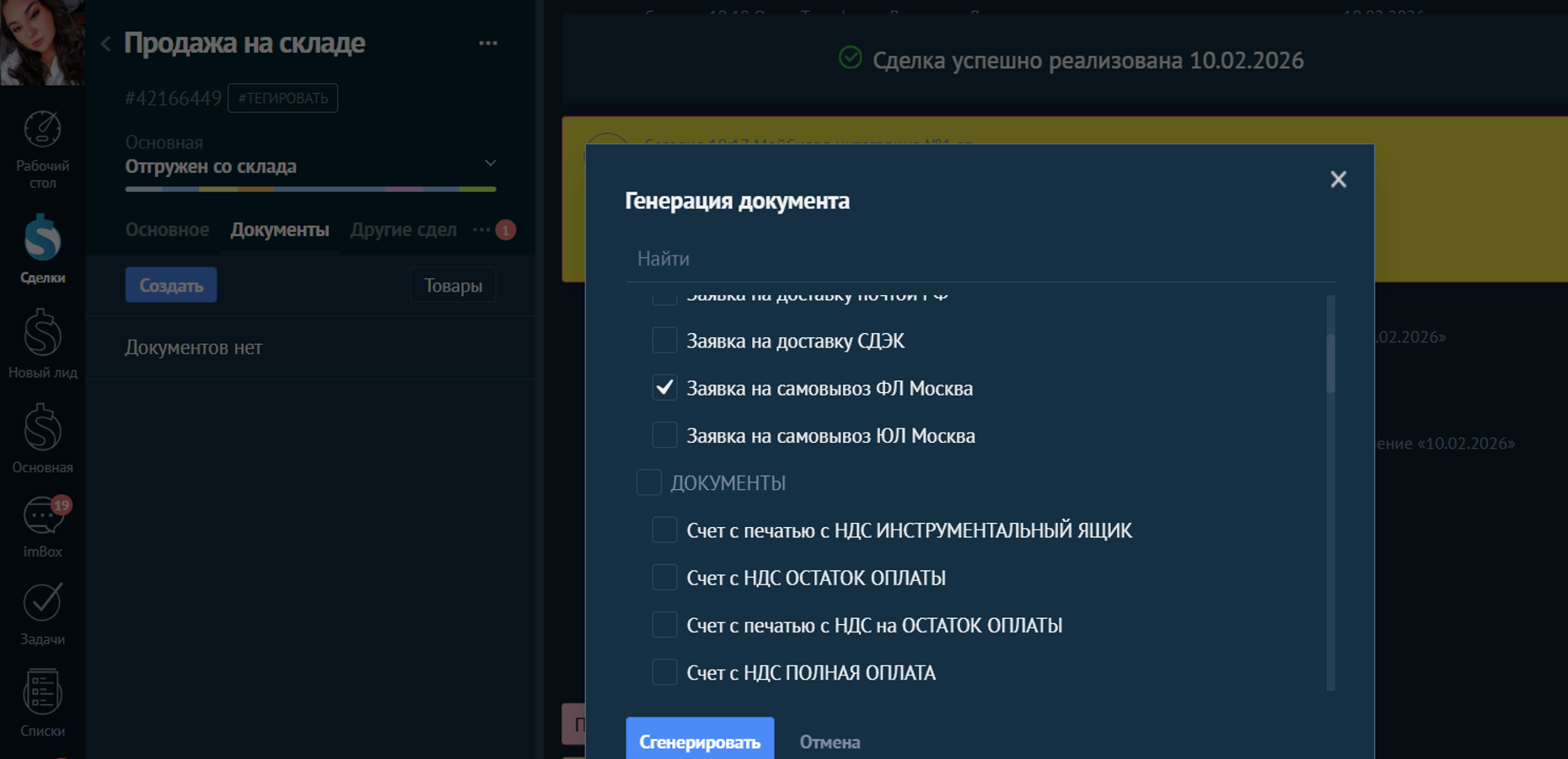
Нажмите "Создать" и выберите "Самовывоз физлицо Москва" или "Самовывоз юрлицо".
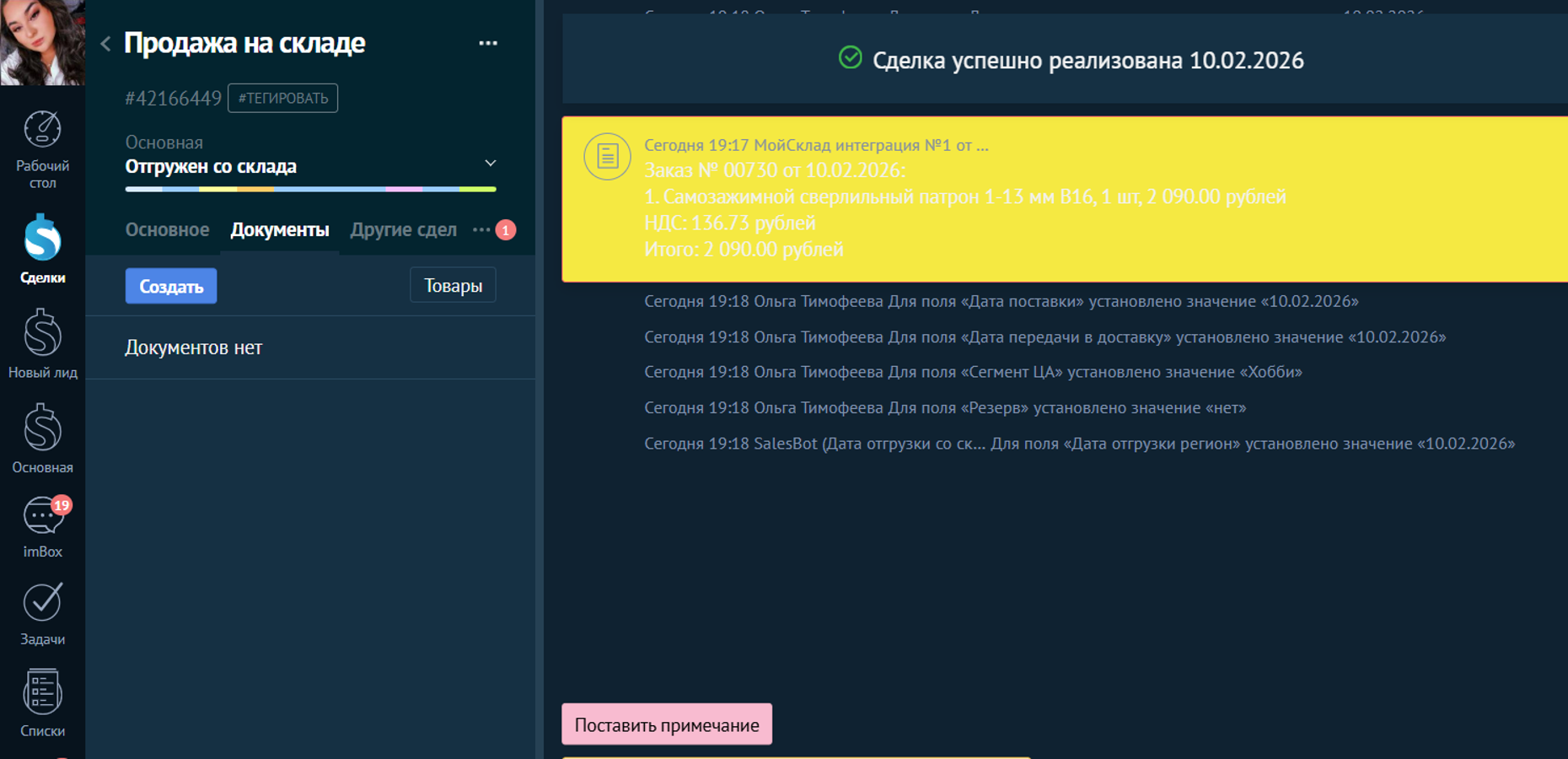
Нажимаешь, нажимаешь «Сгенерировать».
Я сейчас этого делать не буду, чтобы он не перешел в ЛОГИСТИКУ. Все, у тебя генерируется документ. Если нужно, распечатываешь его.
Вот сделка у нас отгружена со склада, то есть она уже реализована.
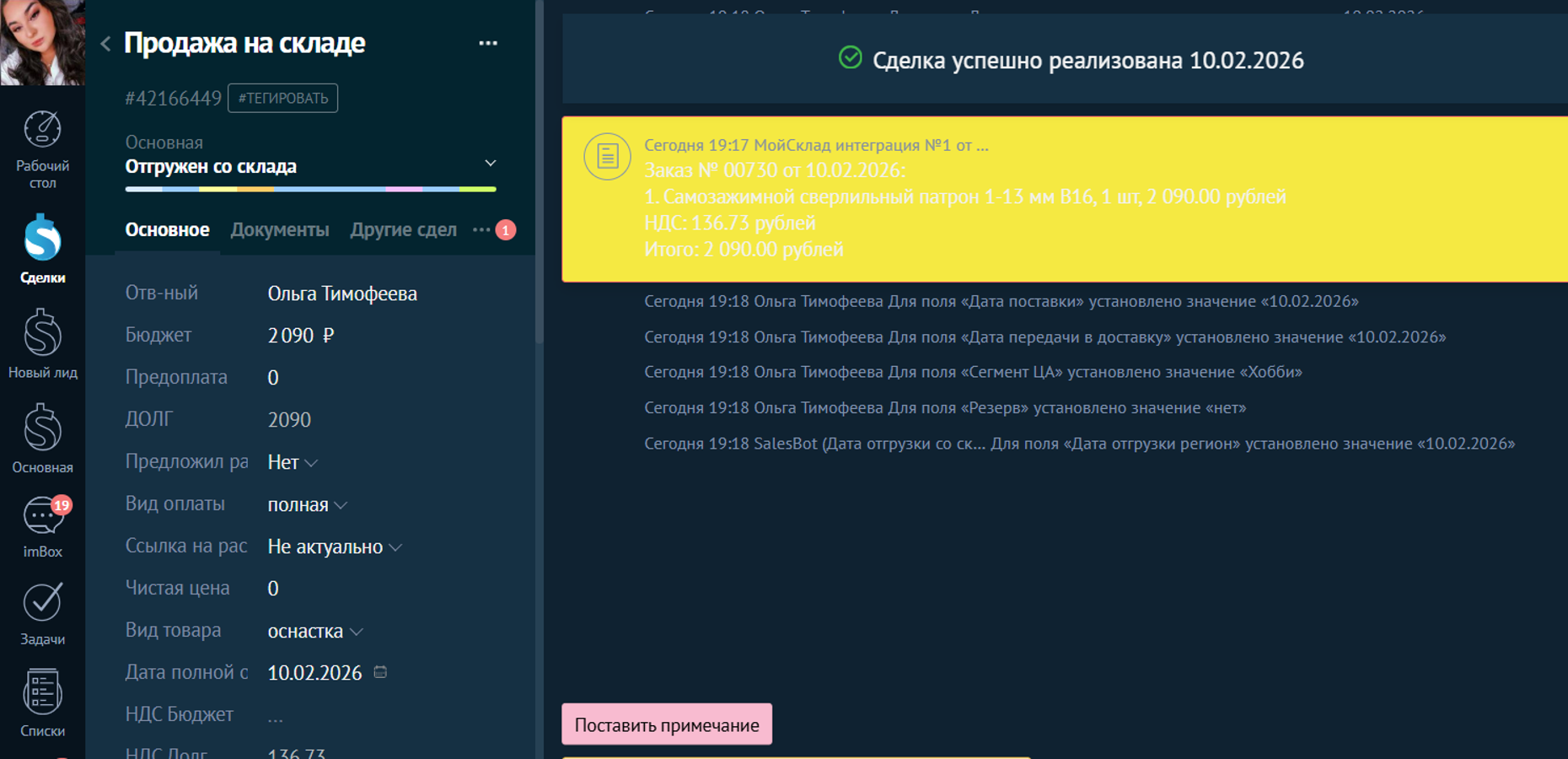
То есть, ты провела свою сделку.