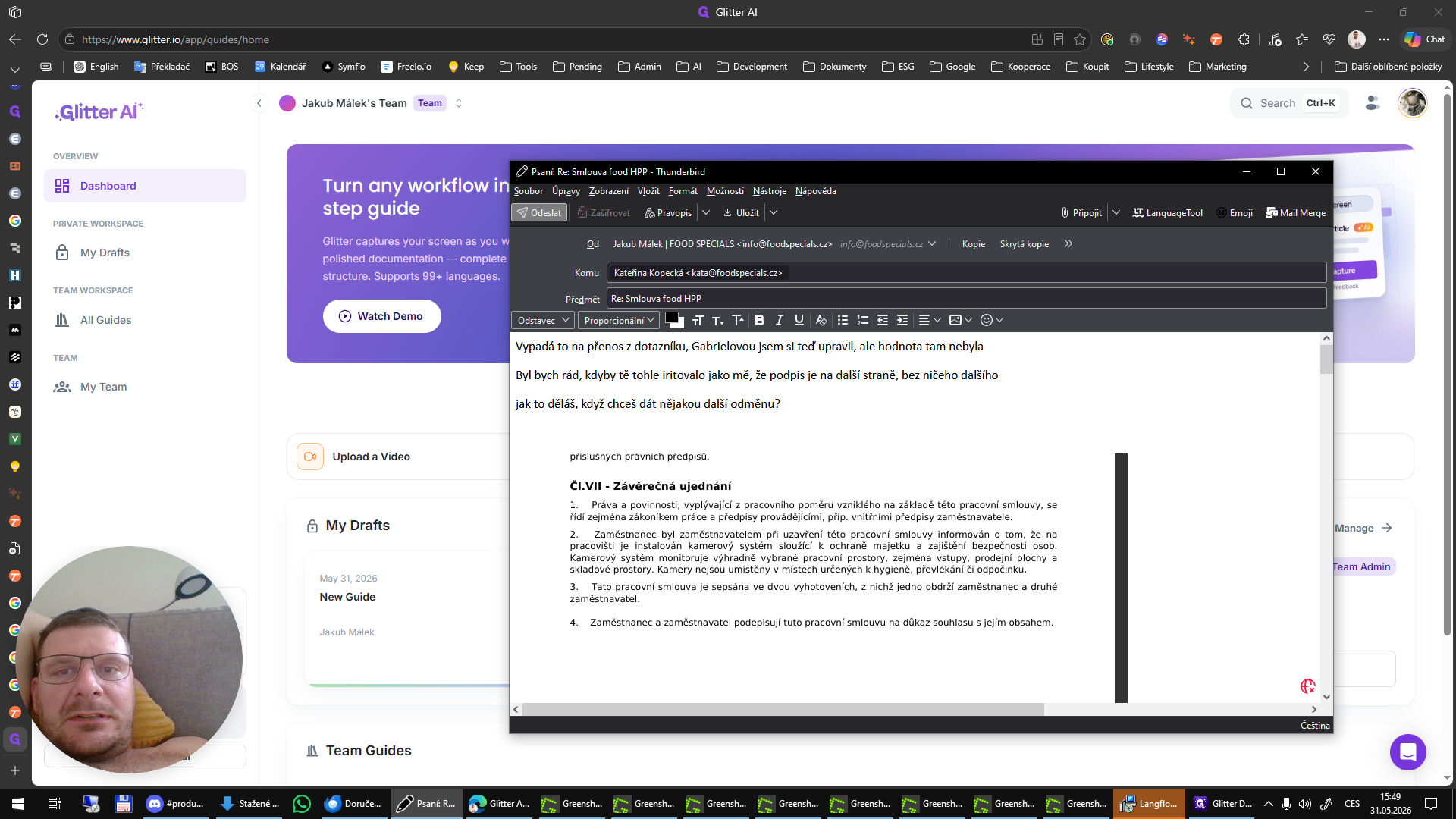
Jak se přihlásit do Glitter AI a odeslat e-mail
Tento průvodce ukazuje, jak se úspěšně přihlásit do desktopové aplikace Glitter AI přes webové rozhraní a následně odeslat testovací e-mailovou zprávu.
By Jakub Málek
Tento průvodce vás provede procesem přihlášení do aplikace Glitter AI a následným odesláním konceptu e-mailu. Cílem je naučit se orientovat v uživatelském rozhraní a úspěšně odeslat zprávu.
Tento postup je určen pro nové uživatele, kteří potřebují propojit desktopovou aplikaci s webovým účtem a otestovat integraci pro odesílání e-mailů.
Přihlášení do aplikace
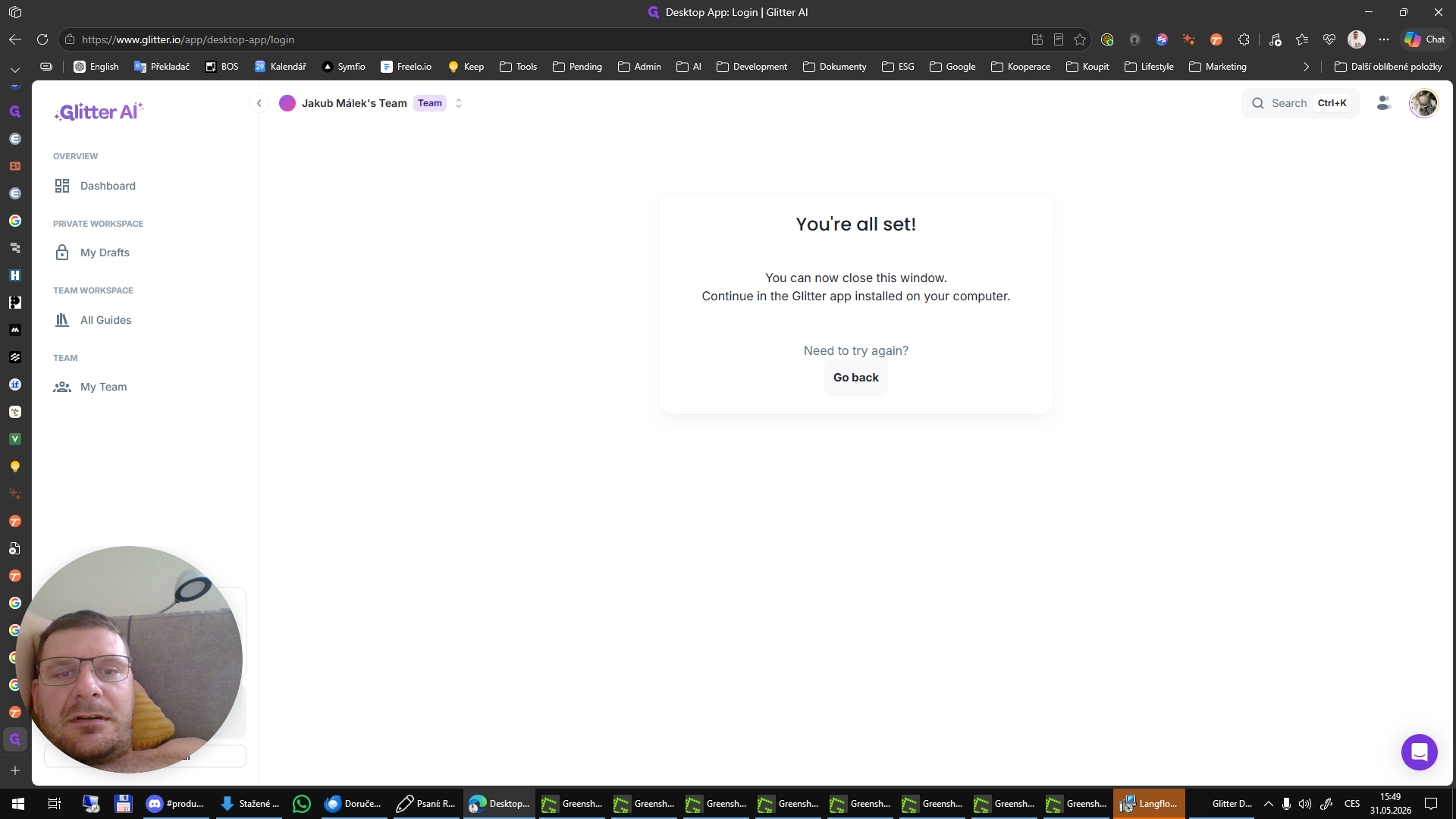
1
Klikněte na tlačítko Go back pro návrat na úvodní obrazovku.
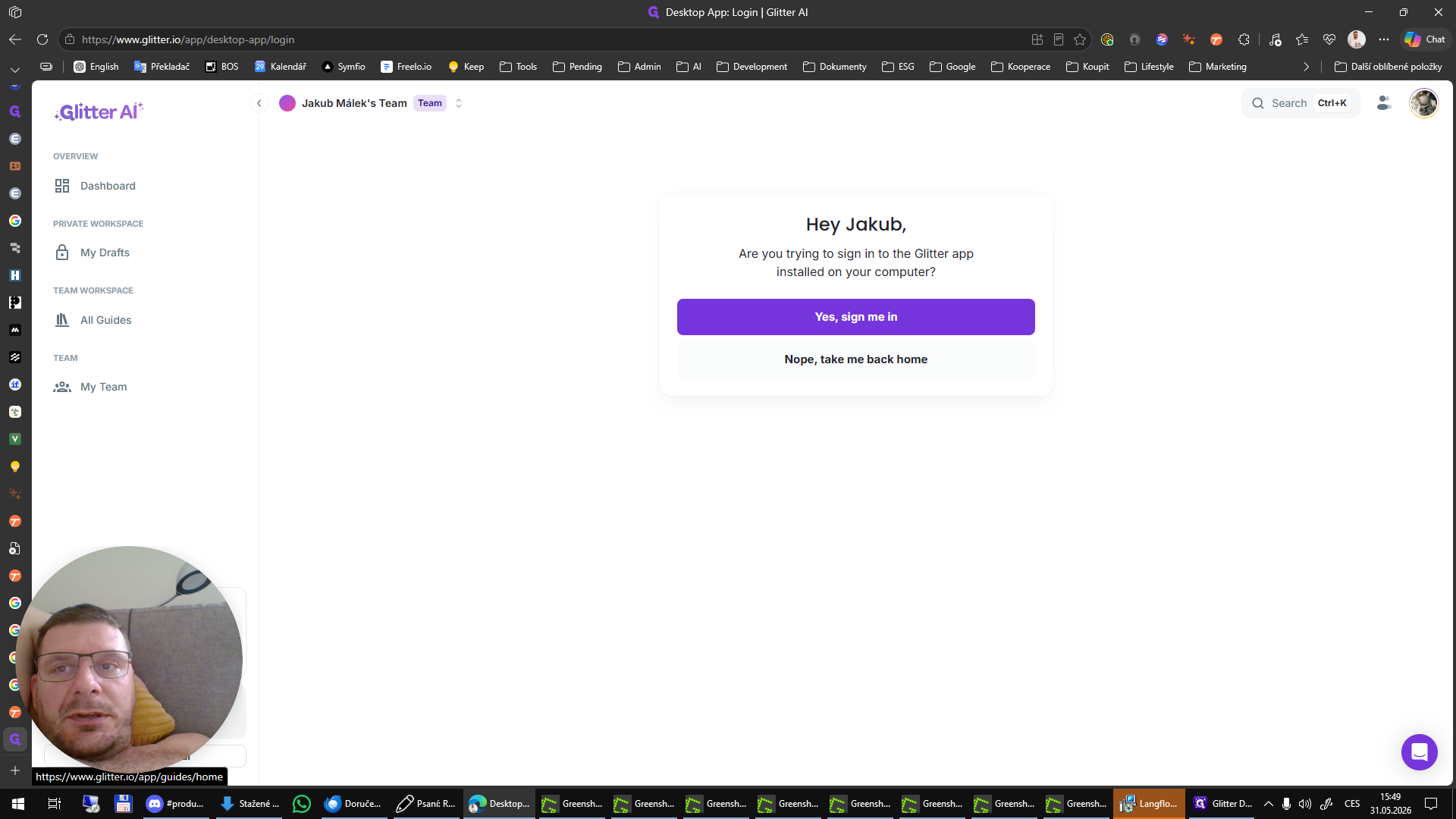
2
Klikněte na Yes, sign me in, abyste potvrdili přihlášení do desktopové aplikace.
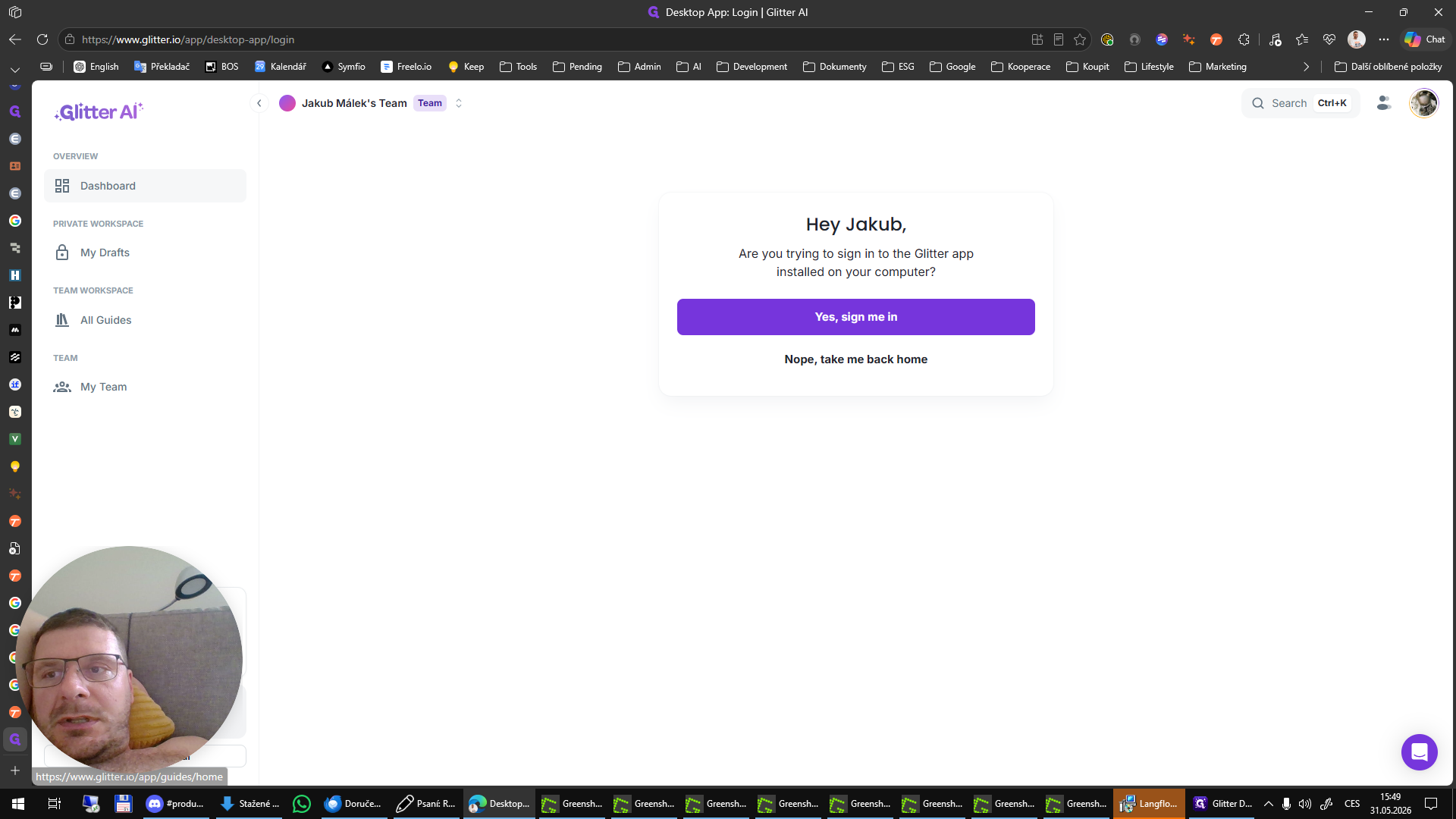
3
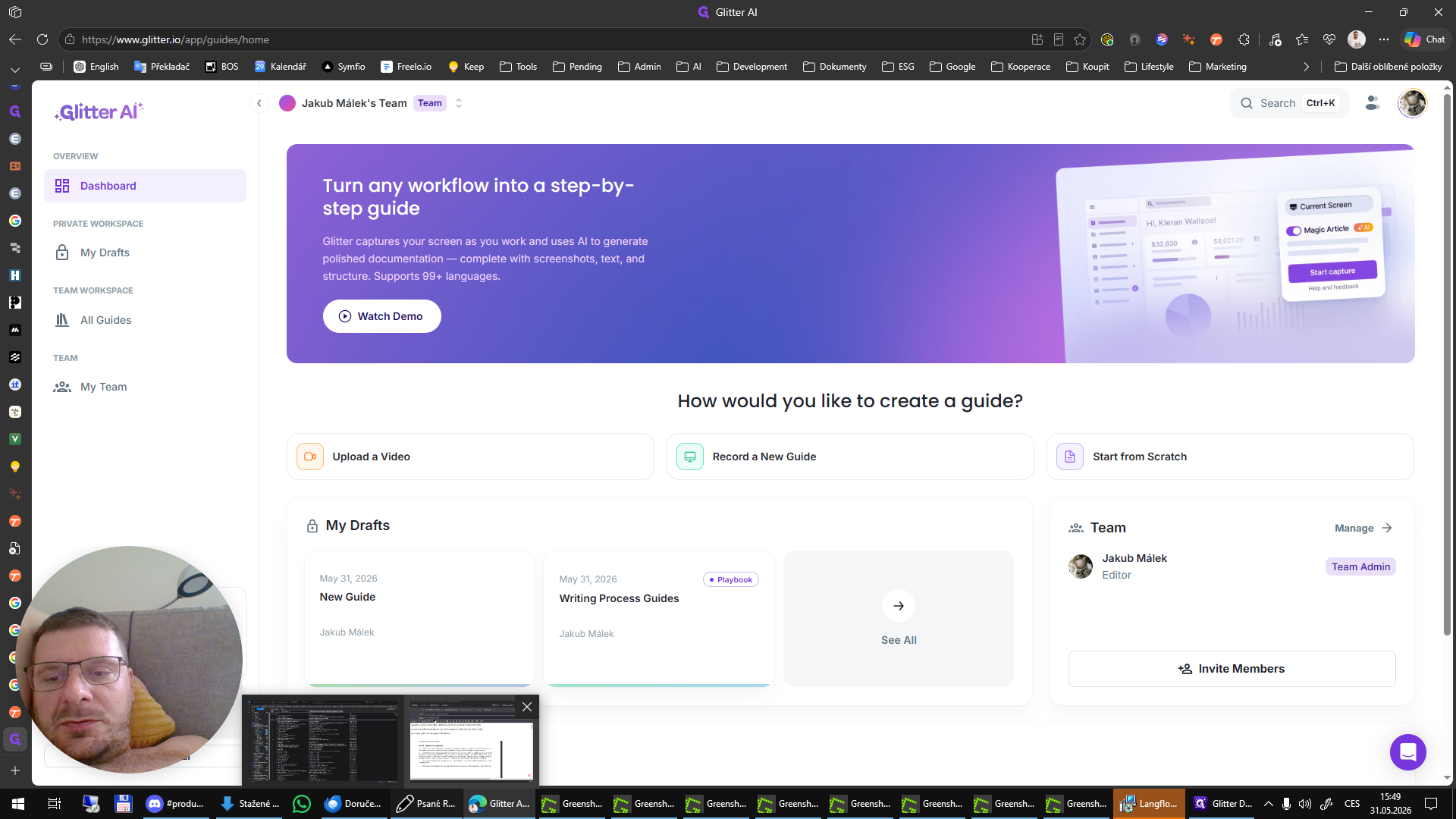
Klikněte na Dashboard pro přechod na hlavní nástěnku s vašimi projekty.
4
V sekci konceptů klikněte na See All pro zobrazení všech rozpracovaných úkolů.
Vytvoření a odeslání zprávy
5
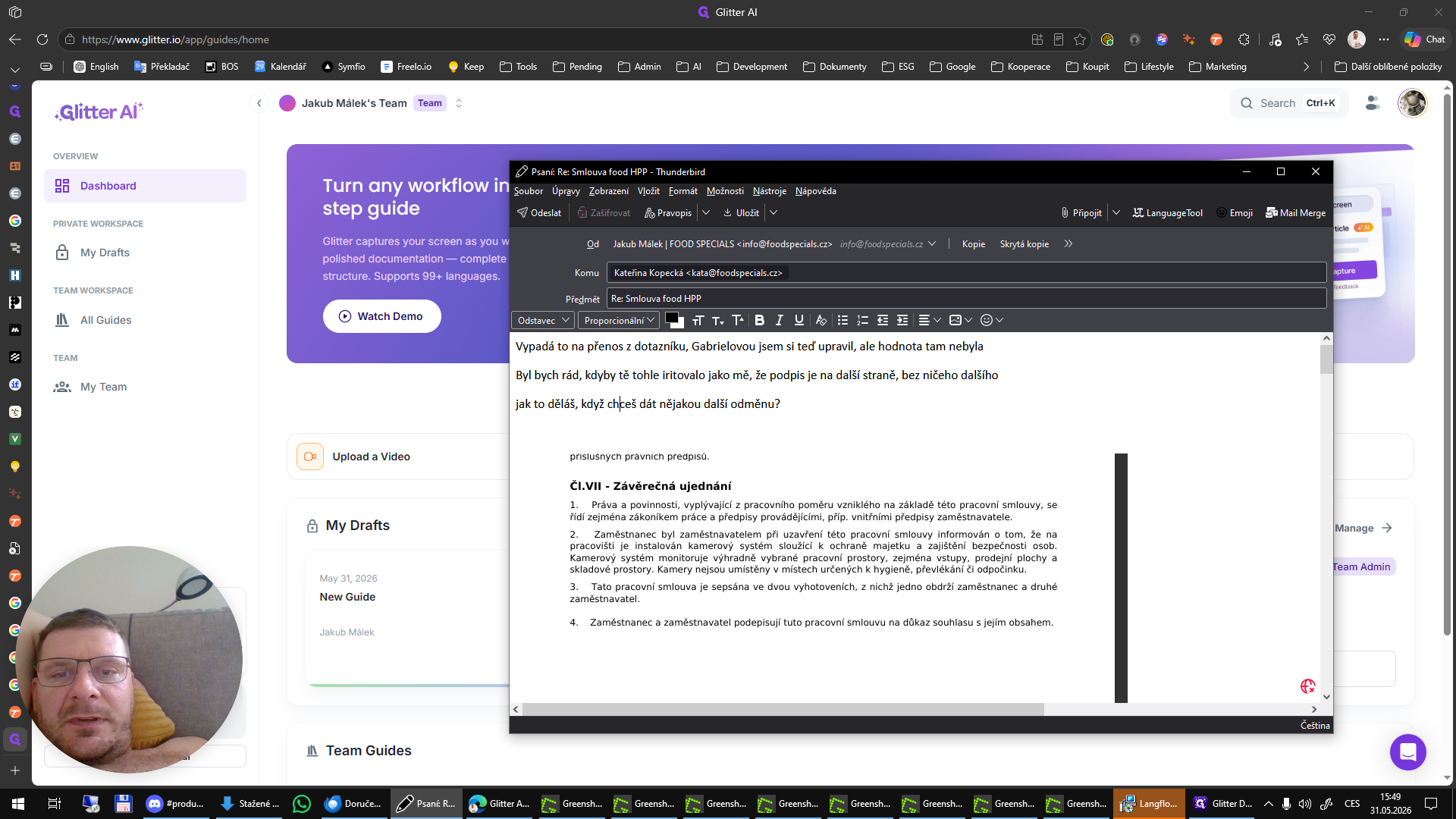
Přetáhněte požadovaný text do okna pro vytvoření nové e-mailové zprávy.
6
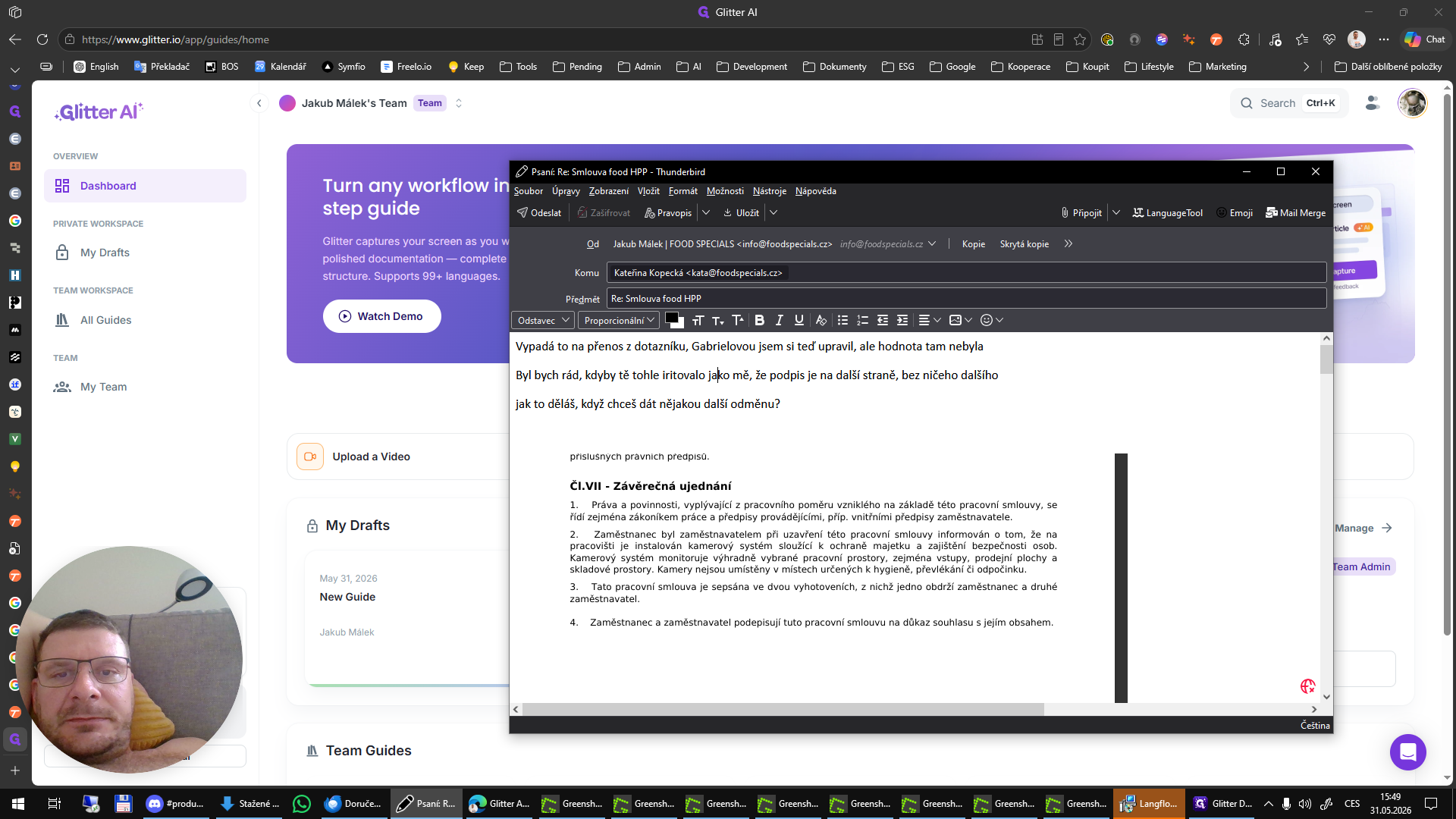
Klikněte do těla e-mailu a upravte text zprávy podle vlastní potřeby.
7
V horní liště poštovního klienta klikněte na tlačítko Odeslat.