Procedimiento para Crear un Nuevo Proyecto de Cliente en Microsoft Teams y Planner
Aprende paso a paso cómo crear y organizar un nuevo proyecto de cliente en el entorno de Microsoft Teams y Planner, incluyendo la configuración de canales, notas, plantillas y carpetas para una gestión eficiente.
En esta guía, aprenderemos cómo crear y organizar un nuevo proyecto de cliente utilizando las herramientas de Microsoft, como Teams, Planner, OneNote y SharePoint. El objetivo es estructurar el espacio de trabajo para facilitar la gestión, el seguimiento y la colaboración en cada etapa del proyecto.
Veremos cómo crear canales, agregar planes, gestionar notas y organizar archivos, asegurando que toda la información relevante esté disponible para el equipo.
Vamos a empezar
Este es el procedimiento para crear un nuevo proyecto de cliente en el entorno de Microsoft que utilizamos para la gestión de proyectos. Lo primero que hacemos es ir a Teams. En Teams, vamos al equipo de operaciones Data IE.
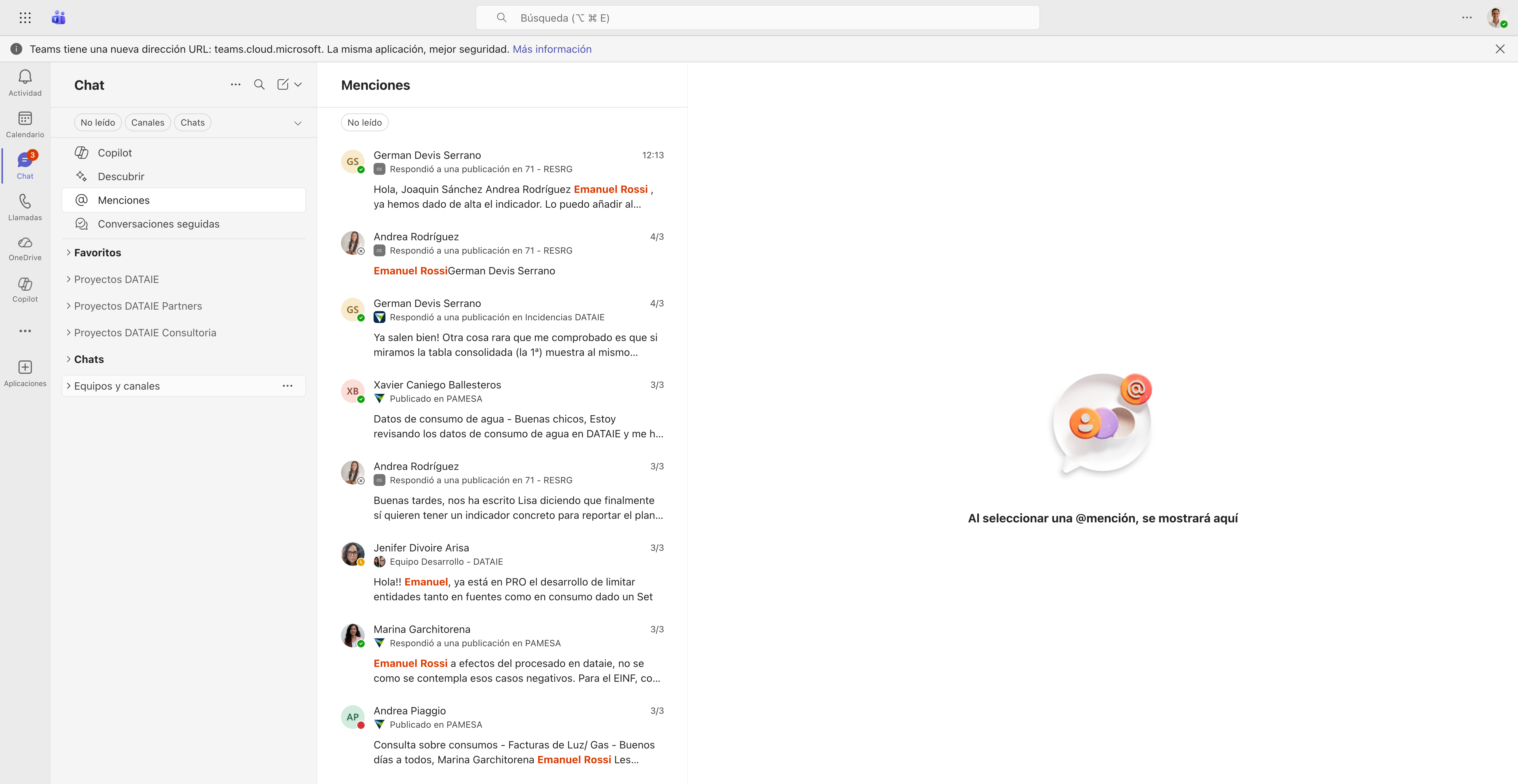
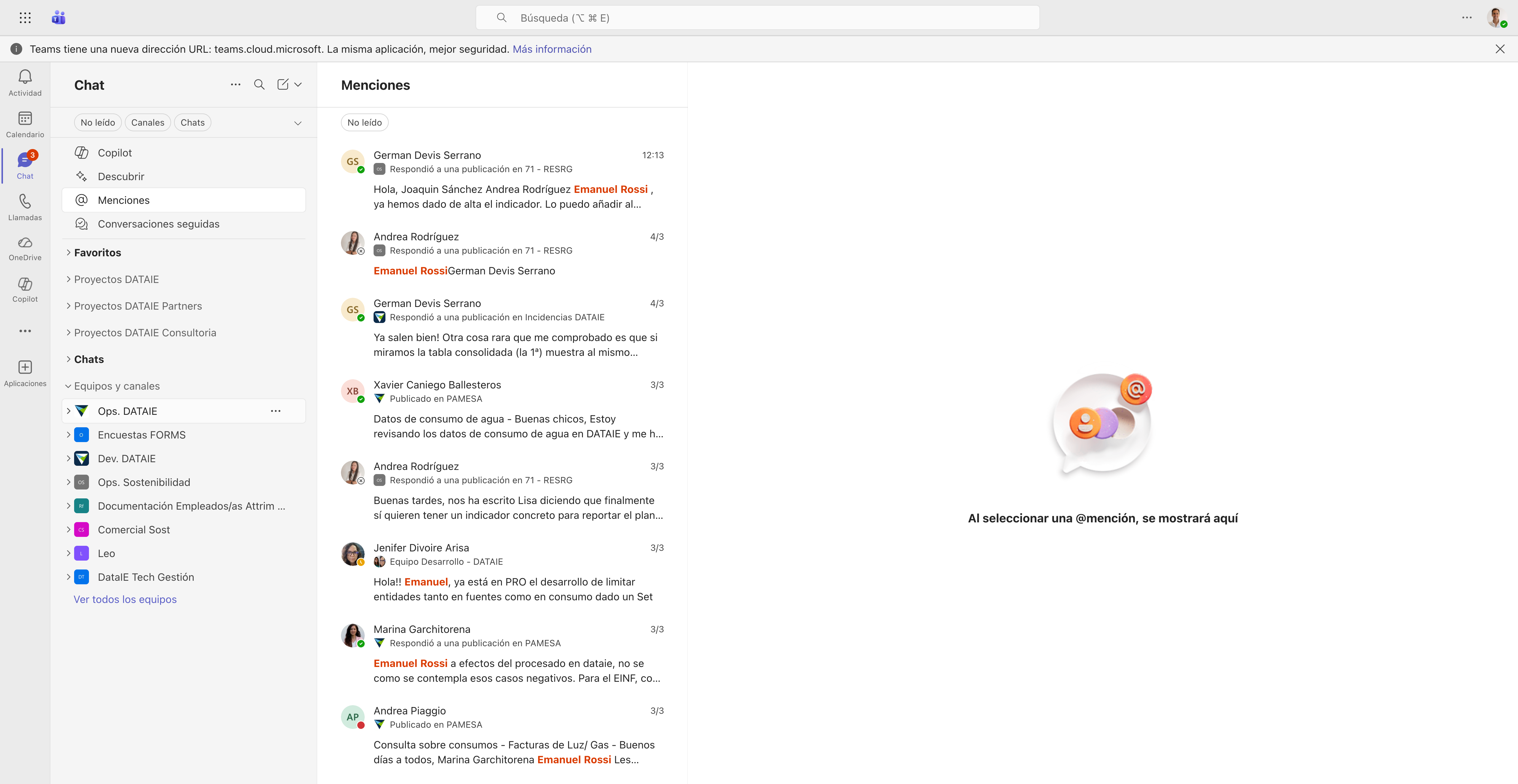
Dentro del equipo de operaciones Data IE, crearemos el canal para el nuevo cliente.
Hacemos clic en los tres puntos, agregamos un canal y le ponemos el nombre del cliente.
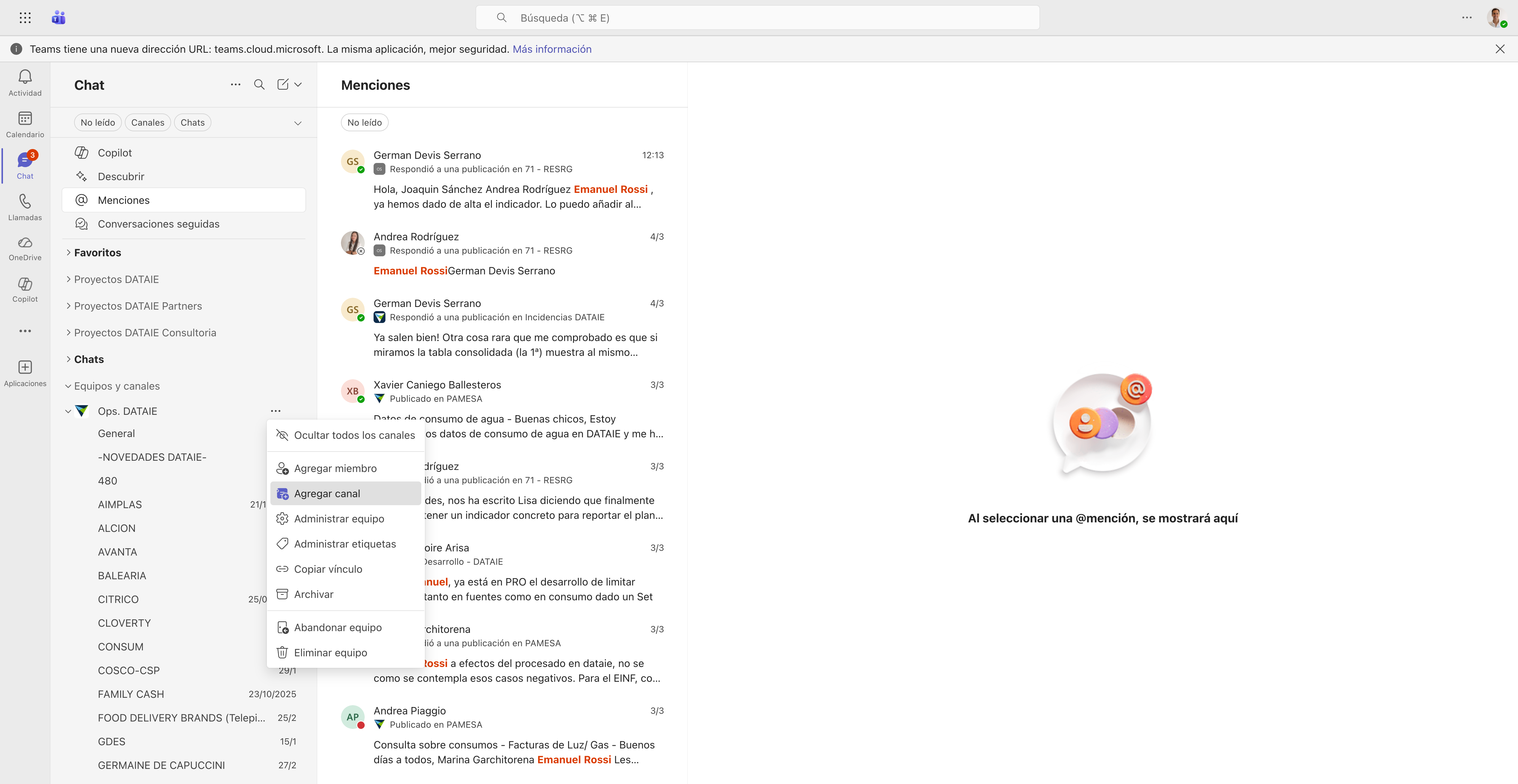
El canal se configura como estándar y seleccionamos el formato de publicaciones.
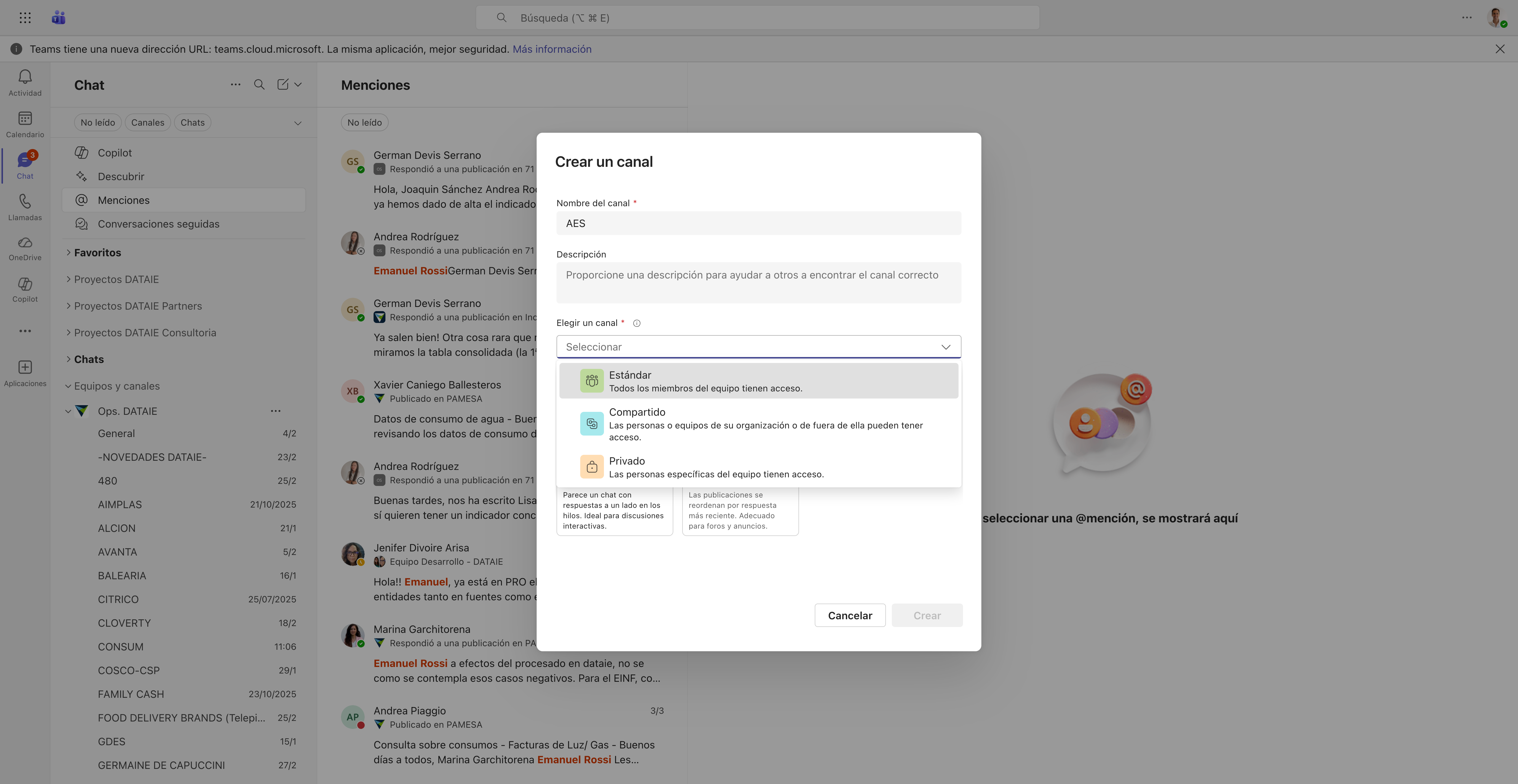
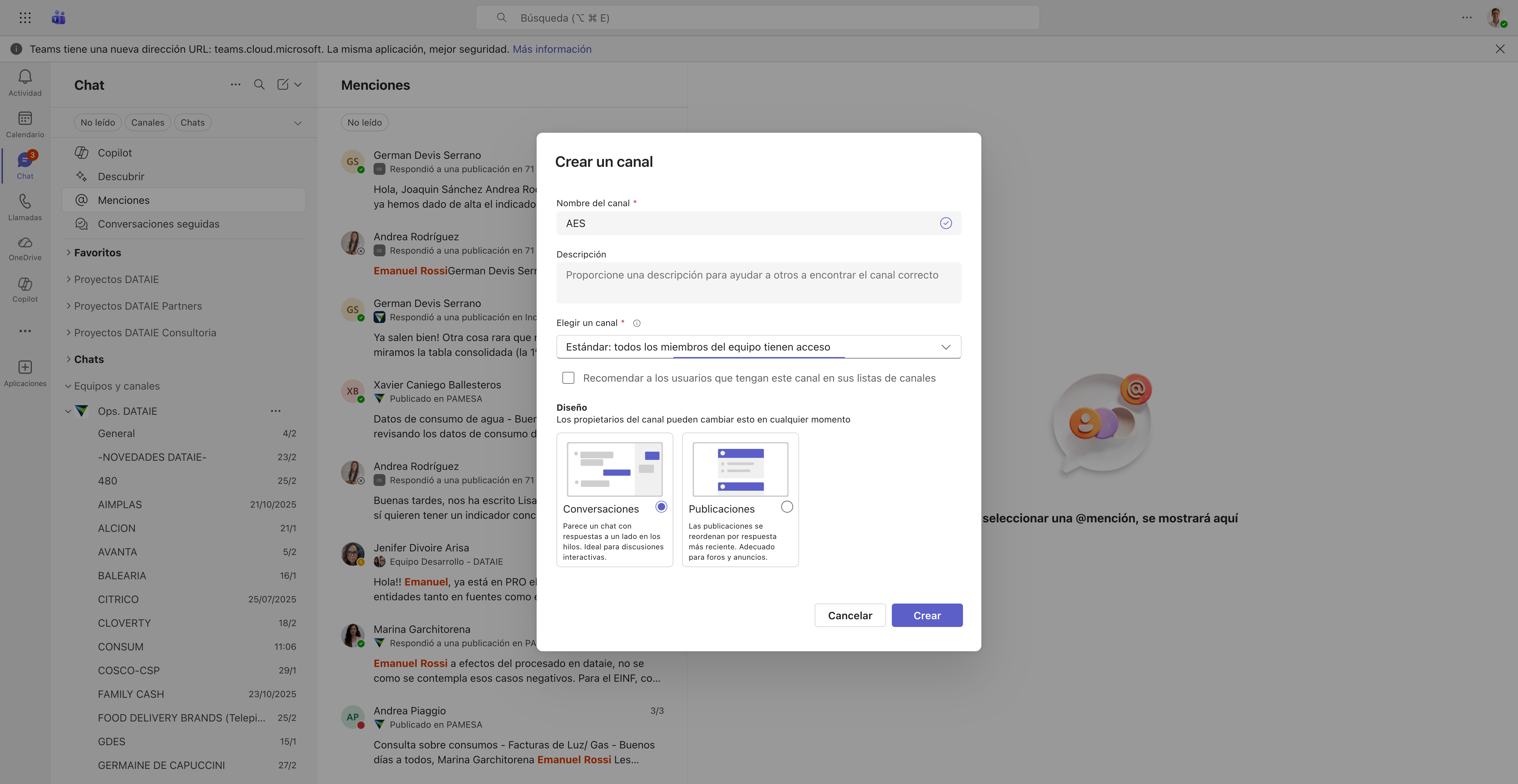
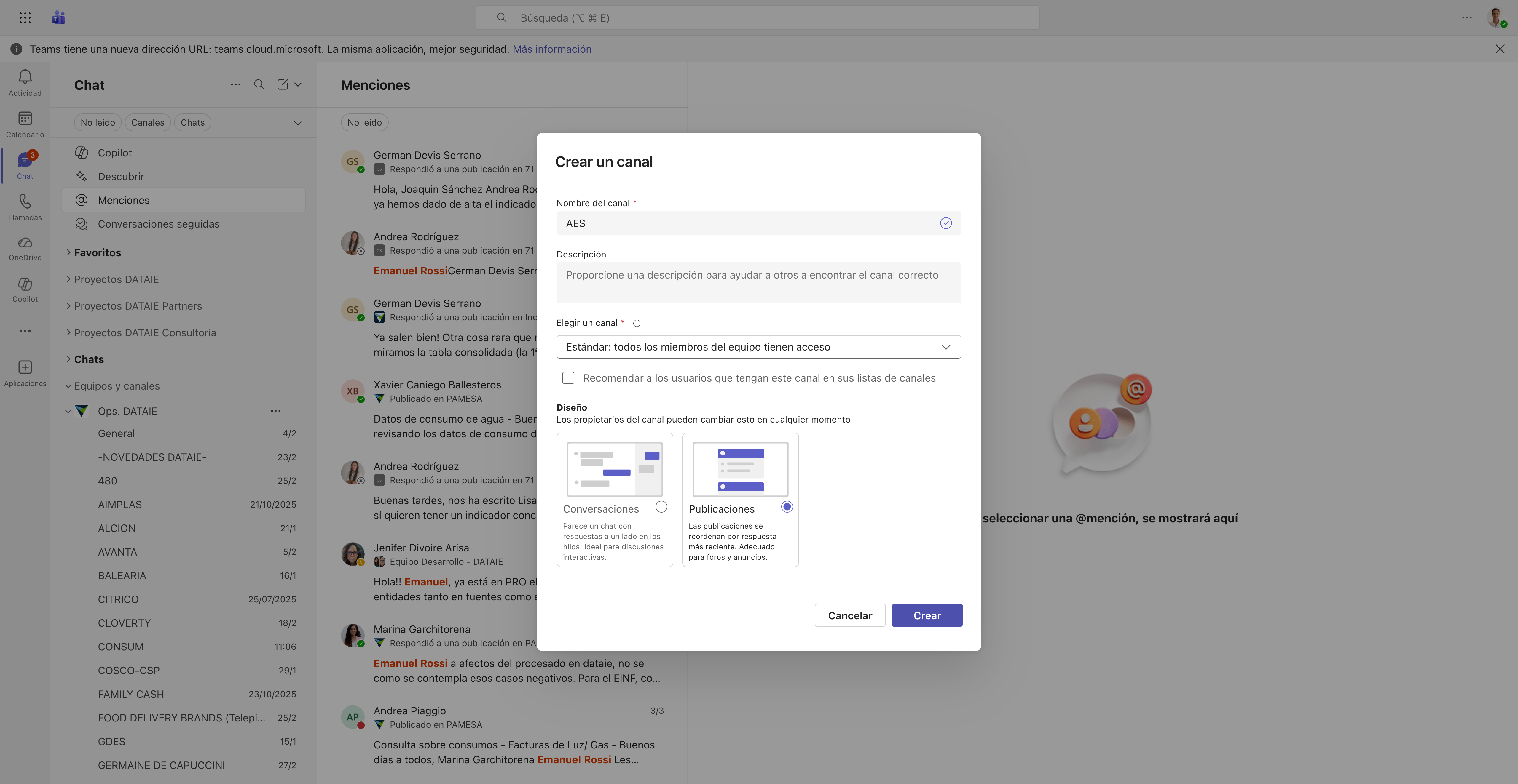
Ya está creado el canal. Eso es lo primero que debemos hacer. Ahora hay que realizar varias operaciones. Para el seguimiento del proyecto, es necesario crear el proyecto del cliente y la tarjeta del proyecto en el PLANNER.
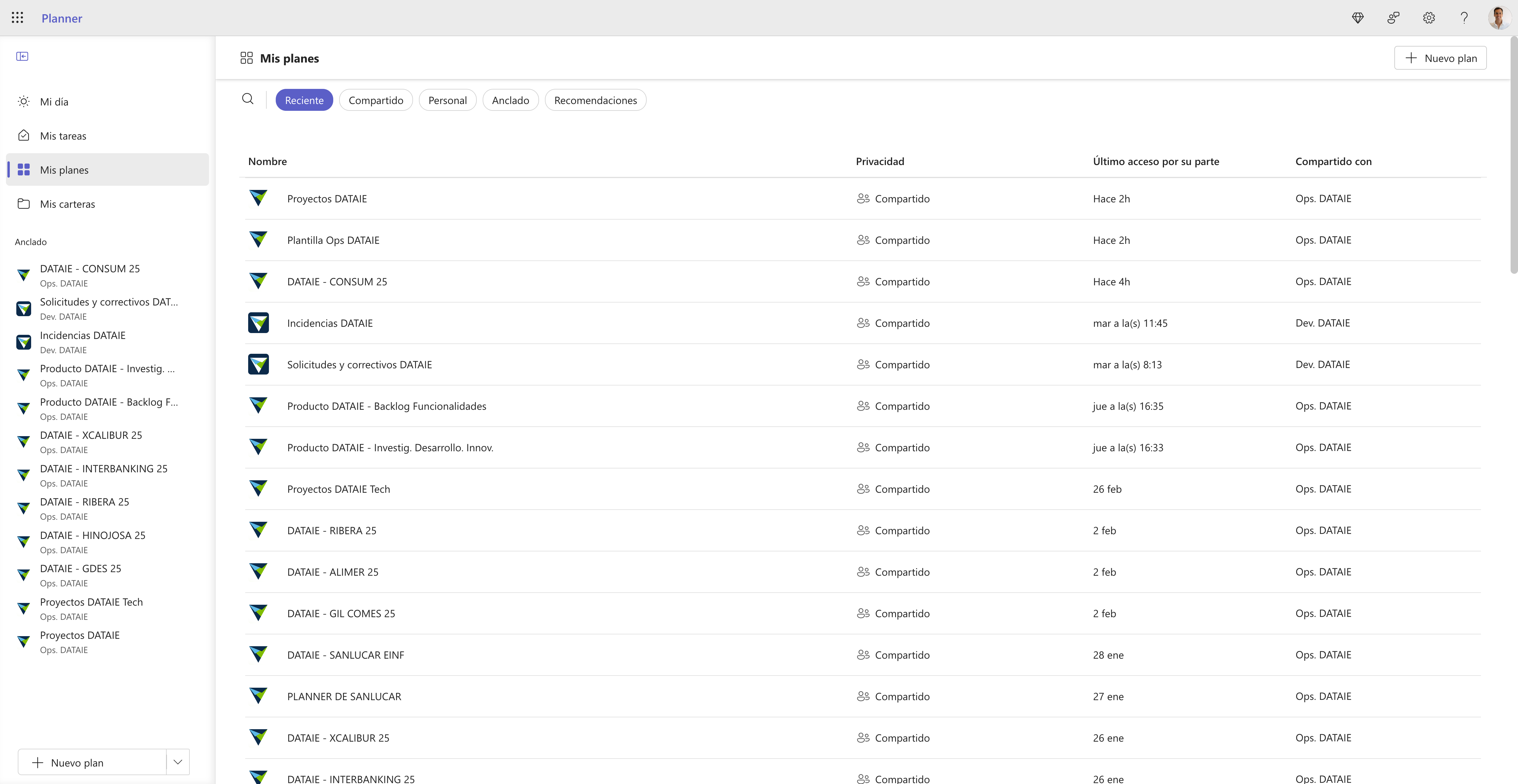
En el Planner general de proyectos DATAIE, agregamos el nombre del proyecto del cliente.
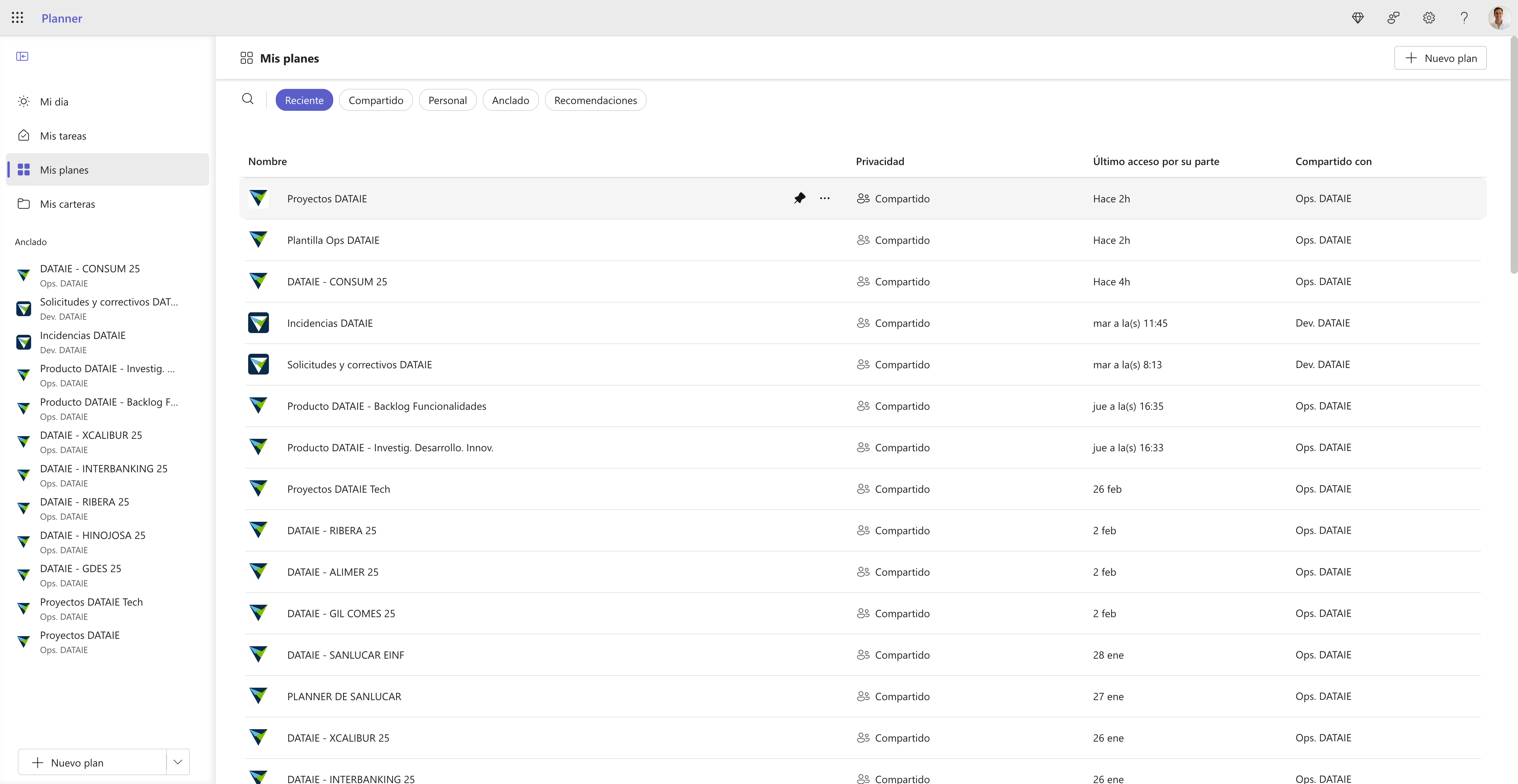
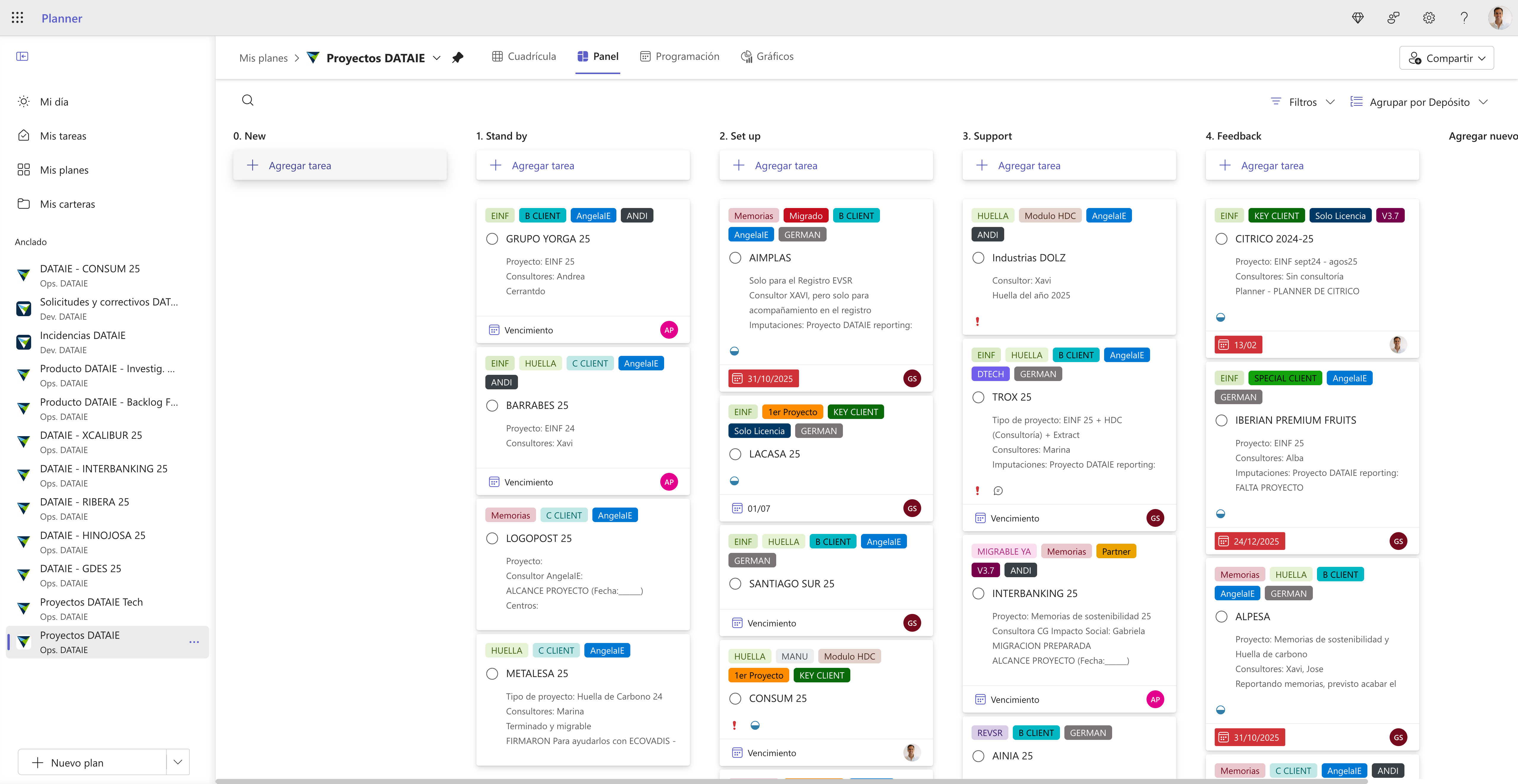
A ese proyecto le pondremos las etiquetas de los servicios que incluye.
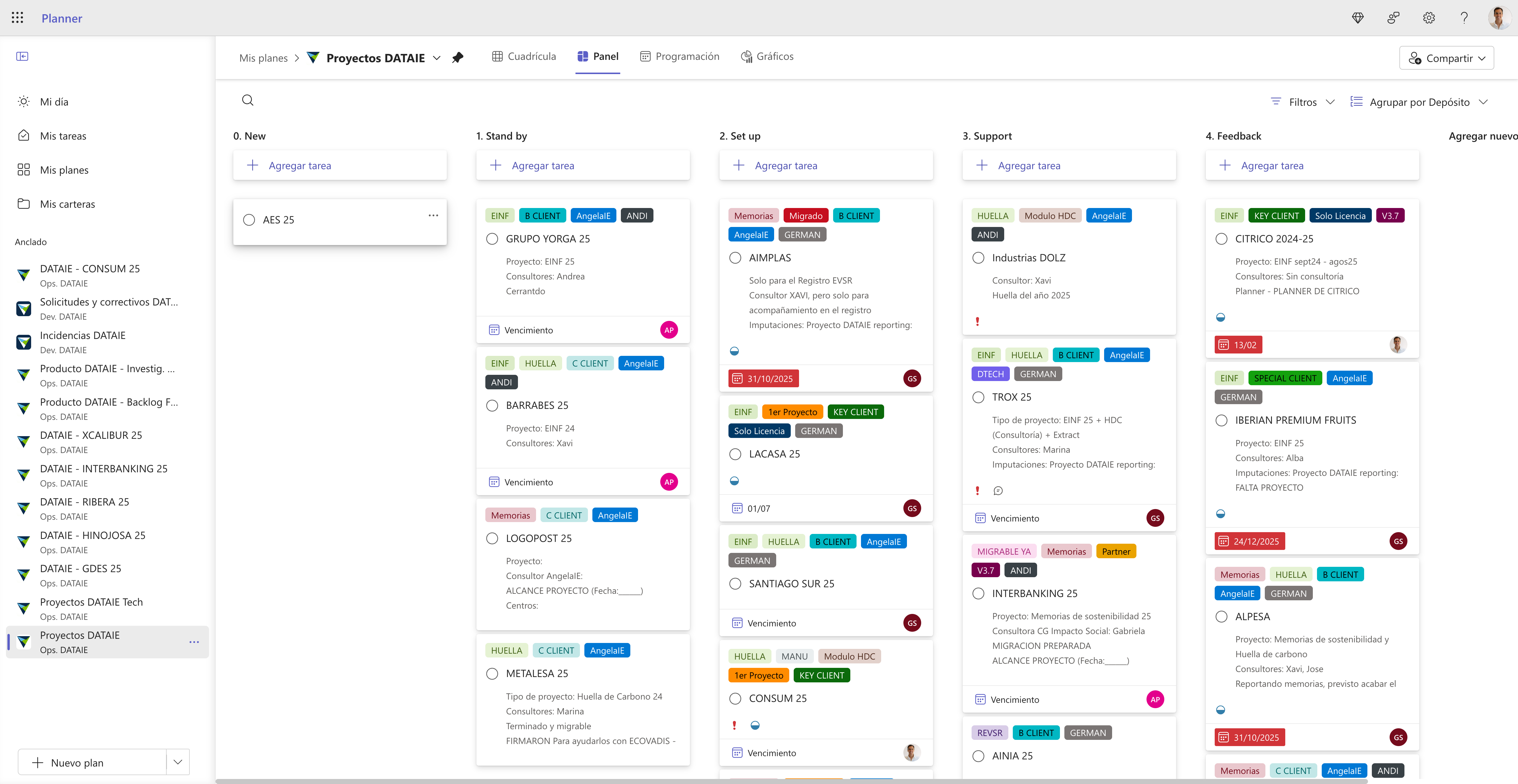
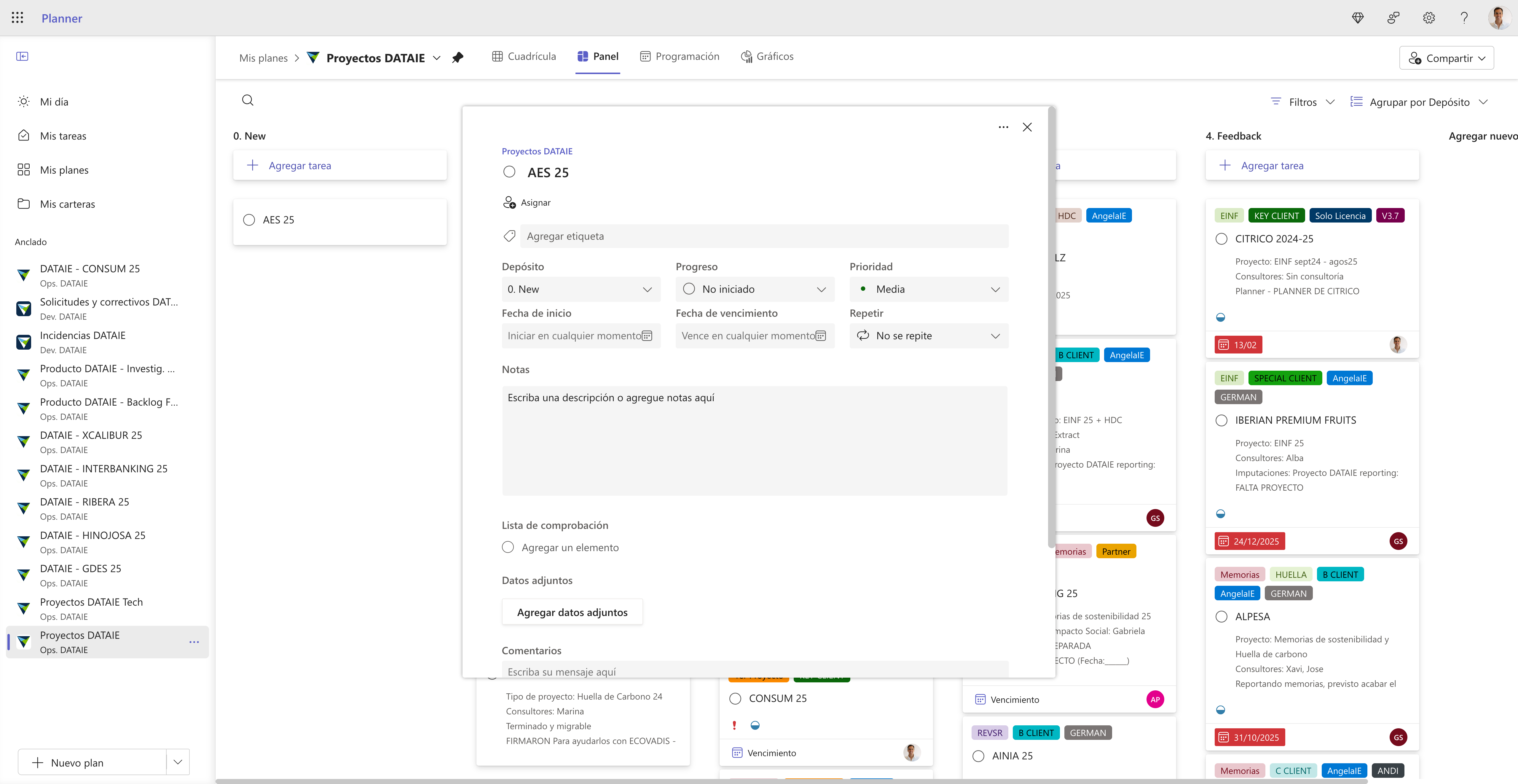
Seleccionamos todas las etiquetas aplicables
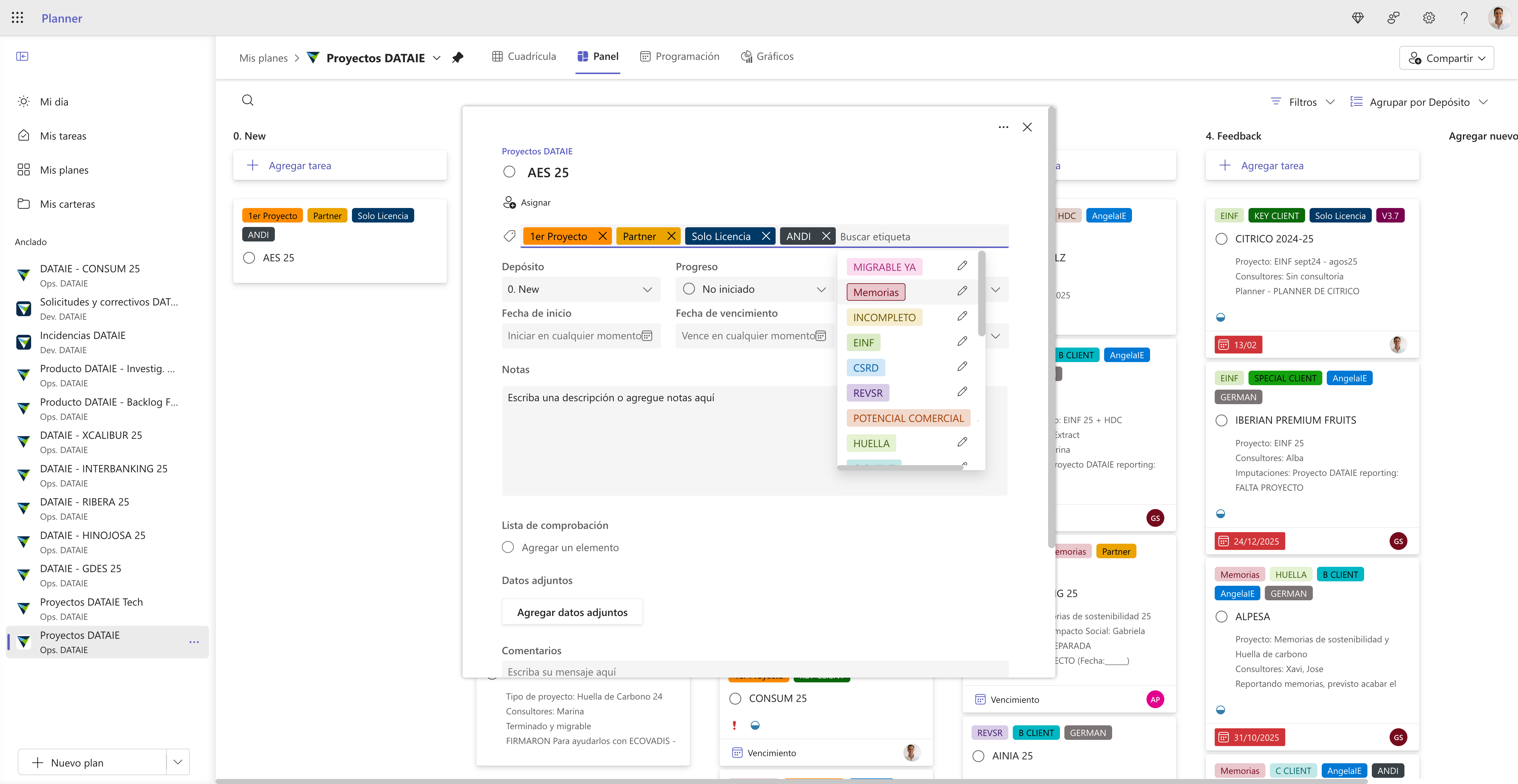
Si tenemos otro dato, lo completamos en las notas.
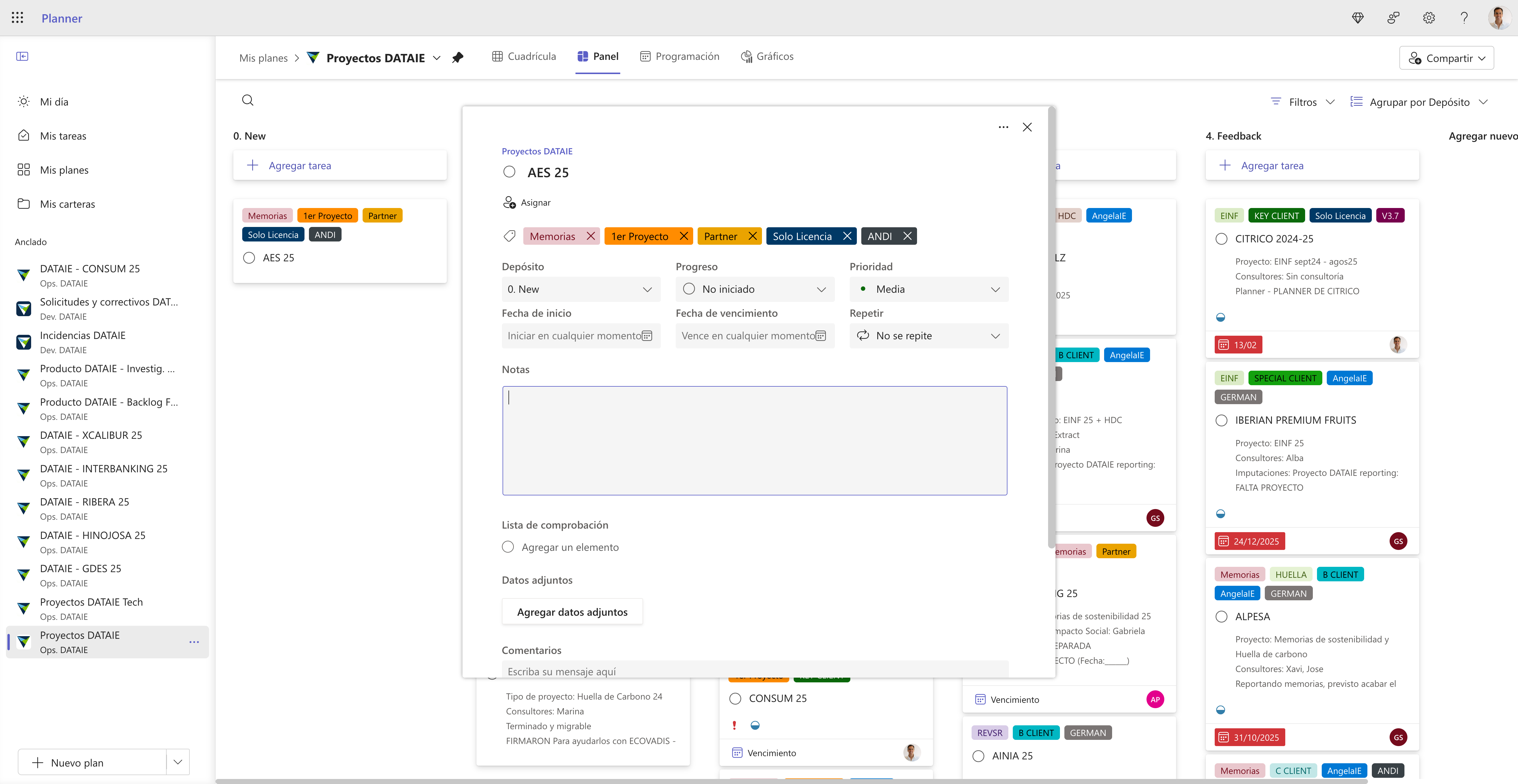
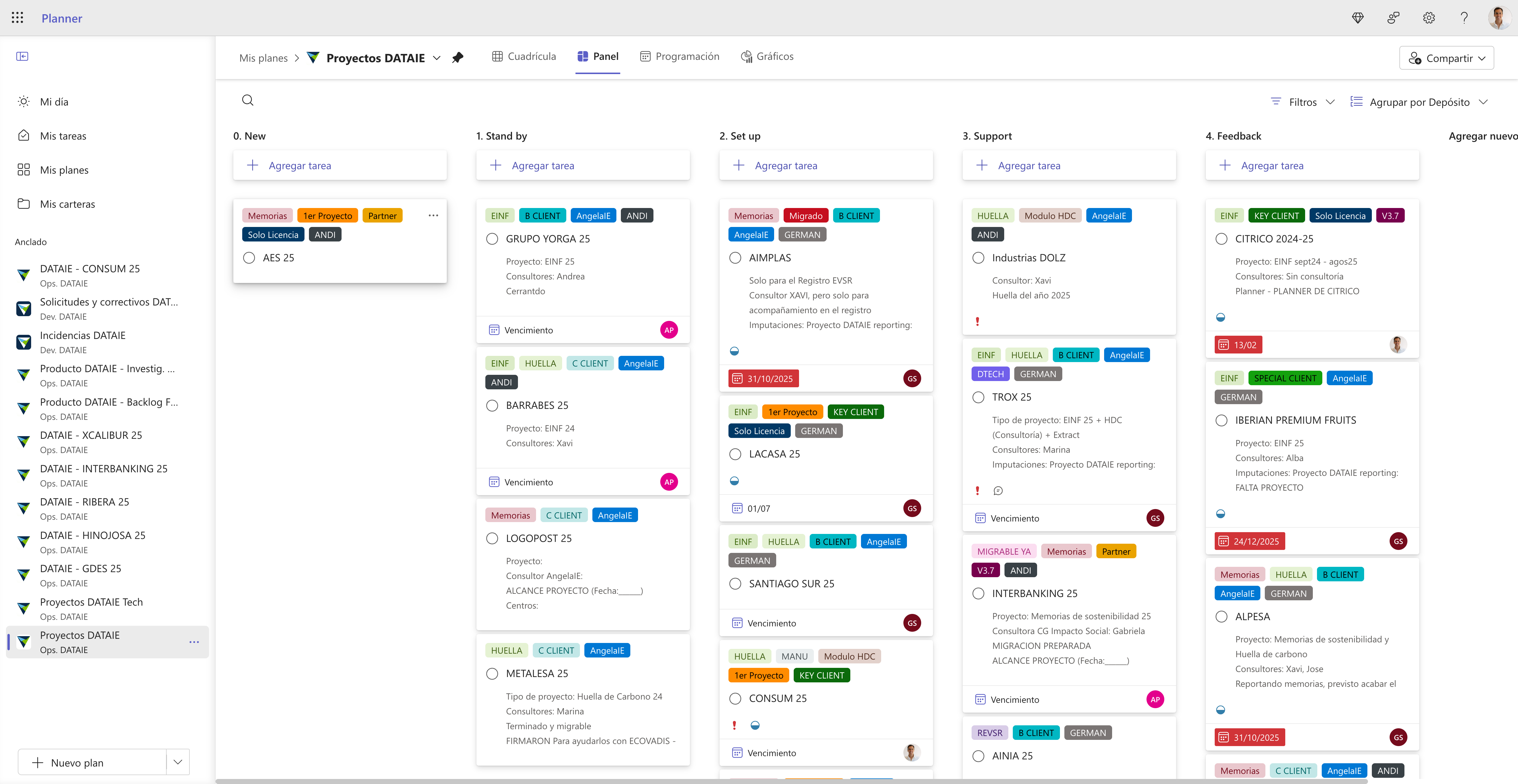
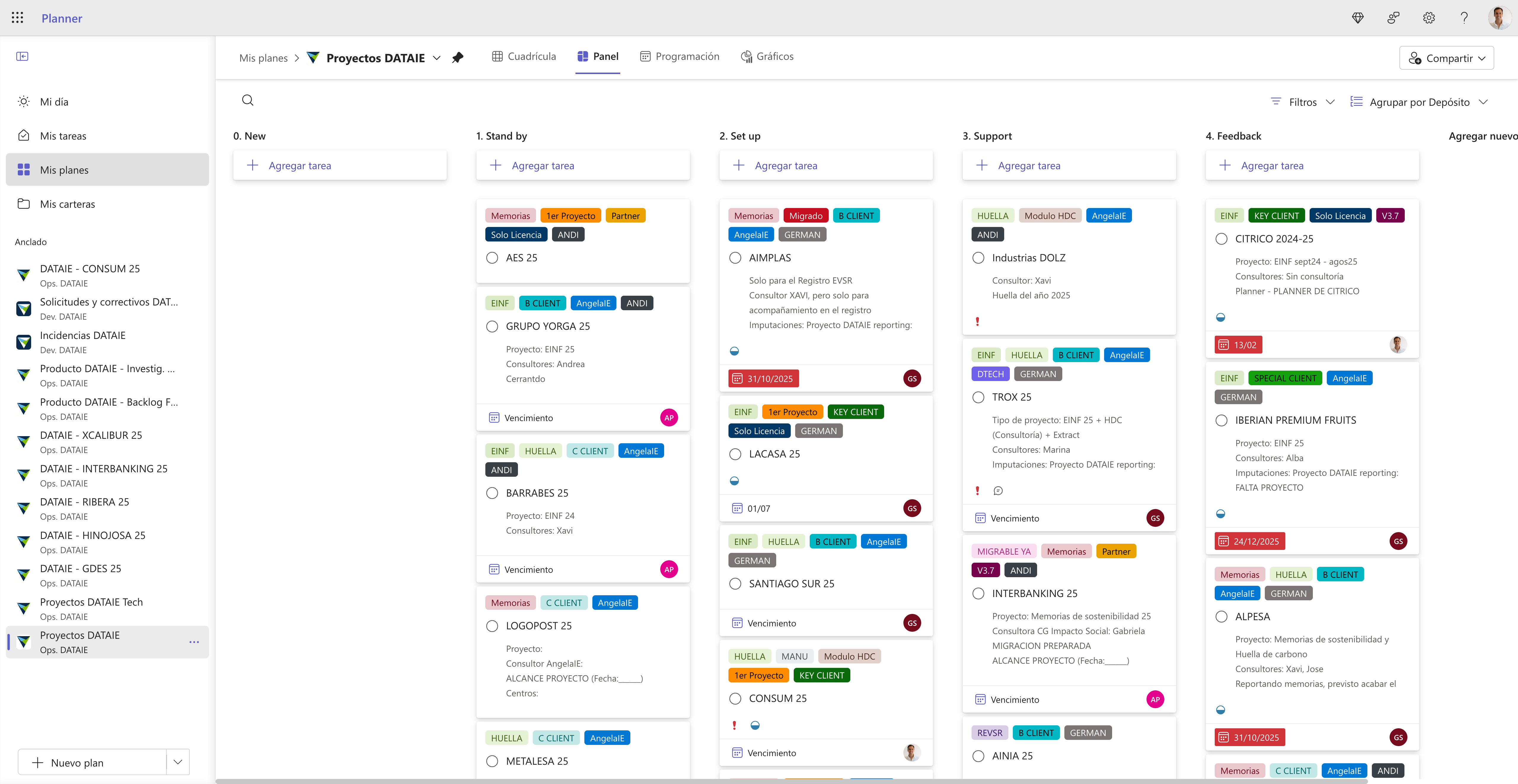
Muy bien, ya creamos la tarjeta de proyecto.
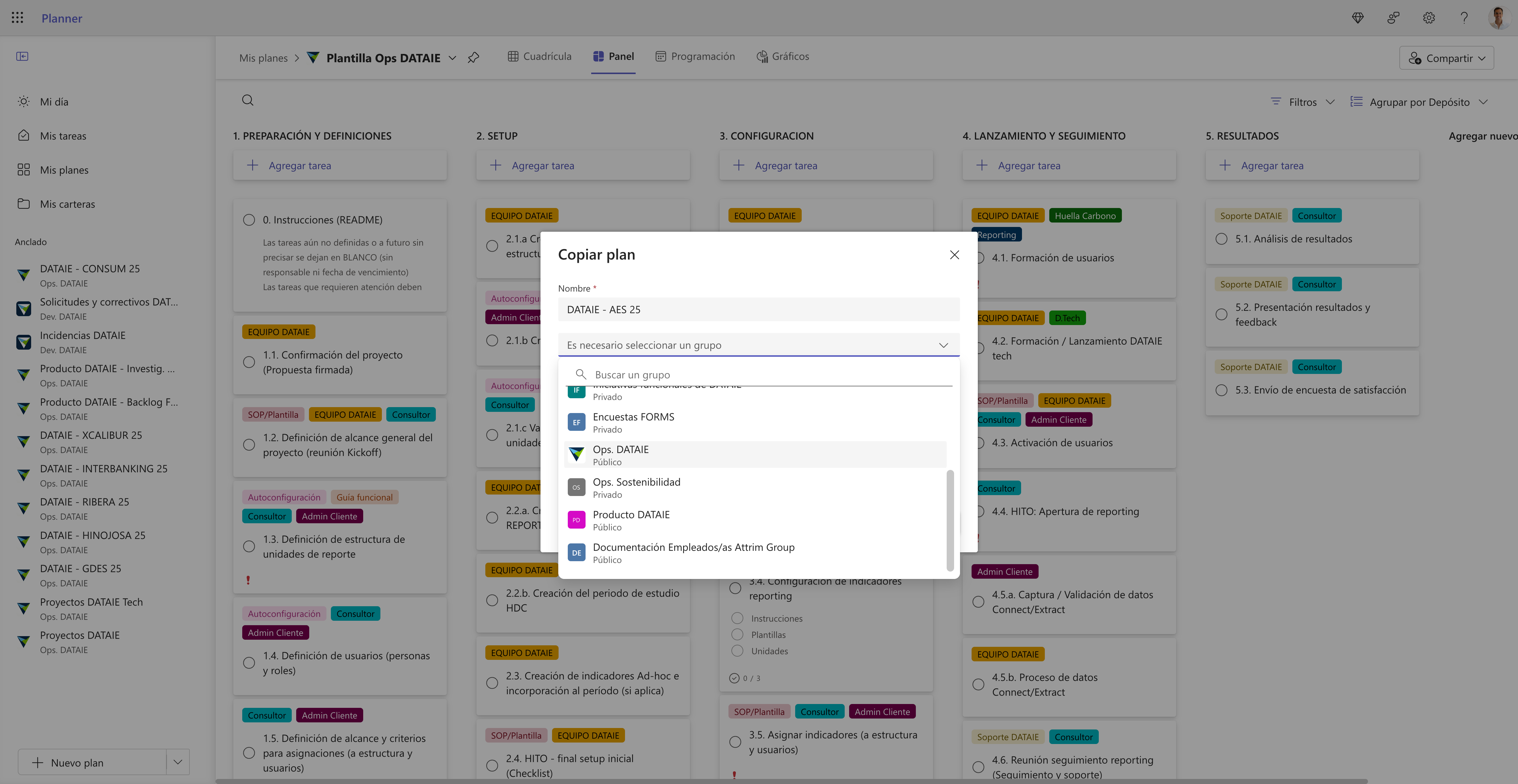
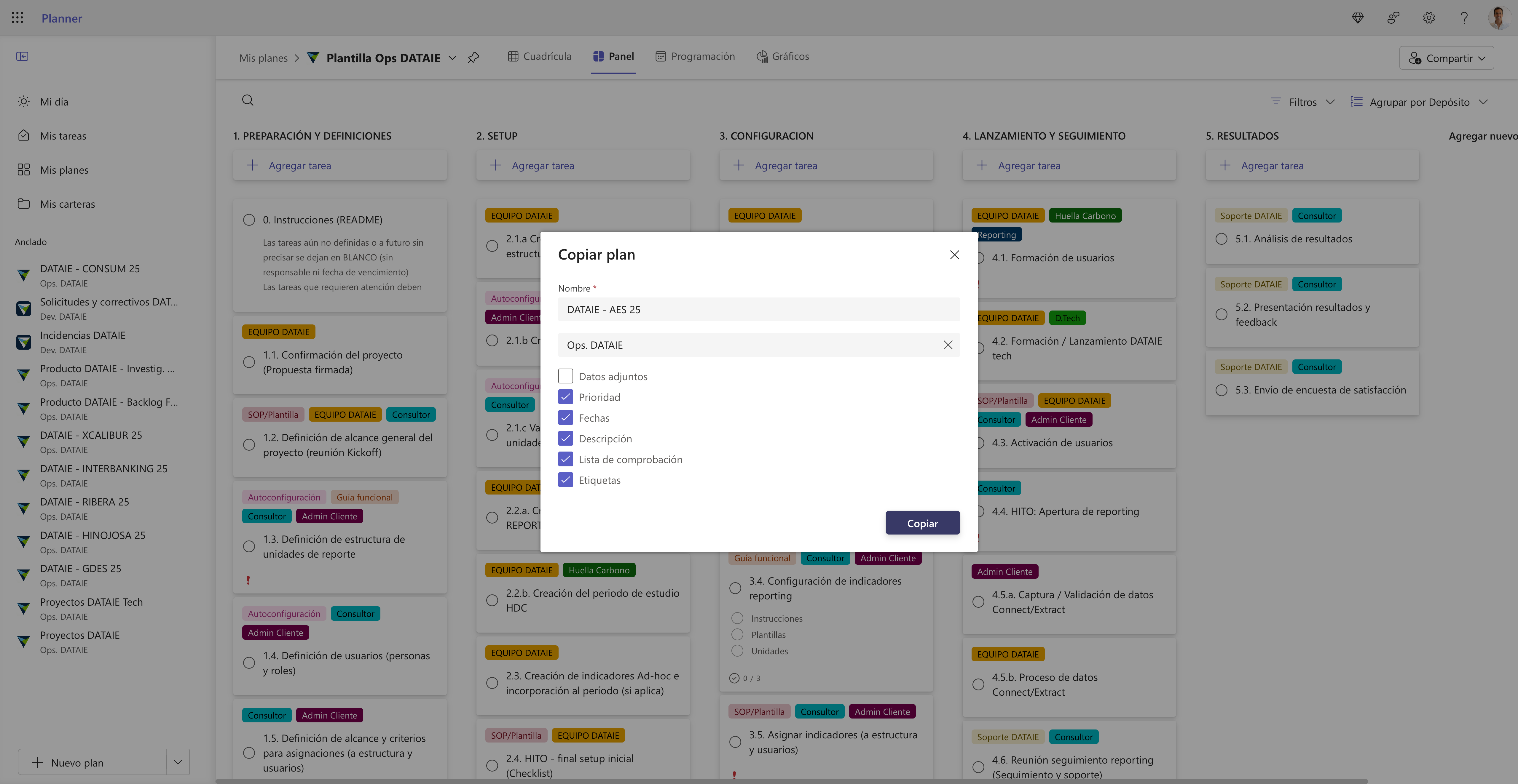
Ahora es necesario crear el proyecto detallado del cliente con todas las tareas específicas a realziar. Lo hacemos copiando la plantilla de proyectos "Plantilla Ops DATAIE"
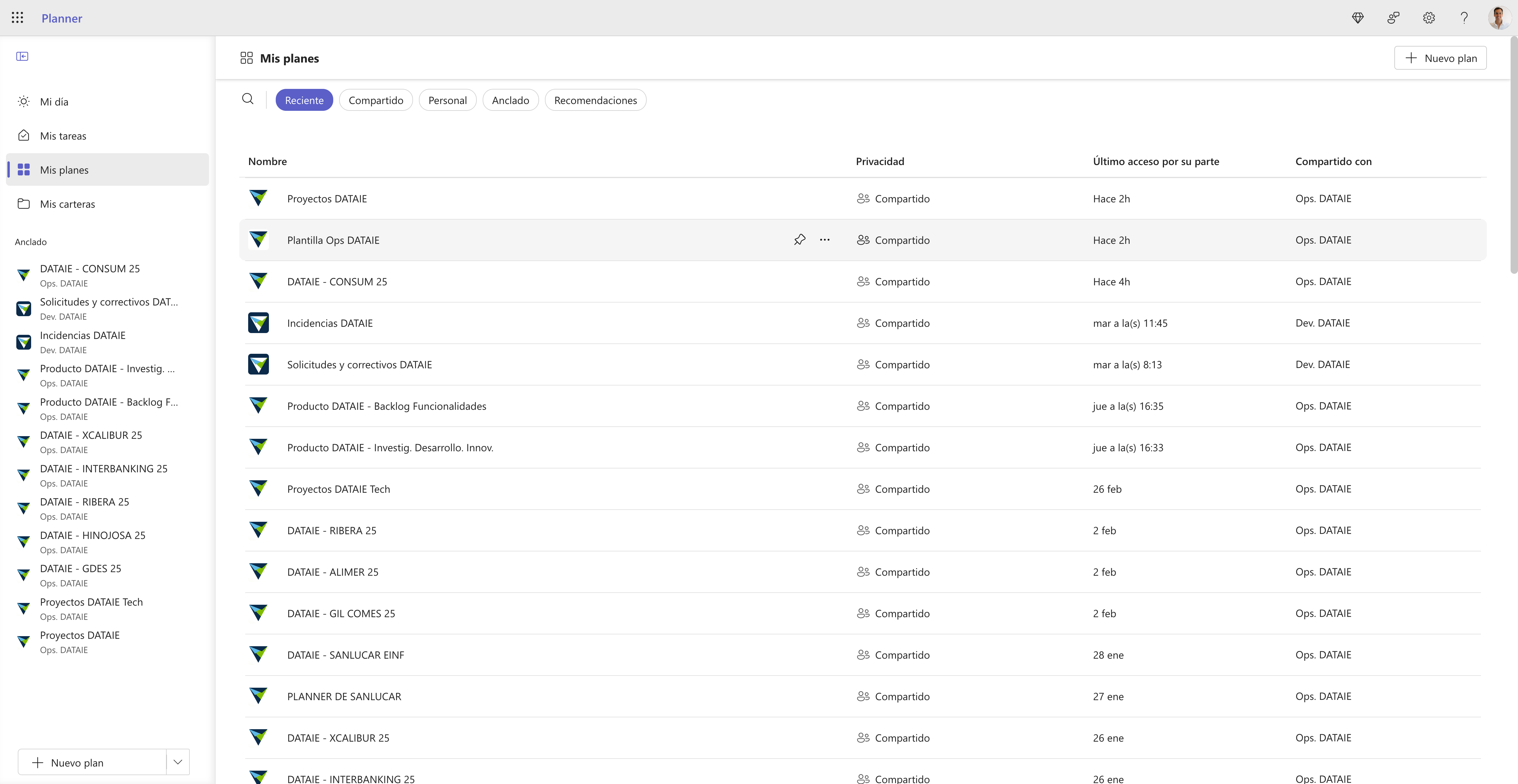
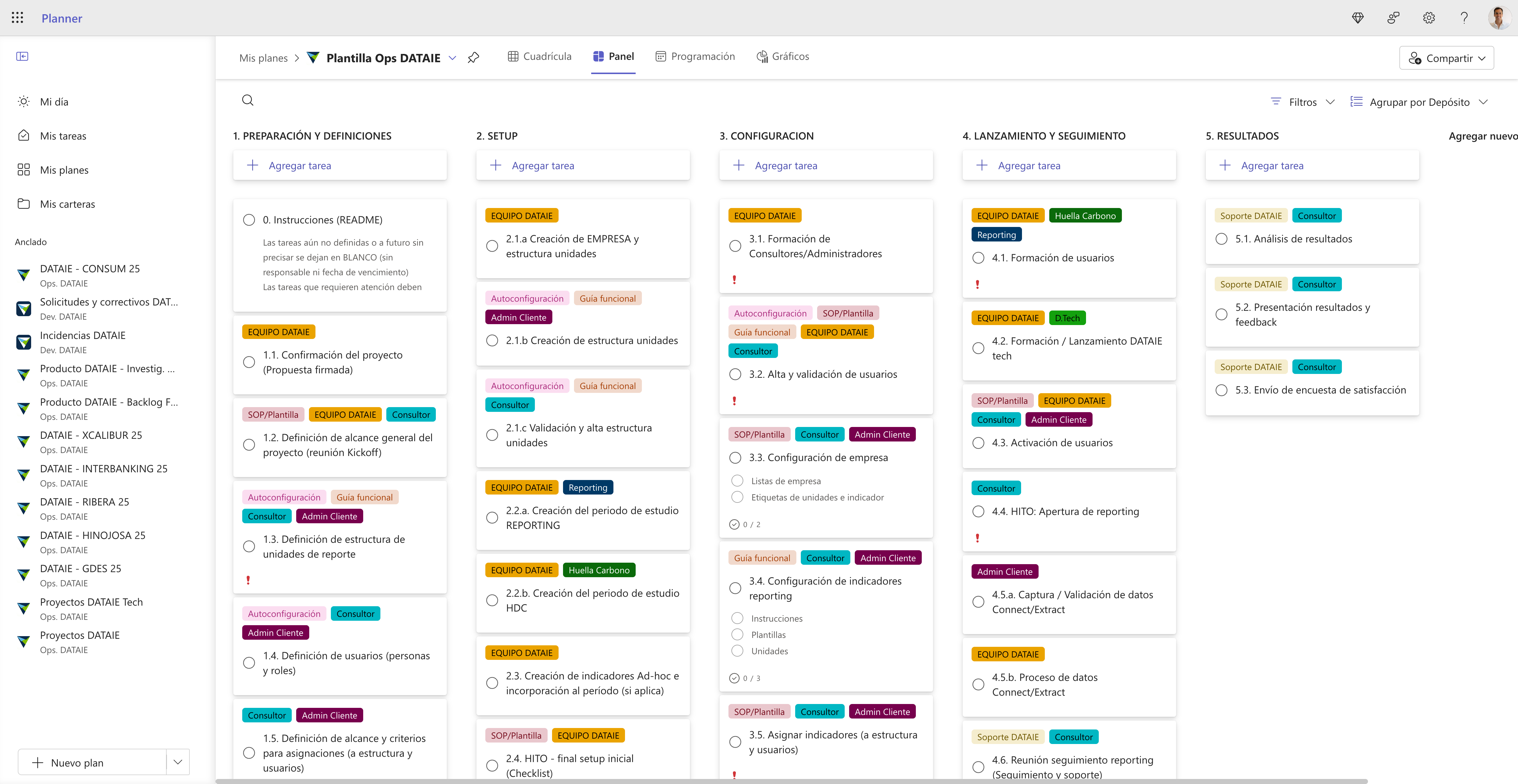
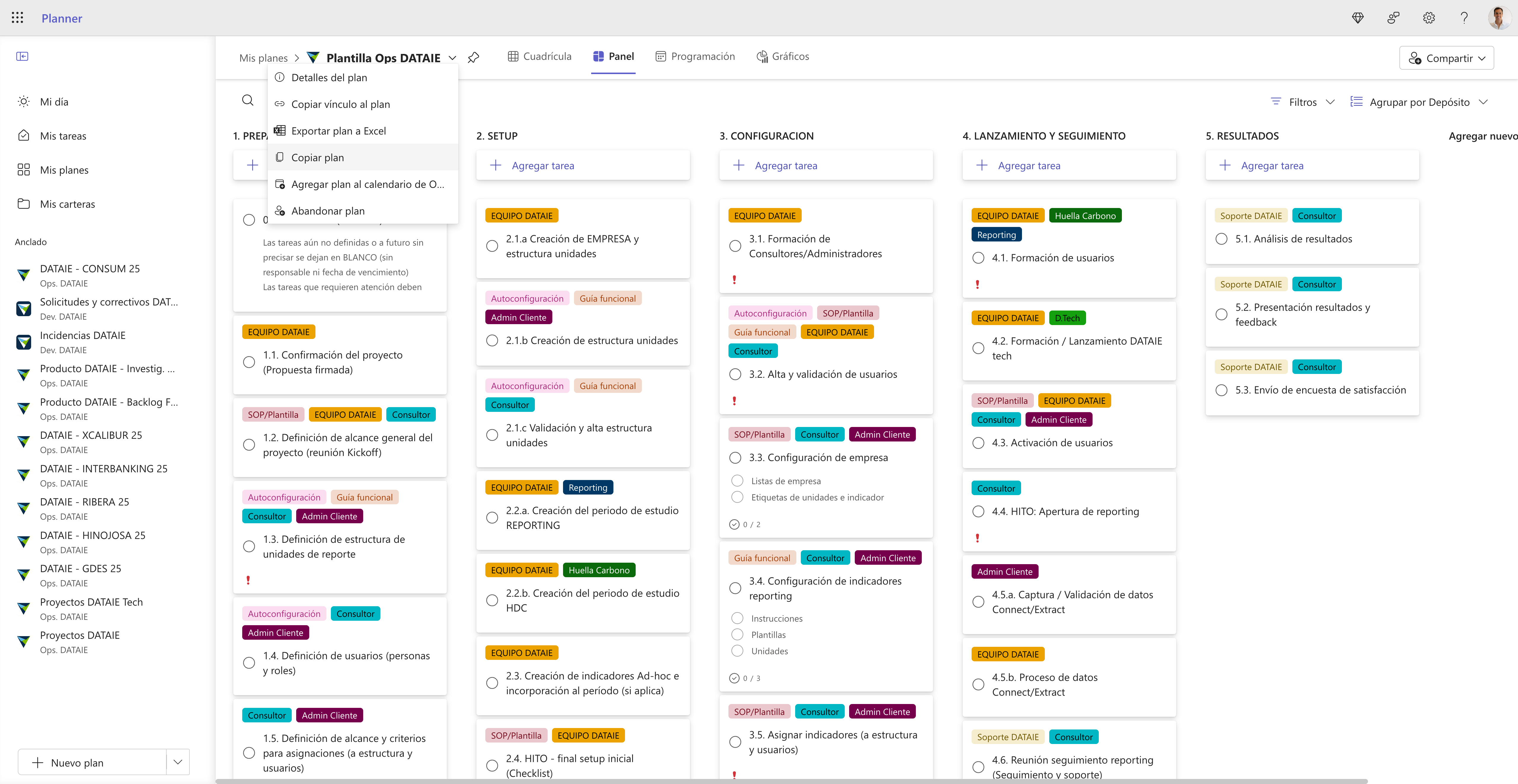
![Step #22: Ponemos nombre al plan "DATAIE - [CLIENTE AÑO]" y marcamos todas las casillas](https://di8mn0rali2ic.cloudfront.net/uploads/b70773d7-11ac-4d03-a2db-fd0e58a161e2/2d3e5023-ee2c-4798-82ce-141a5798bfc1.png)
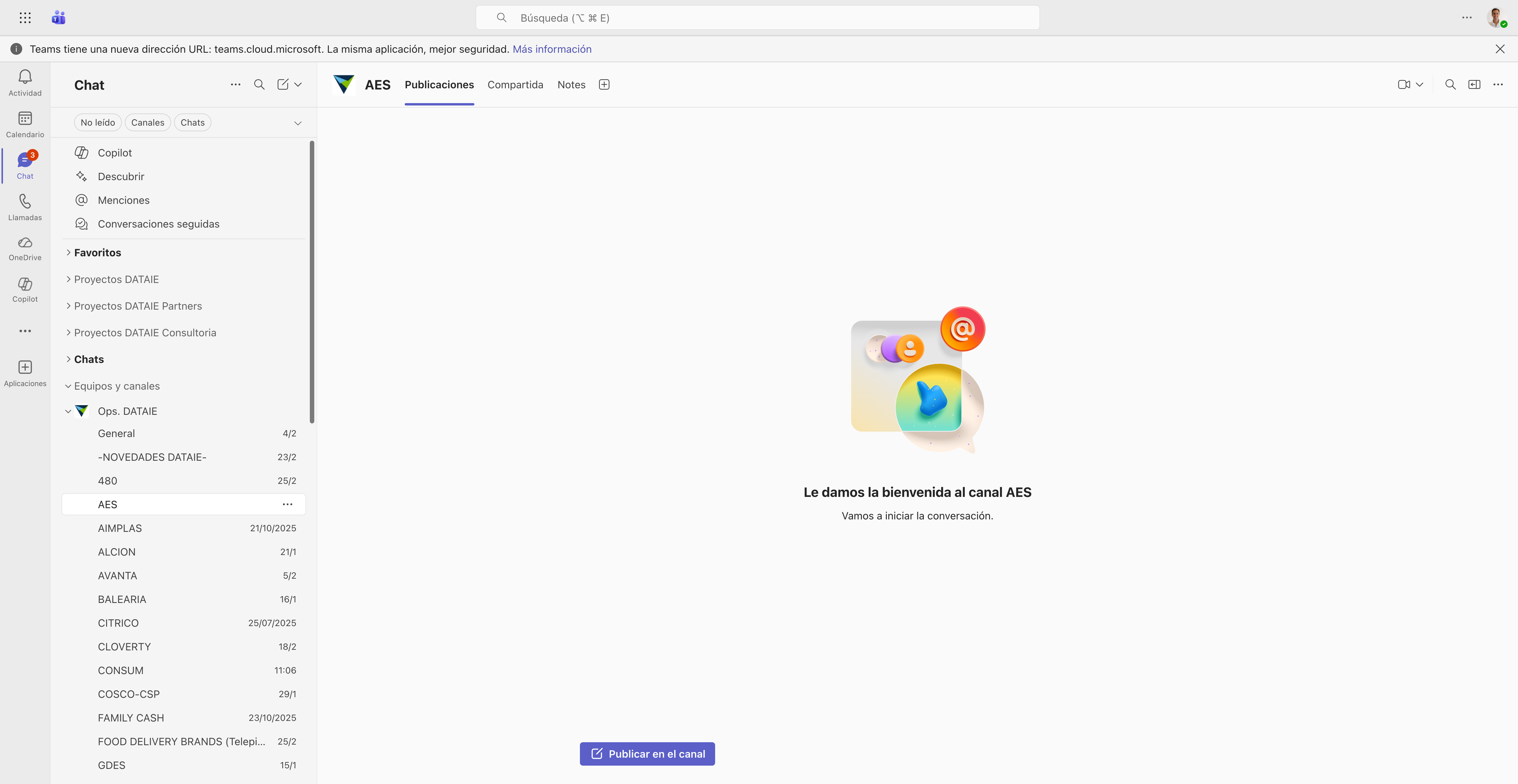
Vamos a volver a Microsoft Teams. Vamos a ubicarnos en el canal que acabamos de crear.
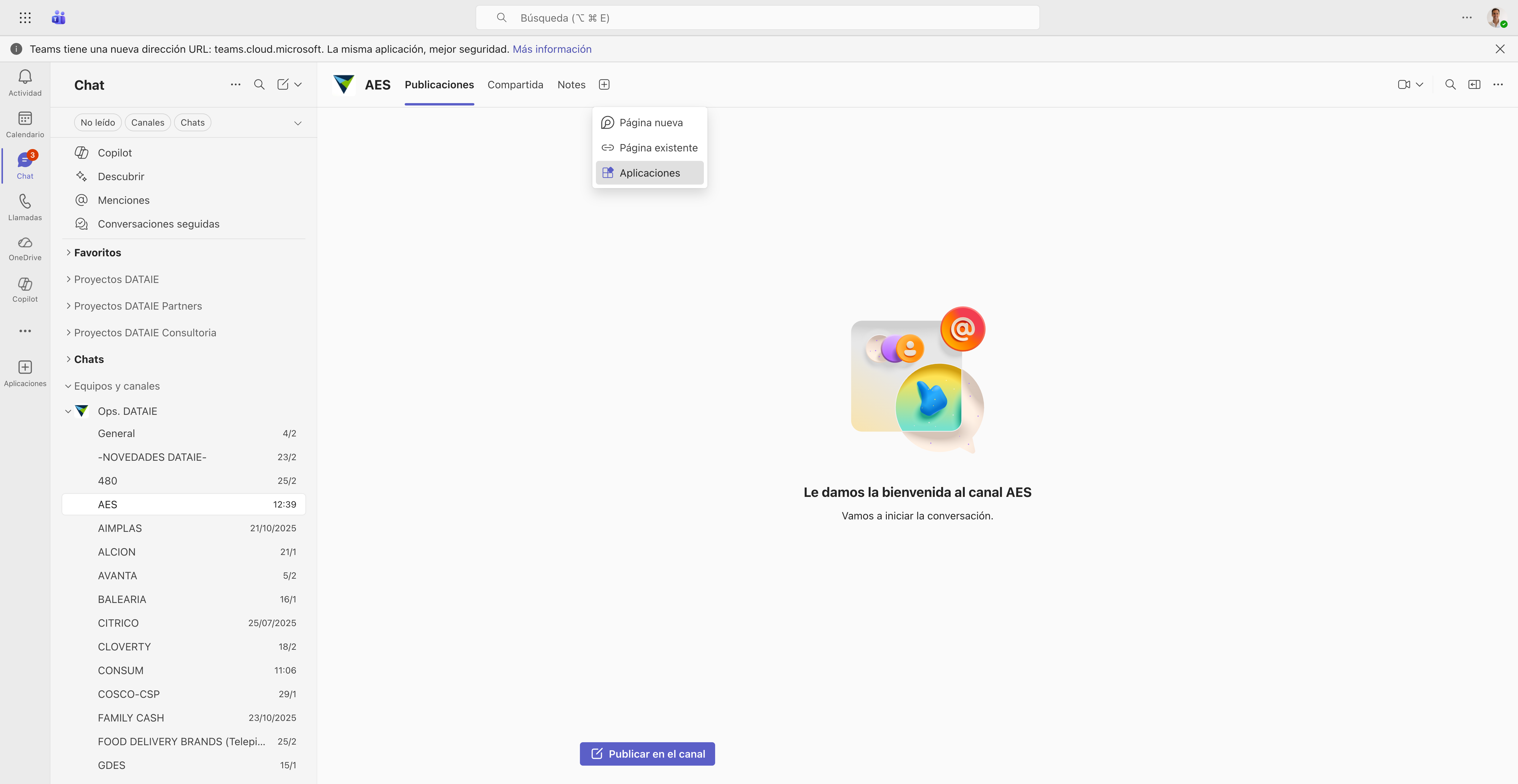
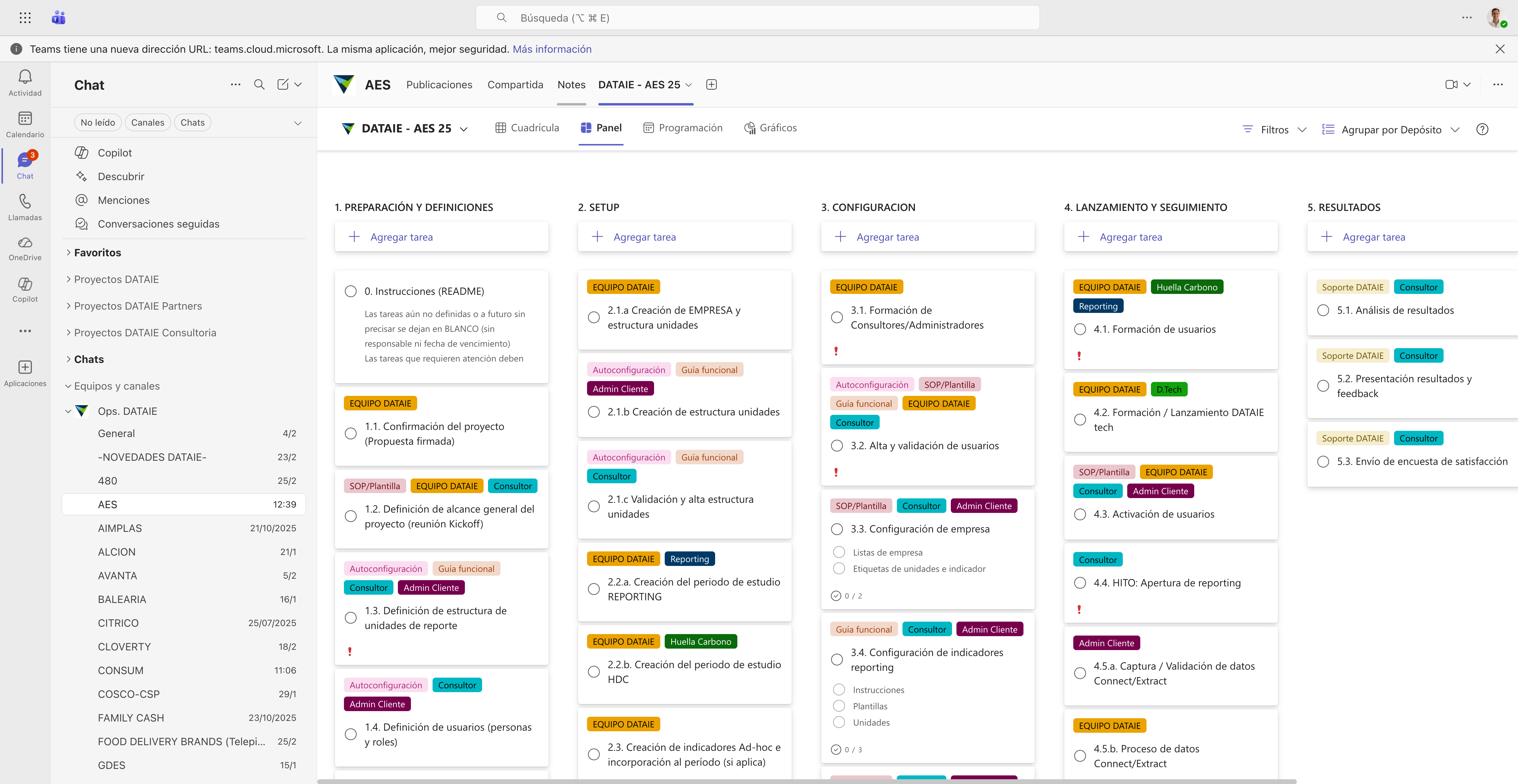
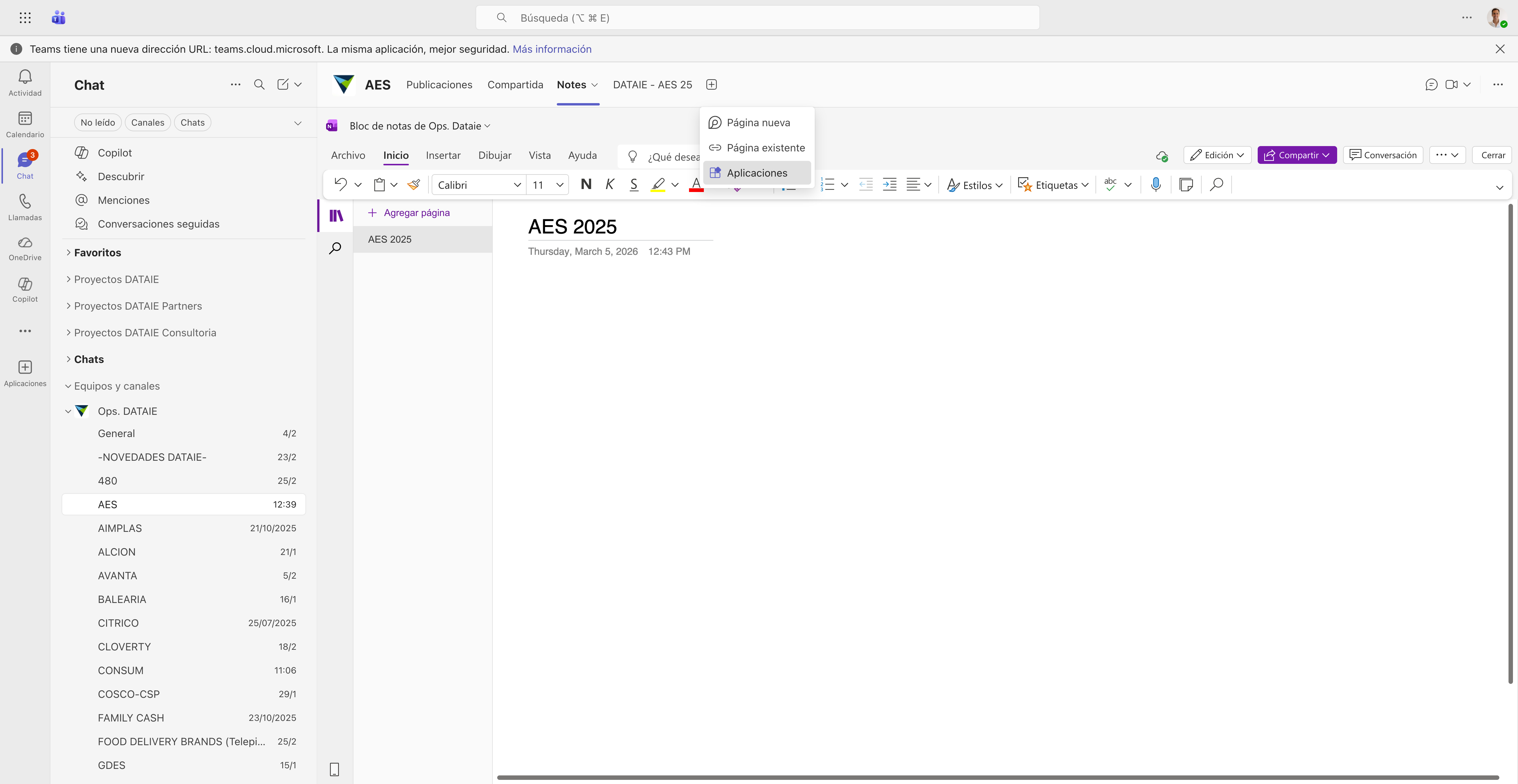
Luego, vamos a agregar el PLANNER detallado al canal, aquí arriba en el signo más, el planner.
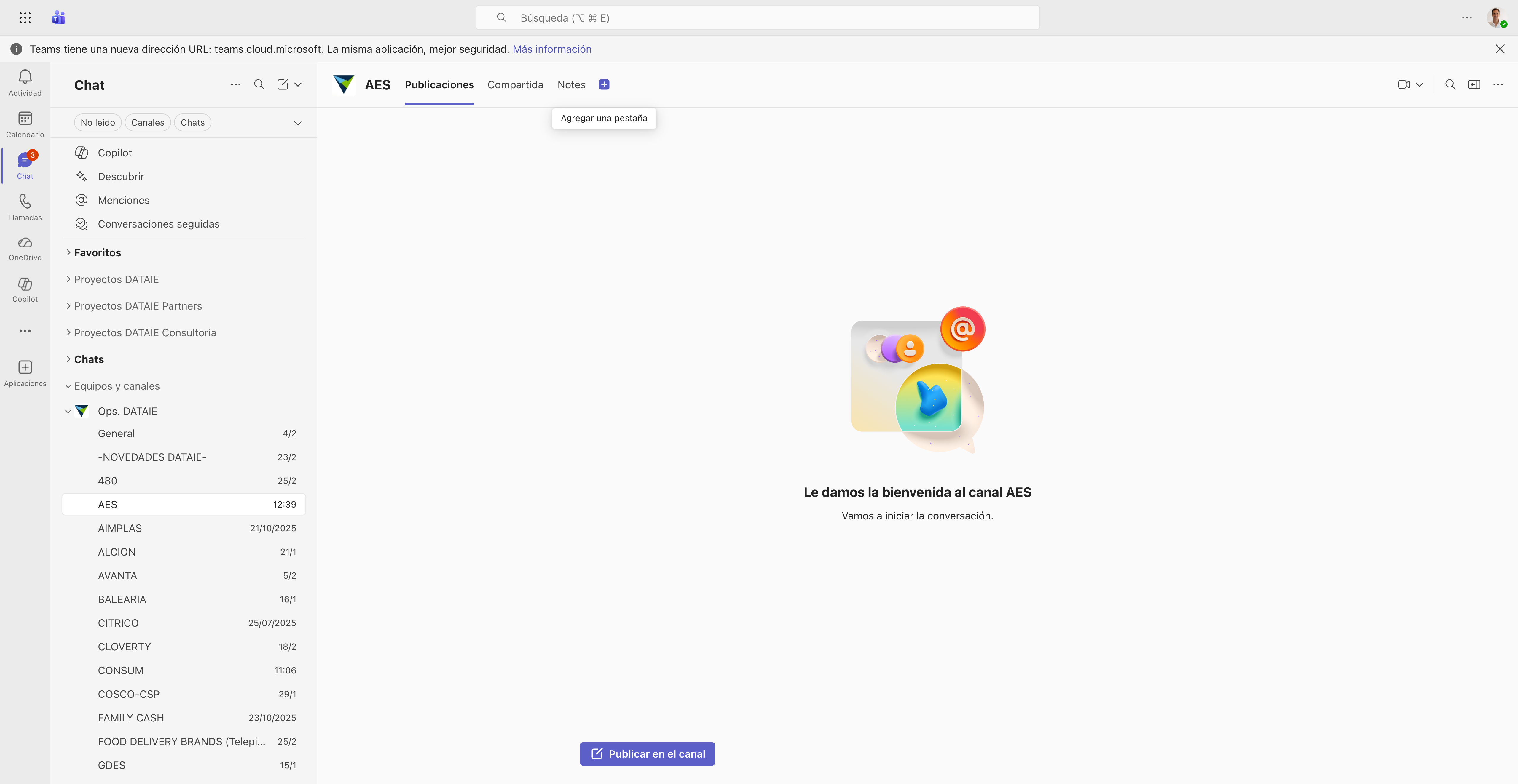
Damos clic en aplicaciones.
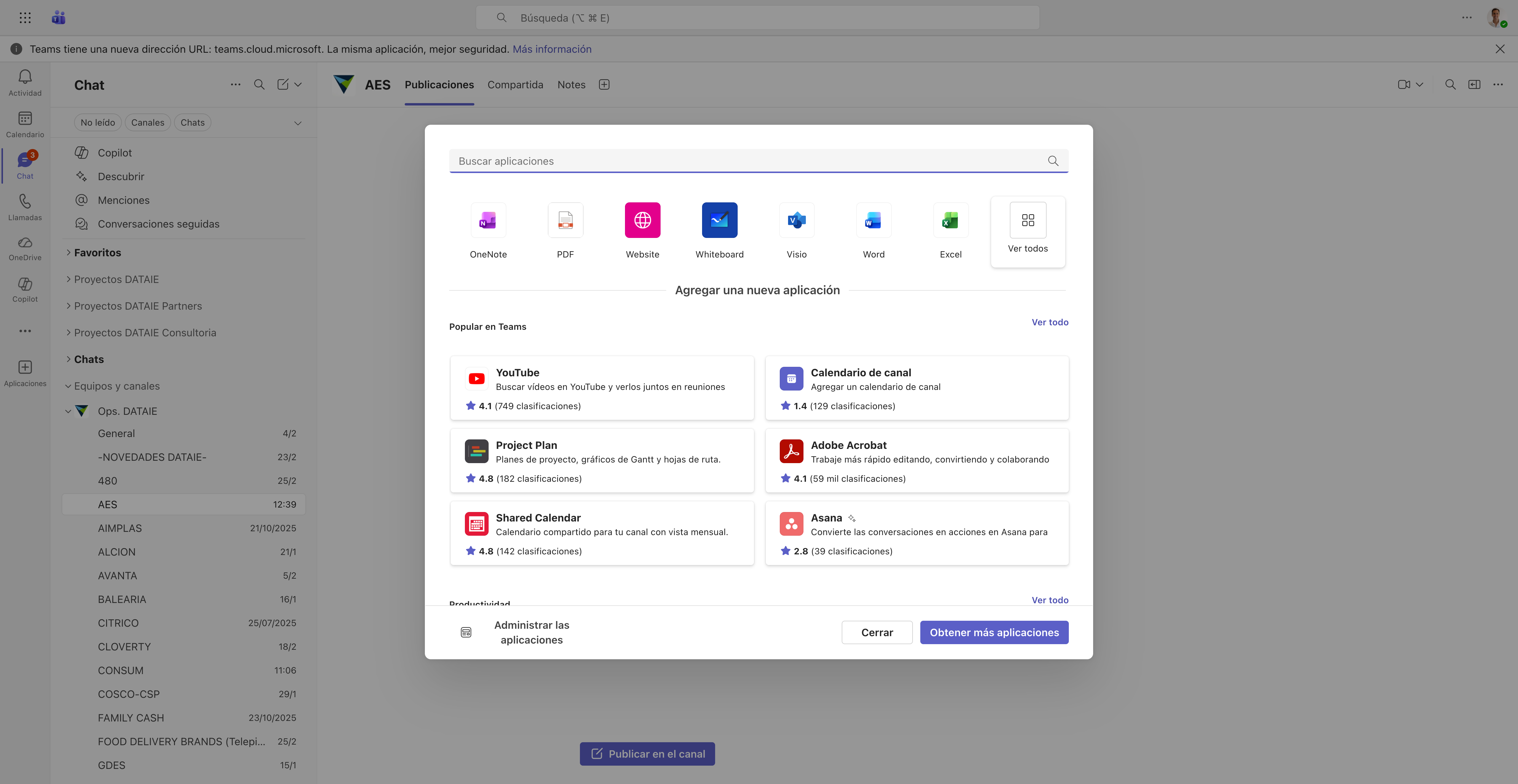
Vamos a elegir la aplicación de Planner. Aquí la tenemos.
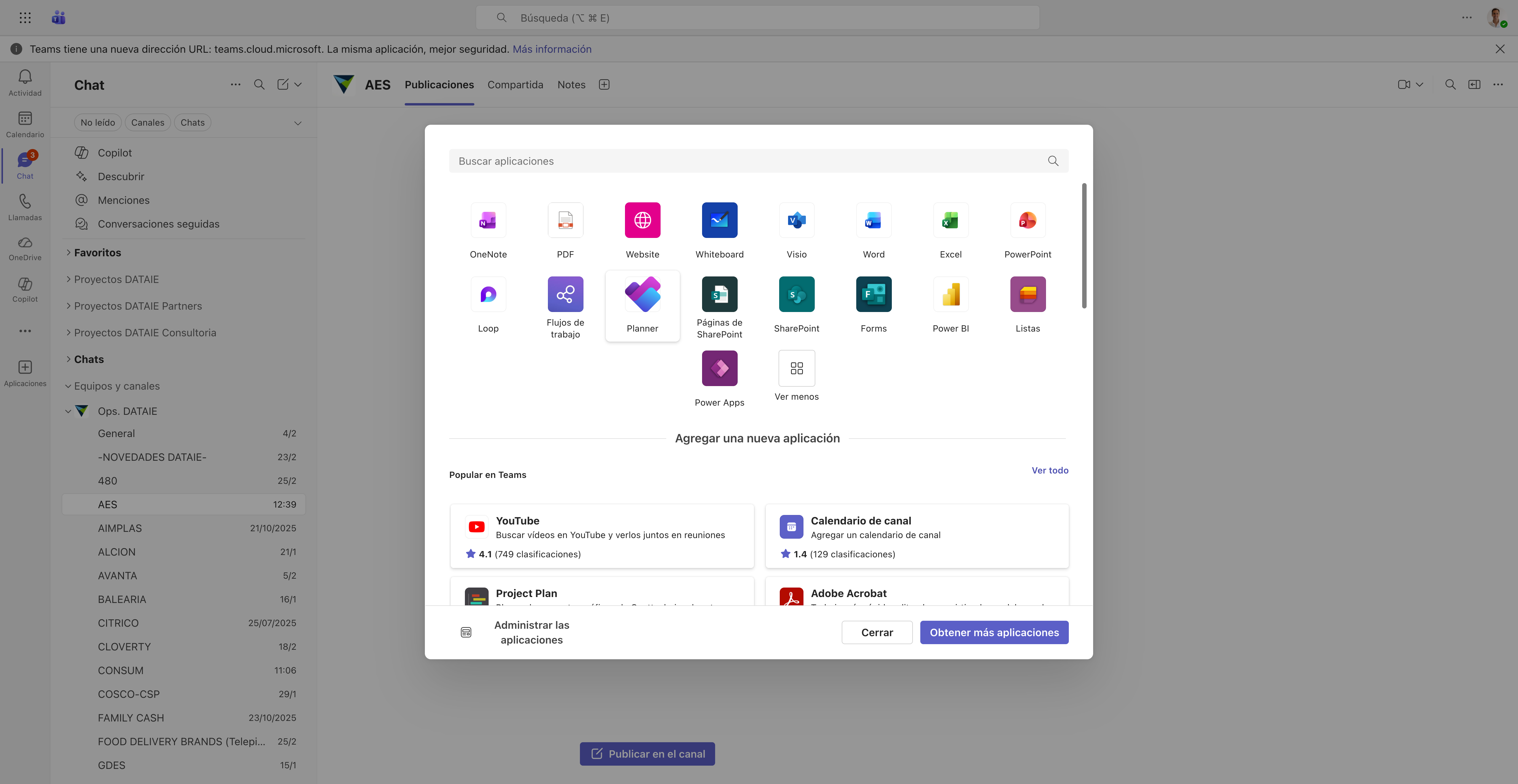
Avanzamos y agregamos un plan existente.
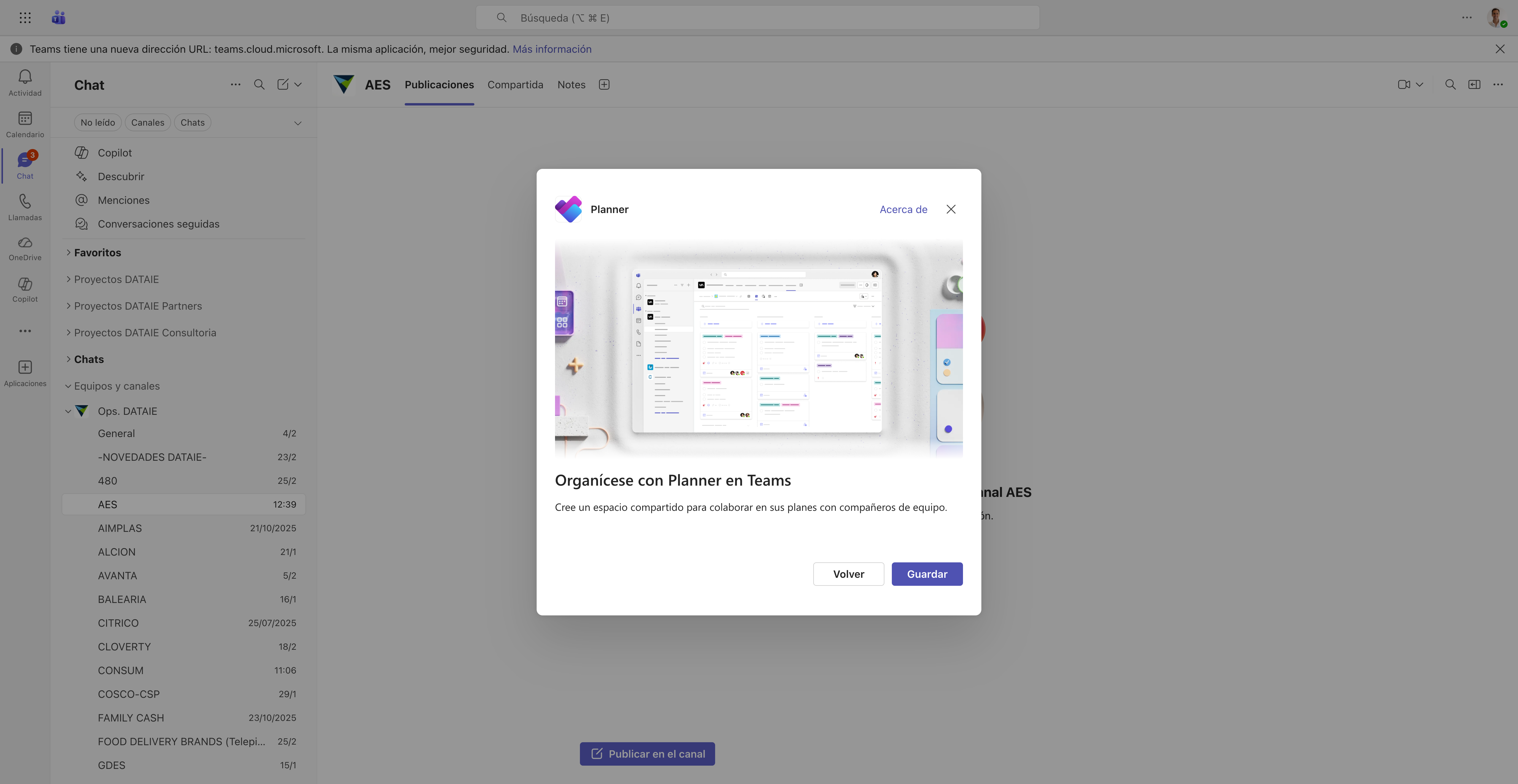
Luego seleccionamos "Plan existente" y buscamos el plan detallado que acabamos de crear y lo agregamos al canal. Perfecto, ahora tengo en el canal la vista del plan que creamos para el cliente.
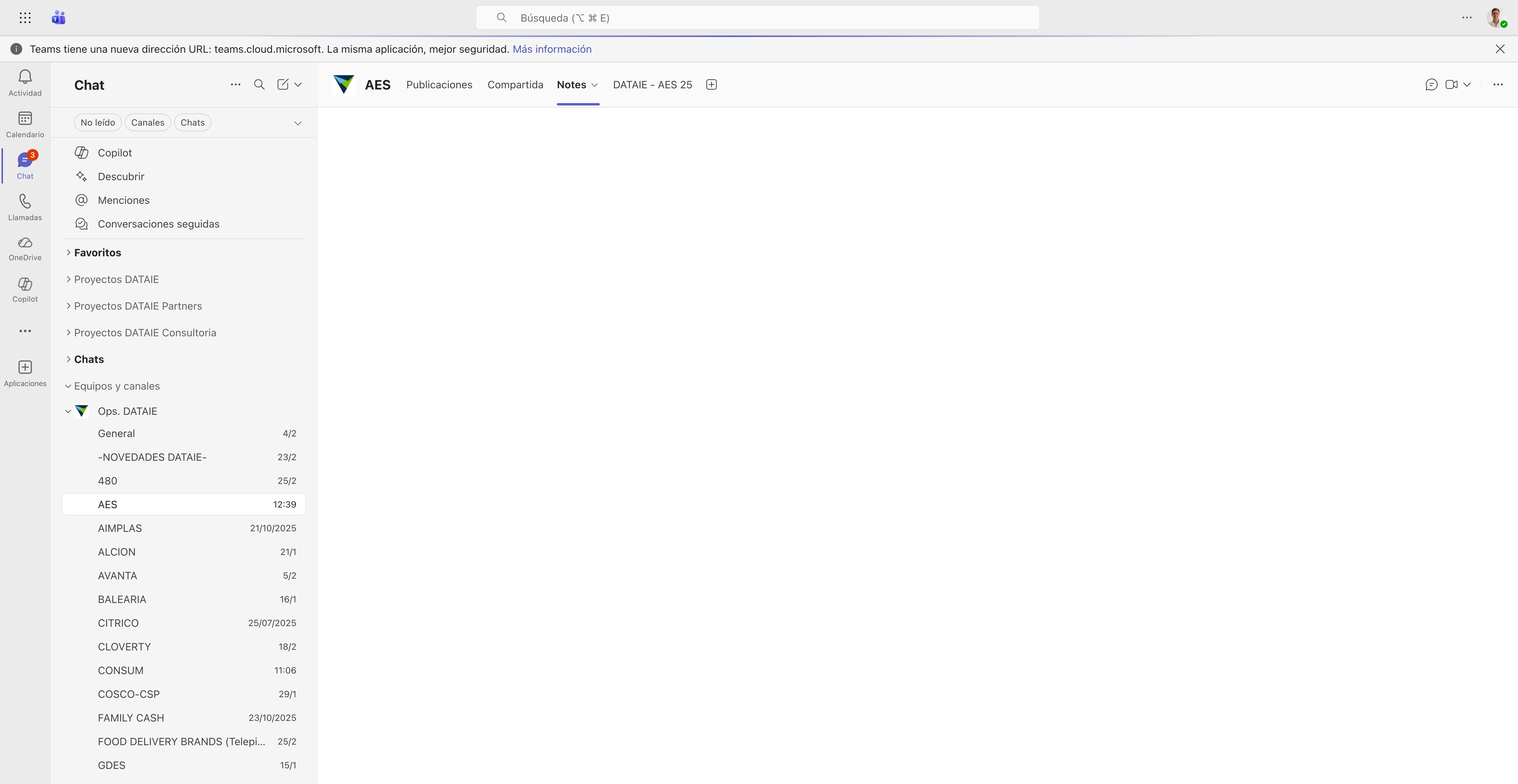
Lo siguiente es agregar tres notas específicas para la gestión del proyecto.
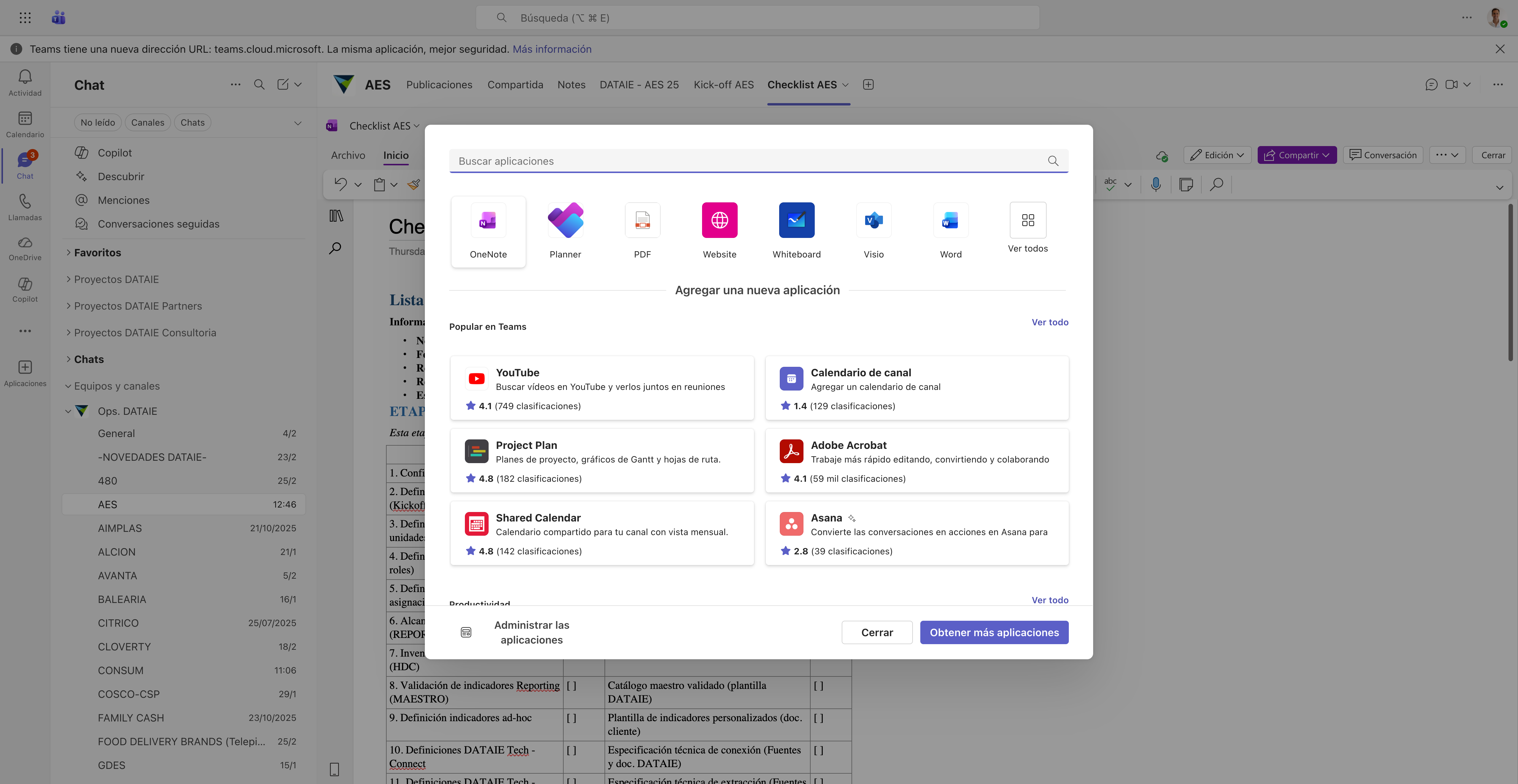
Vamos a ir a agregar, vamos a buscar aplicaciones, vamos a agregar notas de OneNote.
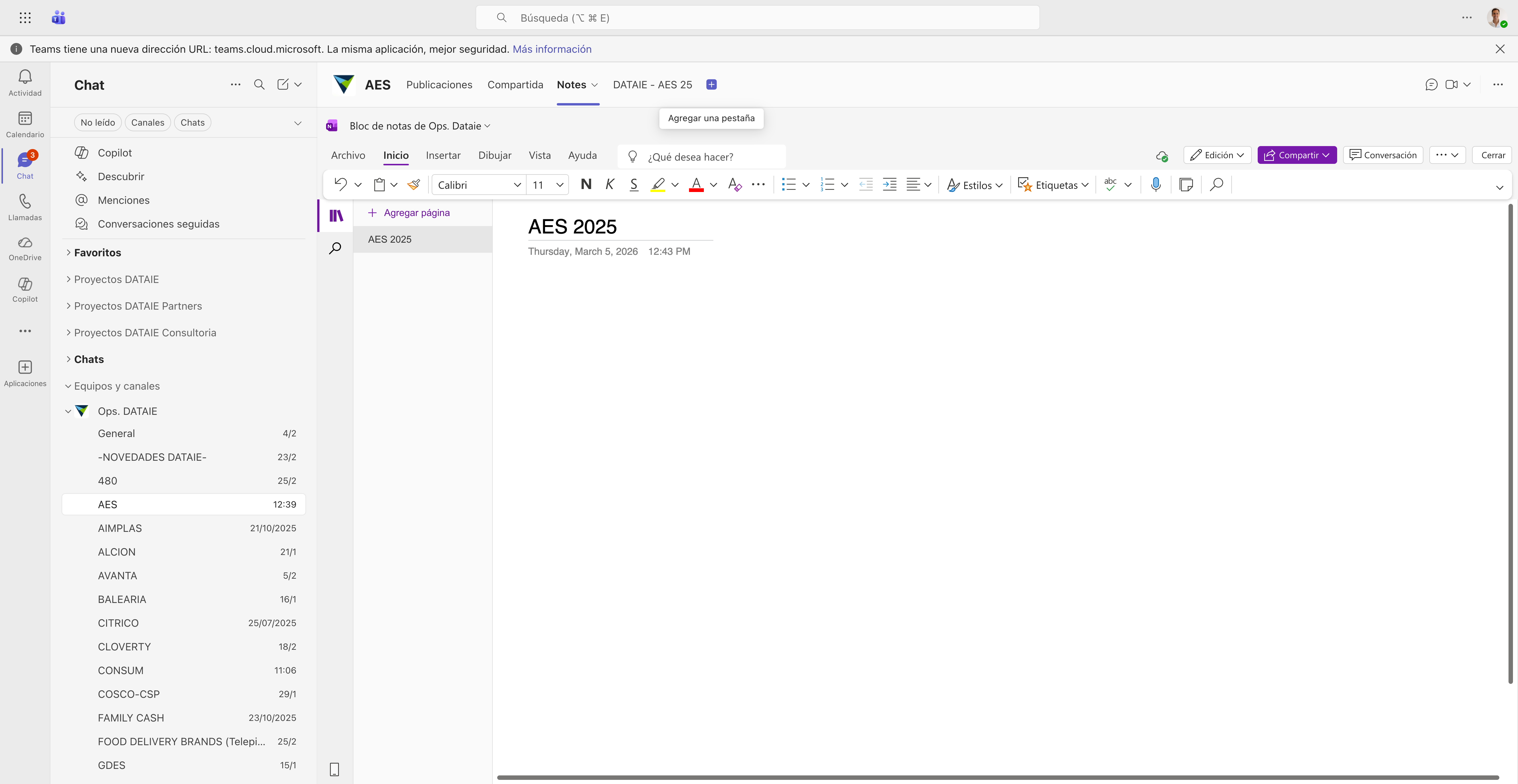
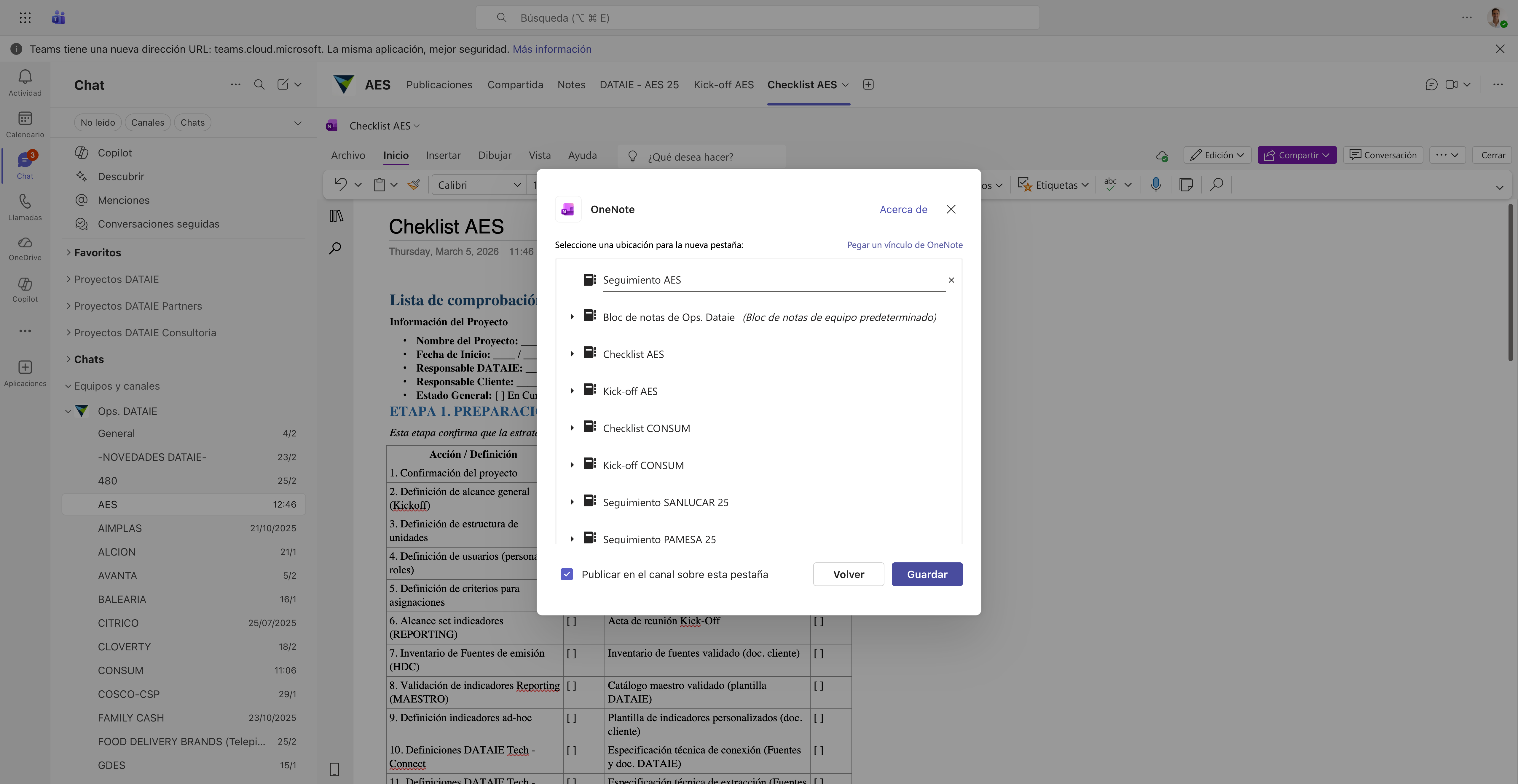
Y siempre agregaremos un nuevo bloc de notas.
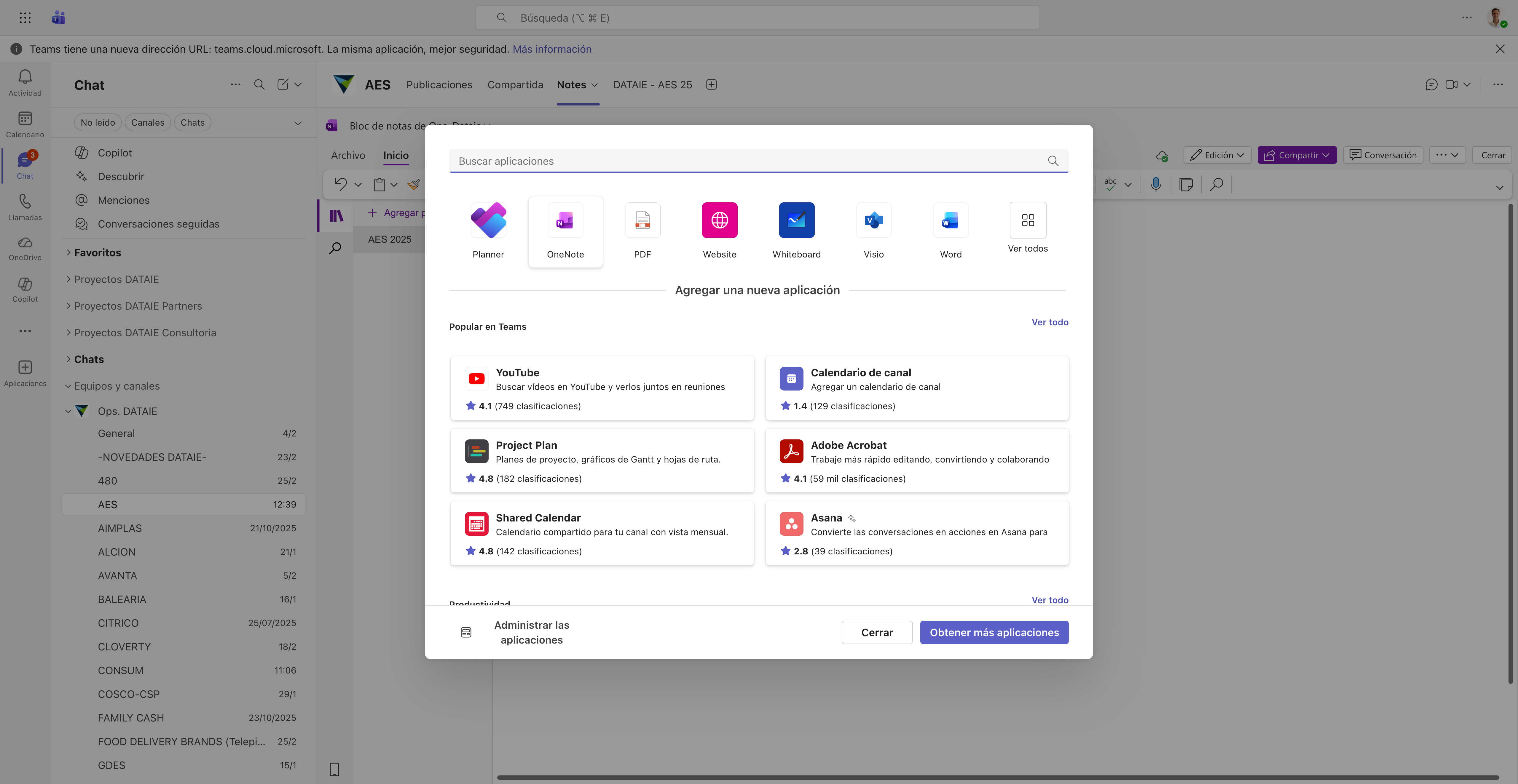
El primero será una nota sobre el kickoff. Anotamos el nombre "kickoff" y el nombre de la empresa. Luego, le damos a guardar.
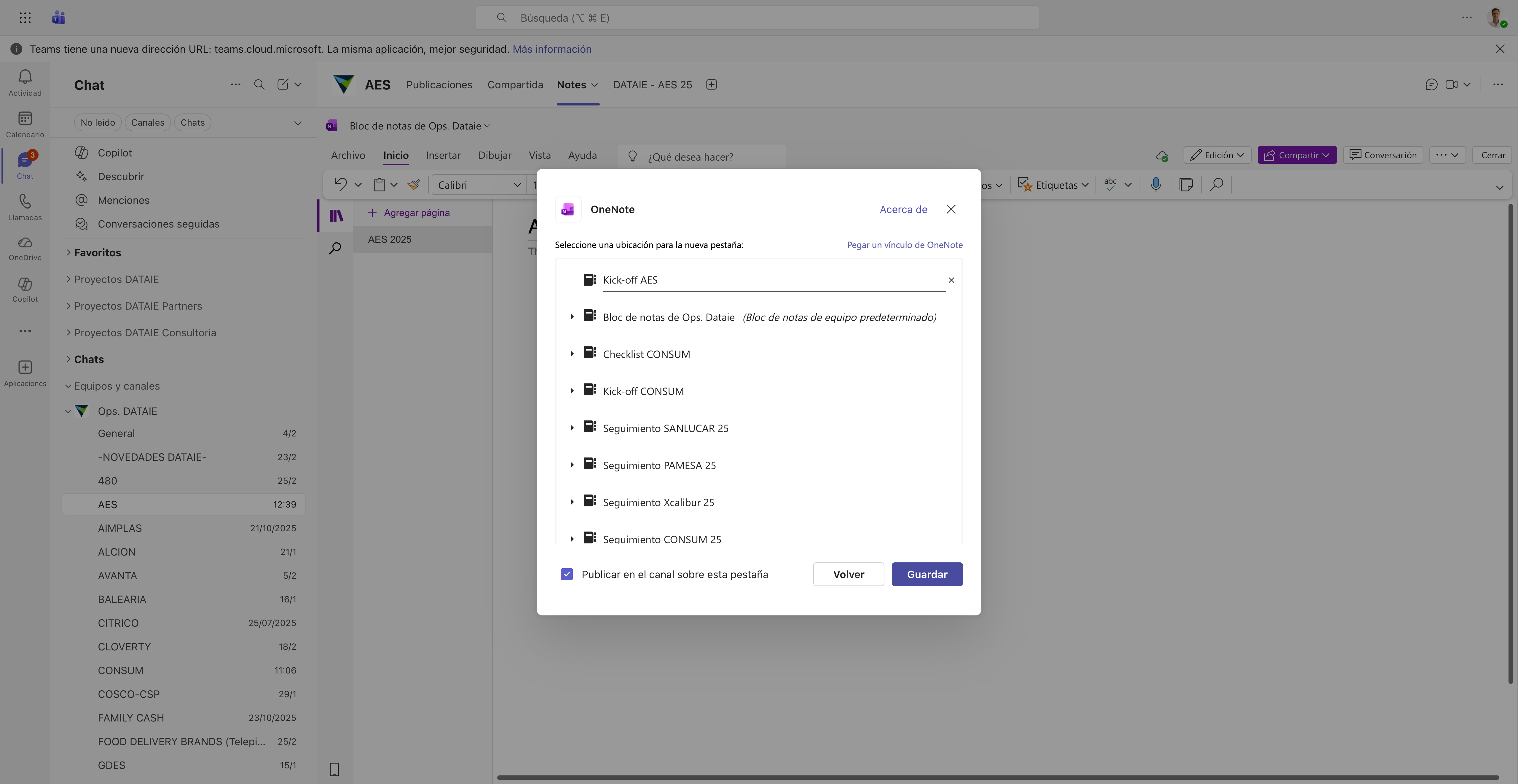
Estas tres notas, comenzando por la del kickoff que vemos aquí, tienen un formato predeterminado. ¿Sí? Esta se llamará kick off nombre de cliente. Y aquí abajo pegaremos la plantilla de la reunión de kickoff. Las plantillas están en el SharePoint.
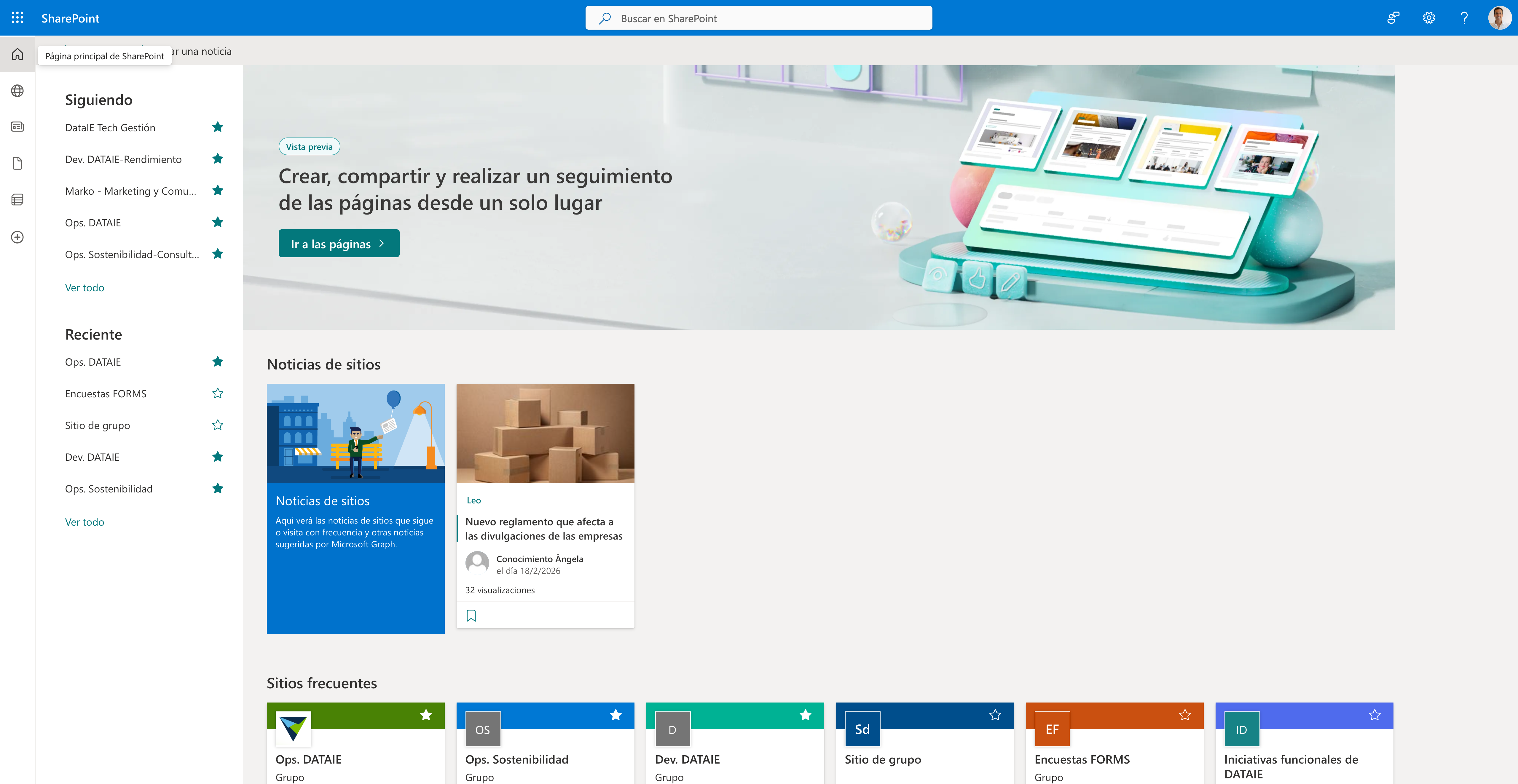
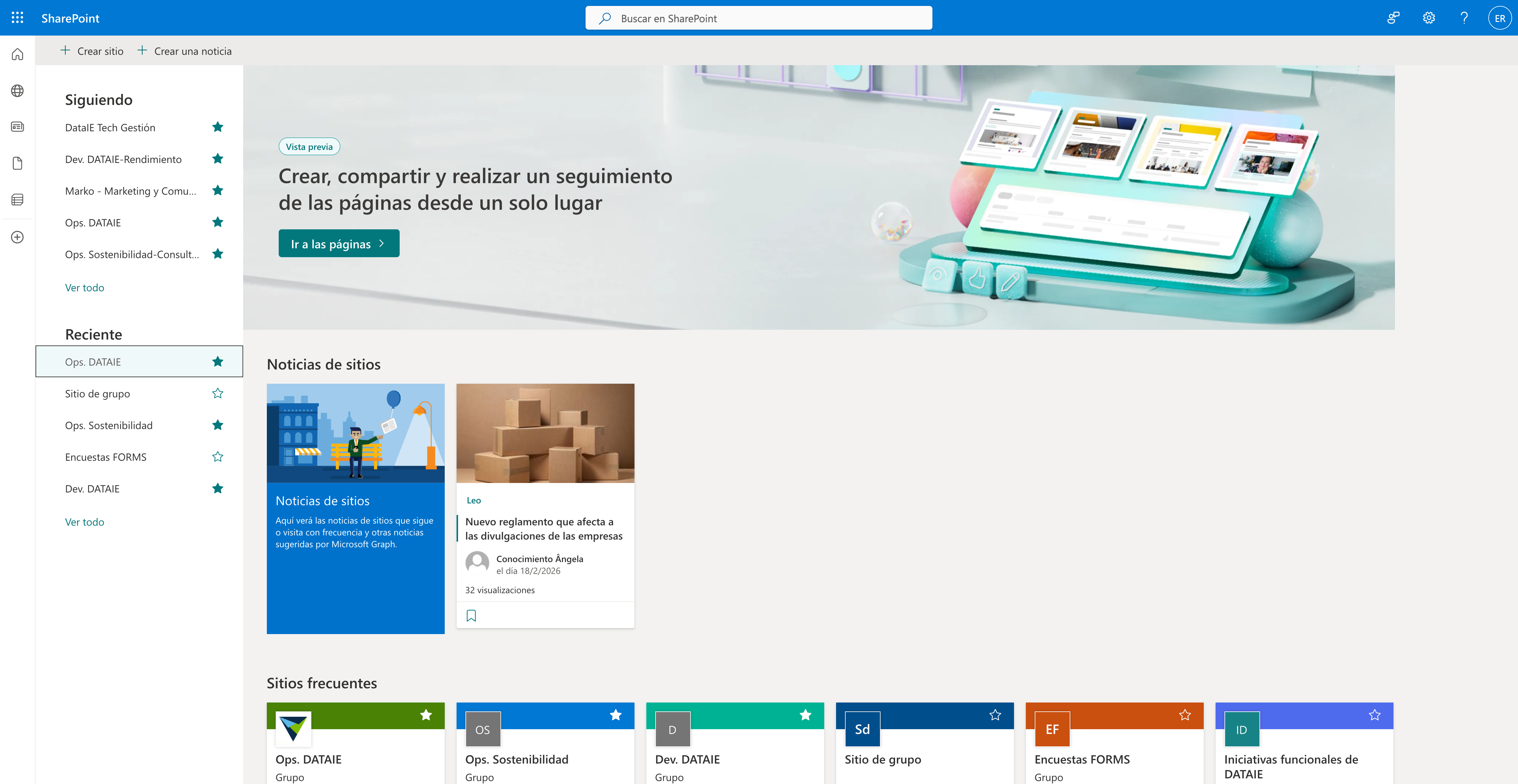
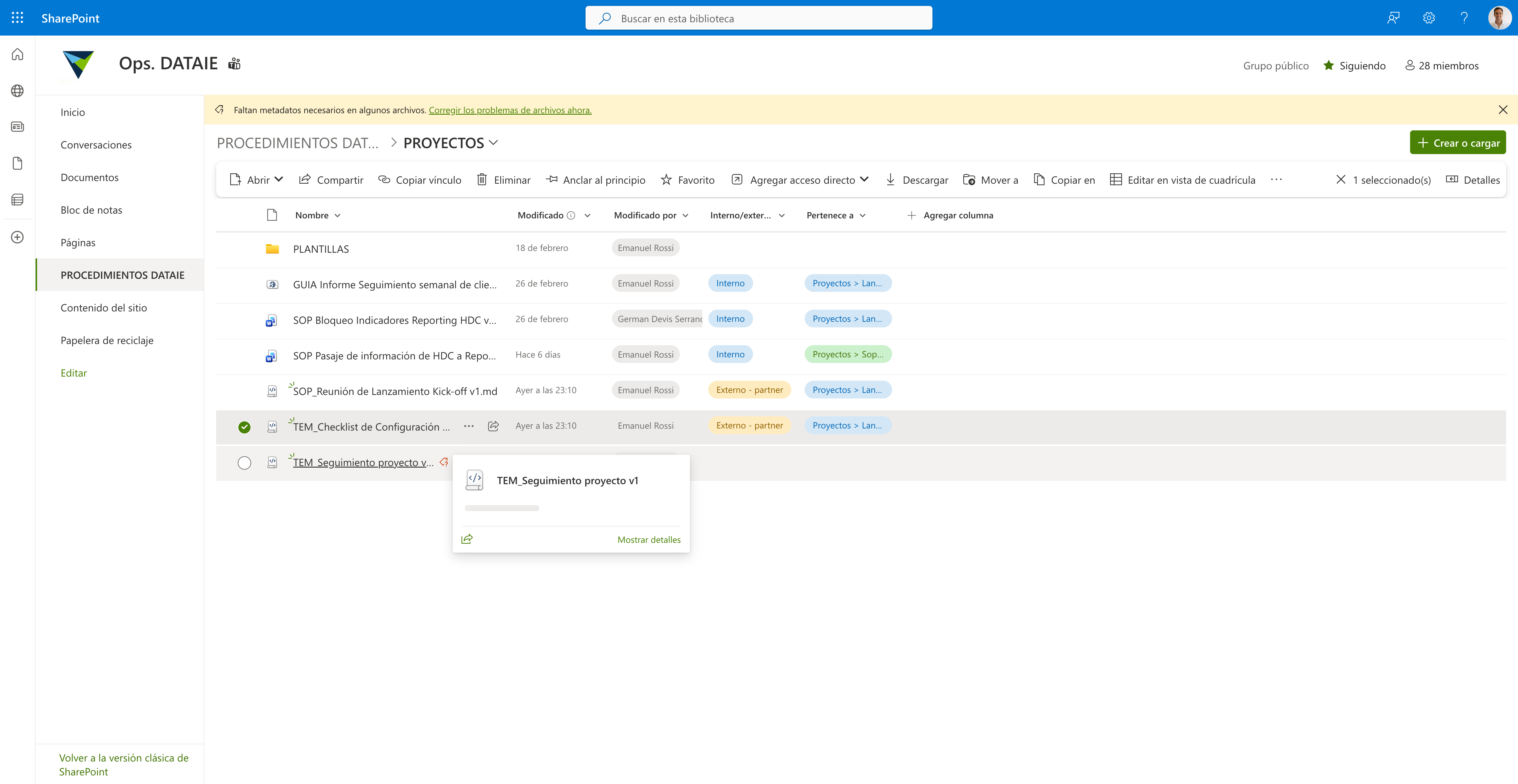
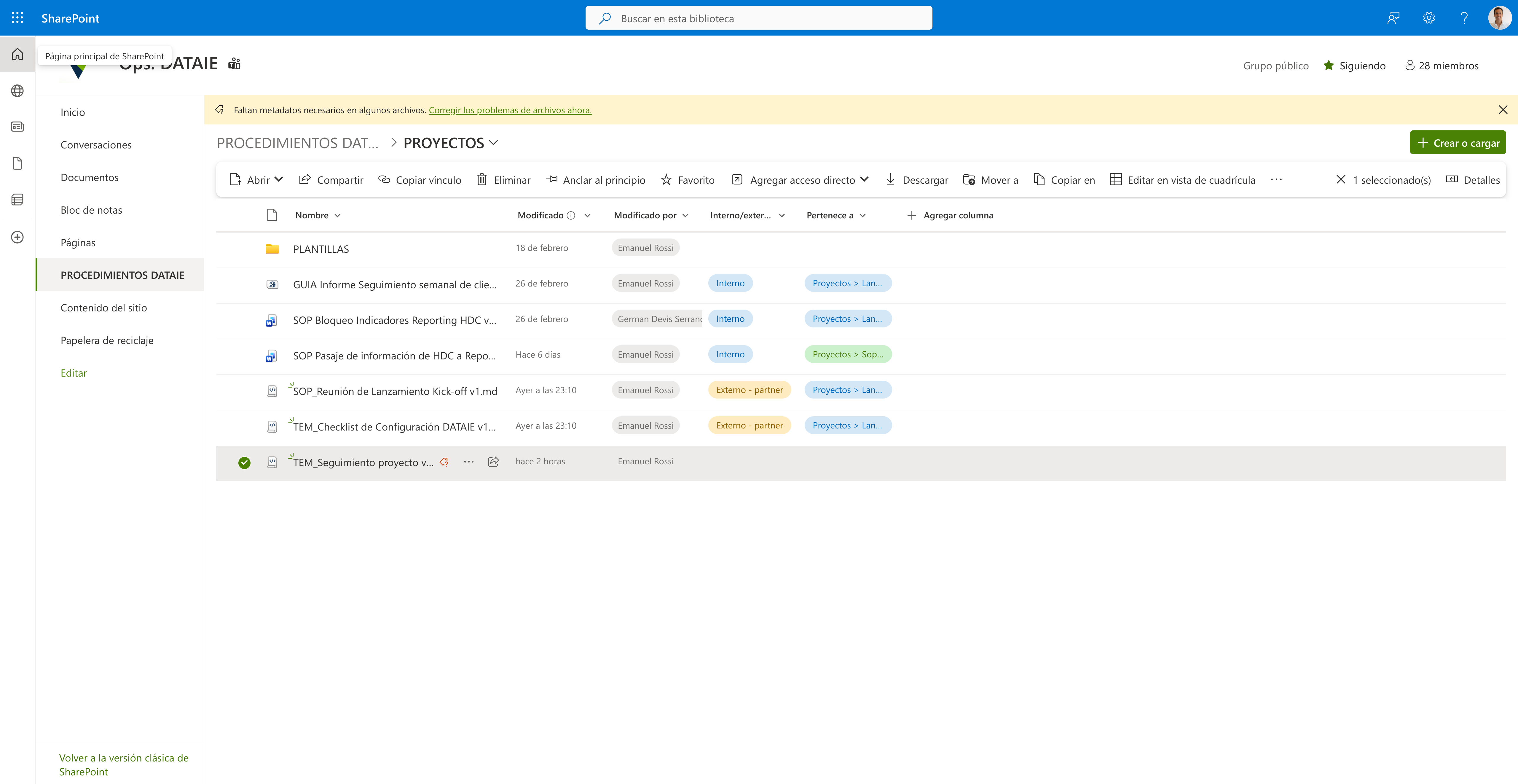
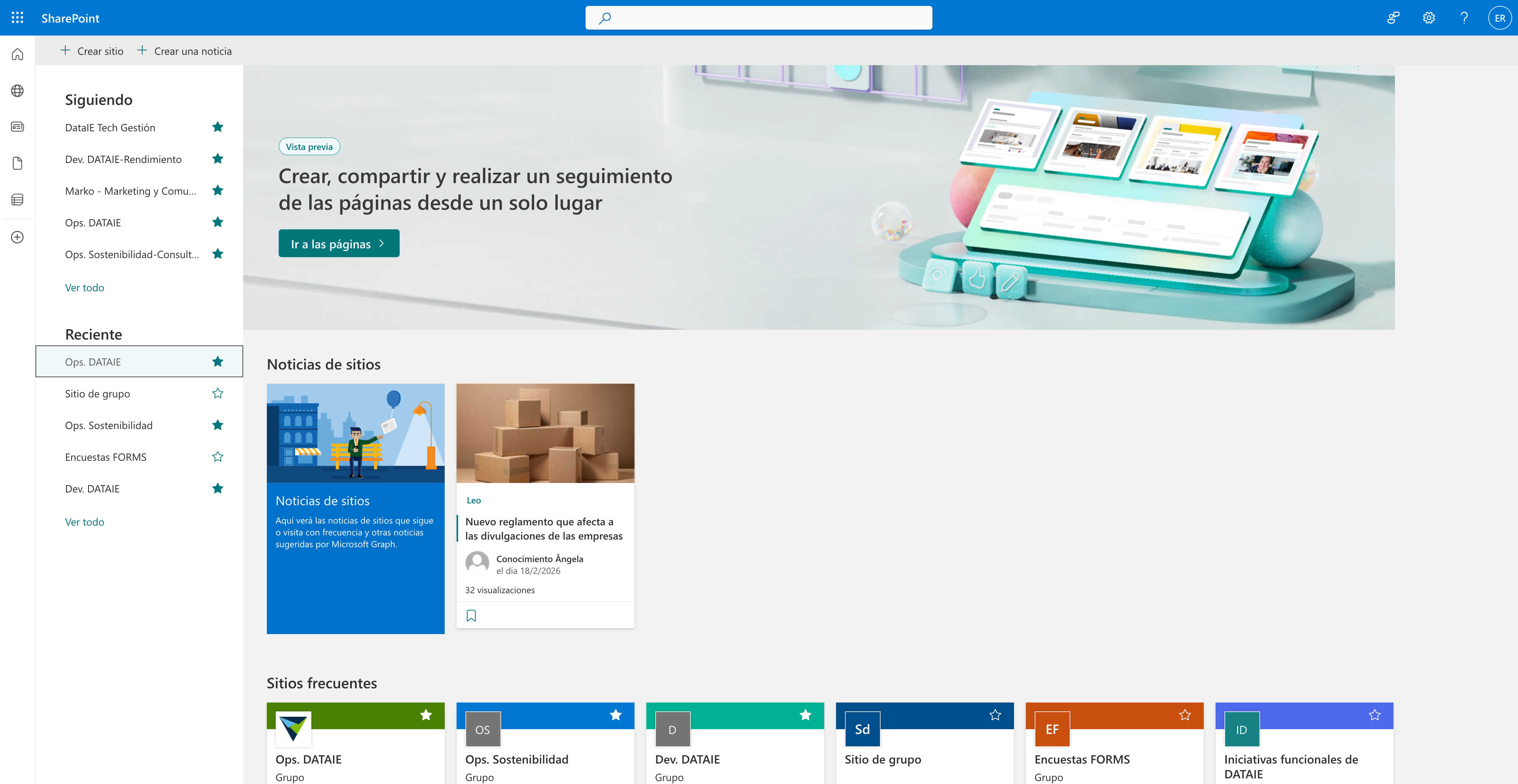
Vamos a SharePoint. Si comenzamos desde la página principal, debemos ir al sitio de operaciones data y al sitio de procedimientos data. Al tratarse de un proyecto de cliente, ingresamos en proyectos.
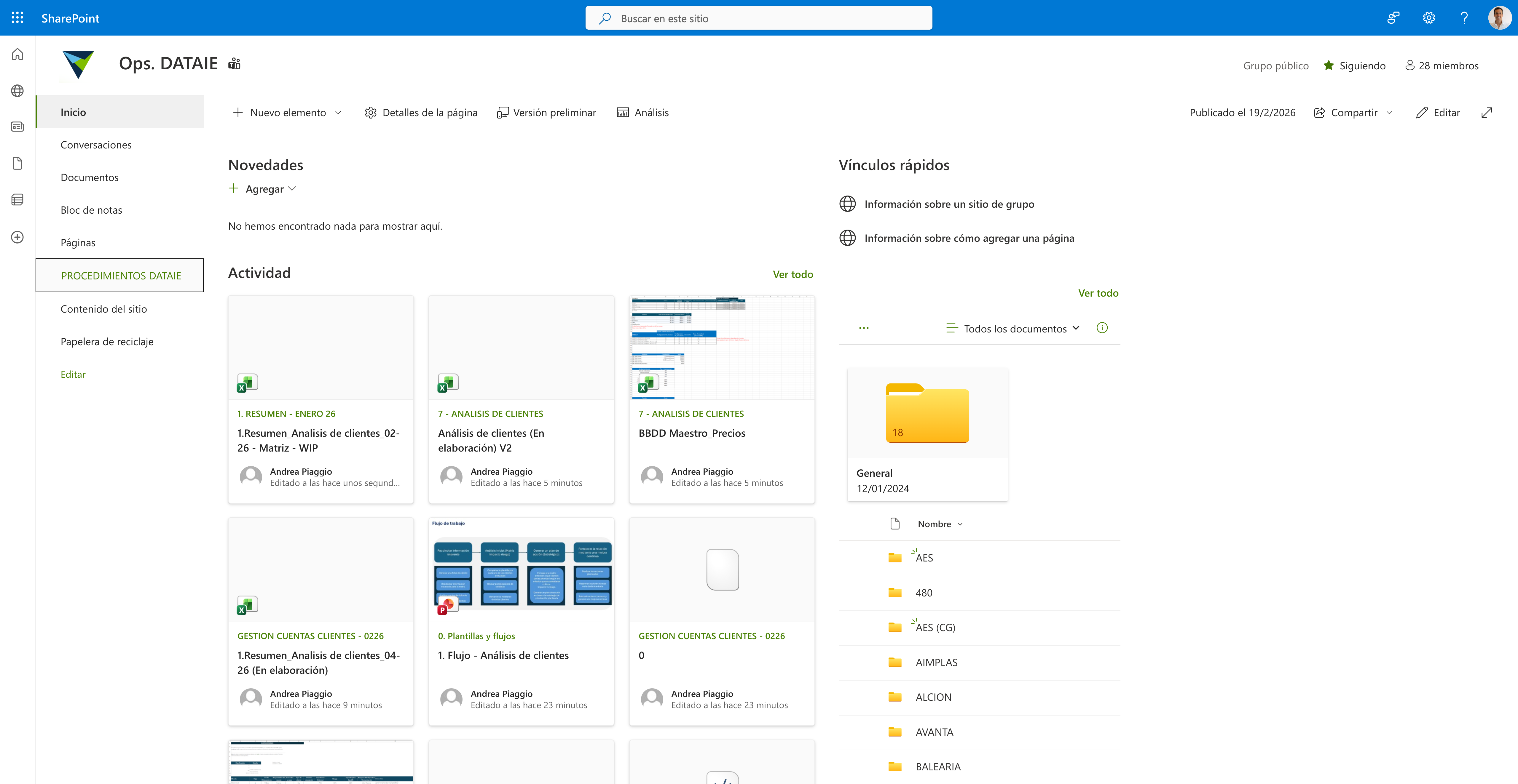
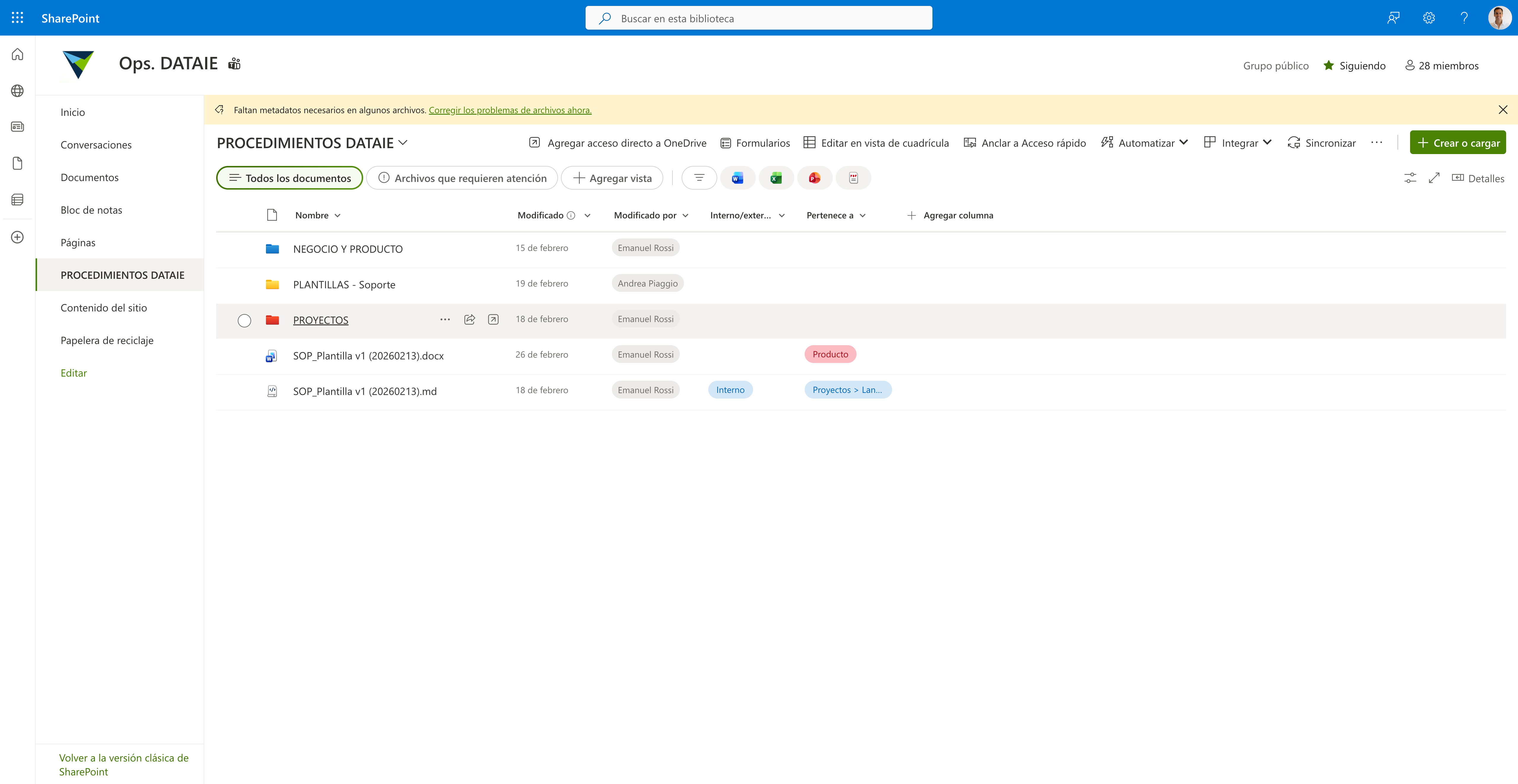
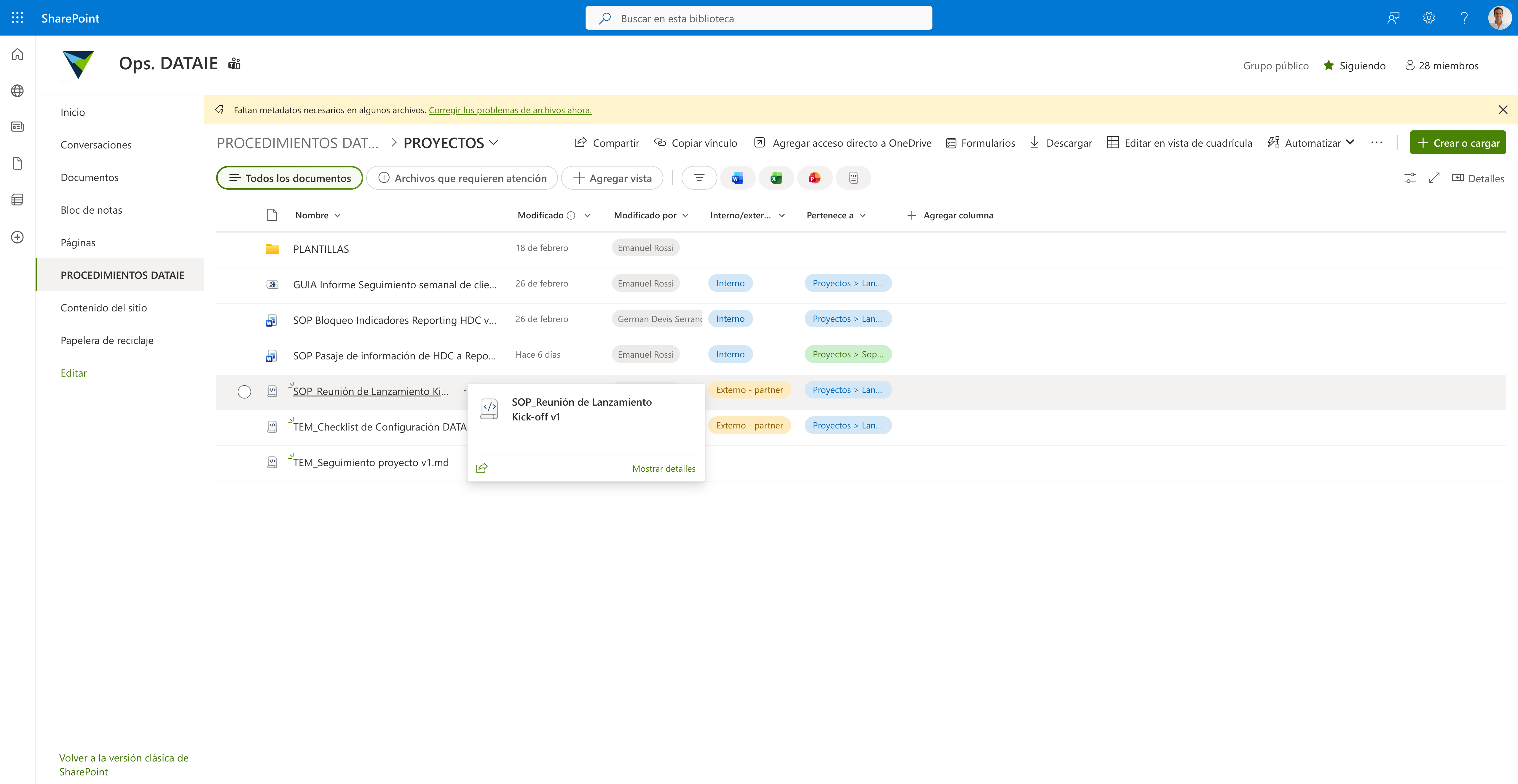
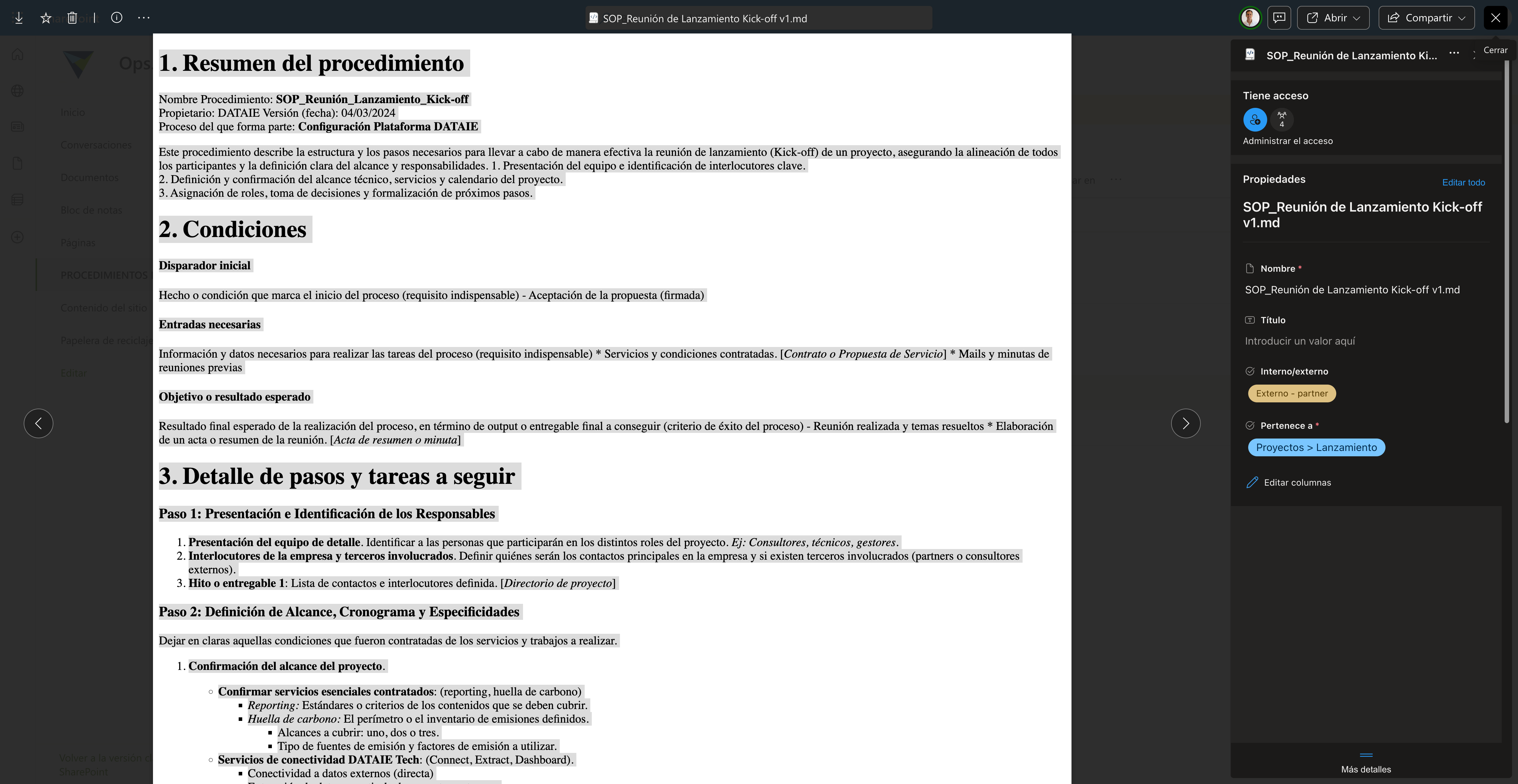
Aquí están todas las plantillas. En este caso, queremos la plantilla de la reunión de kickoff. Es la que se ve aquí. Si hacemos clic, aparece una vista previa.
Lo único que tenemos que hacer es seleccionar todo el texto, copiarlo, volver al canal, regresar a la nota de kickoff y pegarlo.
Ya tenemos listo el borrador o la plantilla para las reuniones de kickoff. Tenemos que agregar dos más.
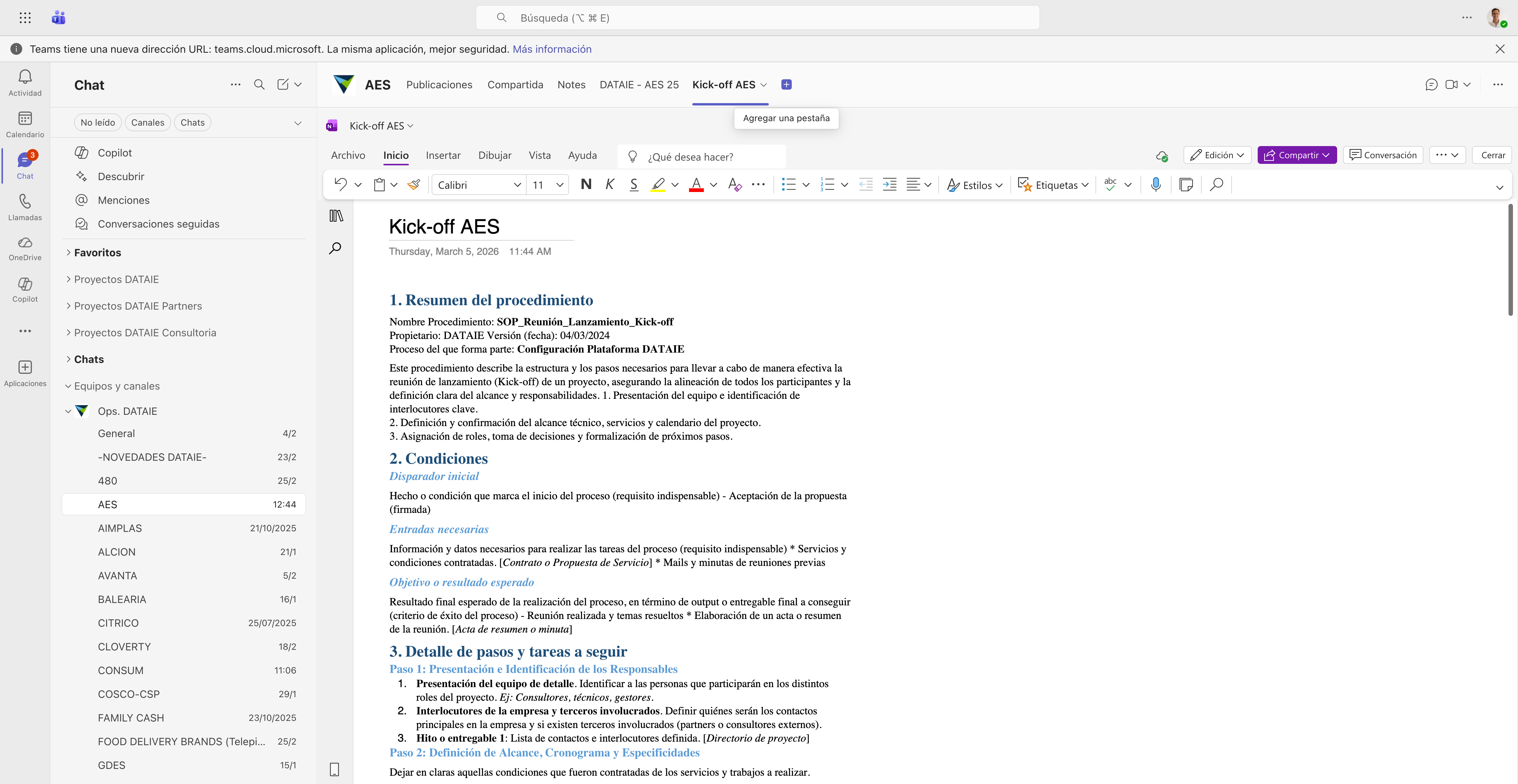
Vamos a agregar una nota.
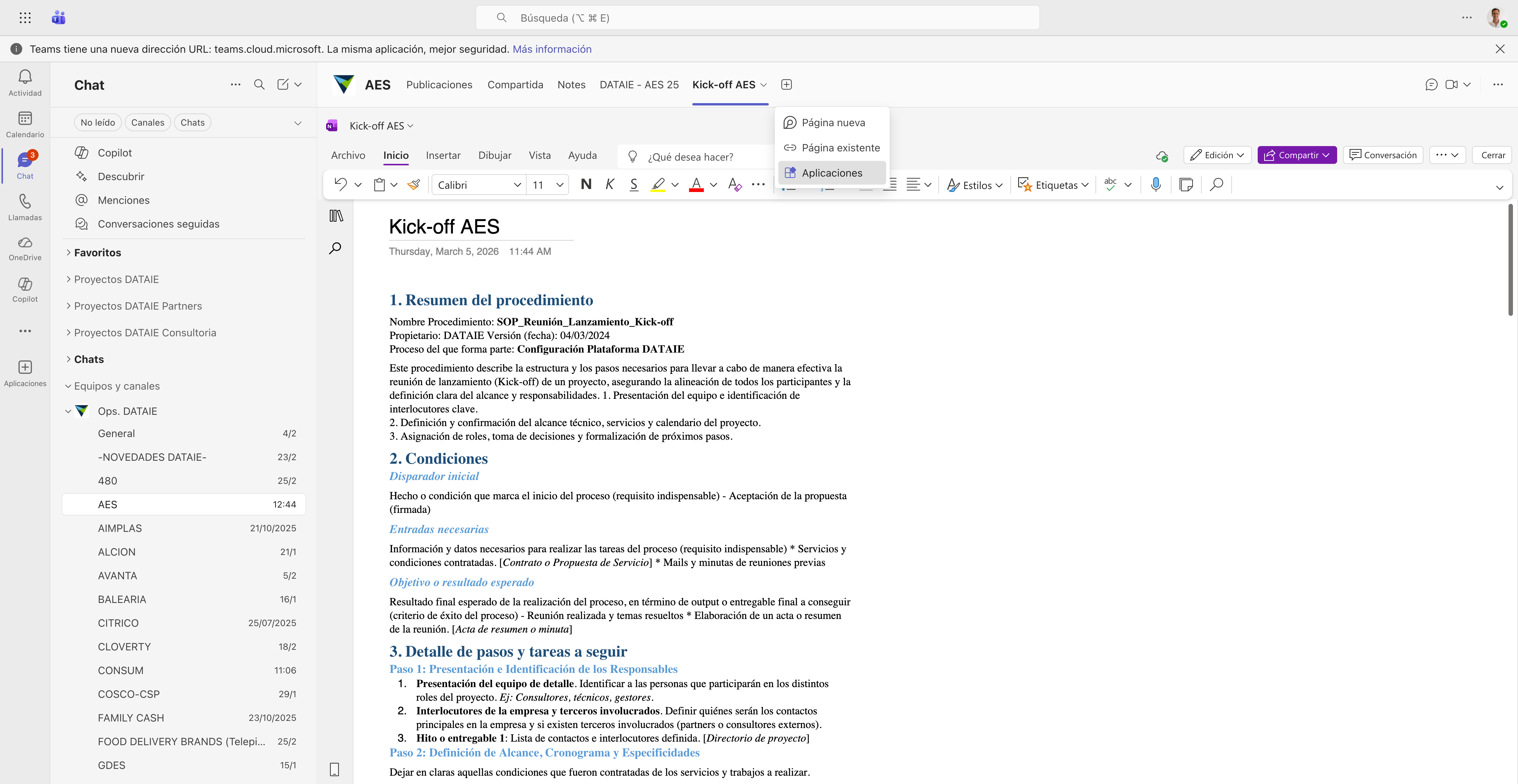
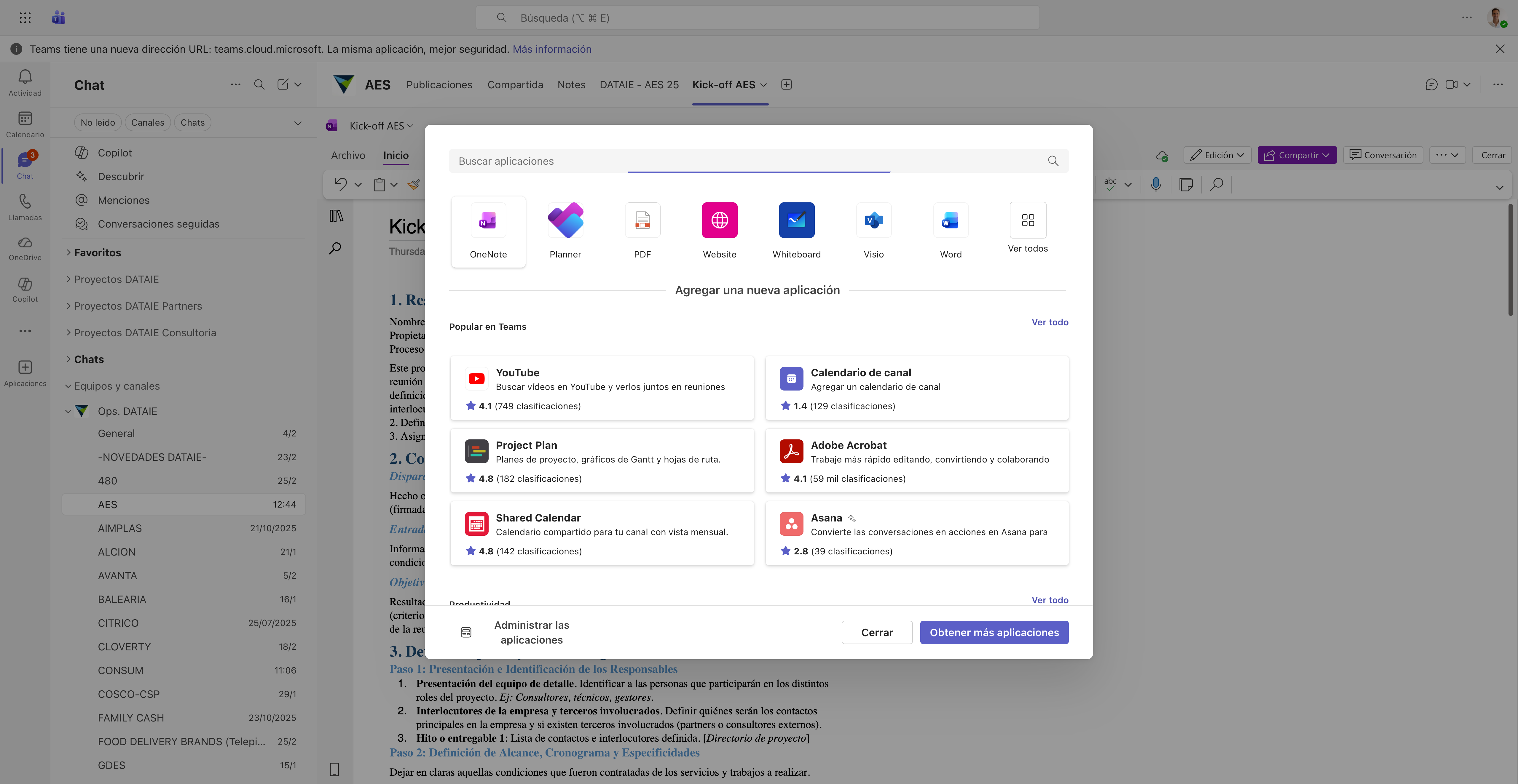
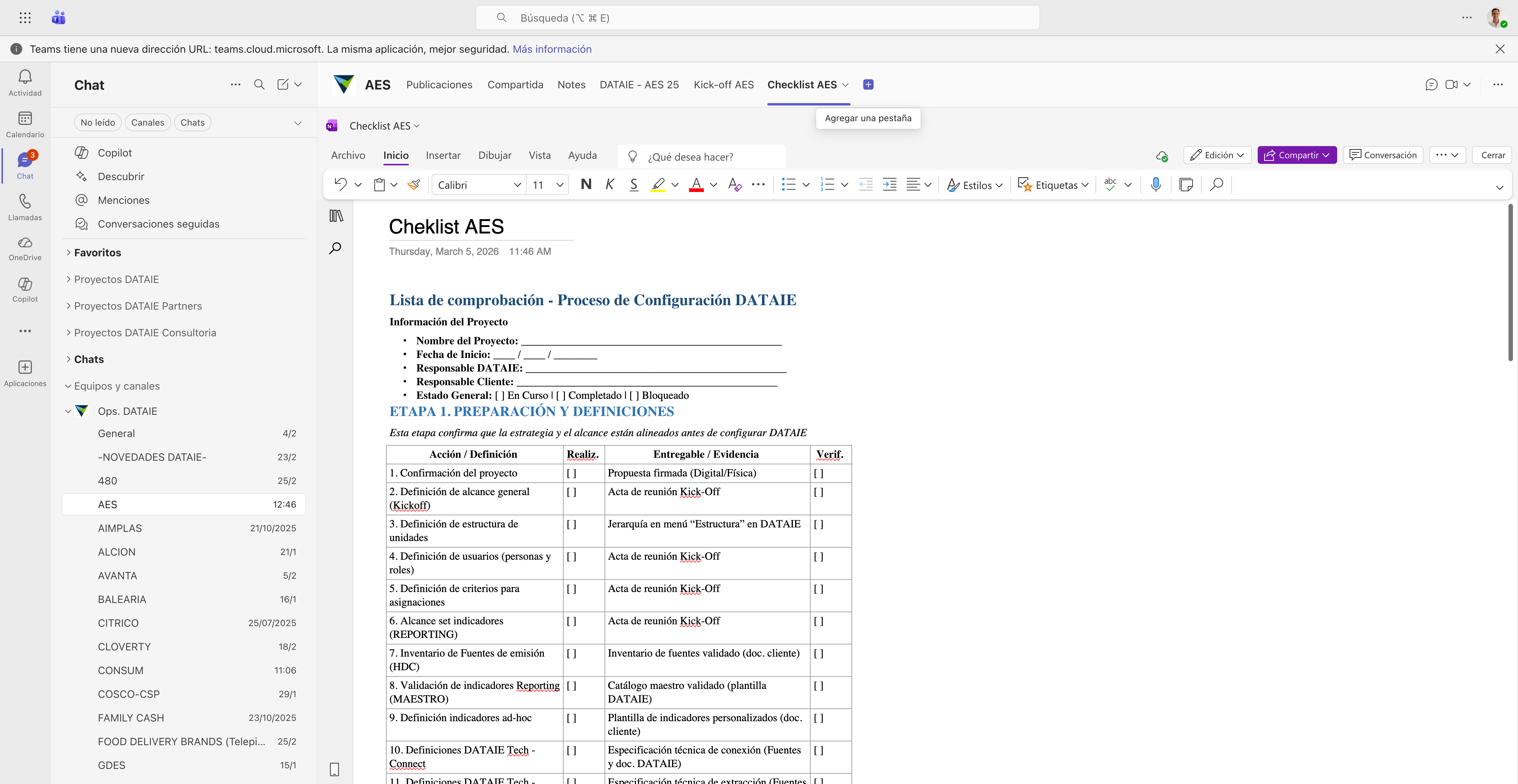
En este caso, para la lista de comprobación o el checklist de todo lo que debe ocurrir durante la configuración. Agregamos la nota.
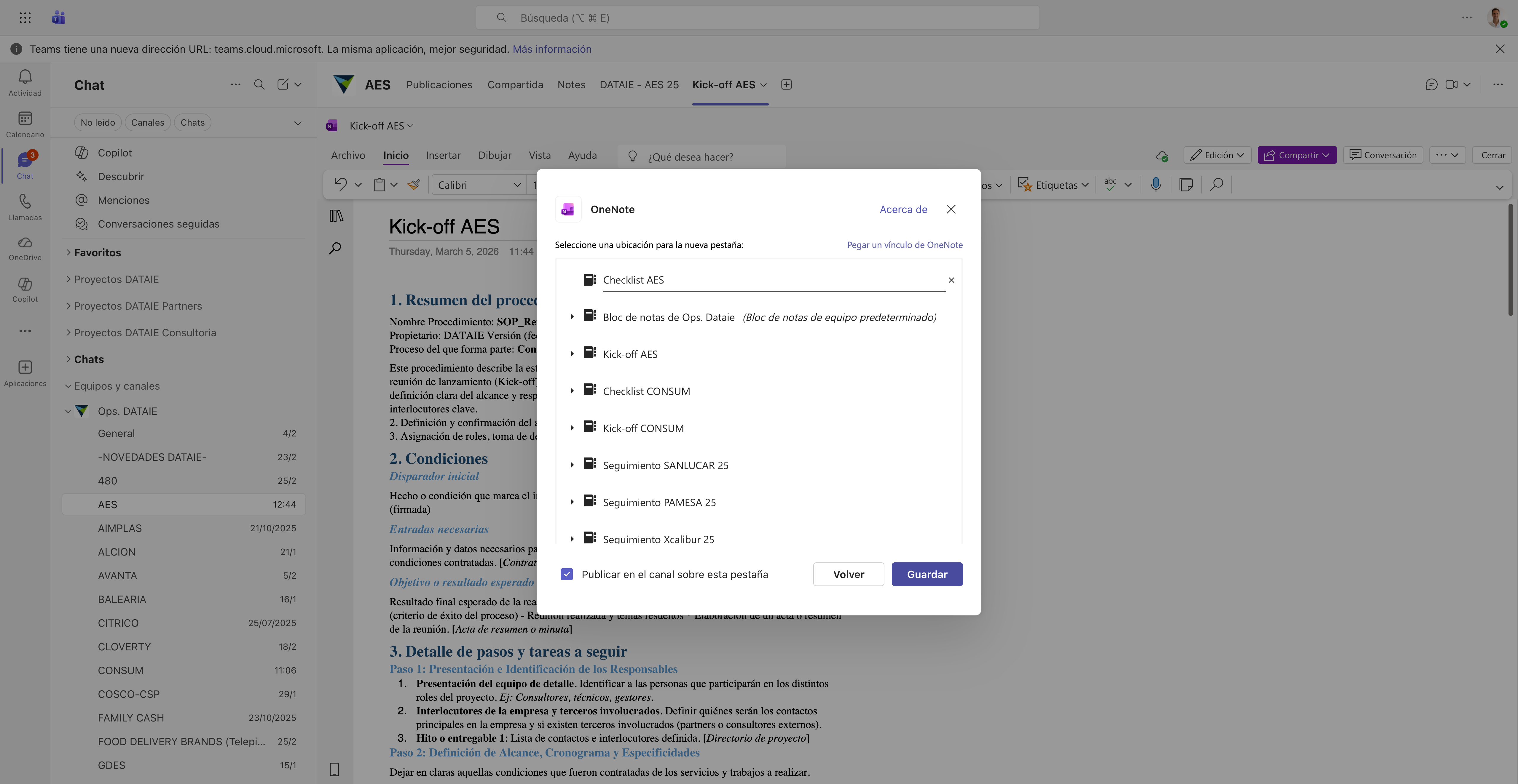
Le ponemos el título y repetimos el proceso. Vamos a la lista de procedimientos. En este caso, aquí está la plantilla del checklist de configuración. Le damos clic y repetimos el proceso.
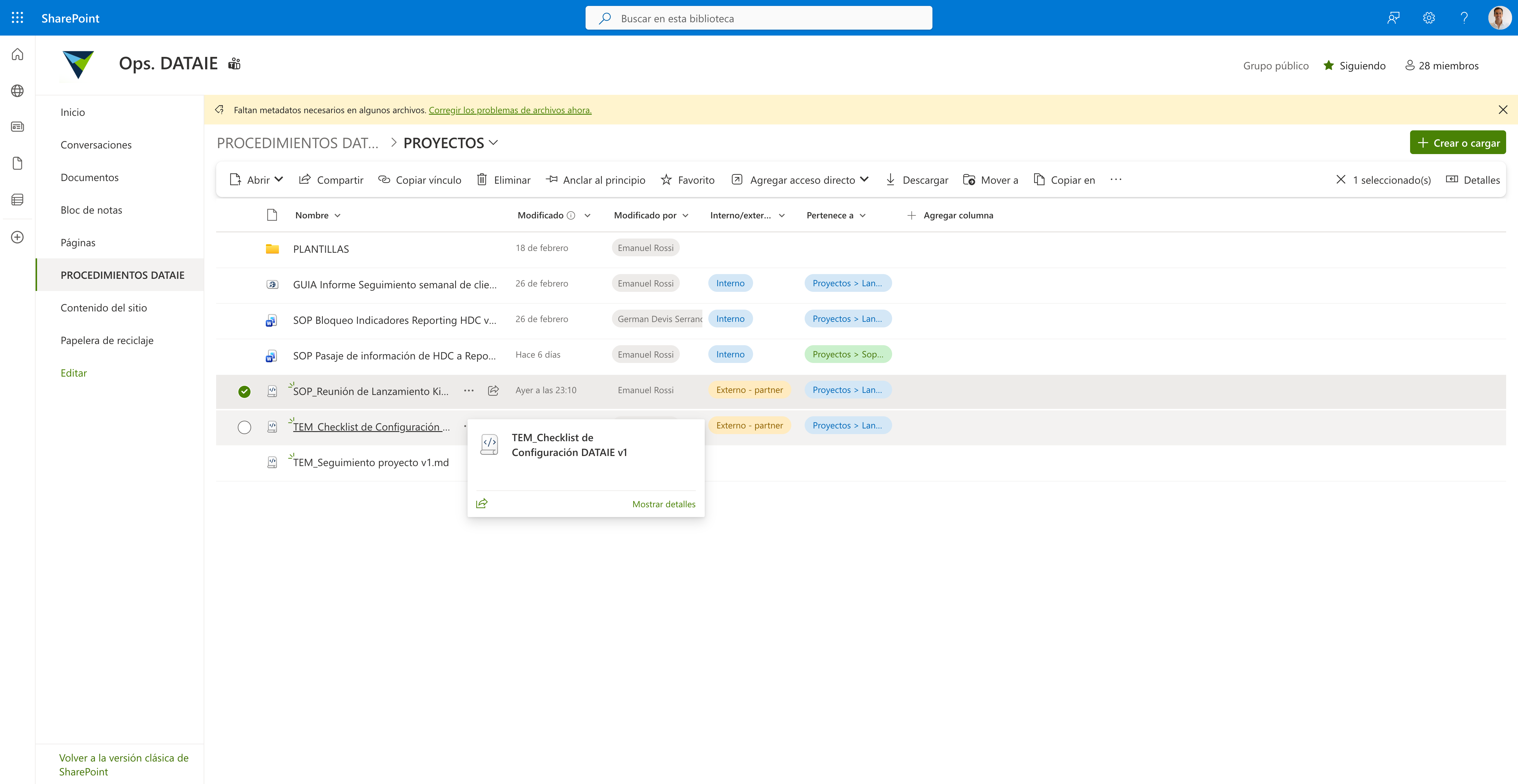
Se selecciona todo el texto. Luego, se copia y se pega en el canal, en la nota correspondiente.
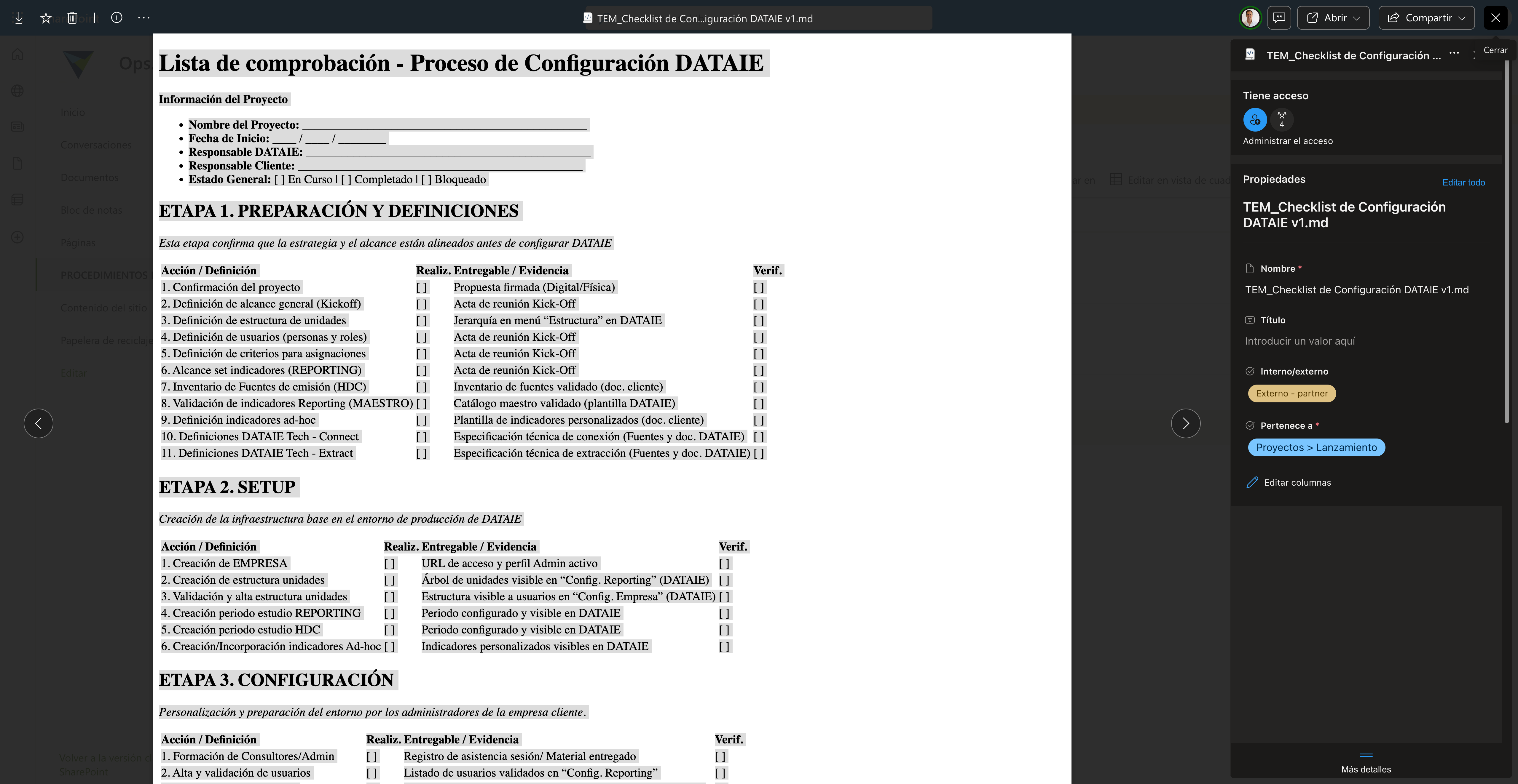
Tenemos la lista de verificación y la última que falta es una breve nota para hacer el seguimiento semanal o quincenal del proyecto. Vamos a agregar una última nota.
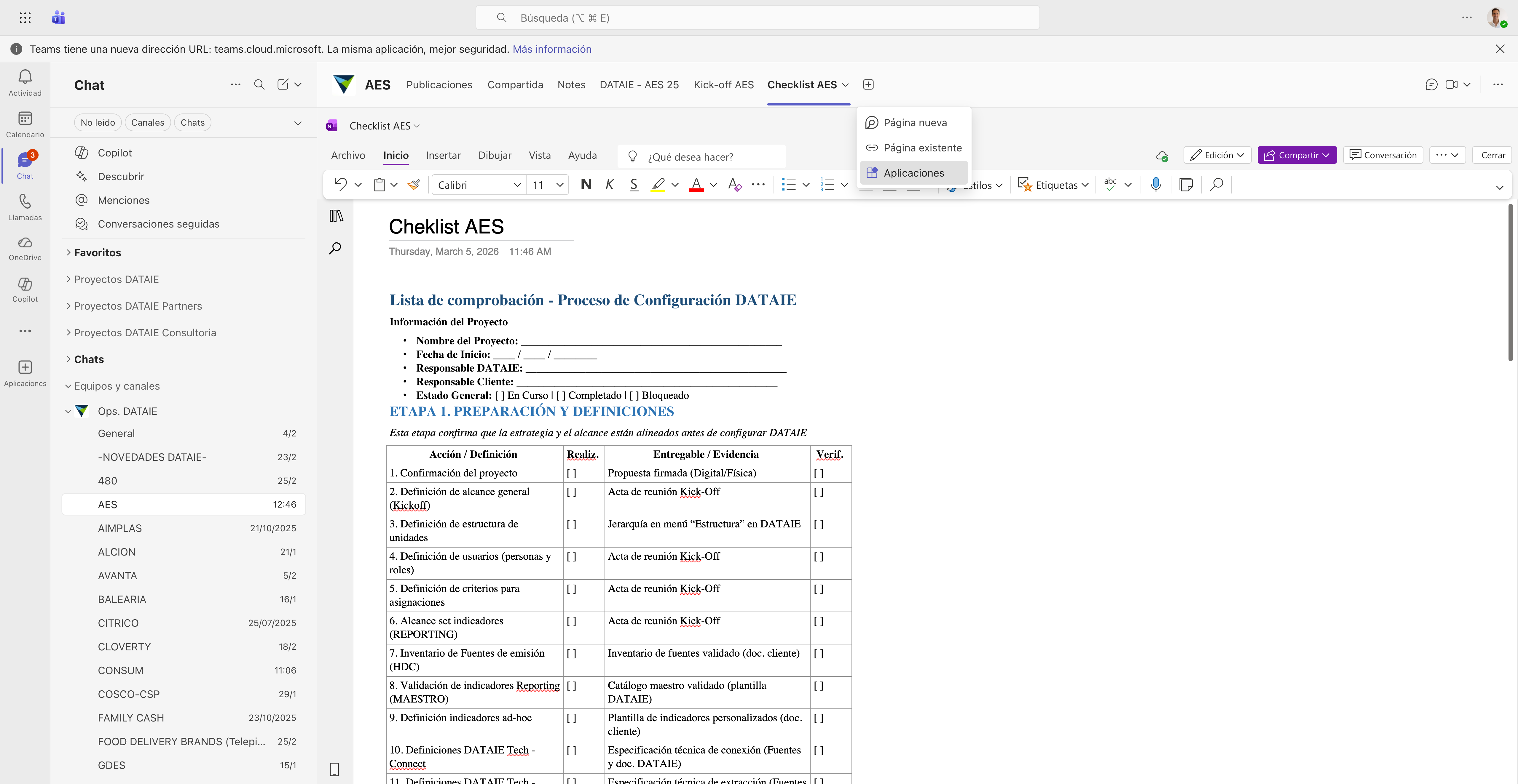
Aplicaciones, OneNote, nuevo bloc de notas.
Esta se llamará seguimiento.
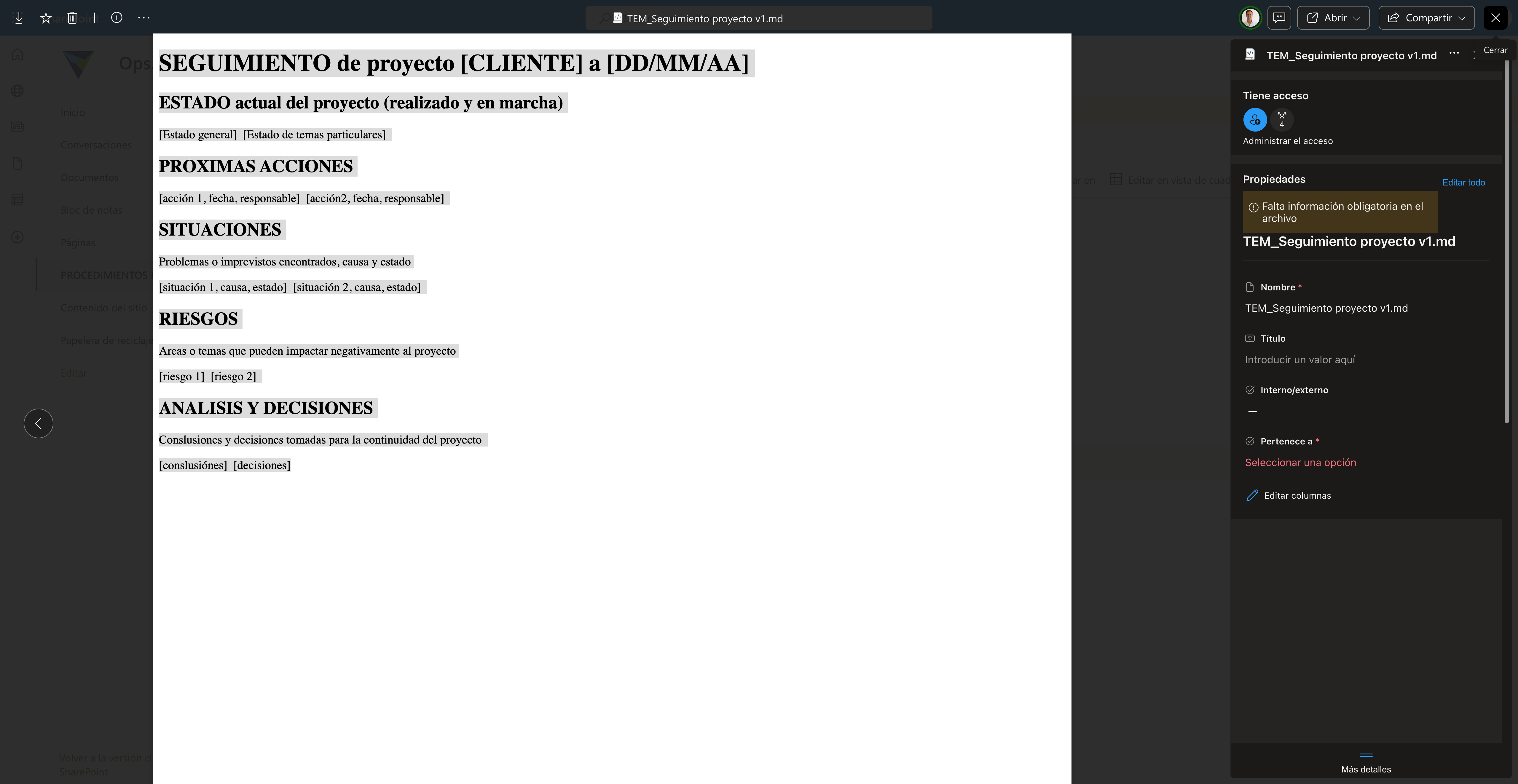
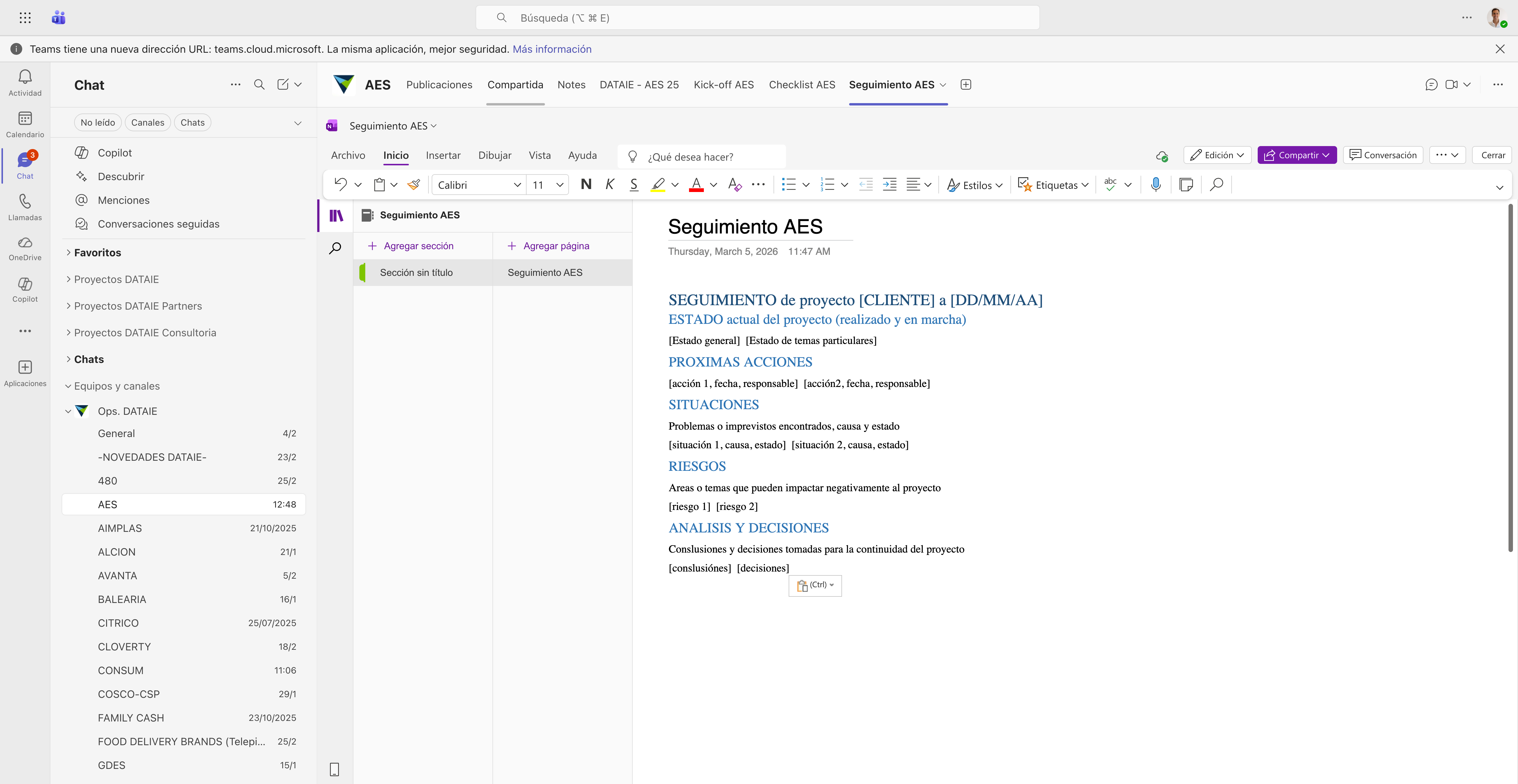
Y en este caso, repetimos la operación. Volvemos a los procedimientos. Vemos que aquí hay una plantilla de seguimiento. La abrimos. Esto es muy simple.
Se selecciona todo, se copia y se pega.
Perfecto. En este caso, cada vez que realicemos un seguimiento, lo agregaremos aquí con la fecha correspondiente. Se agregarán distintas páginas copiando y pegando la misma plantilla de seguimiento. Muy bien, vamos a volver al canal. Estamos aquí, en realidad. Y lo que nos queda ahora, el último paso, es crear las carpetas donde estarán todos los archivos del proyecto.
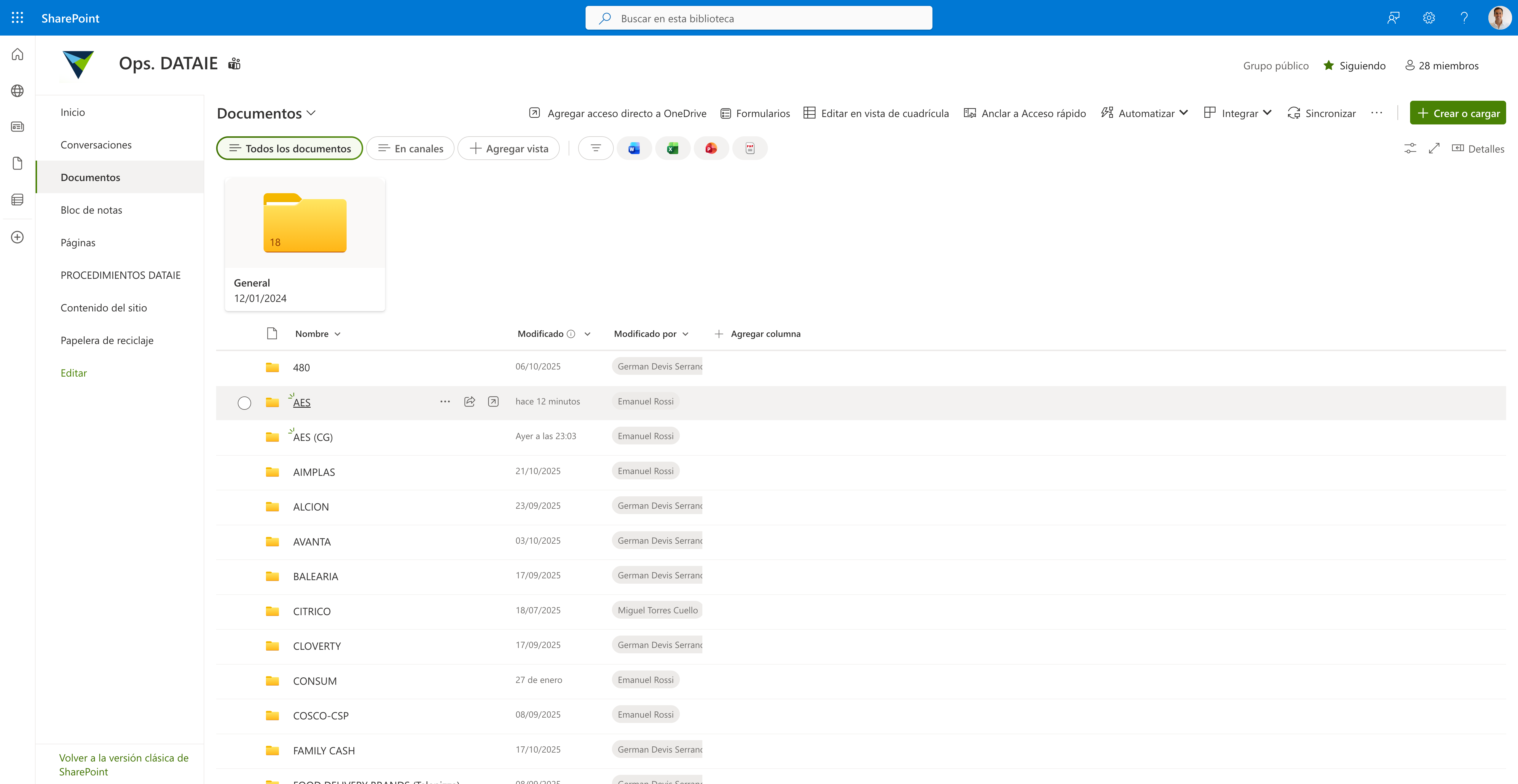
Esto se hace aquí en la zona compartida. Esta es la carpeta del proyecto. Si entramos aquí, veremos que ya están las notas que acabamos de crear. Ahora agregaremos cuatro carpetas para guardar los archivos y continuar trabajando.
La primera carpeta que agregaremos será la de la estructura de la empresa. Toda la información sobre la organización y los usuarios de la empresa que compartimos con el cliente se incluirá aquí. Habrá una nueva carpeta dedicada a reporting. En esta carpeta de reporting, tendremos listas de indicadores o cualquier dato necesario para la configuración y desarrollo del reporting. Si la empresa tiene huella de carbono, habrá una carpeta de huella.
Y finalmente, si la empresa tiene servicios de data y tech, ya sea nExtract o Connect, se creará la carpeta. Con esto, ya tenemos configurada la organización básica para cualquier proyecto. Como curiosidad, si alguien quisiera acceder a estas carpetas de forma directa, siempre podemos ir a SharePoint. Si arrancamos desde el inicio, siempre estará dentro de operaciones data y e.
En documentos.
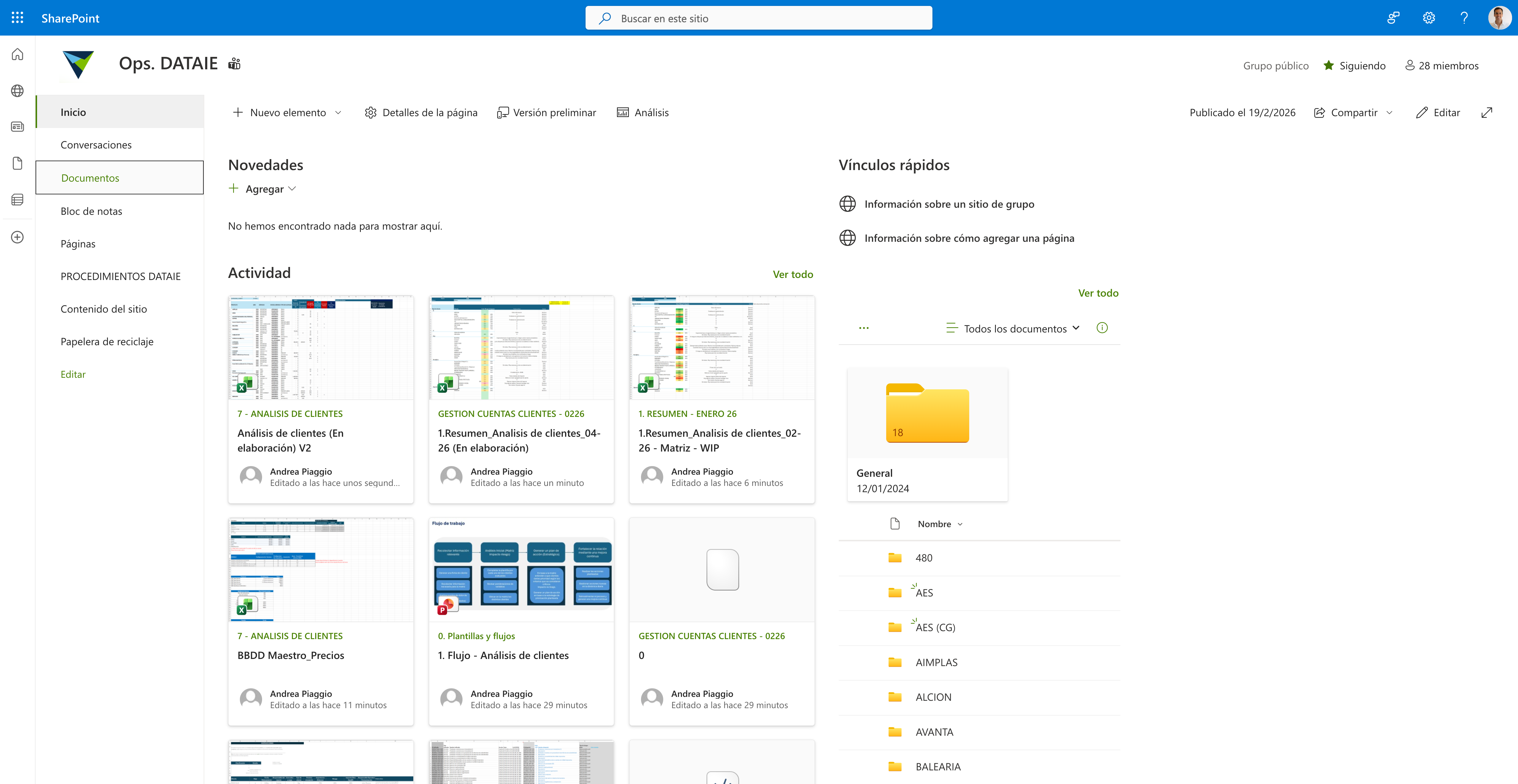
Dentro de documentos, veremos las carpetas de proyecto. Si buscamos el cliente y hacemos clic, llegamos directamente a la carpeta. Así, tenemos dos formas de hacerlo.