Icon

Como Processar Solicitações de Equipamentos no SEI

Aprenda a analisar despachos, gerar respostas no SEI com autocompletar e criar tarefas de controle de entrega de equipamentos no Microsoft Planner.

By Alisson Soares

Este guia demonstra como receber e dar andamento a uma solicitação de equipamentos de TI no sistema SEI, abrangendo a elaboração do documento oficial de resposta e a subsequente criação de uma tarefa de controle no Microsoft Planner.

Destinado a servidores de apoio administrativo, núcleos de tecnologia ou gestores que processam requerimentos de materiais físicos e necessitam alinhar os fluxos de liberação e agendamento com as unidades solicitantes.

Análise Inicial da Solicitação
1
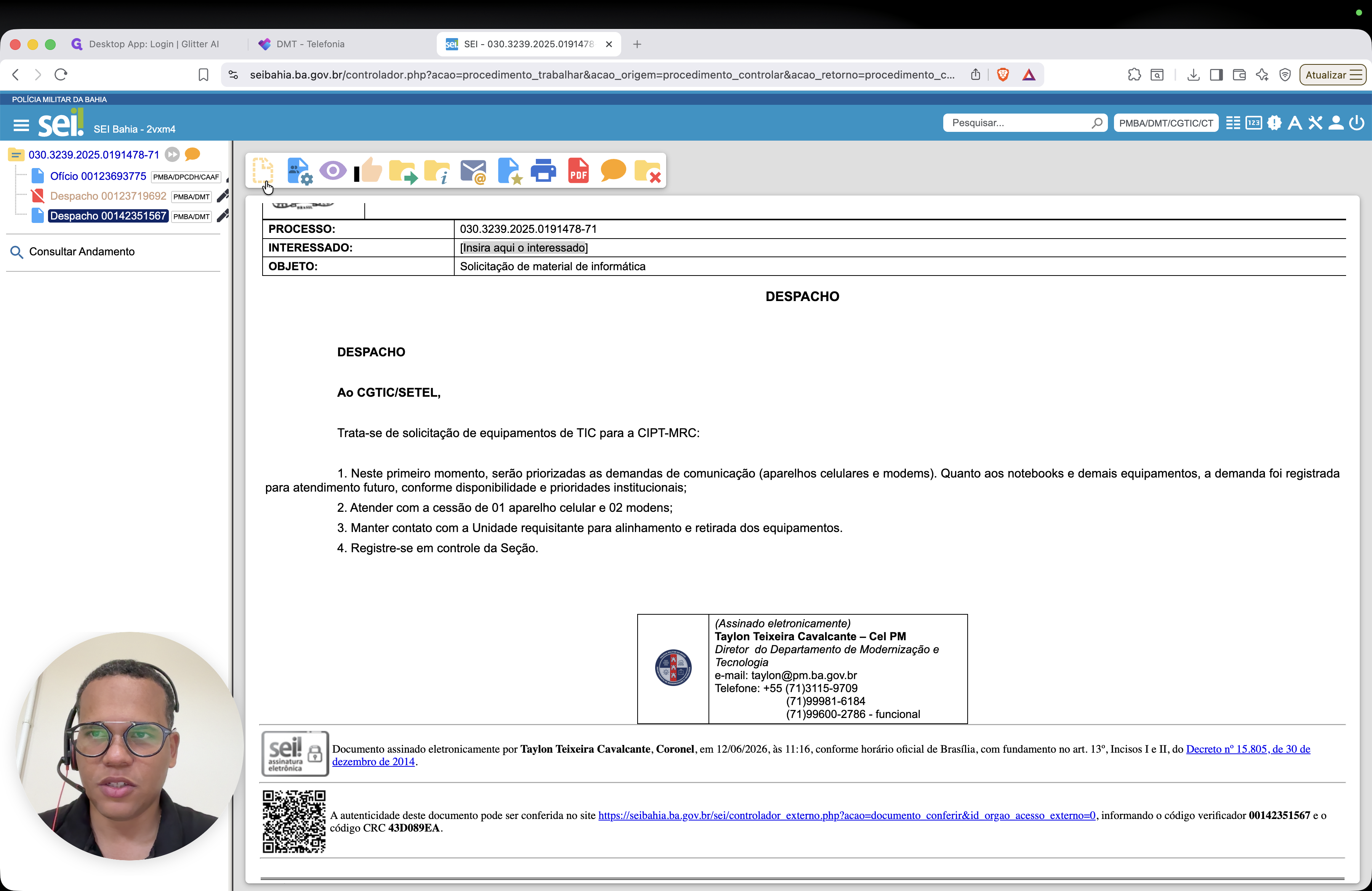
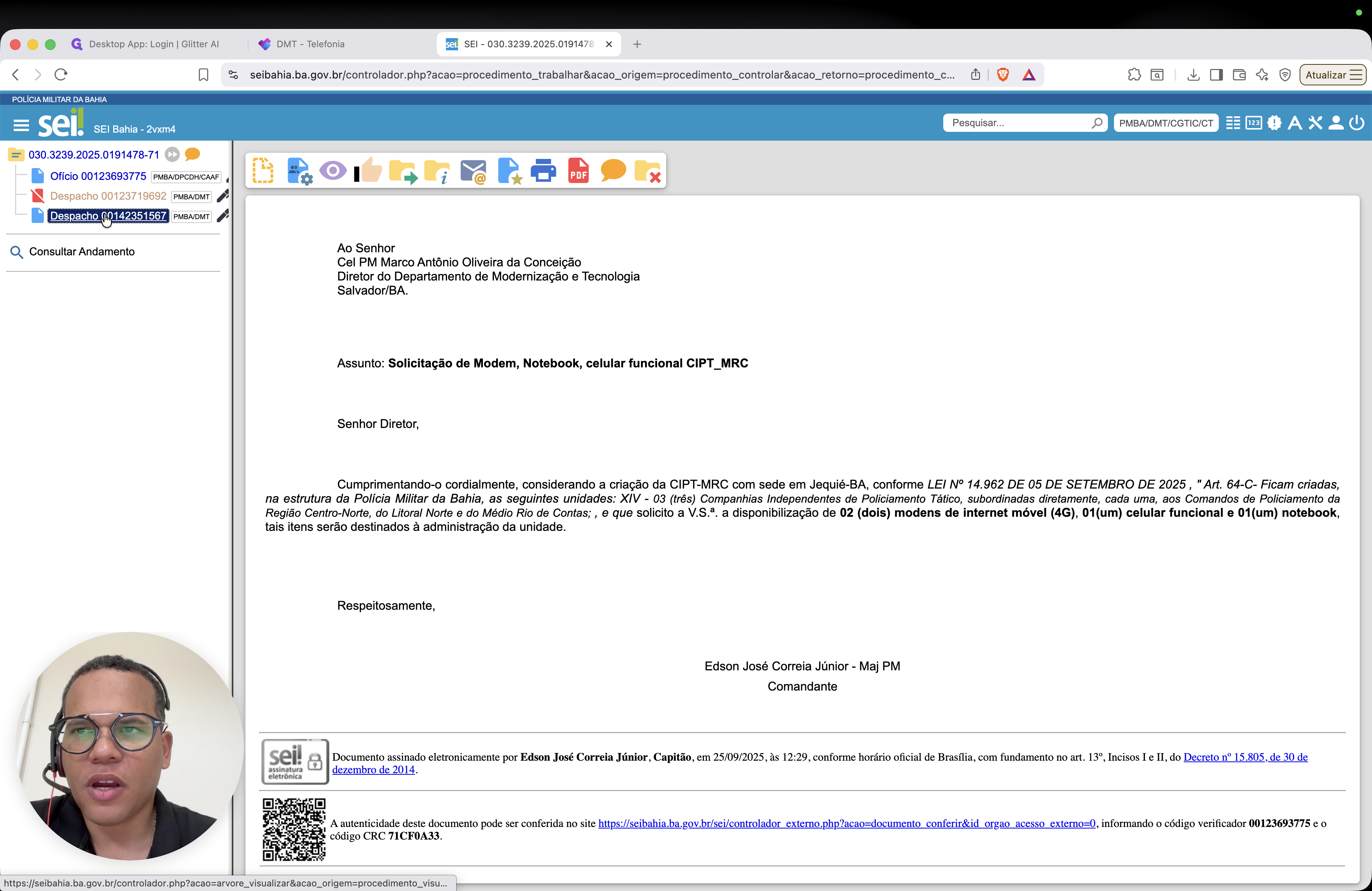
Clique no respectivo Despacho no menu esquerdo do SEI para analisar o ofício de solicitação e as ordens de liberação de equipamentos emitidas pelo comando.
Step #1: Clique no respectivo Despacho no menu esquerdo do SEI para analisar o ofício de solicitação e as ordens de liberação de equipamentos emitidas pelo comando.

Criação do Documento de Resposta

2
Clique no ícone Incluir Documento na barra de ferramentas superior da tela principal do processo.
Step #2: Clique no ícone Incluir Documento na barra de ferramentas superior da tela principal do processo.
3
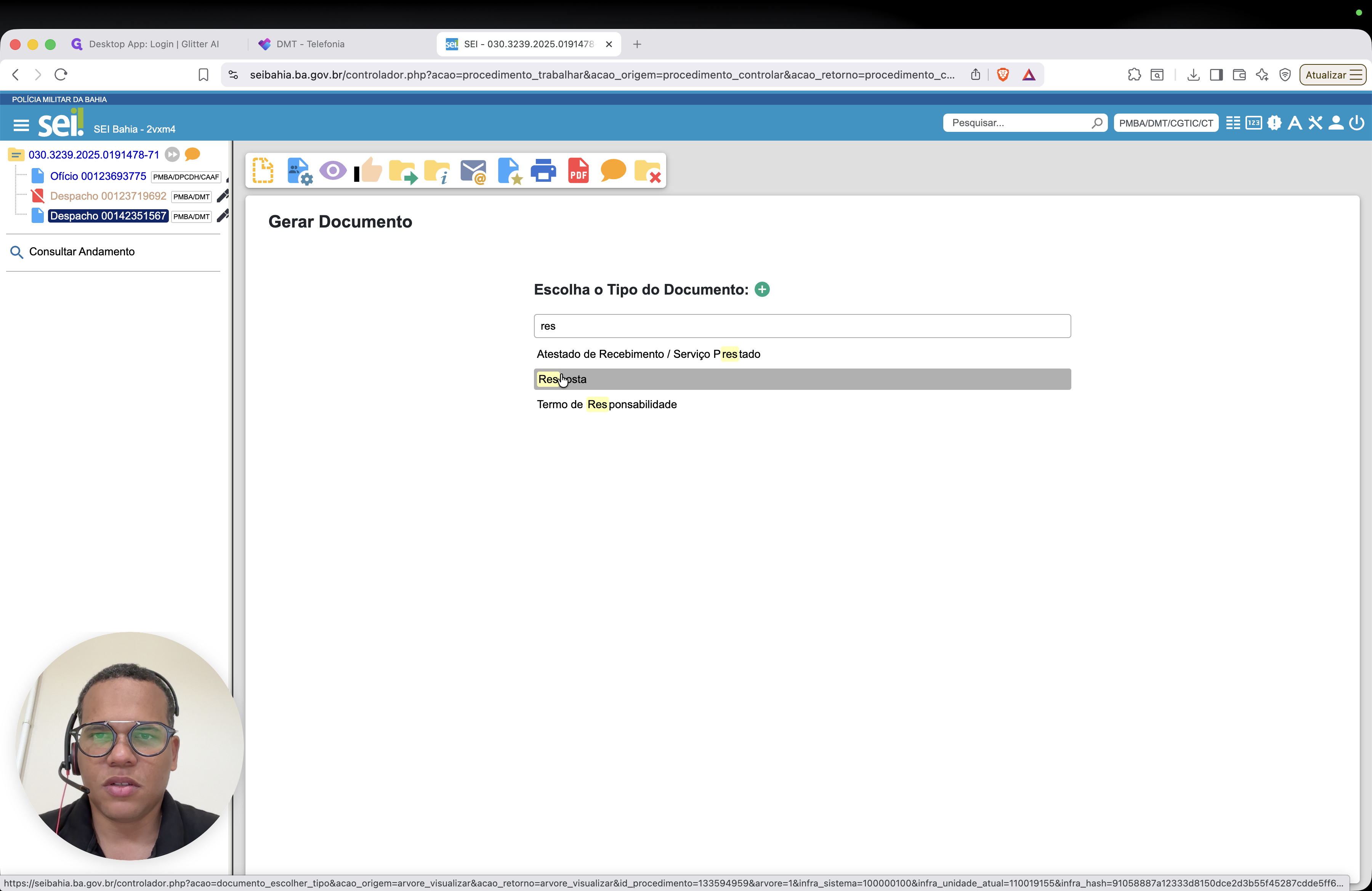
No campo de busca para o tipo de documento, digite res para filtrar os formulários e modelos.
4
Clique na opção Resposta exibida na lista suspensa.
Step #4: Clique na opção Resposta exibida na lista suspensa.
5
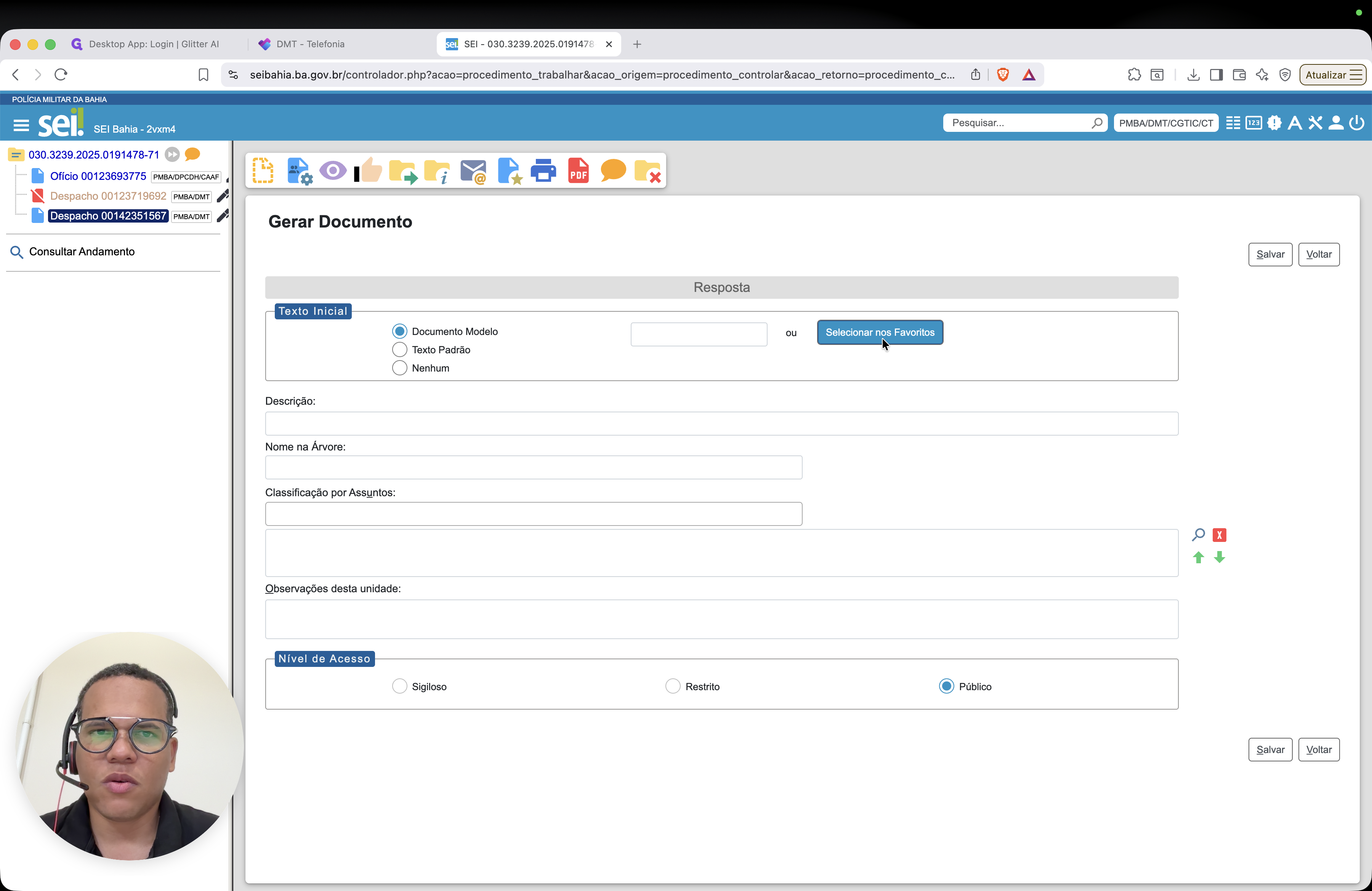
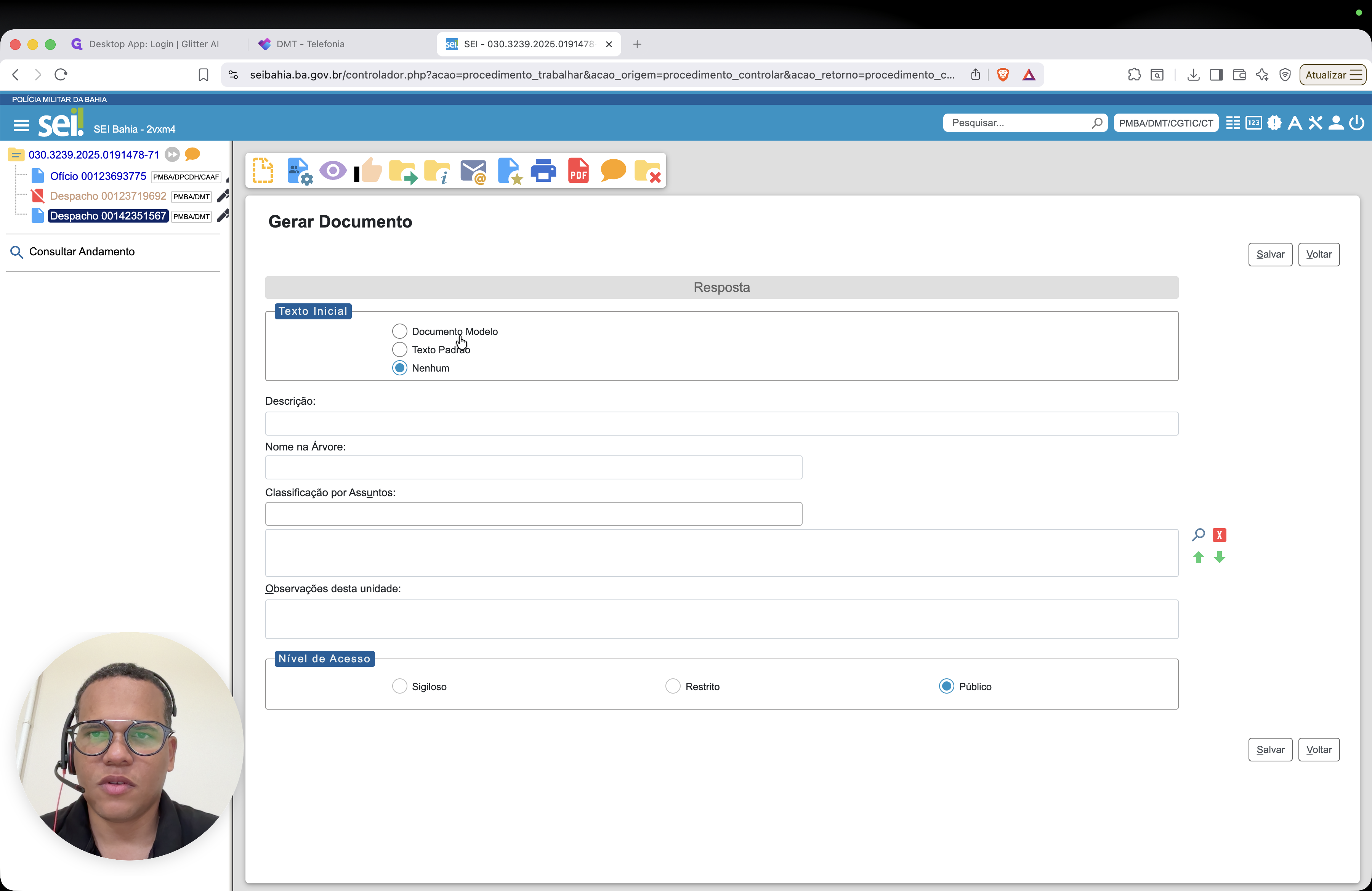
Na tela "Gerar Documento", marque a caixa de seleção correspondente a Documento Modelo.
Step #5: Na tela "Gerar Documento", marque a caixa de seleção correspondente a Documento Modelo.
6
Clique no botão Selecionar nos Favoritos para importar um texto padrão institucional e evitar retrabalho.
Step #6: Clique no botão Selecionar nos Favoritos para importar um texto padrão institucional e evitar retrabalho.
7
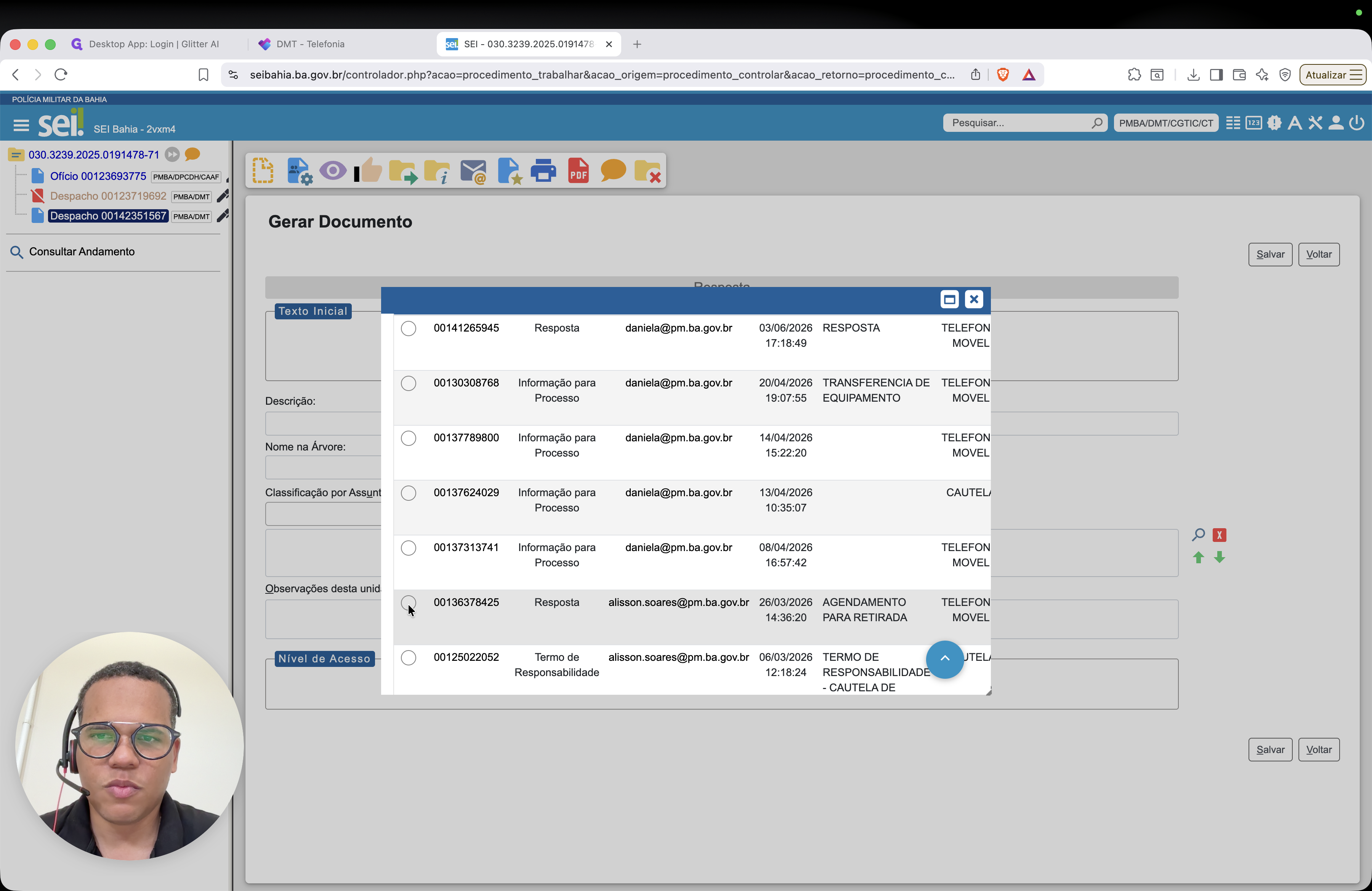
Marque o modelo específico desejado na lista de favoritos correspondente ao tipo de resposta necessária para este agendamento.
Step #7: Marque o modelo específico desejado na lista de favoritos correspondente ao tipo de resposta necessária para este agendamento.
8
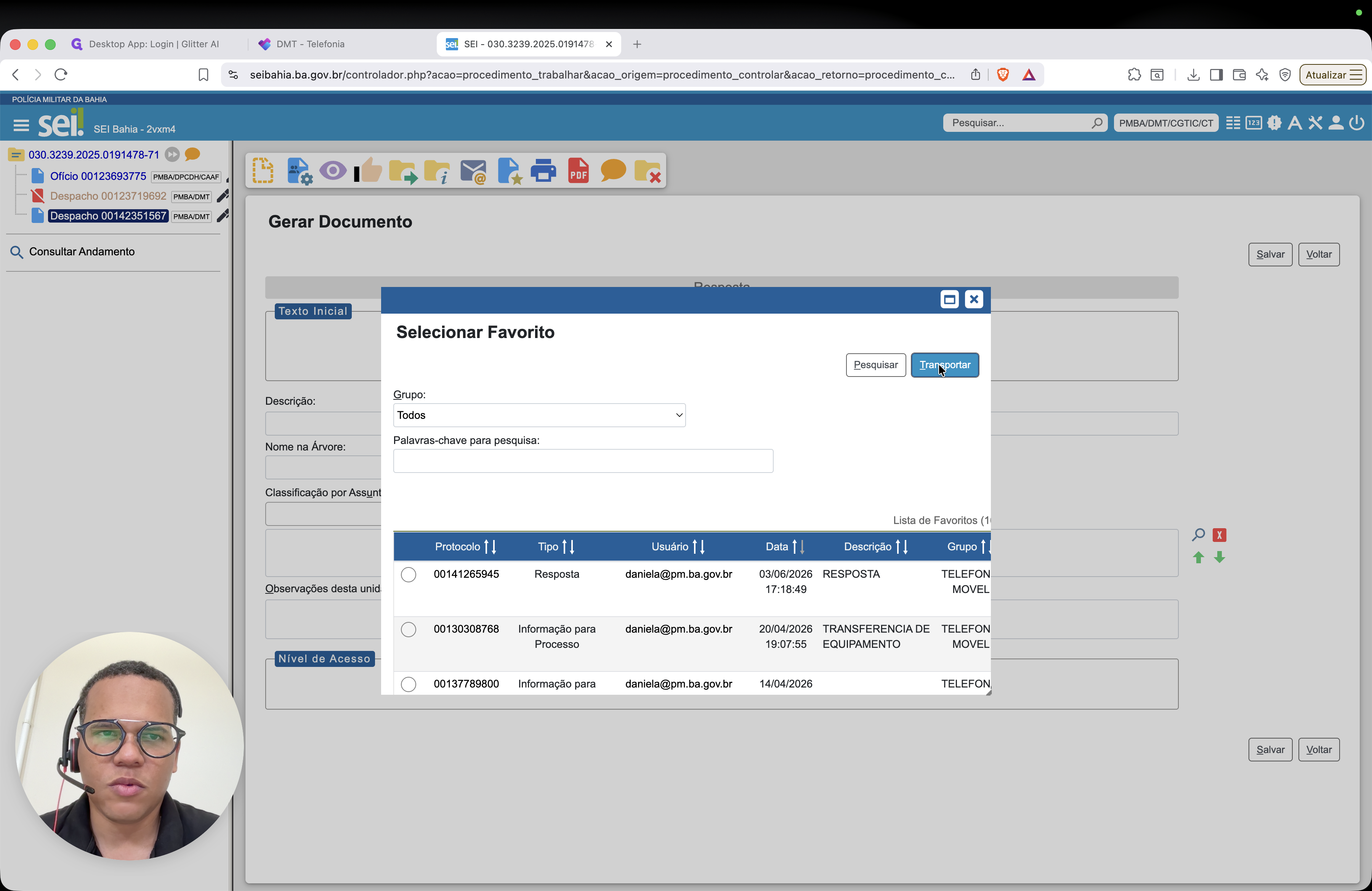
Clique em Transportar para carregar os dados completos do modelo para o seu rascunho de resposta.
Step #8: Clique em Transportar para carregar os dados completos do modelo para o seu rascunho de resposta.
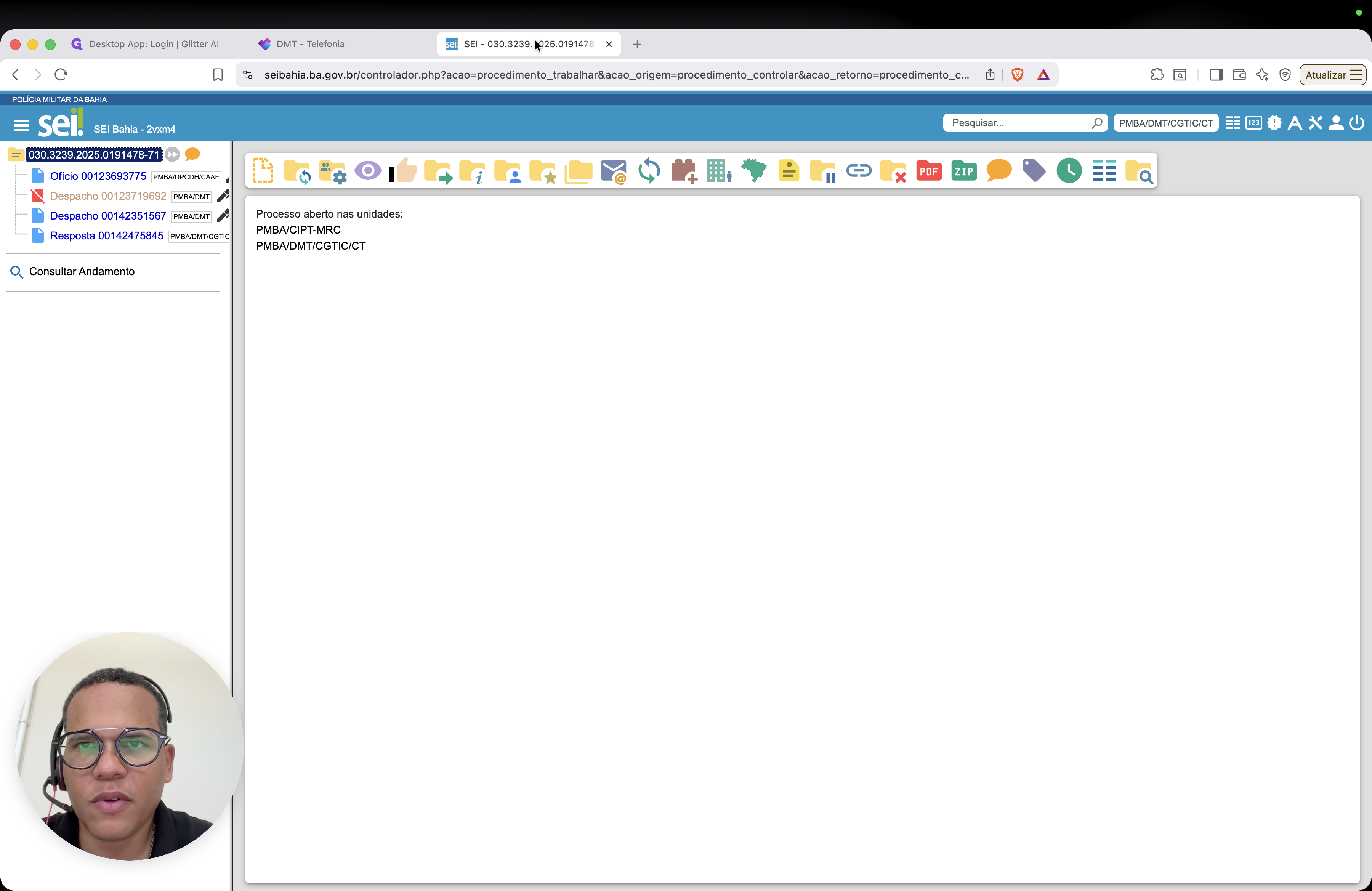
9
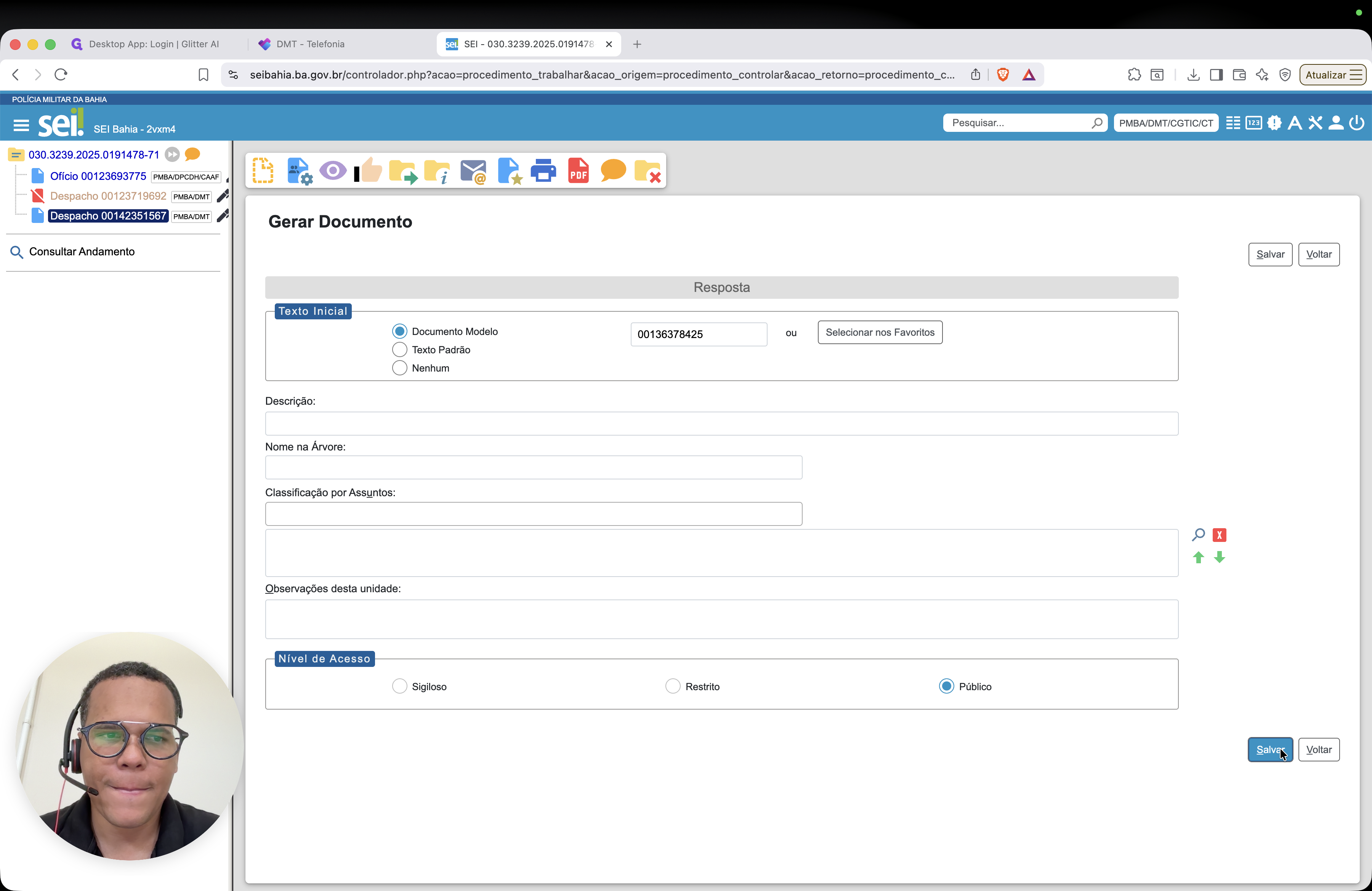
Clique em Salvar na base do formulário para iniciar a edição do conteúdo.
Step #9: Clique em Salvar na base do formulário para iniciar a edição do conteúdo.

Edição e Assinatura da Resposta

10
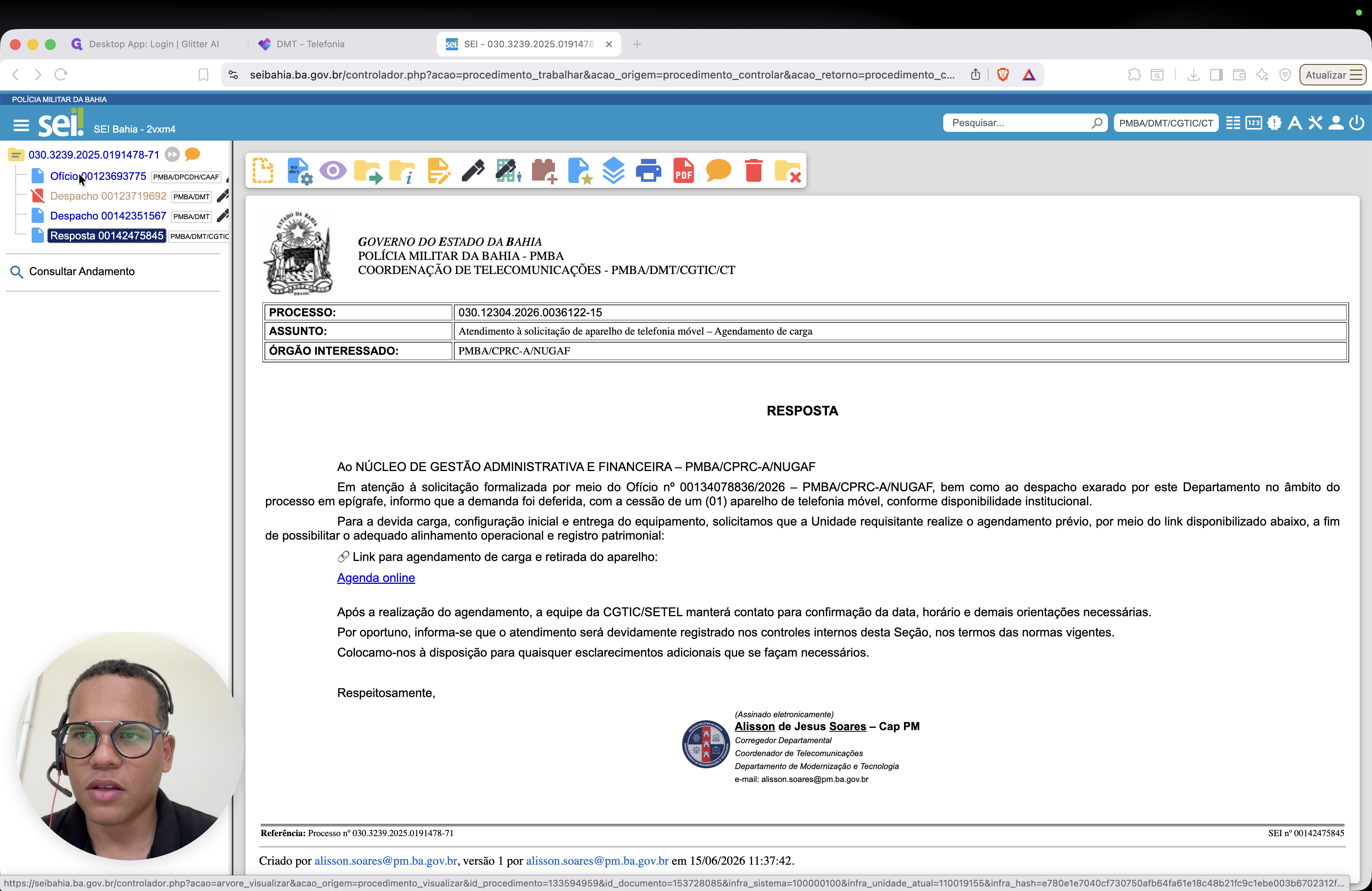
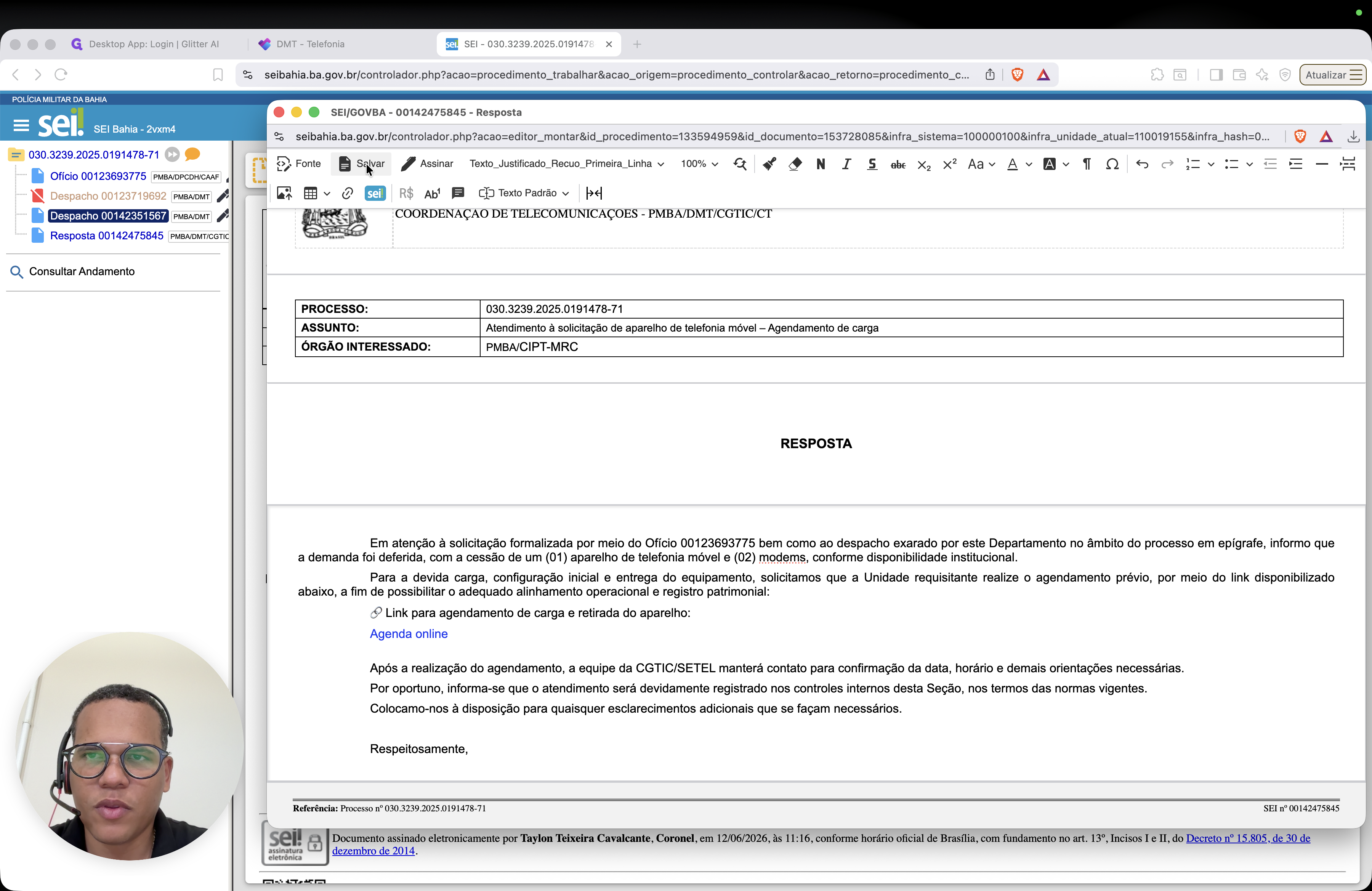
No editor de texto, posicione o cursor no local em que o número deve ser inserido e digite @processo para que o sistema execute o preenchimento automático.
11
Consulte o número do ofício de origem acessando a árvore do processo à esquerda e atualize a referência em seu texto para manter o rastro da demanda.
Step #11: Consulte o número do ofício de origem acessando a árvore do processo à esquerda e atualize a referência em seu texto para manter o rastro da demanda.
12
Após finalizar todas as atualizações no texto, clique em Salvar na barra superior do editor web.
Step #12: Após finalizar todas as atualizações no texto, clique em Salvar na barra superior do editor web.
13
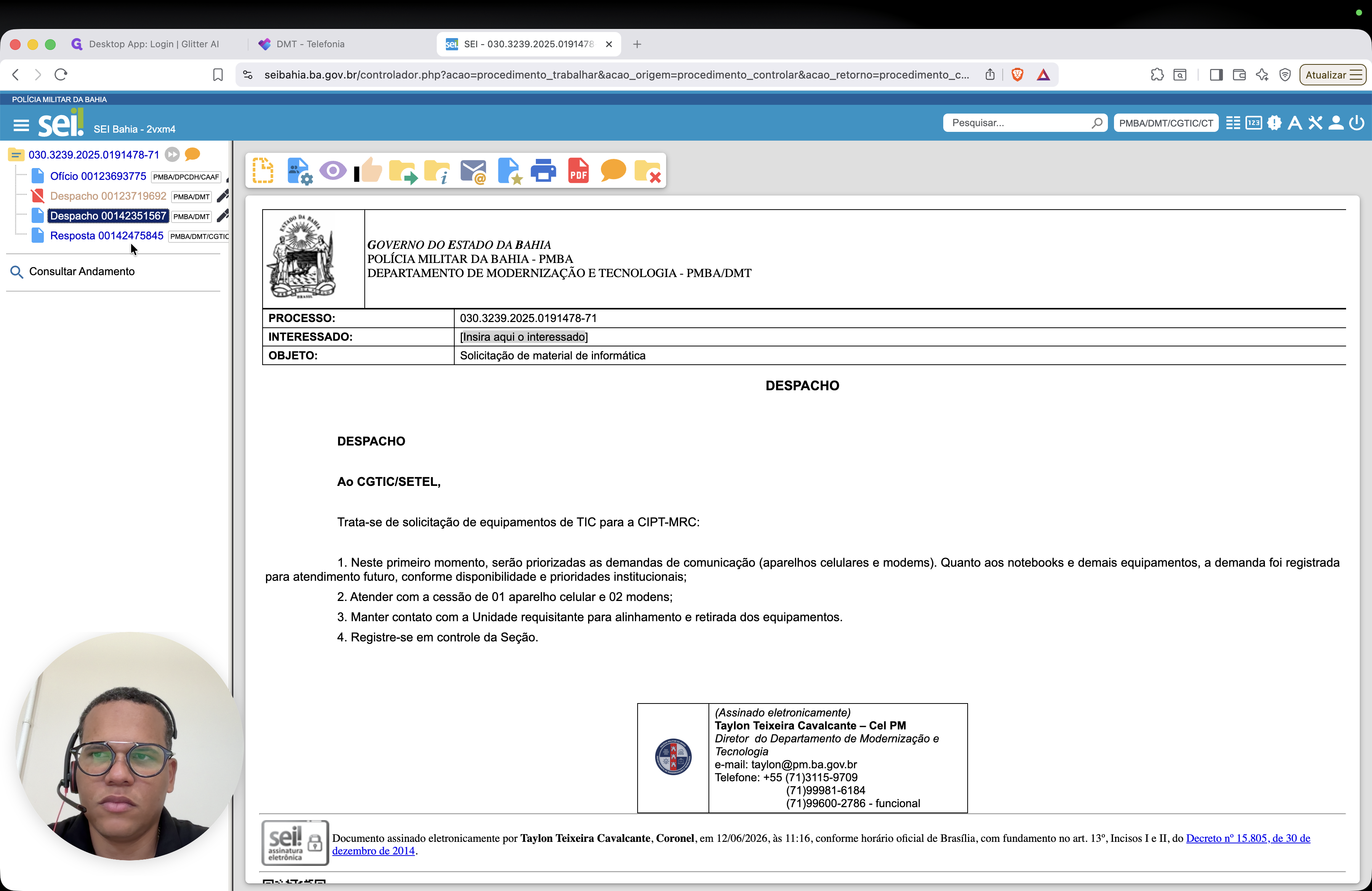
Feche o editor, clique na respectiva Resposta recém-gerada na árvore de navegação para avaliá-la na íntegra e garantir que está salva adequadamente.
Step #13: Feche o editor, clique na respectiva Resposta recém-gerada na árvore de navegação para avaliá-la na íntegra e garantir que está salva adequadamente.
14
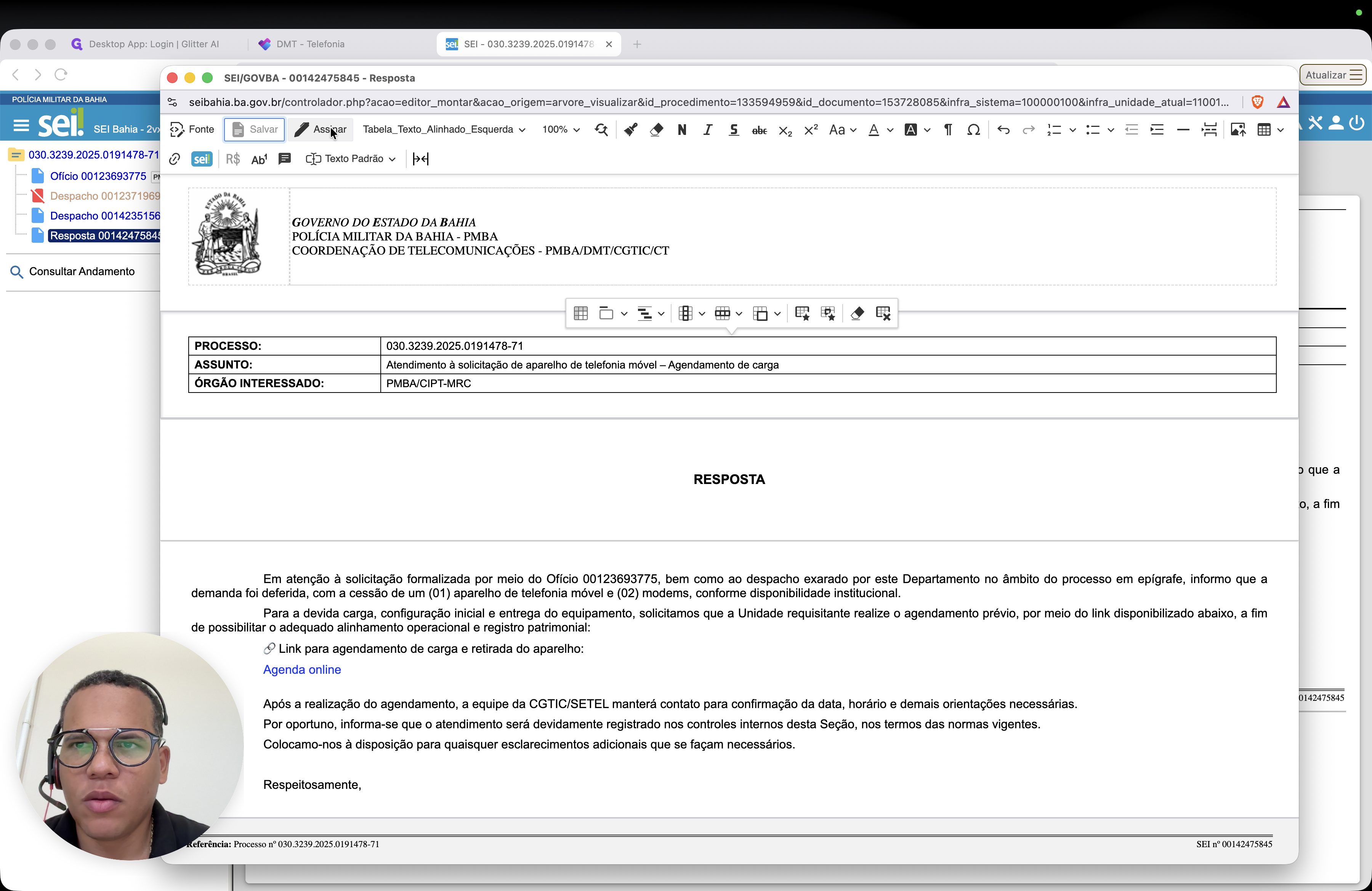
Clique no ícone em formato de caneta Assinar Documento na barra de ferramentas.
Step #14: Clique no ícone em formato de caneta Assinar Documento na barra de ferramentas.
15
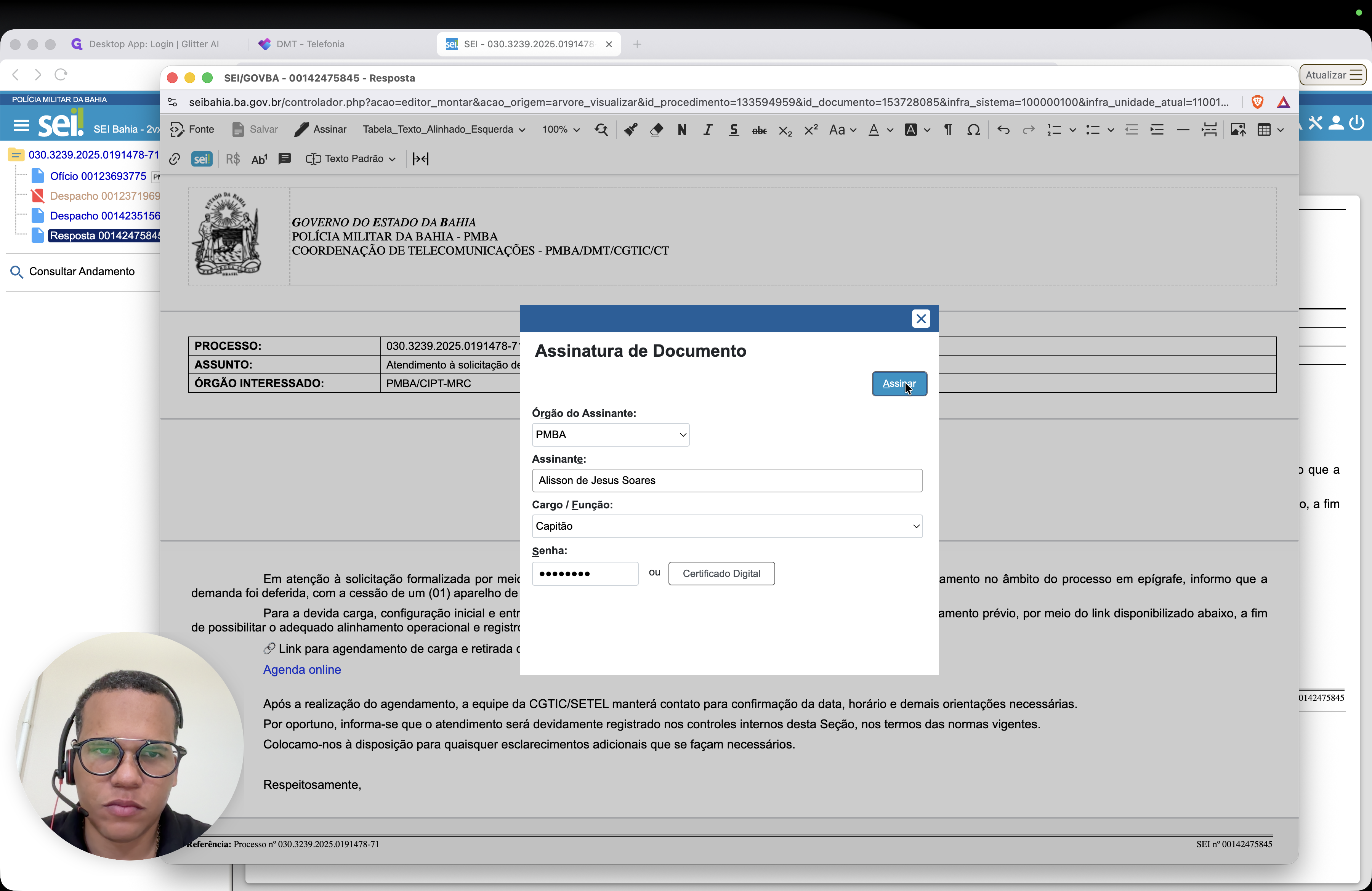
Preencha seu cargo, informe sua senha institucional e clique em Assinar para conferir validade oficial ao arquivo gerado.
Step #15: Preencha seu cargo, informe sua senha institucional e clique em Assinar para conferir validade oficial ao arquivo gerado.

Envio do Processo para a Unidade Requisitante

16
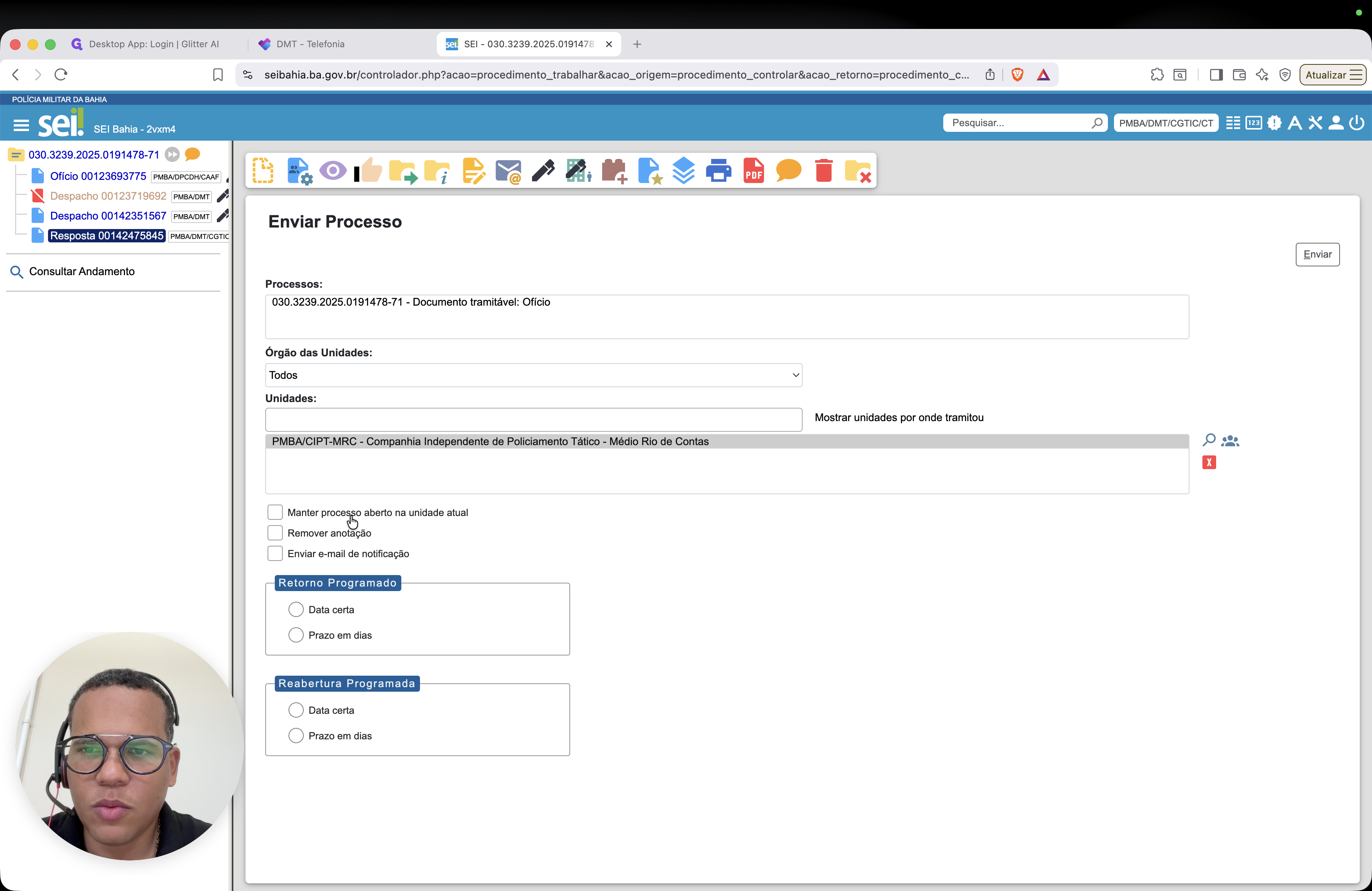
Clique no ícone de enviar processo na barra de ações e, em seguida, digite a sigla da unidade destinatária no campo adequado (por exemplo, cipt-mrc) para identificá-la.
17
Marque a caixa de seleção Manter processo aberto na unidade atual para garantir a continuidade da tarefa nos fluxos internos enquanto a unidade toma ciência.
Step #17: Marque a caixa de seleção Manter processo aberto na unidade atual para garantir a continuidade da tarefa nos fluxos internos enquanto a unidade toma ciência.
18
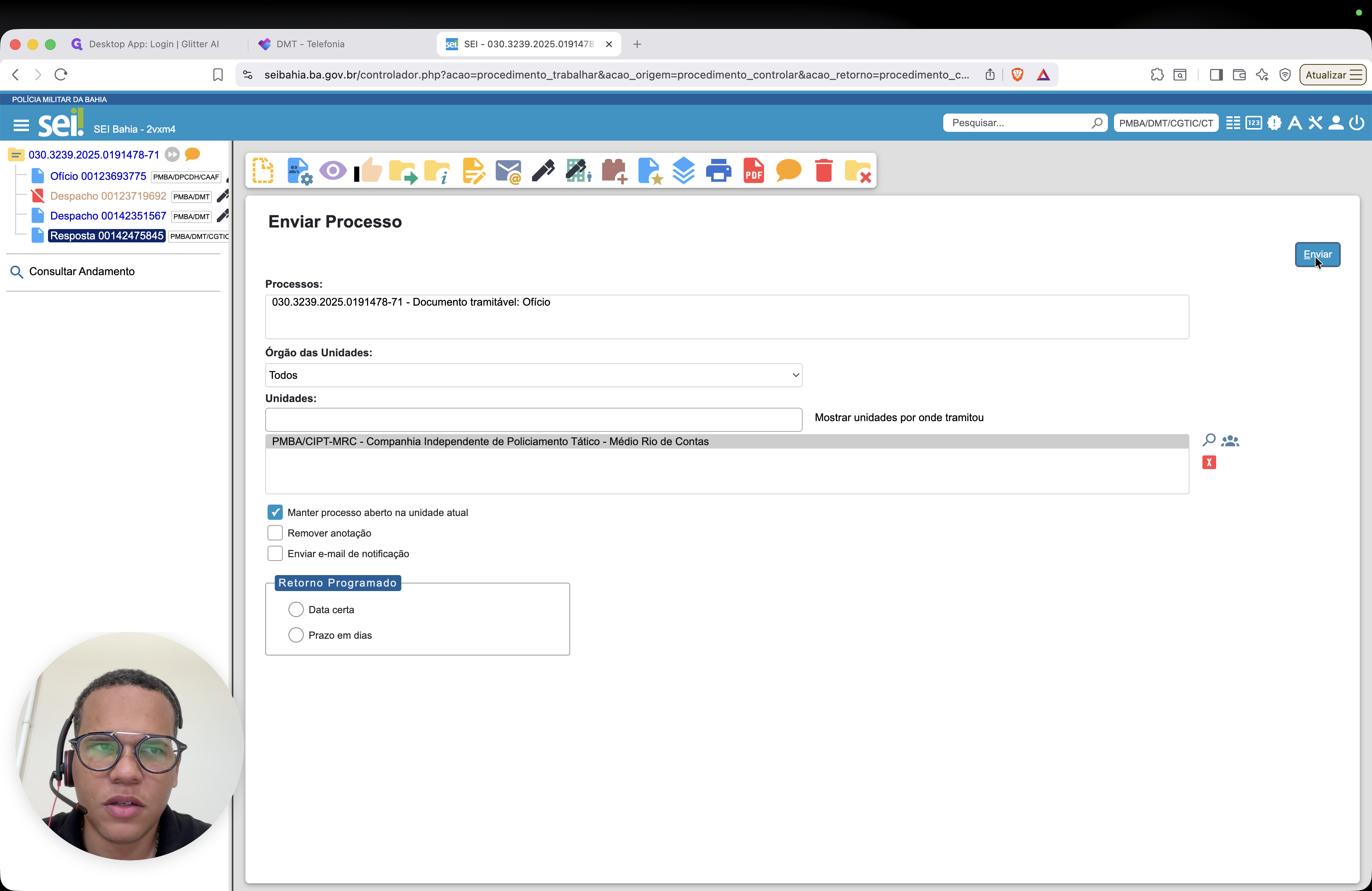
Clique em Enviar para compartilhar digitalmente a documentação para a unidade final.
Step #18: Clique em Enviar para compartilhar digitalmente a documentação para a unidade final.

Criação de Tarefa de Controle no Planner
19
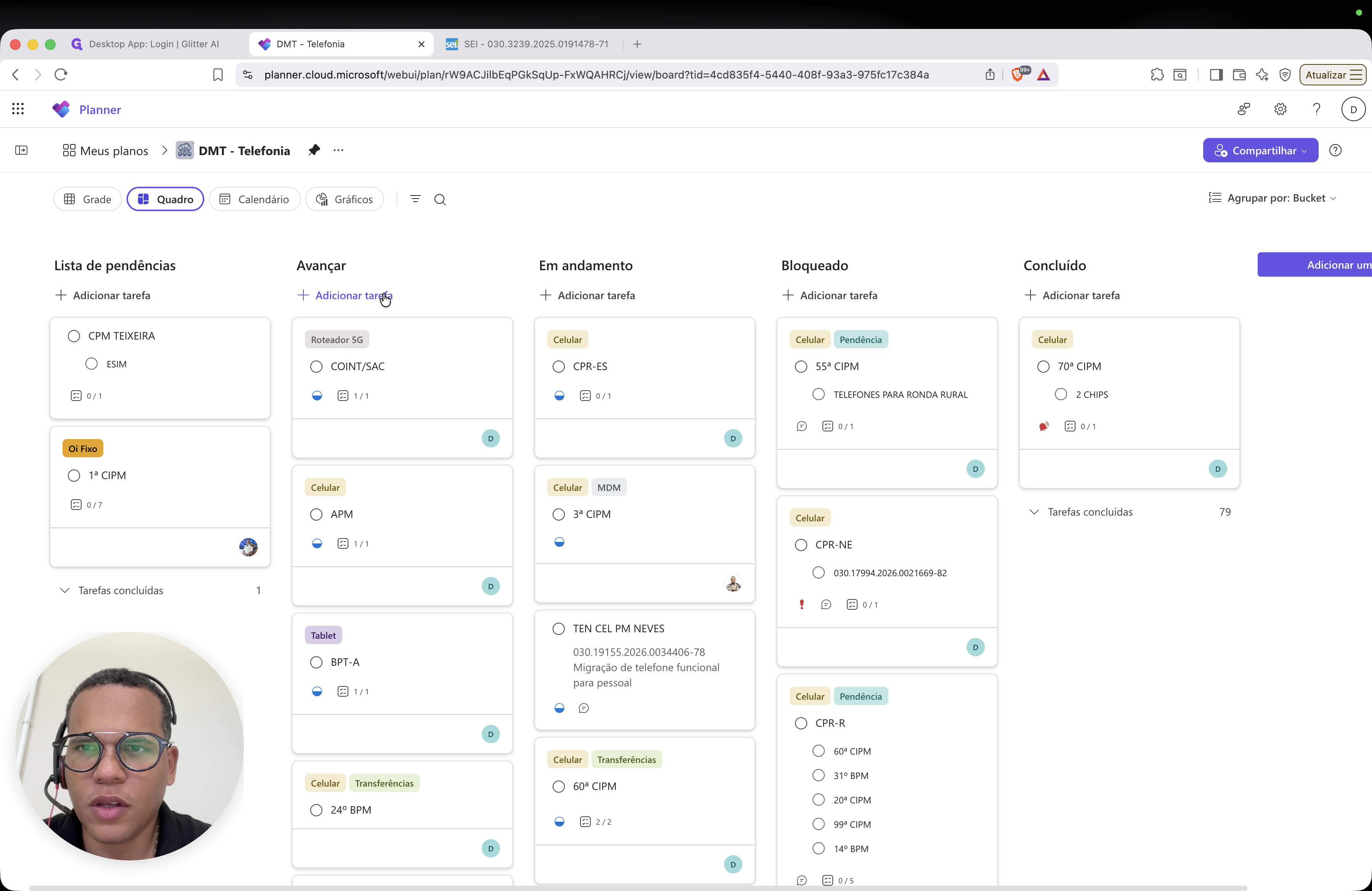
Acesse o quadro da sua equipe (ex: DMT - Telefonia) no Microsoft Planner e clique em + Adicionar tarefa na coluna de controle de fluxo de atendimento.
Step #19: Acesse o quadro da sua equipe (ex: DMT - Telefonia) no Microsoft Planner e clique em + Adicionar tarefa na coluna de controle de fluxo de atendimento.
20
Insira a sigla da unidade requisitante como título descritivo da nova tarefa e pressione a tecla Enter para confirmar.
21
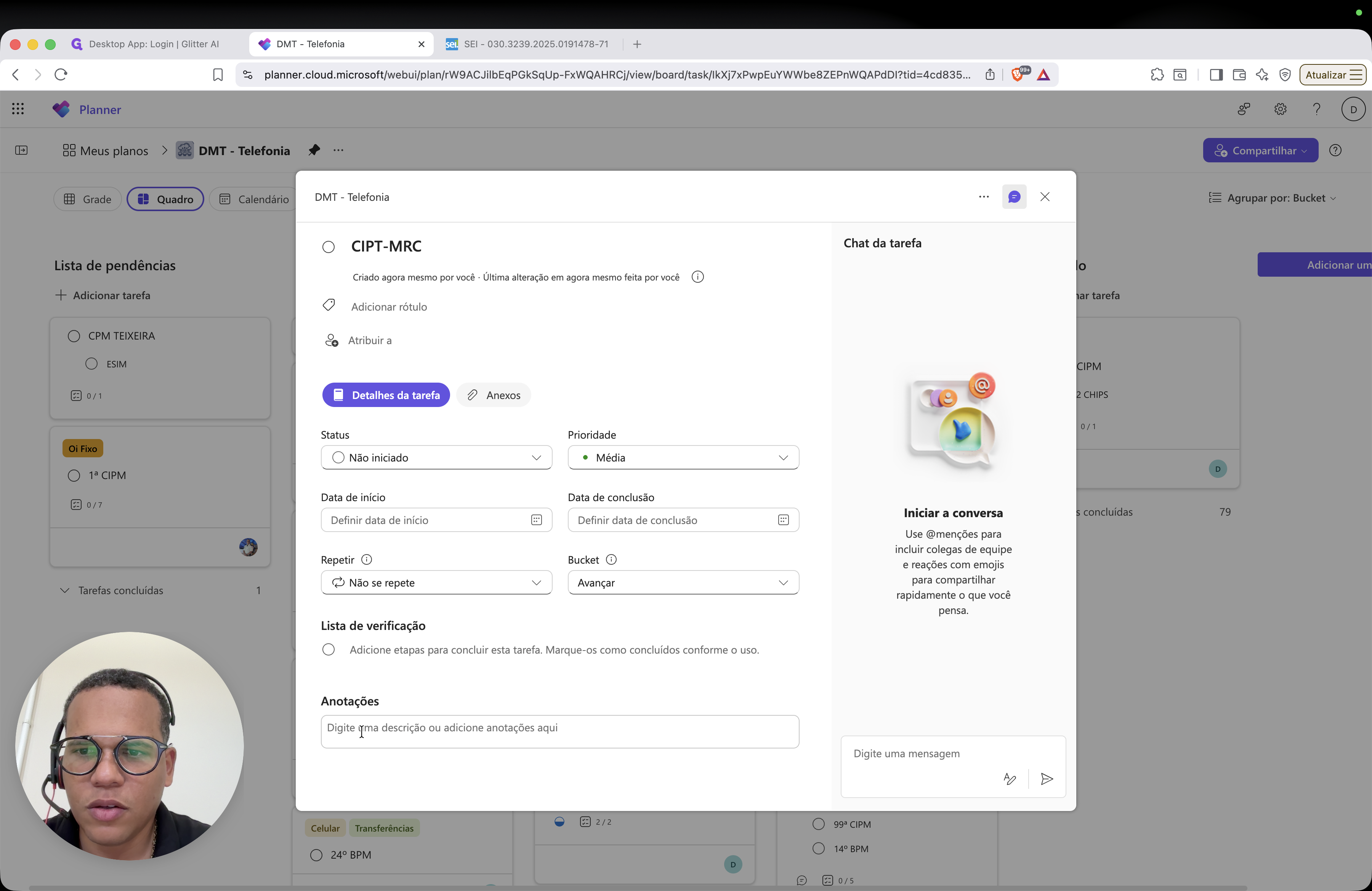
Clique com o mouse em cima da nova tarefa para abrir o painel de propriedades avançadas.
Step #21: Clique com o mouse em cima da nova tarefa para abrir o painel de propriedades avançadas.
22
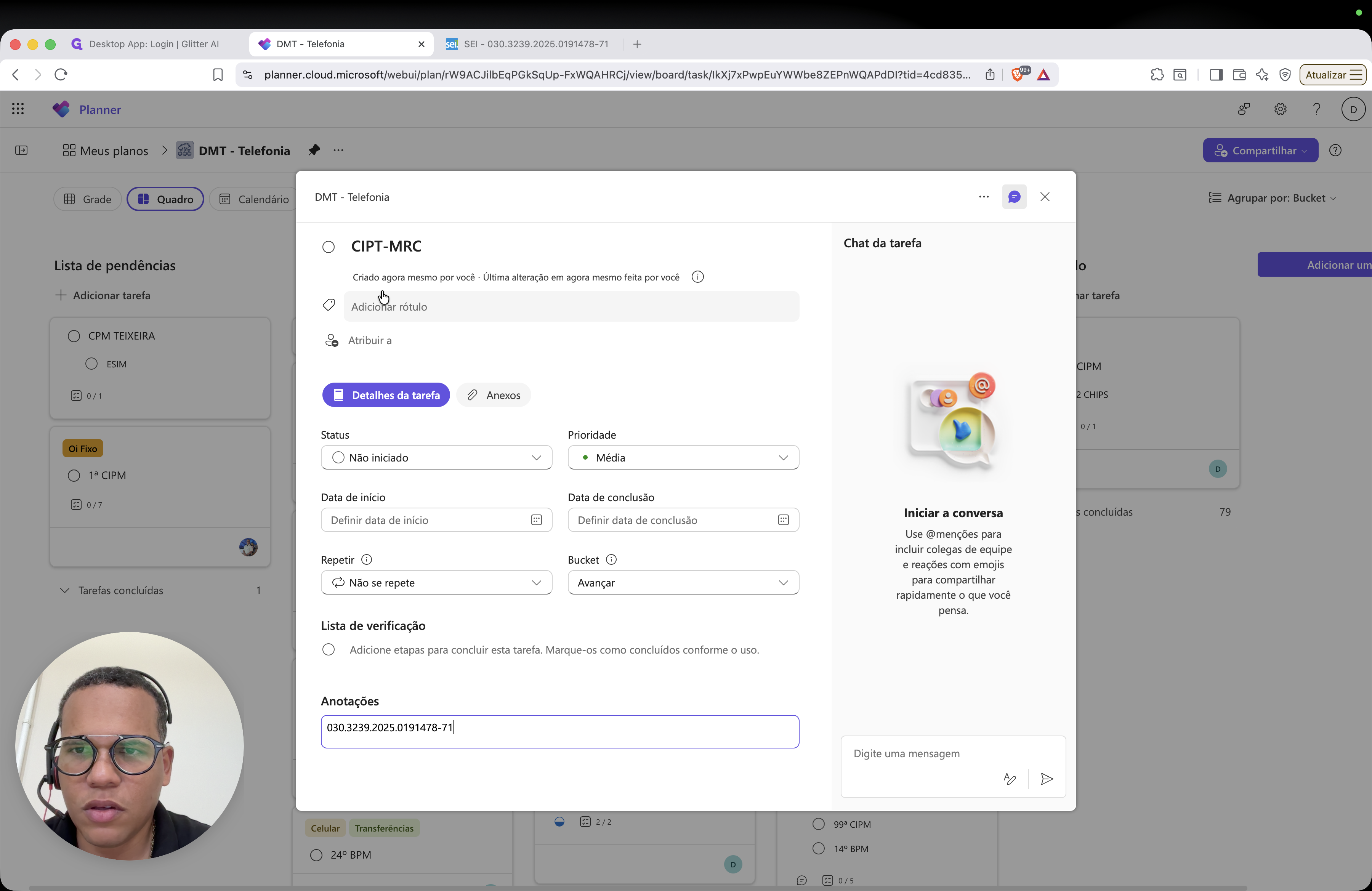
Cole a numeração do processo SEI diretamente no campo de Anotações a fim de facilitar futuras consultas vinculadas a essa entrega.
23
Clique na opção para adicionar rótulos no Planner.
Step #23: Clique na opção para adicionar rótulos no Planner.
24
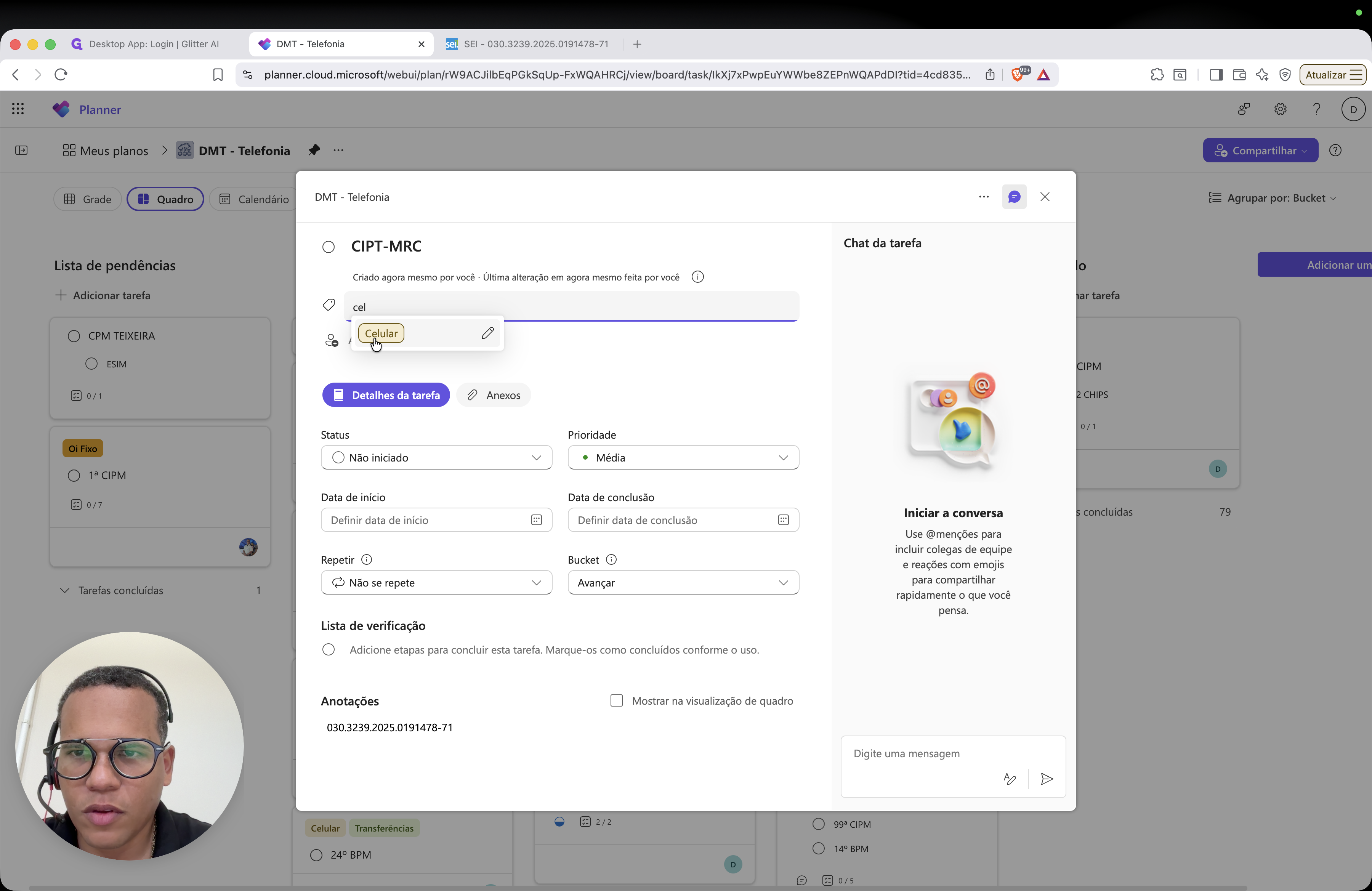
Marque a classificação Celular se a requisição o contemplar.
Step #24: Marque a classificação Celular se a requisição o contemplar.
25
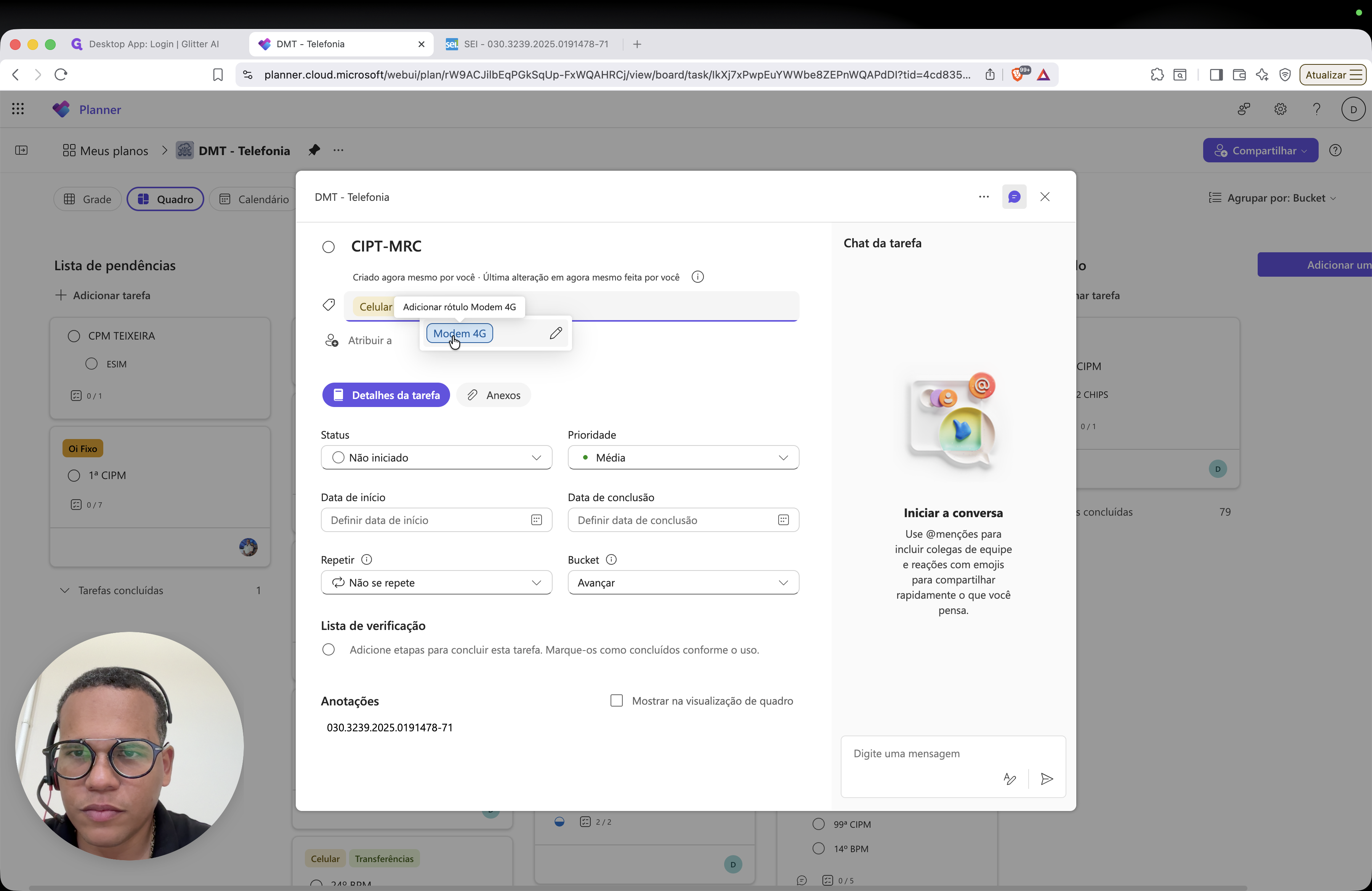
Selecione a classificação Modem 4G caso existam modems autorizados.
Step #25: Selecione a classificação Modem 4G caso existam modems autorizados.
26
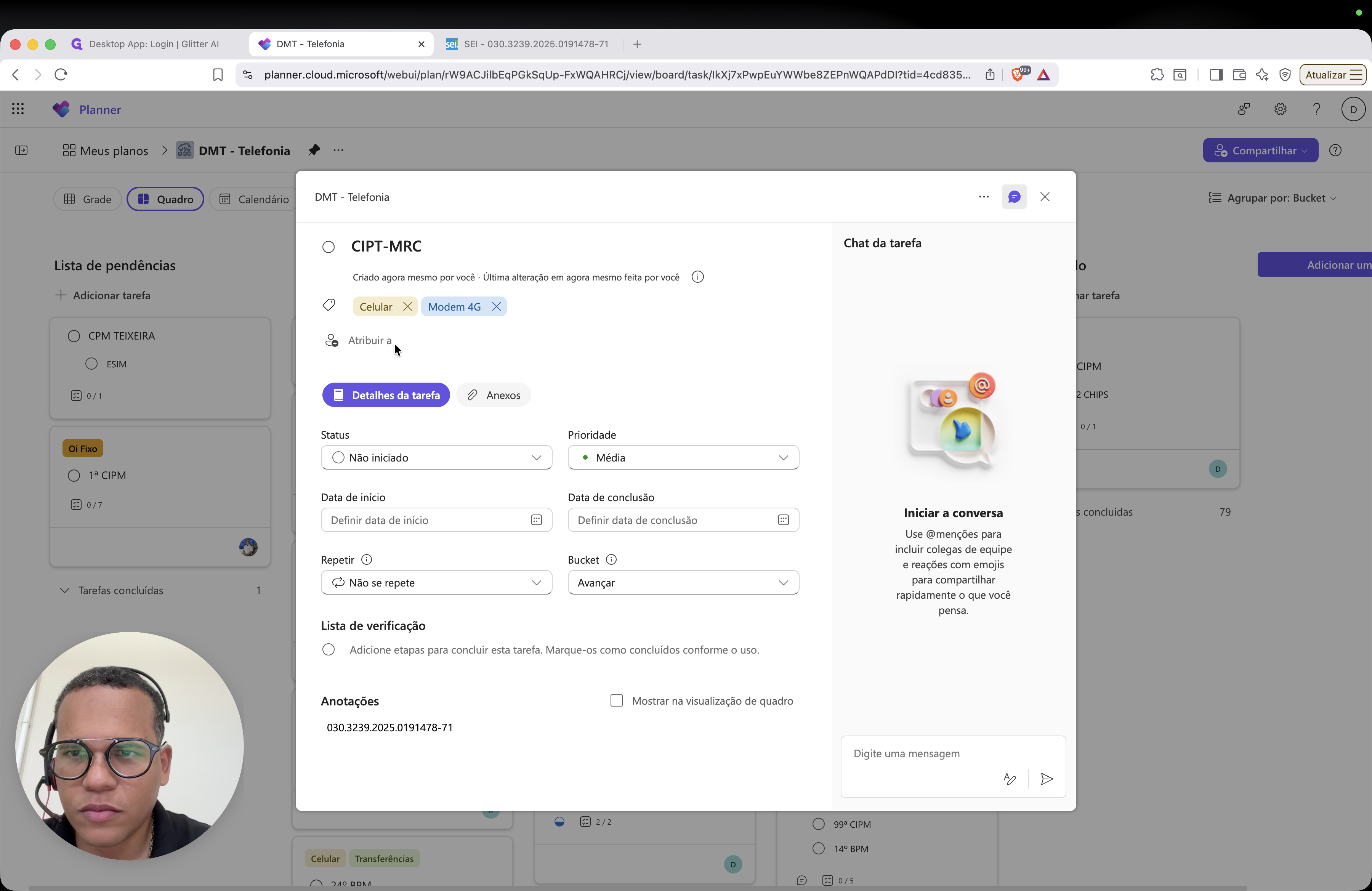
Clique em Atribuir a para designar a responsabilidade do acompanhamento do agendamento à sua equipe.
Step #26: Clique em Atribuir a para designar a responsabilidade do acompanhamento do agendamento à sua equipe.
27
Digite o nome do servidor designado (como Daniela) na barra de pesquisa e selecione seu cadastro.
28
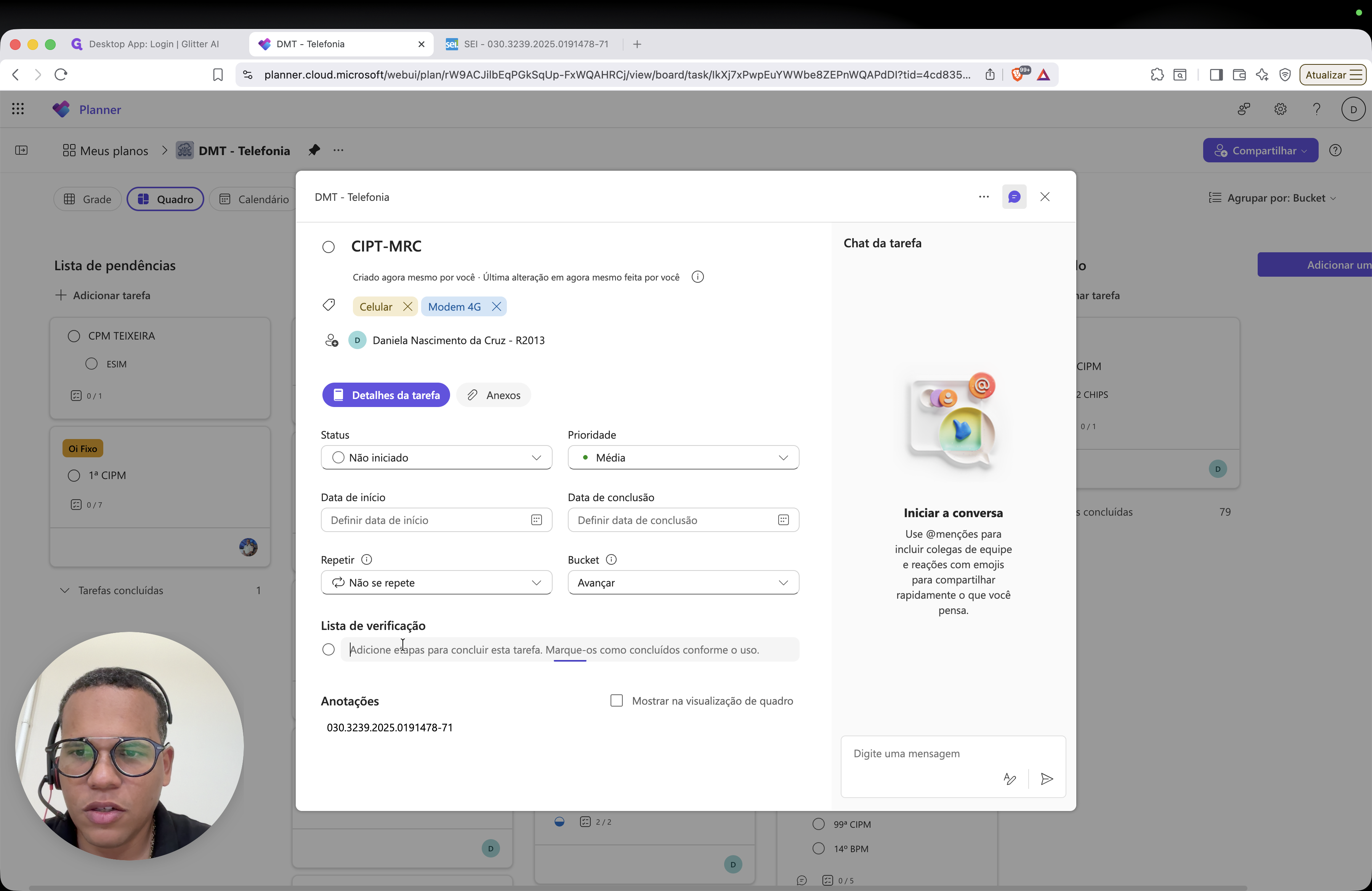
Clique em Lista de verificação para documentar detalhadamente o que precisa ser entregue em mãos à unidade.
Step #28: Clique em Lista de verificação para documentar detalhadamente o que precisa ser entregue em mãos à unidade.
29
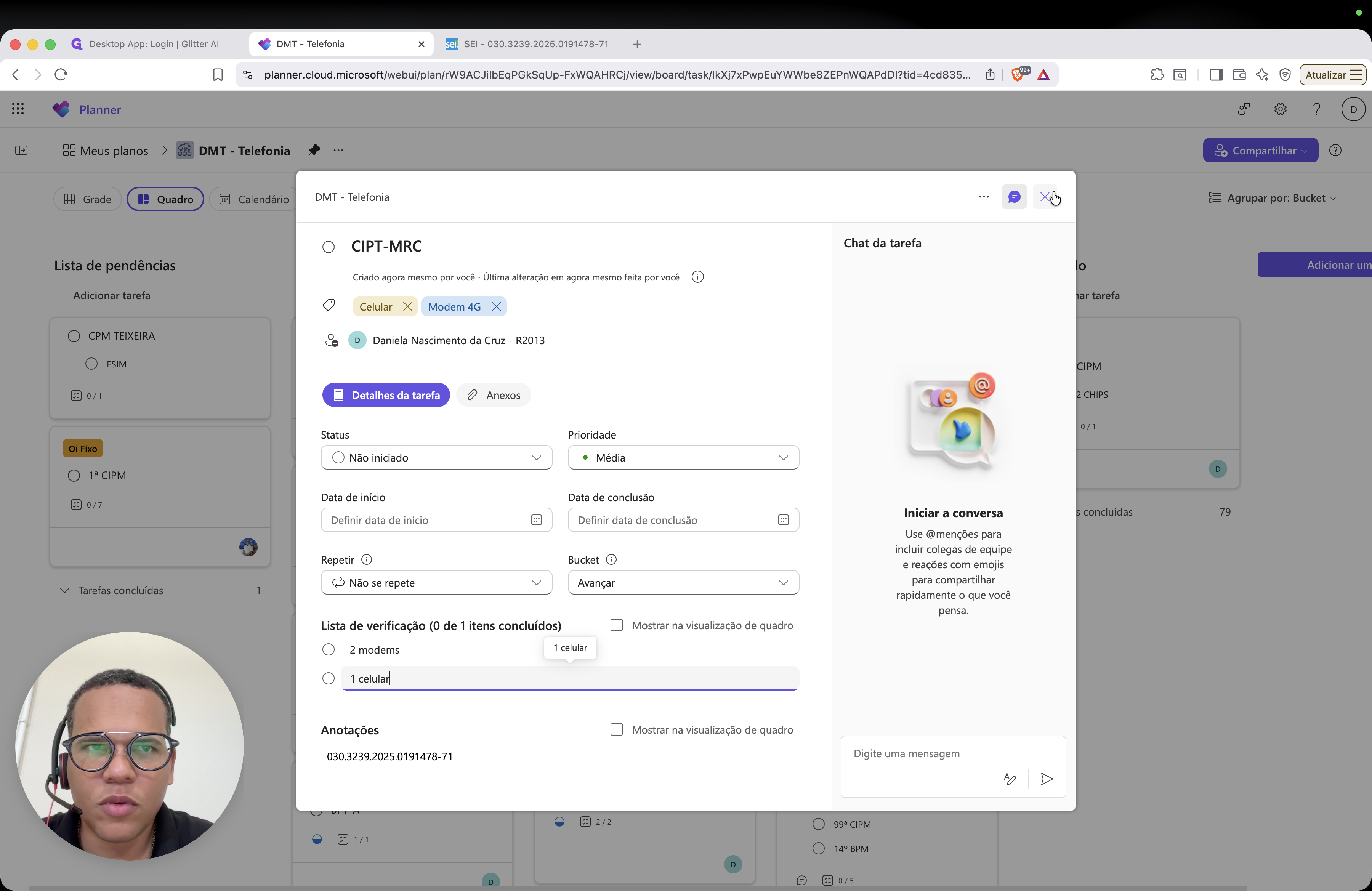
Digite individualmente o quantitativo autorizado (como 2 modems ou 1 celular) em novas etapas dessa lista.
30
Feche o painel interativo da tarefa clicando fora ou no fechar respectivo; todos os atributos serão salvos de forma assíncrona.
Step #30: Feche o painel interativo da tarefa clicando fora ou no fechar respectivo; todos os atributos serão salvos de forma assíncrona.

Atribuição Interna no SEI

31
Retorne ao seu navegador aberto na guia do SEI e clique no número do processo na parte superior da árvore de documentos à esquerda.
Step #31: Retorne ao seu navegador aberto na guia do SEI e clique no número do processo na parte superior da árvore de documentos à esquerda.
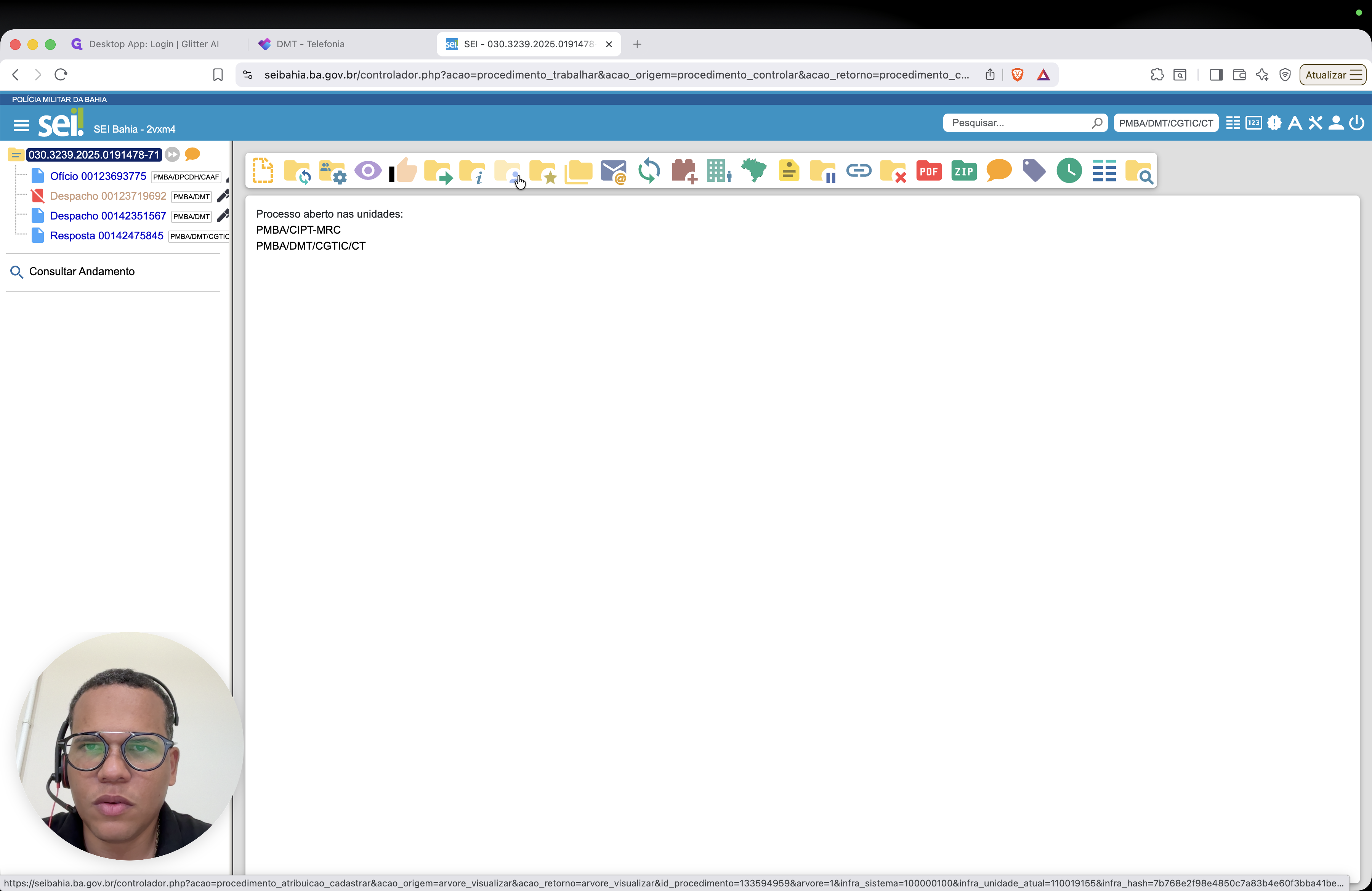
32
Com o processo carregado, clique no ícone representativo de Atribuir Processo no cabeçalho das ferramentas organizacionais.
Step #32: Com o processo carregado, clique no ícone representativo de Atribuir Processo no cabeçalho das ferramentas organizacionais.
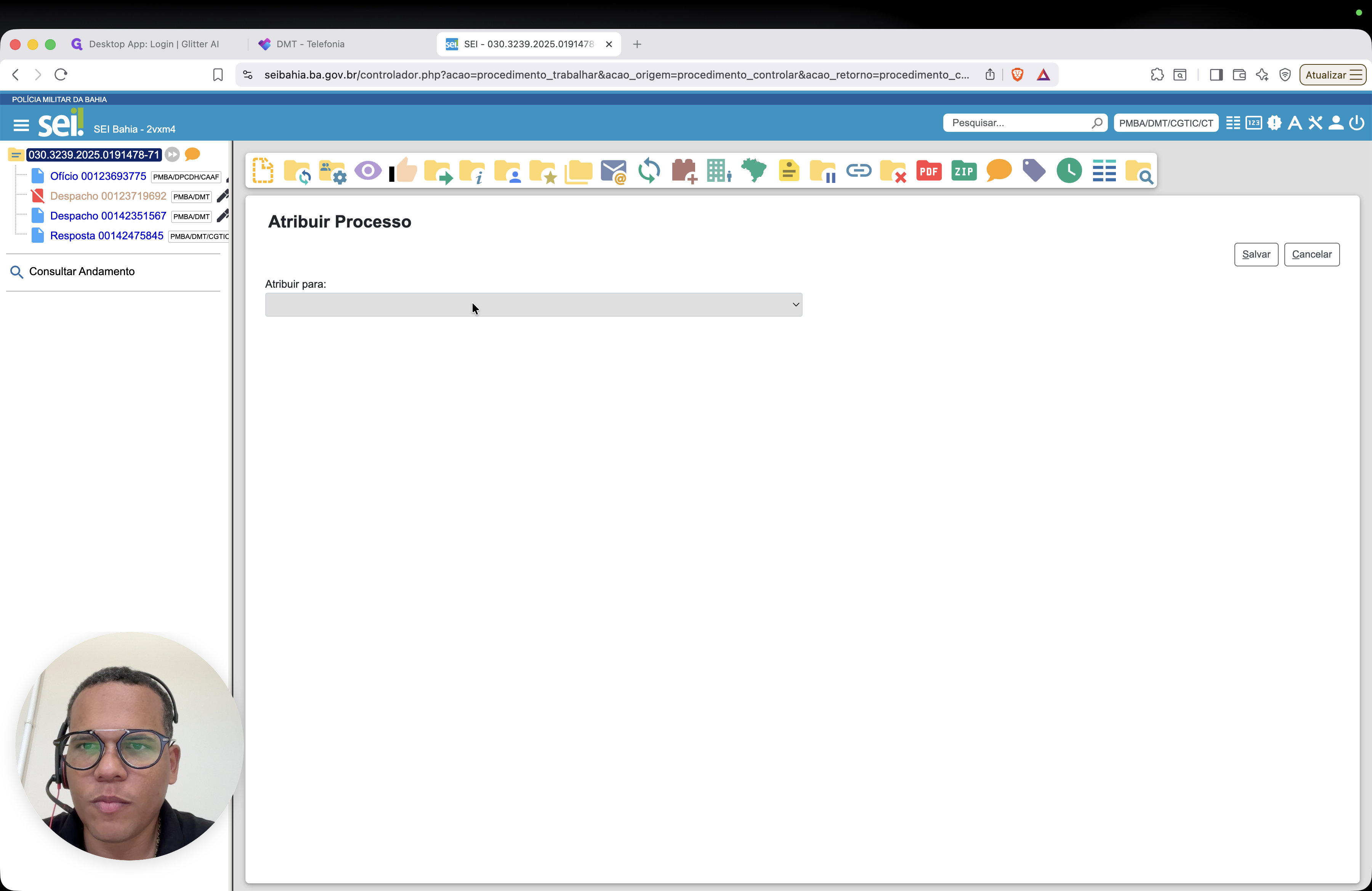
33
Na tela de atribuição de carga, clique sobre o respectivo campo de busca de usuários e unidades.
Step #33: Na tela de atribuição de carga, clique sobre o respectivo campo de busca de usuários e unidades.
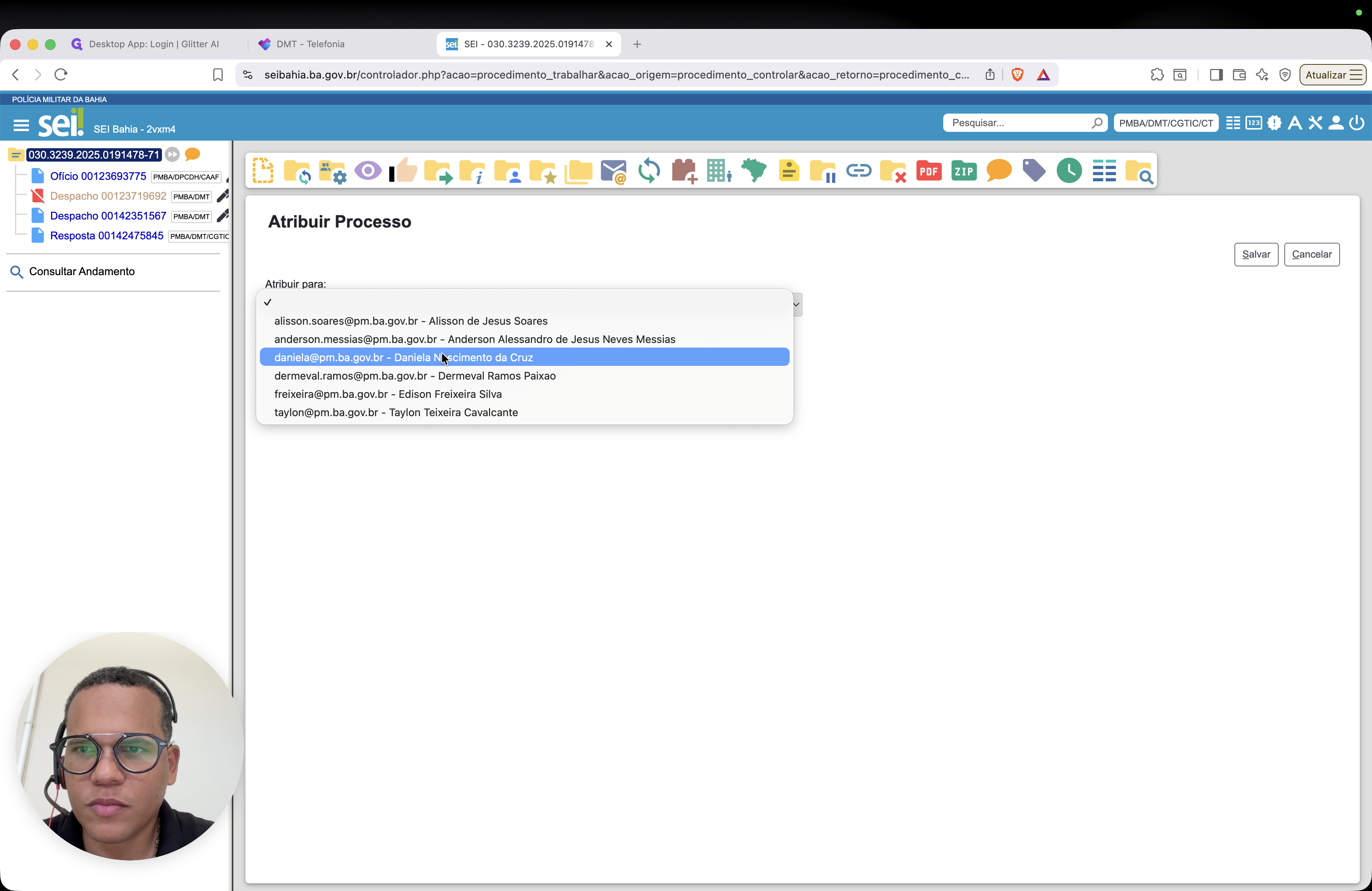
34
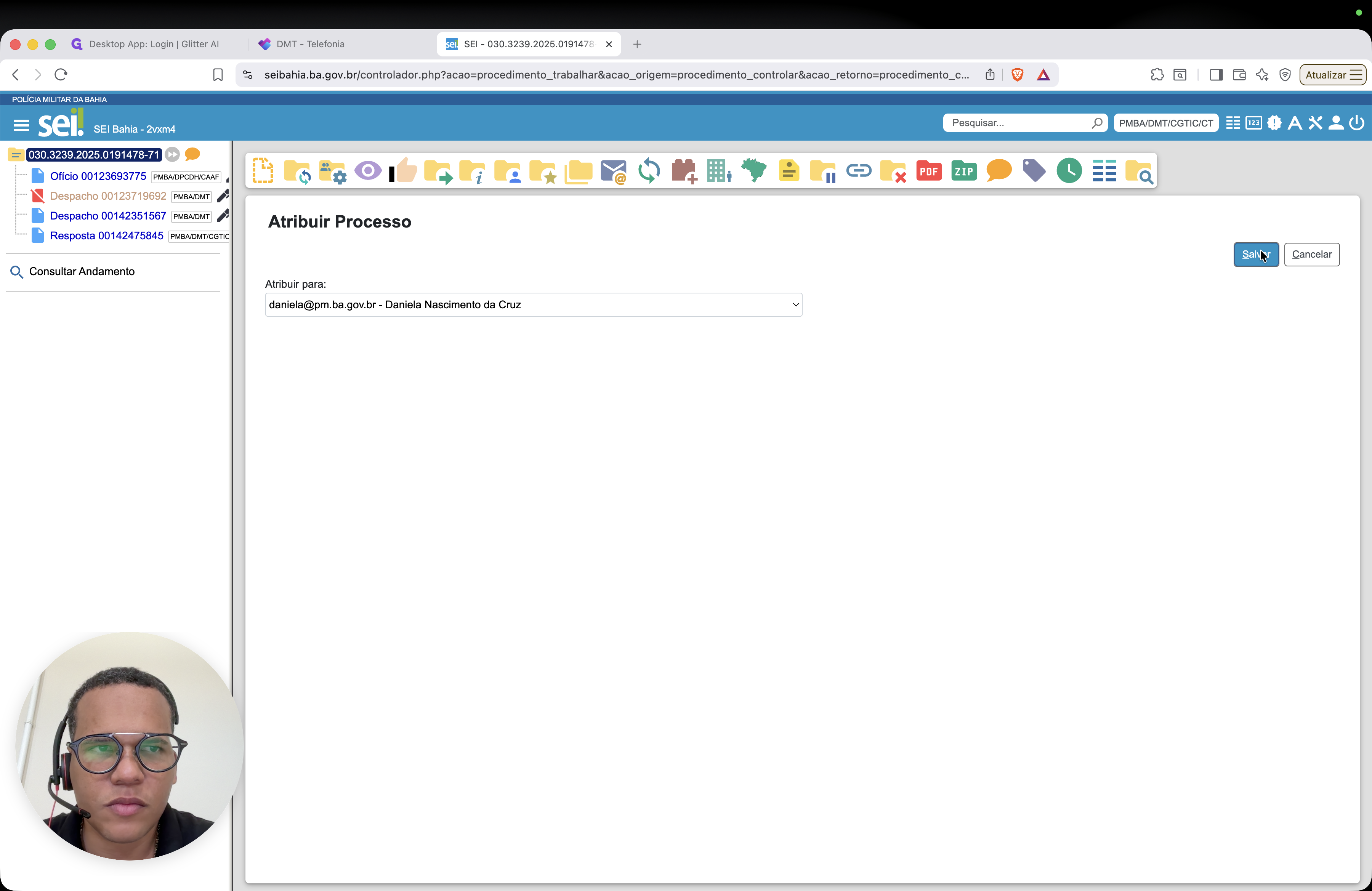
Localize e selecione o mesmo colega a quem você atribuiu o cartão da tarefa lá no aplicativo Planner.
Step #34: Localize e selecione o mesmo colega a quem você atribuiu o cartão da tarefa lá no aplicativo Planner.
35
Finalize a trilha clicando em Salvar, mantendo o acompanhamento e garantindo a responsabilidade da entrega nas mãos da respectiva pessoa.
Step #35: Finalize a trilha clicando em Salvar, mantendo o acompanhamento e garantindo a responsabilidade da entrega nas mãos da respectiva pessoa.

Q: Por que devo marcar a opção de manter o processo aberto na minha unidade atual ao enviá-lo pelo SEI?

A: Você garante que o processo permaneça em visibilidade para eventuais tratativas e para o controle prático da entrega da carga e do patrimônio pela sua área gestora, enquanto paralelamente informa a unidade solicitante sobre a aprovação e trâmite do requerimento.

Q: Existe alguma forma mais rápida ou automática de preencher o número do processo durante a elaboração de ofícios no SEI?

A: Sim. Posicione o cursor dentro do editor de texto, exatamente no espaço onde o dado deve figurar e digite @processo. O sistema irá realizar a conversão automática, preenchendo as informações reais do expediente em uso.

Termo

Definição

SEI

Sistema Eletrônico de Informações, plataforma utilizada nacionalmente para a gestão inteligente e trâmite em tempo real de documentos e processos administrativos de forma totalmente digital.

Ofício

Corresponde ao expediente documentado formal e padrão utilizado para comunicação intersetorial, apresentação de requisições e condução de diretrizes na administração pública.

Despacho

Pronunciamento normativo exarado por uma autoridade dentro dos autos do processo, contendo um posicionamento, ordem de execução, autorização ou recusa de mérito a um pleito inicial.

Microsoft Planner

Ferramenta que adota o conceito Kanban, amplamente utilizada no pacote Microsoft 365 para a gestão colaborativa de tarefas visuais de projetos ou rotinas em equipe.