
Producten toevoegen aan een serienummerconfiguratie via de EVA Admin Suite
Leer hoe je eenvoudig meerdere producten toevoegt aan een serienummerconfiguratie in de EVA Admin Suite. Volg de stappen voor bulk toevoegen en efficiënt beheer van productserienummers.
In deze gids leren we hoe je producten toevoegt aan een serienummerconfiguratie via de EVA Admin Suite.
Dit proces helpt je om snel meerdere producten tegelijk te koppelen aan een specifieke configuratie, zoals bijvoorbeeld de Apple serienummerconfiguratie. Je leert hoe je producten zoekt, selecteert en in bulk toevoegt, zodat je efficiënt werkt binnen de control room.
Laten we beginnen
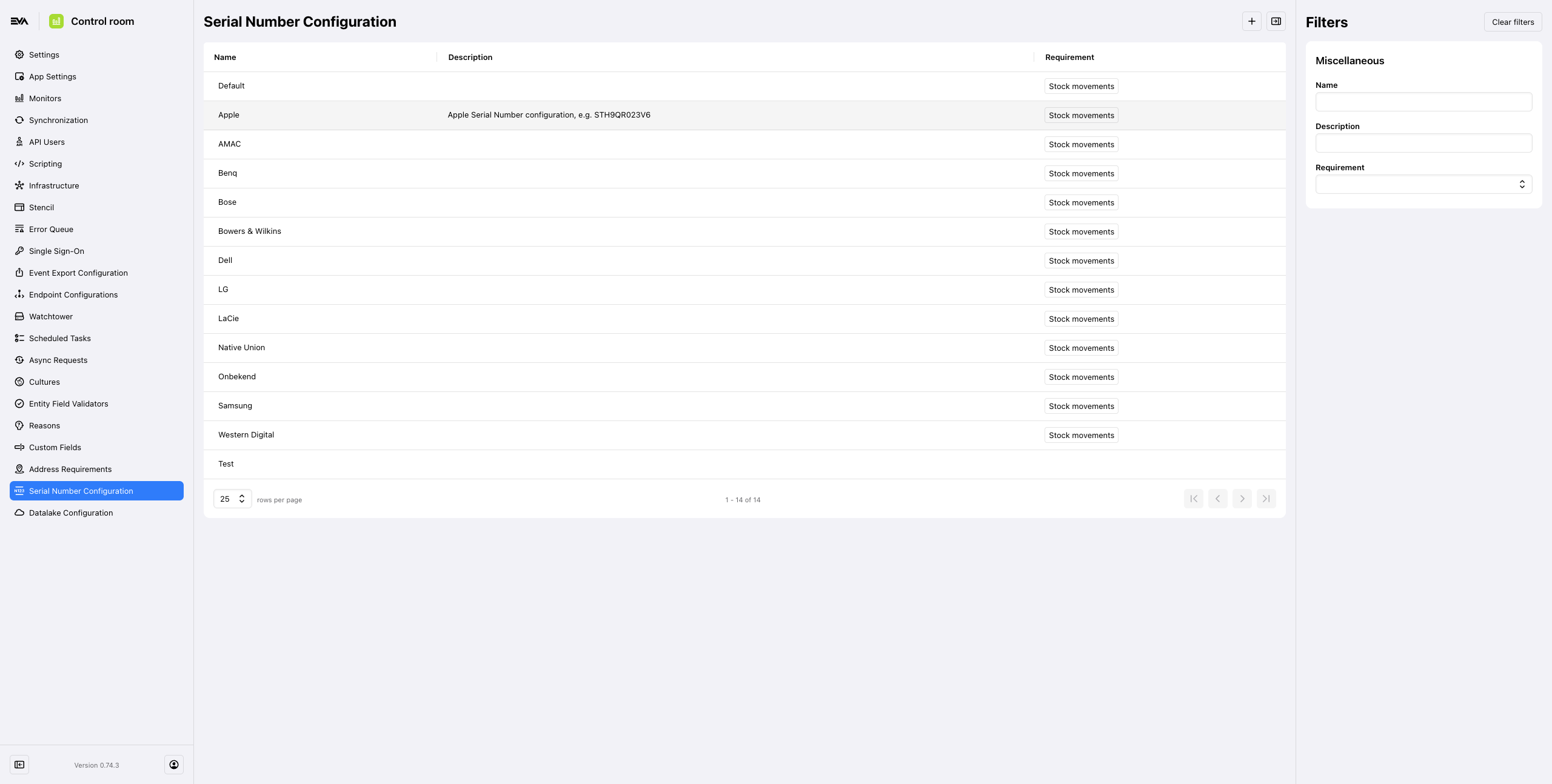
Producten toevoegen aan een serienummerconfiguratie via de EVA Admin Suite. In de control room vind je de serienummerconfiguraties. Daar klik ik op de serienummerconfiguratie waaraan ik mijn producten wil toevoegen. In dit geval is dat de Apple-serienummerconfiguratie.
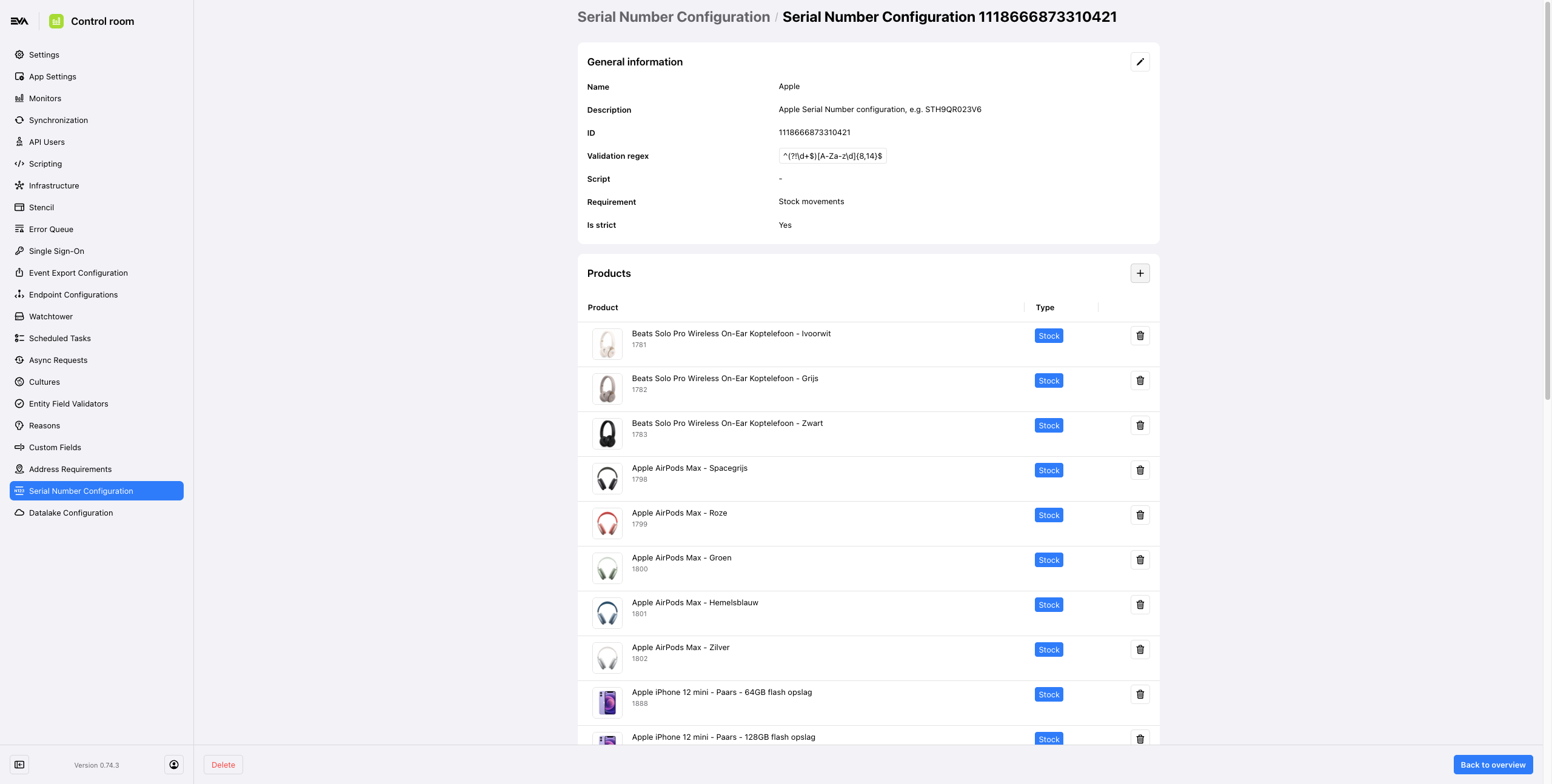
Als ik daarop klik, zie ik het overzicht van de producten. Om een product toe te voegen, klik ik op ADD.
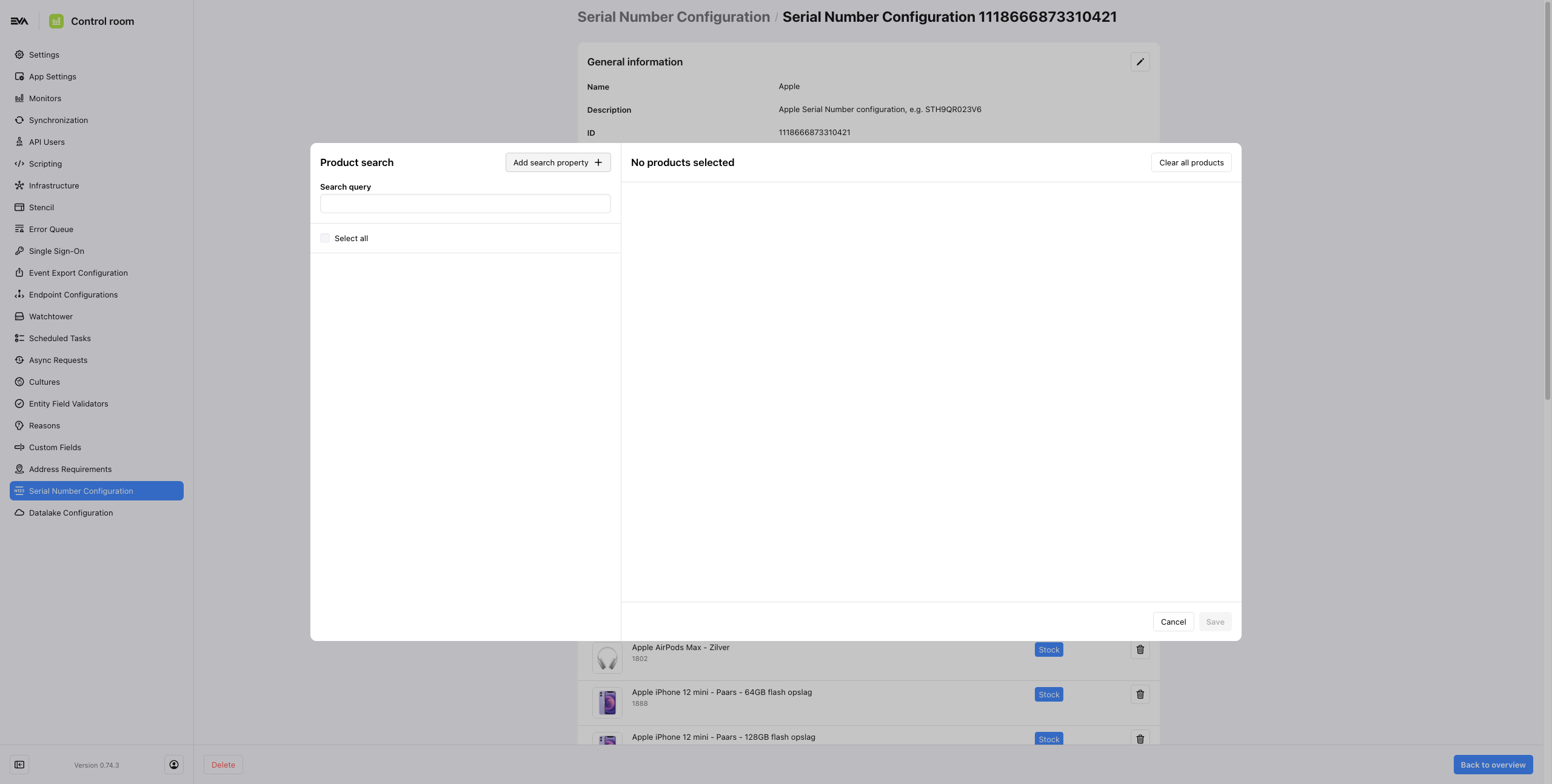
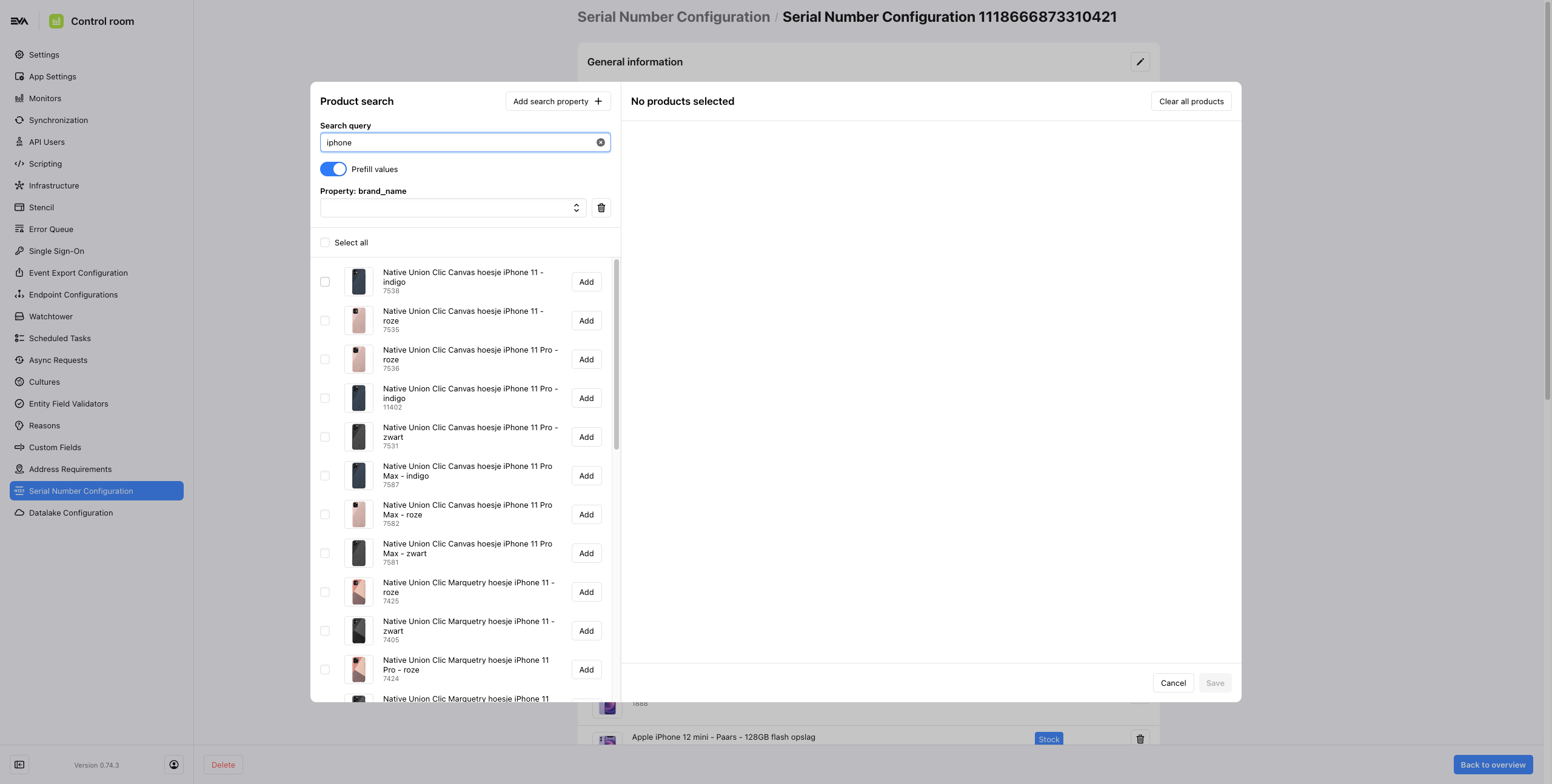
Ik kan hier met een query zoeken. Belangrijker in dit geval is echter het klikken op Add search property. Daar kan ik waarden selecteren of zoeken.
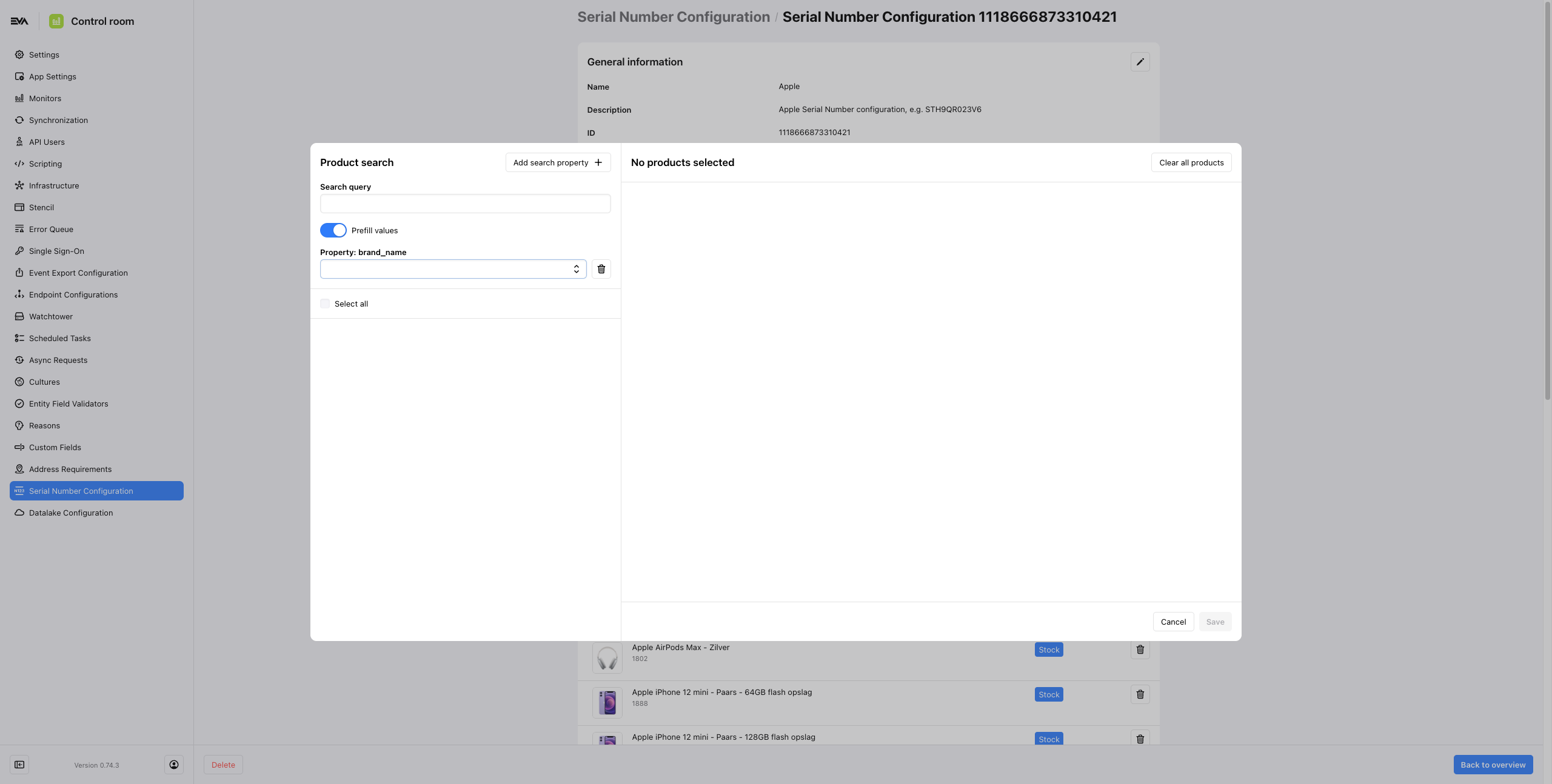
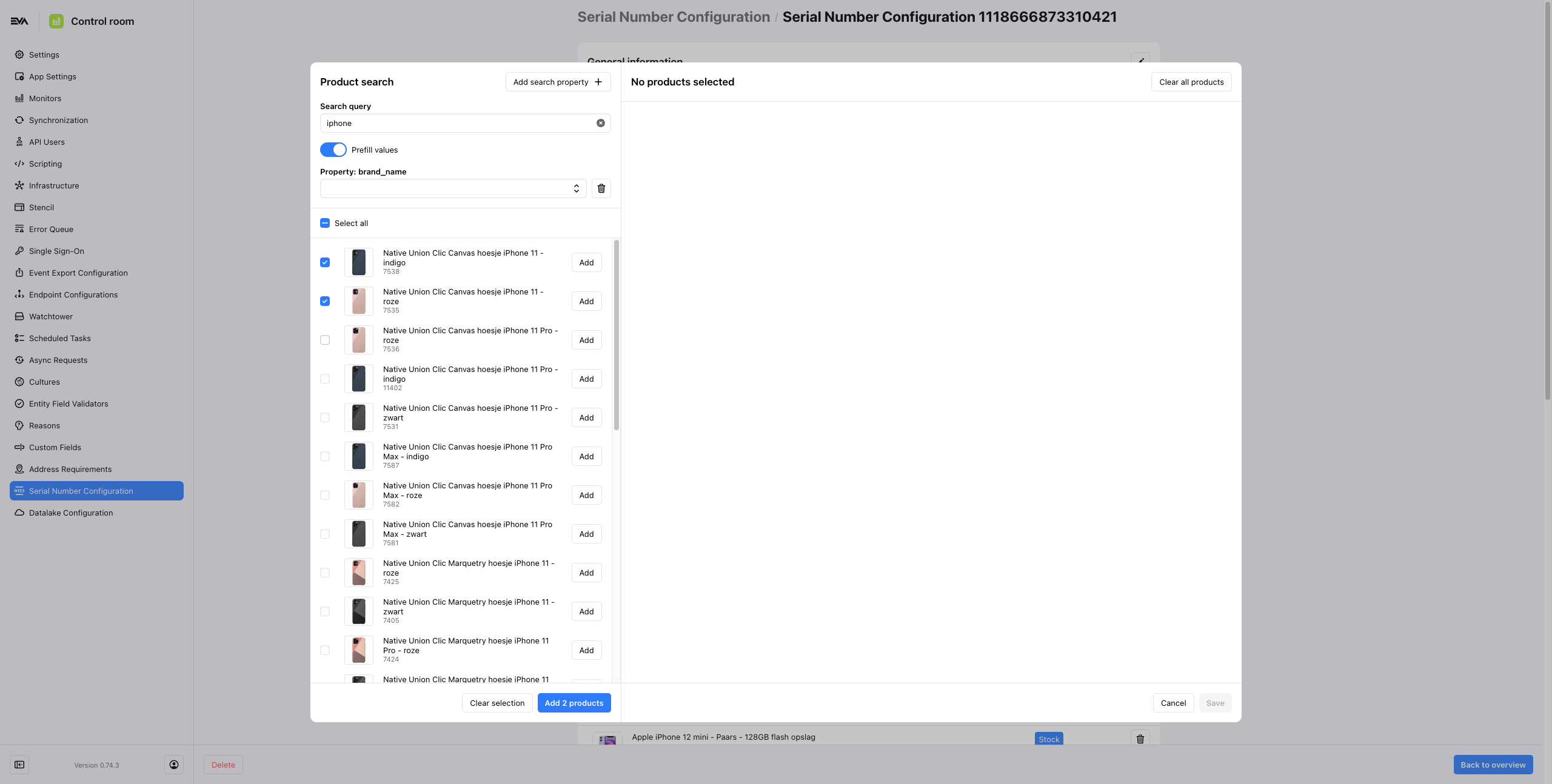
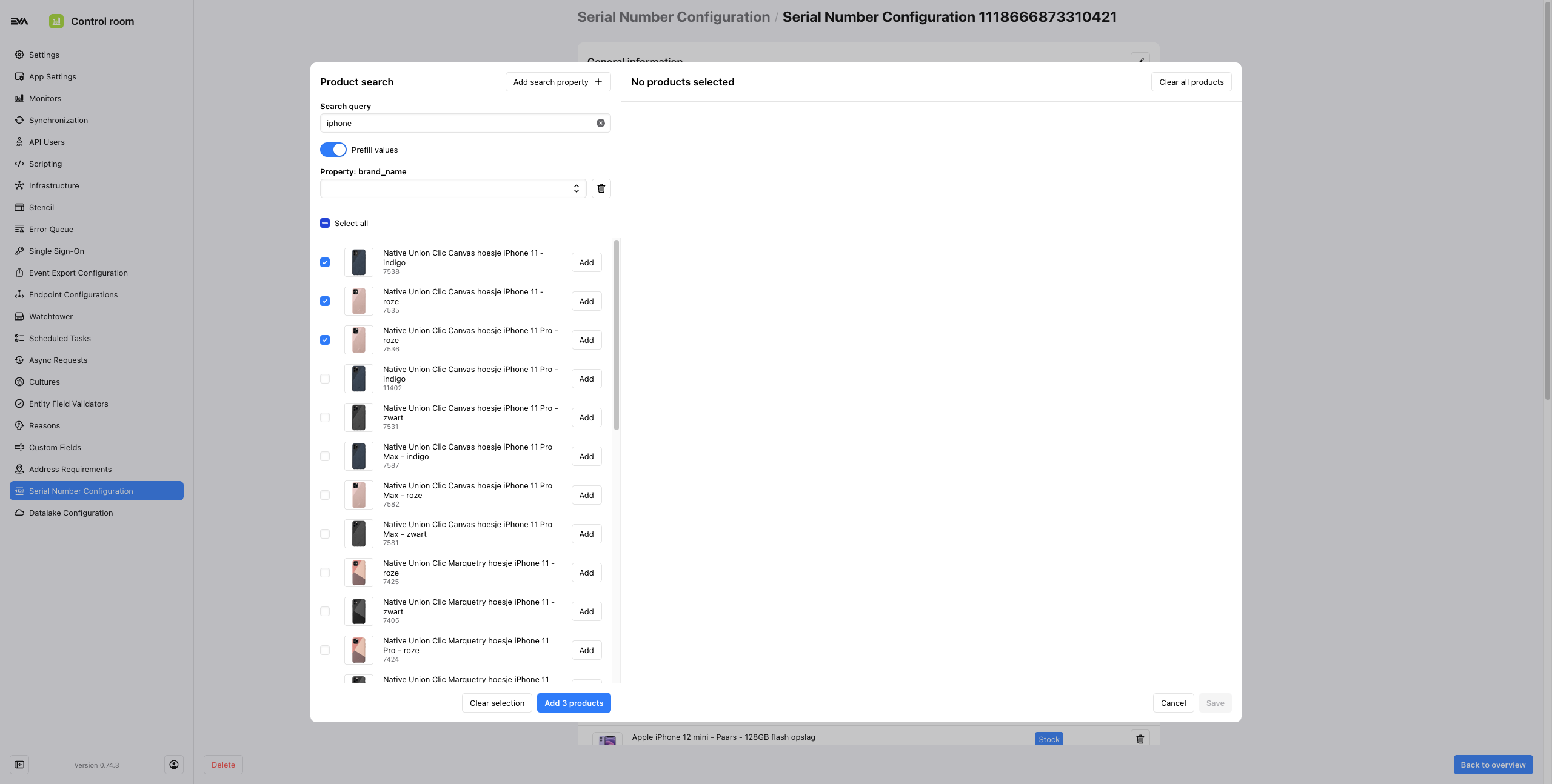
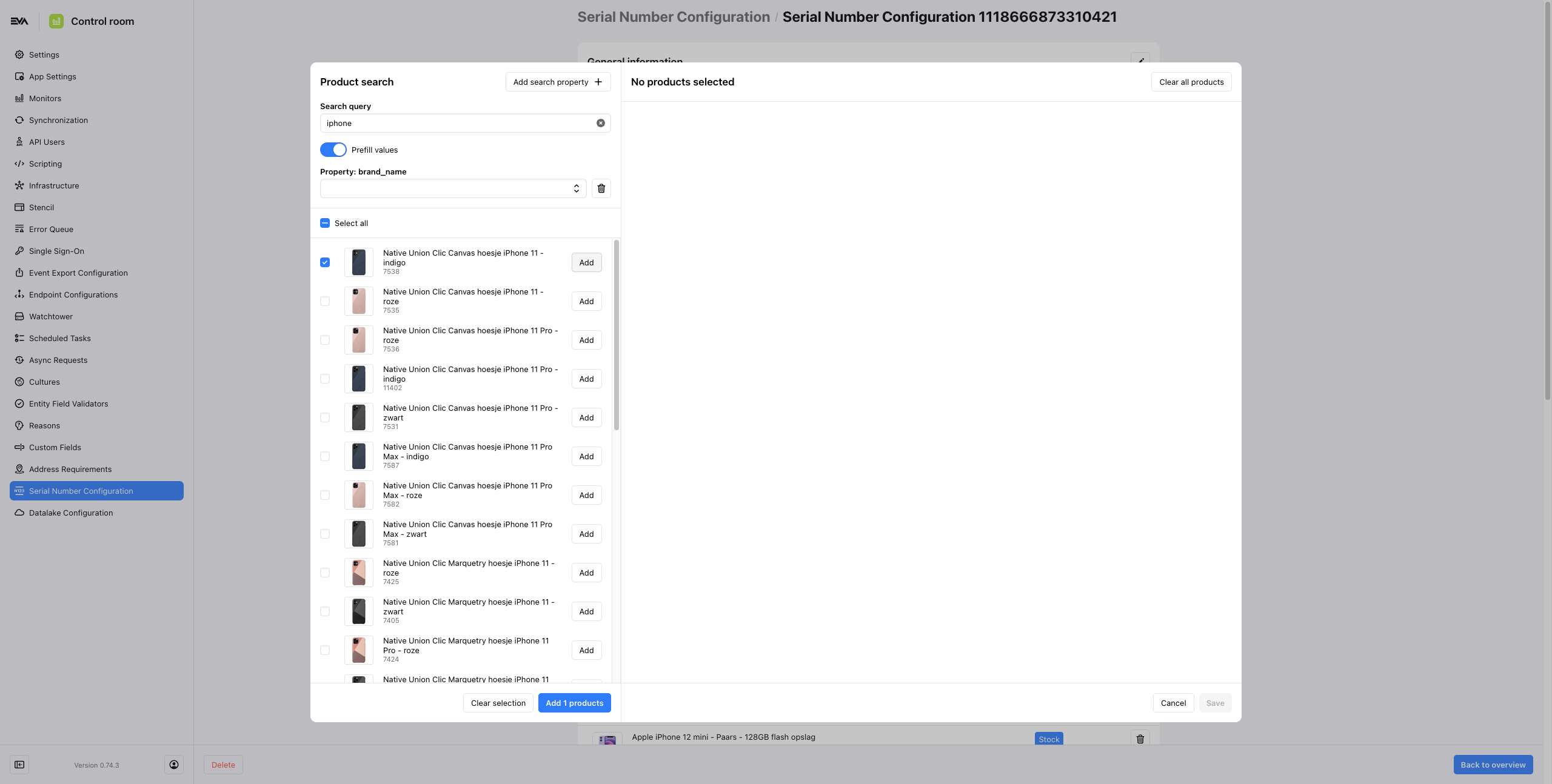
Als ik mijn product heb gevonden, kan ik multi select gebruiken.
Sla vervolgens op door op 'Save' te klikken.
Gelukt!
Op deze manier voeg je meerdere producten tegelijk toe aan een serienummerconfiguratie.