QESH Dashboard Bijwerken en Incidentdata Exporteren
QESH Dashboard Bijwerken en Incidentdata Exporteren
By Nina Bremmers
Gebruik dit stappenplan maandelijks of na het sluiten van een rapportageperiode om de bedrijfsdashboards te synchroniseren.
Incidenten exporteren vanuit Safety Dashboard
1
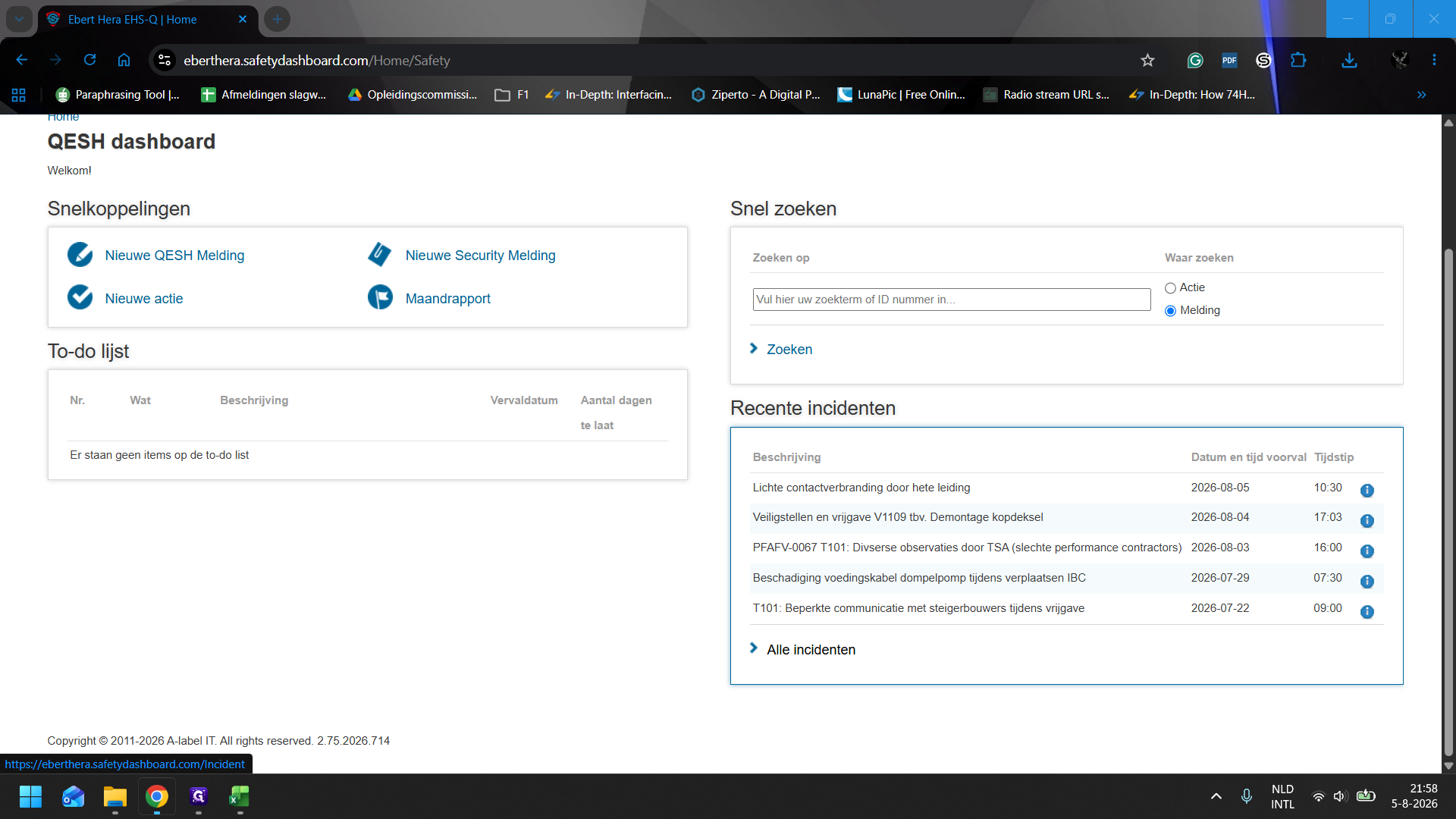
Klik op > Alle incidenten om het overzicht van alle geregistreerde meldingen te openen.
2
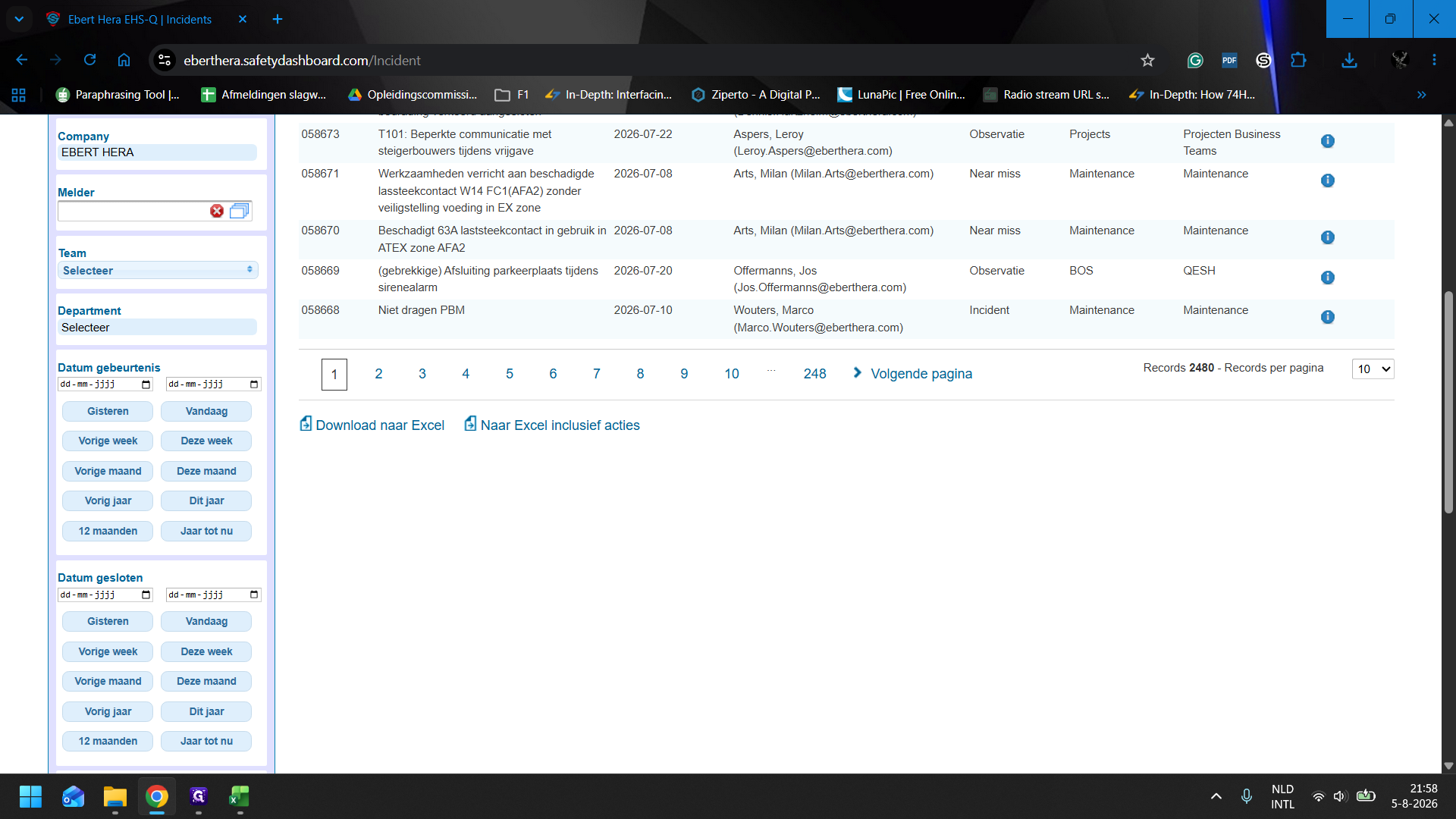
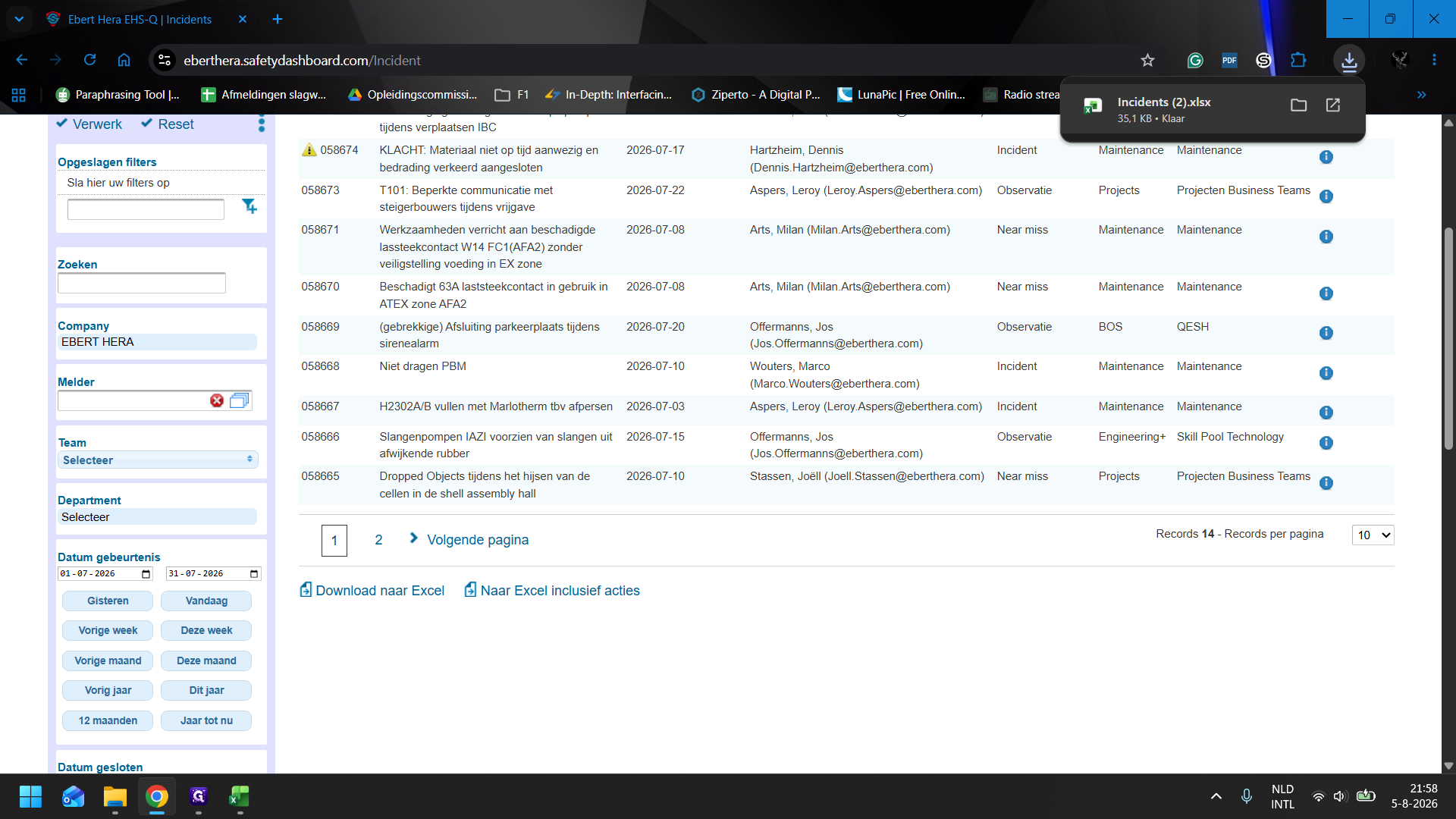
Klik in het linkermenu op Vorige maand om de data te filteren op de recentste afgesloten periode.
3
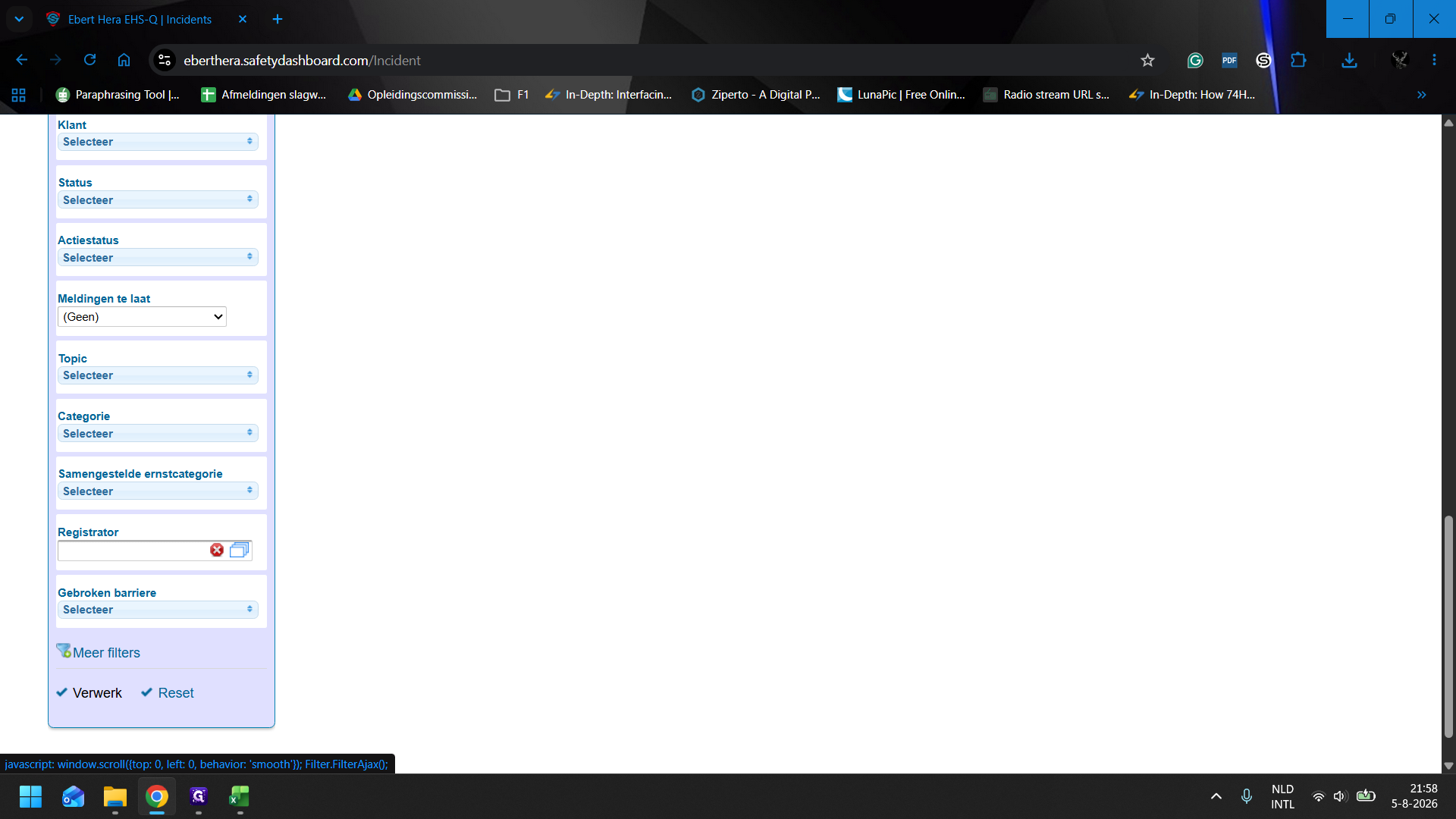
Klik op ✓ Verwerk om het gekozen filter toe te passen.
4
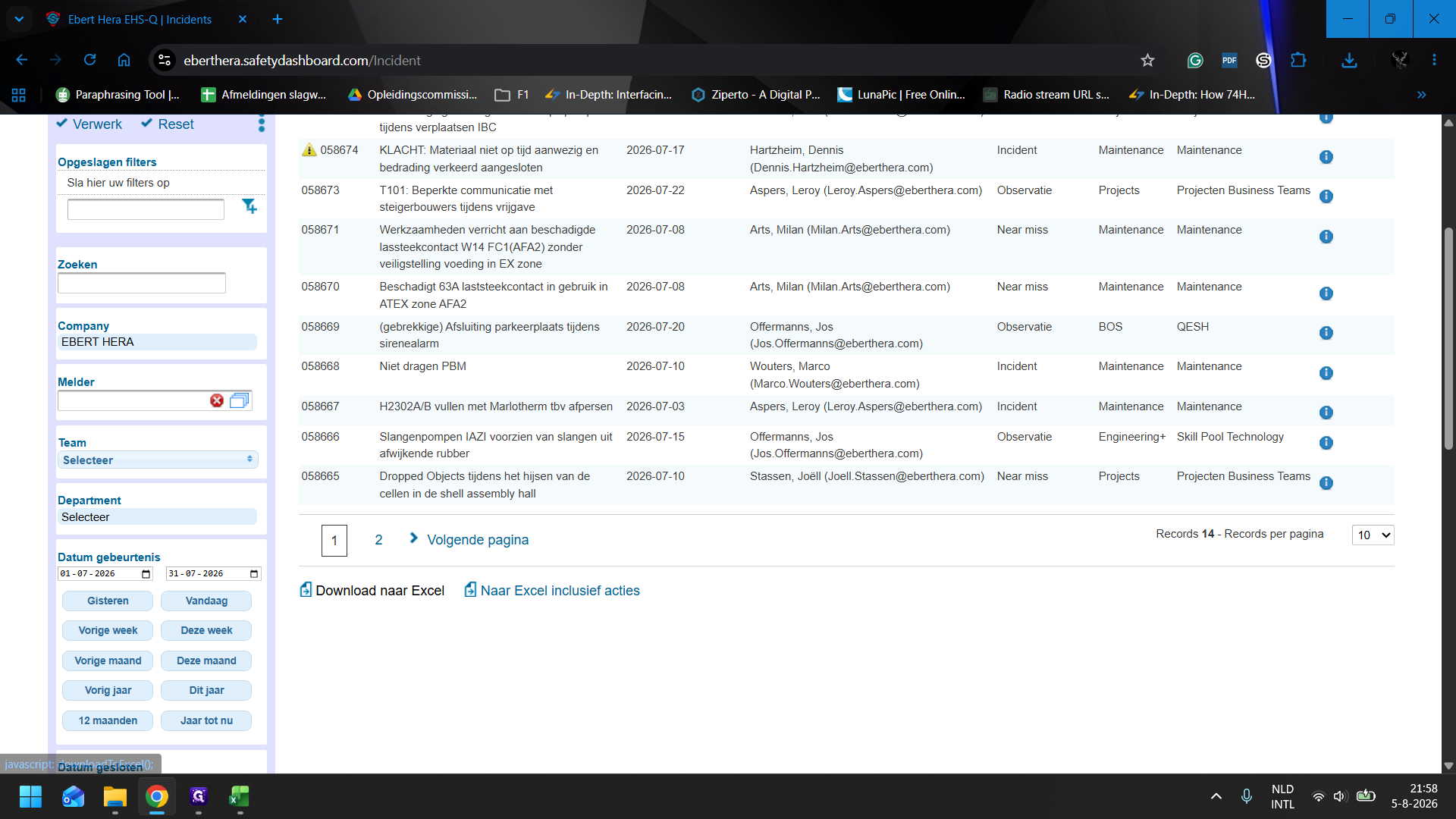
Klik onderaan het filtermenu op Download naar Excel om het bestand lokaal op te slaan.
5
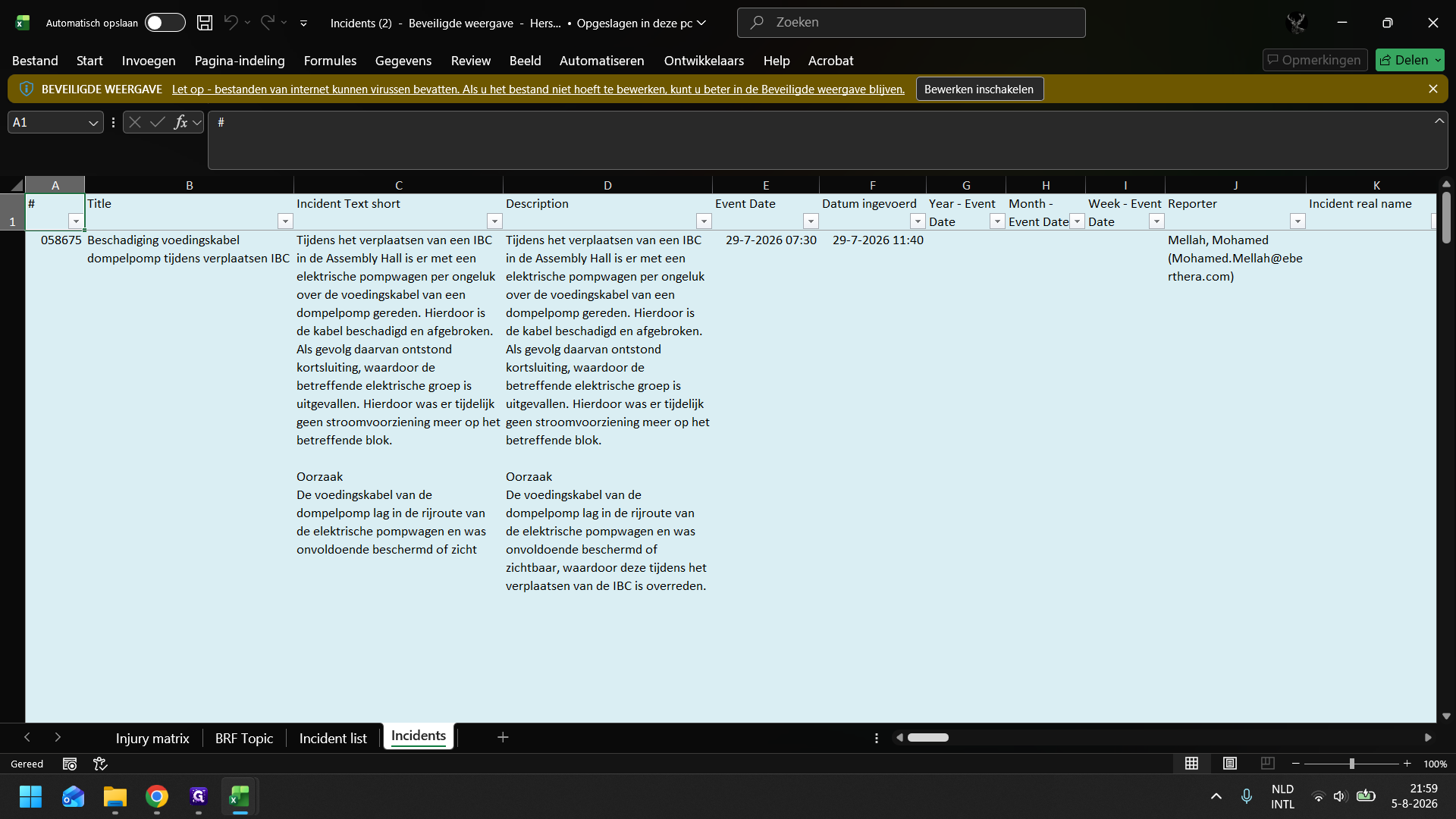
Open het zojuist gedownloade Excel-bestand vanuit de downloads-balk in je browser.
Data kopiëren voor het dashboard
6
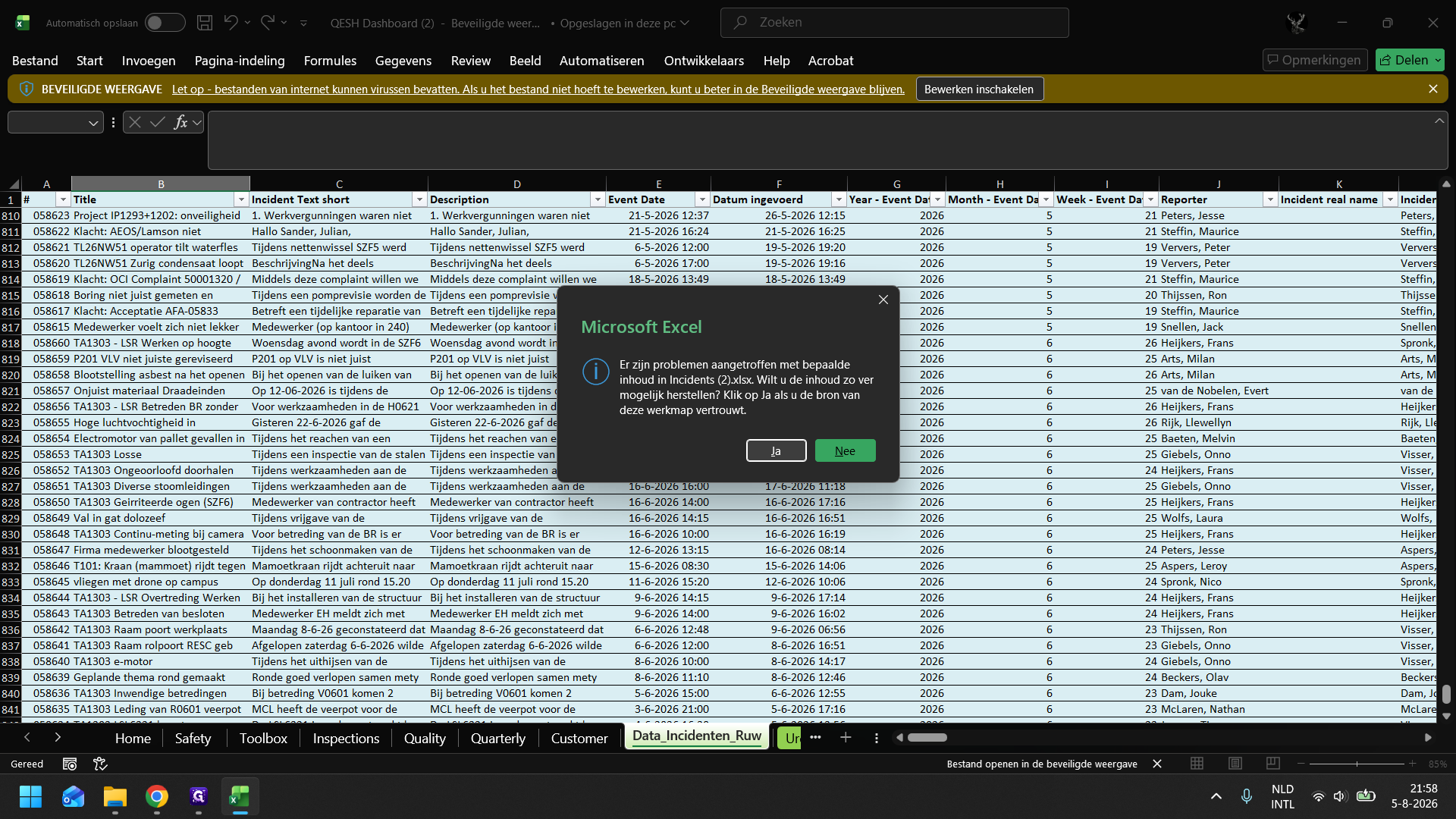
Klik op Ja als Excel vraagt of je de inhoud wilt herstellen uit het geëxporteerde bestand.
7
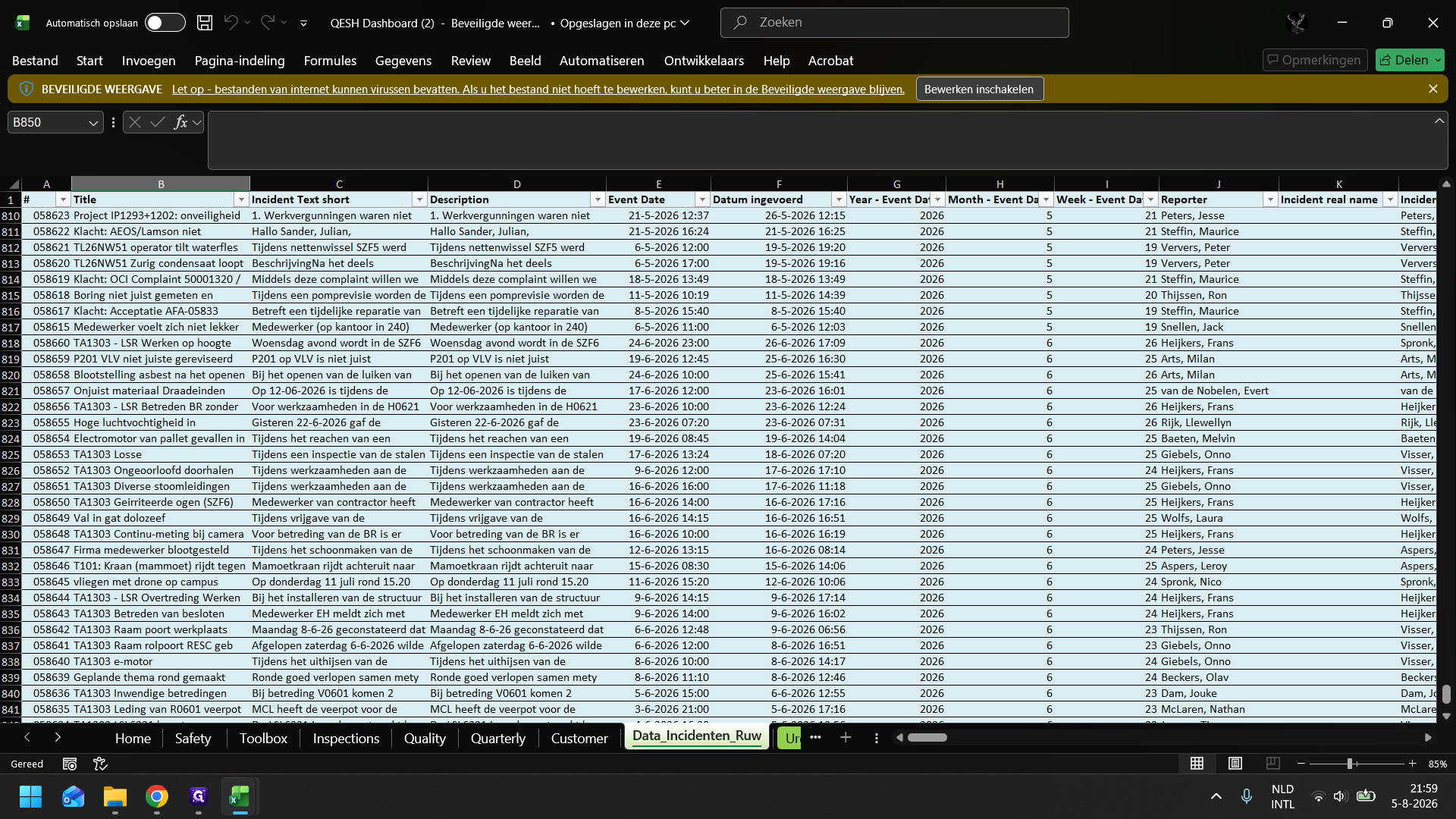
Selecteer de gehele datatabel door vanaf kolom A tot en met de laatste kolom met gegevens te slepen of te markeren.
8
Druk op Ctrl + C om de geselecteerde incidentdata te kopiëren.
Dashboard bijwerken met nieuwe data
9
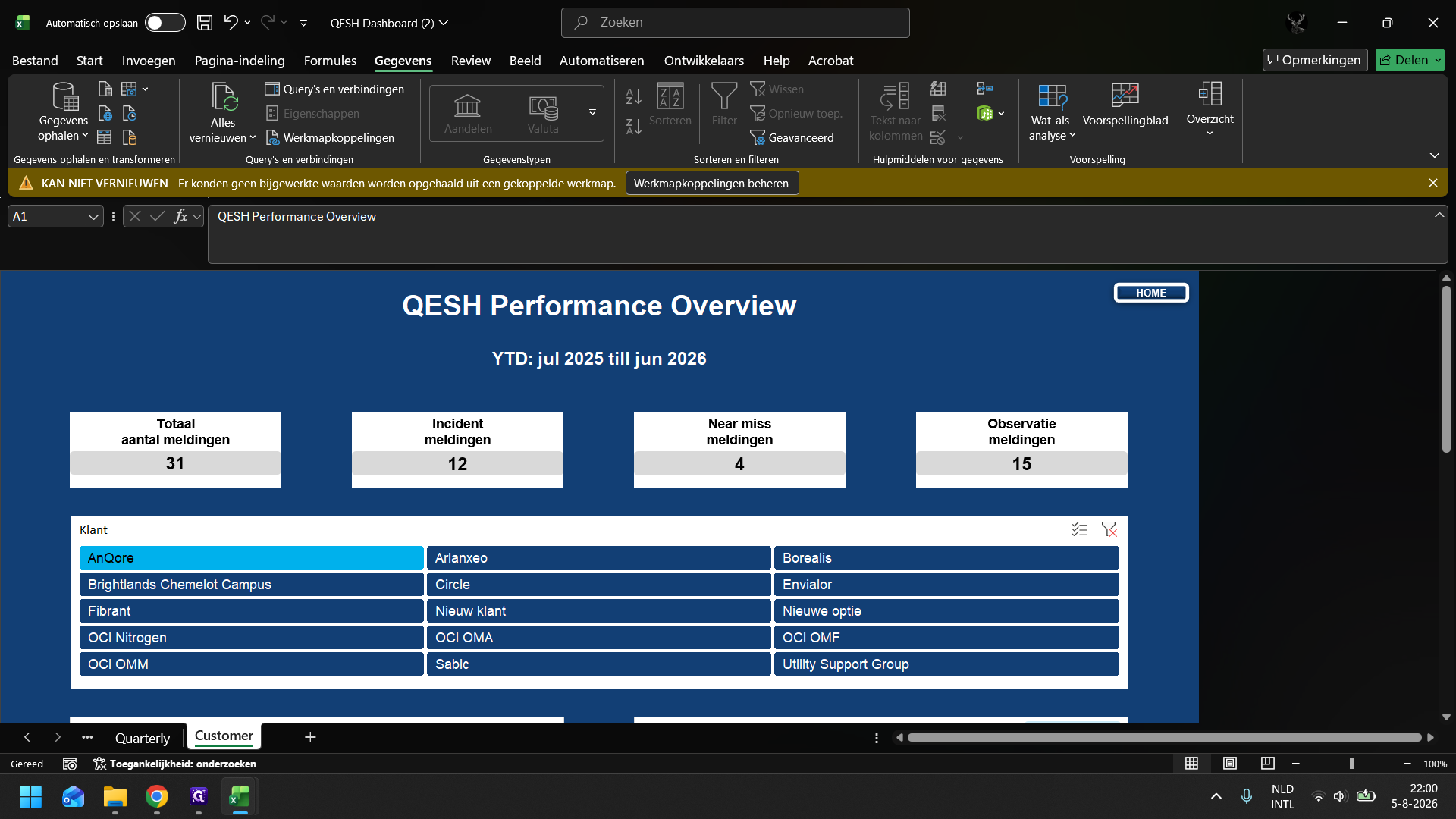
Open het QESH Dashboard-bestand via QESH - Maandrapportage - All Documents. Klik op de 3 puntjes naast het bestand en selecteer openen in app. In het bestand klik indien nodig op Bewerken inschakelen in de gele waarschuwingsbalk bovenin.
10
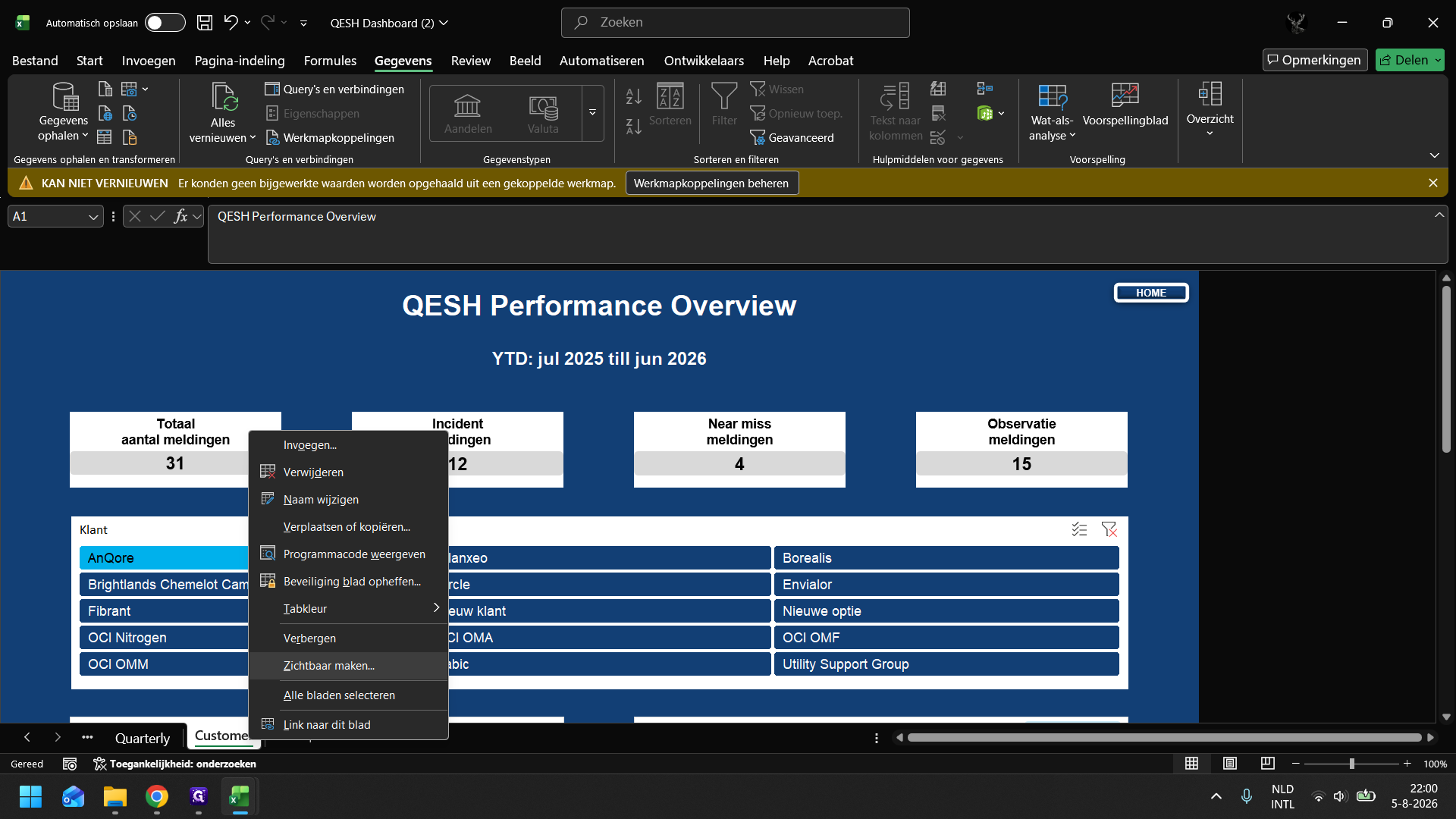
Klik met de rechtermuisknop op een willekeurig actief tabblad, zoals Customer.
11
Kies Zichtbaar maken (Unhide) in het contextmenu.
12
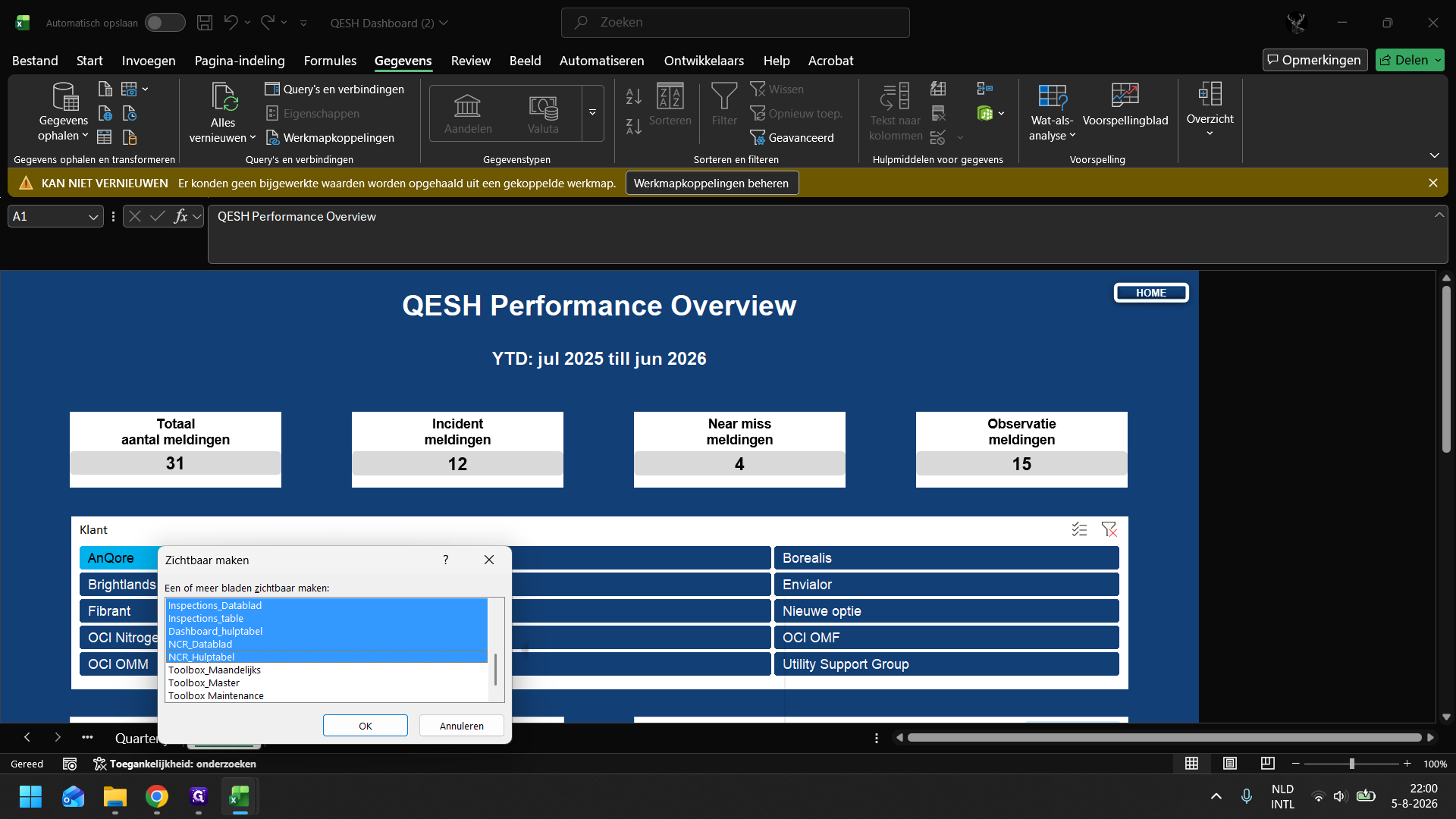
Selecteer het verborgen werkblad dat je wilt herstellen uit het dialoogvenster.
13
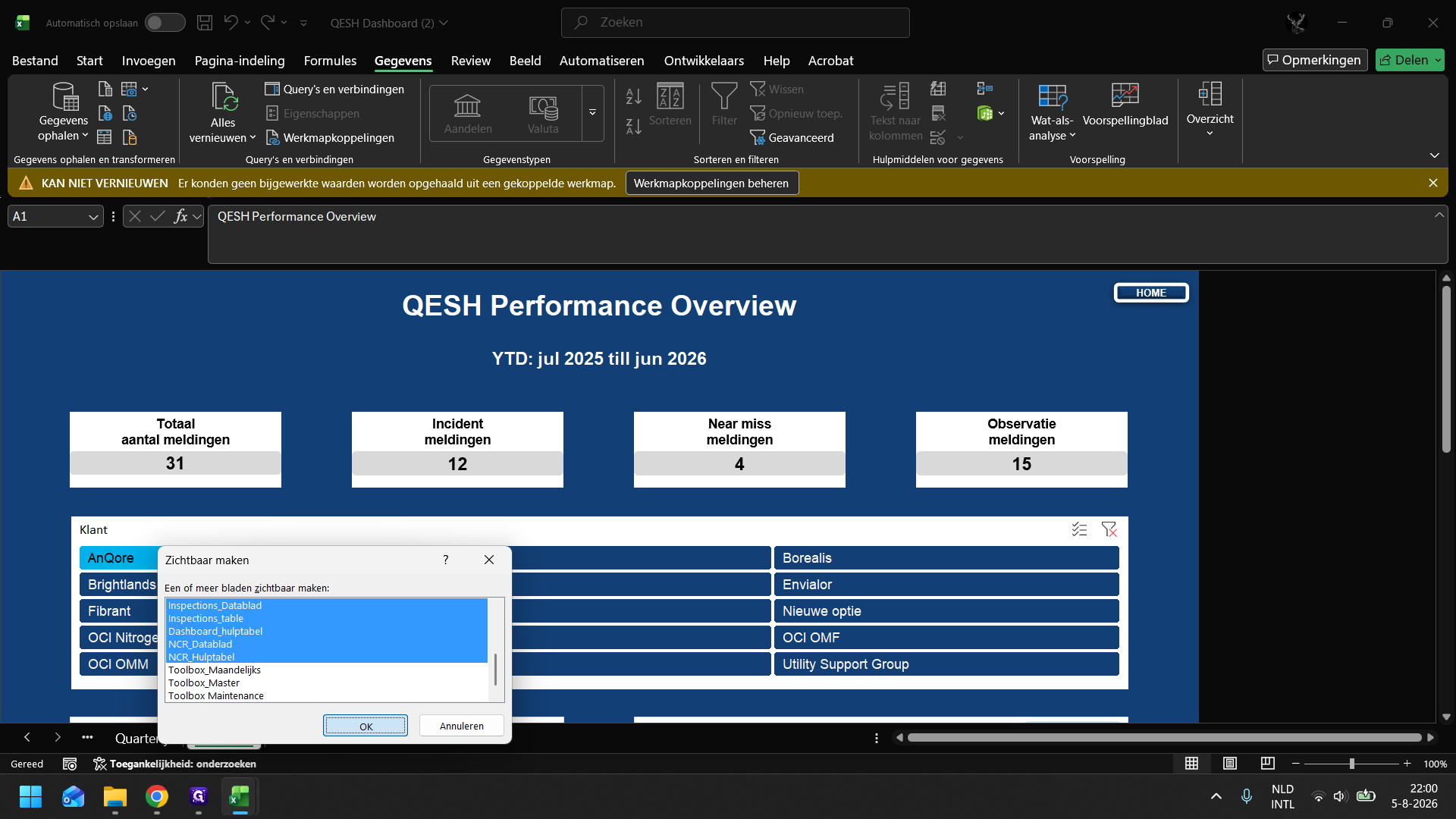
Klik op OK om het tabblad weer weer te geven in de onderste balk.
14
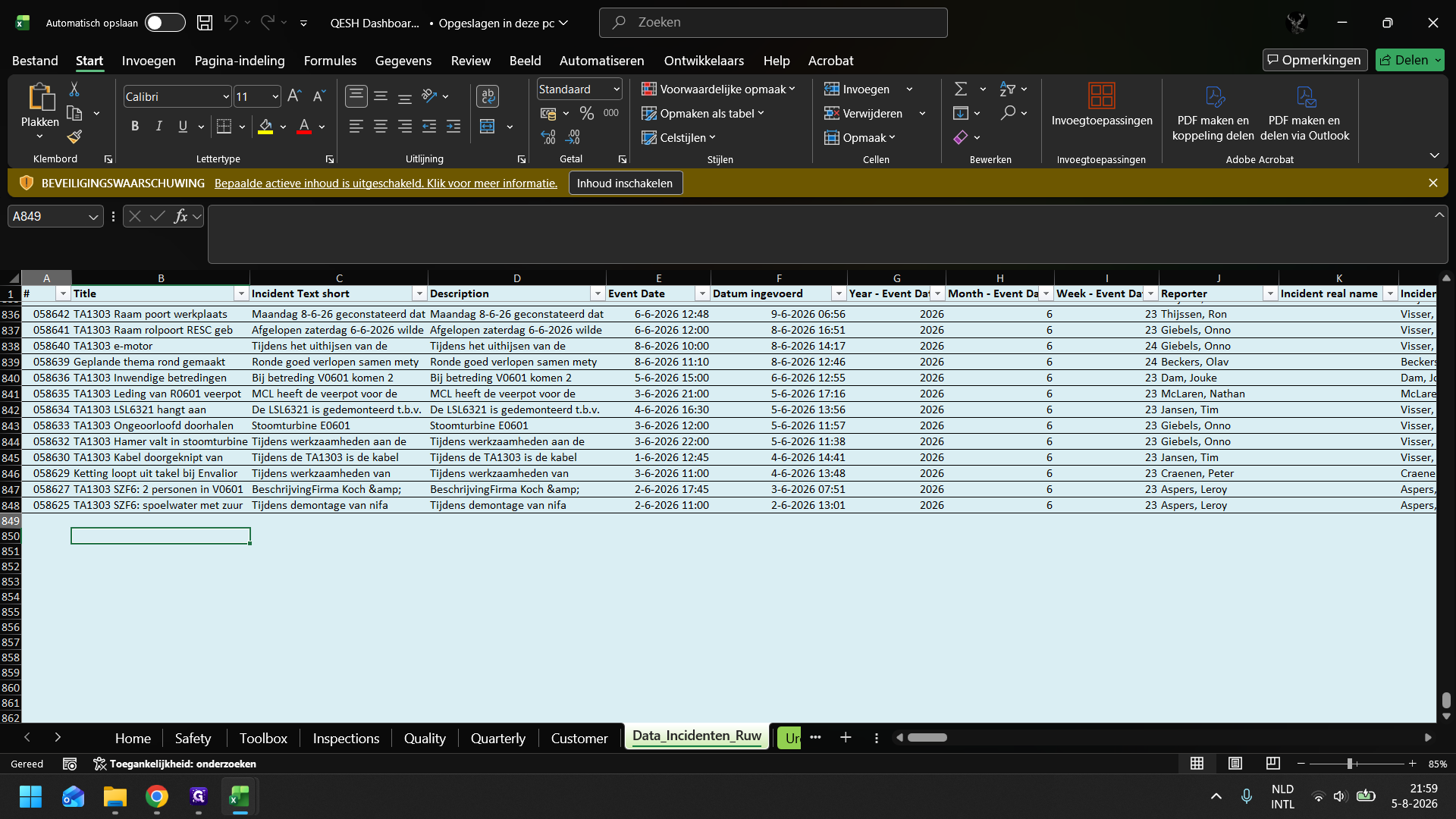
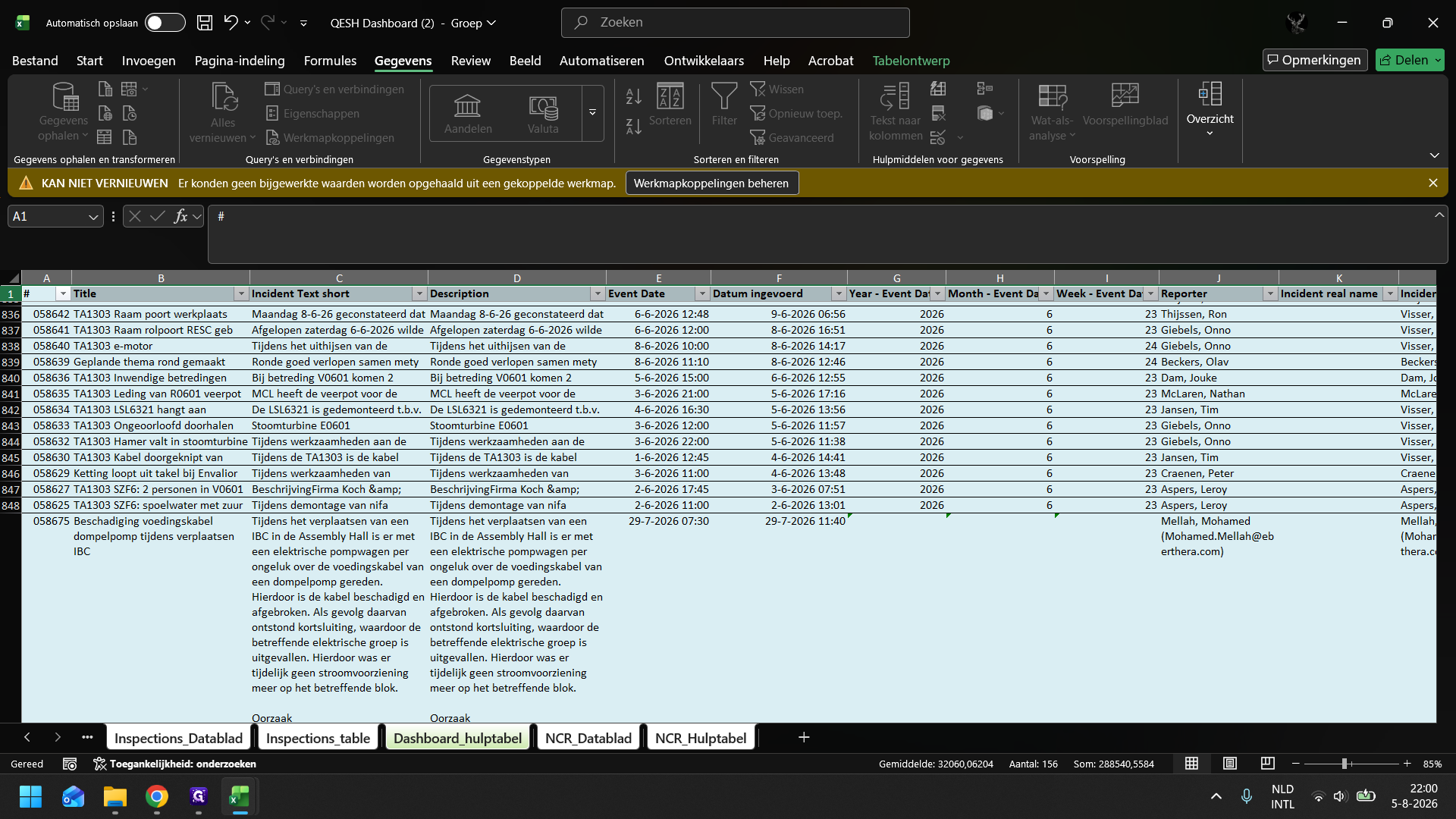
Selecteer de juiste startcel of lege rij in het tabblad Incidenten_Ruw om de data in te voegen.
15
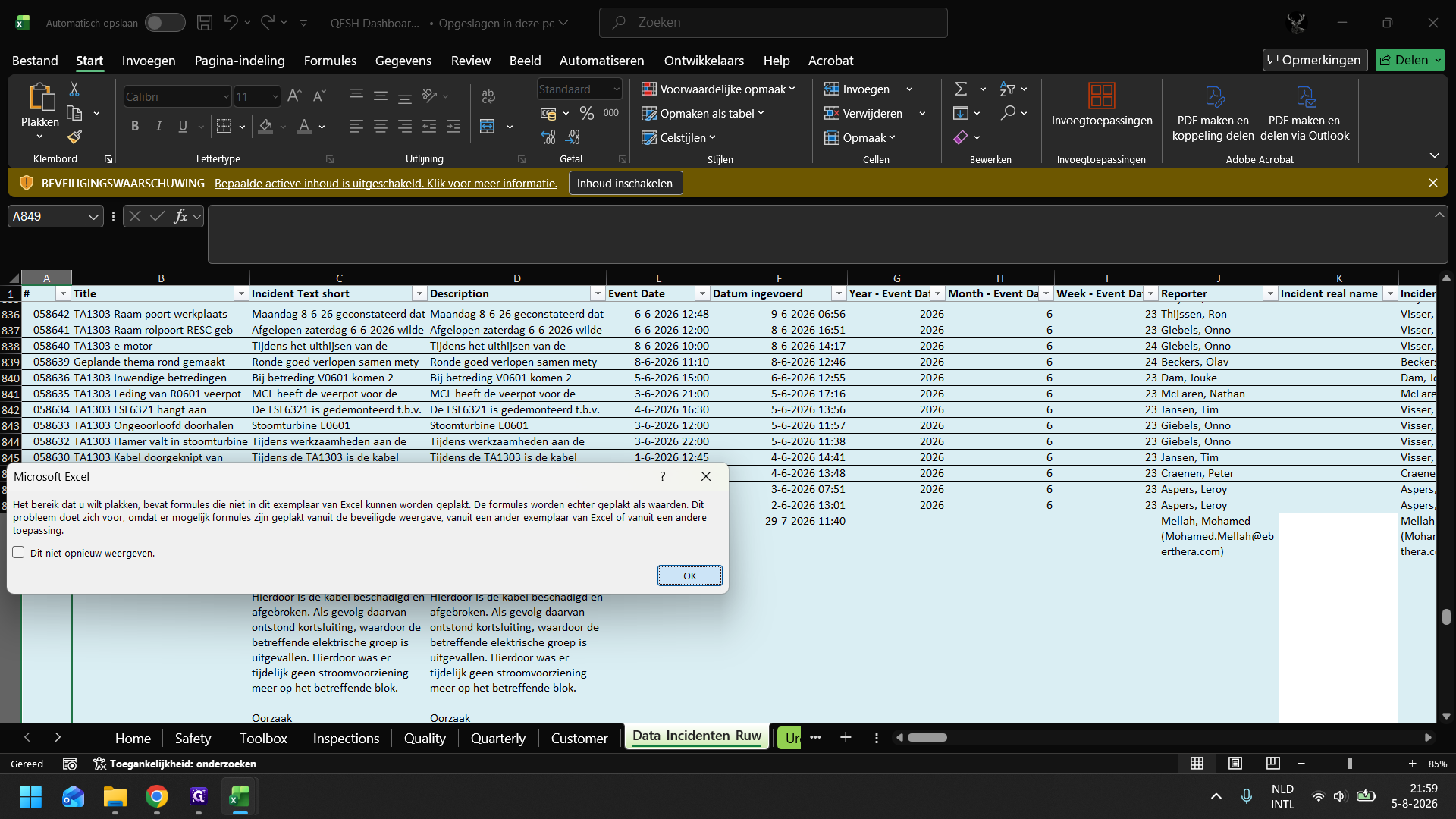
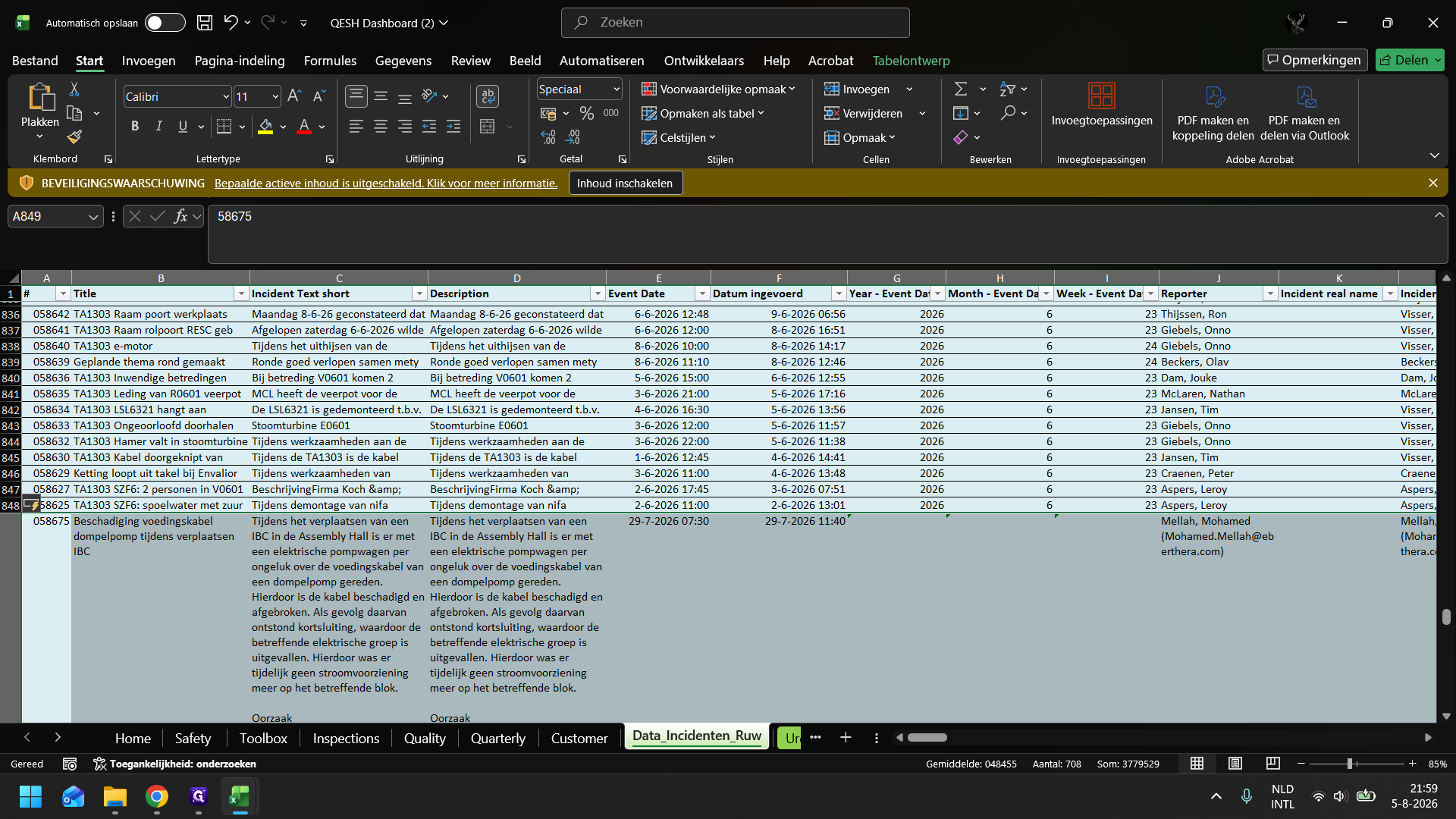
Druk op Ctrl + V om de gekopieerde data in het dashboard te plakken.
16
Klik op OK in de pop-up die meldt dat formules als waarden worden geplakt.
17
Klik op Inhoud inschakelen indien er nog een tweede gele balk staat voor externe dataverbindingen.
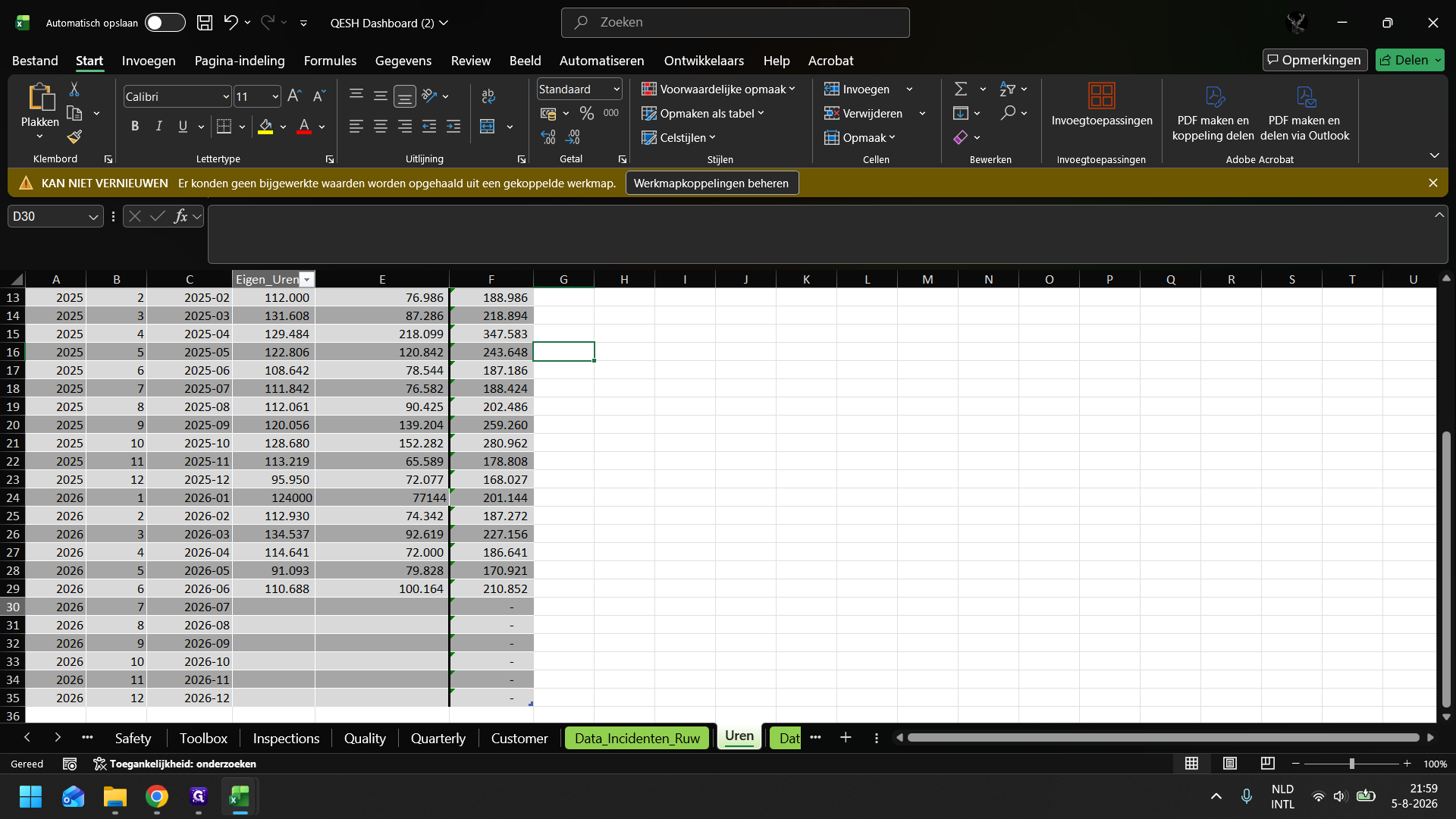
Tijdens het bijwerken kun je foutmeldingen over SharePoint-inloggegevens of verbroken koppelingen krijgen. Aangezien je de data handmatig als platte waarden plakt, kun je deze pop-ups veilig sluiten of op Annuleren klikken.
Gewerkte uren toevoegen
Zodra de incidenten geregistreerd zijn, voer je de juiste bedrijfsuren en onderaannemersuren in.
18
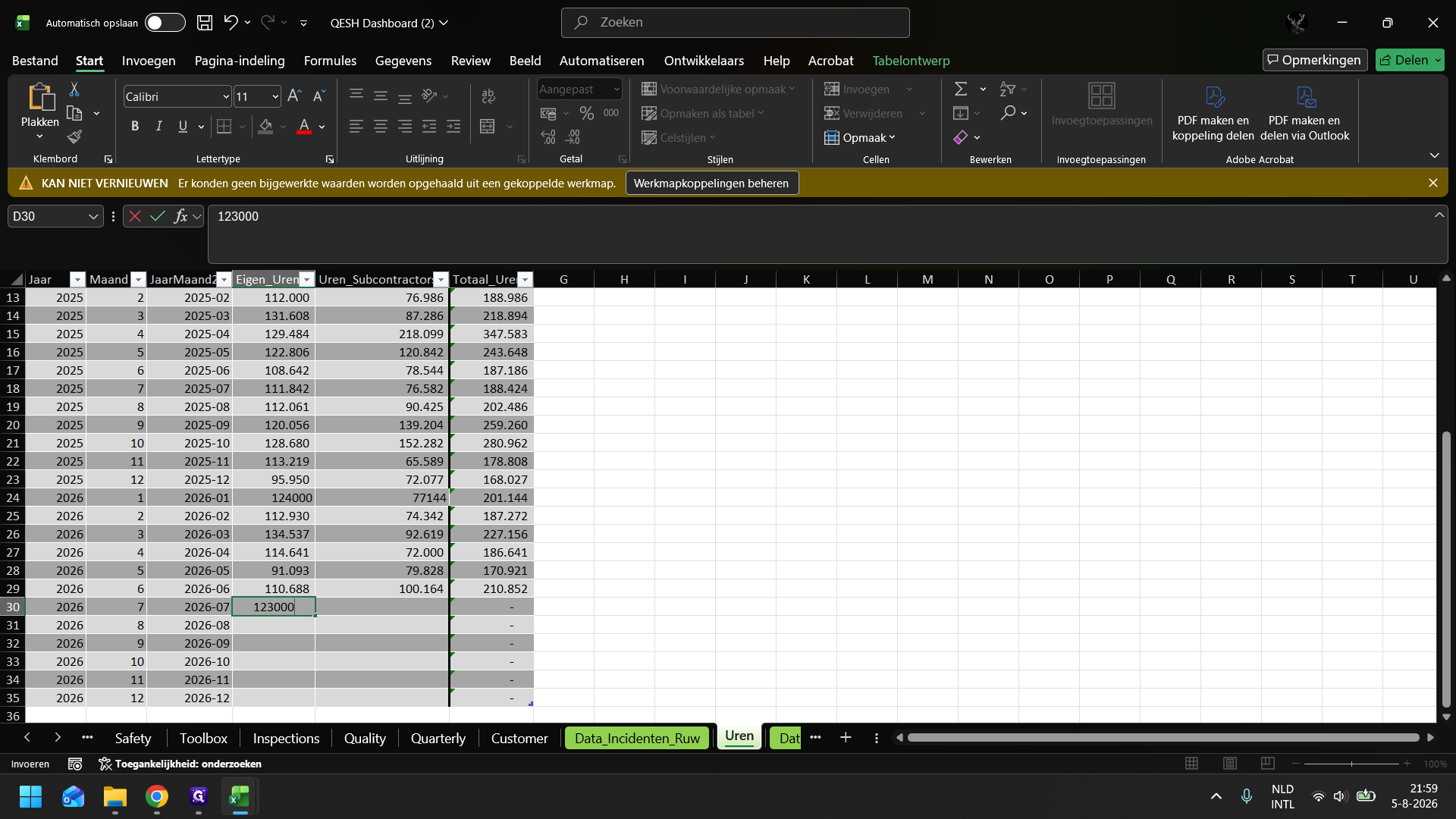
Klik op de lege cel voor de uren in de gewenste rapportagemaand.
19
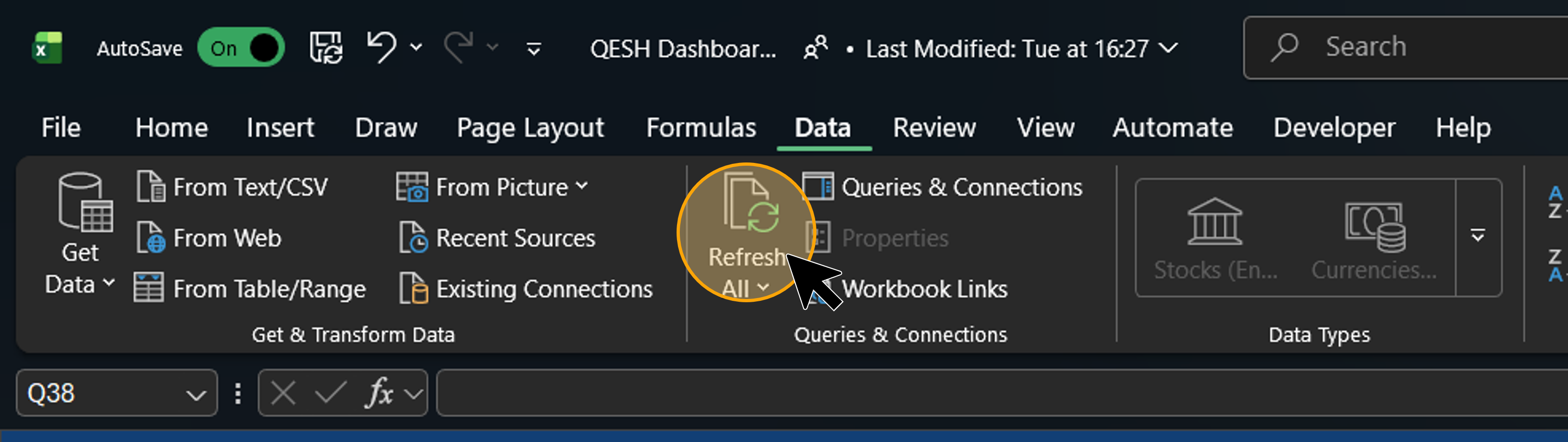
Klik vervolgens 2x op Refresh All in het Data/Gegevens blad. Klik op Ok als er popups verschijnen.
20
Selecteer de aangrenzende cel voor de geregistreerde uren van onderaannemers.
Werkbladen (tabbladen) beheren
Om te voorkomen dat andere in de data wijzigingen aanbrengen verbergen we alle niet Dashboard tabbladen.
21
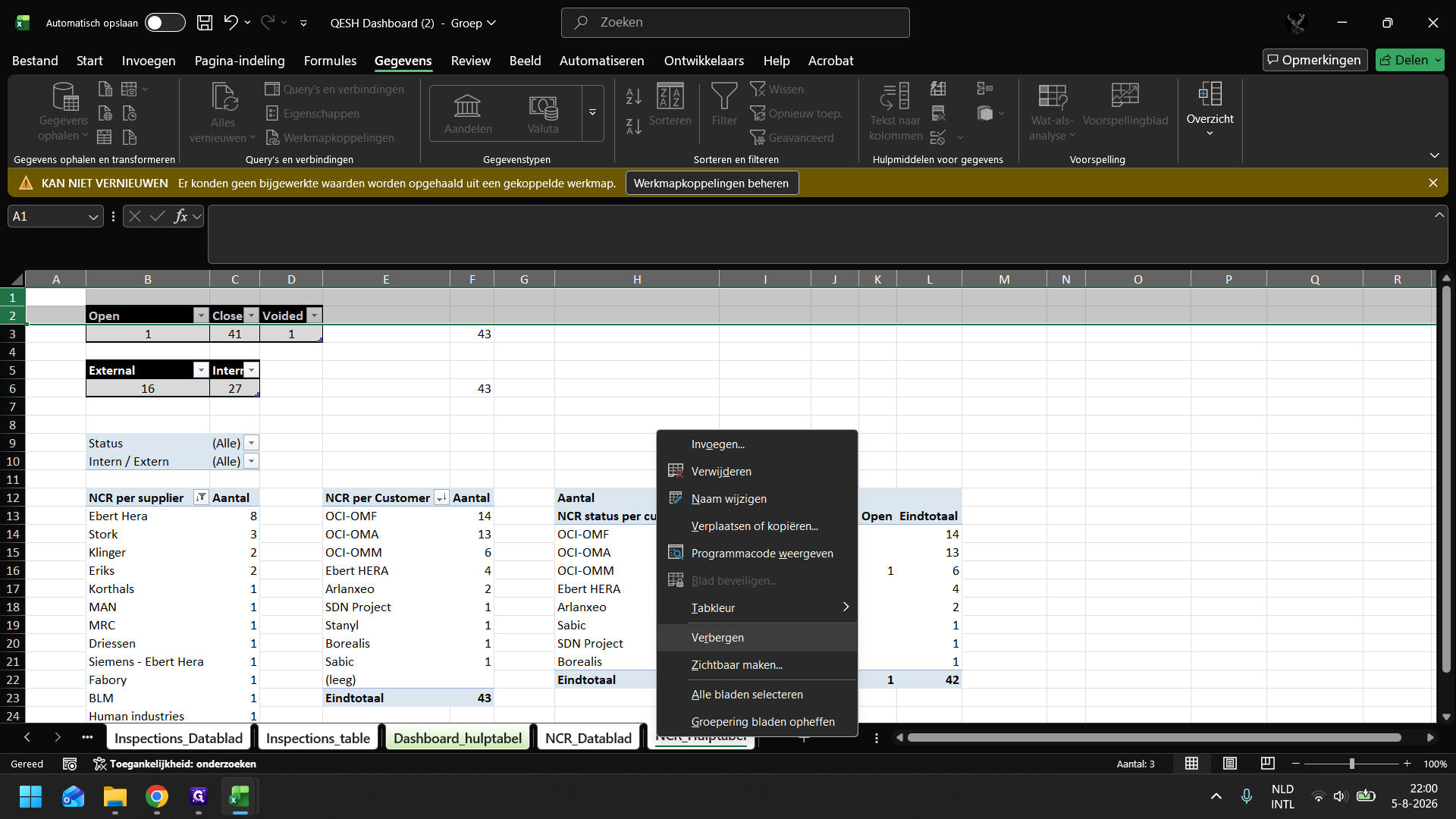
Klik met de rechtermuisknop op het tabblad NCR_Hulptabel.
22
Kies wederom Verbergen om ook dit overzicht op te ruimen.
Voer deze stappen uit voor alle tabbladen behalve Home, Safety, Toolbox, Inspections, Quality, Quarterly en Customer.
Q: Wat moet ik doen met de foutmeldingen over mislukte SharePoint-verbindingen?
A: Als je zelf statische uren en data in het dashboard plakt, kun je deze meldingen over externe gegevensverbindingen negeren. Klik bij deze dialoogvensters op "Annuleren" of sluit het inlogvenster via het kruisje.
Q: Hoe vind ik werkbladen terug die zijn verborgen in het dashboard?
A: Klik met de rechtermuisknop op een zichtbaar tabblad onderin het venster, kies "Zichtbaar maken", selecteer de naam van het gewenste blad en bevestig met OK.