Quiz in Microsoft Teams und Forms erstellen und verwalten: Schritt-für-Schritt-Anleitung
Erfahren Sie, wie Sie in Microsoft Teams und Forms ein Quiz erstellen, Einstellungen anpassen, Ergebnisse verwalten und das Quiz mit Schülern teilen. Tipps zur Benennung, Zeitlimit, zufälligen Fragen und mehr.
In dieser Anleitung lernen wir, wie man in Microsoft Teams ein Quiz erstellt, es an Schüler zuweist und die Ergebnisse verwaltet.
Wir sehen uns an, wie man ein Quiz benennt, ein Zeitlimit festlegt und verschiedene Einstellungen nutzt, um die Durchführung zu steuern. Außerdem erfahren wir, wie man Antworten sammelt, das Quiz teilt und die Auswertung vornimmt.
Los geht's
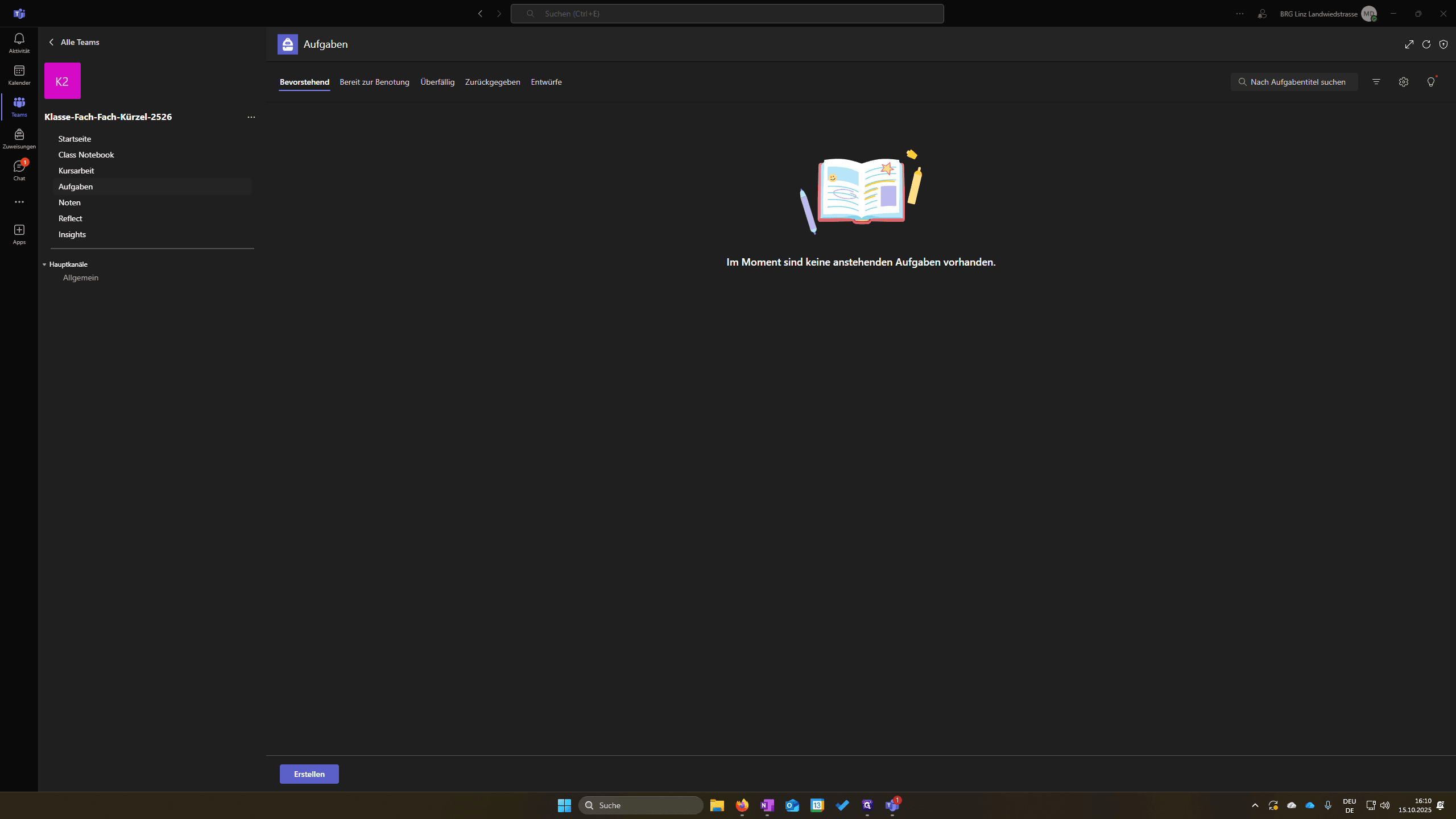
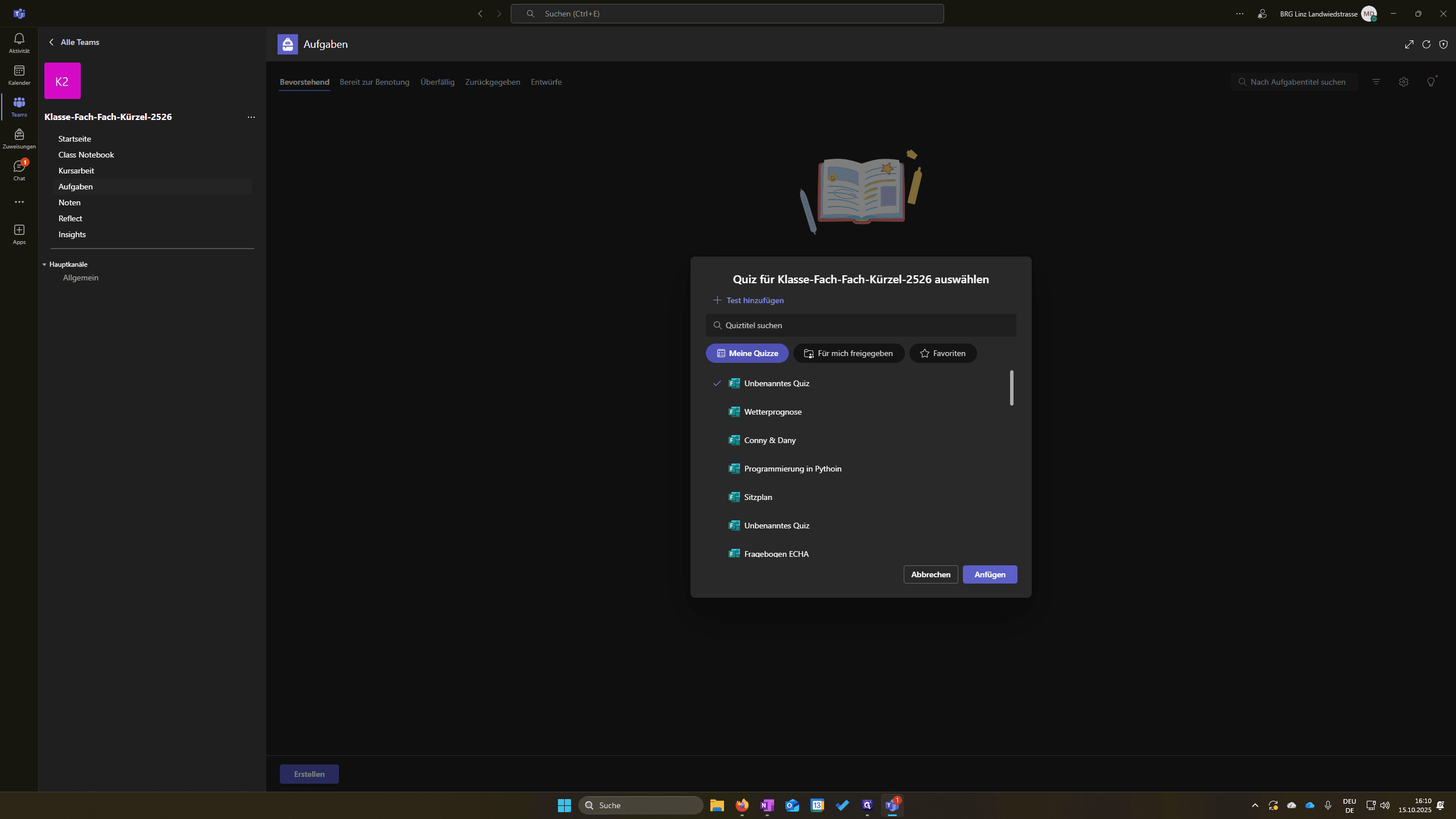
Wenn wir jetzt in Teams sind, können wir auch dieses Quiz verwenden. Klicken wir auf "Erstellen" und dann auf "Neues Quiz" statt auf "Aufgabe".
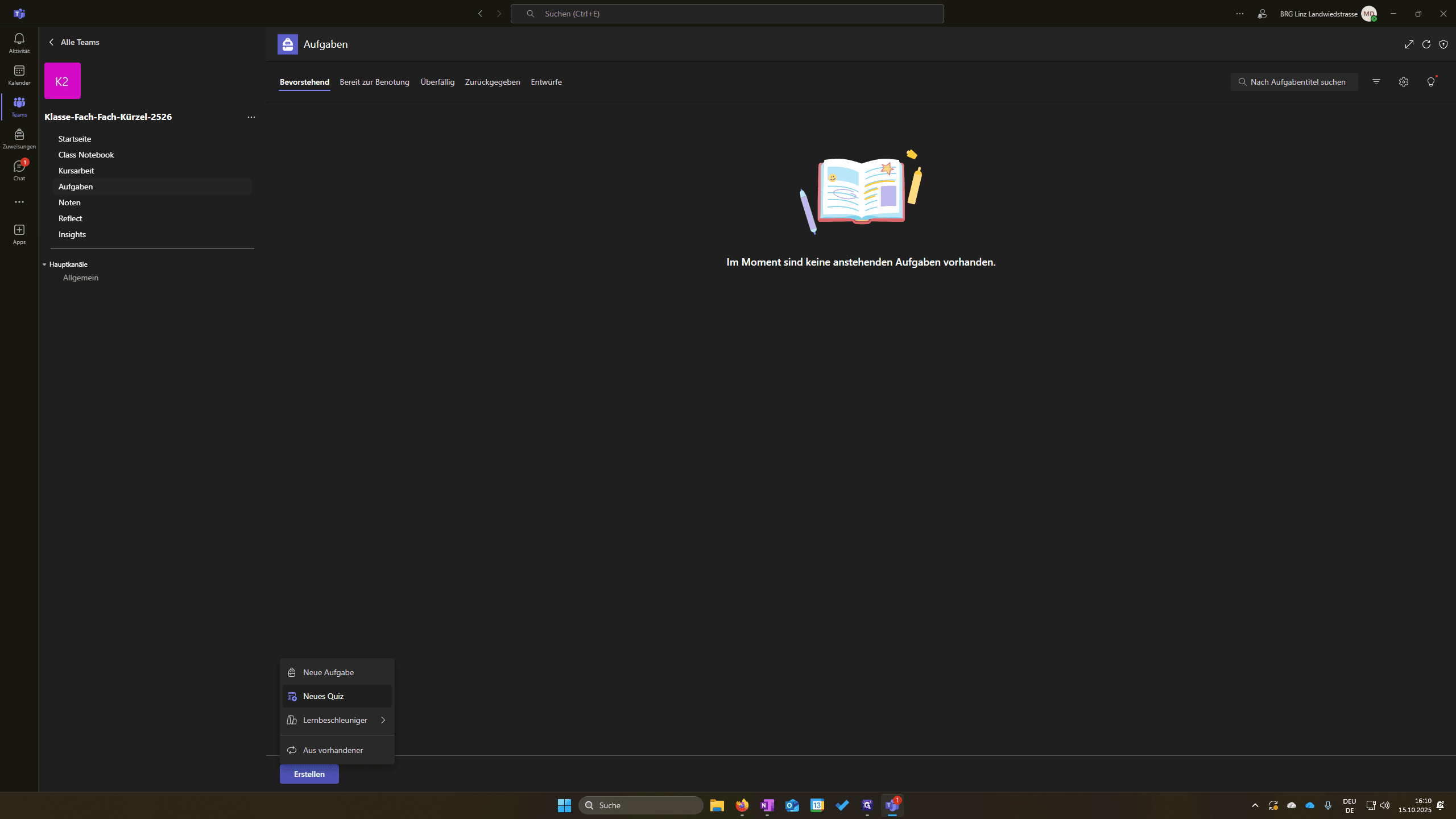
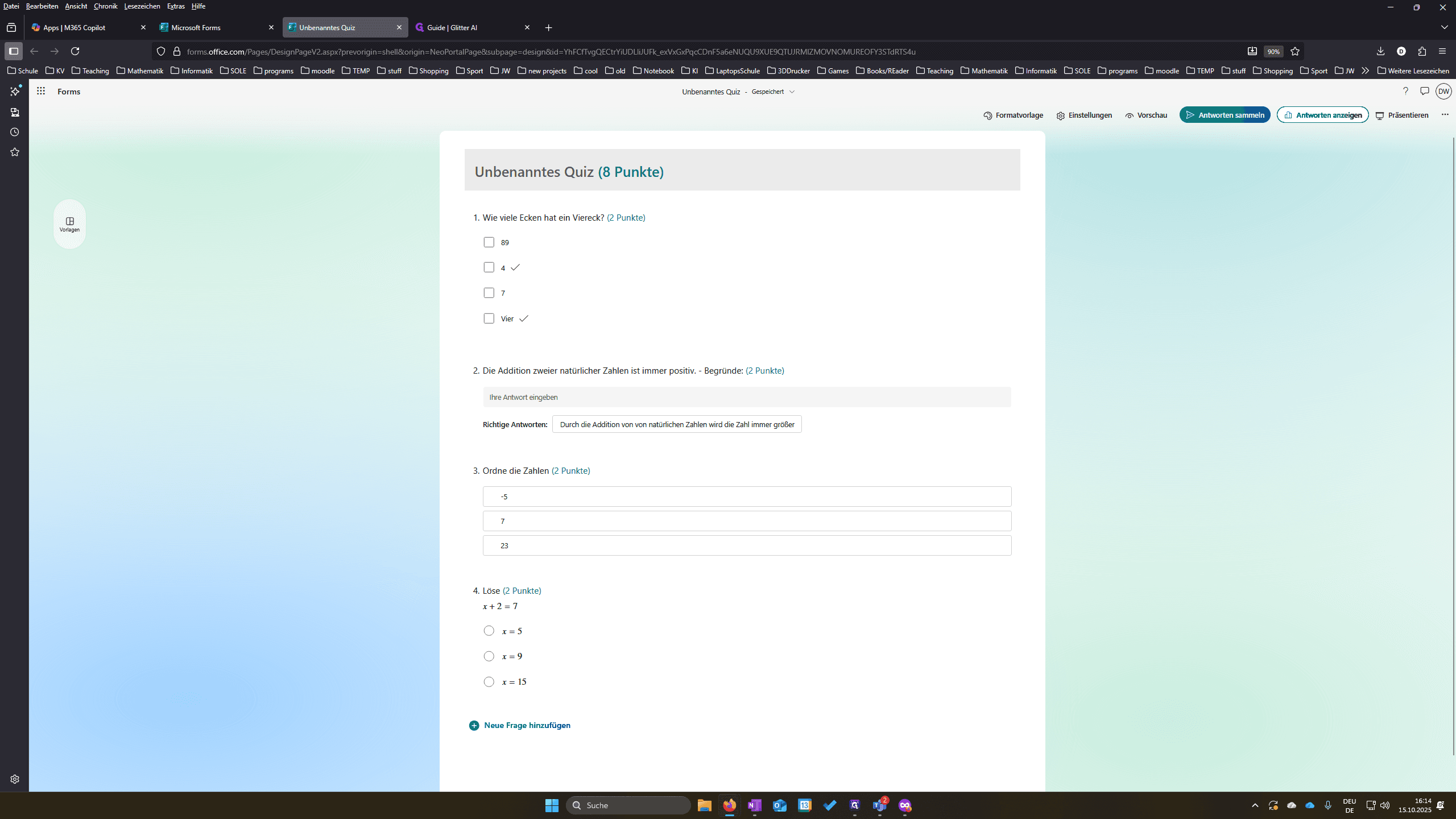
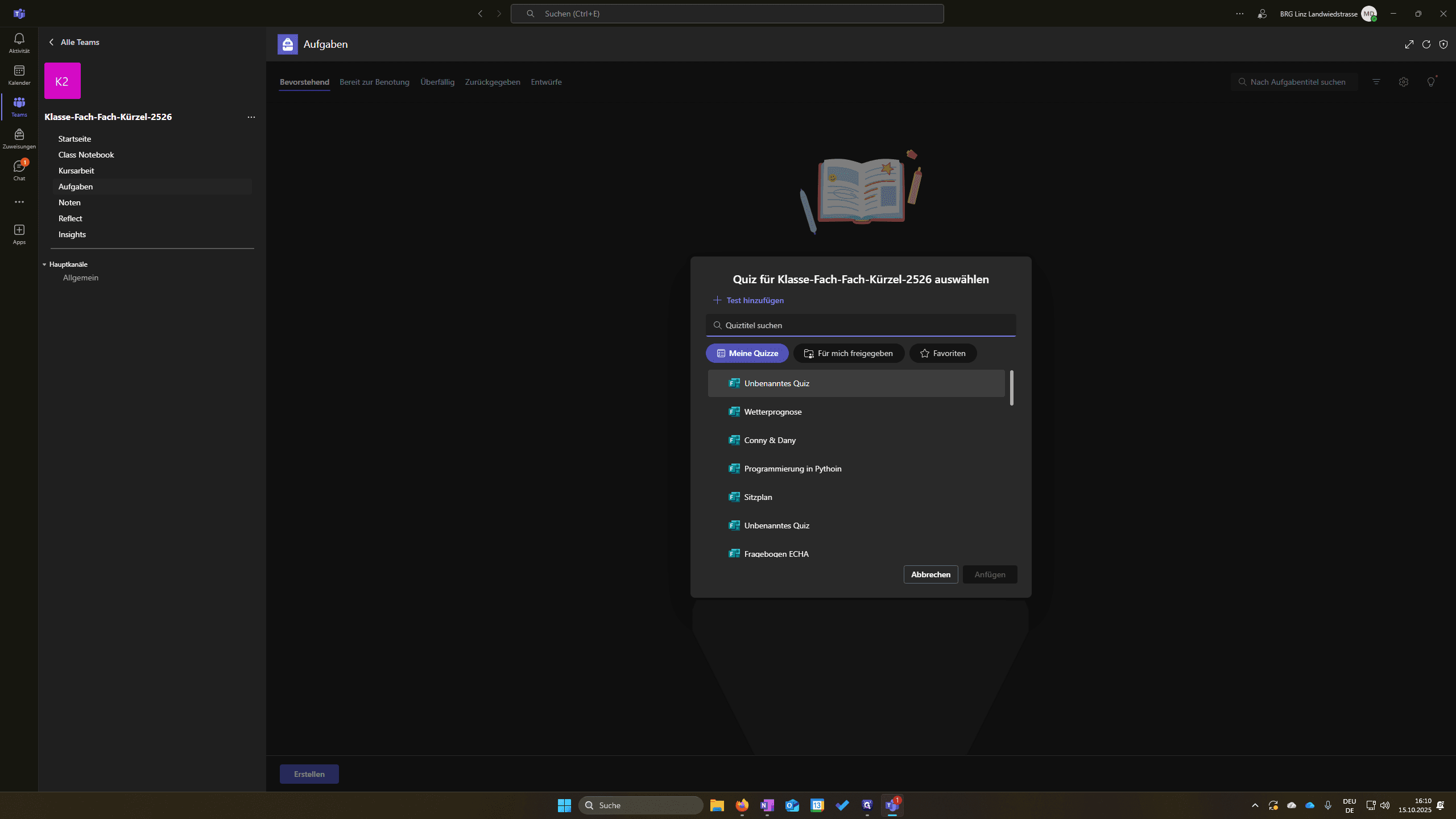
Und jetzt sollte ich hier das Quiz sehen. Ich habe vergessen, es zu benennen. Deswegen habe ich das unbenannte Quiz. Dann klicke ich auf "Anfügen".
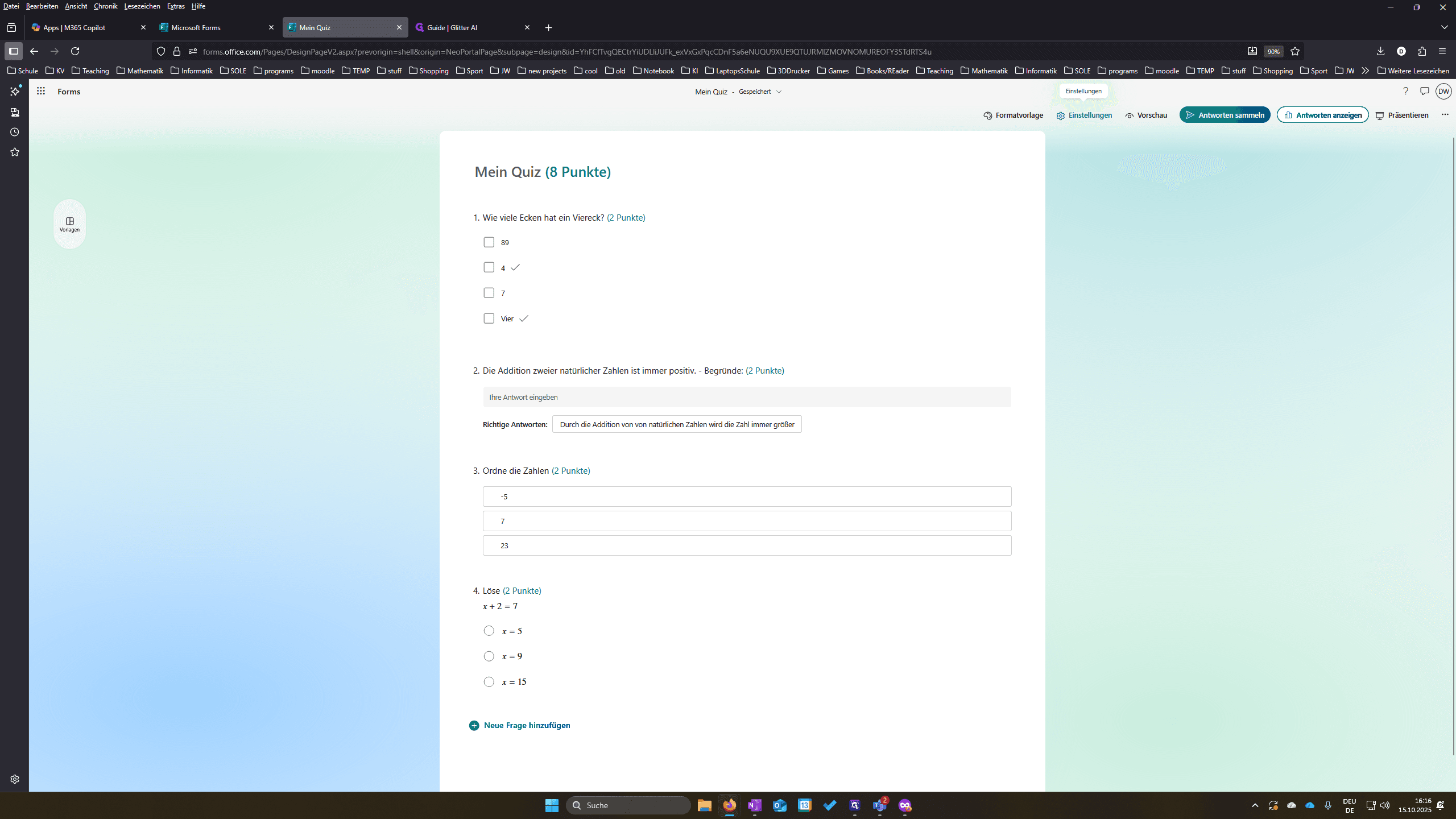
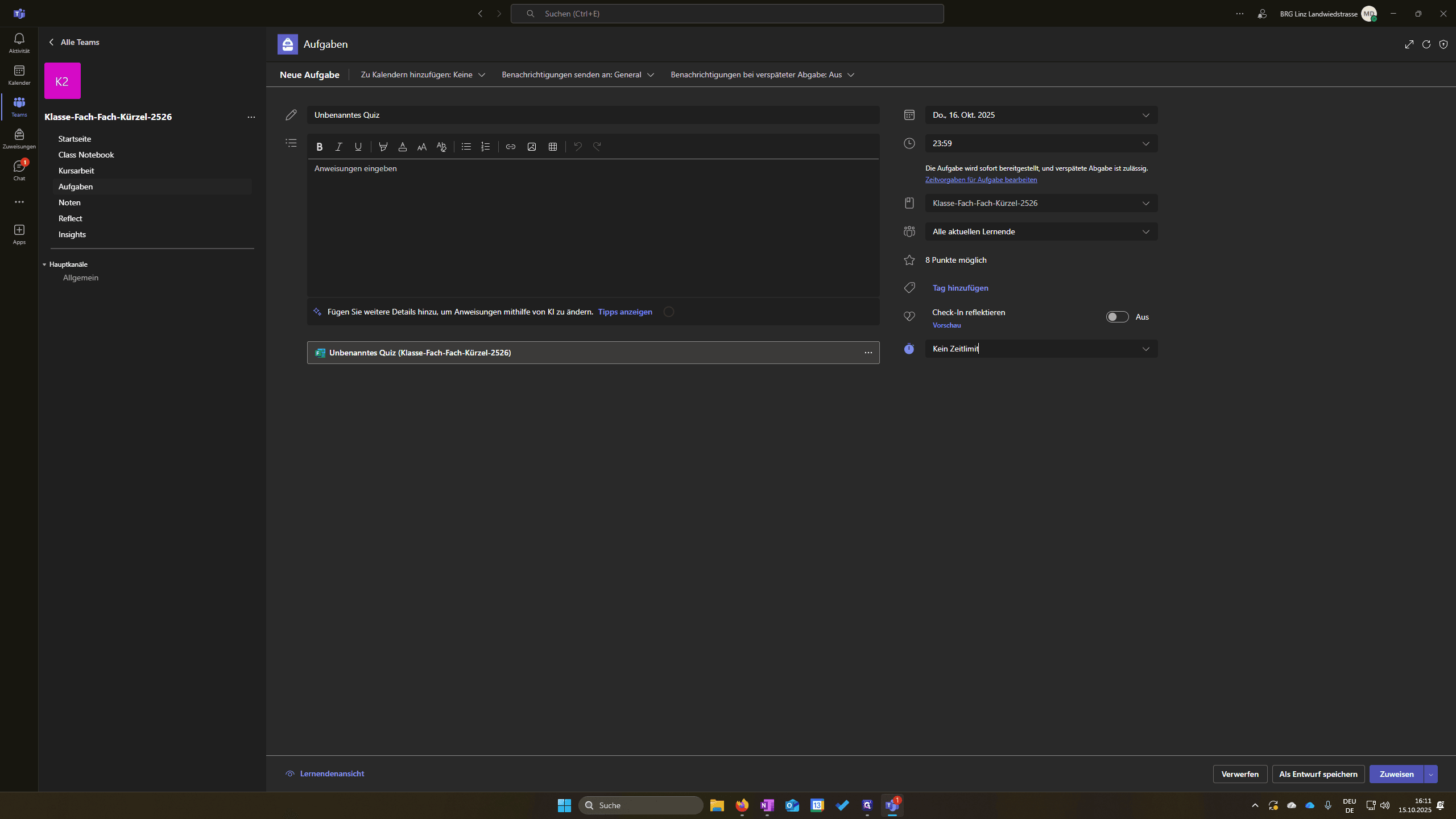
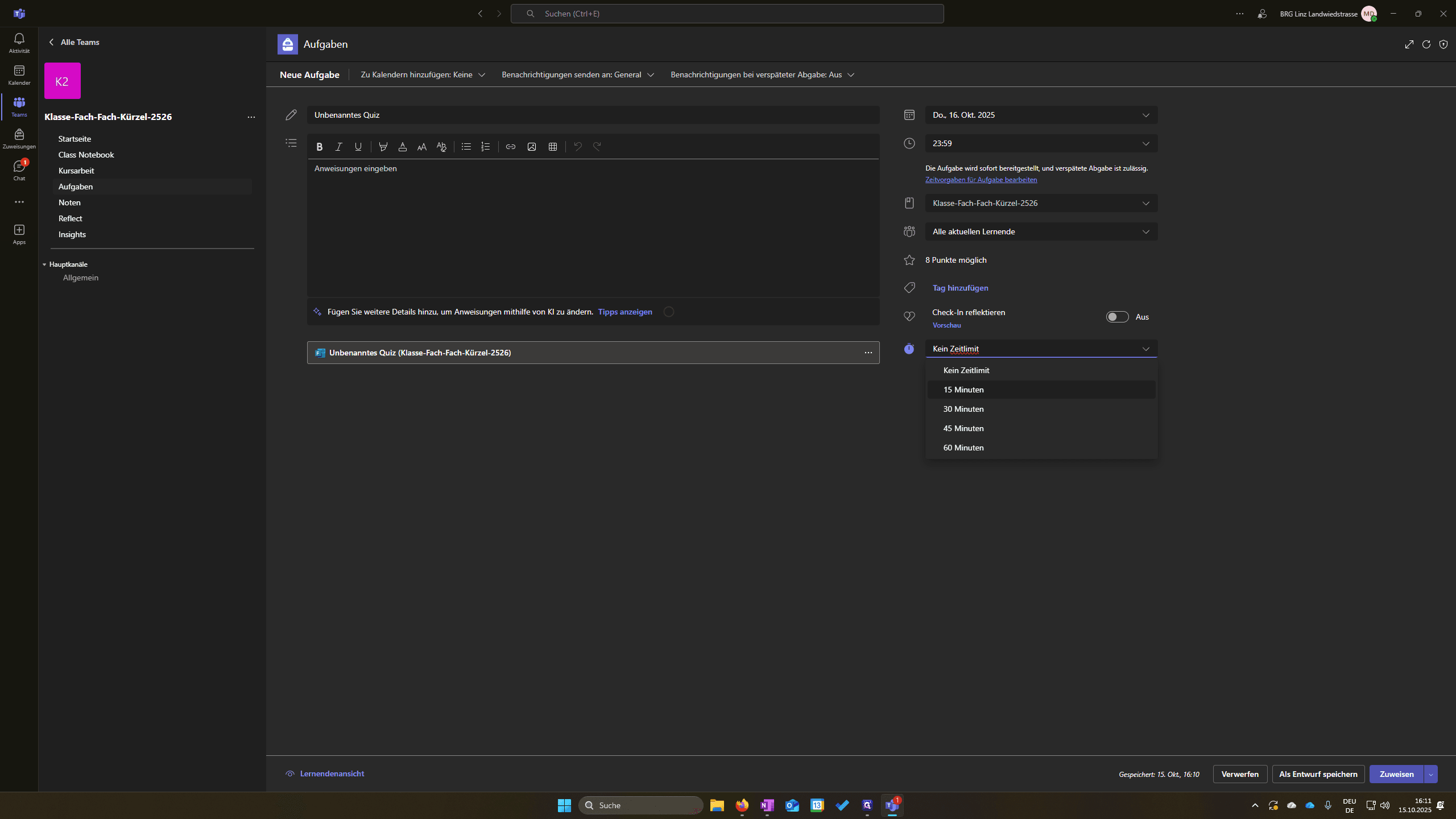
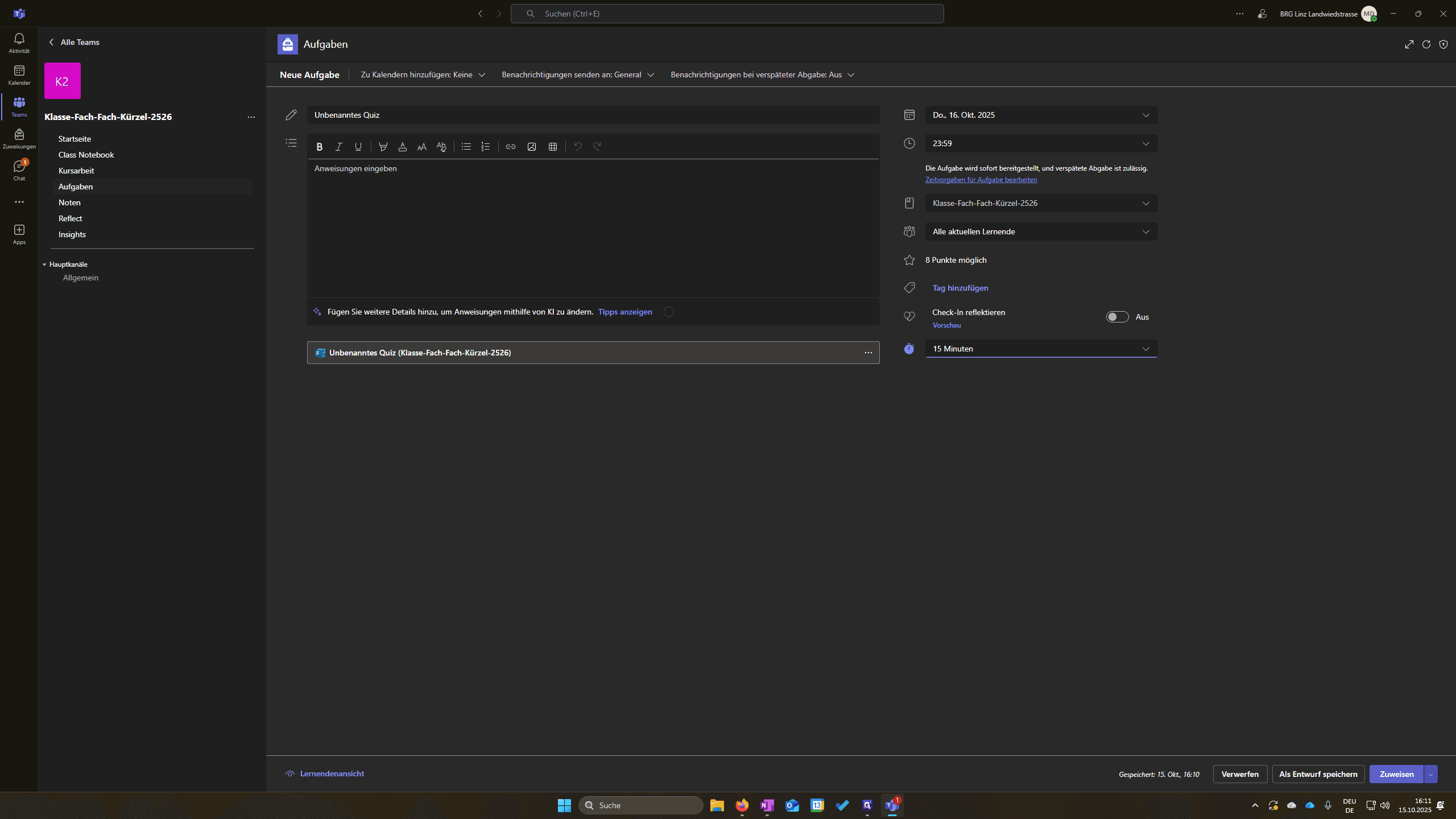
Und genau wie bei den Aufgaben kann ich entsprechende Einstellungen treffen. Das Einzige, was noch anders ist: Ich kann hier zum Beispiel ein Zeitlimit einstellen.
Und wenn ich zufrieden bin, klicke ich auf „Zuweisen“.
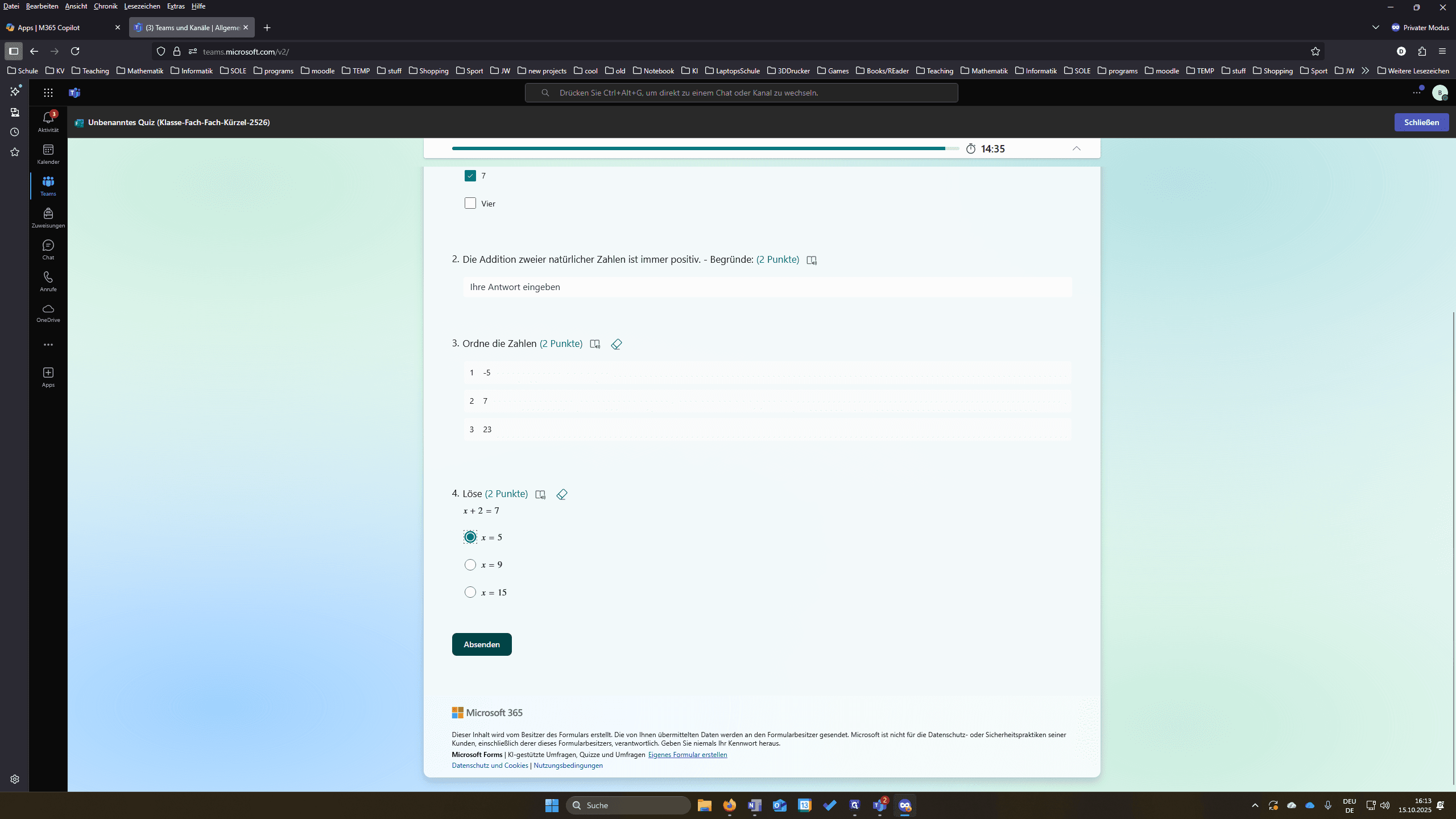
Die Schüler öffnen die Aufgabe, klicken auf das Quiz, und ich kann mir ansehen, wie es aussieht. Sie können dann die entsprechenden Fragen beantworten. Klicken Sie zum Schluss auf "Absenden".
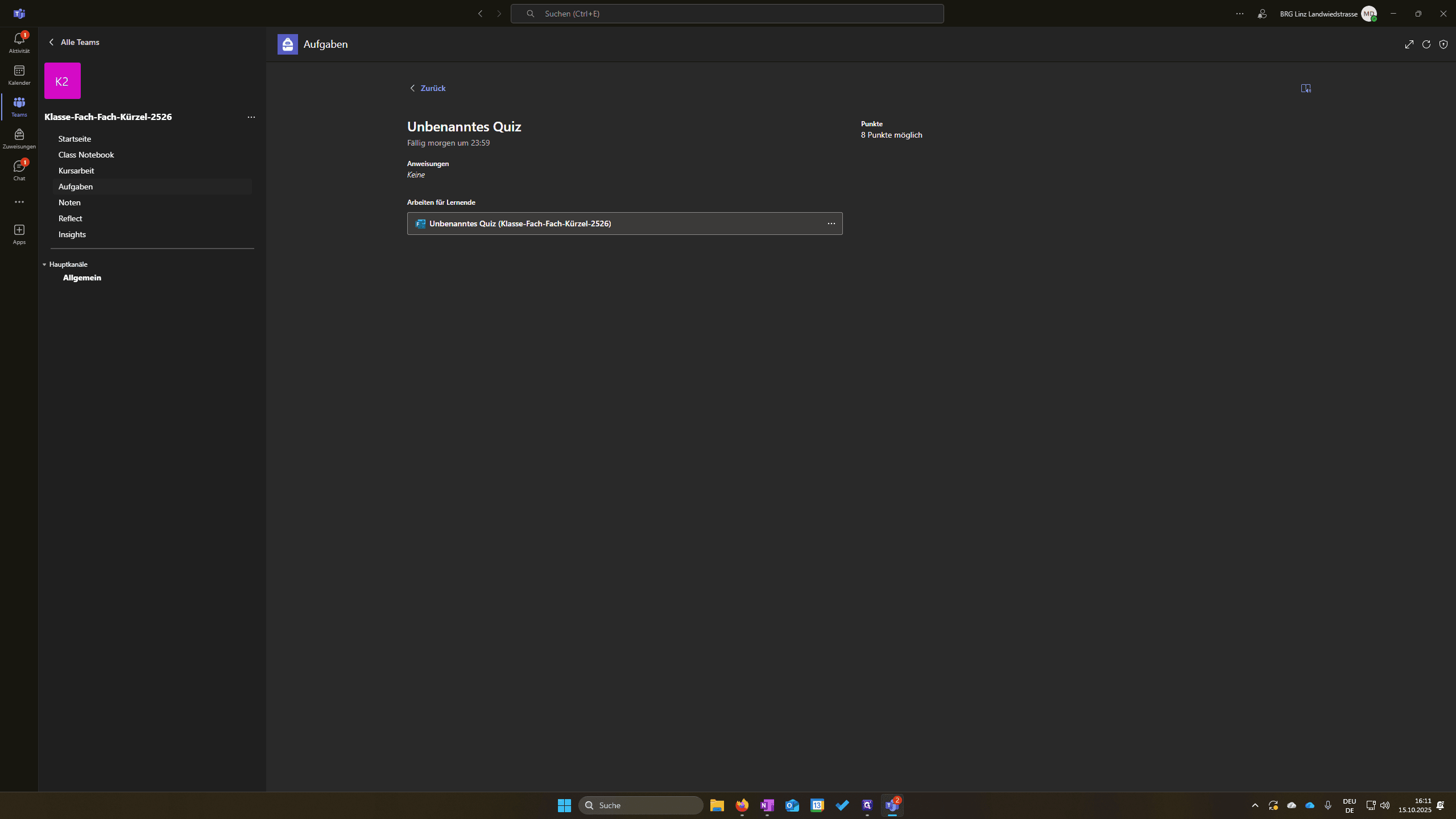
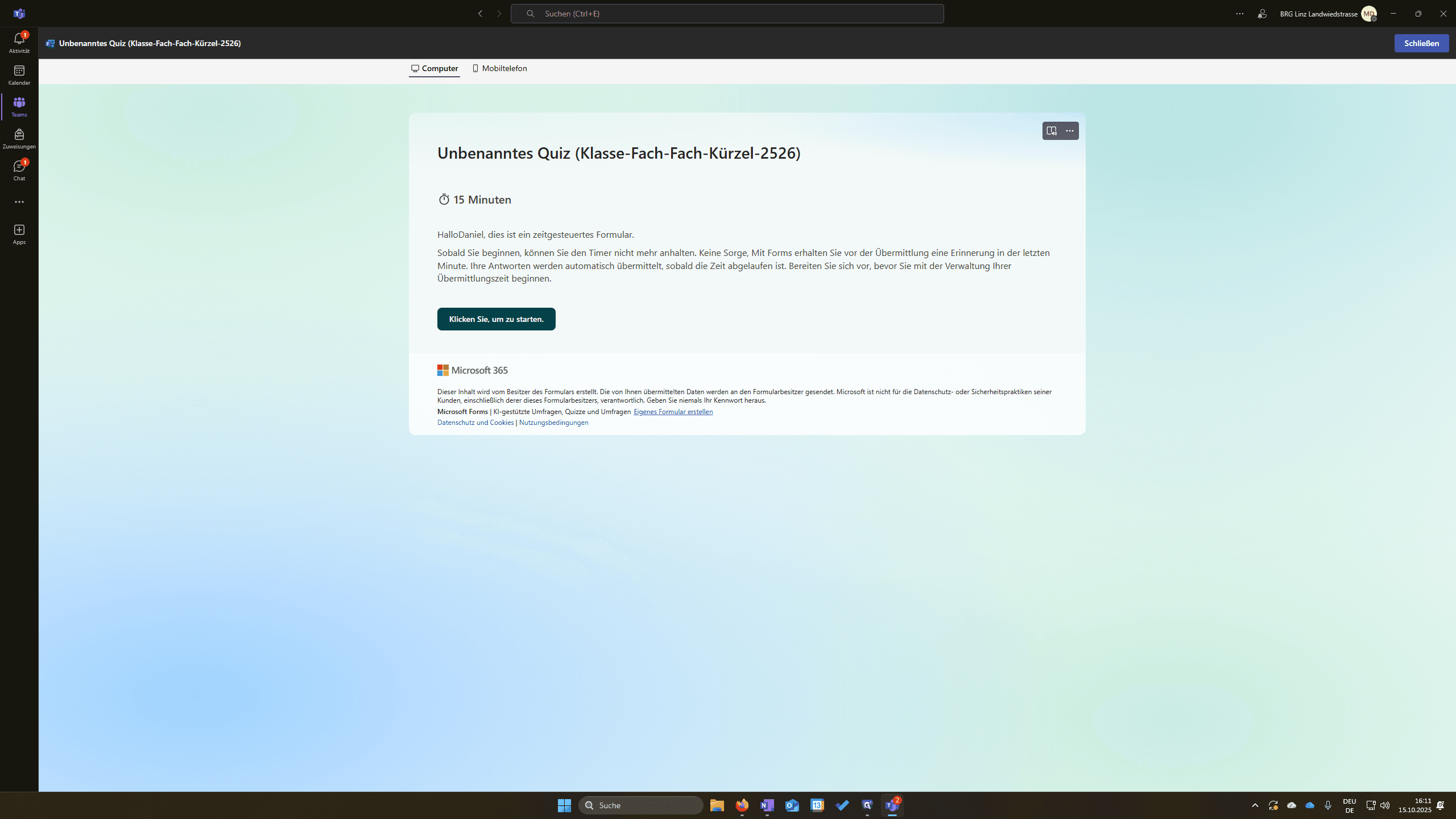
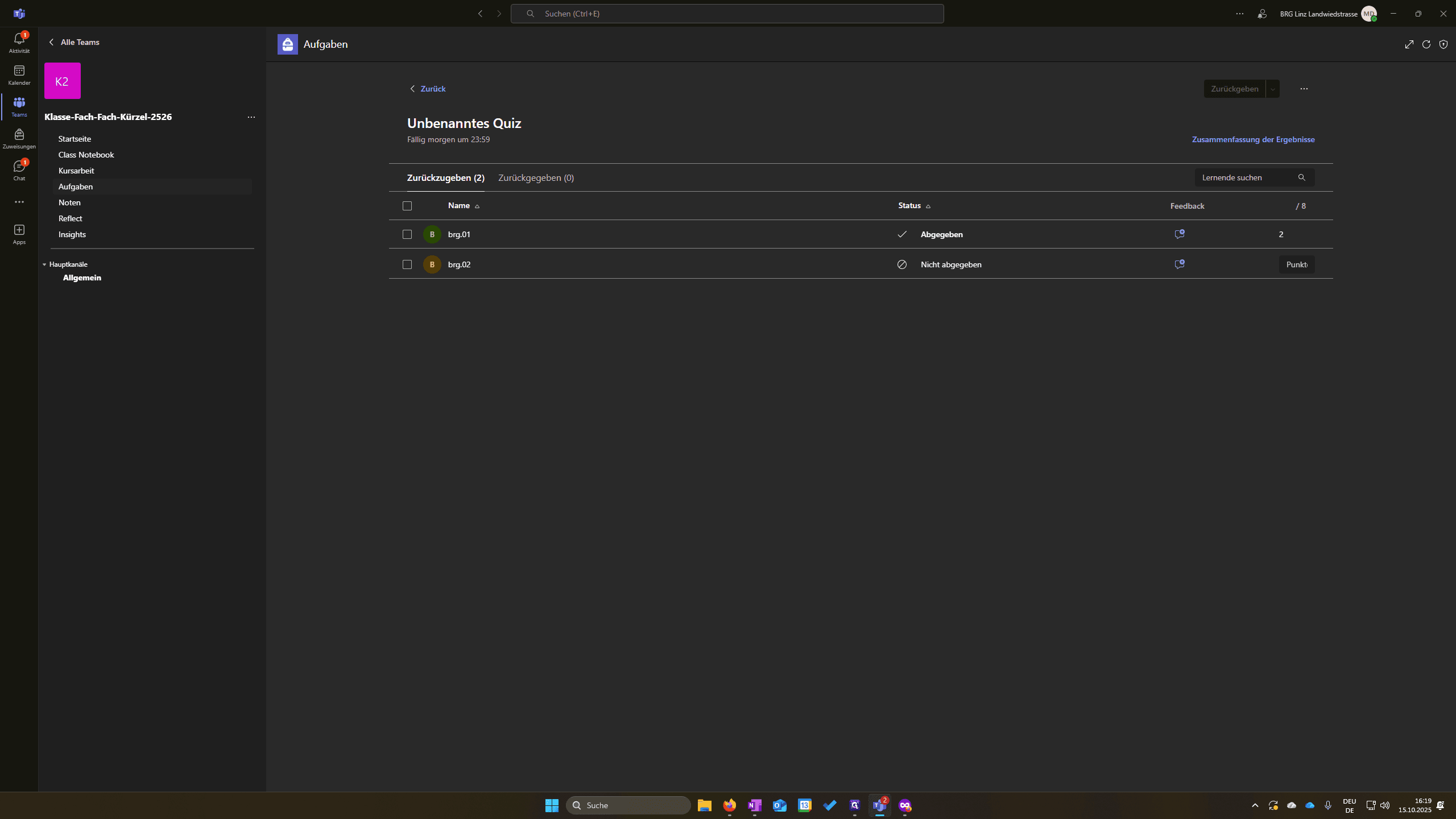
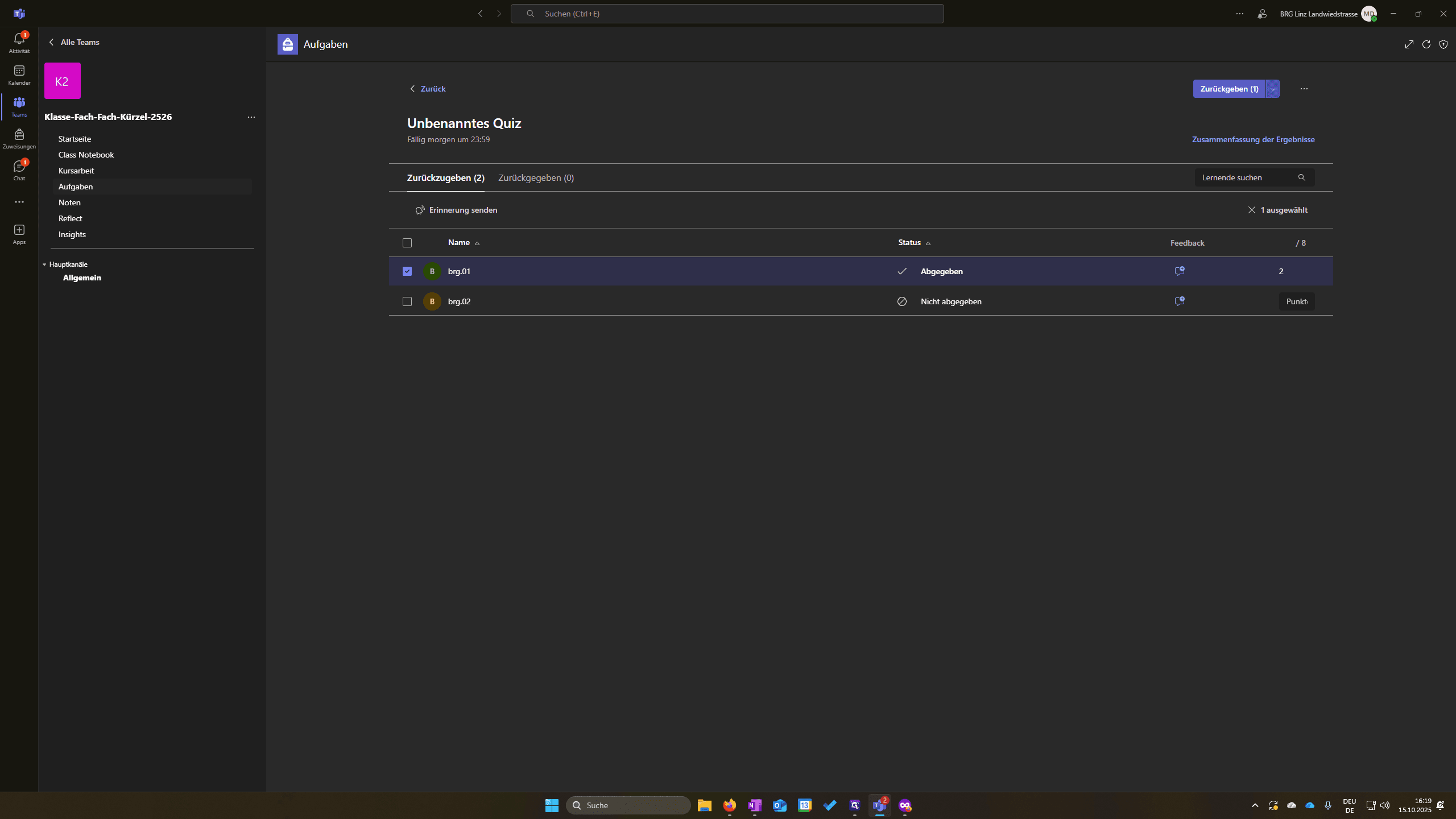
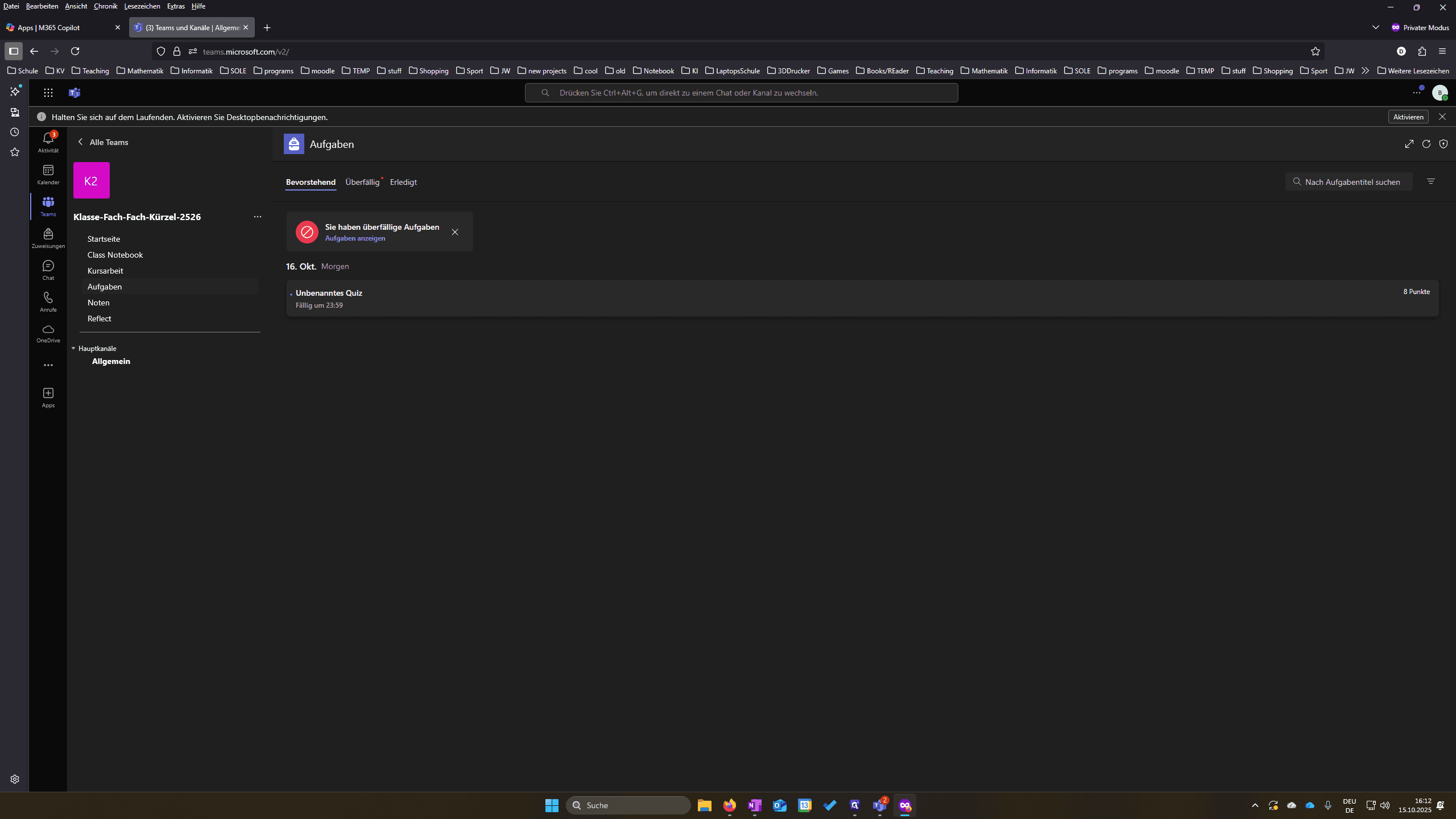
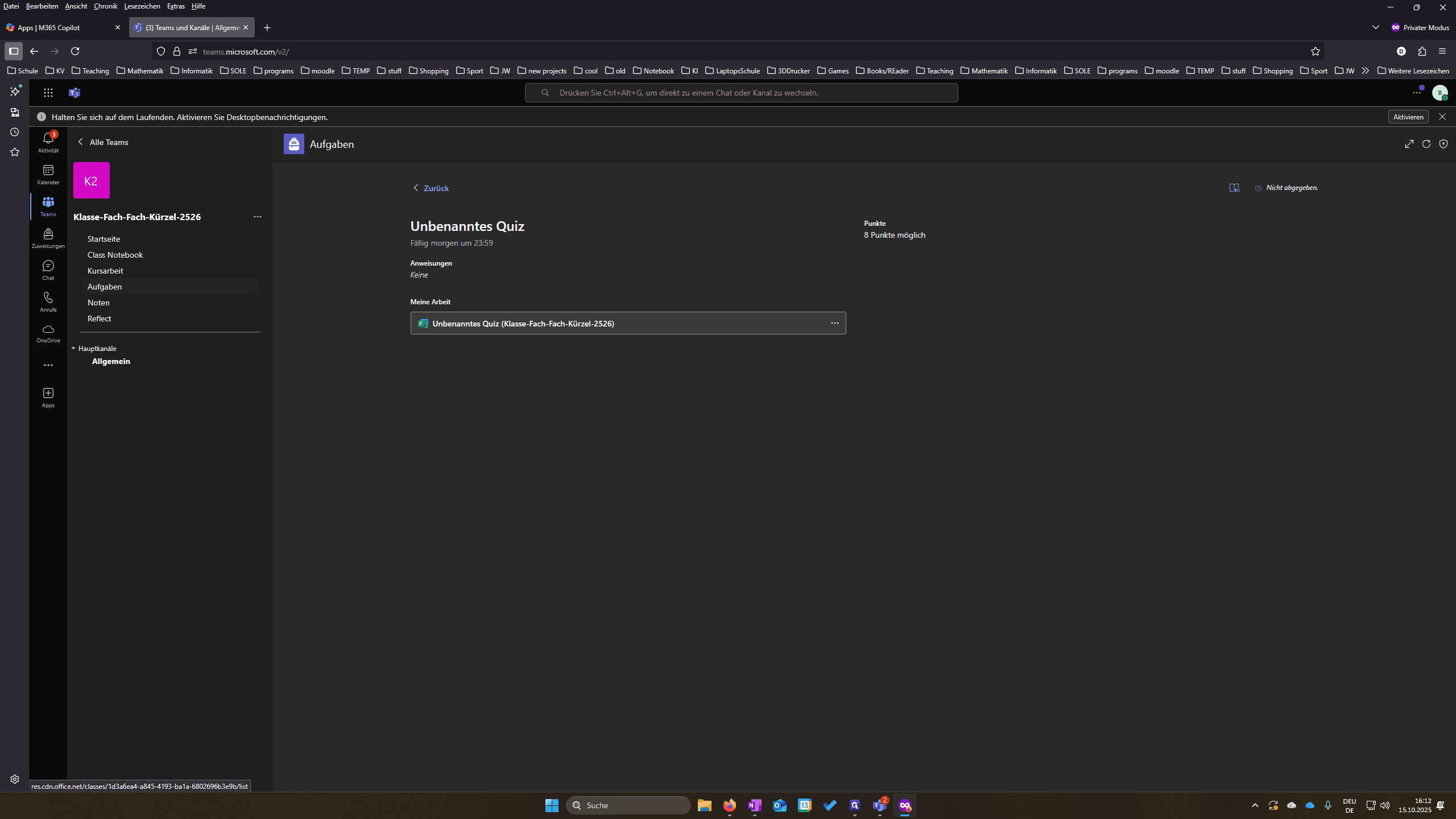
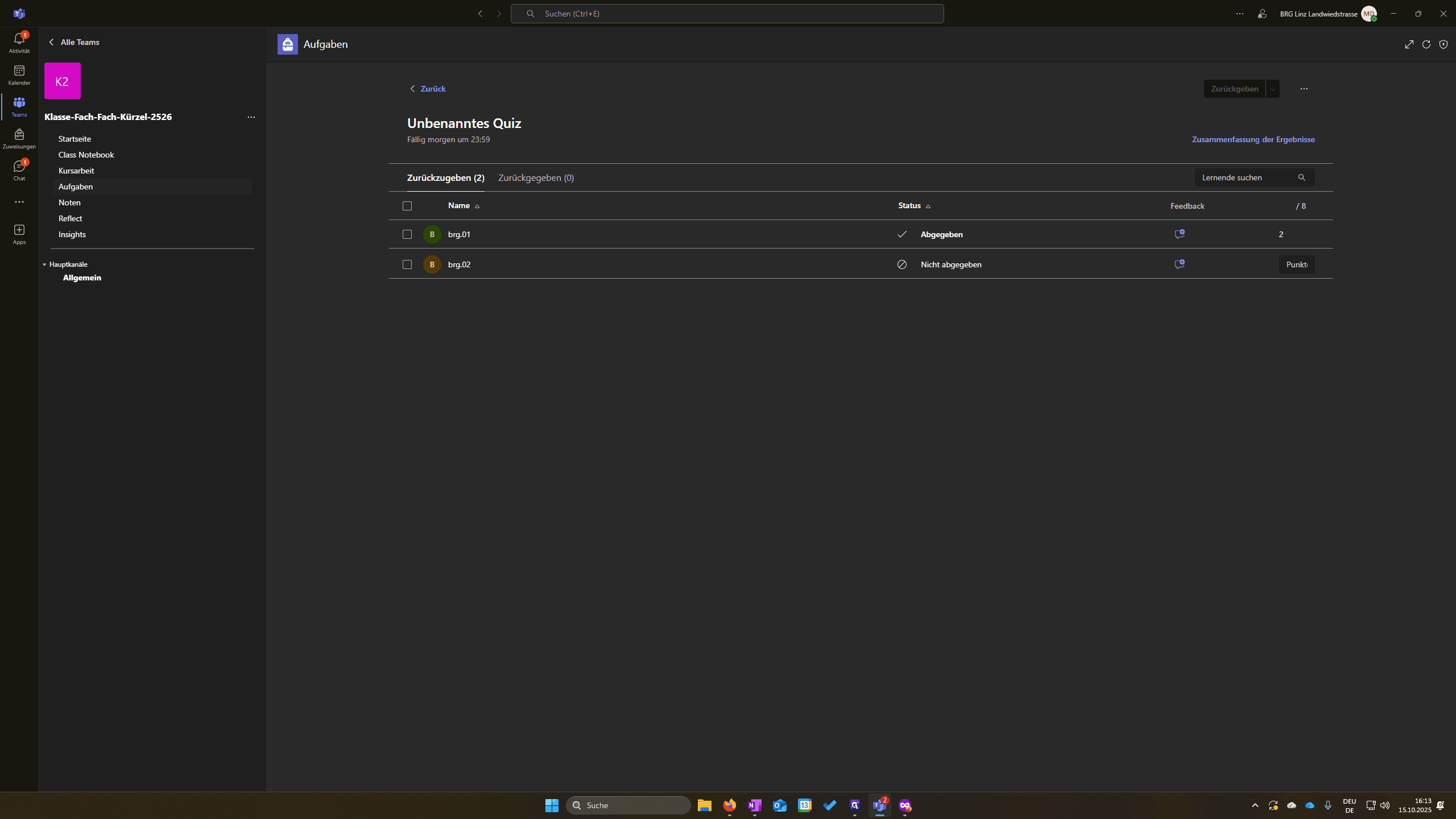
Die Schüler sehen hier ihre Aufgabe. Sie können diese entsprechend ausführen. Hier mit dem BRG 01. Und wie gesagt, klicken Sie zum Schluss auf "Absenden". Ich sehe jetzt, dass ein Schüler es abgegeben hat. Ich sehe hier schon die Punkte. Allerdings müssen die anderen Punkte noch von mir korrigiert werden.
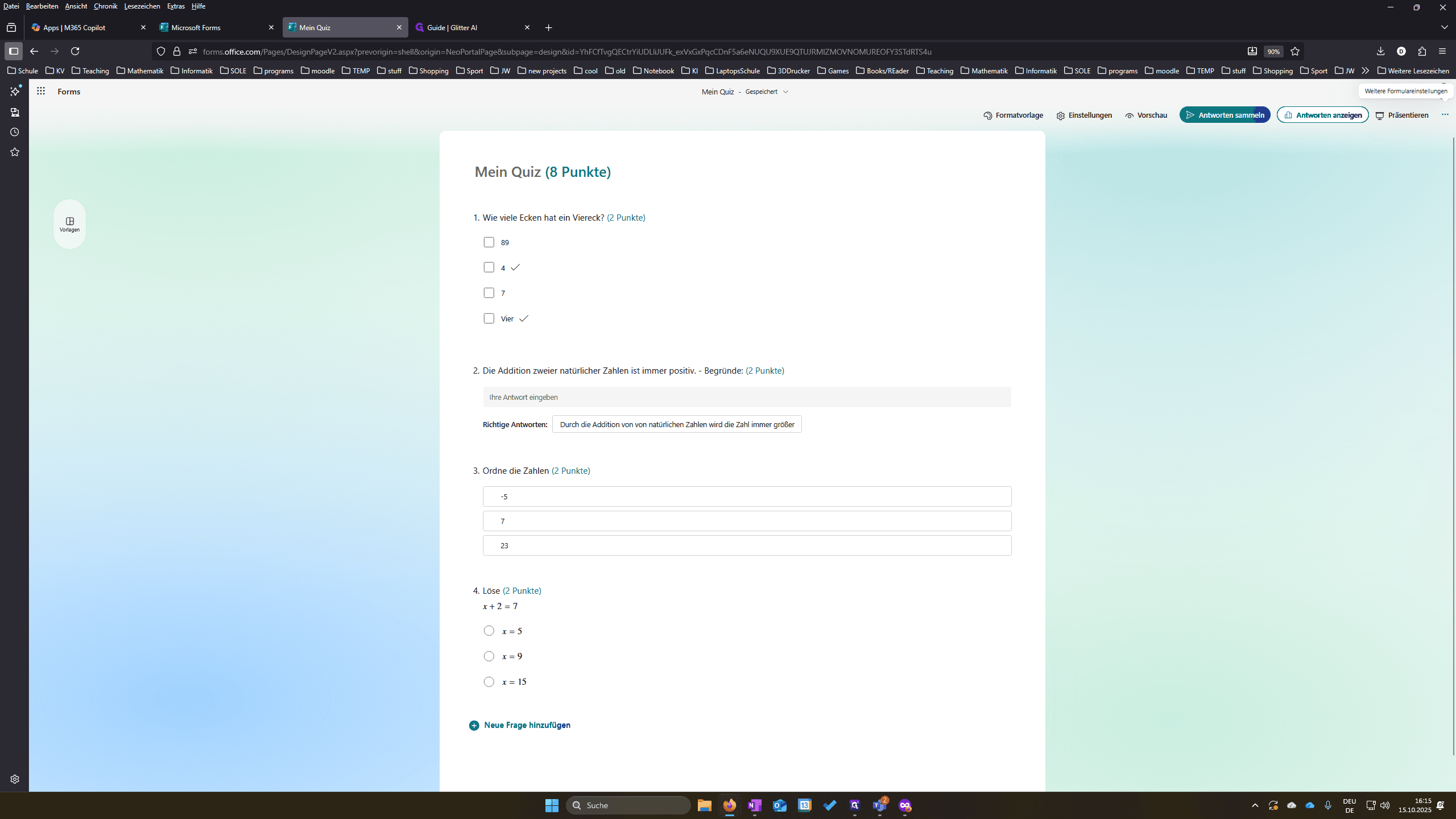
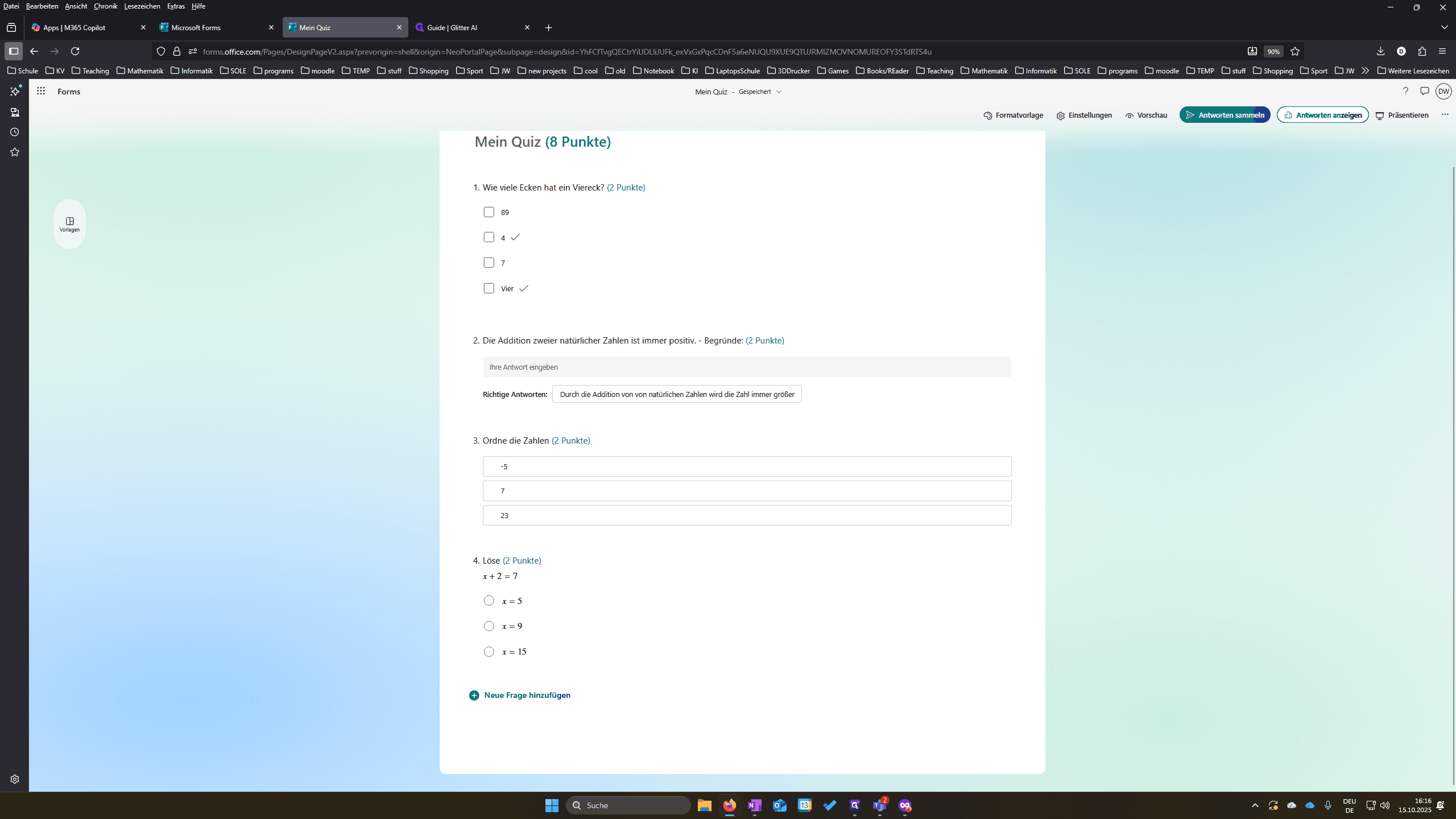
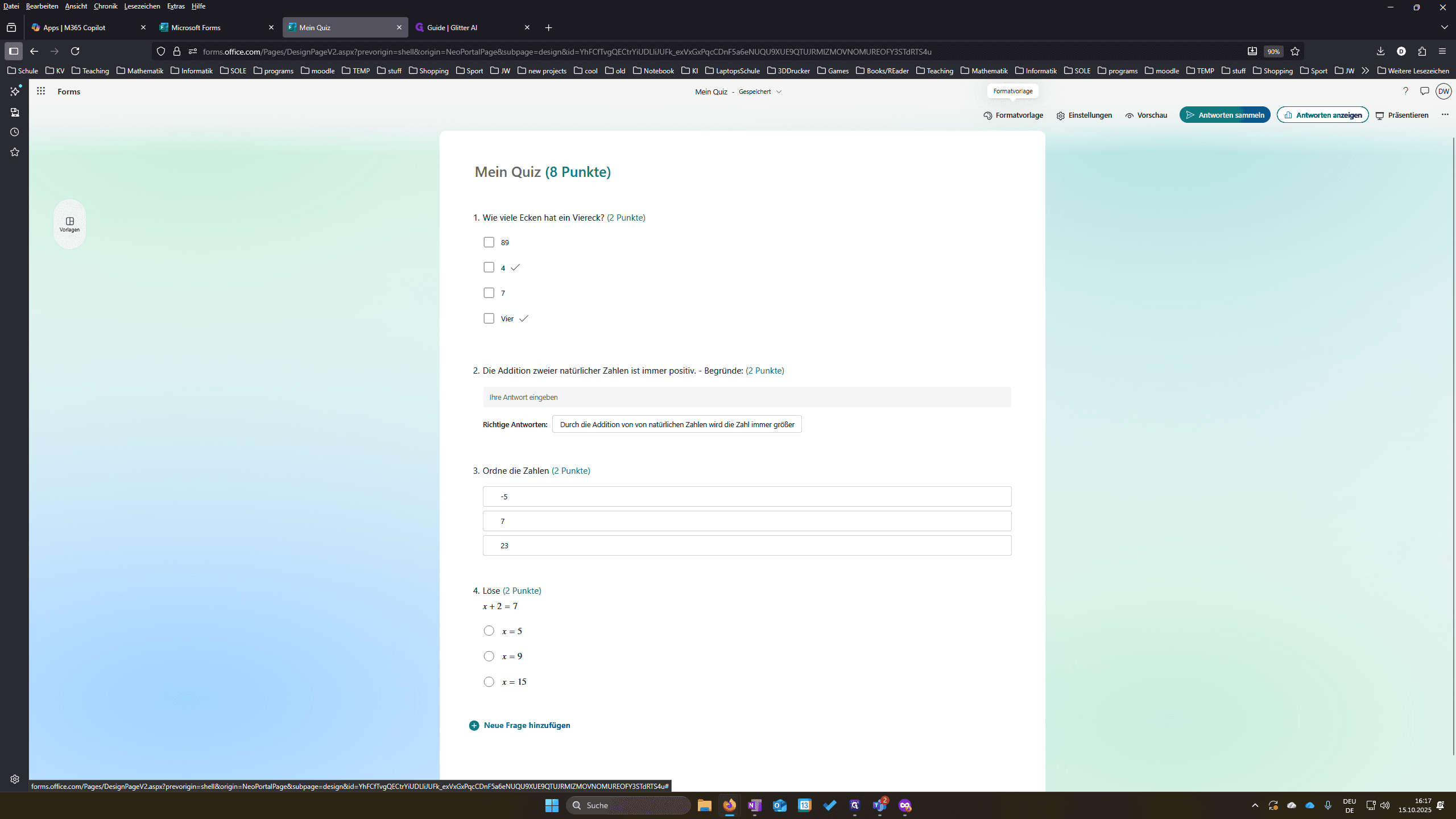
Ich kann hier oben einfach draufklicken und das Ganze benennen, zum Beispiel "Mein Quiz".
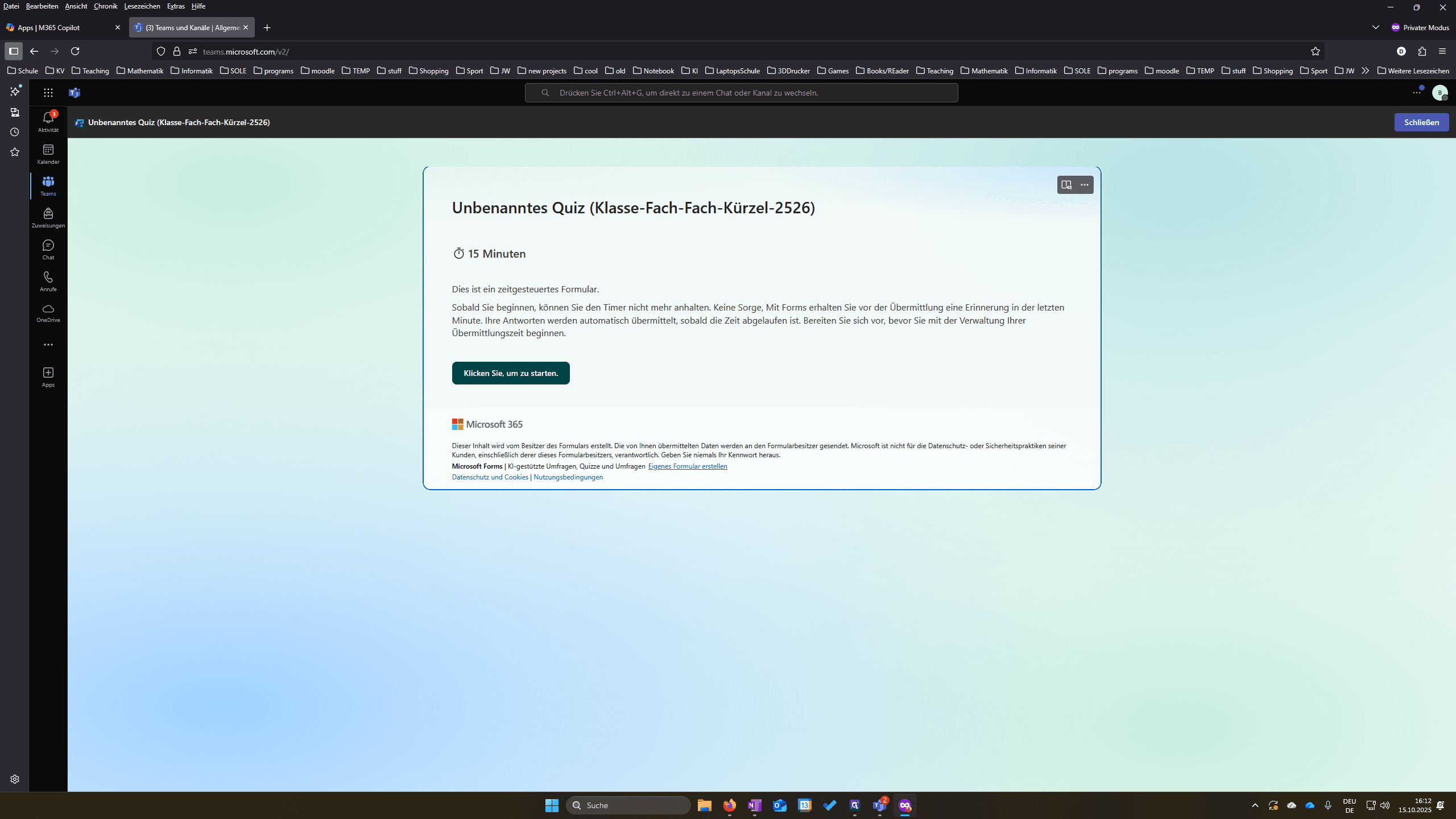
Wenn ich Teams nicht für das Quiz verwenden möchte, kann ich stattdessen einfach einen Link nutzen. Das funktioniert genauso gut.
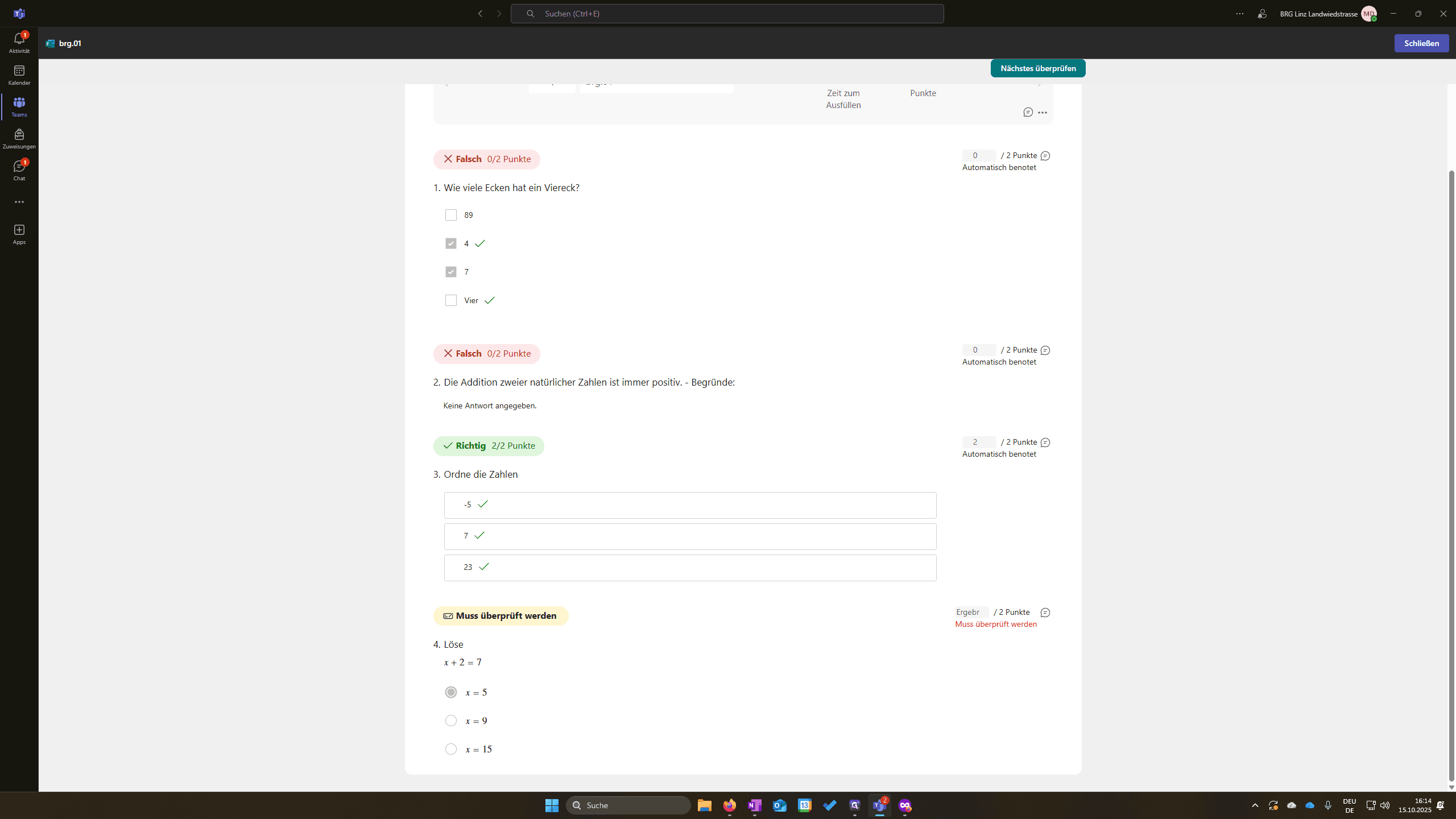
Auch, das Erste wurde automatisch gewertet. Beim Zweiten wurde es automatisch als richtig gewertet. Ja. Das muss man eventuell korrigieren, weil es eine Textantwort ist. Beim Ordnen wurde automatisch als richtig gewertet. Ich...
Ja, bei Nummer vier habe ich vergessen, eine richtige Frage einzugeben. Deswegen muss ich hier extra die richtigen Punkte angeben. Genau, das heißt, das sollte man nicht vergessen. Und ja, wenn wir zurück in Forms gehen, können wir uns noch einiges ansehen.
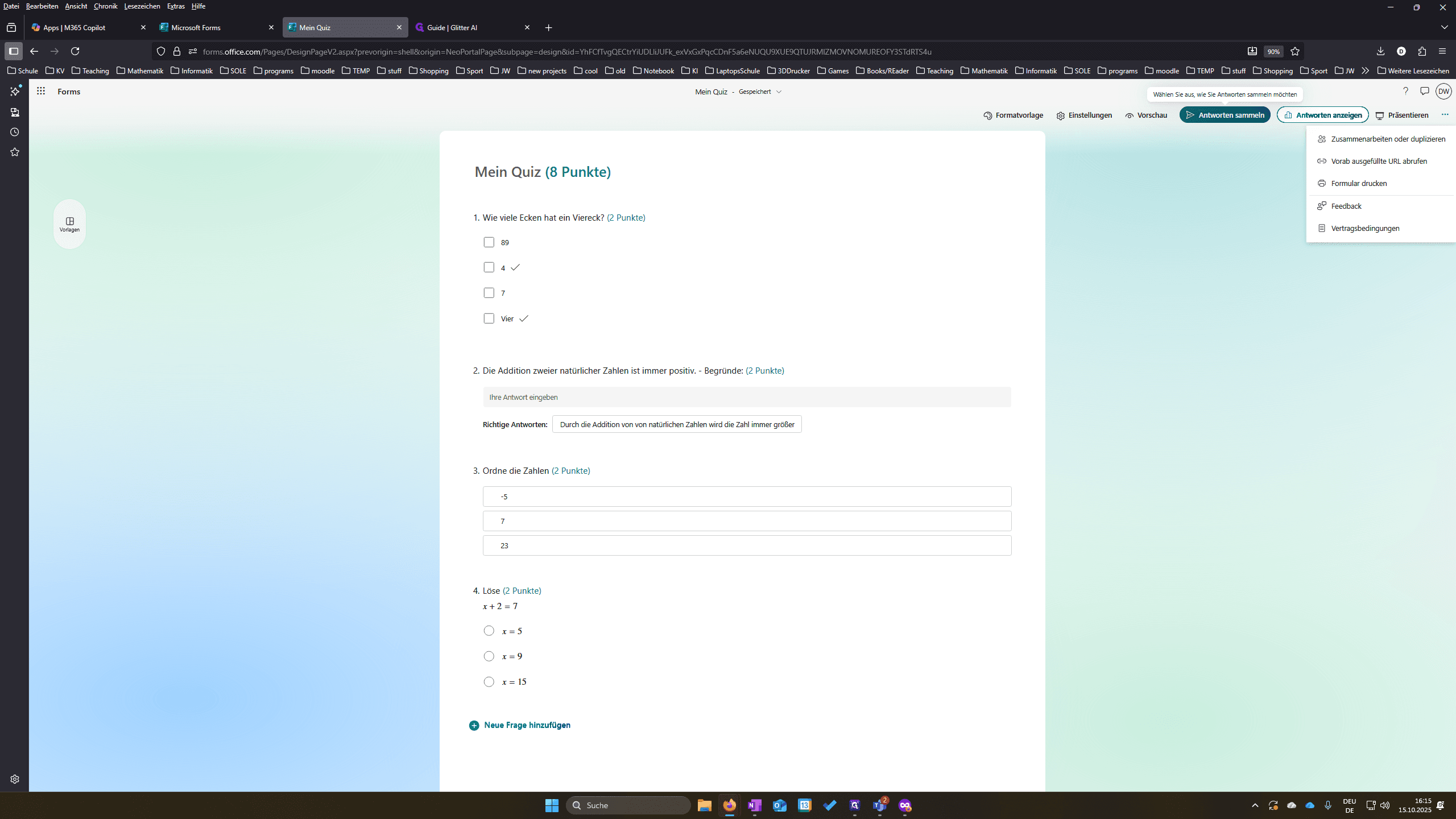
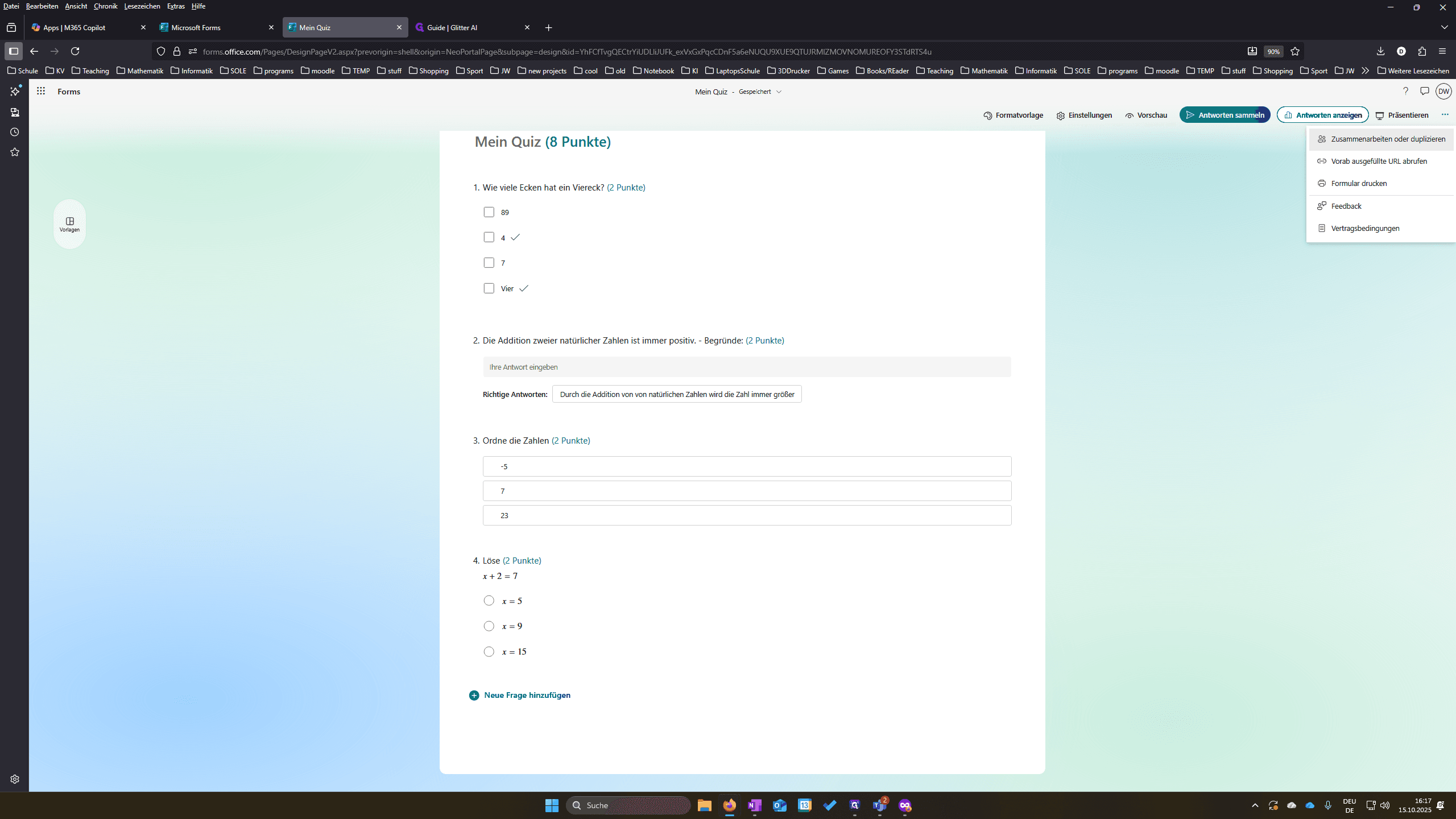
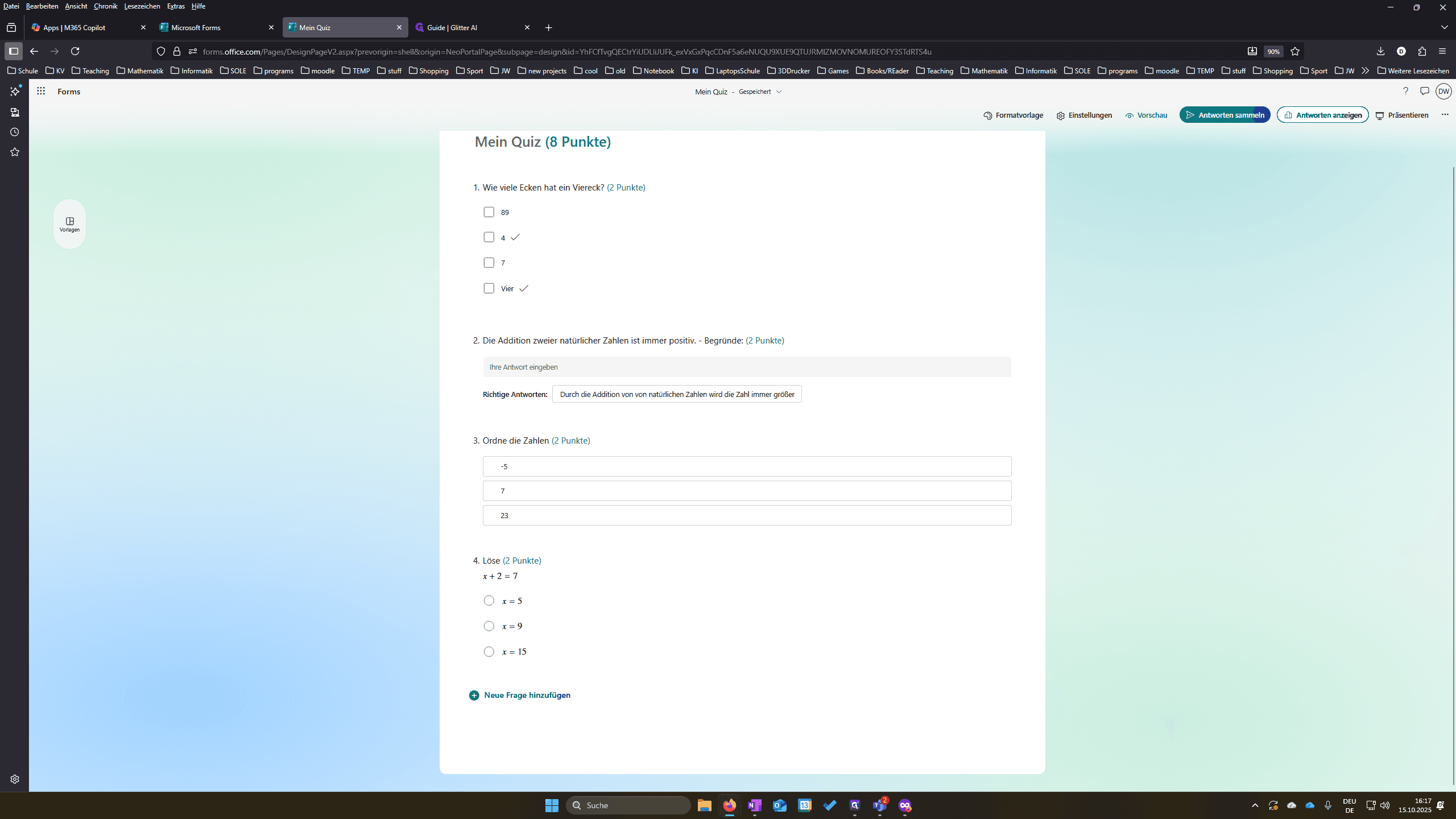
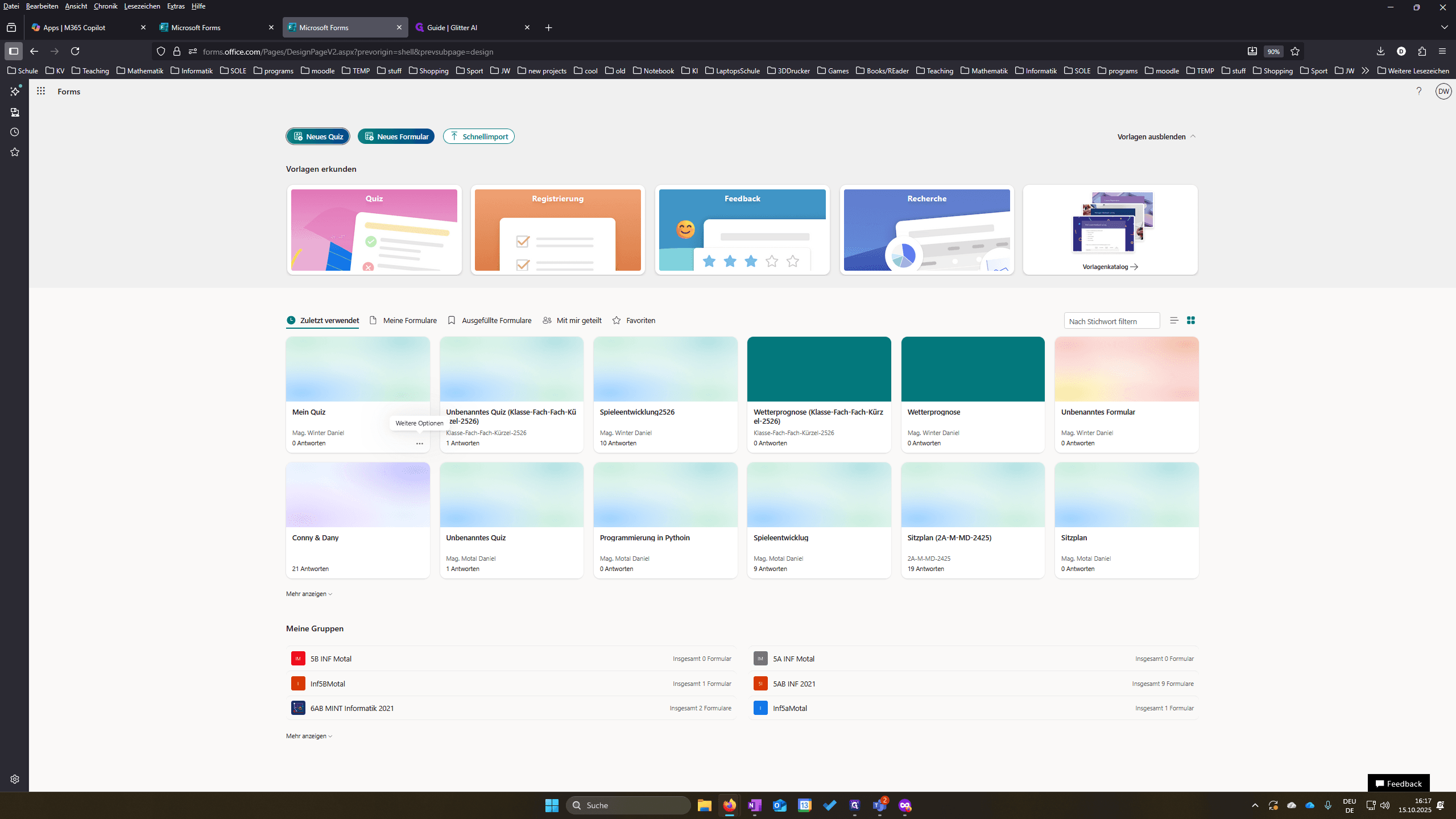
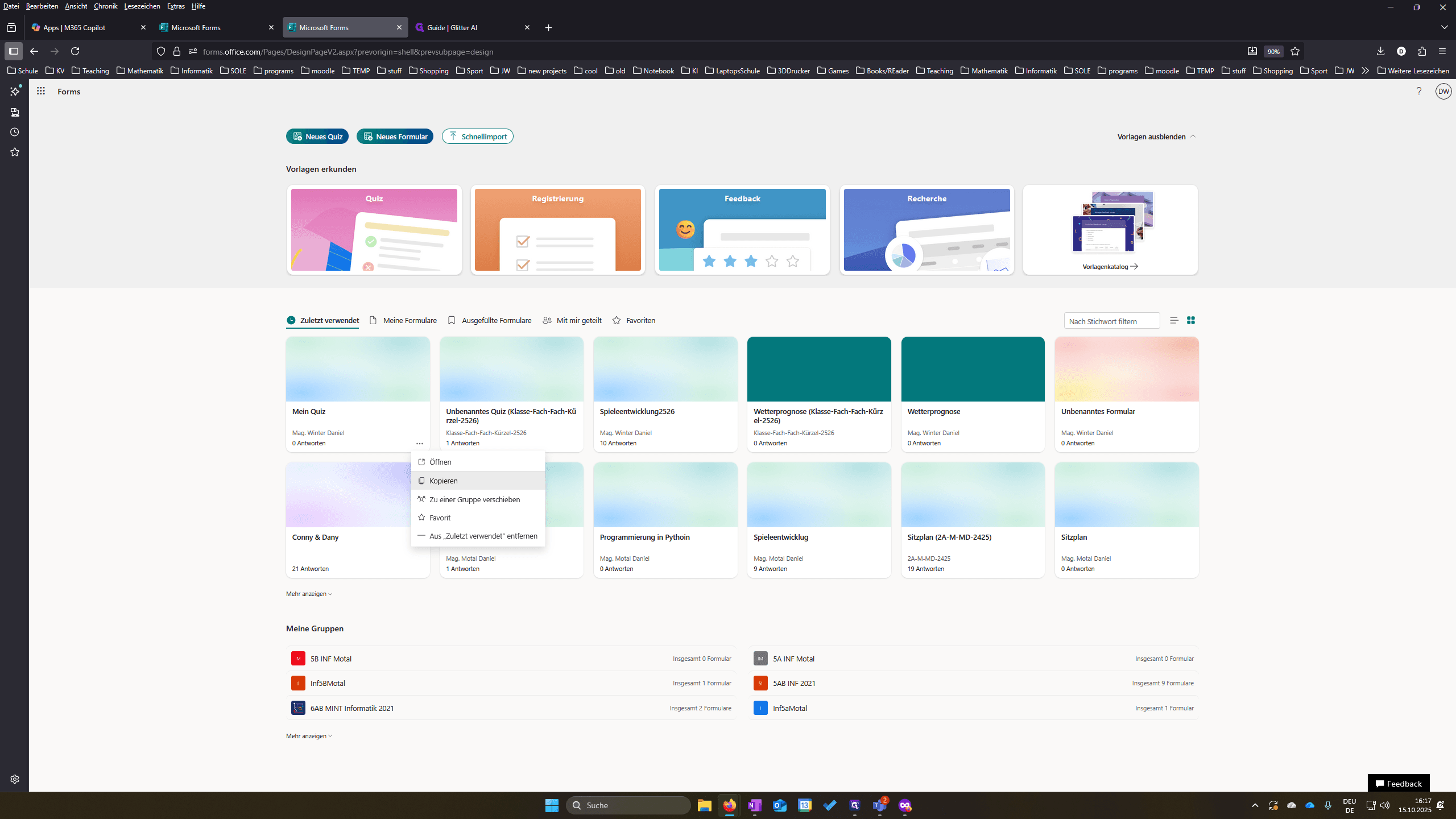
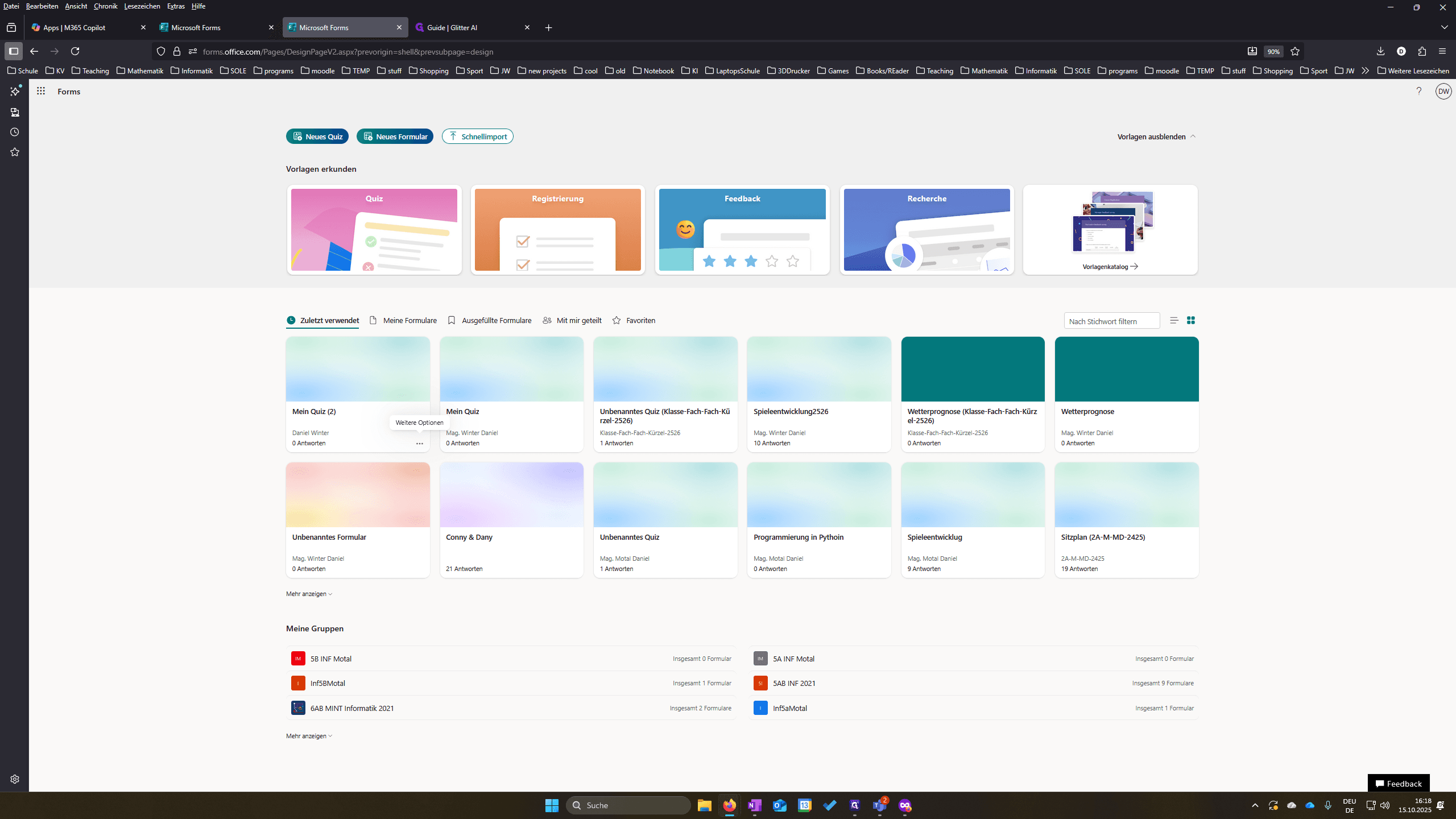
Oben rechts auf die drei Punkte klicken, um den Link mit jemandem zu teilen oder einen Duplikat-Link zu erstellen. So kann ich mein Quiz weitergeben. Hier auf Vorschau kann ich mir ein Quiz ansehen, um zu prüfen, ob es für mich so in Ordnung ist. Und wenn wir wieder zu Forms zurückgehen, kann ich beim Quiz auf die drei Punkte klicken und "Kopieren" auswählen. Forms erstellt automatisch eine Kopie dieses Quiz, wenn ich zum Beispiel das Original behalten, aber etwas verändern möchte.
Ah, ihr seht es hier auch. Es wurde automatisch ein neues Quiz mit der Klasse im Team erstellt. Hier sehe ich auch, dass ich bereits eine Antwort habe.
Wenn mir ein Quiz nicht mehr gefällt, klicke ich auf die drei Punkte und wähle "Entfernen". Wirklich löschen kann man es hier nicht. Um den Schülern das Quiz zurückzugeben, klicken Sie wie bei den Aufgaben auf das Häkchen und dann auf "Zurückgeben".
Ich kann hier auch ein neues Quiz oder einen Test hinzufügen. Dann habe ich genau dasselbe wie in Forms, nur direkt in Teams integriert.