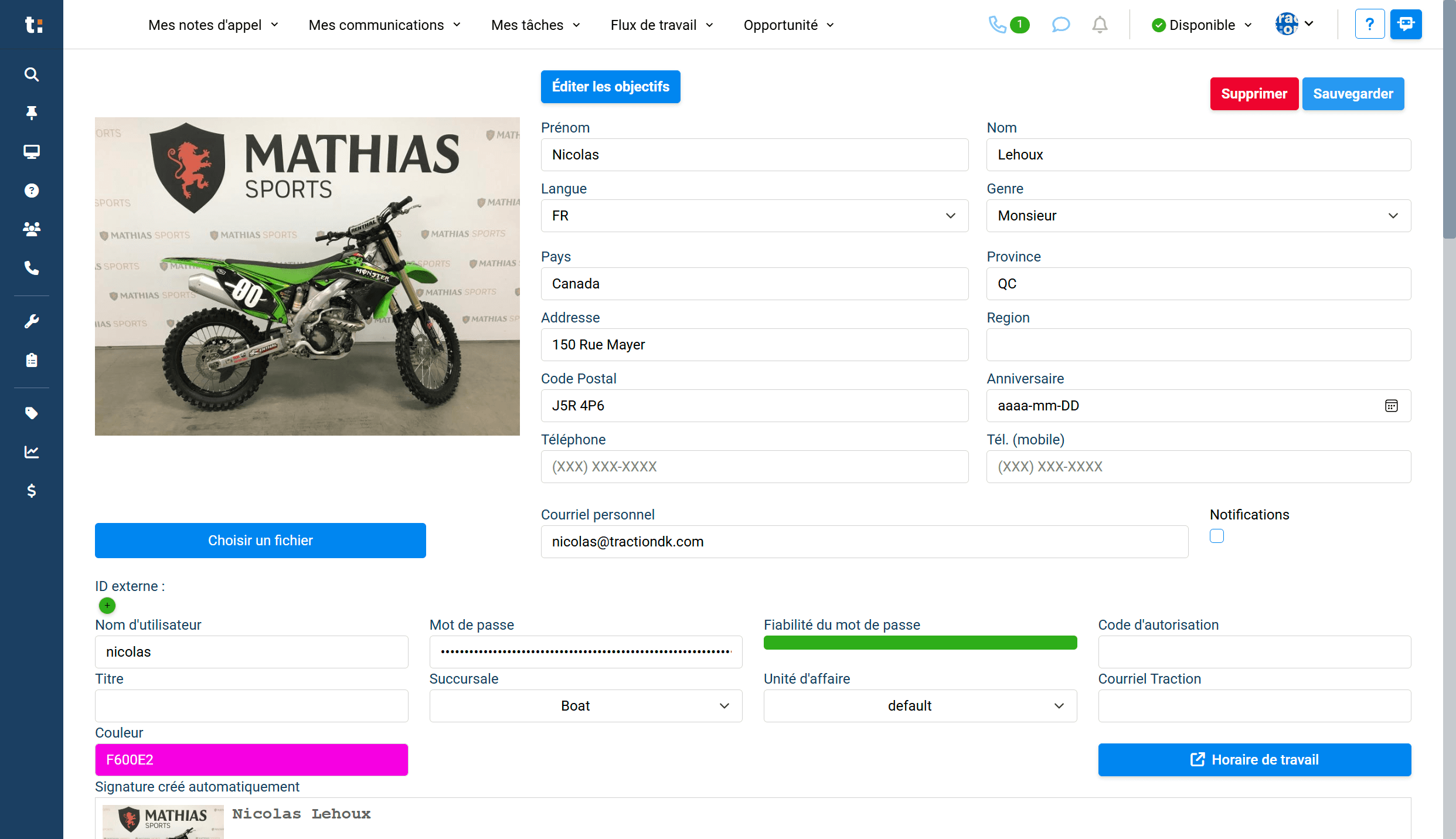
Comment modifier les accès d'un utilisateur?
By Cathy Desrochers
La plupart des activation et accès d'un utilisateur Traction se trouve dans le compte de celui-ci. Voici une procédure simple et rapide.
1
Cliquer sur le menu Équipe
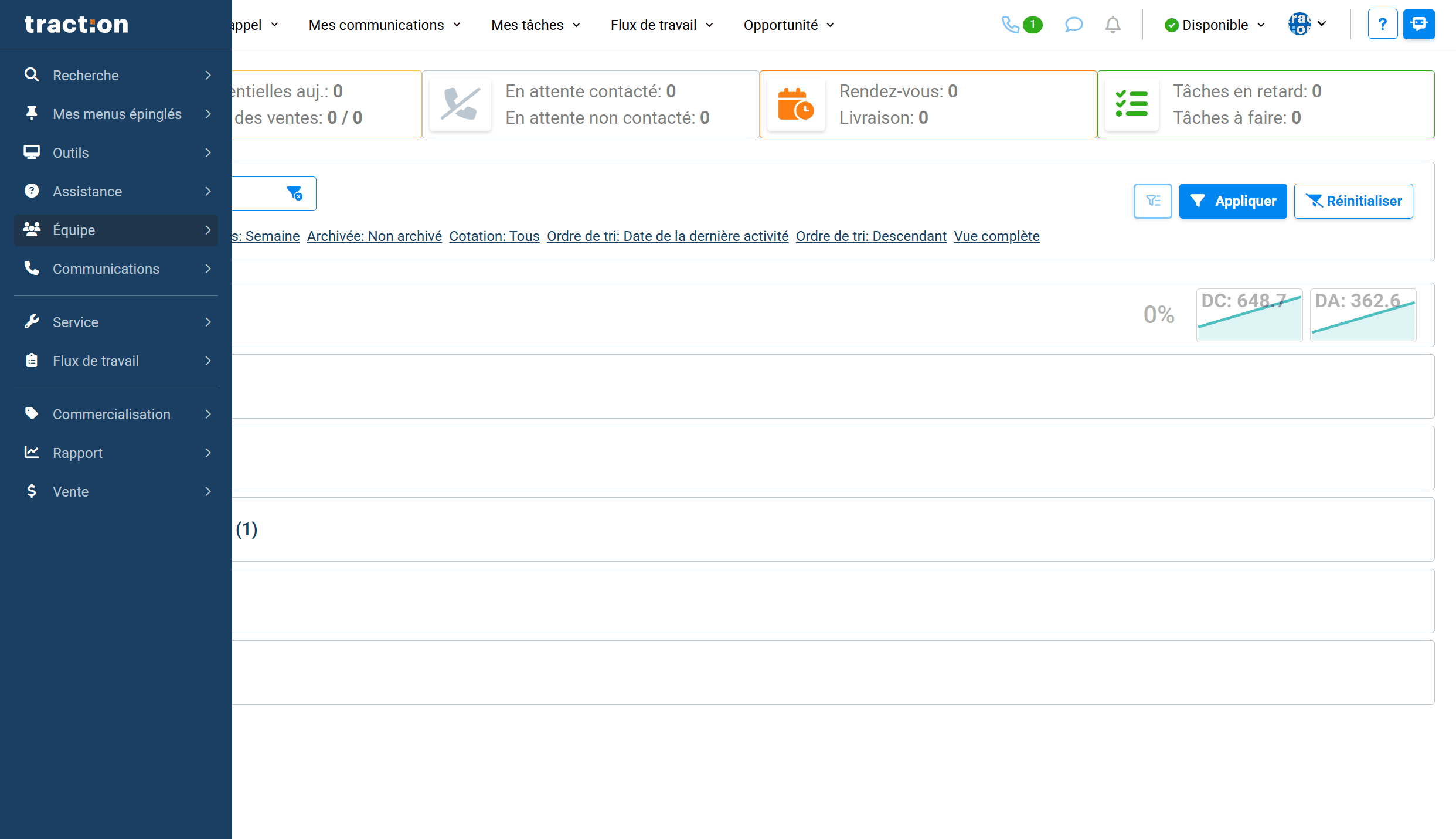
2
Cliquer sur utilisateurs

3
Inscrire le nom de l'utilisateur dans le champs Recherche
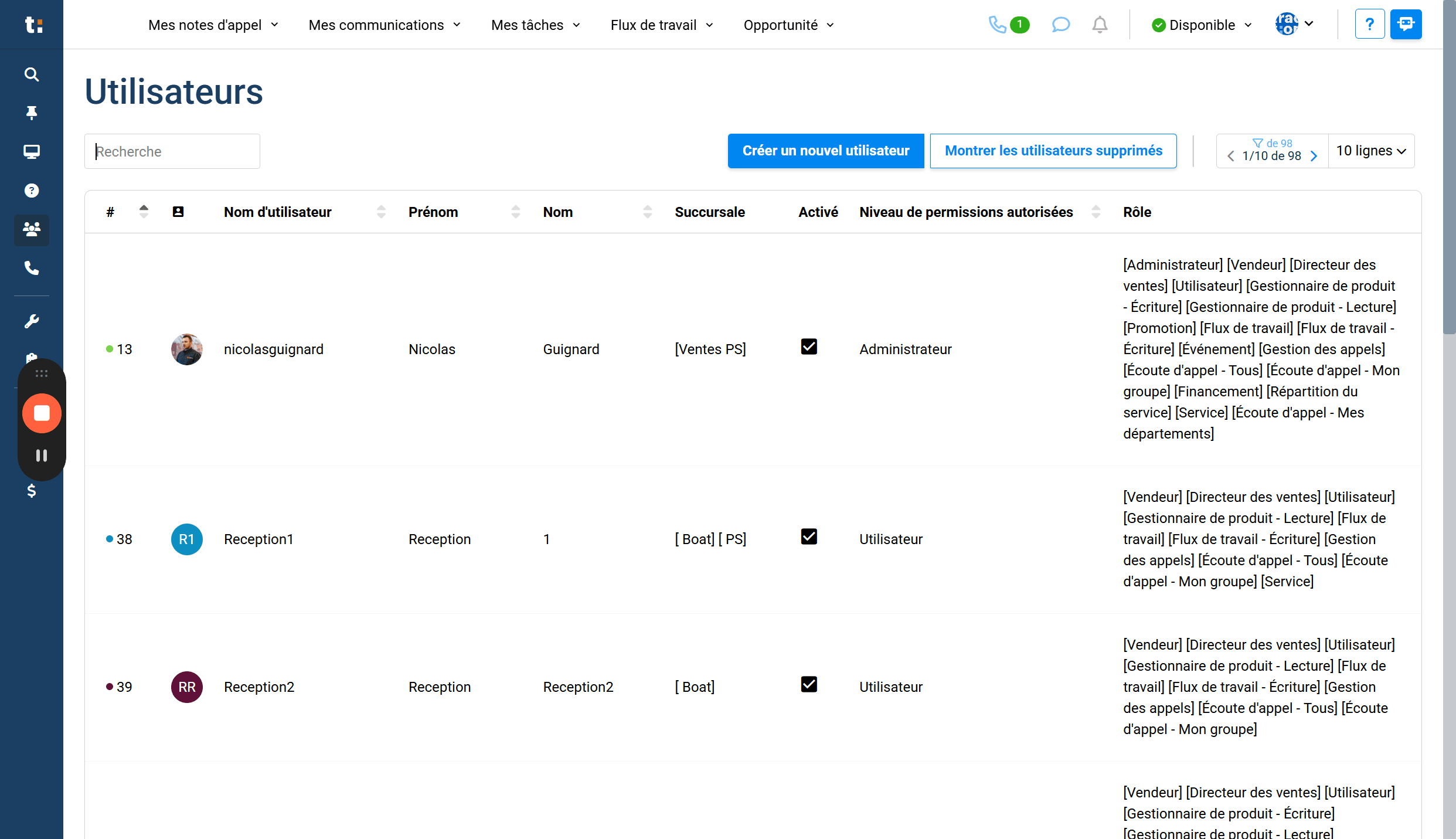
4
Cliquer sur le nom de l'utilisateur lorsqu'il apparait

5
À droite de l'écran, Cliquer sur l'icone du cadenas pour procéder aux modifications du compte

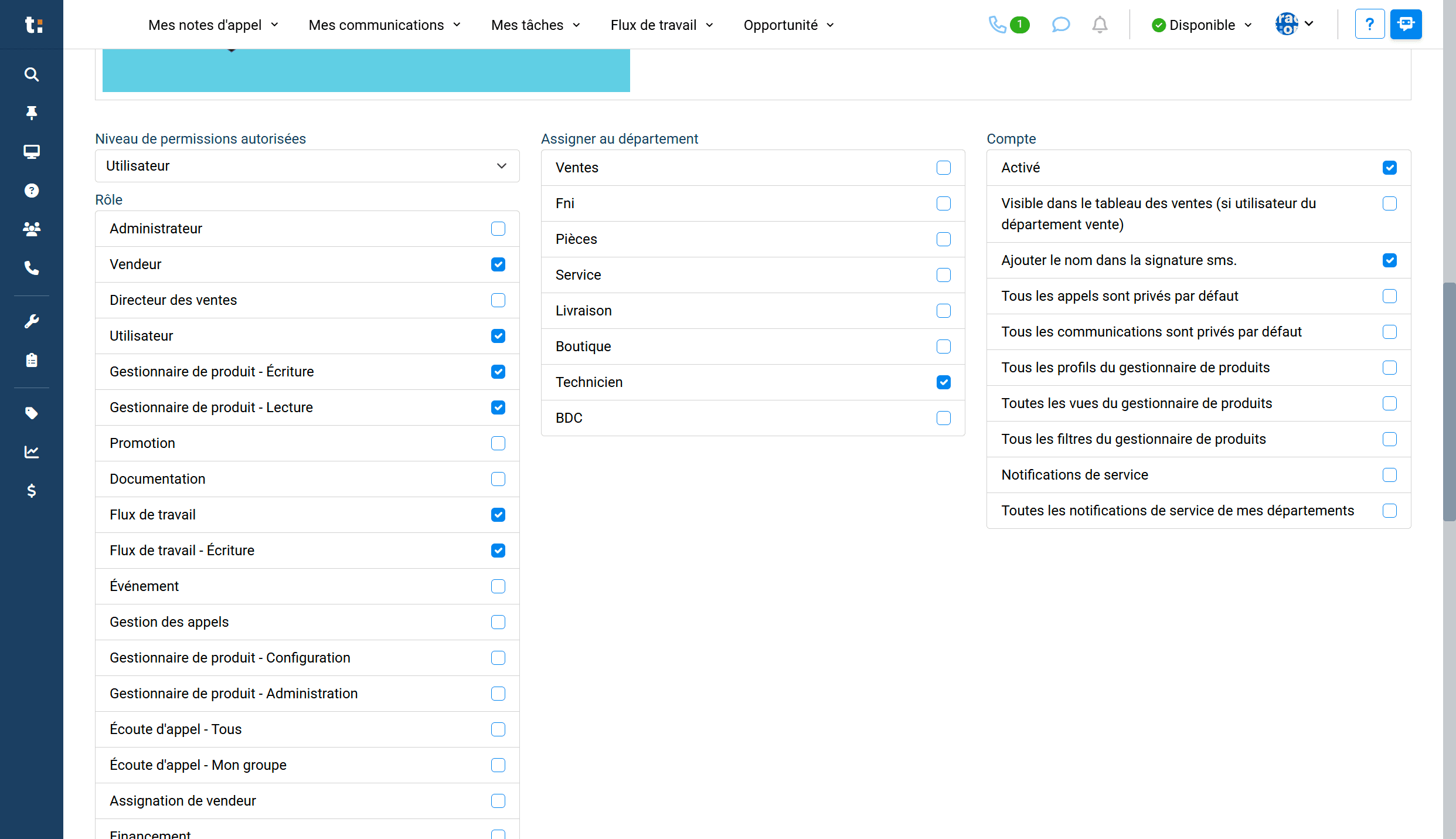
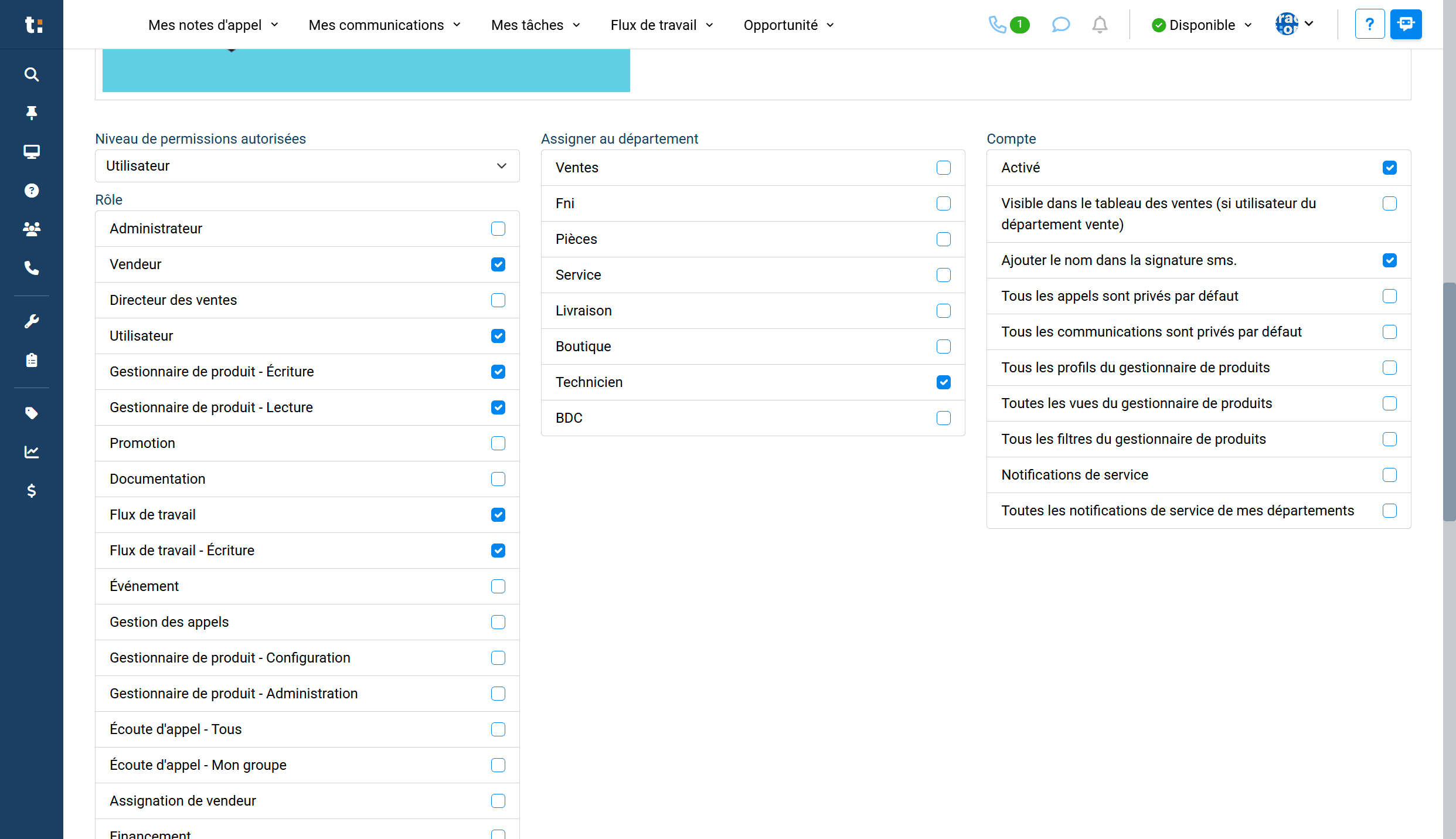
Trois modules se trouvent dans le compte utilisateur
6
Sous Niveau de permissions autorisées, Cocher les permissions que vous voulez activées

7
Sous Assigner au département, Cocher le département de l'utilisateur un seul département par utilisateur est permis
8
Sous Compte, Cocher les cases d'activations désirées
9
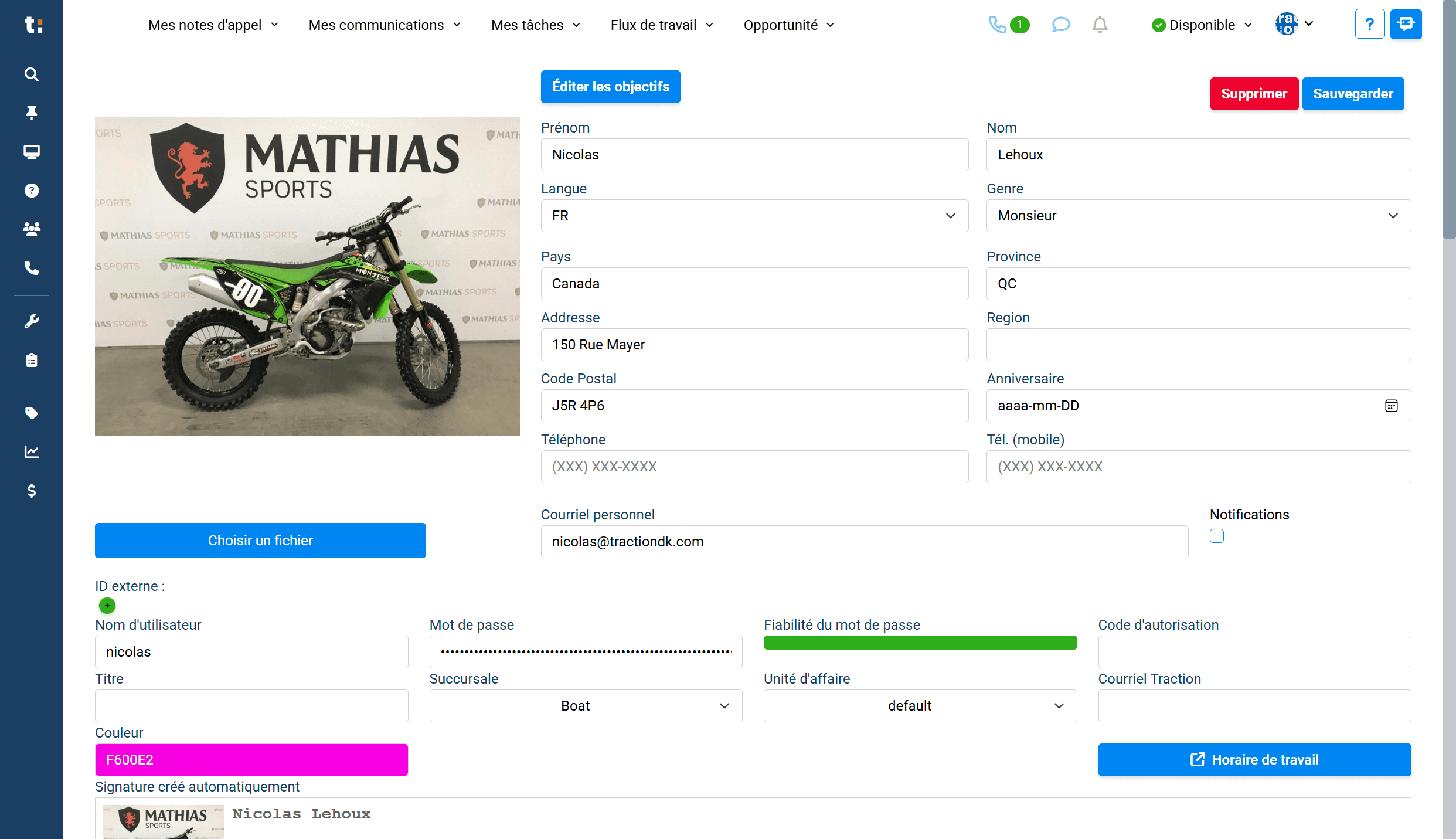
Cliquer sur le bouton bleu Sauvegarder pour confirmer les modifications
10
Cliquer sur le bouton rouge Supprimer pour Retirer le compte utilisateur