Cómo Registrar un Nuevo Paciente en el Sistema
Aprende a dar de alta un nuevo paciente en el sistema de administración hospitalaria registrando sus datos personales, contacto y perfil médico.
By Mauro Alejandro Cuj Geronimo
Esta guía detalla los pasos para dar de alta a un nuevo paciente dentro del sistema de gestión hospitalaria. El objetivo es asegurar que la información demográfica, de contacto y médica quede registrada correctamente para agilizar su atención.
Dirigido a recepcionistas, personal de admisión y administradores que necesiten crear expedientes al momento de recibir un paciente en la clínica u hospital.
Acceso al Formulario
1
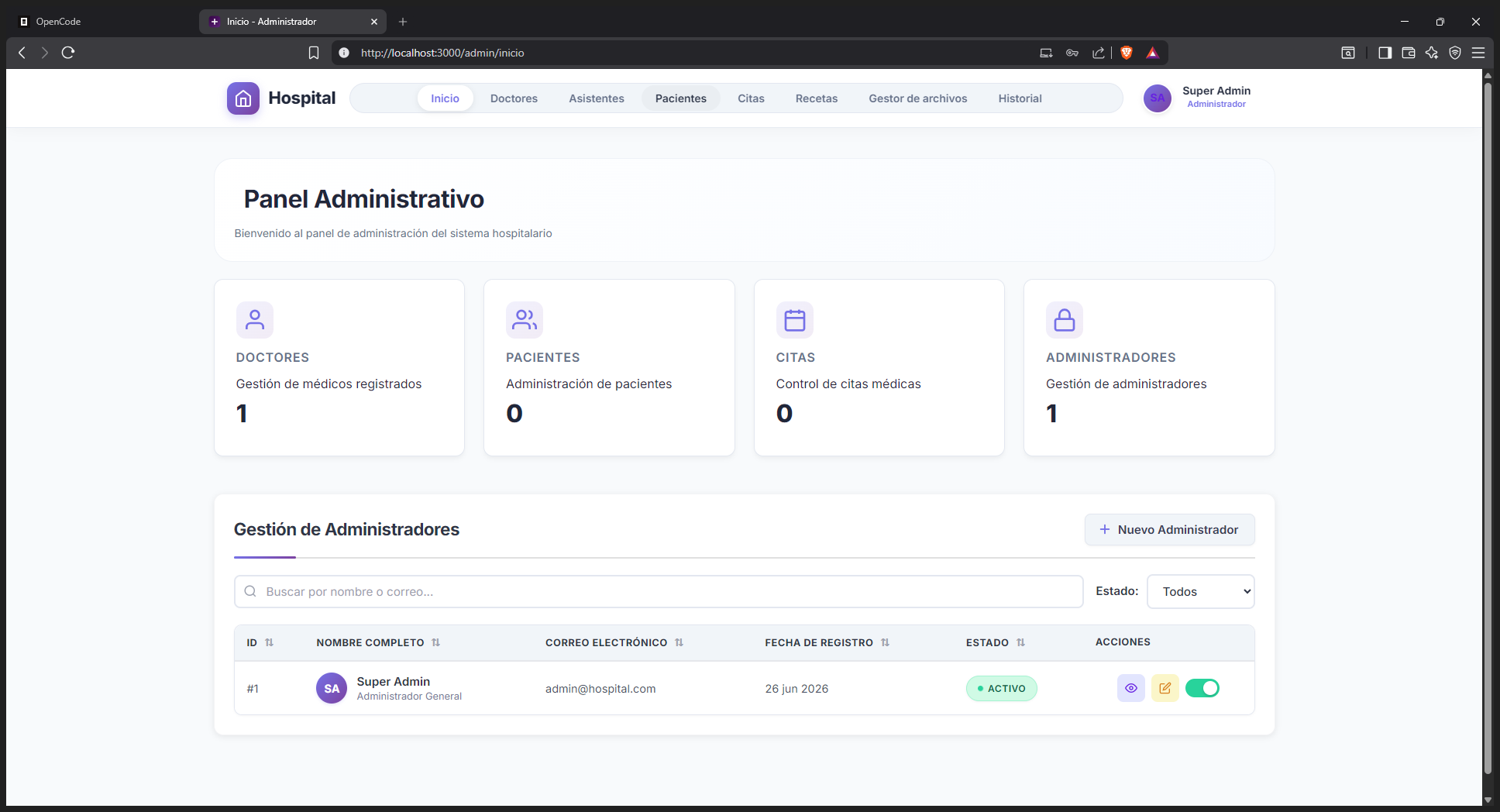
Haz clic en Pacientes en el menú de navegación principal.
2
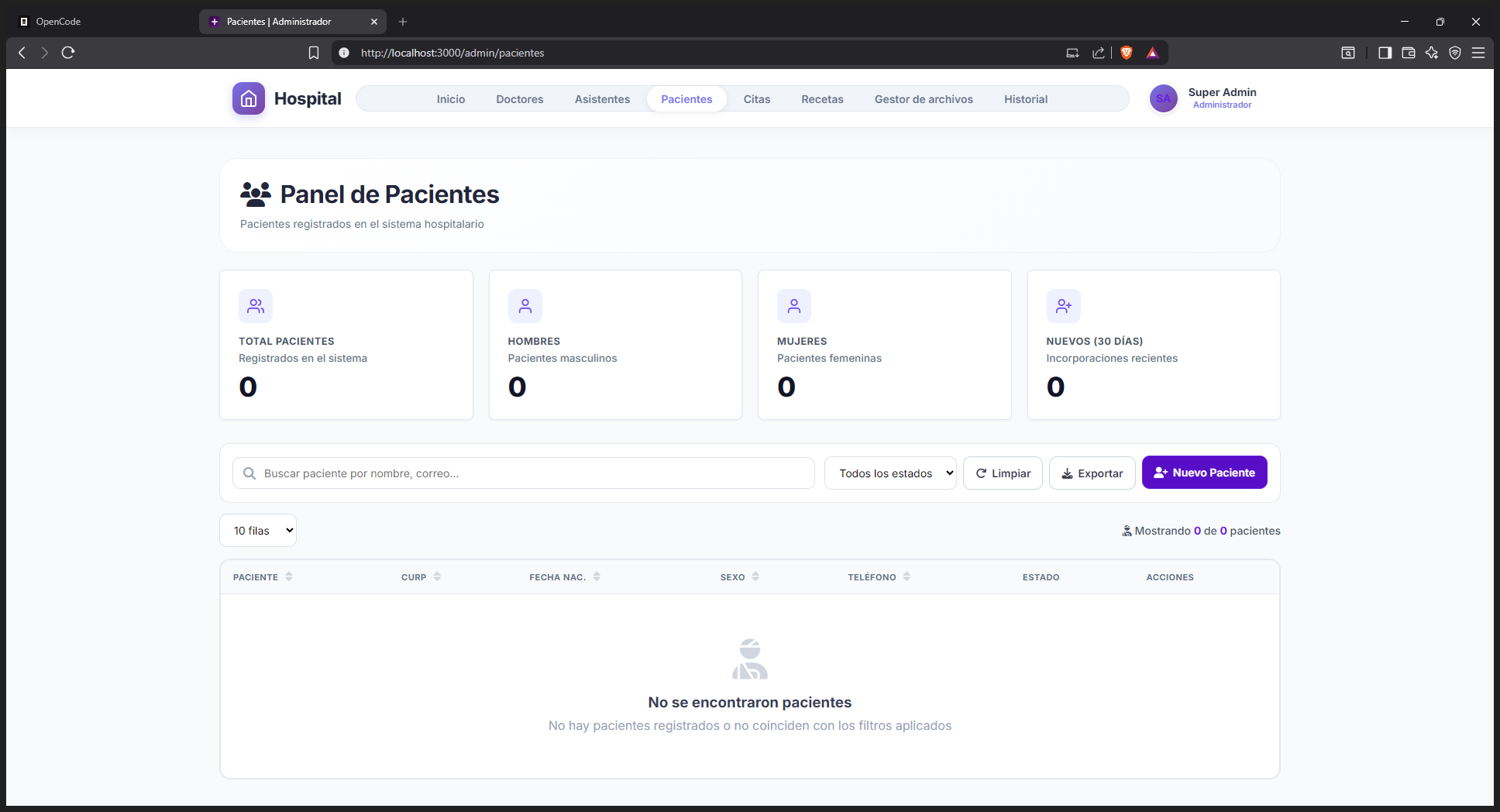
Haz clic en el botón + Nuevo Paciente para abrir la ventana de registro.
Información Personal y de Contacto
3
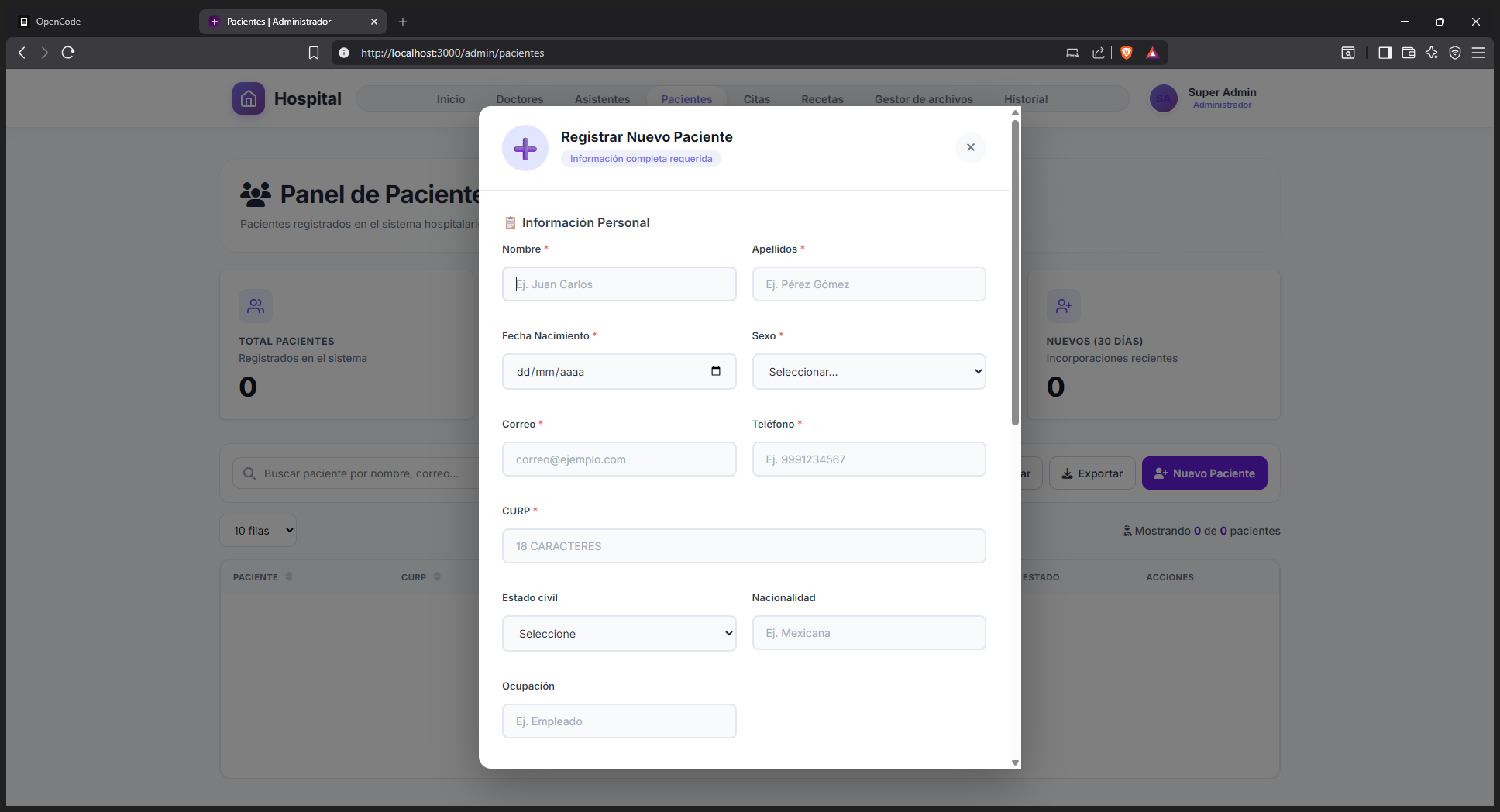
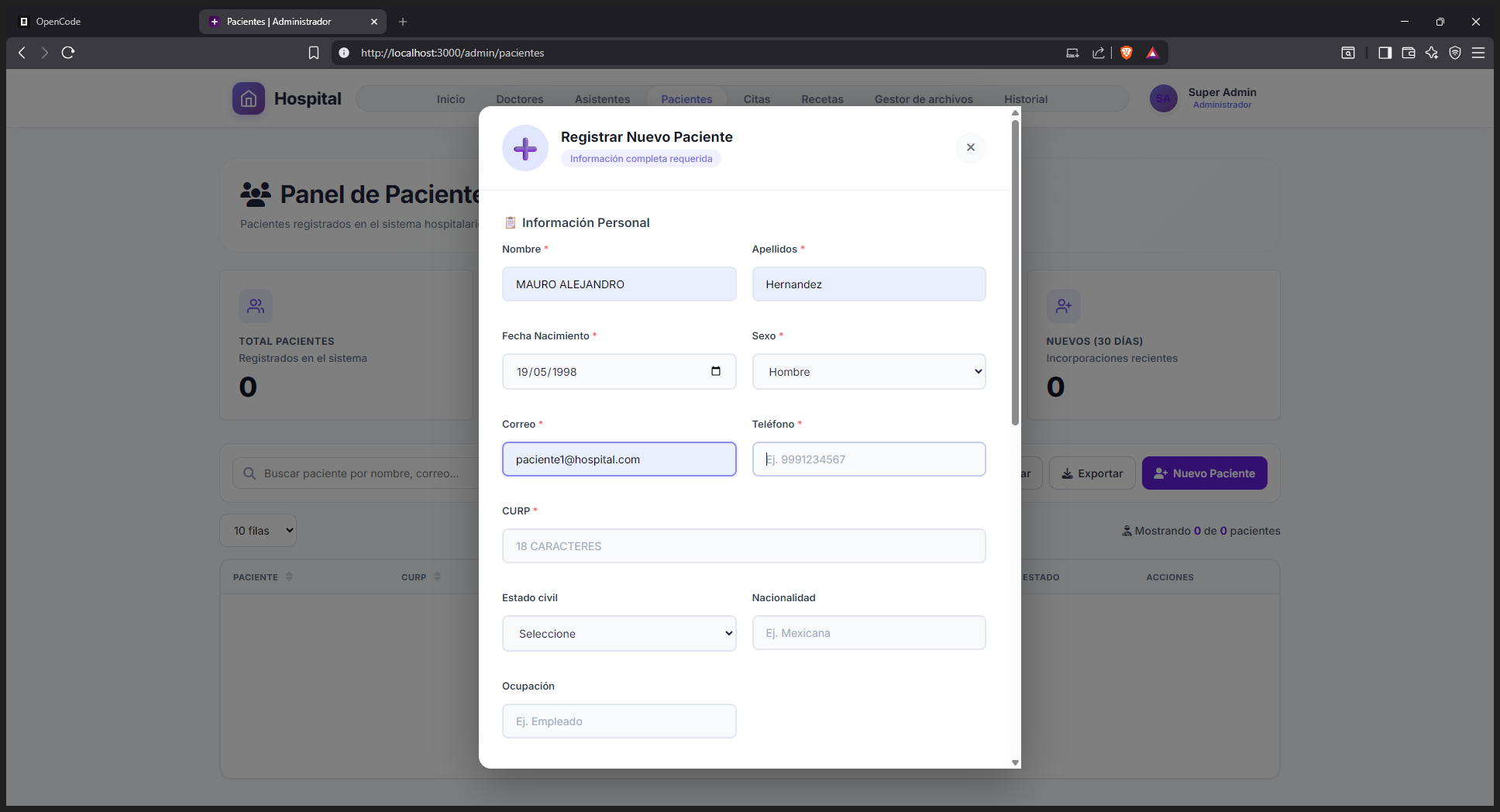
Ingresa el nombre completo, los apellidos, fecha de nacimiento y sexo del paciente en los primeros campos del formulario.
4
Proporciona un correo electrónico de contacto y captura el número de Teléfono.
5
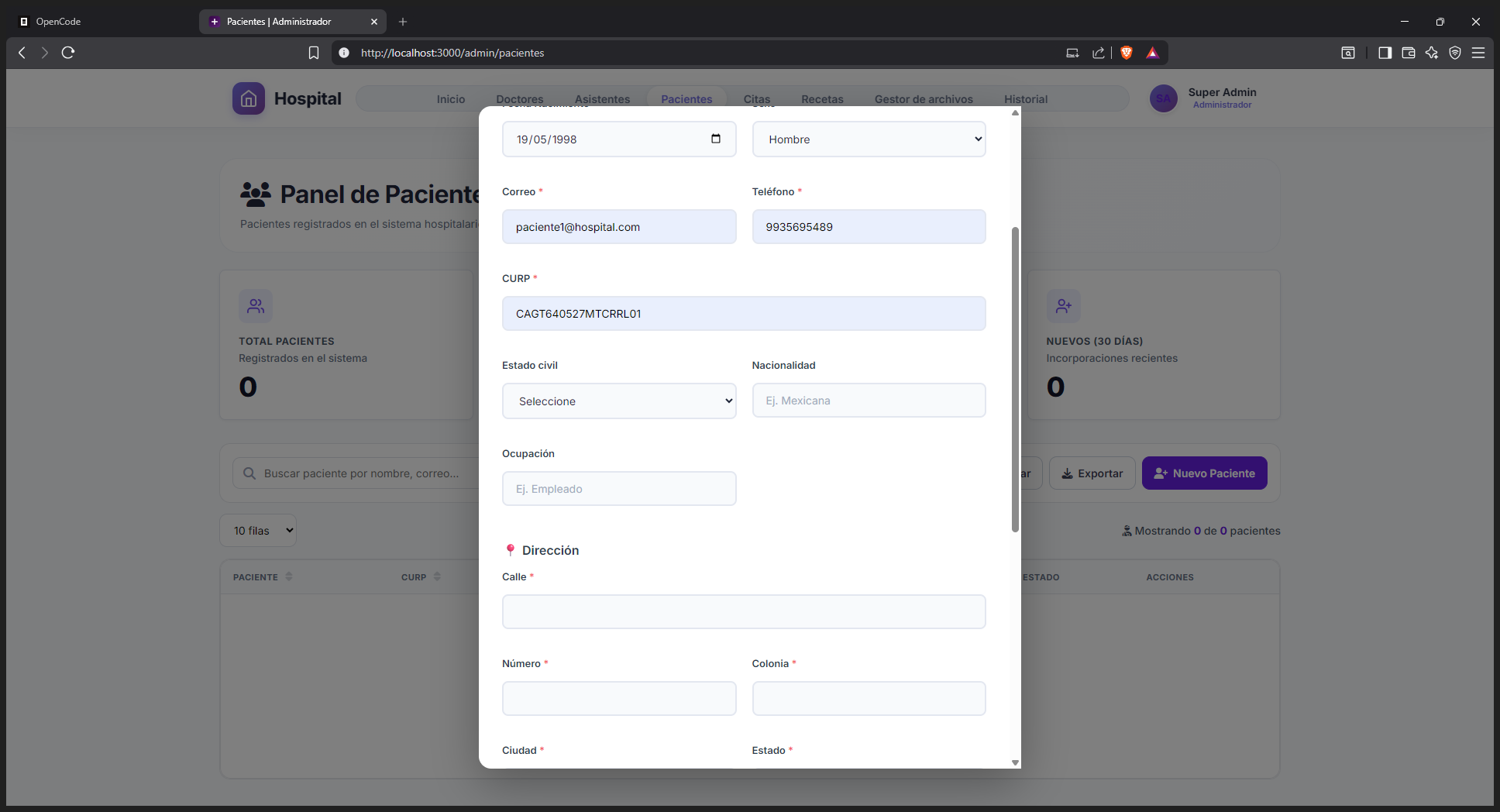
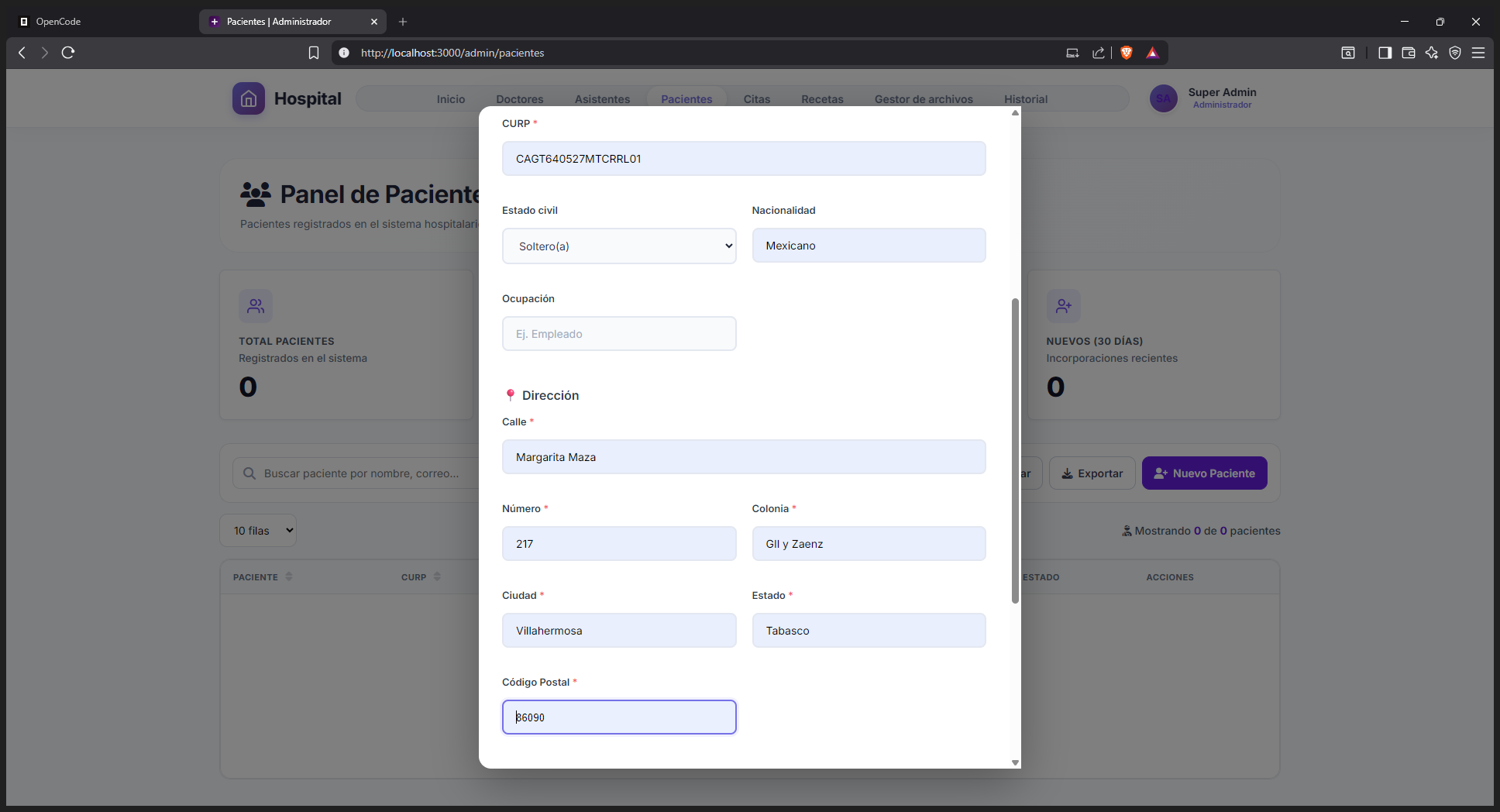
Introduce la CURP del paciente, verificando que los 18 caracteres sean correctos
6
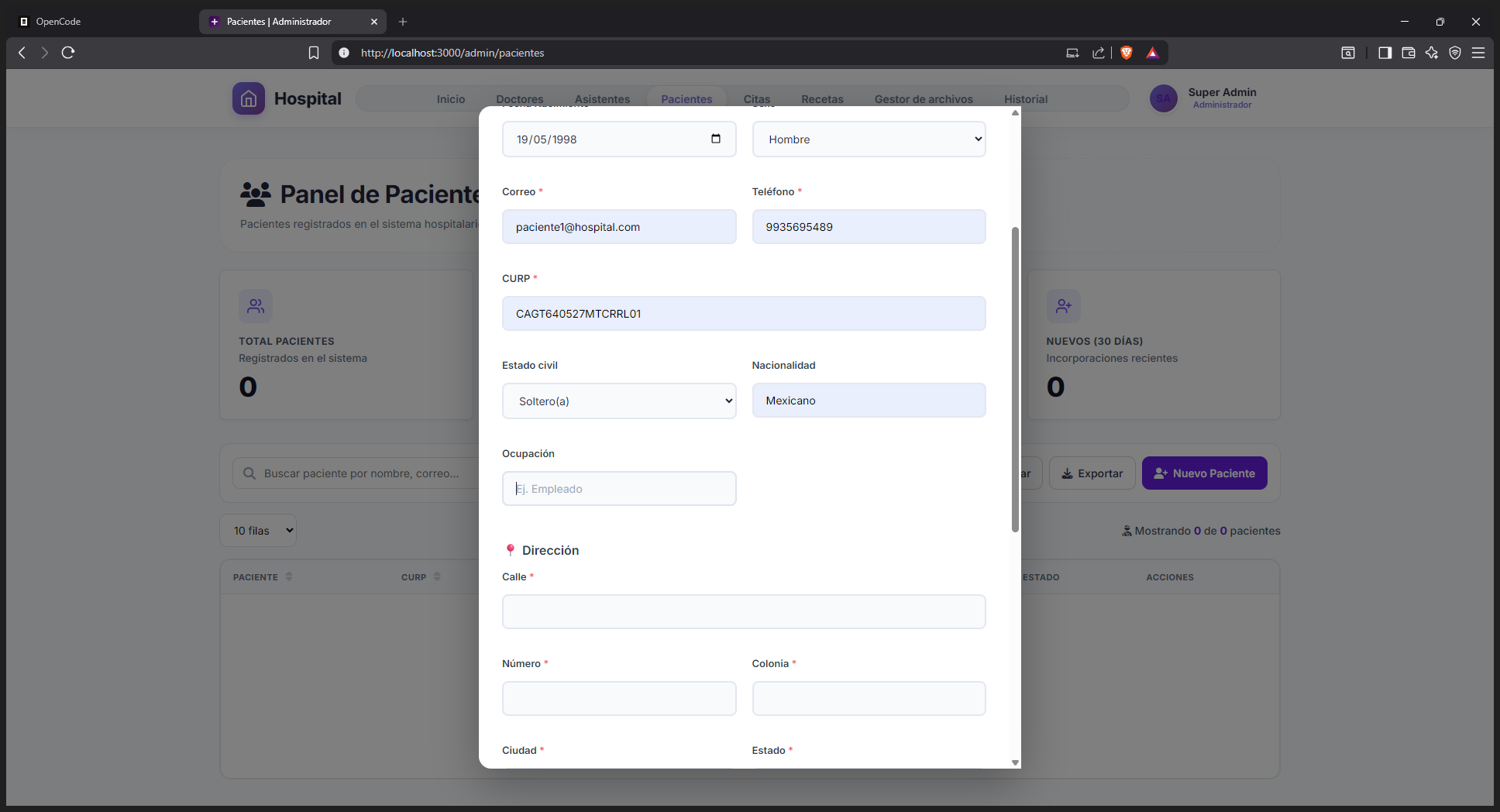
Estos campos no son requeridos, para guardar paciente. (Estado Civil, Nacionalidad y Ocupación).
Domicilio
7
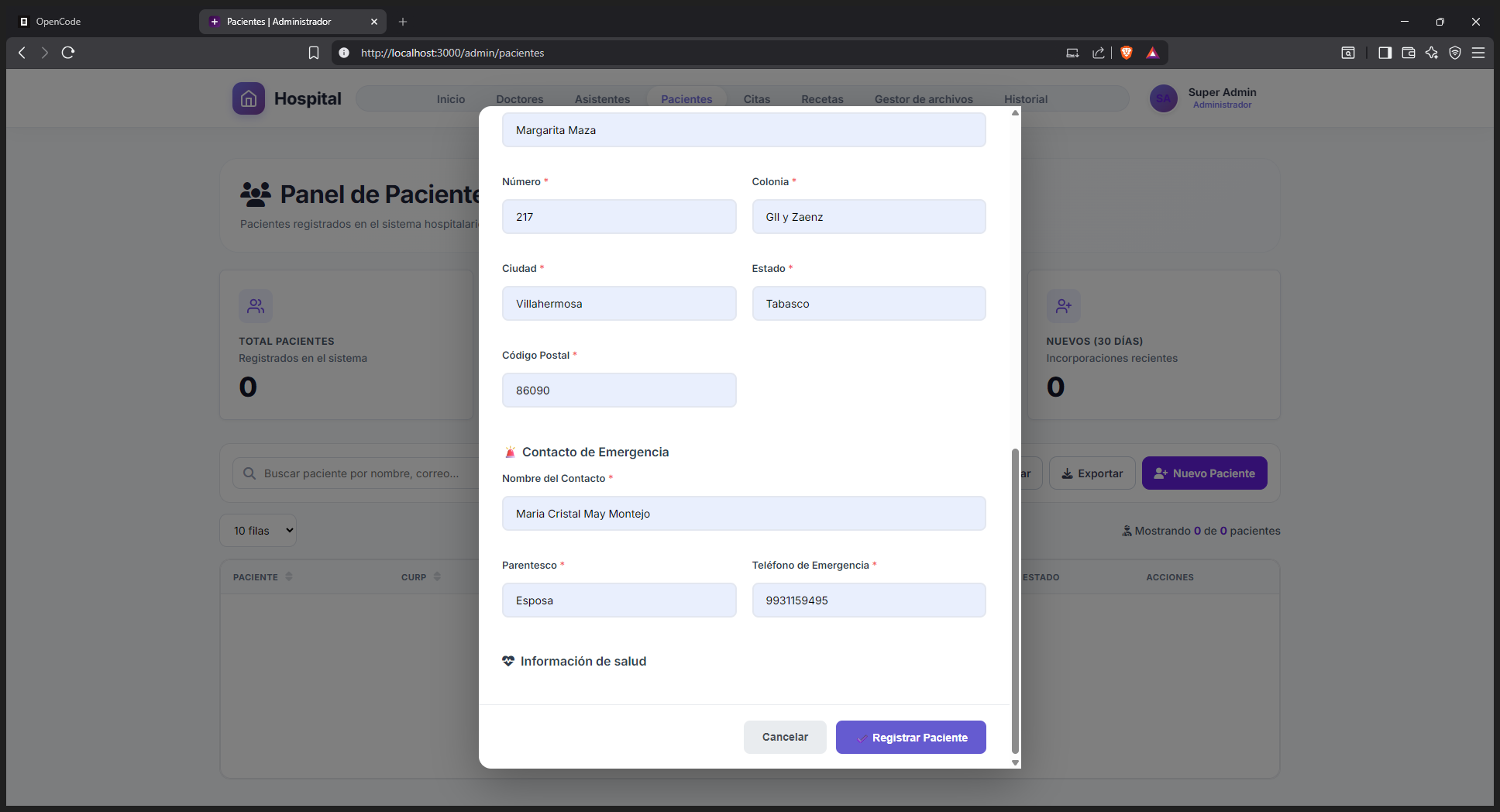
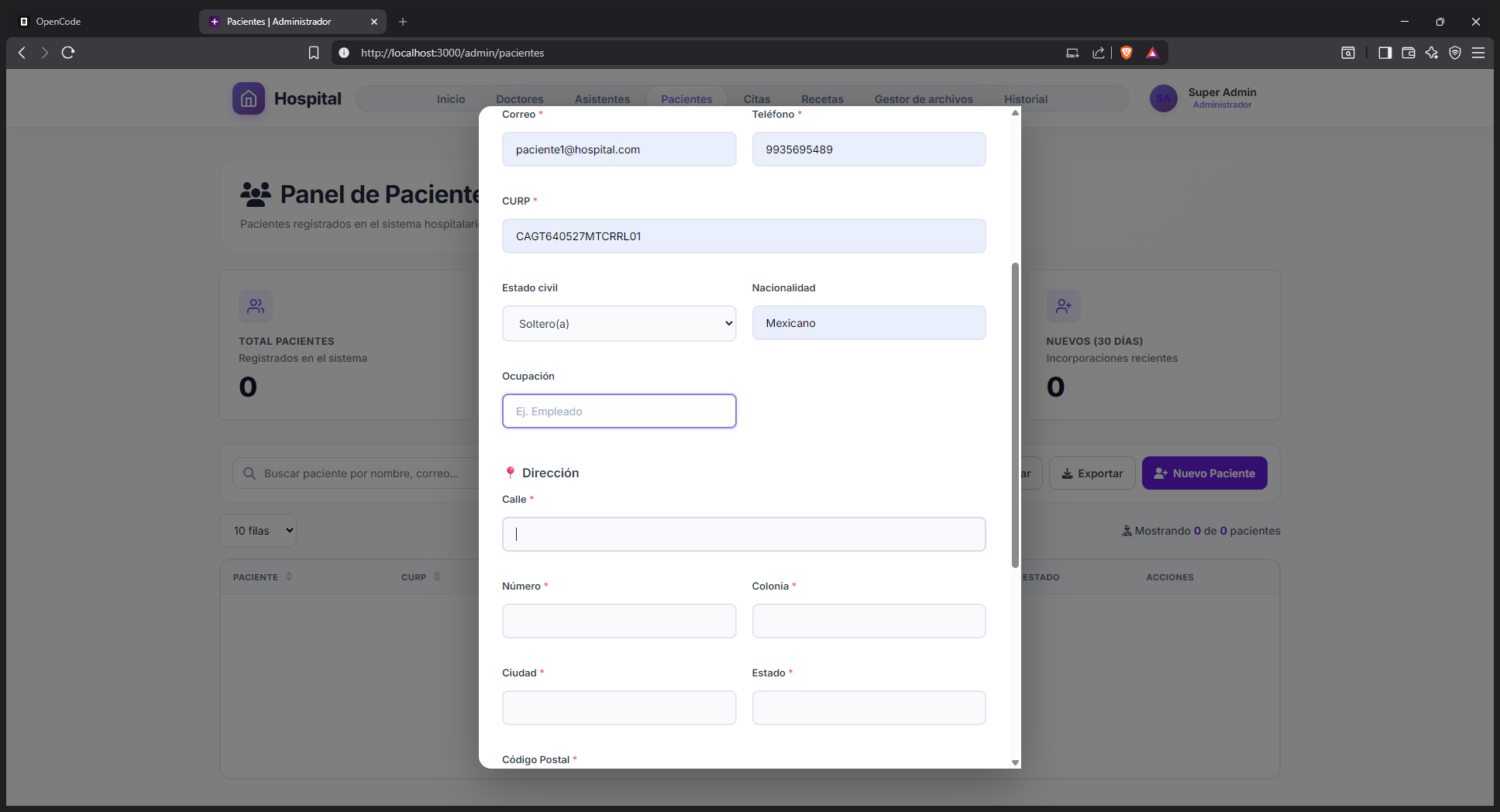
Desplázate hacia la sección de domicilio y detalla la dirección ingresando calle, número, colonia, ciudad y estado.
8
Ingresa el Código Postal de la residencia.
Contacto de Emergencia e Información de Salud
9
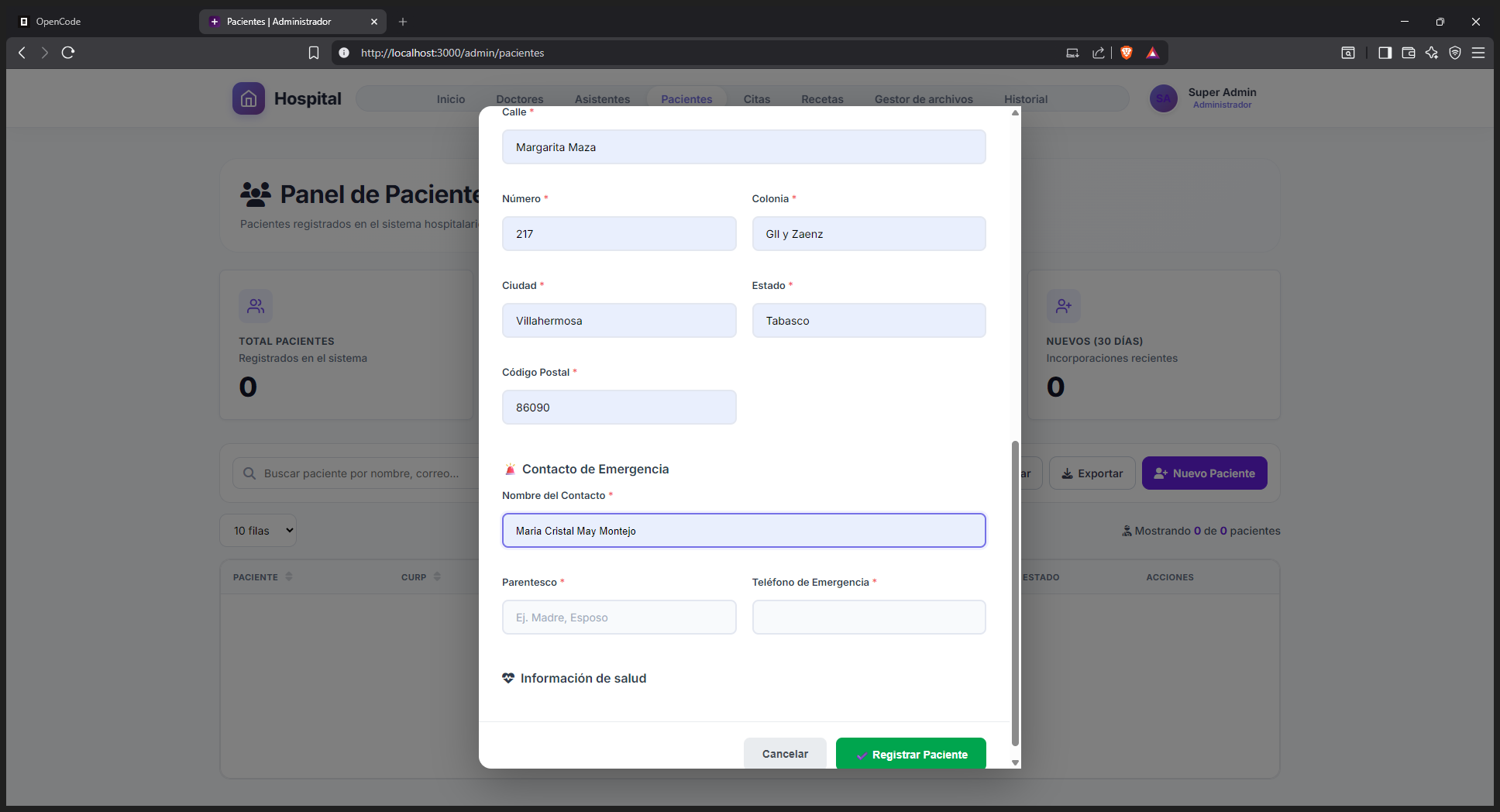
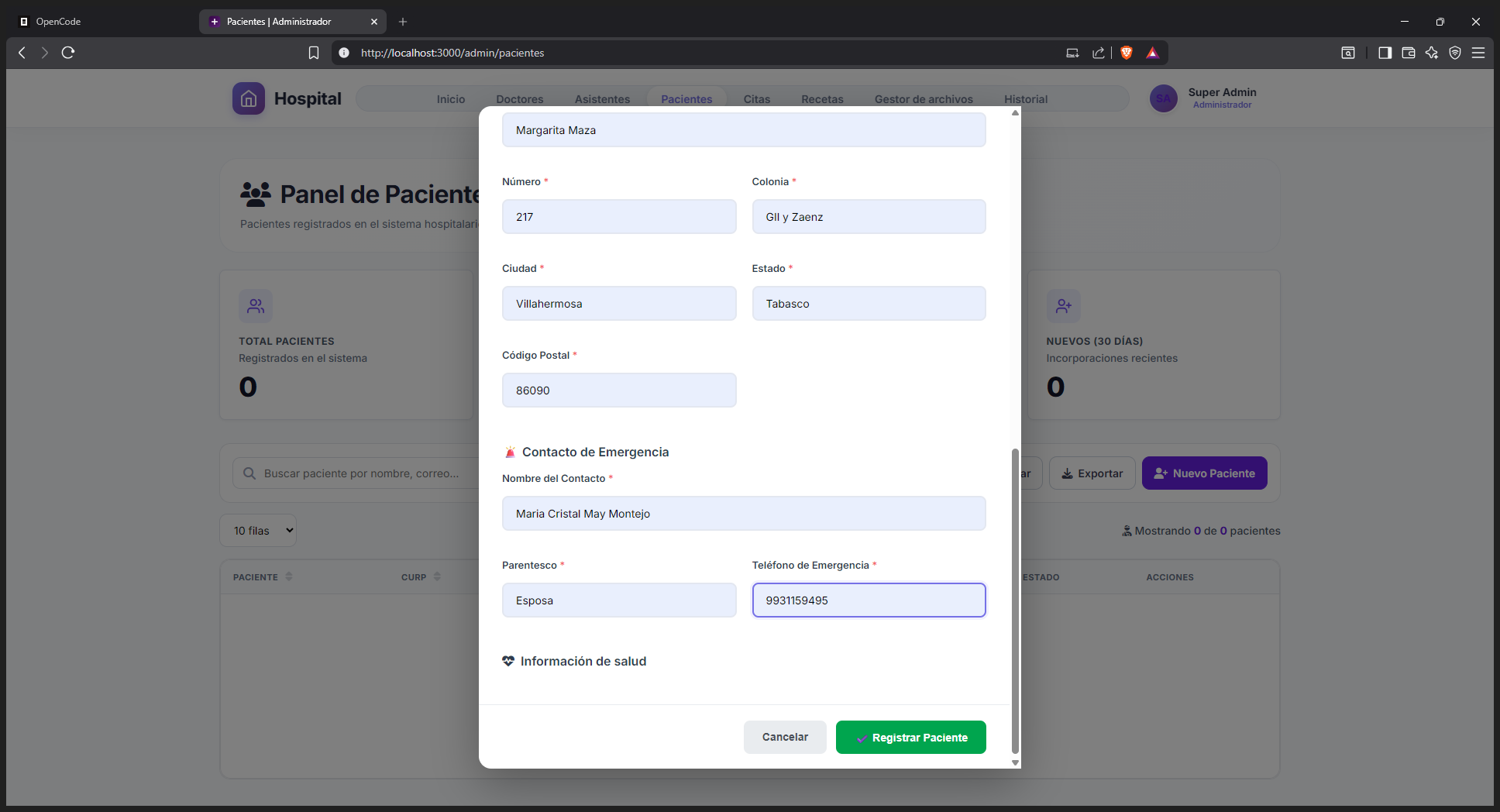
En el área designada para contacto de emergencia, introduce el Nombre del Contacto y especifica su parentesco con el paciente.
10
Haz clic en la pestaña Información de salud si necesitas registrar datos como alergias, tipo de sangre, peso o estatura. Estos datos puede ser capturado por el Doctor o Paciente.
Finalizar Registro
11
Revisa que toda la información obligatoria esté completa y haz clic en Registrar Paciente para crear el expediente.