
Como registrar rendimientos de Allaria+ en Bondarea
Aprende paso a paso cómo consultar tus rendimientos diarios de inversión en Allaria+ y registrarlos correctamente en la plataforma contable Bondarea.
By Diego Chersicla
Registrar los rendimientos diarios que genera tu cuenta de Allaria+ requiere consultar primero el monto de la inversión y luego asentar el movimiento en la contabilidad.
Consultar rendimientos en Allaria+
Primero, necesitamos visualizar el monto exacto de los intereses generados en la cuenta de A+.
1
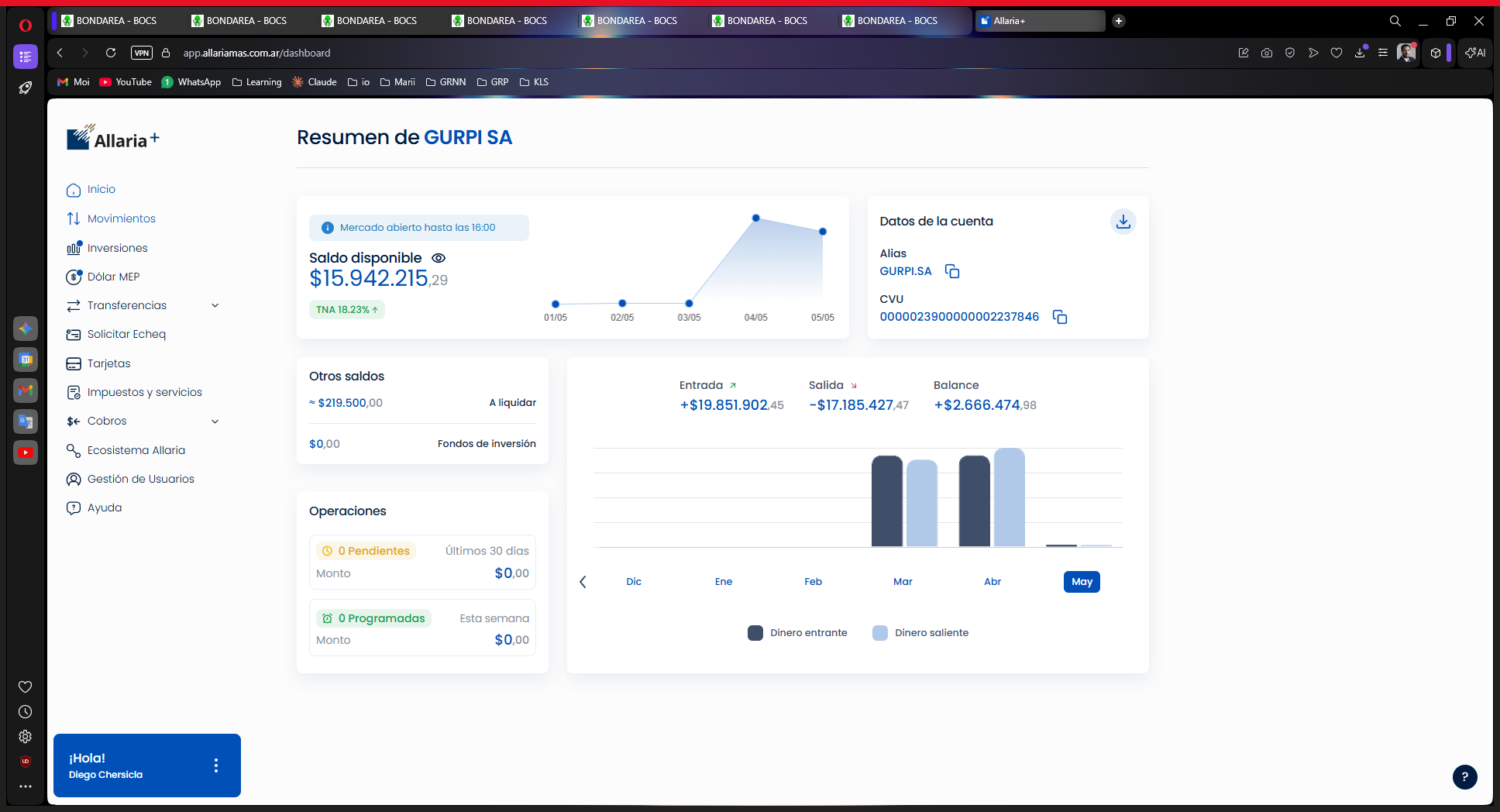
En el panel principal de Allaria+, haz clic en ↑ ↓ Movimientos.
2
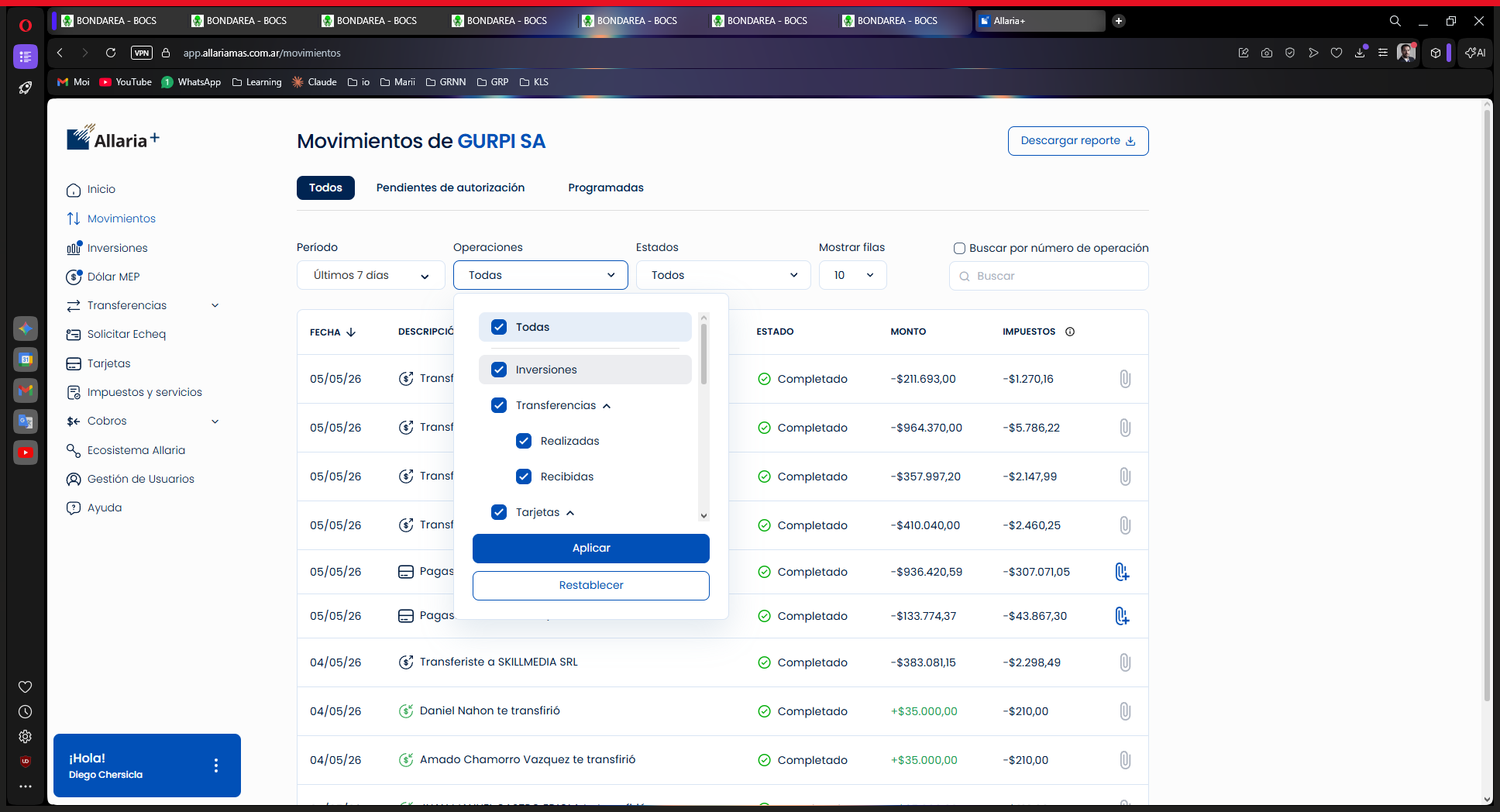
Abre el menú de filtro de operaciones y selecciona únicamente Inversiones.
3
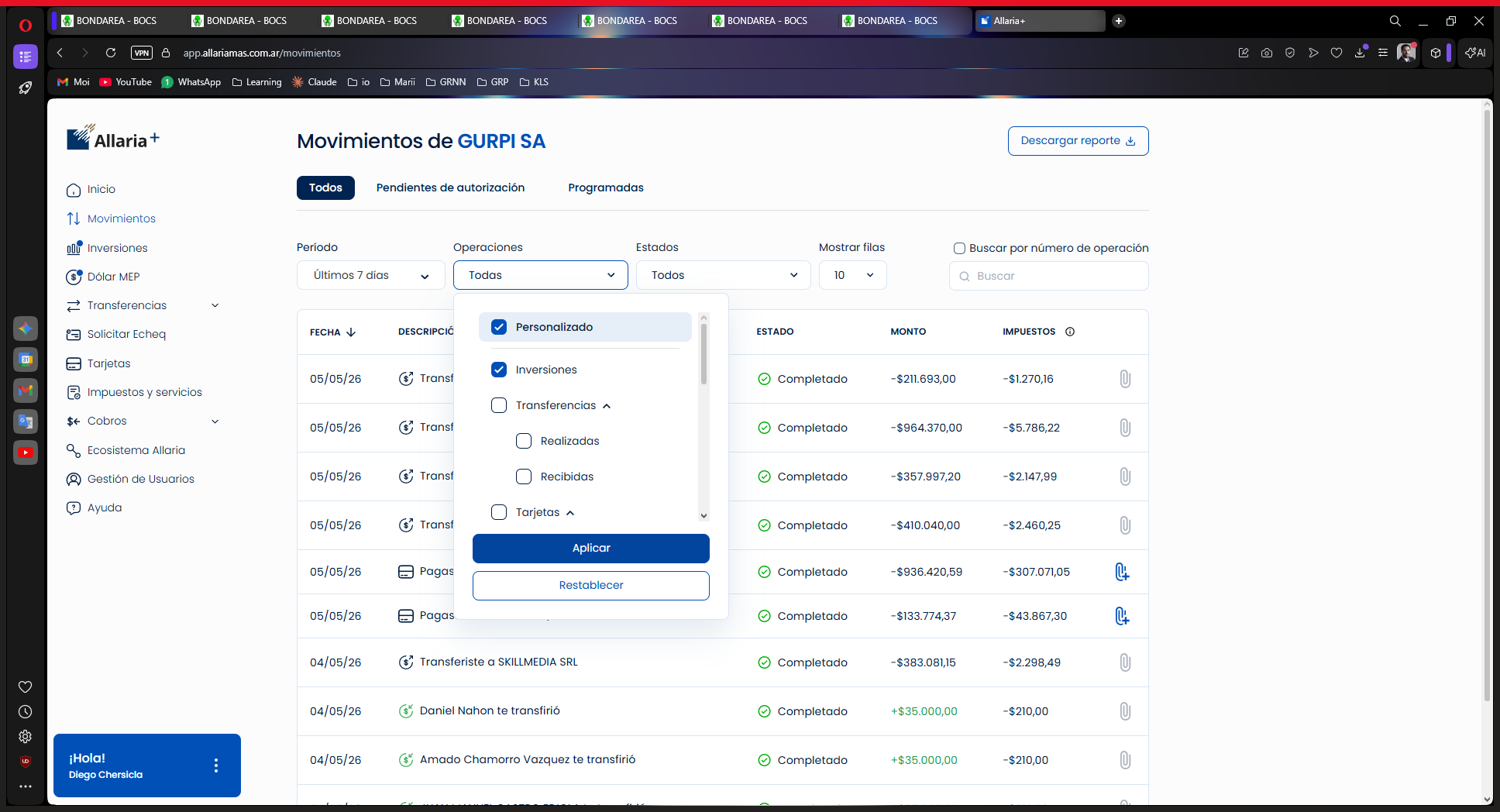
Haz clic en Aplicar para actualizar la tabla de movimientos.
Registrar el movimiento en Bondarea
Ahora ingresaremos estos datos en la contabilidad clonando un registro anterior.
4
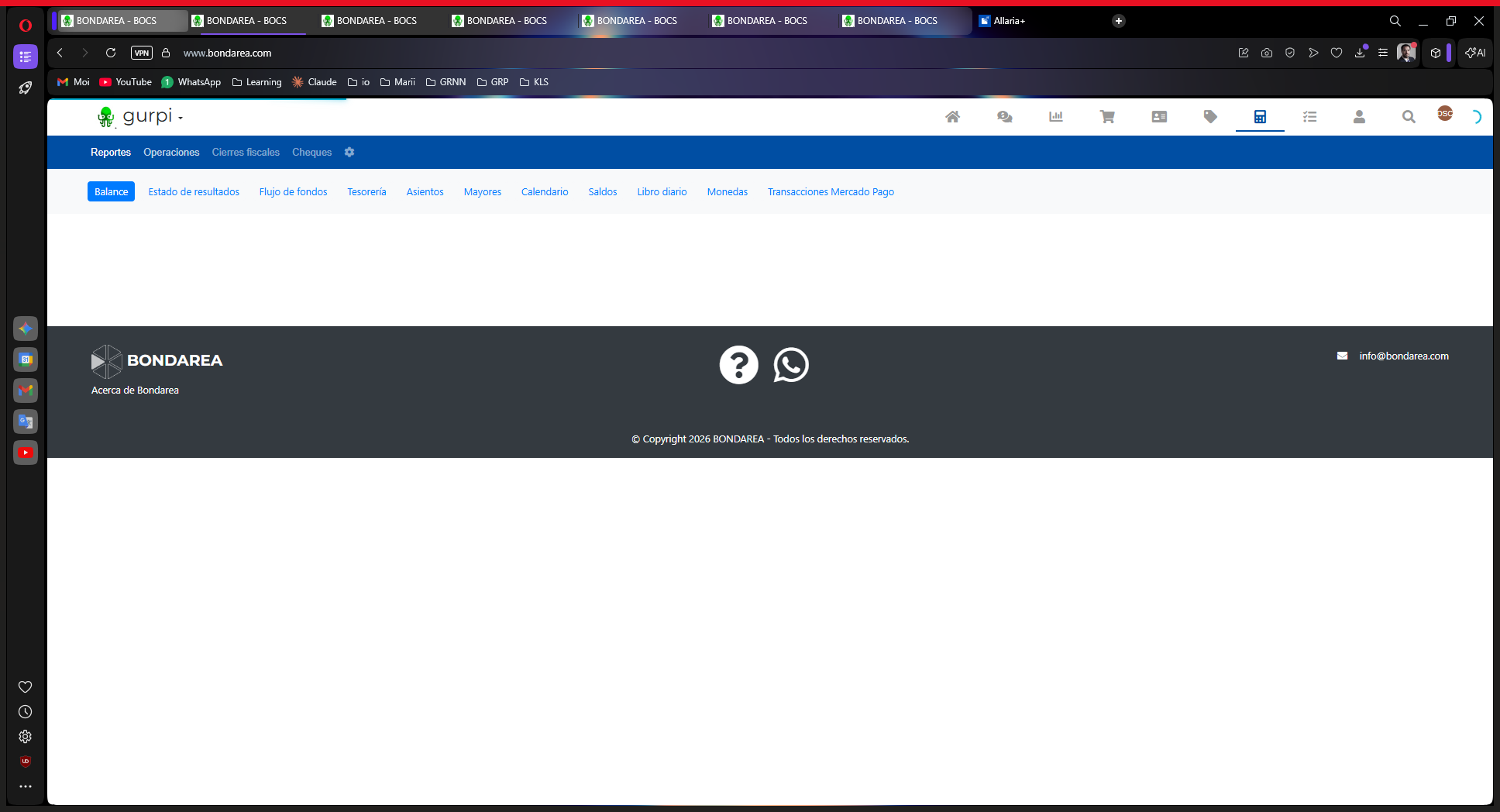
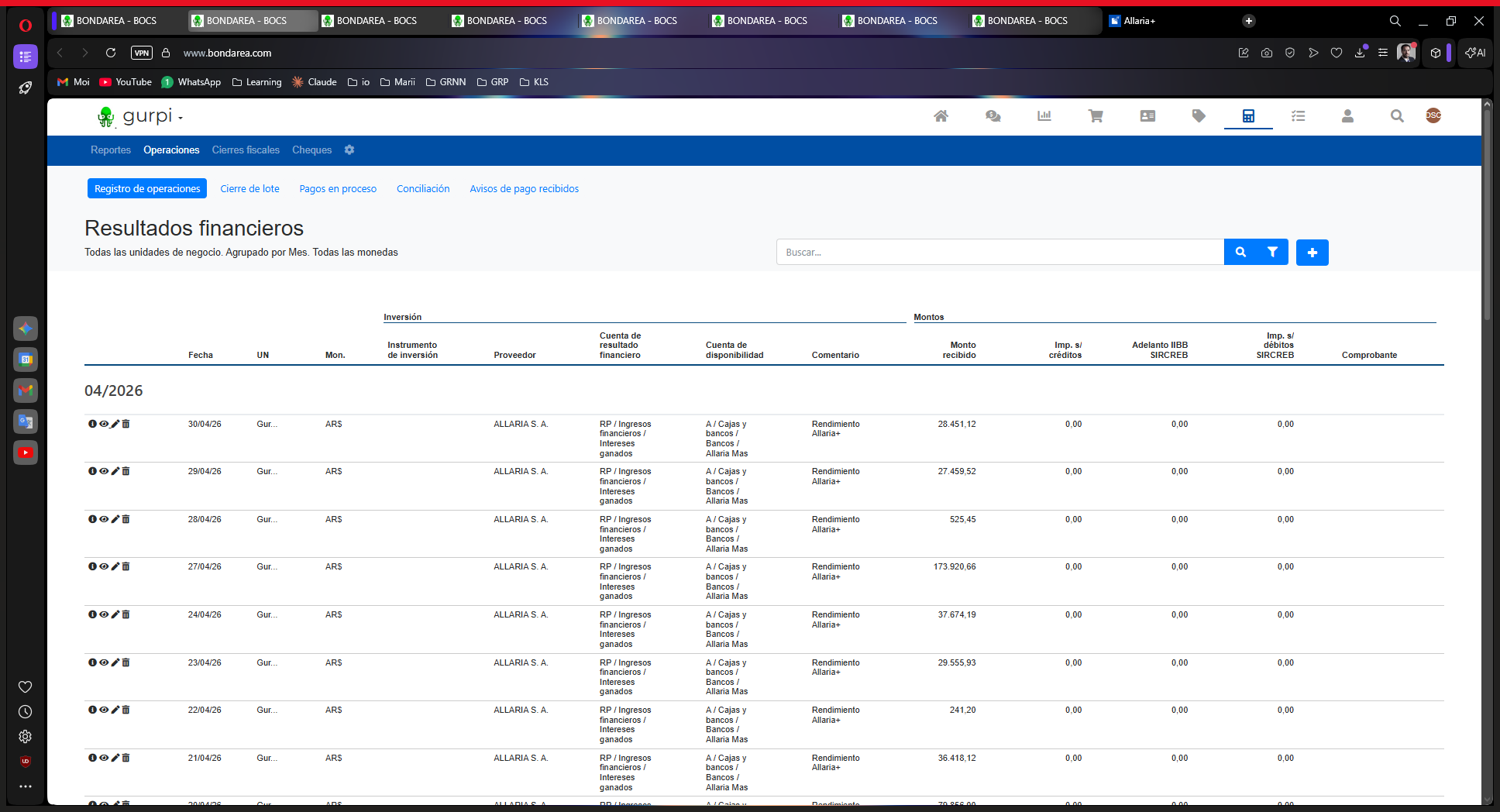
Ve a tu panel de Bondarea y en el menú principal haz clic en Operaciones.
5
Busca la sección Resultados financieros y haz clic en el ícono del ojo en el último asiento para visualizarlo.
6
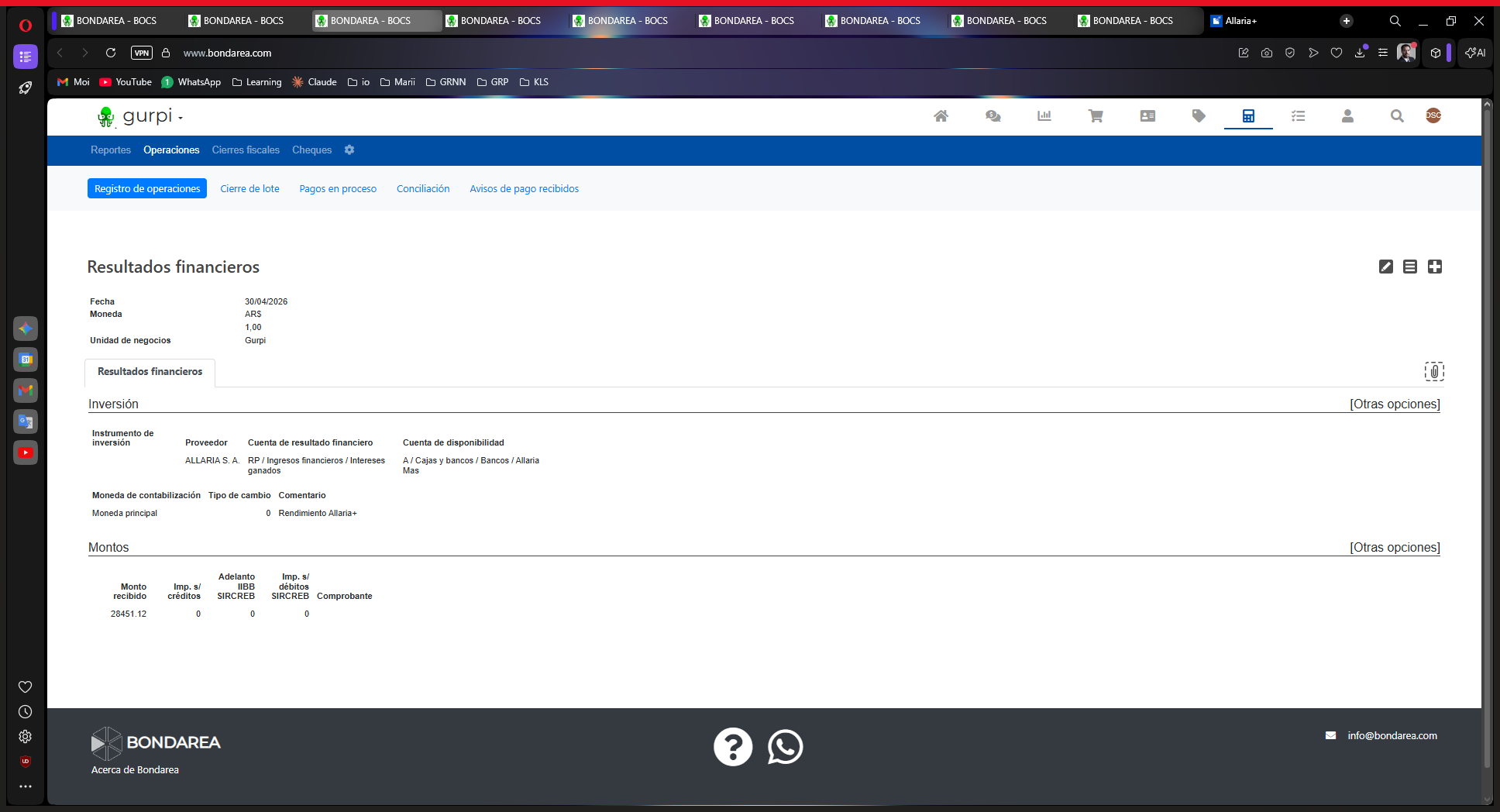
Haz clic en el ícono de clonar ubicado en la parte superior derecha de la tarjeta de la operación.
7
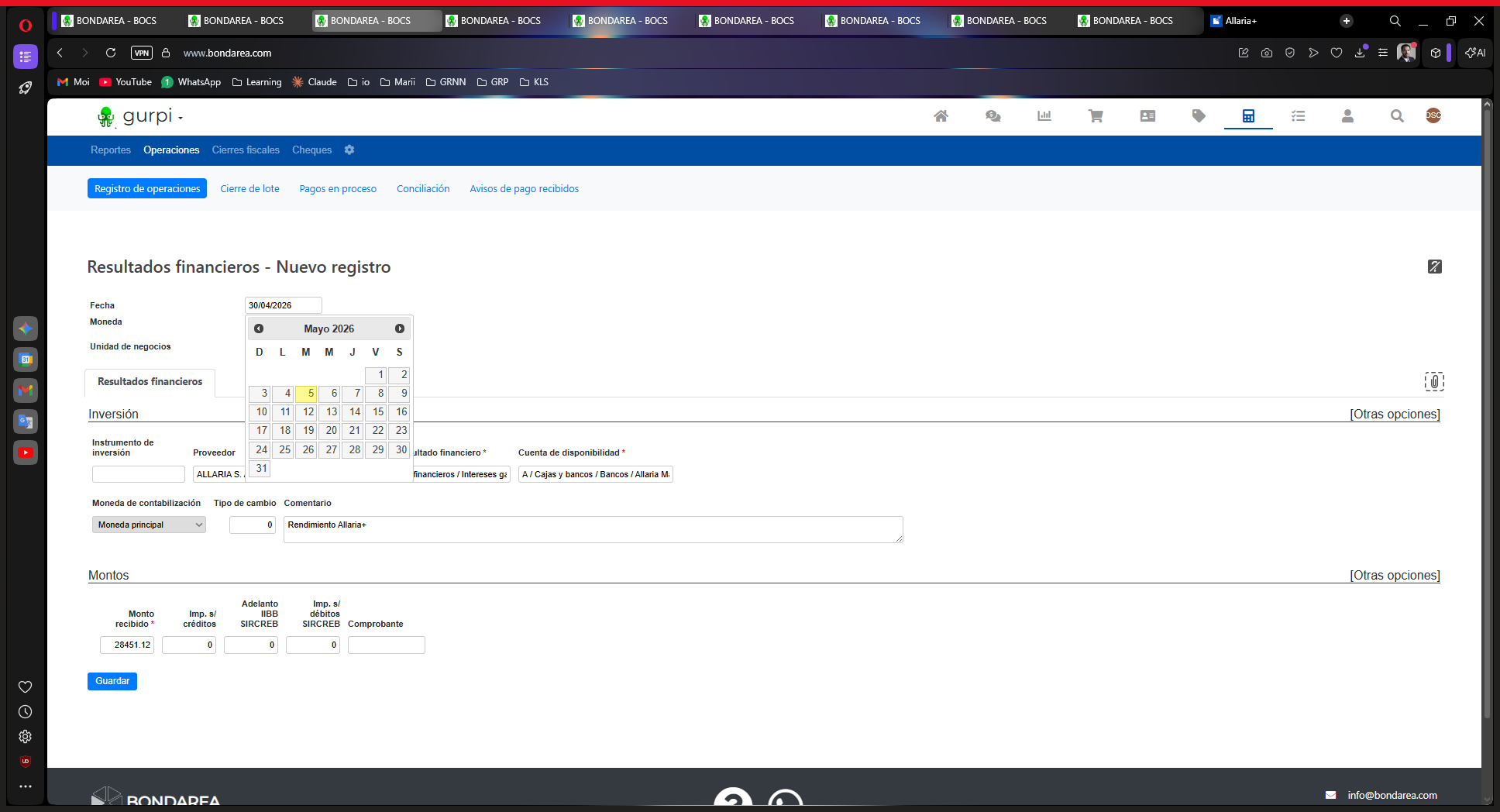
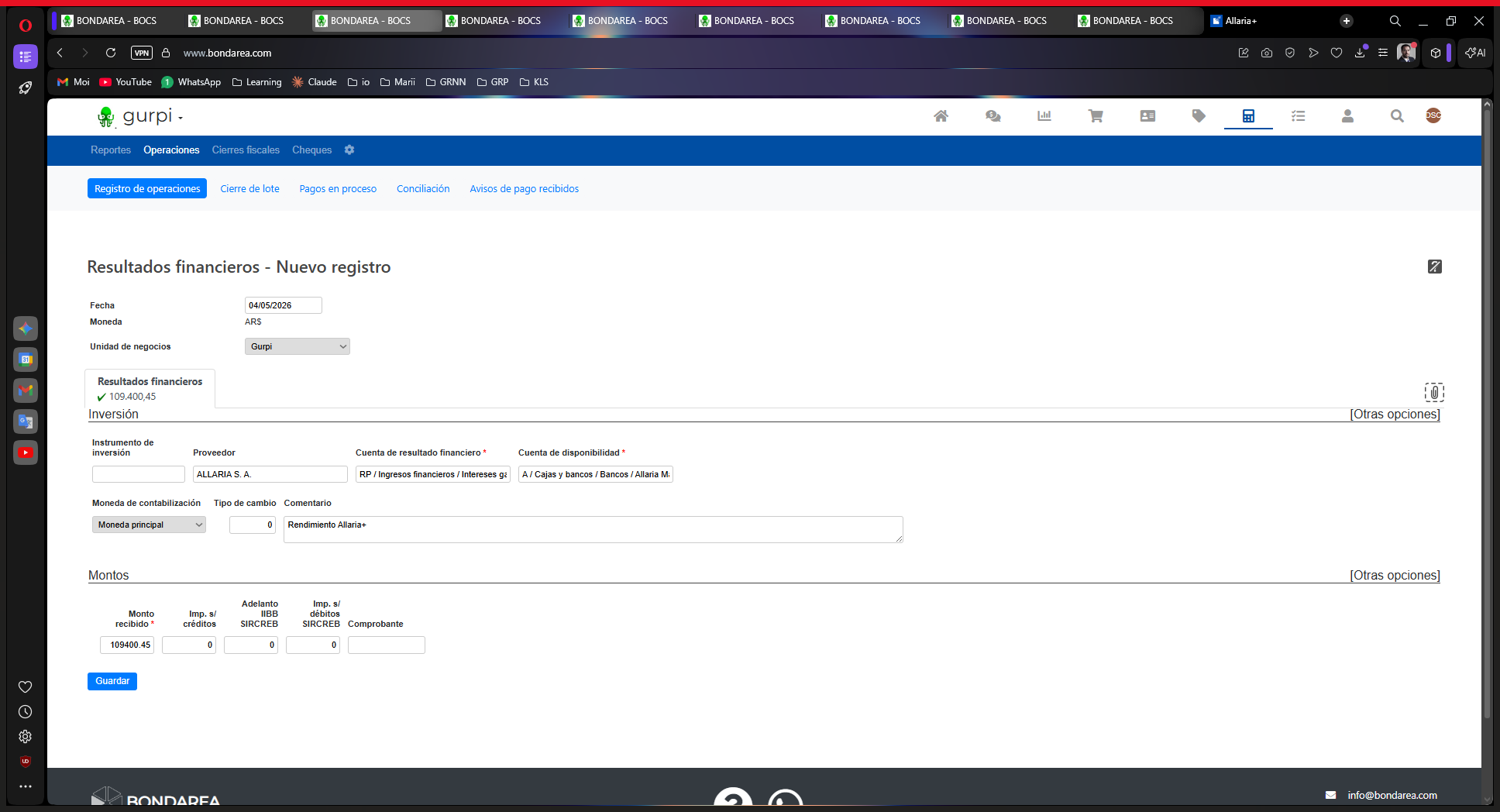
Abre el calendario y ajusta la fecha al día exacto en que se generó el movimiento en Allaria+.
8
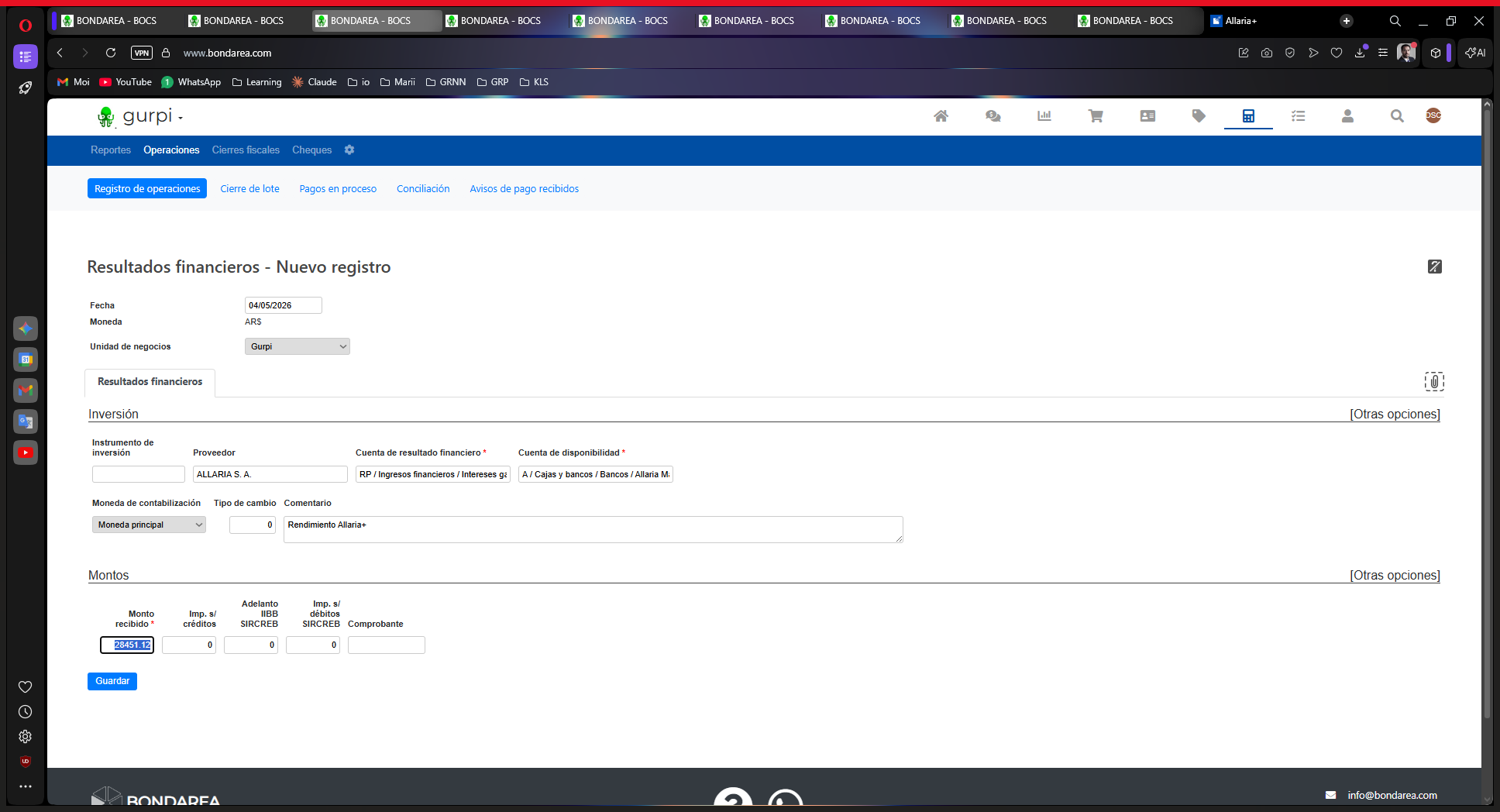
Reemplaza el valor en el campo de monto recibido por la cifra exacta que anotaste previamente.
9
Asegúrate de que el comentario sea claro (por ejemplo, "Rendimiento Allaria+") y haz clic en Guardar para asentar la operación.
¡Listo! Al guardar, el sistema te mostrará la lista actualizada de operaciones y podrás verificar que el rendimiento quedó registrado correctamente en su lugar.