Come Richiedere il Certificato di Agibilità INPS Spettacolo
Guida completa passo dopo passo per richiedere il certificato di agibilità per i lavoratori dello spettacolo (ex ENPALS) tramite il portale online dell'INPS.
By Emiliano
Questa guida ti mostrerà passo dopo passo come inserire una nuova richiesta di certificato di agibilità per i lavoratori dello spettacolo utilizzando i servizi online del portale INPS.
Accesso al servizio INPS
1
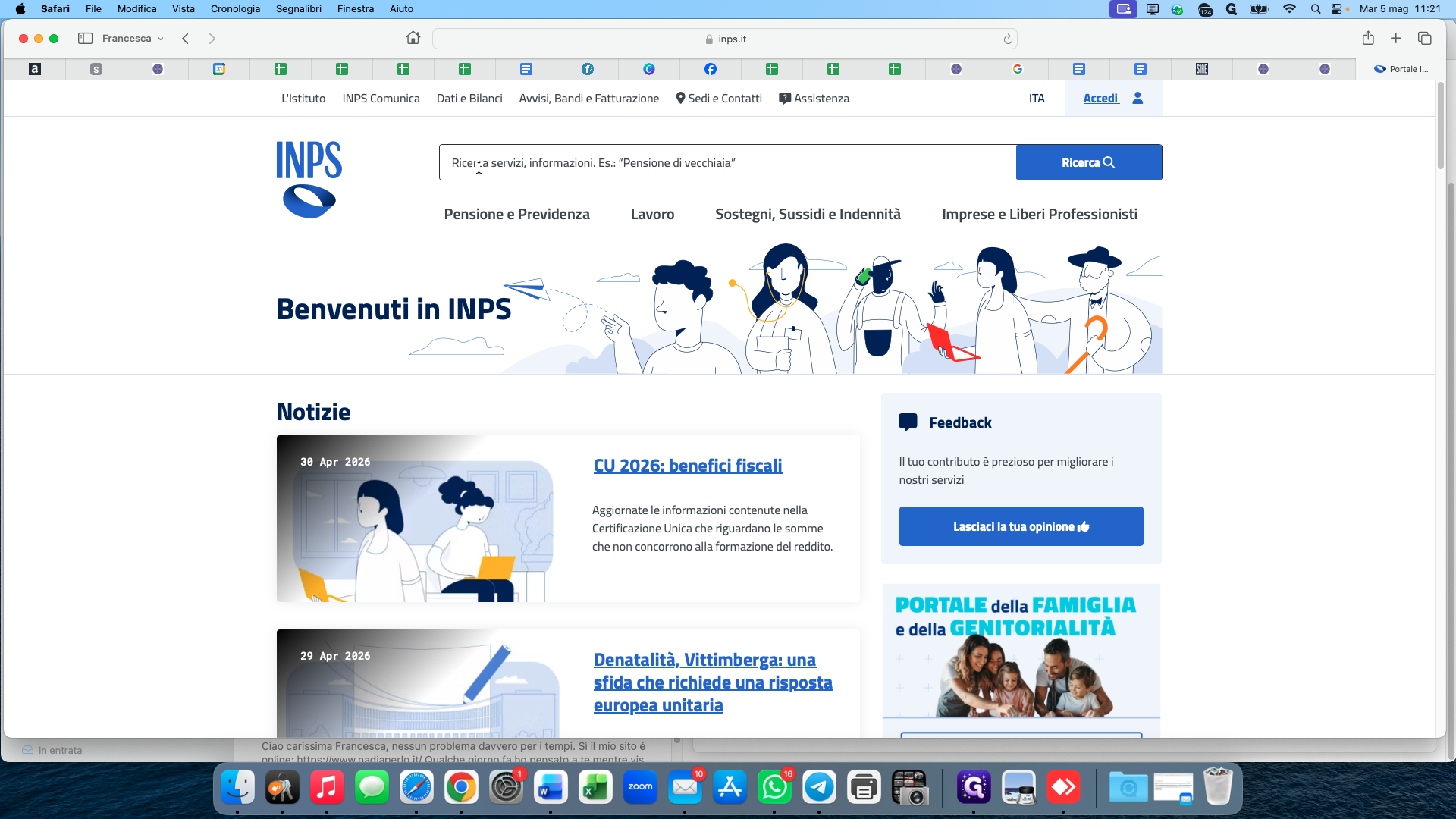
Digita "agibilità" nella barra di ricerca al centro della pagina e premi Invio.
2
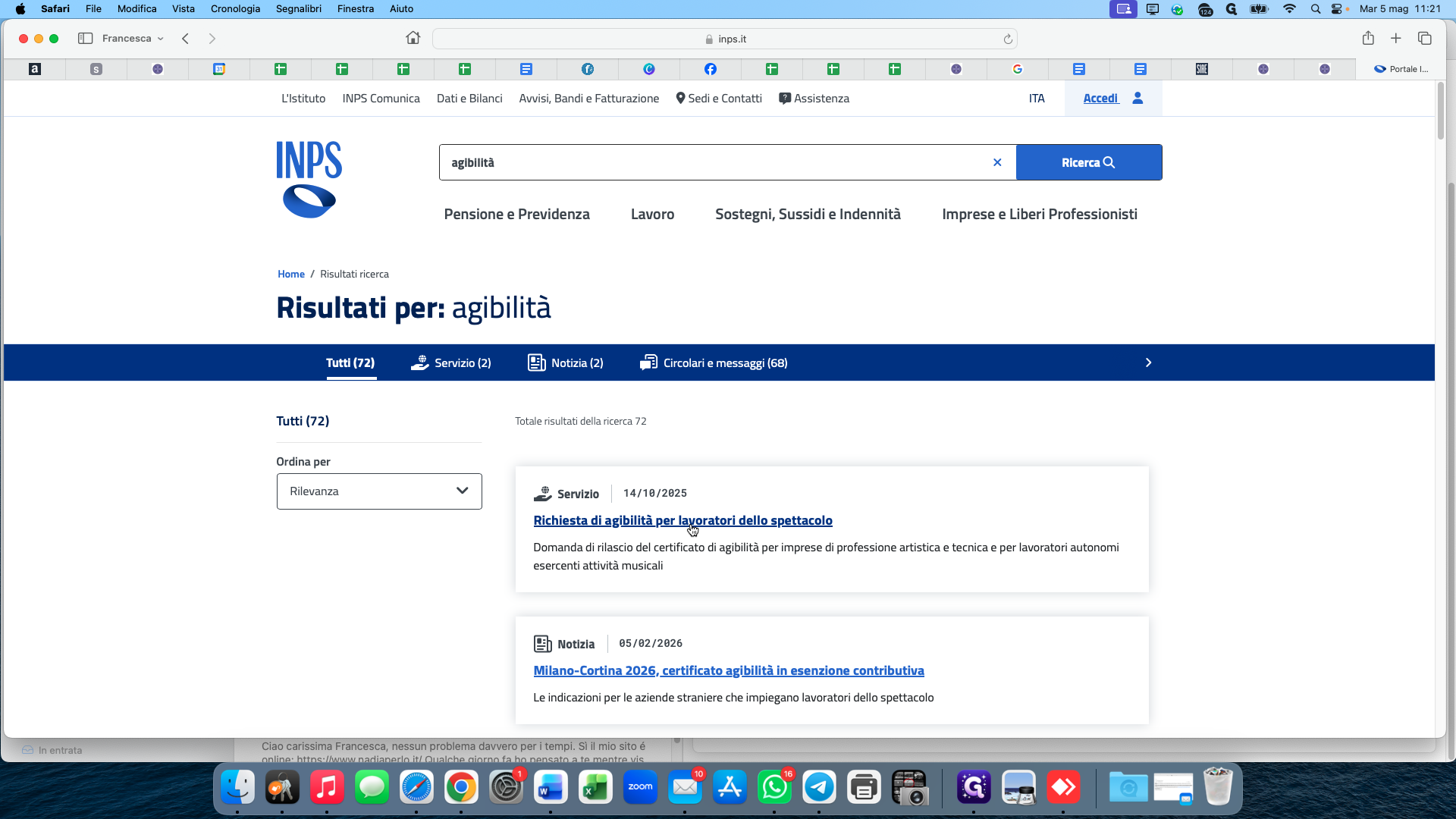
Nei risultati di ricerca, clicca sul collegamento Richiesta di agibilità per lavoratori dello spettacolo.
3
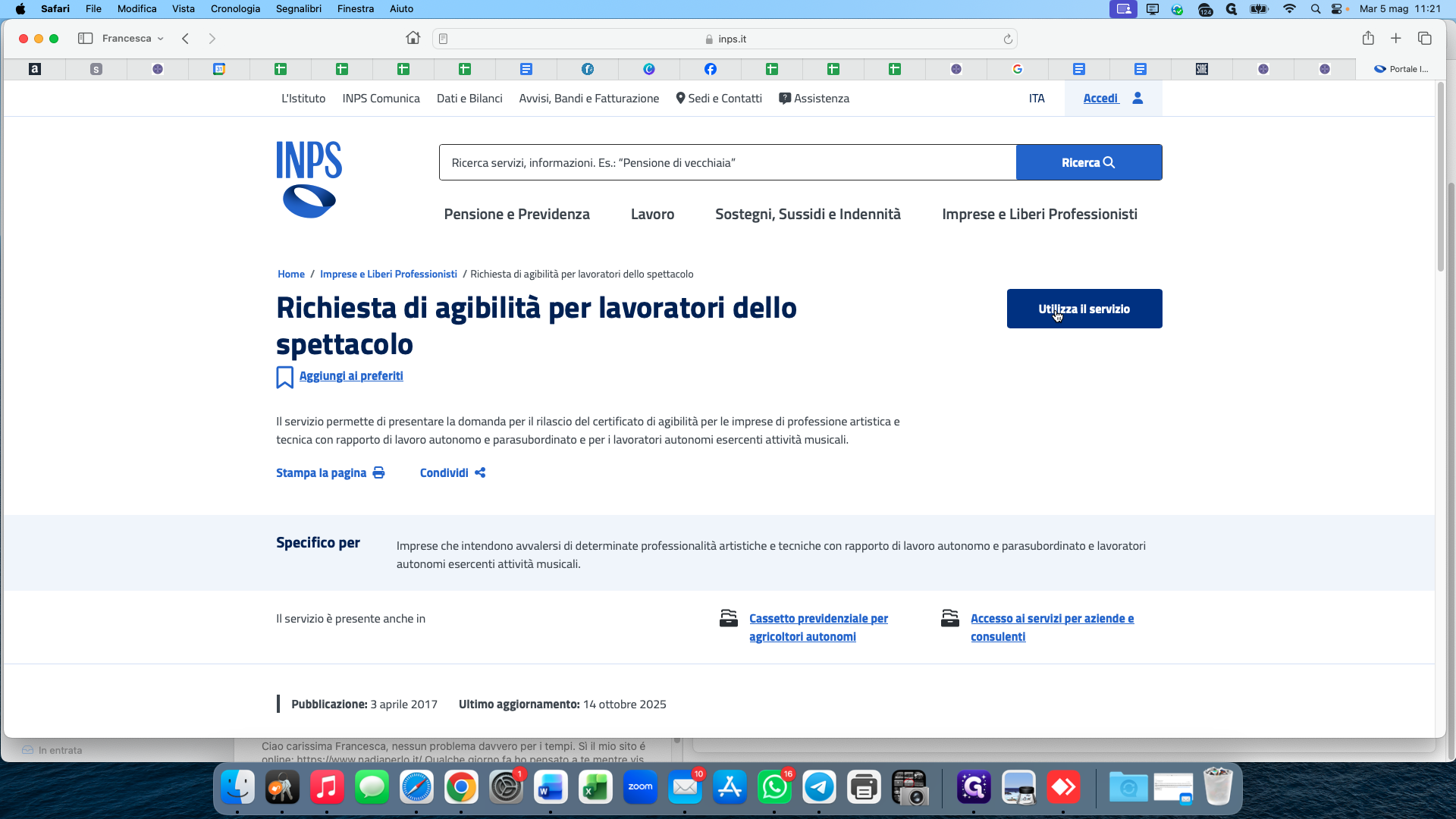
Clicca sul pulsante Utilizza il servizio.
4
Seleziona l'opzione per la categoria Aziende, consulenti e associazioni.
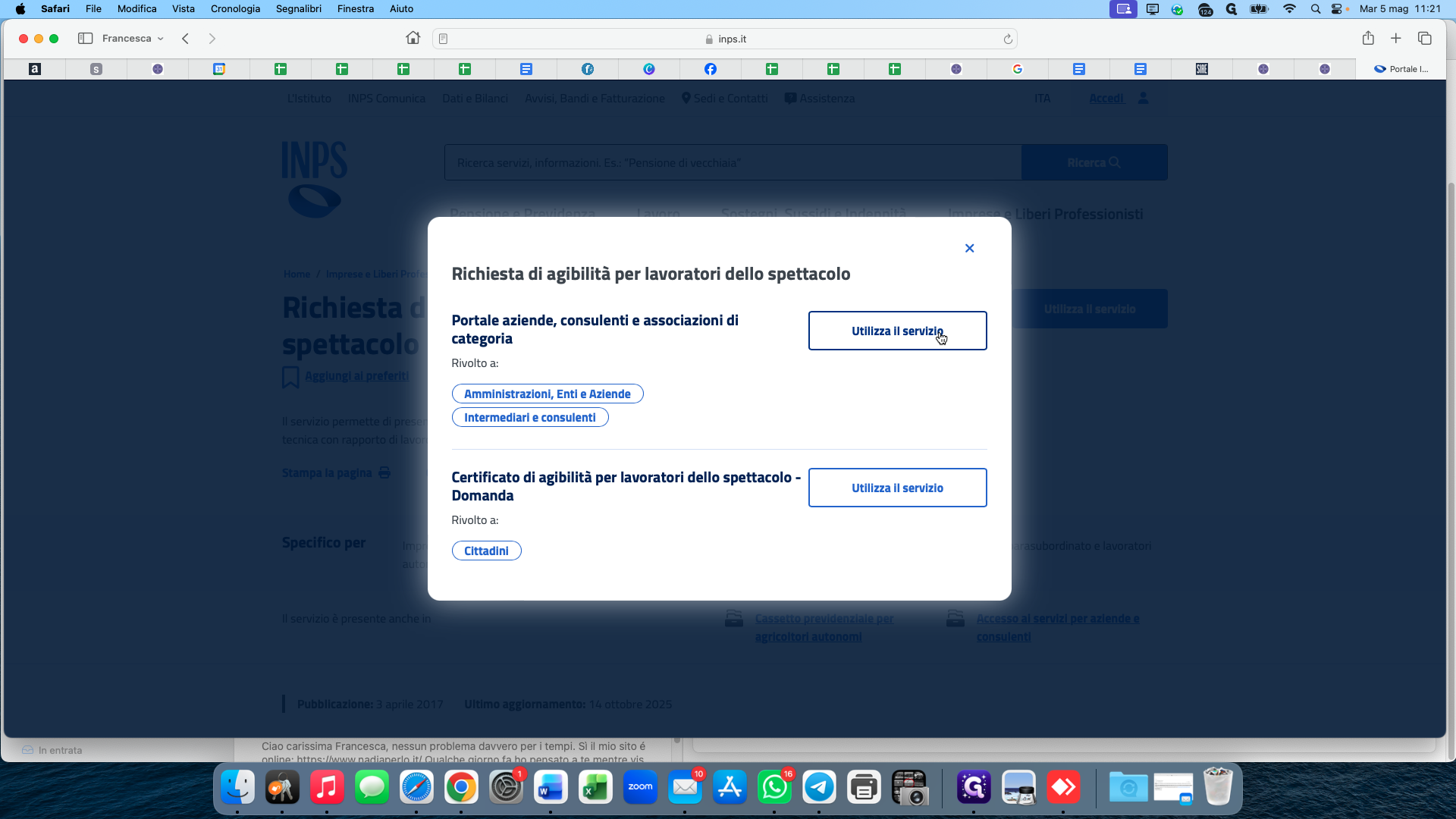
5
Seleziona la scheda SPID e clicca su Entra con SPID per procedere con il tuo provider d'identità digitale.
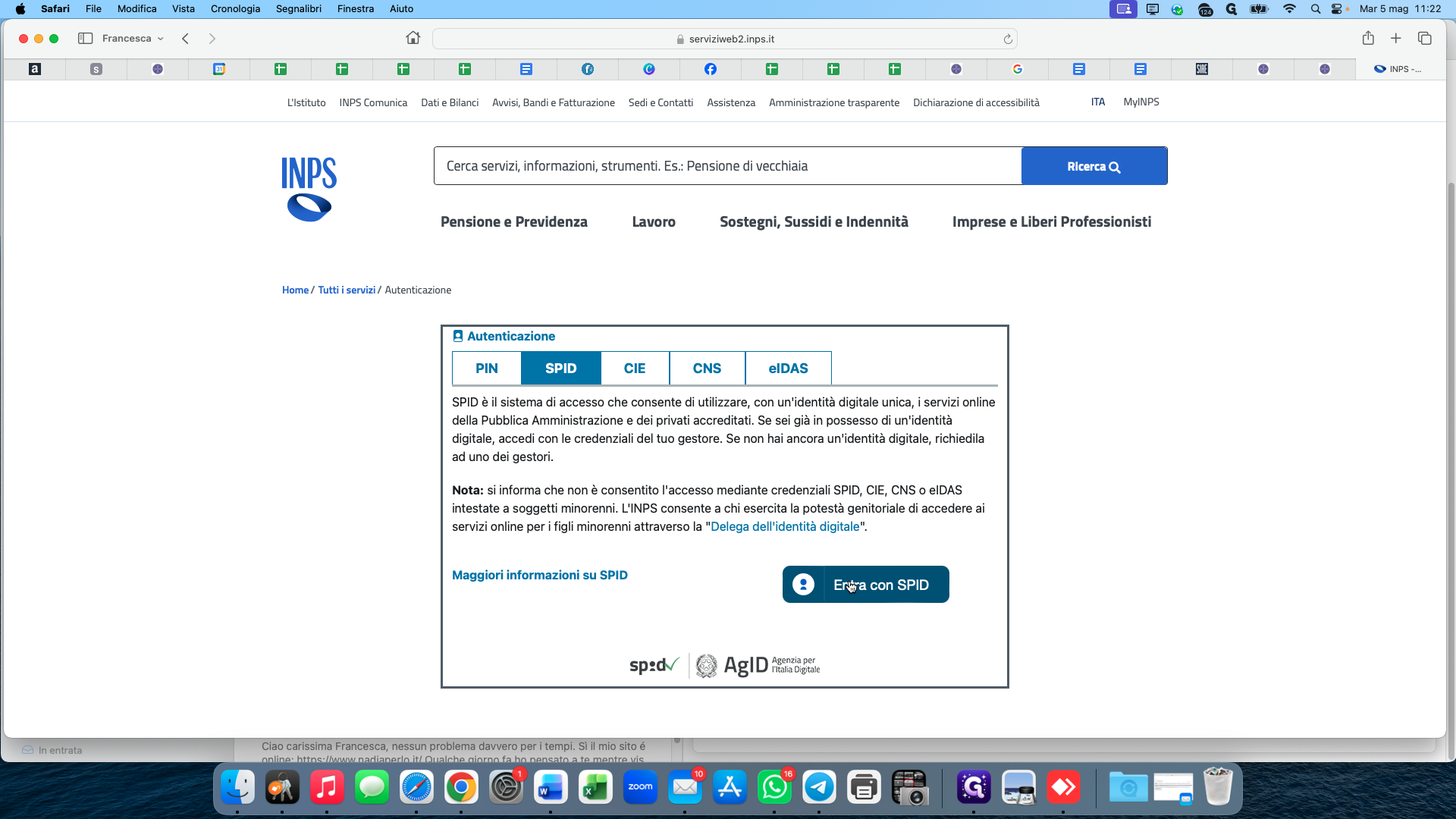
6
Dopo esserti autenticato, clicca su ACCONSENTO per autorizzare l'invio dei dati personali all'INPS.
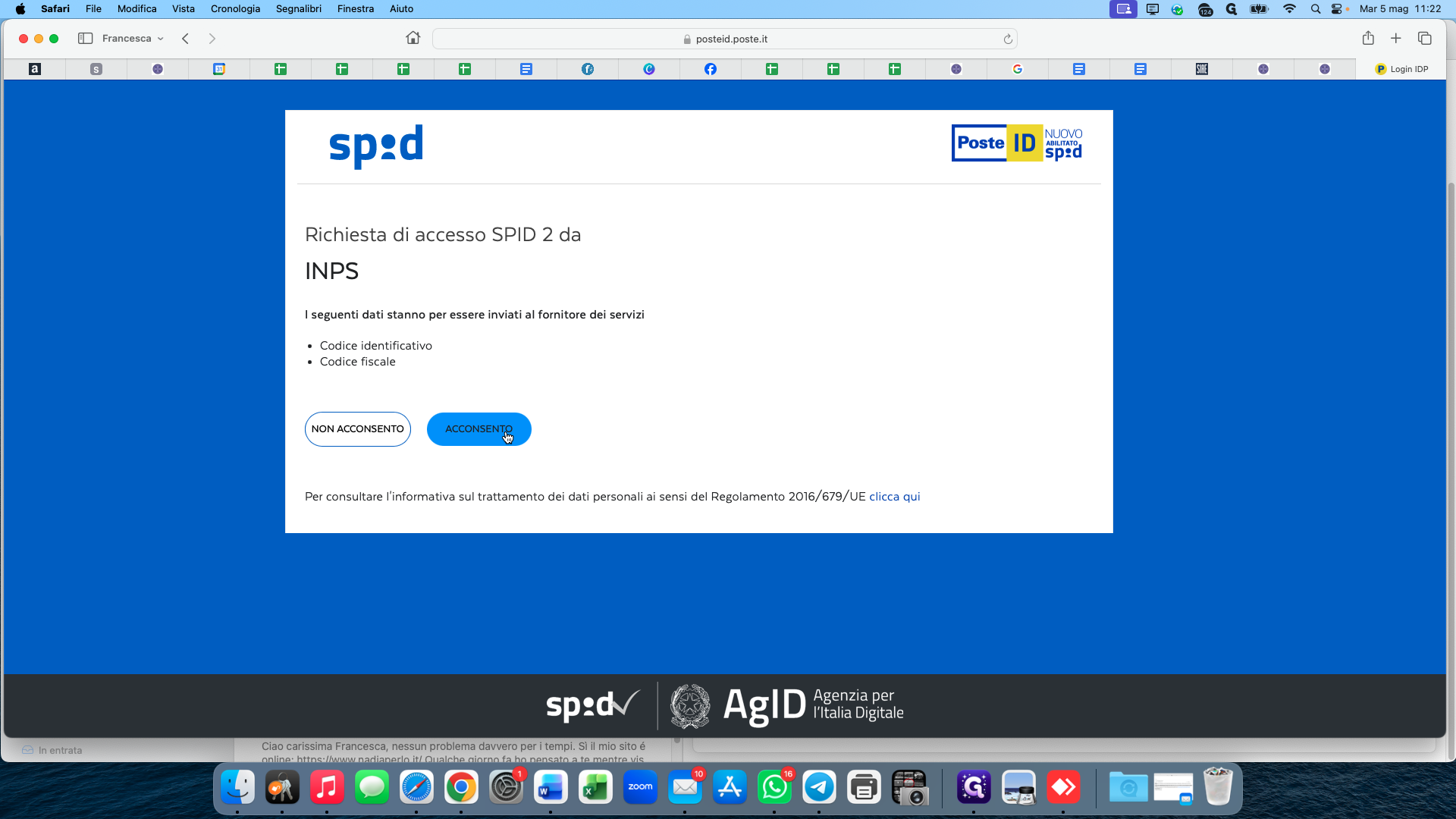
Selezione dell'azienda
7
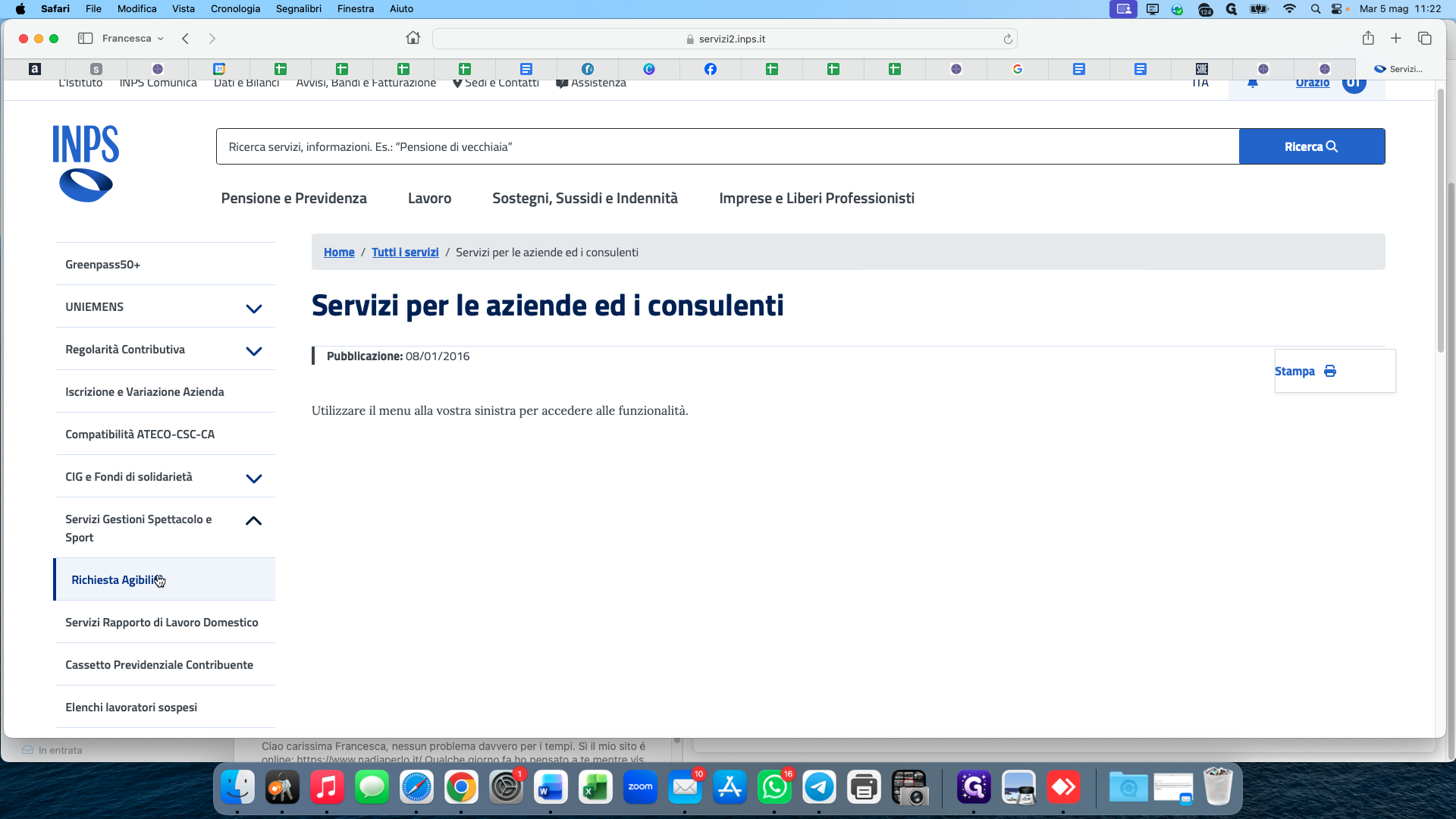
Nel menu di navigazione a sinistra, espandi la voce Servizi Gestioni Spettacolo e Sport.
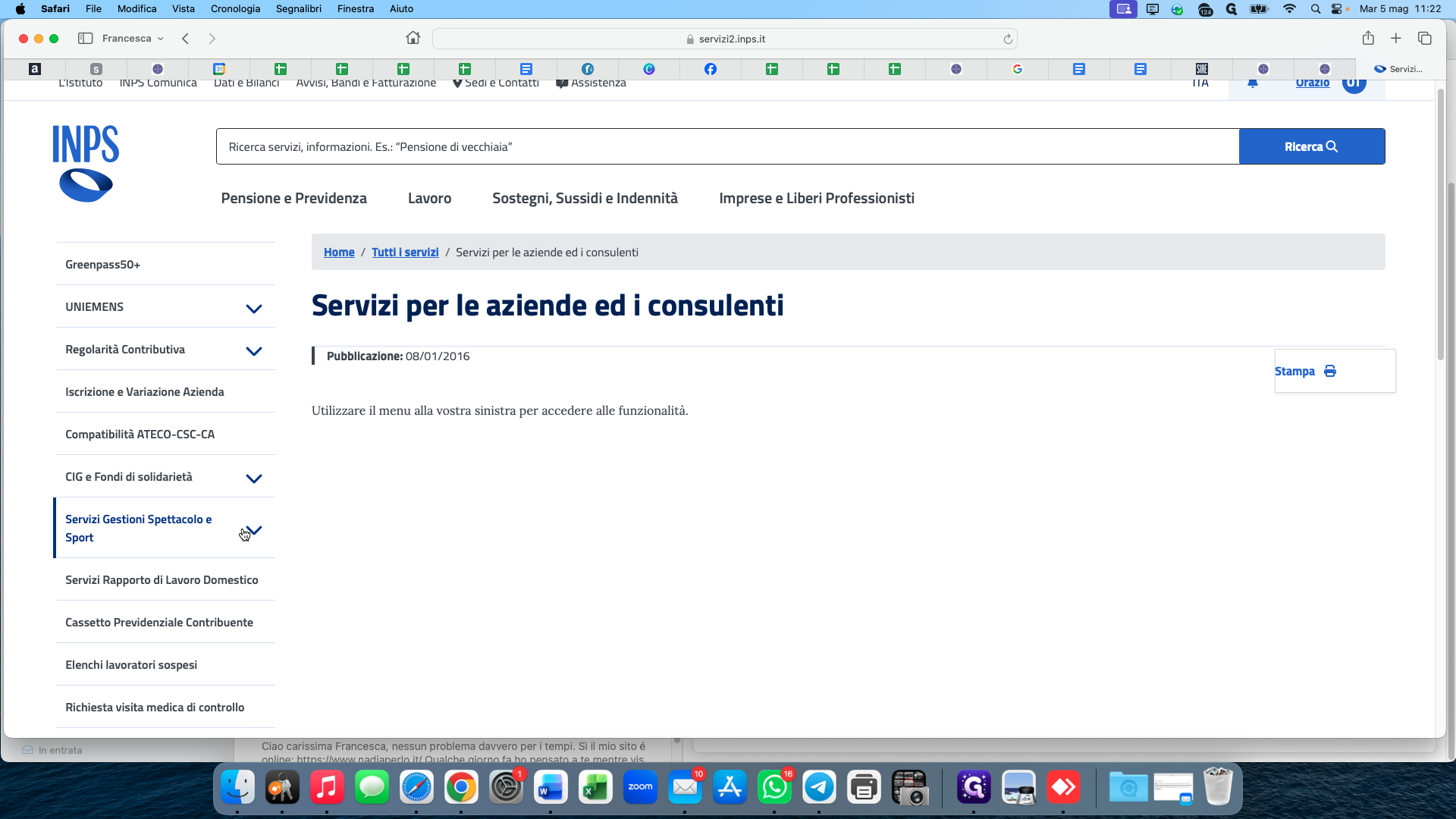
8
Clicca su Richiesta Agibilità.
9
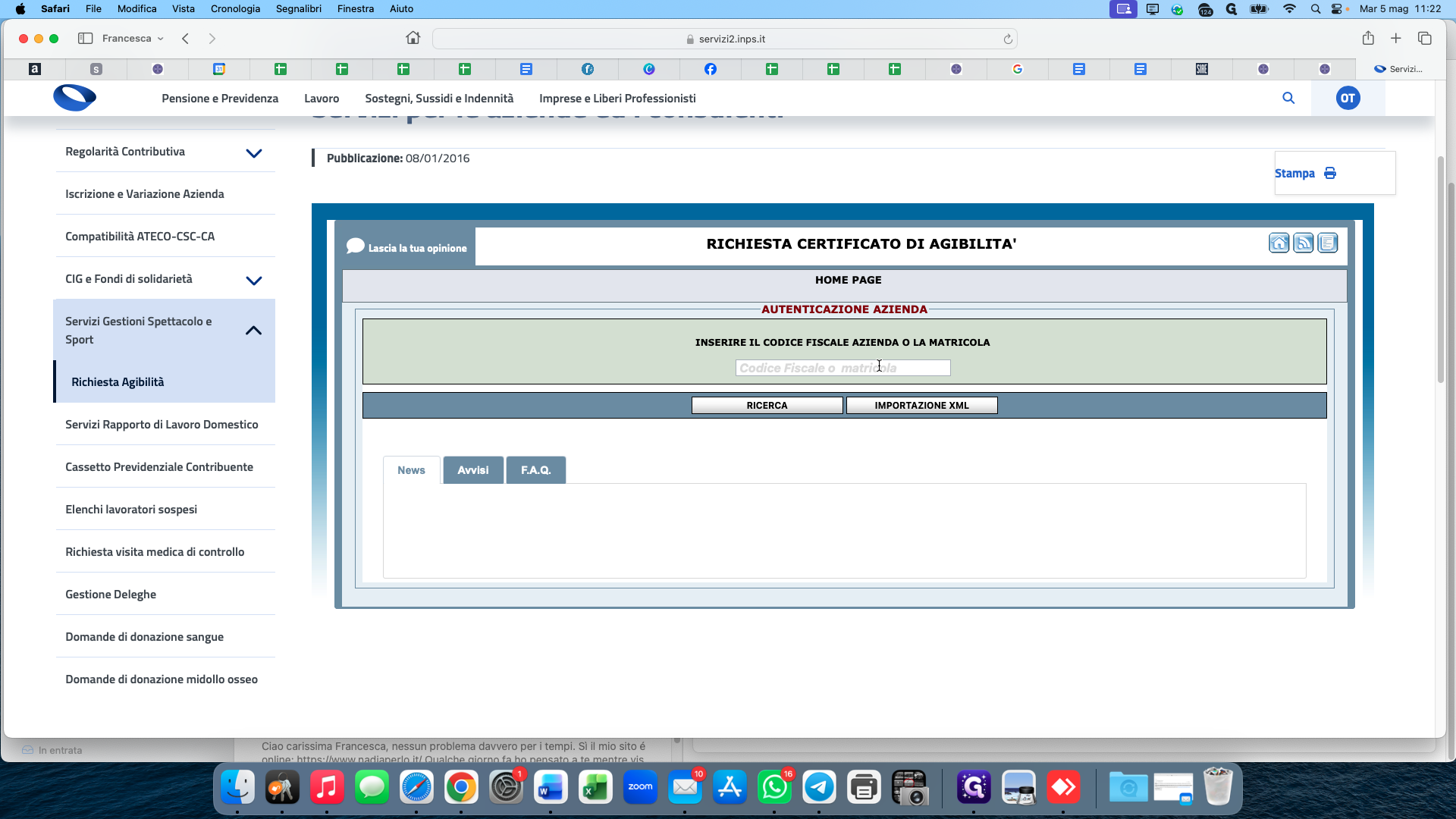
Inserisci la matricola dell'azienda nel campo Codice Fiscale o Matricola e premi il tasto di ricerca.
10
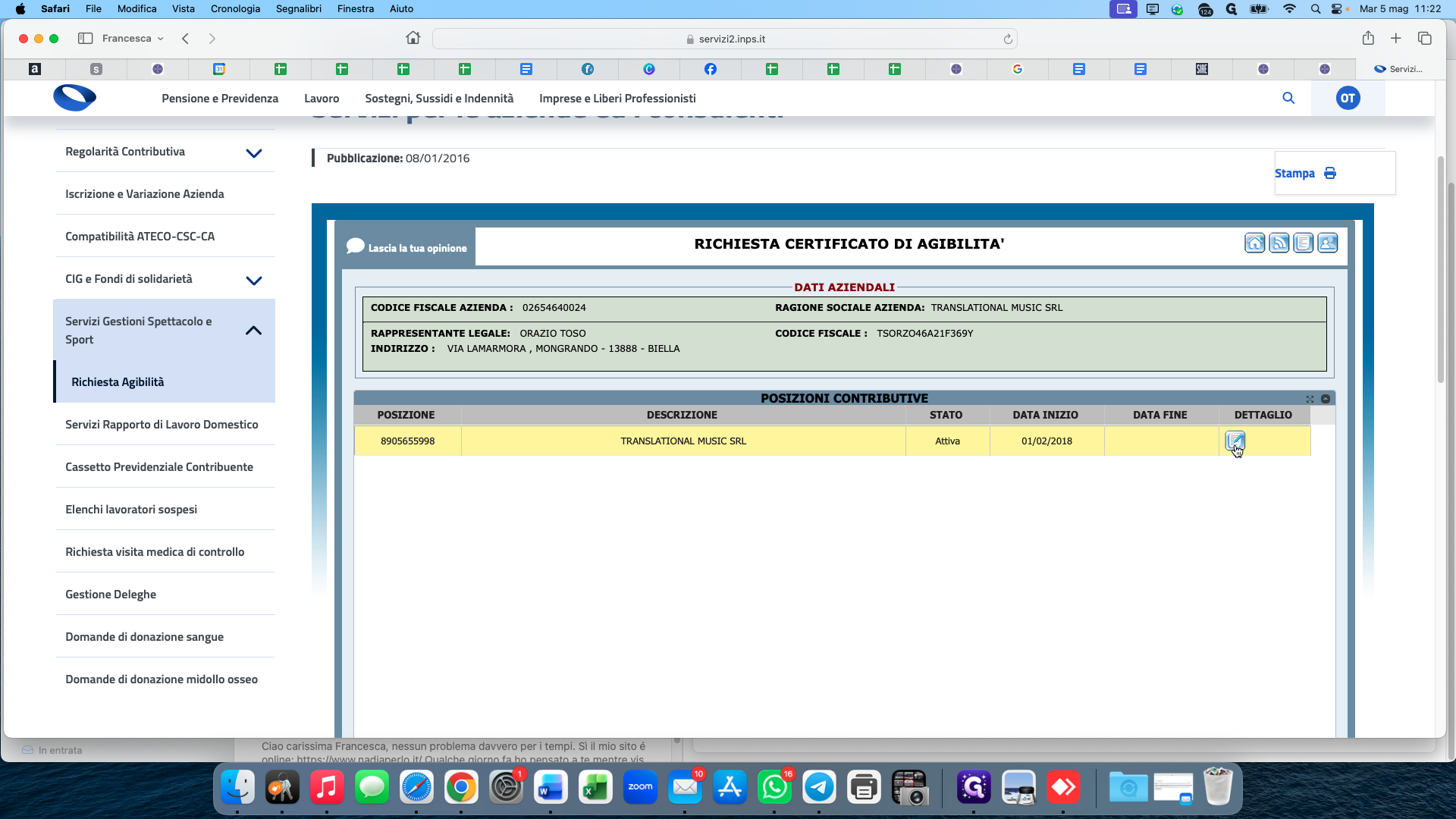
Individua la posizione contributiva corretta e clicca sull'icona del documento nella colonna Dettaglio per aprirla.
Creazione dell'agibilità
11
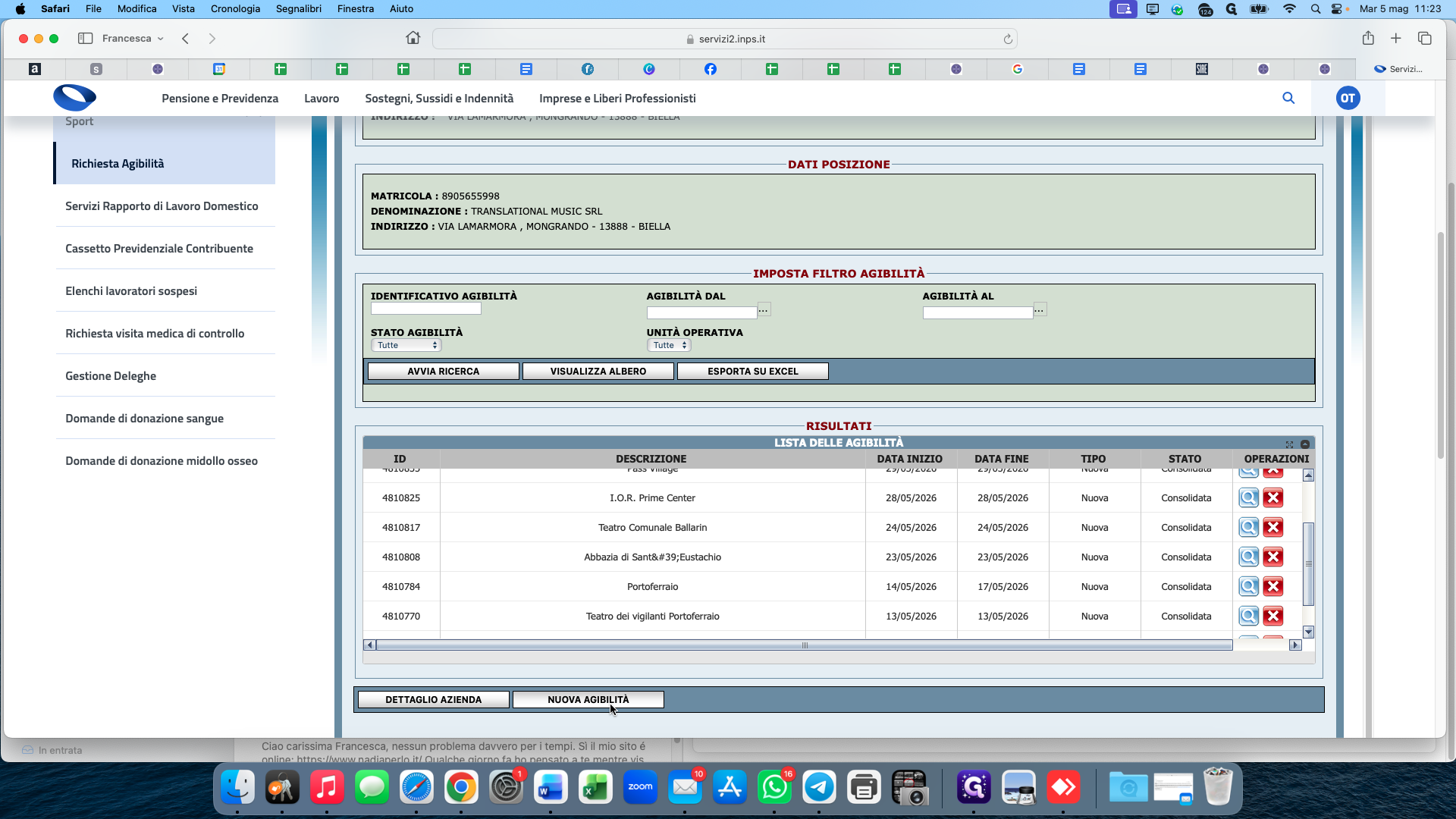
Scorri la pagina fino in fondo e clicca sul pulsante NUOVA AGIBILITÀ.
12
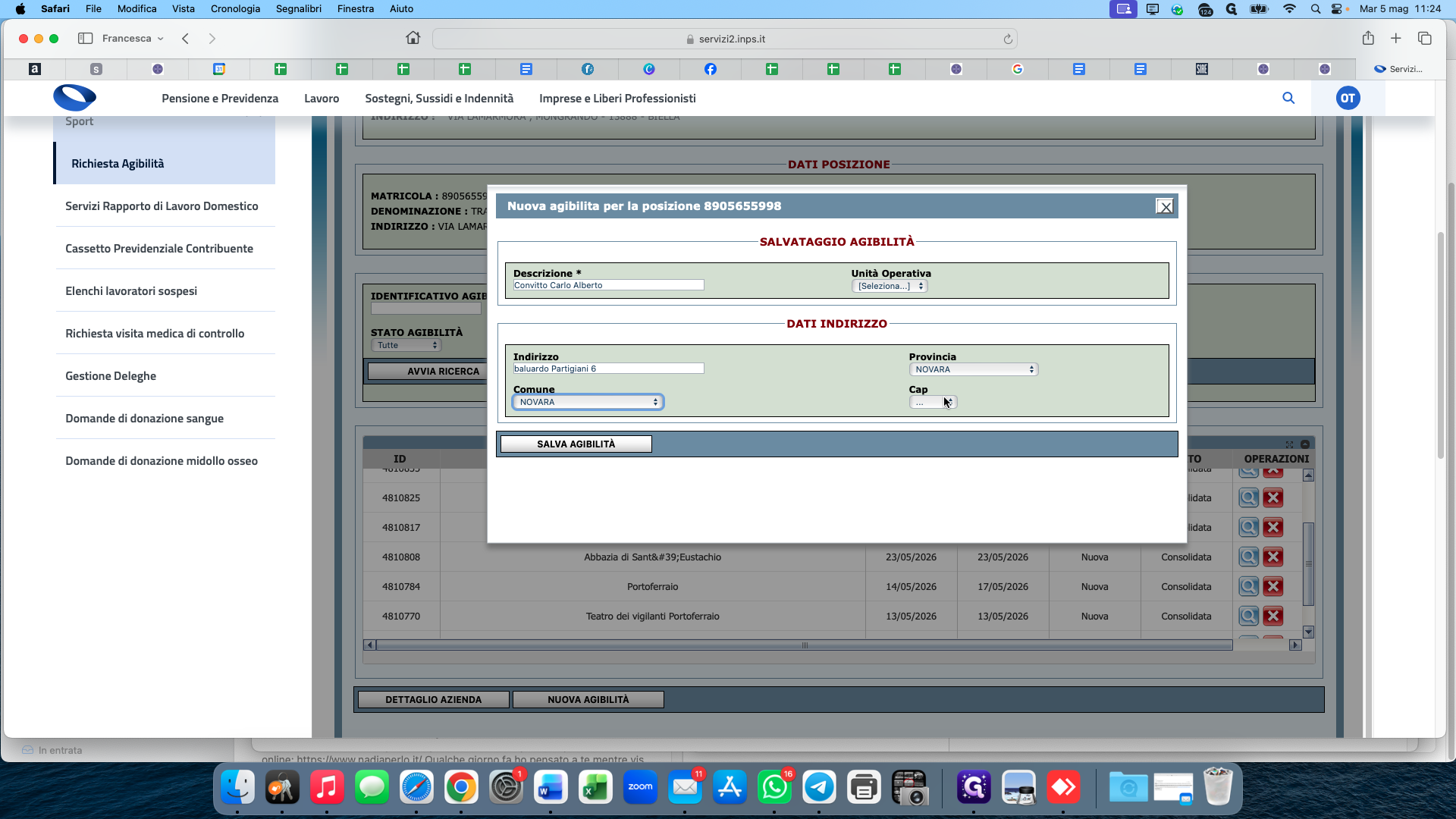
Inserisci il nome del luogo in cui si svolge la prestazione nel campo di descrizione.
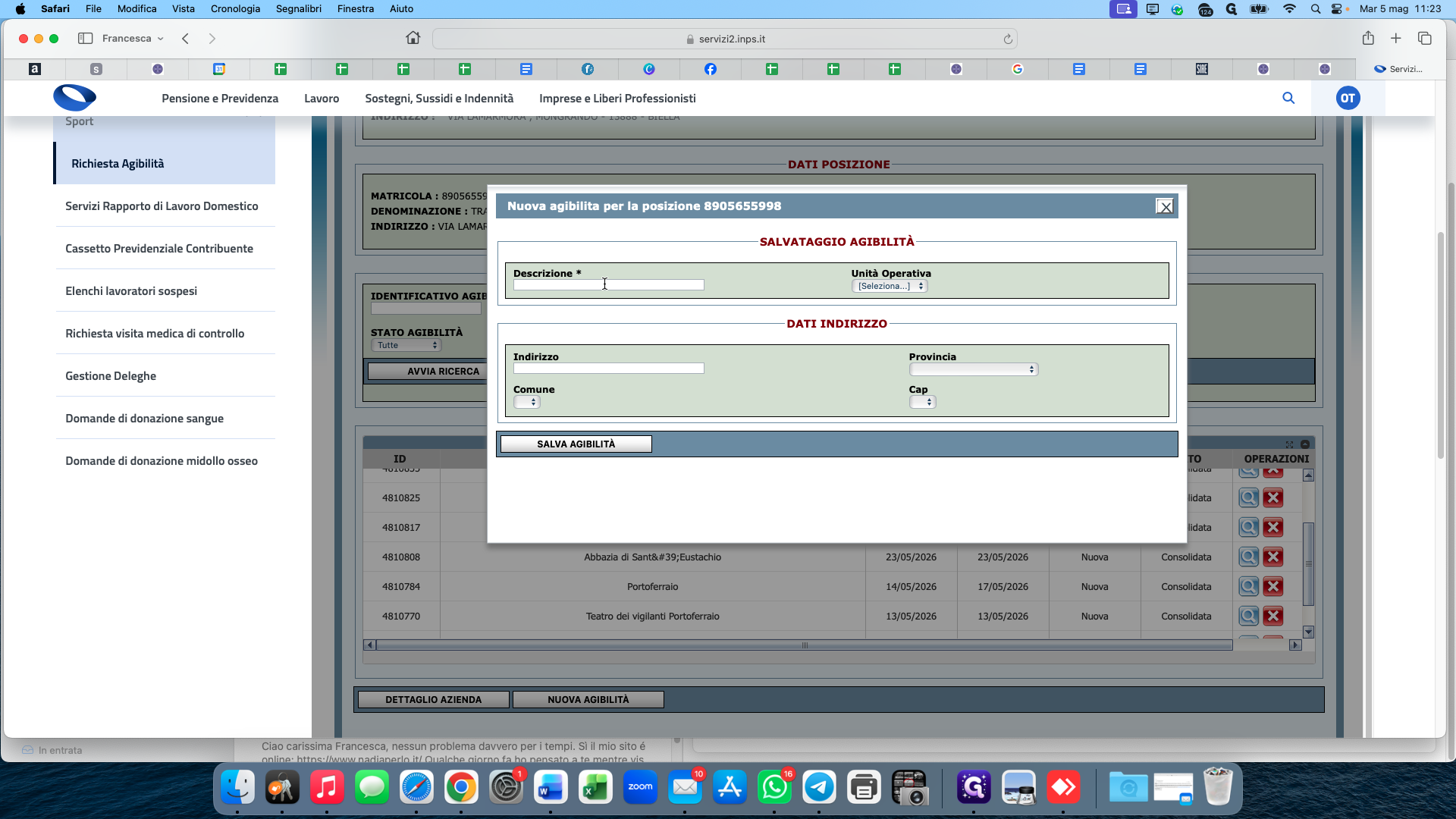
13
Compila il campo Indirizzo con la via corretta della location.
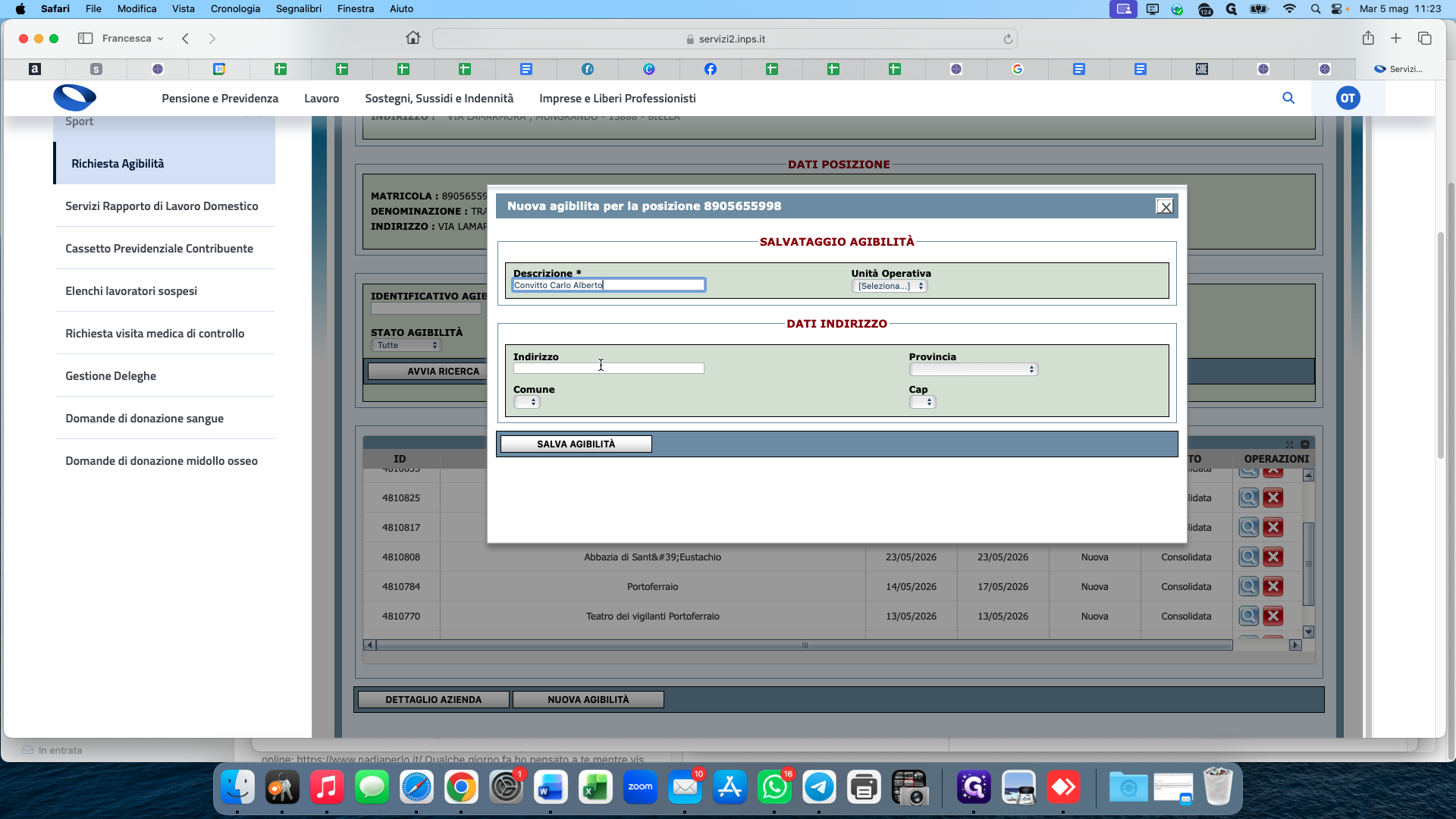
14
Seleziona la Provincia dall'apposito menu a tendina.
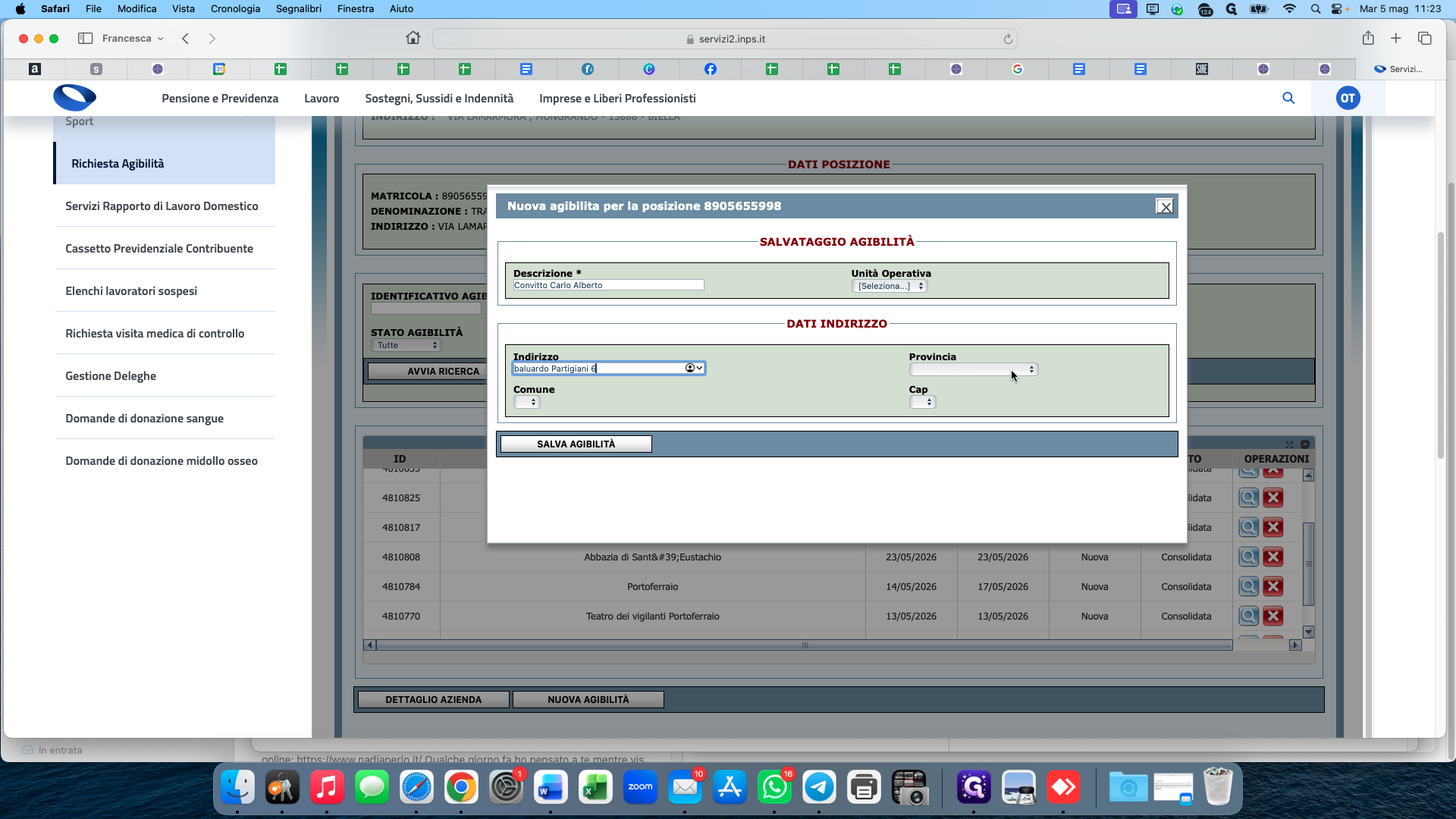
15
Scegli il Comune di riferimento.
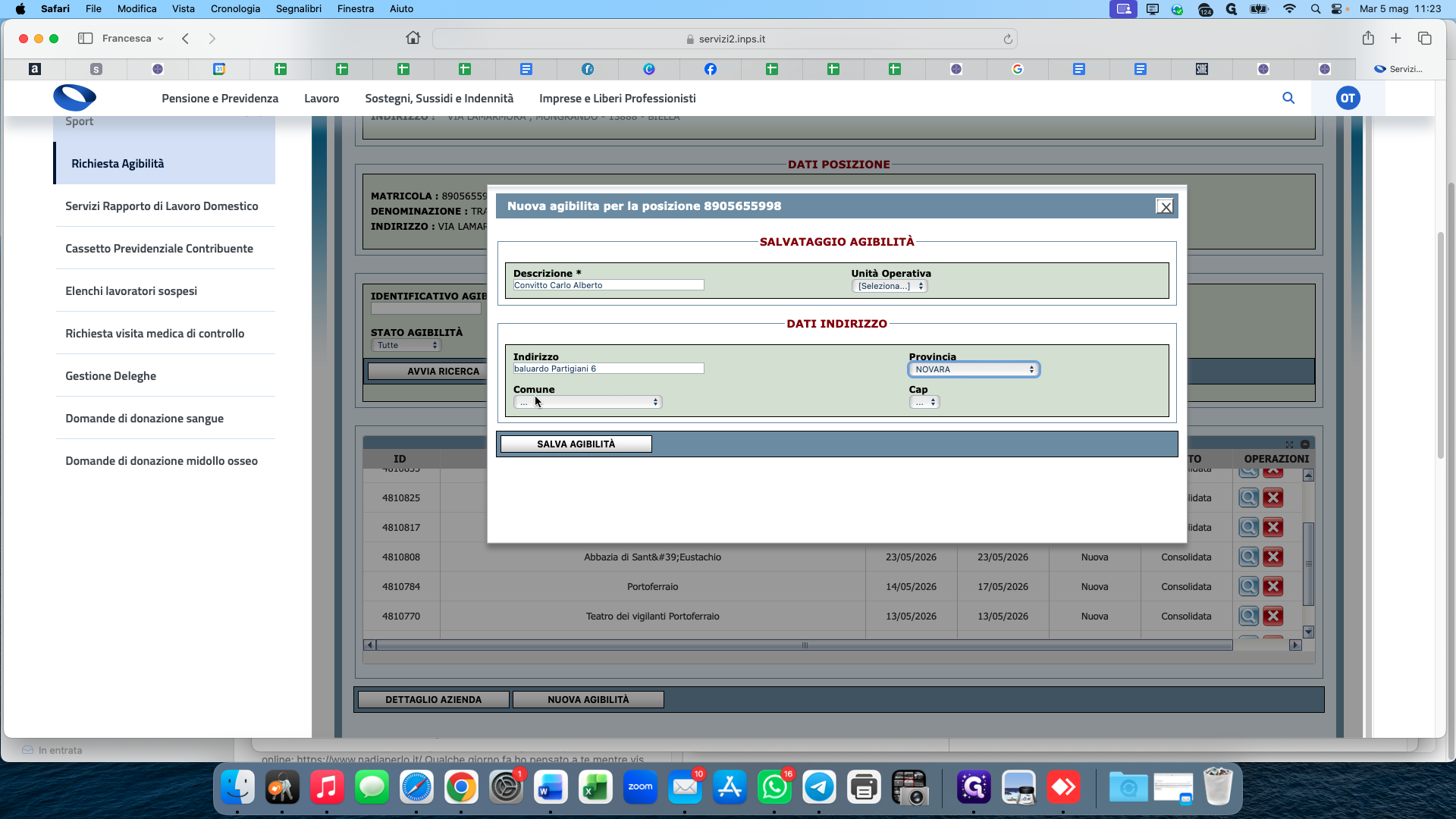
16
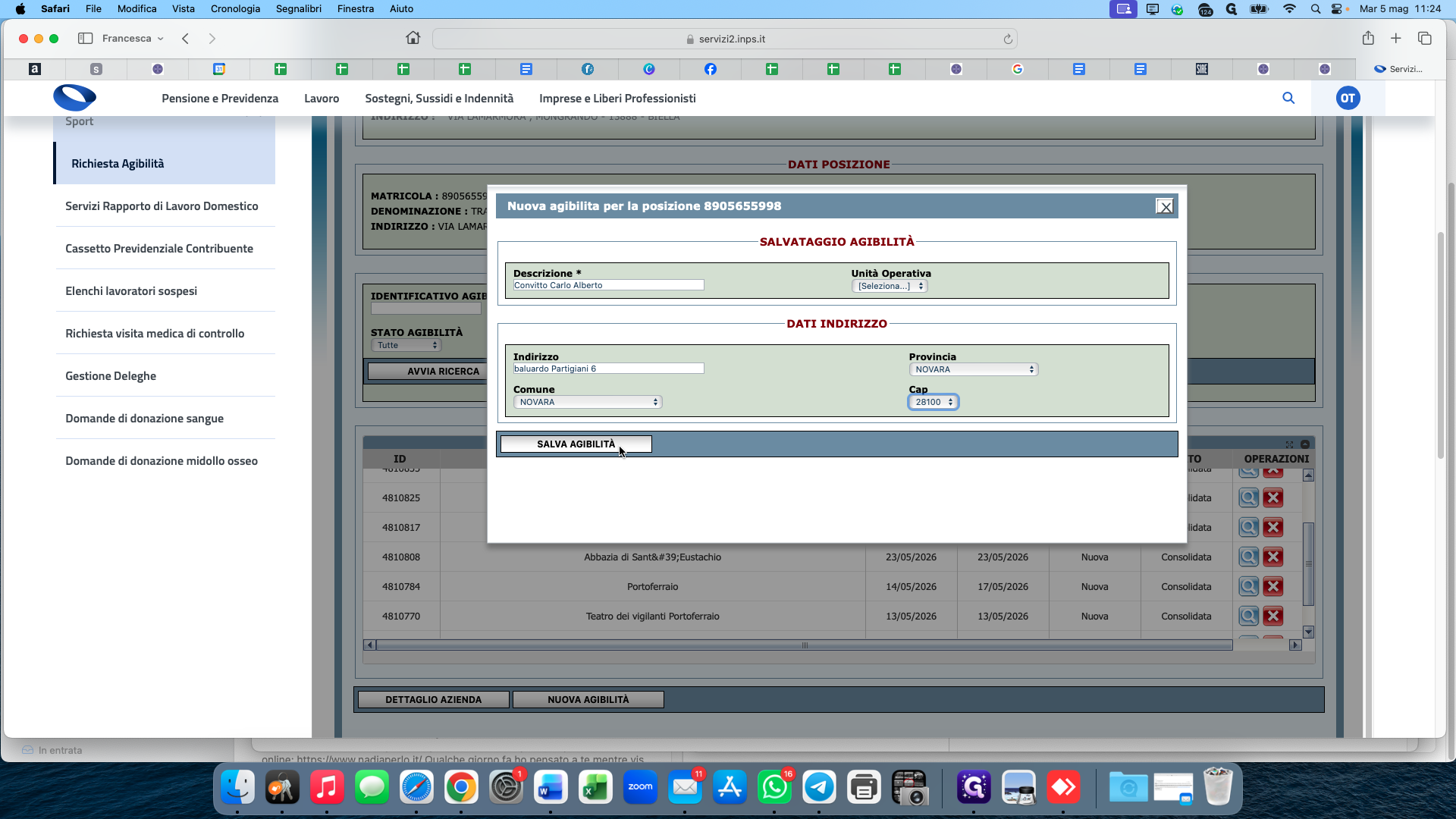
Seleziona il Cap dall'elenco a discesa.
17
Clicca su SALVA AGIBILITÀ per confermare la registrazione del luogo di lavoro.
Aggiunta dell'occupazione (dettagli evento)
18
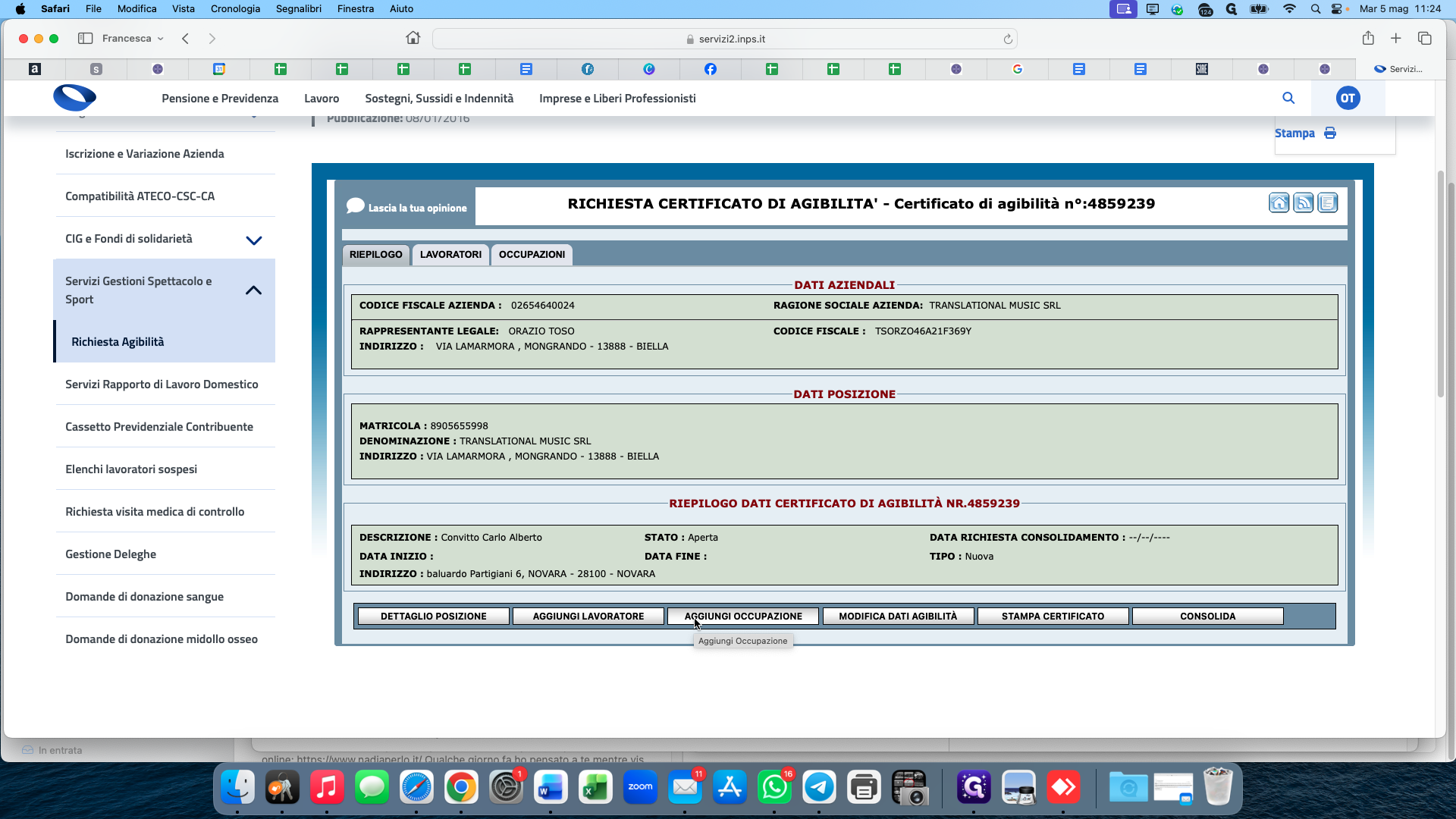
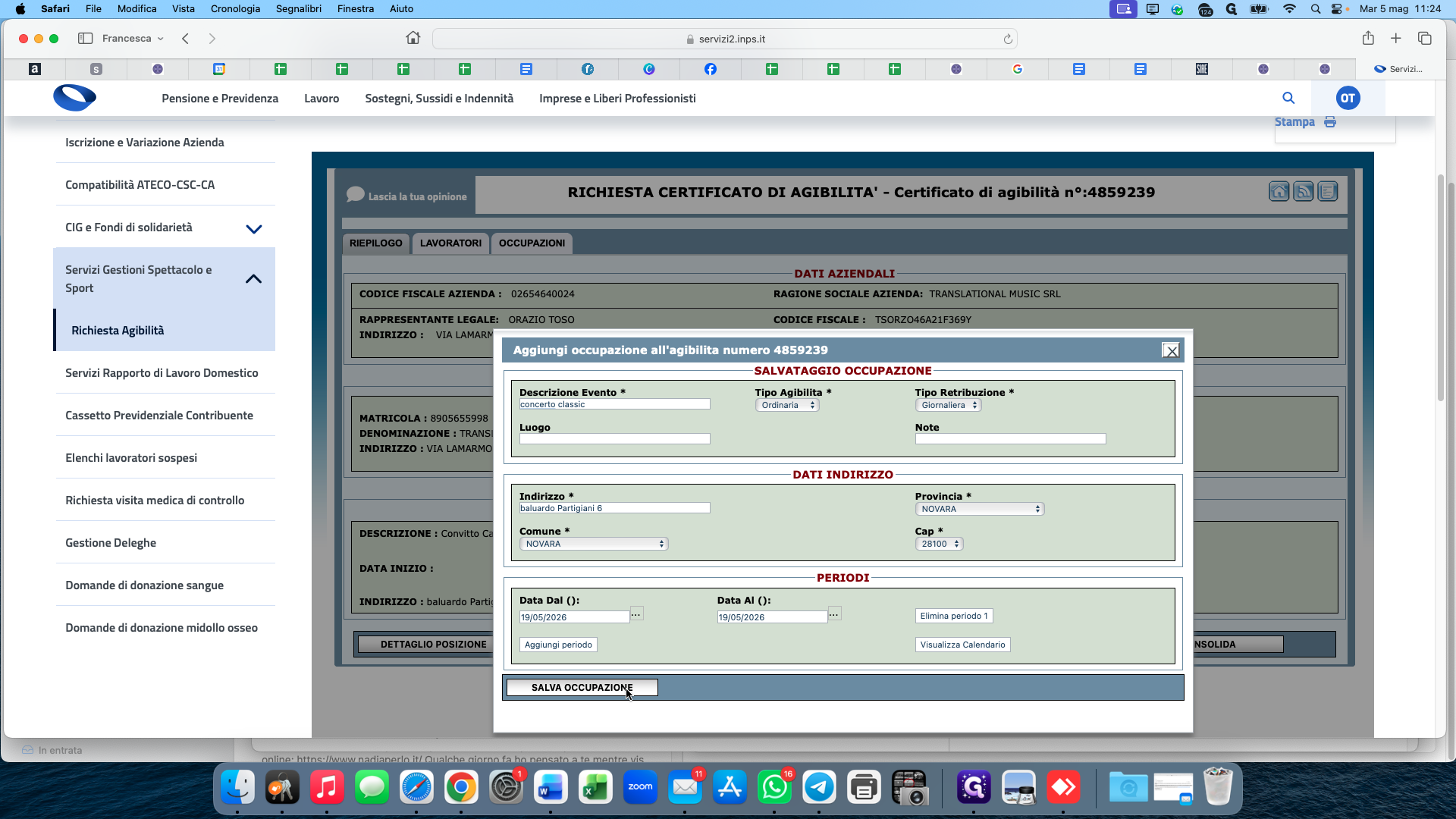
Clicca su AGGIUNGI OCCUPAZIONE.
19
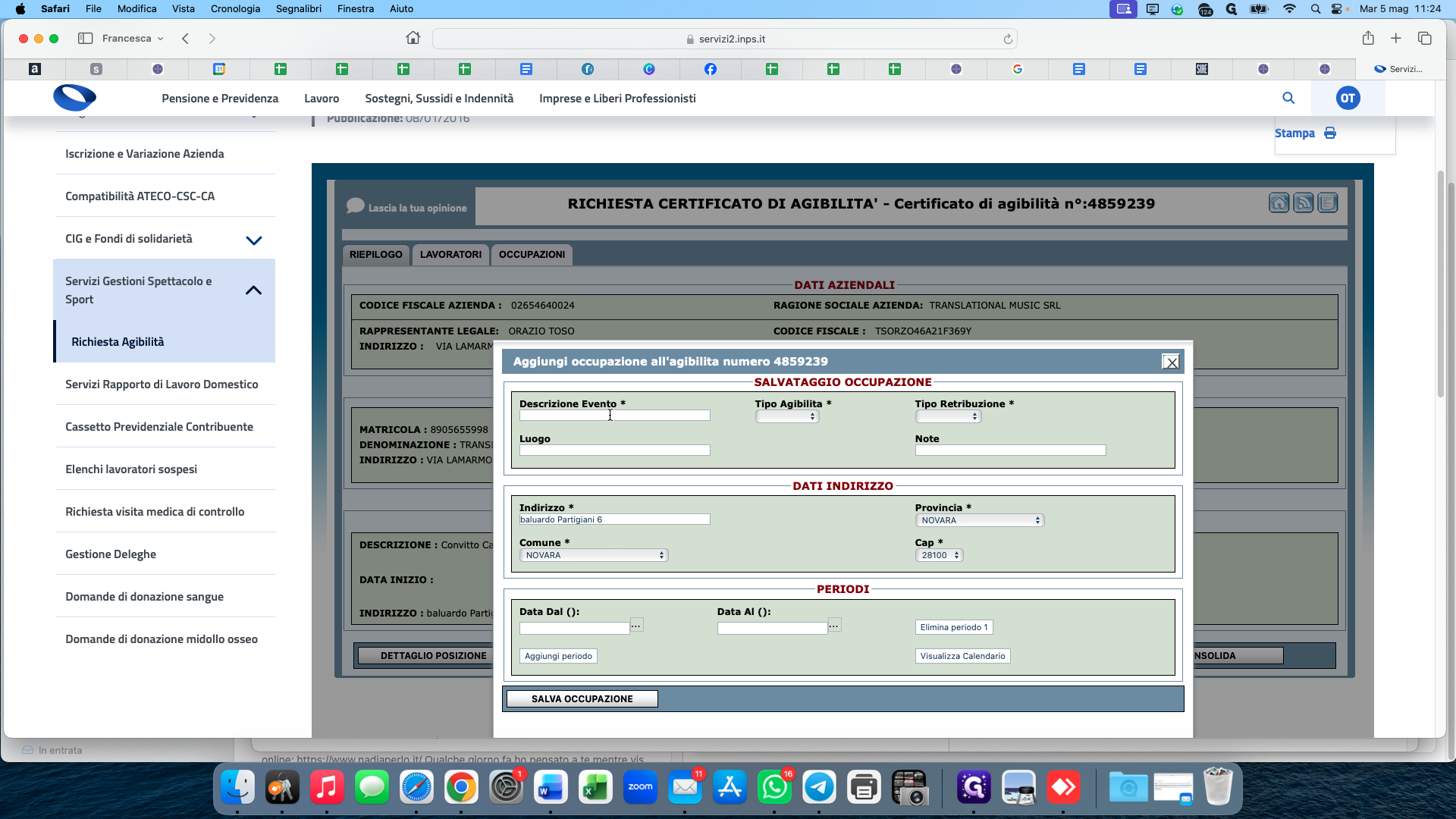
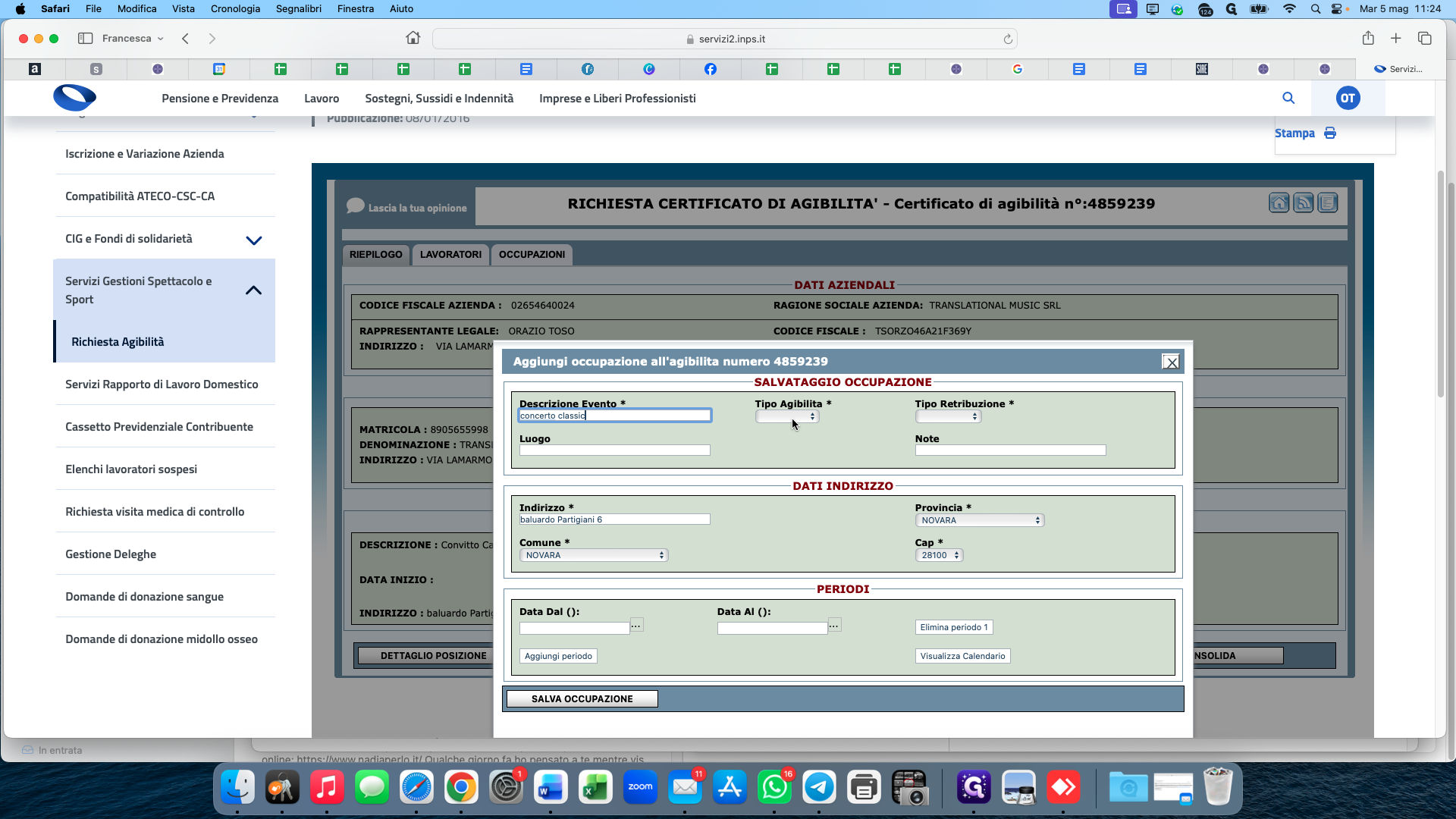
Digita il titolo o la tipologia dell'evento nel campo Descrizione Evento (es. "concerto").
20
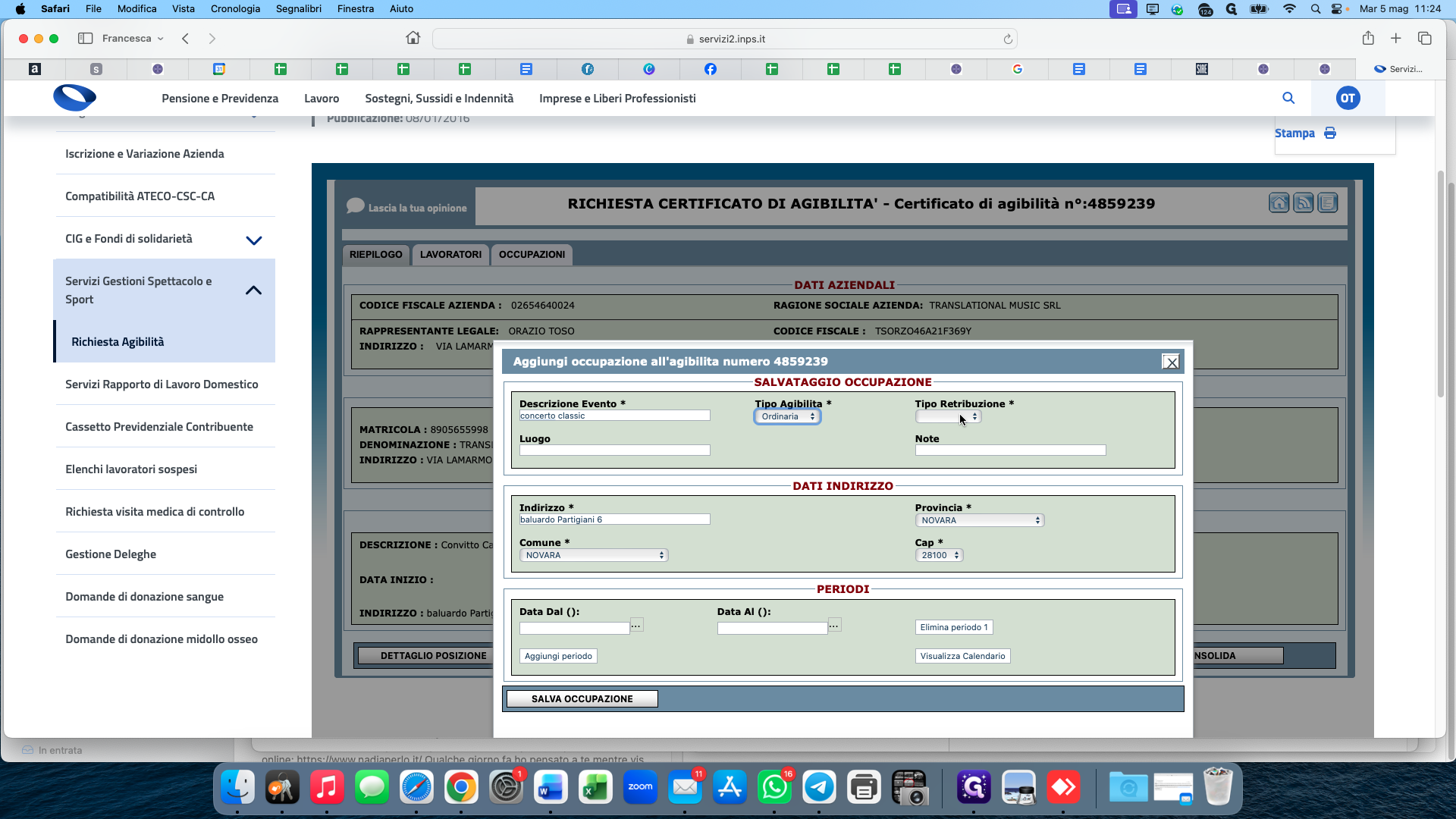
Nel menu Tipo Agibilità, seleziona la tipologia corretta (ad esempio Ordinaria).
21
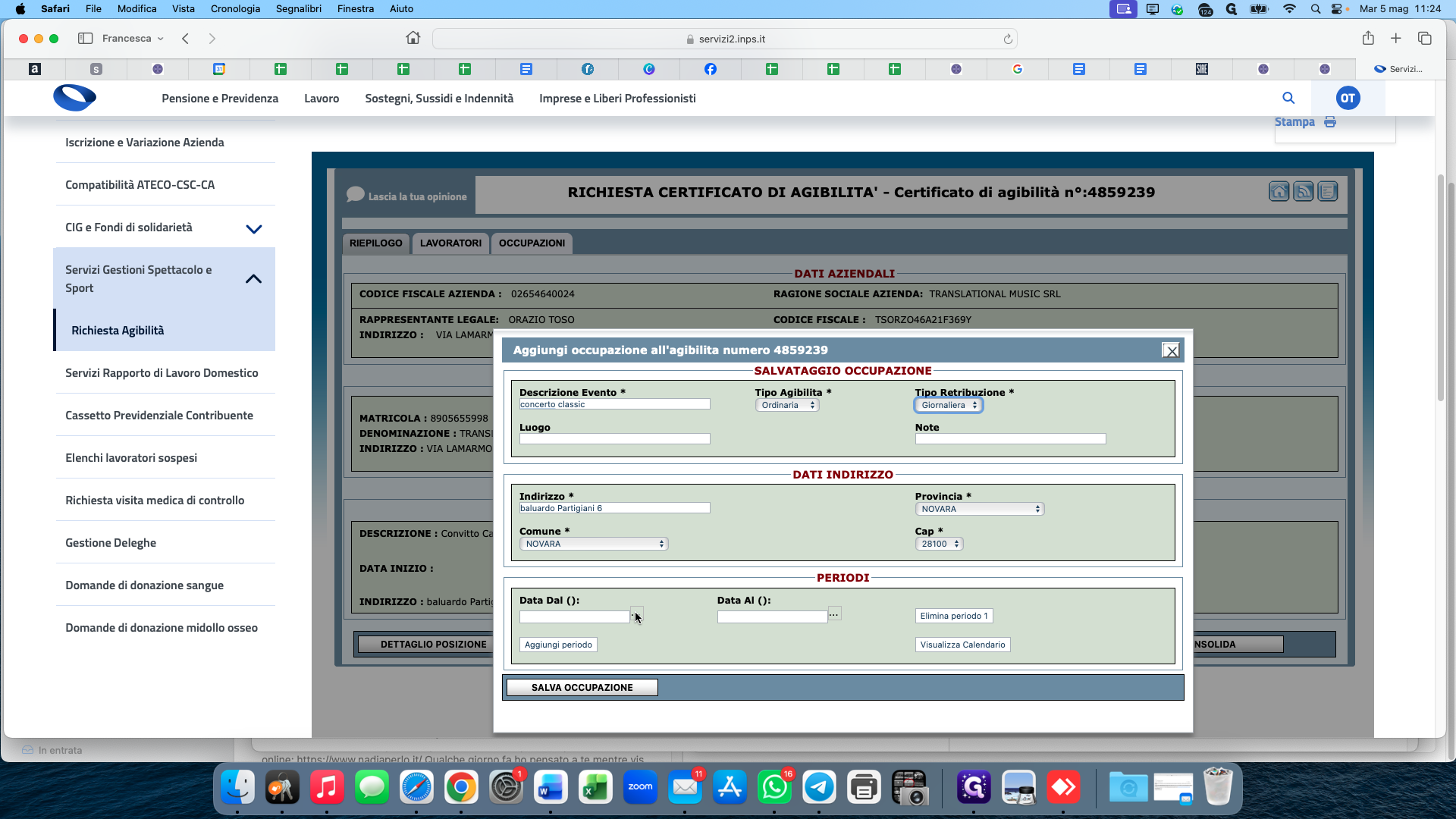
Imposta il Tipo Retribuzione su Giornaliera o secondo le modalità previste.
22
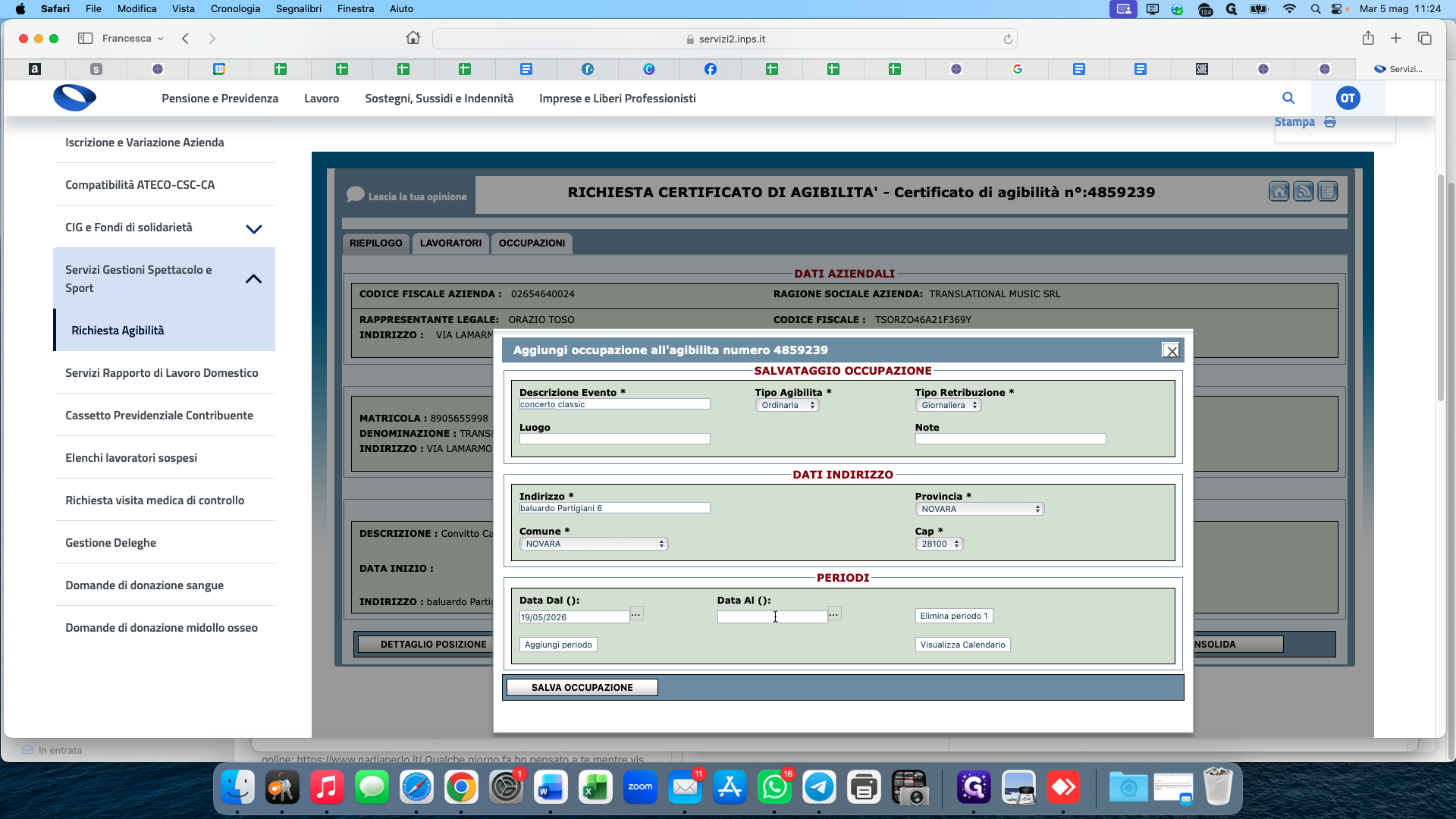
Usa l'icona del calendario nel campo Data Dal per indicare il giorno di inizio prestazione.
23
Usa il calendario nel campo Data Al per indicare il giorno finale dell'evento.
24
Clicca su SALVA OCCUPAZIONE in basso.
25
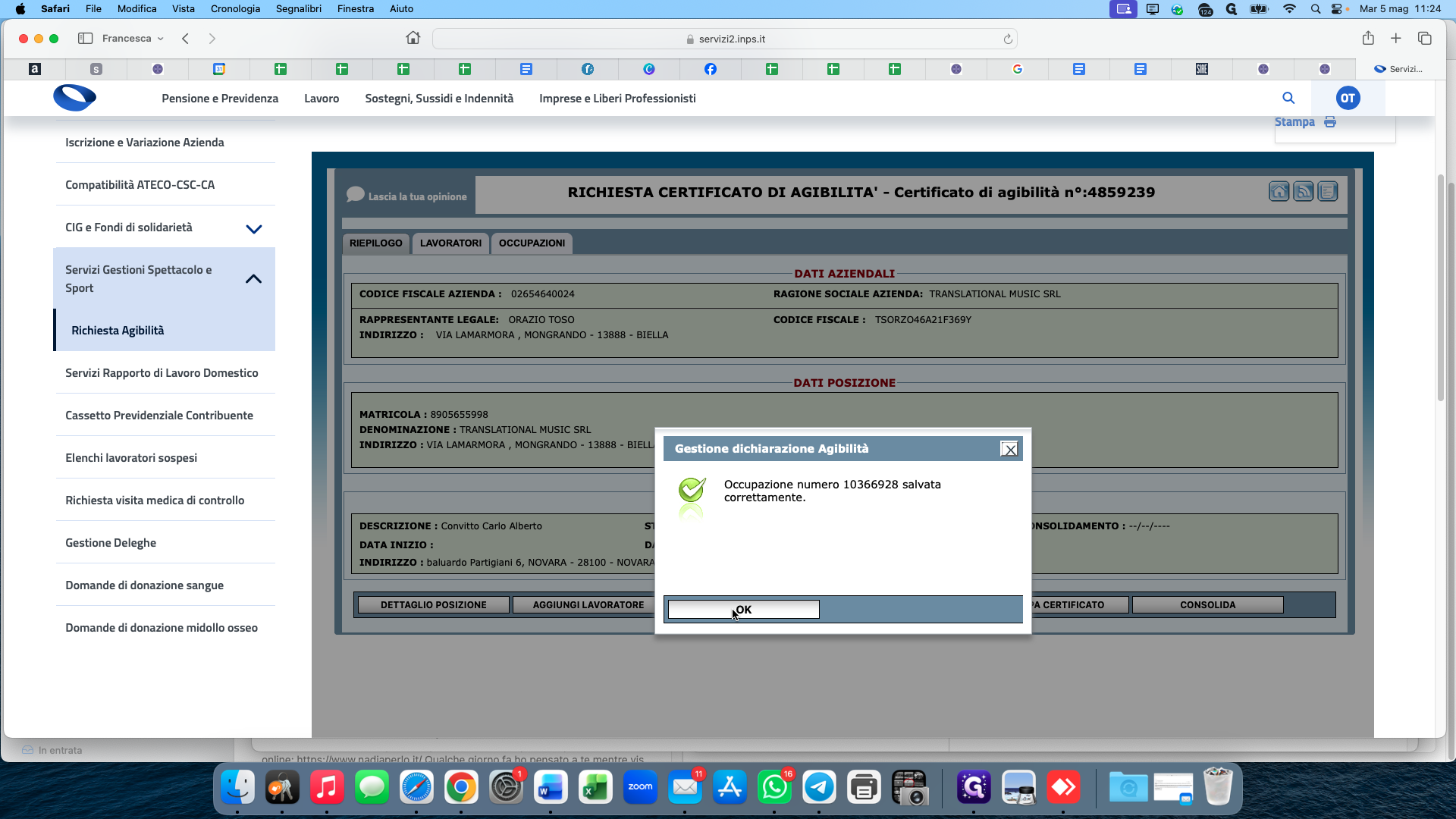
Clicca su OK nel messaggio di conferma a comparsa per chiudere la finestra.
Aggiunta dei lavoratori e invio
26
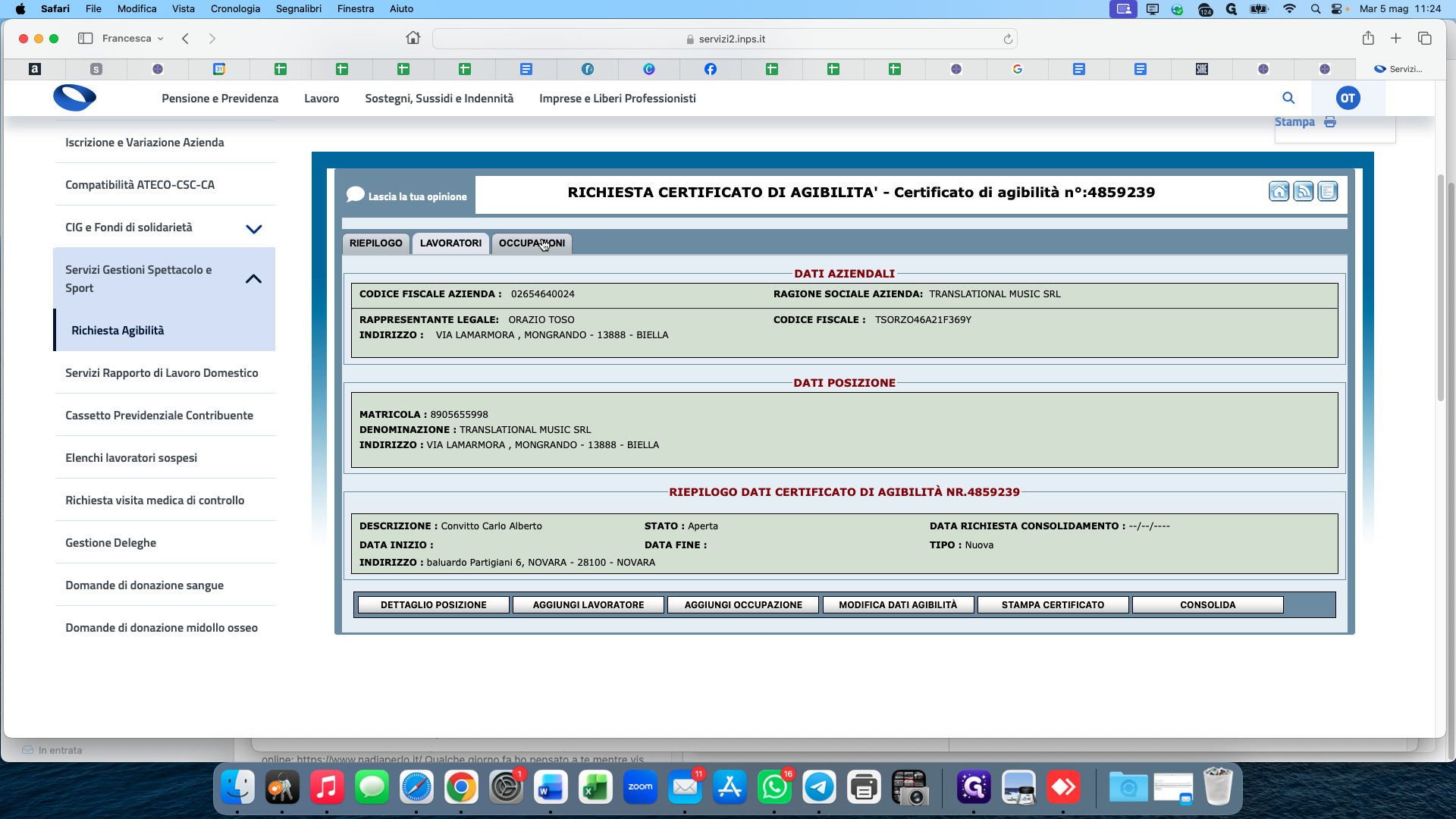
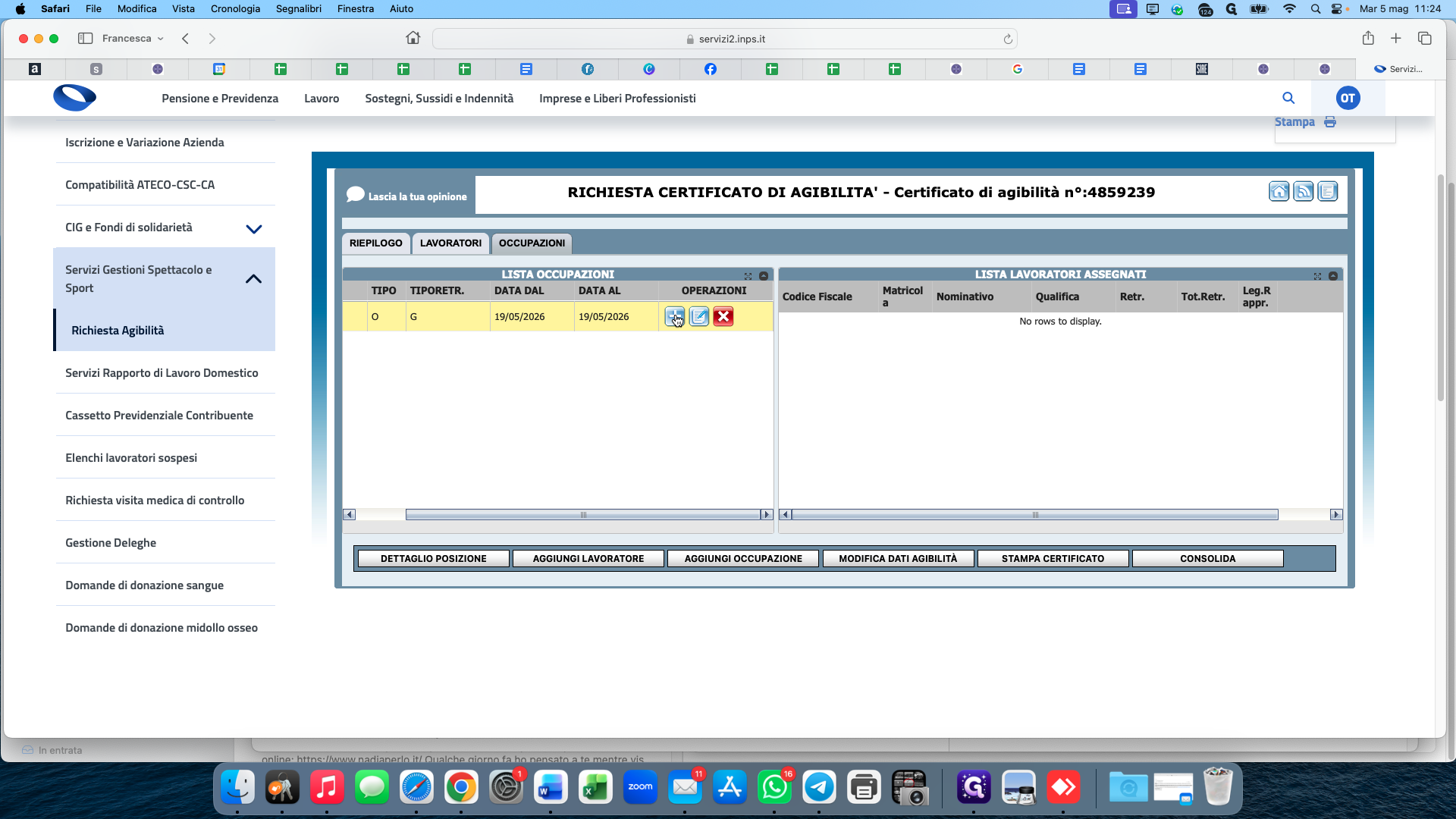
Spostati sulla scheda OCCUPAZIONI per visualizzare la lista degli eventi inseriti.
27
In corrispondenza dell'occupazione appena creata, clicca sull'icona + (Aggiungi Lavoratori).
28
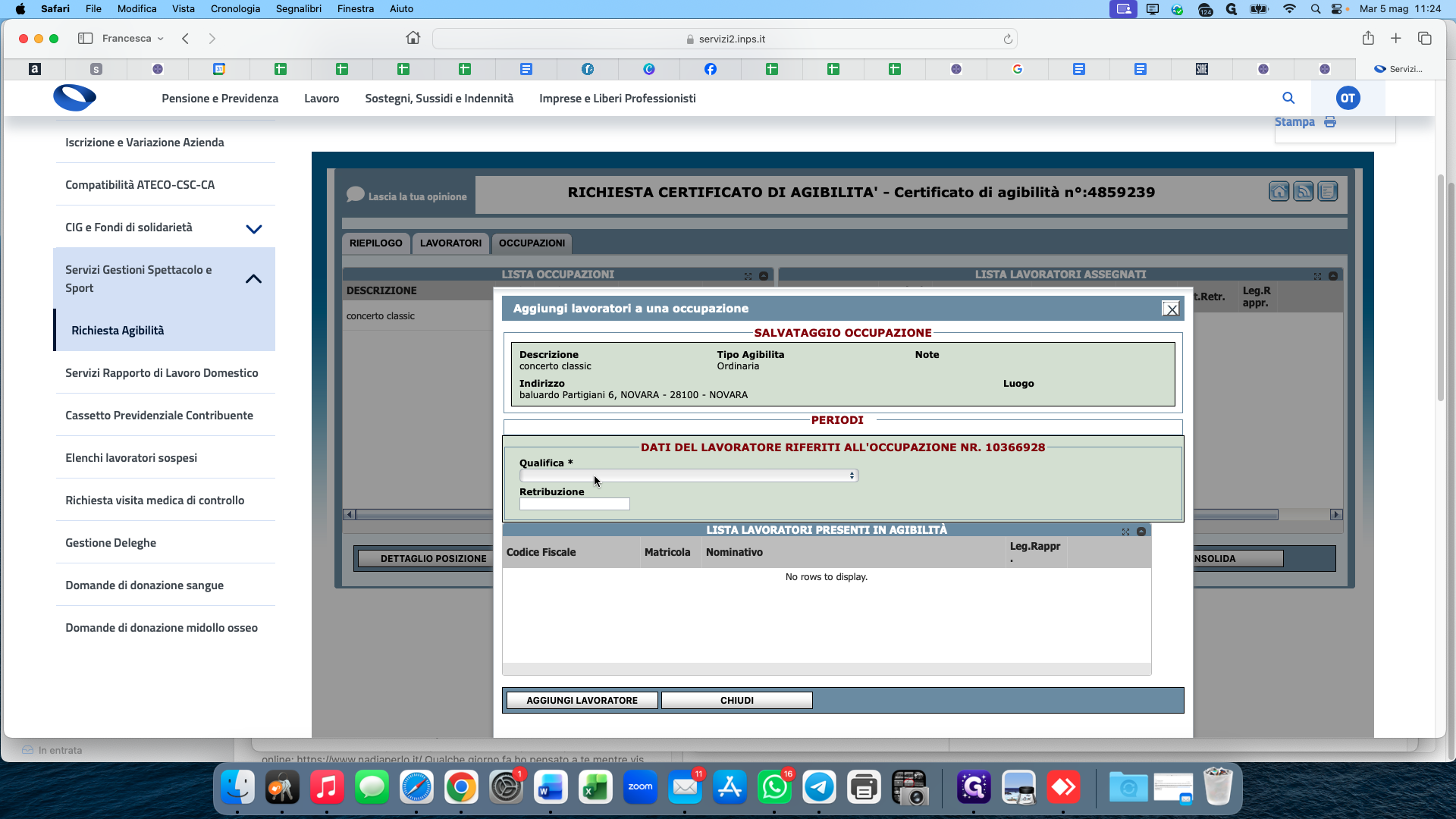
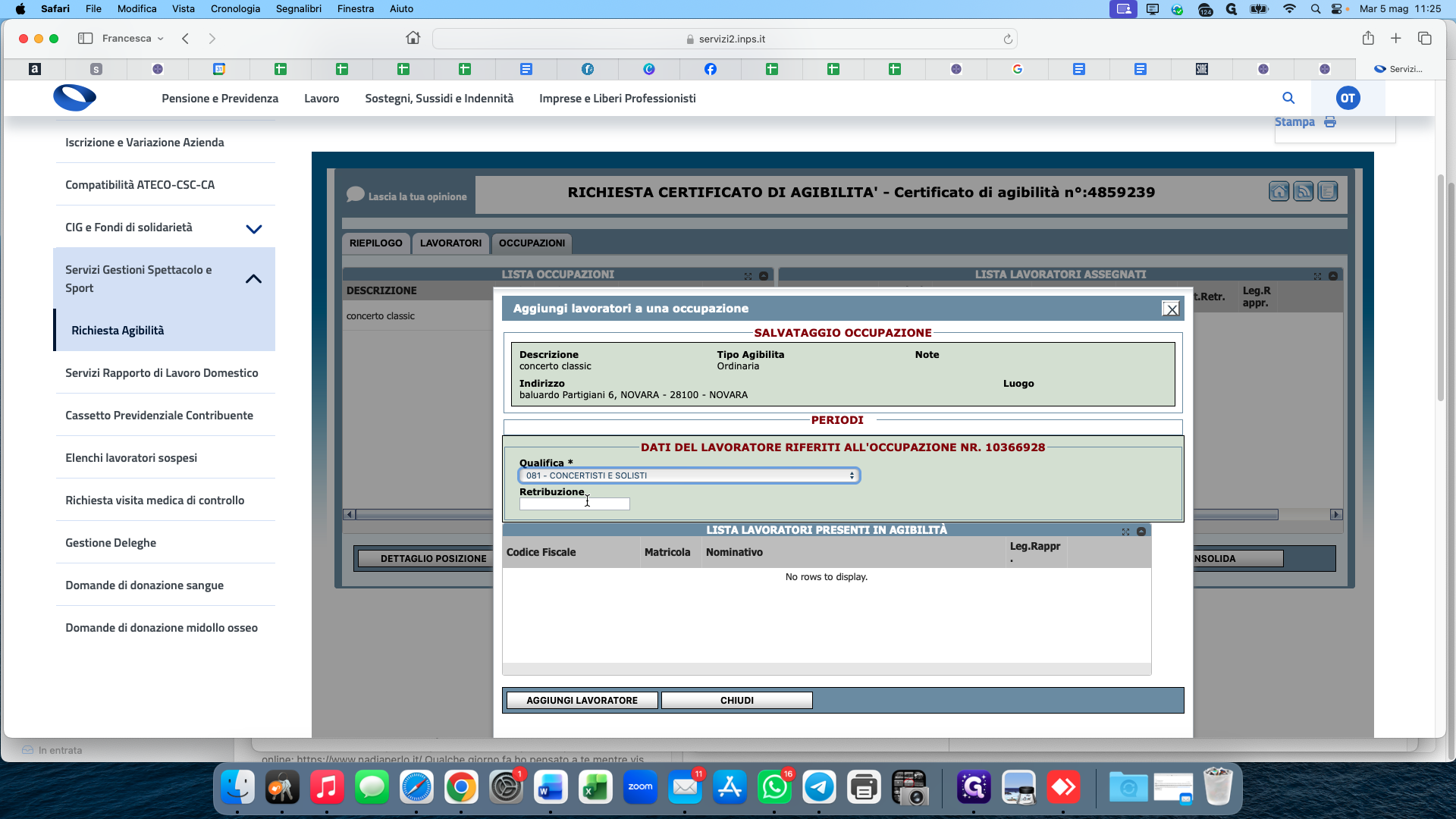
Seleziona la Qualifica professionale corretta per il lavoratore dal menu a tendina (es. 081 - CONCERTISTI E SOLISTI).
29
Inserisci il compenso pattuito nel campo Retribuzione.
30
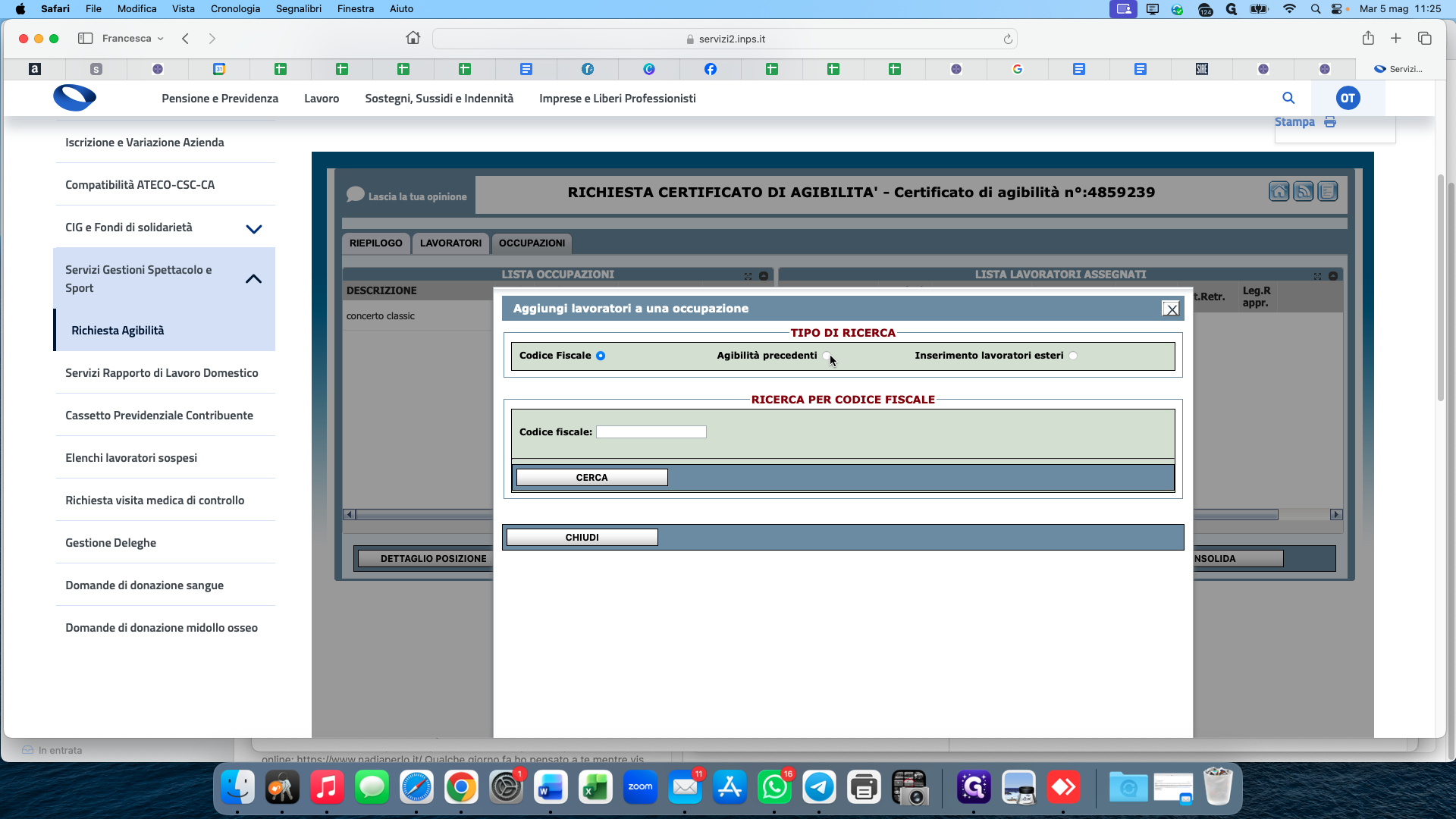
Spunta l'opzione Agibilità precedenti nella sezione di ricerca lavoratori.
31
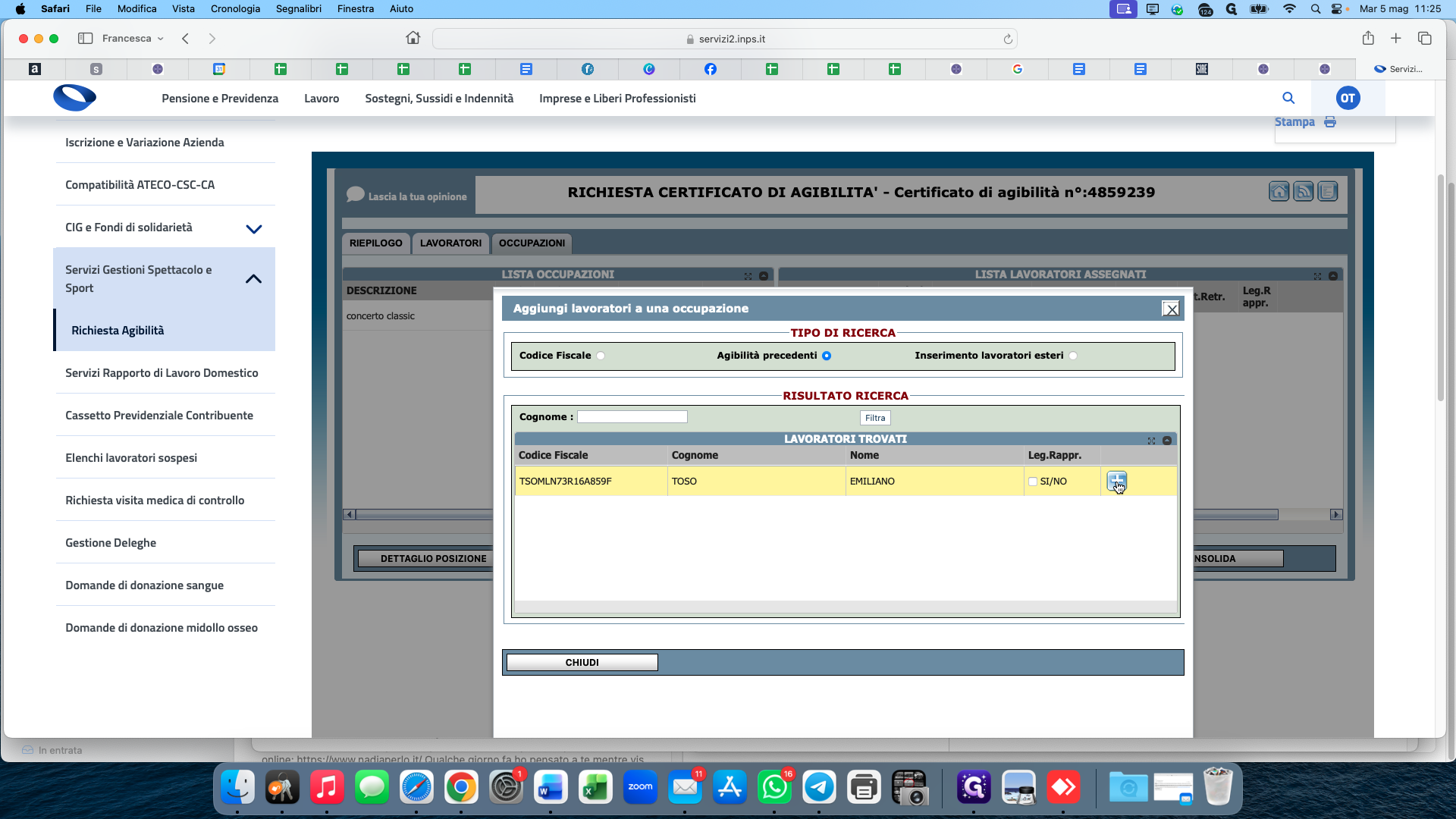
Clicca sull'icona + posizionata di fianco al nome del lavoratore nei risultati della ricerca.
32
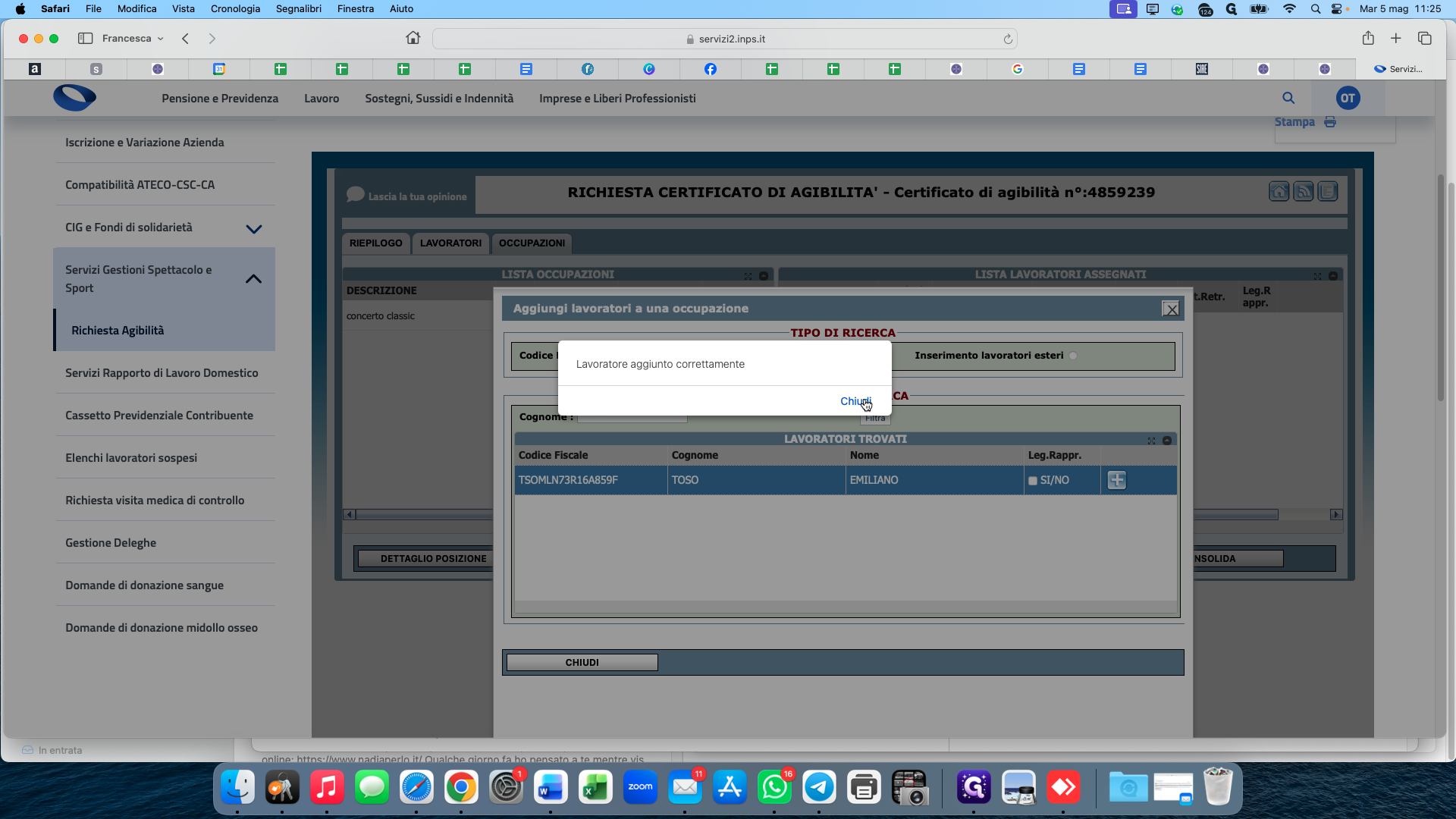
Clicca su Chiudi nella notifica verde che ti avvisa dell'avvenuto inserimento.
33
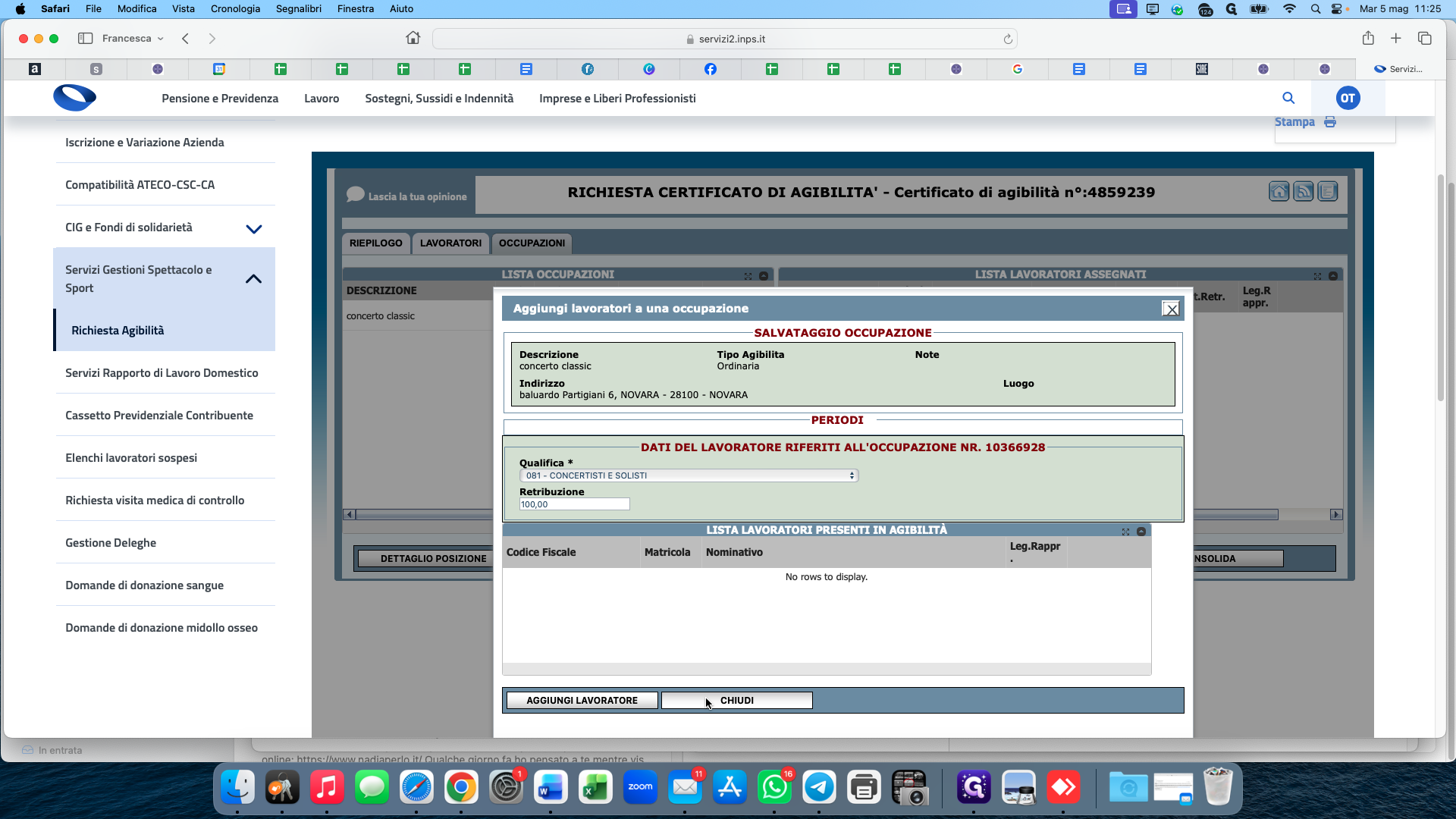
Clicca sul pulsante Chiudi in fondo al riquadro per uscire dal modale dei lavoratori.
34
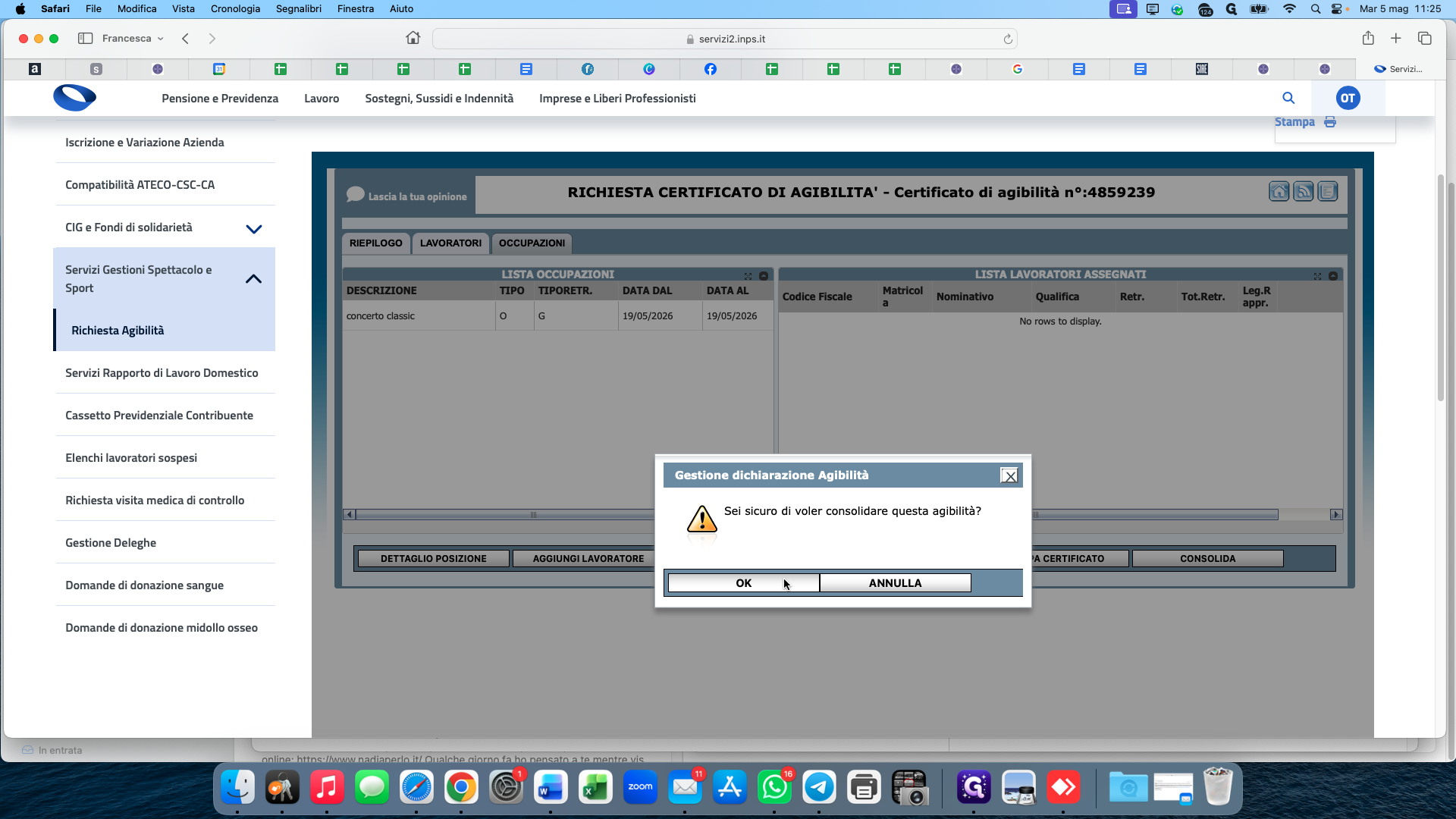
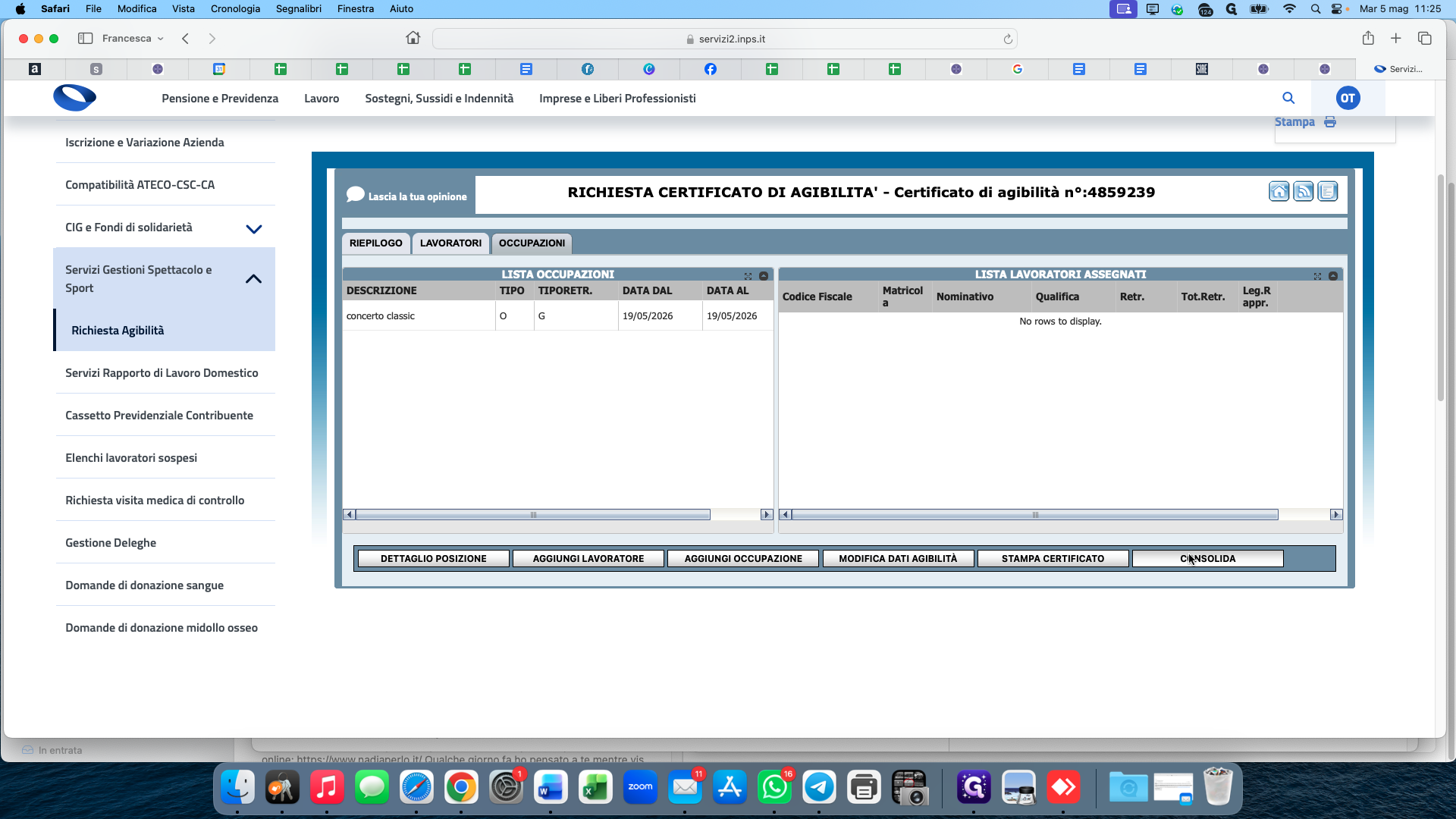
Verifica i dati riepilogativi e clicca su CONSOLIDA nell'angolo in basso a destra per finalizzare la pratica.
35
Clicca su OK nel popup di conferma per inviare in via definitiva la dichiarazione di agibilità all'INPS.