Så lägger du till en ny användare – Steg-för-steg guide
Lär dig hur du enkelt lägger till en ny användare i systemet. Följ vår steg-för-steg guide för att hantera användarbehörigheter och skapa konton smidigt.
I den här guiden går vi igenom hur du lägger till en ny användare i systemet. Du får veta vilka steg som krävs, vilka uppgifter som behövs och hur du väljer rätt behörighet för användaren. Vi tar också upp vad du behöver tänka på när det gäller lösenord och information till användaren.
Nu sätter vi igång
Hej! Så här lägger du till en ny användare.
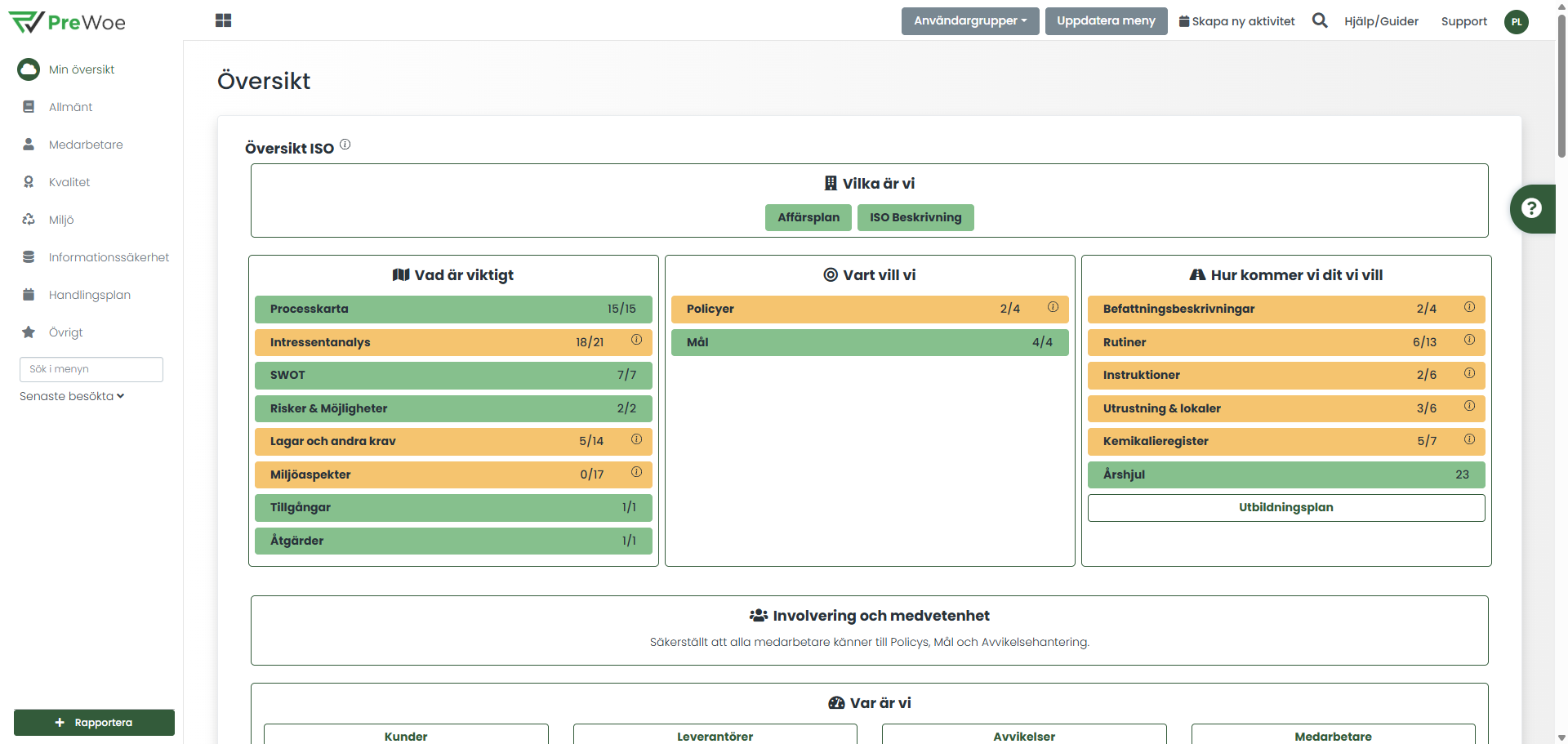
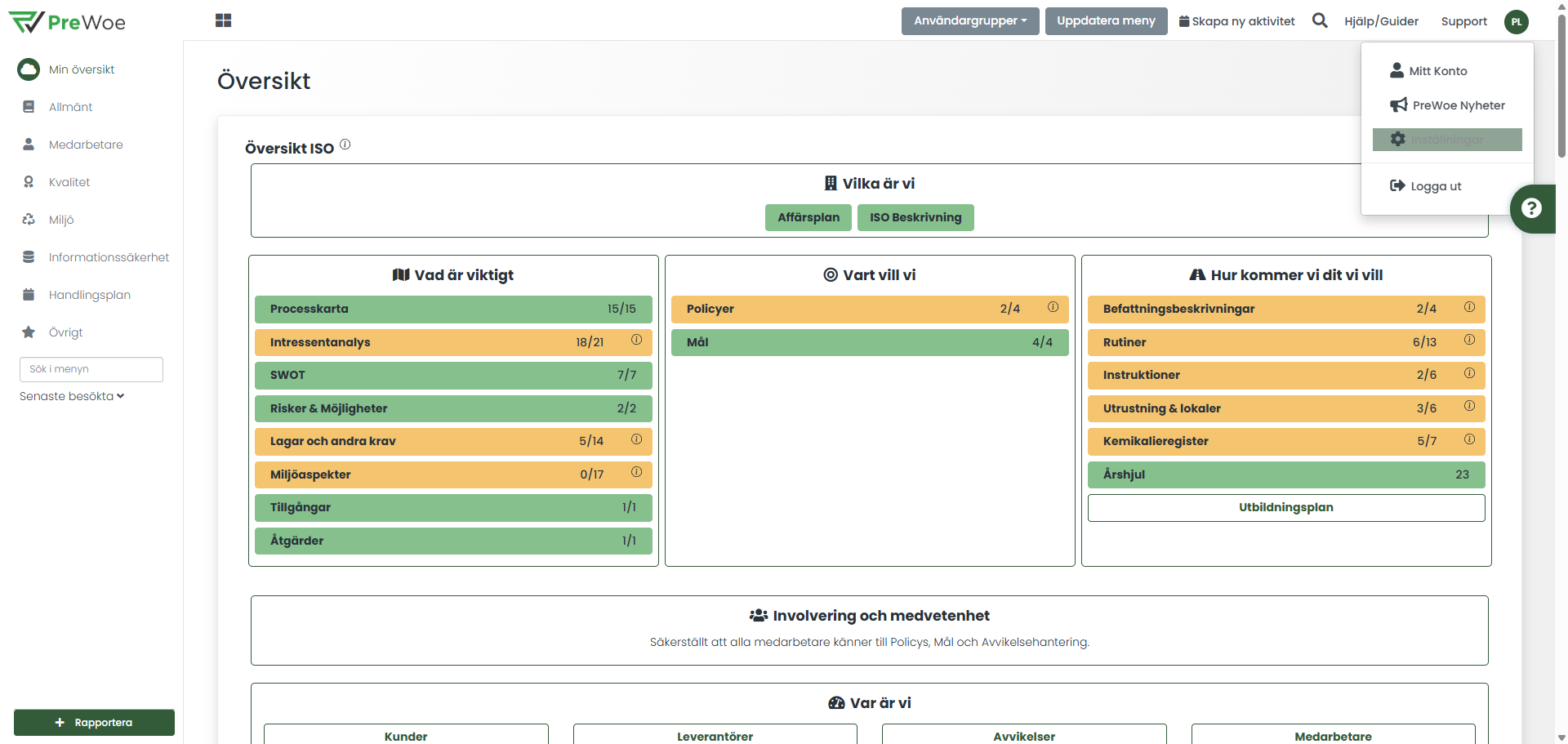
Man går in på inställningar. Sedan väljer man användarhantering och trycker på lägg till.
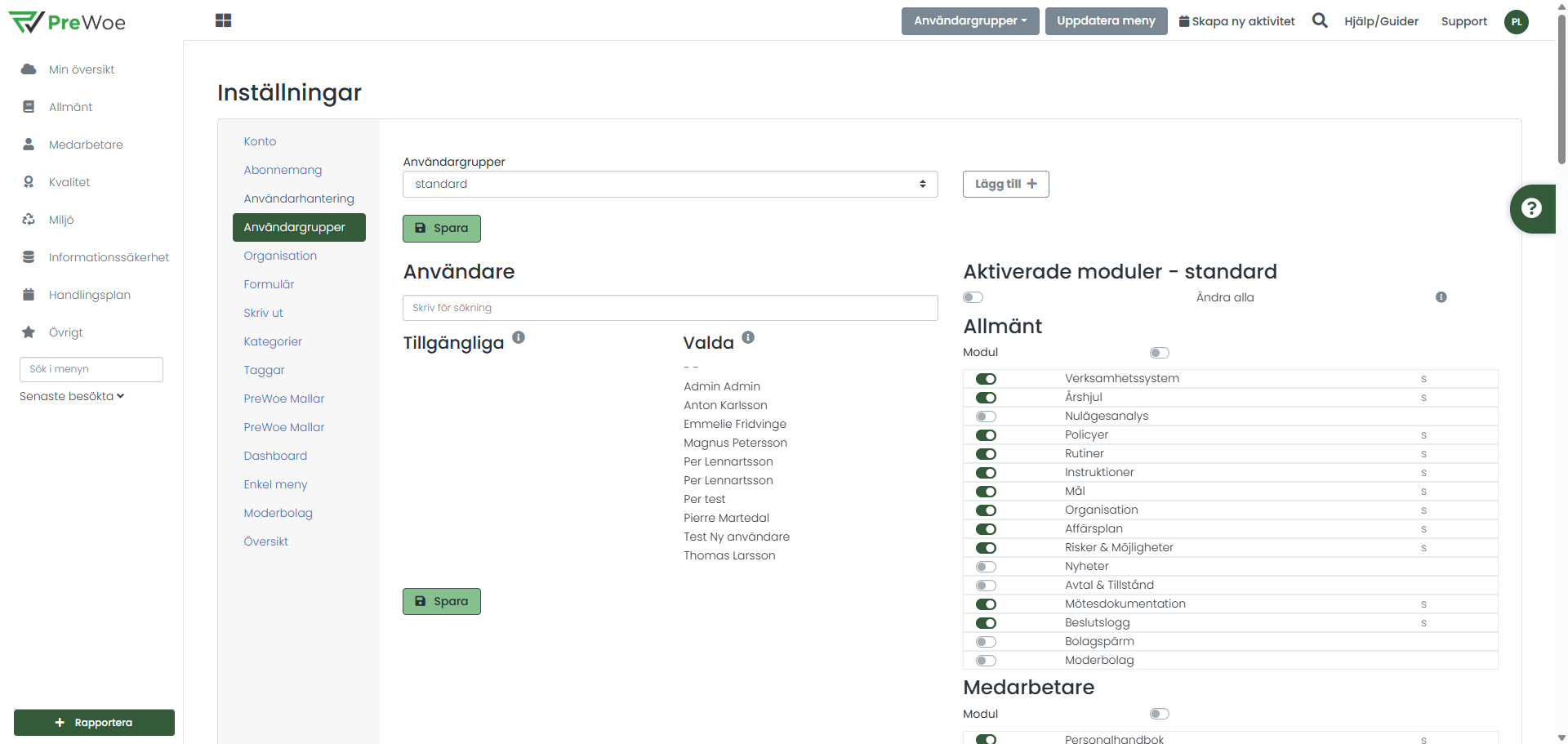
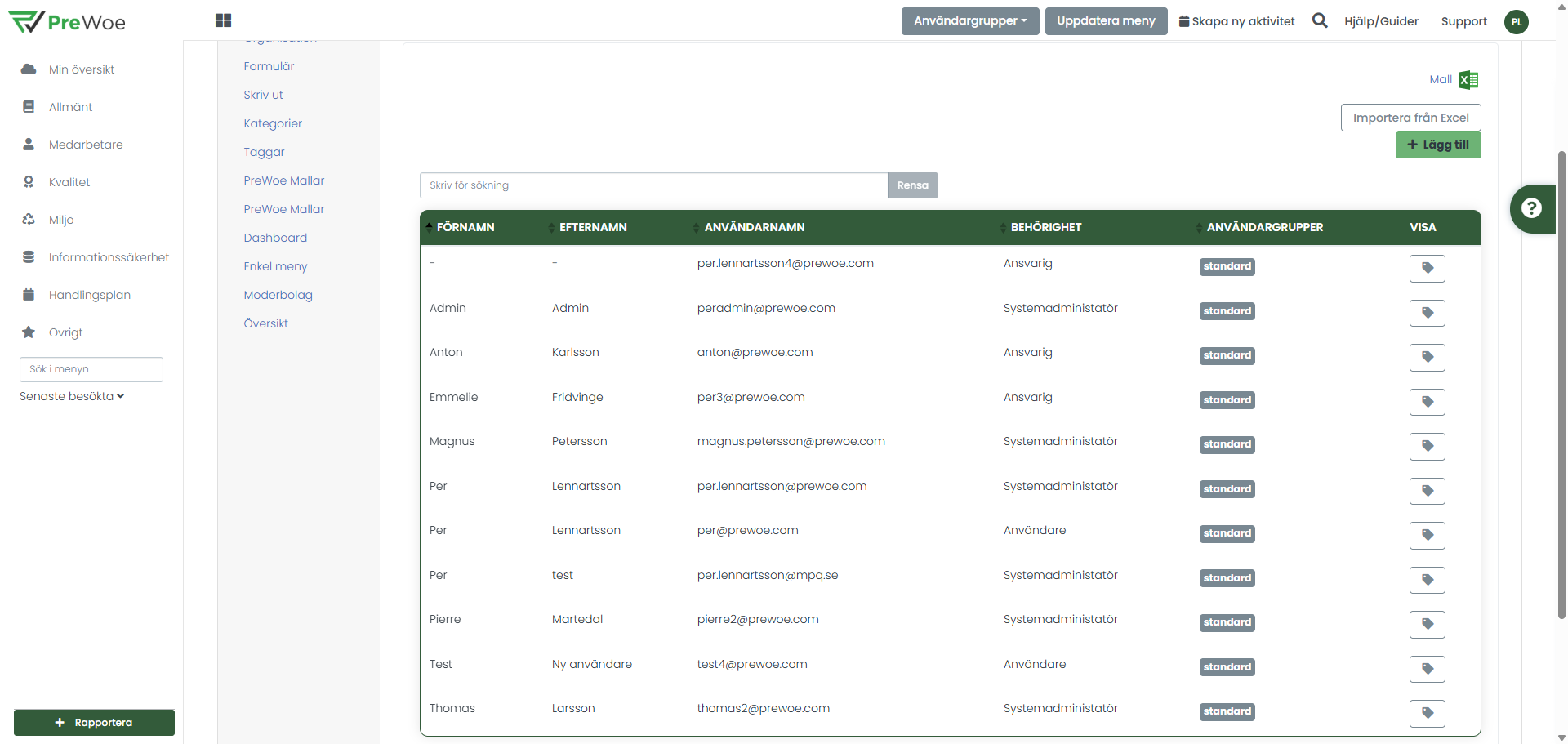
Och så lägger man in personens namn, efternamn, e-post och lösenord.
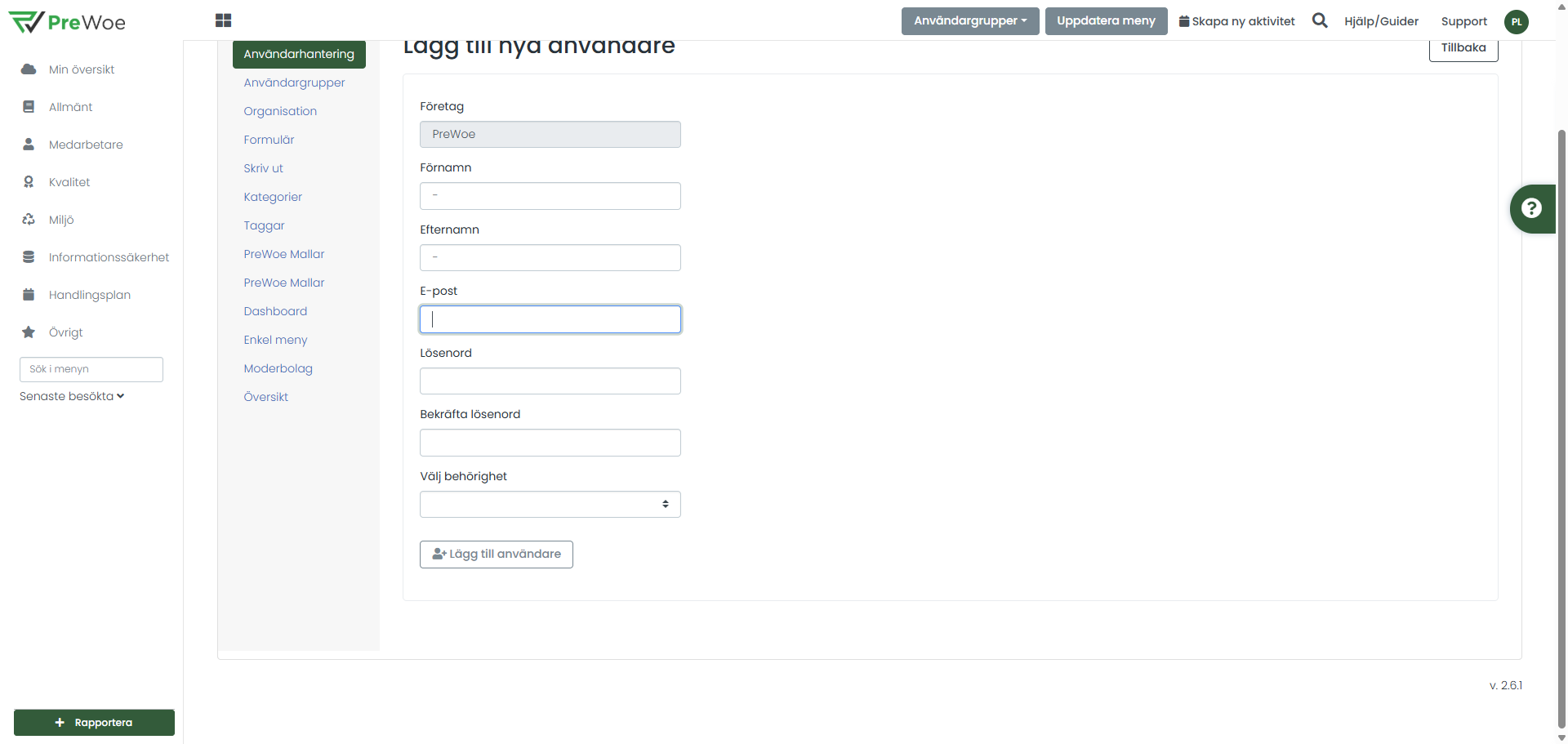
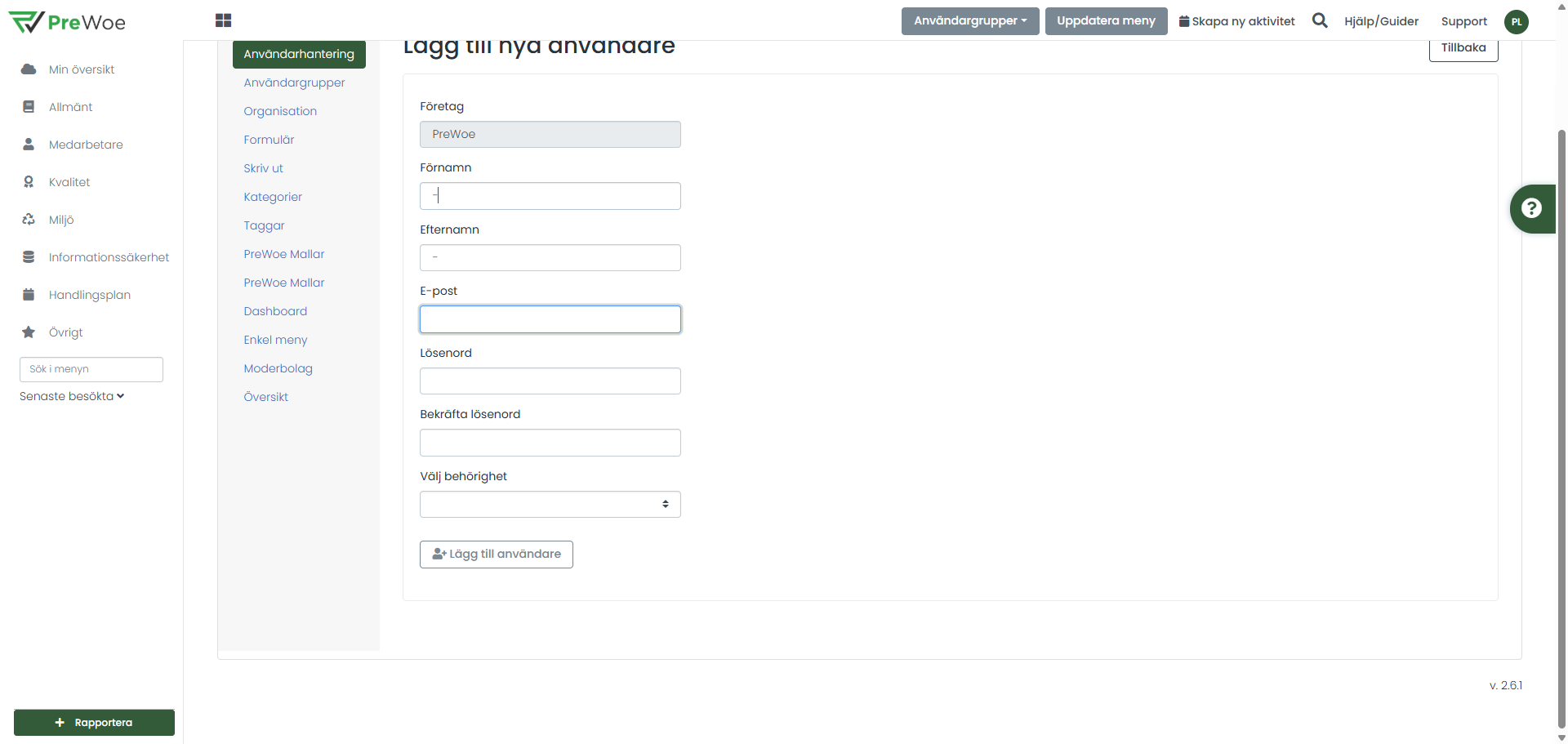
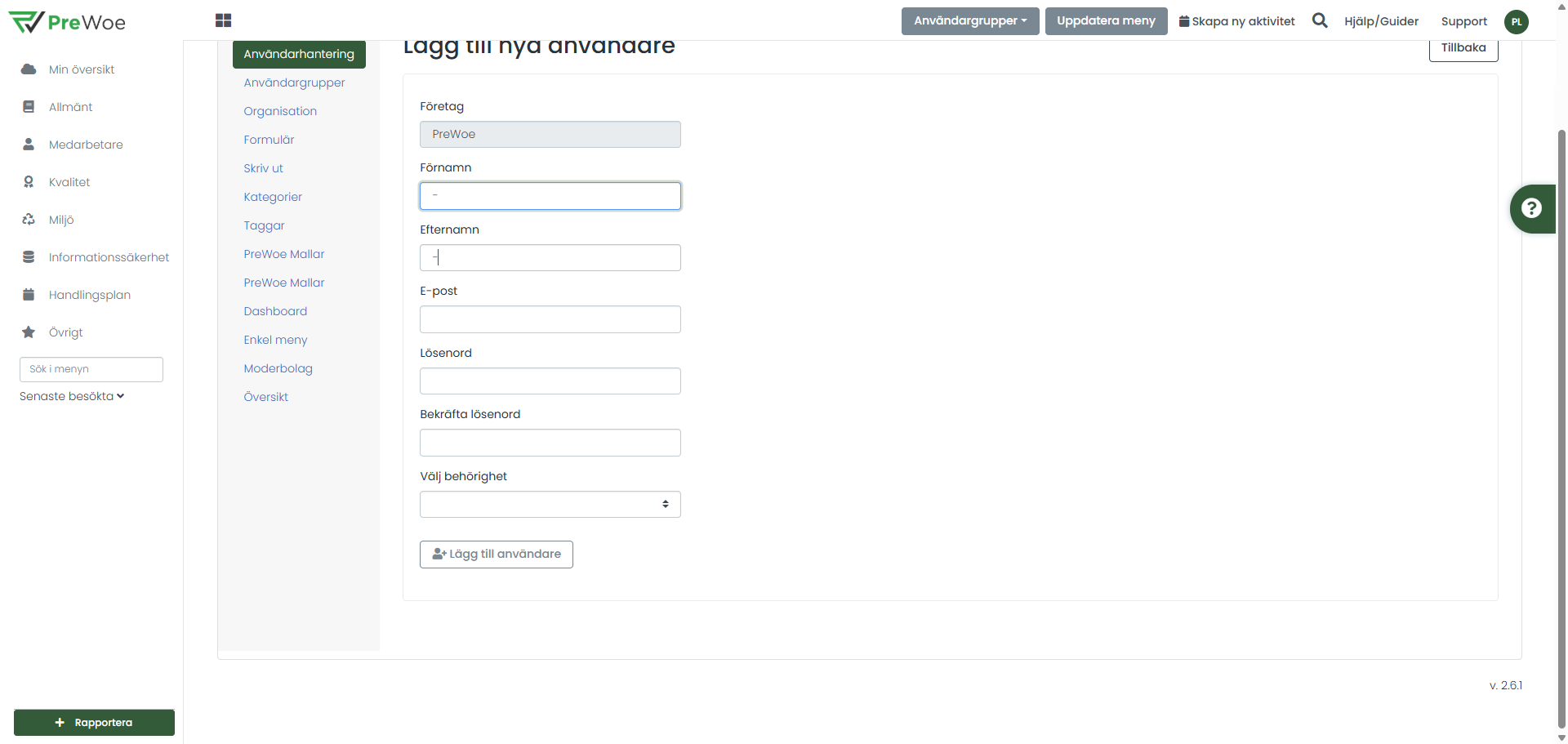
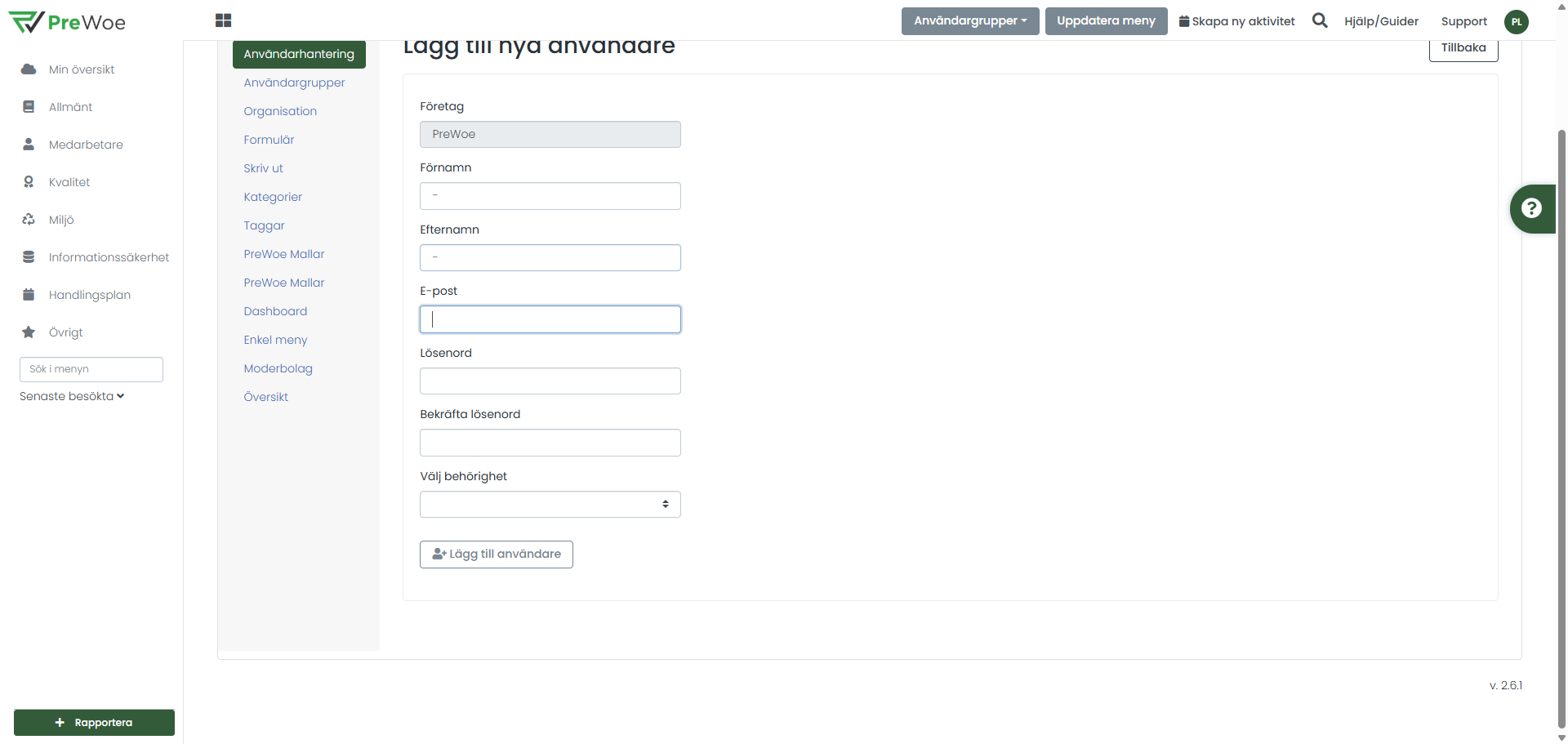
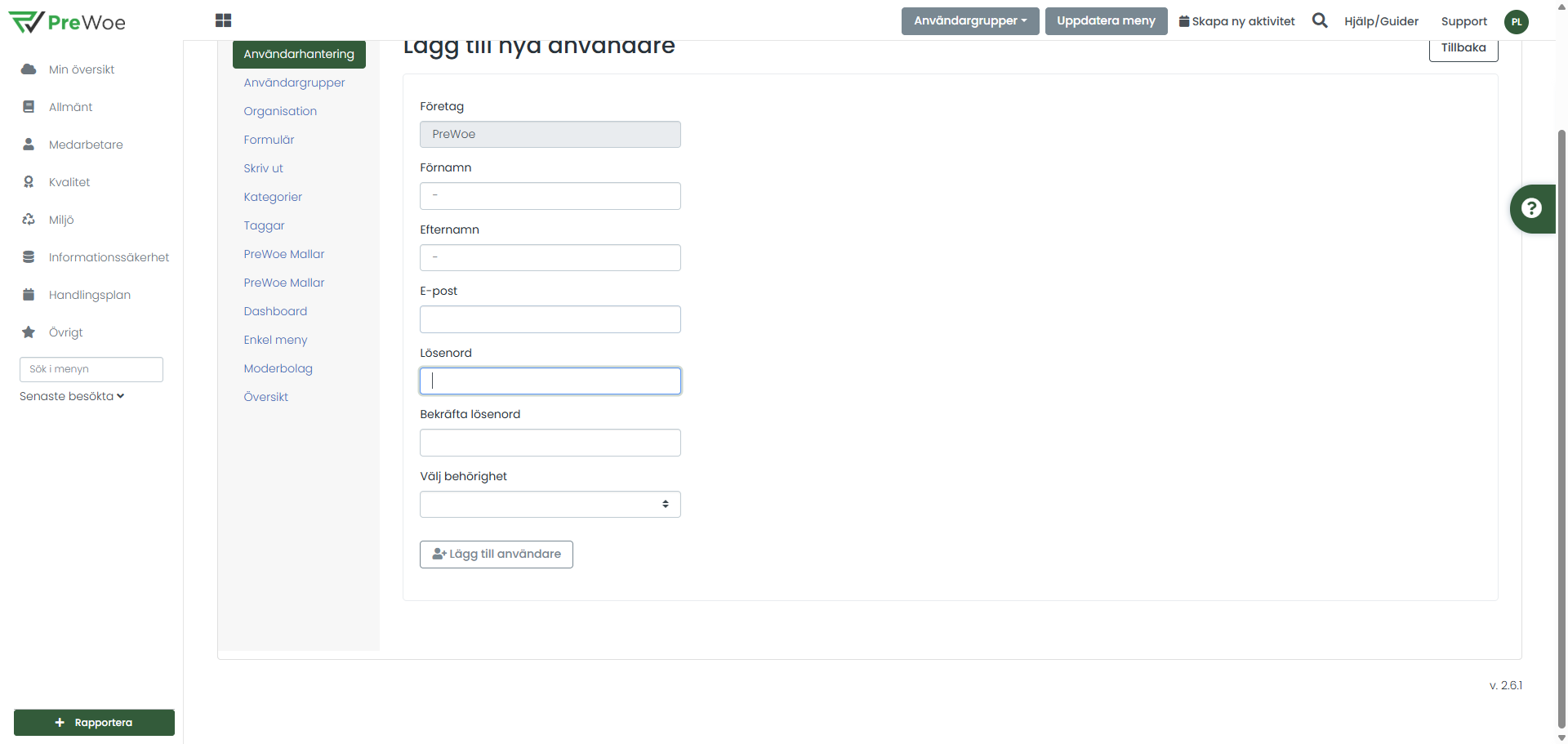
Då kan man antingen skriva in ett exempel som man ger till användaren, eller be dem klicka på "glömt lösenord" på inloggningssidan.
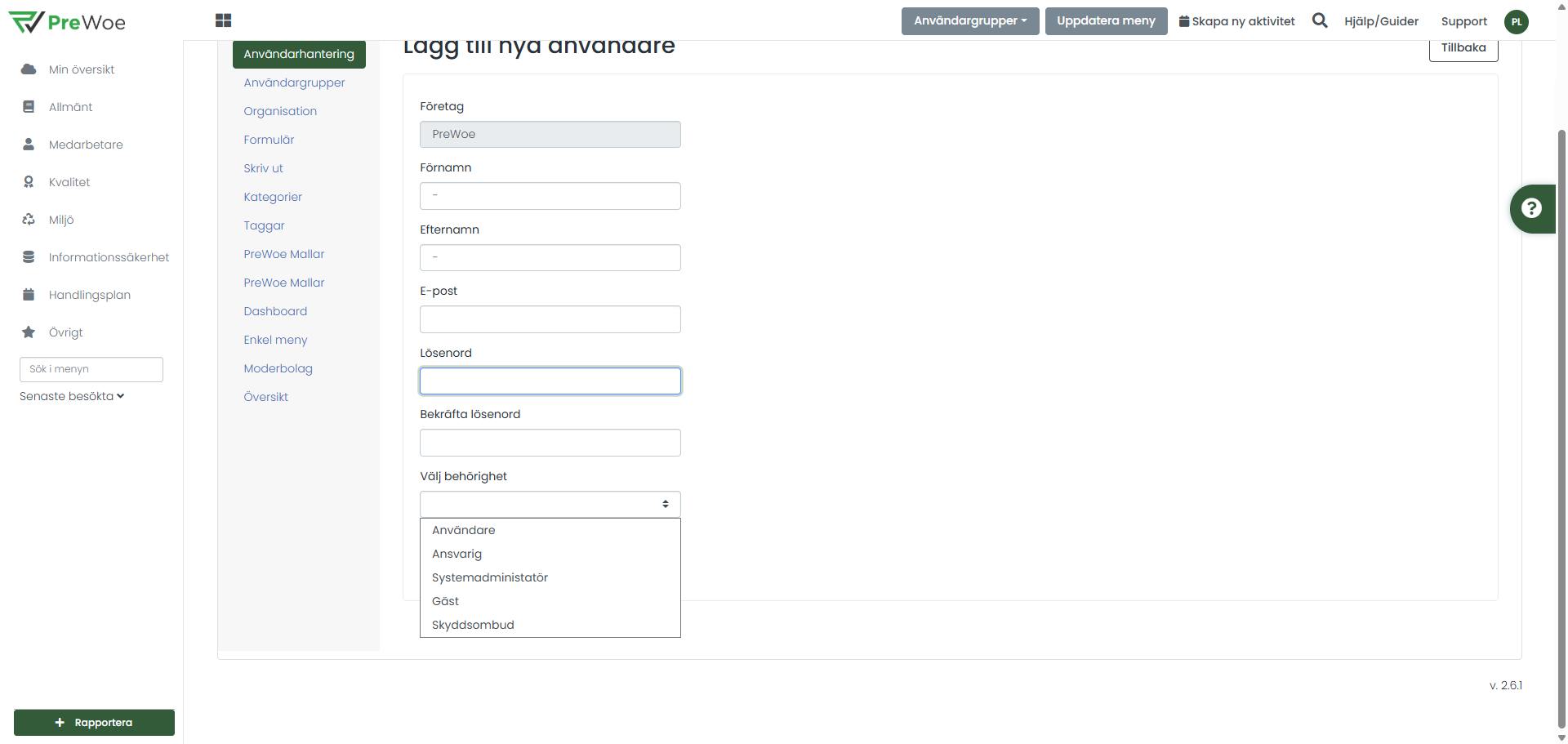
Sen väljer man behörighet. Det är användare som kan se saker och ansvarar. De kan också göra vissa ändringar. Systemadministratörer är de som kan administrera systemet, lägga till användare och liknande. Gäster är personer som inte kan göra så mycket. Skyddsombud övervakar olyckor i samband med arbetsmiljöarbetet.
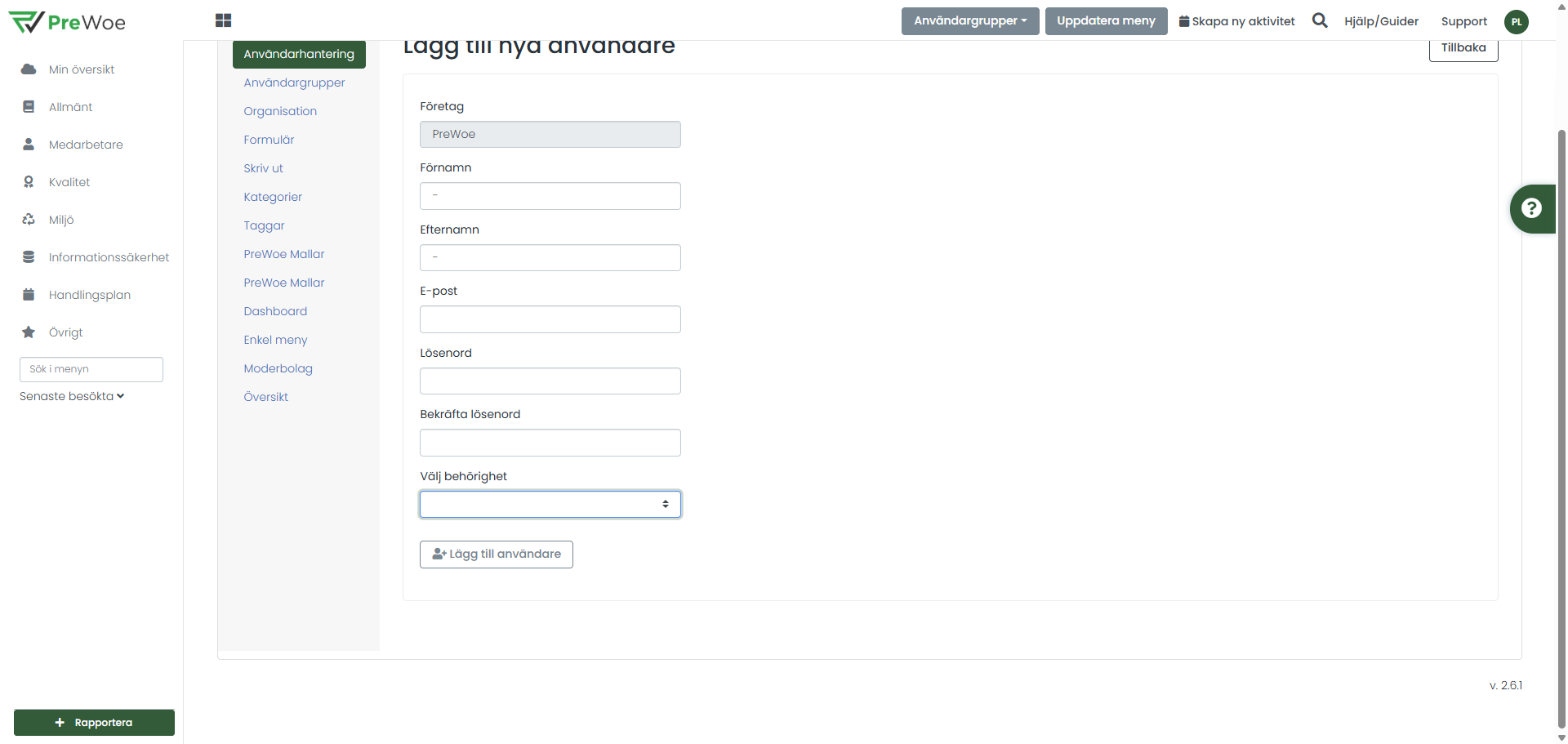
Och sen klickar man på Lägg till. Användaren får inget automatiskt mejl. Det måste man meddela. Så man kan lägga till det innan användaren kommer igång.