Schritt 1: Podcast-Website vorbereiten
Erfahren Sie, wie Sie eine neue Podcast-Folge aus einem Word-Skript in WordPress anlegen, Metadaten hinzufügen und die Veröffentlichung planen.
By Patrick Rack
Dieser Leitfaden erklärt, wie Sie eine neue Podcast-Folge samt Texten, Dauer, Bildern und Meta-Beschreibungen aus vorbereiteten Dateien in WordPress einpflegen und die Veröffentlichung planen. Ziel ist es, den Content-Prozess strukturiert und fehlerfrei abzuschließen.
Der Prozess richtet sich an Redakteure und Content-Manager, die für die Pflege der Website und das Veröffentlichen der Podcast-Episoden zuständig sind.
Vorbereitung der Dateien
1
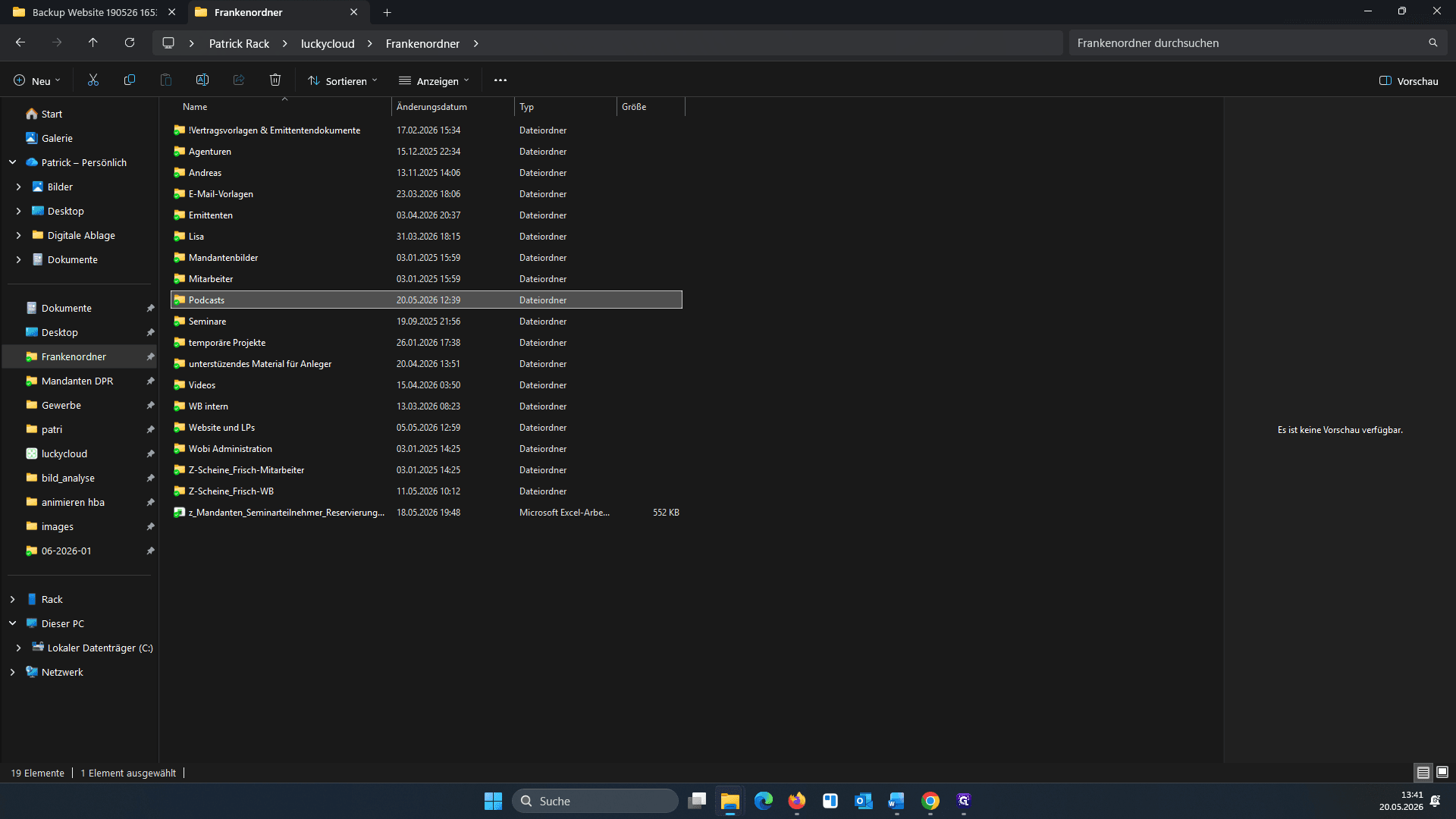
Öffnen Sie im Datei-Explorer den Ordner Podcasts unter Lucky Cloud.
2
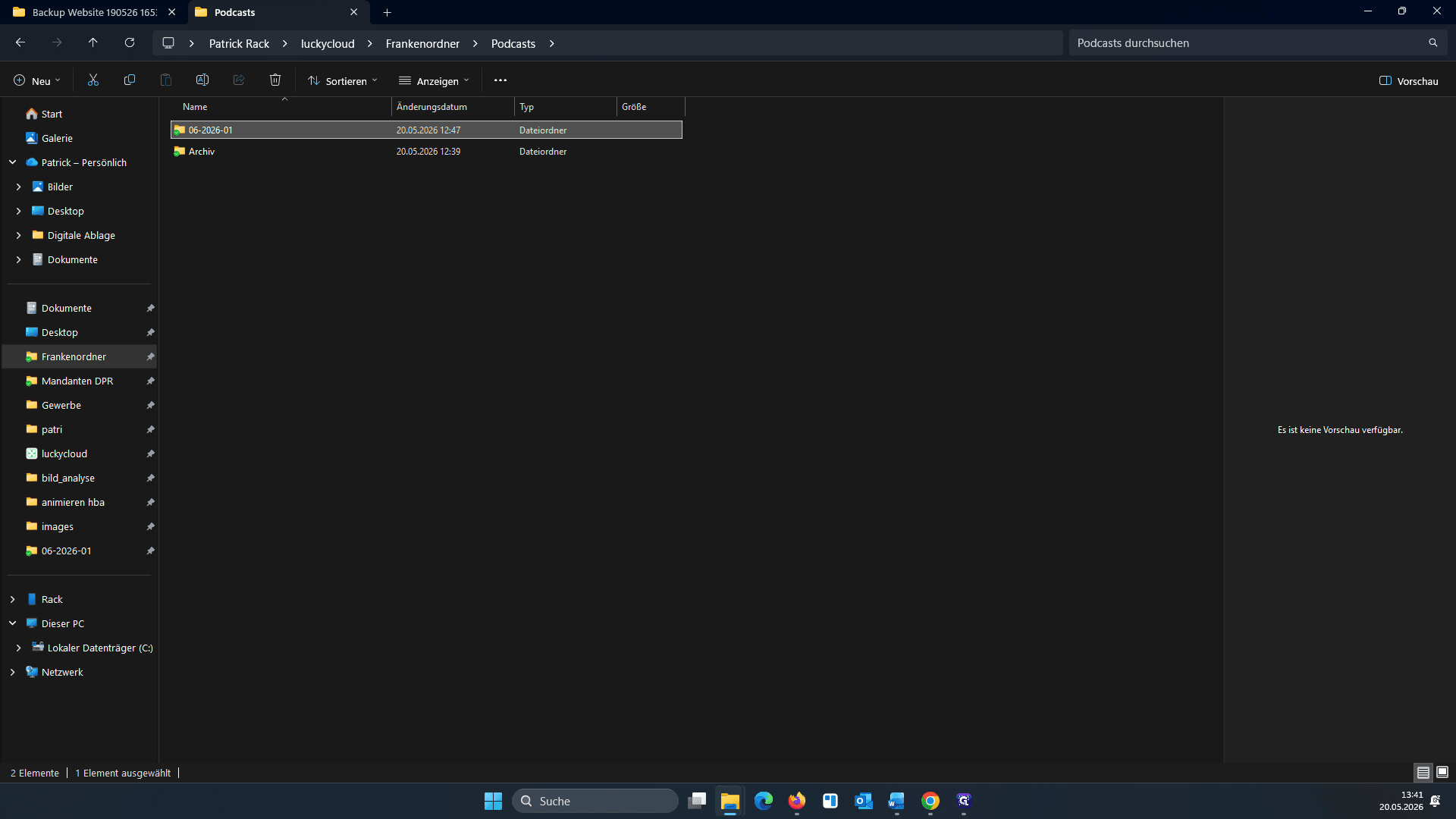
Wählen Sie den Ordner für die aktuelle Podcast-Folge aus (z. B. 06-2026-01).
3
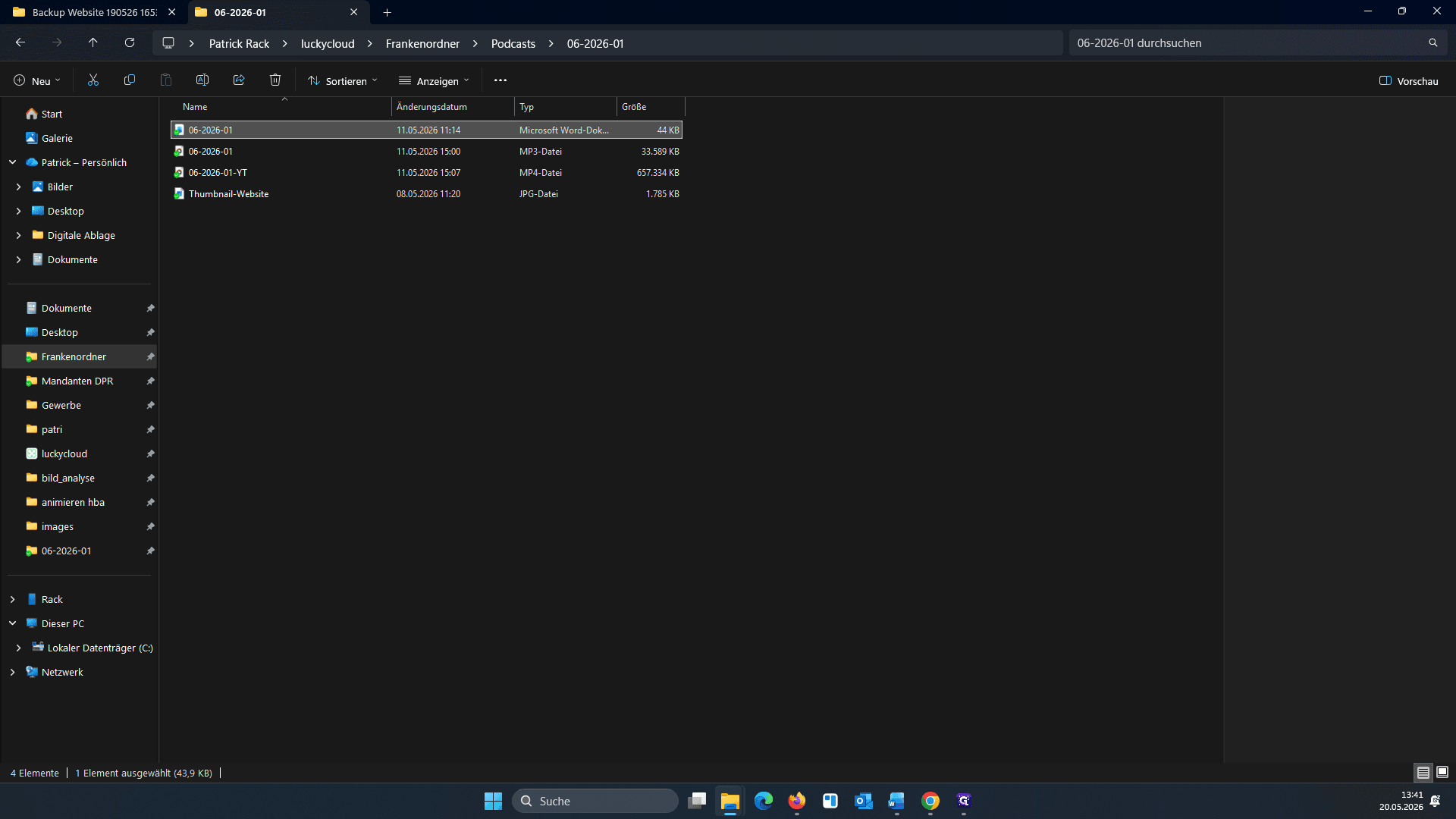
Öffnen Sie das darin enthaltene Word-Dokument mit dem Skript und der Beschreibung.
Podcast-Beitrag anlegen
4
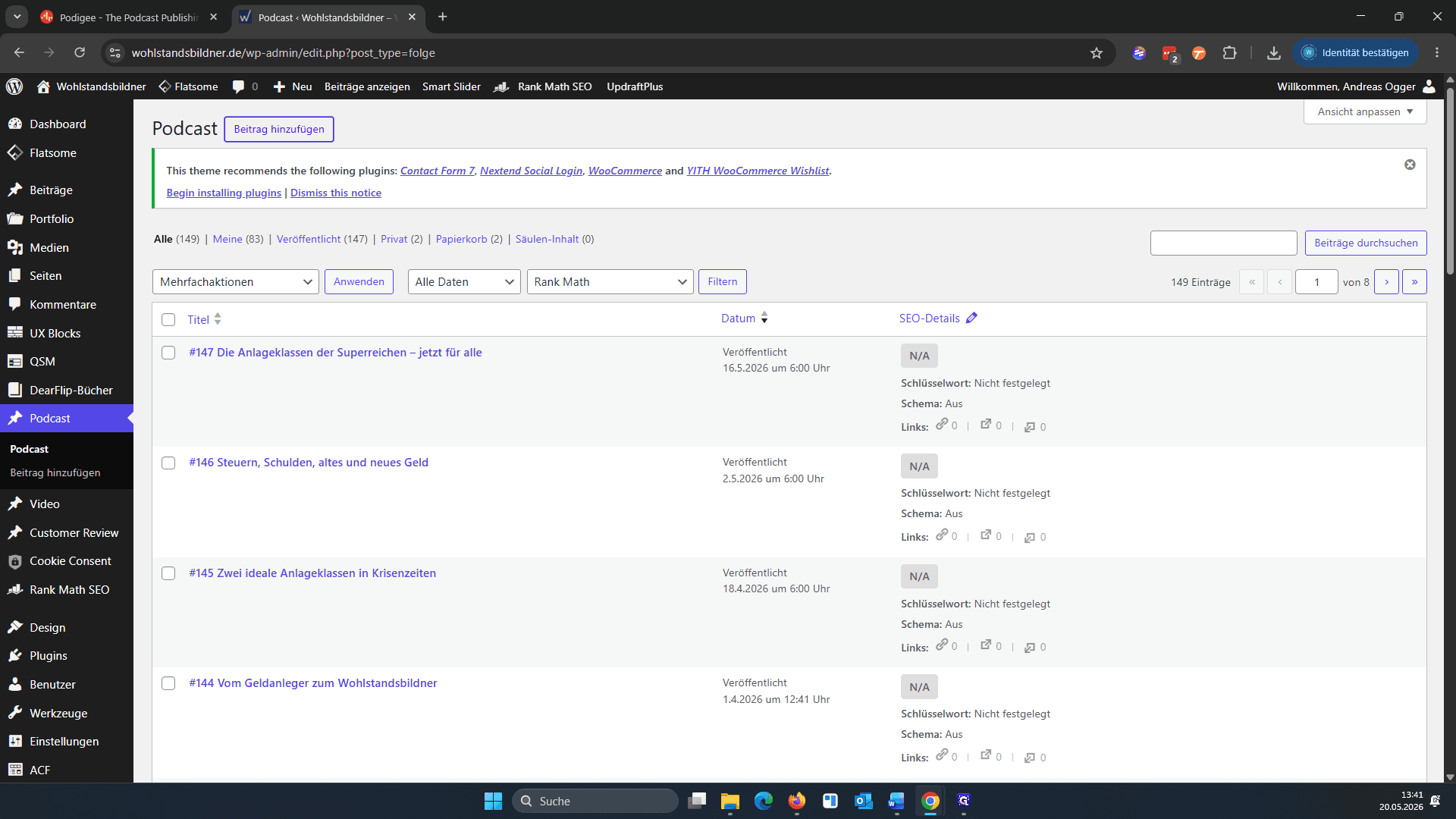
Wechseln Sie in das WordPress-Backend, navigieren Sie zu den Podcasts und klicken Sie auf Beitrag hinzufügen.
5
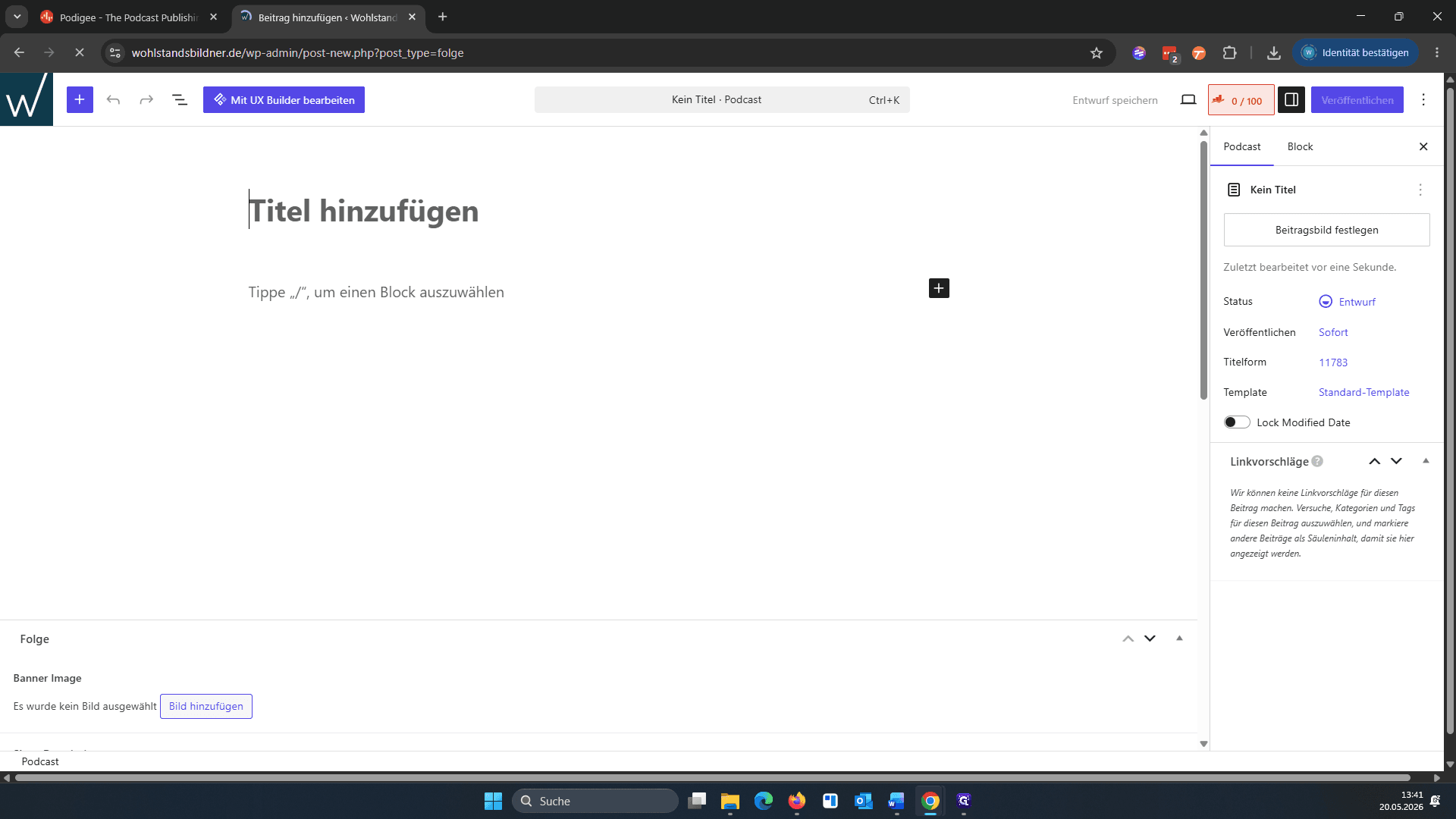
Klicken Sie in das Feld Titel hinzufügen.
6
Geben Sie eine Raute, die Folgennummer und anschließend den Titel aus dem Word-Dokument ein (z. B.
#148 Mit KI gute Investitionen finden?).Dauer der Audiodatei ermitteln
7
Fügen Sie im WordPress-Editor unter dem Titel den Text
Dauer: ein.8
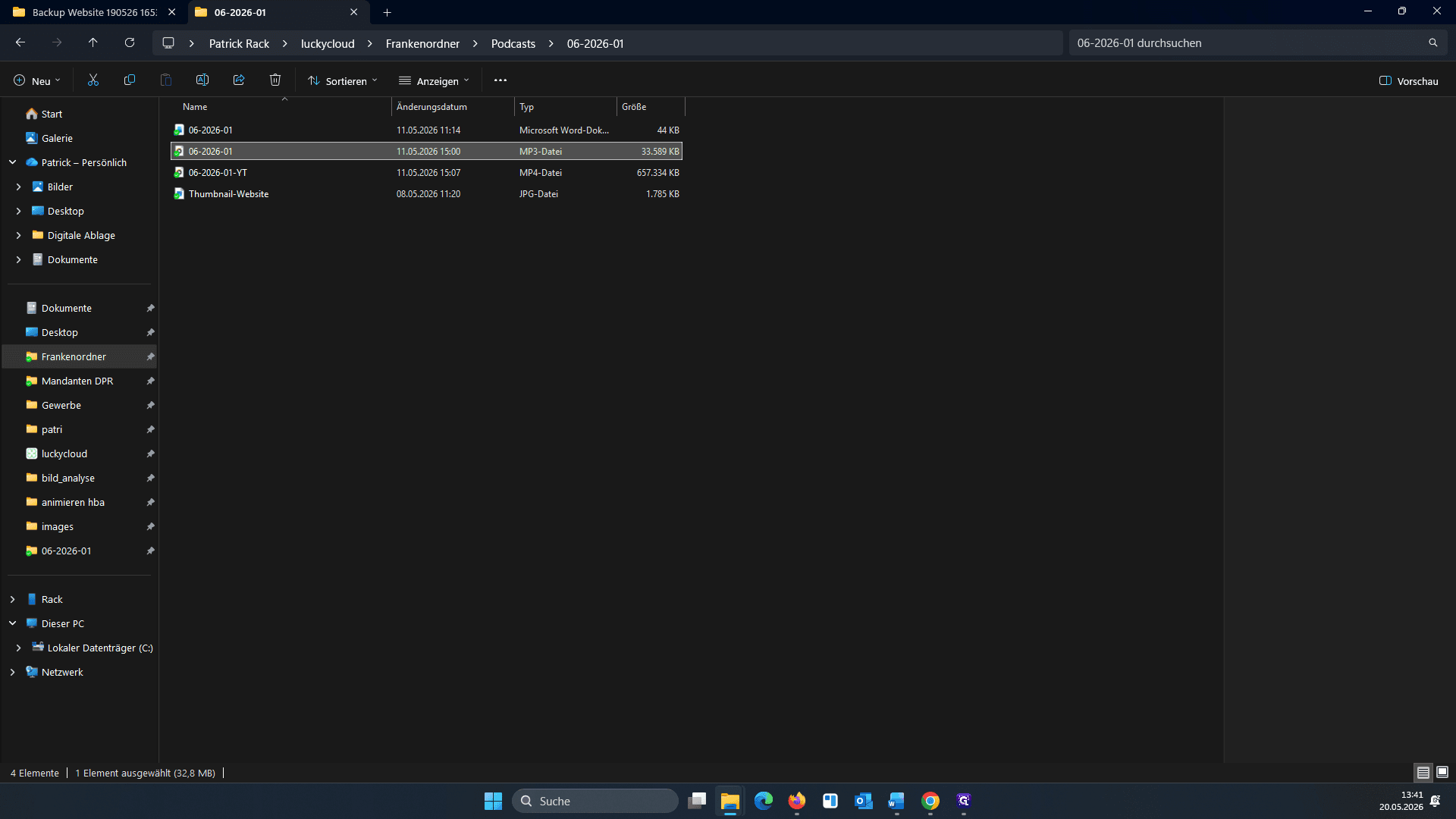
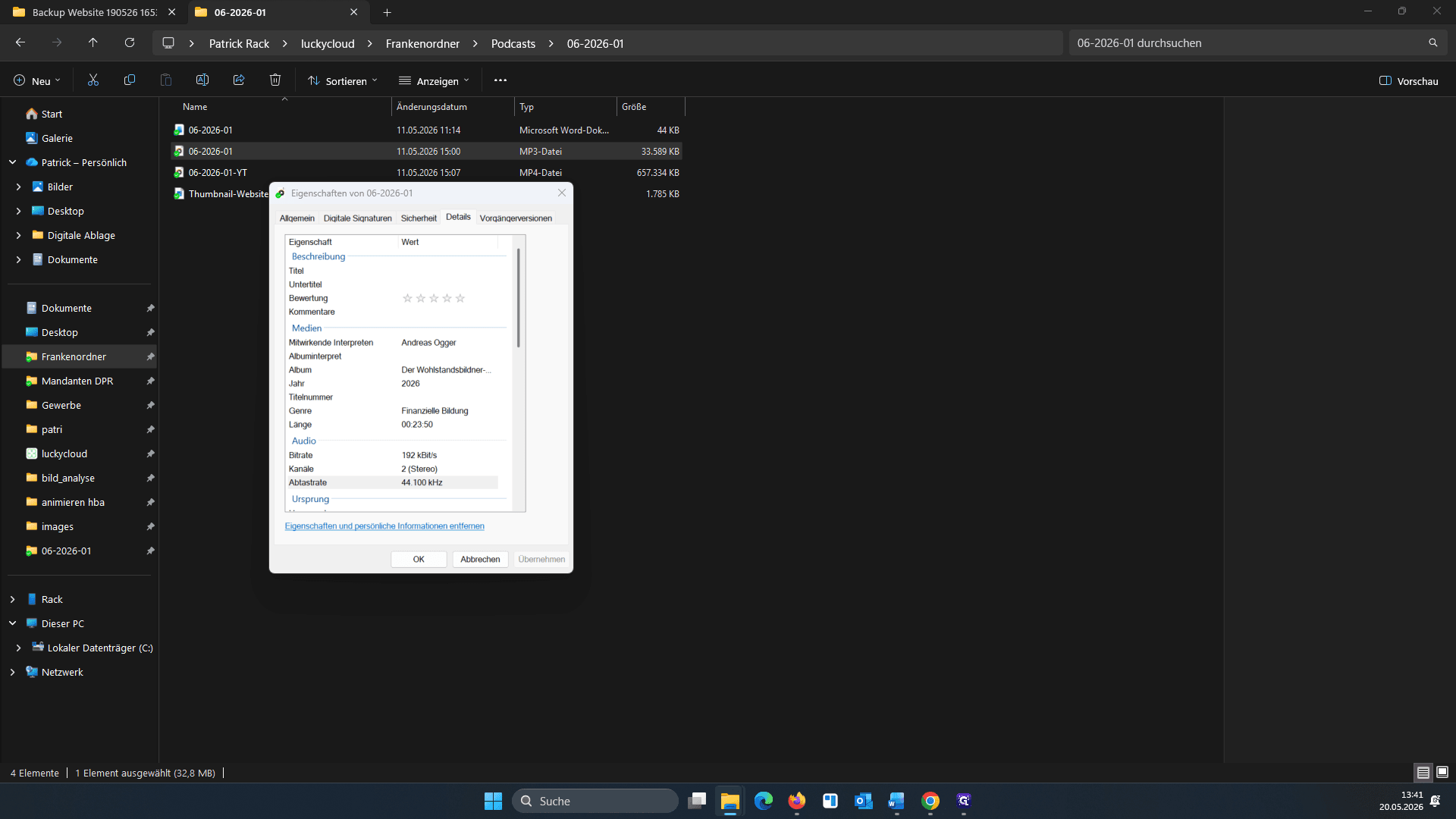
Wechseln Sie zurück in den Datei-Explorer und klicken Sie mit der rechten Maustaste auf die zugehörige MP3-Datei der Folge.
9
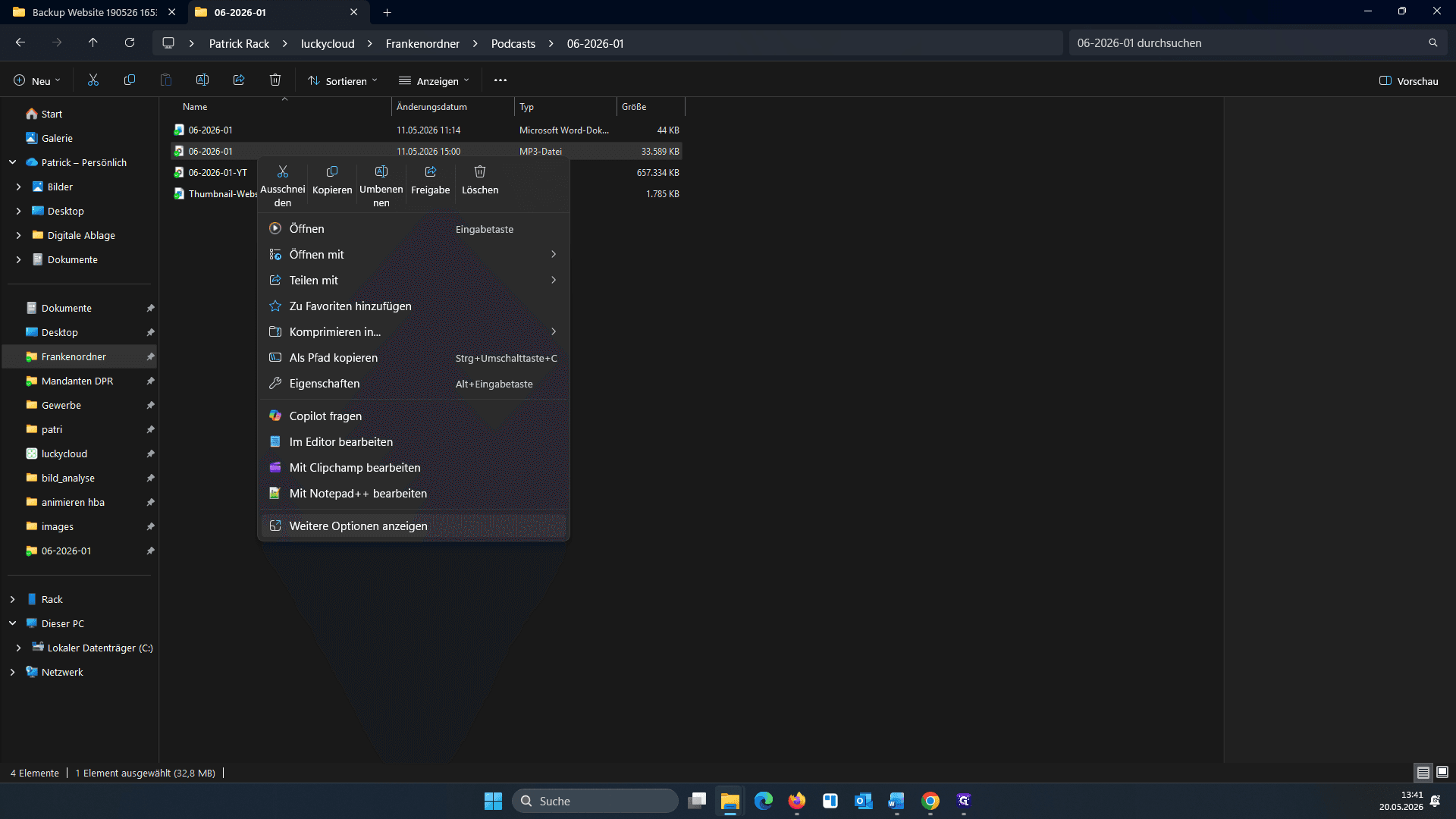
Klicken Sie auf Eigenschaften (unter Windows 11 ggf. zuerst auf Weitere Optionen anzeigen).
10
Wechseln Sie in den Reiter Details und lesen Sie die Länge der Audiodatei ab.
11
Tragen Sie die abgelesene Zeit (z. B. 23:50) im WordPress-Editor hinter dem Wort "Dauer:" ein.
Gesprochenen Text einfügen
12
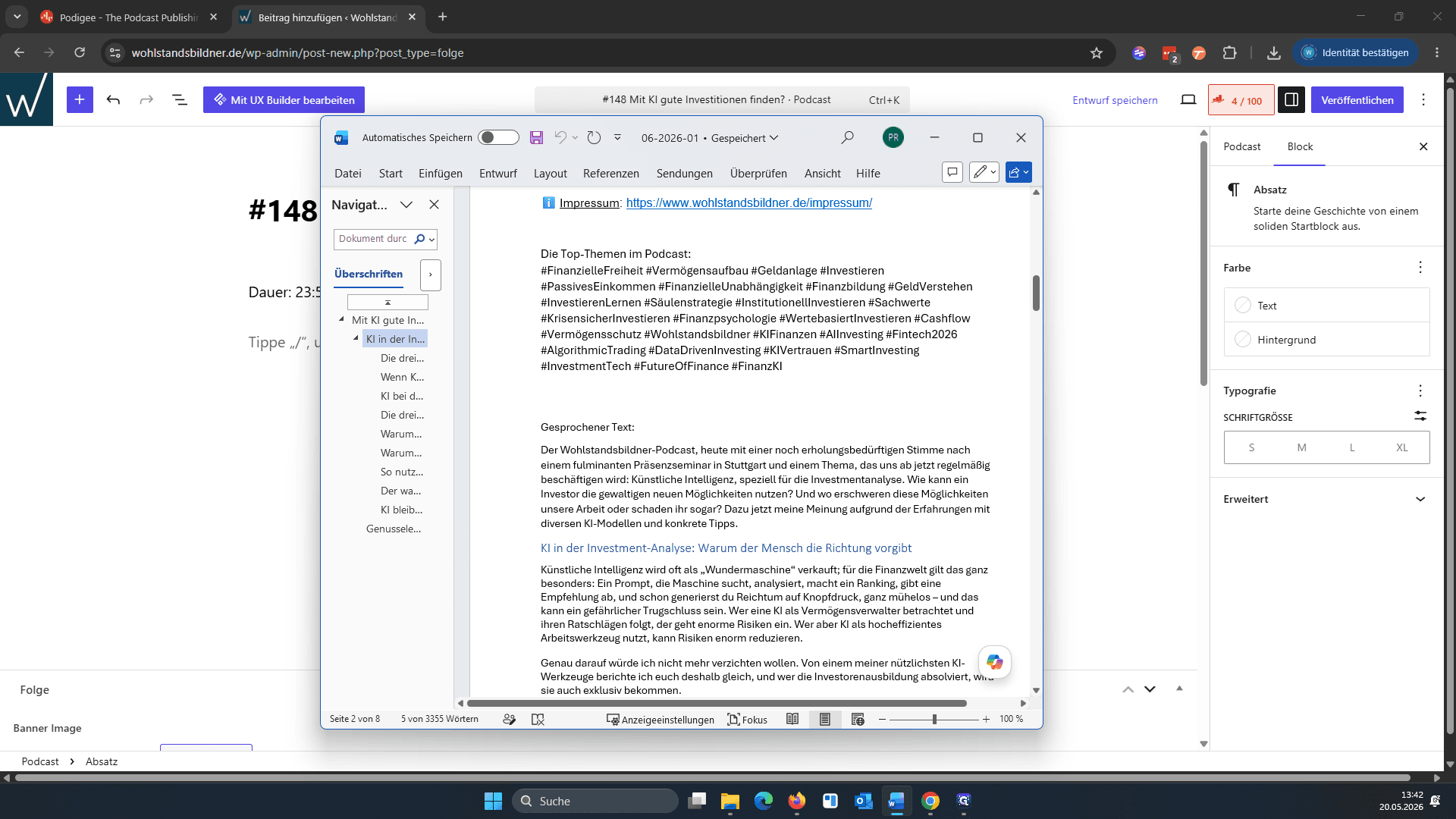
Markieren Sie im Word-Dokument den kompletten gesprochenen Text.
13
Kopieren Sie den Text mit
Strg + C.14
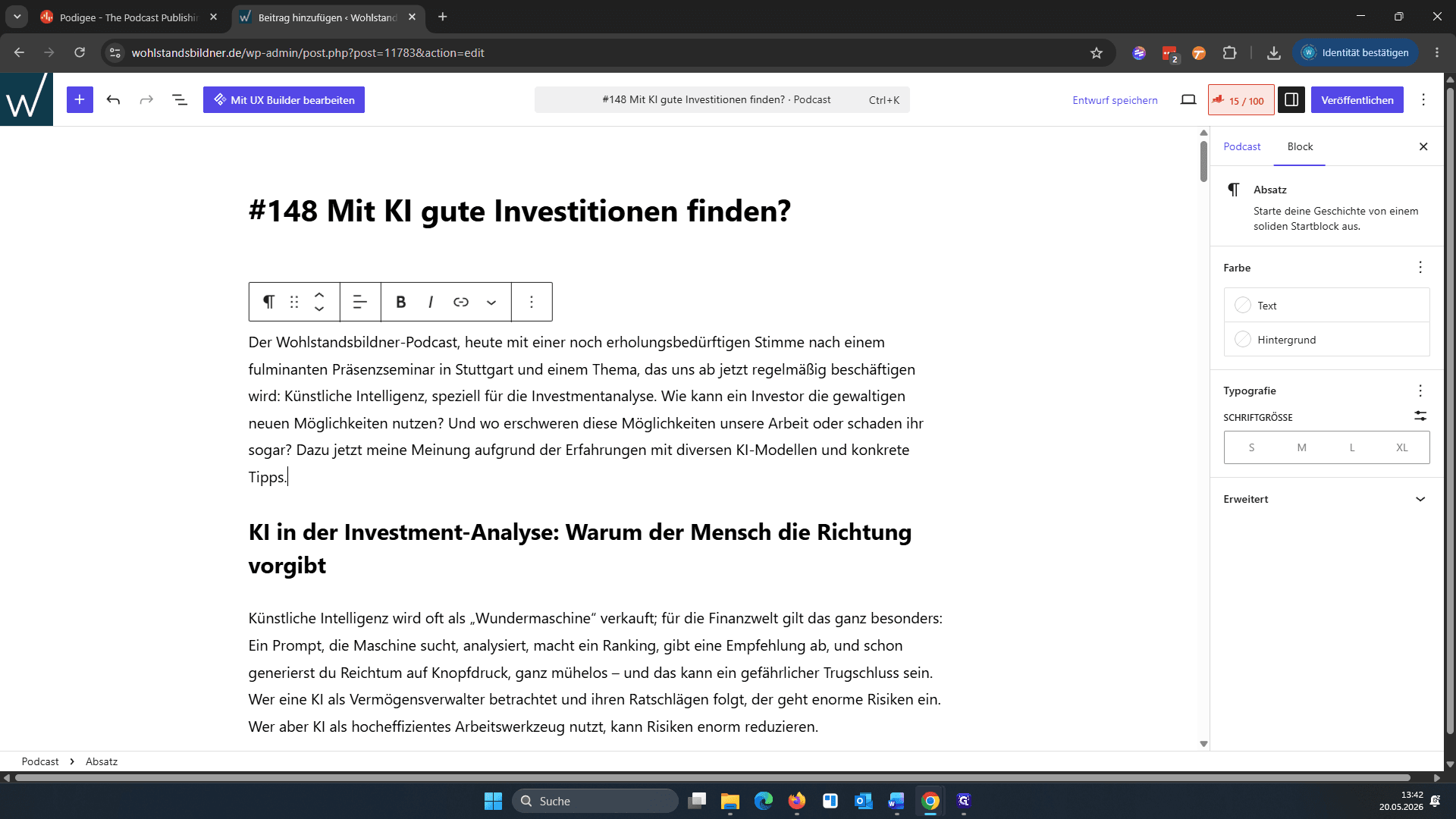
Fügen Sie den kopierten Text mit
Strg + V als neuen Block unter der Dauer in den WordPress-Editor ein.Metadaten und Beitragsbild anpassen
15
Klicken Sie in der rechten Seitenleiste auf den Reiter Podcast.
16
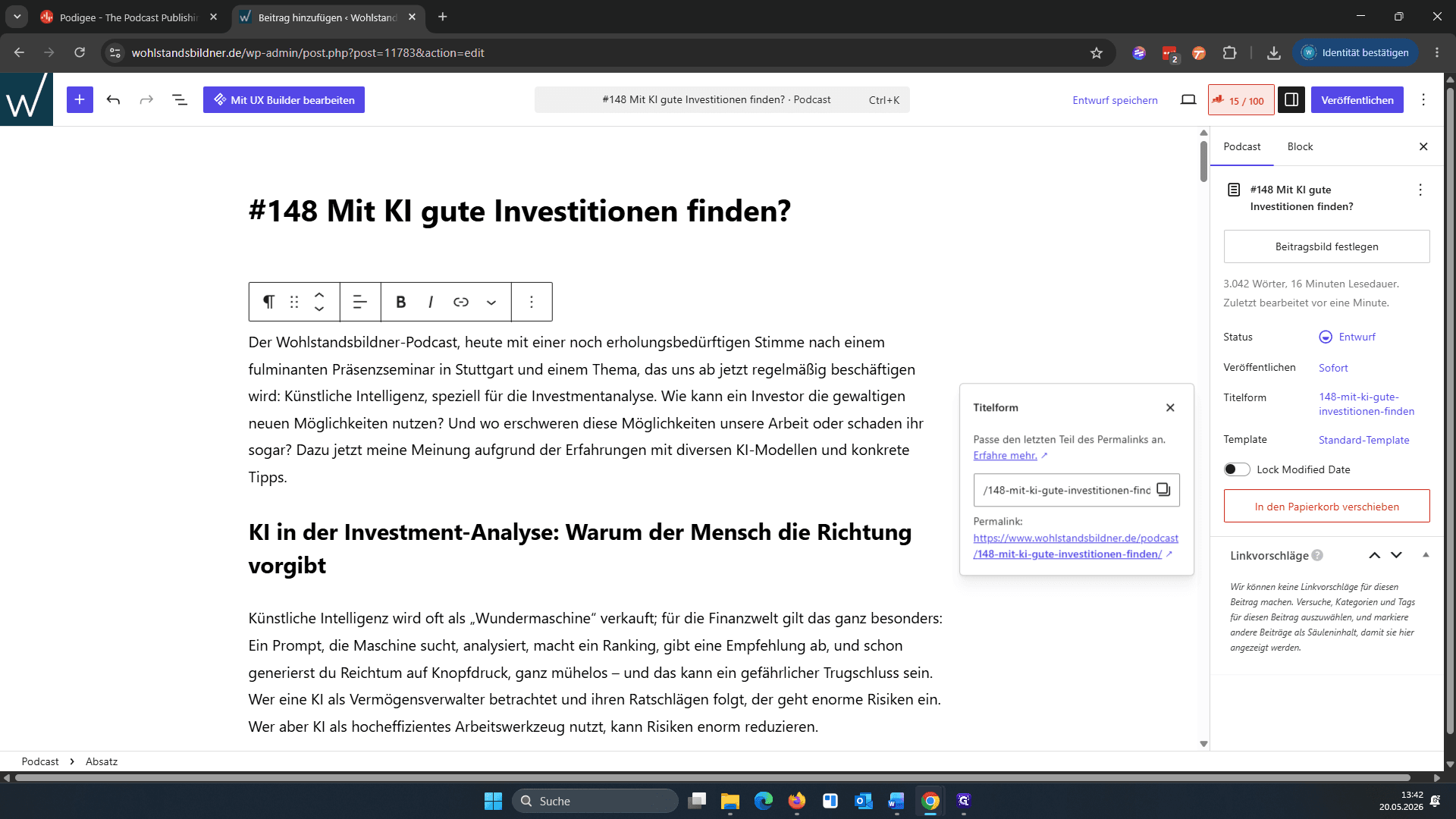
Klicken Sie auf das Feld Titelform, um den Permalink der Seite anzupassen.
17
Geben Sie die Folgennummer im Format
folge-[Nummer] ein (z. B. folge-148).18
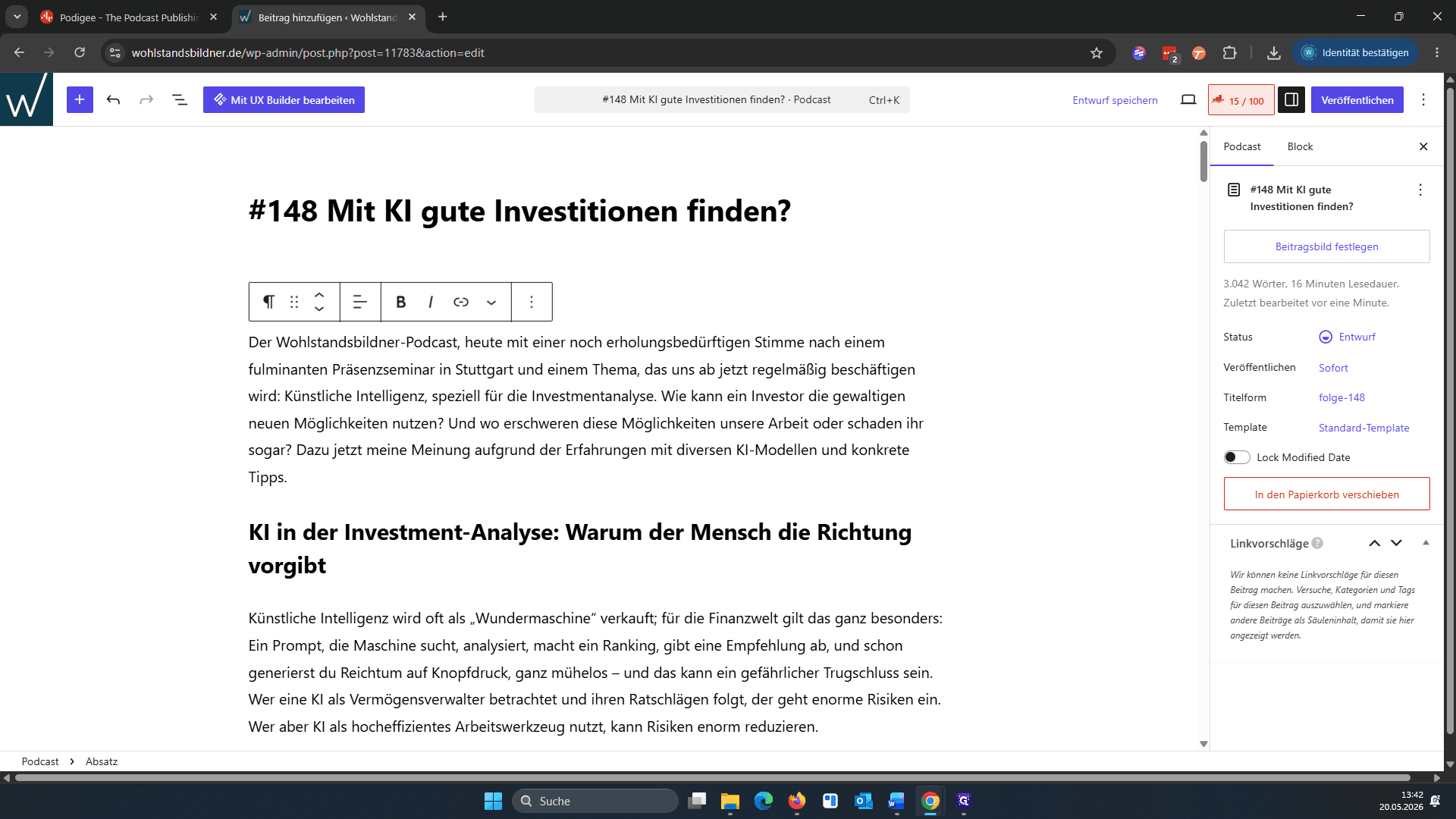
Scrollen Sie in der Seitenleiste nach unten und klicken Sie auf Beitragsbild festlegen.
19
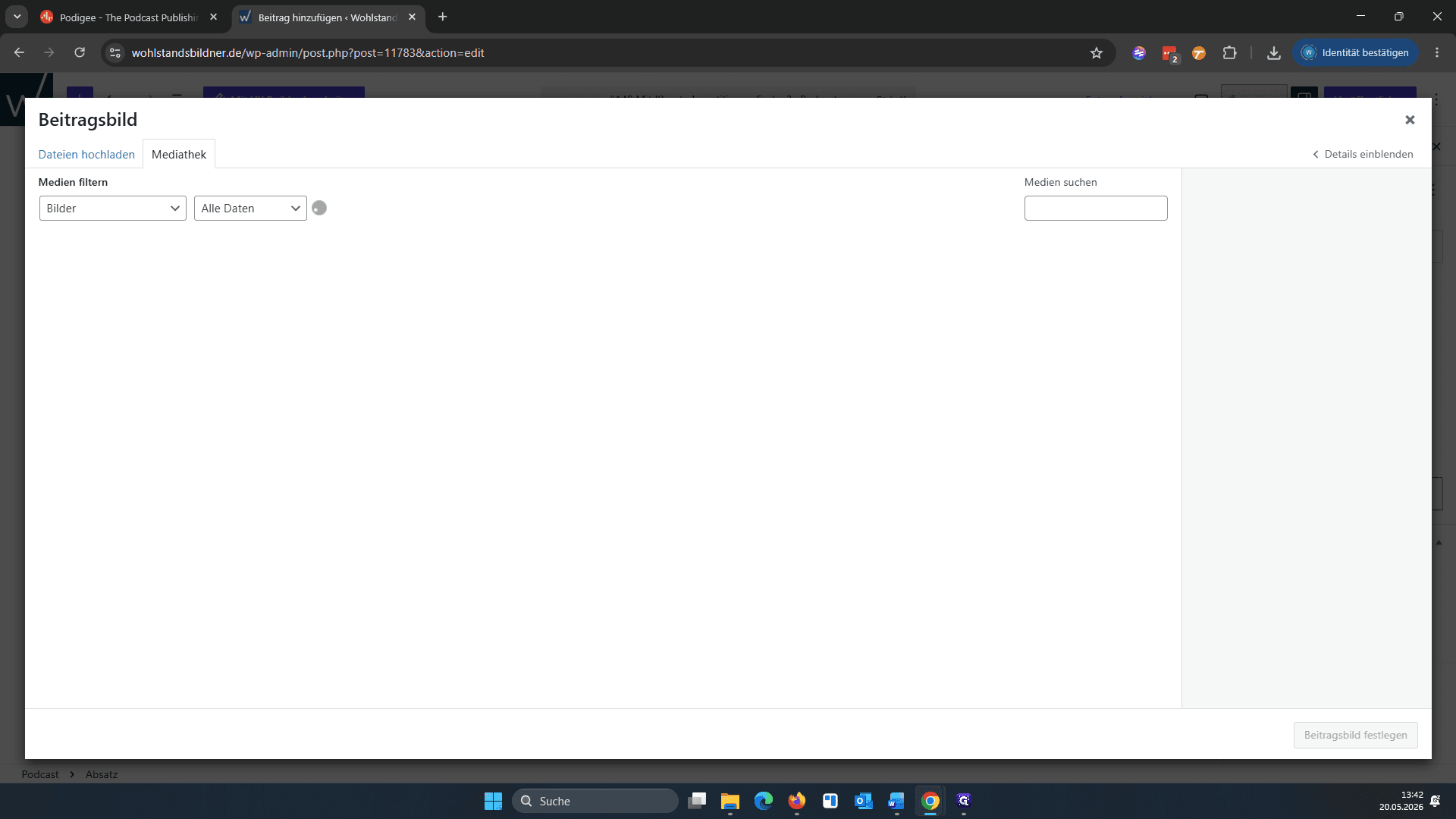
Wechseln Sie auf den Reiter Dateien hochladen.
20
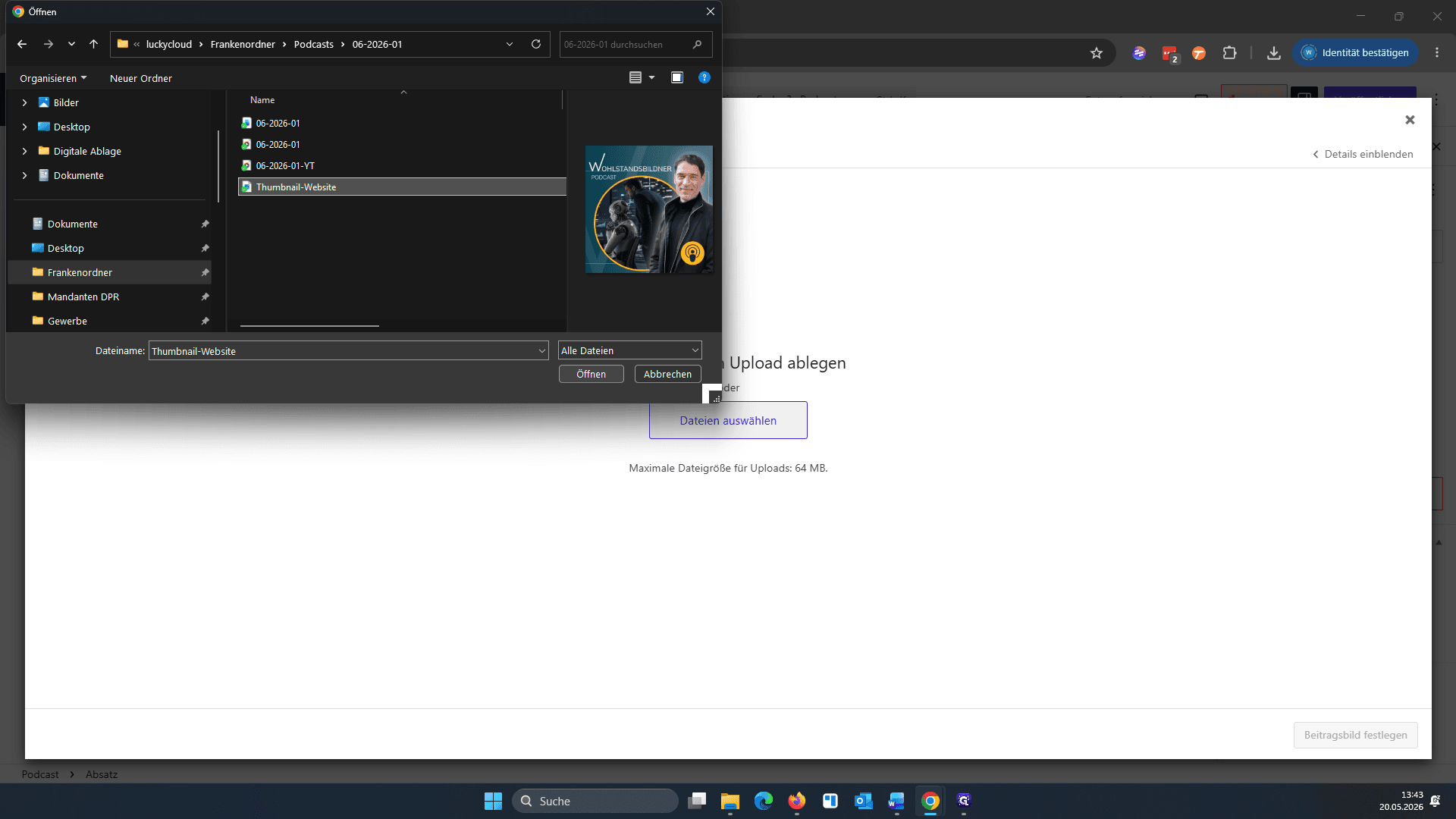
Navigieren Sie zum Ordner der Folge, wählen Sie die Thumbnail-Bilddatei aus und klicken Sie auf Öffnen.
21
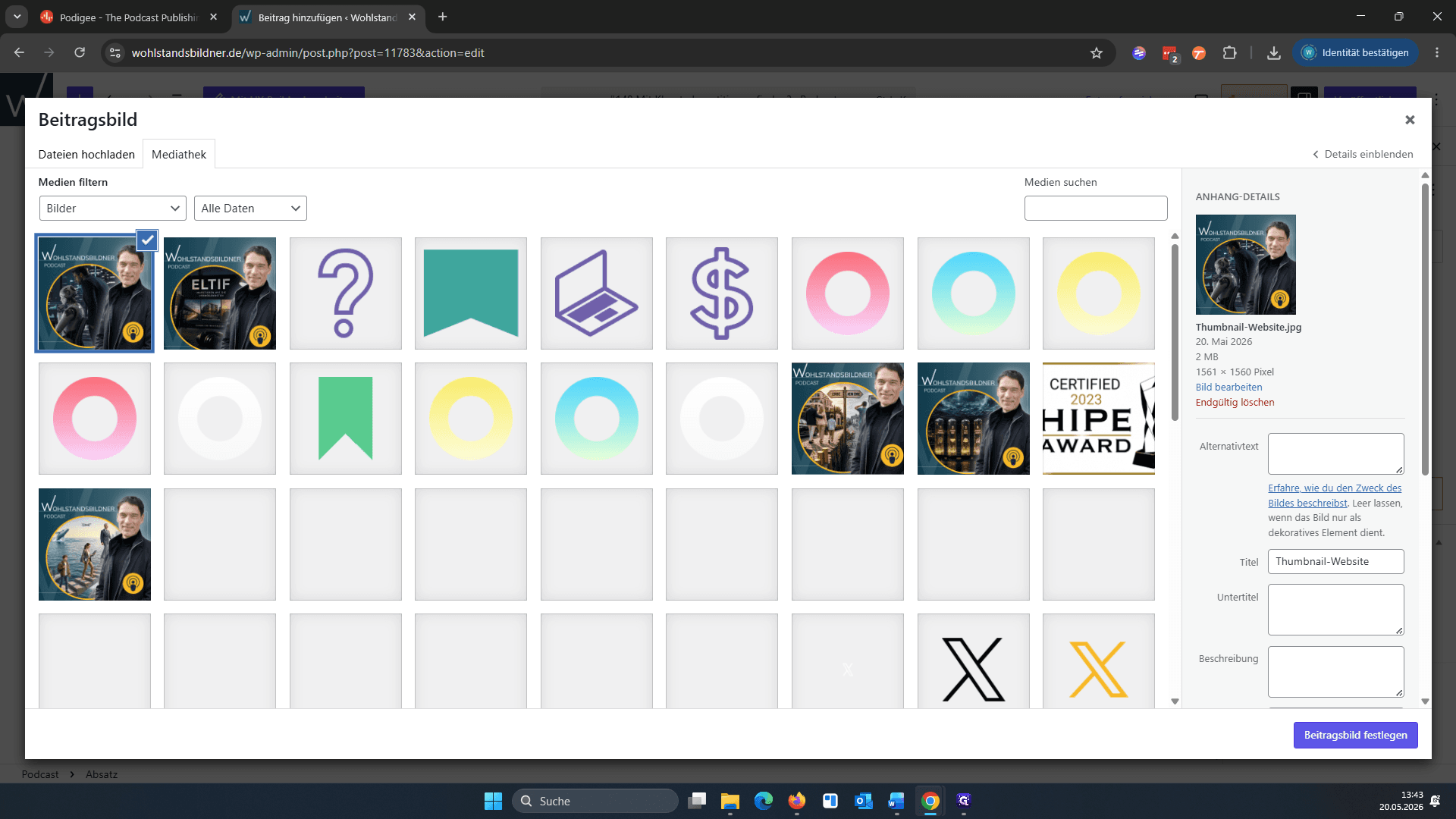
Klicken Sie unten rechts auf Beitragsbild festlegen, um den Upload abzuschließen.
22
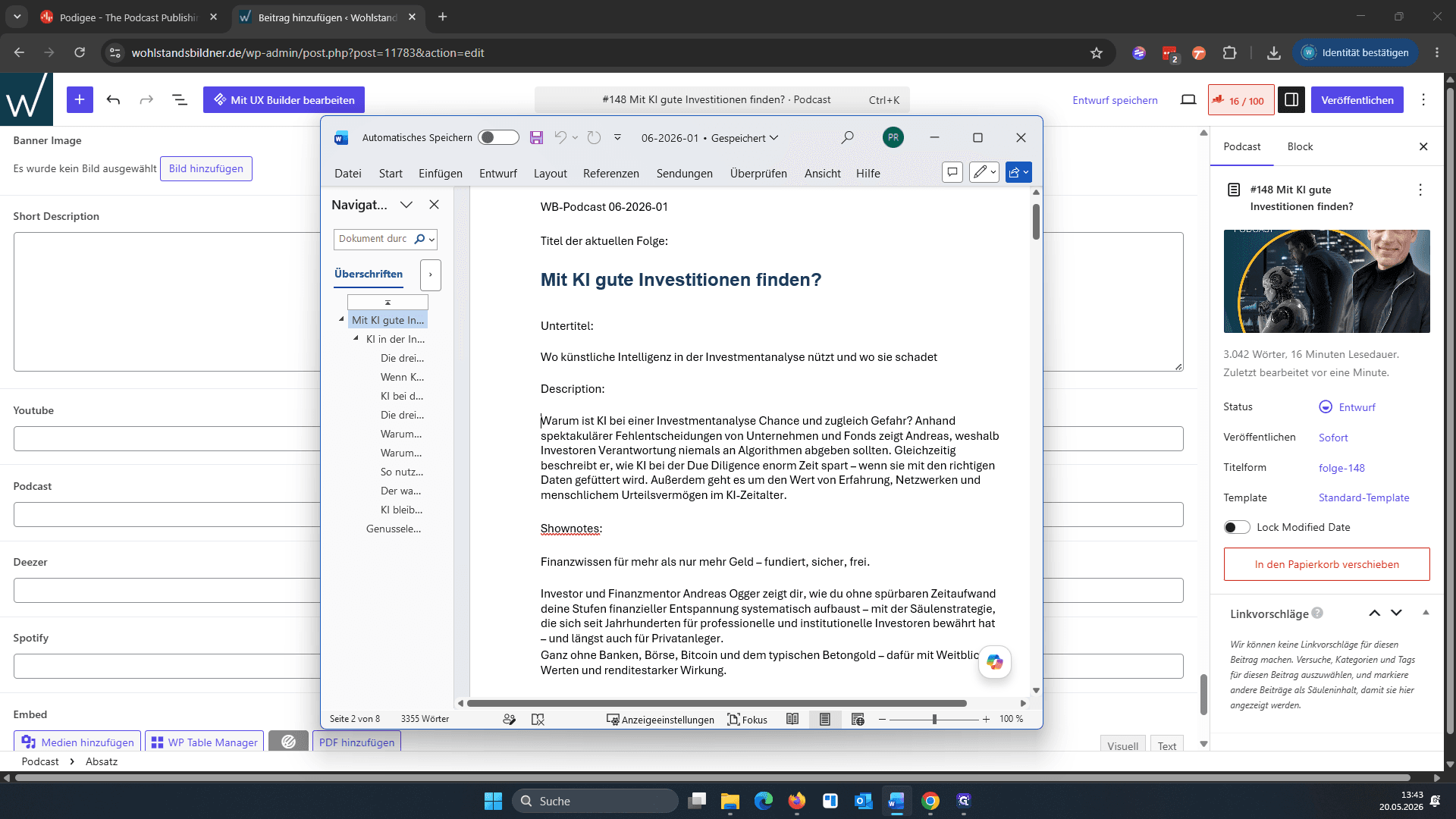
Wechseln Sie in das Word-Dokument und kopieren Sie den Text unter der Überschrift "Short Description".
23
Scrollen Sie im WordPress-Editor ganz nach unten und fügen Sie den Text in das Feld Short Description ein.
Beitrag terminieren
24
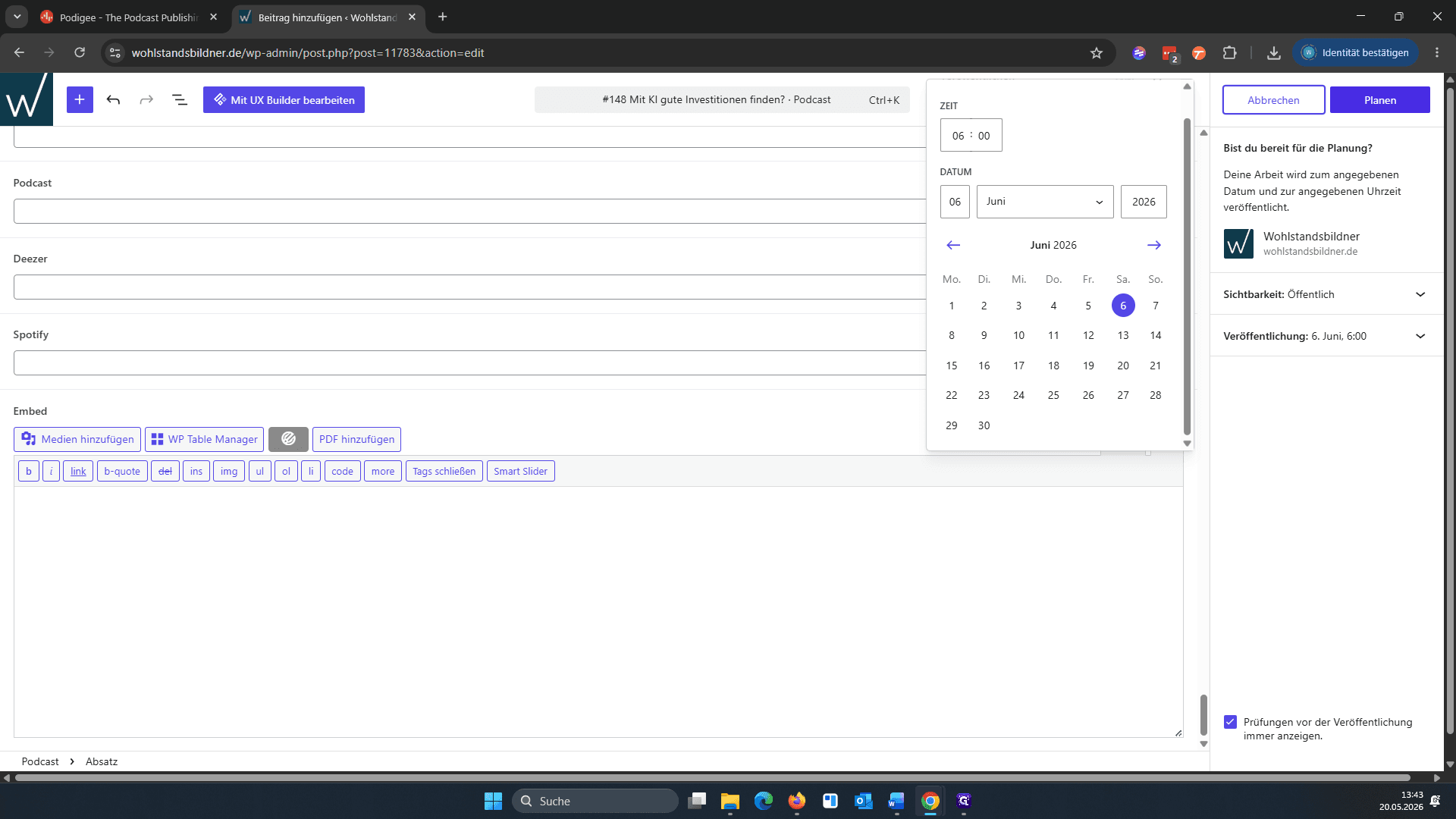
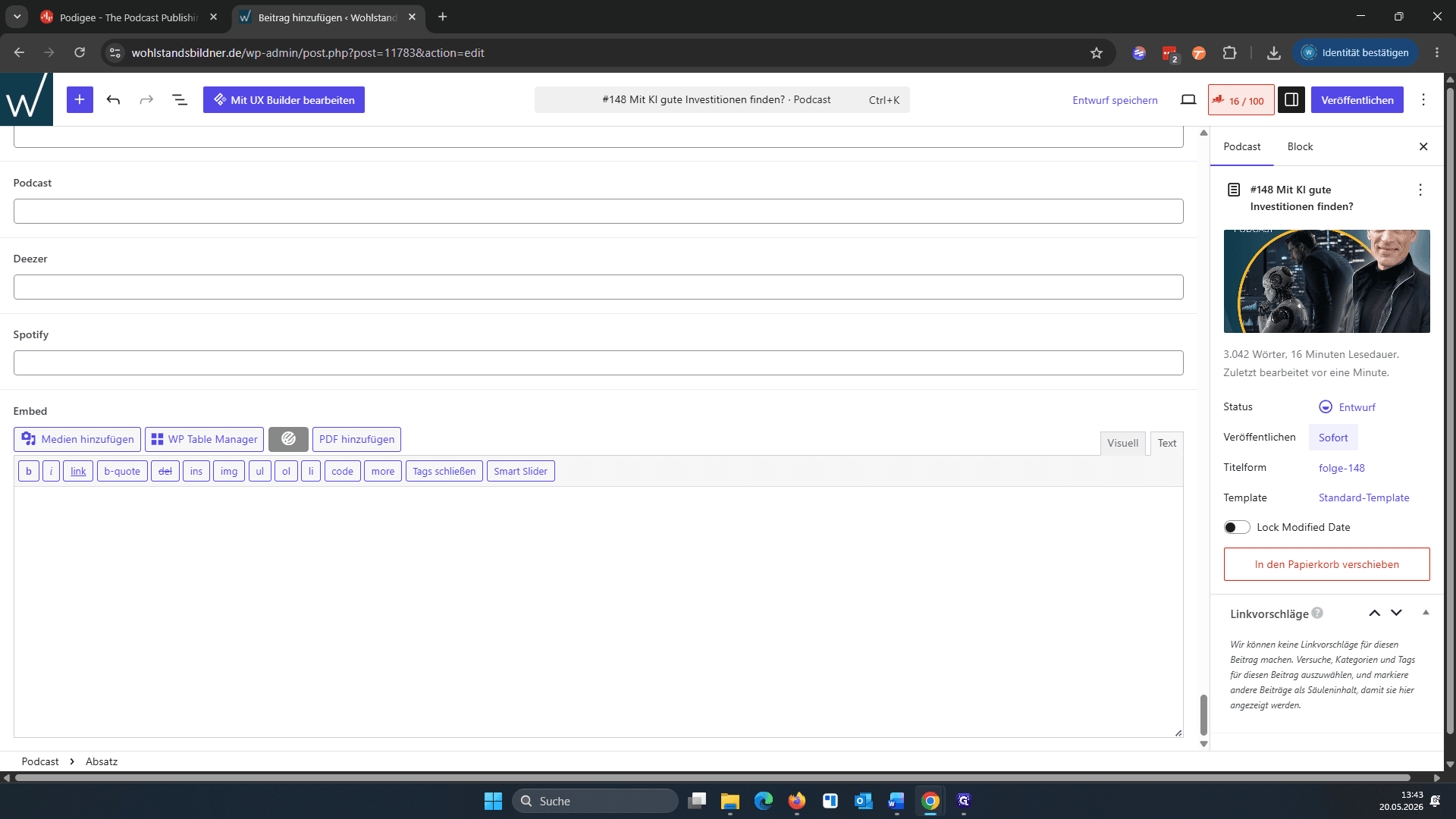
Gehen Sie in der rechten Seitenleiste zu den Beitrags-Einstellungen und klicken Sie neben Veröffentlichen auf Sofort.
25
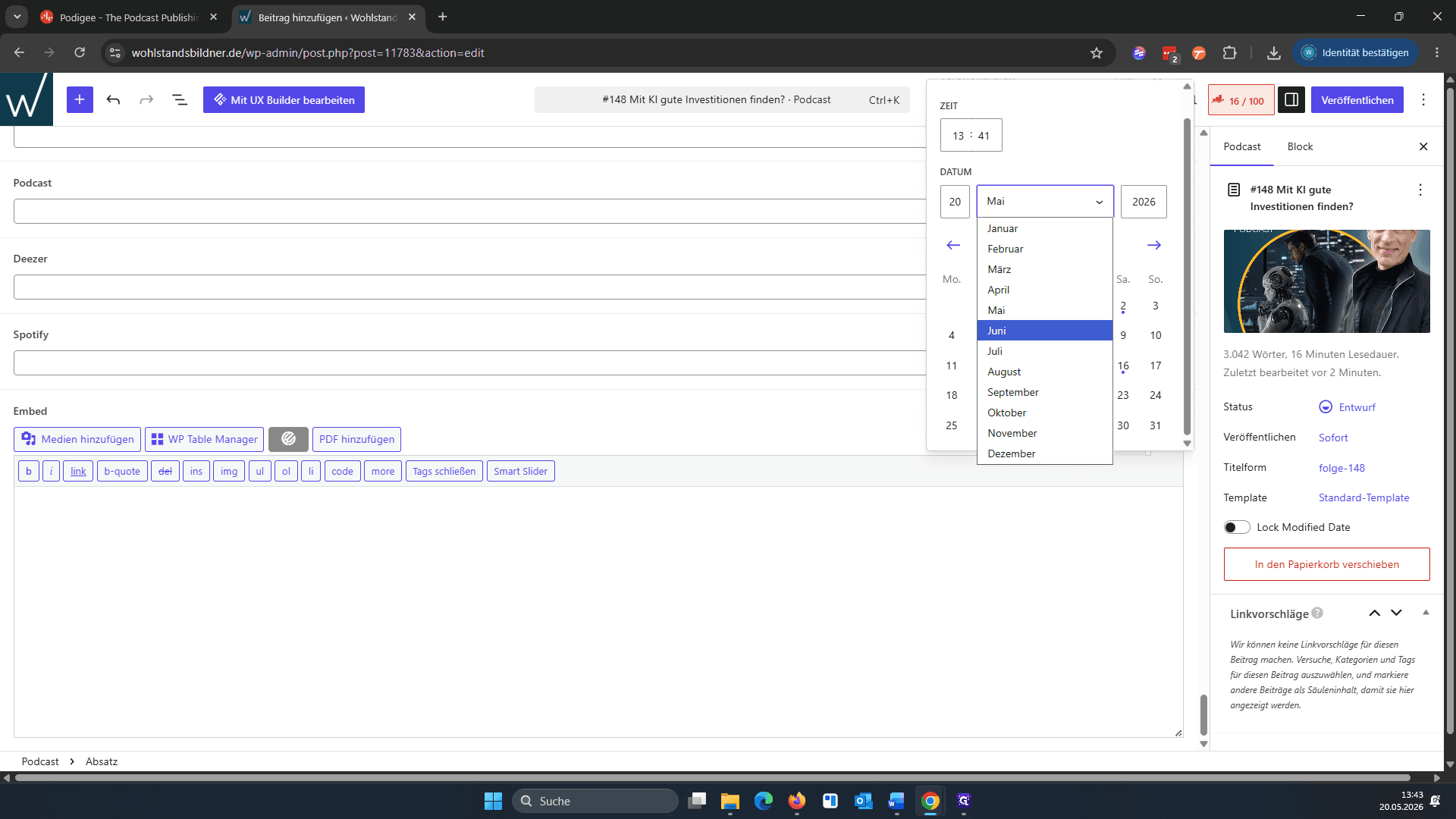
Wählen Sie im Kalender-Dropdown den gewünschten Monat aus (z. B. Juni).
26
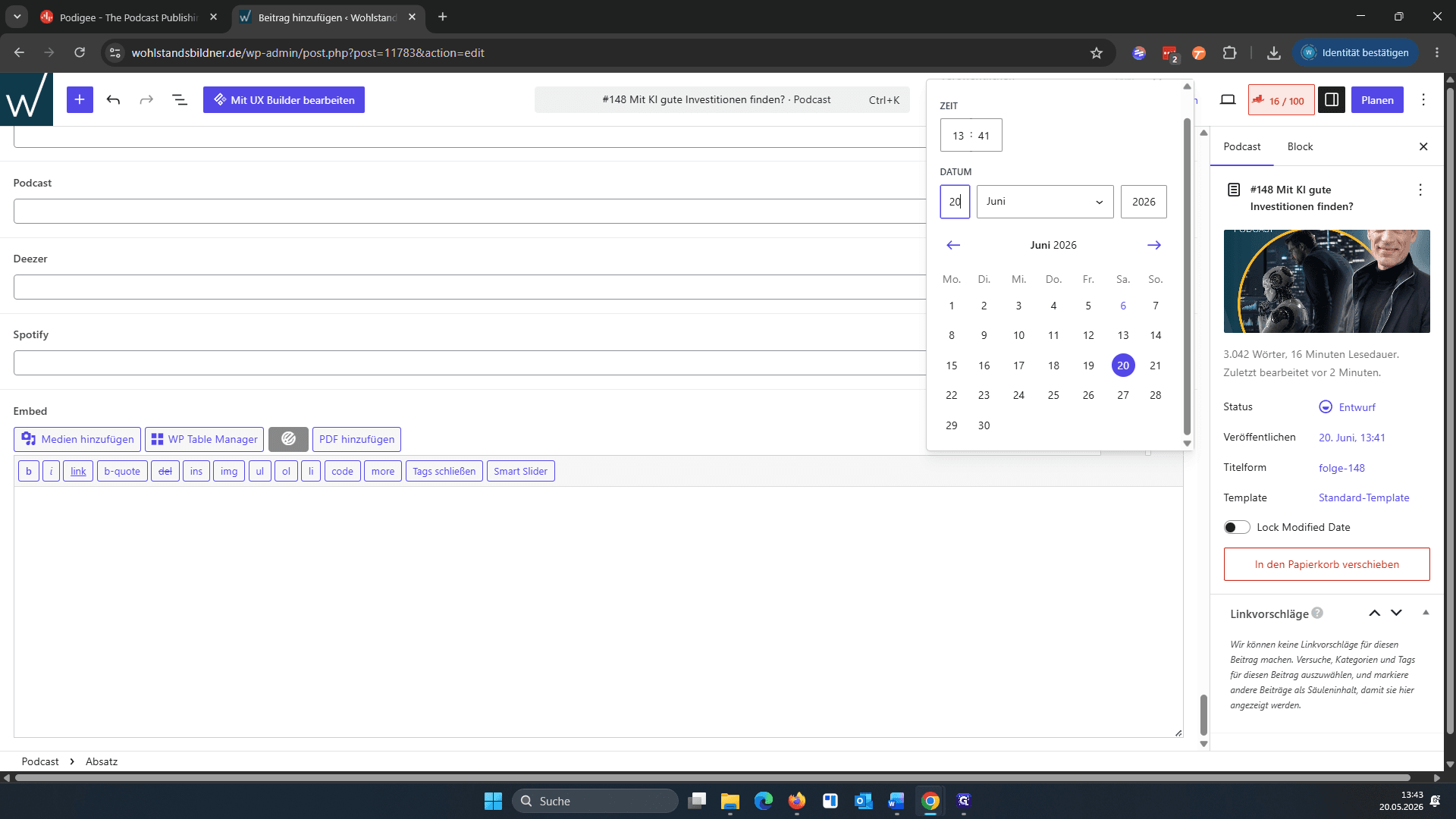
Klicken Sie auf den entsprechenden Veröffentlichungstag (z. B. 6).
27
Tragen Sie die genaue Uhrzeit für die Veröffentlichung ein (z. B.
06:00).28
Klicken Sie abschließend oben rechts auf Planen, um den Vorgang zu speichern und abzuschließen.