Schritt-für-Schritt-Anleitung: So legst du eine neue Podcast-Episode in Podigee an, fügst Metadaten und Shownotes hinzu und planst die Veröffentlichung.
By Patrick Rack
Diese Anleitung zeigt, wie eine neue Podcast-Episode in Podigee angelegt, mit Metadaten versehen und zur automatischen Veröffentlichung eingeplant wird. Ziel ist ein reibungsloser Upload inklusive SEO-optimierter Shownotes, Keywords und korrektem Thumbnail.
Dieser Prozess richtet sich an Podcast-Manager und Content-Redakteure, die fertige Audiodateien publizieren und die Metadaten auf der Plattform pflegen.
Tipp: Öffne dir vorab eine bereits veröffentlichte Episode in einem neuen Tab. So kannst du wiederkehrende Textbausteine und Standard-Links für die Shownotes einfach kopieren, da der Podigee-Editor eine sehr spezifische Formatierung nutzt.
1. Audiodatei hochladen und Veröffentlichung planen
1
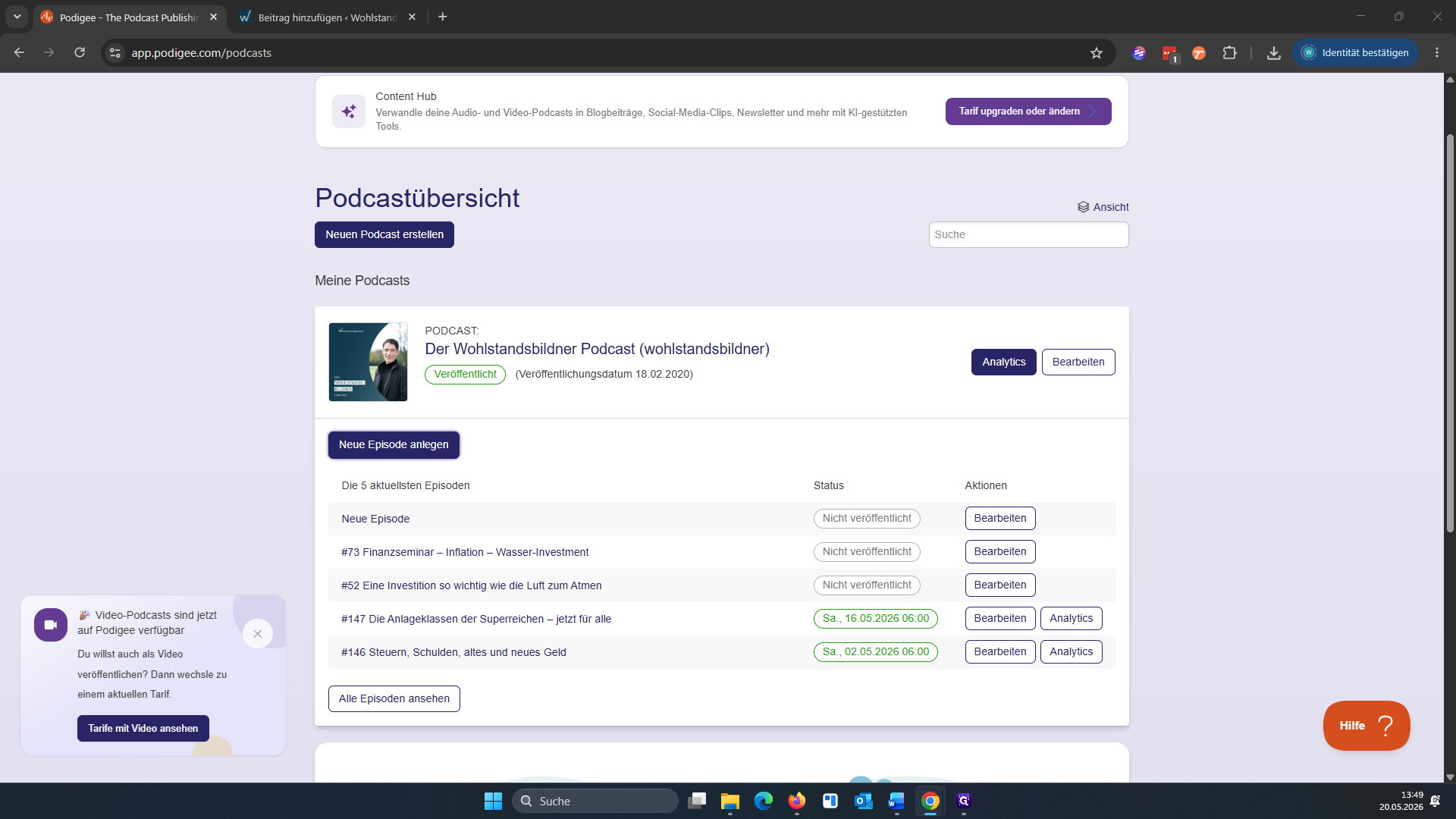
Klicke im Podigee-Dashboard auf Neue Episode anlegen.
2
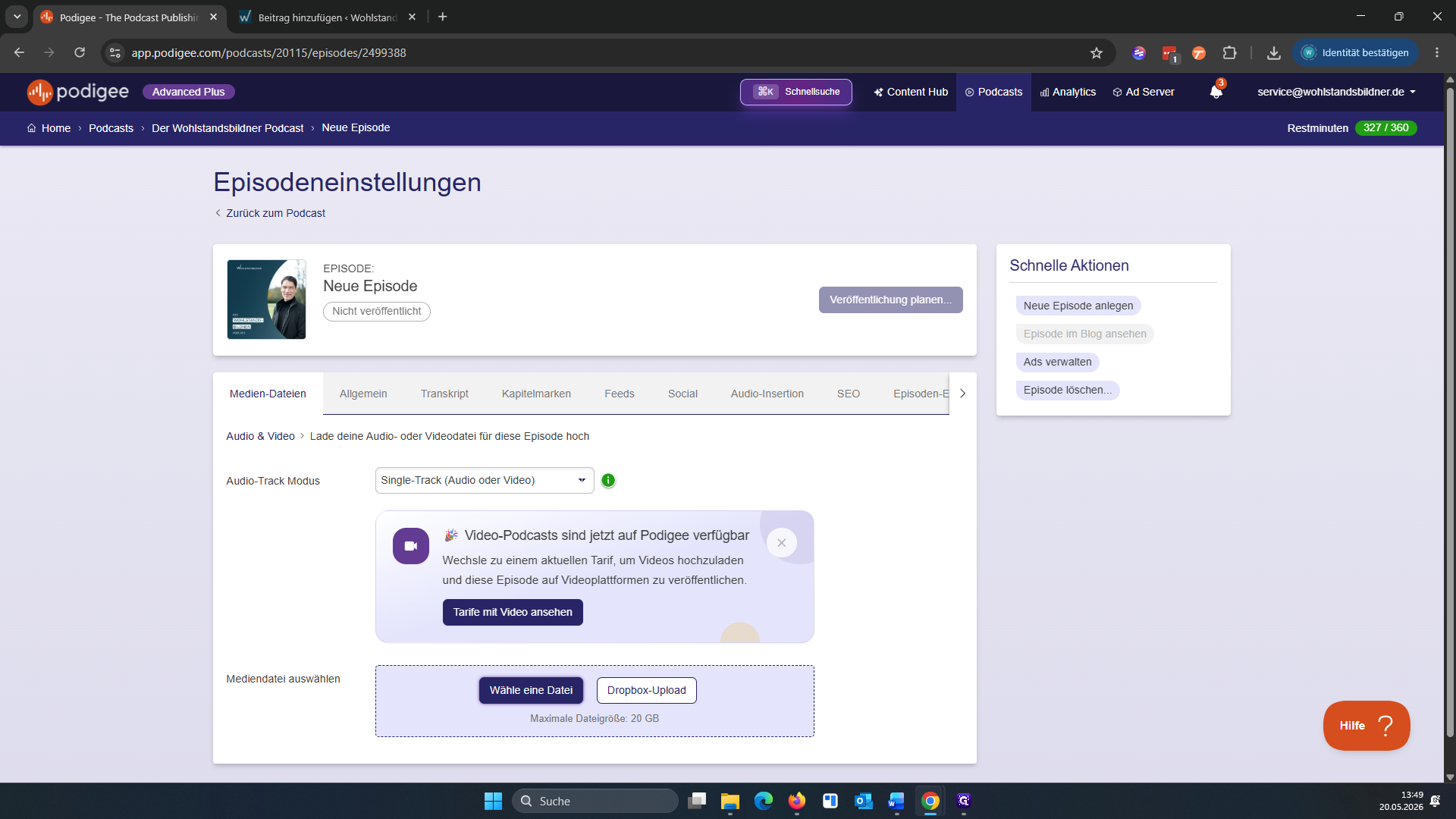
Klicke unter dem Upload-Bereich auf Wähle eine Datei.
3
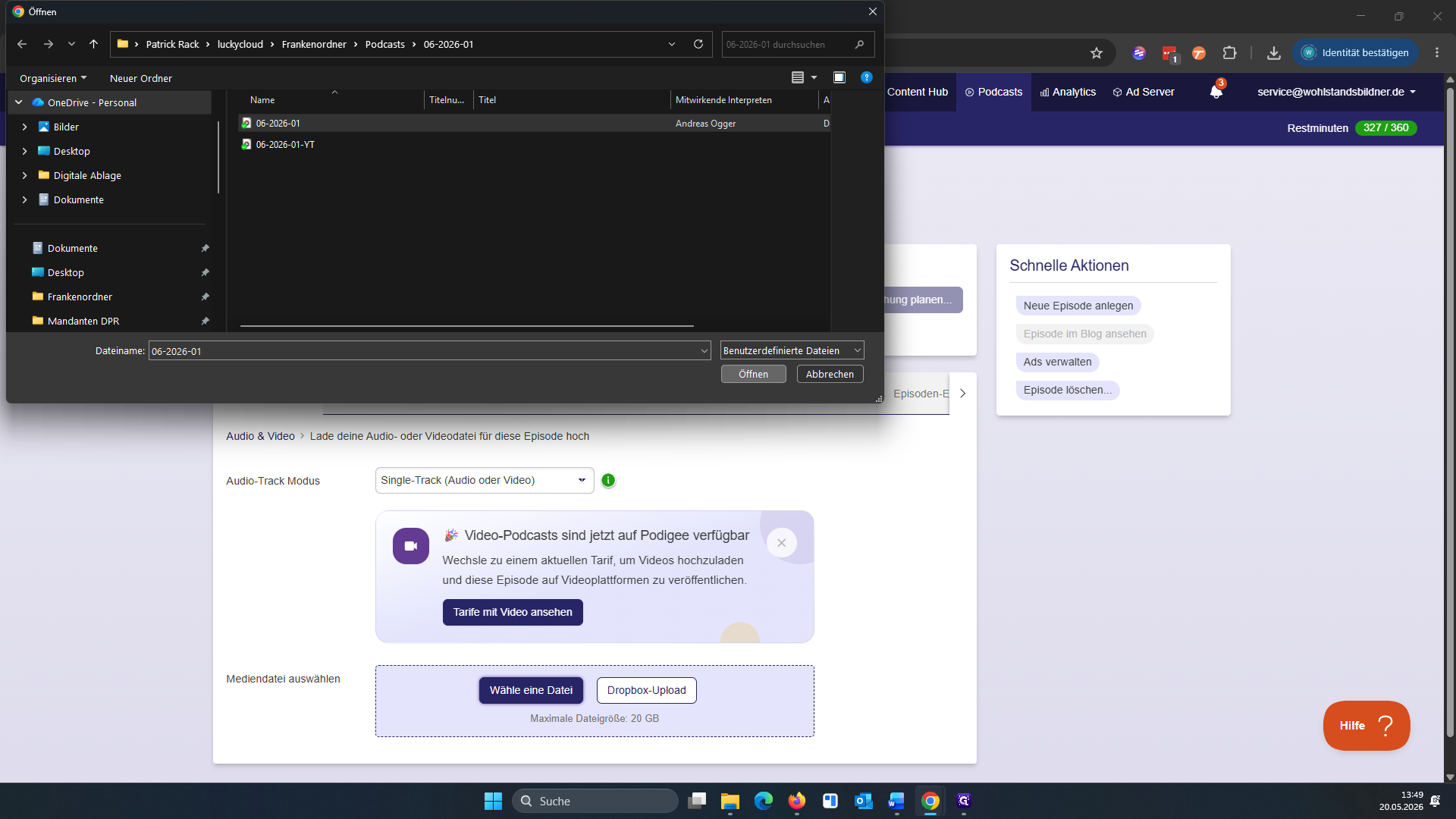
Wähle die entsprechende Audiodatei deines Podcasts auf deinem Computer aus und klicke auf Öffnen.
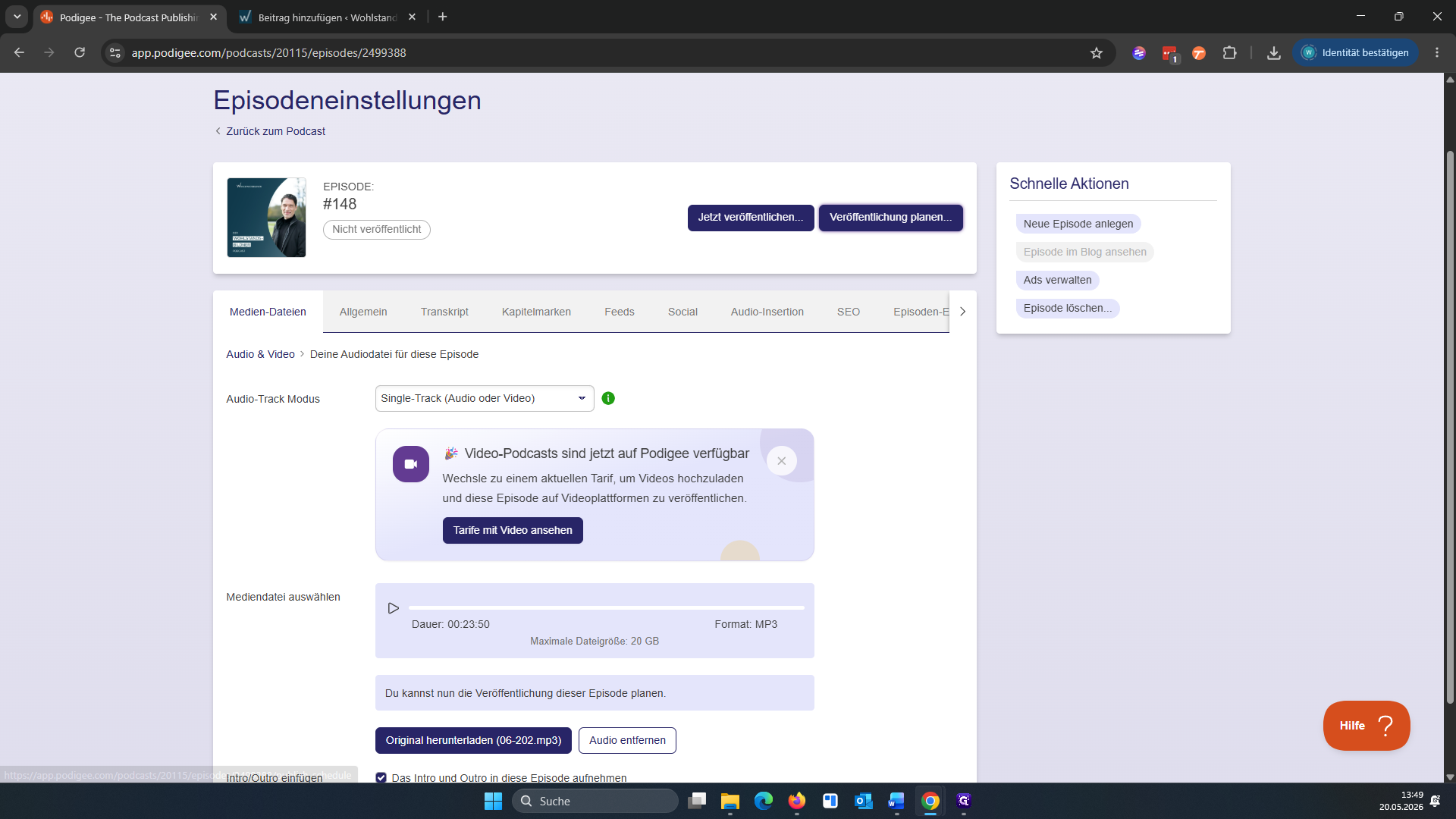
Während die Datei im Hintergrund hochlädt, kannst du bereits das Veröffentlichungsdatum festlegen.
4
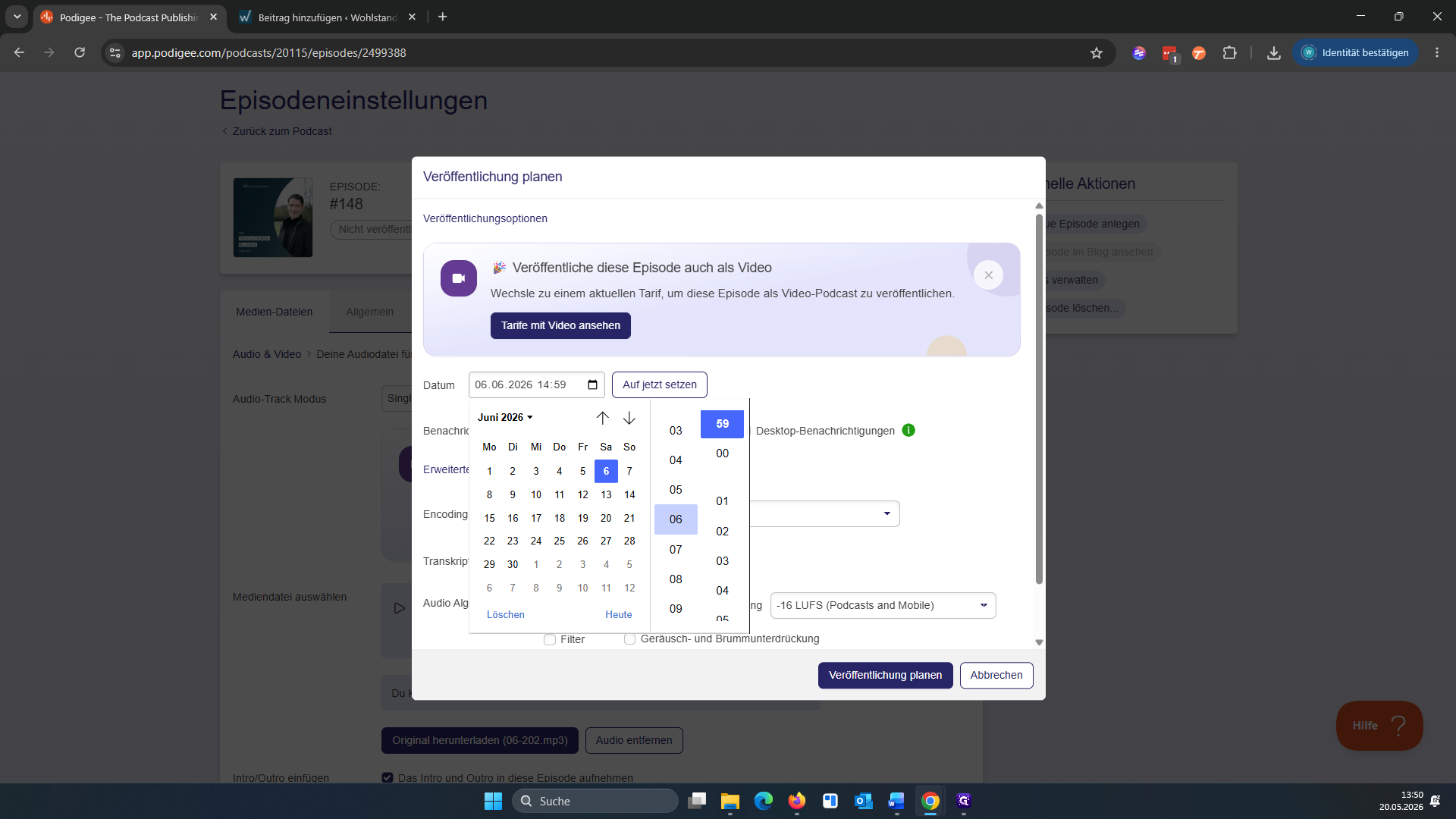
Klicke auf den Tab Veröffentlichung planen.
5
Wähle im Kalender das gewünschte Datum und die Uhrzeit aus, an dem der Podcast erscheinen soll.
6
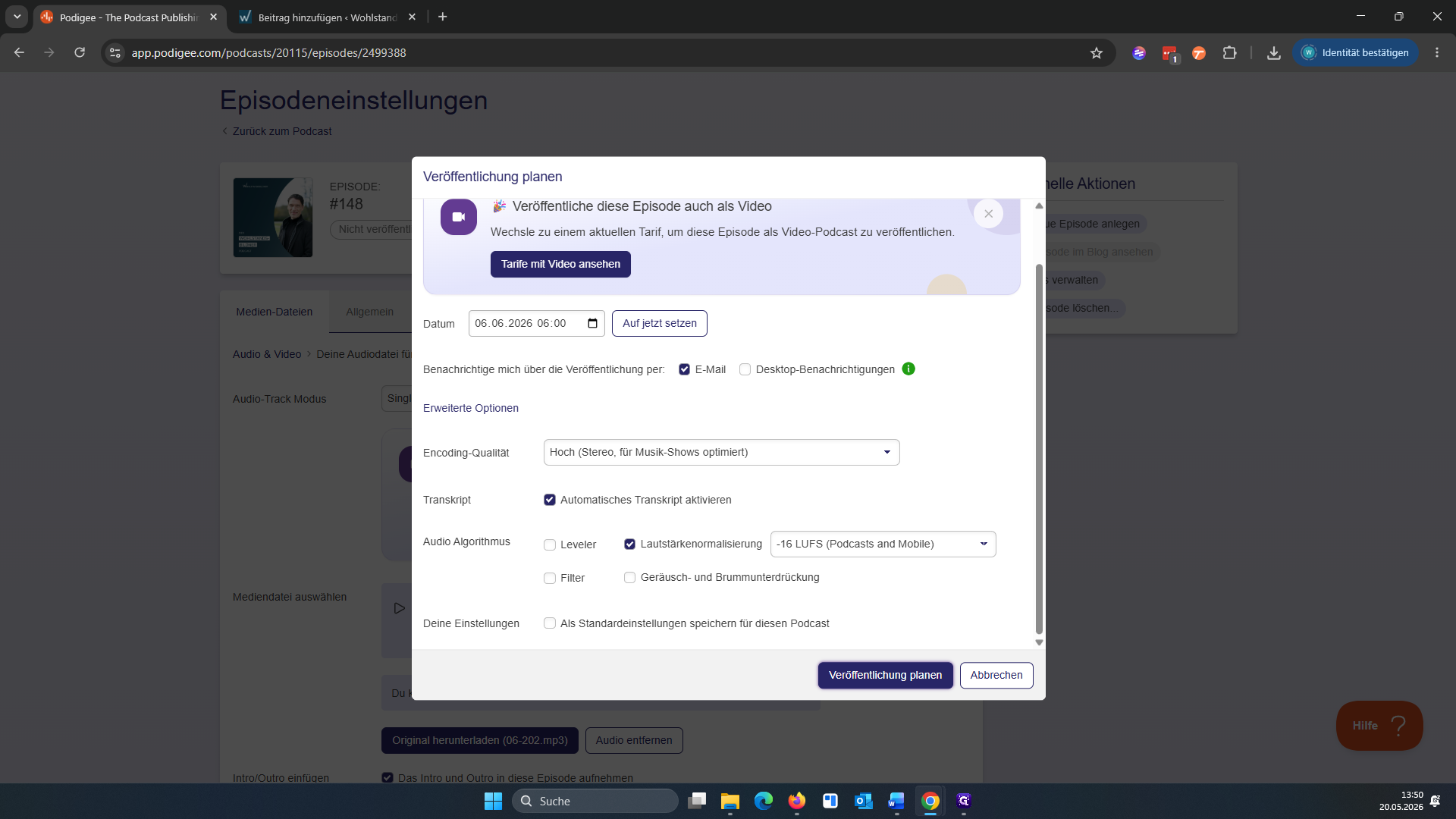
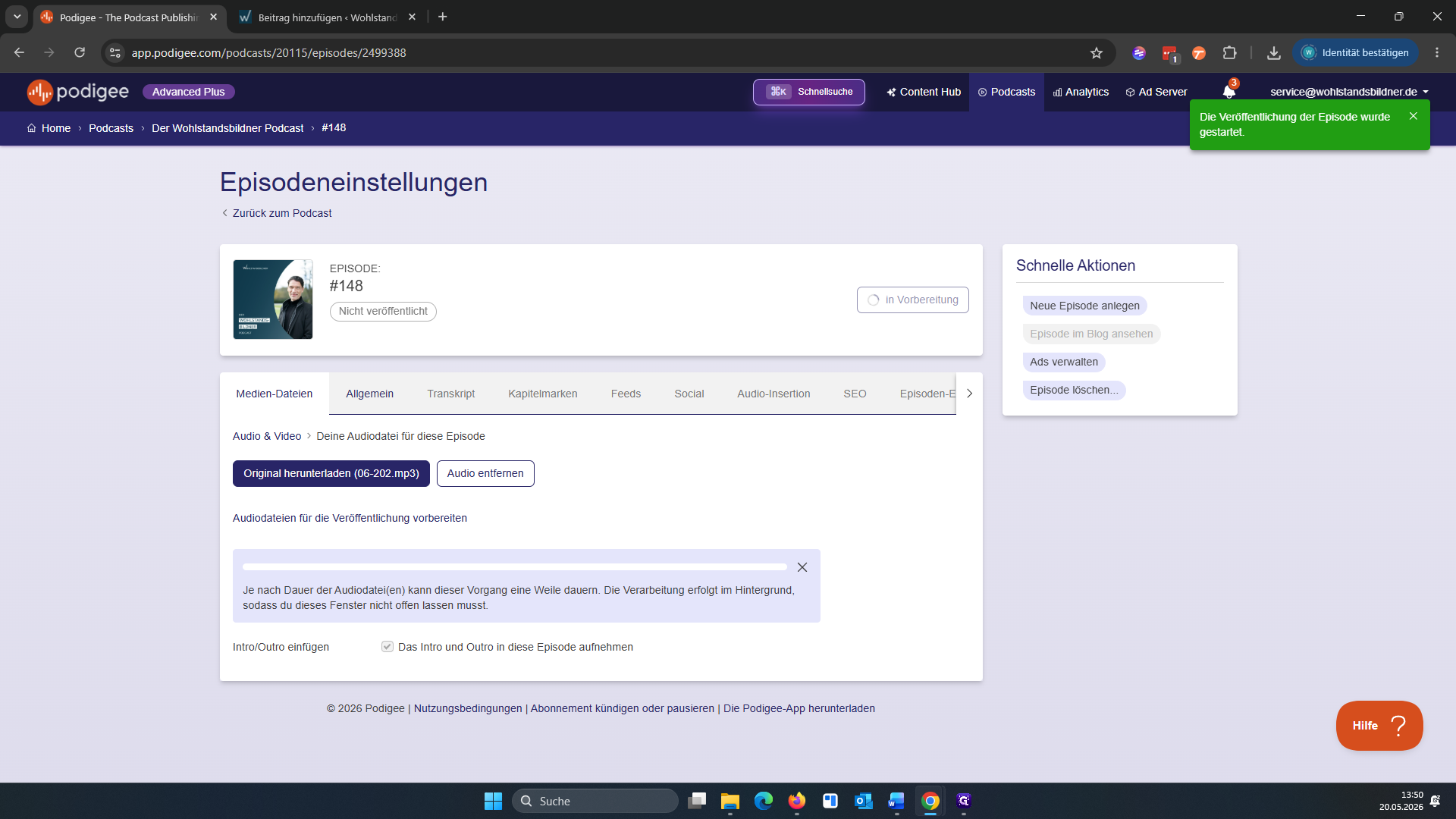
Lasse die Standardeinstellungen (wie die Lautstärke-Normalisierung) aktiviert und klicke zur Bestätigung auf Veröffentlichung planen.
2. Metadaten und Shownotes einpflegen
7
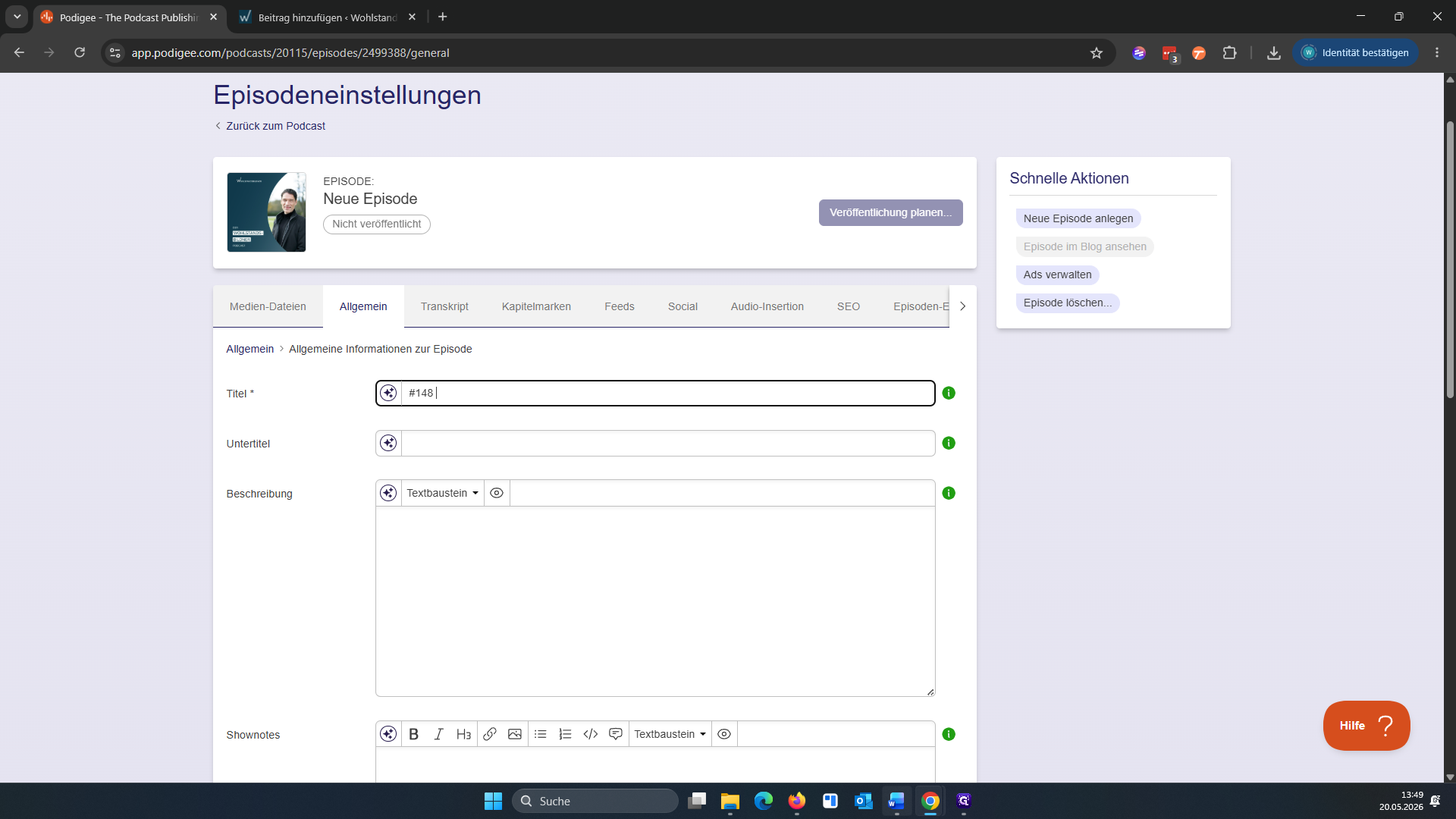
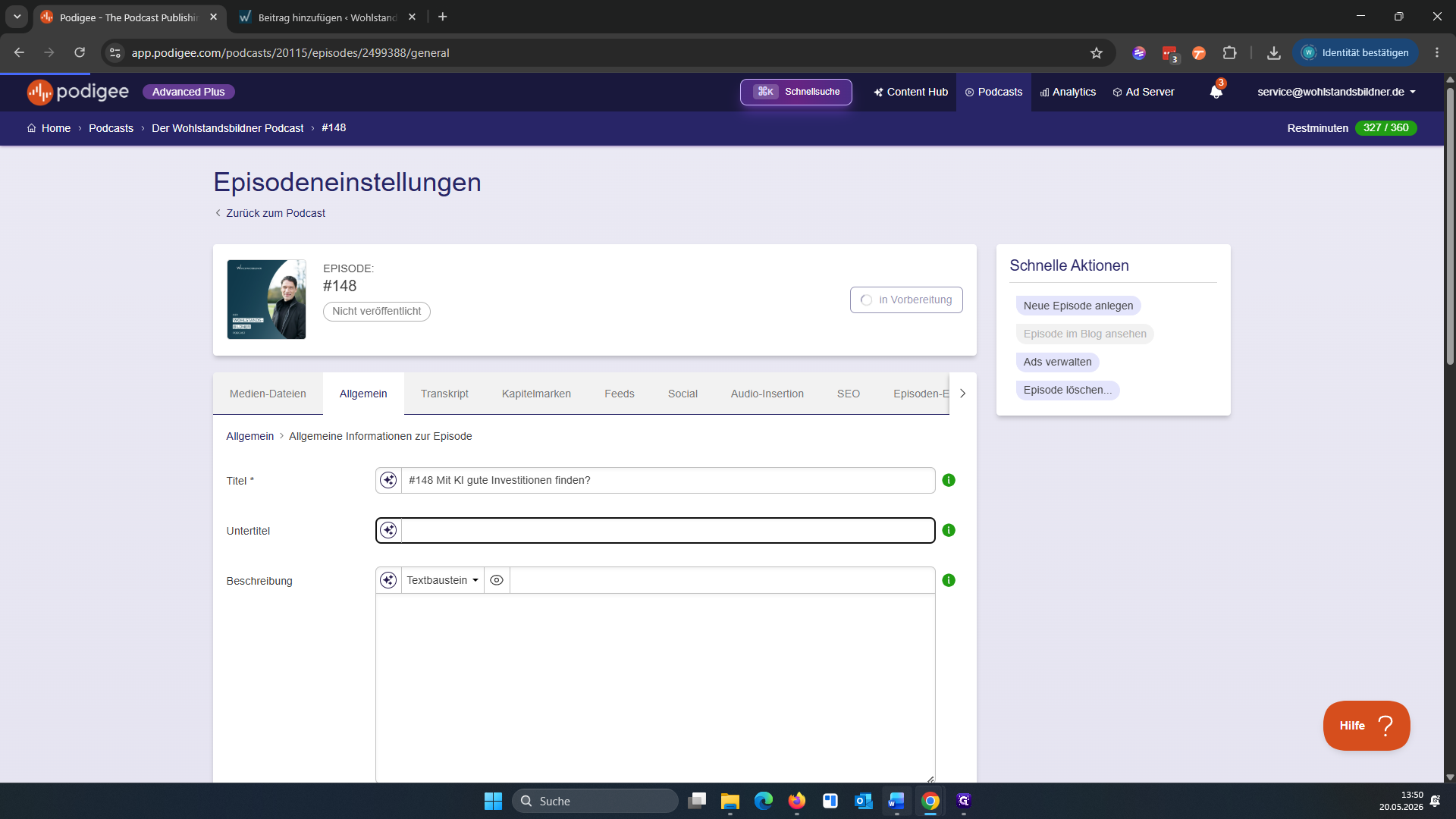
Wechsle zurück in den Reiter Allgemein.
8
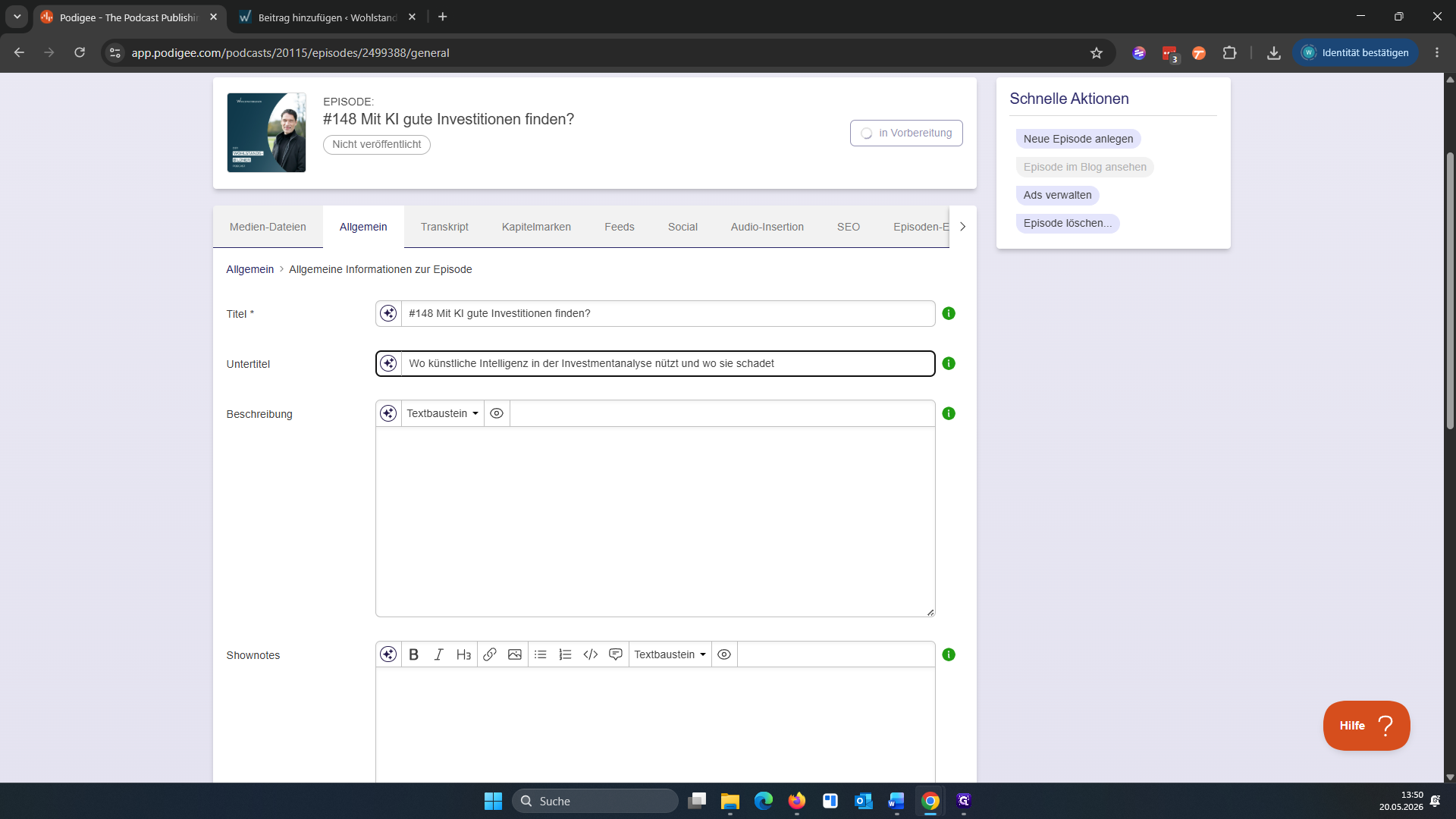
Kopiere den Episodentitel aus deinem Vorbereitungsdokument und füge ihn in das Feld Titel ein.
9
Füge den entsprechenden Text in das Feld Untertitel ein.
10
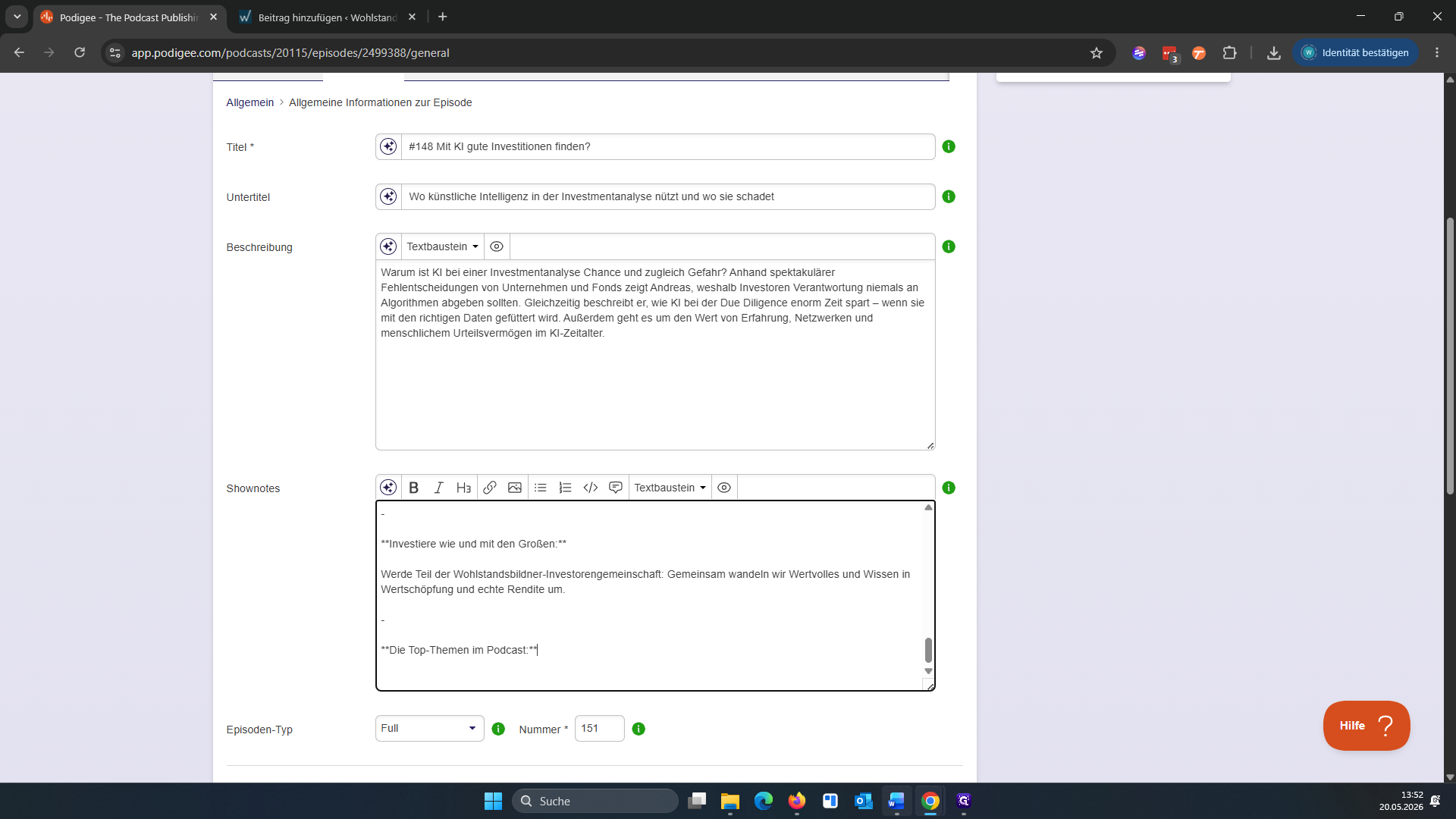
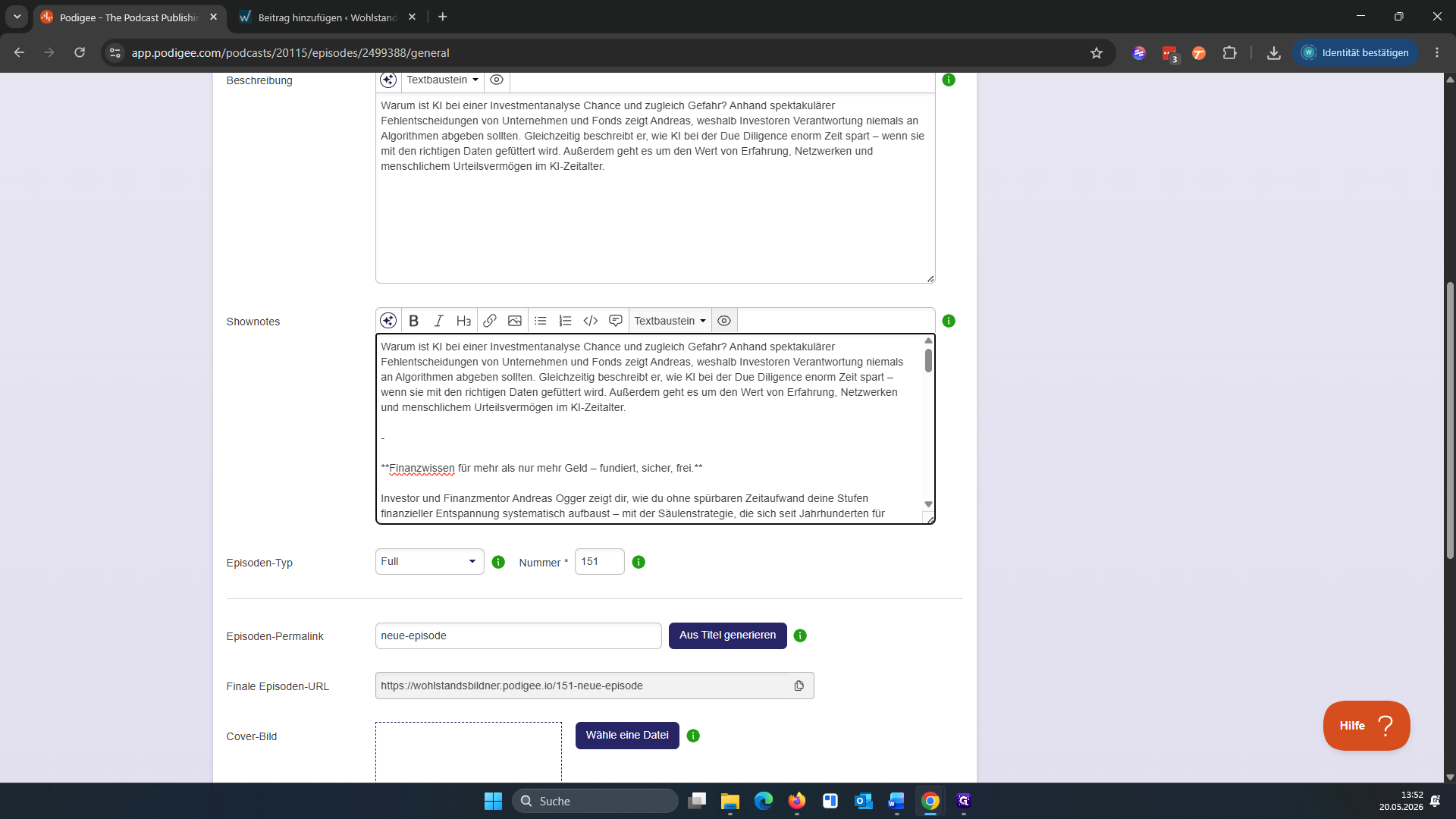
Kopiere die Kurzbeschreibung der Episode und füge sie in das Feld Beschreibung ein.
Der Editor für die Shownotes erfordert besondere Aufmerksamkeit, damit alle Umbrüche und Links im Podcast-Player korrekt ausgespielt werden.
11
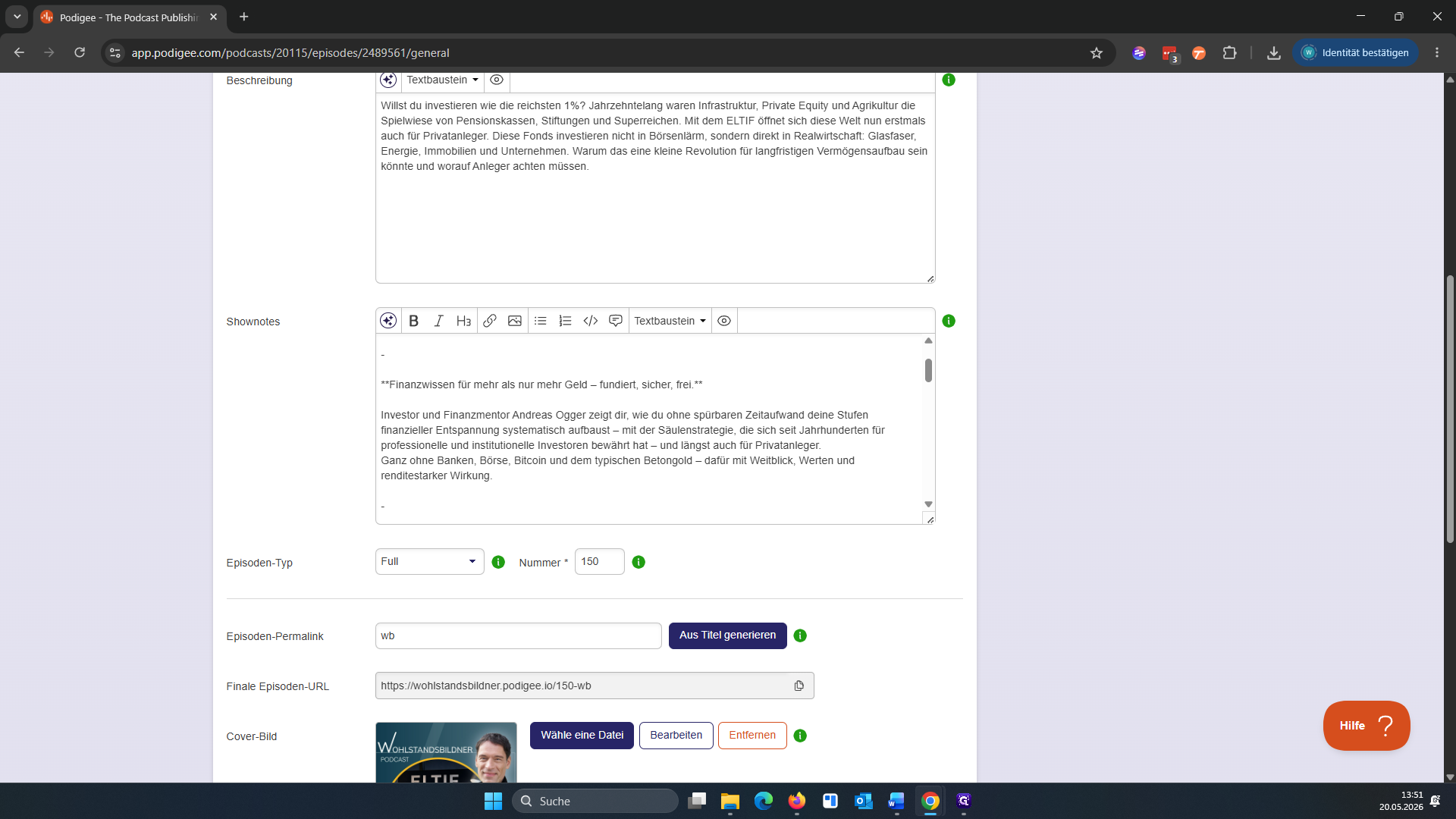
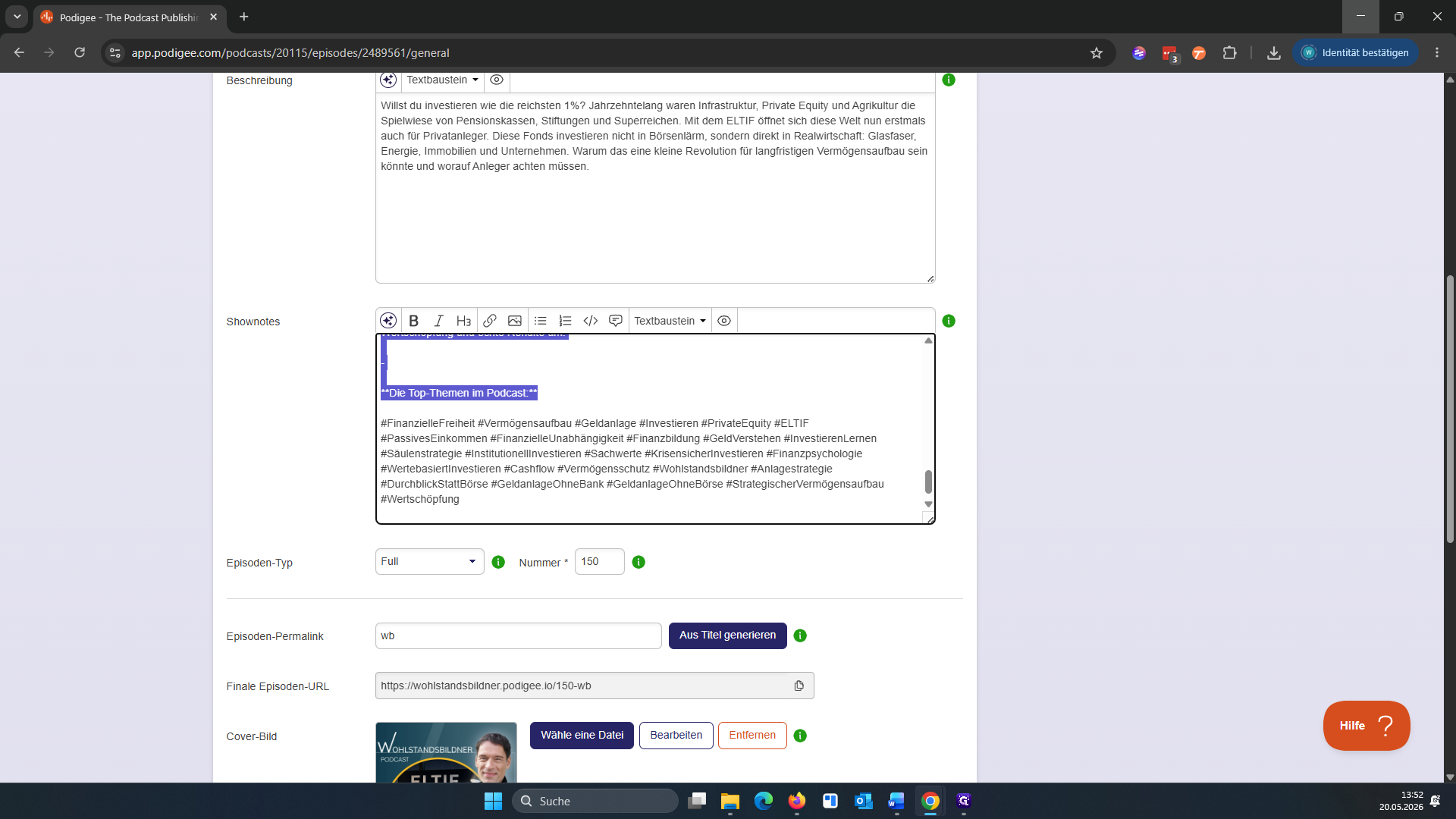
Füge die Kurzbeschreibung der Episode ganz oben in das Feld Shownotes ein, gefolgt von einer Leerzeile und einem Trennstrich.
12
Wechsle zum Tab mit der alten Referenz-Episode, kopiere dort alle Standard-Links (Impressum, Website, etc.) und füge sie unter dem Trennstrich in die neuen Shownotes ein.
13
Füge am Ende der Shownotes die spezifischen Hashtags zur aktuellen Episode hinzu.
Nutze das Vorschau-Symbol im Editor, um zu prüfen, ob sich überflüssige Sonderzeichen (wie doppelte Trennstriche) eingeschlichen haben, und entferne diese.
14
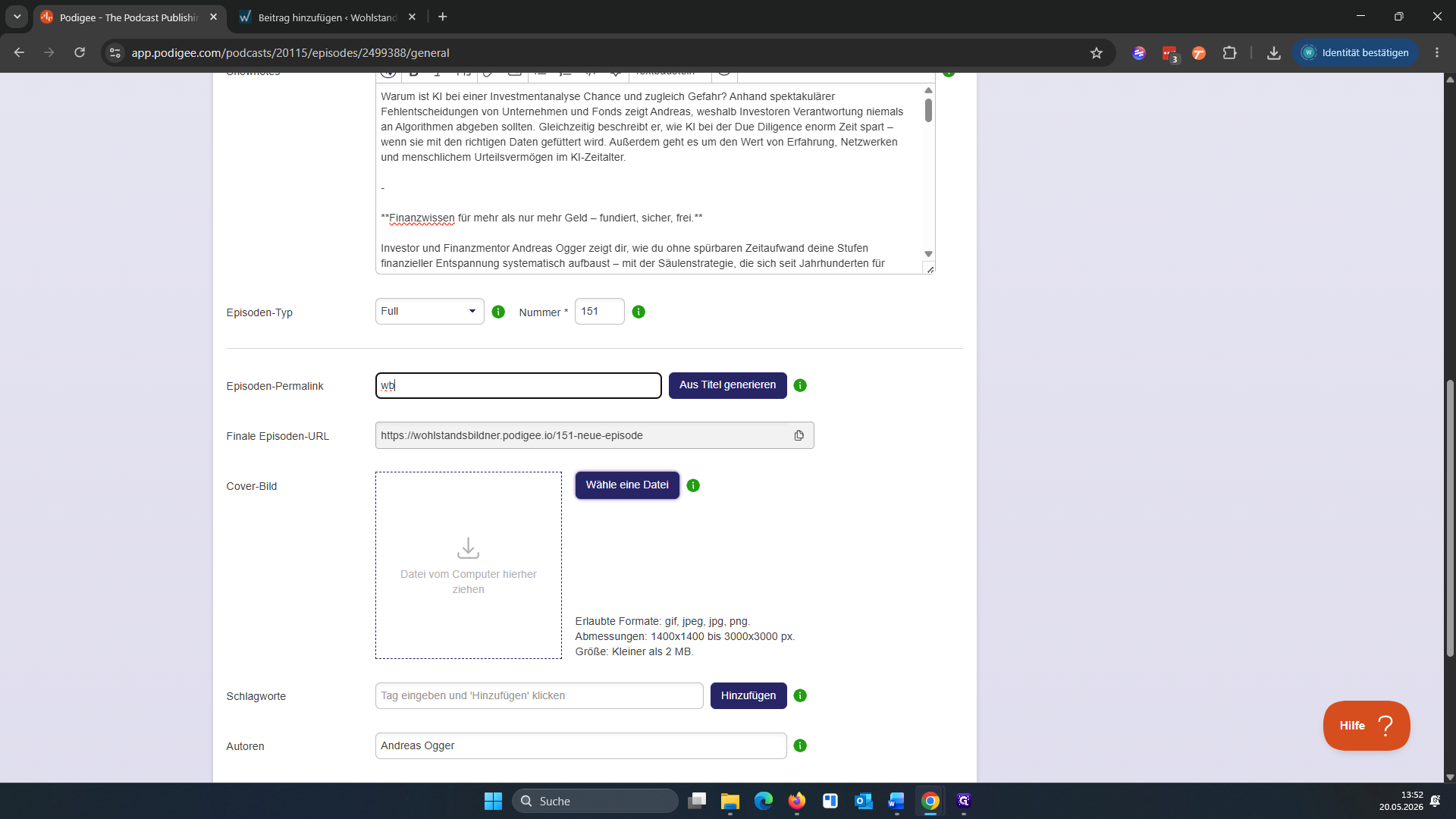
Scrolle nach unten zum Permalink. Entferne Standard-Texte wie "Neue Episode" und trage eine saubere, kurze URL-Endung ein.
3. Cover-Bild und Schlagworte ergänzen
15
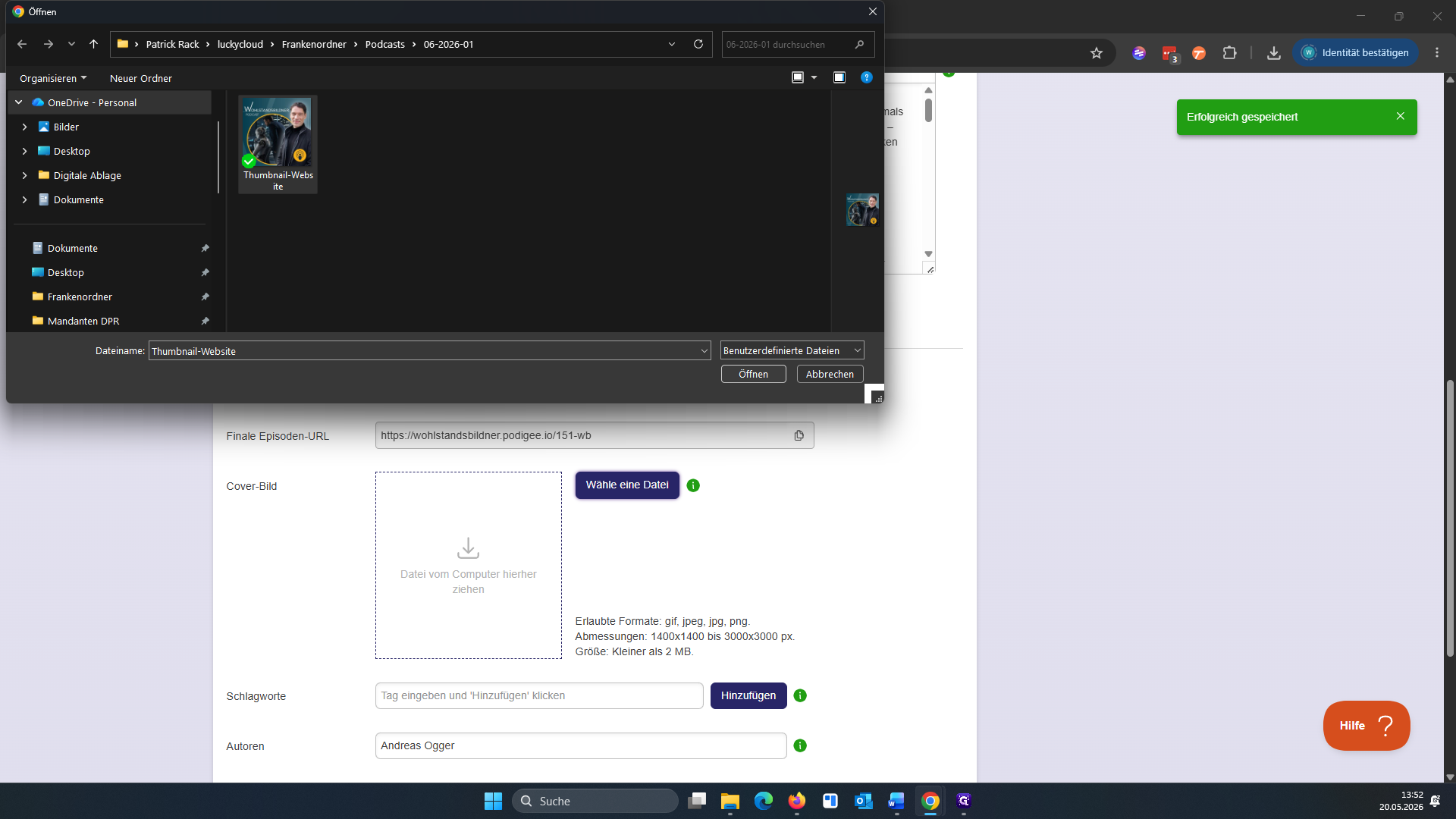
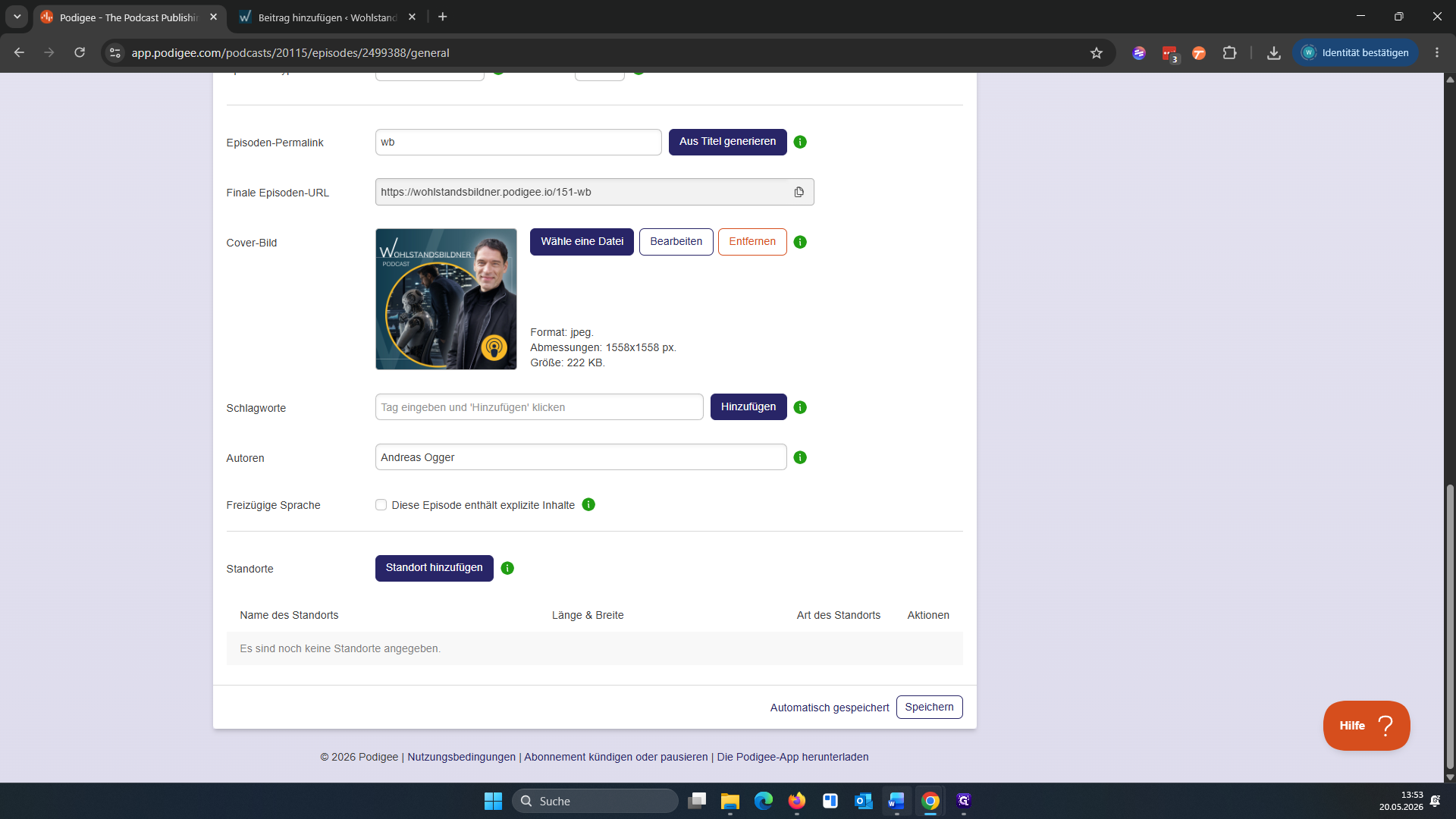
Scrolle zum Bereich Cover-Bild und klicke auf Wähle eine Datei.
16
Wähle das vorbereitete Episoden-Thumbnail aus und klicke auf Öffnen.
17
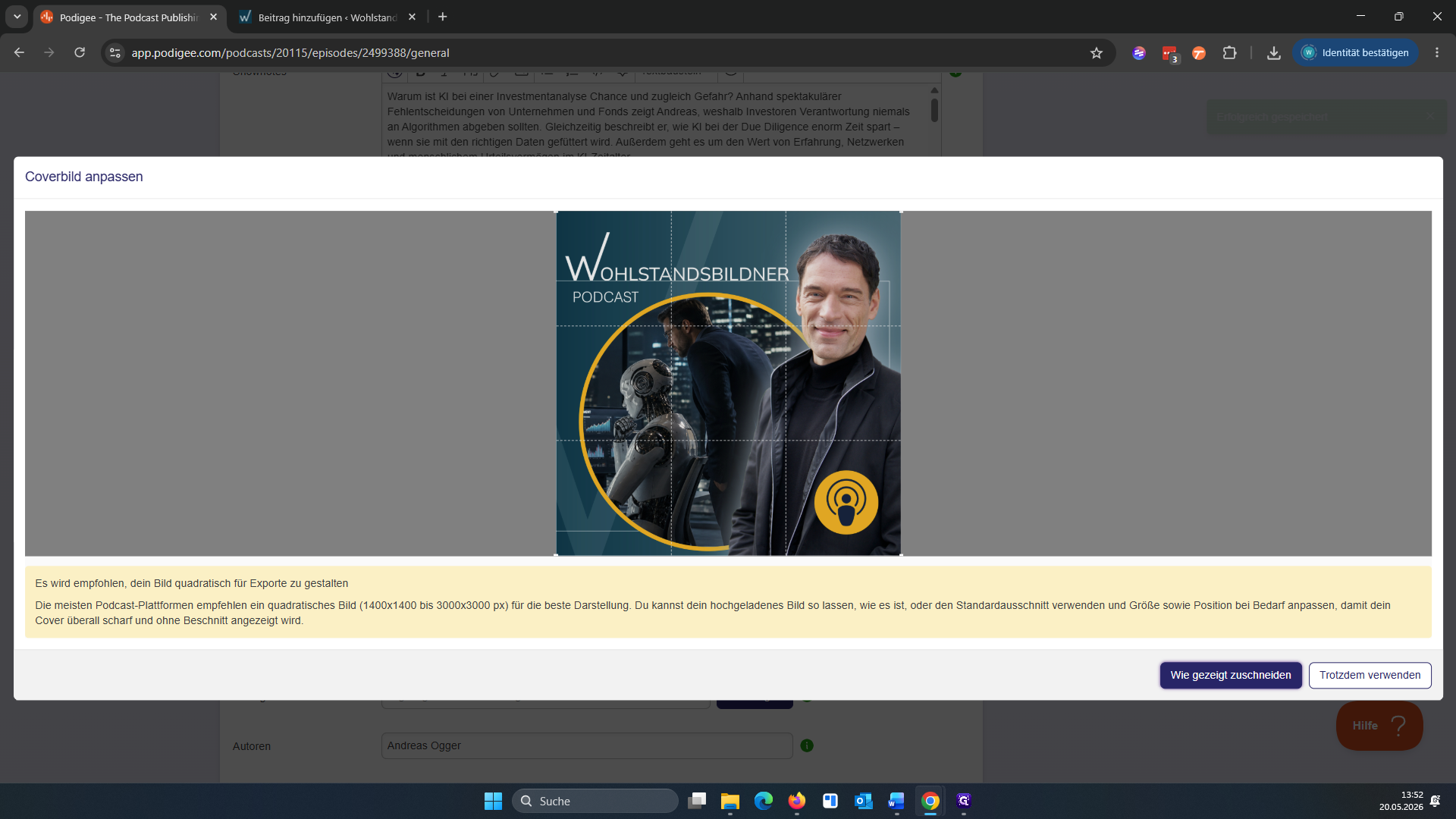
Klicke auf Wie gezeigt zuschneiden, damit das Bild auf das quadratische Podcast-Format angepasst wird.
Um die Reichweite in den Podcast-Apps zu optimieren, sollten ca. 10 relevante Keywords hinterlegt werden. Diese lassen sich einfach aus dem Text generieren.
18
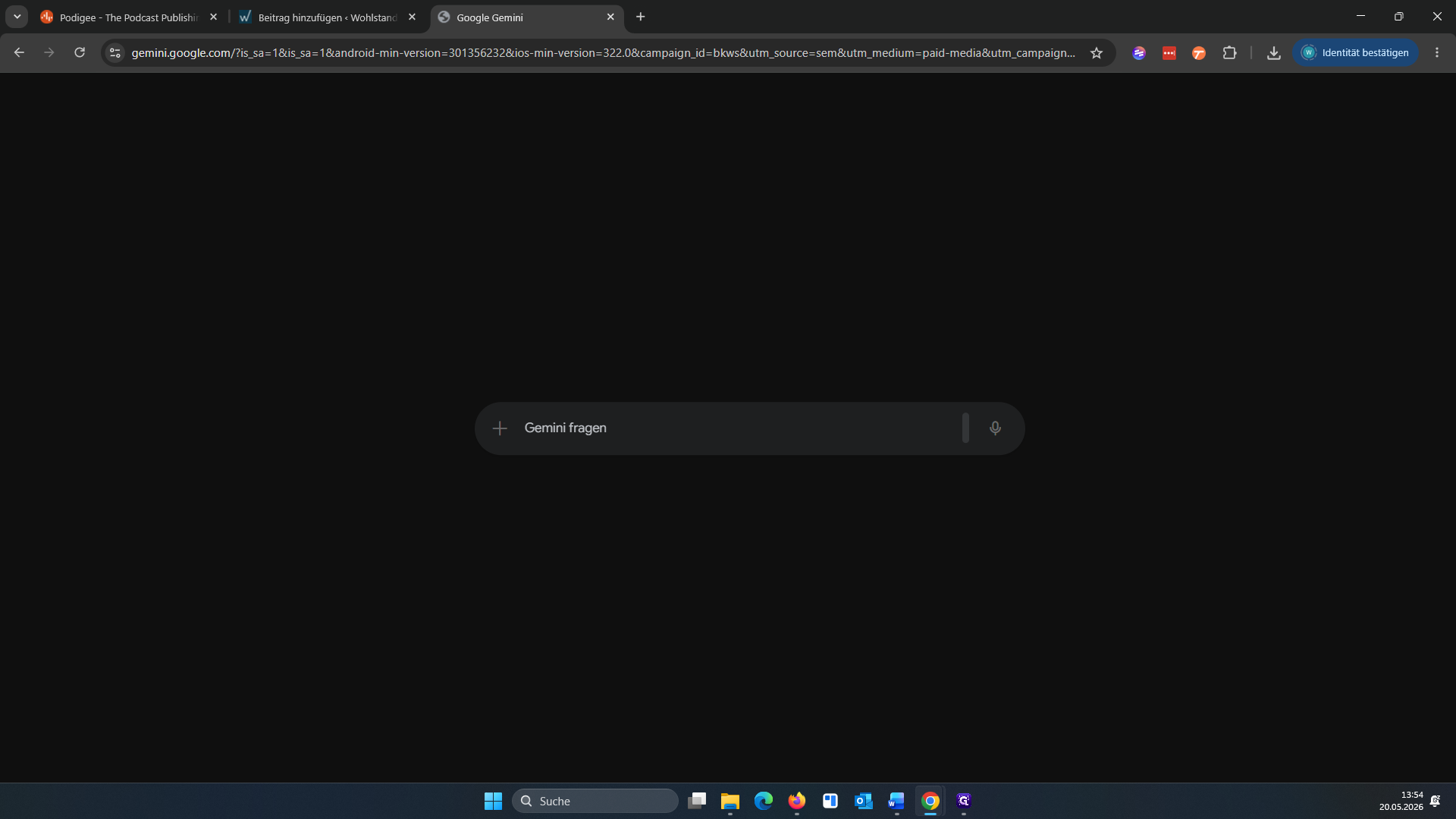
Öffne ein KI-Tool (z. B. Google Gemini), kopiere das Episoden-Transkript hinein und nutze diesen Prompt: Finde 10 Suchbegriffe, die den Inhalt beschreiben, ein hohes Suchvolumen haben und liste sie kleingeschrieben und kommagetrennt auf.
19
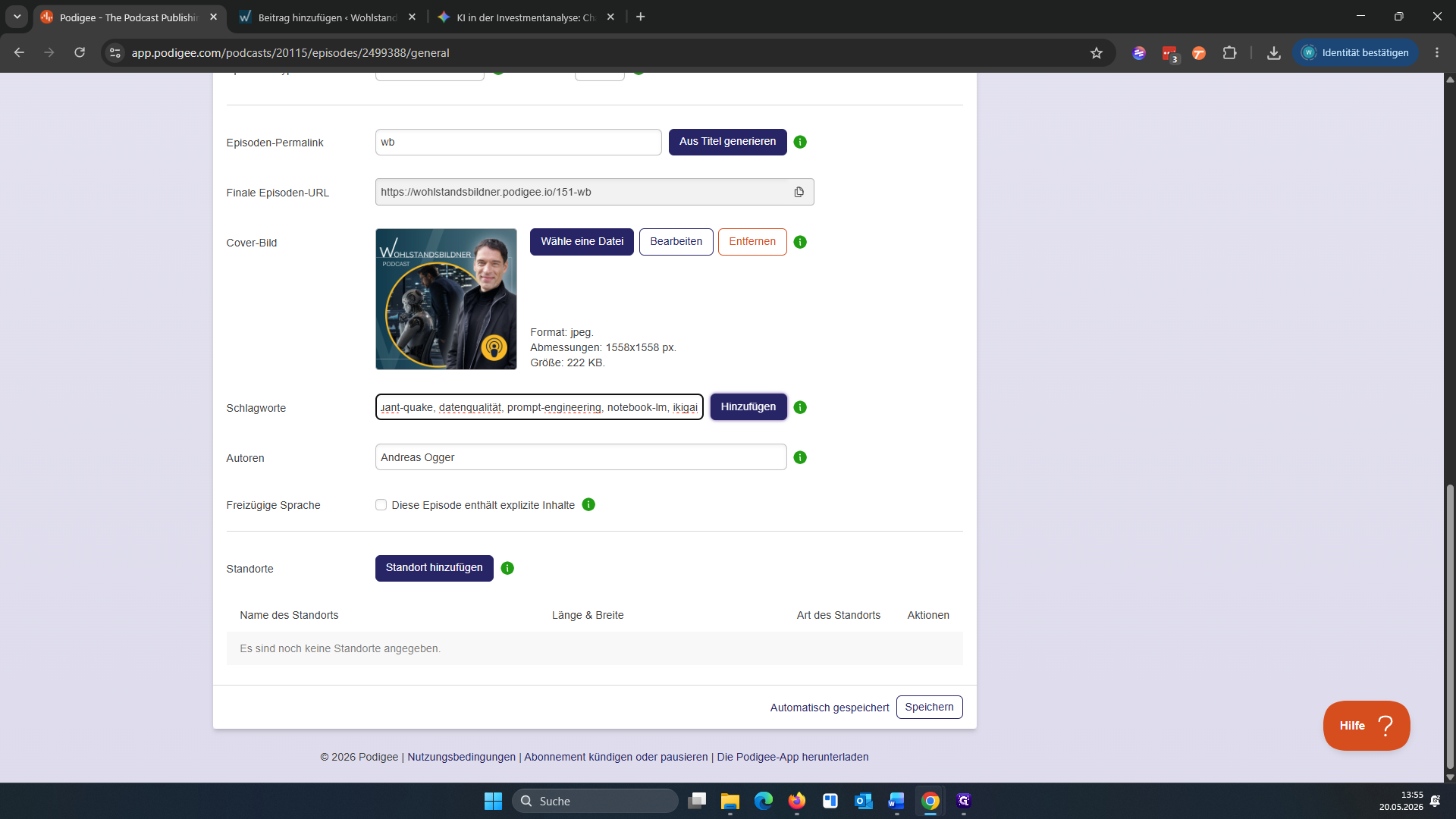
Kopiere die generierten Keywords und setze den Cursor in Podigee in das Feld Schlagworte.
20
Füge die Keywords ein und klicke daneben auf Hinzufügen, um sie zu speichern.
FAQ
Q: Warum stimmen die Formatierungen der Links in den Shownotes oft nicht?
A: Der Texteditor von Podigee hat eigene und manchmal empfindliche Vorgaben für die Link-Formatierung. Es empfiehlt sich daher, wiederkehrende Infoblöcke und Links aus einer bereits fehlerfrei veröffentlichten, älteren Episode zu kopieren, anstatt sie jedes Mal neu anzulegen.
Q: Brauche ich Credits für das automatische Transkript?
A: Ja, das automatische Transkript bei Podigee verbraucht unter Umständen Credits deines Tarifs. Sind diese aufgebraucht, wird das Transkript in diesem Schritt einfach nicht generiert, der restliche Upload läuft aber normal weiter.