Schritt-für-Schritt-Anleitung, wie Sie eine neue Podcast-Folge in YouTube Studio hochladen, die Metadaten strukturieren und als Premiere planen.
By Patrick Rack
Dieser Leitfaden erklärt, wie Sie eine neue Podcast-Folge auf dem YouTube-Kanal hochladen, die Metadaten (Titel, Beschreibung, Tags) einheitlich strukturieren und das Video abschließend als Premiere einplanen. Ziel ist es, einen standardisierten und fehlerfreien Upload-Prozess für das Format sicherzustellen.
Dieser Prozess richtet sich an das Content- und Marketing-Team. Er wird angewendet, sobald eine neue Podcast-Folge final abgenommen und als Videodatei exportiert bereitliegt.
Vorbereitung
Bevor Sie den neuen Upload starten, ist es hilfreich, die Details der zuletzt veröffentlichten Folge griffbereit zu haben, um Standard-Textblöcke schnell kopieren zu können.
1
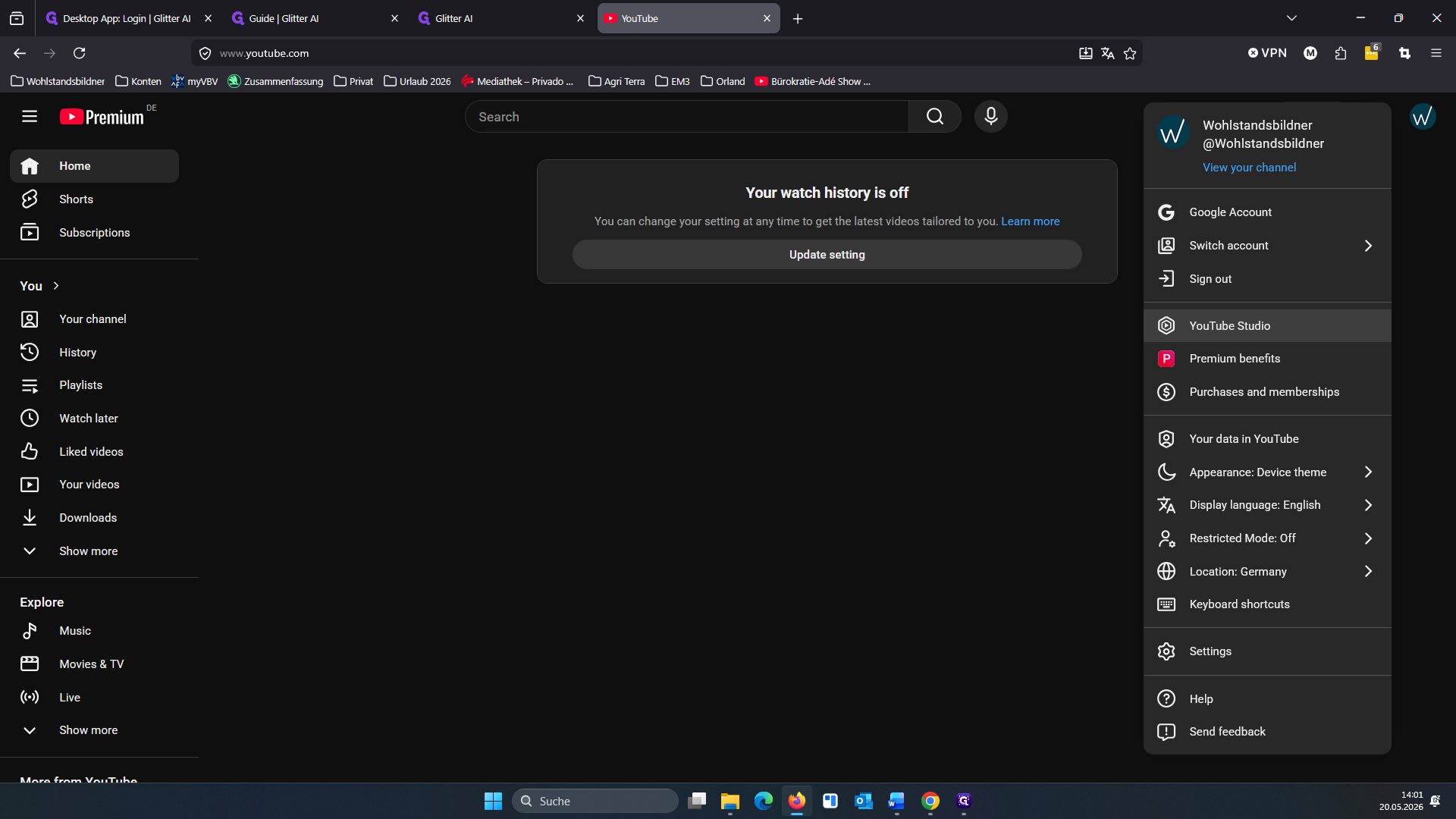
Melden Sie sich bei YouTube an und öffnen Sie das YouTube Studio.
2
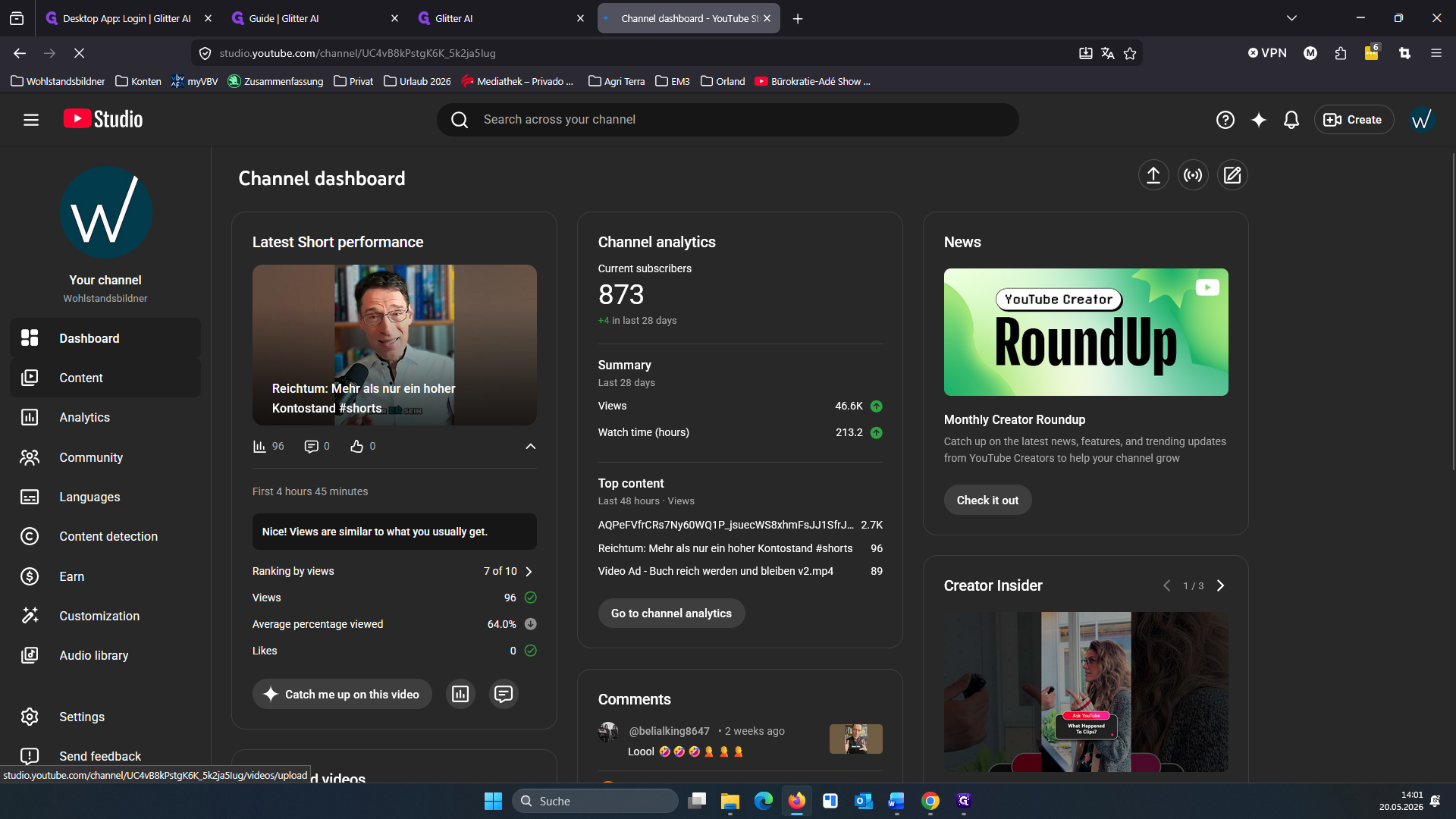
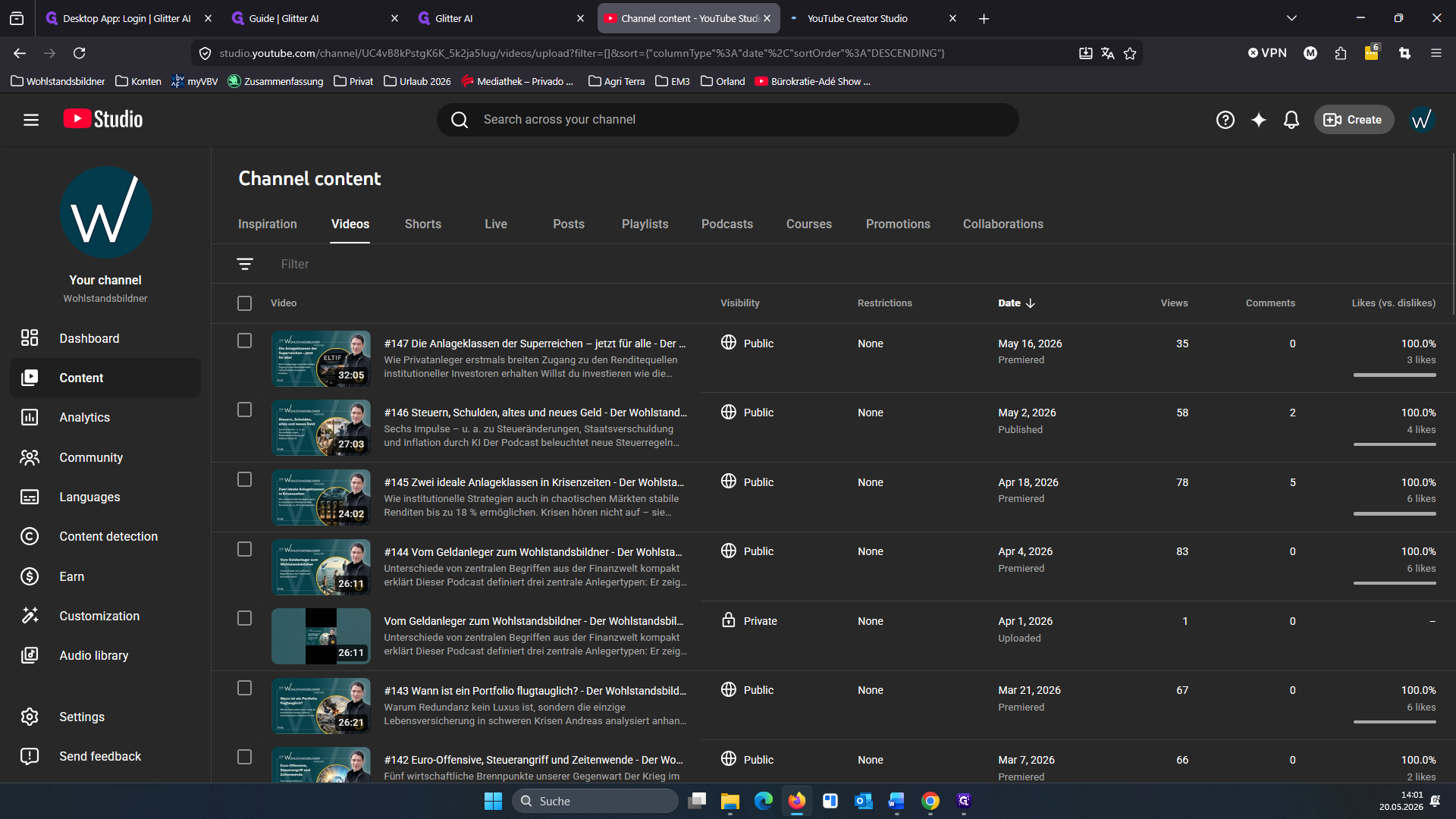
Navigieren Sie im linken Menü zum Bereich Content.
3
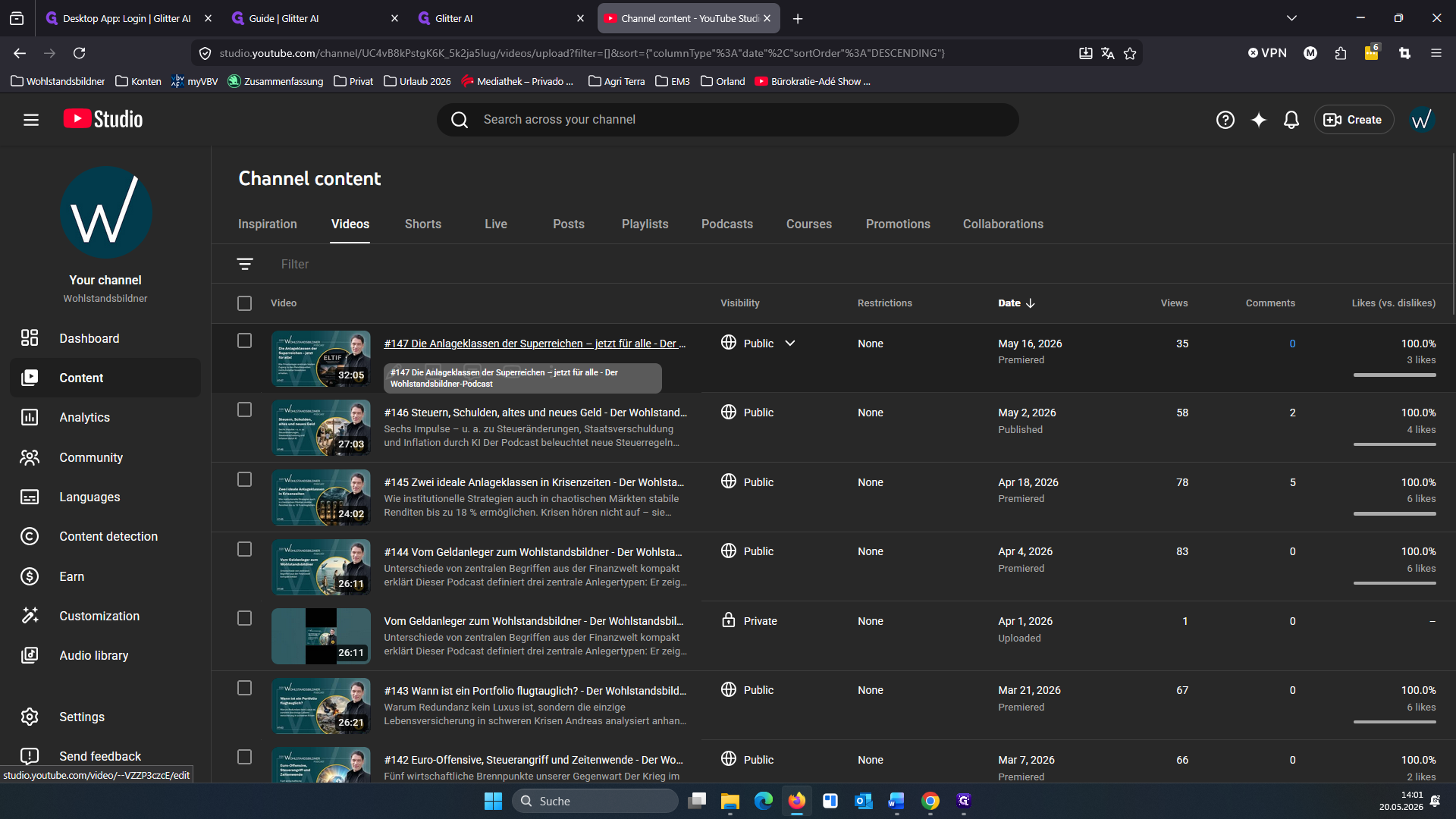
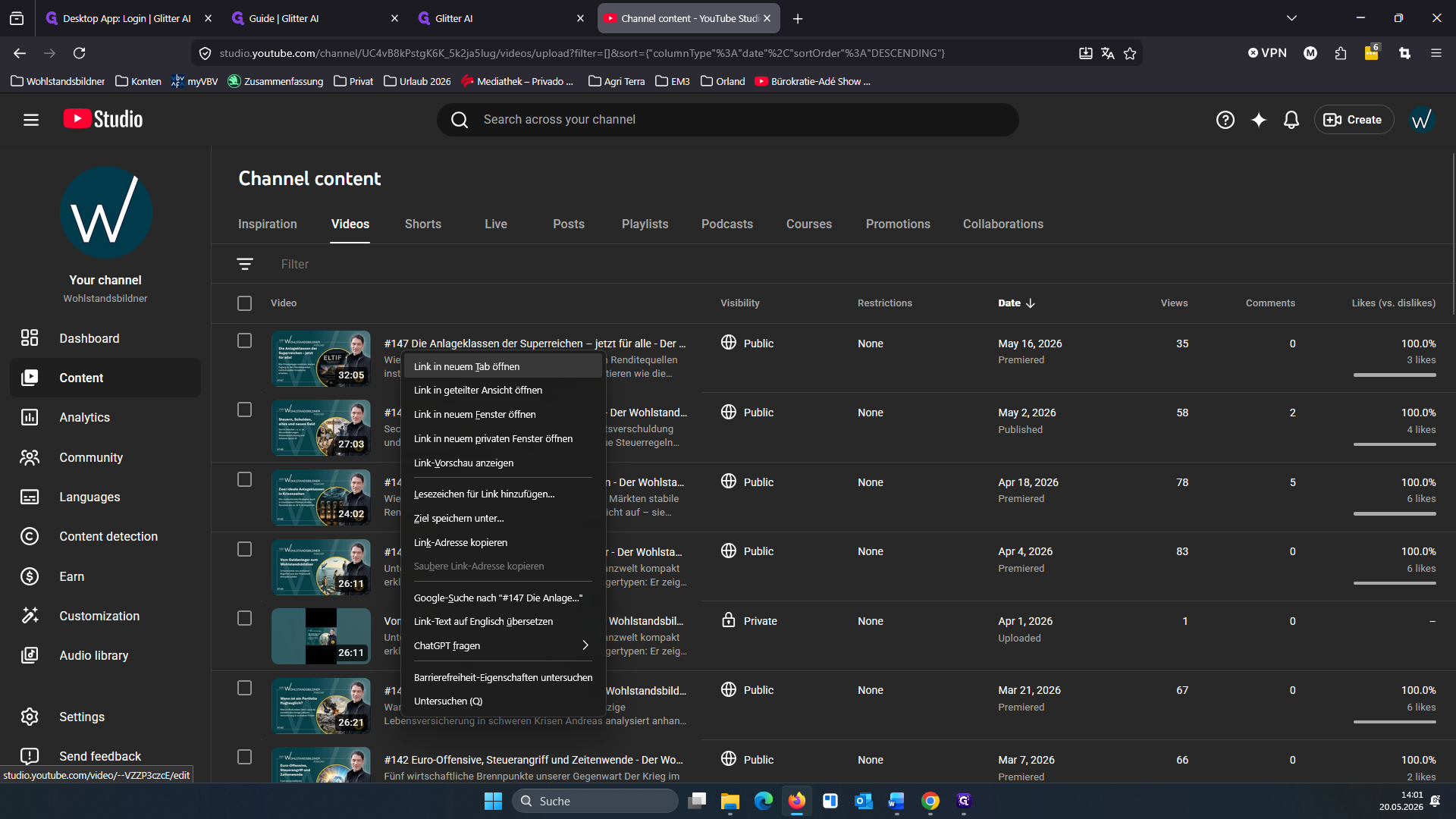
Klicken Sie mit der rechten Maustaste auf die zuletzt veröffentlichte Podcast-Folge in der Liste.
4
Wählen Sie Link in neuem Tab öffnen, um später die Beschreibungstexte und Links kopieren zu können.
Video-Upload starten
5
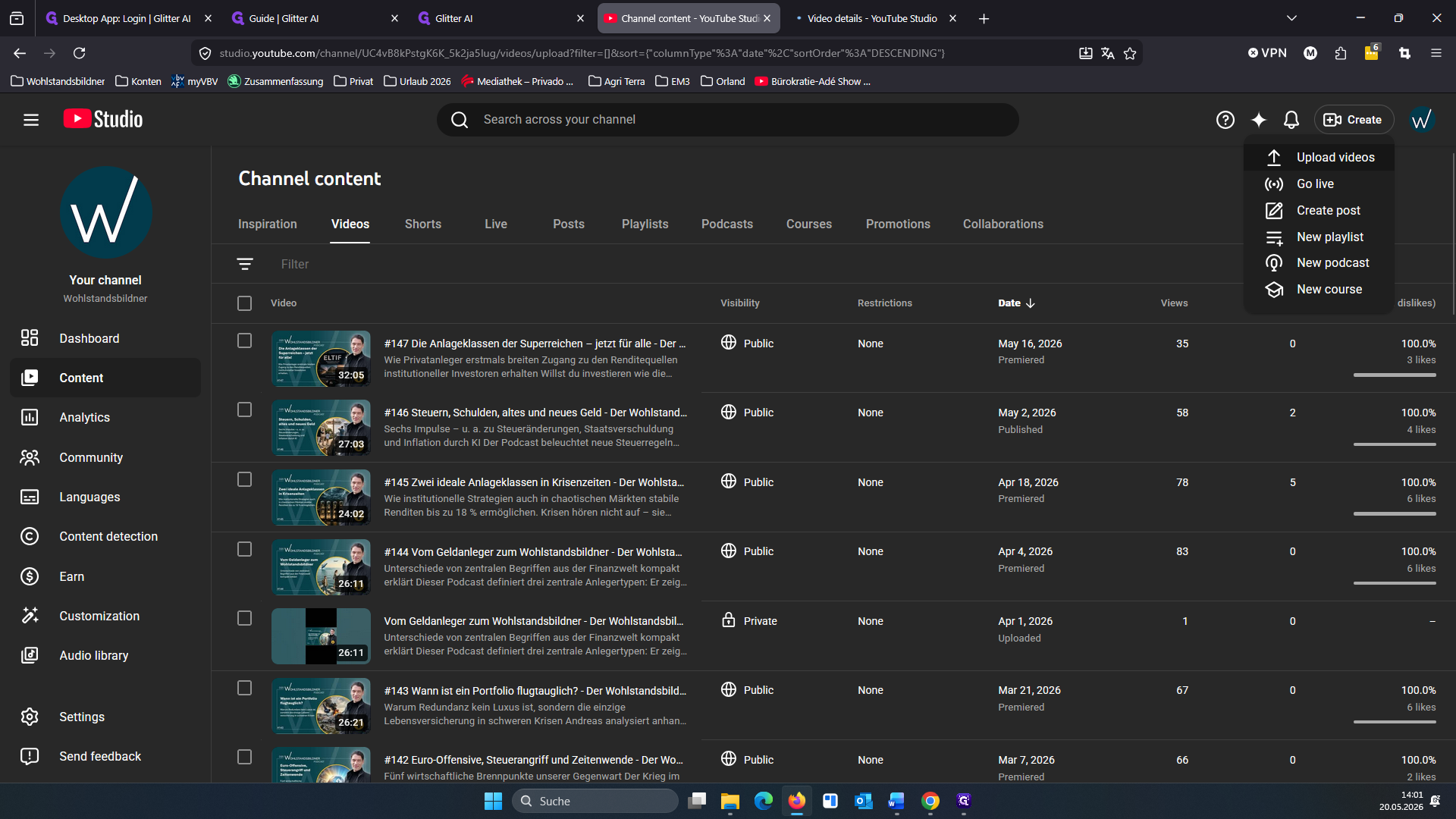
Klicken Sie oben rechts auf Erstellen (Create).
6
Wählen Sie Videos hochladen (Upload videos) aus dem Dropdown-Menü.
7
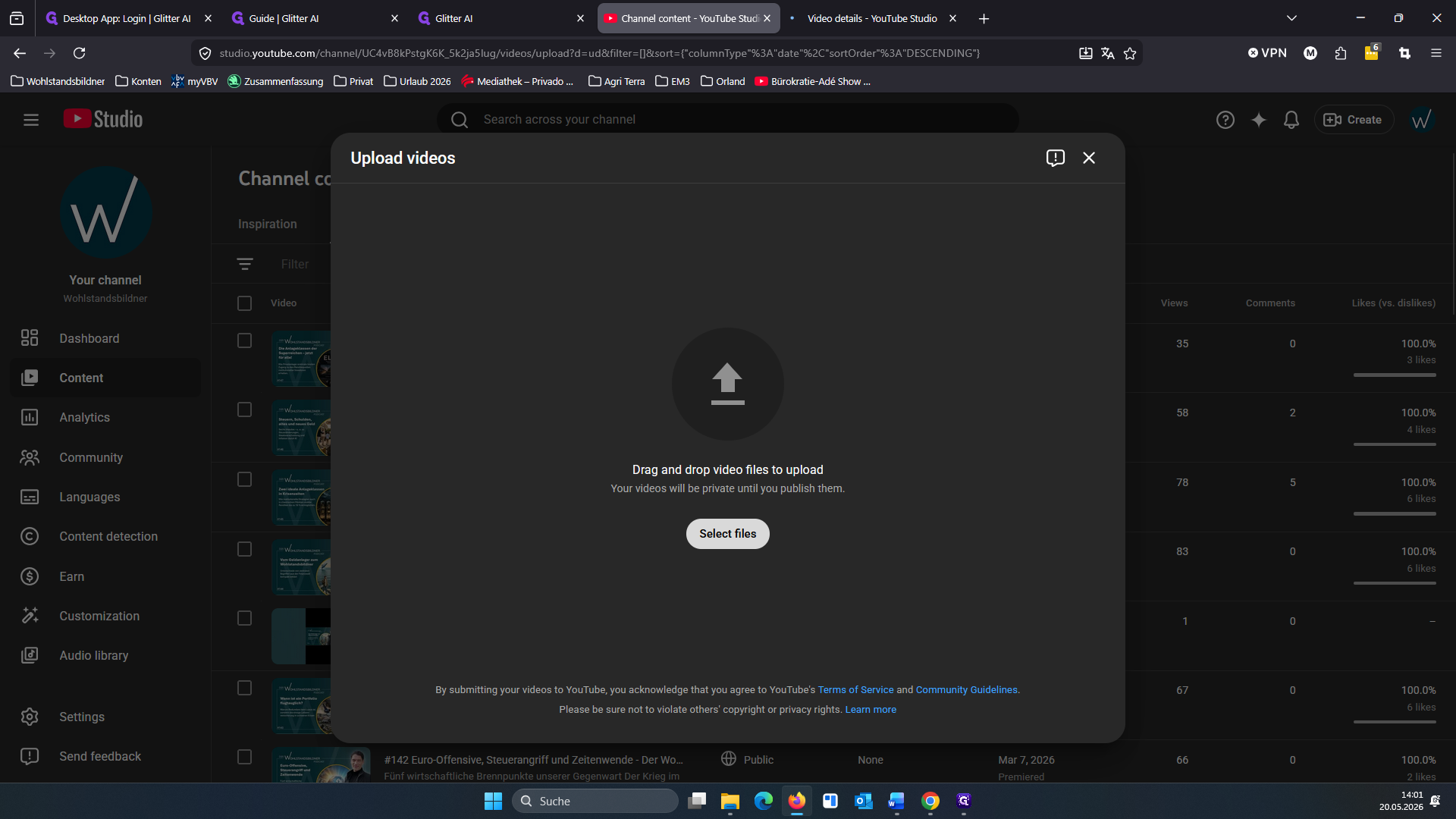
Klicken Sie auf den Button Dateien auswählen (Select files).
8
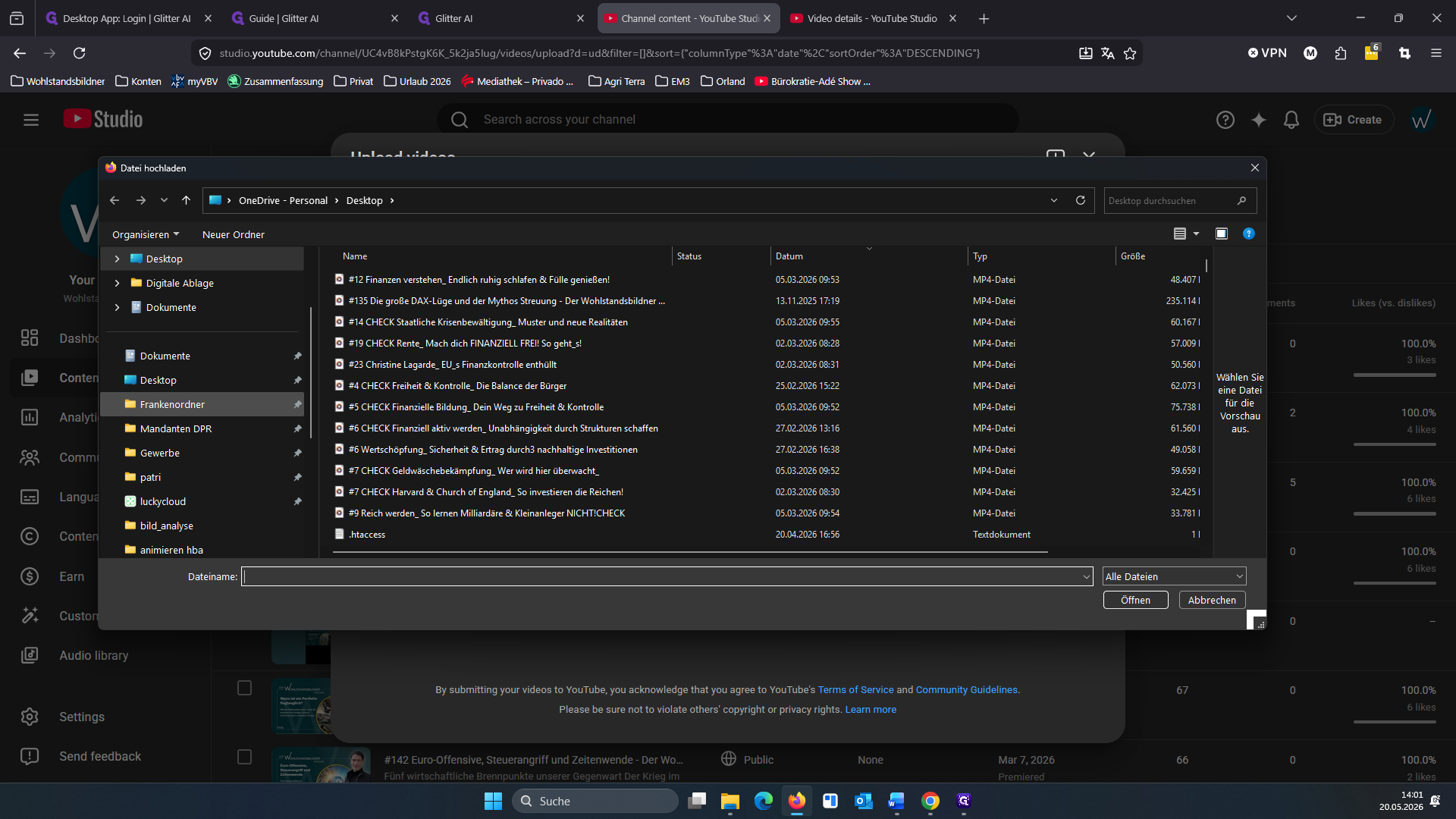
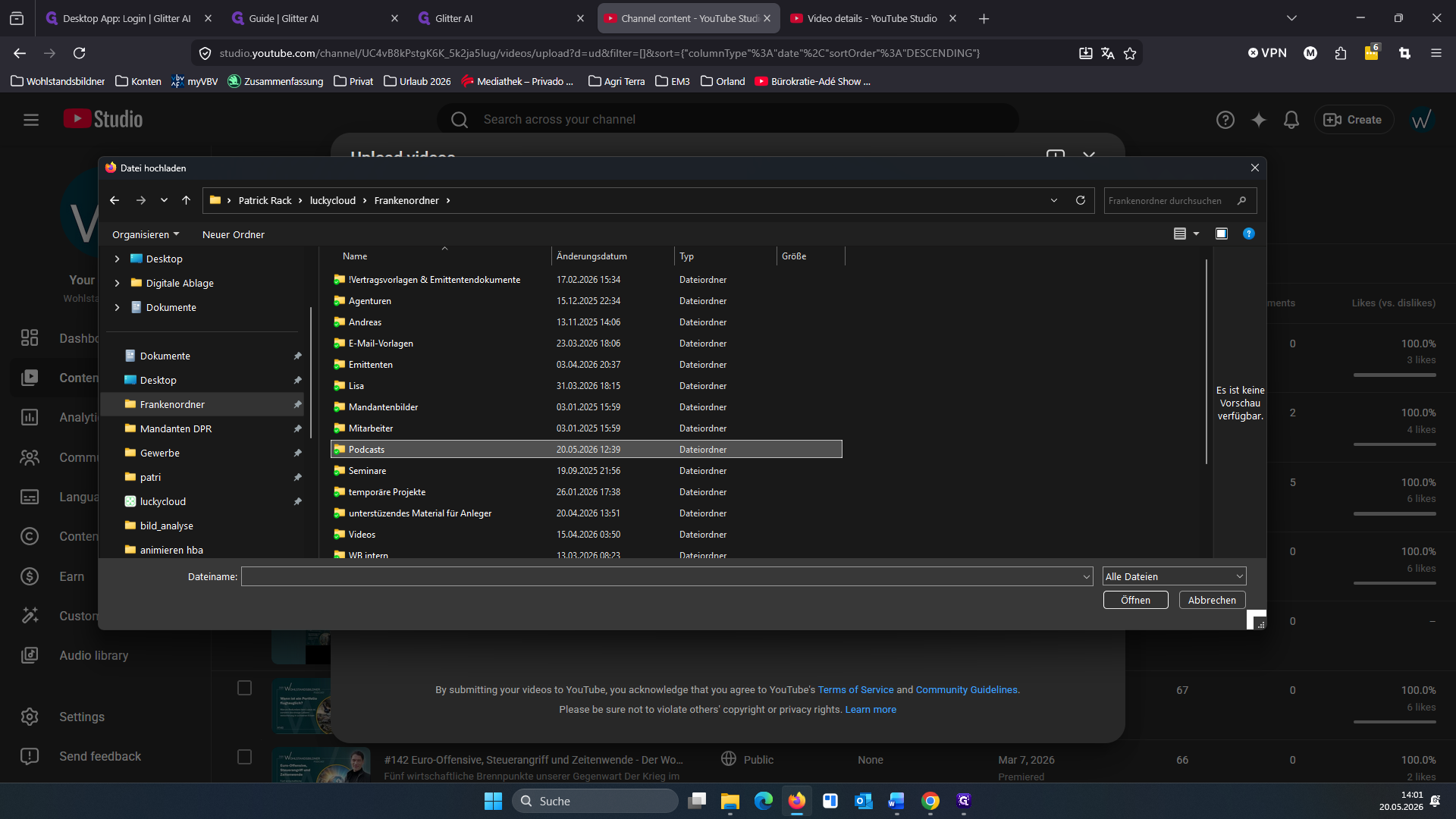
Navigieren Sie zum entsprechenden Server-Laufwerk (z. B. auf der Lucky Cloud).
9
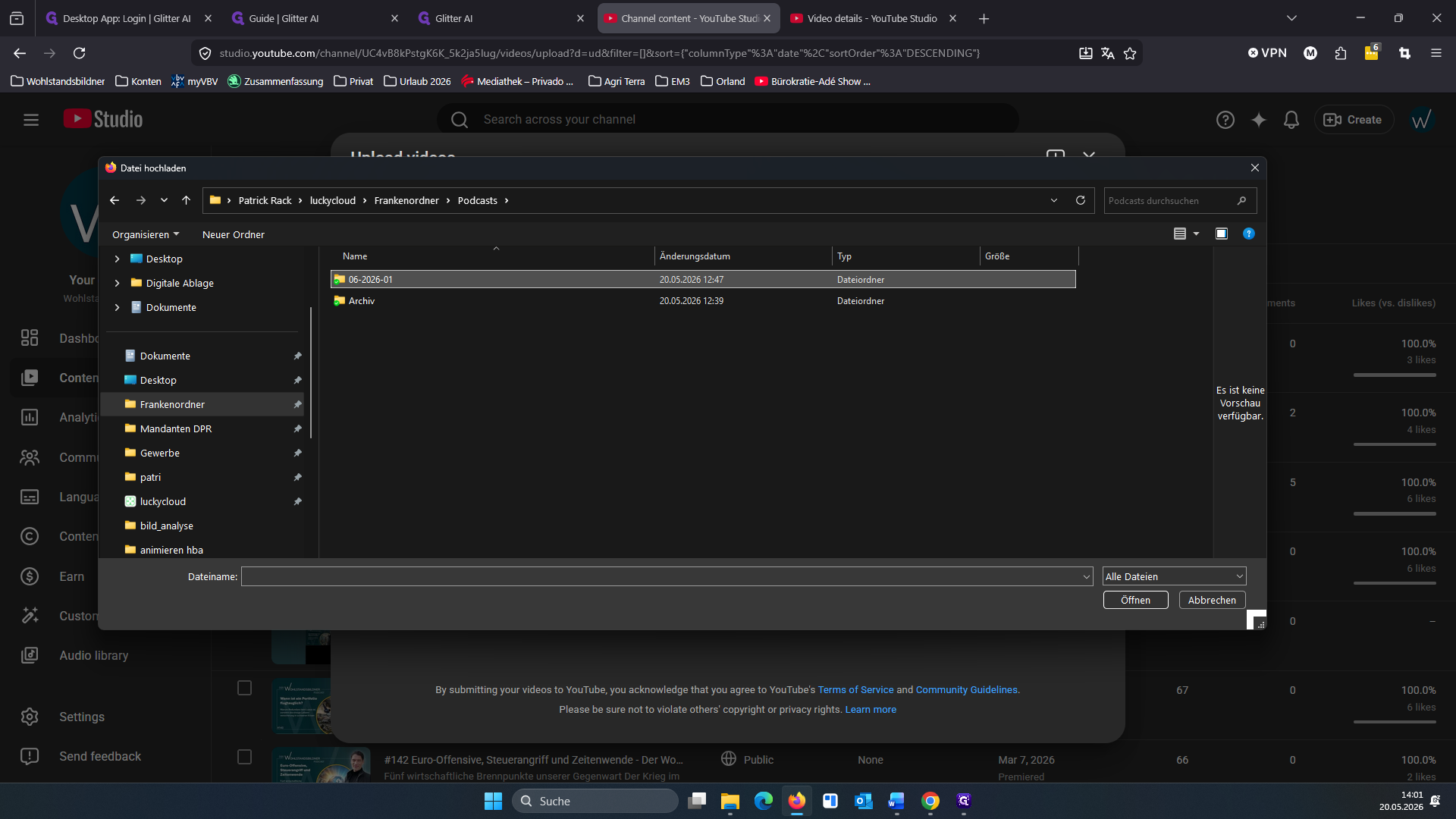
Öffnen Sie den Ordner Podcasts.
10
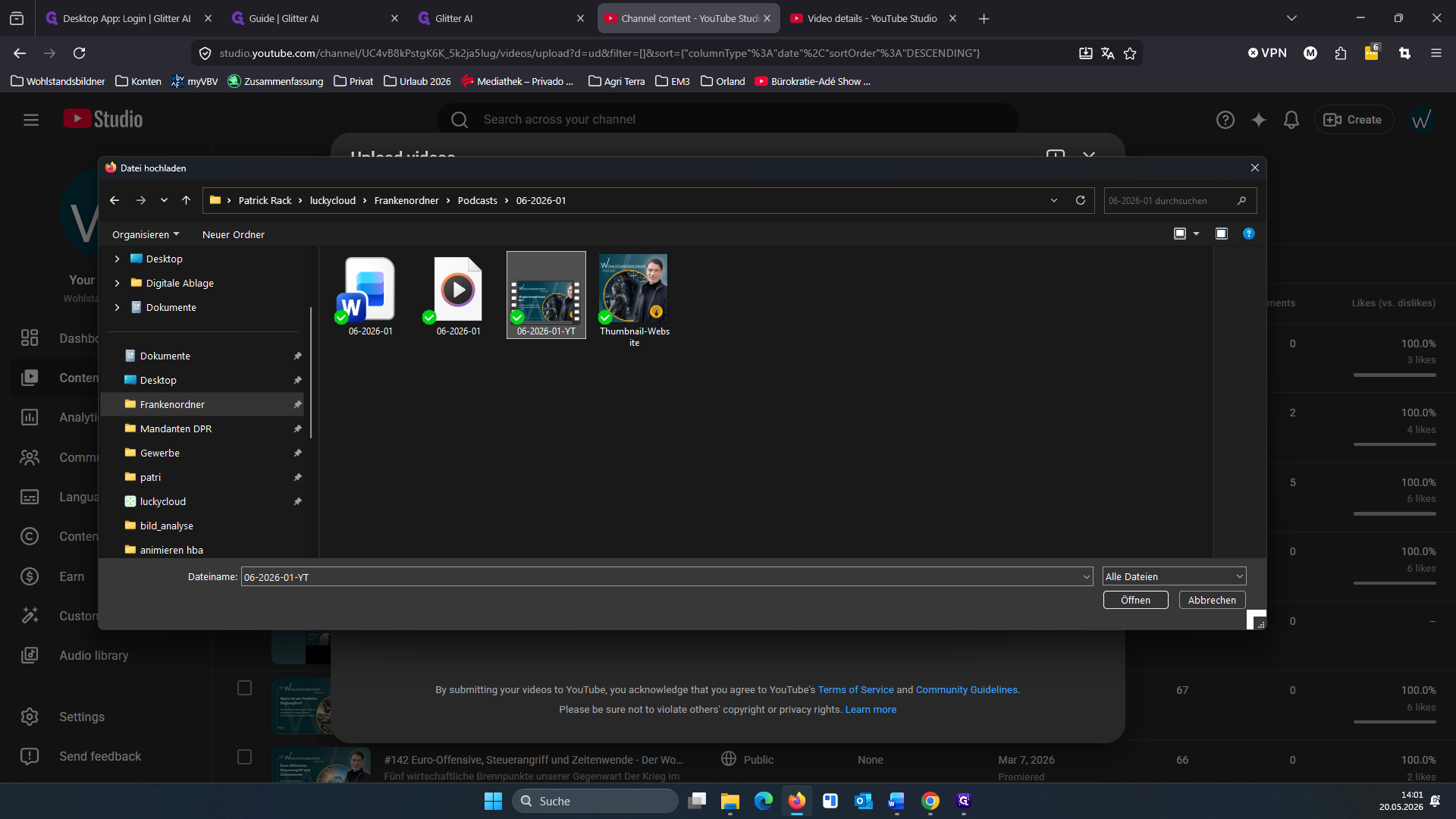
Öffnen Sie den spezifischen Projektordner der aktuellen Folge.
11
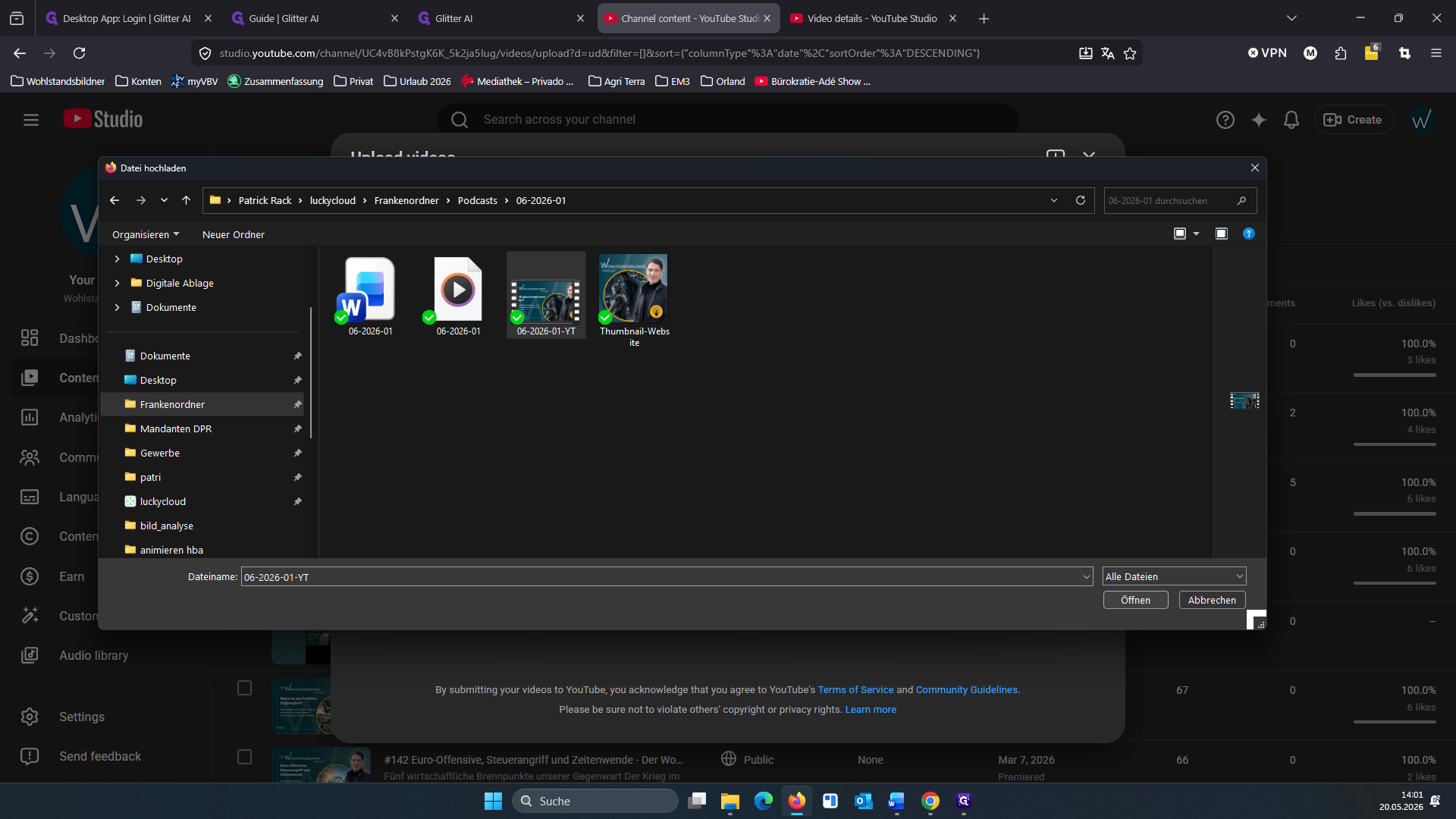
Wählen Sie die fertige MP4-Videodatei für YouTube aus.
12
Klicken Sie auf Öffnen, um den Upload-Vorgang zu starten.
Video-Details ausfüllen
Während das Video im Hintergrund hochlädt, können Sie alle Metadaten in dem sich öffnenden Fenster pflegen.
13
Geben Sie den Titel im Format #Folgennummer [Titel] - Der Wohlstandsbildner-Podcast ein.
14
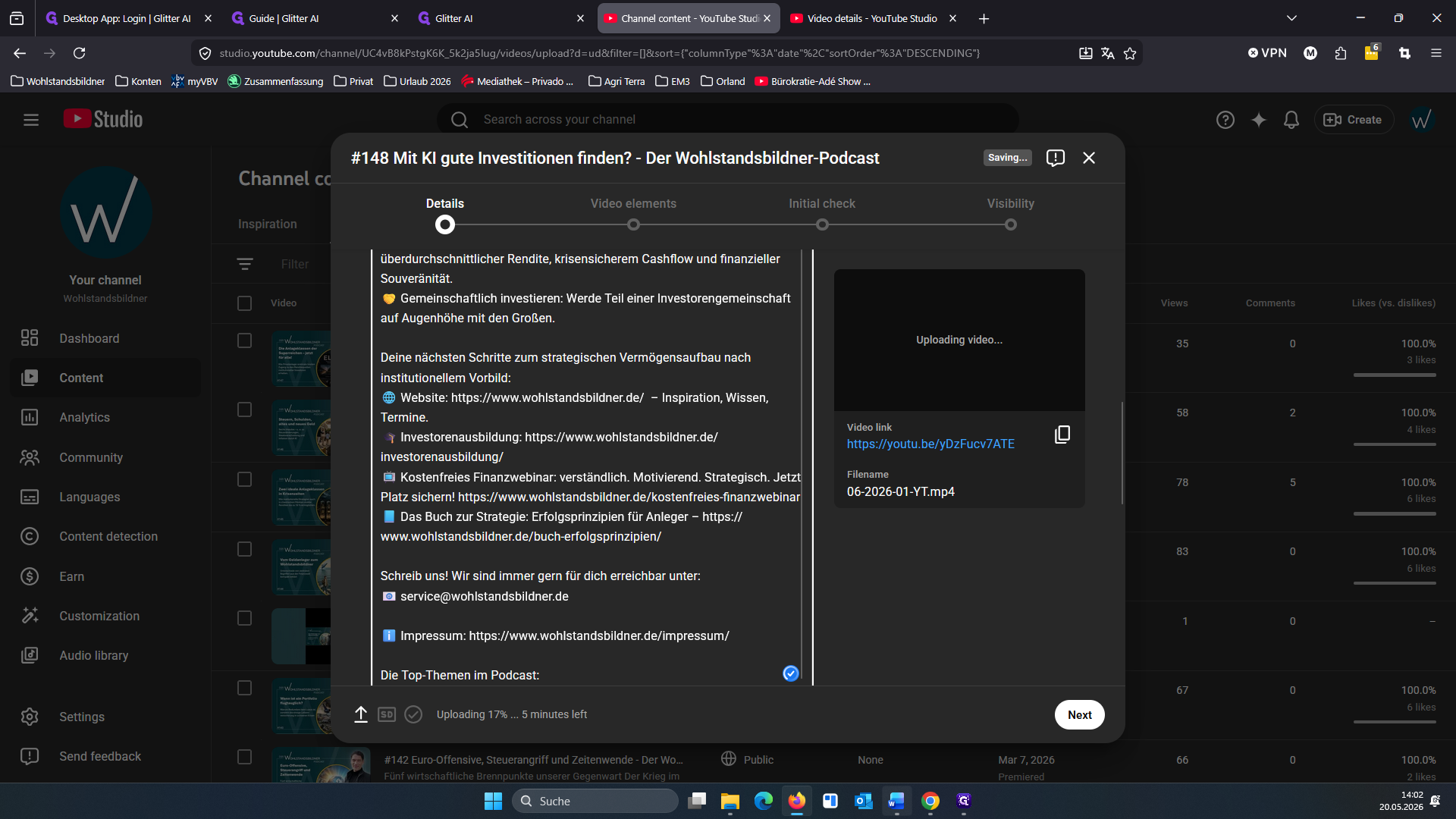
Fügen Sie im Beschreibungsfeld den Untertitel sowie die inhaltliche Zusammenfassung der neuen Folge ein.
15
Kopieren Sie den allgemeinen Textblock (Links, Kontaktdaten) aus dem Tab der vorherigen Folge und fügen Sie ihn unter der aktuellen Beschreibung ein.
16
Fügen Sie am Ende der Beschreibung die passenden Hashtags für die aktuelle Folge hinzu.
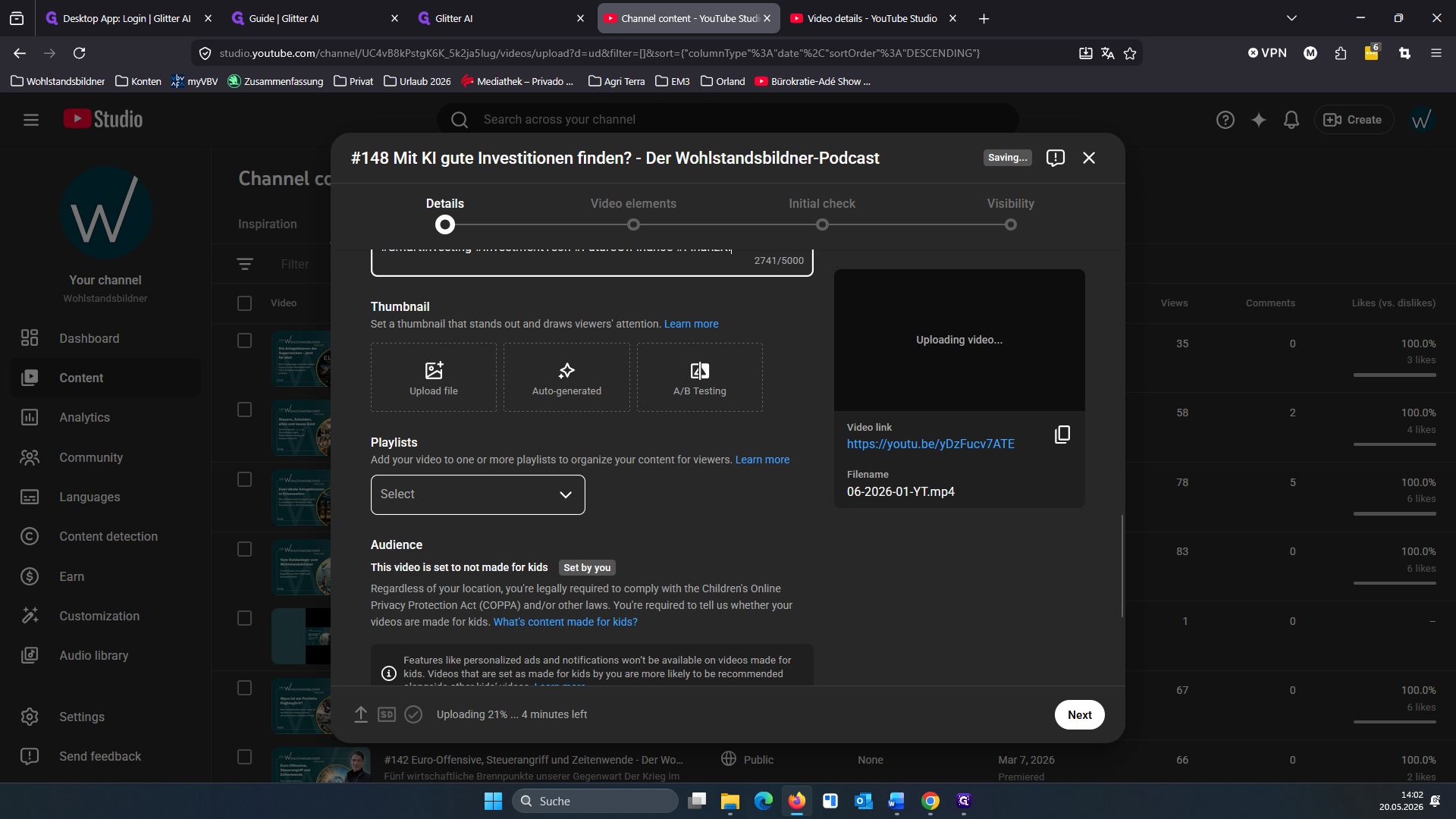
Um ein Thumbnail müssen Sie sich in der Regel nicht kümmern, da dieses direkt aus dem produzierten Videomaterial übernommen wird.
17
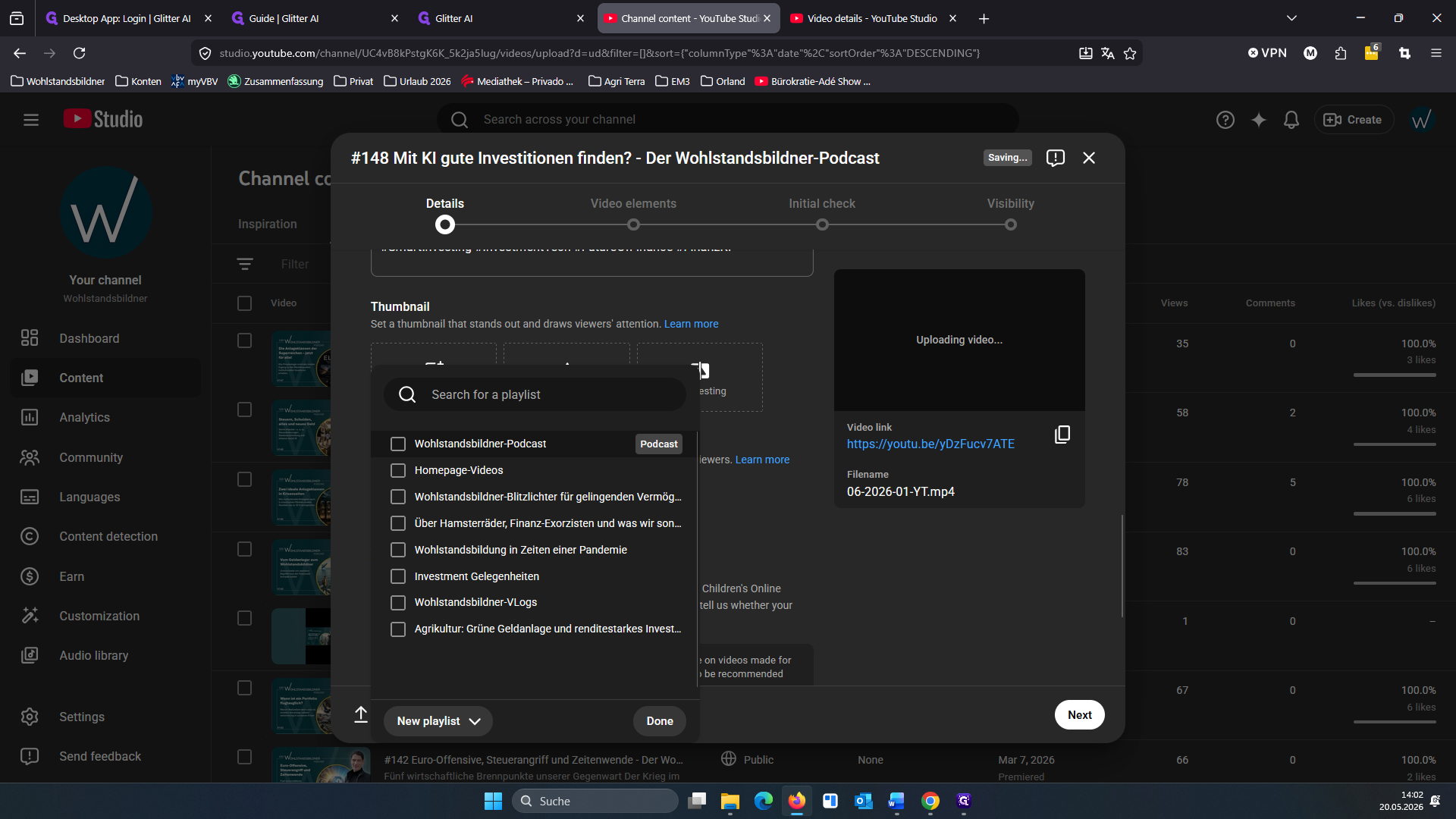
Klicken Sie im Bereich "Playlist" auf das Auswahlmenü.
18
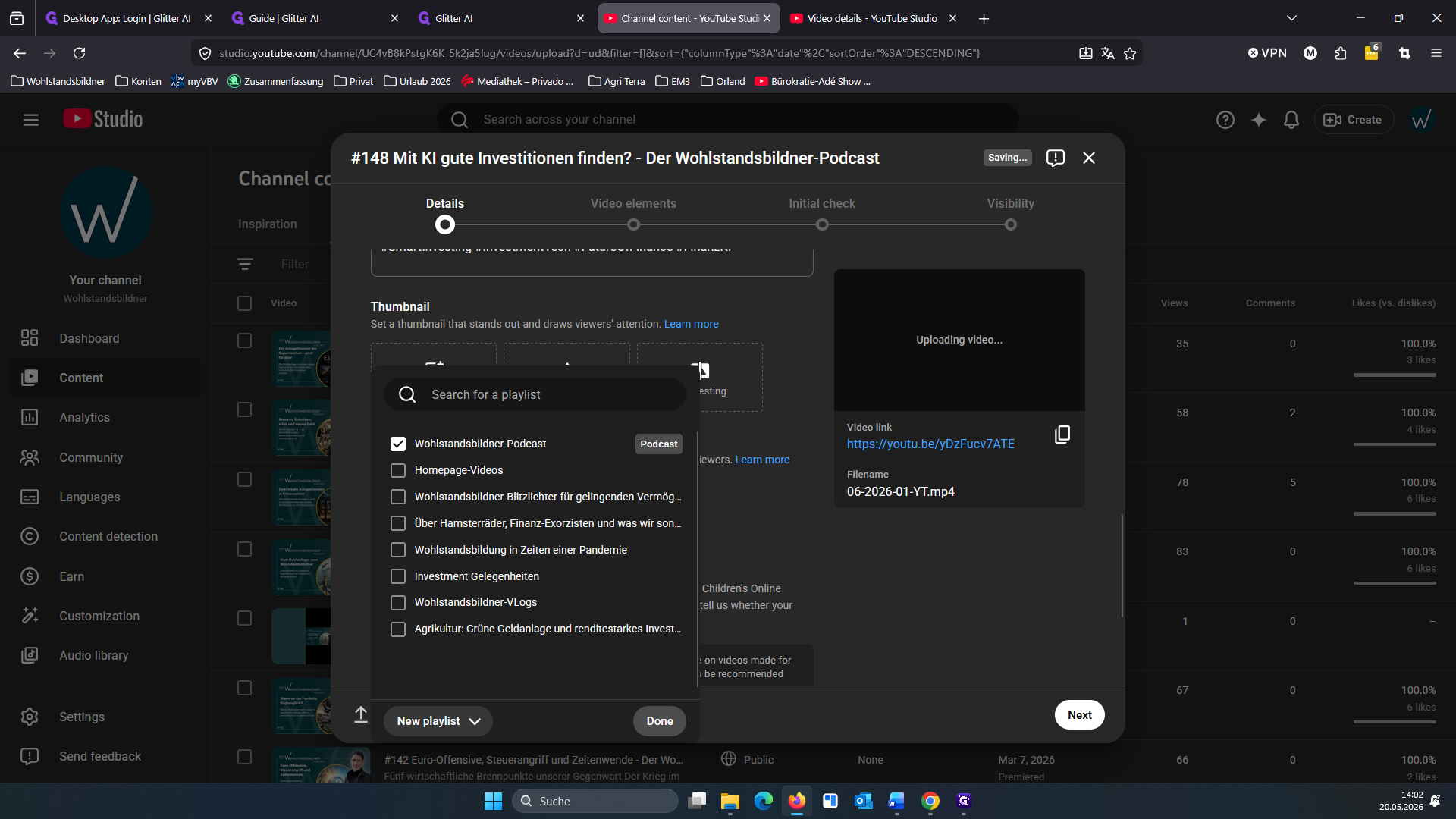
Aktivieren Sie das Häkchen bei Wohlstandsbildner - Podcast.
19
Klicken Sie auf Fertig (Done).
20
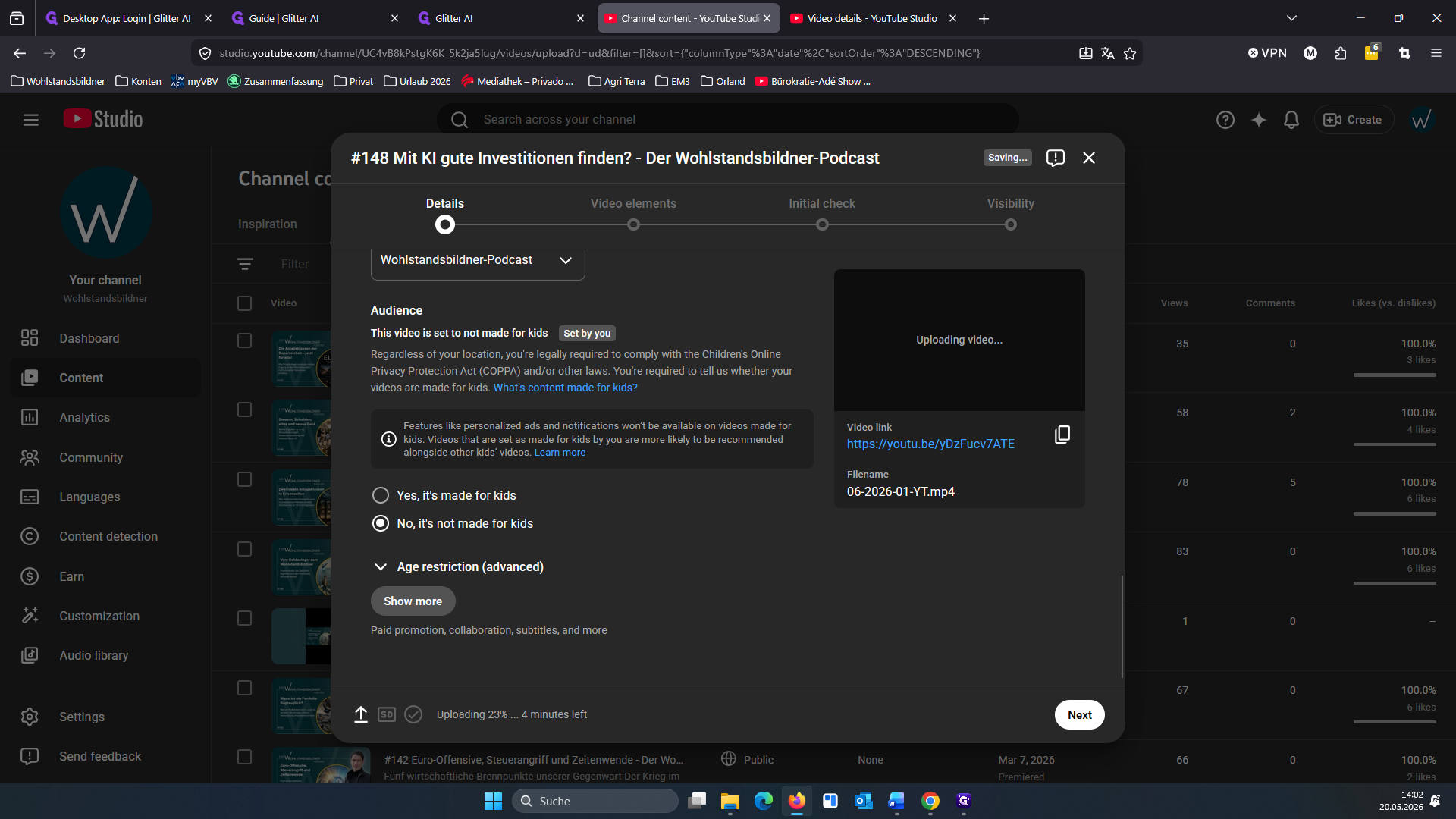
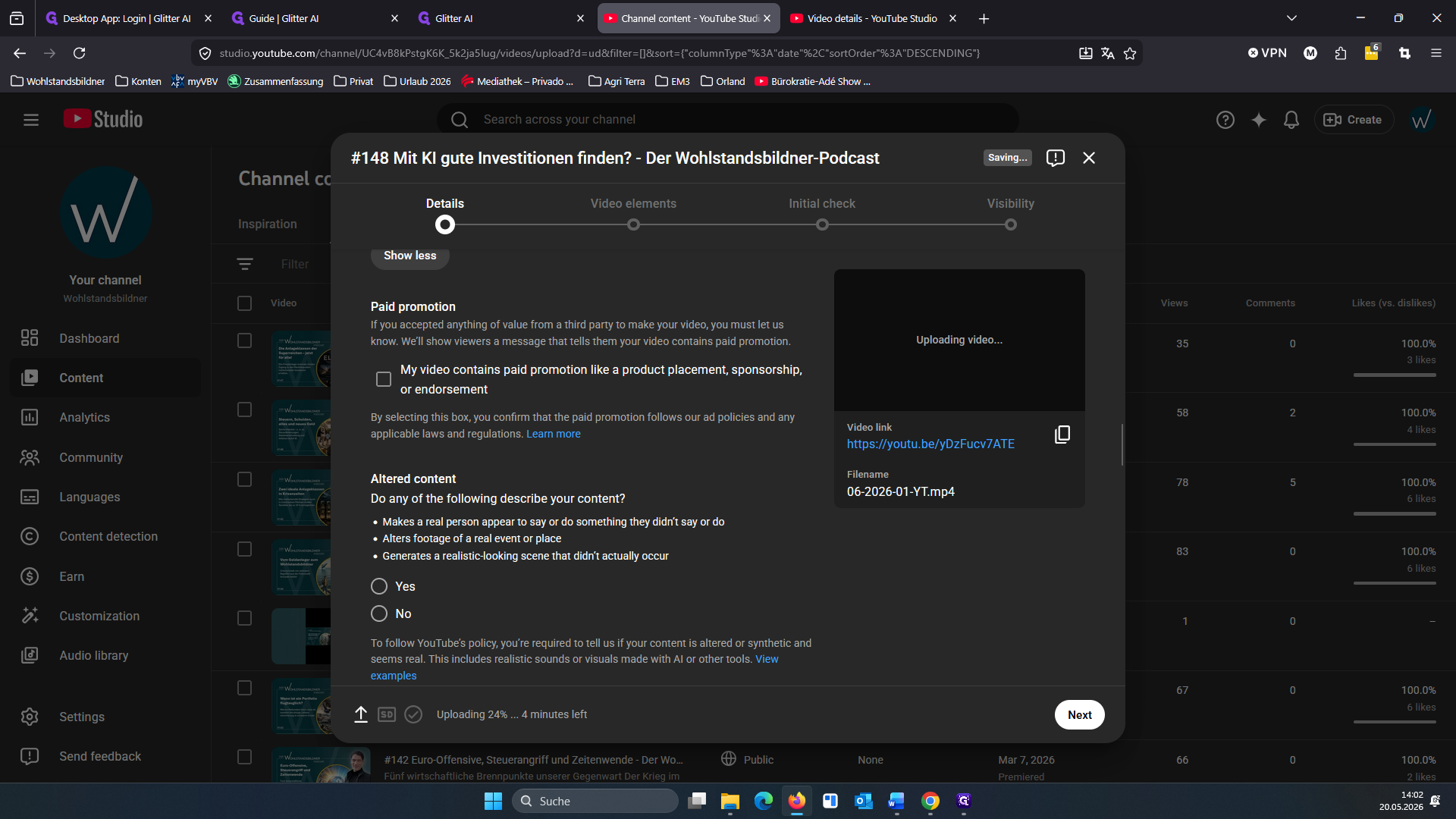
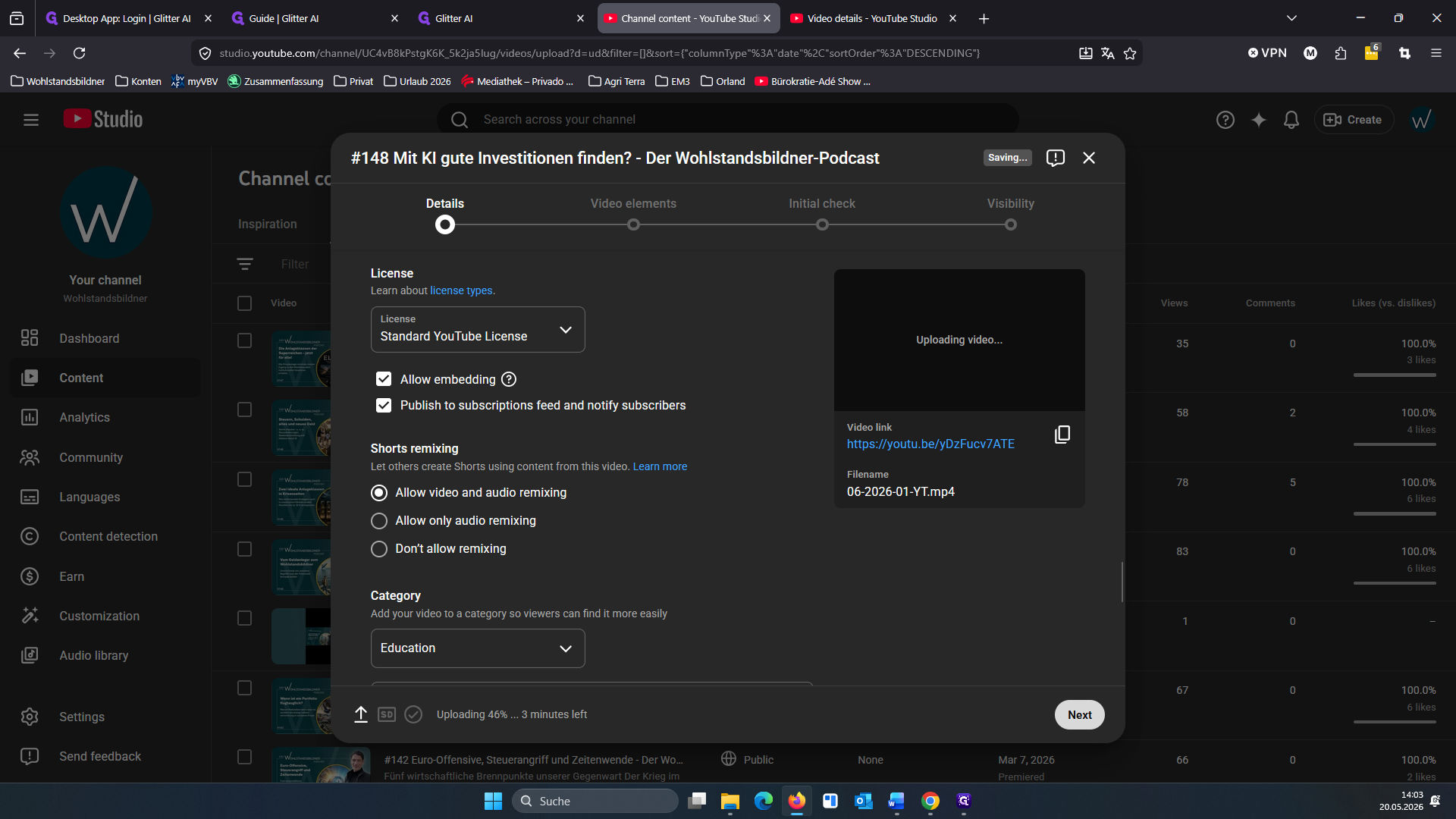
Klicken Sie weiter unten im Fenster auf Mehr anzeigen (Show more), um die erweiterten Einstellungen zu öffnen.
21
Geben Sie an, dass das Video keinen veränderten oder KI-generierten Inhalt enthält (Altered Content).
22
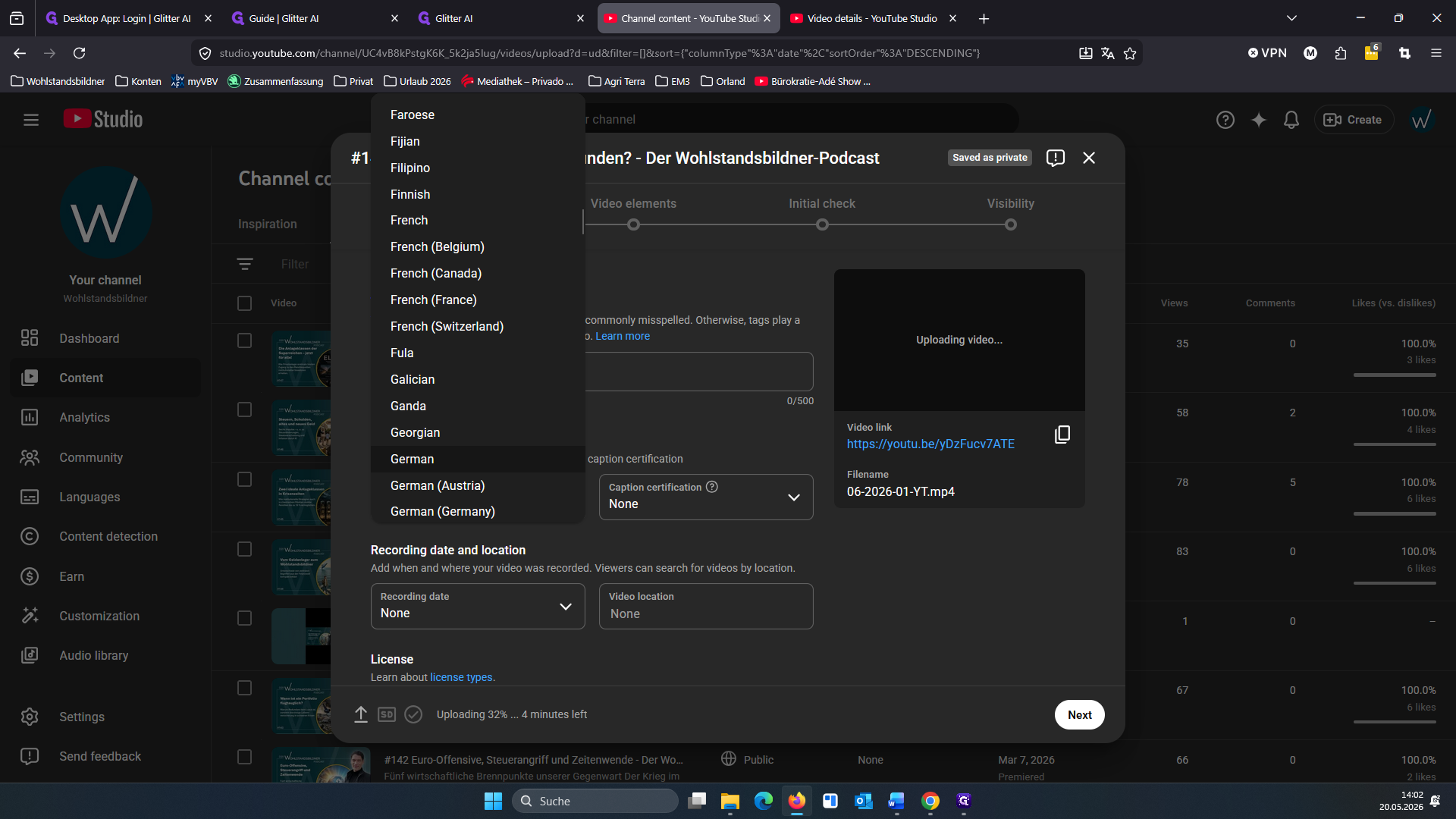
Stellen Sie sicher, dass als Videosprache (Language) Deutsch ausgewählt ist.
23
Fügen Sie im entsprechenden Feld die vorab generierten Tags (Keywords) ein.
Veröffentlichung planen
24
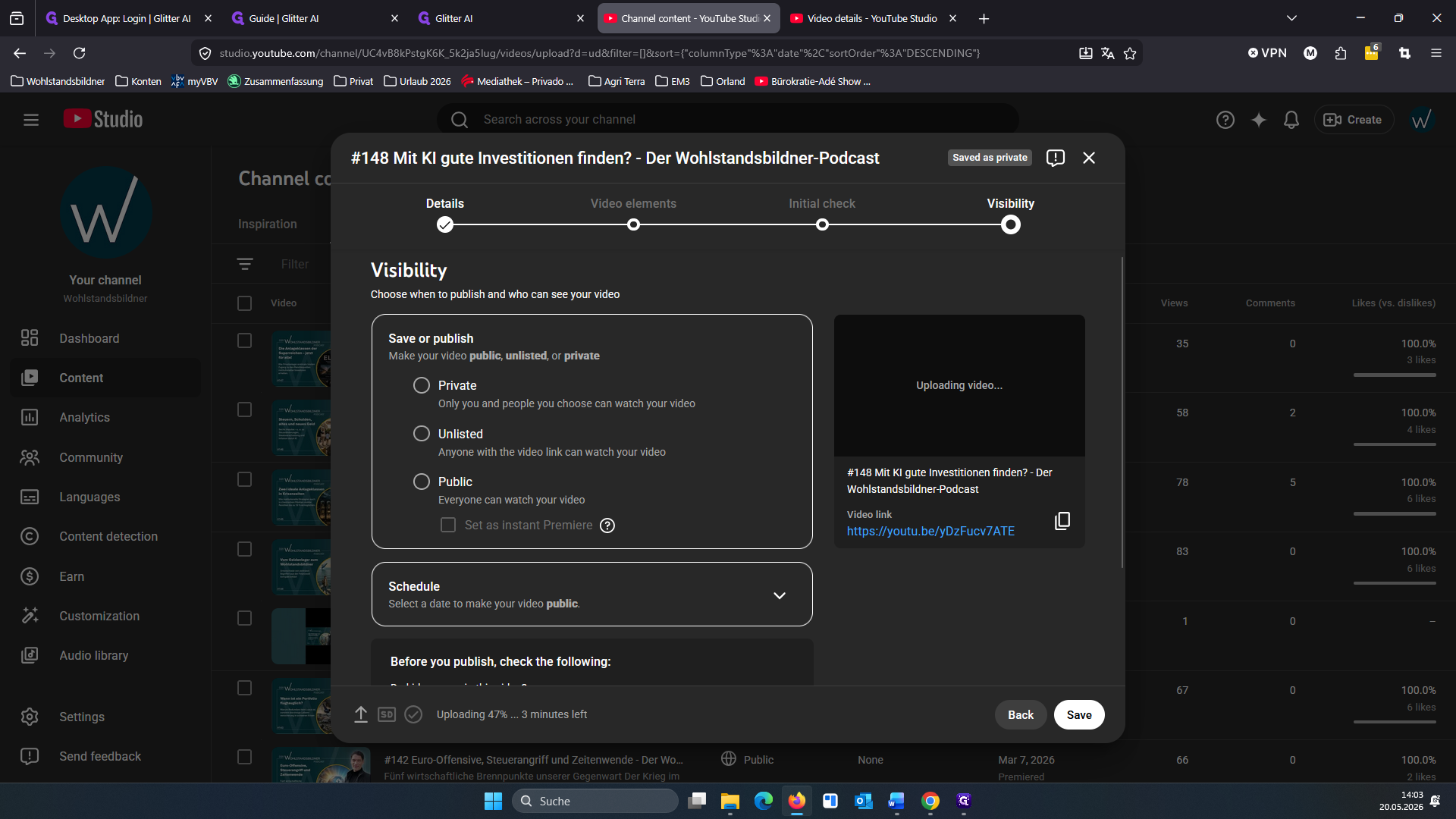
Klicken Sie unten rechts auf Weiter (Next), um durch die Schritte "Videoelemente" und "Prüfungen" zu navigieren, bis Sie zum Reiter "Sichtbarkeit" gelangen.
25
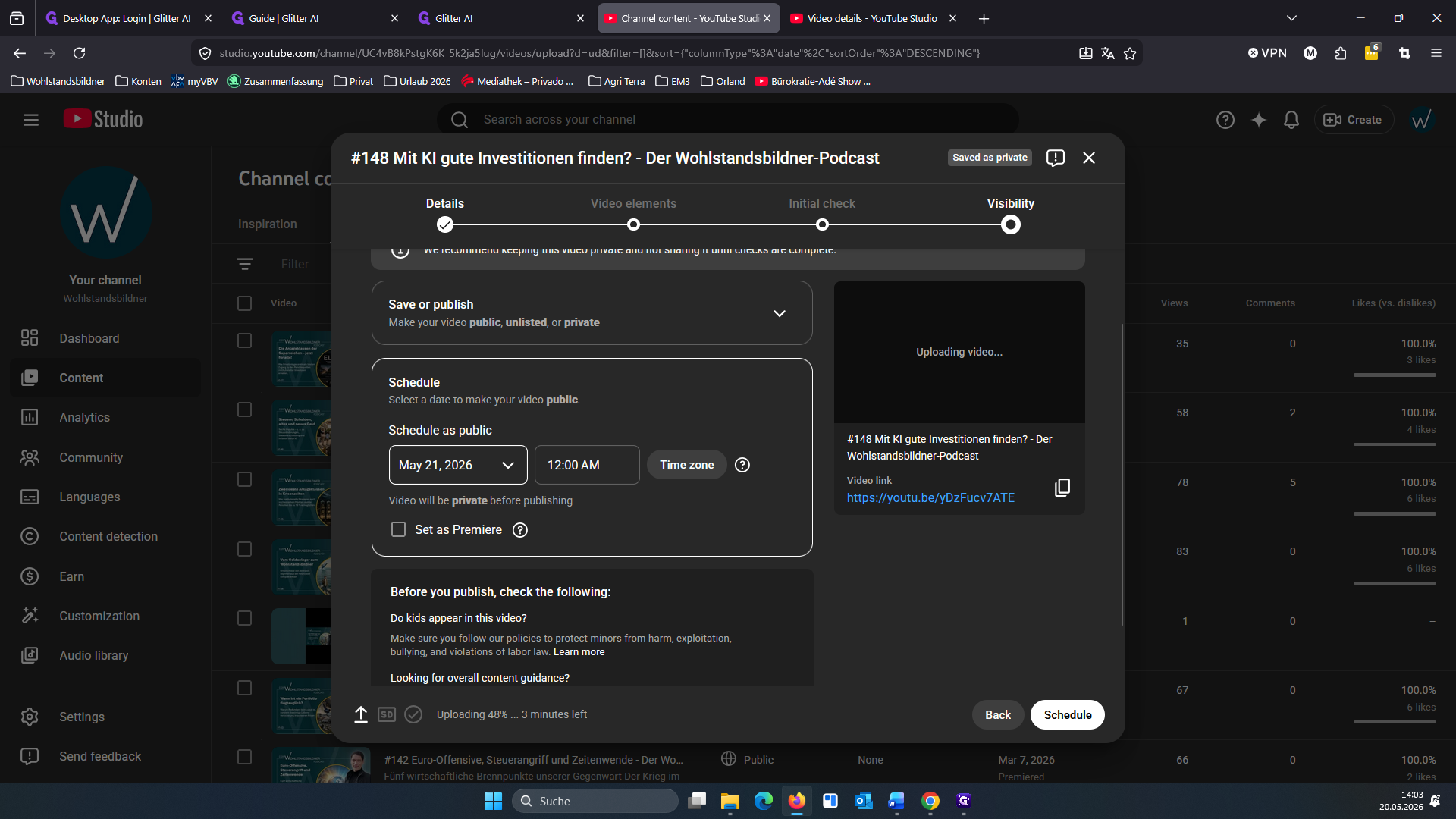
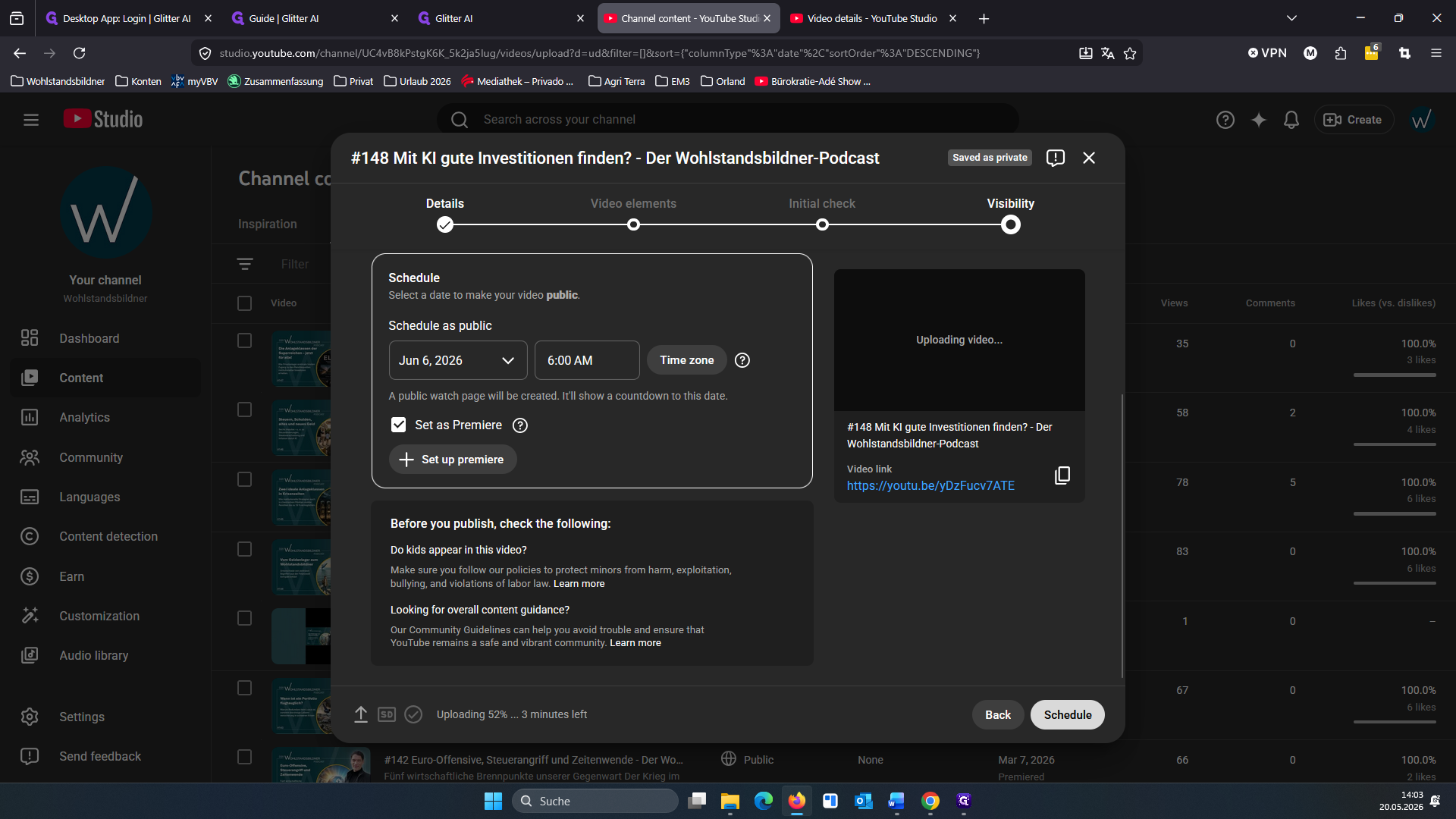
Wählen Sie im Bereich "Sichtbarkeit" die Option Planen (Schedule) aus.
26
Klicken Sie auf das Datumsfeld und wählen Sie den gewünschten Tag der Veröffentlichung im Kalender.
27
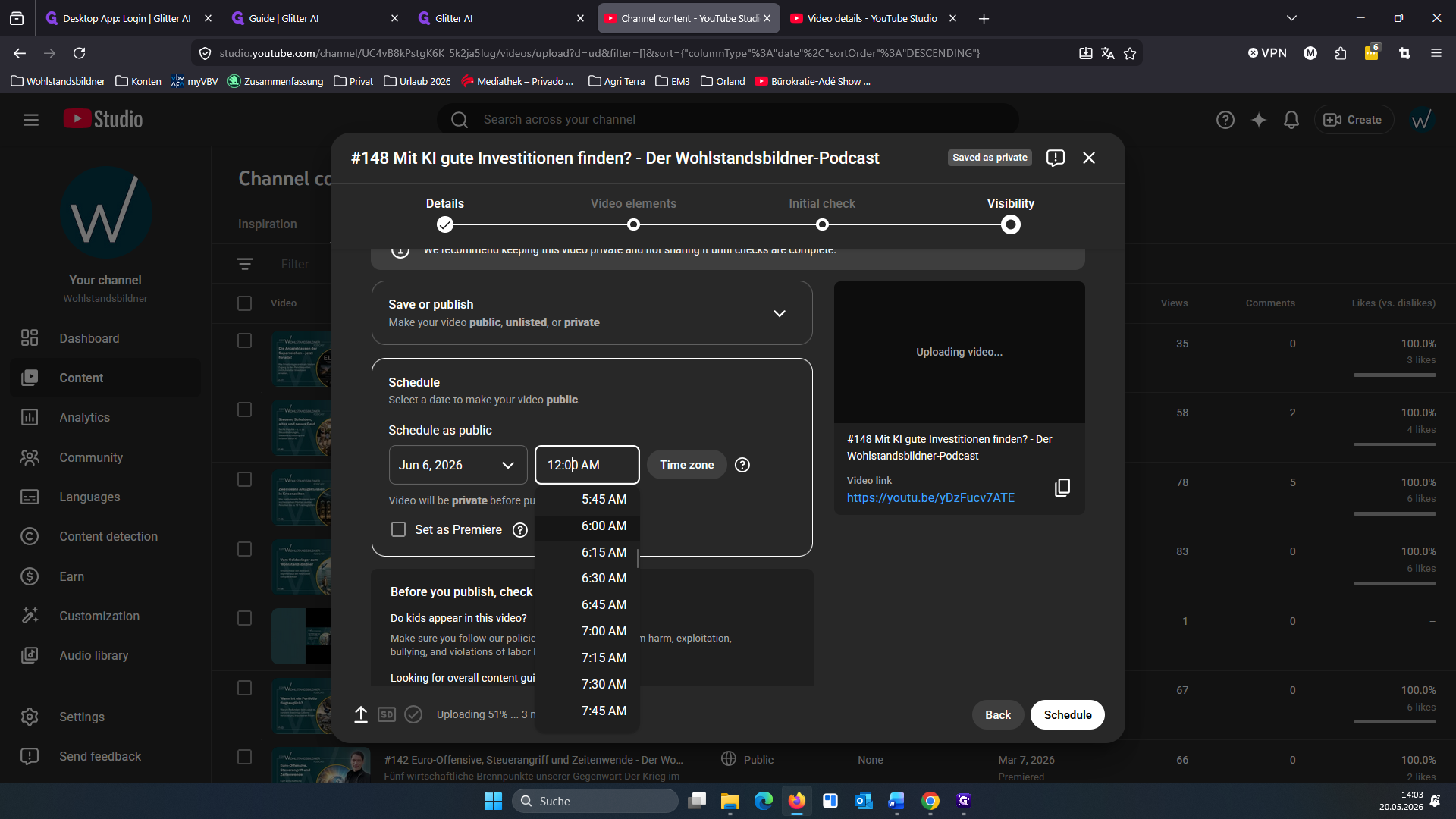
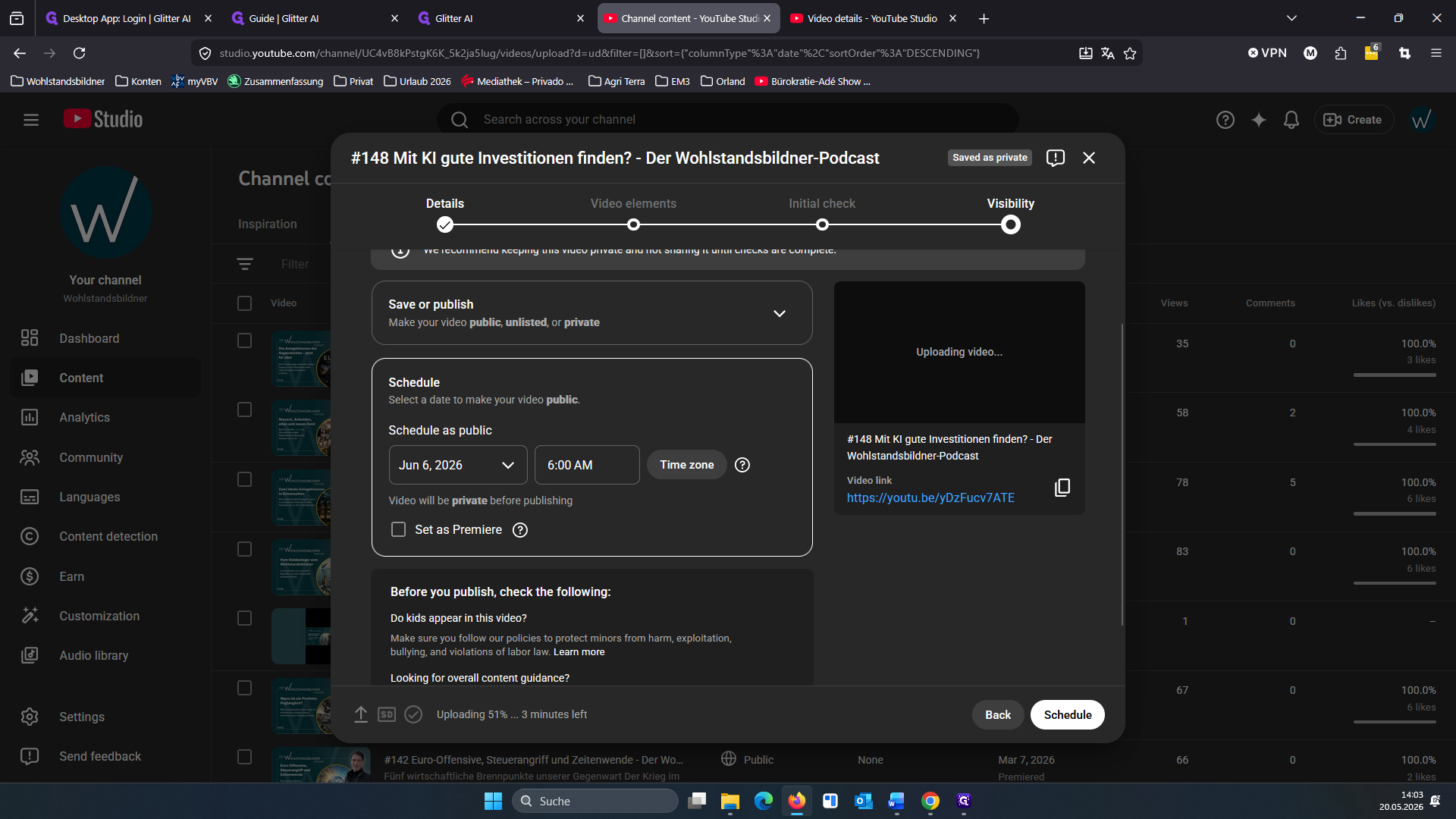
Klicken Sie auf das Uhrzeit-Feld und legen Sie den Veröffentlichungszeitpunkt (z. B. 6:00 AM) fest.
28
Aktivieren Sie das Kontrollkästchen Als Premiere festlegen (Set up premiere).
29
Klicken Sie abschließend auf Planen (Schedule).
30
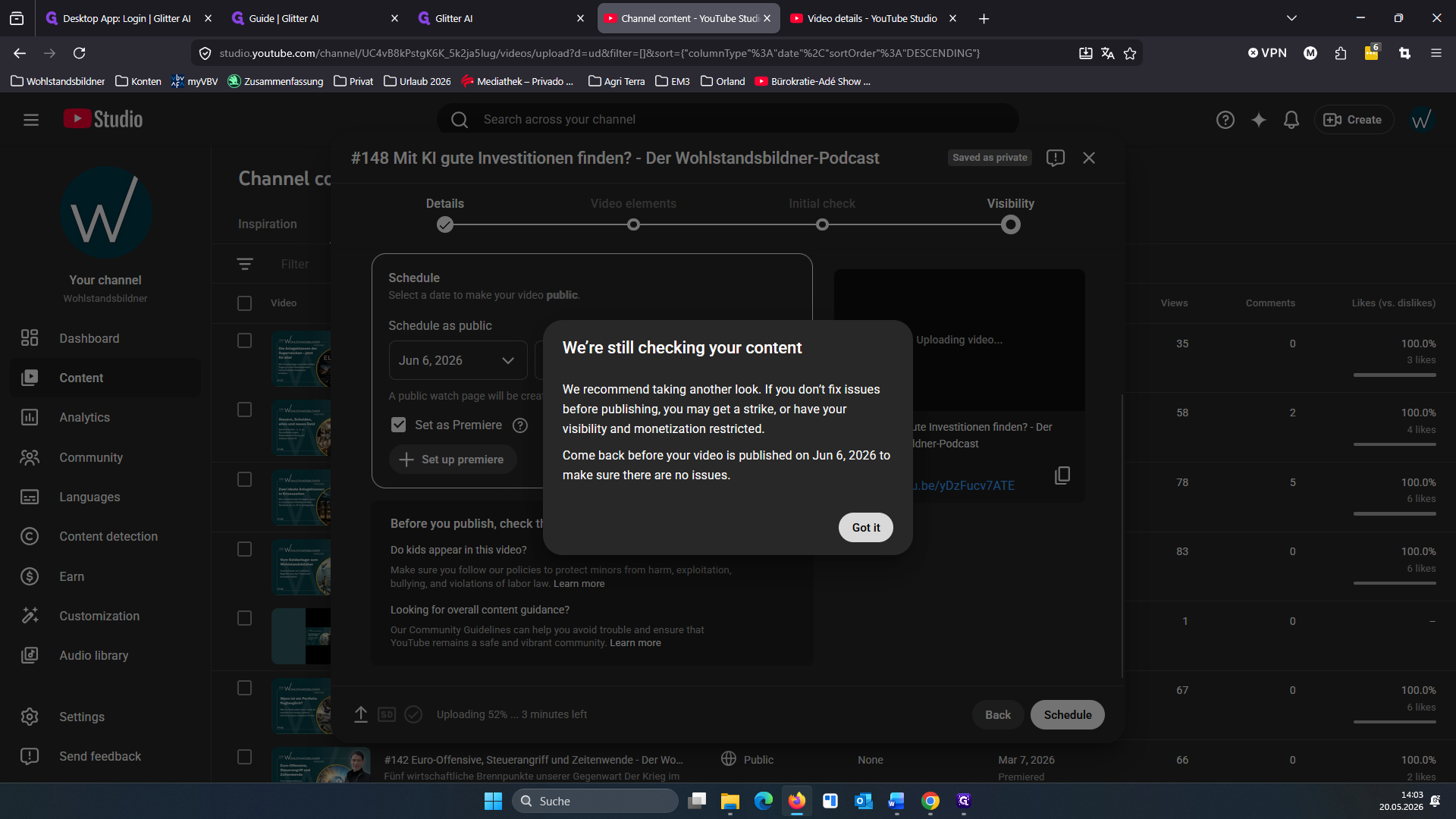
Klicken Sie in der aufpoppenden Benachrichtigung auf Verstanden (Got it), falls darauf hingewiesen wird, dass die Prüfungen noch laufen.
Lassen Sie das Browserfenster unbedingt so lange geöffnet, bis der Hintergrund-Upload vollständig abgeschlossen ist. Ein vorzeitiges Schließen kann den Upload abbrechen.
FAQ
Q: Muss ich für den Podcast ein eigenes Thumbnail hochladen?
A: Nein. Das korrekte Vorschaubild ist bereits im exportierten Video integriert und wird von YouTube automatisch übernommen, sobald die Datei verarbeitet wurde.
Q: Was passiert, wenn die Copyright-Prüfungen beim Planen noch nicht abgeschlossen sind?
A: Sie können das Video trotzdem vollständig einplanen. YouTube führt die Prüfungen im Hintergrund durch, sobald der reine Datei-Upload beendet ist. Achten Sie nur darauf, den aktuellen Tab erst zu schließen, wenn der Upload-Balken 100 % erreicht hat.