
Schritt 4: Podcast-Website finalisieren
Erfahren Sie, wie Sie Ihre Podcast-Website abschließen, indem Sie YouTube-, Podigee-, Spotify-, Deezer- und Apple Podcasts-Links korrekt in WordPress einfügen.
In dieser Anleitung erfahren Sie, wie Sie die finalen Schritte zur Veröffentlichung einer Podcast-Folge auf Ihrer Website durchführen. Sie lernen, wie Sie Embed Codes und Weiterleitungs-Links der verschiedenen Audio- und Video-Plattformen zusammentragen und auf Ihrer Beitragsseite einfügen.
Dieser Prozess richtet sich an Content-Manager und Administratoren, die nach dem Medien-Upload auf Plattformen wie YouTube und Podigee den dazugehörigen Website-Beitrag in WordPress vervollständigen und final prüfen möchten.
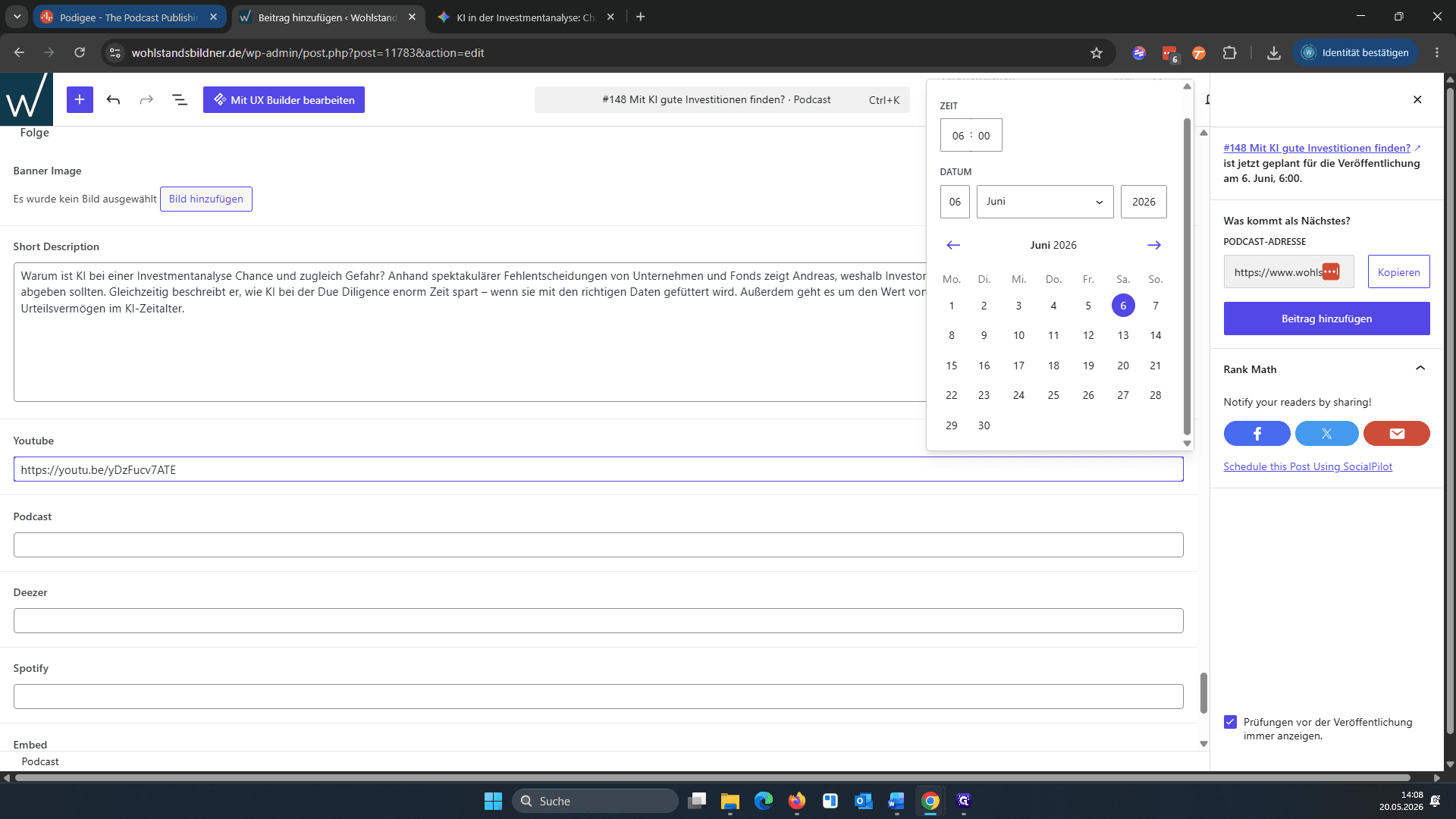
YouTube-Link einfügen
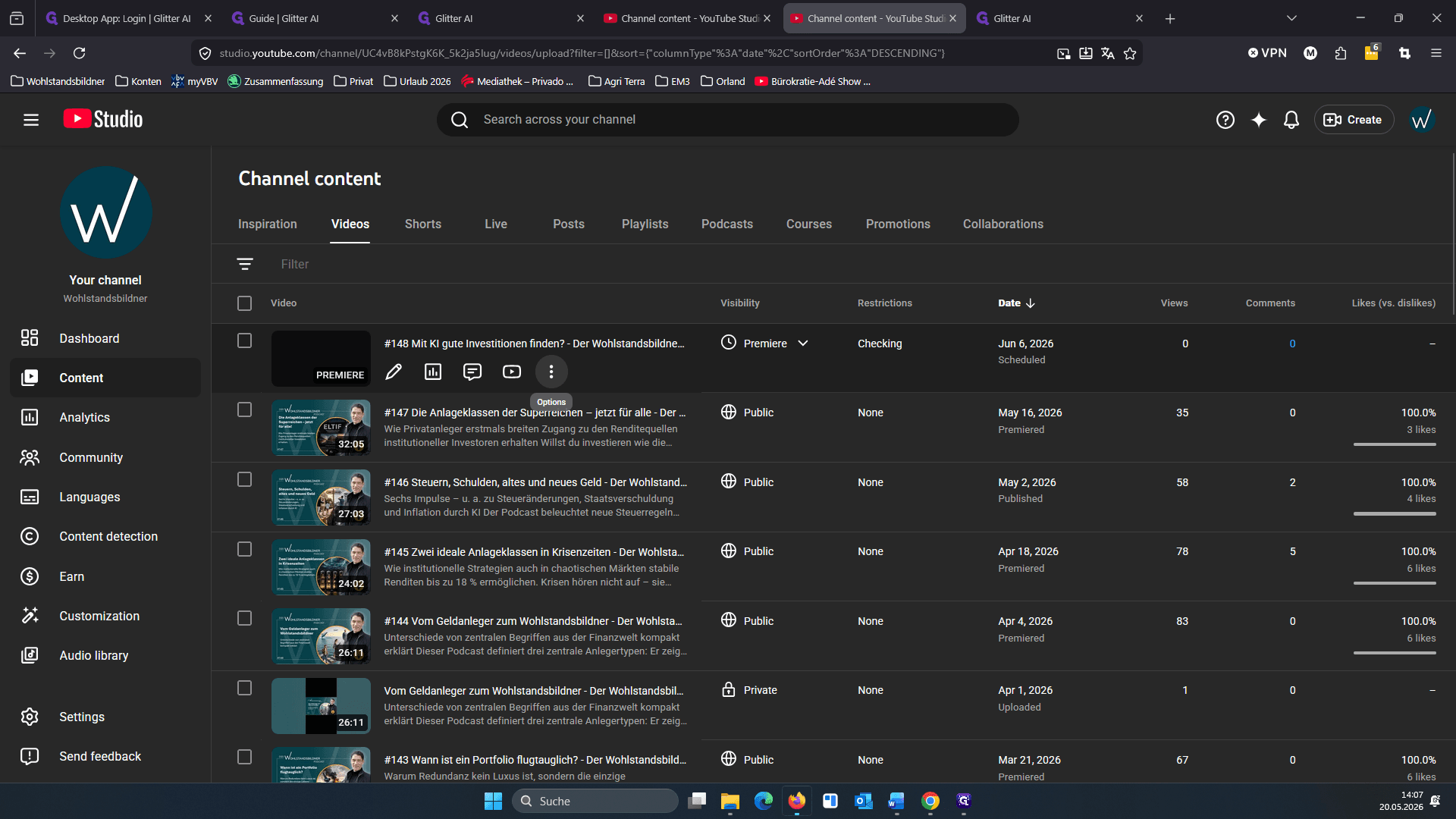
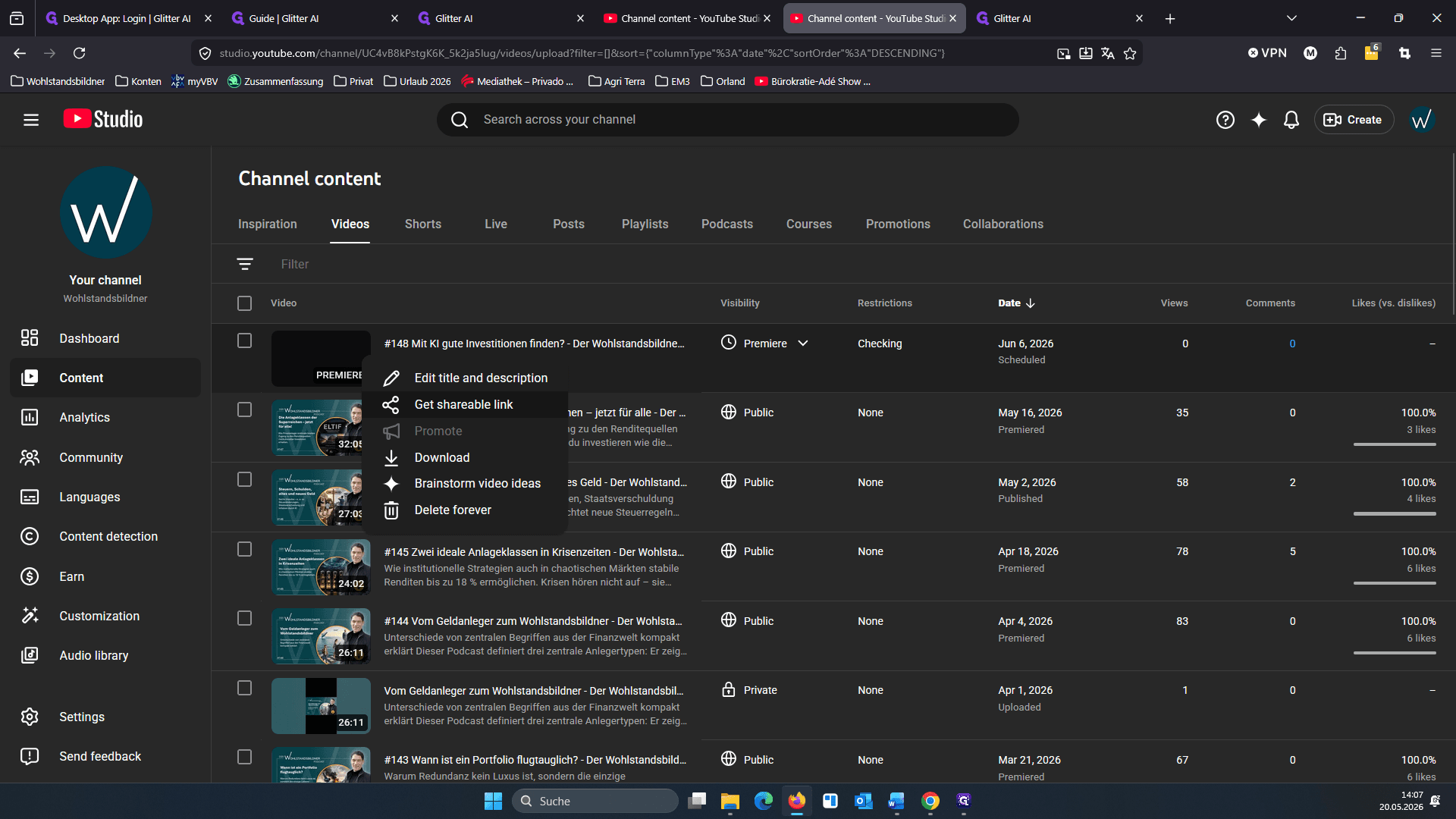
Strg + V (oder Cmd + V), um den YouTube-Link einzufügen.Podigee-Player integrieren
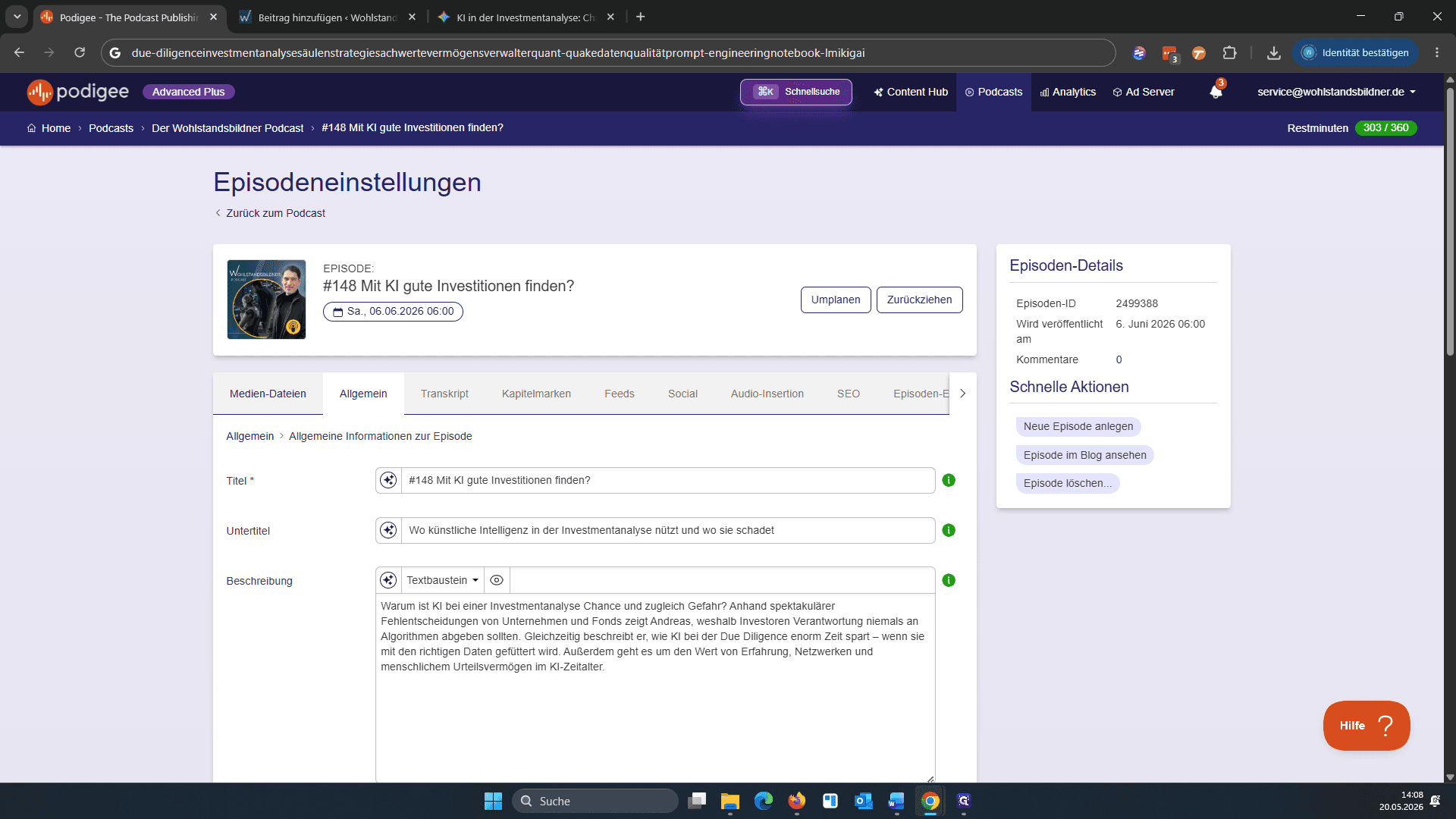
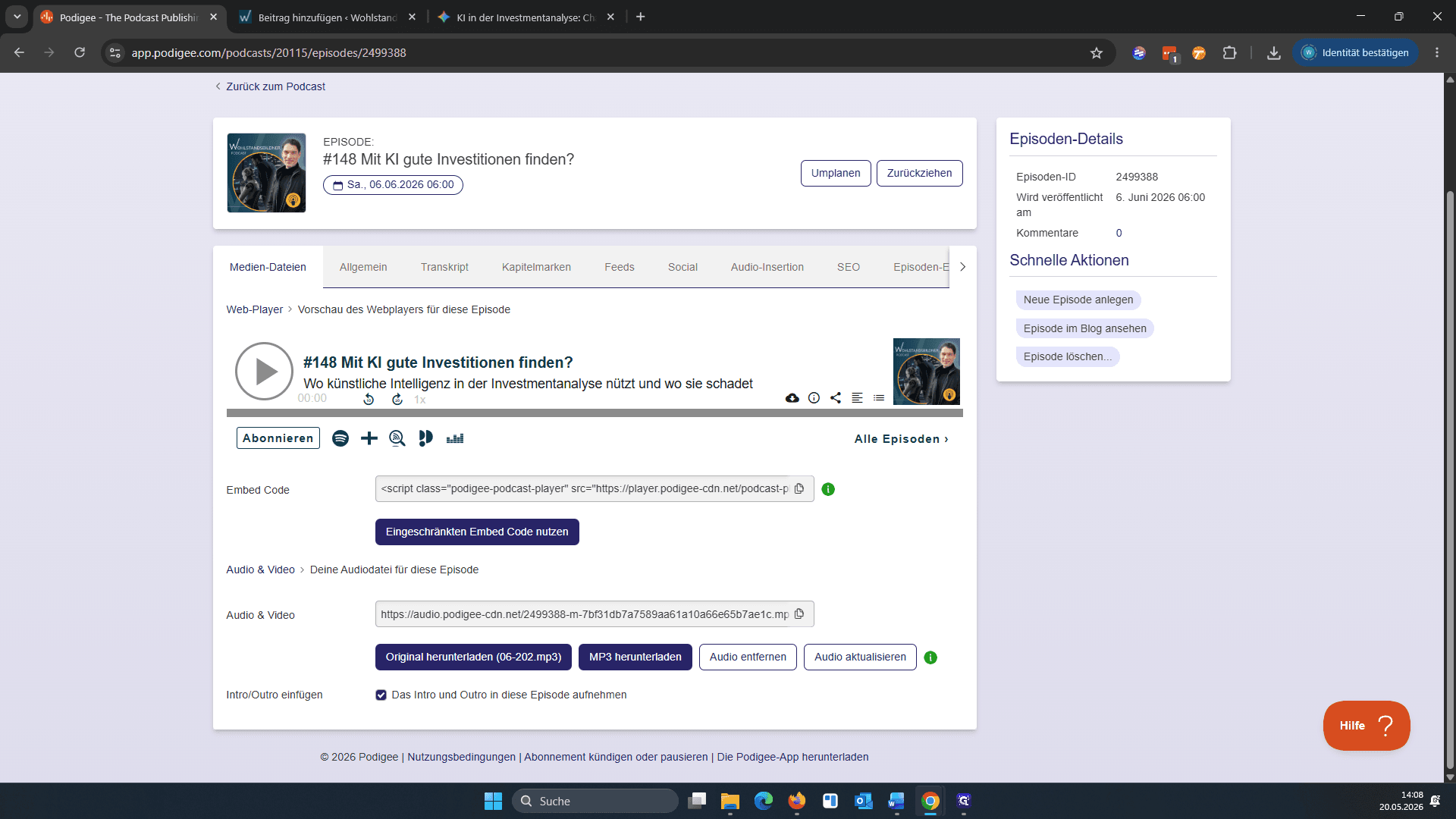
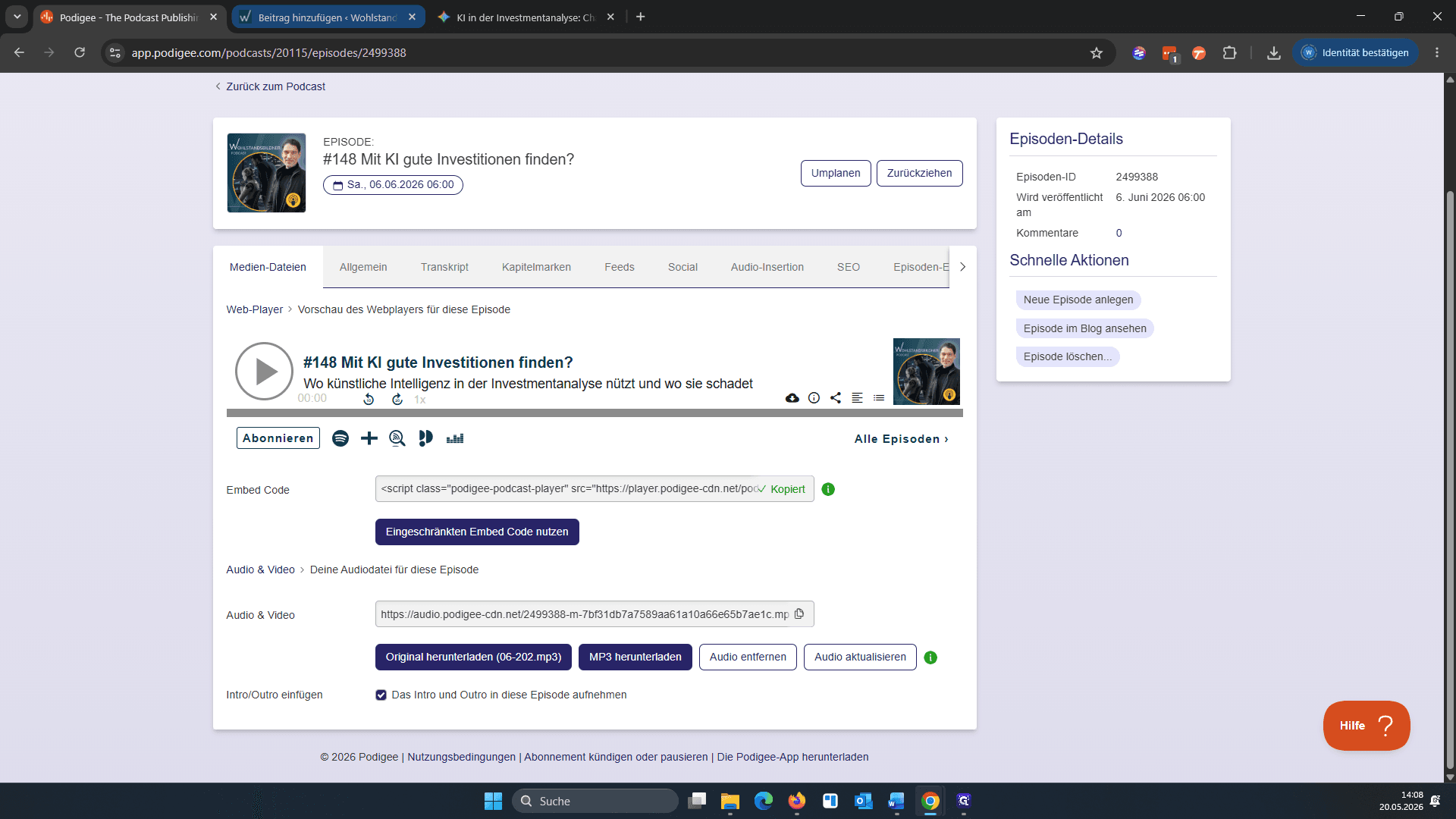
Strg + V, um den Code einzufügen und den Audio-Player direkt in den Beitrag zu integrieren.Streaming-Links hinzufügen (Spotify & Deezer)
Gehen Sie für alle weiteren Plattformen nach dem gleichen Prinzip vor, um die direkten Links bereitzustellen.
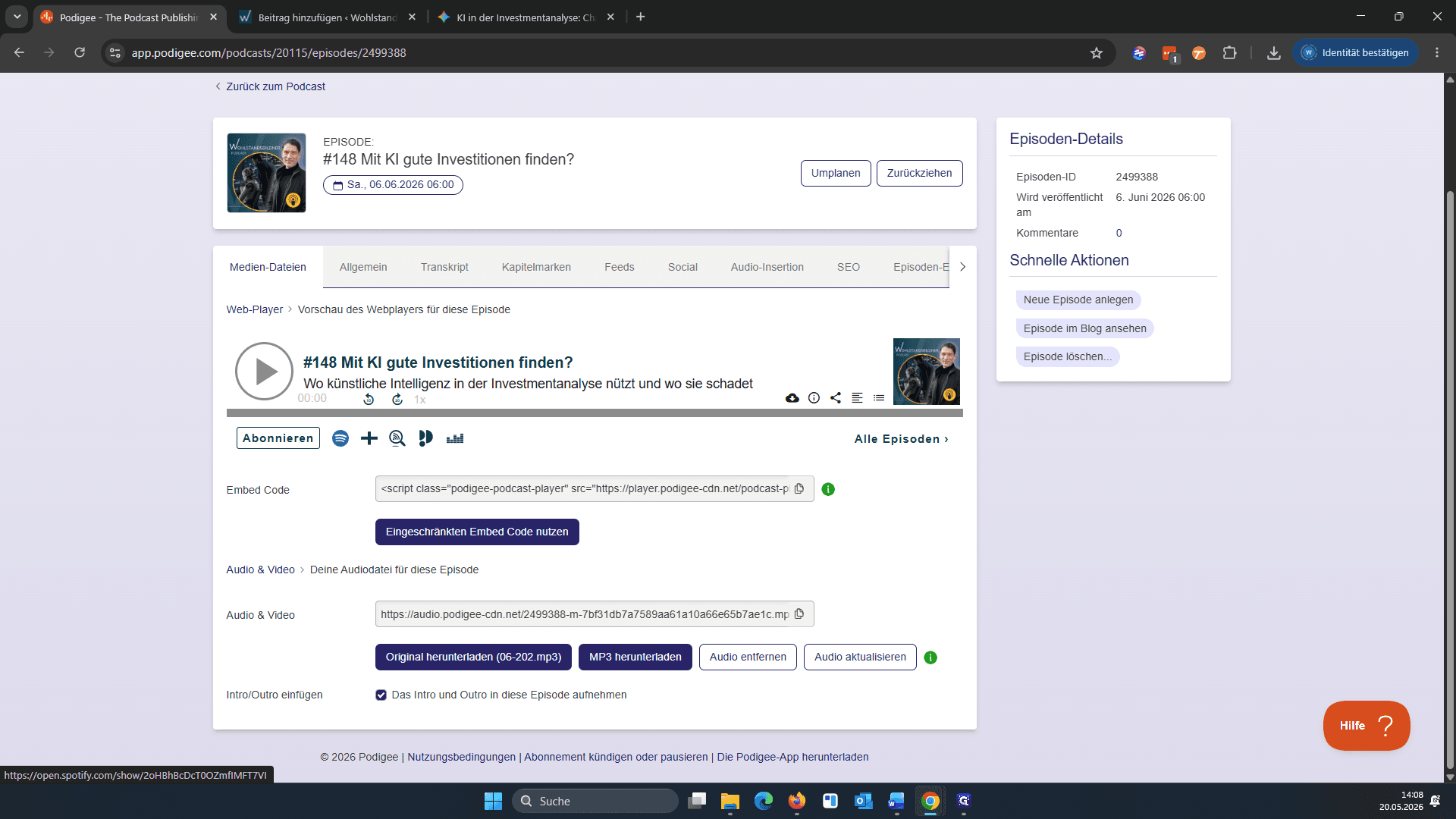
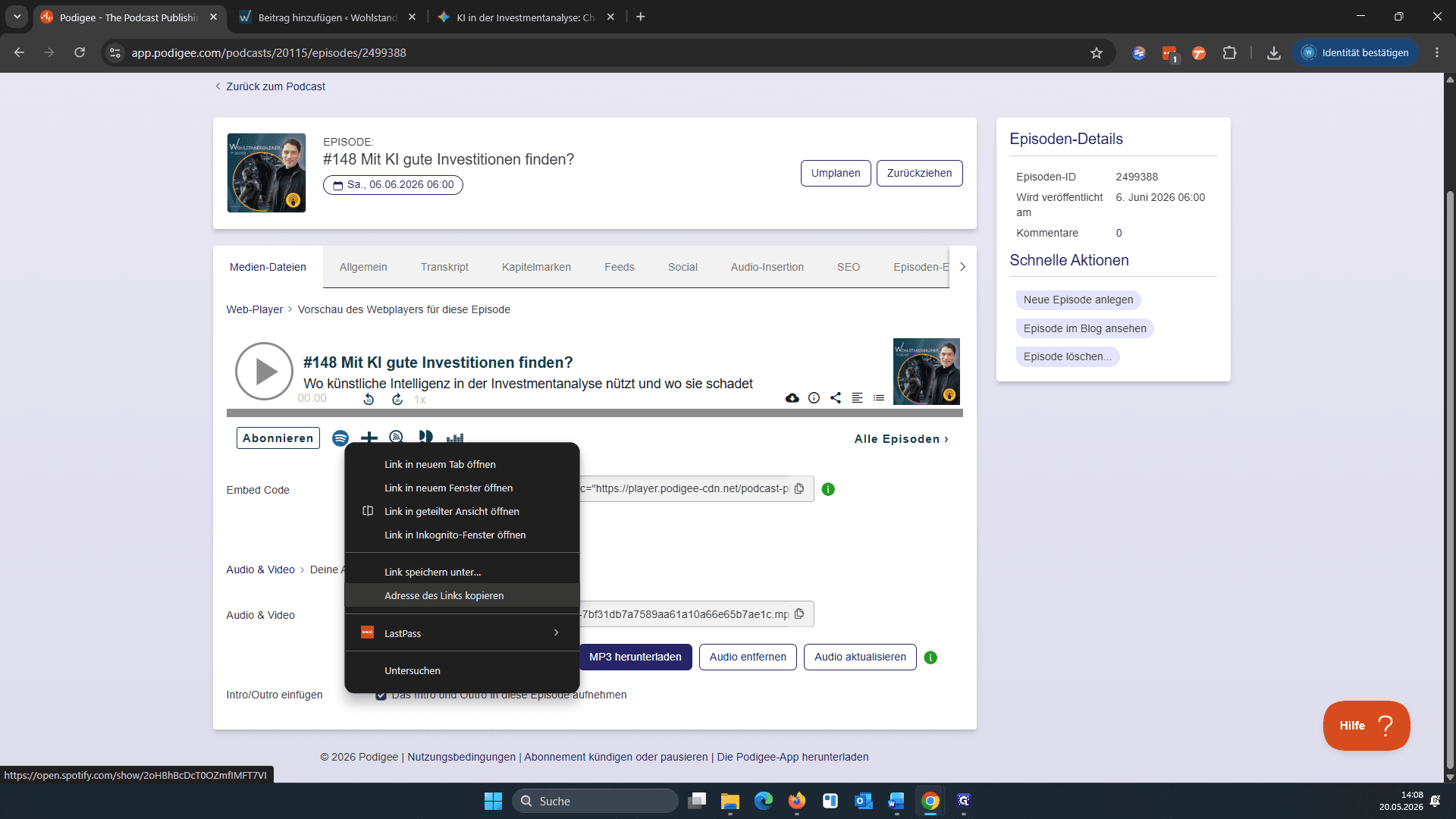
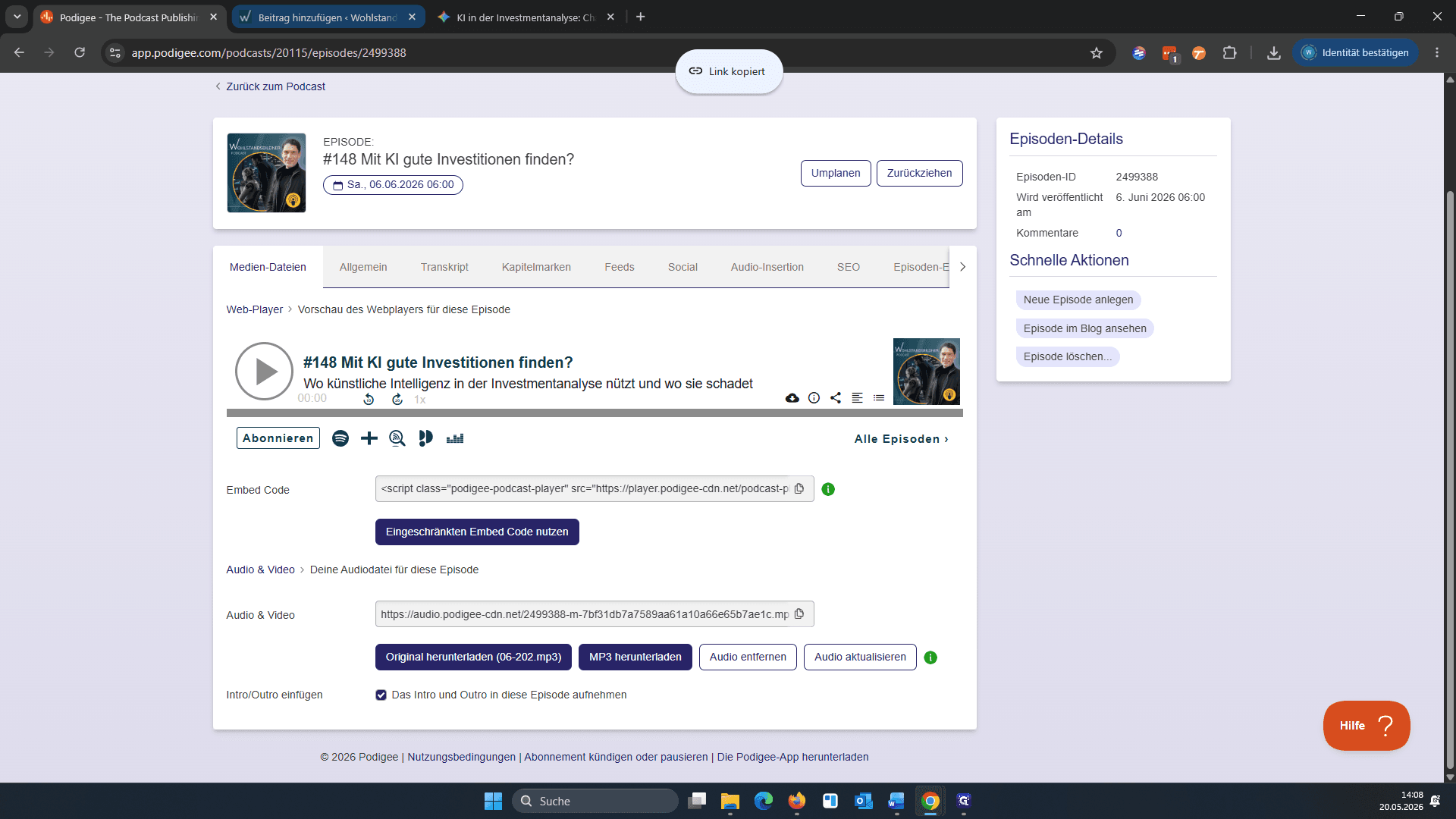
Strg + V ein.Apple Podcast-Link abrufen (nach Veröffentlichung)
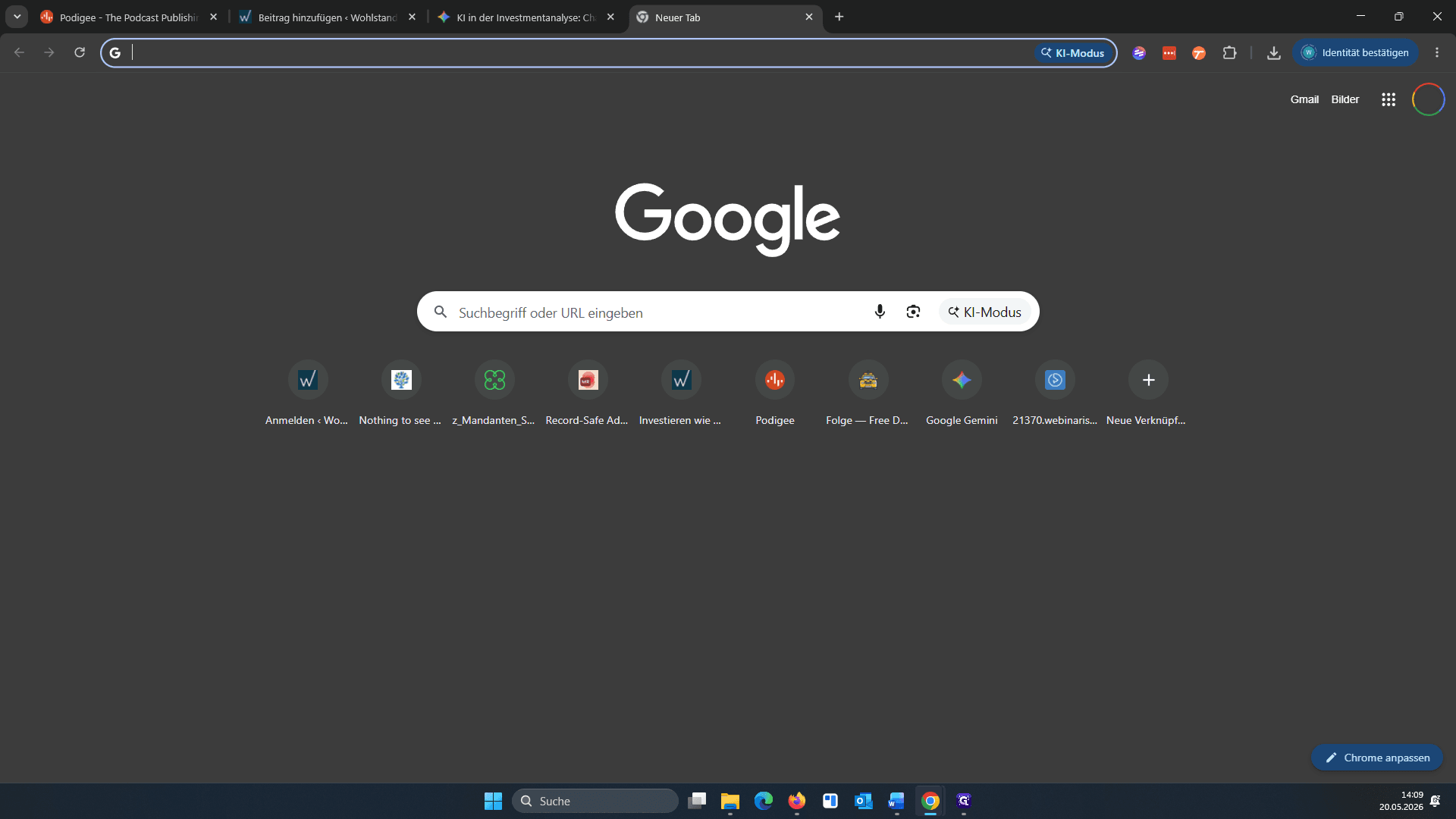
Wohlstandsbildner Podcast Apple, und drücken Sie Enter.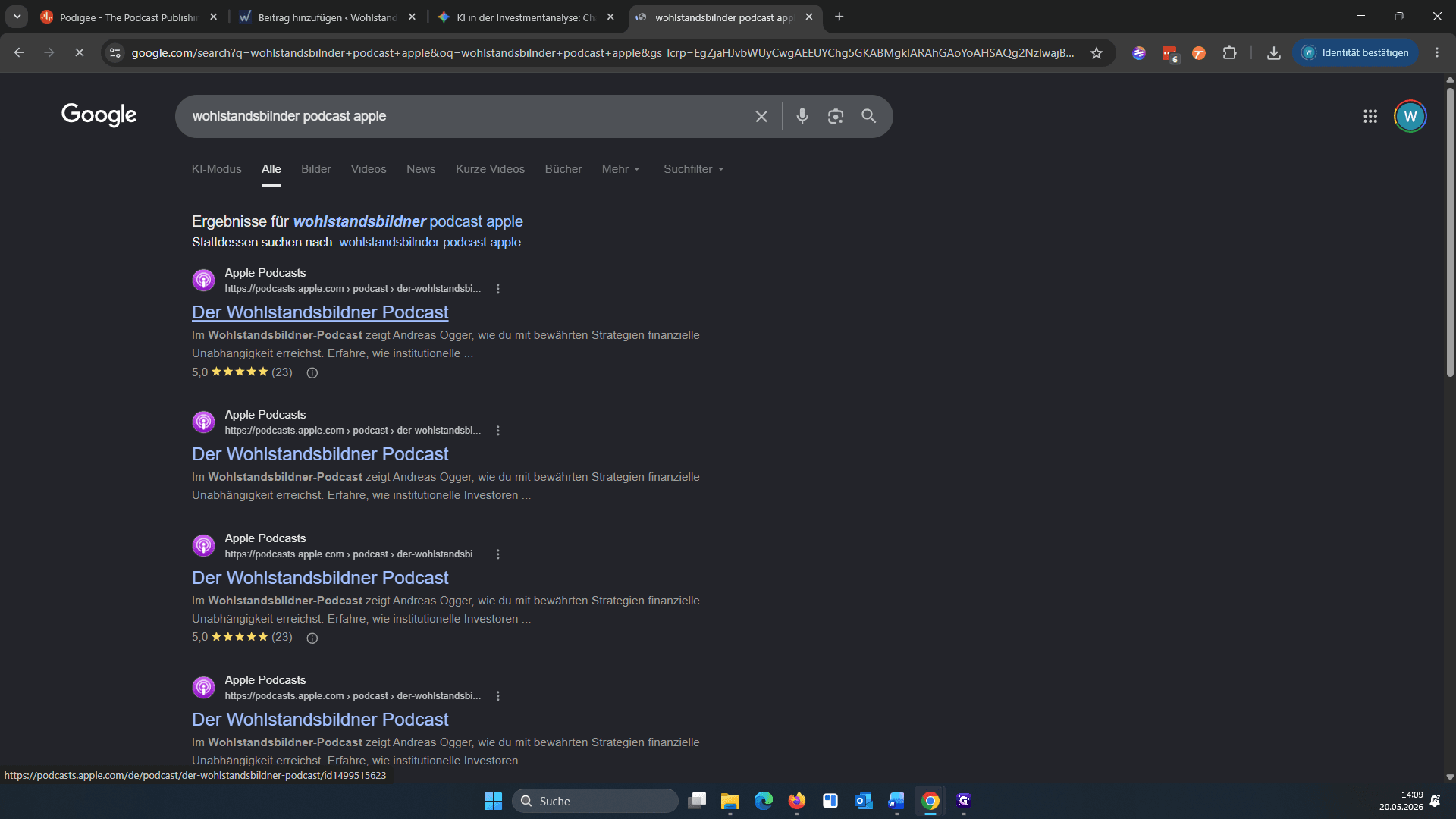
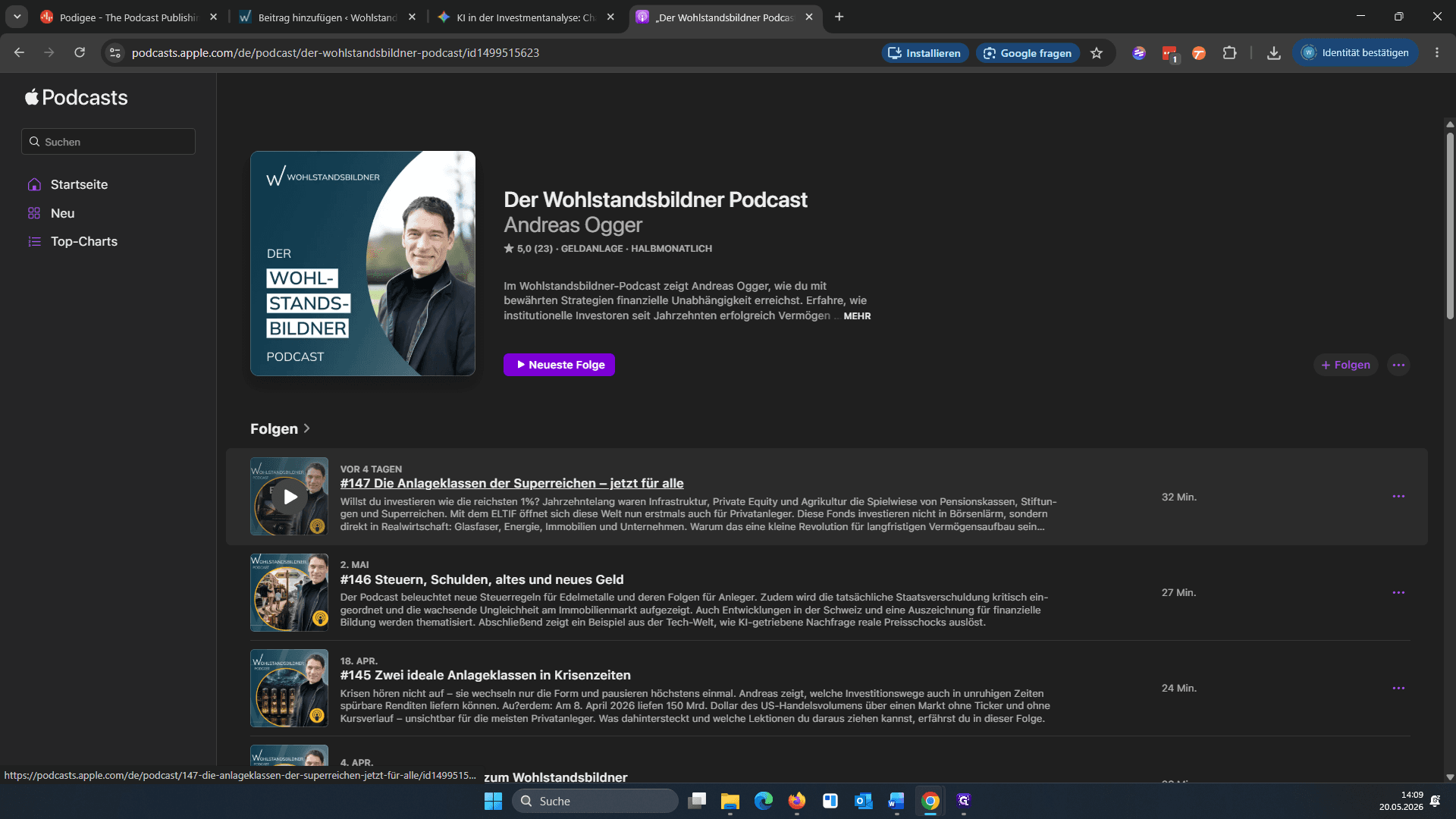
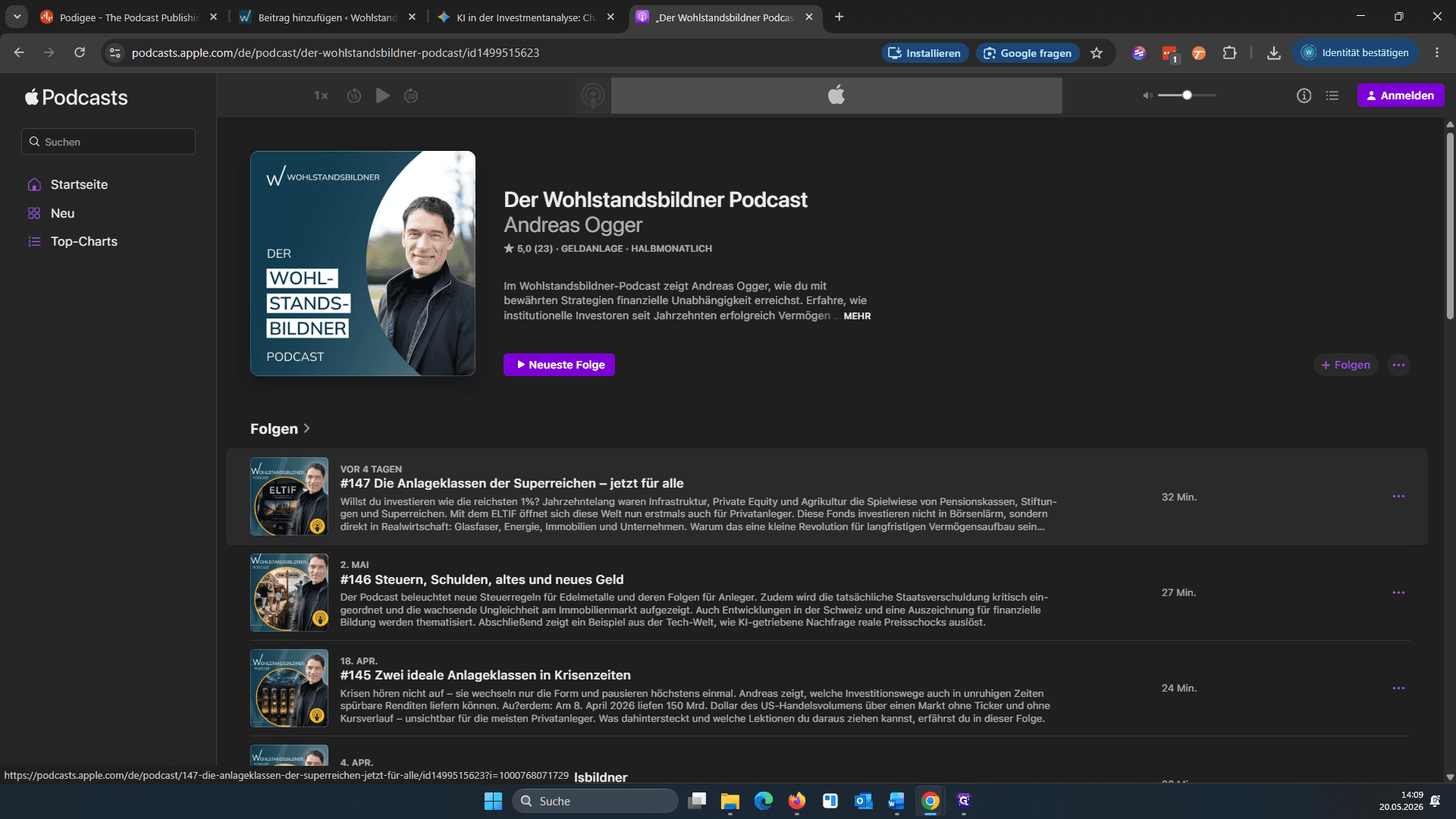
Strg + V ein.Übersicht der benötigten Plattform-Links
Plattform | Wo zu finden? | Besonderheit |
|---|---|---|
YouTube | YouTube Studio > Optionen | Über "Link zum Teilen abrufen" kopieren. |
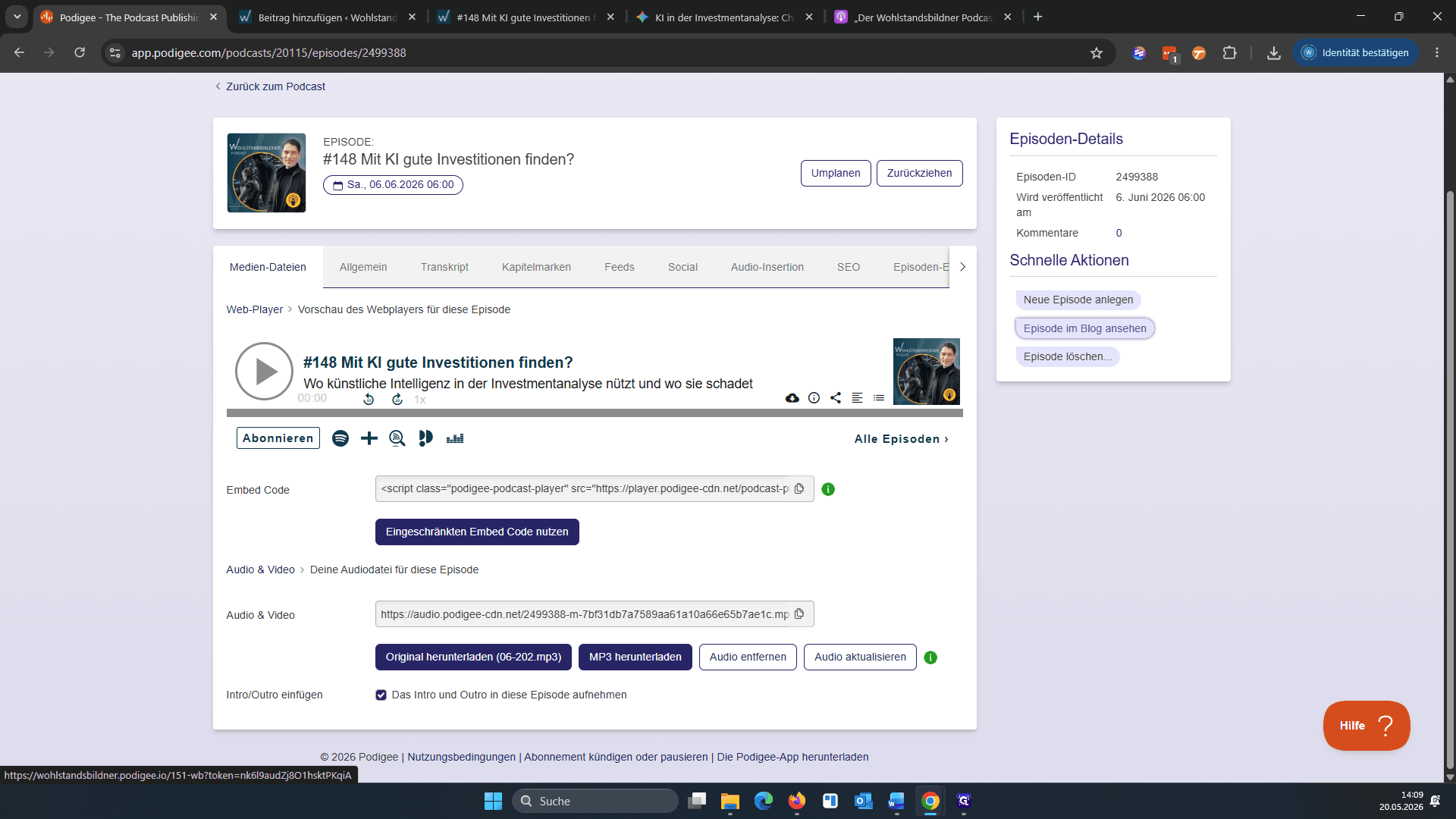
Podigee | Dashboard > Medien-Dateien | Es wird der gesamte Embed Code (HTML) benötigt, nicht nur der Link. |
Spotify / Deezer | Direkt im Web-Player oder in der App | Rechtsklick auf die Folge > Adresse des Links kopieren. |
Apple Podcasts | Über die Google-Suche | Erst nach tatsächlicher Veröffentlichung abrufbar. |
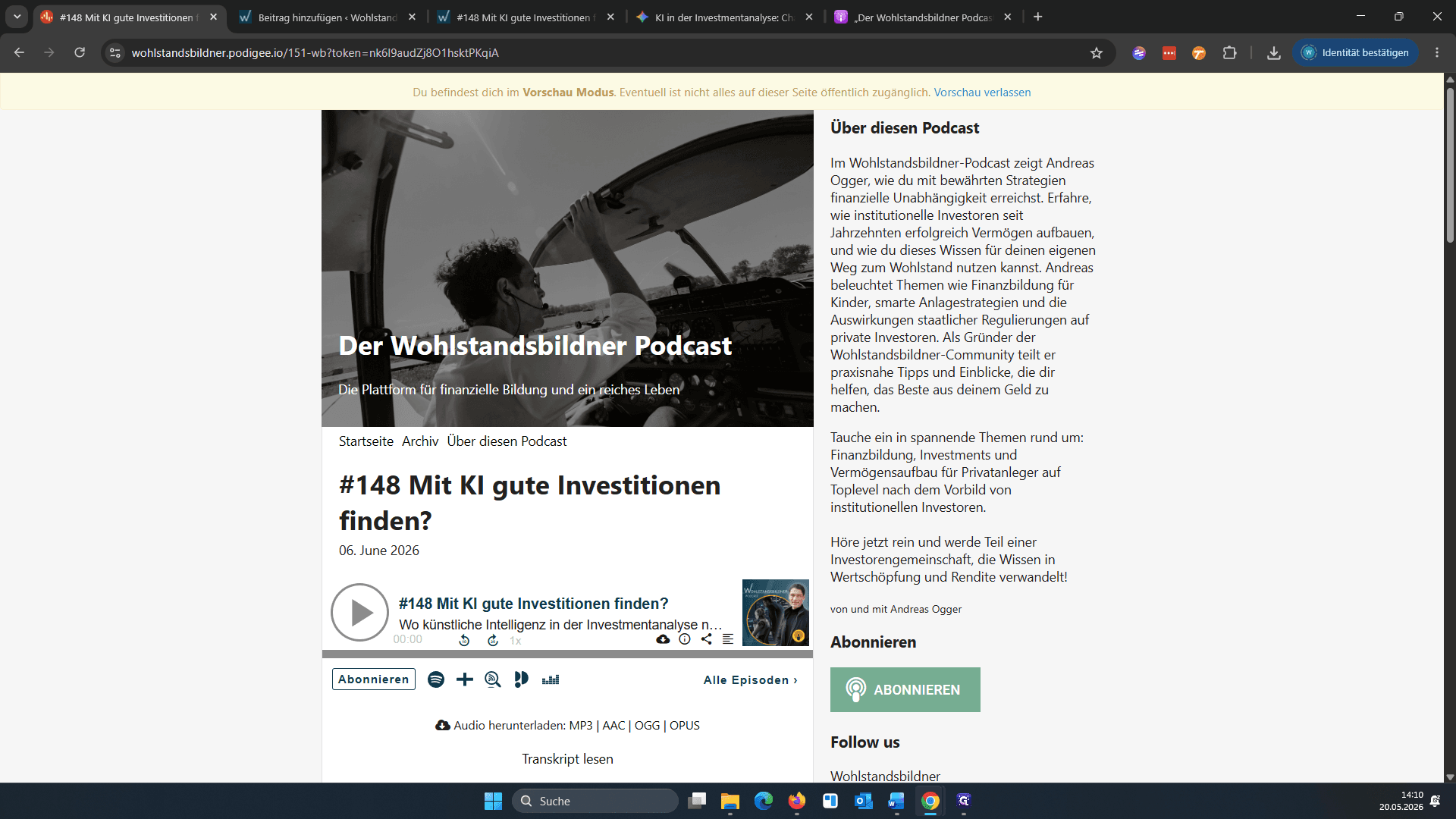
Beitrag speichern und überprüfen
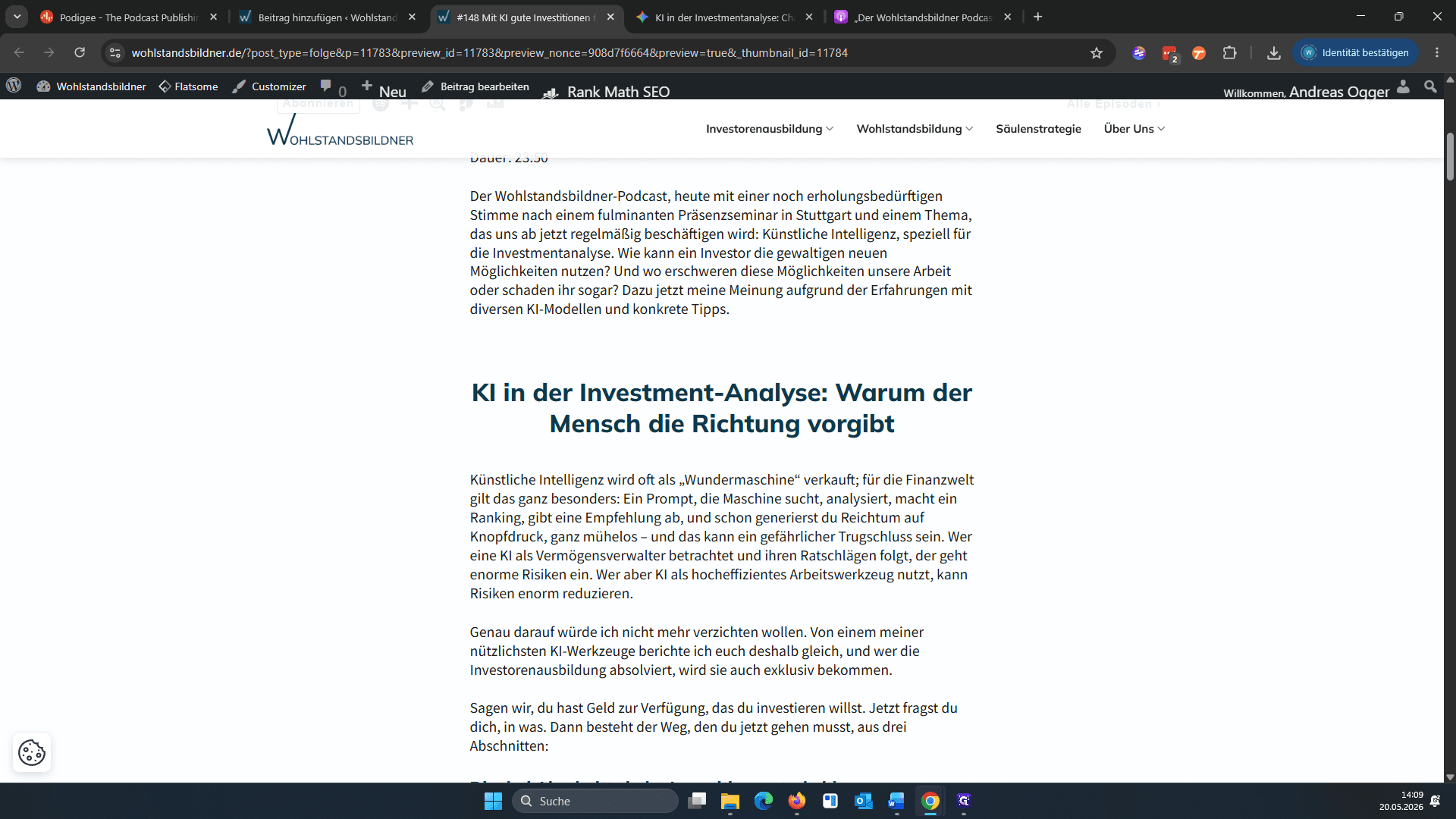
Nachdem alle derzeit verfügbaren Links eingefügt wurden, muss der Beitrag gespeichert und abschließend kontrolliert werden.
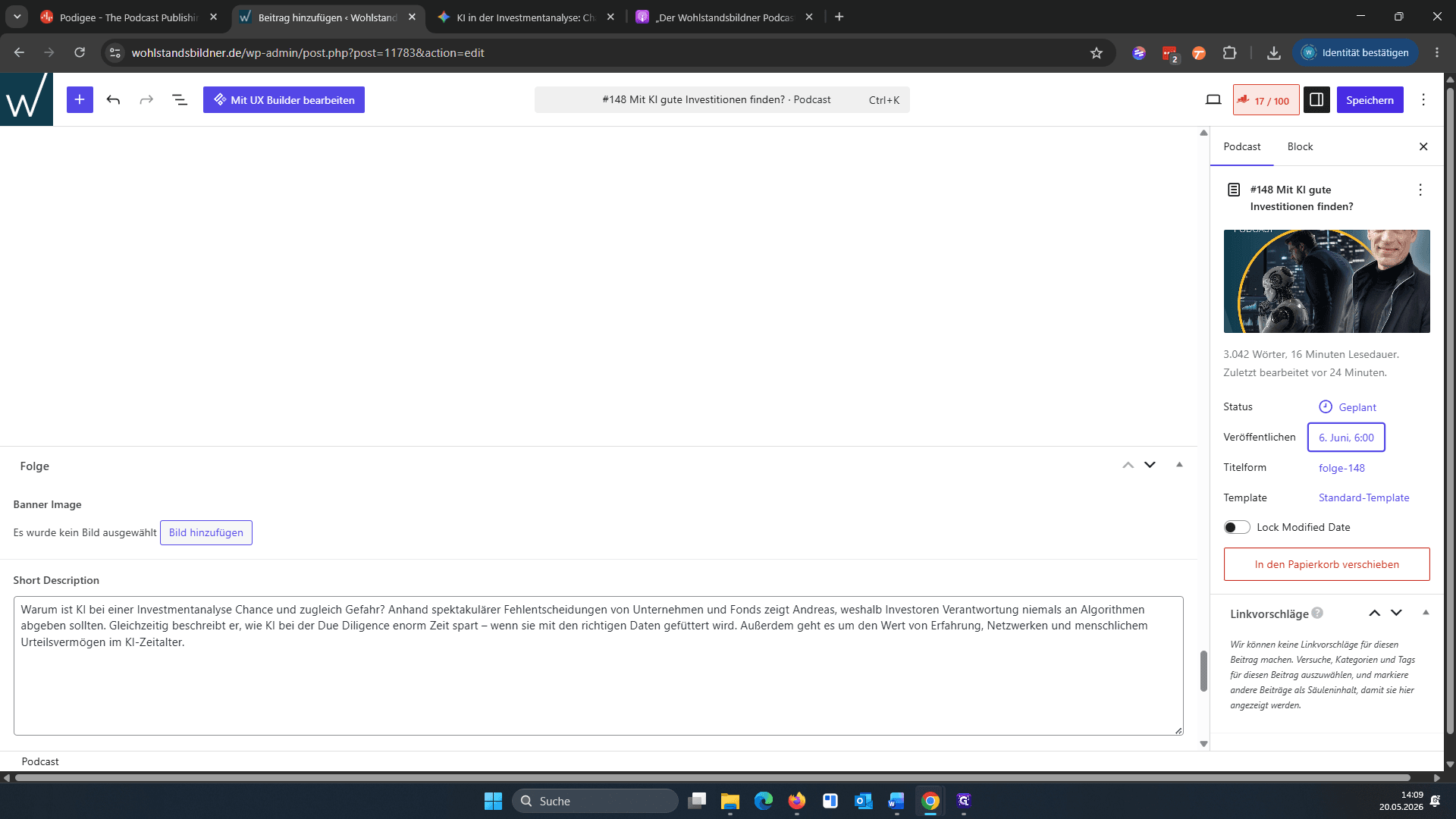
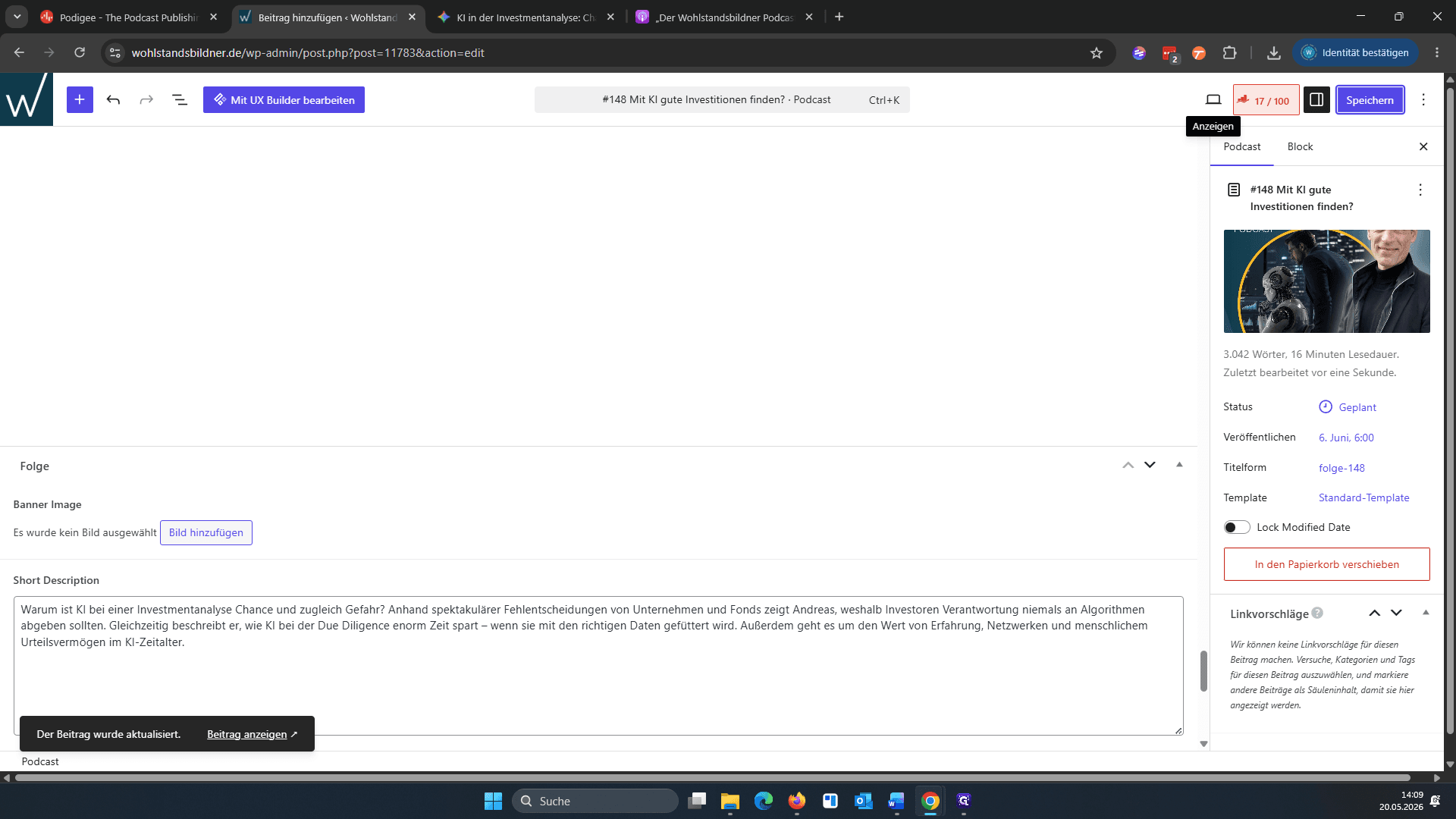
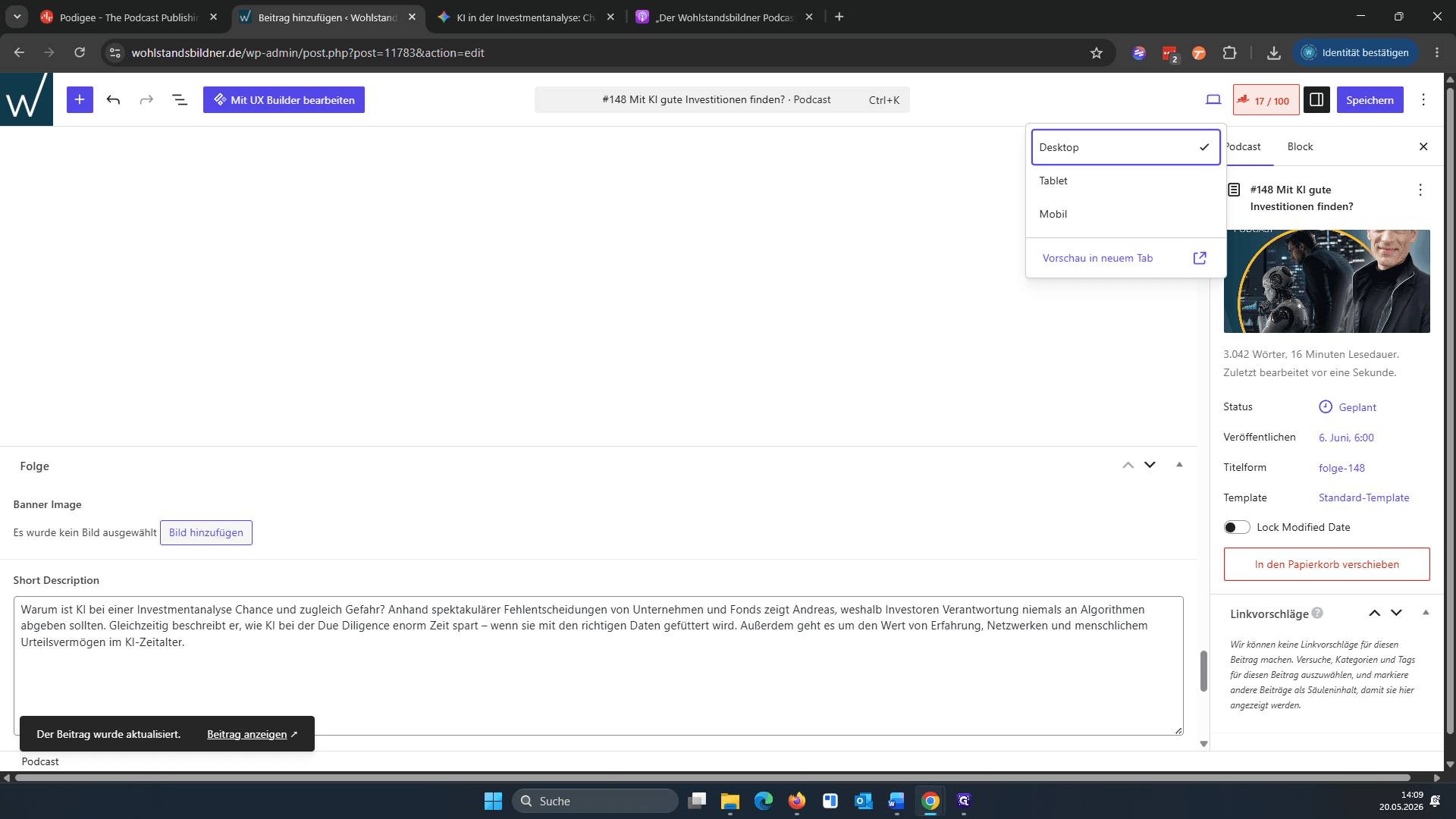
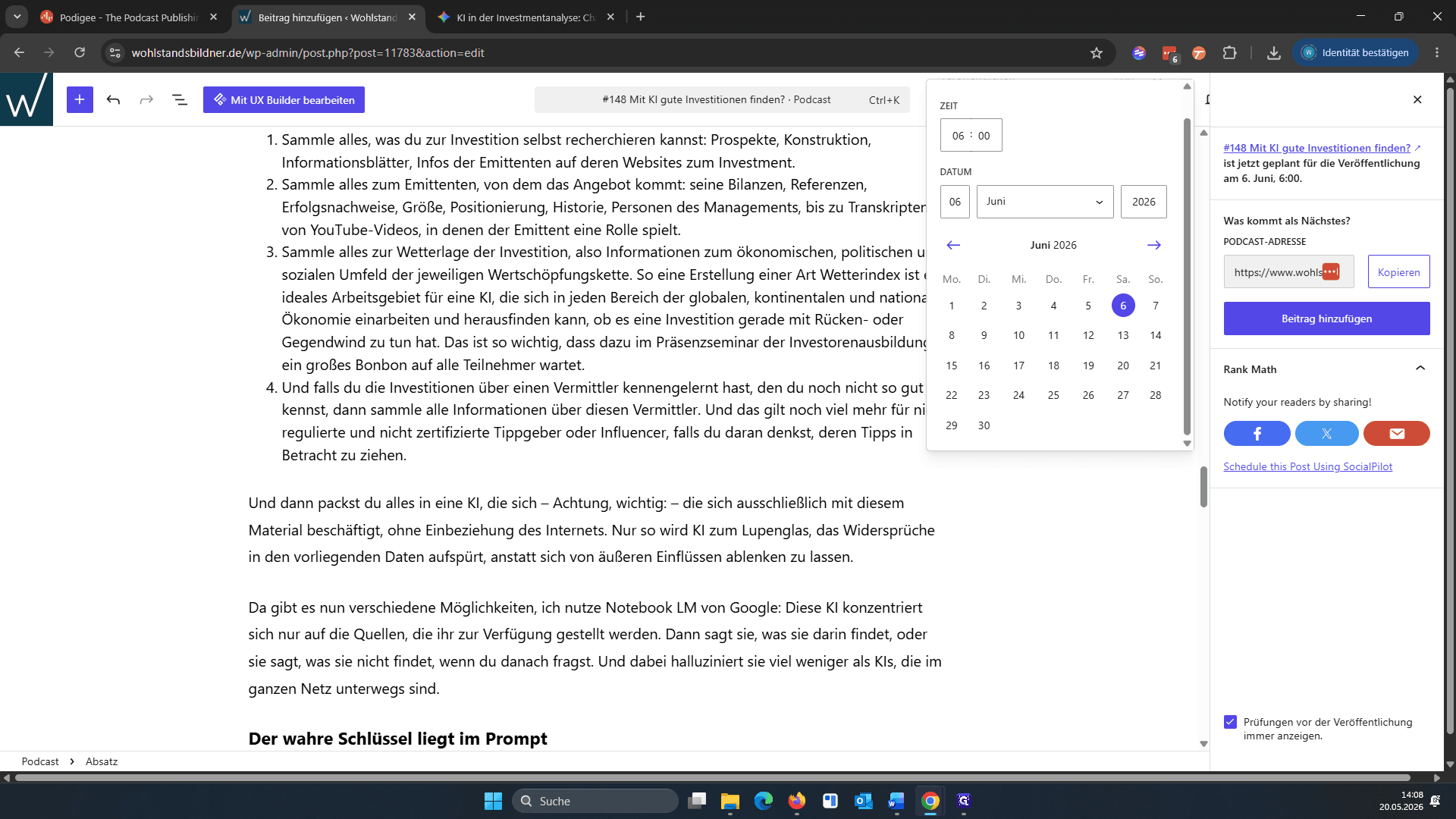
Veröffentlichungsdatum sicherstellen
FAQ
Q: Warum kann ich den Apple Podcast-Link nicht vorab generieren?
A: Apple Podcasts erstellt die endgültige URL für eine Episode erst, wenn der RSS-Feed nach dem geplanten Veröffentlichungszeitpunkt aktualisiert wurde. Aus diesem Grund müssen Sie den Link nach dem Release über die Suchmaschine heraussuchen und manuell in WordPress ergänzen.
Q: Was genau muss ich in der Beitrags-Vorschau kontrollieren?
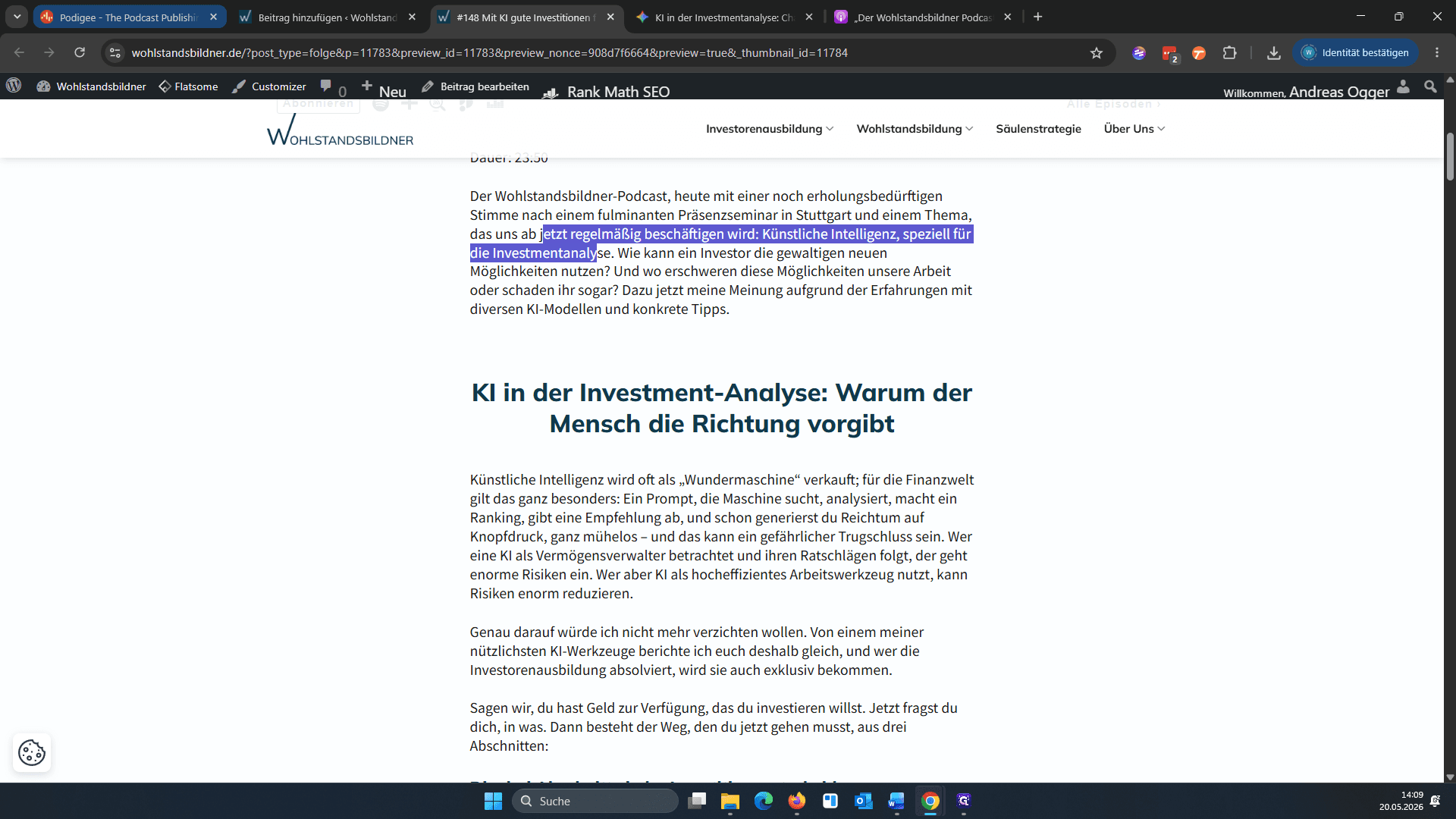
A: Achten Sie in der Vorschau darauf, dass der Podigee-Embed-Player richtig geladen wird und bedienbar ist. Überprüfen Sie zudem, ob die korrekte Folgennummer angezeigt wird, die Show Notes passend formatiert sind und das geplante Veröffentlichungsdatum auf allen drei Systemen (WordPress, Podigee und YouTube) identisch ist.