Erfahren Sie, wie Sie das Setting-Formular in Pipedrive nutzen, um Leads strukturiert zu qualifizieren, Details abzufragen und erste Preiskalkulationen durchzuführen.
By Sammer Malereibetrieb GmbH
In dieser Anleitung erfahren Sie, wie Sie das Setting-Formular nutzen, um eingehende Leads (z. B. über Meta-Anzeigen) strukturiert zu qualifizieren. Das Formular dient als Leitfaden für Ihr Setting-Gespräch, protokolliert alle relevanten Objektdaten und ermöglicht eine erste grobe Preiskalkulation direkt am Telefon.
Dieser Prozess richtet sich an Vertriebsmitarbeiter und Setter, die für die Vorkalifizierung von Anfragen zuständig sind und Kunden im ersten Kontakt auf Eignung und Budgetrahmen prüfen.
Formular öffnen und starten
1
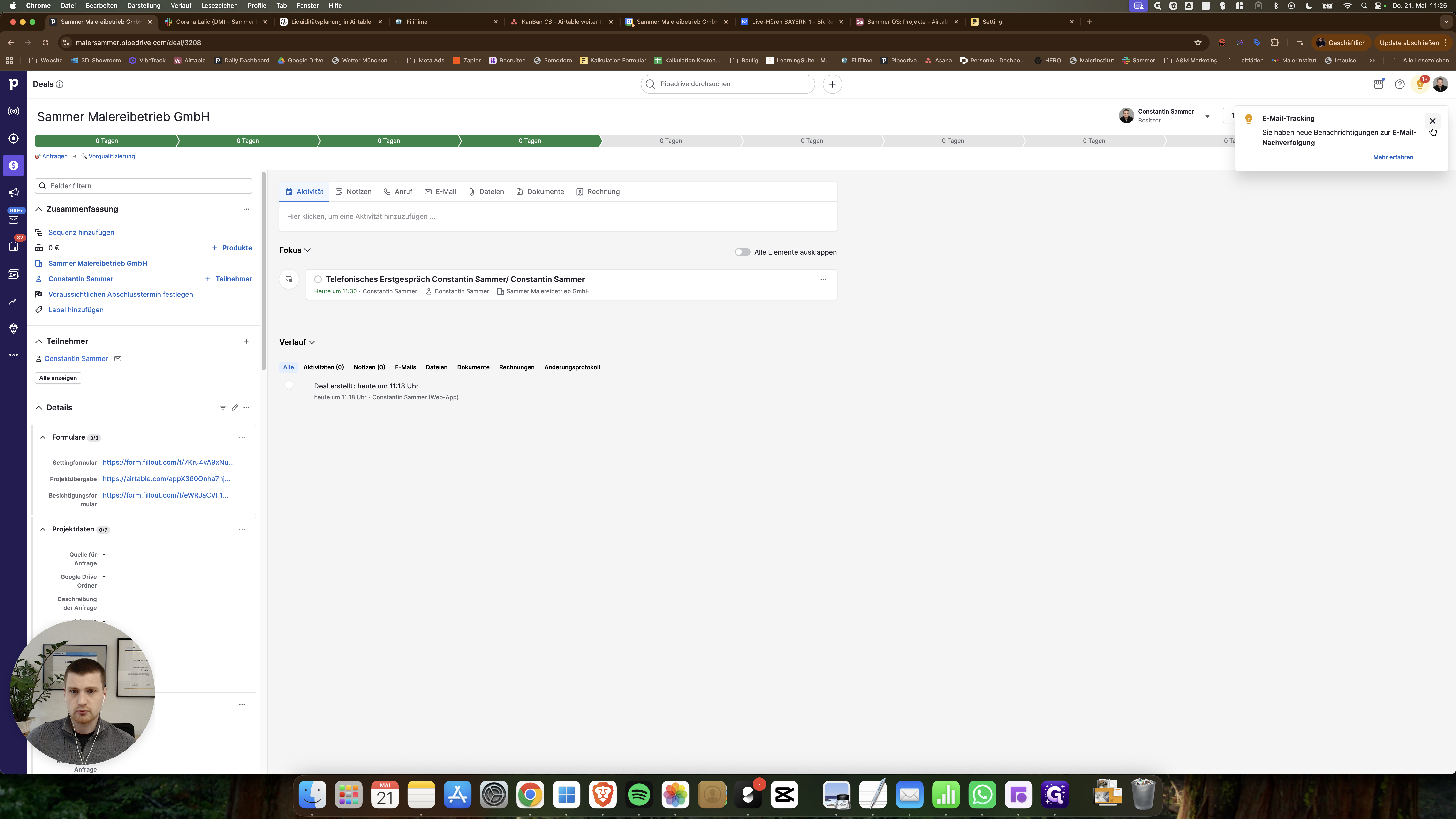
Klicken Sie in Pipedrive auf den gewünschten Deal.
2
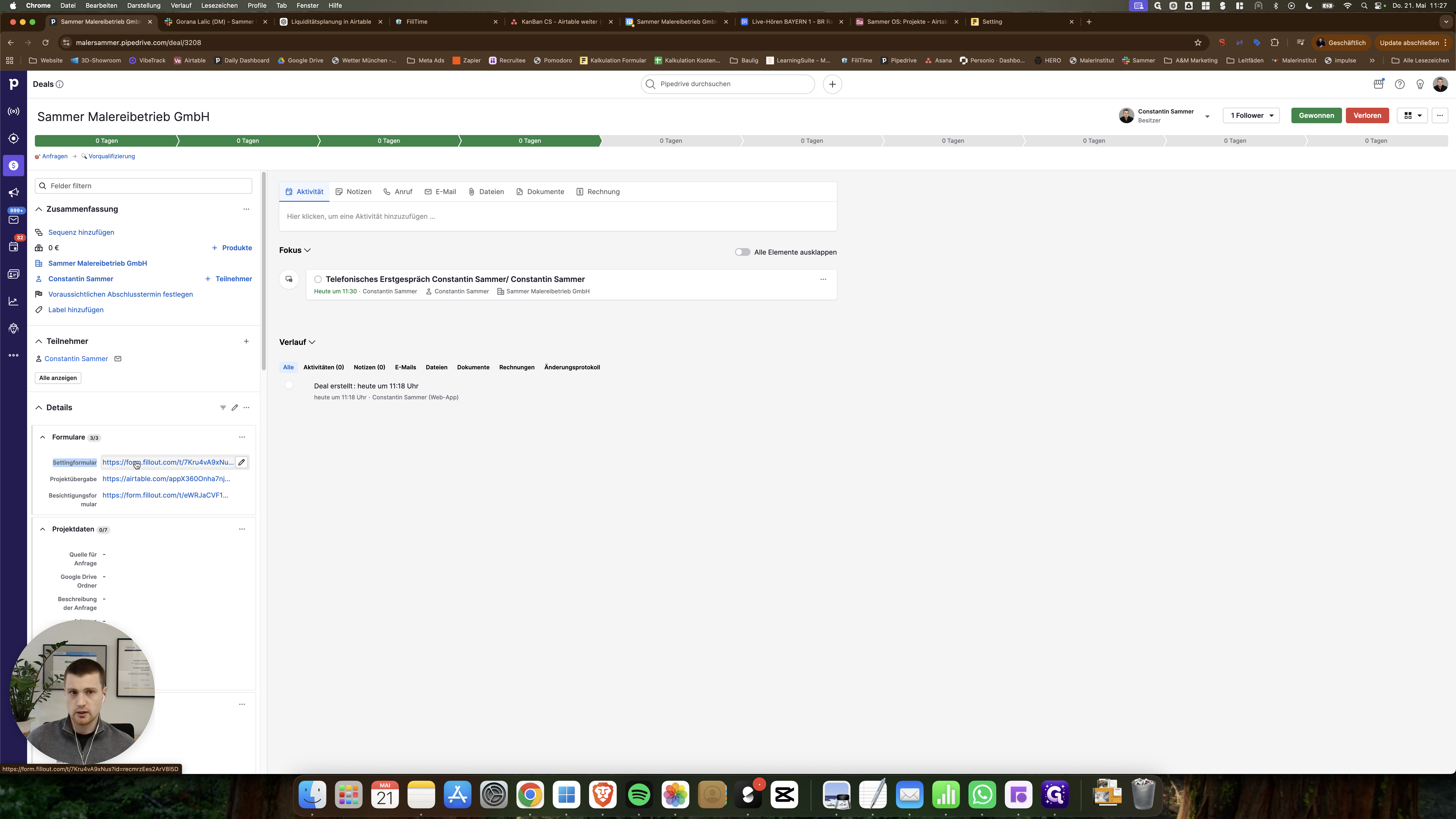
Klicken Sie im Bereich Formulare auf den Link Settingformular.
3
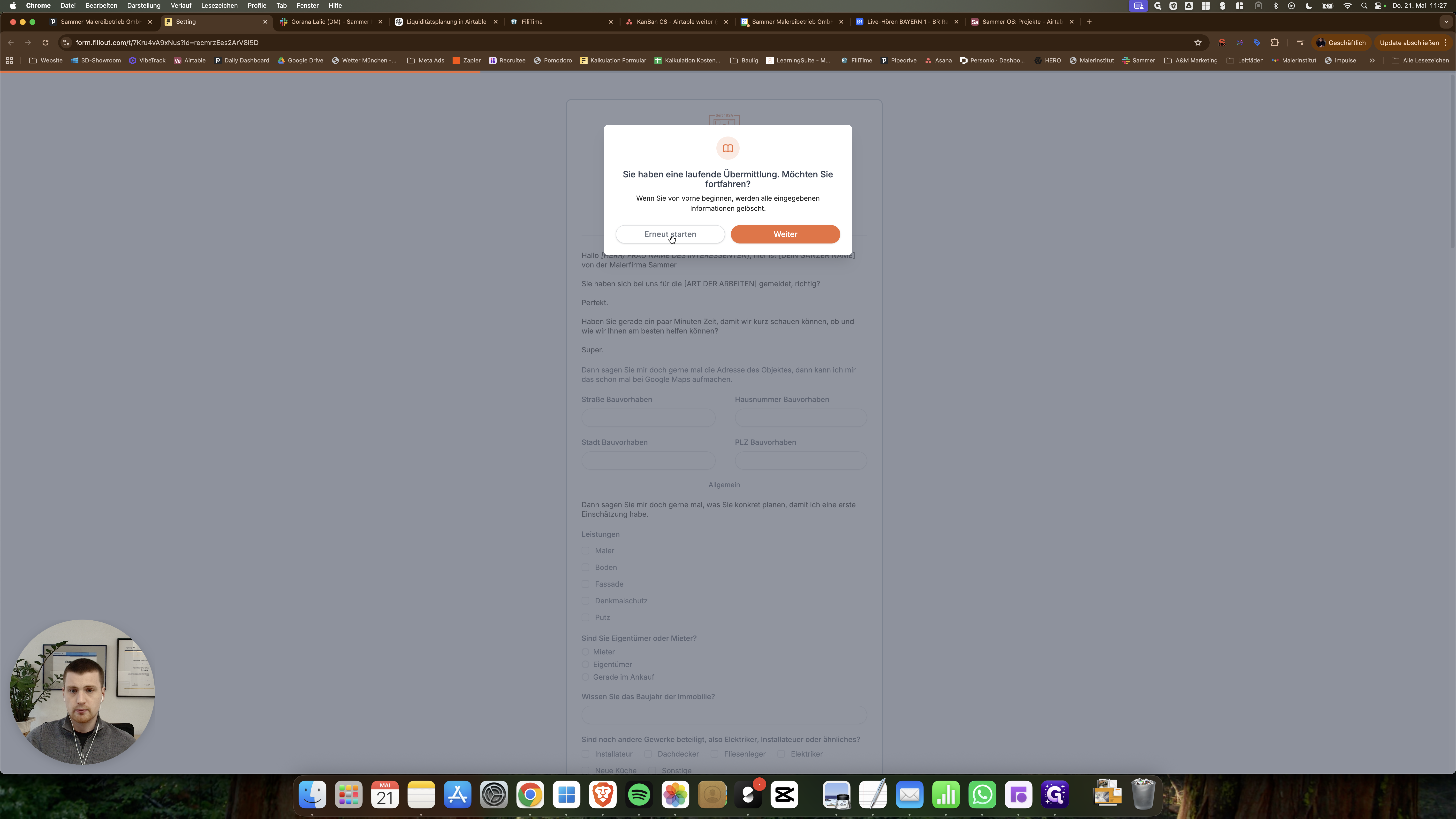
Klicken Sie im sich öffnenden Fenster auf Erneut starten, um ein neues Gesprächsprotokoll zu beginnen.
Arbeiten Sie während des gesamten Gesprächs ausschließlich in diesem Formular. Es ist exakt wie Ihr Gesprächsleitfaden aufgebaut. Stellen Sie die Fragen eins zu eins so, wie sie dort formuliert sind.
Projektdaten und Bedarf erfassen
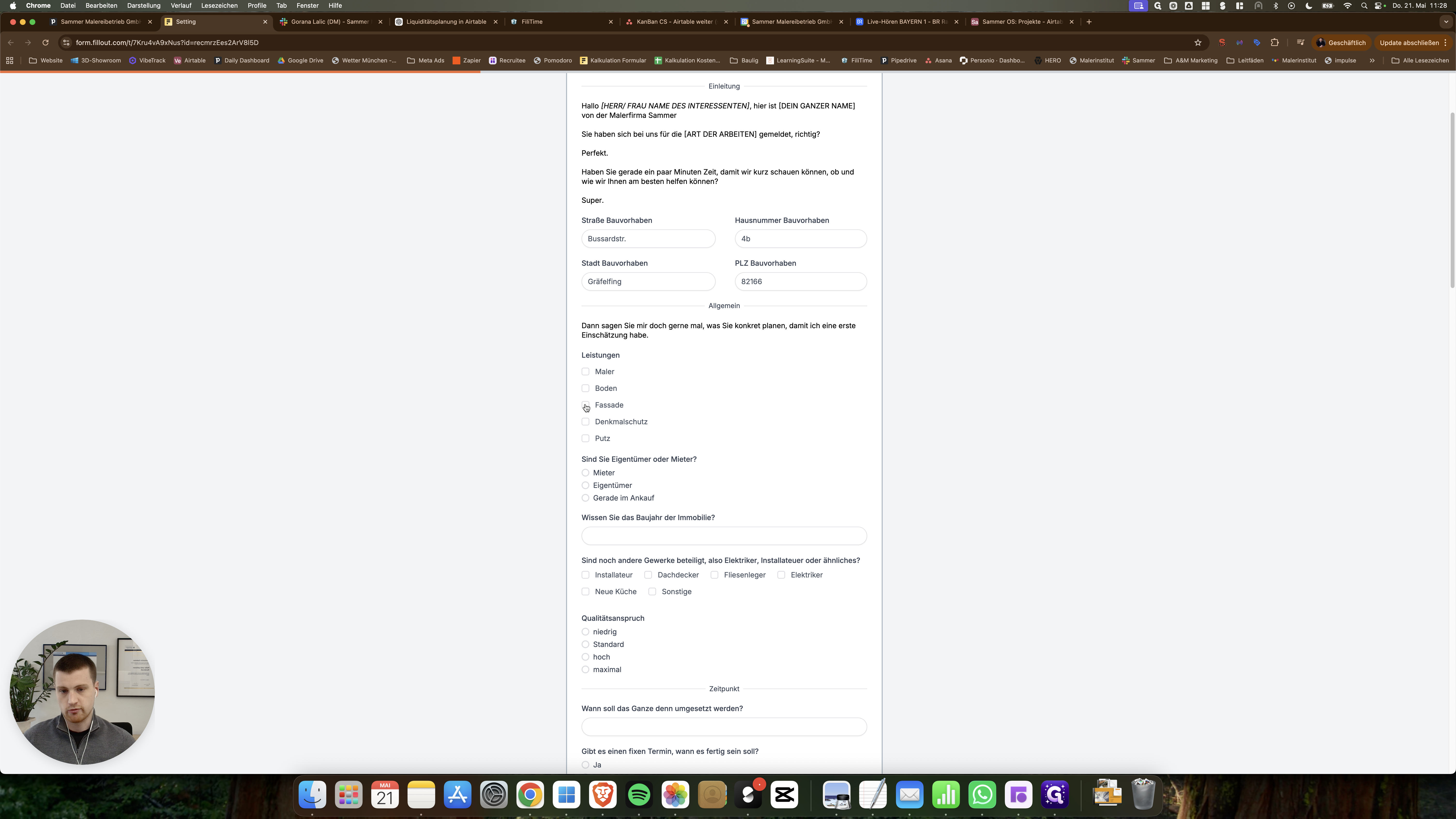
Prüfen Sie vorab, ob bereits bekannte Daten (wie die Adresse) vorausgefüllt sind. Ist dies nicht der Fall, erfragen Sie die fehlenden Informationen direkt beim Kunden.
4
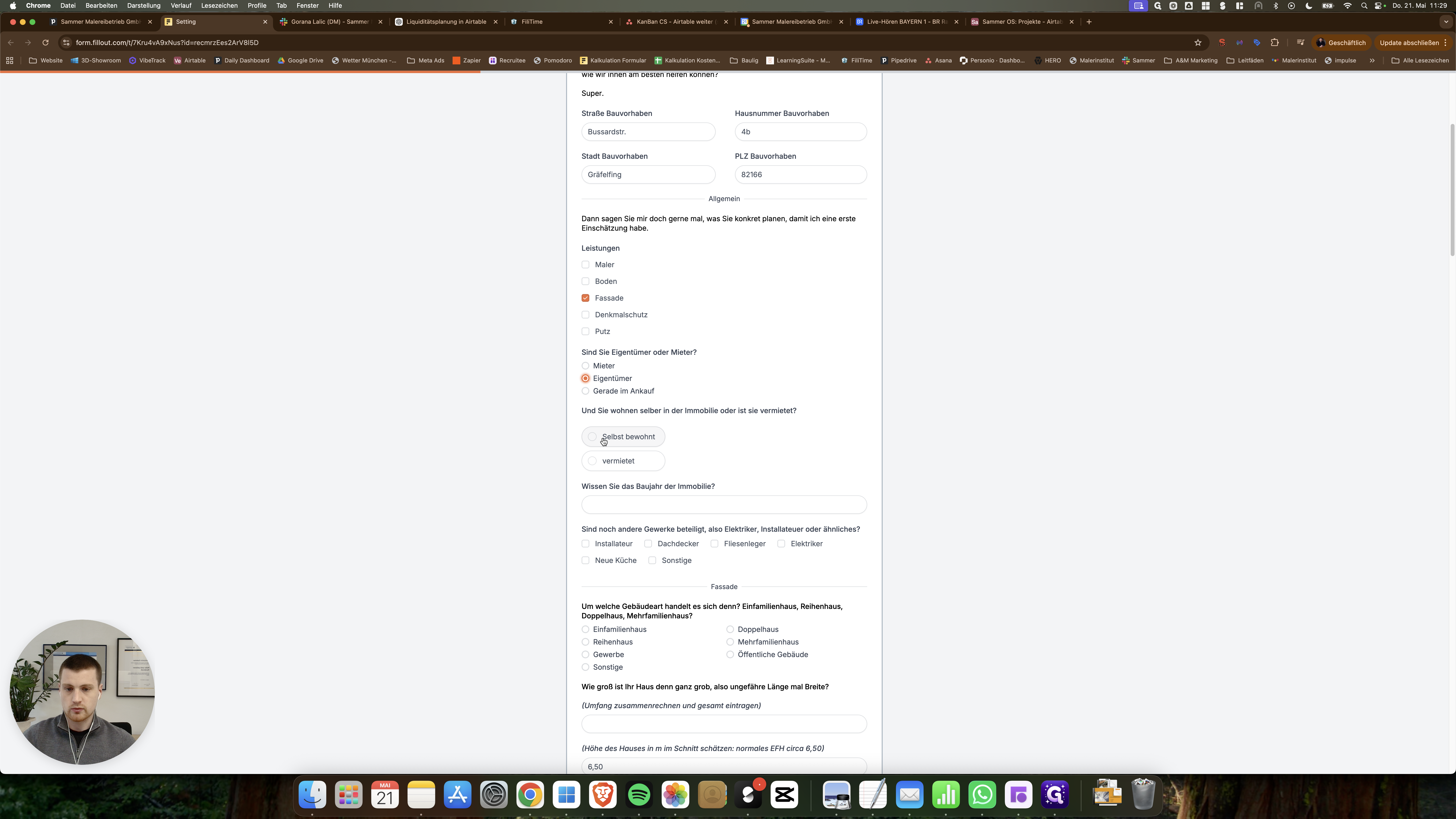
Erfassen Sie die genaue Adresse des Bauvorhabens.
Tipp: Öffnen Sie die Adresse parallel bei Google Maps oder Street View. So können Sie die Gebäudeart und die Dimensionen bereits vorab besser einschätzen.
5
Wählen Sie unter Leistungen aus, was gemacht werden soll (z. B. Fassade).
6
Geben Sie die Eigentümerverhältnisse und die Nutzungsart (z. B. Selbst bewohnt) an.
7
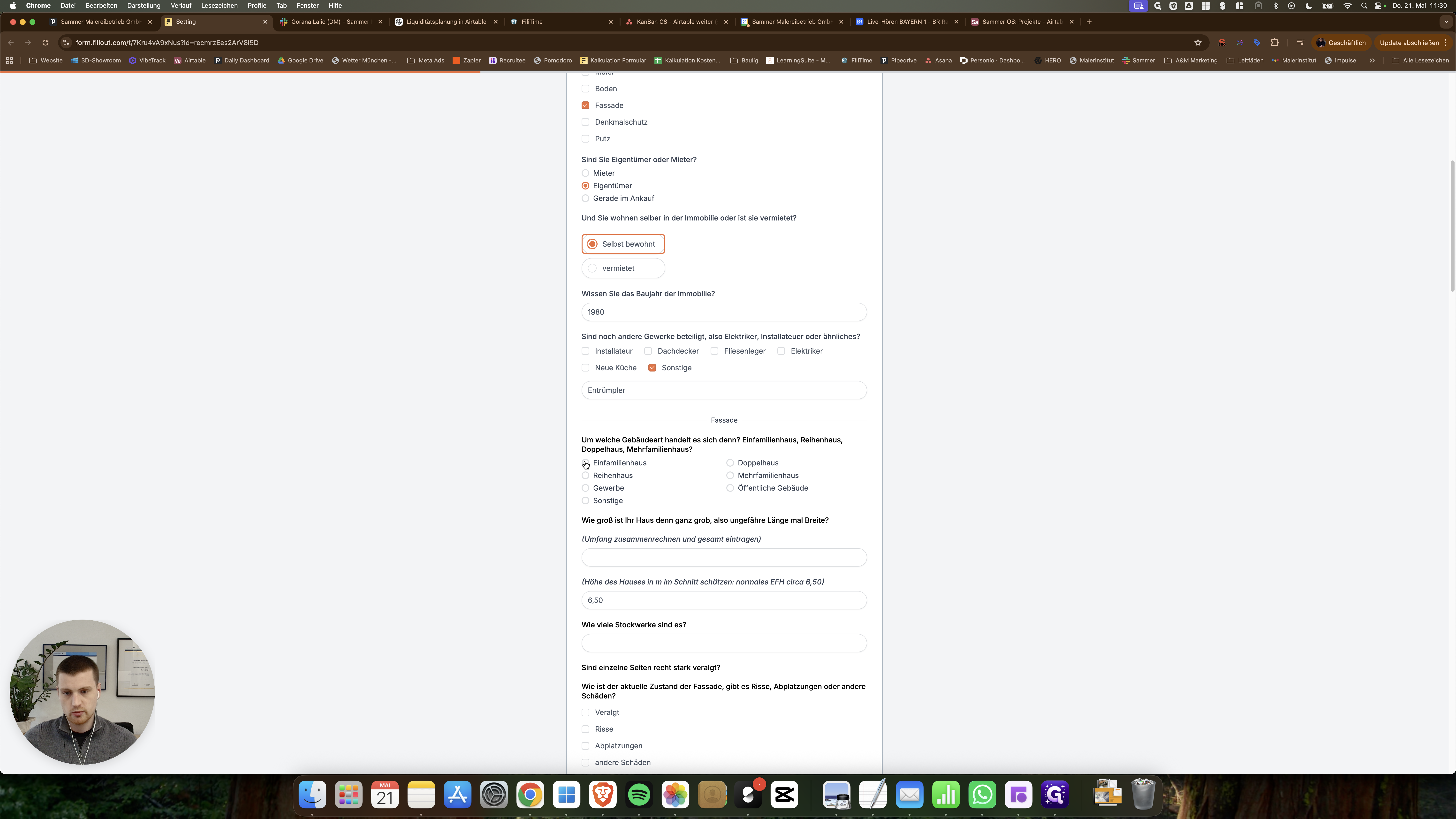
Tragen Sie das Baujahr der Immobilie ein.
8
Falls weitere Gewerke beteiligt sind, tragen Sie Sondergewerke wie z. B. Entrümpler unter Sonstige ein.
Fassaden- und Objektdetails erfassen
9
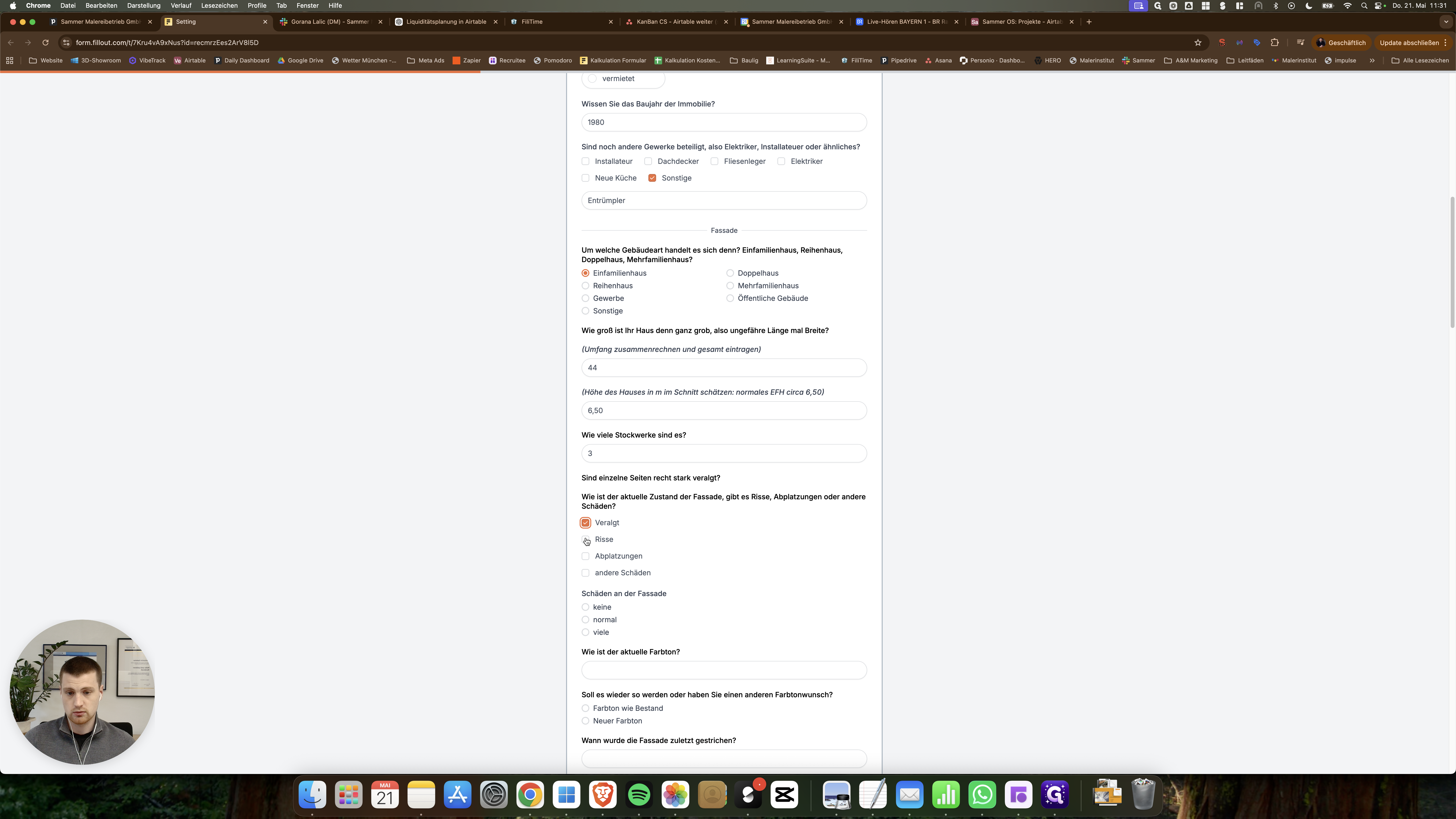
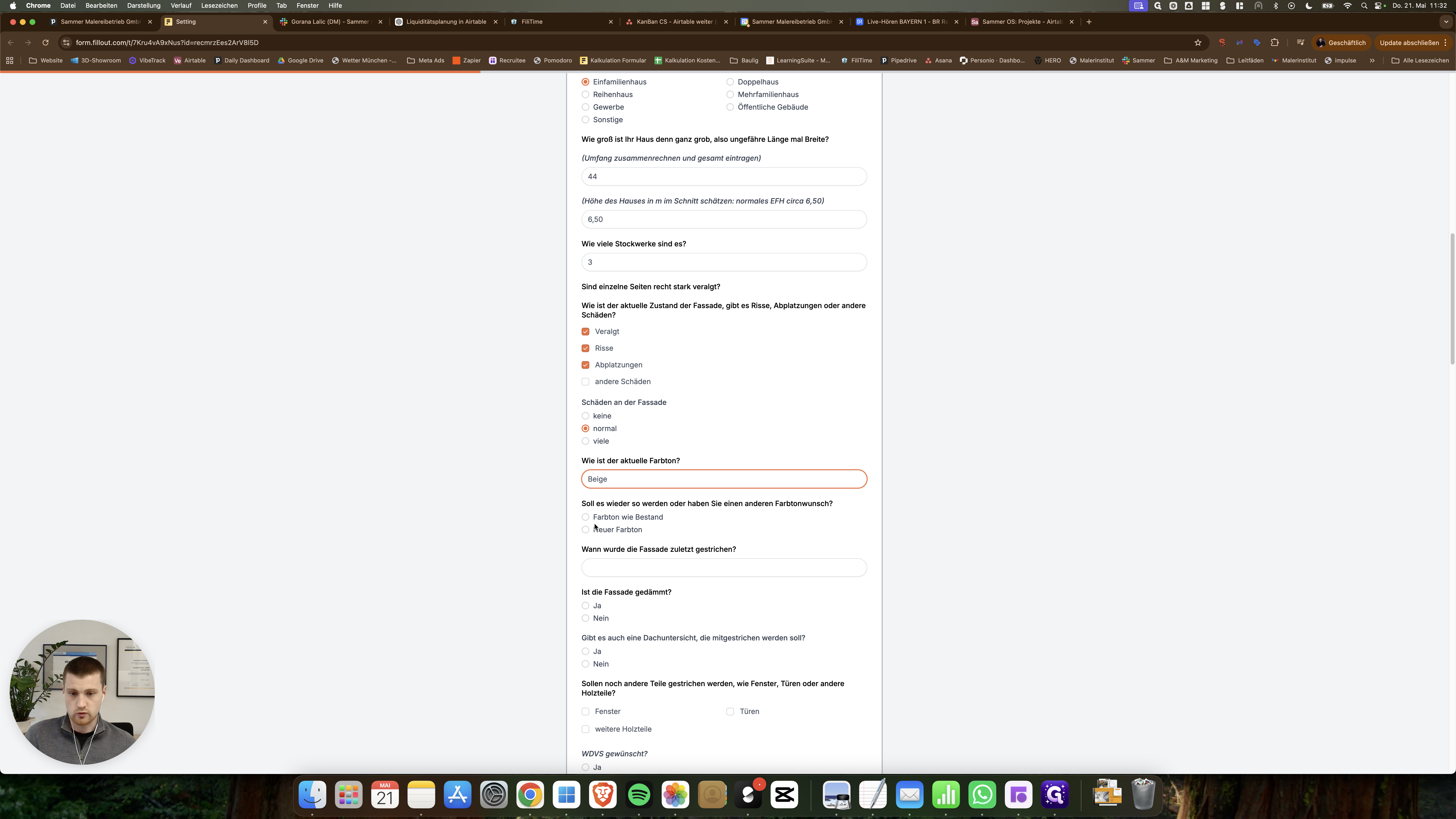
Wählen Sie die Gebäudeart aus (z. B. Einfamilienhaus).
10
Berechnen Sie den Gesamtumfang des Hauses und tragen Sie den Wert in Metern ein.
11
Geben Sie die Anzahl der Stockwerke an.
12
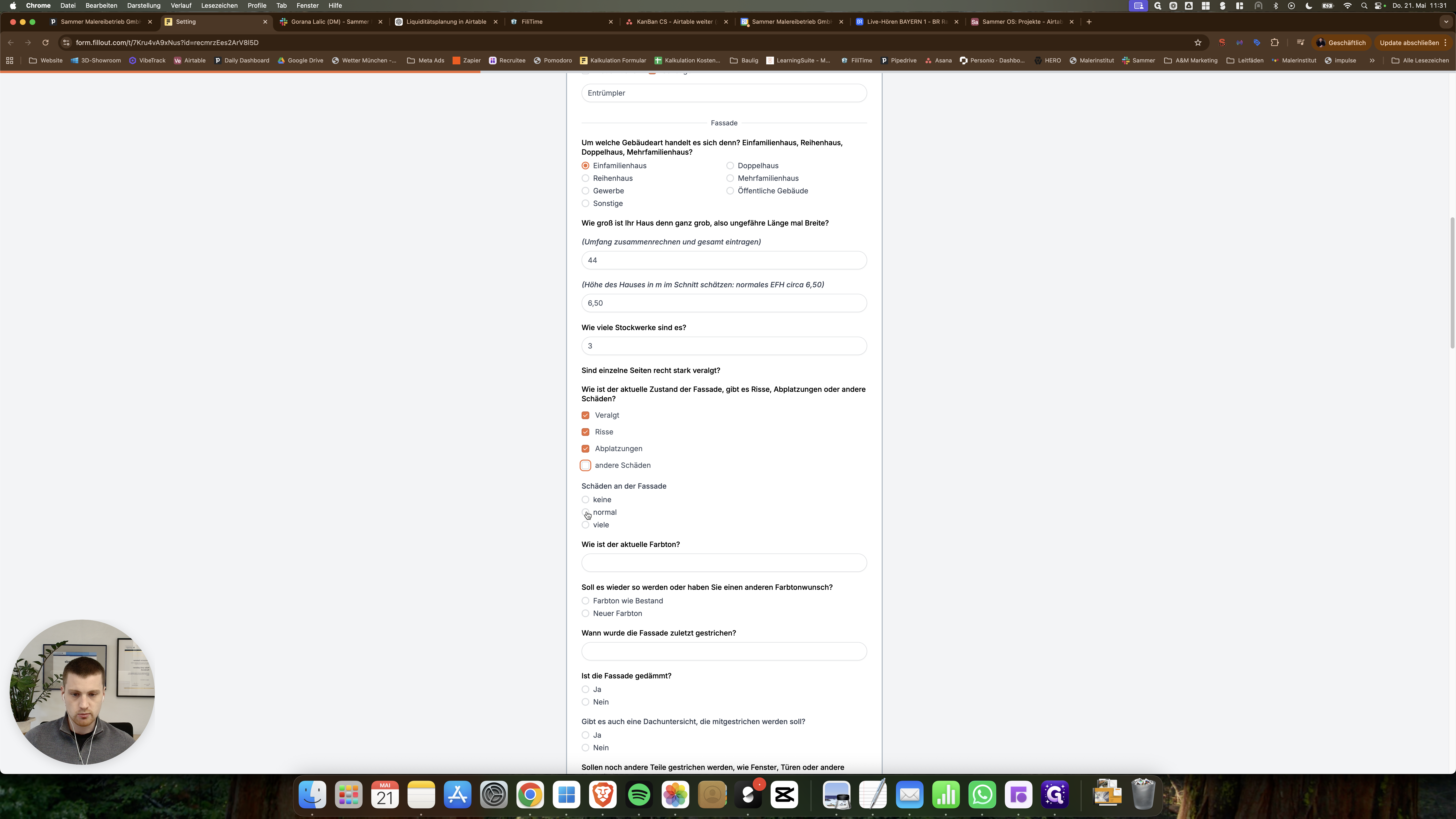
Haken Sie alle zutreffenden aktuellen Schäden ab (z. B. Risse).
13
Bewerten Sie den generellen Schadensumfang der Fassade (standardmäßig normal).
14
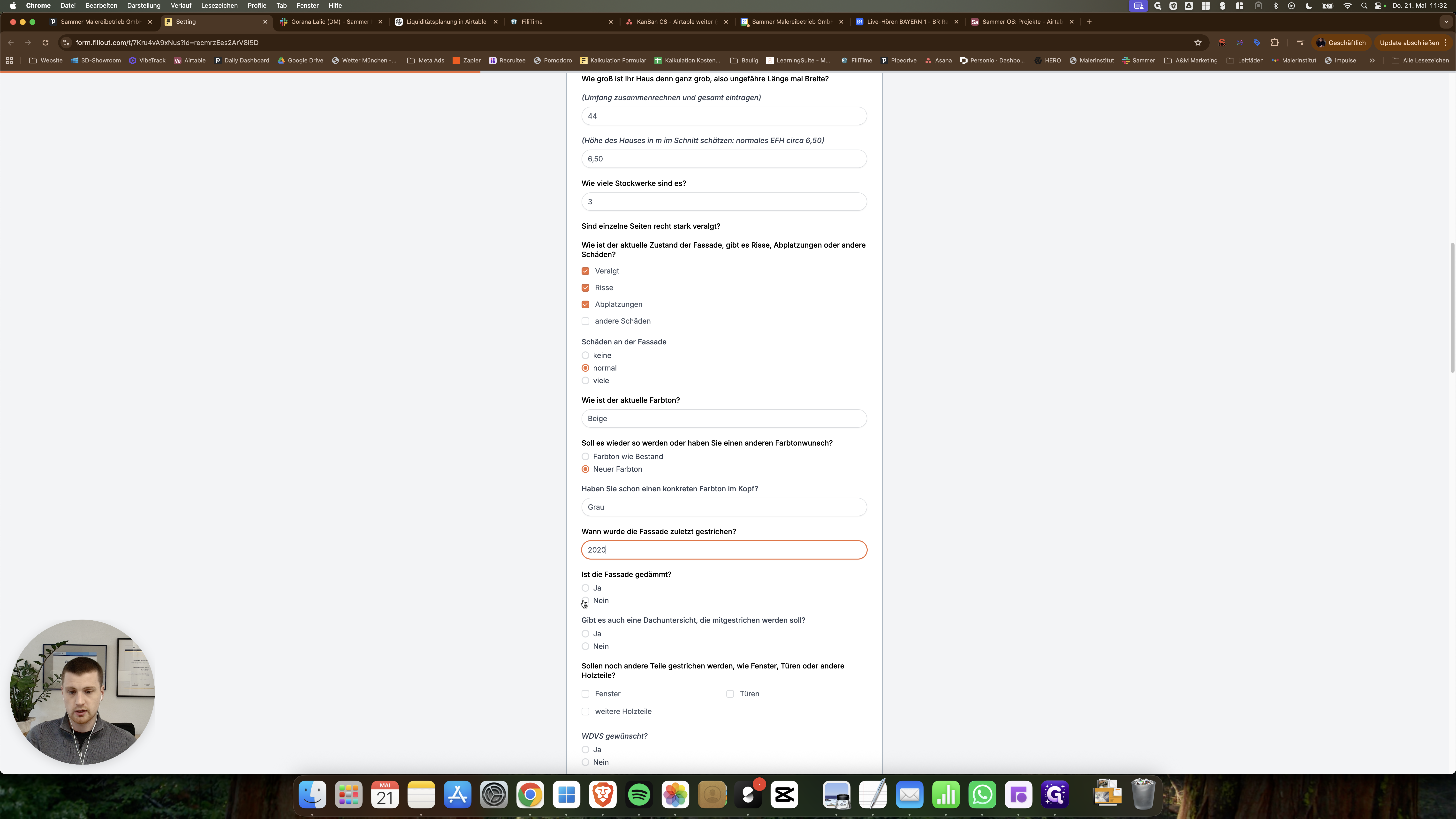
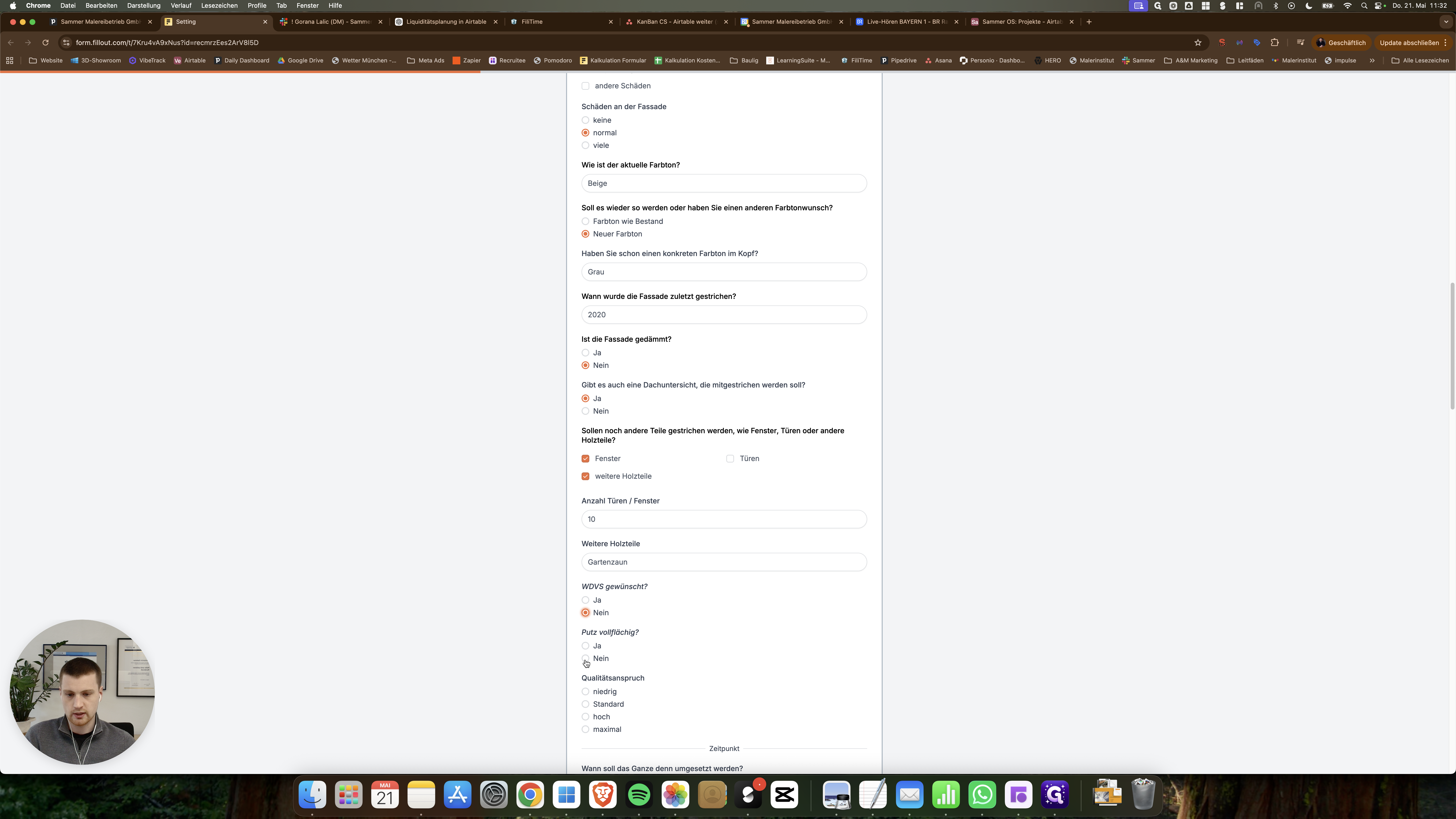
Tragen Sie den aktuellen Farbton ein (z. B. Beige).
15
Wählen Sie aus, ob ein Neuer Farbton gewünscht ist oder der Farbton wie im Bestand bleiben soll.
16
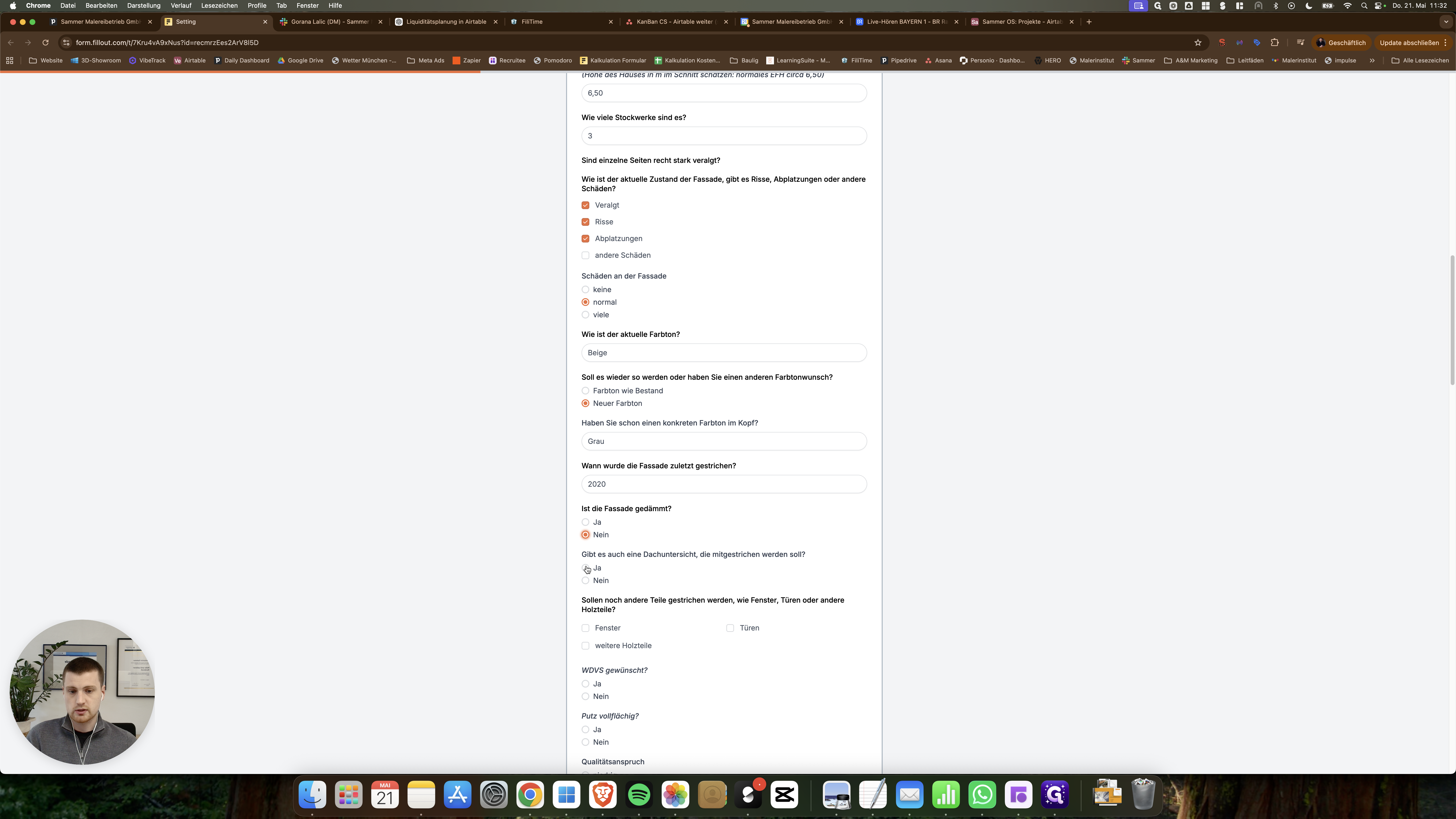
Tragen Sie ein, wann die Fassade zuletzt gestrichen wurde.
17
Wählen Sie aus, ob die Fassade aktuell gedämmt ist.
18
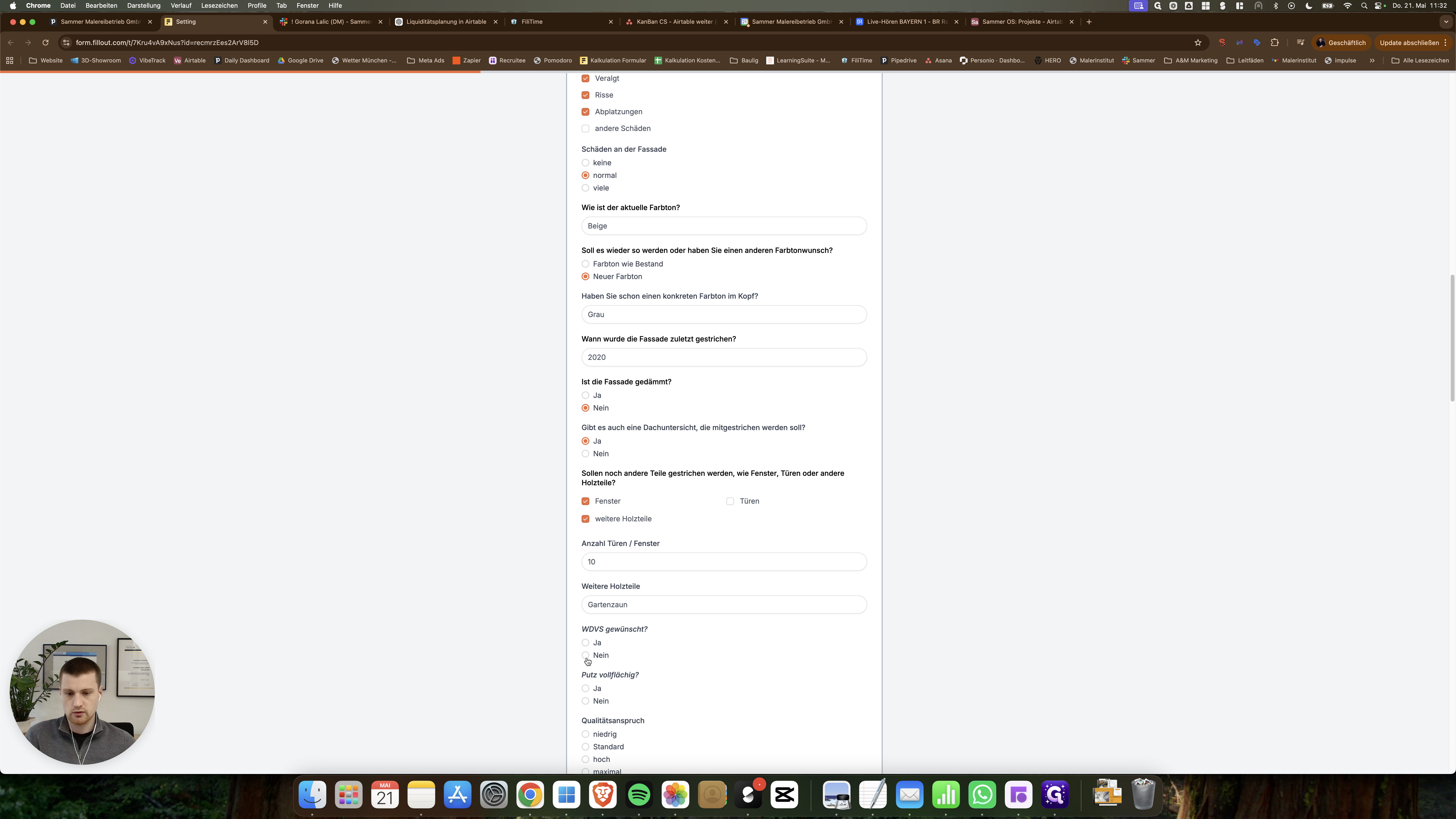
Geben Sie an, ob die Dachuntersicht mitgestrichen werden soll.
19
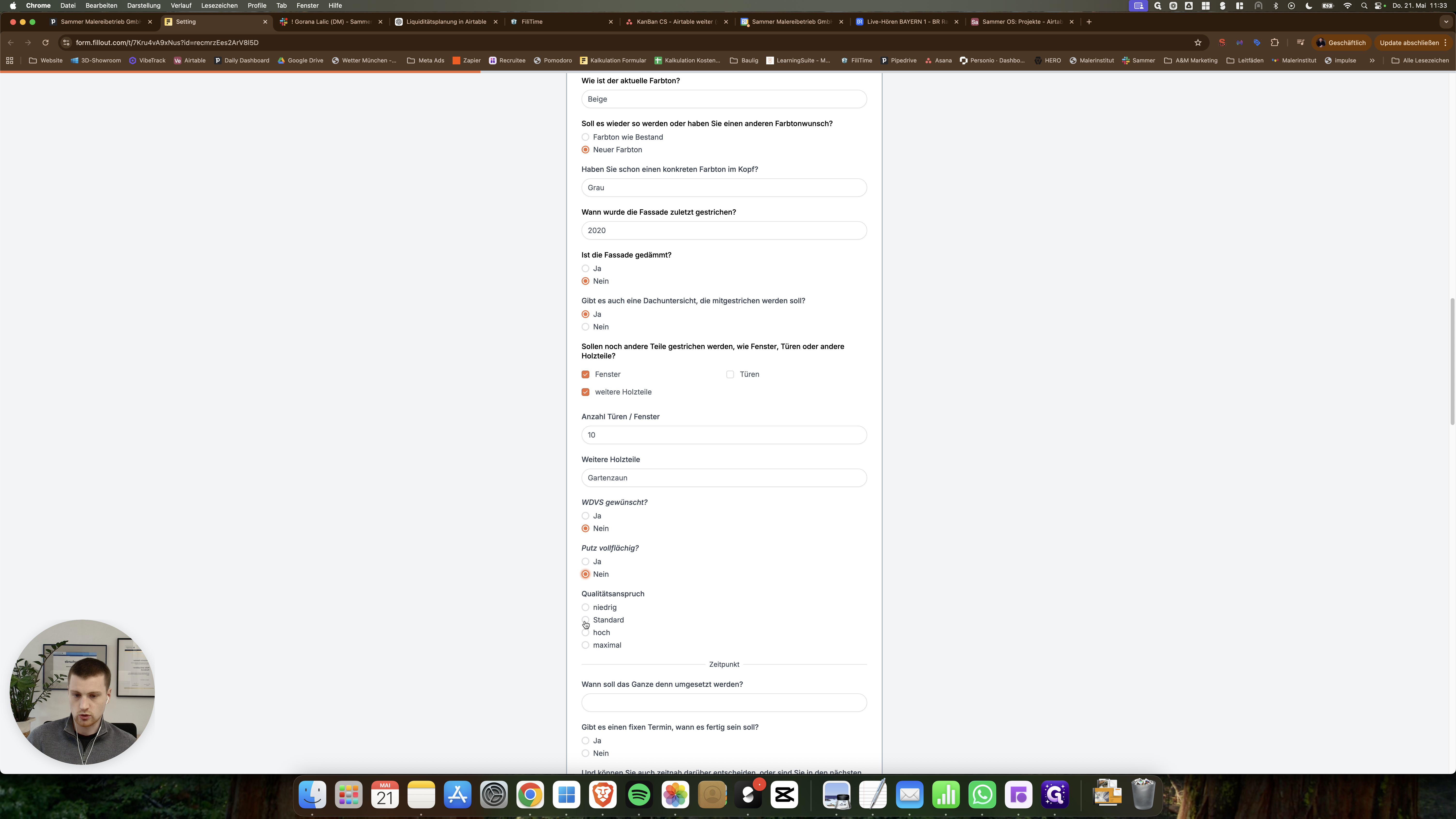
Notieren Sie weitere zu streichende Holzteile wie z. B. Gartenzaun.
20
Tragen Sie die zusammengefasste Anzahl an Fenstern und Türen ein.
21
Geben Sie an, ob ein Wärmedämmverbundsystem (WDVS) gewünscht ist.
22
Wählen Sie, ob der Putz vollflächig erneuert werden muss.
23
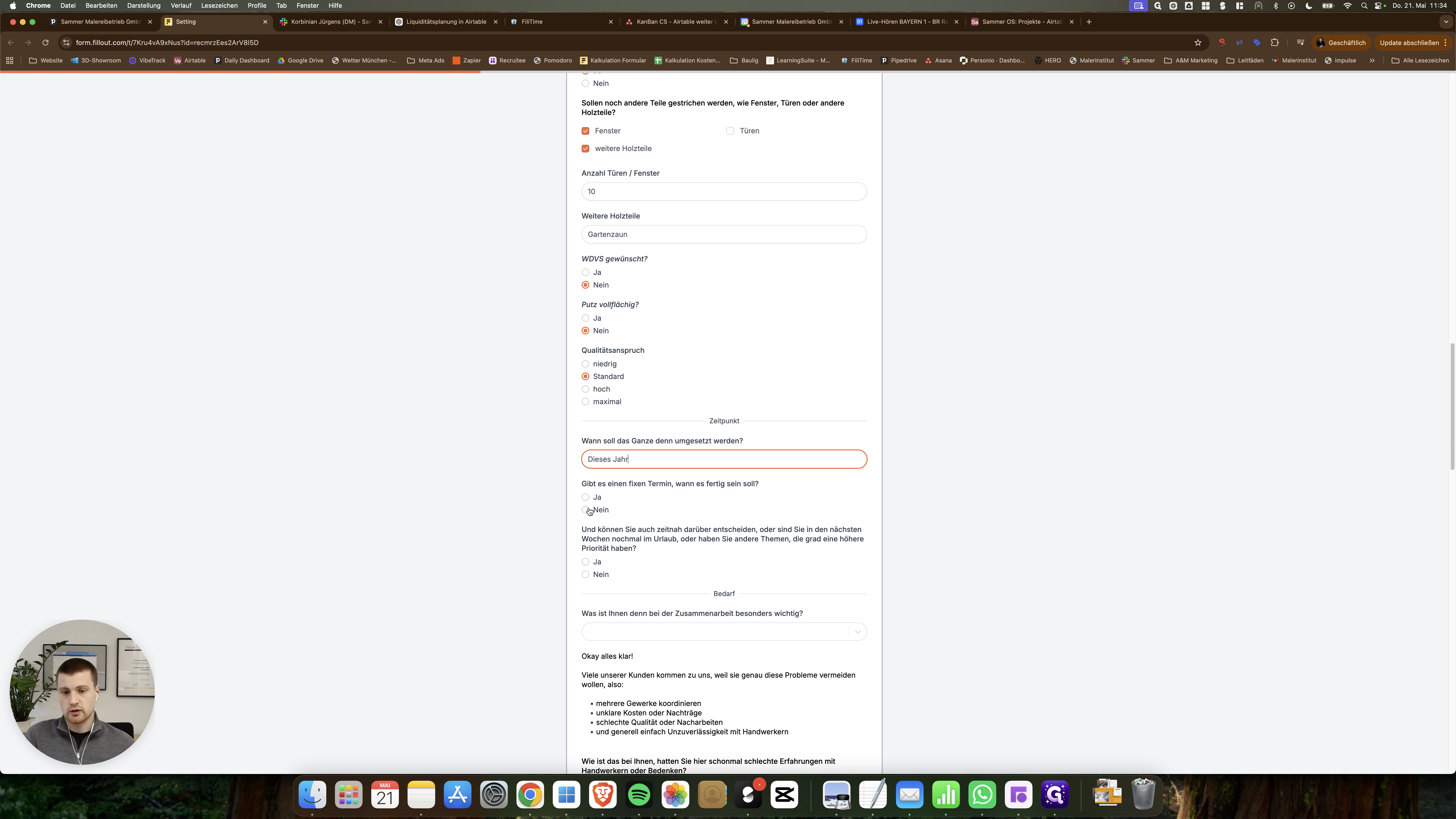
Bestimmen Sie den Qualitätsanspruch (meistens Standard).
Rahmenbedingungen und Prioritäten
24
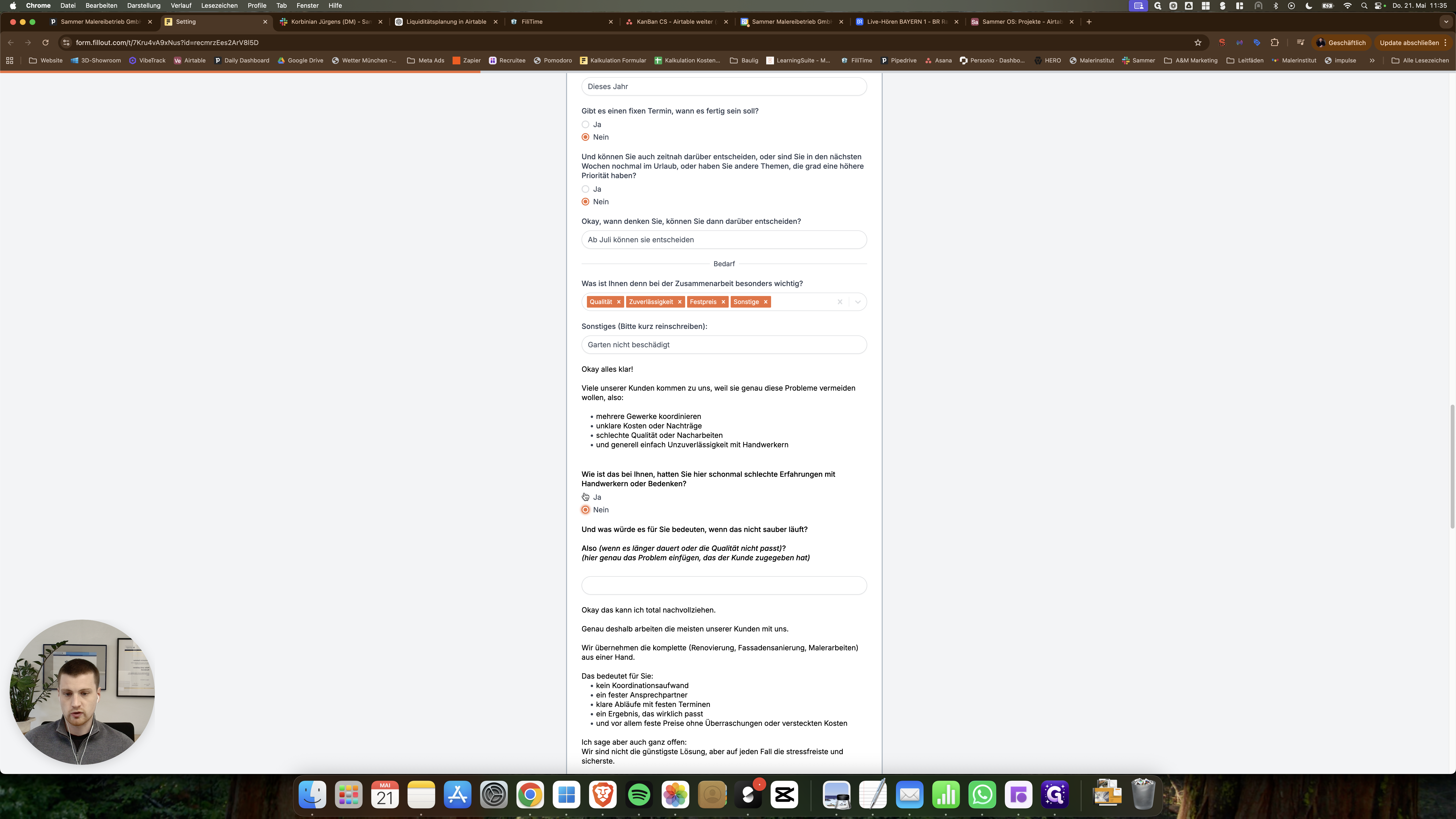
Tragen Sie den gewünschten Umsetzungszeitraum ein (z. B. Dieses Jahr).
25
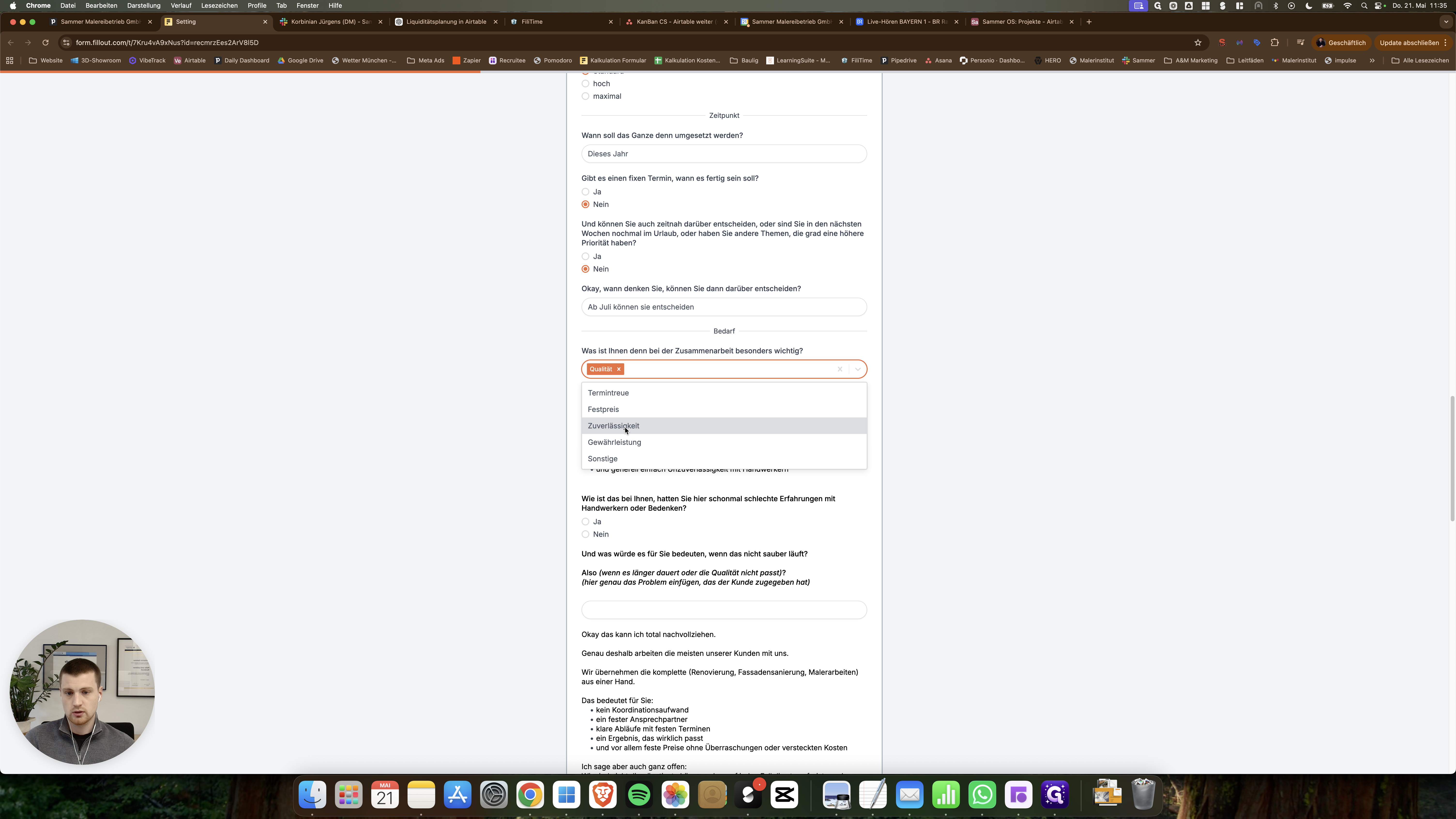
Geben Sie an, ob es einen fixen Termin für die Fertigstellung gibt.
26
Notieren Sie, ab wann der Kunde eine Entscheidung treffen kann.
27
Wählen Sie aus, was dem Kunden bei der Zusammenarbeit am wichtigsten ist (z. B. Zuverlässigkeit).
28
Erfassen Sie unter Sonstiges individuelle Wünsche.
29
Erfassen Sie, ob es in der Vergangenheit schlechte Erfahrungen mit Handwerkern gab.
30
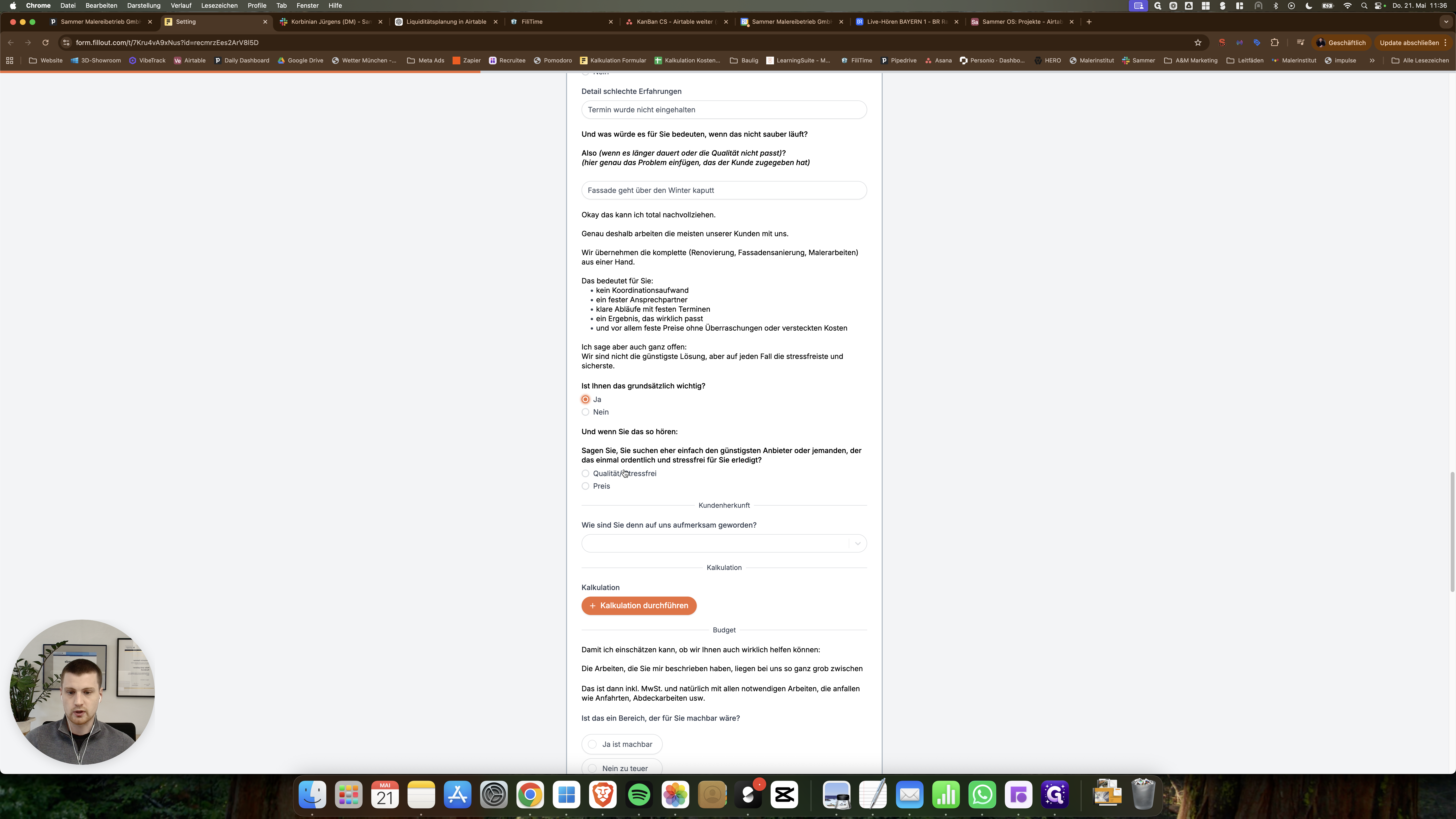
Notieren Sie die Befürchtungen des Kunden, falls das Projekt nicht sauber abläuft.
31
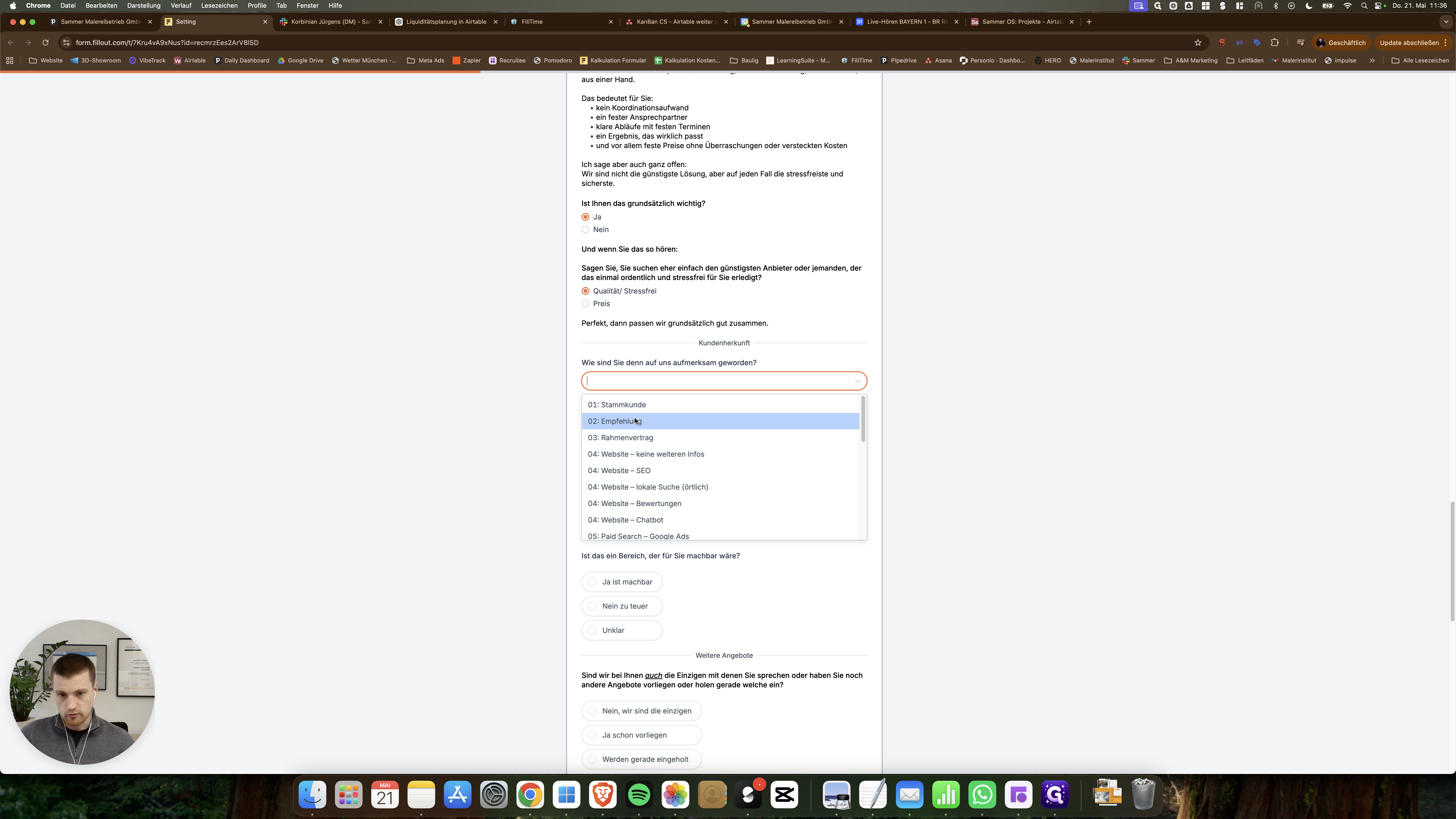
Bestätigen Sie, ob der Kunde primär nach Qualität/stressfrei oder rein nach dem Preis entscheidet.
32
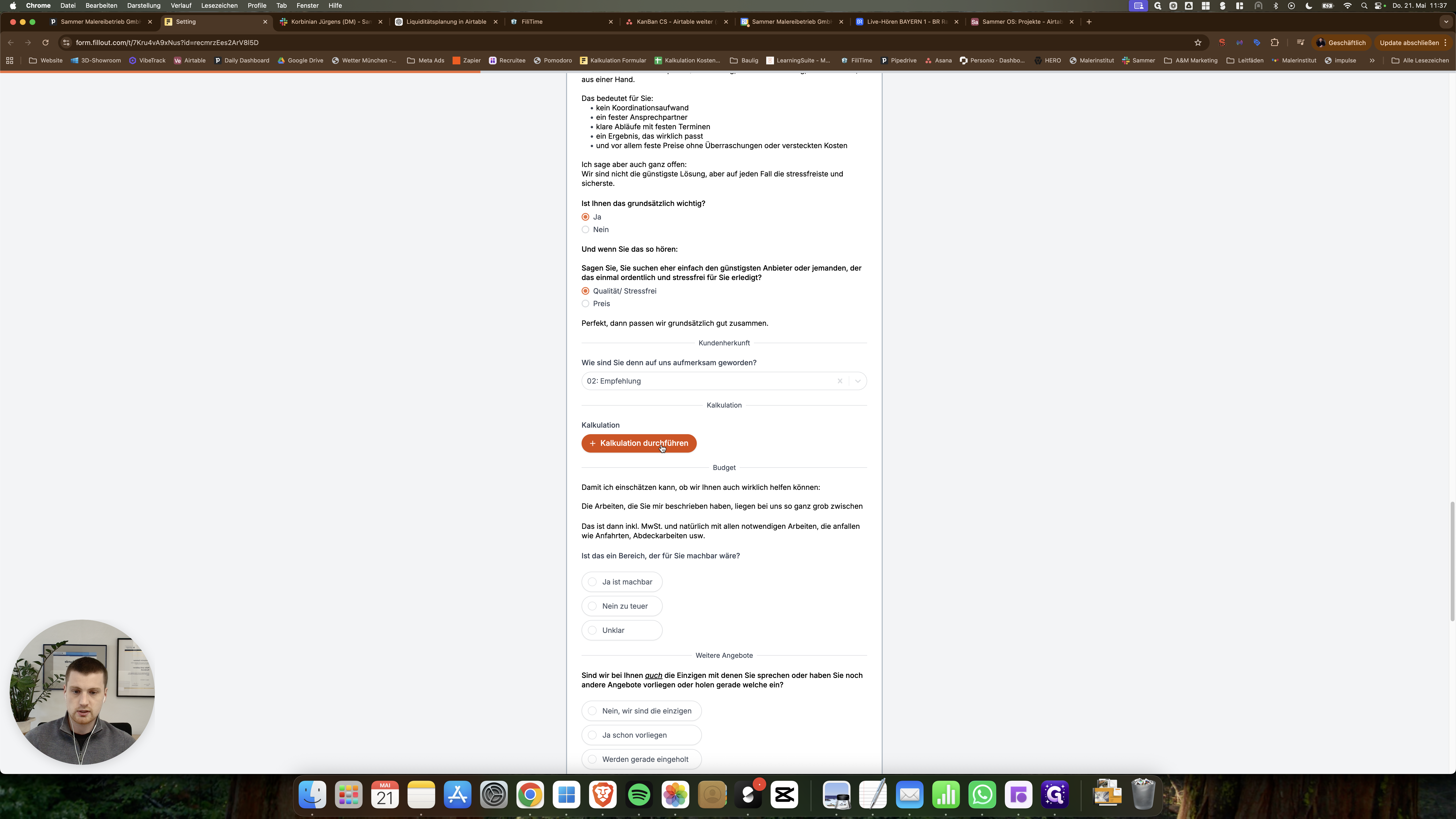
Wählen Sie die Kundenherkunft aus (z. B. Empfehlung).
Kalkulation durchführen
Um zu bewerten, ob das Budget des Kunden zu Ihren Leistungen passt, führen Sie direkt im Formular eine erste Kalkulation durch.
Nutzen Sie einen Überbrückungssatz (z. B. "Damit ich Ihnen gleich eine grobe Kosteneinschätzung geben kann, trage ich kurz Ihre Daten ein..."), um unangenehme Stille während der Eingabe zu vermeiden.
33
Klicken Sie auf + Kalkulation durchführen, um den Preisrahmen zu ermitteln.
34
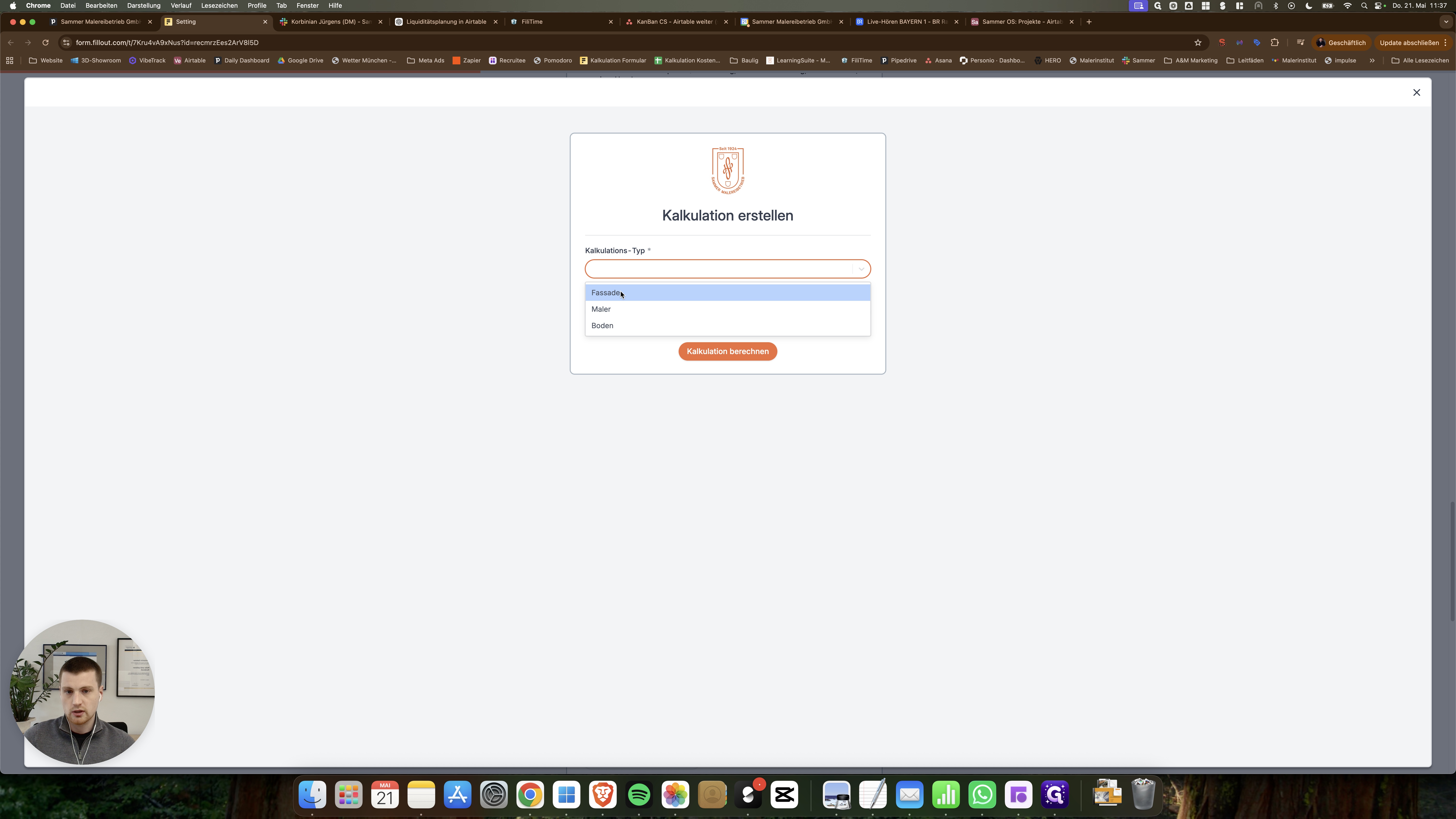
Wählen Sie den passenden Kalkulations-Typ (z. B. Fassade).
35
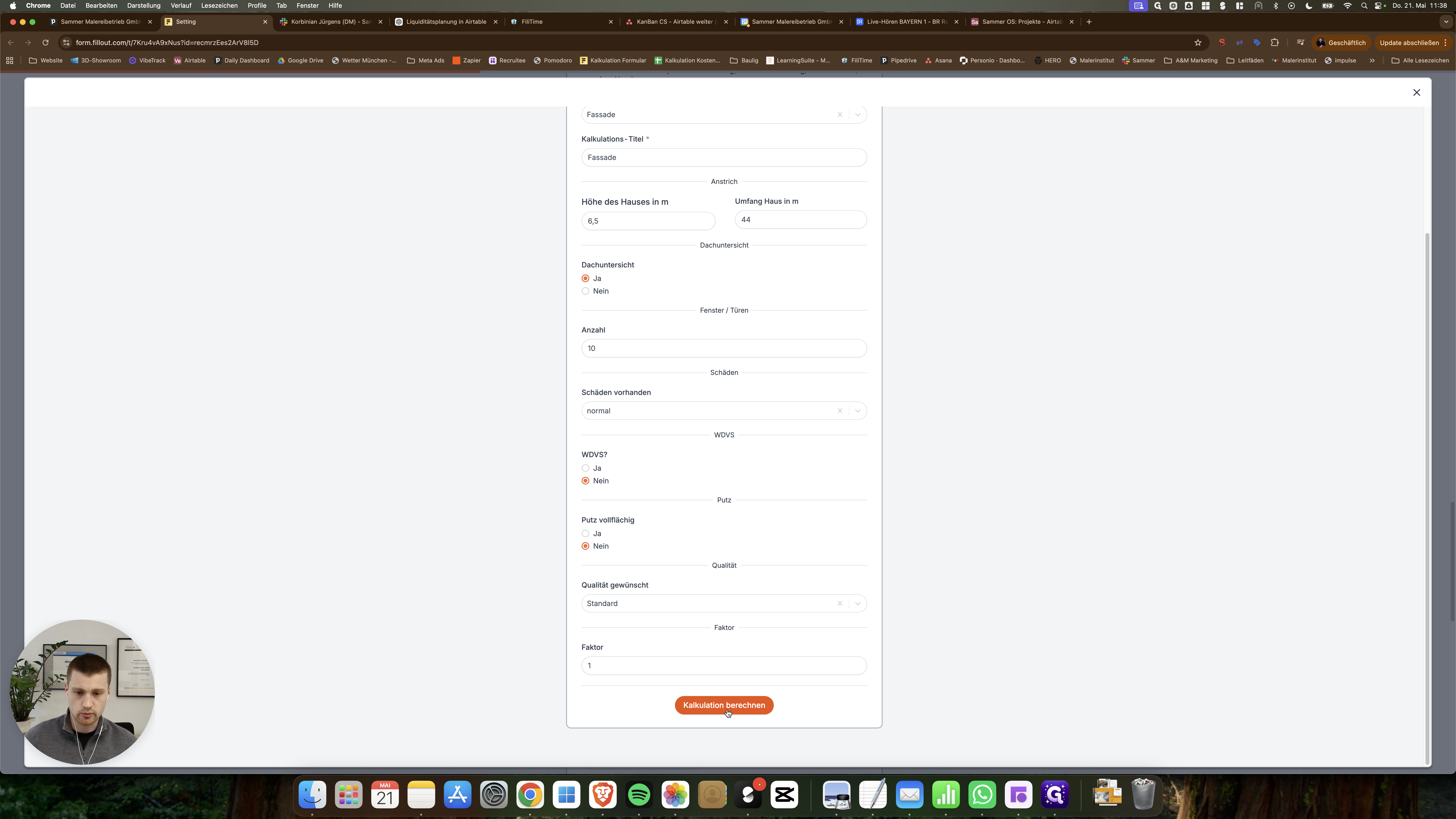
Vergeben Sie einen eindeutigen Kalkulations-Titel (z. B. Fassade mit WDVS).
36
Klicken Sie auf Kalkulation berechnen, um die Auswertung zu starten.
Budget-Feedback und Konkurrenzangebote
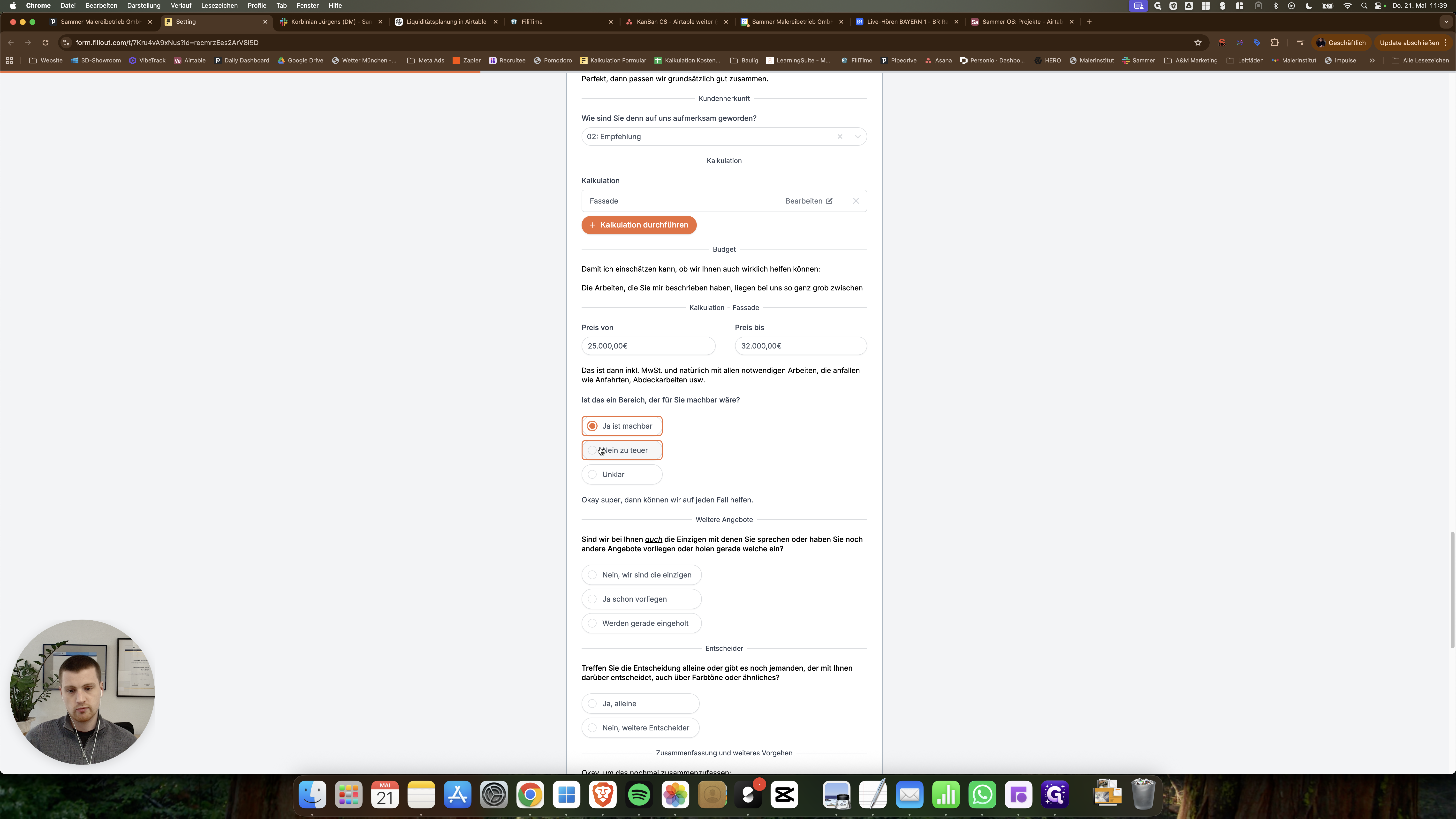
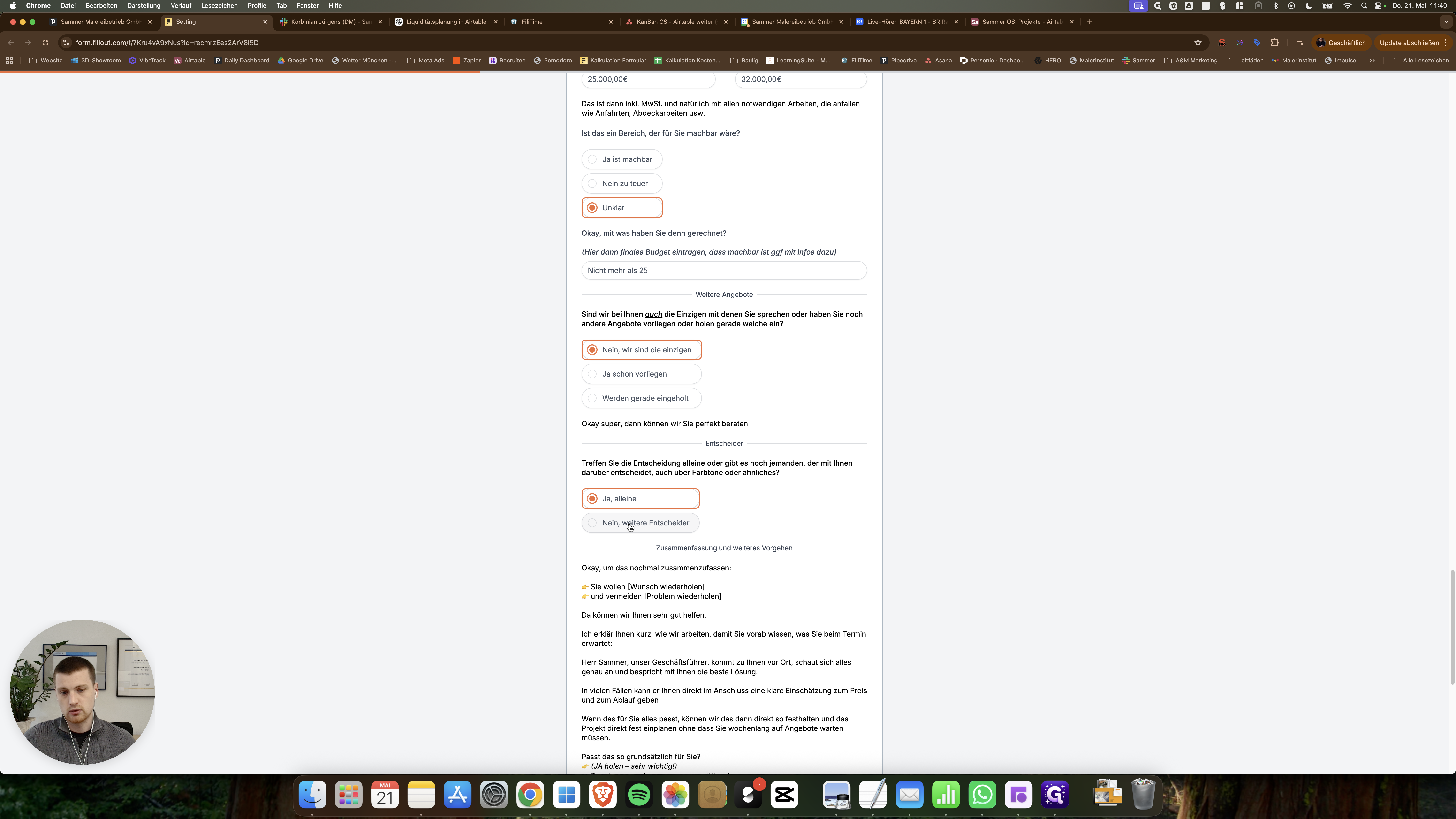
Teilen Sie dem Kunden den errechneten Preisrahmen mit. Anhand der Reaktion entscheiden Sie, ob das Projekt qualifiziert ist.
Reaktion
Bedeutung
Nächster Schritt
Ja, ist machbar
Das Budget passt zum Angebot.
Mit der Terminierung des Beratungsgesprächs fortfahren.
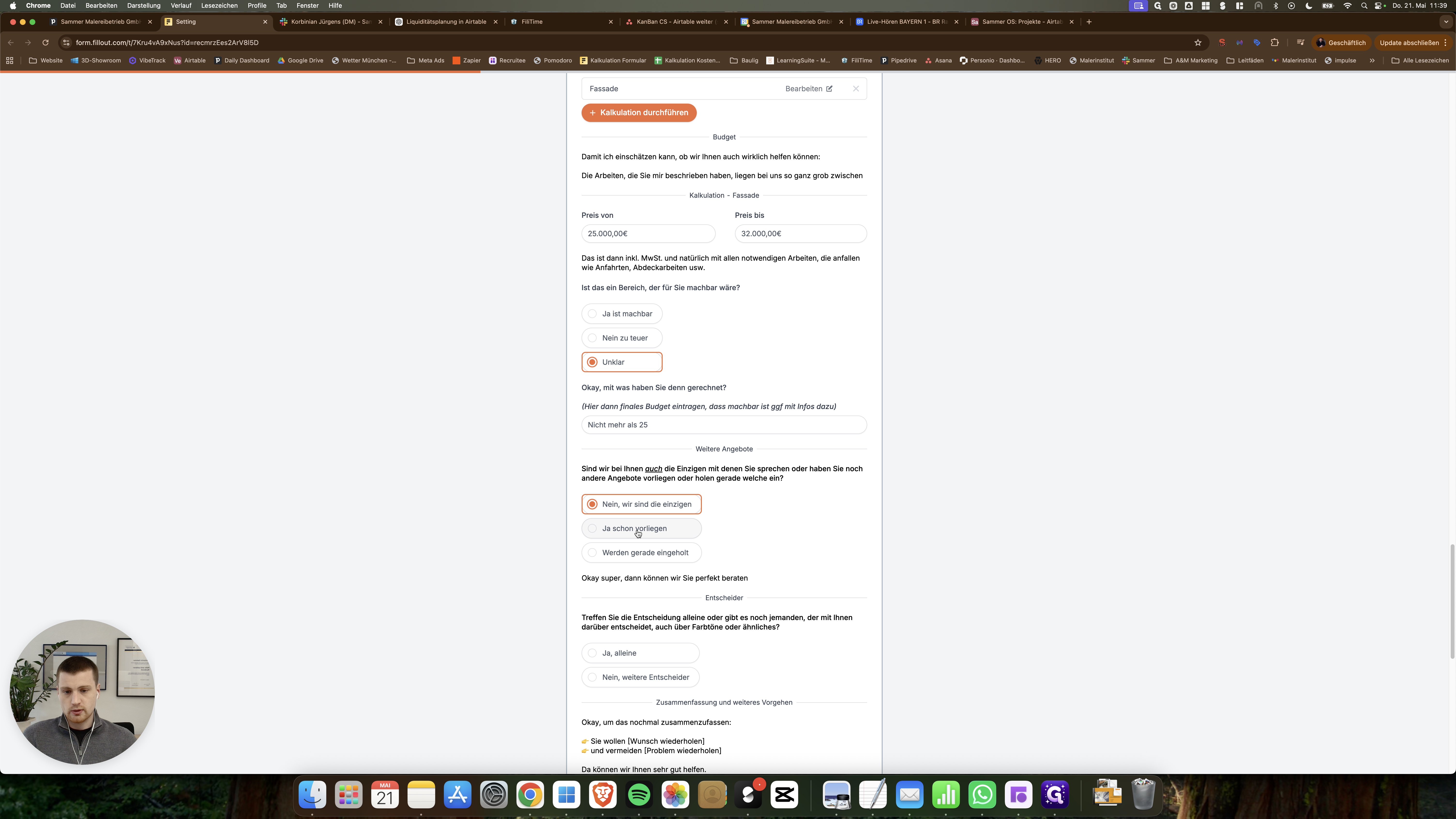
Unklar
Der Kunde ist zögerlich oder unsicher.
Konkrete Budgeterwartung erfragen ("Womit haben Sie gerechnet?").
Nein, zu teuer
Die Kalkulation übersteigt die Erwartungen deutlich.
Schmerzgrenze ermitteln. Bei völliger Inkompatibilität den Lead absagen.
37
Erfassen Sie die Reaktion des Kunden auf den genannten Preis (z. B. Nein zu teuer).
38
Notieren Sie das Maximalbudget, falls der Preis als zu hoch empfunden wird.
39
Geben Sie an, ob bereits Konkurrenzangebote vorliegen.
40
Geben Sie an, ob es weitere Entscheider gibt.
41
Tragen Sie gegebenenfalls die Daten der Mitentscheider ein.
Ist der Termin sinnvoll und möglich, nutzen Sie den integrierten Textbaustein zur Terminierung und schließen das Formular im Anschluss ab.
Häufig gestellte Fragen (FAQ)
Q: Was mache ich, wenn ein Kunde den ermittelten Preis sofort als viel zu teuer ablehnt?
A: Haken Sie nach, womit der Kunde gerechnet hat. Wenn das genannte Budget völlig unrealistisch für Ihre Dienstleistung ist und der Interessent kategorisch "Nein" sagt, wird dem Lead an dieser Stelle höflich abgesagt.
Q: Warum stehen bei manchen Fragen im Skript Formulierungen in Klammern?
A: Texte in Klammern (wie z. B. Anweisungen zur Berechnung des Hausumfangs) sind interne Arbeitsanweisungen für Sie. Diese dürfen dem Kunden im Gespräch nicht laut vorgelesen werden.
Q: Darf ich den Faktor bei der Kalkulation anpassen?
A: Der Faktor sollte standardmäßig auf 1 bleiben. Nur bei sehr kleinen Flächen oder extrem hoher Unsicherheit können Sie ausnahmsweise einen Puffer (z. B. 20 %) aufschlagen.