
Sipgate: Nutzer mit Adminrechten hinzufügen
Erfahren Sie, wie Sie in Sipgate einen neuen Nutzer mit Administratorrechten anlegen, einladen und die Einrichtung abschließen.
By StudioOS Administration
Diese Anleitung zeigt Ihnen, wie Sie in Sipgate einen neuen Nutzer anlegen und diesem Administratorrechte zuweisen. Das Ziel ist es, zusätzliche Teammitglieder zu bevollmächtigen, Rufnummern und kontospezifische Einstellungen eigenständig zu verwalten.
Dieser Leitfaden richtet sich an bestehende Account-Administratoren, die Zugriffsrechte delegieren und weitere Personen für die Verwaltung in das Sipgate-Konto einladen möchten.
Nutzer in Sipgate anlegen
1
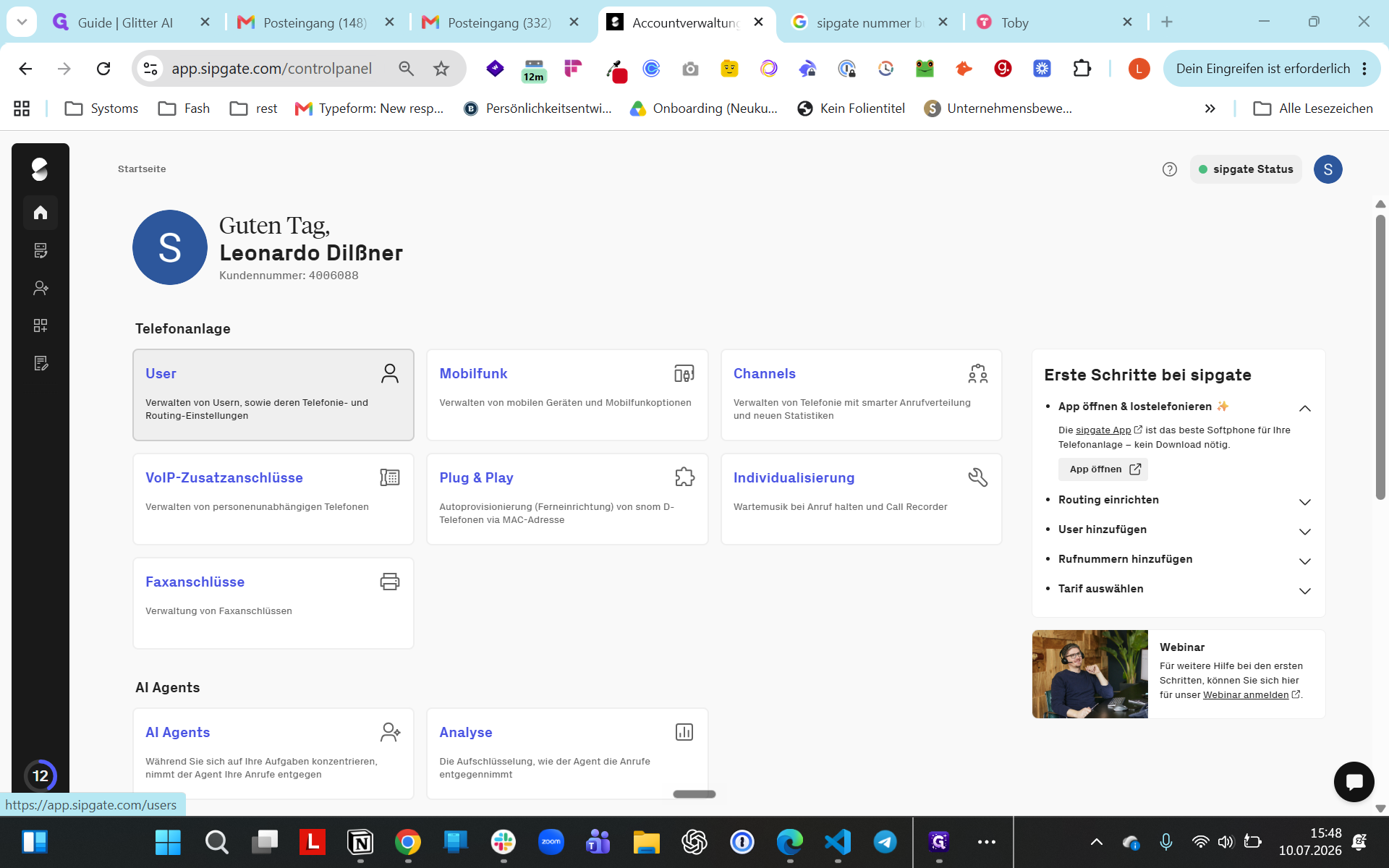
Navigieren Sie im linken Menü auf User.
2
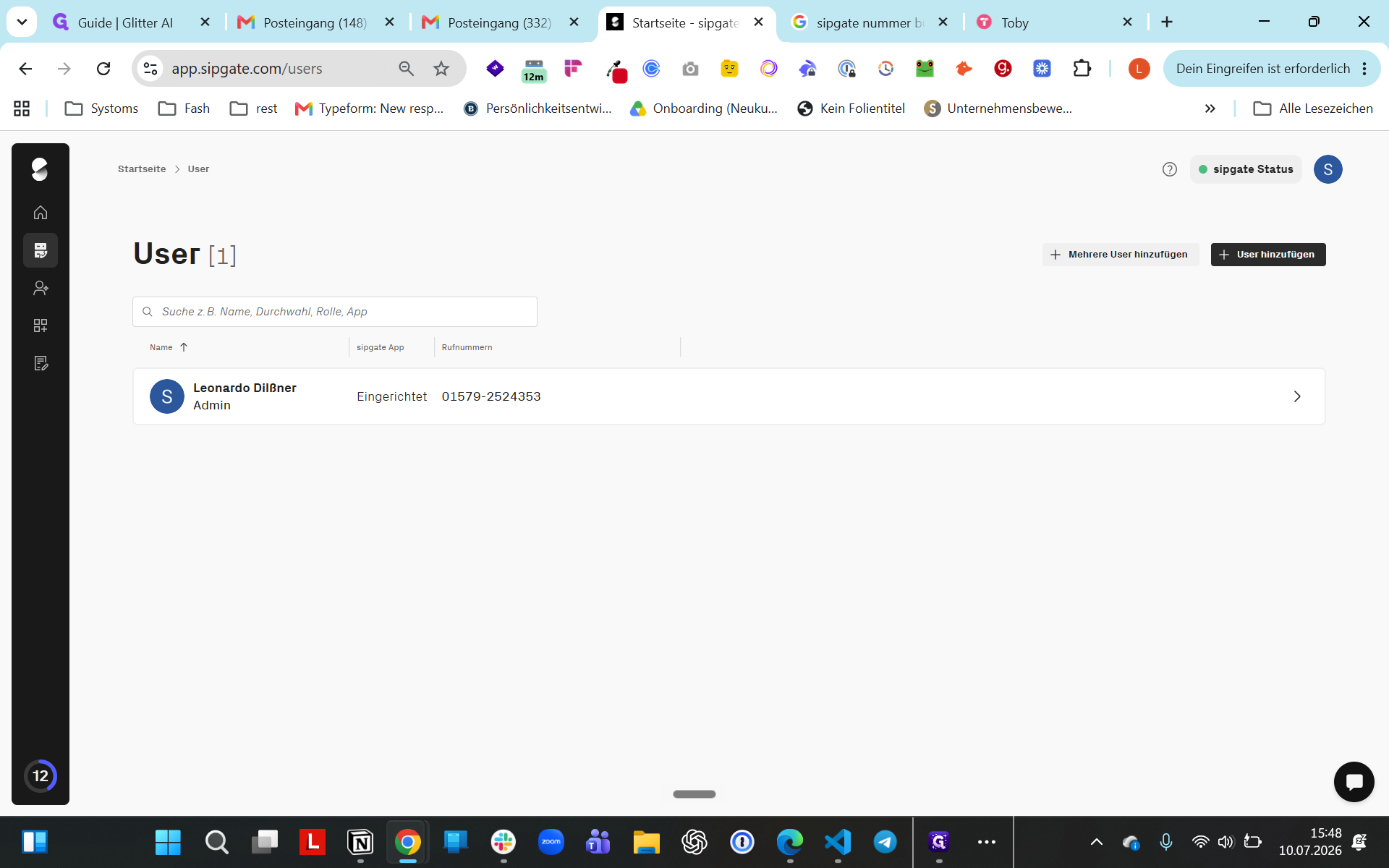
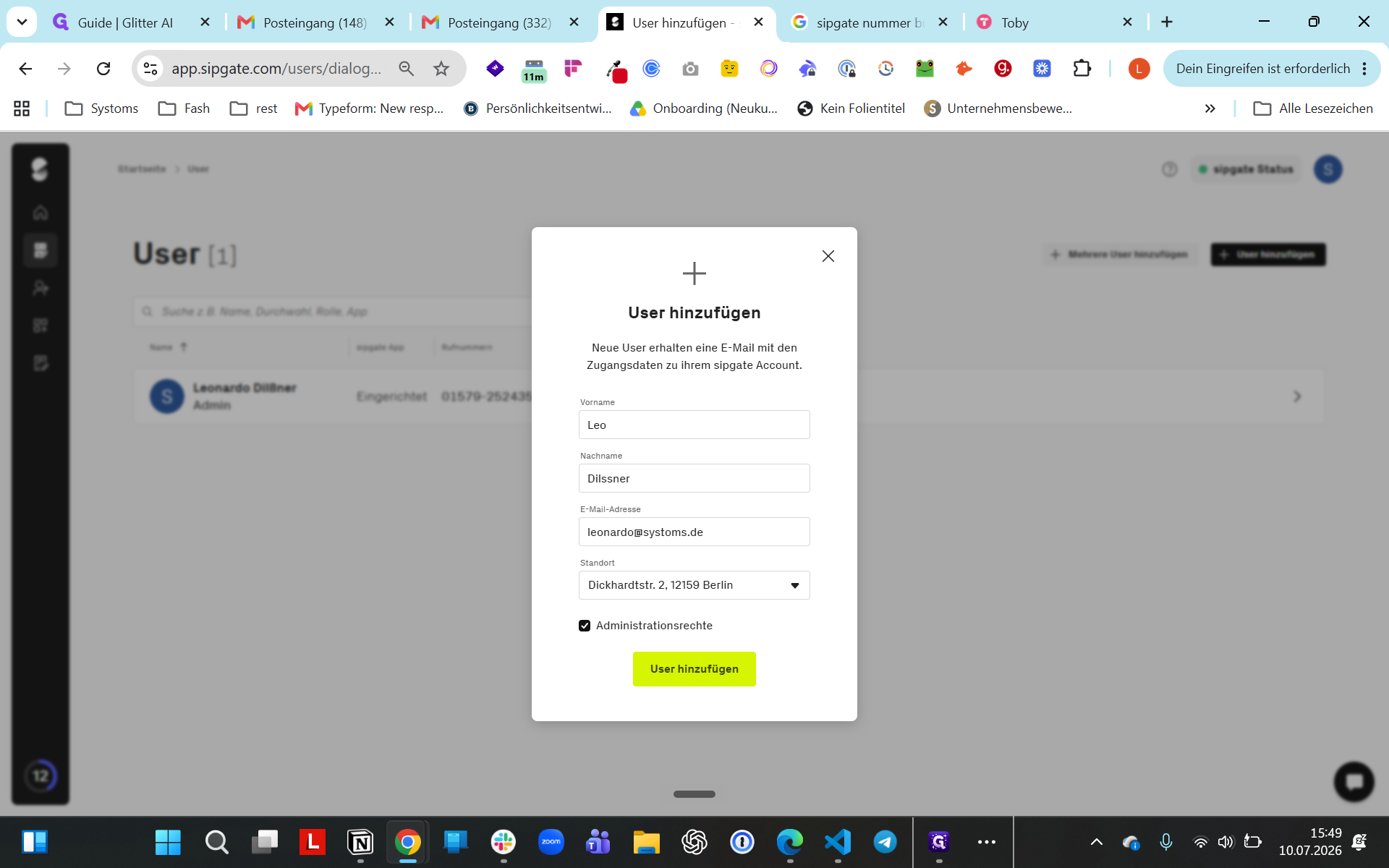
Klicken Sie auf den Button + User hinzufügen.
3
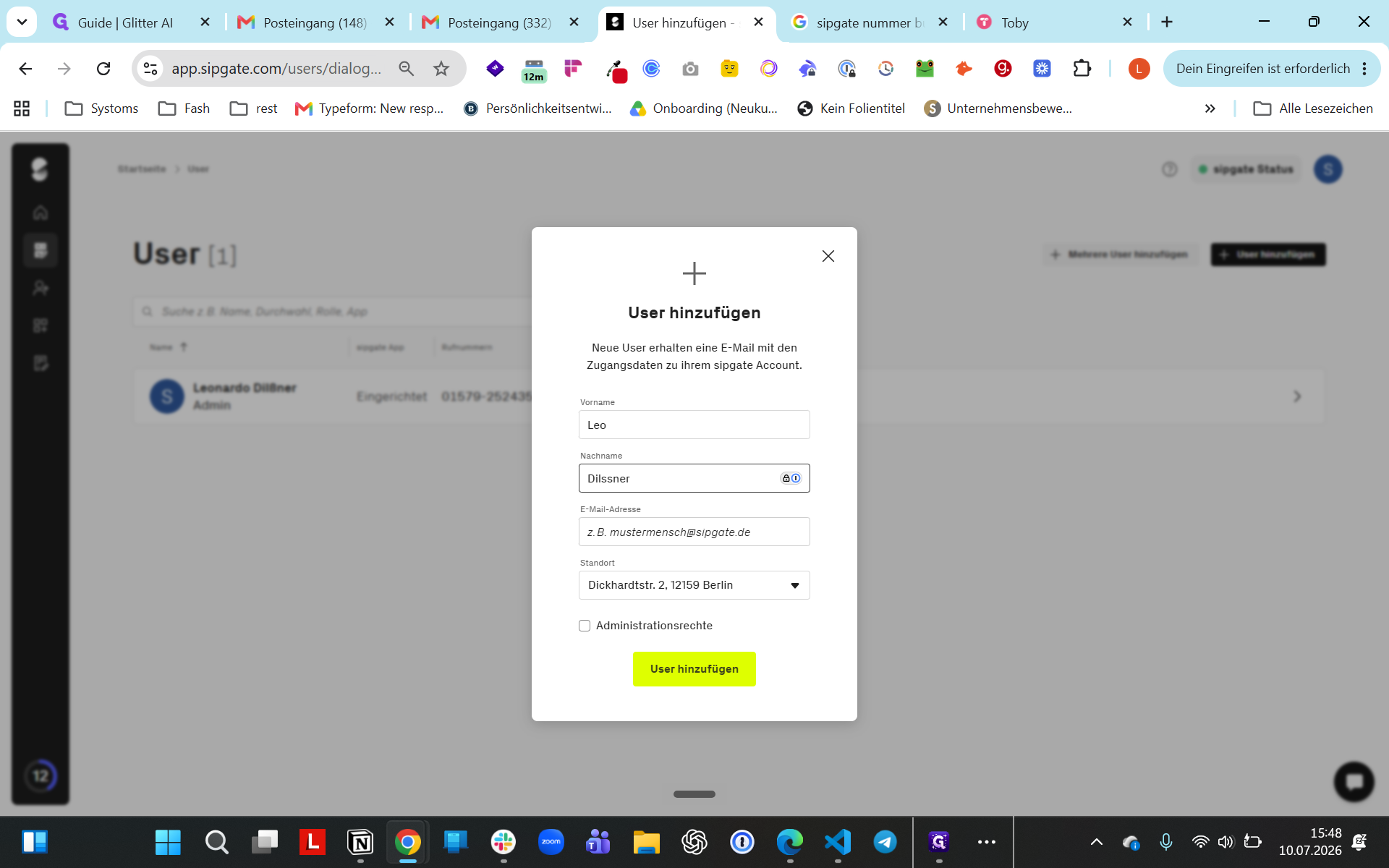
Geben Sie den Vornamen, den Nachnamen, die E-Mail-Adresse und gegebenenfalls den Standort des neuen Nutzers ein.
4
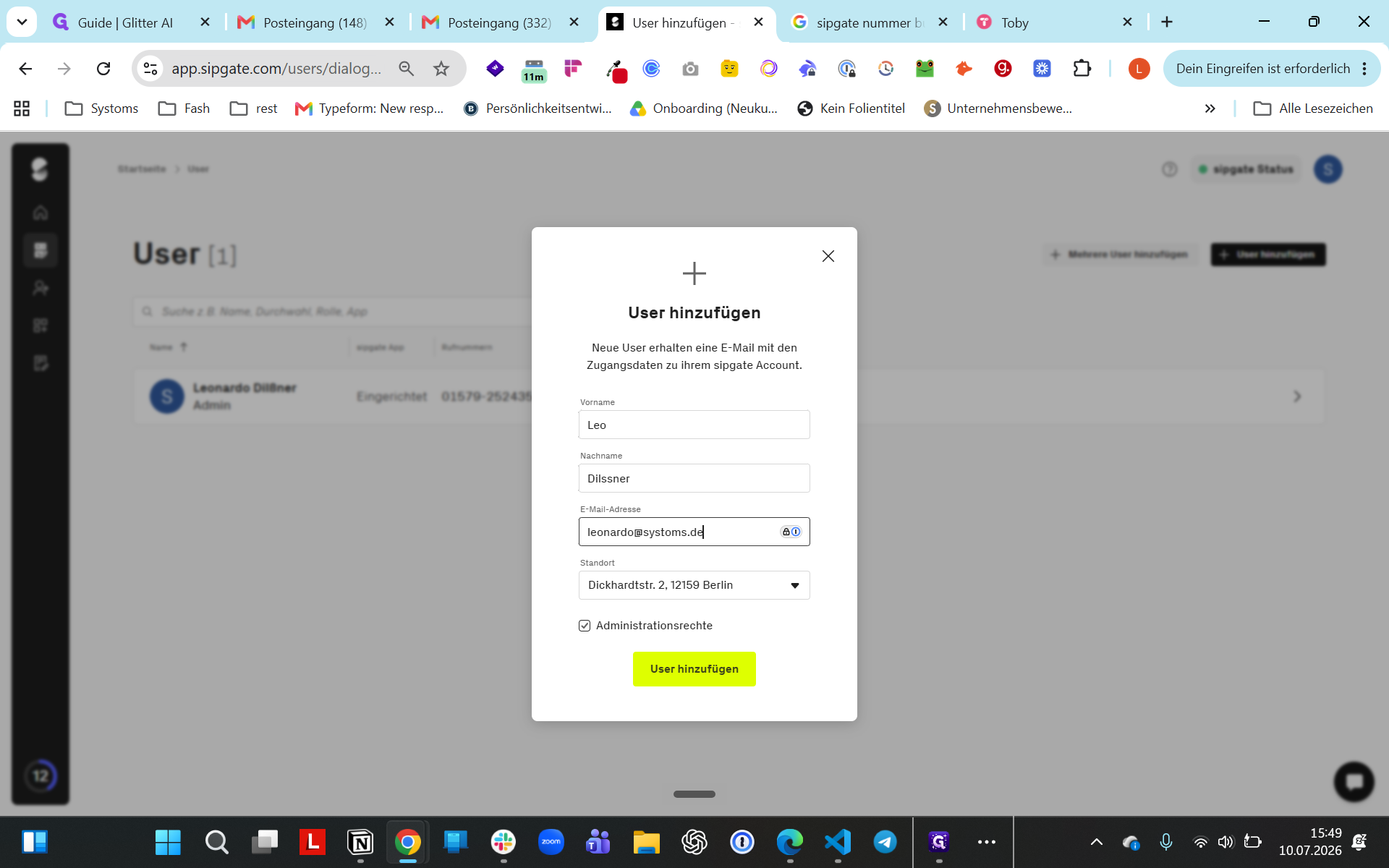
Aktivieren Sie das Kontrollkästchen Administrationsrechte, damit dieser Nutzer Verwaltungsaufgaben für das Konto übernehmen kann.
5
Klicken Sie abschließend auf User hinzufügen.
Einladung annehmen und Account aktivieren
6
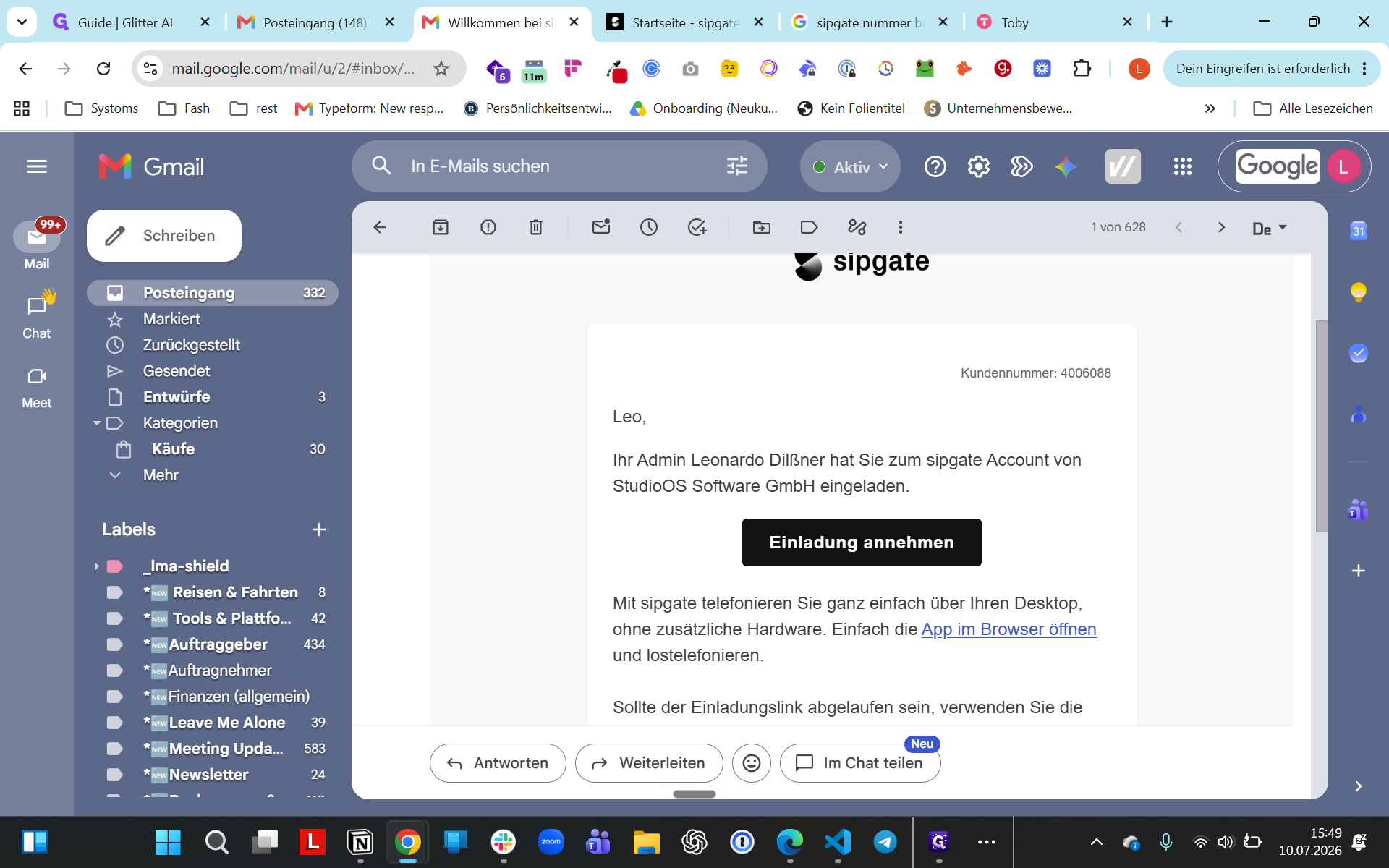
Öffnen Sie als eingeladener Nutzer die E-Mail von Sipgate und klicken Sie auf Einladung annehmen.
7
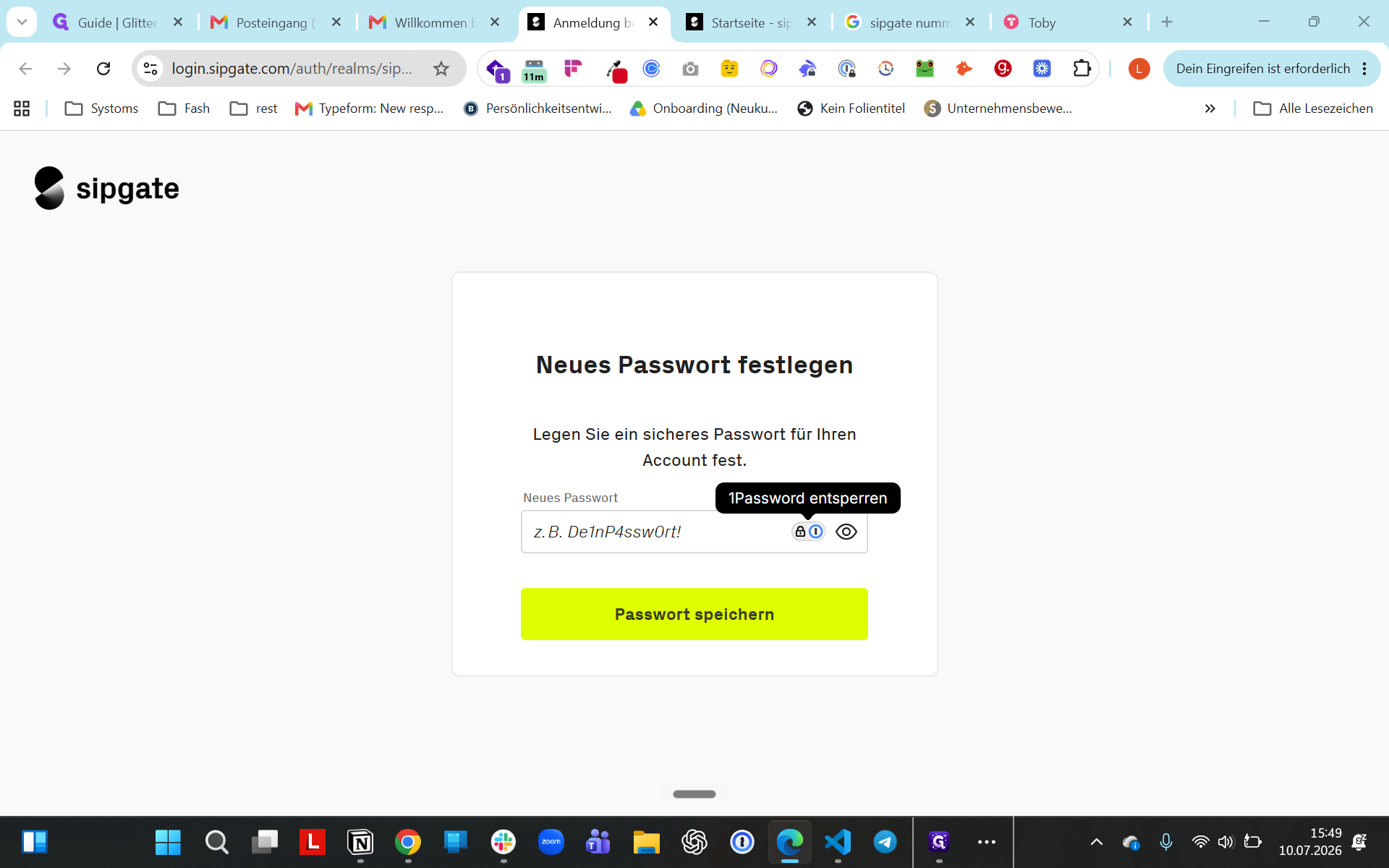
Vergeben Sie auf der verlinkten Seite ein sicheres Passwort für den neuen Zugang und speichern Sie dieses.
8
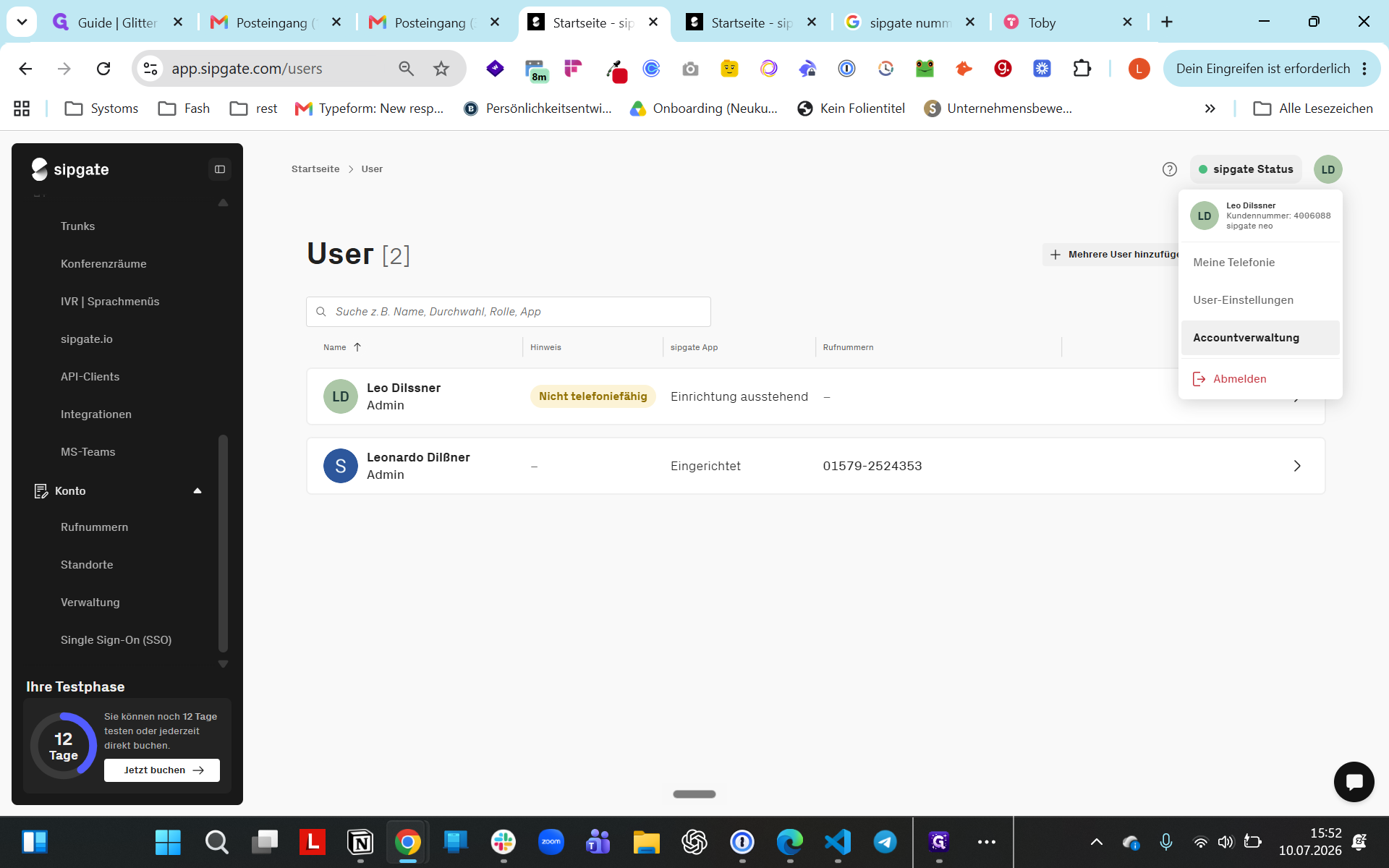
Greifen Sie nach dem erfolgreichen Login über das Menü oben rechts auf die Accountverwaltung zu, um Ihre Admin-Tätigkeiten aufzunehmen.
F: Kann ein neu angelegter Admin sofort Anrufe tätigen oder entgegennehmen?
A: Nein. Standardmäßig wird beim reinen Hinzufügen eines Nutzers noch keine Rufnummer konfiguriert. Der Nutzer ist zunächst nicht telefoniefähig, bis Sie ihm eine Nummer oder interne Durchwahl zuweisen.