So beurteilst du Schüleraufgaben und gibst Feedback in digitalen Lernplattformen
Lerne, wie du Schüleraufgaben digital findest, bewertest und Feedback gibst. Entdecke, wie du Abgaben verwaltest, Punkte vergibst und die Schüleransicht nutzt, um den Lernprozess optimal zu begleiten.
In dieser Anleitung lernen wir, wie man Schüleraufgaben in einem Team bewertet und Abgaben verwaltet.
Wir sehen uns an, wie man erkennt, welche Aufgaben bevorstehen, welche bereit zur Benotung sind und welche überfällig sind. Außerdem erfahren wir, wie man Punkte vergibt, Feedback gibt und die Schüleransicht nutzt.
Los geht's
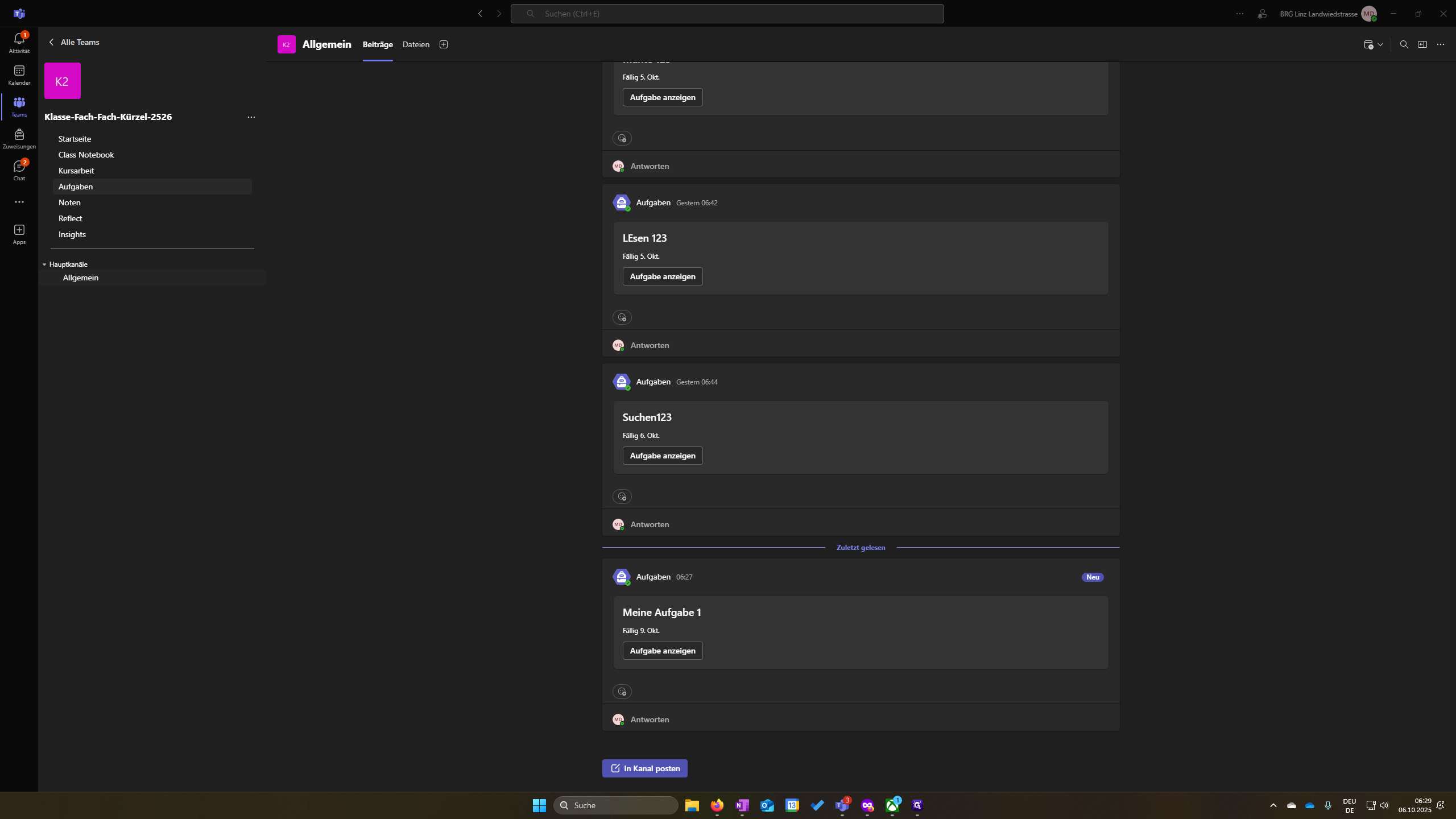
Ja, jetzt zeige ich euch, wie ich die Aufgaben beurteile, die Abgaben der Schüler finde und wie das Ganze aussieht. Wir besprechen hier Aufgaben in unserem Team. Den Führfahrer habe ich jetzt nicht dabei.
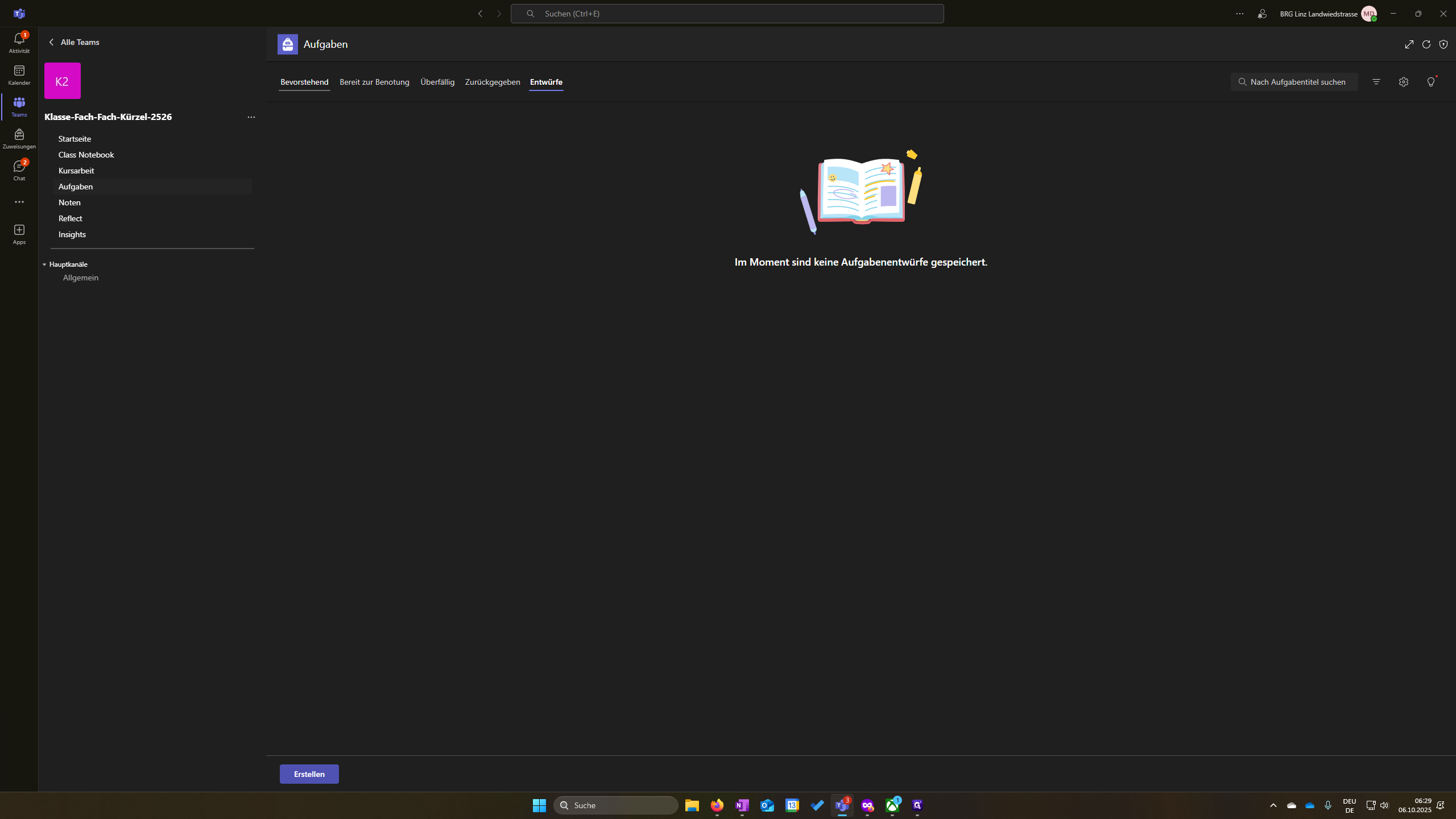
Einerseits sehe ich hier "bevorstehen", was bald fällig wird.
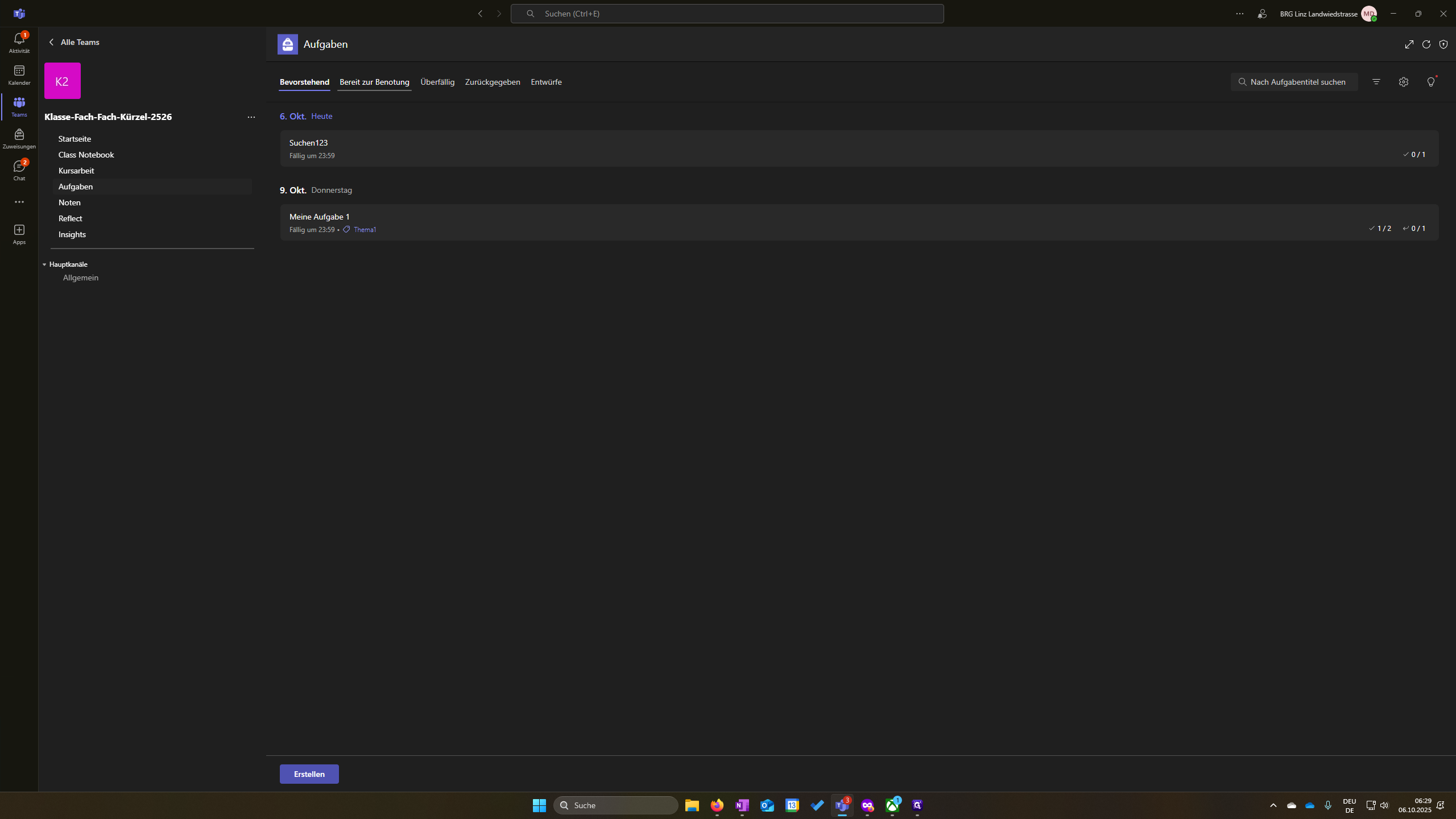
"Bereit zur Benotung" zeigt an, was die Schüler bereits abgegeben haben.
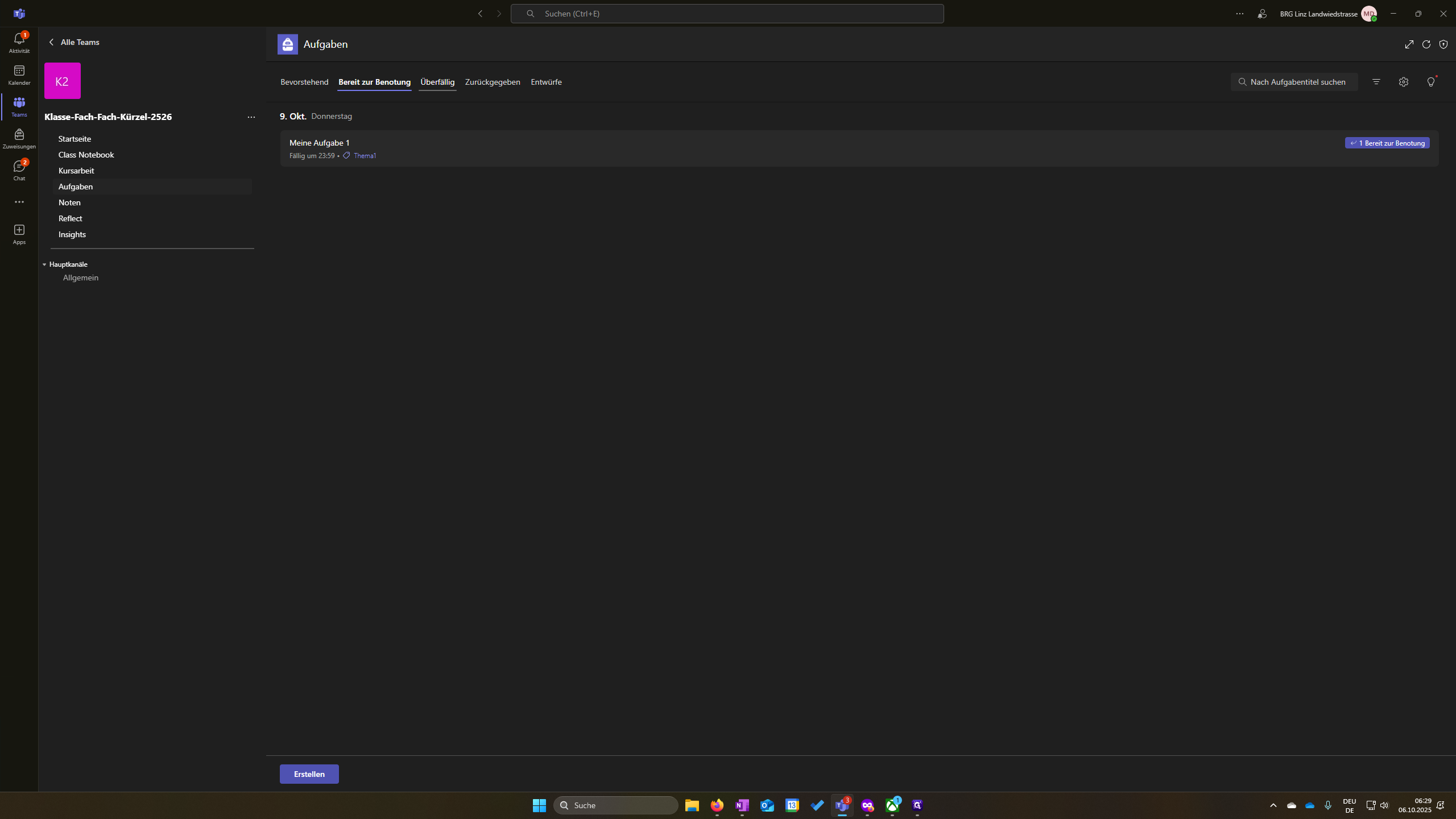
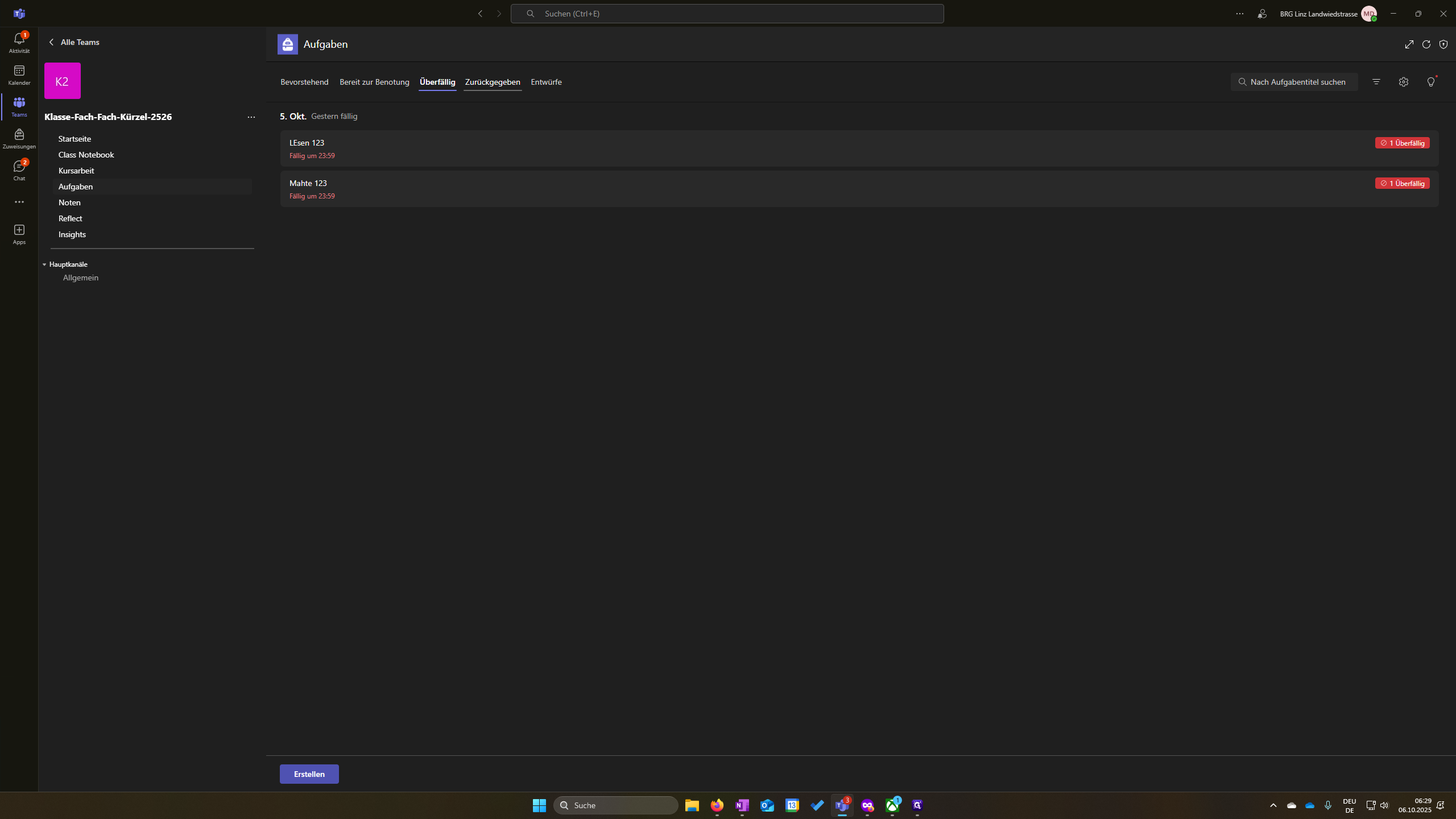
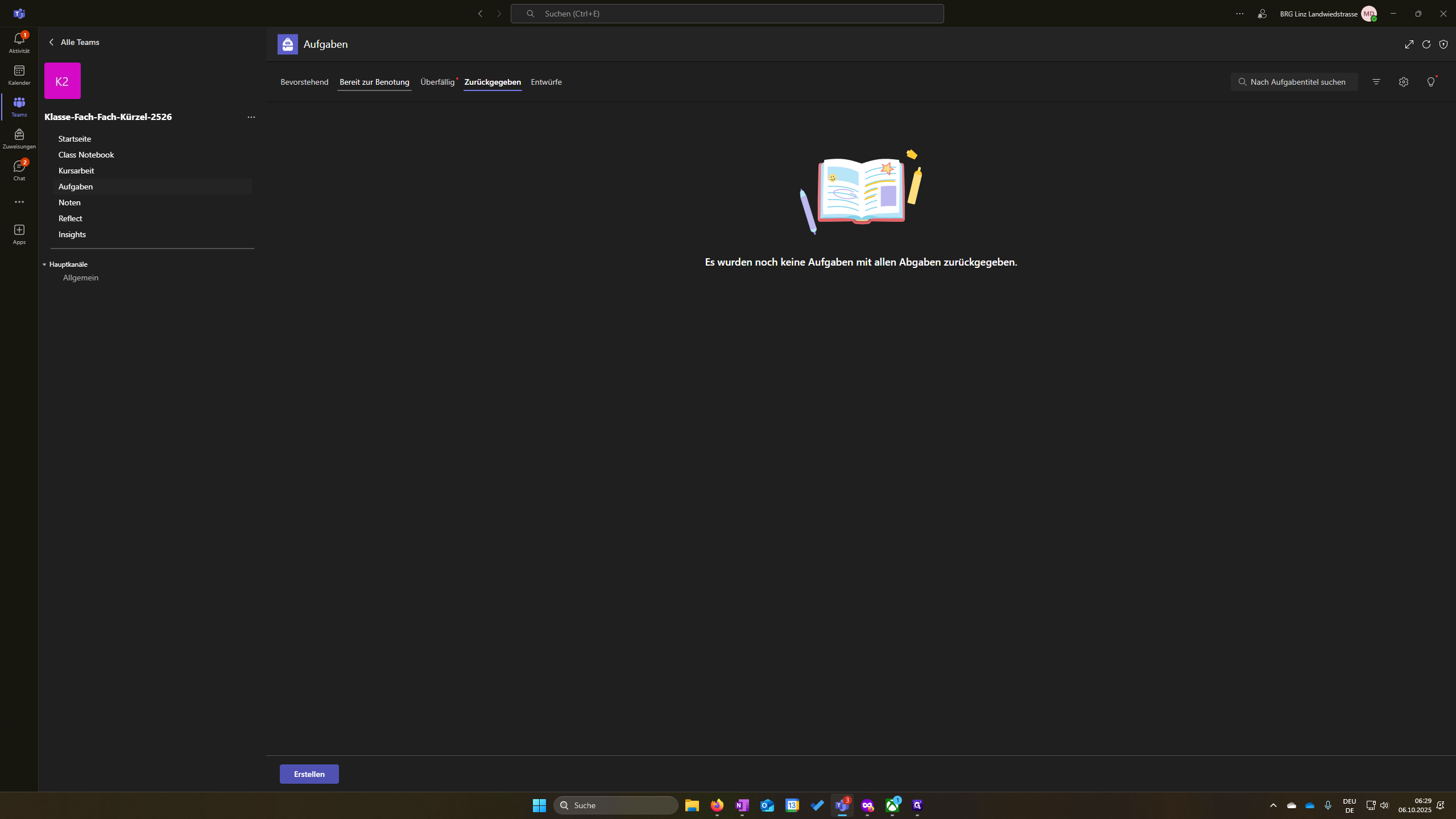
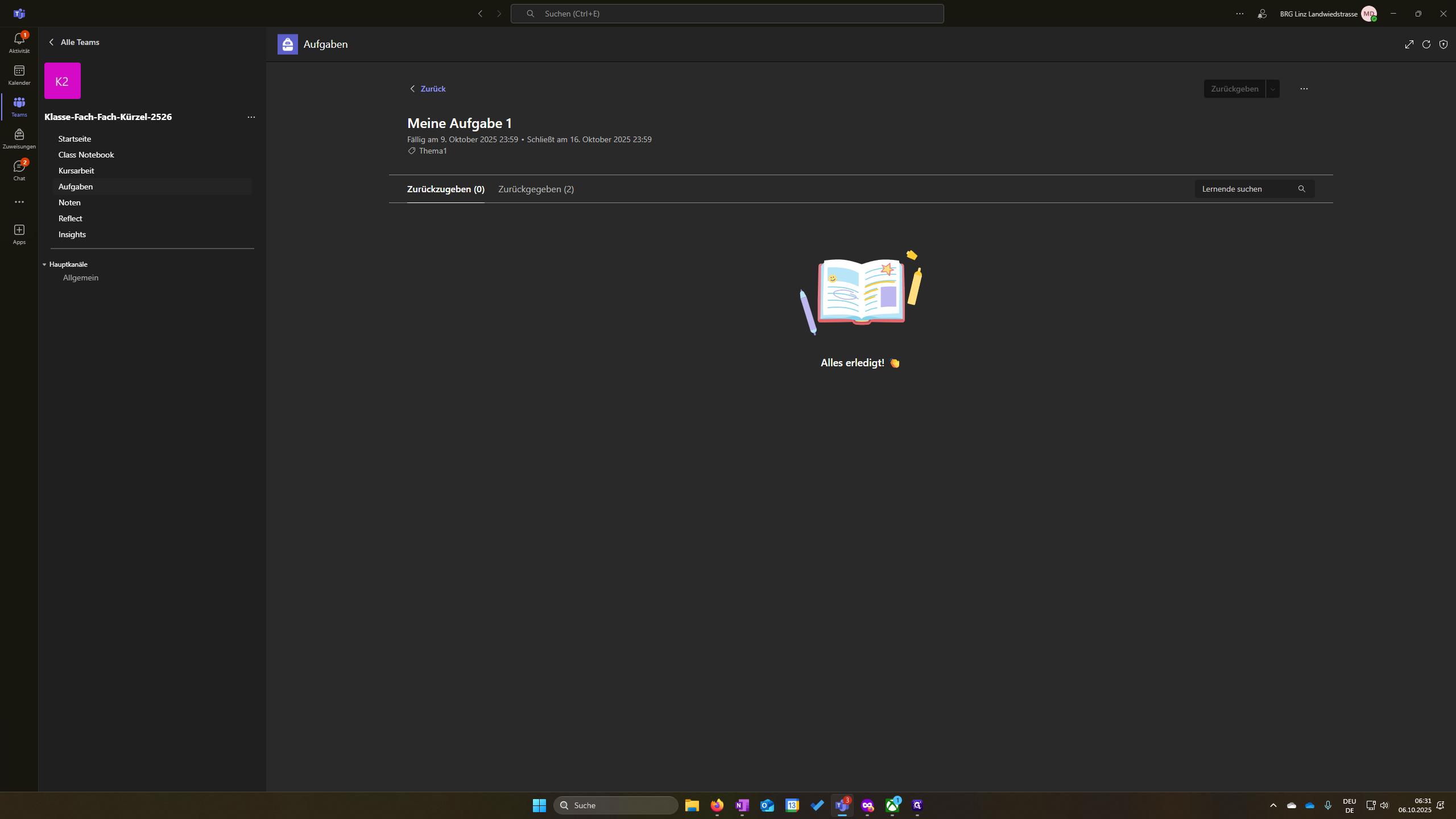
"Überfällig" bezeichnet Aufgaben, die Schüler bereits hätten abgeben sollen. Zurückgegeben sehe ich das, was ich den Schülern zurückgegeben habe. Derzeit ist das noch nichts.
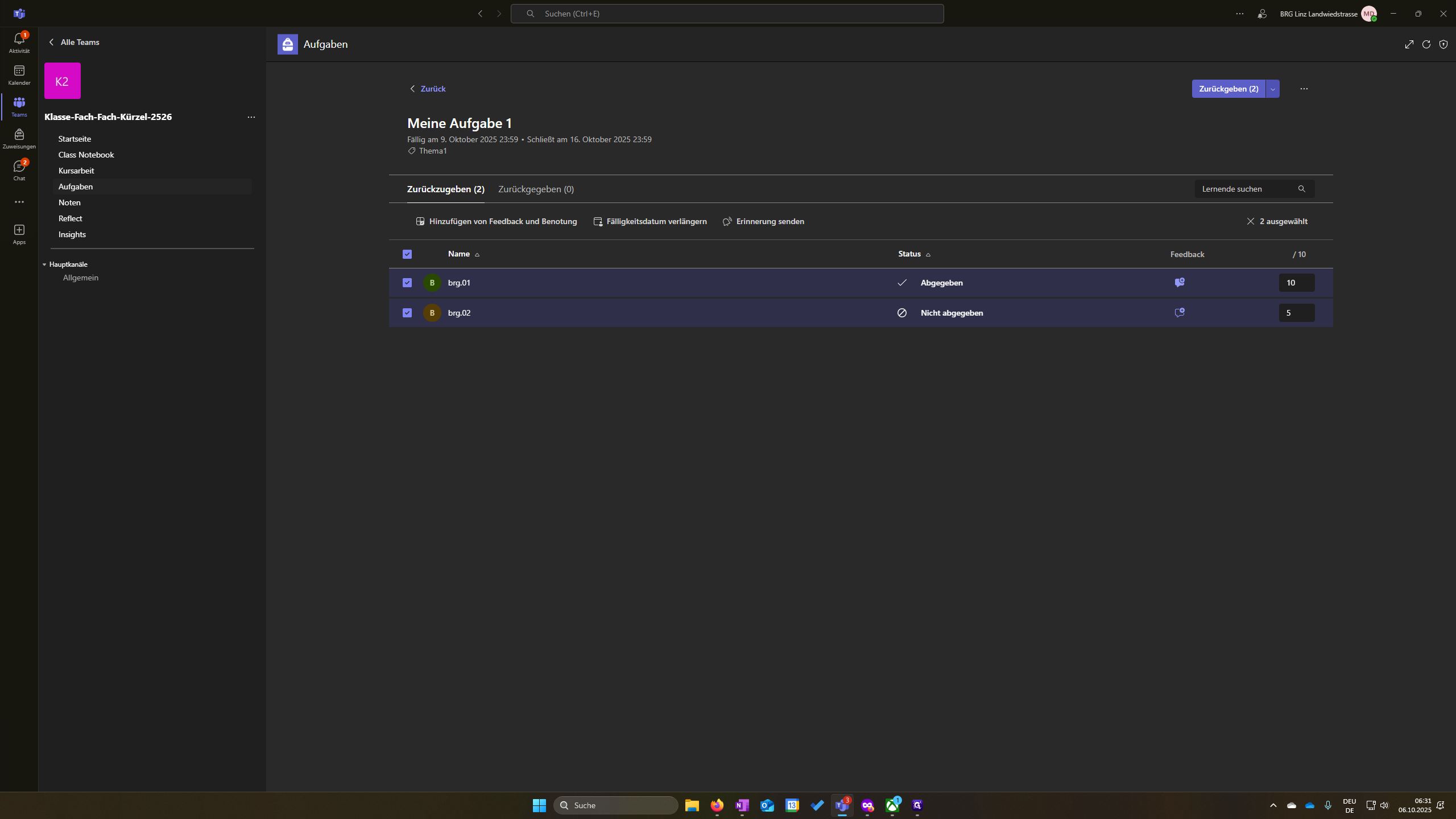
Wir schauen uns hier "bereit zur Benotung" an.
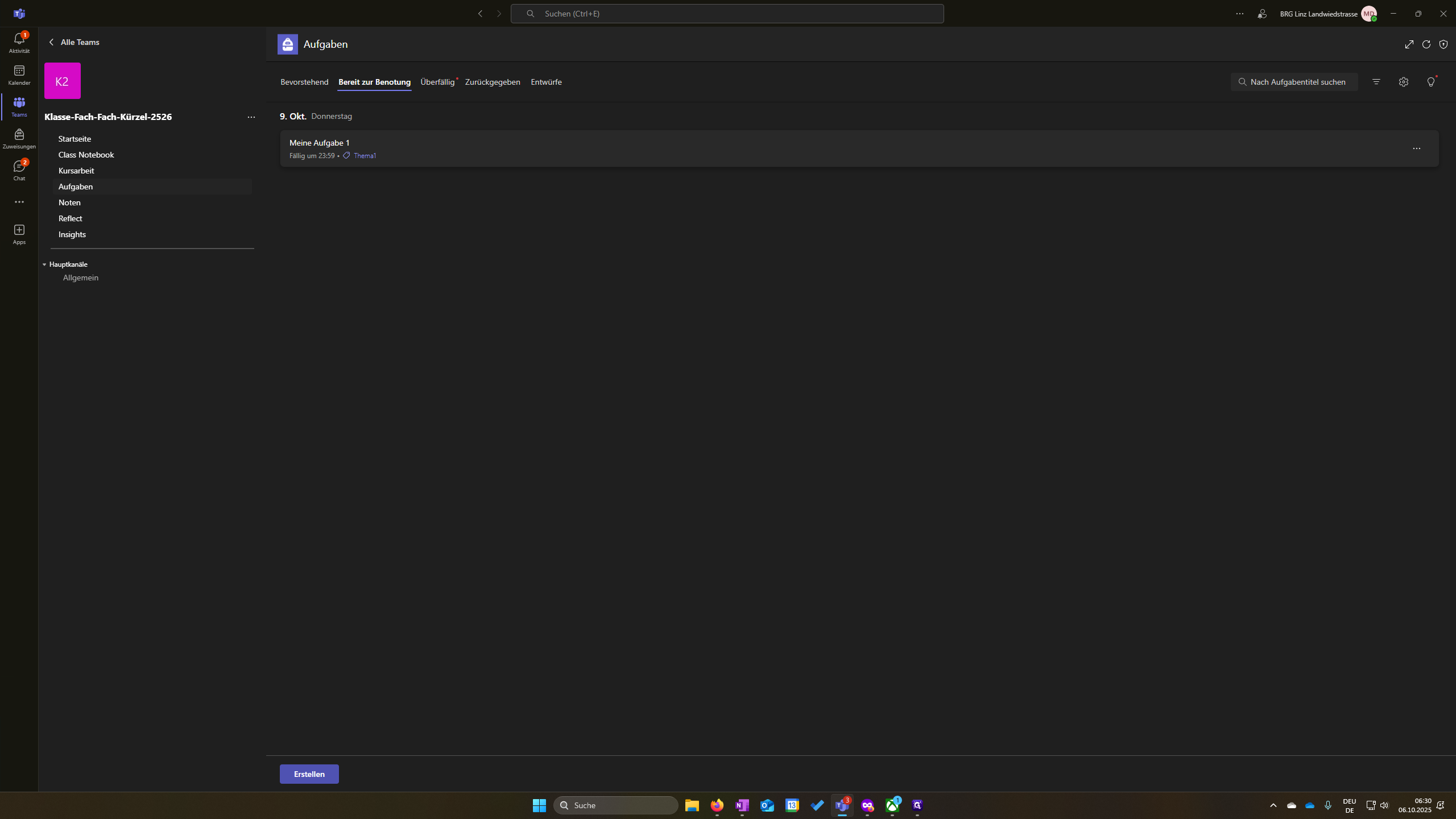
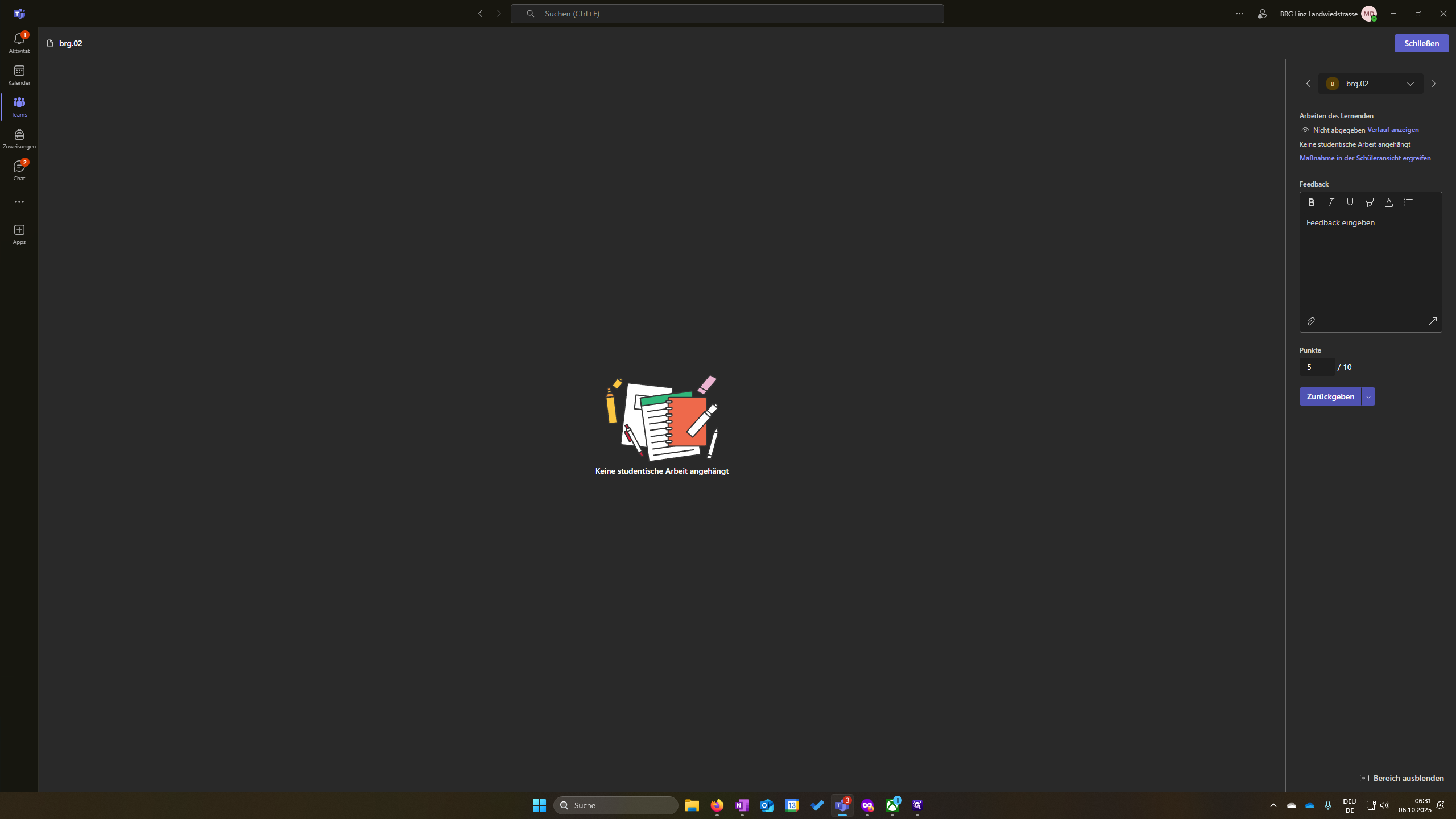
Ich sehe hier meine Aufgabe. Ich sehe hier zwei Schüler: BRG.01 und BRG.02. Ich sehe hier, dass ein Schüler die Aufgabe abgegeben hat, der andere jedoch nicht. Es gibt auch noch "gesehen". "Abgeben" bedeutet, dass sie es erledigt und auf "Abgeben" geklickt haben.
"Gesehen" – sie haben es zumindest einmal aufgemacht, vielleicht auch ein wenig daran gearbeitet. "Nicht abgegeben" bedeutet, dass sie die Aufgabe nicht einmal angeklickt haben. Das heißt, sie haben es noch gar nicht angeschaut. Ich kann hier Punkte vergeben.
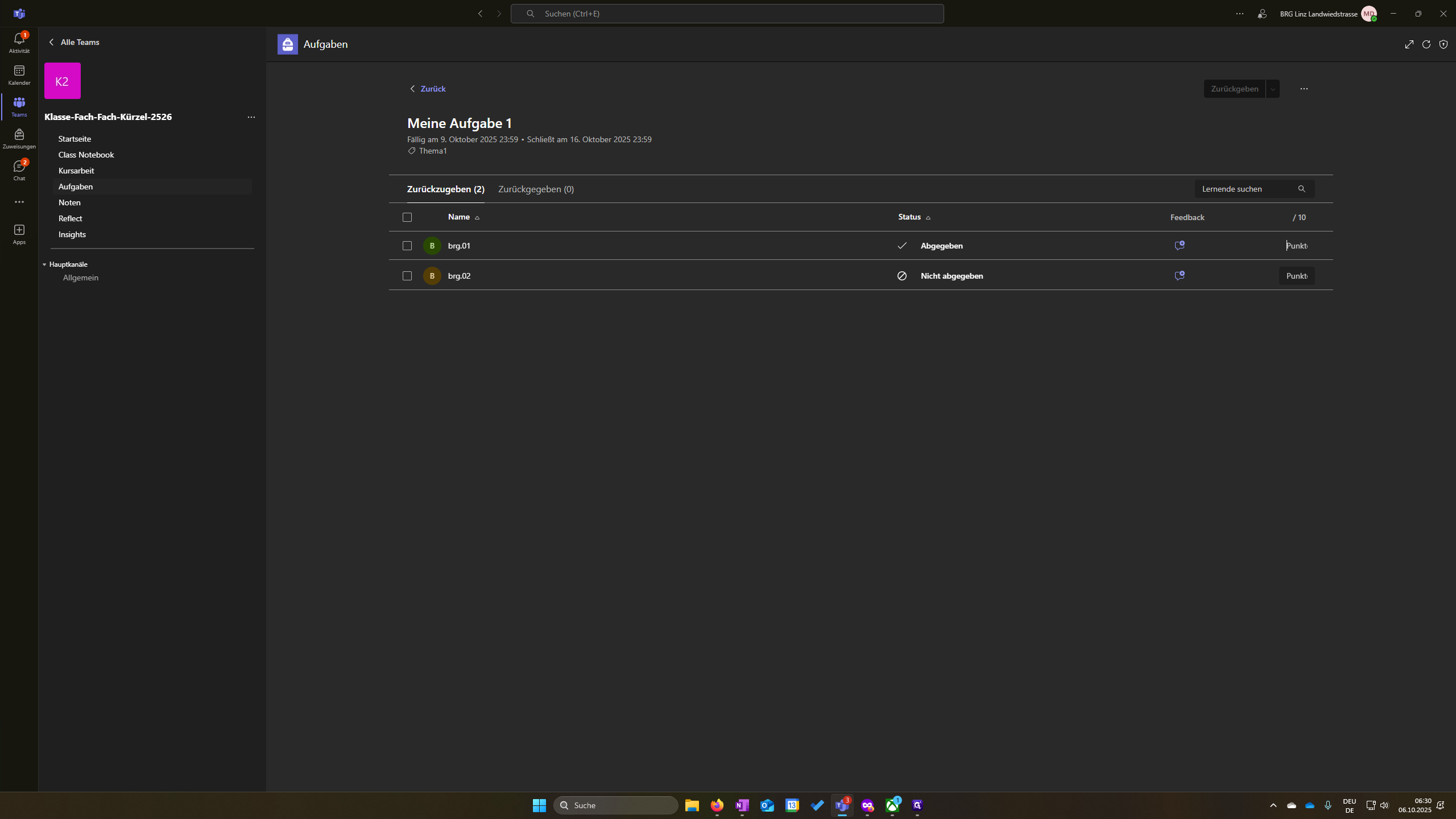
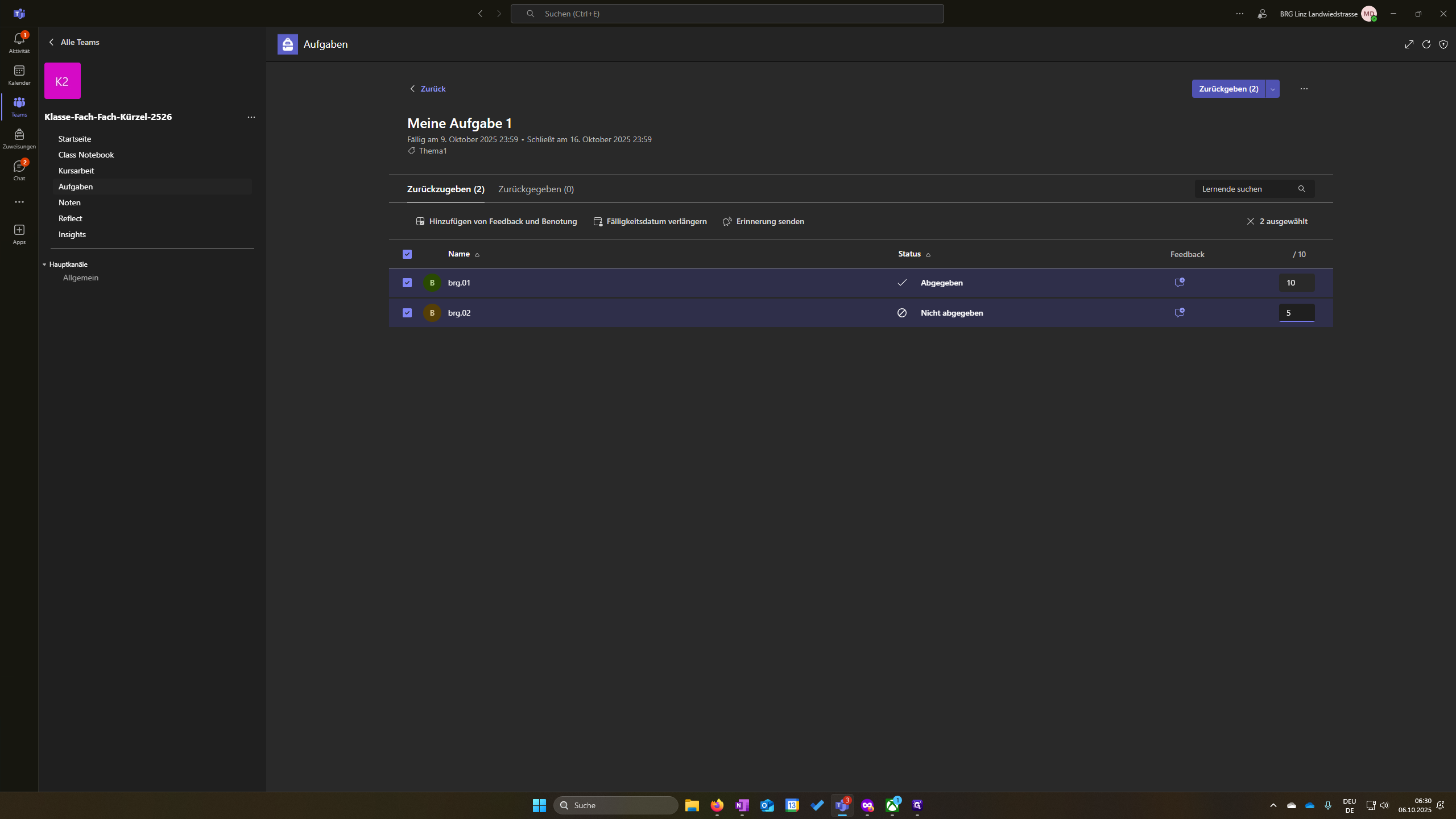
Das kann man auch so einstellen, dass keine Punkte vergeben werden. Ich gebe hier zum Beispiel zehn Punkte her und hier fünf.
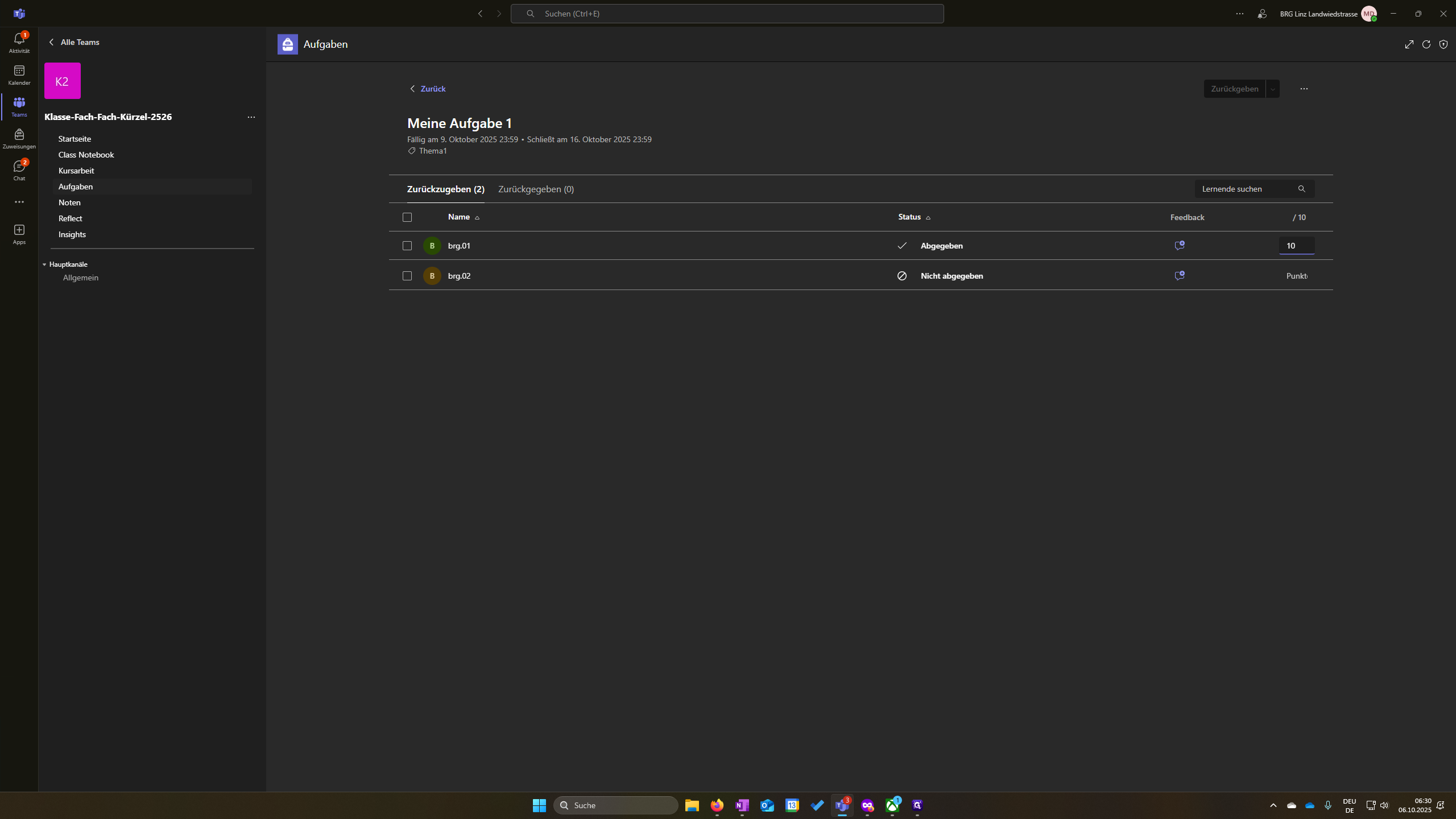
Und ich kann einfach so hier durchgehen.
Äh, wenn ich mehr Details haben möchte, kann ich hier auch Feedback eingeben.
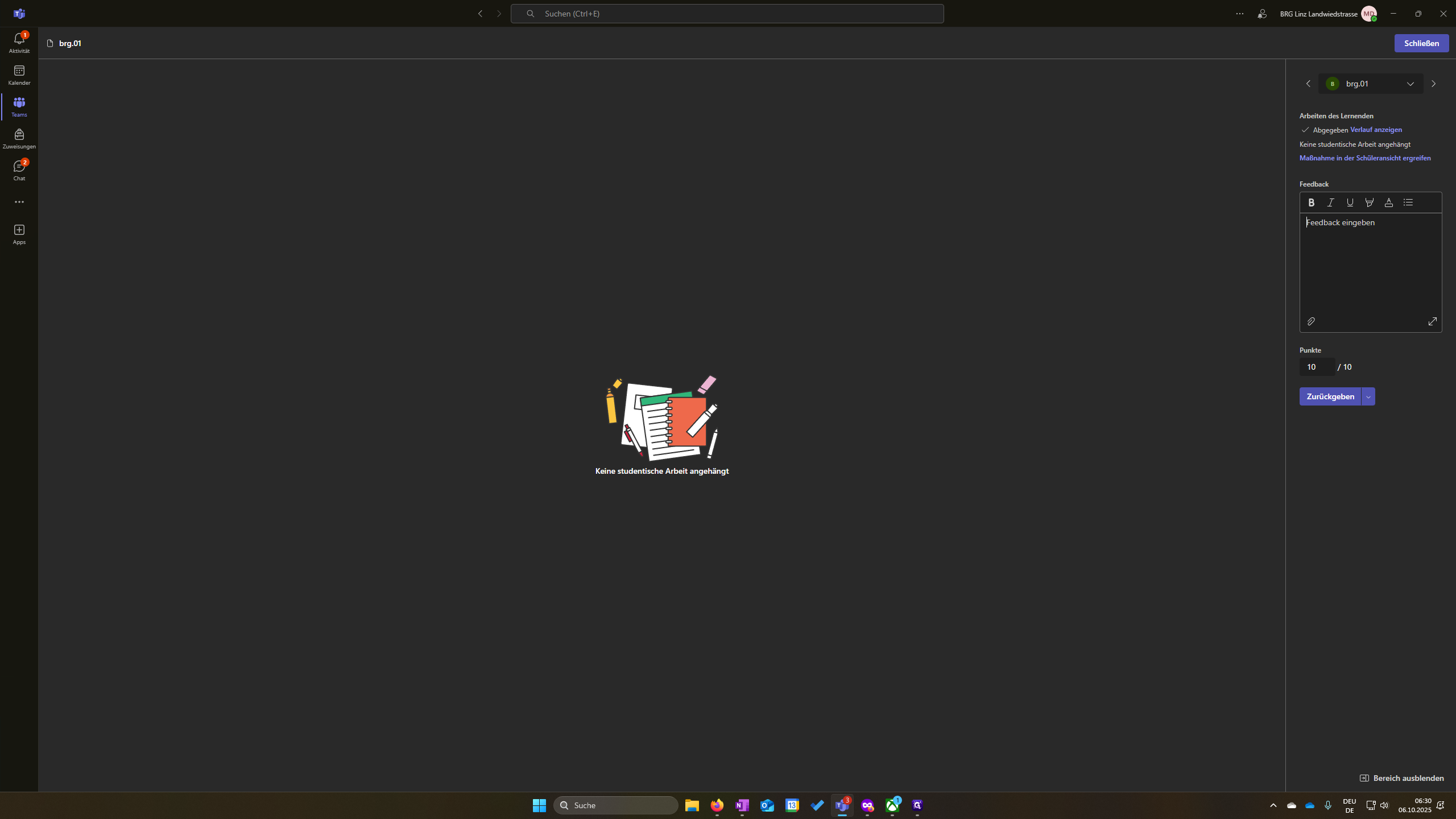
Und ich kann hier mit den Pfeilen zwischen den einzelnen Schülern wechseln und ihre Arbeit ansehen.
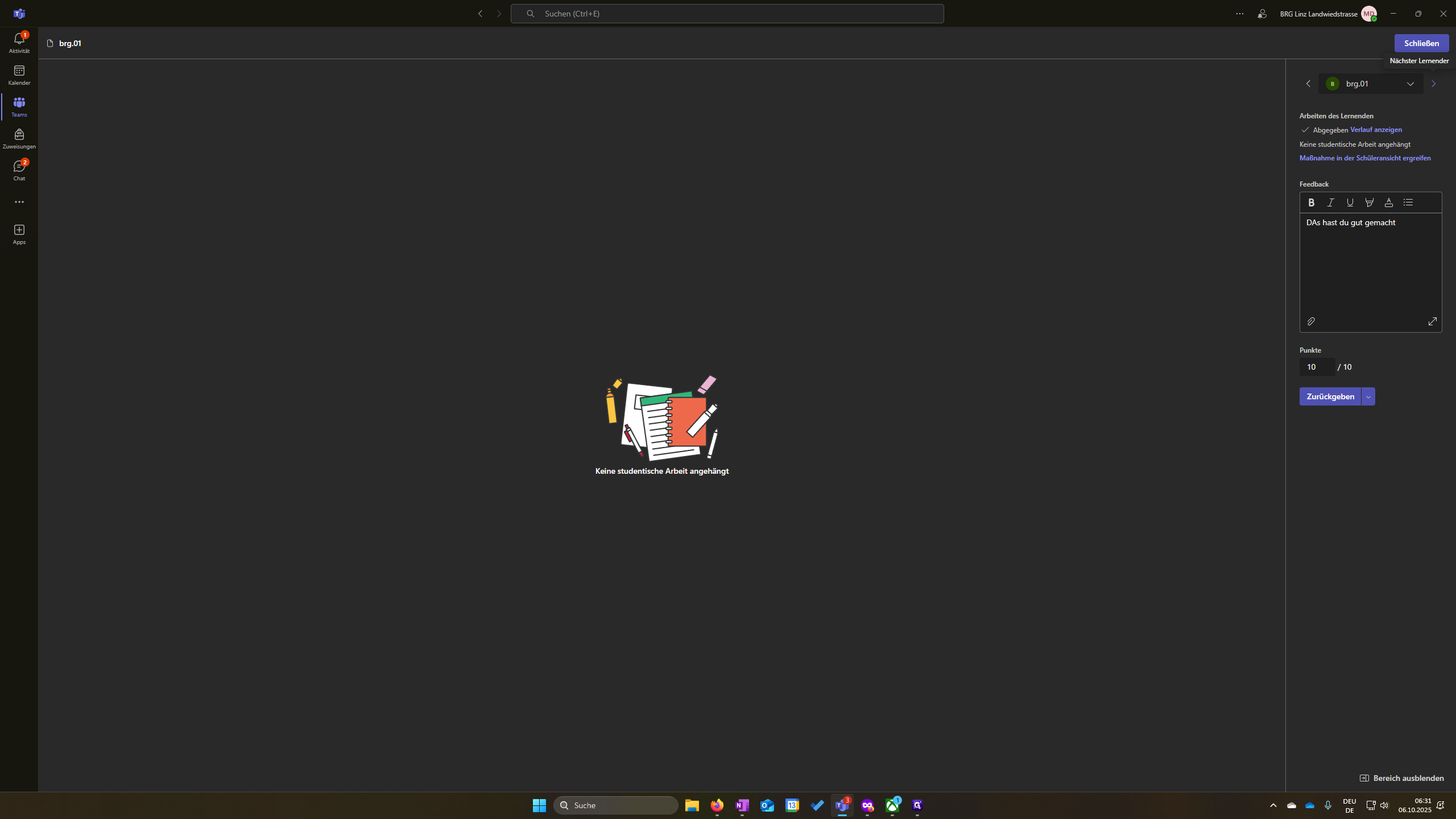
Word, Excel und PowerPoint würde ich hier ganz normal sehen. Ähm, genauso mit OneNote. Dazu komme ich später.
Wenn ich fertig bin, klicke ich auf "Zurückgeben". Die Schüler sehen dann ihre Punkte.
""
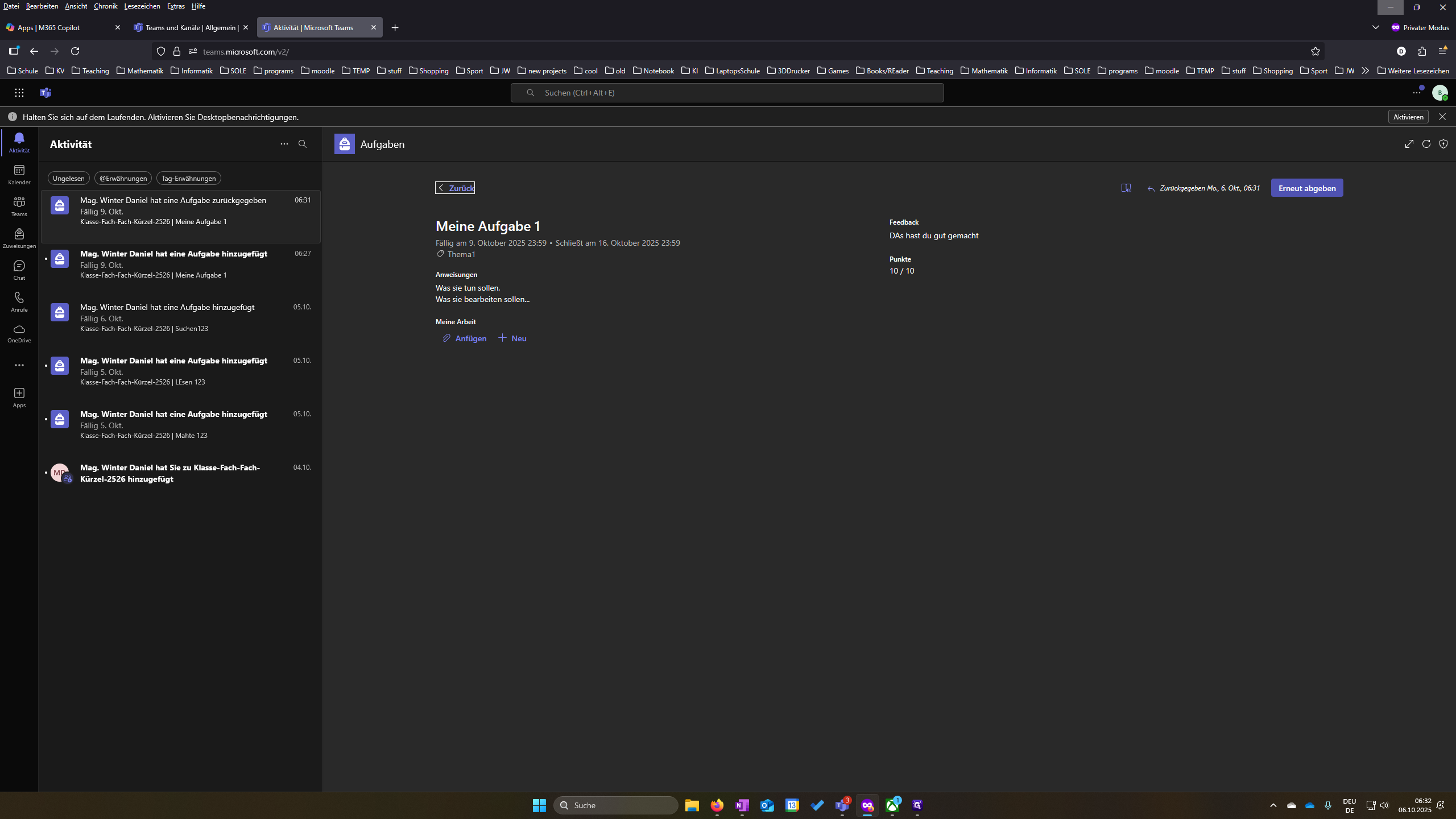
Hier sieht der Schüler es entweder bei den Benachrichtigungen.
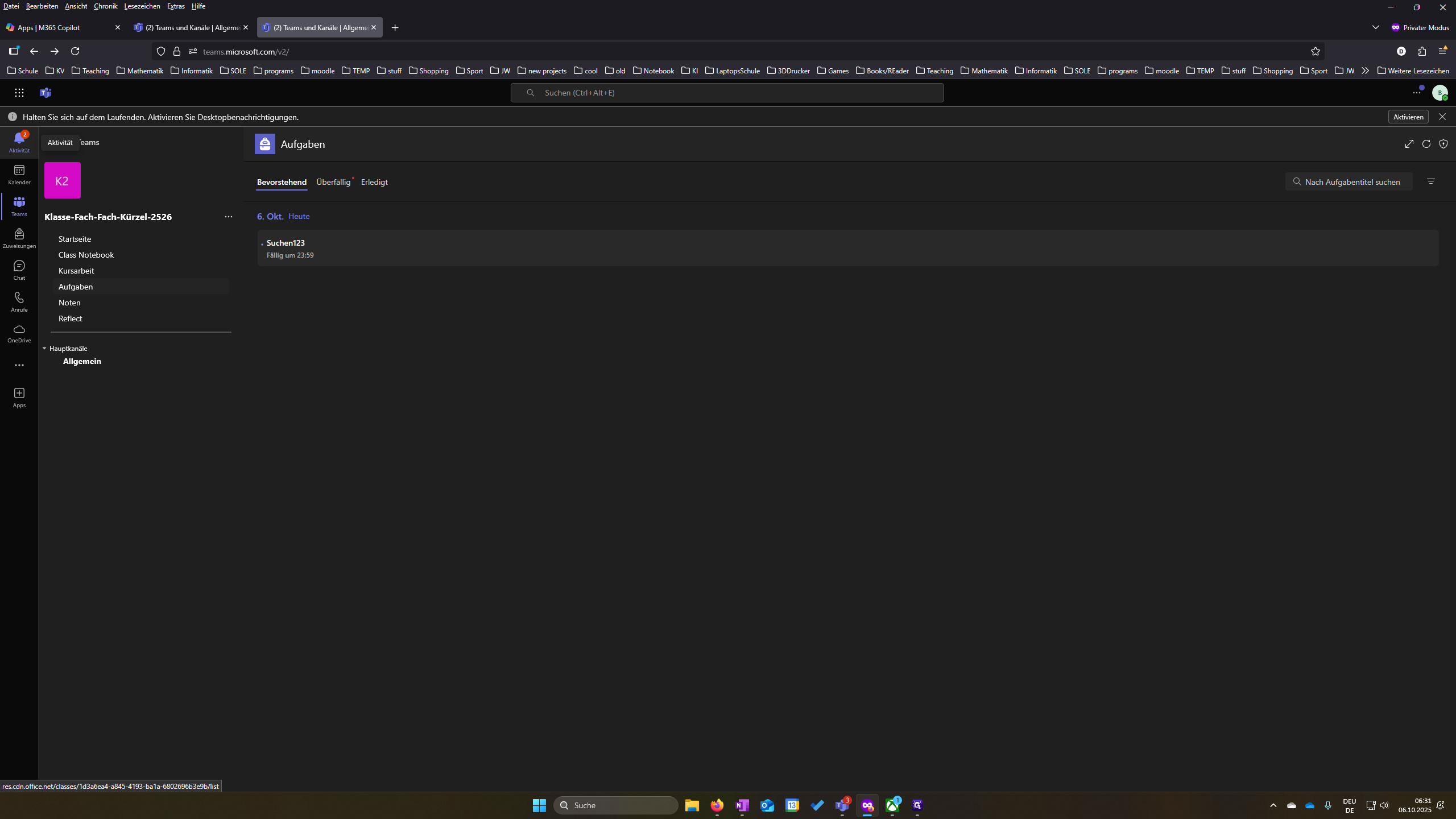
Hier, ich habe eine Aufgabe zurückgegeben. Ich habe zehn von zehn Punkten erhalten. Hier ist das Feedback. Und ich, wenn ich es zulasse, kann das eventuell noch etwas verändern und erneut abgeben. Deswegen empfehle ich, die Abgabe irgendwann zu sperren.
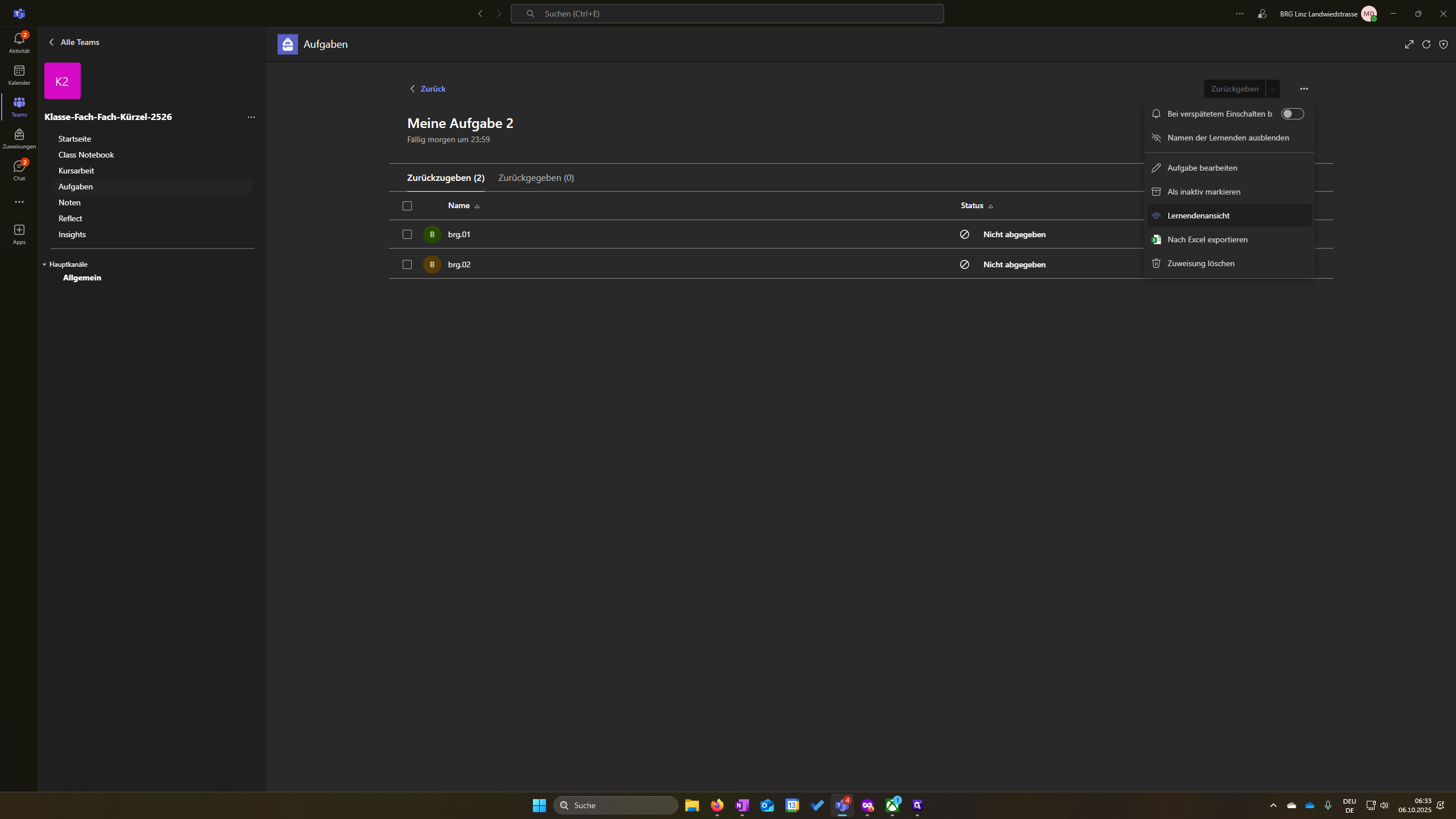
Was auch hilfreich ist: Wenn ich auf "Bevorstehen" klicke und dann auf meine Aufgabe, kann ich auf die drei Punkte klicken und die Lernenden-Ansicht auswählen.
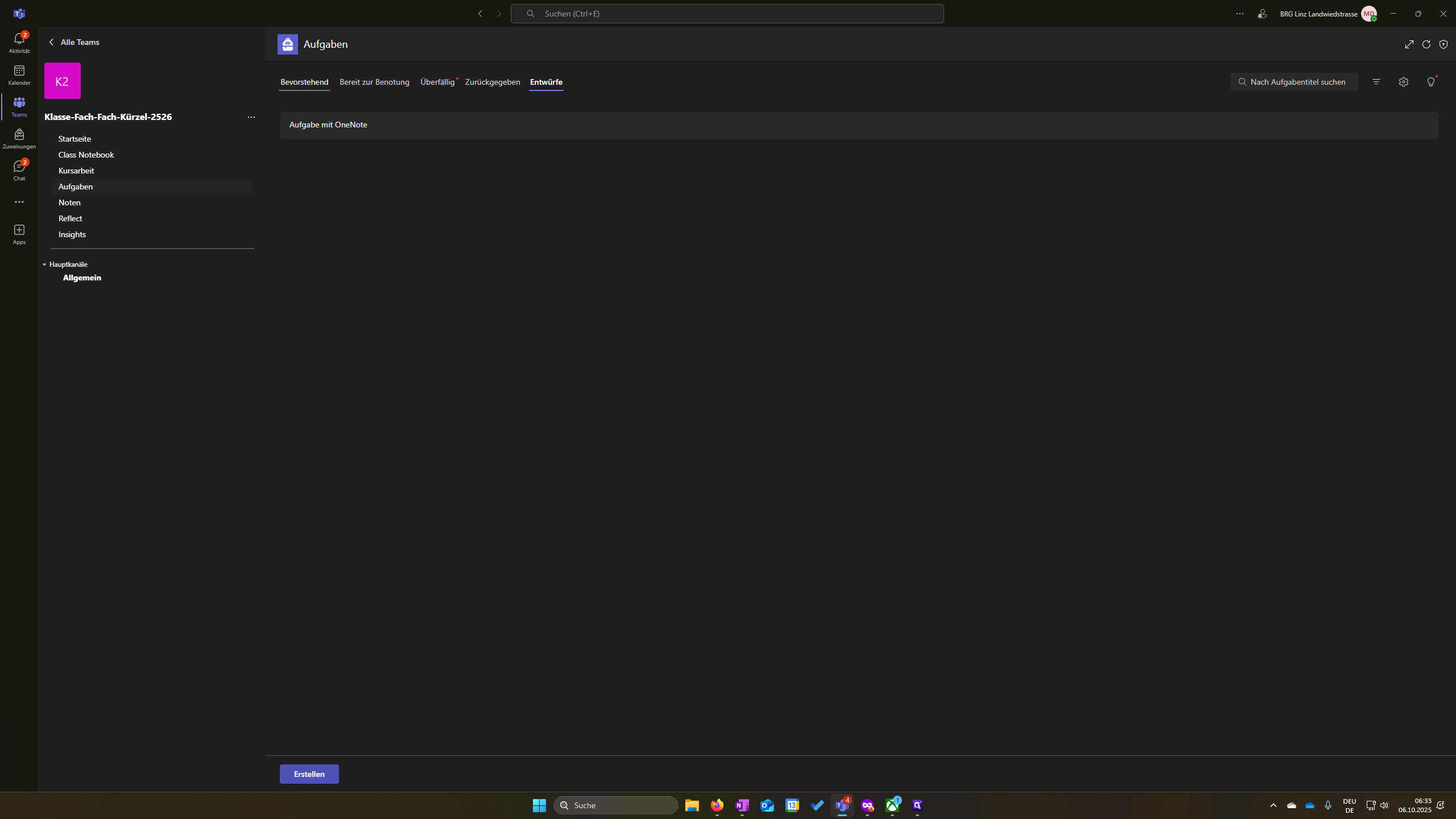
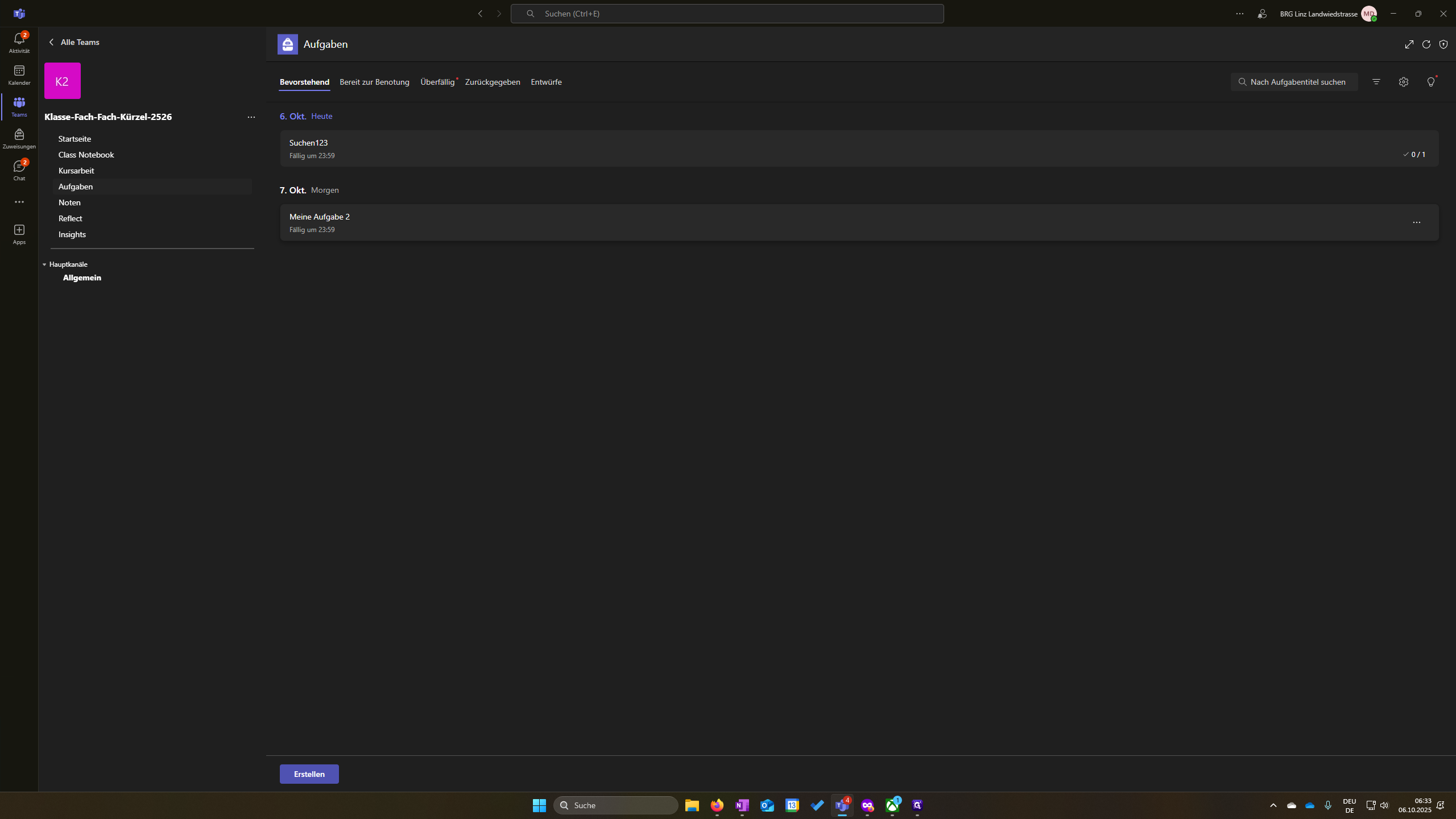
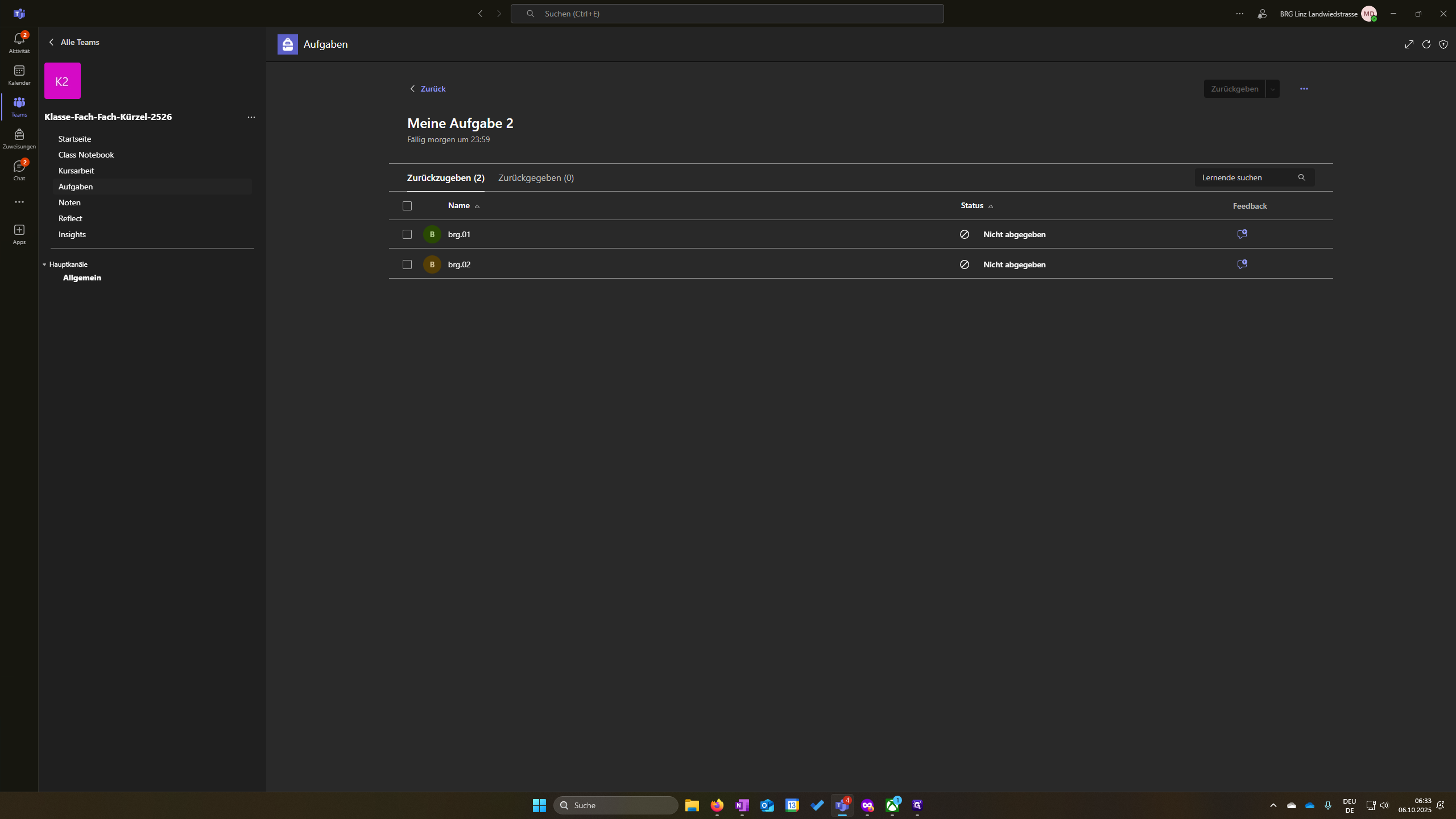
Ich sehe hier, wie das Ganze für die Schüler aussieht. Ich habe jetzt nichts eingegeben, nur als Beispiel. Ich würde hier auch Dokumente finden, die ich angehängt habe, und so weiter. Das ist auch immer hilfreich.