eDSP-Shop: Rückgabe mit Retourenkosten
Erfahren Sie, wie Rückgaben in SAP von Shop-Aufträgen abgewickelt werden. Der Fokus dieser Anleitung liegt auf der Berechnung der Retourenkosten von 15,00€ brutto (kein VELUX-Fehler).
In dieser Anleitung lernen wir, wie man einen Rückholauftrag zu einer Shop-Bestellung anlegt und dabei den richtigen Order Reason auswählt. Wir sehen, wie die Rücknahmekosten berechnet werden und was zu beachten ist, wenn der Kunde eine Reklamation hat.
Los geht's
1. Self-Service: Retoure durch Endkunde selbst im DSP-Shop
Die Ausgangssituation ist: Der Kunde kauft im VELUX-Shop. Wir können dies prüfen, indem wir im Auftrag auf den Header-Button klicken. Dann schauen wir bei Order Data nach. Der Purchase Order Type ist EDSP.
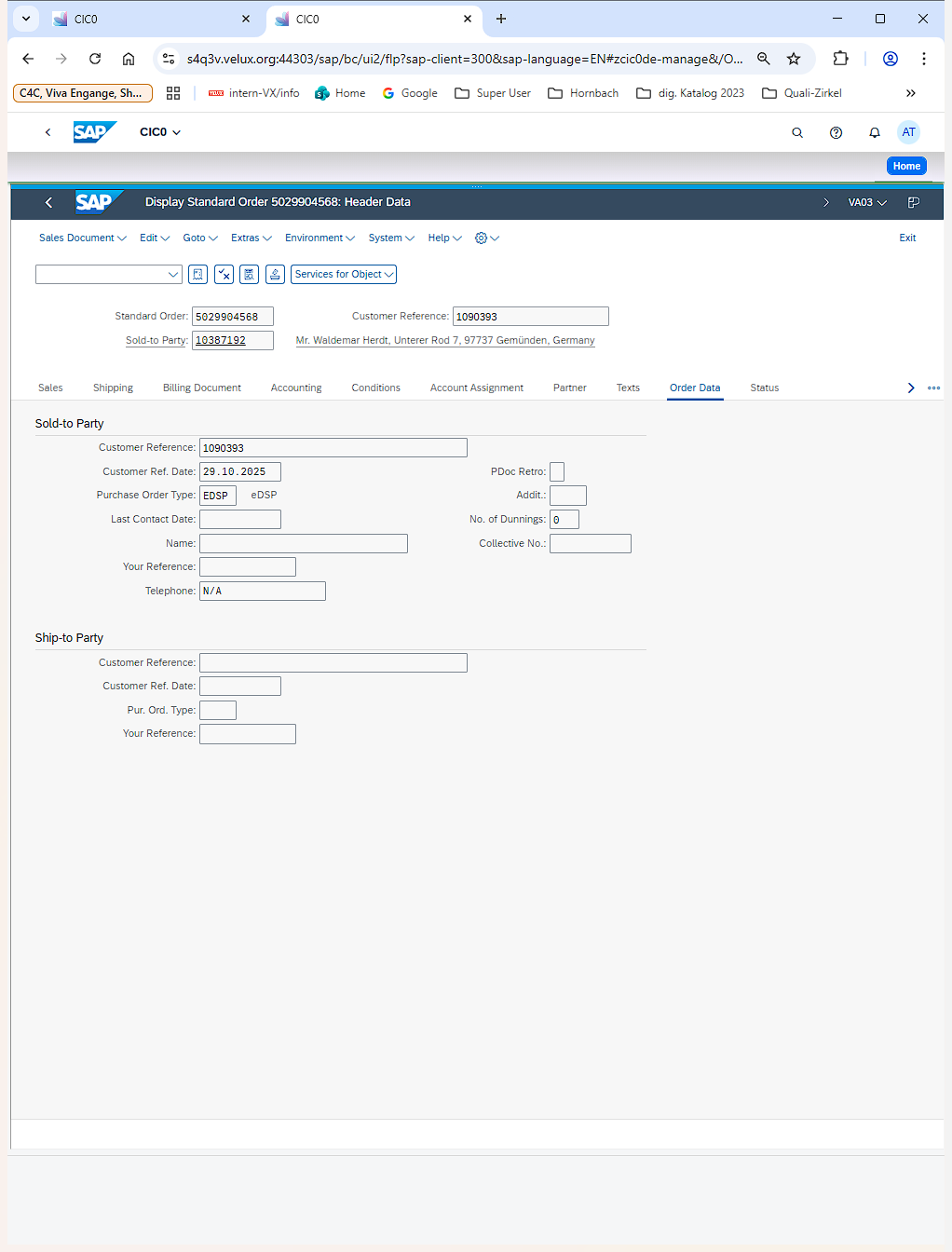
Wenn der Kunde den Self-Service in unserem Shop nutzt und einen Rückholauftrag selbst anlegt, steht auch im Rückholauftrag EDSP. Die Rücknahmekosten werden dann automatisch berechnet.
2. CIC: Retoure durch VELUX-Mitarbeiter
Wenn wir im Kundenzentrum einen Return in SAP anlegen, wird der Purchase Order Type EDSP nicht gezogen. Stattdessen werden die Kosten über einen (neuen) Rückgabegrund erfasst.
Return in SAP
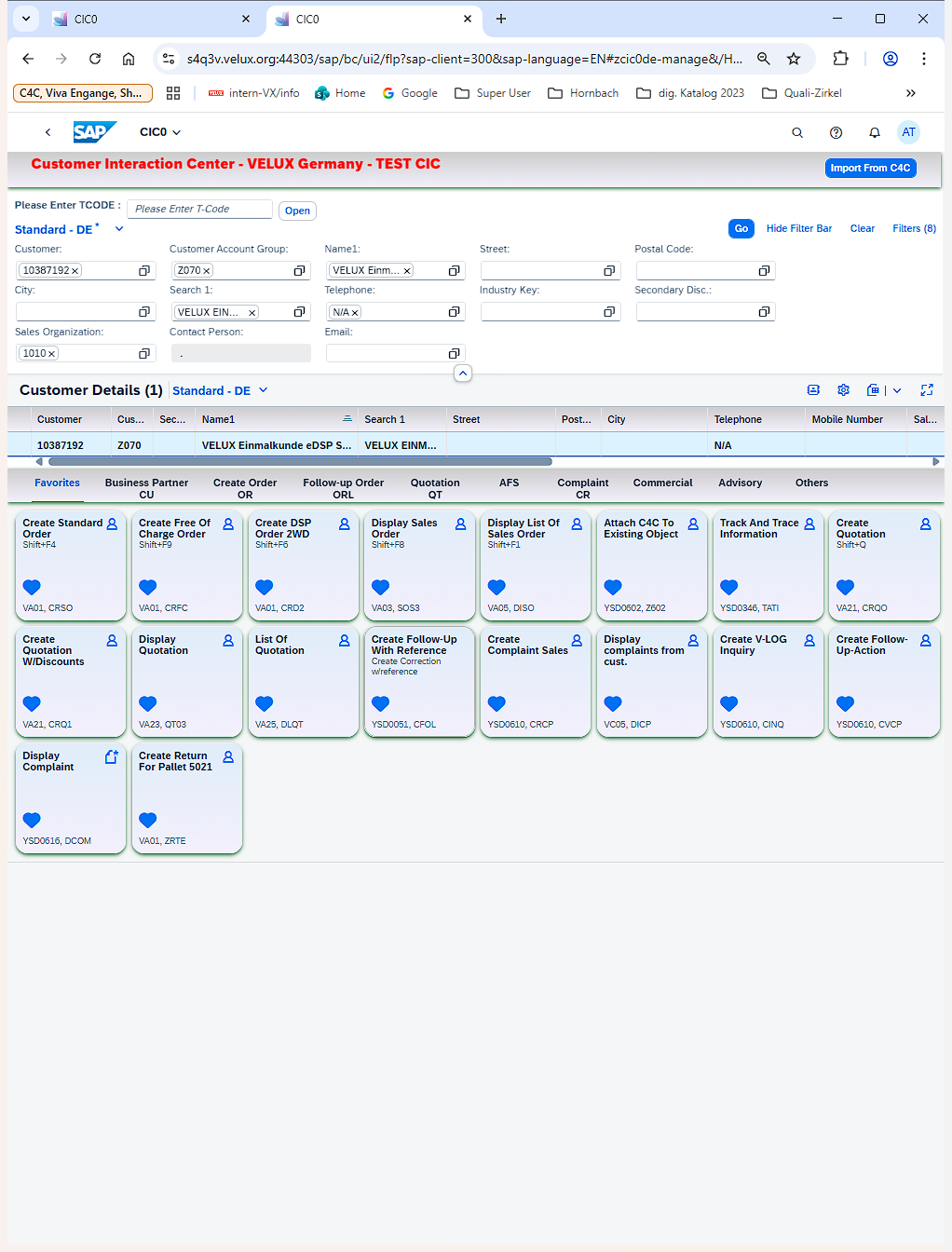
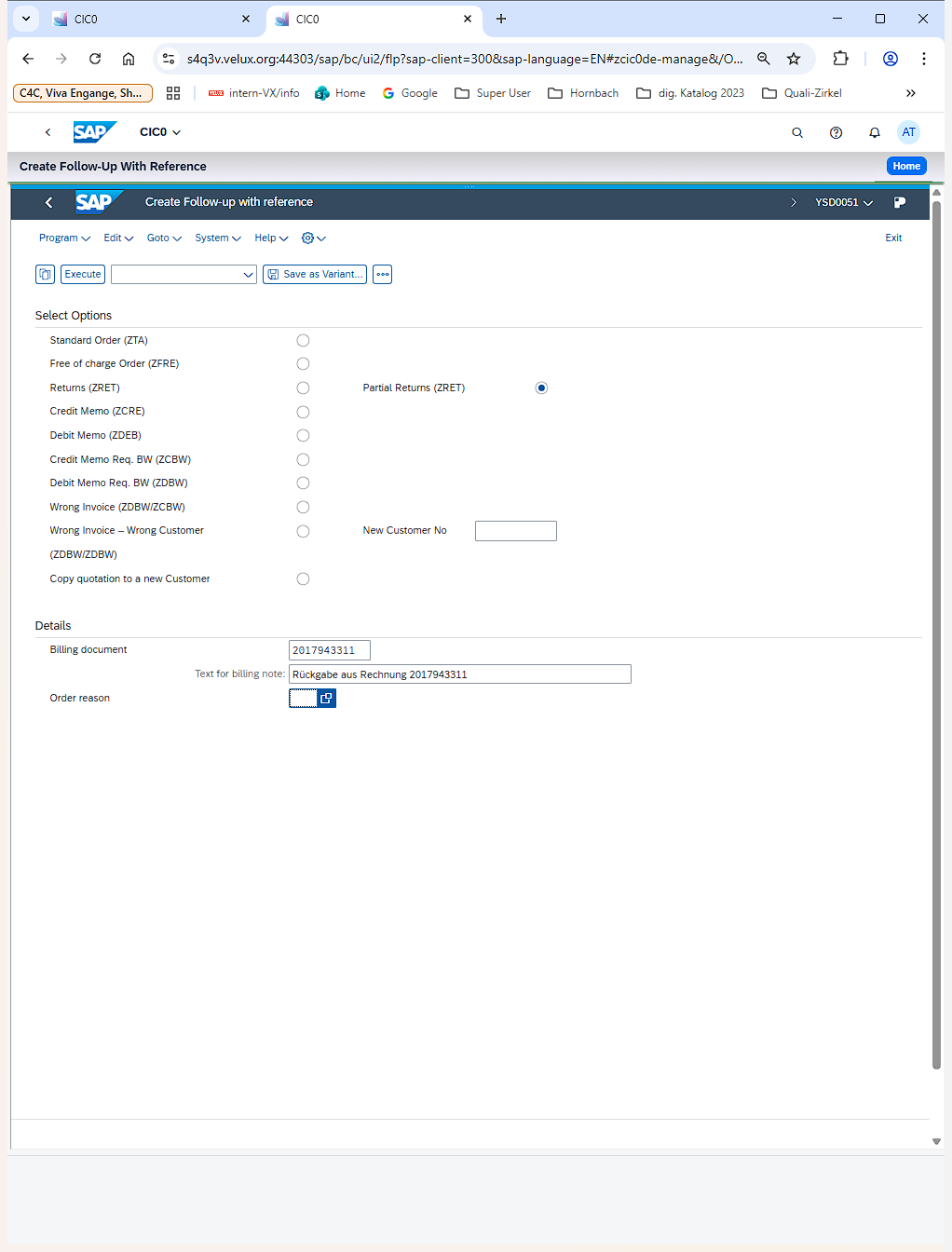
Wir wählen aus, dass wir einen Rückholauftrag erstellen möchten (in diesem Beispiel der schnelle Return, also ohne Follow Up bzw. Complaint), dann fügen wir die Rechnungsnummer ein.
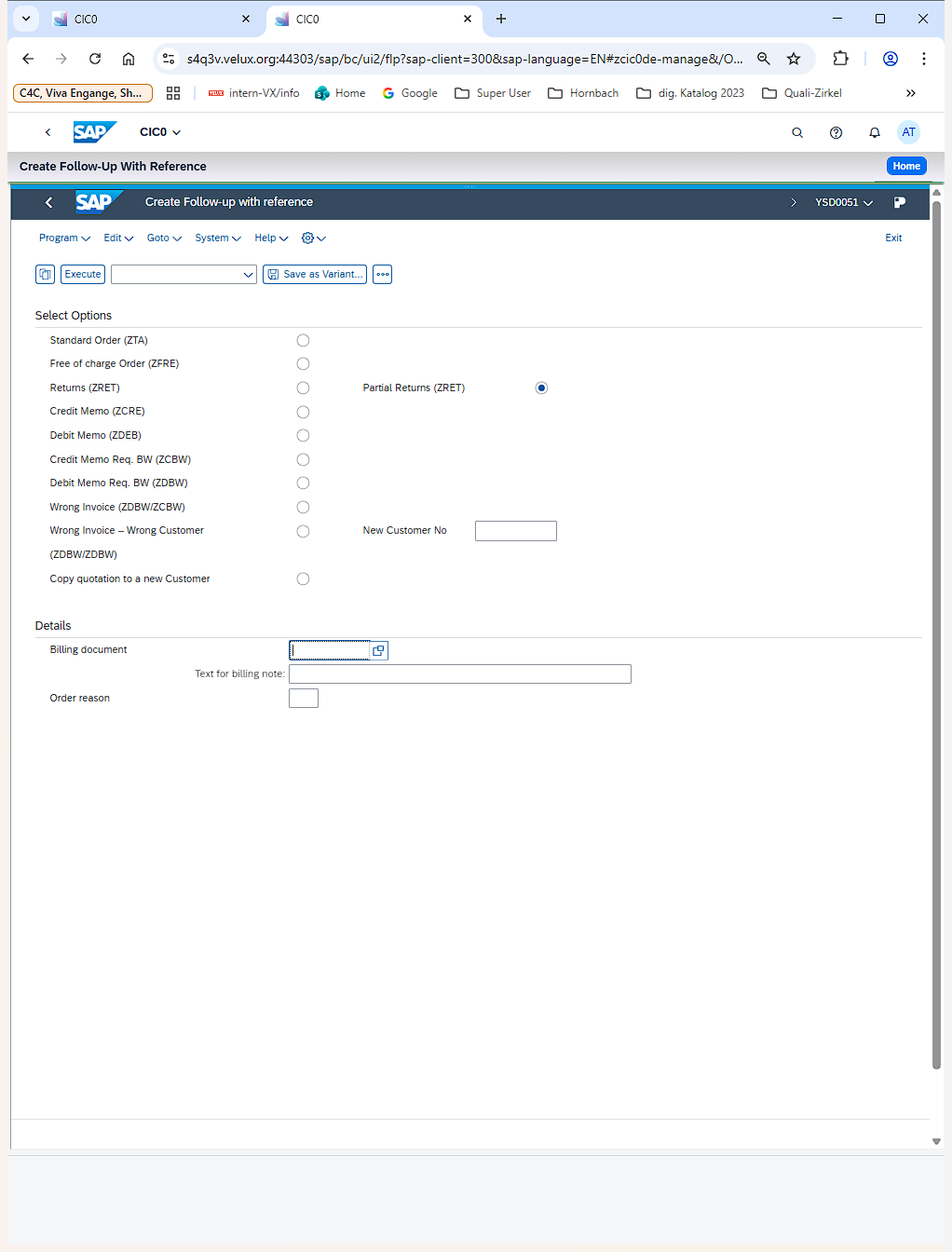
Das Feld "Text for billing note" immer ausschreiben.
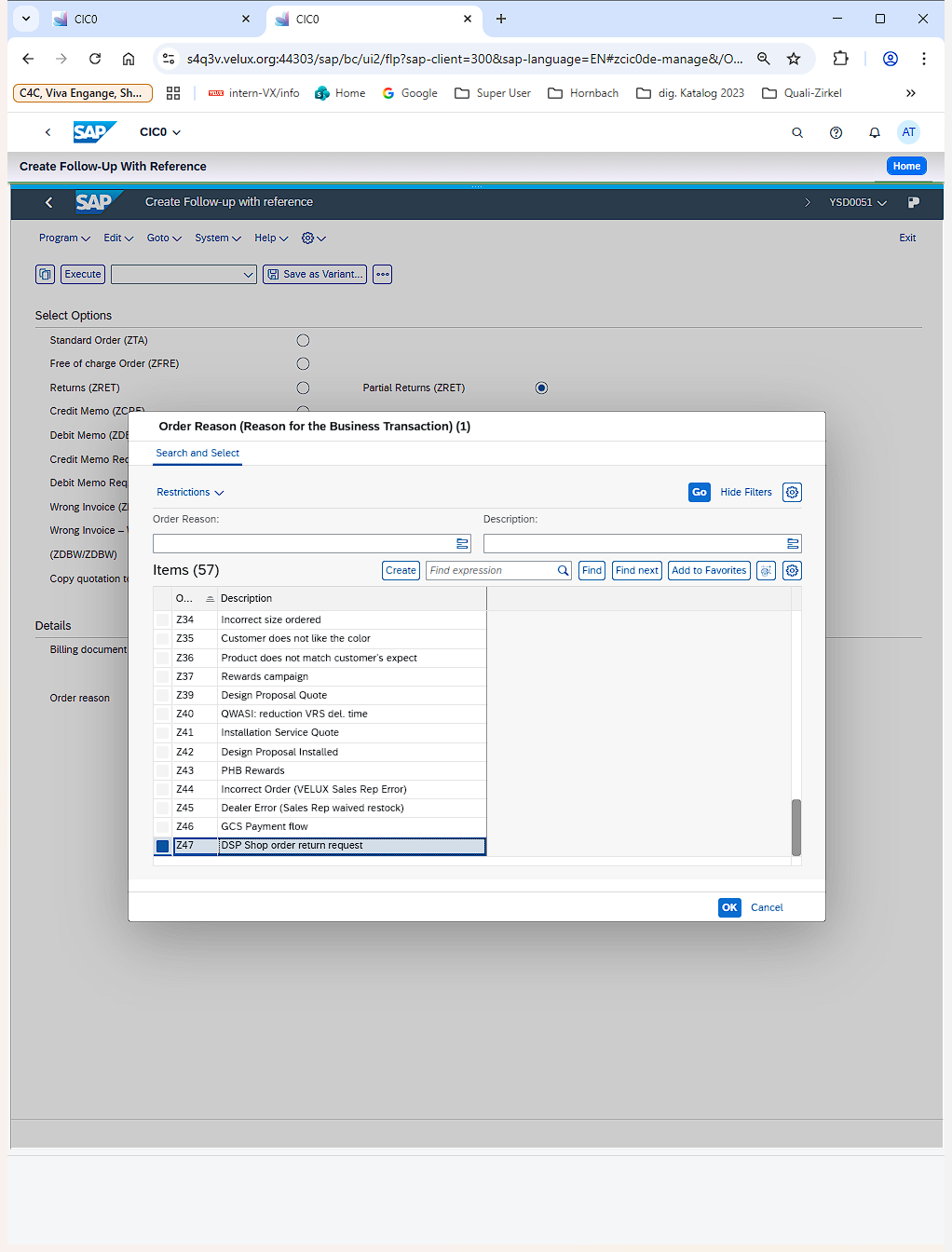
Und jetzt sind wir beim Order Reason. Beim Order Reason ist es wichtig, dass wir den neuen Order Reason verwenden.
Der ist ganz unten. Er nennt sich "Z47 - DSP Shop order return request".
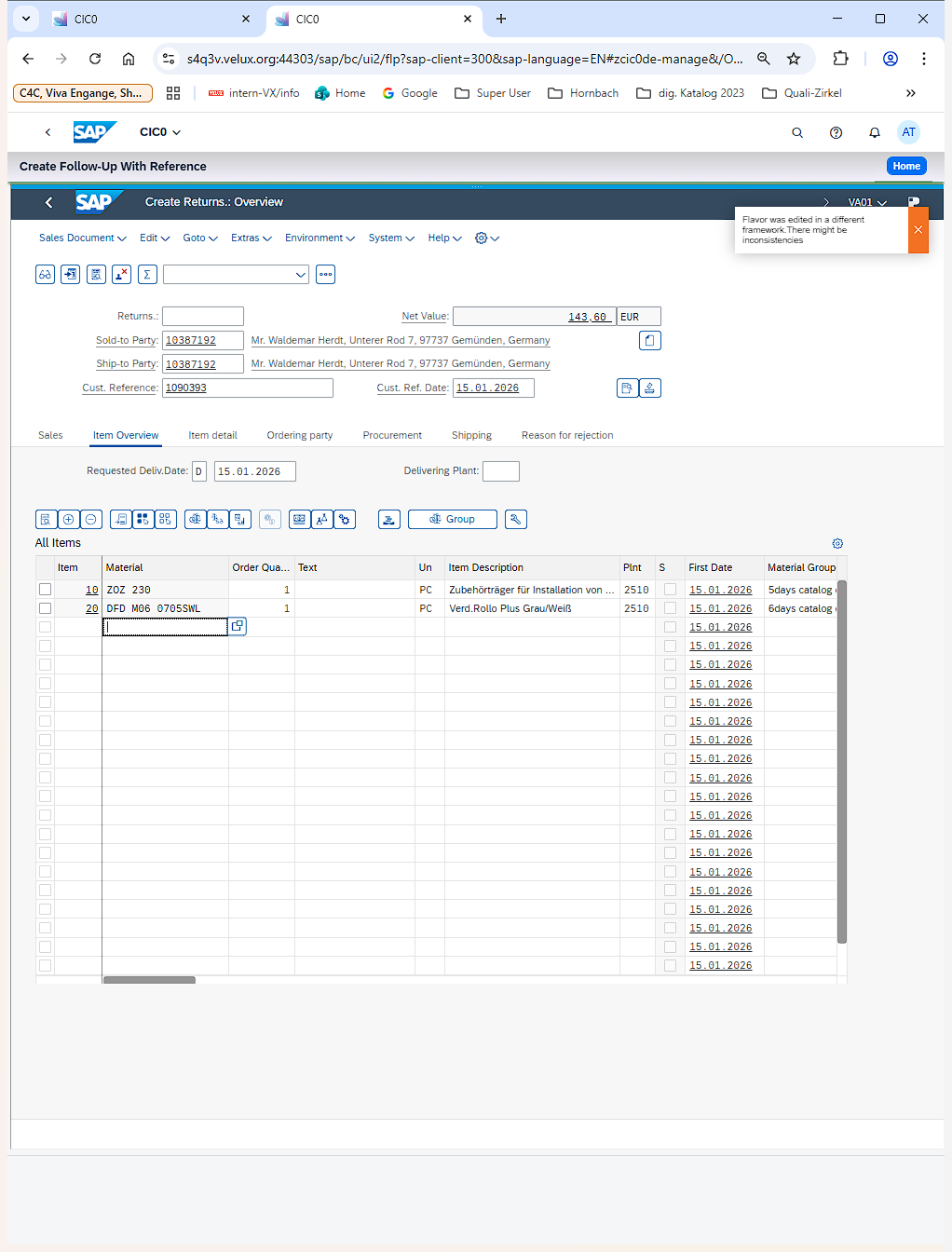
In diesem Beispiel haben wir zwei Artikel mit unterschiedlichen Preisen.
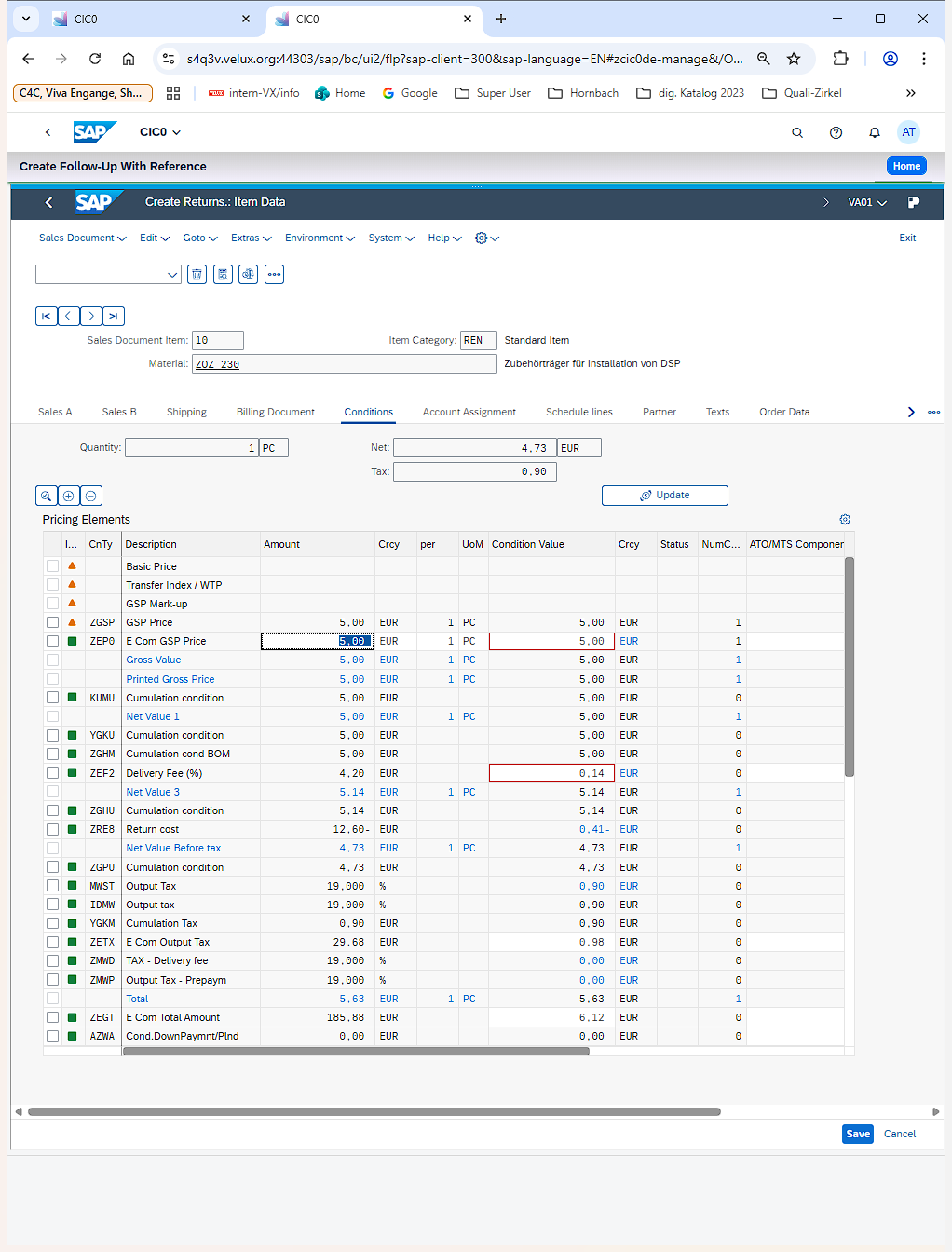
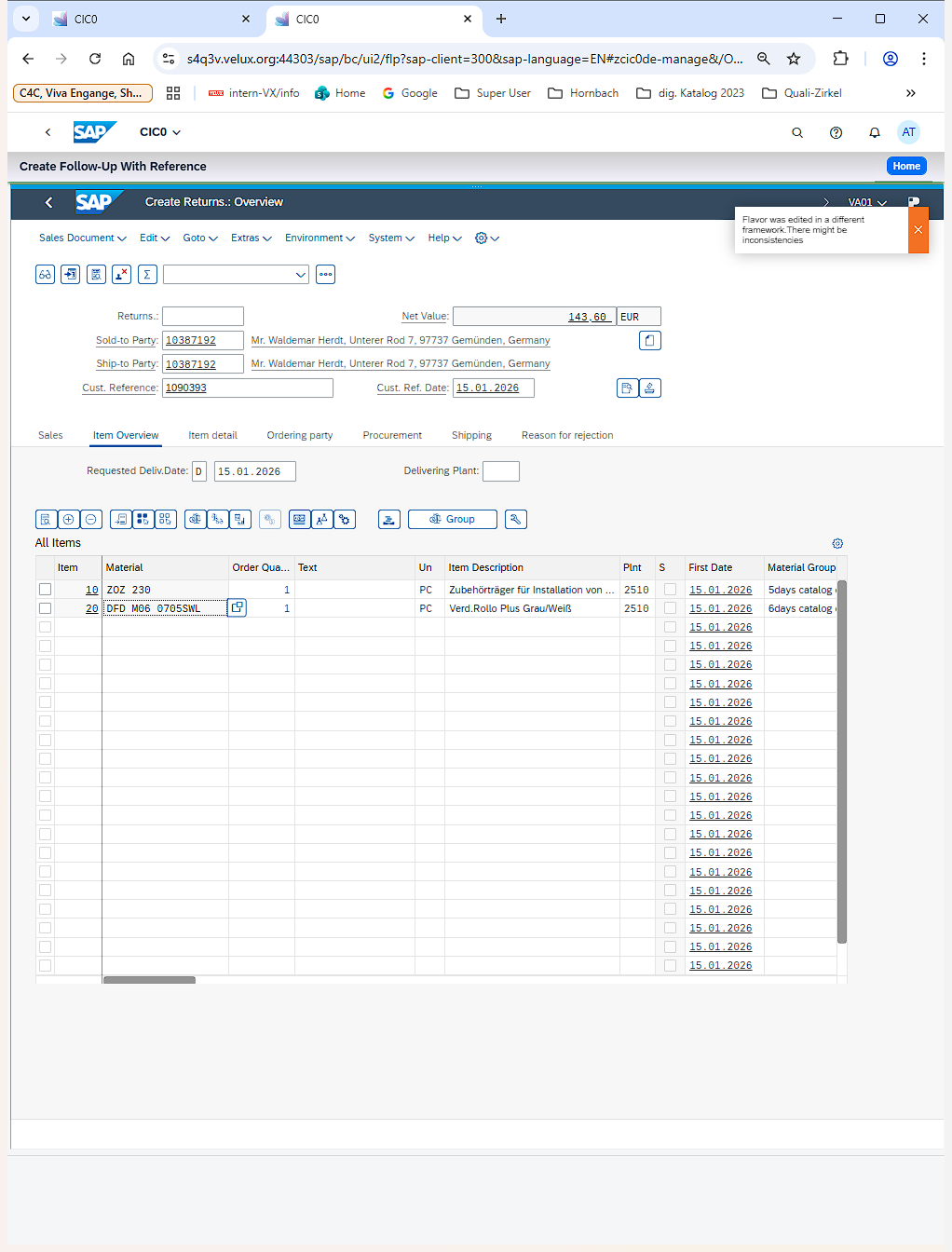
Wir klicken bspw. auf Position 20 als Beispiel. Dann gehen wir zu den Item Conditions. Dort sehen wir die Zeile "Return Cost" = 12,60€ im Retourenauftrag.
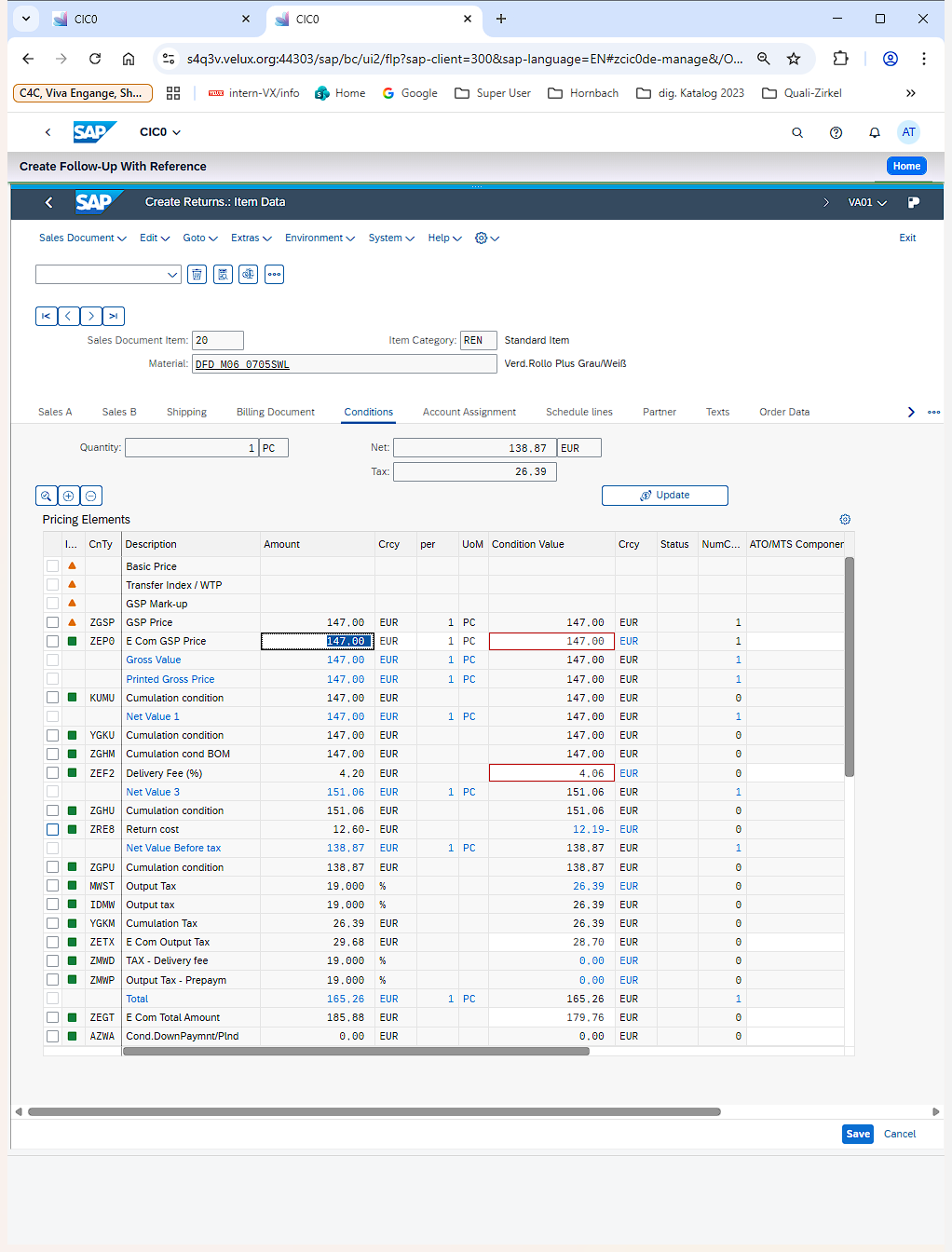
In dieser Retoure sind es zwei Positionen. SAP rechnet die Kosten anteilsmäßig am Preis.
Hier sind es 12,19€ bei der zweiten Position und 0,41€ bei der ersten Position. Das ergibt insgesamt 12,60€ netto, was nachher 15,00€ brutto für die Rückgabe entspricht.