
C4C: Relevantes Gesprächsthema (kundenindividuell) in C4C einfügen: Schritt-für-Schritt-Anleitung
Erfahren Sie, wie Sie relevante, kundenindividuelle Gesprächsthemen wie die neue Rollladengeneration SSL/SML für Deko-Fachhandel in SAP C4C importieren. Schritt-für-Schritt-Anleitung inklusive Datenworkbench und Importprozess.
In dieser Anleitung lernen wir, wie wir ein neues, kundenindividuelles Gesprächsthema für die Kundengruppe Deko-Fachhandel in C4C einspielen. Ziel ist es, die von Claas Kuhn bereitgestellte Datei mit dem Thema „Neue Rollladengeneration SSL/SML“ für die Industry Codes D005 und D009 in die CIC Checklist zu importieren.
Wir gehen Schritt für Schritt durch den Prozess des Datei-Uploads und zeigen, wie der Import überwacht werden kann.
Los geht’s
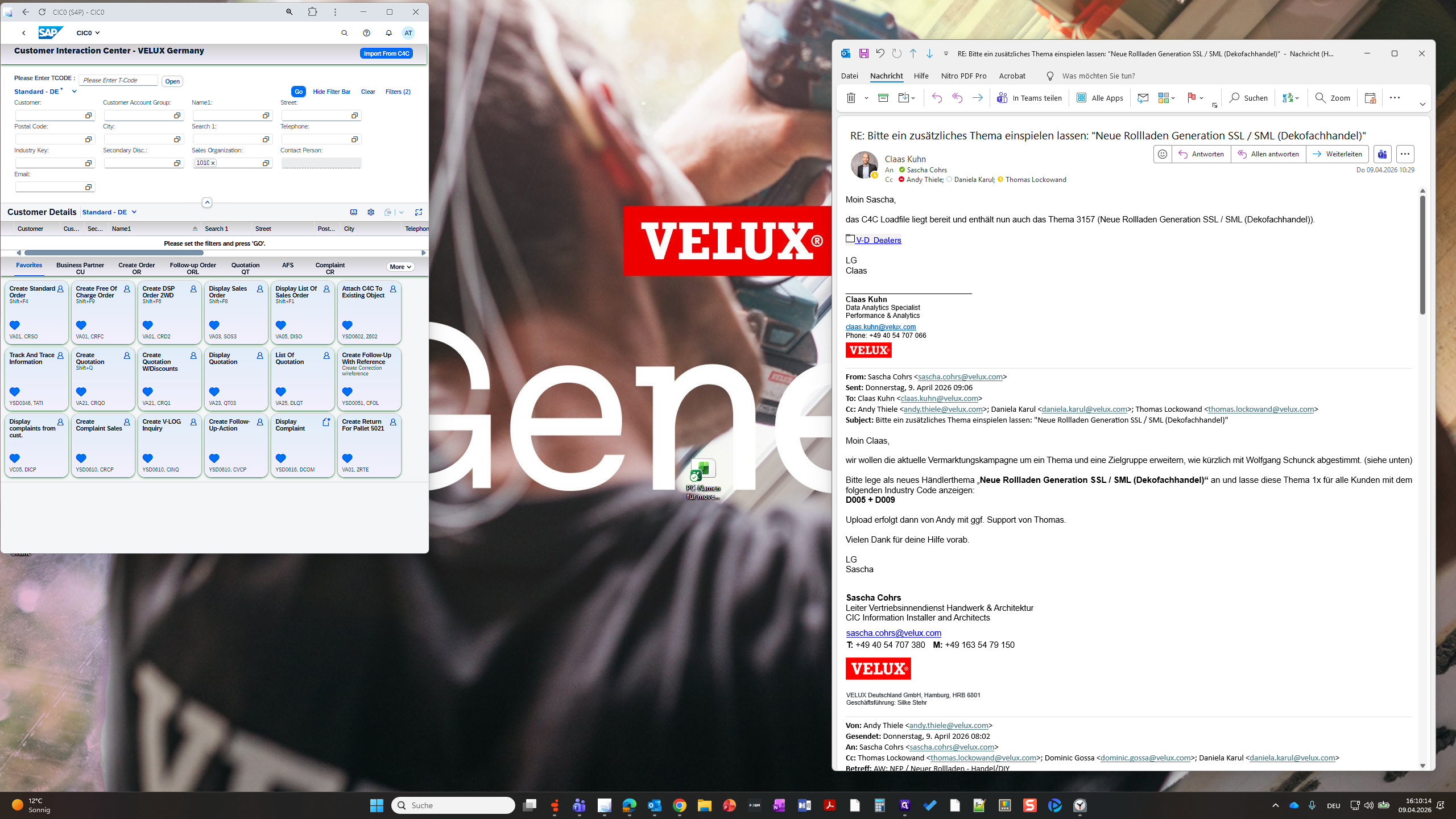
Wir zeigen heute, wie man ein relevantes, kundenindividuelles Gesprächsthema einbringt. Dafür haben wir Klaas Kuhn gebeten, das neue Thema „Neue Rollladengeneration SSL/SML für die Kundengruppe Deko-Fachhandel, speziell für Industry Code D005 und D009, einspielen zu lassen. Claas hat uns das in eine Datei geschrieben. Wir spielen diese Datei jetzt in C4C ein, sodass die Punkte zum Abhaken vorhanden sind. Dafür gehen wir in den SharePoint-Ordner.
SharePoint
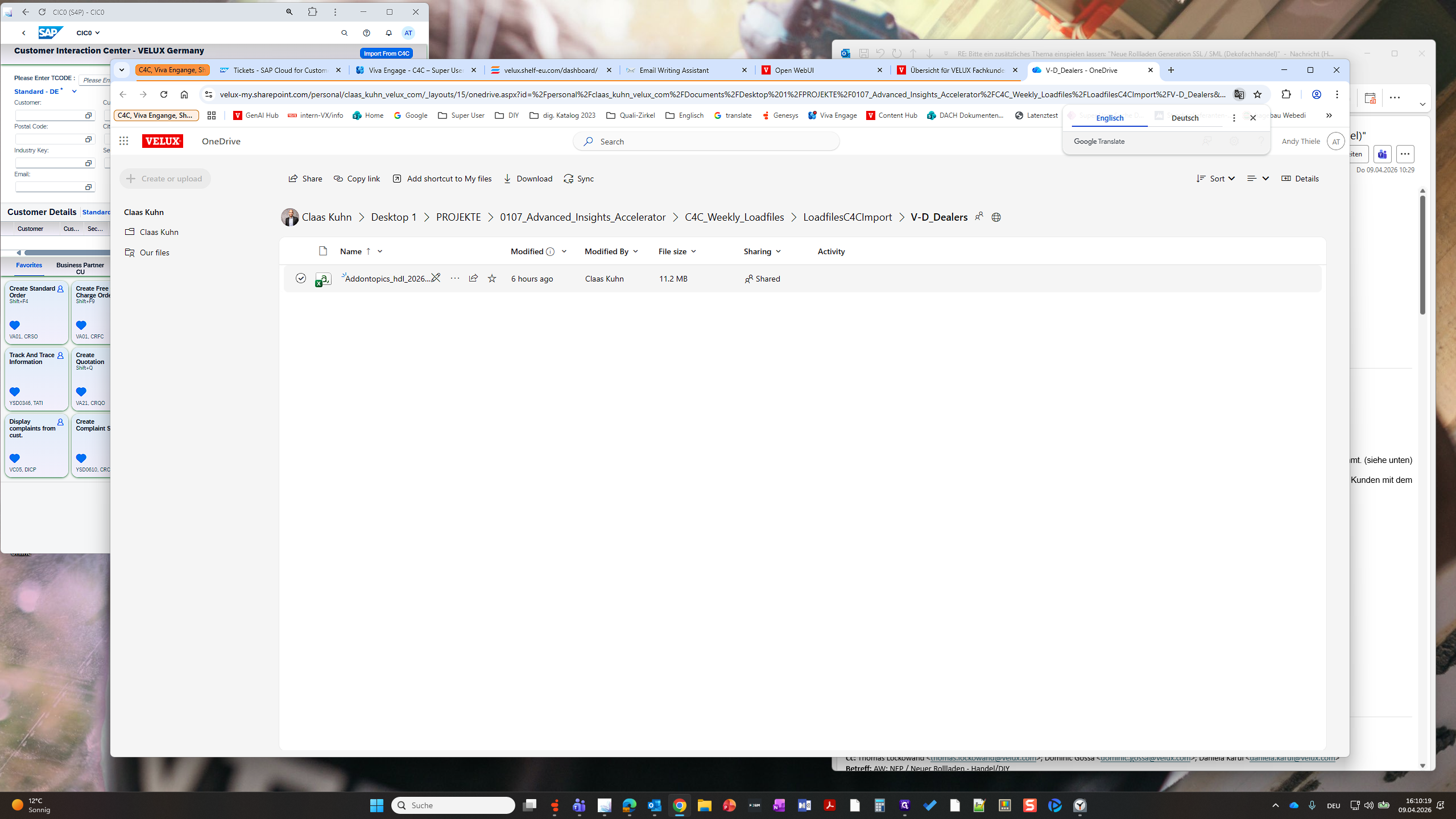
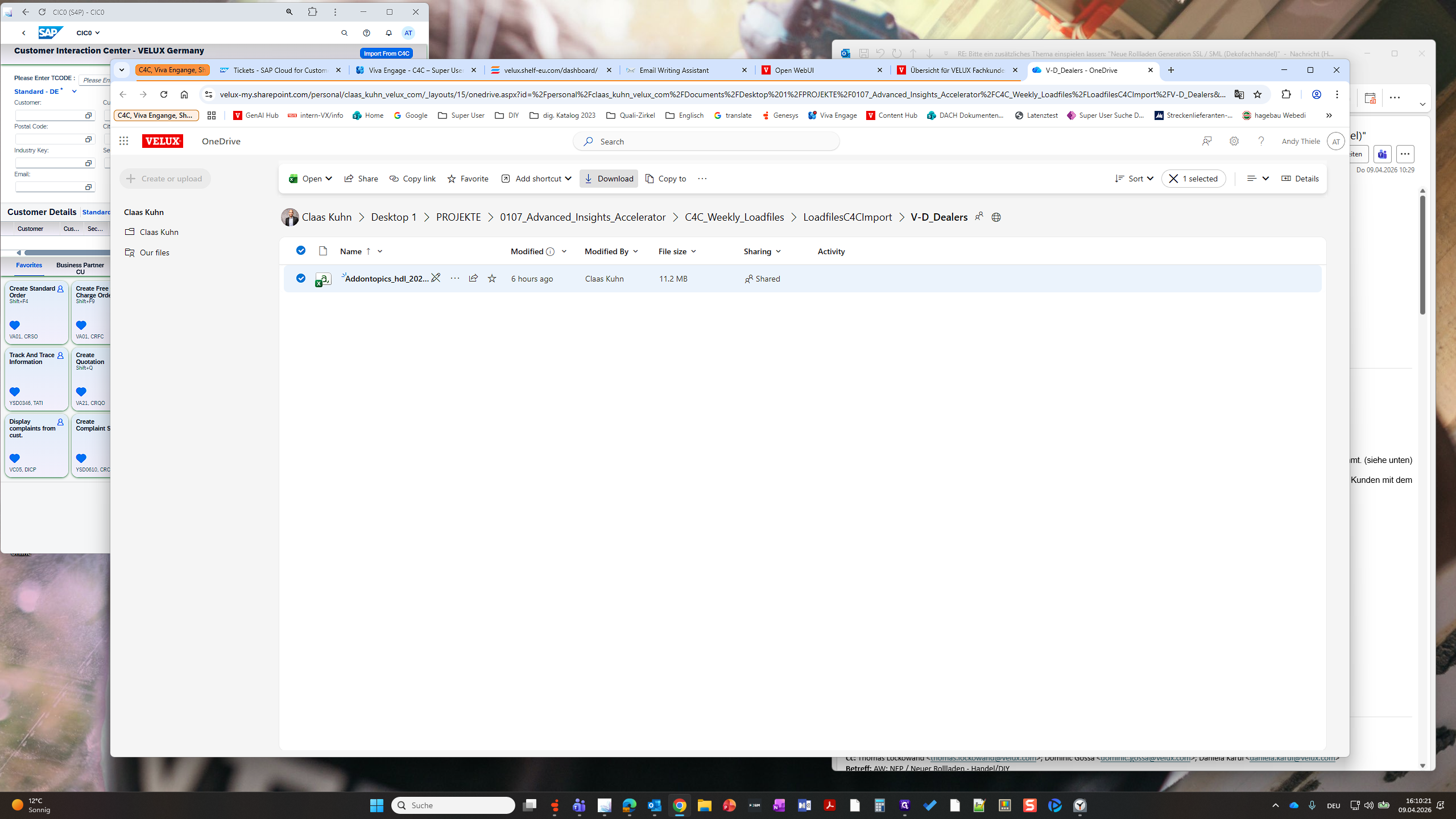
Wir markieren die Datei und laden sie herunter.
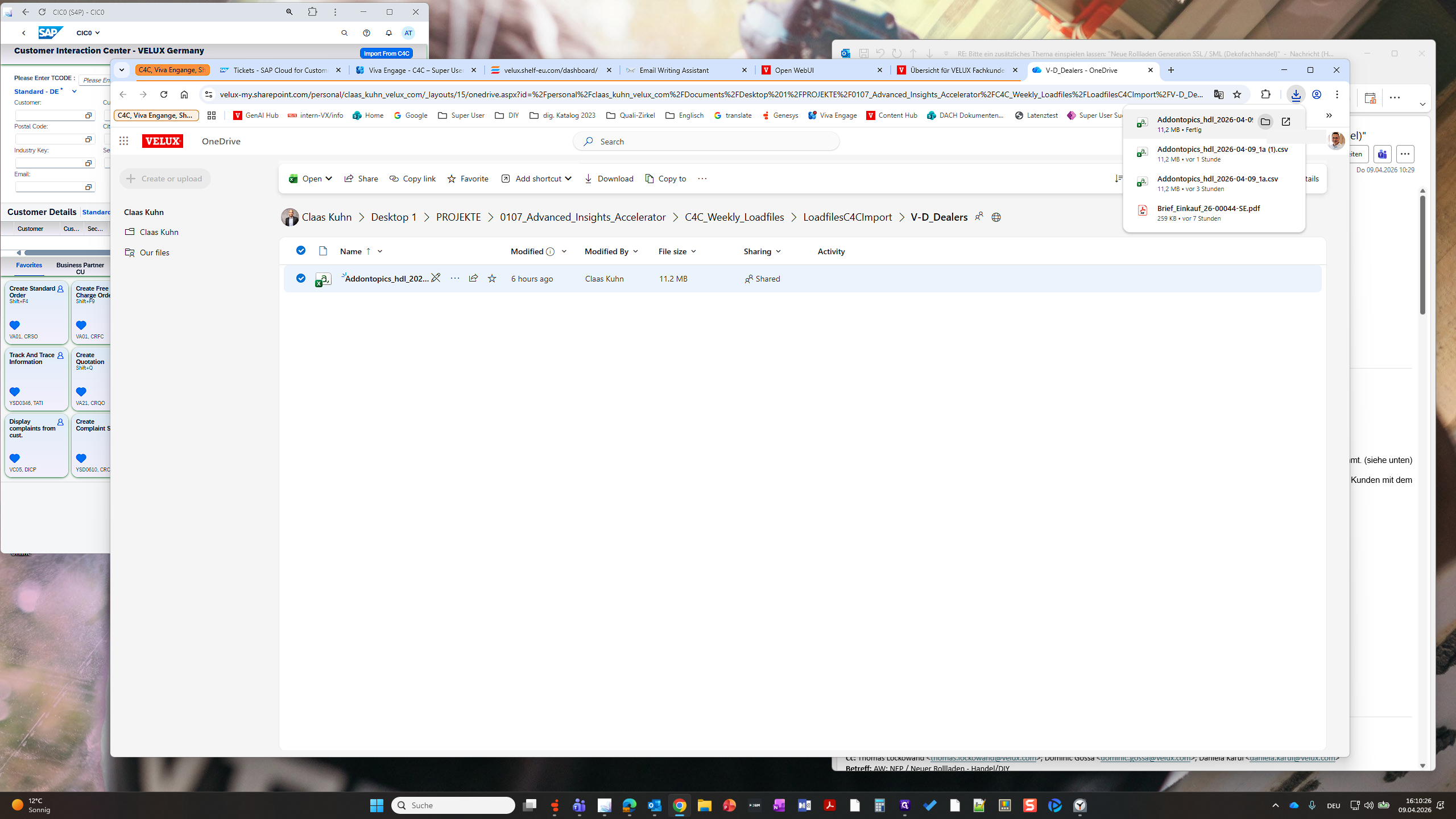
Schauen Sie, ob die Datei heruntergeladen wurde.
Danach laden wir sie hoch.
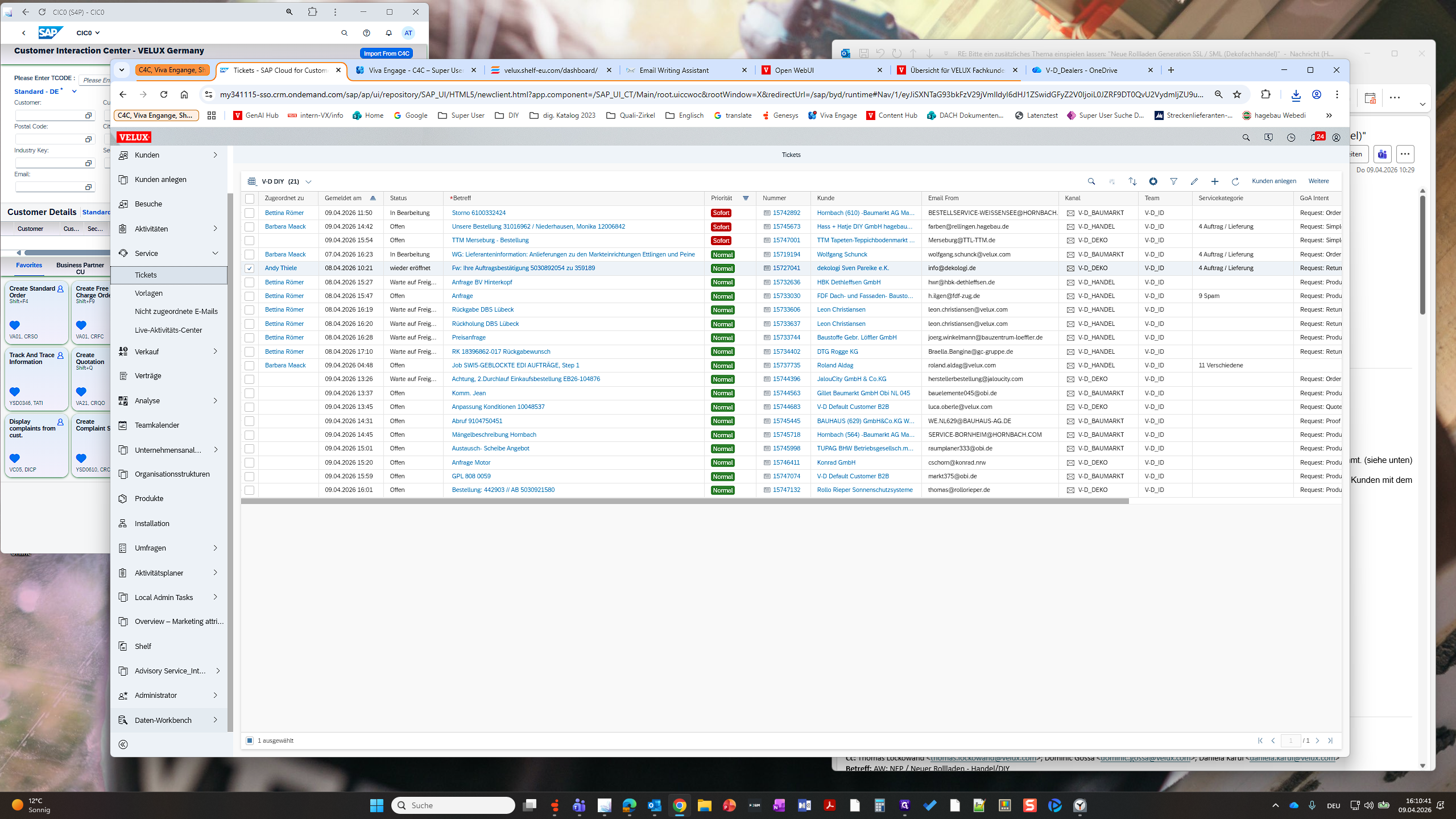
Das machen wir in C4C. Auf der linke Seite ist der Punkt „Datenworkbench" und "Import“.
C4C
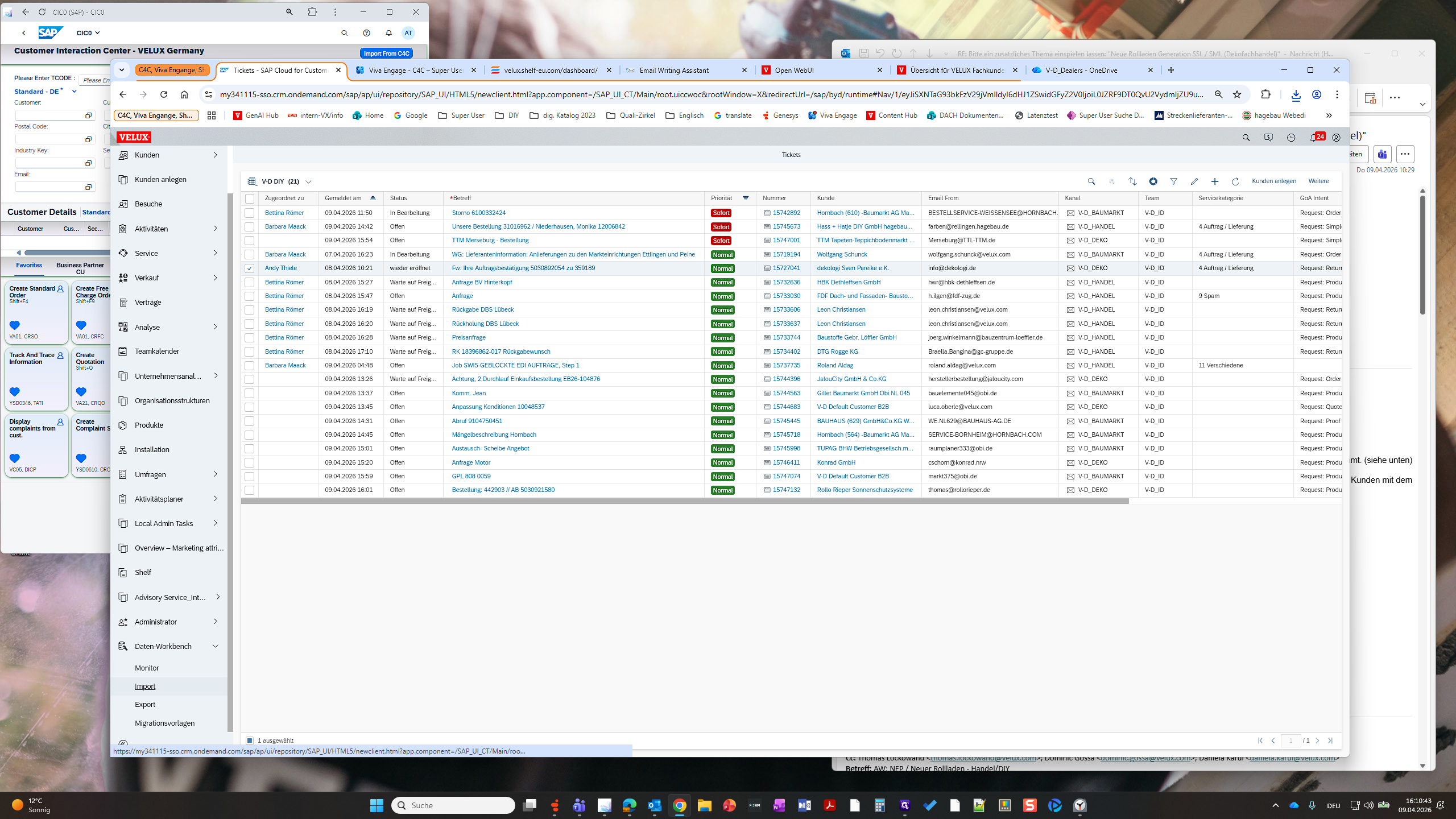
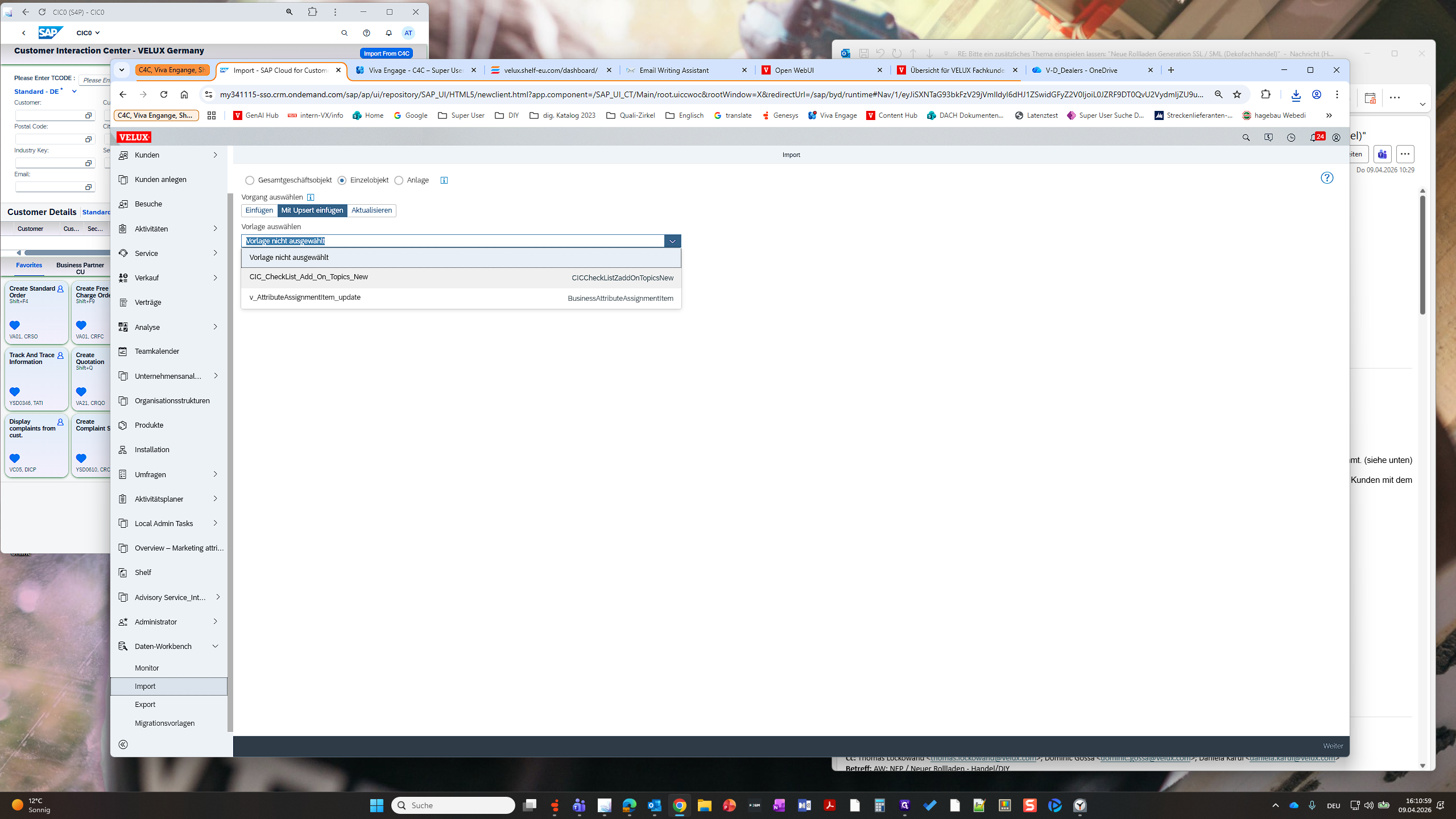
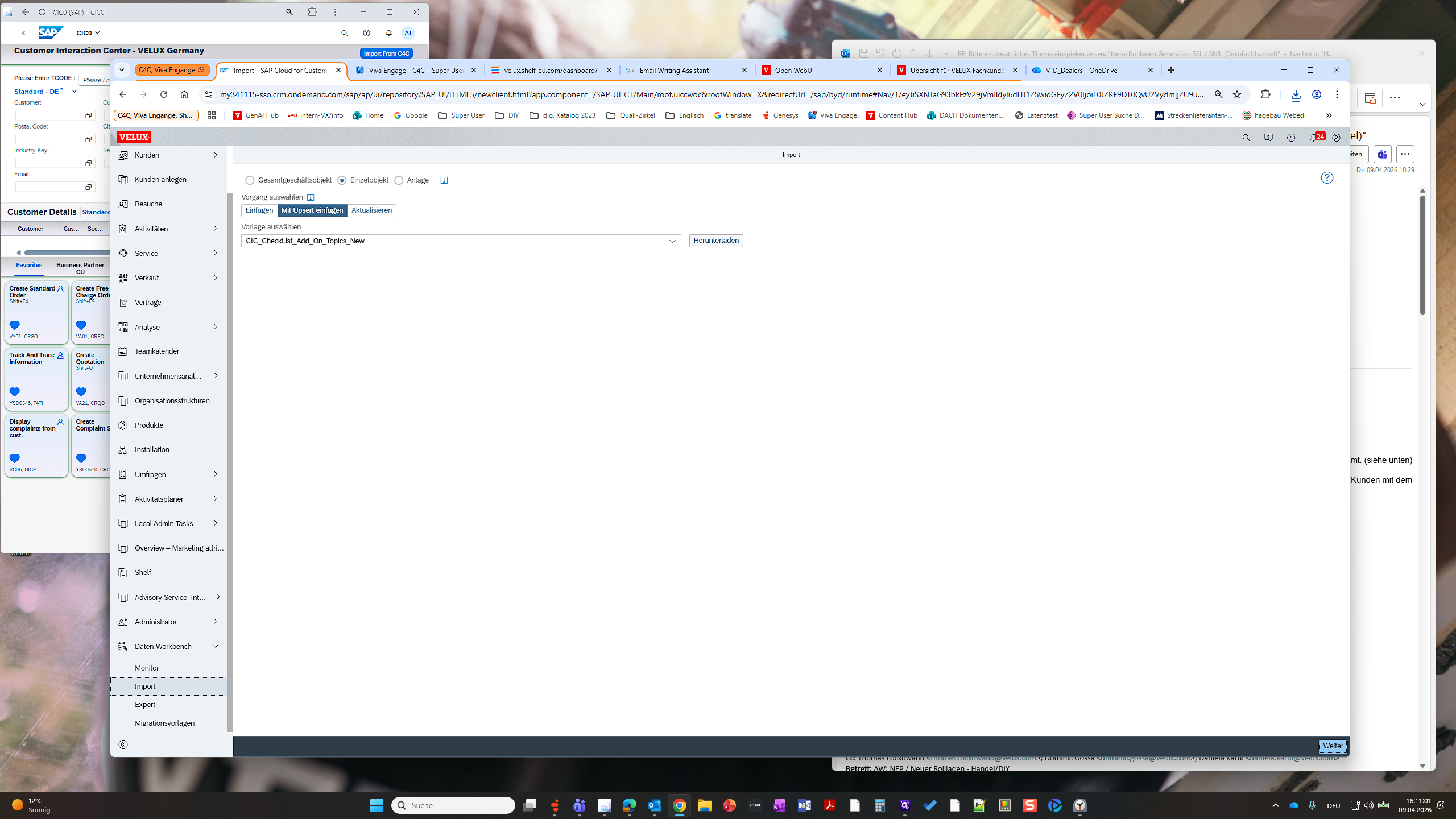
Wir wählen „Einzelobjekt", "mit Upsert einfügen“ und im Dropdown-Menü „CIC_CheckList_Add_On_Topics_New" aus.
Dann klicken wir auf Weiter.
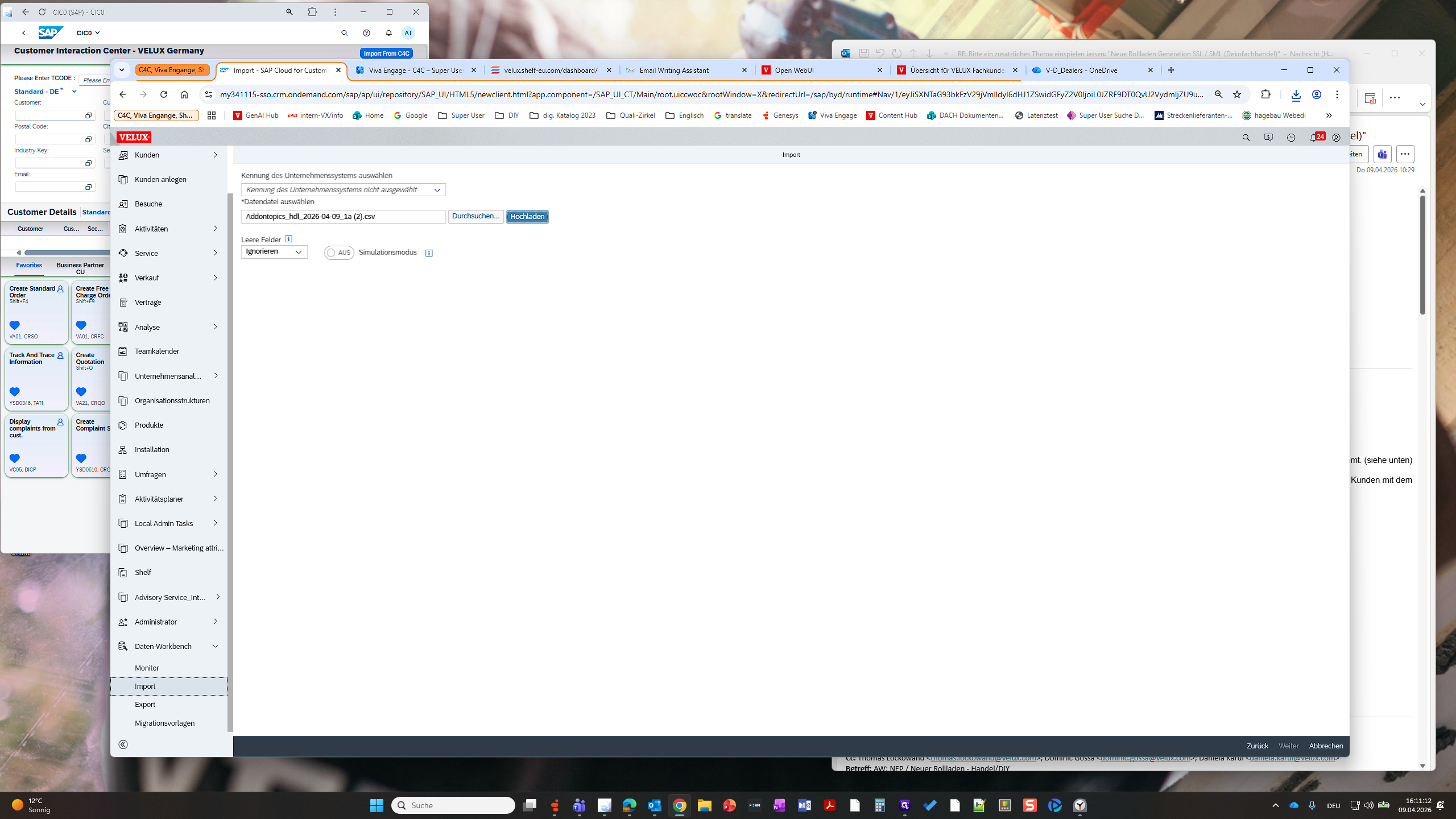
Auf "Durchsuchen" können wir die CSV-Datei auswählen.
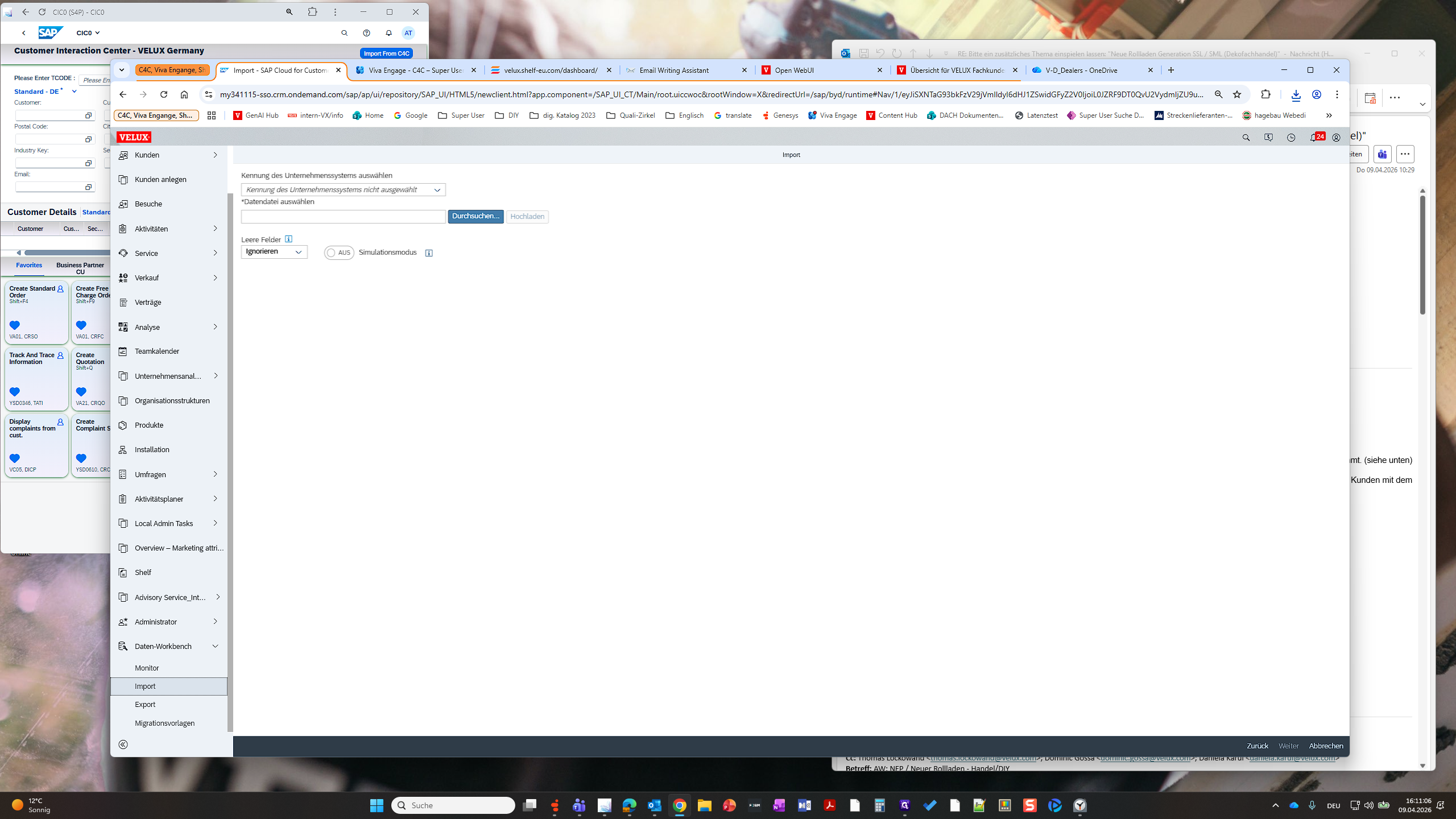
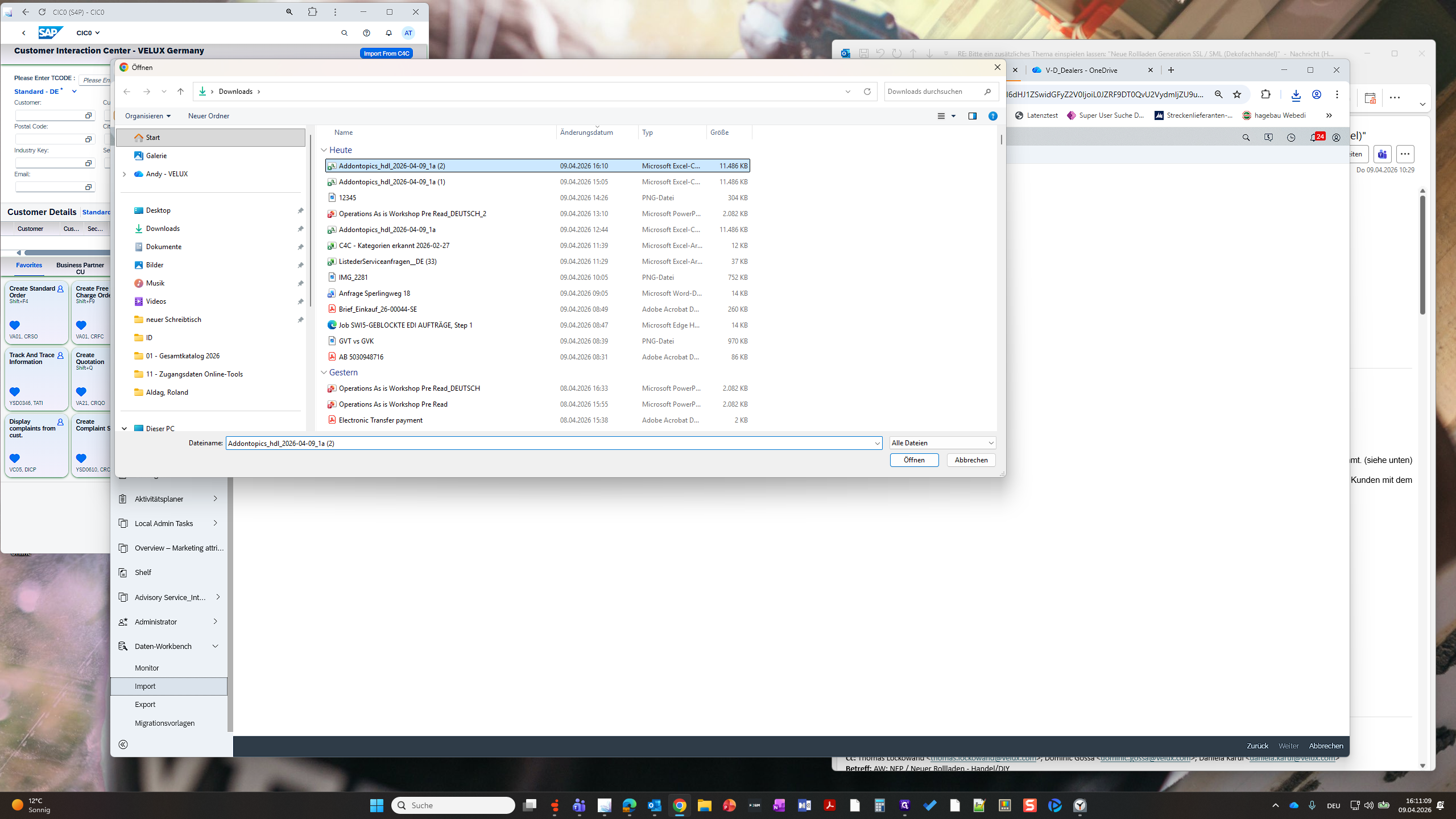
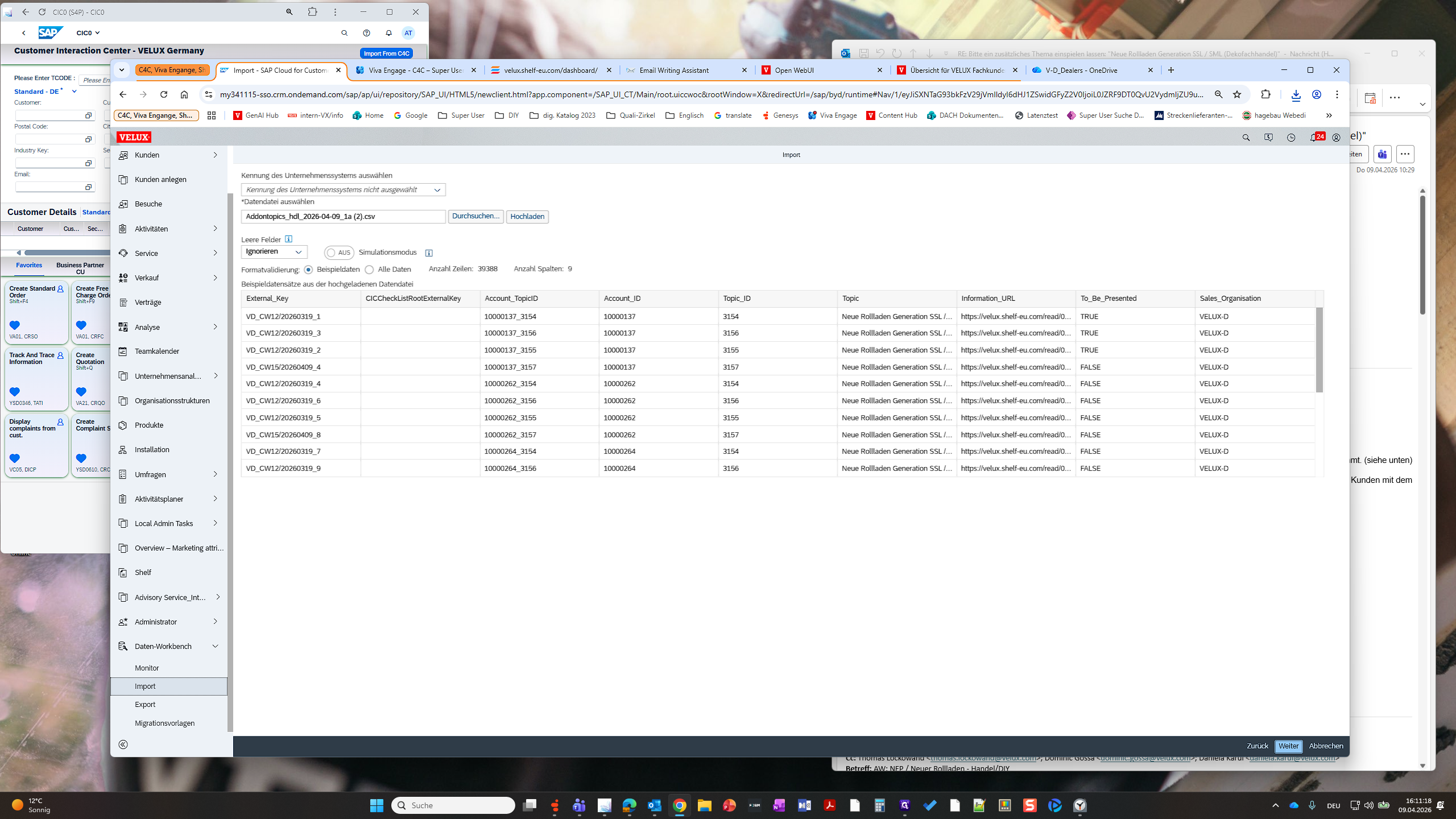
Und wenn wir auf den Button „Hochladen“ drücken, sehen wir eine Vorschau der Datei.
Dann klicken wir auf Weiter. Anschließend klicken wir auf den Button „Importieren“.
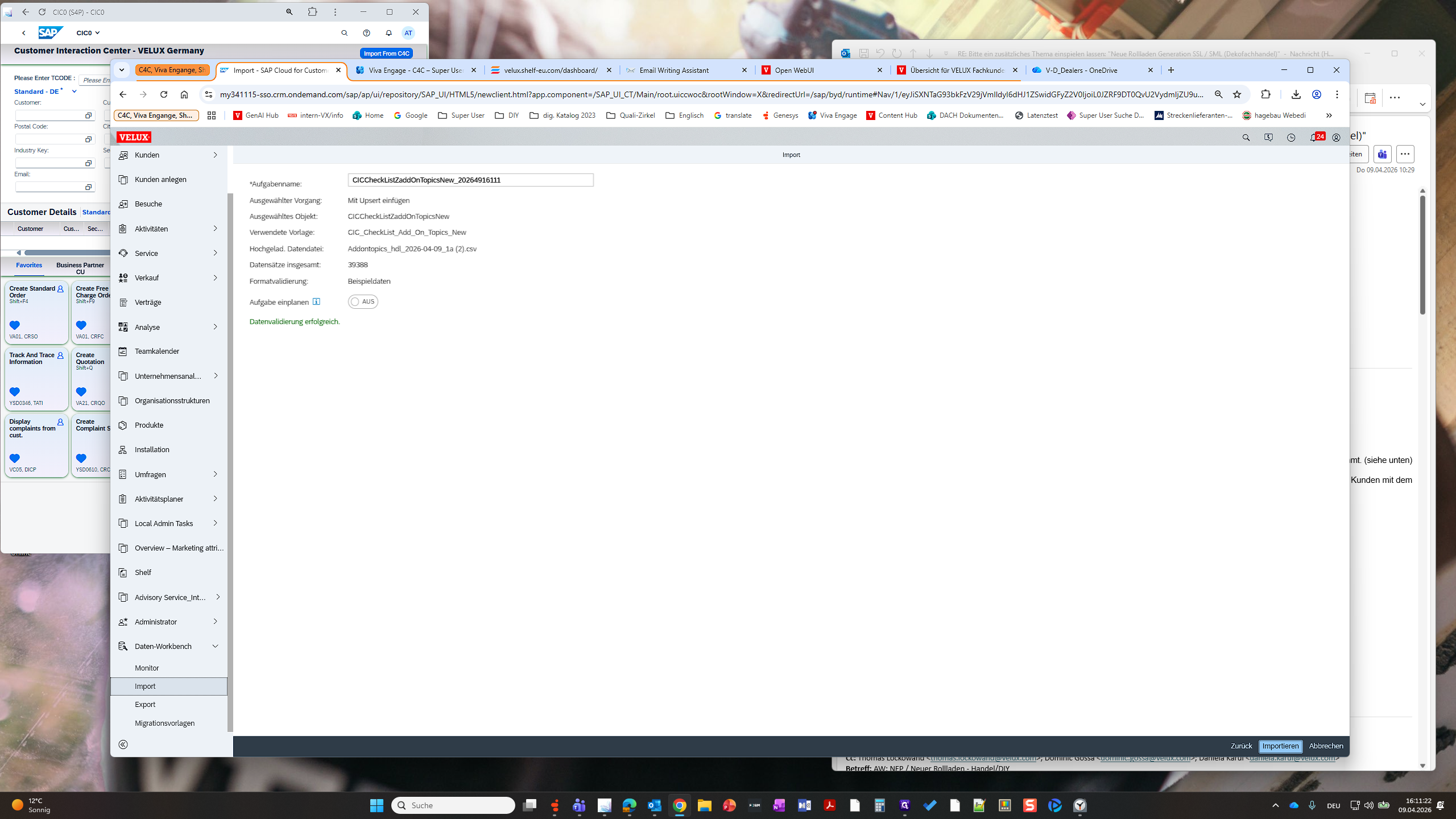
Der Import dauert einen Moment. Das sind etwa fünf bis zehn Minuten. Wir können den Import über den Punkt „Monitor“ verfolgen.
Im Anschluss erhält man in Outlook eine Bestätigungsmail, sobald der Upload erfolgt ist. Diese zeigt evtl. ein paar Fehler an (in meinem Beispiel 47 Fehler). Dies ist in Ordnung so.
Ab jetzt ist das neue relevante Gesprächsthema bei der ausgewählten Kundengruppe auswählbar. Hierfür in C4C den Kunden aufrufen, abwarten bis der Kunde vollständig geladen wurde (etwa 5 Sekunden) und auf den Button "Relevante Gesprächsthemen" klicken.