So integrieren Sie Forms-Quiz in Microsoft Teams: Schritt-für-Schritt-Anleitung
Erfahren Sie, wie Sie Microsoft Forms-Quiz in Teams einbinden, Aufgaben erstellen, Zeitlimits setzen und Quizze teilen oder duplizieren. Optimieren Sie Ihren Unterricht mit diesen praktischen Tipps.
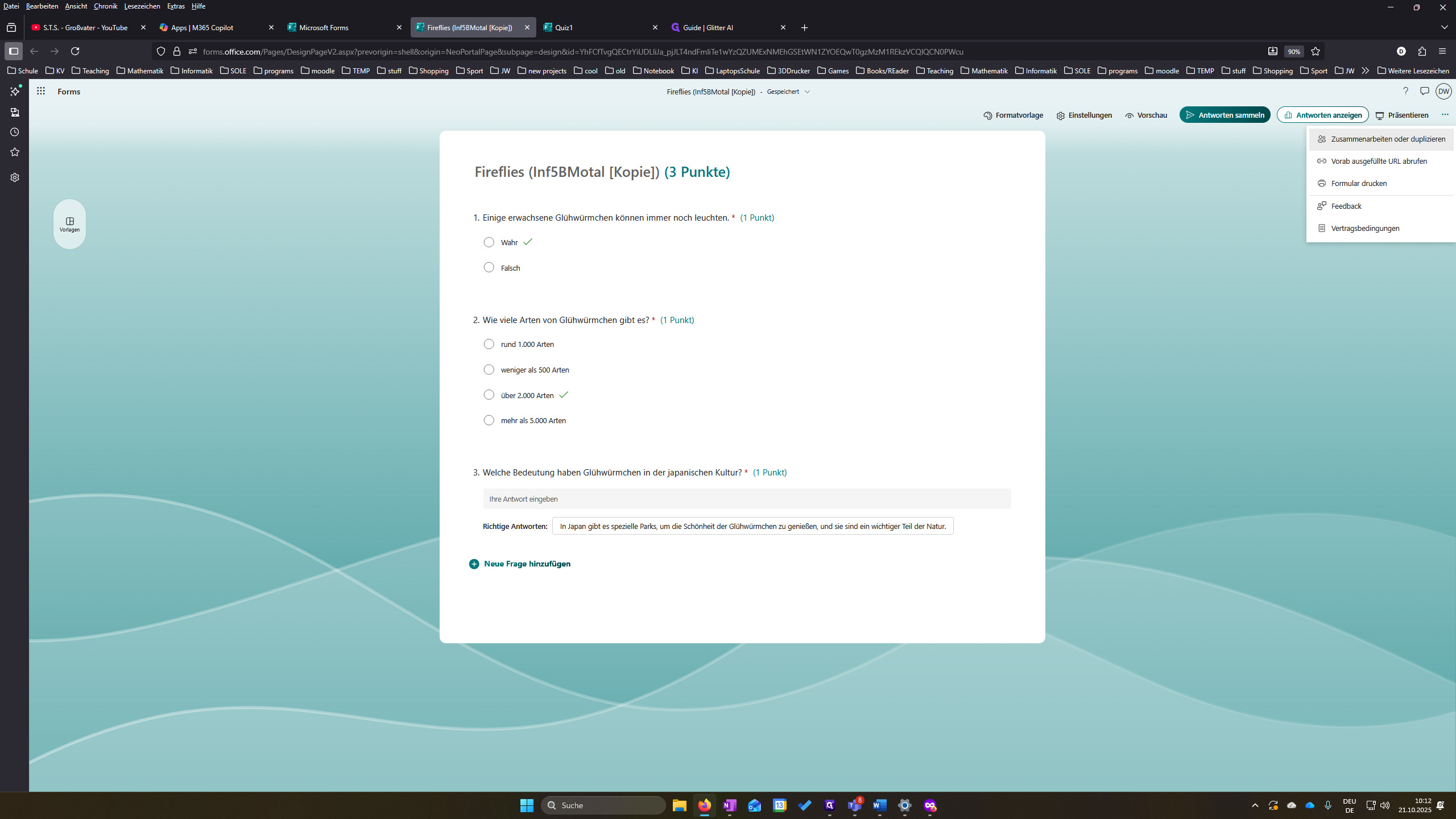
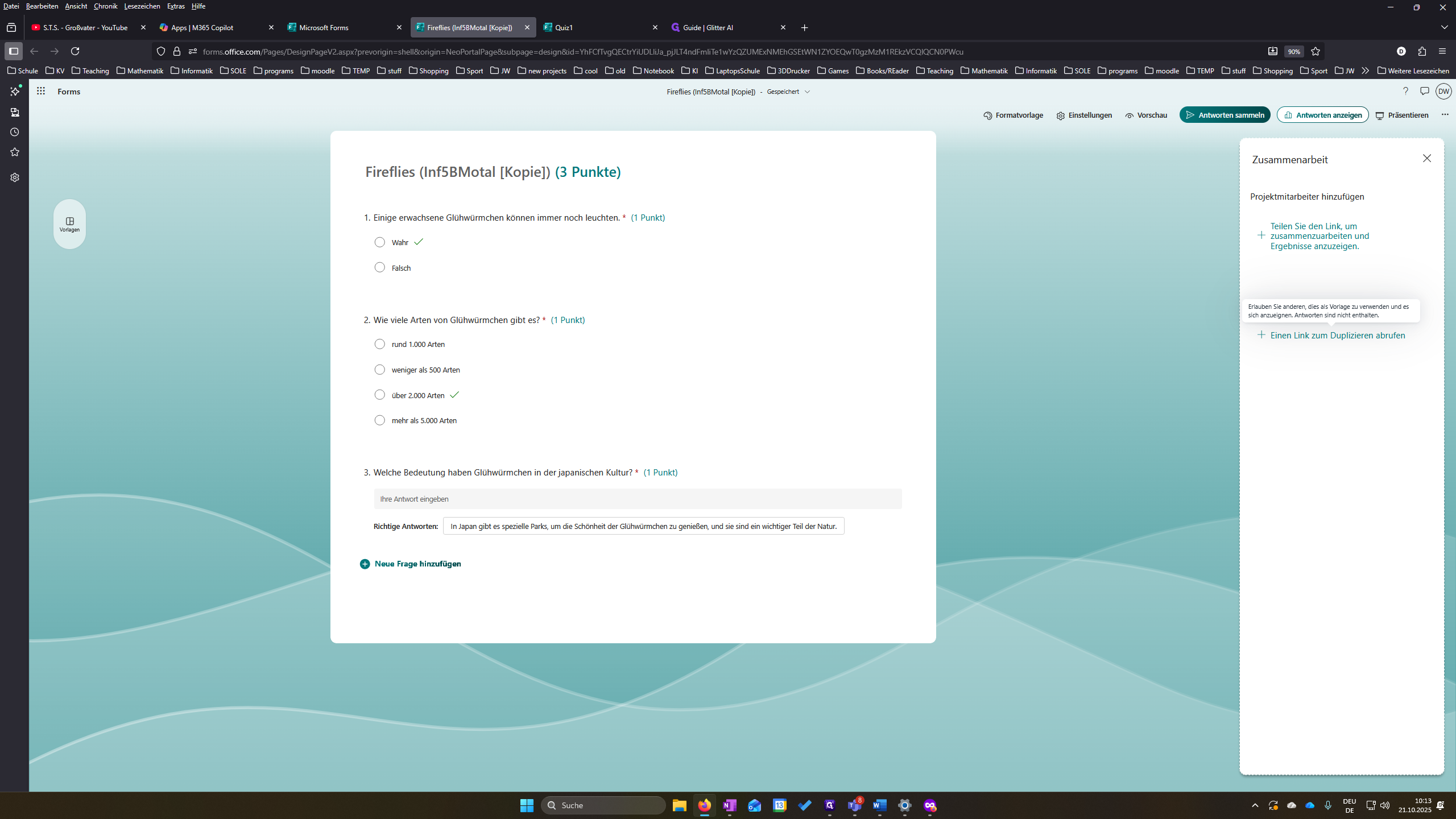
In dieser Anleitung lernen wir, wie man ein Quiz mit Forms in Microsoft Teams einbindet und als Aufgabe an Schüler verteilt. Wir sehen, wie man Einstellungen wie Zeitlimit festlegt, das Quiz zuweist und die automatische Bewertung nutzt. Außerdem erfahren wir, wie man ein Quiz in Forms dupliziert oder zur Zusammenarbeit teilt.
Los geht's
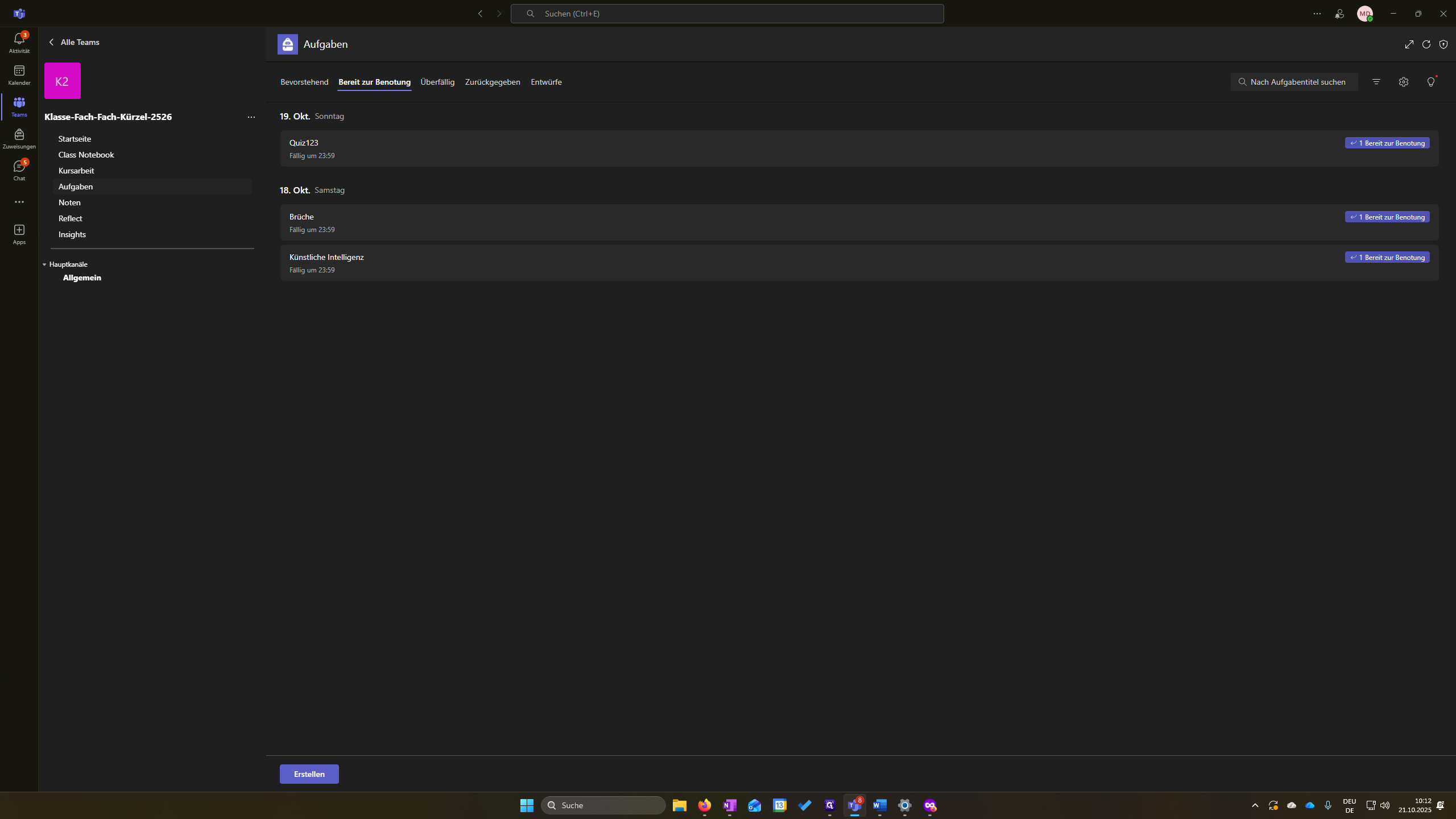
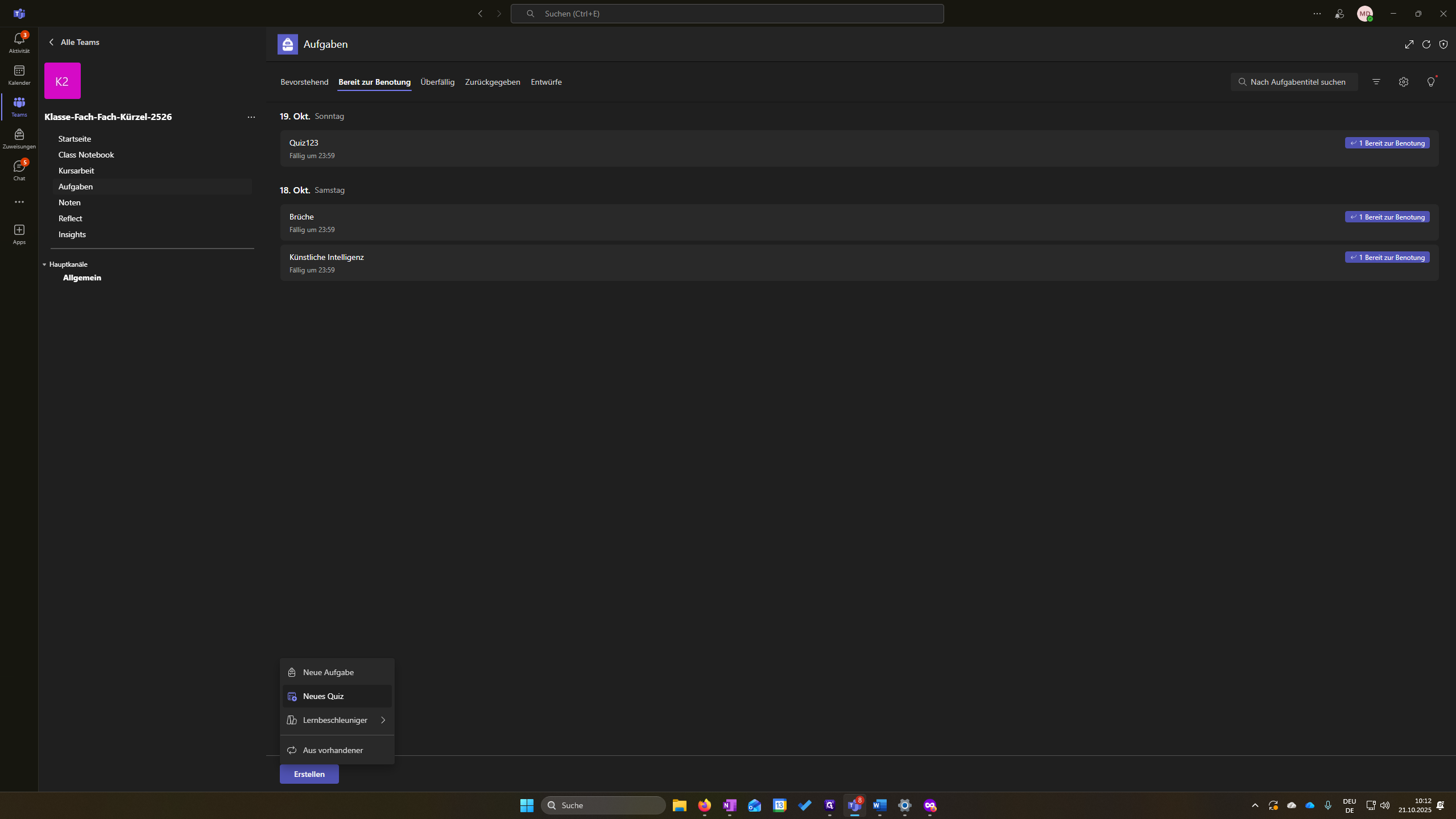
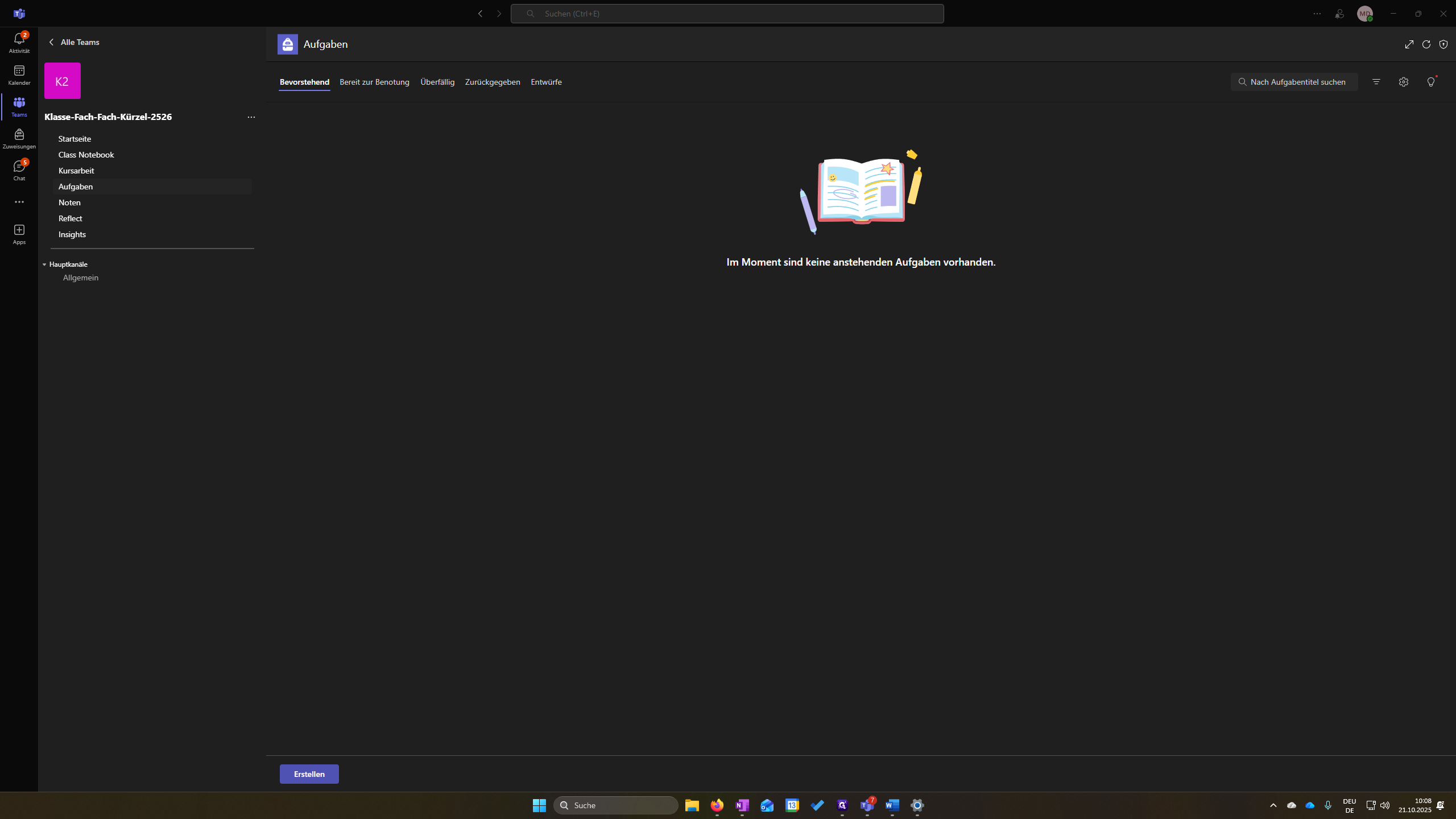
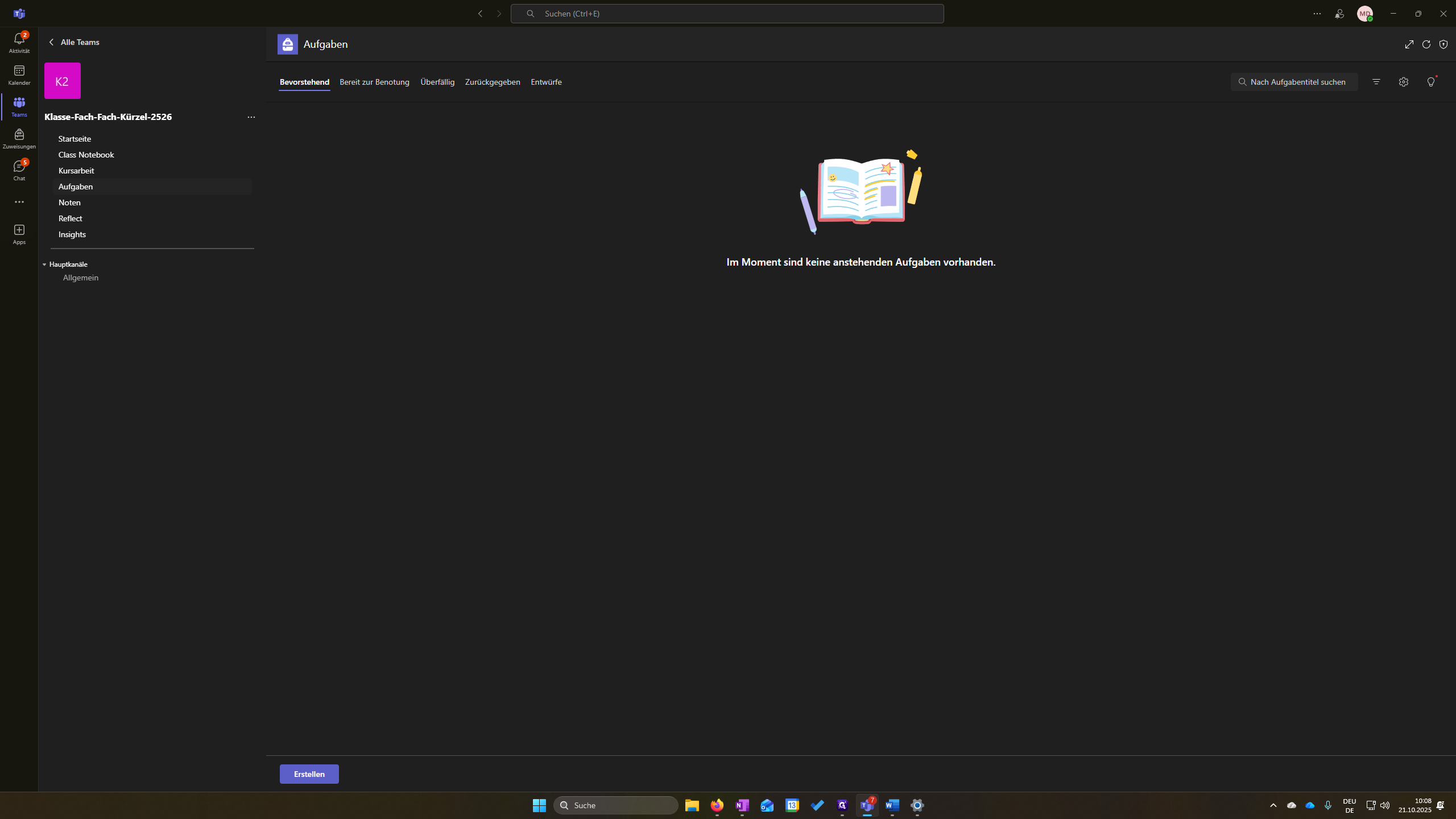
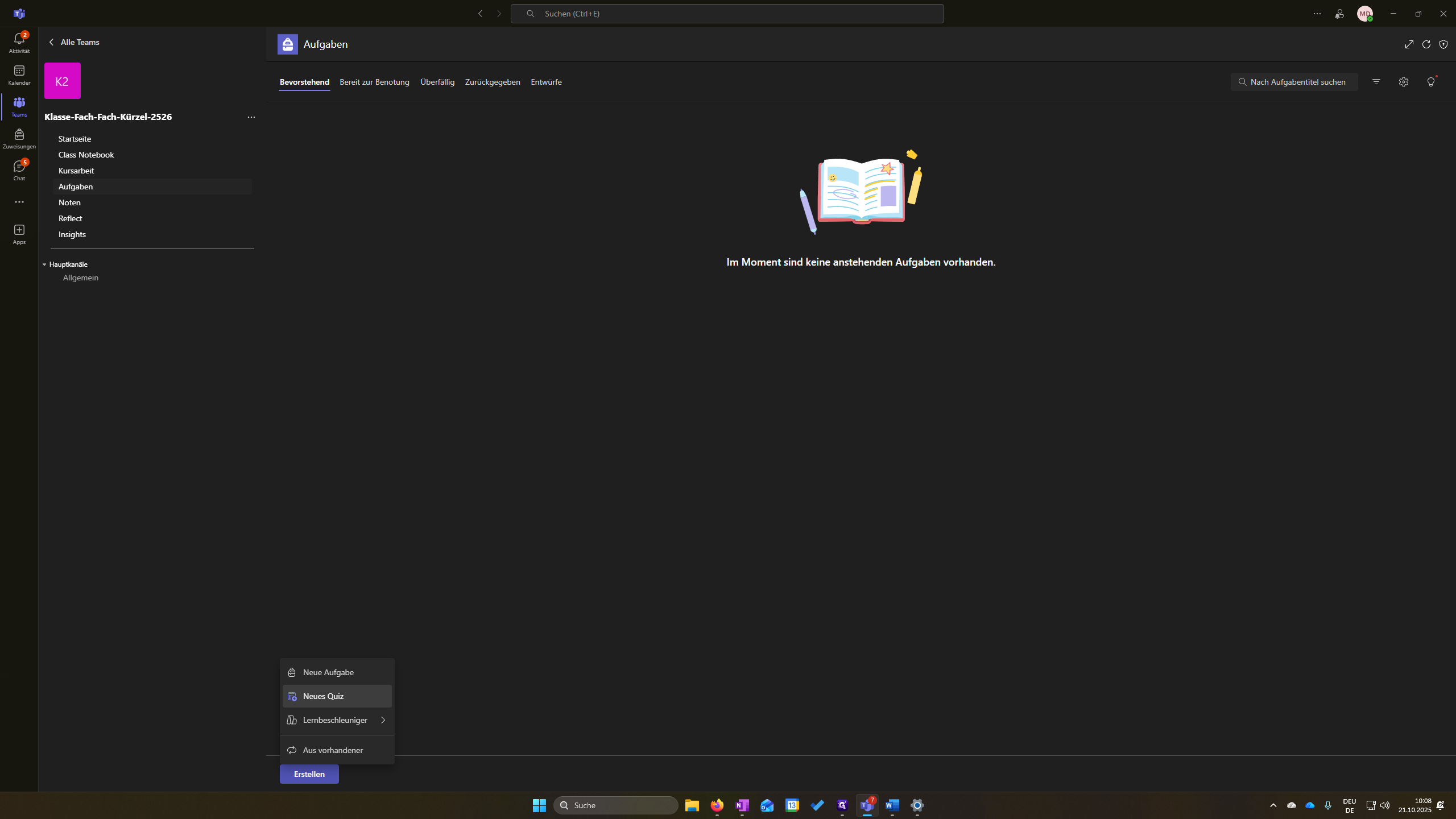
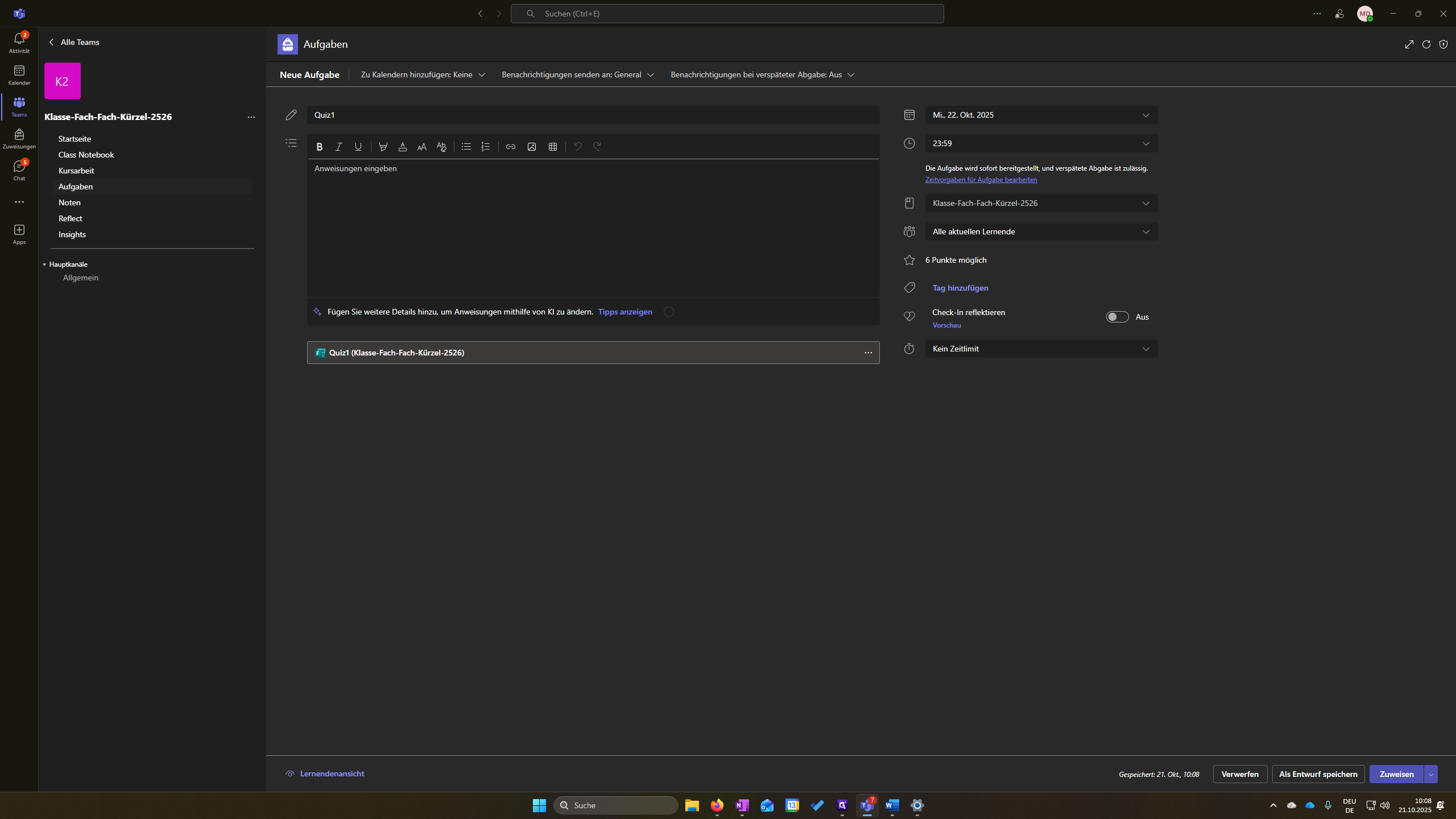
Forms kann ich auch in Teams einbinden. Dazu klicke ich auf Aufgaben, dann auf Erstellen und wähle Neues Quiz.
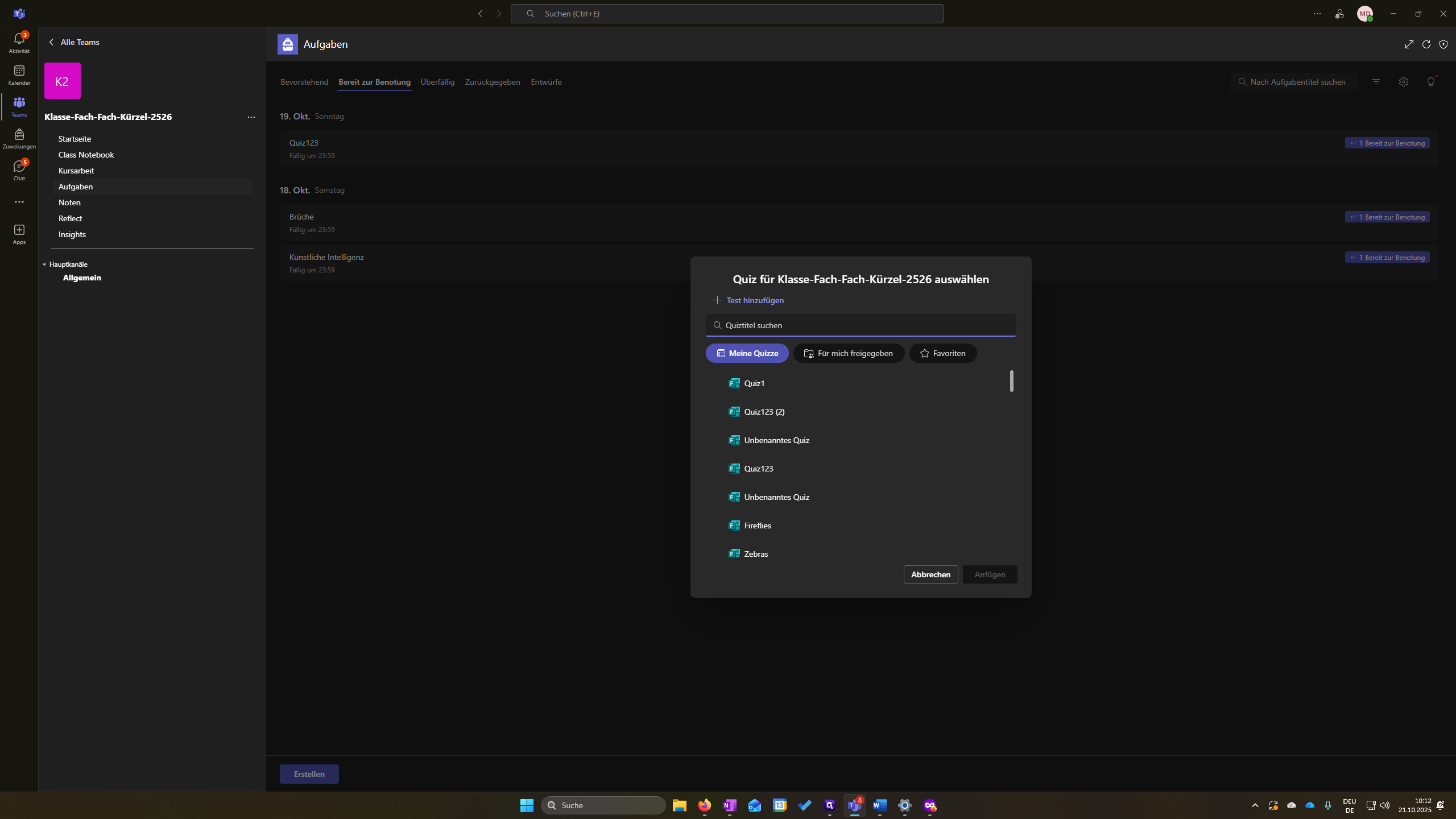
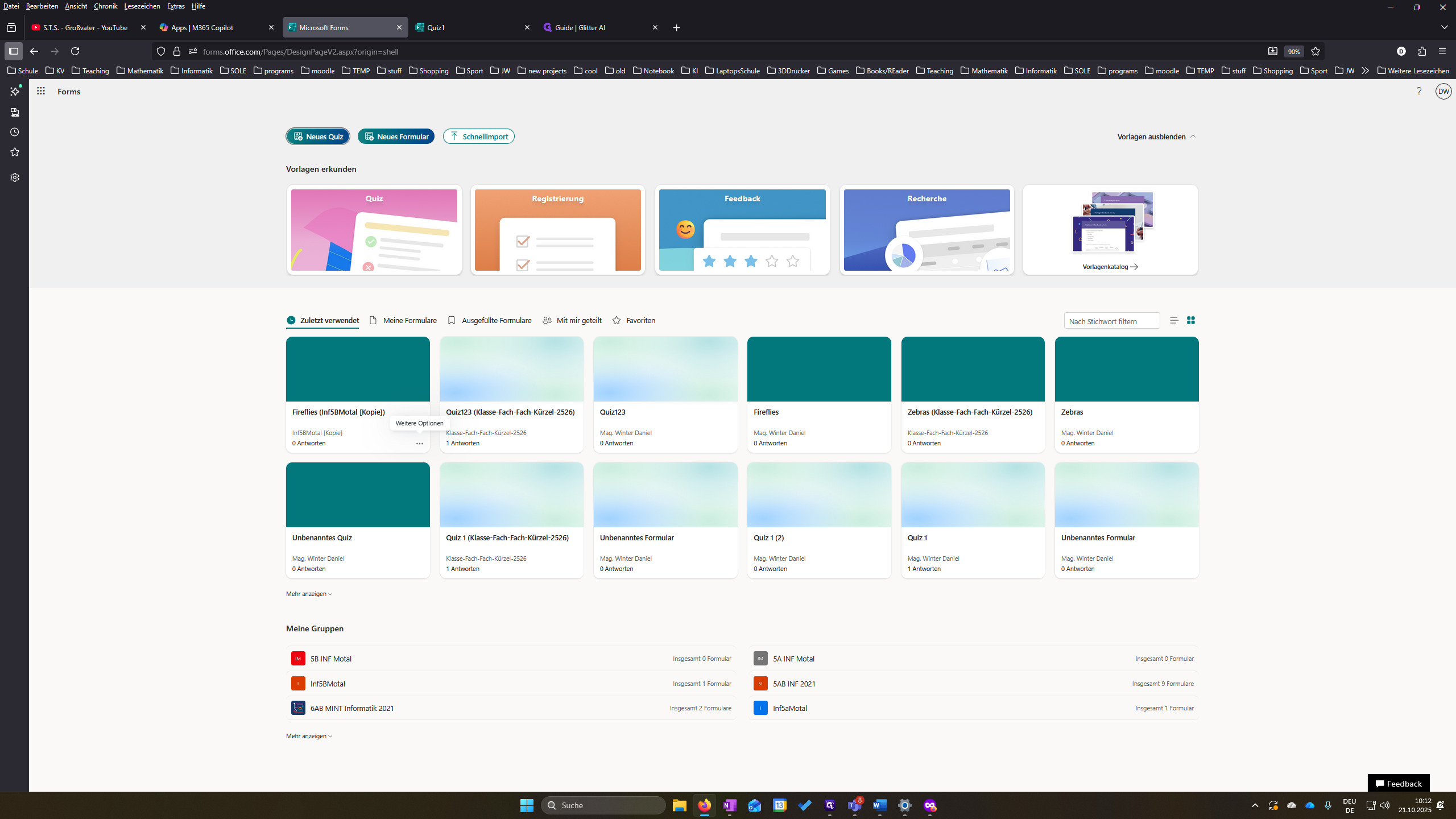
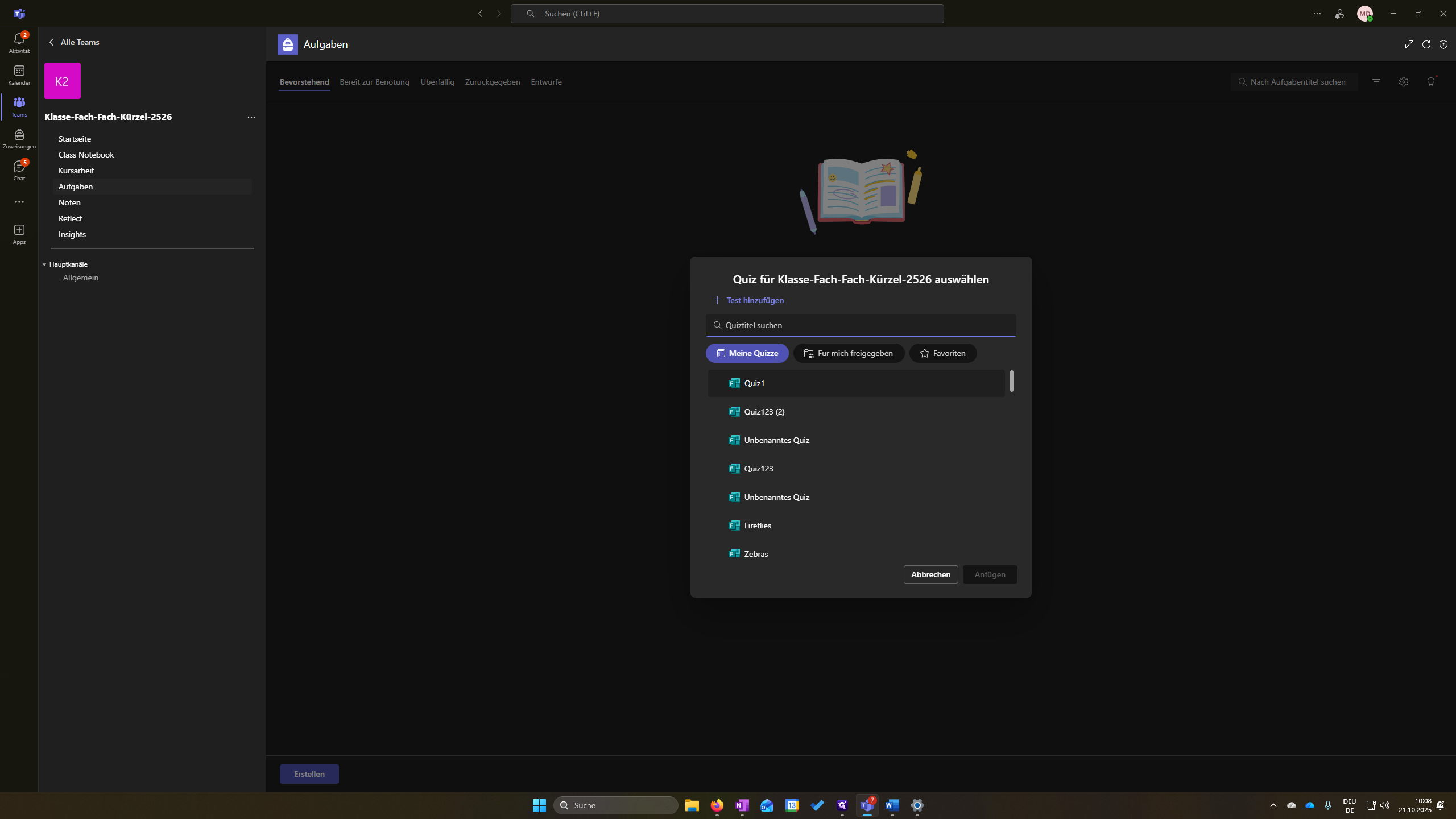
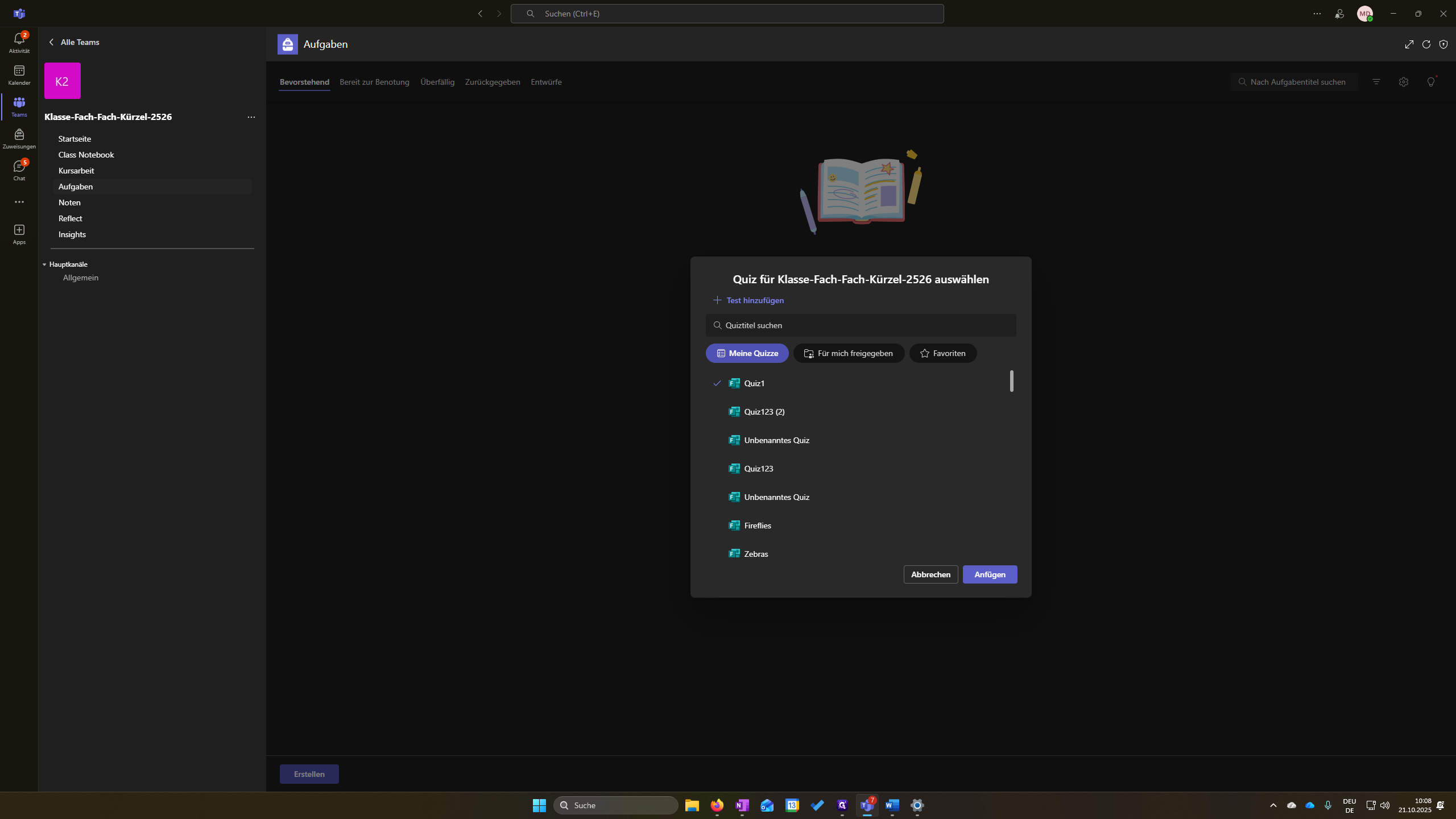
Ich sehe hier alle meine Forms. Dann klicke ich auf Quiz eins. Anschließend klicke ich auf Anfügen.
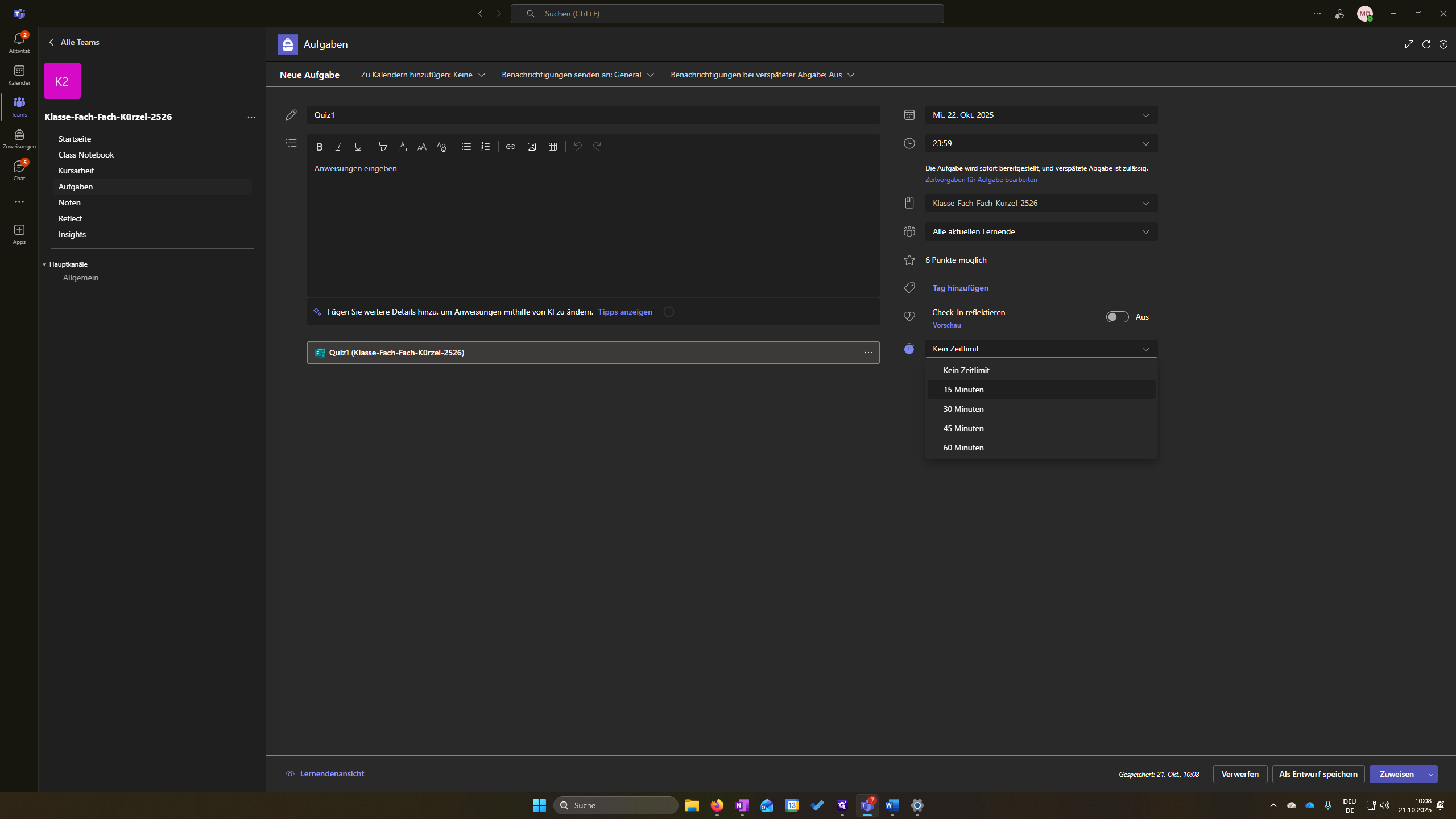
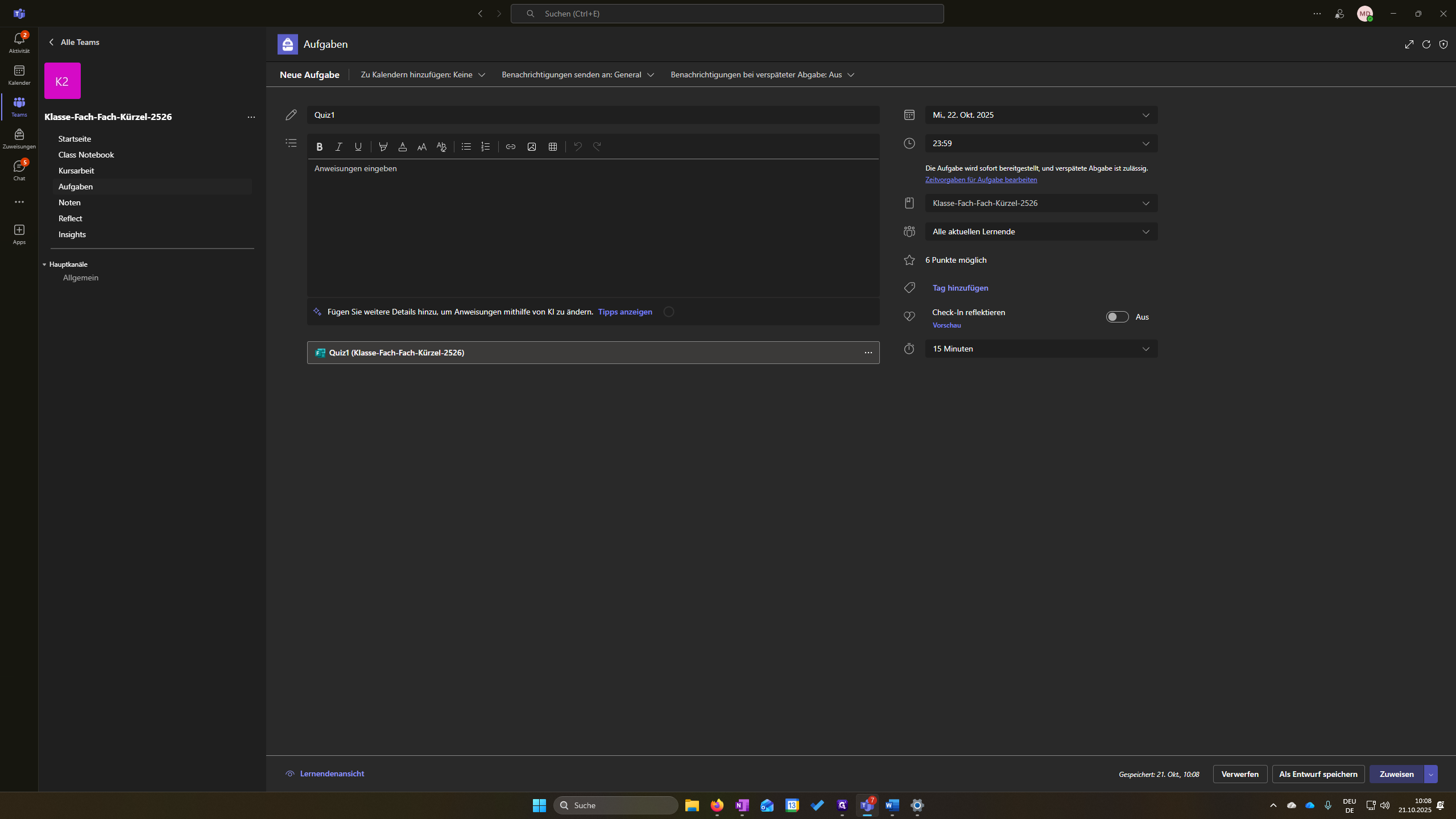
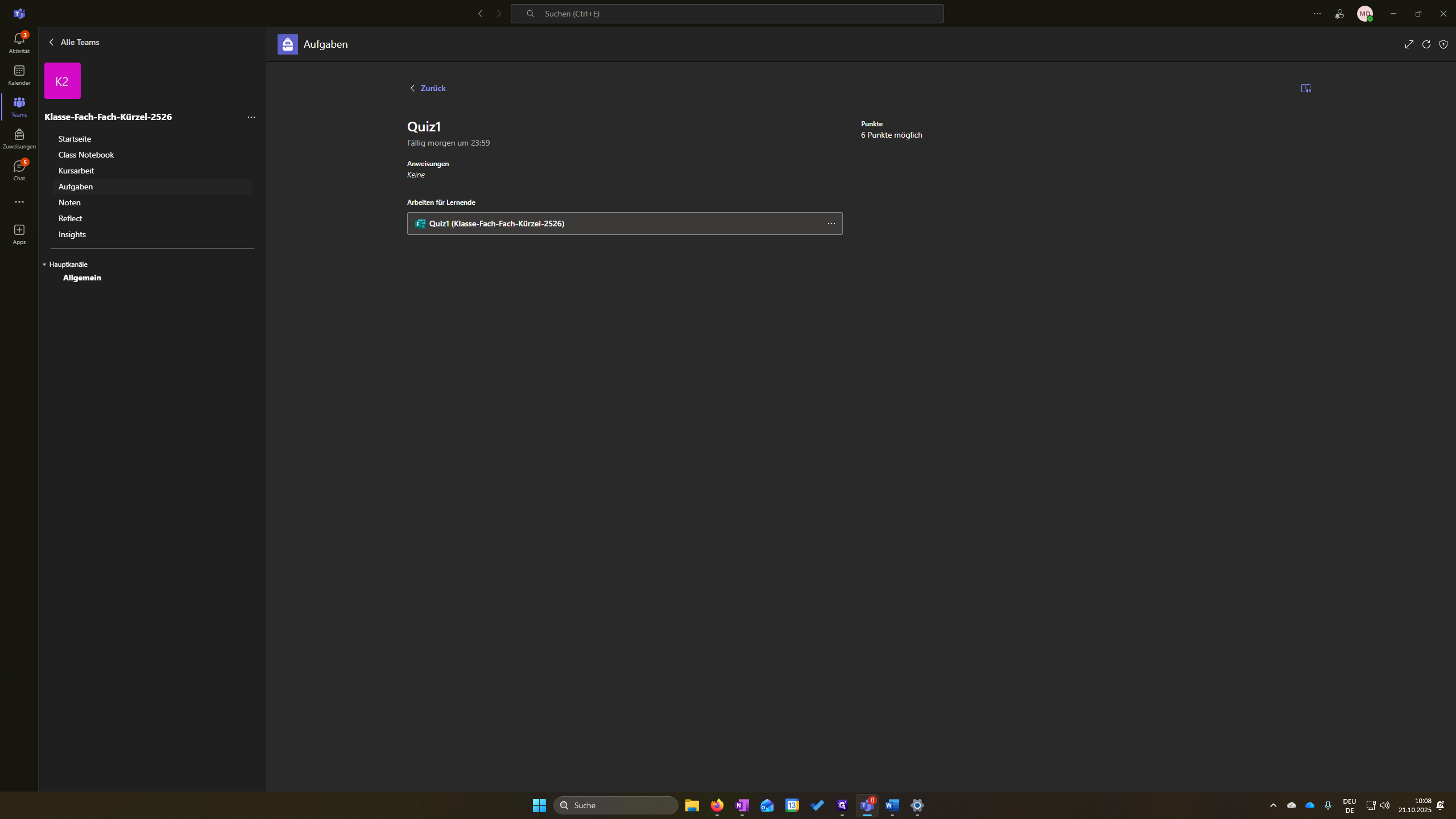
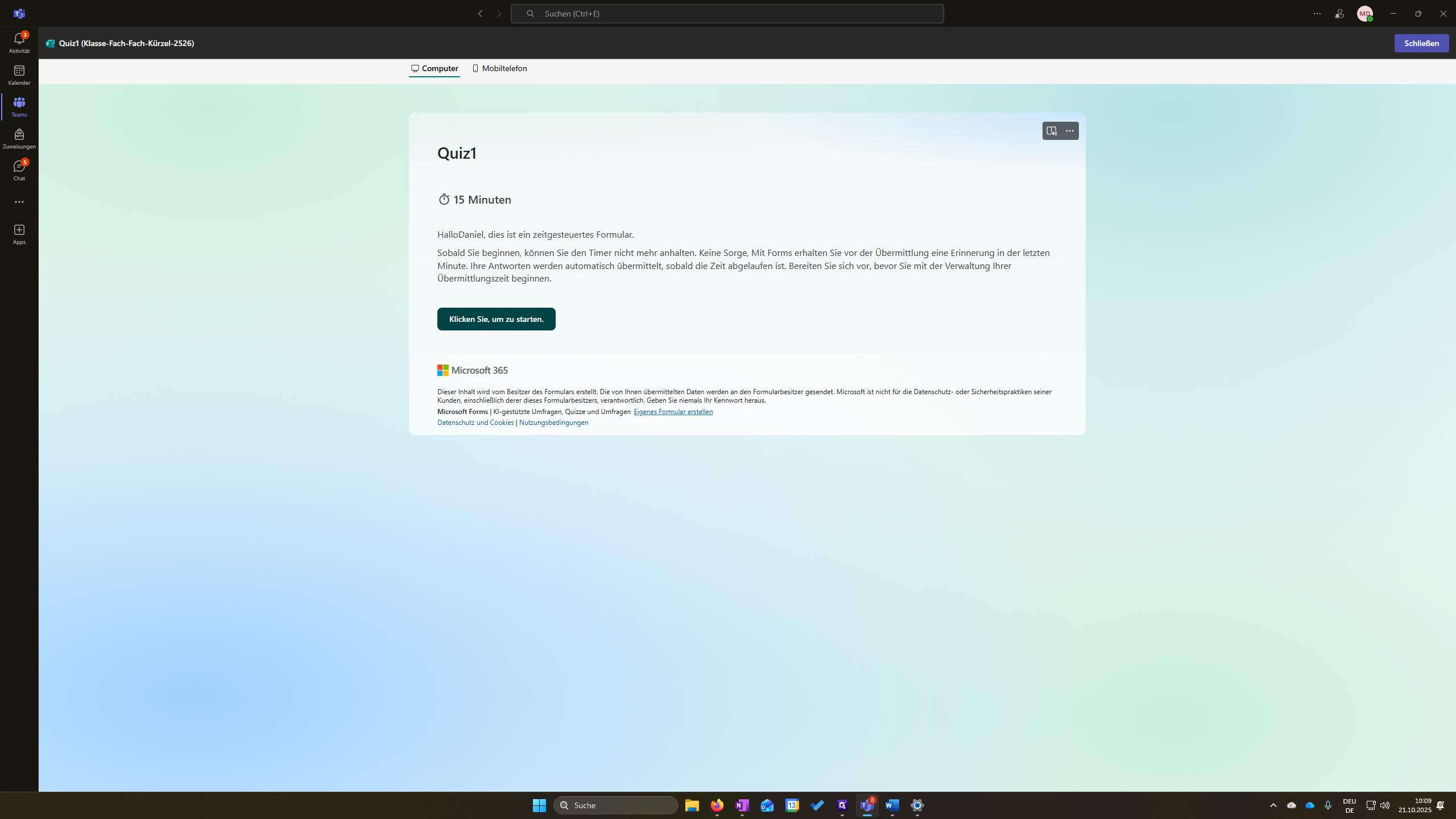
Ich kann auch über die Aufgaben verschiedene Einstellungen vornehmen. Hier kann ich zum Beispiel ein Zeitlimit festlegen. Wenn ich damit zufrieden bin, klicke ich auf „Zuweisen“.
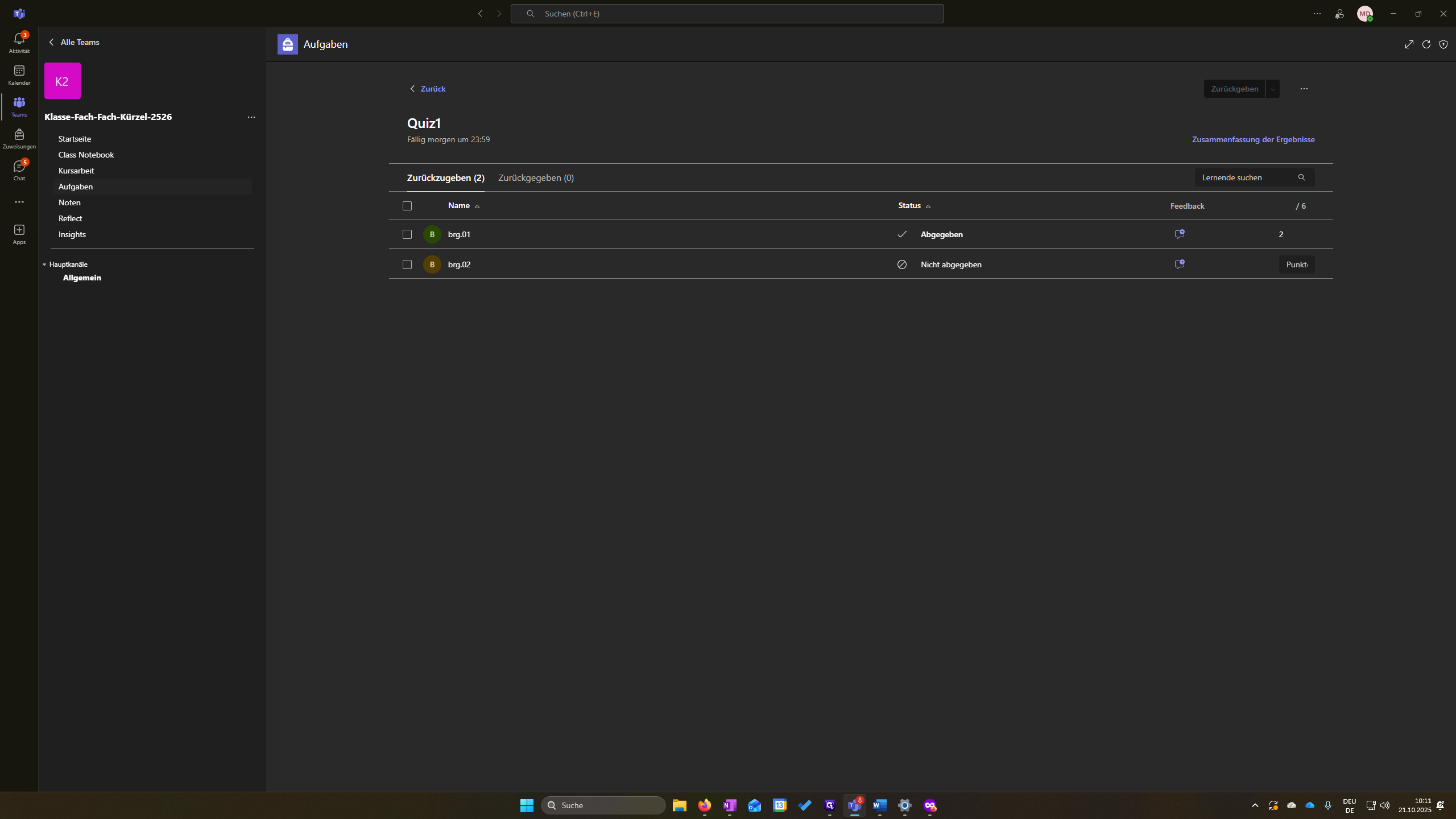
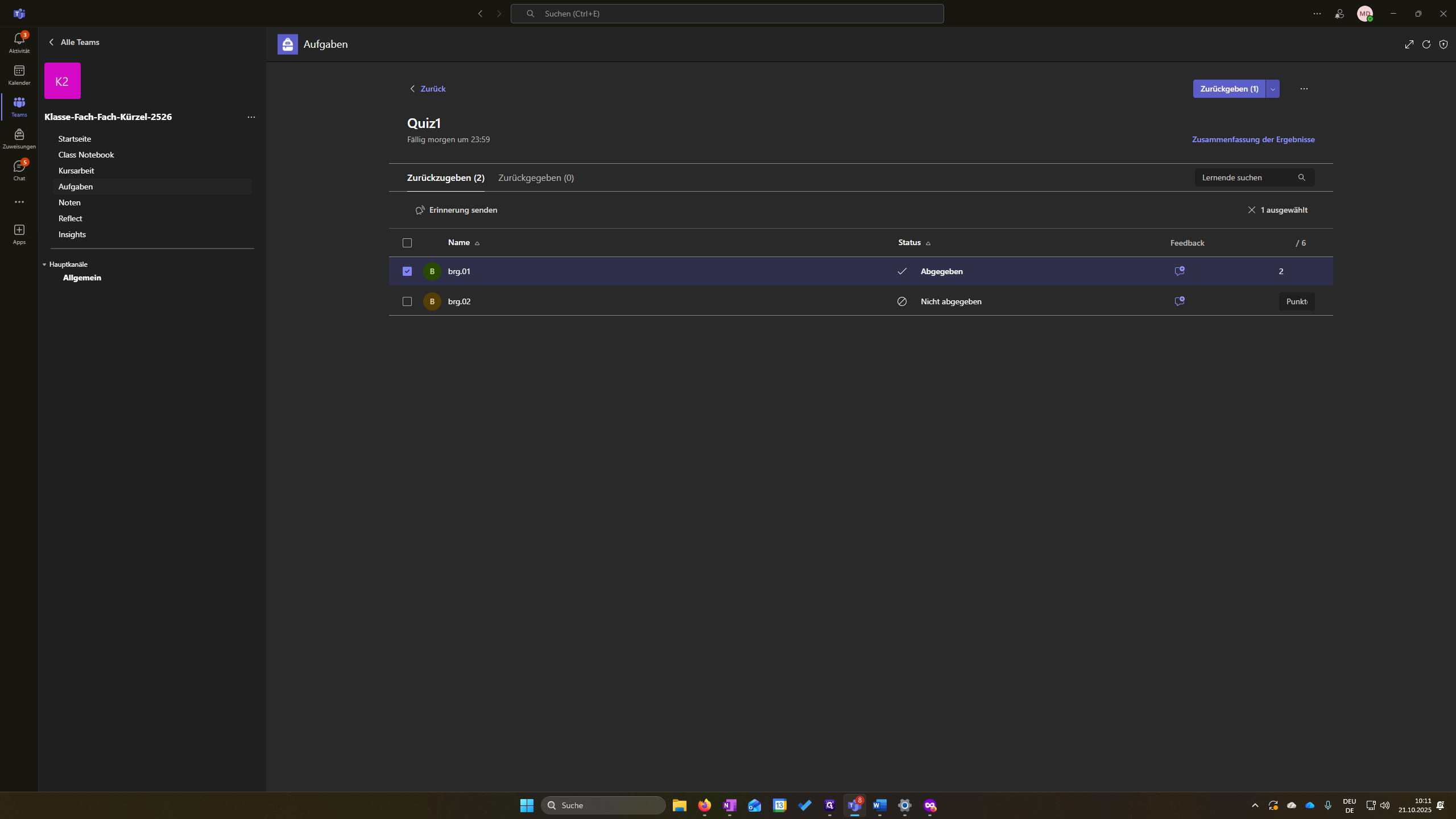
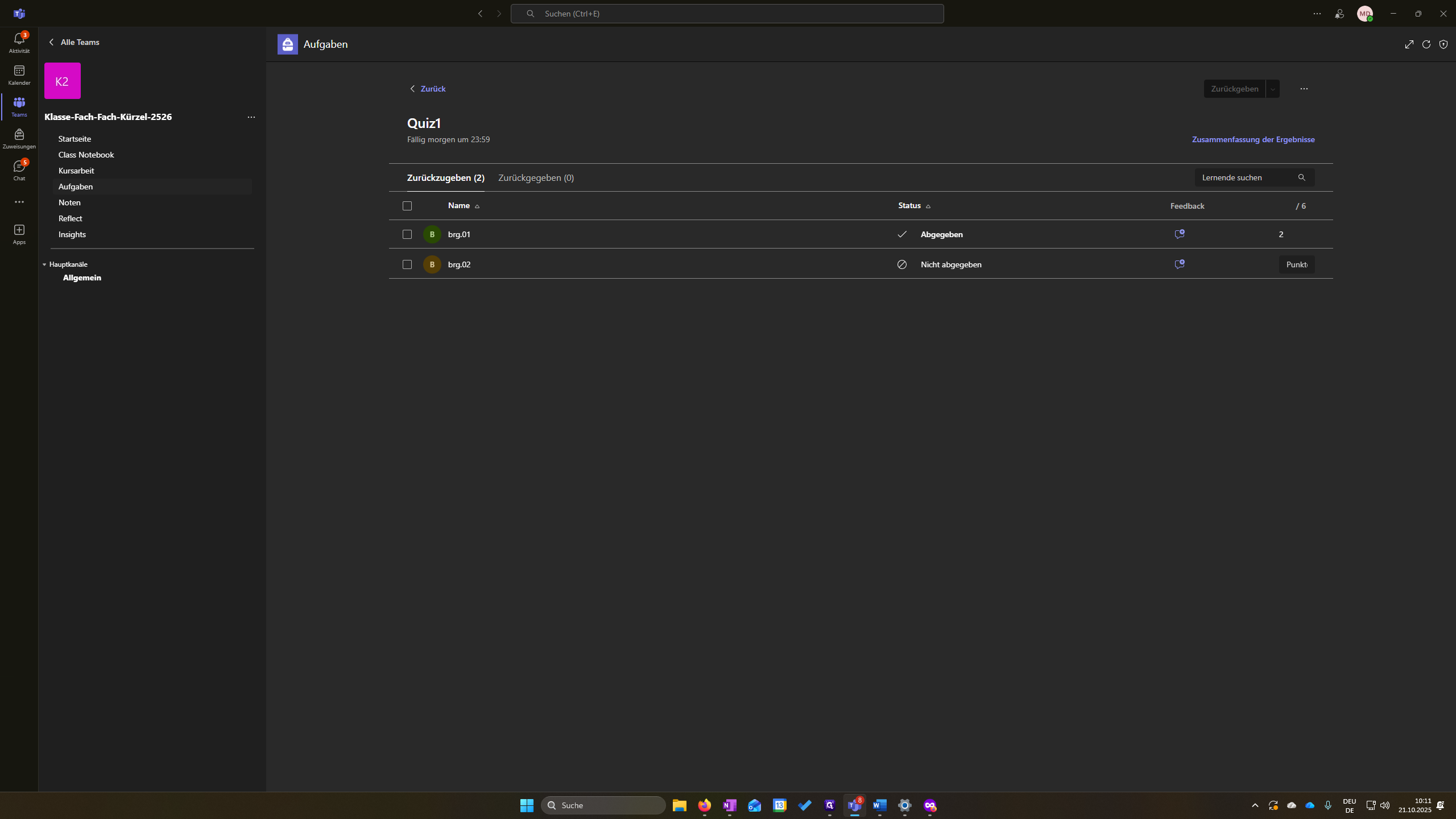
Wenn ich mir das jetzt anschaue, sehe ich, dass G1 abgegeben hat.
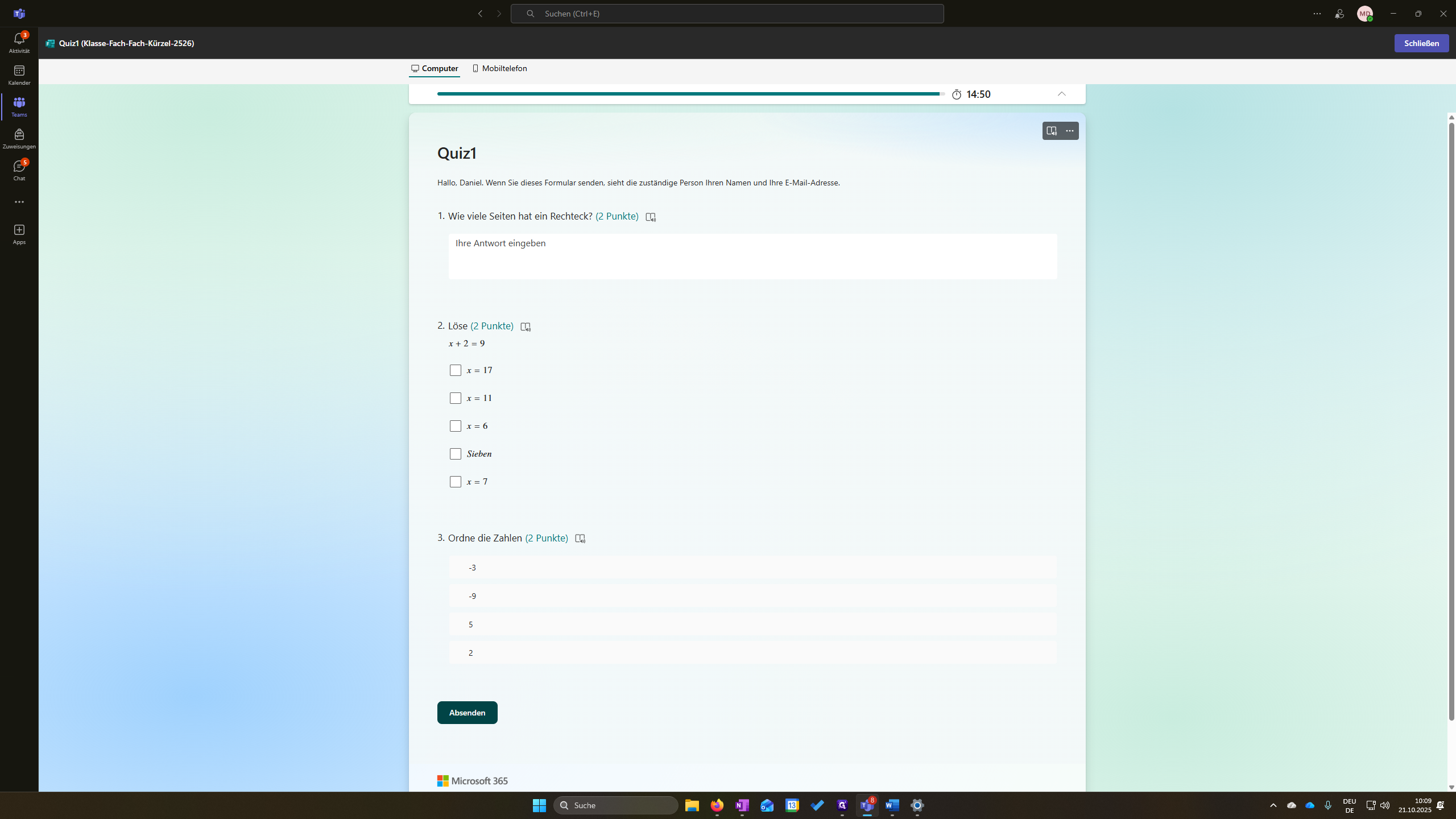
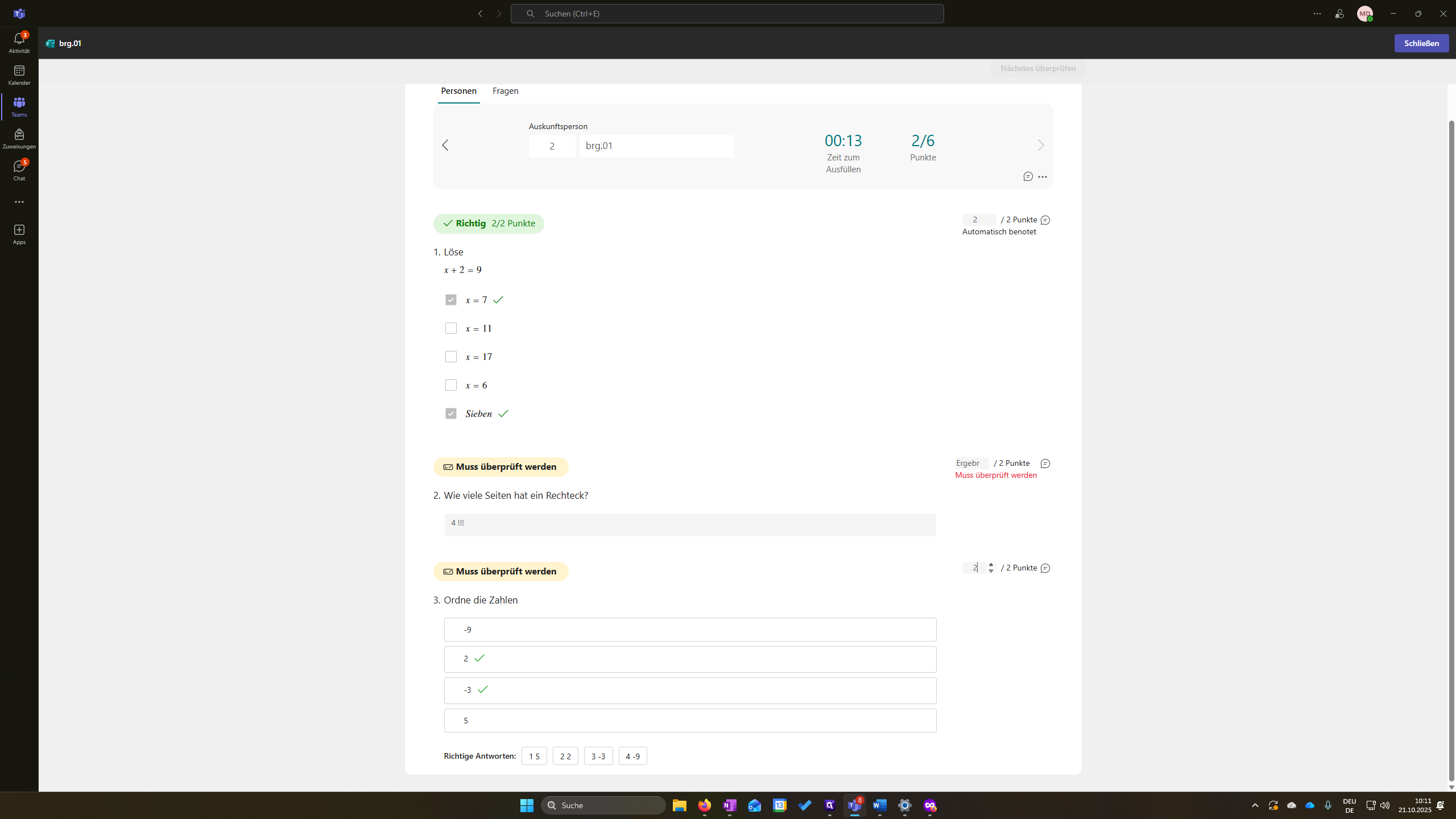
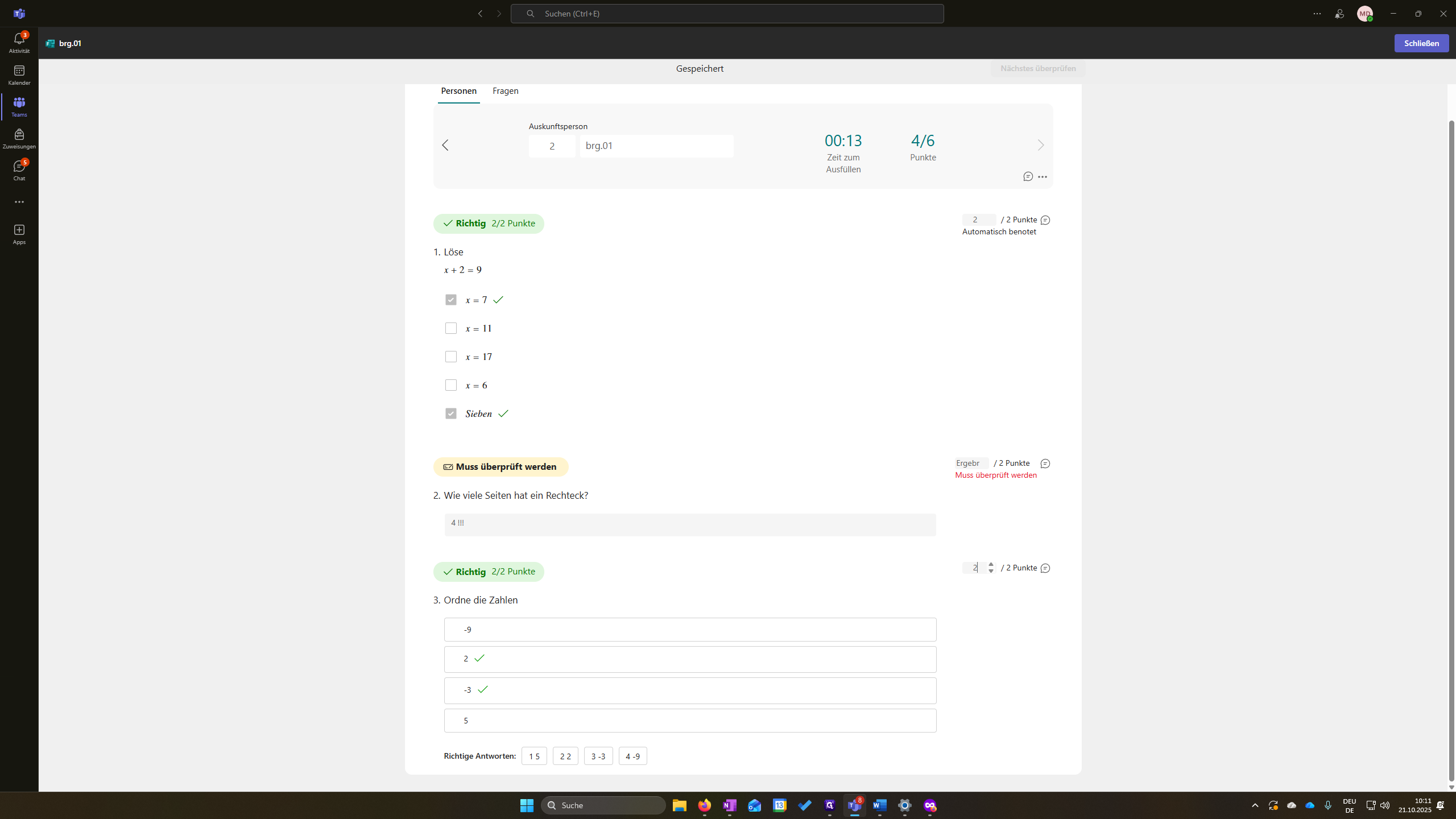
Diese hier werden automatisch richtig beurteilt.
Doppelklicken Sie auf "2 / 2 Punkte"