SOP de la Perfo Review
Découvrez comment utiliser les scripts automatisés dans Google Sheets pour mettre à jour les budgets de transport et générer les prix de la Performance Review.
By Youssef Chourifi
Ce guide explique comment utiliser les scripts d'automatisation dans Google Sheets mettre à jour la revue de performance (Perfo Review). L'objectif est de générer rapidement les prix et les prévisions budgétaires pour les différents transporteurs (tels que Autres Transporteurs, LDFS ou CAC).
Perfo Review de Autres Transporteurs
Ces étapes s'appliquent de manière identique pour les transporteurs additionnels CAC et LDFS.
1
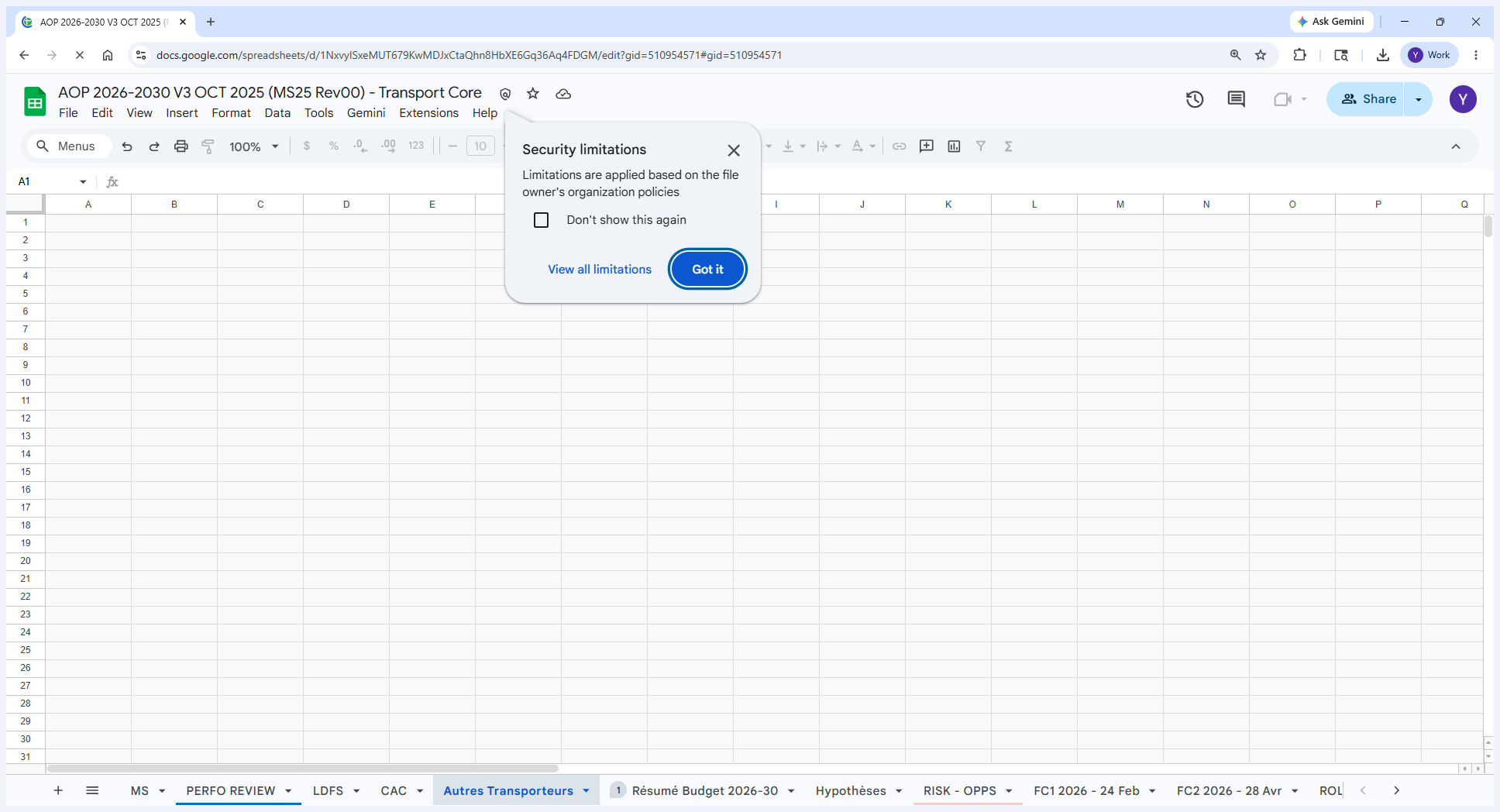
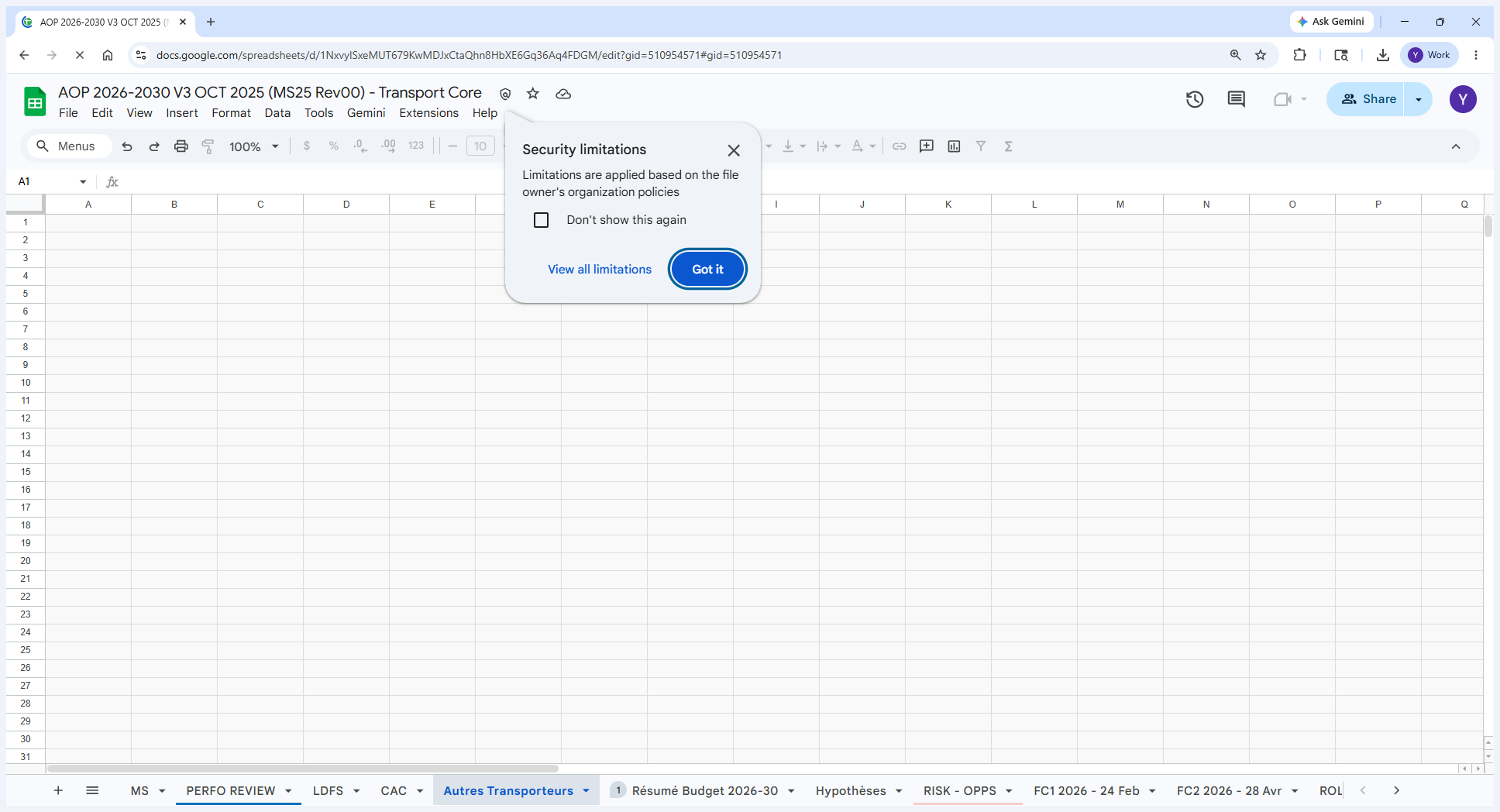
Ouvrir le document de l'AOP et cliquez sur la feuille Autres Transporteurs.
2
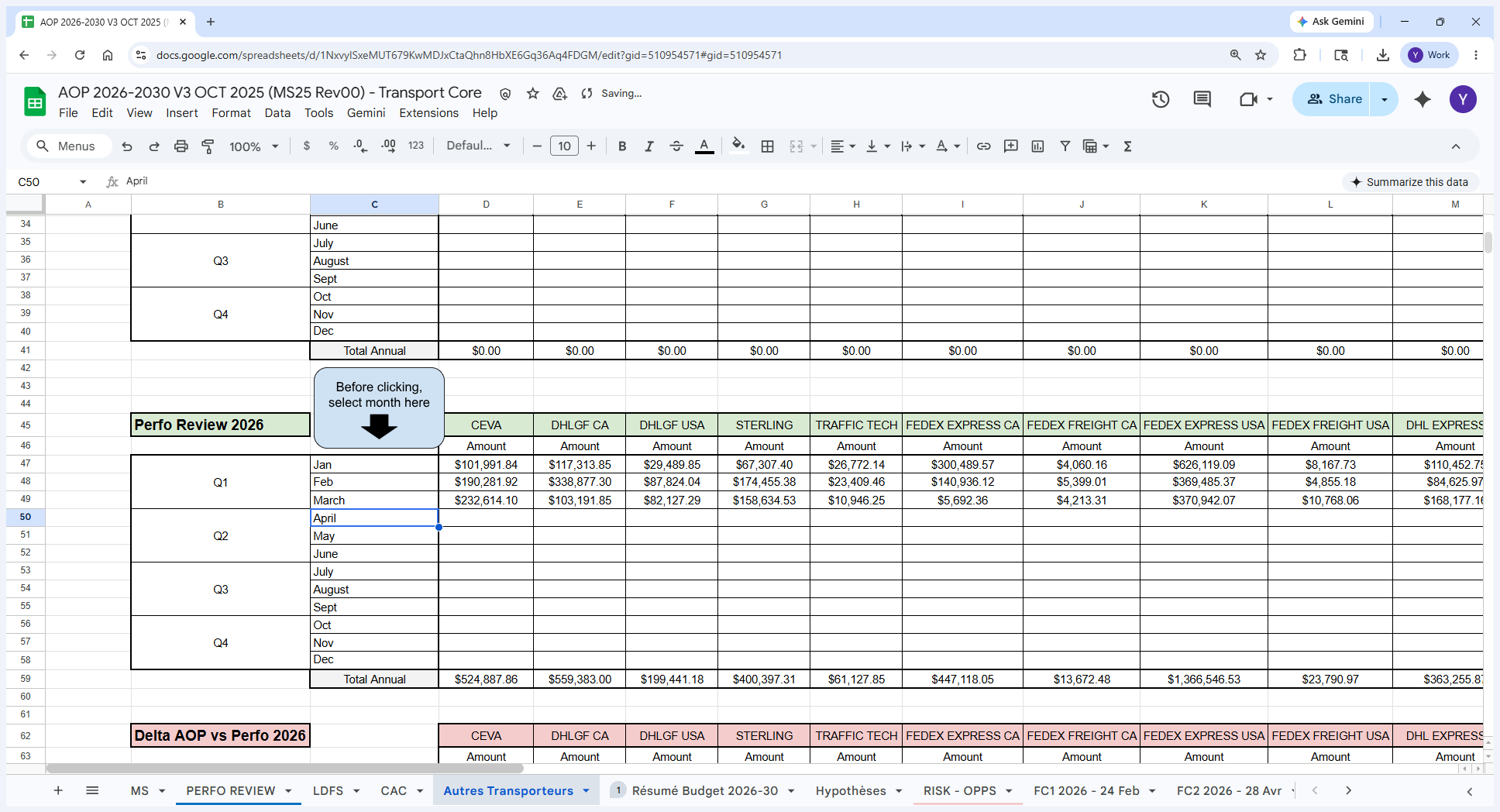
Dans le tableau de Perfo Review, cliquez sur la cellule correspondant au mois que vous souhaitez analyser (par exemple, Avril).
3
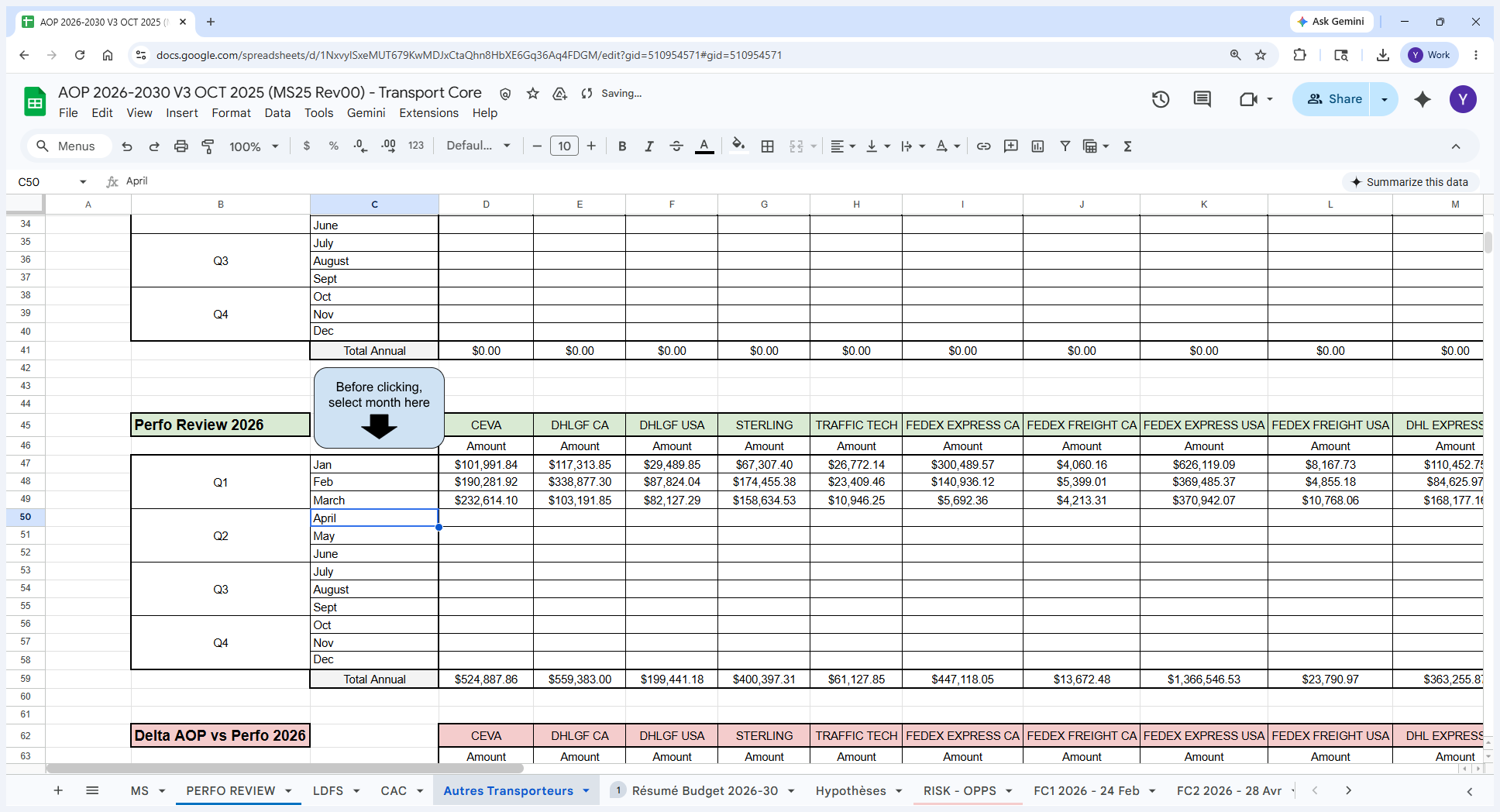
Cliquez sur le bouton d'automatisation (forme bleue rectangulaire) au dessus de la colonne des mois.
Perfo Review de CAC
4
Naviguez sur la feuille CAC du même document (AOP).
5
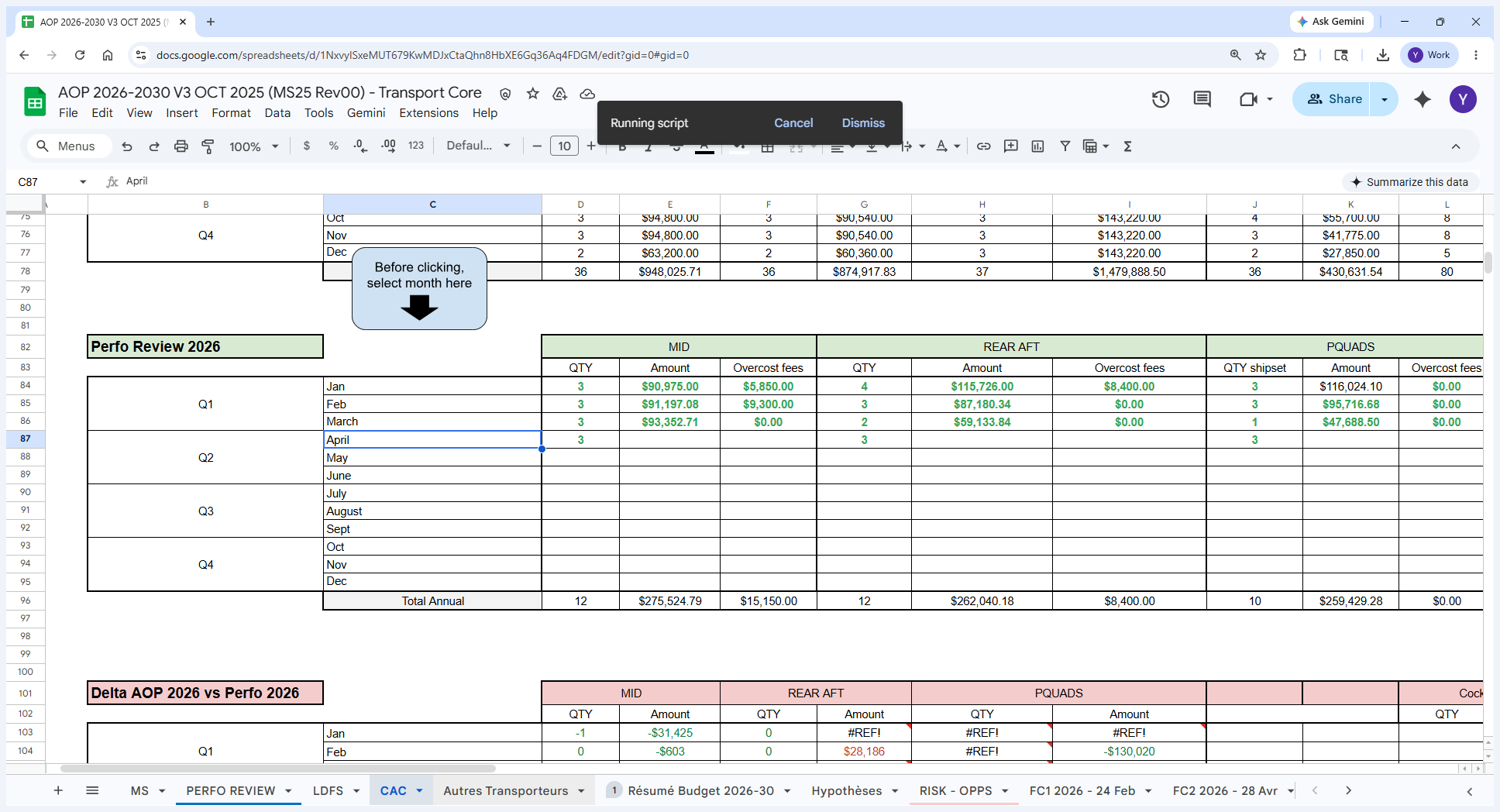
Tout comme précédemment, dans le tableau de Perfo Review, cliquez sur la cellule correspondant au mois que vous souhaitez analyser.
6
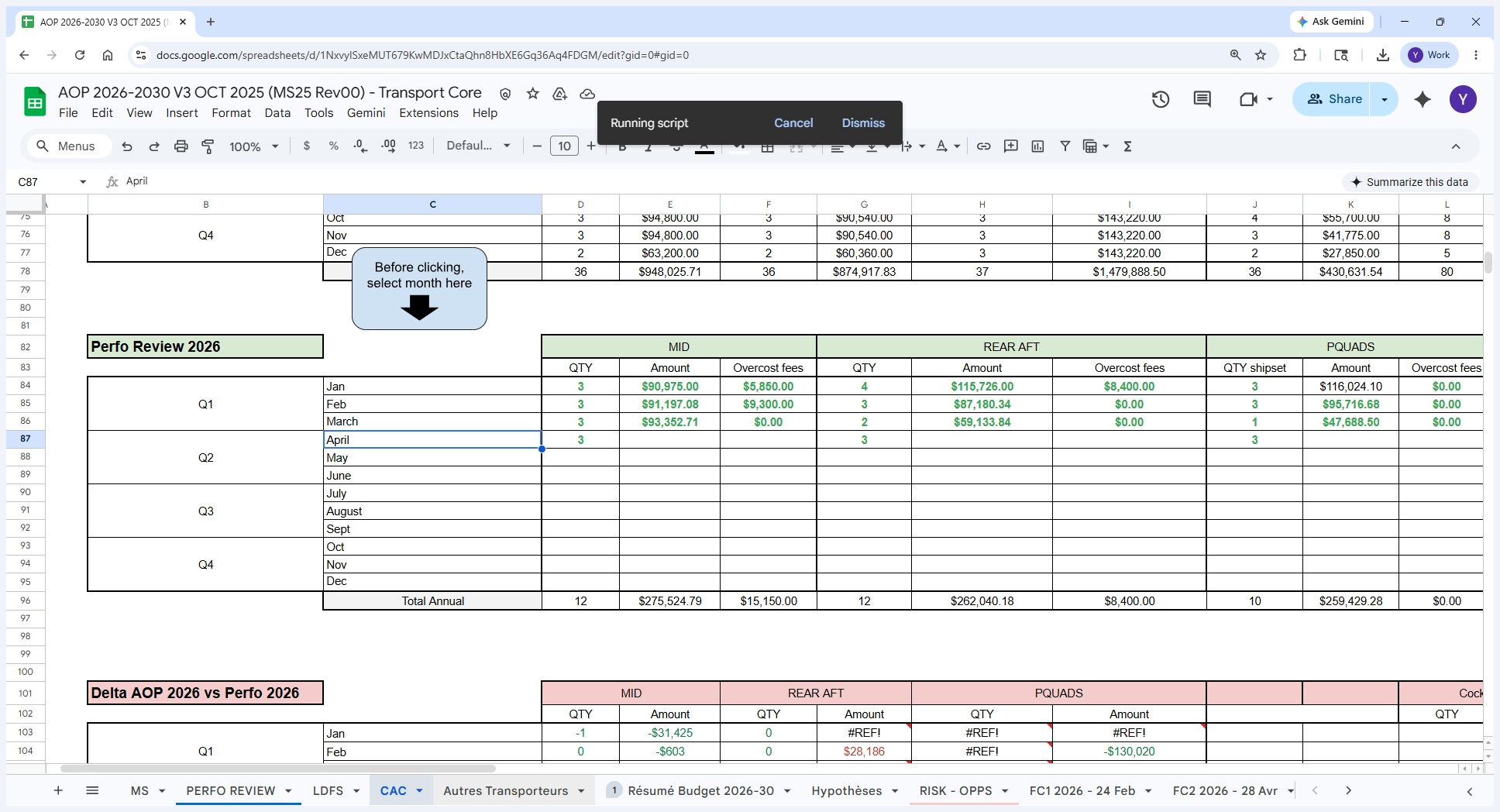
Cliquez sur le bouton d'automatisation au dessus de la colonne des mois et patientez quelques secondes.
Perfo Review de LDFS
7
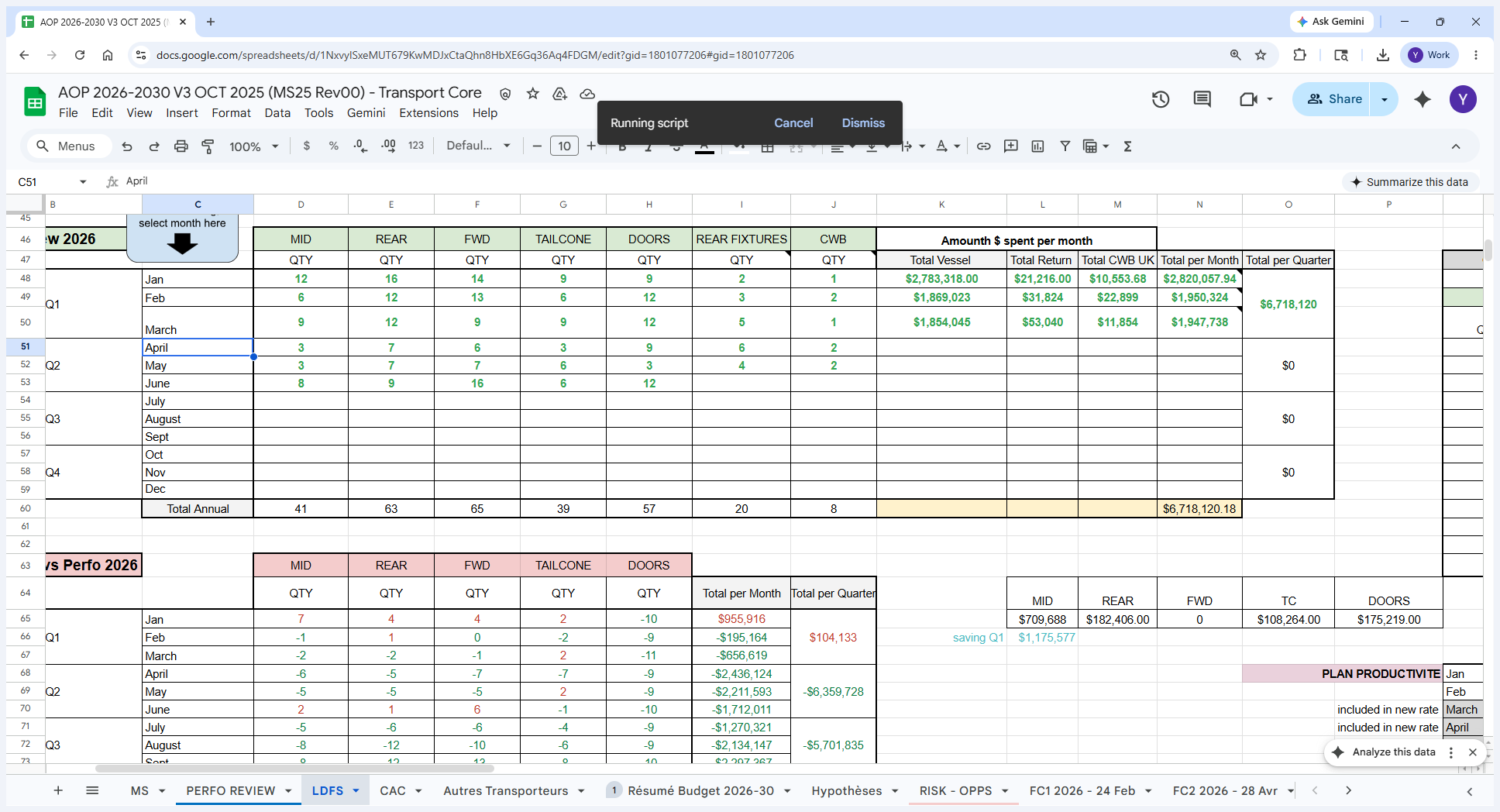
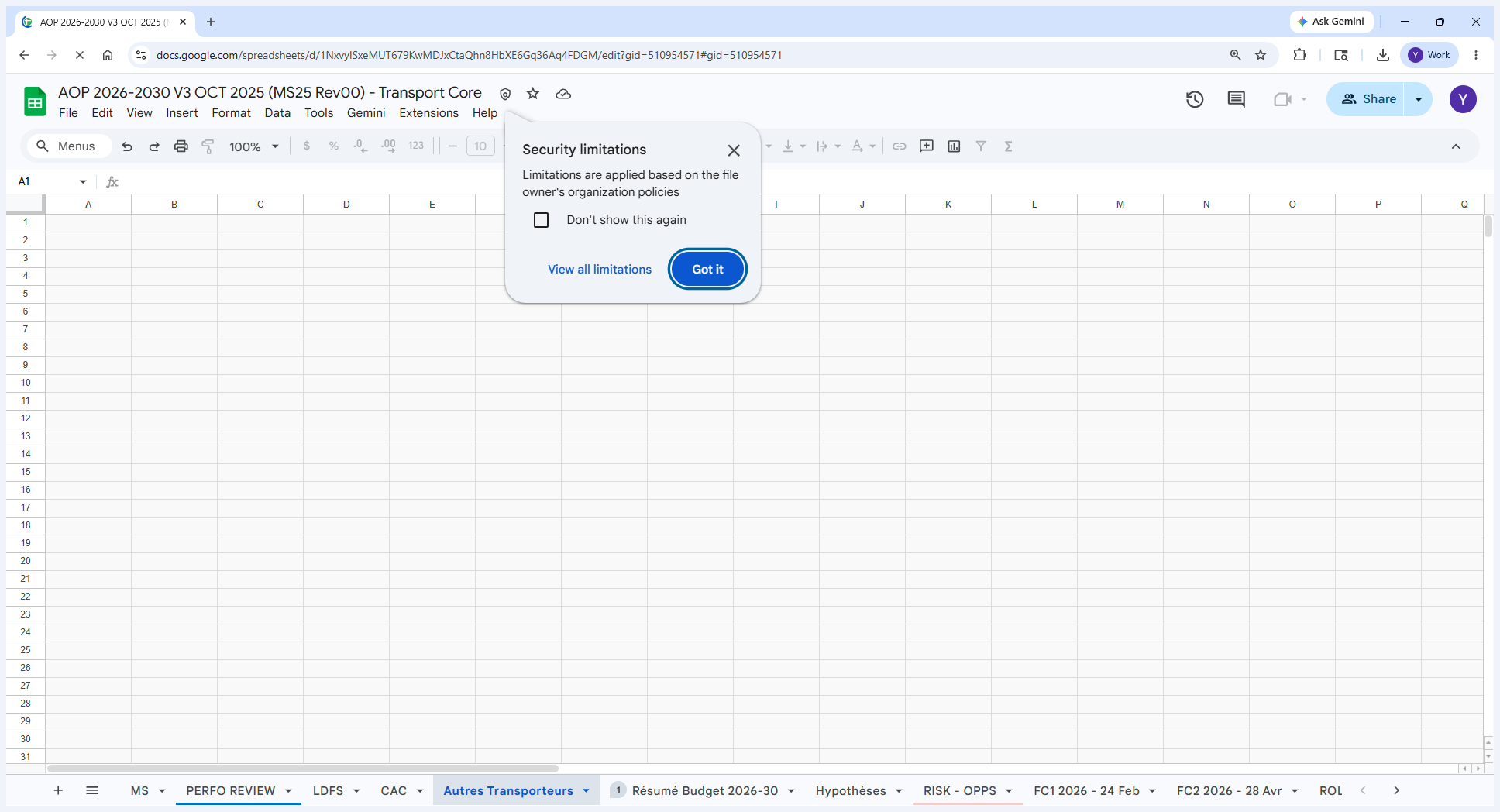
Naviguez sur la feuille LDFS du même document (AOP).
8
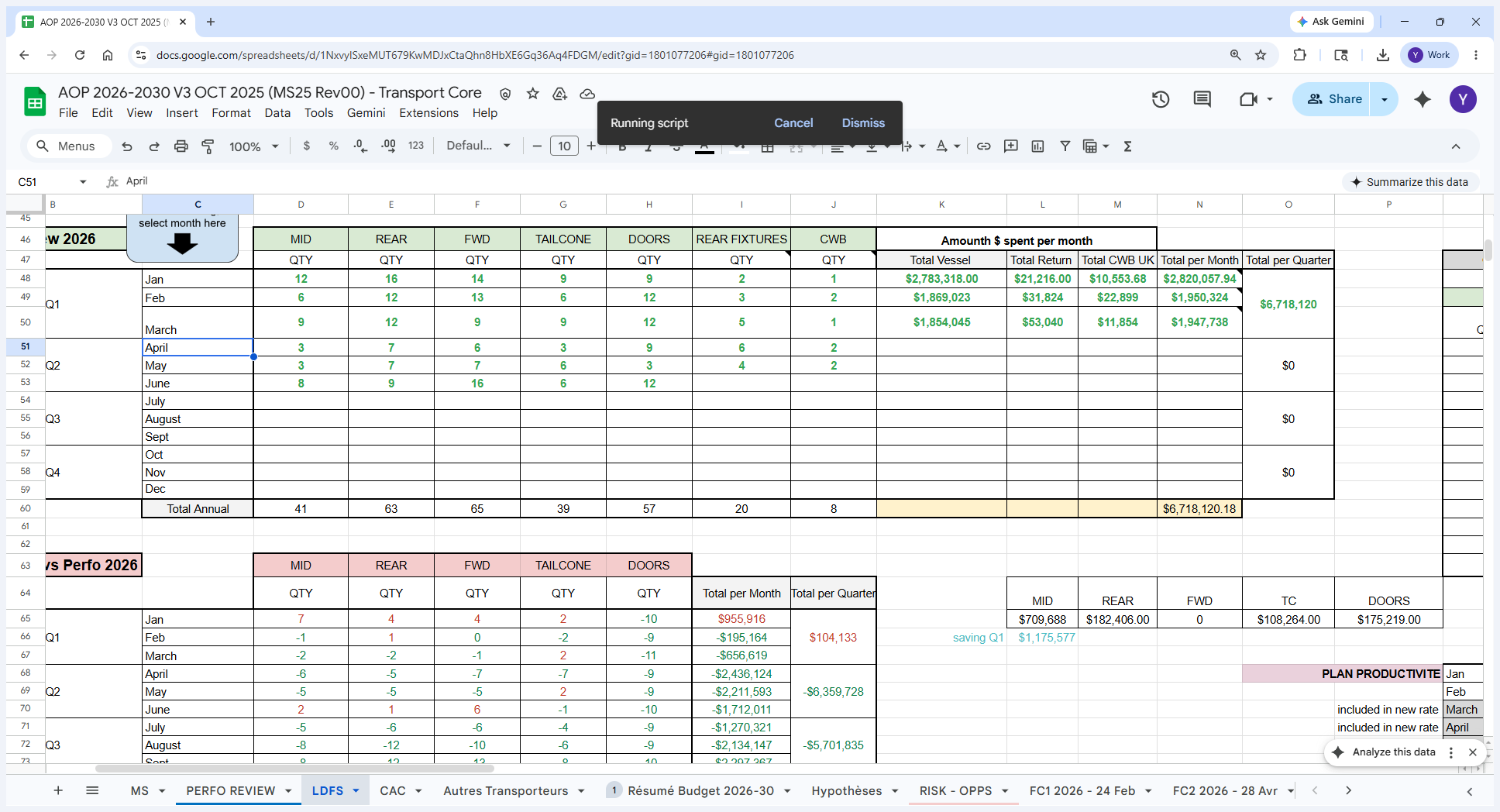
Patientez pendant que le message Running script s'affiche à l'écran en haut de la page. Les données se mettent à jour et les prix se génèrent automatiquement.
9
Cliquez sur le bouton d'automatisation au dessus de la colonne des mois et patientez quelques secondes.