
Spezielle Aufgaben mit Lernbeschleunigern erstellen: Schritt-für-Schritt-Anleitung
Erfahren Sie, wie Sie spezielle Aufgaben mit Lernbeschleunigern in Ihrem Team erstellen. Nutzen Sie Lesefortschritt, Feedback-Funktionen und individuelle Einstellungen für effektives Lernen auf Deutsch.
In dieser Anleitung lernen wir, wie man spezielle Aufgaben mit Lernbeschleunigern im Team erstellt und anpasst.
Wir sehen uns an, wie man Lesefortschritt-Aufgaben generiert, eigene Texte importiert und verschiedene Einstellungen wie Genre, Versuche und Zeitlimit festlegt. Ziel ist es, Aufgaben zu gestalten, die automatisches Feedback für Schülerinnen und Schüler bieten.
Los geht's
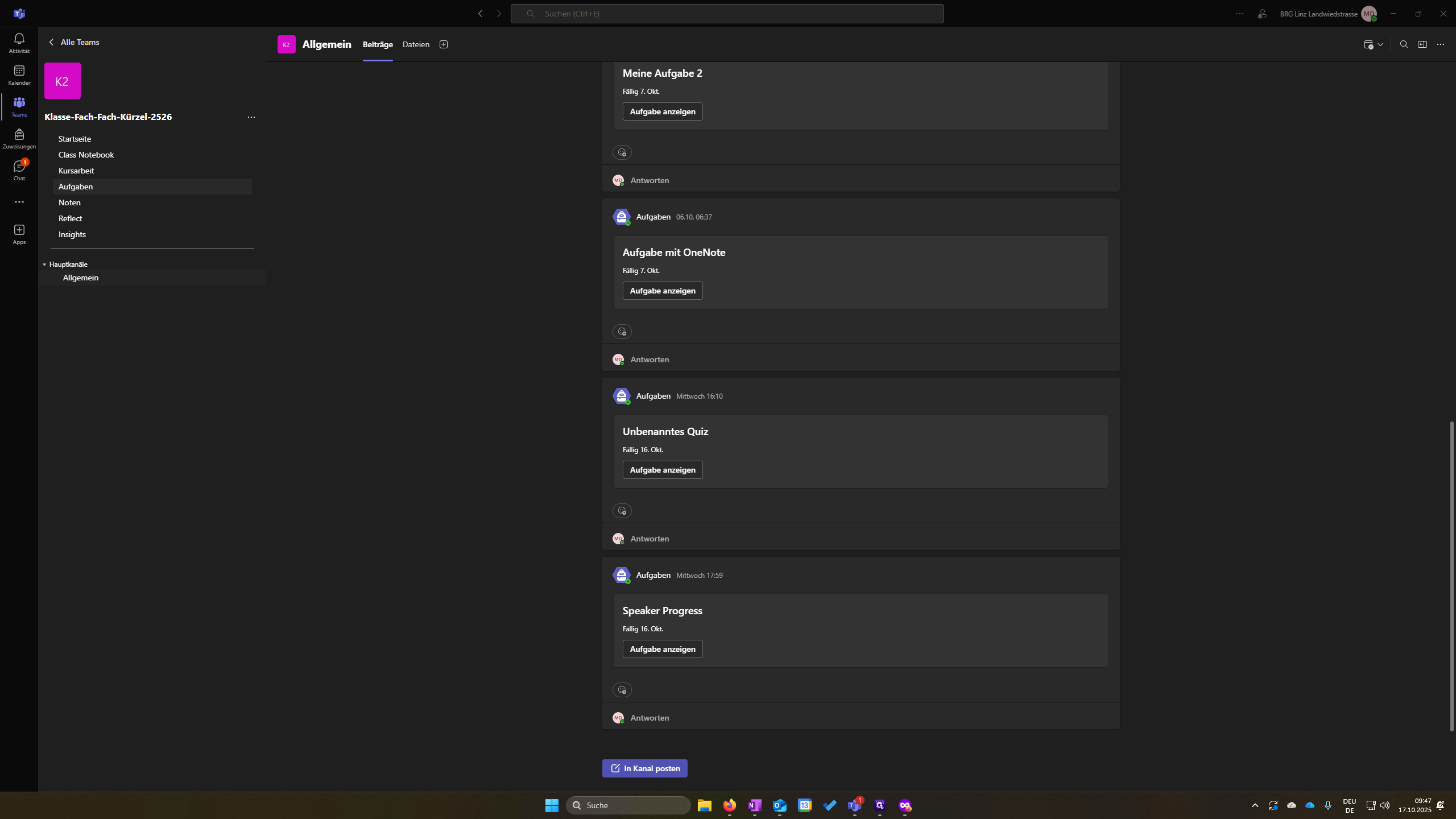
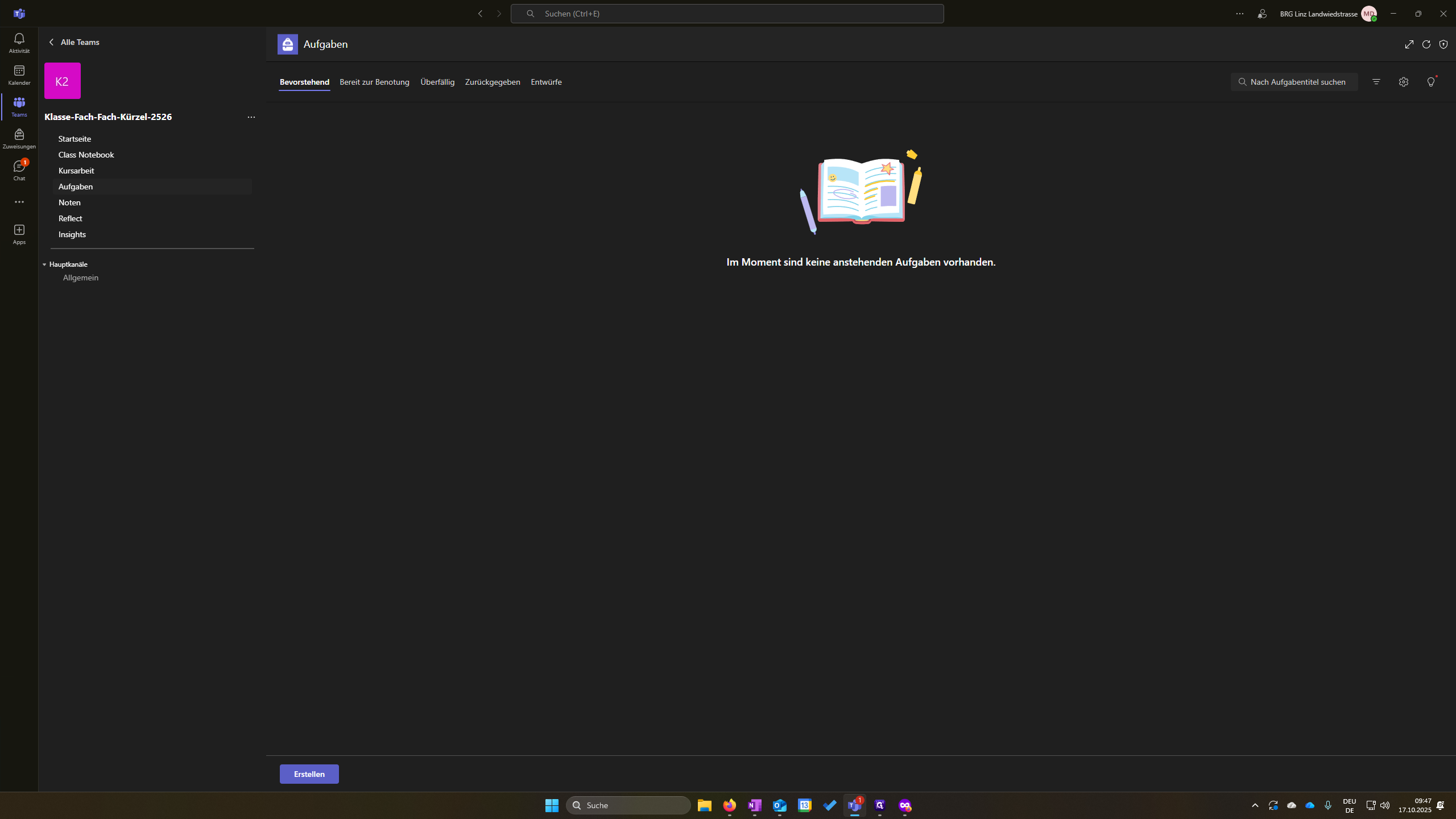
Ich zeige jetzt, wie man verschiedene spezielle Aufgaben erstellt. Dazu gehen wir auf Aufgaben in unserem Team und klicken auf "Erstellen".
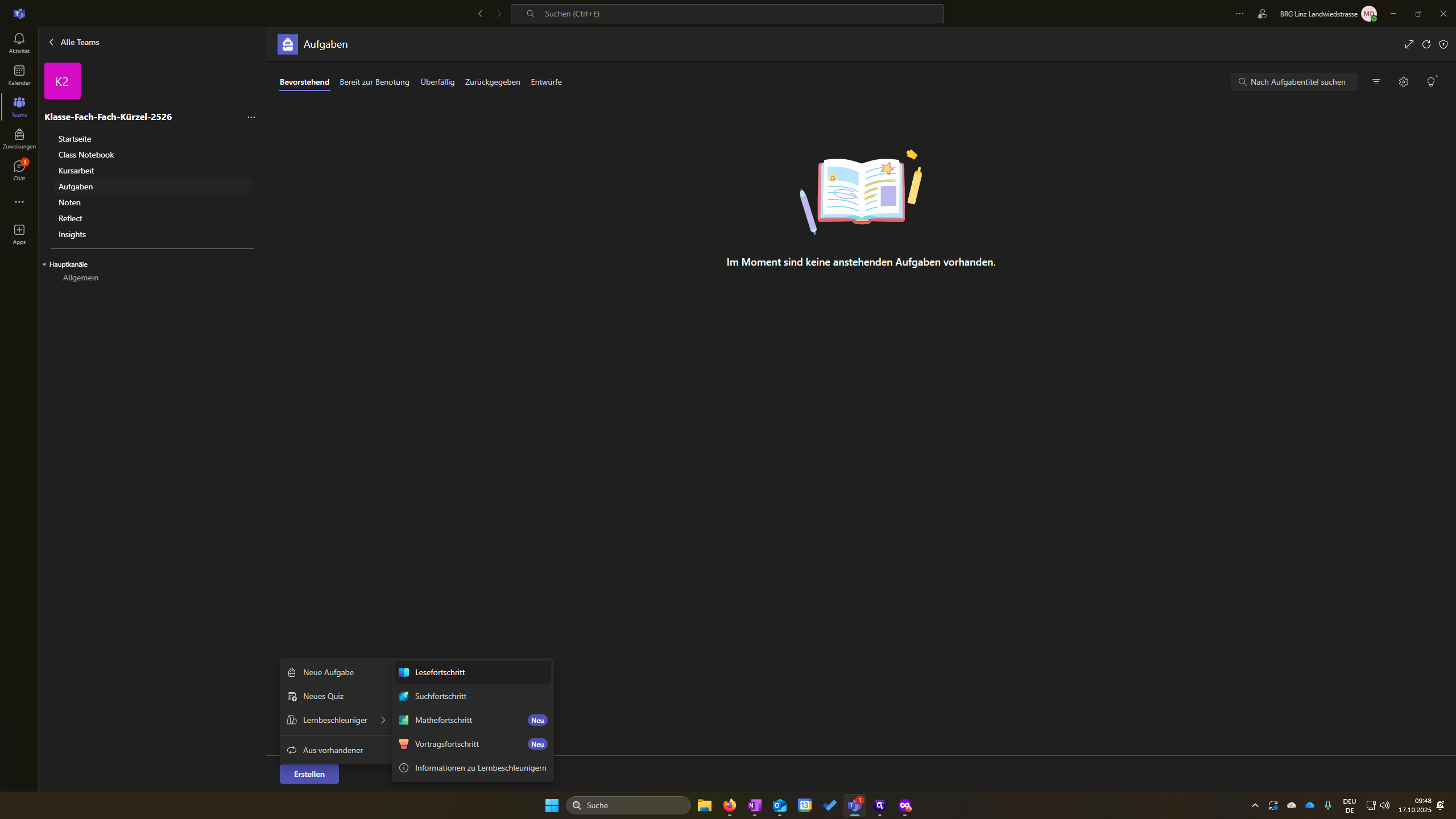
Es gibt jetzt zwei Möglichkeiten, mit diesen Lernbeschleunigern zu arbeiten. Entweder direkt hier oder ich klicke auf "Neue Aufgabe" und füge sie später hinzu. Auch hier auf Lernbeschleuniger und dann zum Beispiel den Lesefortschritt.
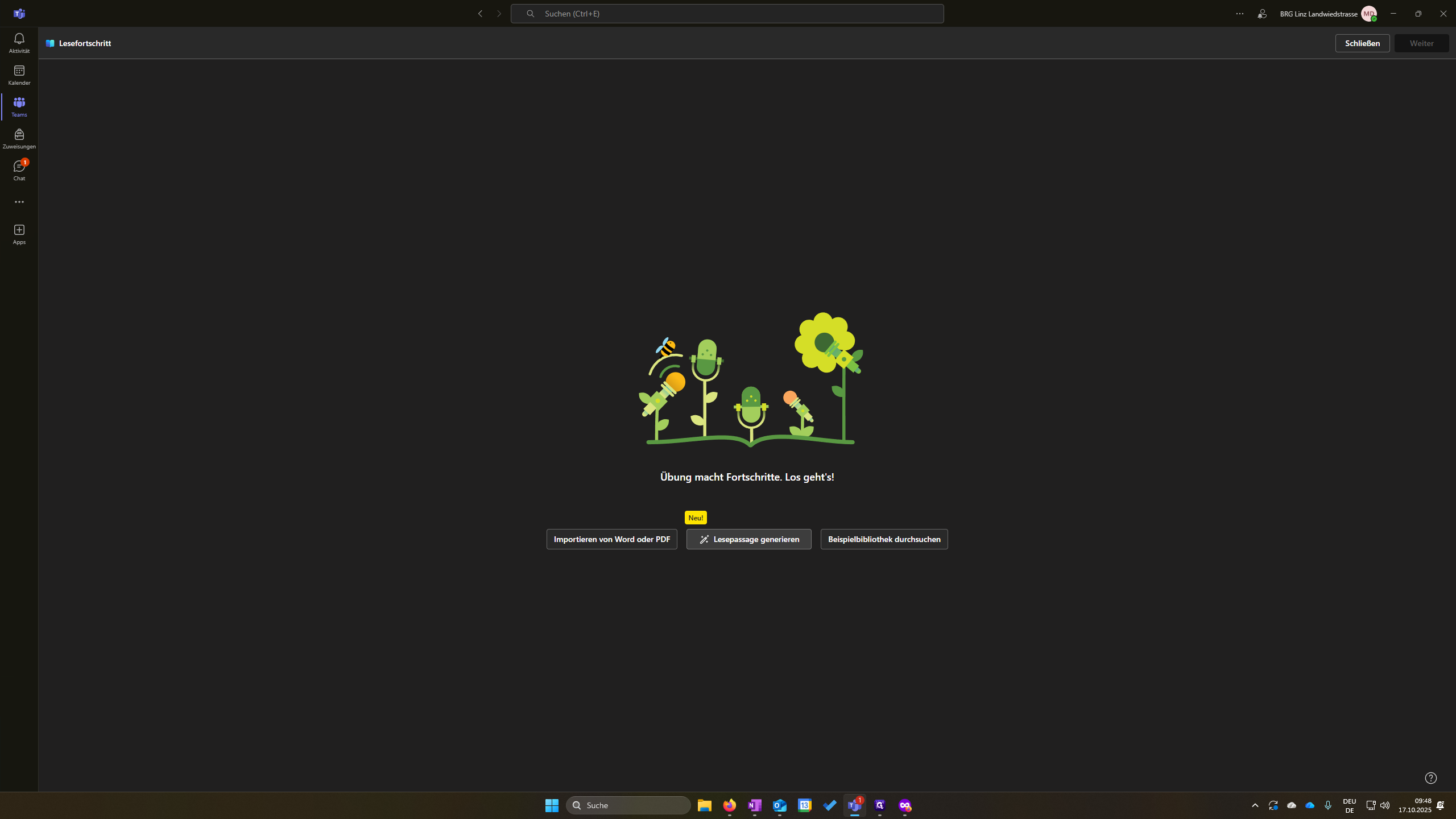
Vor allem ist es wahrscheinlich auf Deutsch interessant. Ich kann hier etwas generieren lassen, eine Bibliothek durchsuchen oder ein Word- oder PDF-Dokument importieren, was vermutlich am sinnvollsten ist. Wenn ich etwas generieren lassen möchte, kann ich zum Beispiel ein Thema auswählen.
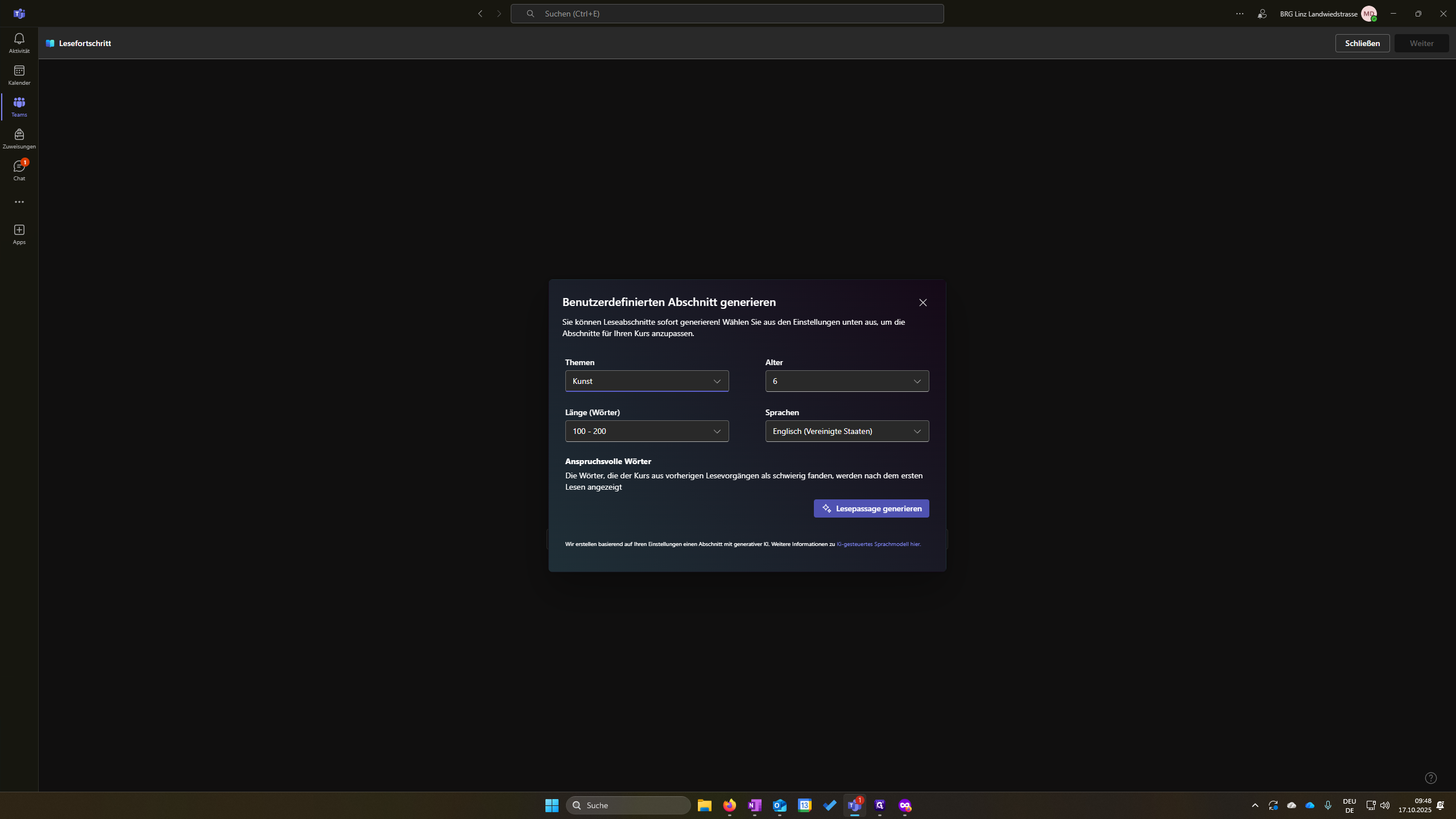
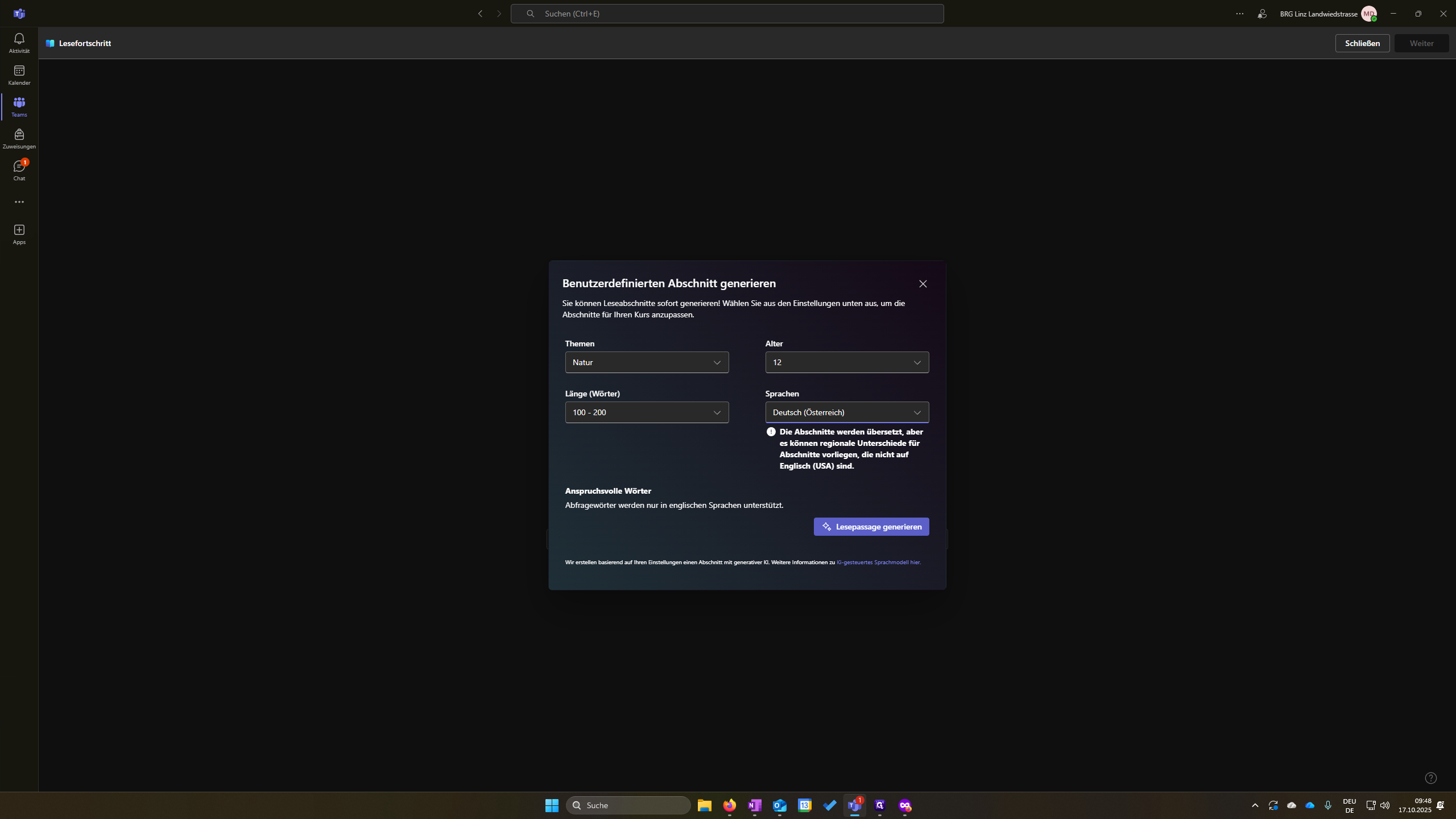
Zum Beispiel möchte ich etwas über die Natur wissen. Ich gebe ein Alter ein, zum Beispiel zwölf, die Länge und die Sprache, natürlich auf Deutsch.
Und dann kann ich auf Generieren klicken, damit das genau...
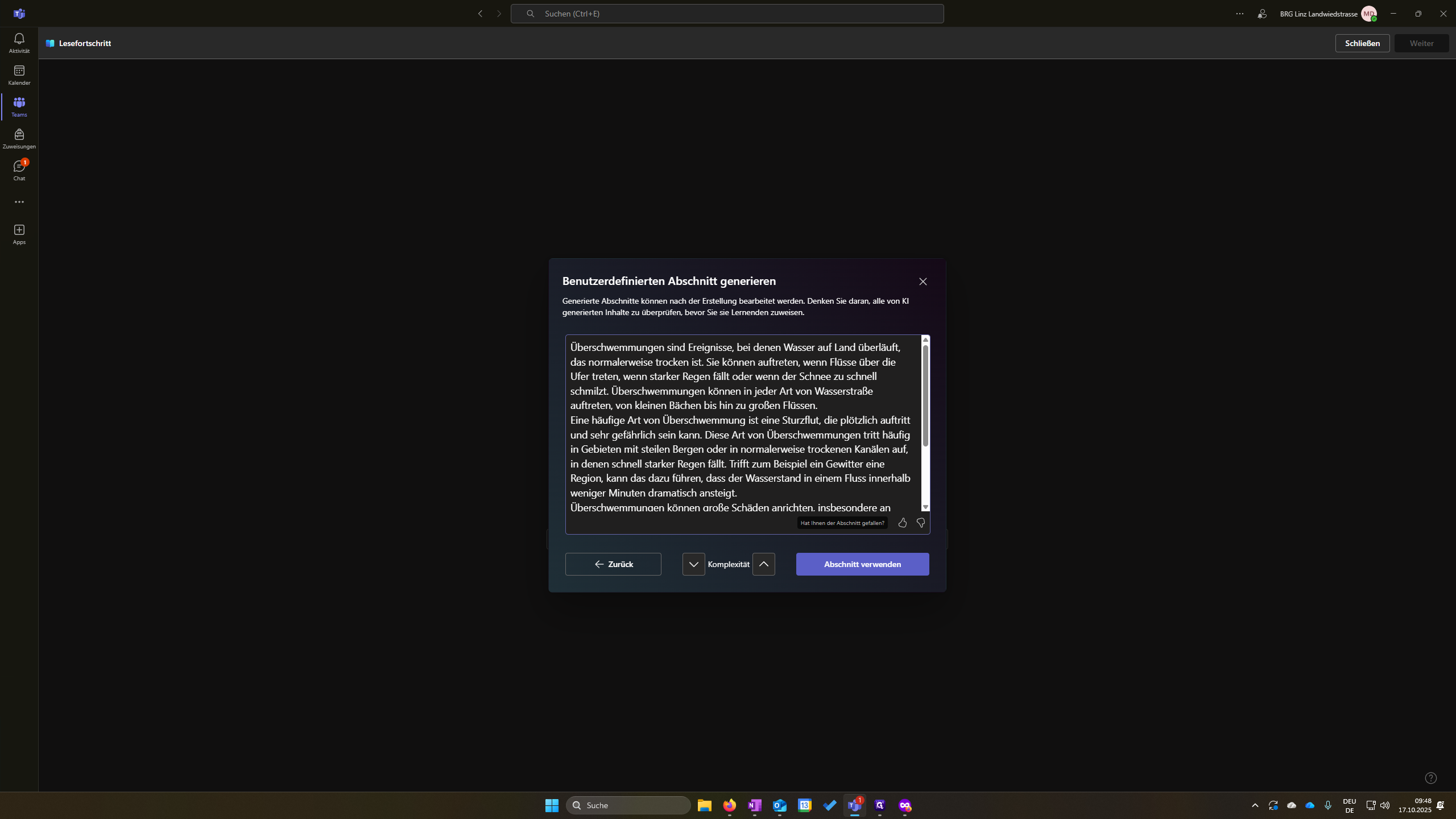
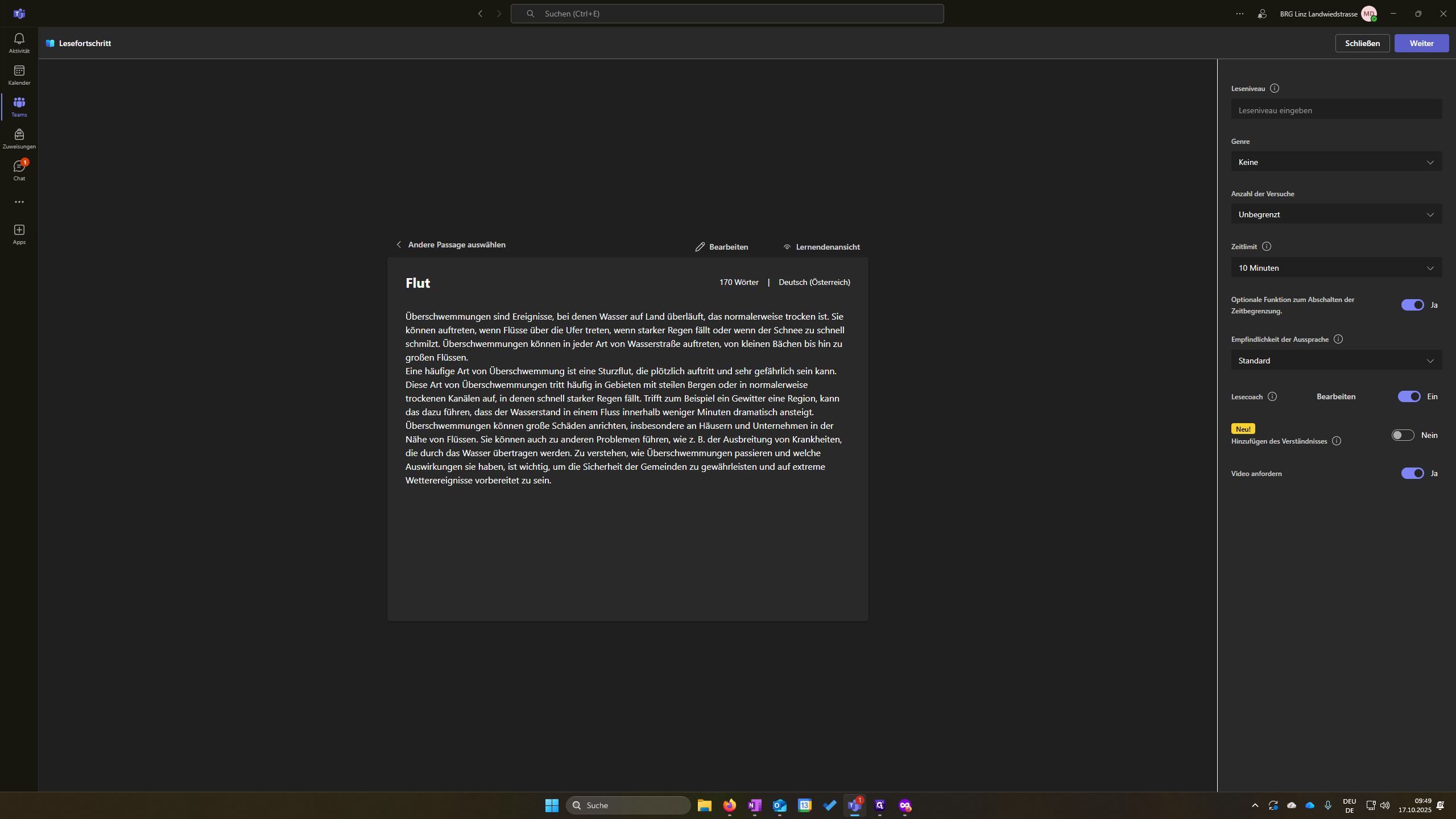
Okay, dann wähle ich "Abschnitt verwenden". Hier geht es zum Beispiel um eine Überschwemmung.
Die Schüler müssen das vorlesen und erhalten danach automatisch Feedback, wo sie Fehler gemacht haben. Ihr könnt hier auch einige Einstellungen vornehmen.
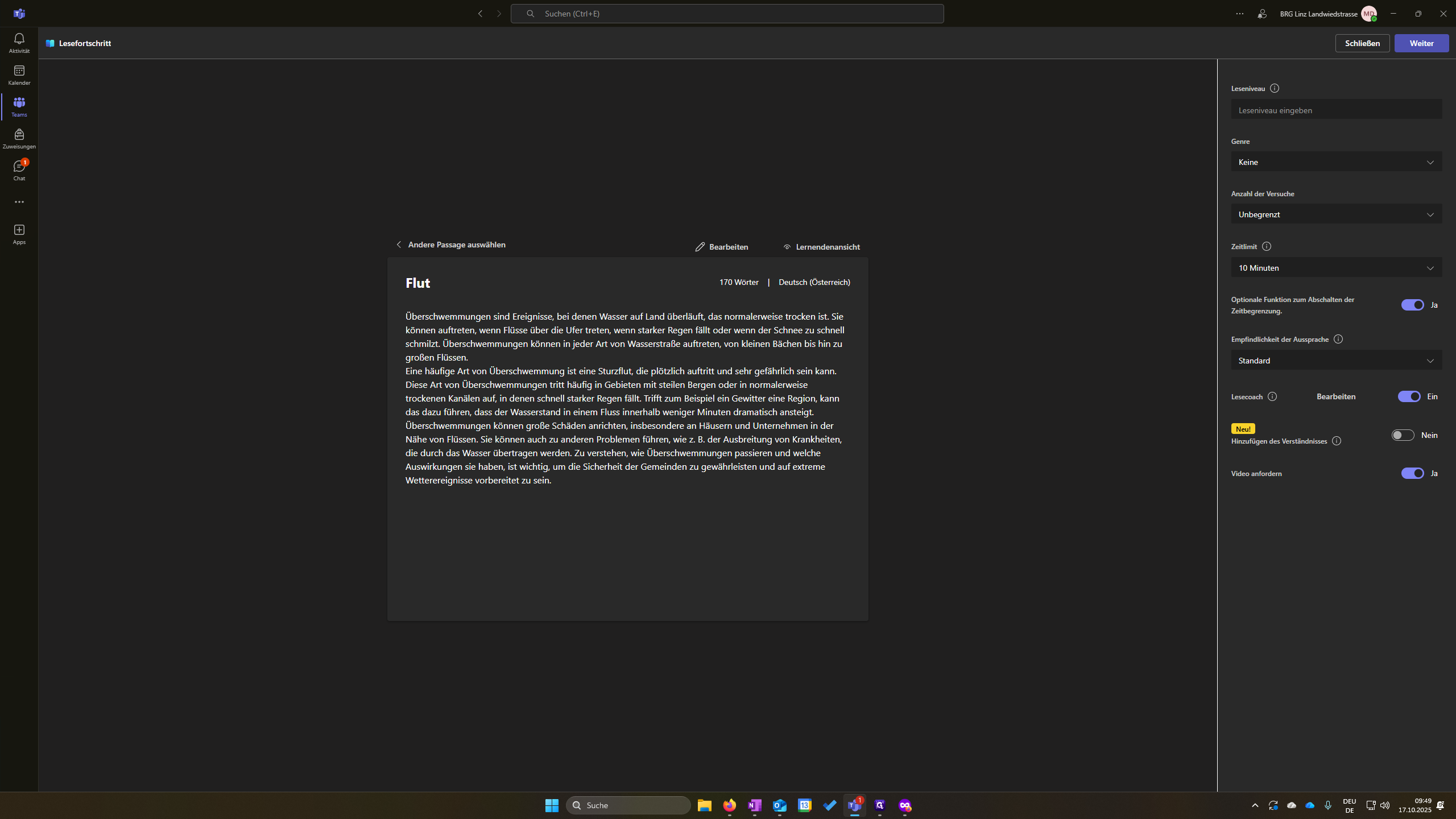
Ihr könnt ein beliebiges Genre angeben, die Anzahl der Versuche festlegen und ein Zeitlimit bestimmen, also wie lange maximal dafür benötigt werden darf. Das Zeitlimit kann auch abgeschaltet werden, wenn man es nicht möchte. Außerdem könnt ihr festlegen, wie oft es versucht werden darf und wie streng die Bewertung erfolgt. Lesecoach, das ist auch interessant, damit sie sofort Feedback bekommen. Und wenn ich damit zufrieden bin, klicke ich auf "Weiter".
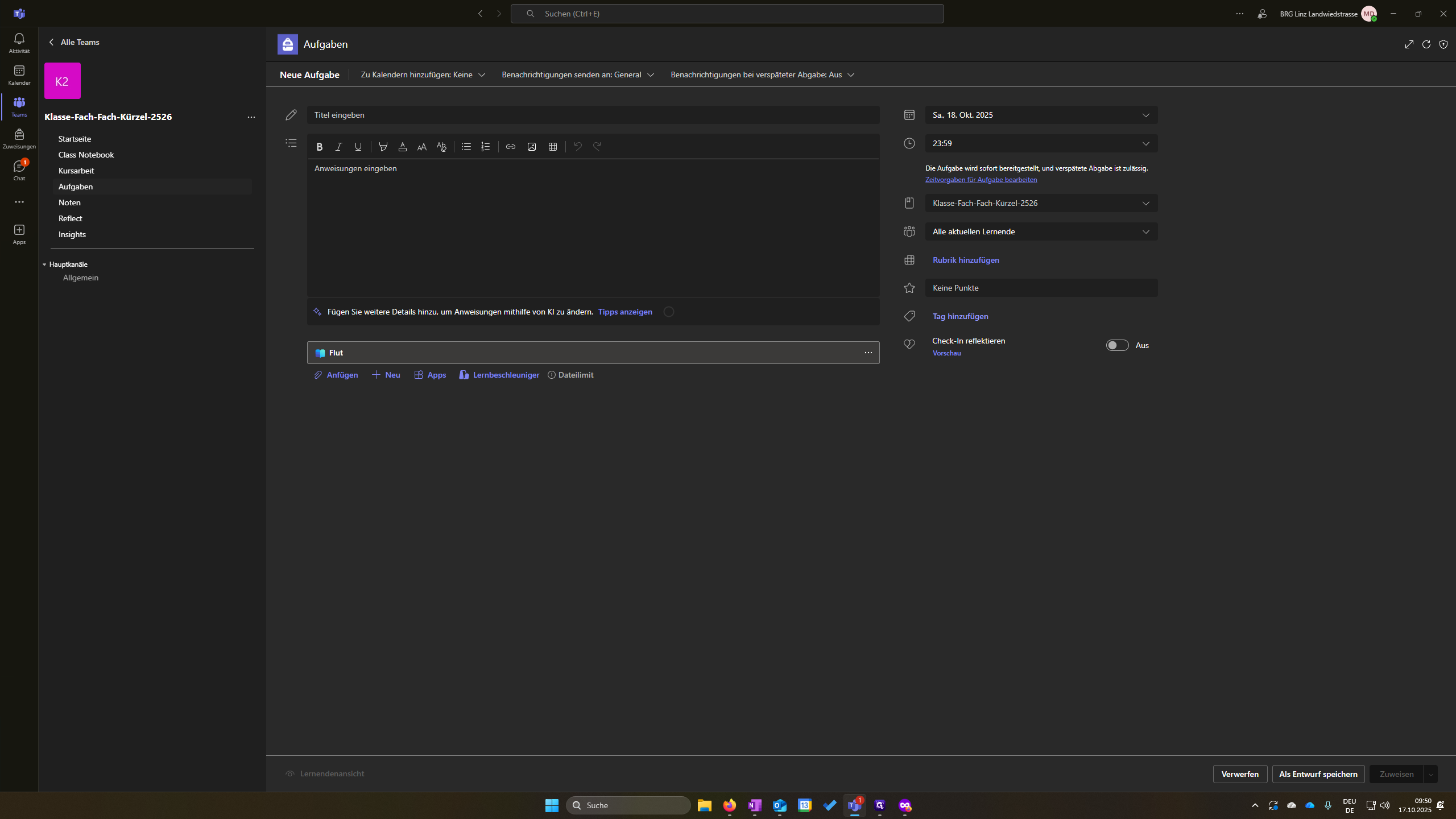
Hier unter Lernbeschleuniger könnte ich die auch anfügen
Da klicke ich drauf und wähle die entsprechende aus. Man kann natürlich jeweils nur einen hinzufügen. Deswegen kann ich jetzt nichts mehr hinzufügen.
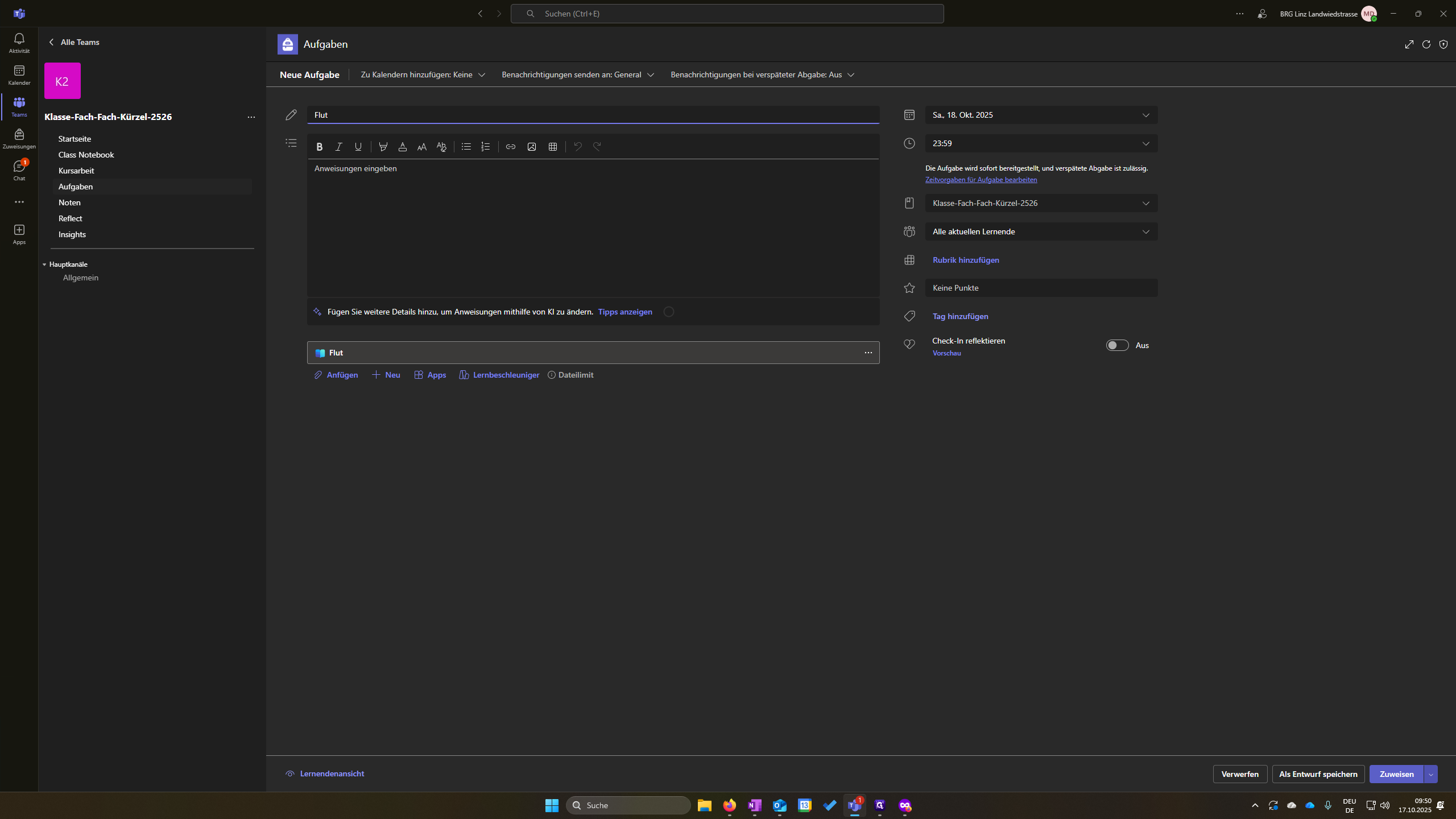
Dann kann ich Punkte und so weiter eingeben. Einen Titel muss ich noch hinzufügen. Danach klicke ich auf Zuweisen.
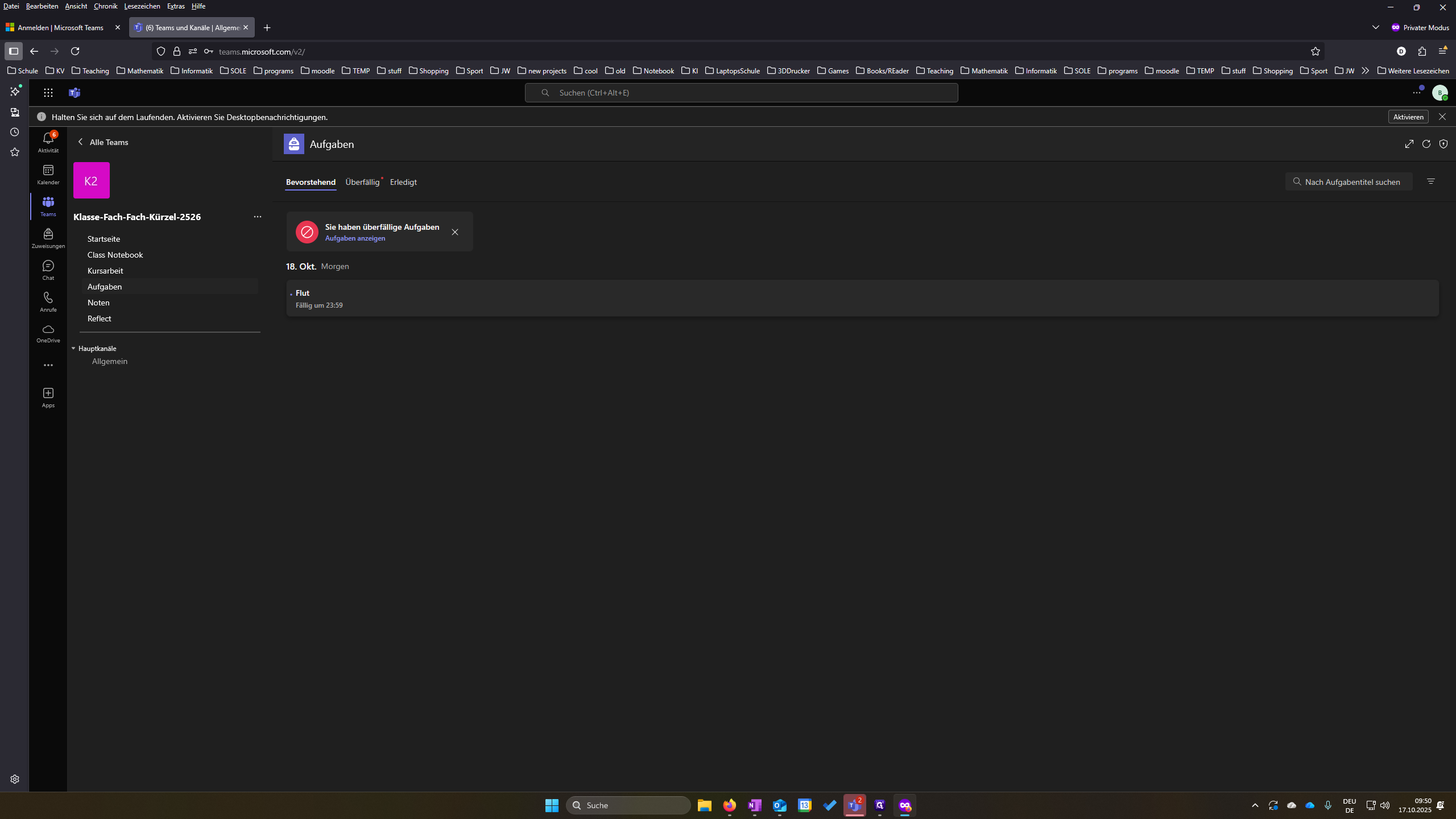
Der Schüler sieht hier die Aufgabe. Hier ist die Flut, und er muss das vorlesen.
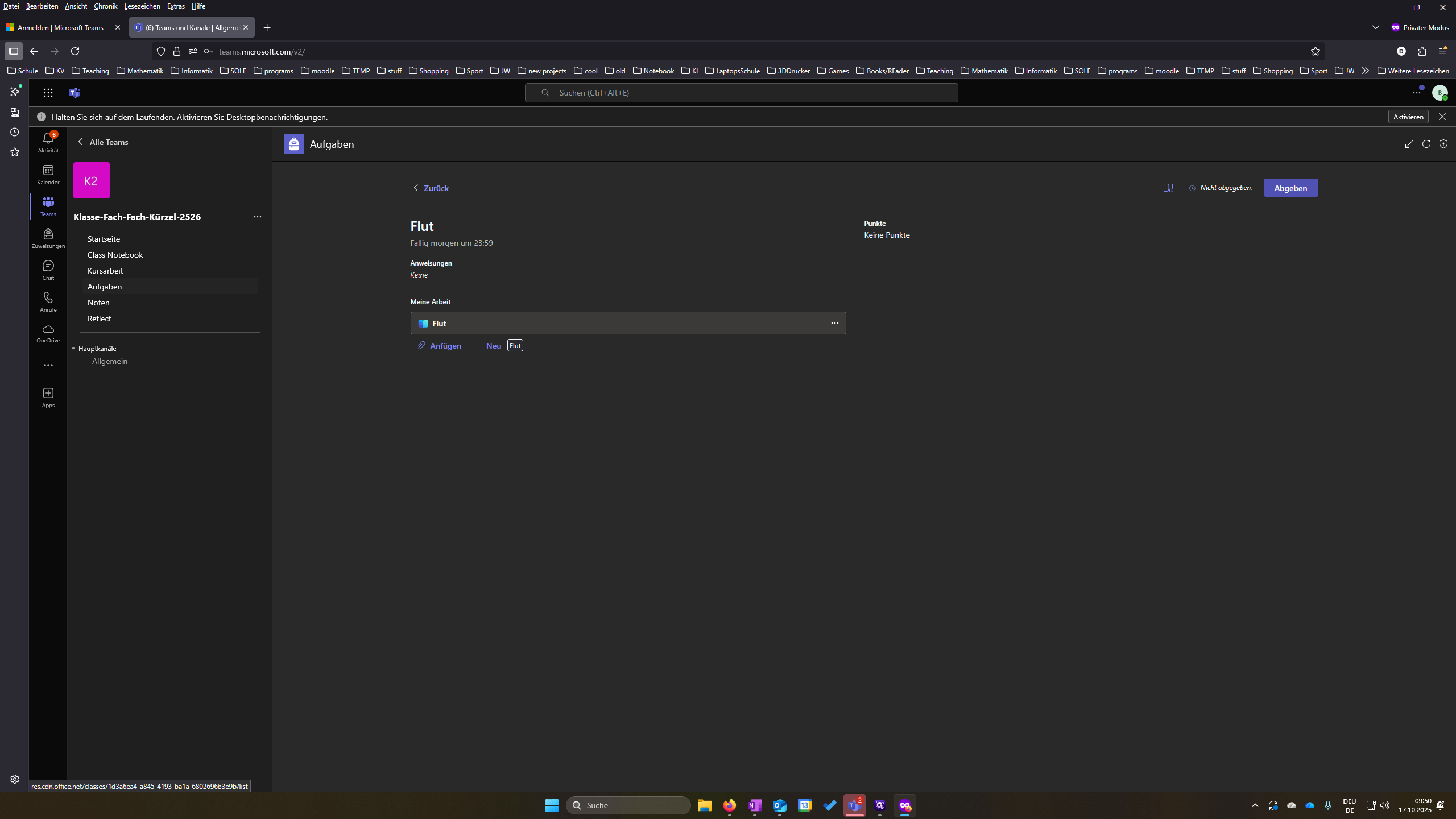
Ah, die Schülerinnen sehen anschließend auch den Lesecoach und erhalten Feedback dazu, welche Wörter eventuell noch schwierig waren.
Wenn sie es noch nicht ganz richtig ausgesprochen haben, wird ihnen entsprechend geholfen. Wenn die Schüler möchten, können sie auf "Erneut versuchen" klicken, um es noch einmal zu probieren. Sie erhalten dann entsprechendes Feedback.