Správa rámcových objednávek a novinky v systému Partory
Správa rámcových objednávek a novinky v systému Partory
Naučte se pracovat s rámcovými a odvolávkovými objednávkami, generovat strukturované kusovníky a hromadně kalkulovat ceny pomocí cenových koeficientů.
By Jakub Málek
Tento průvodce vás seznámí s nejnovějšími funkcemi v systému Partory, včetně pokročilé správy rámcových (frame) a odvolávkových (call-off) objednávek, generování kusovníků (BOM) a používání cenových koeficientů pro hromadné úpravy cenových nabídek. Cílem je zefektivnit každodenní agendu nákupu i prodeje a minimalizovat ruční přepisování dat.
Tento návod je určen převážně pro nákupčí, obchodníky a administrátory systému Partory, kteří spravují objednávky a udržují aktuální katalogy a ceníky ve svém workflow.
Rámcové a odvolávkové objednávky
Díky rámcovým (frame) a odvolávkovým (call-off) objednávkám můžete snadno evidovat nasmlouvaná množství a postupně je odebírat. Z nadřazené prodejní rámcové objednávky lze plynule generovat rámcovou nákupní objednávku.
1
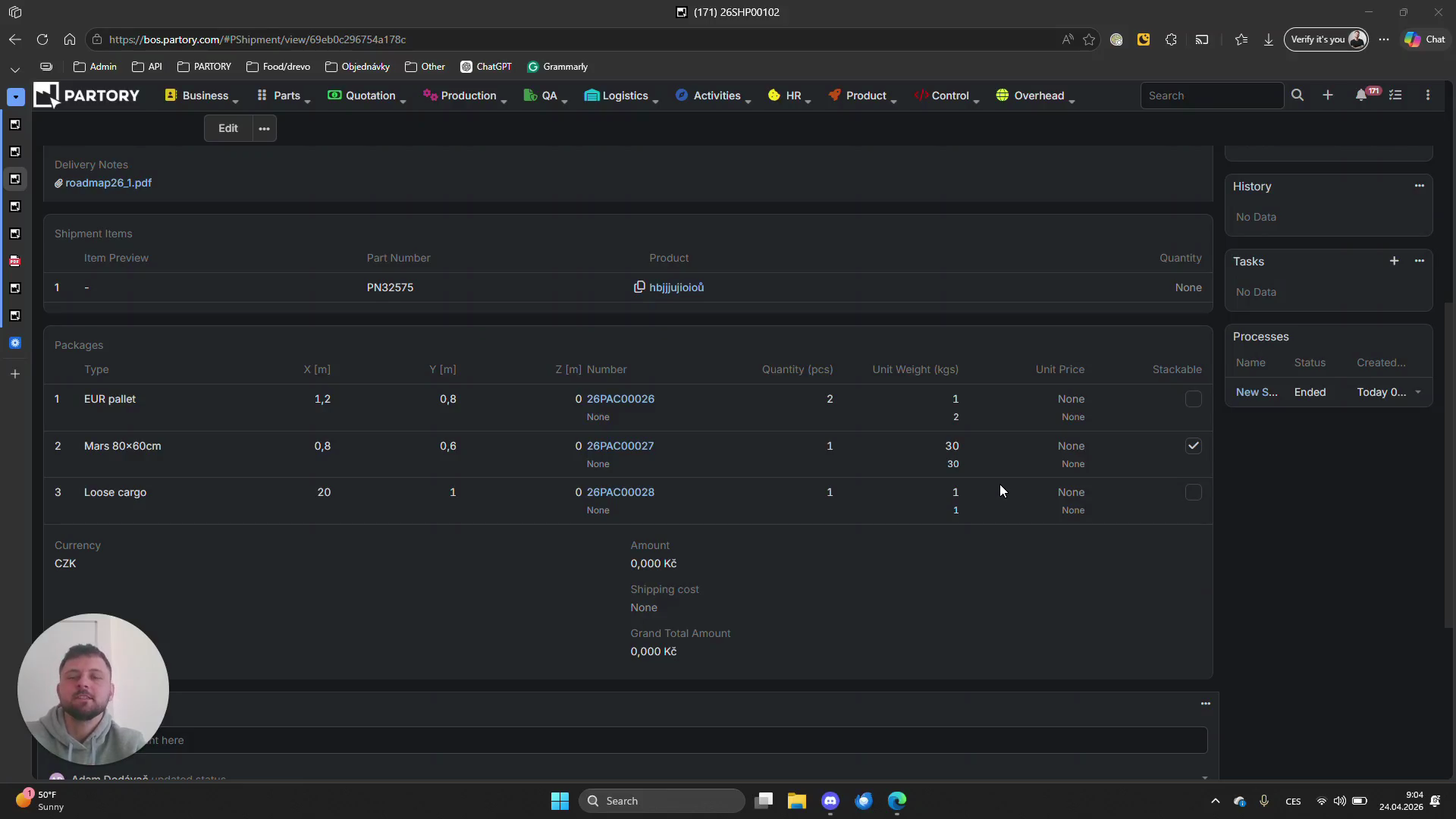
Klikněte na Balíčky v detailu zásilky pro zobrazení rozpadu dodávky.
2
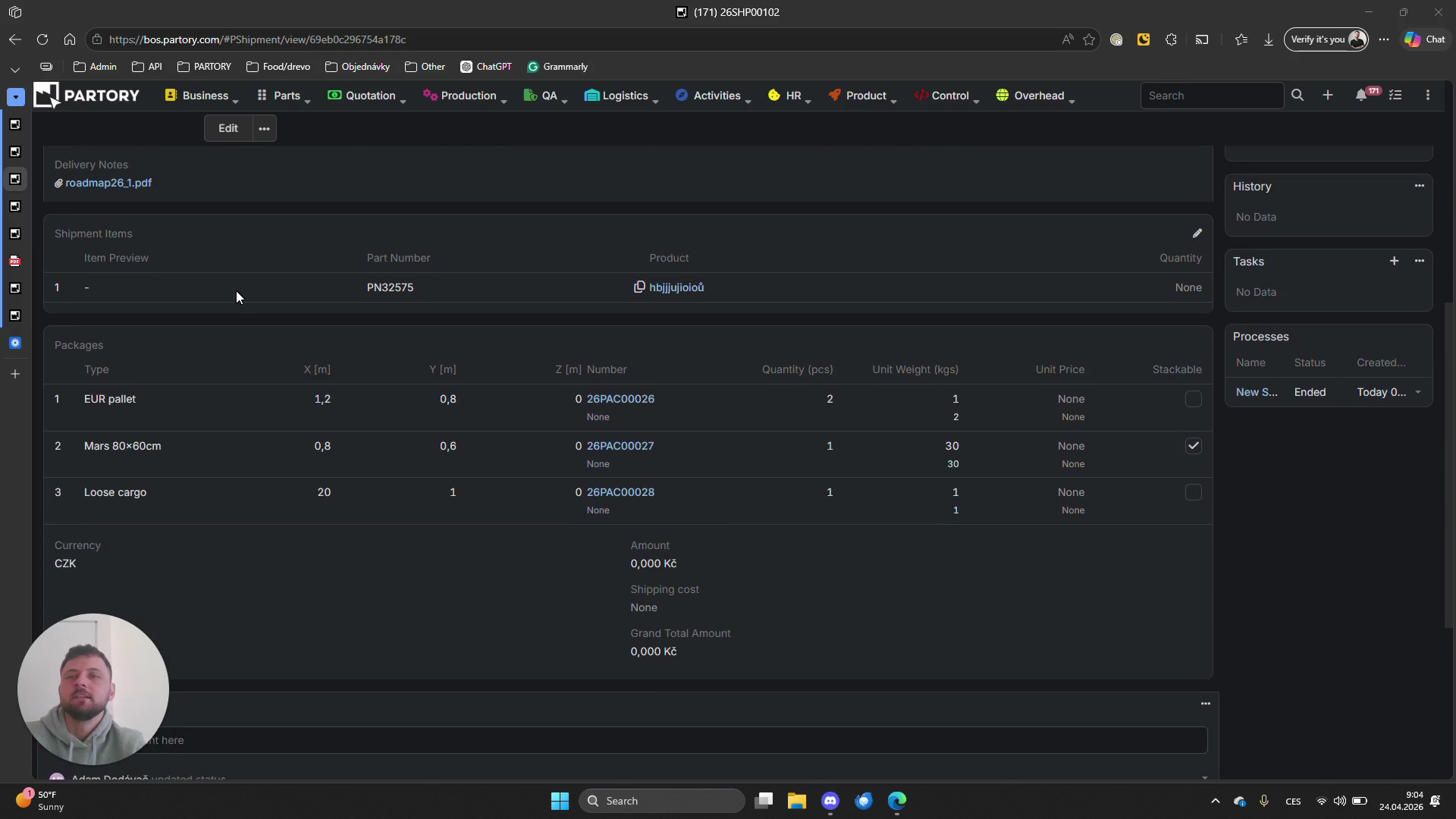
Rozklikněte detail položky zásilky pro ověření dodacích listů (delivery notes).
3
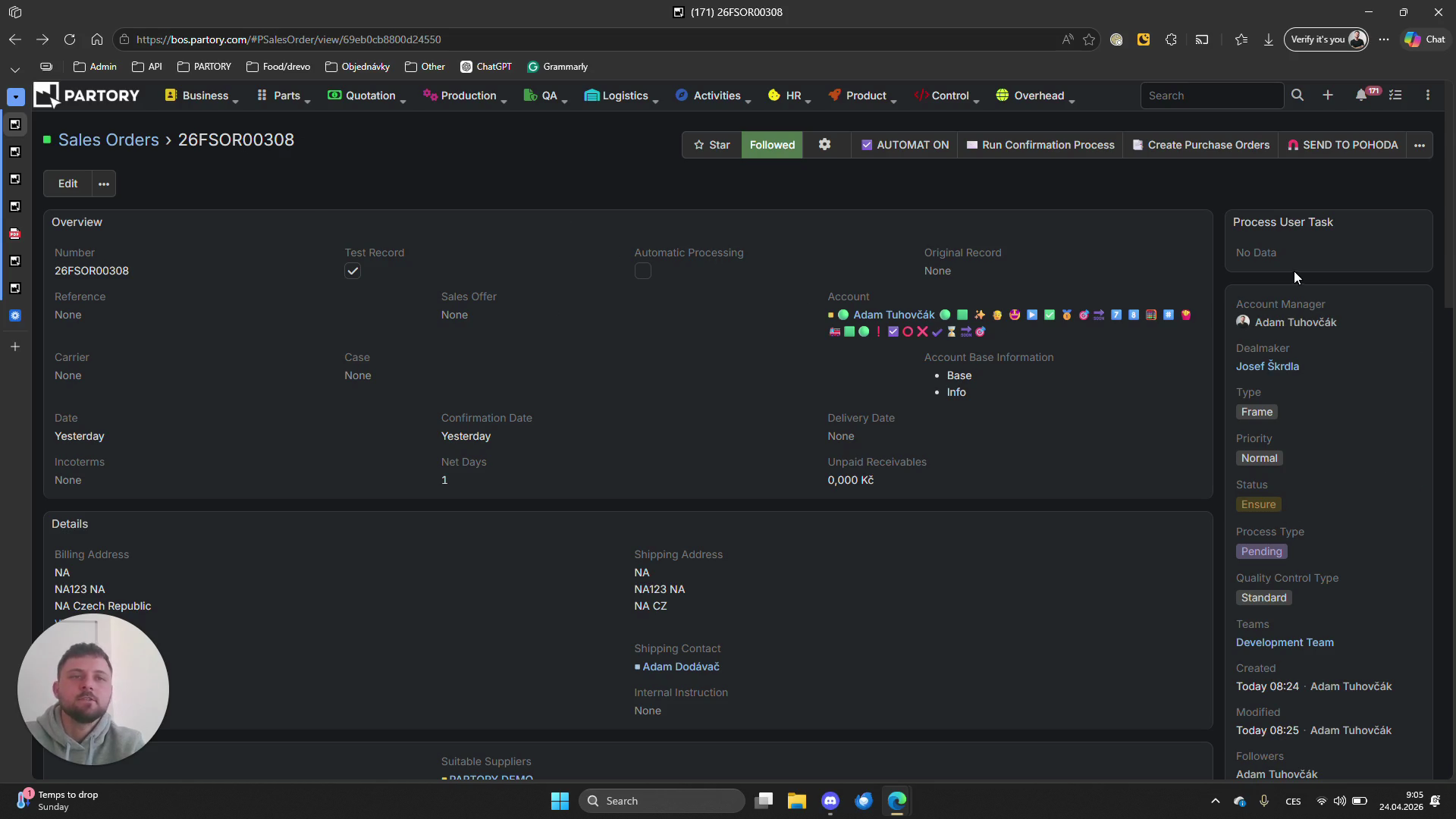
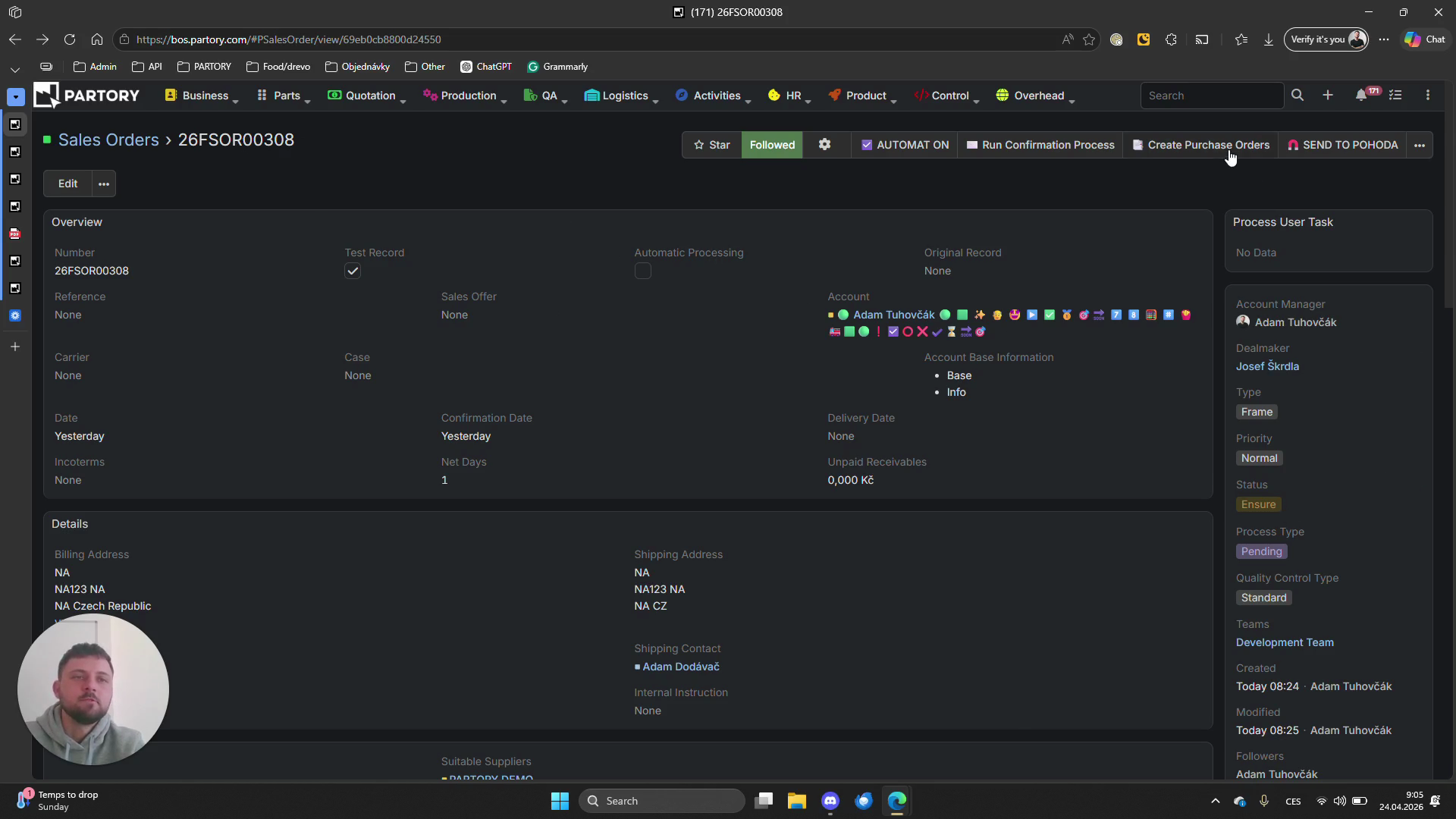
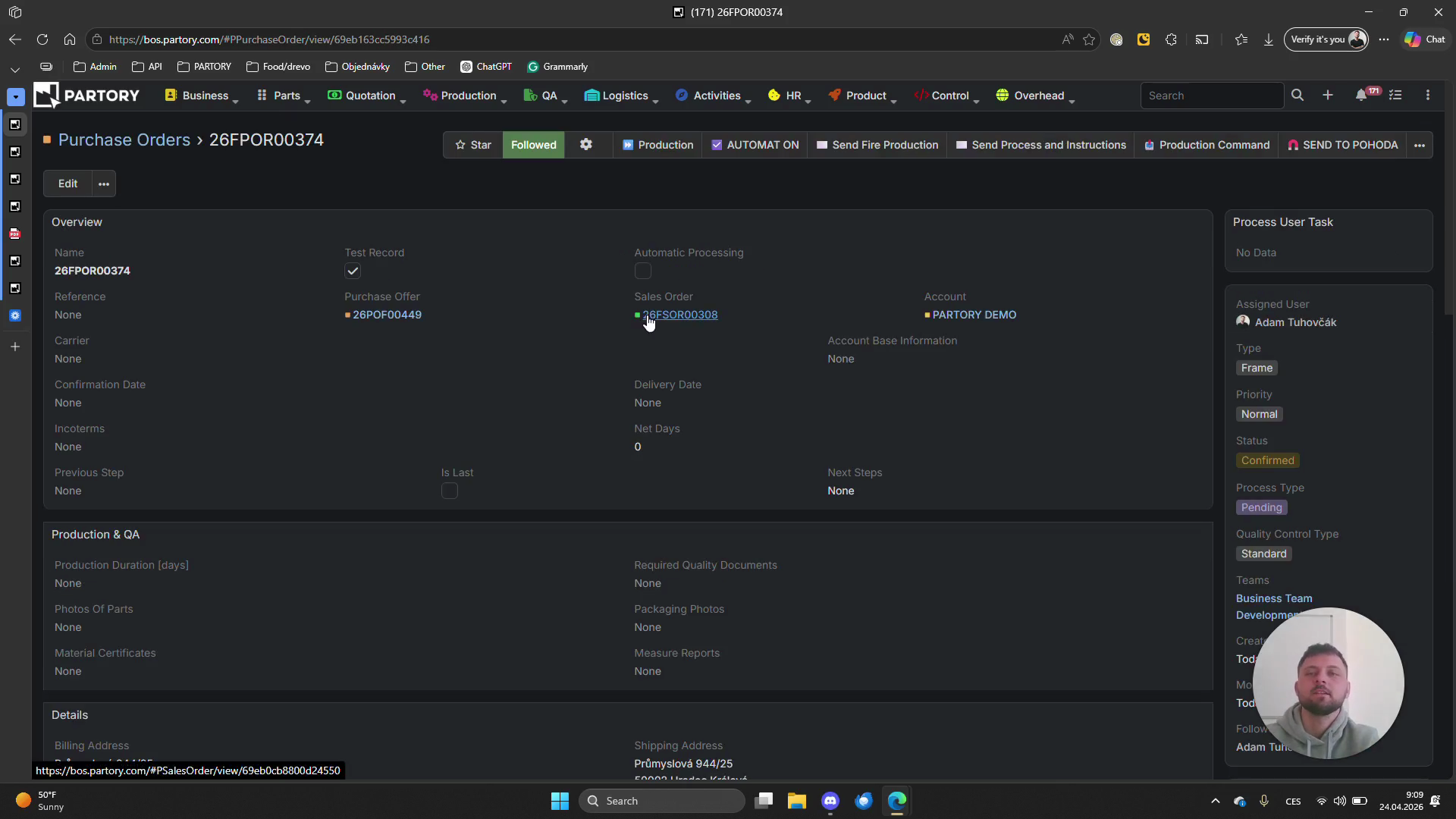
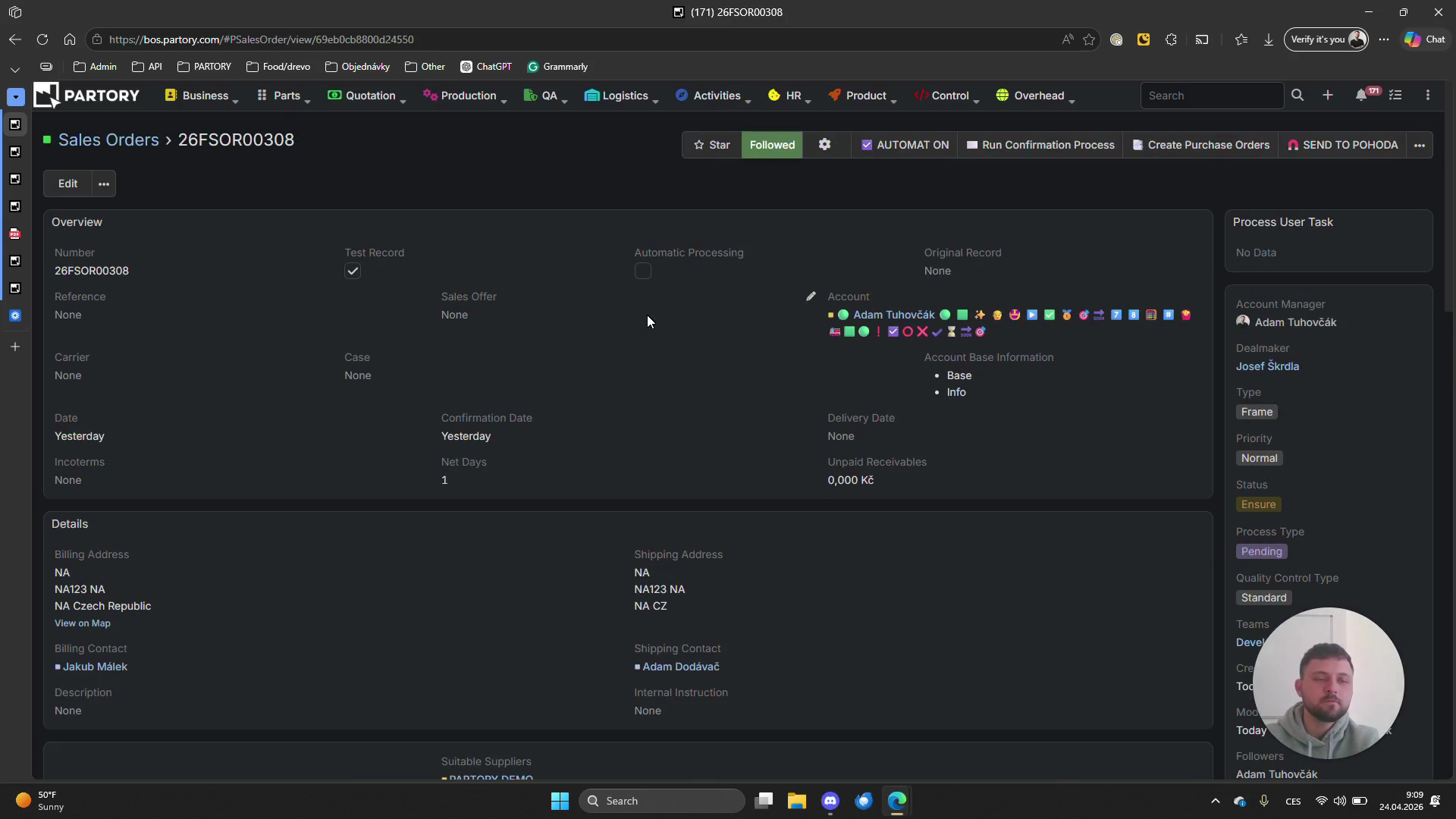
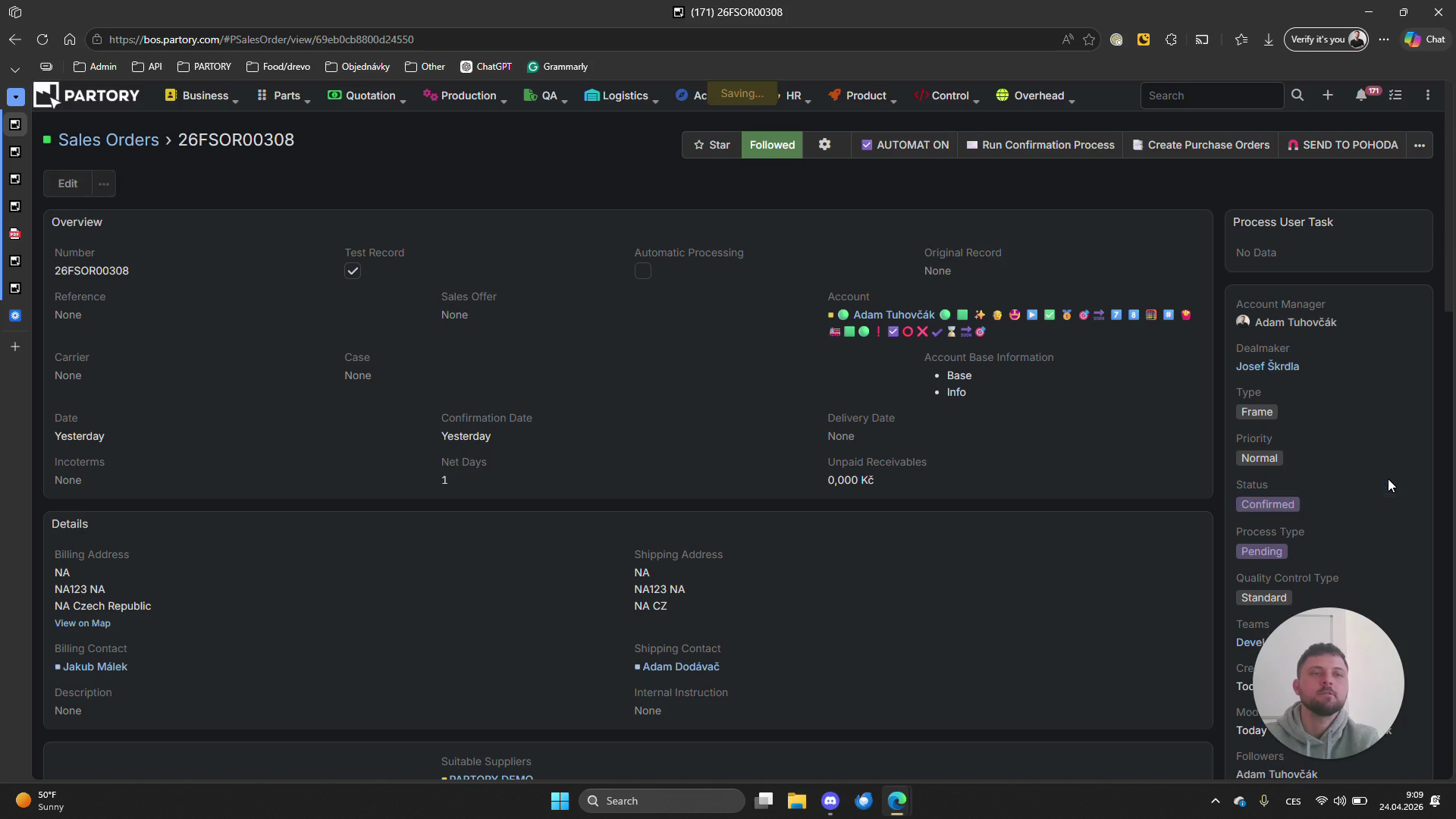
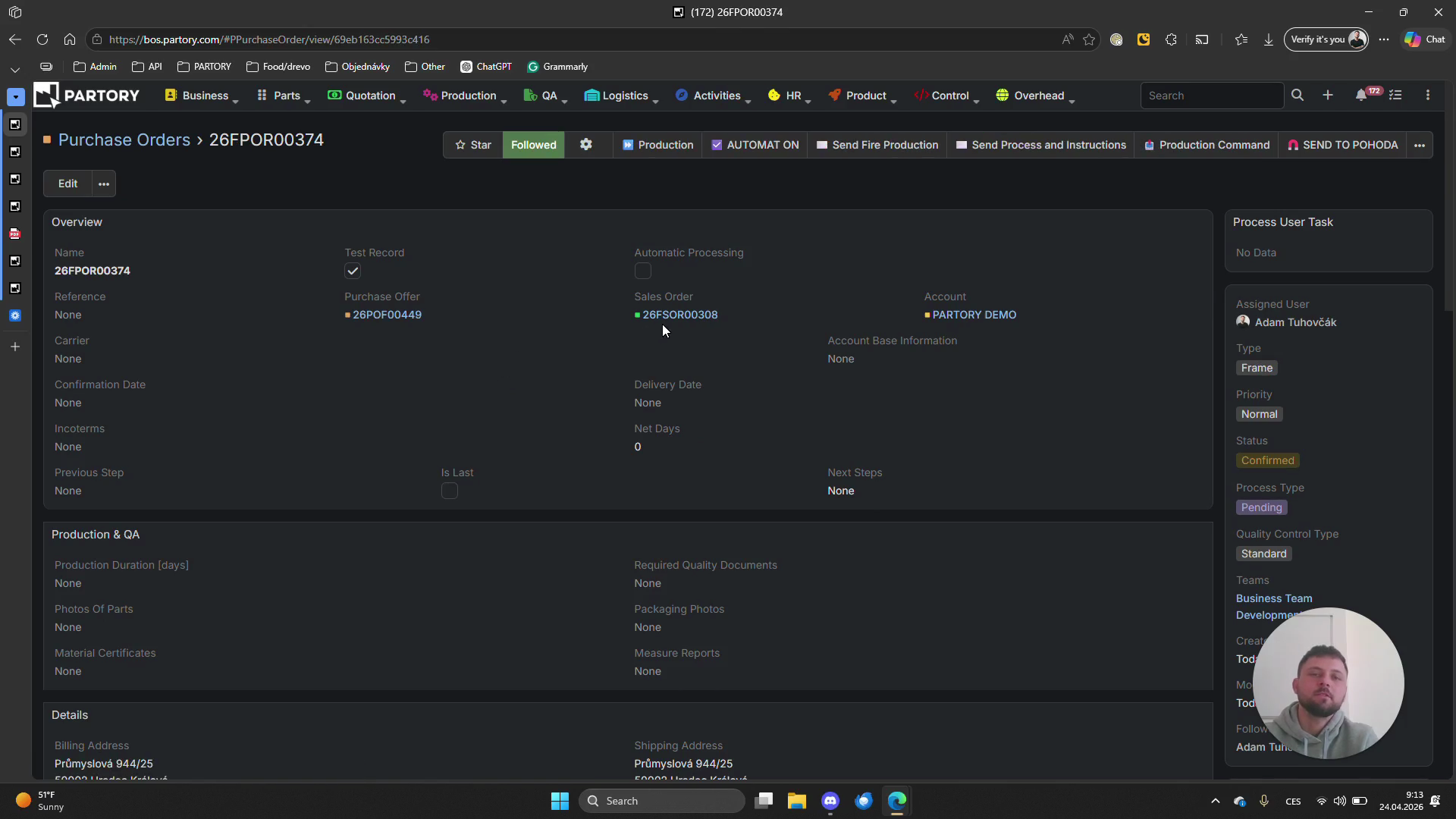
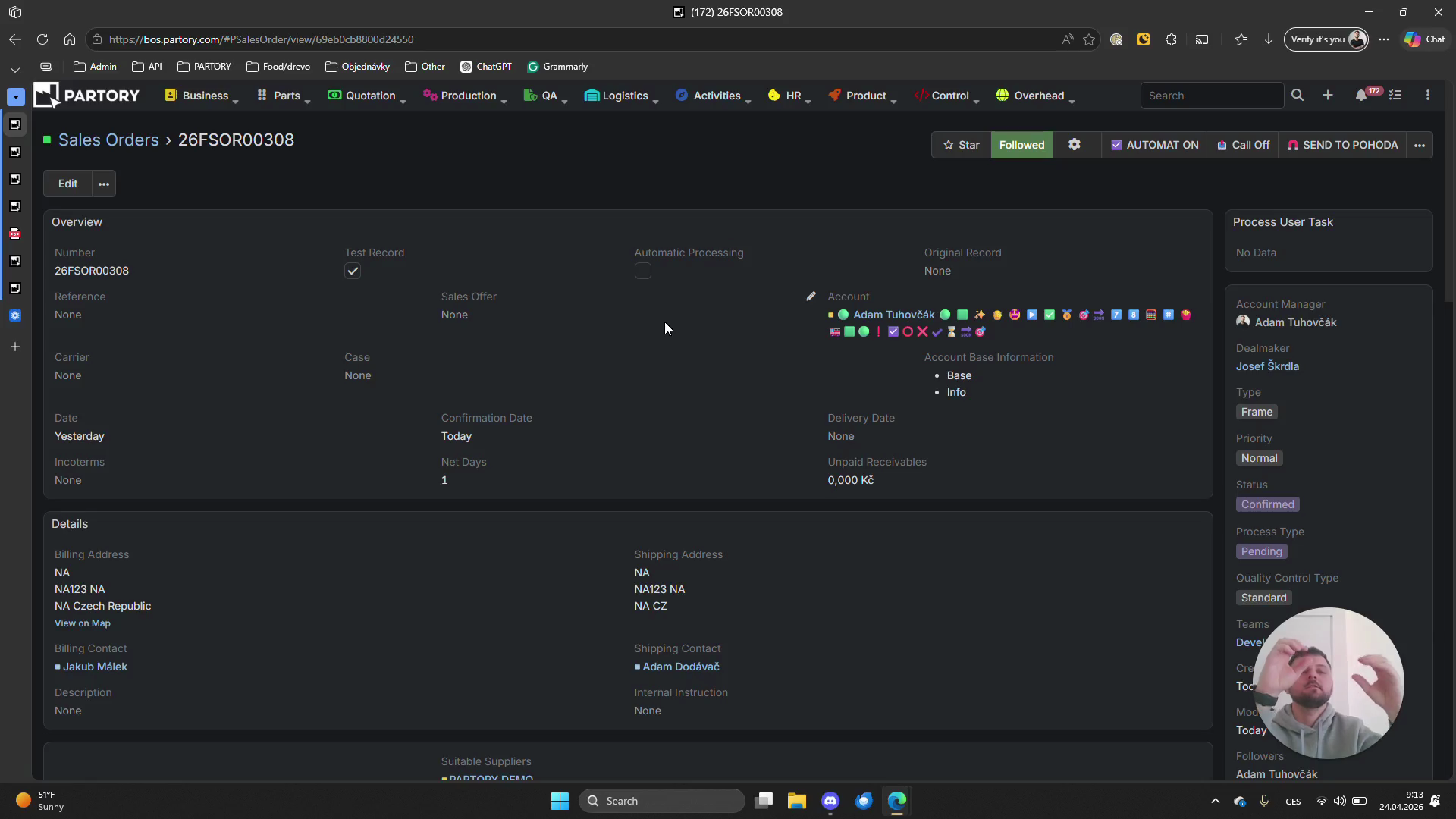
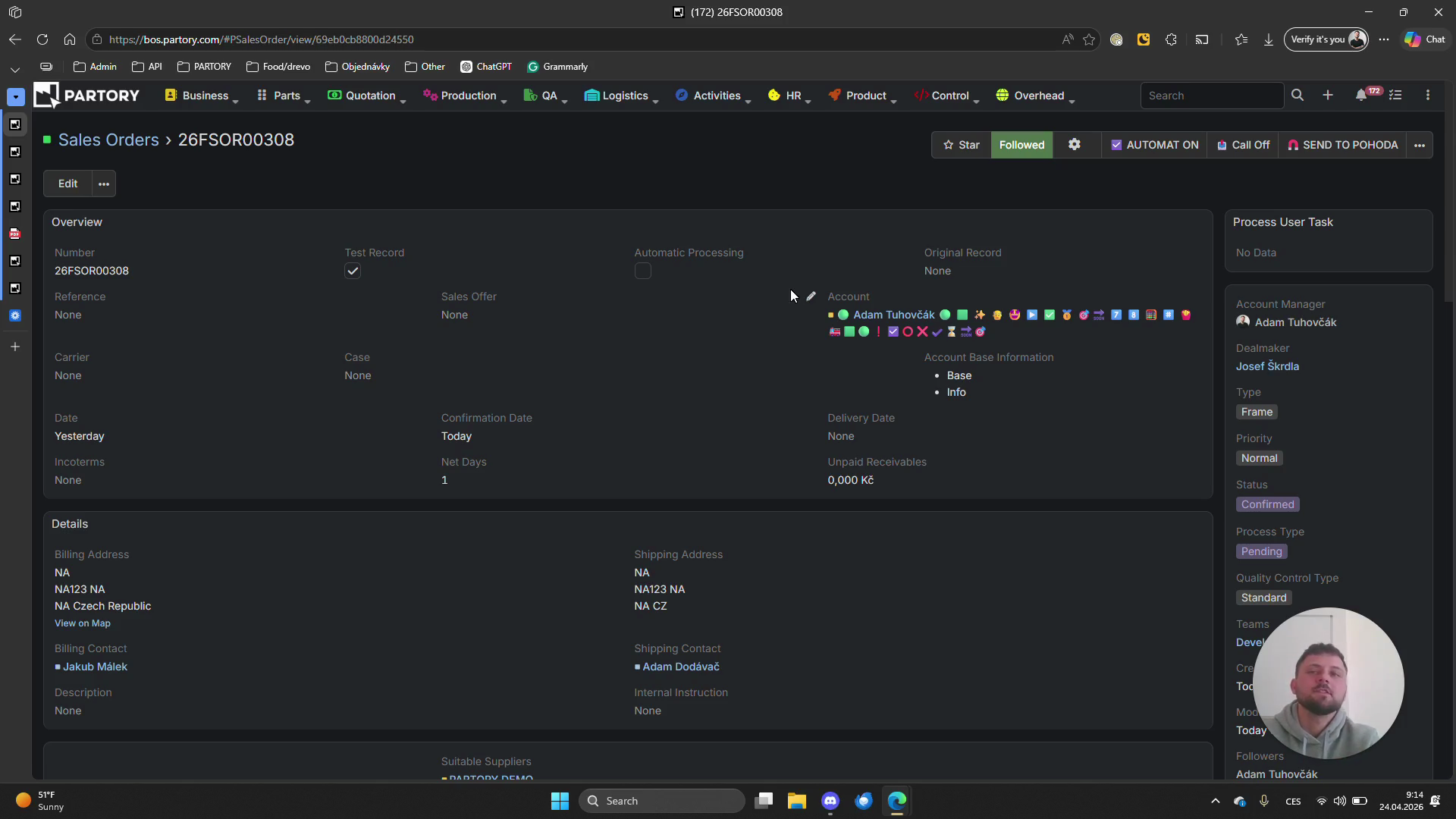
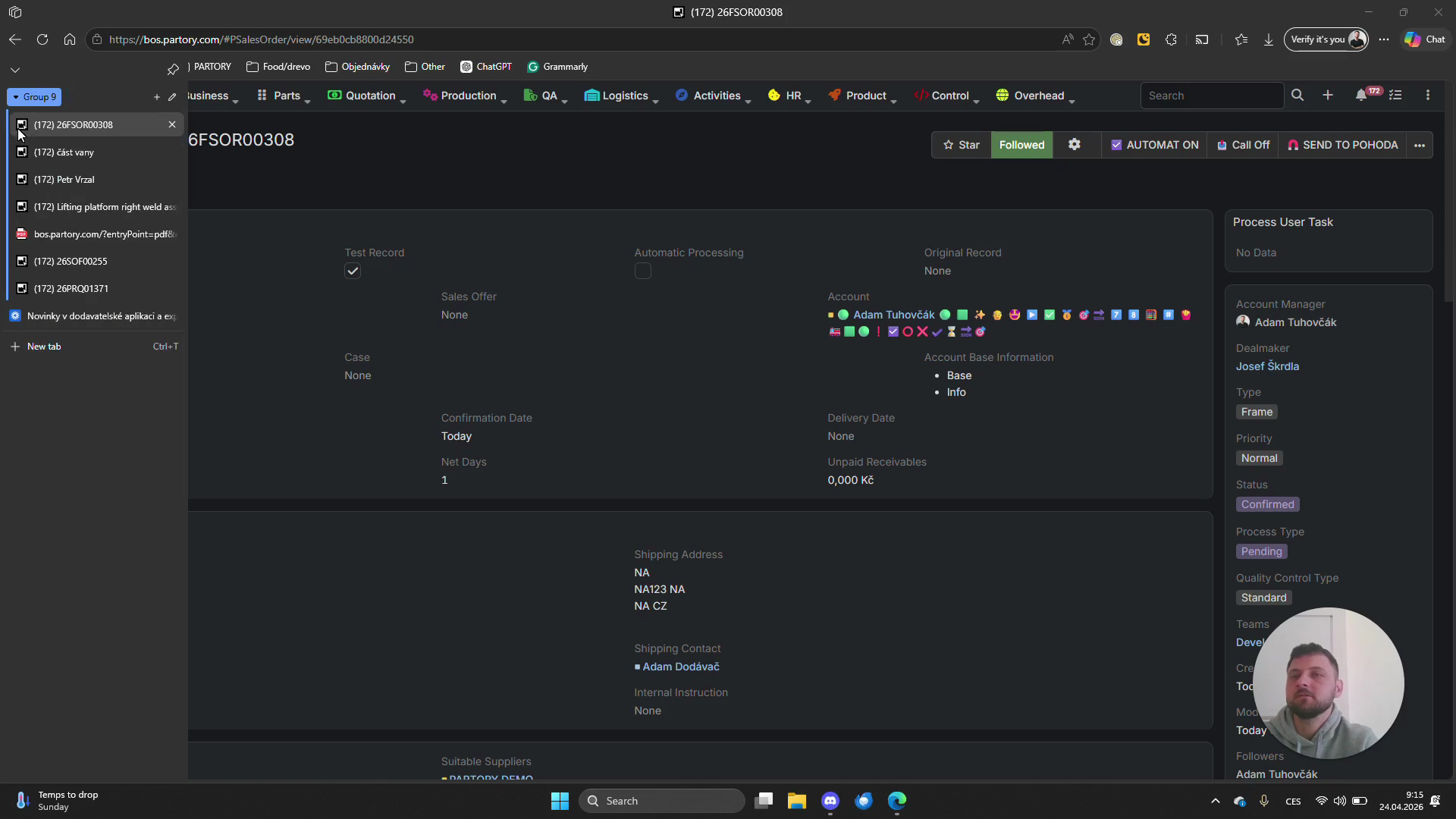
Přejděte do přehledu objednávek a klikněte na prodejní objednávku, např. Sales Orders 26FSOR00308.
4
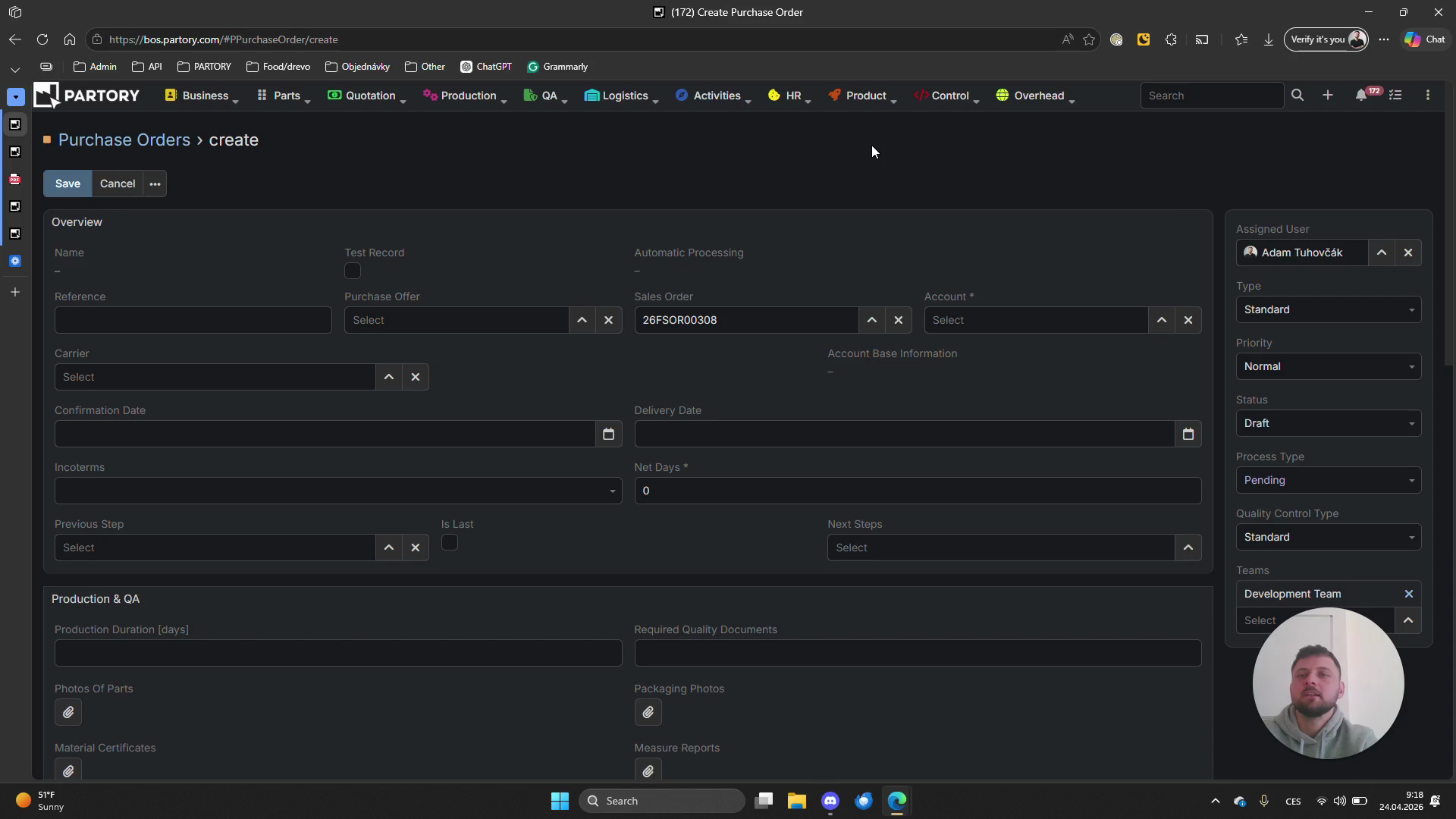
V pravém horním rohu klikněte na tlačítko Create Purchase Orders pro vygenerování protikusu na nákupní straně.
5
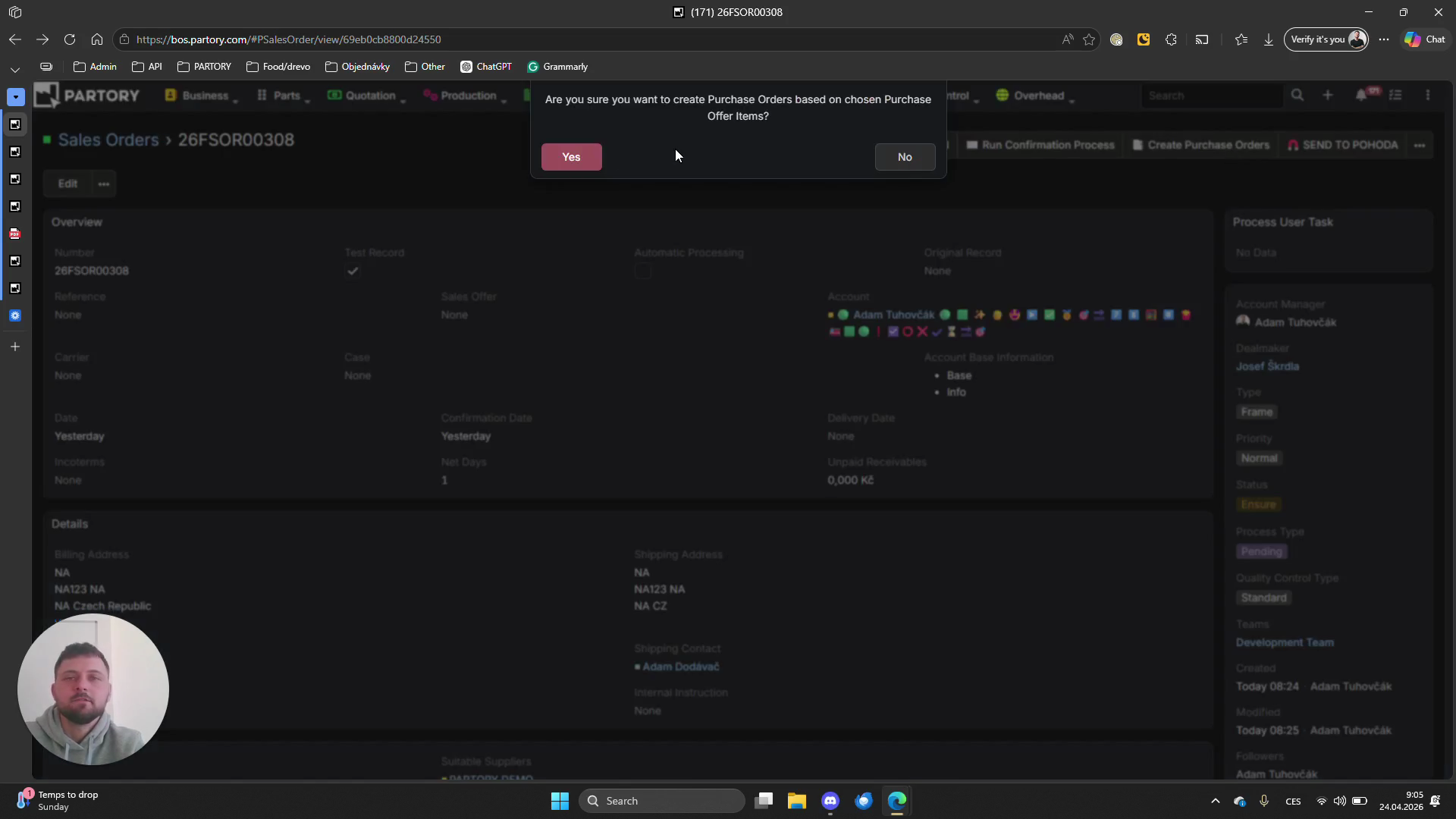
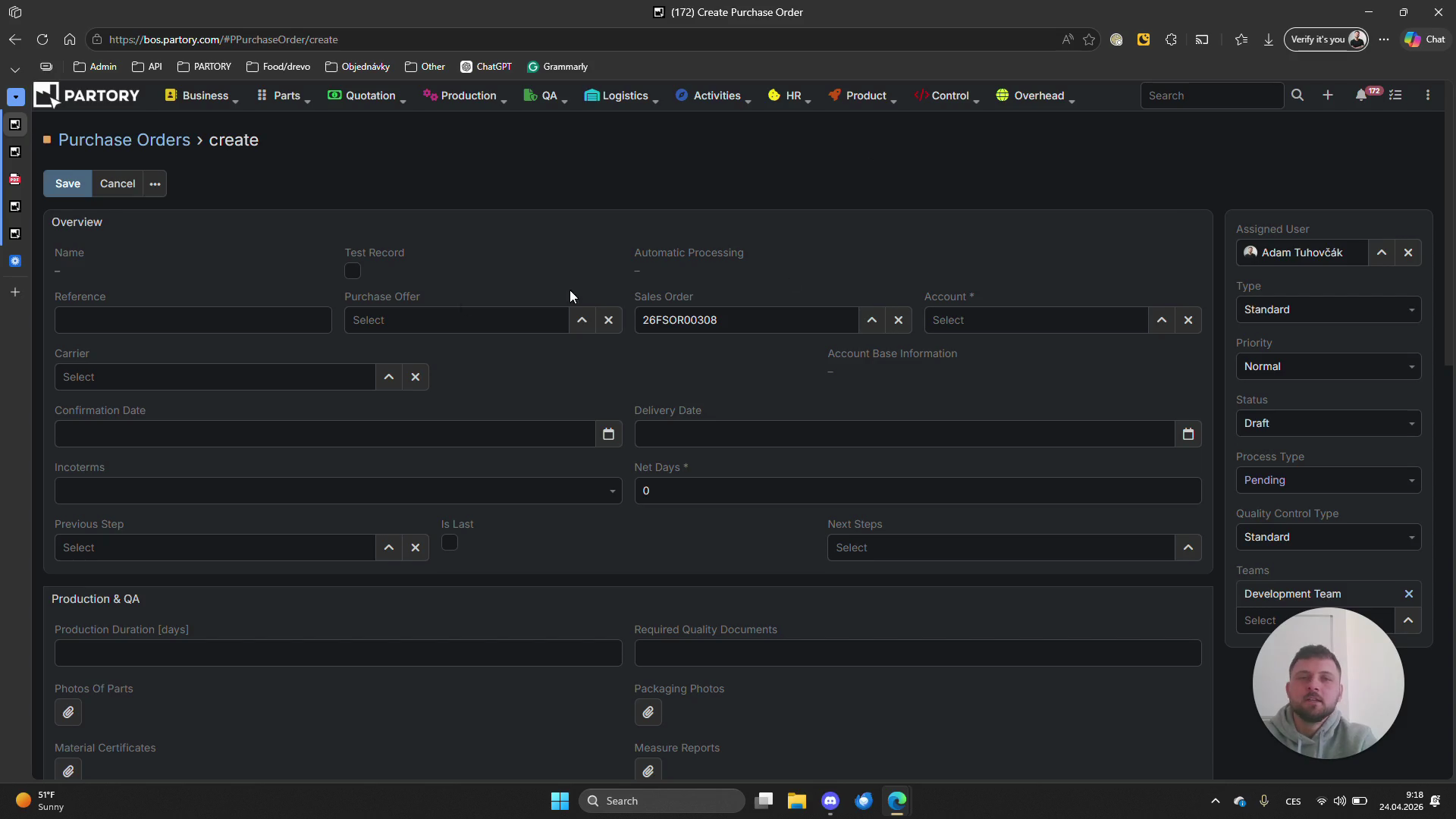
V dialogovém okně potvrďte akci kliknutím na Yes.
6
Zvolte Ano pro dokončení tvorby nákupní rámcové objednávky.
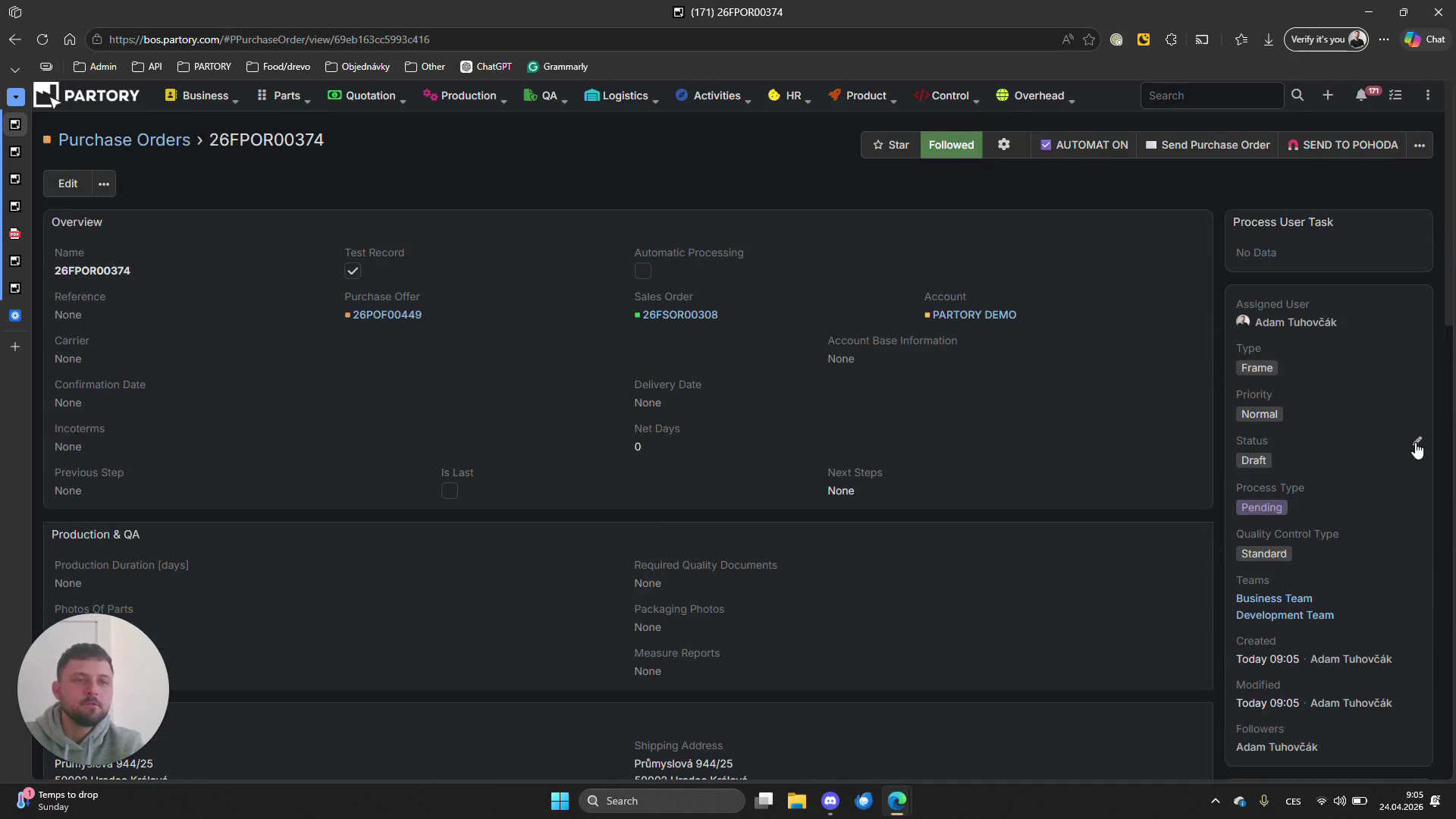
Následně můžete vytvořenou objednávku posunout procesem dál a generovat odvolávky.
7
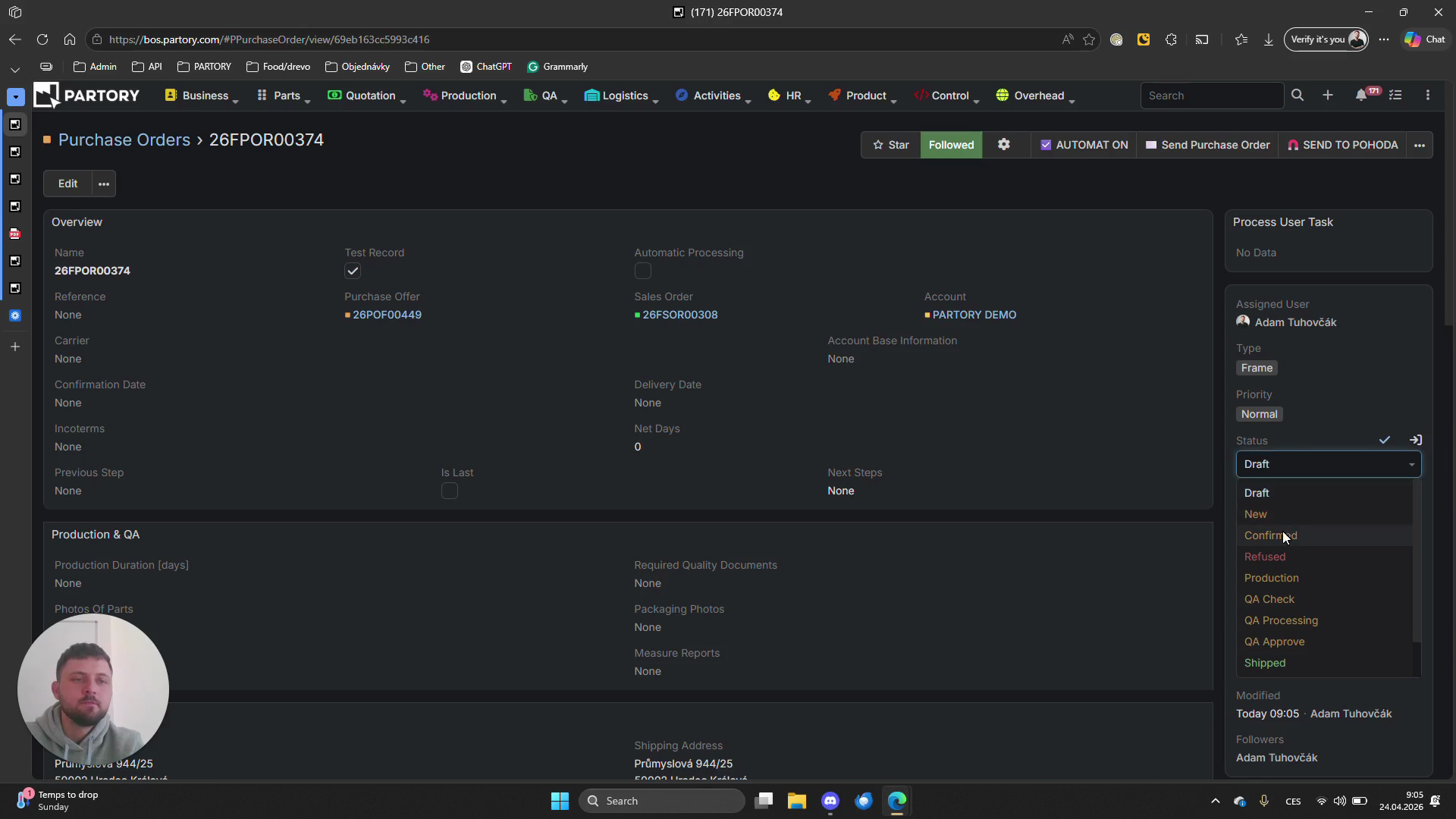
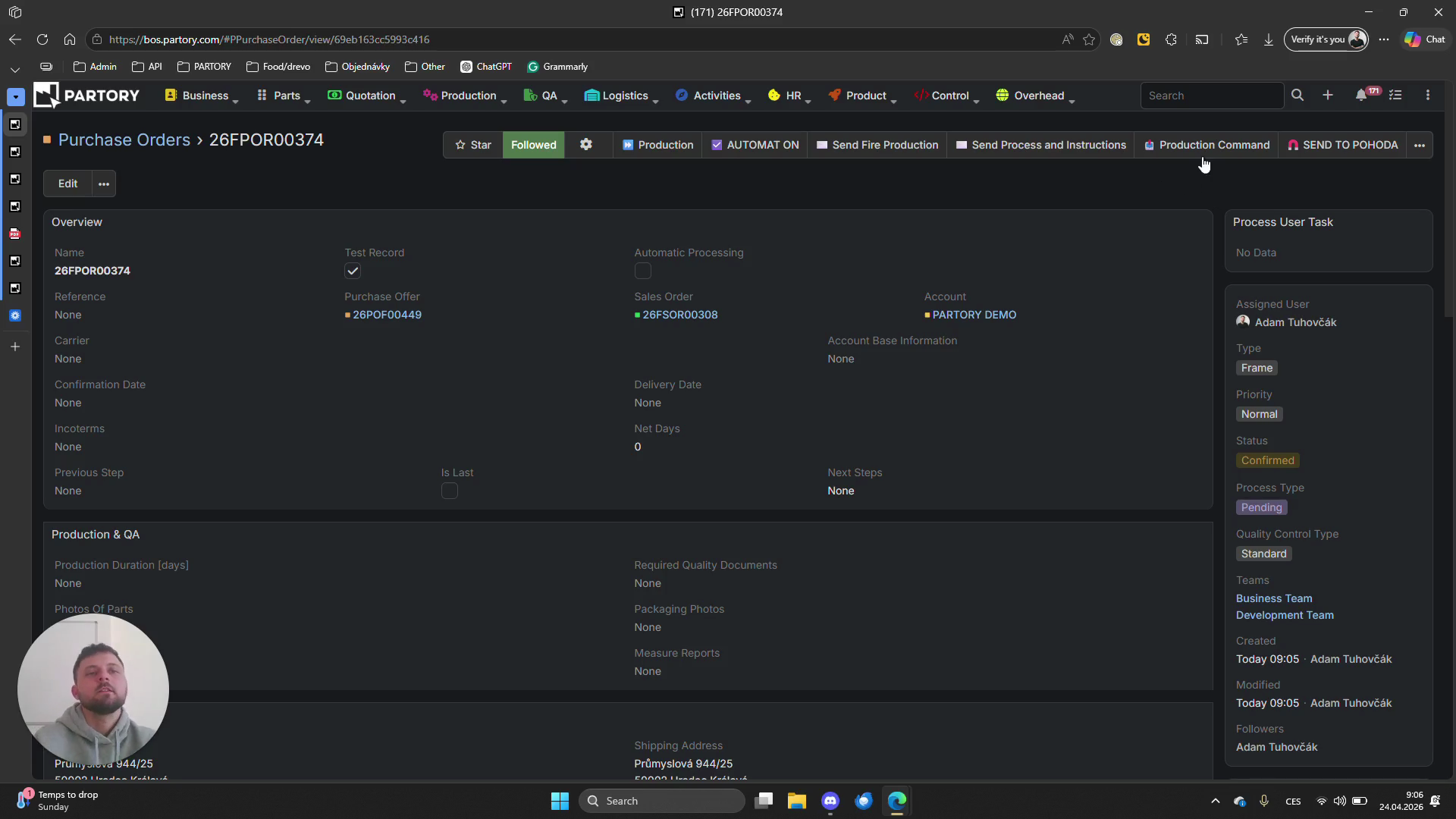
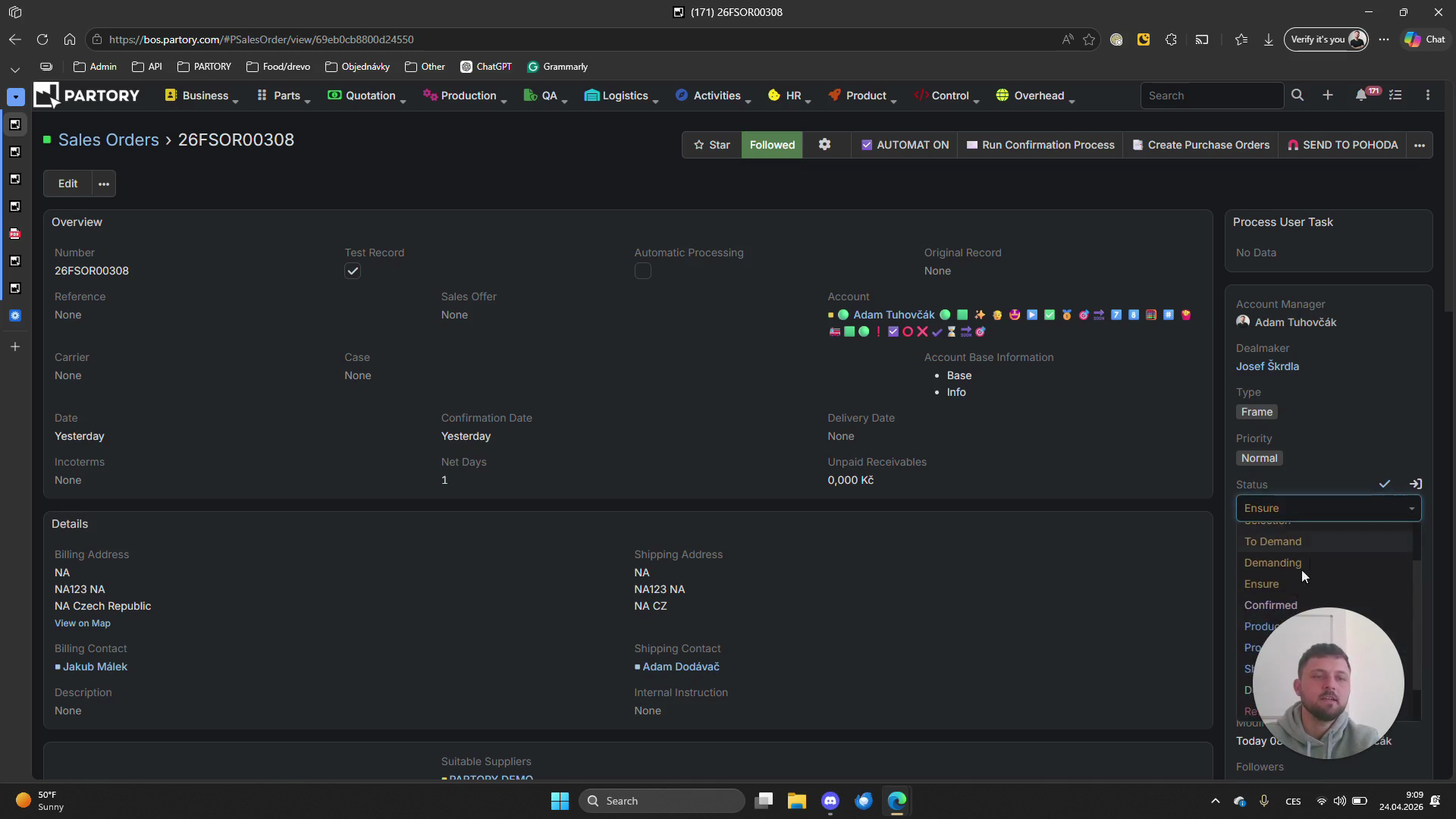
V pravém postranním panelu nákupní objednávky rozbalte nabídku pro změnu stavu (Status).
8
Vyberte stav Confirmed.
9
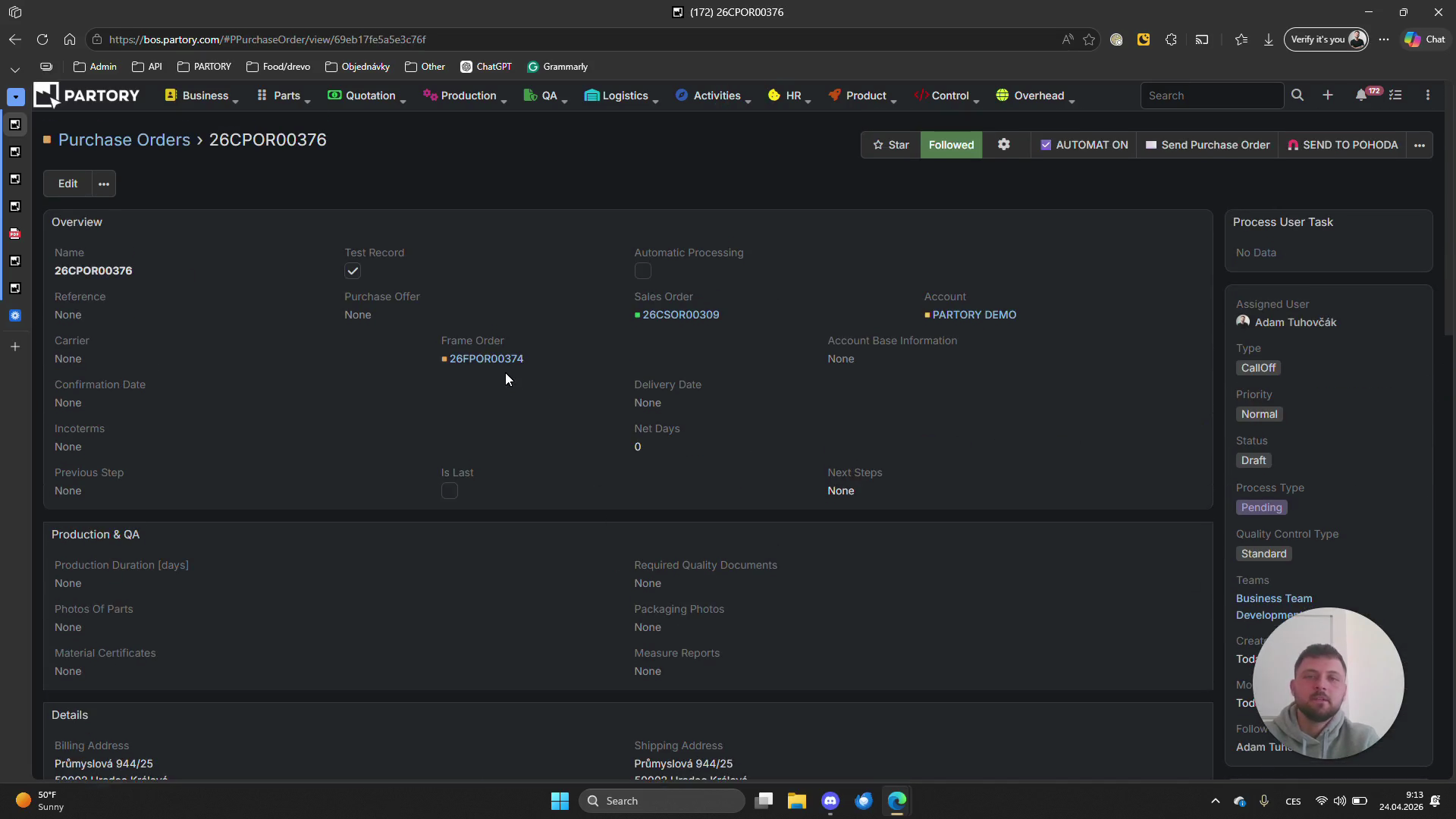
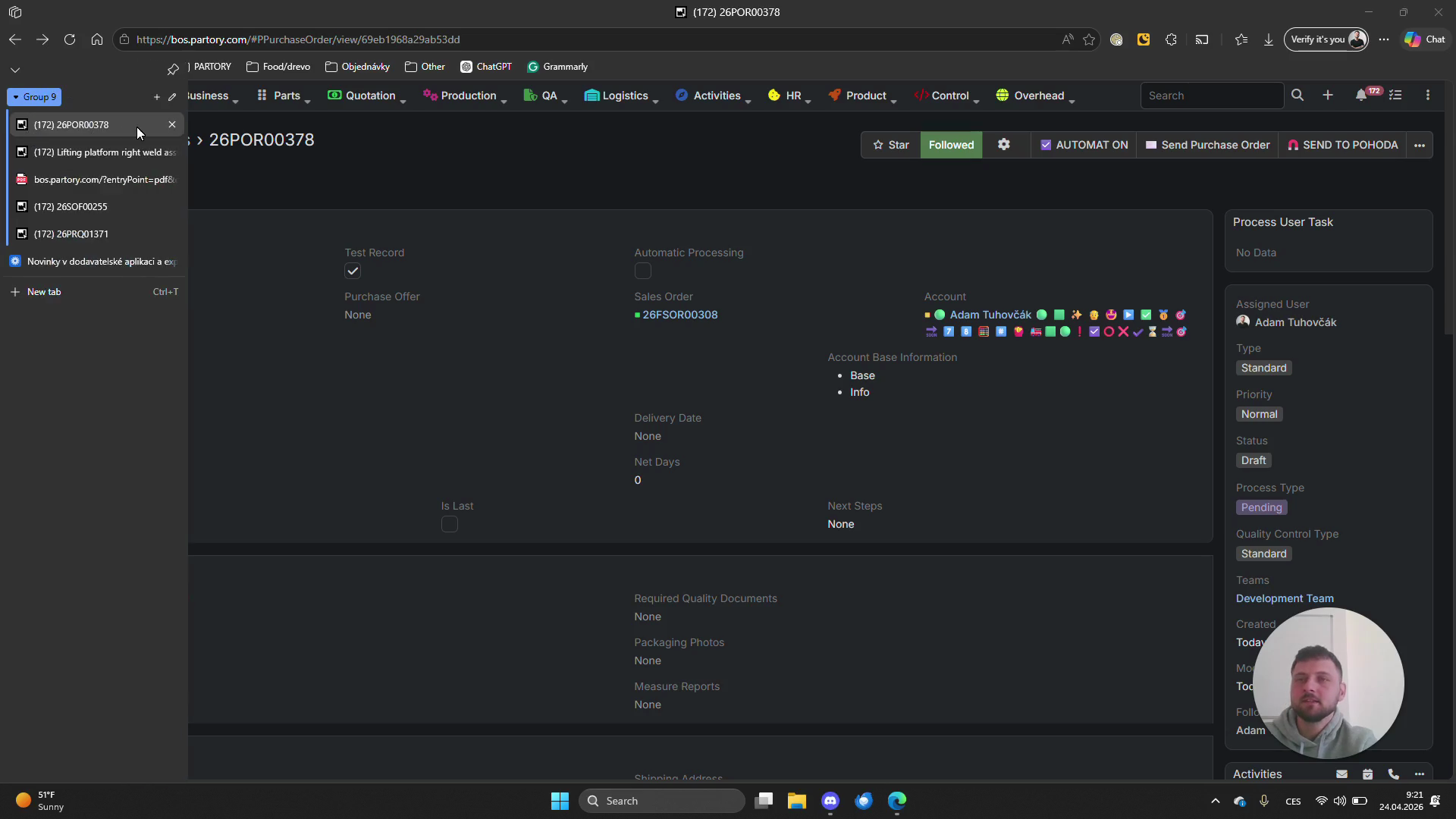
V horní liště akcí klikněte na Production Command, čímž dáte pokyn k výrobě a vytvoříte odvolávkovou nákupní objednávku (call-off).
10
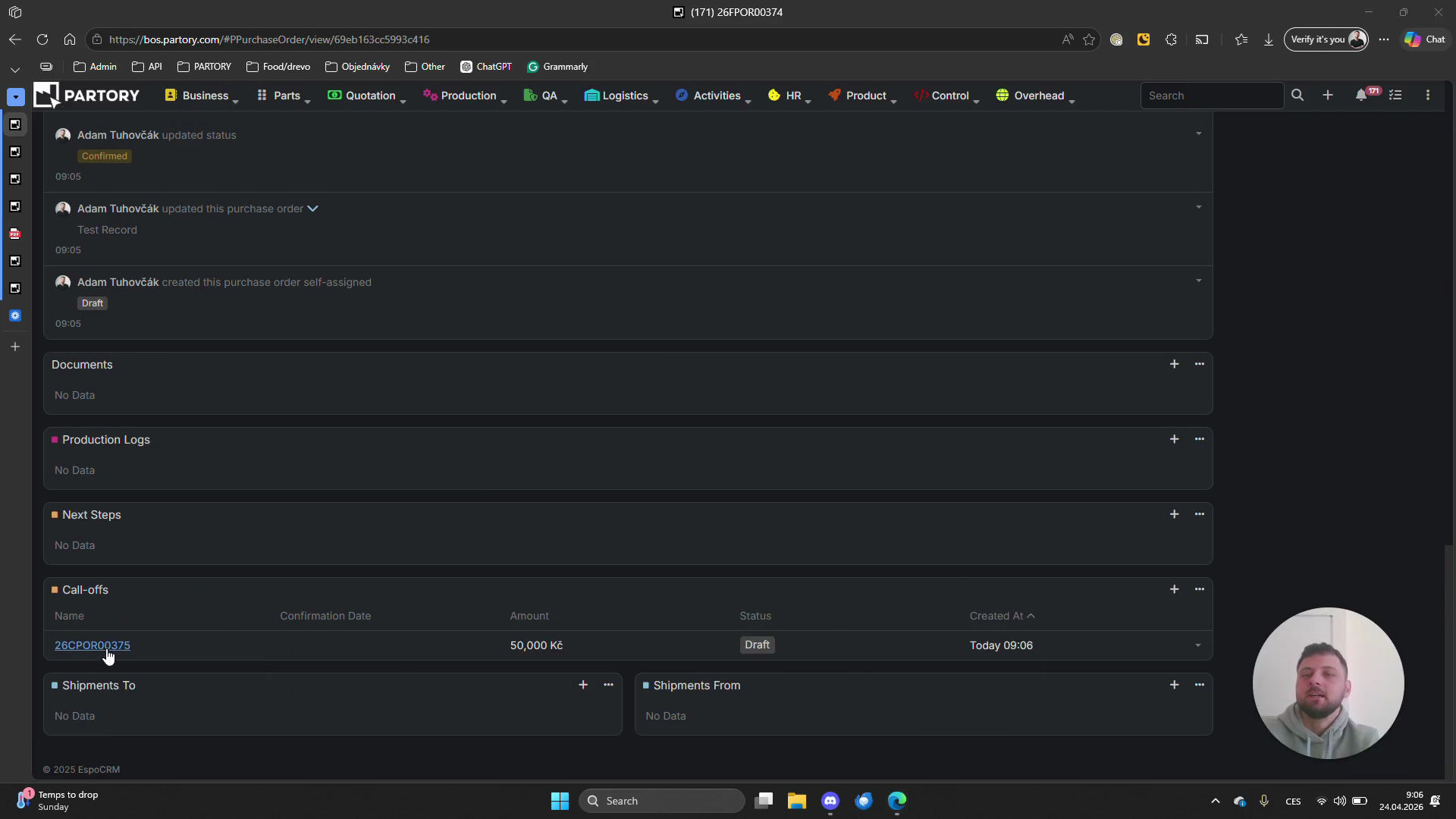
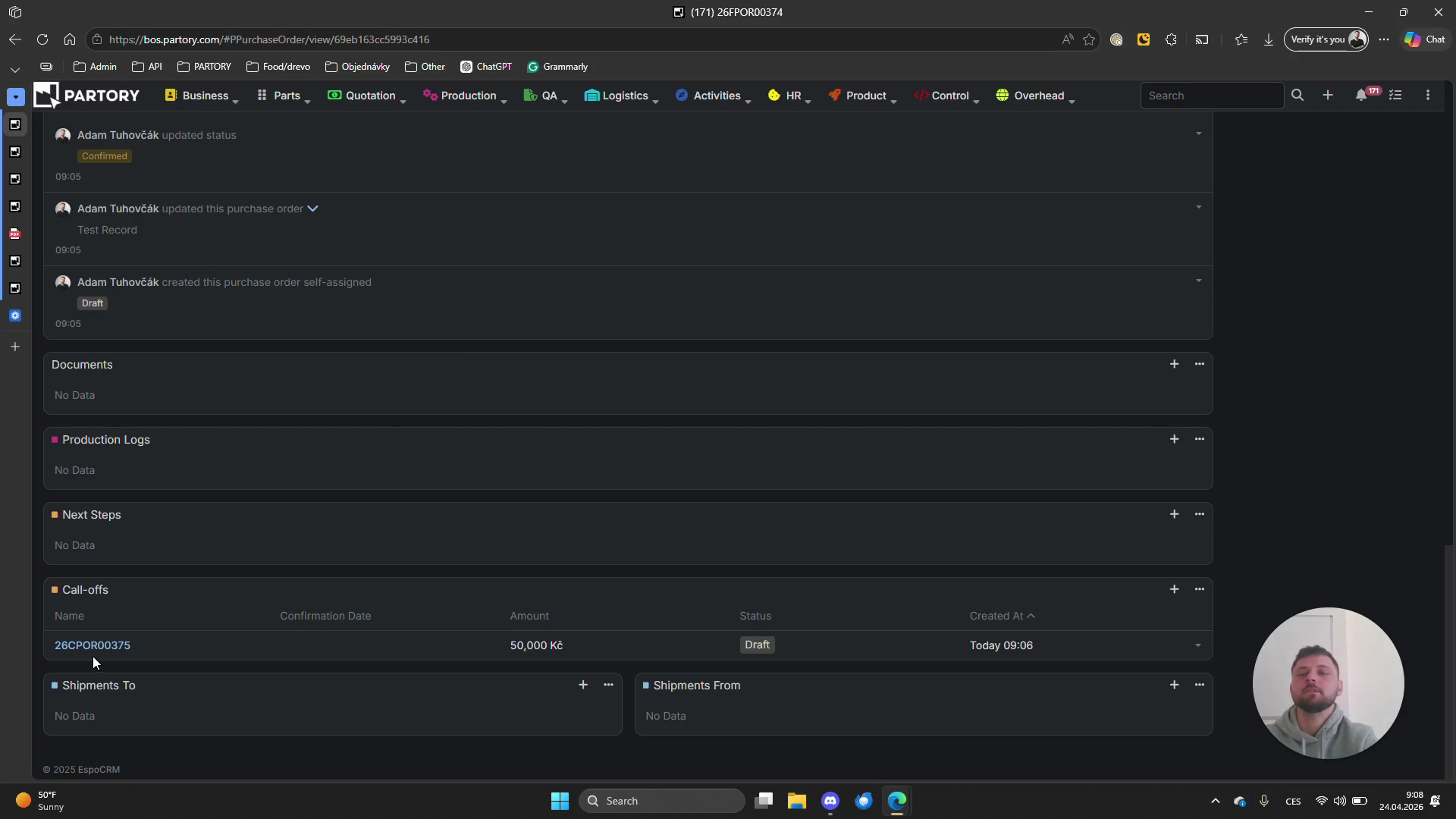
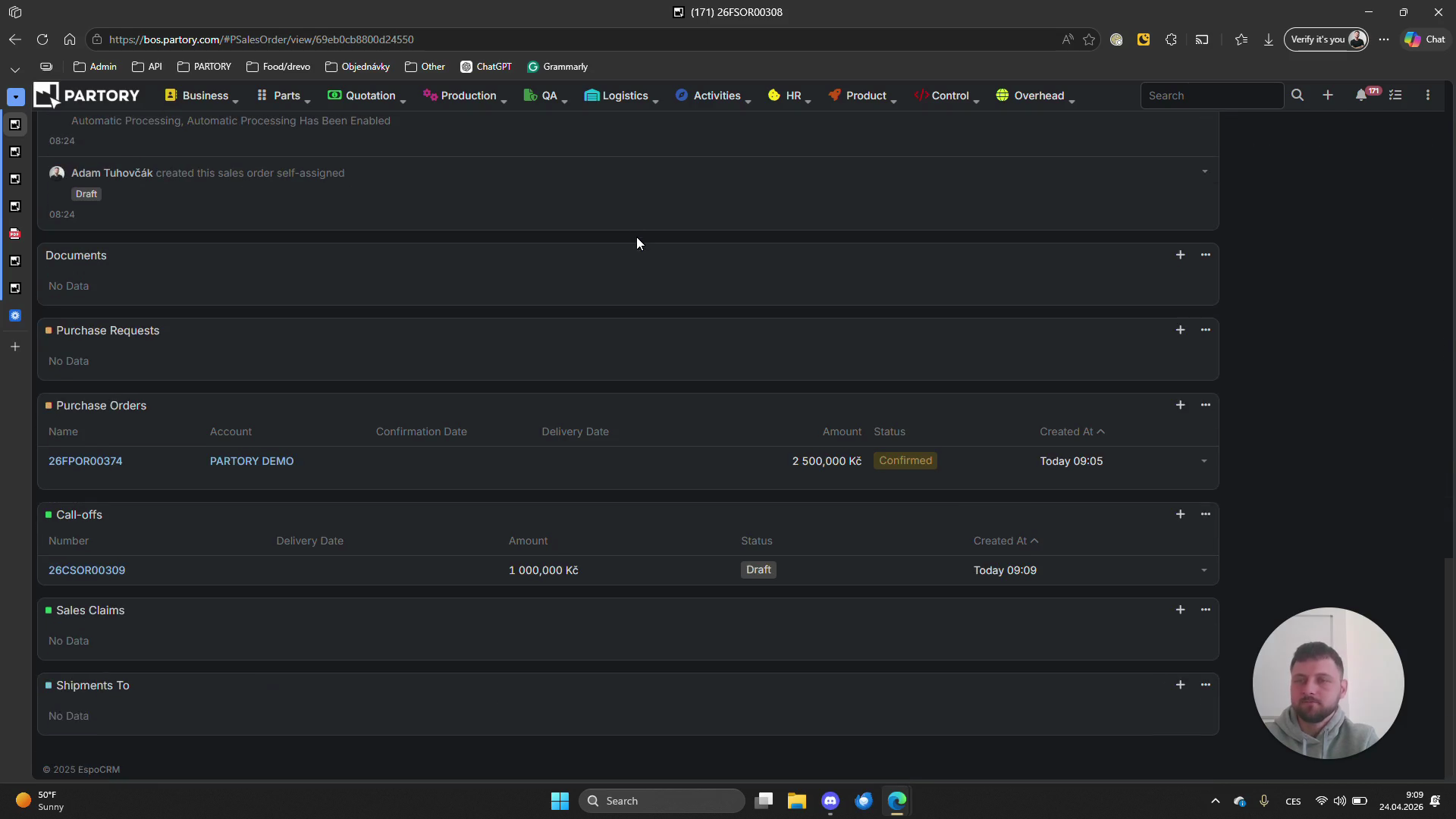
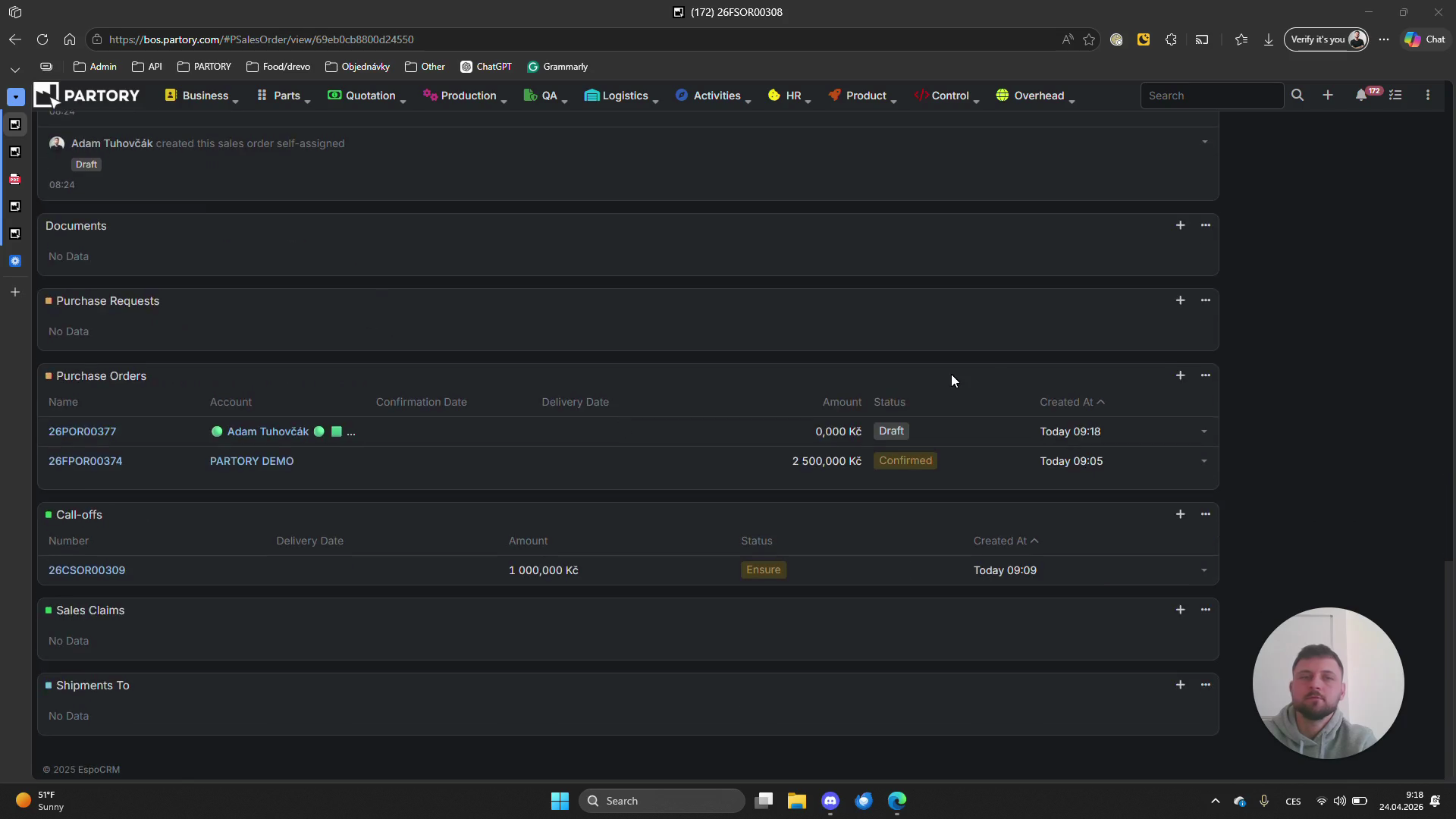
Sjeďte po stránce dolů do tabulky Call-offs a rozbalte seznam vytvořených záznamů.
11
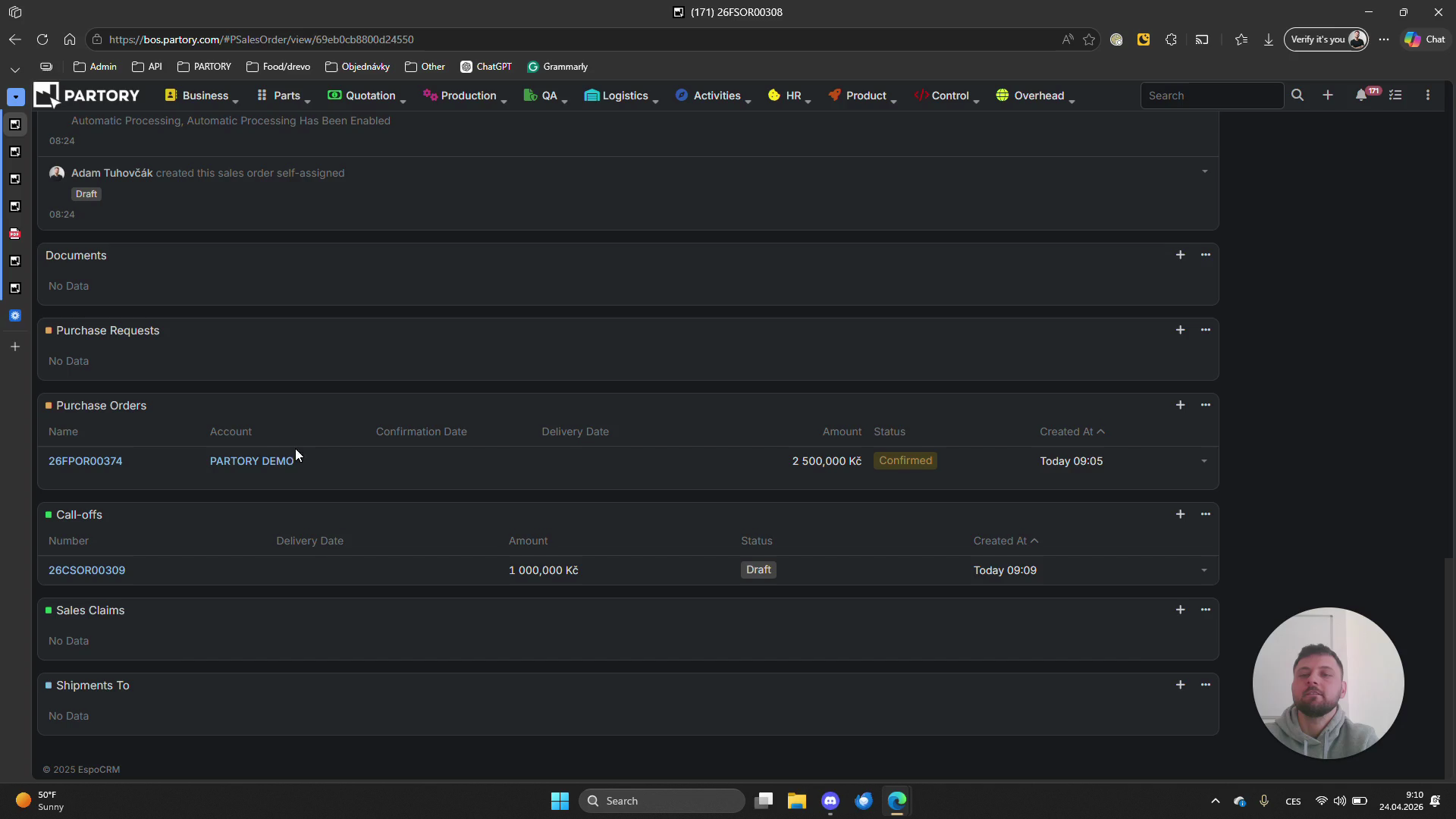
Pomocí tohoto záznamu vydáte dodavateli pokyn k výrobě na sklad (tzv. buffer stock) nezávisle na konkrétních prodejních požadavcích.
12
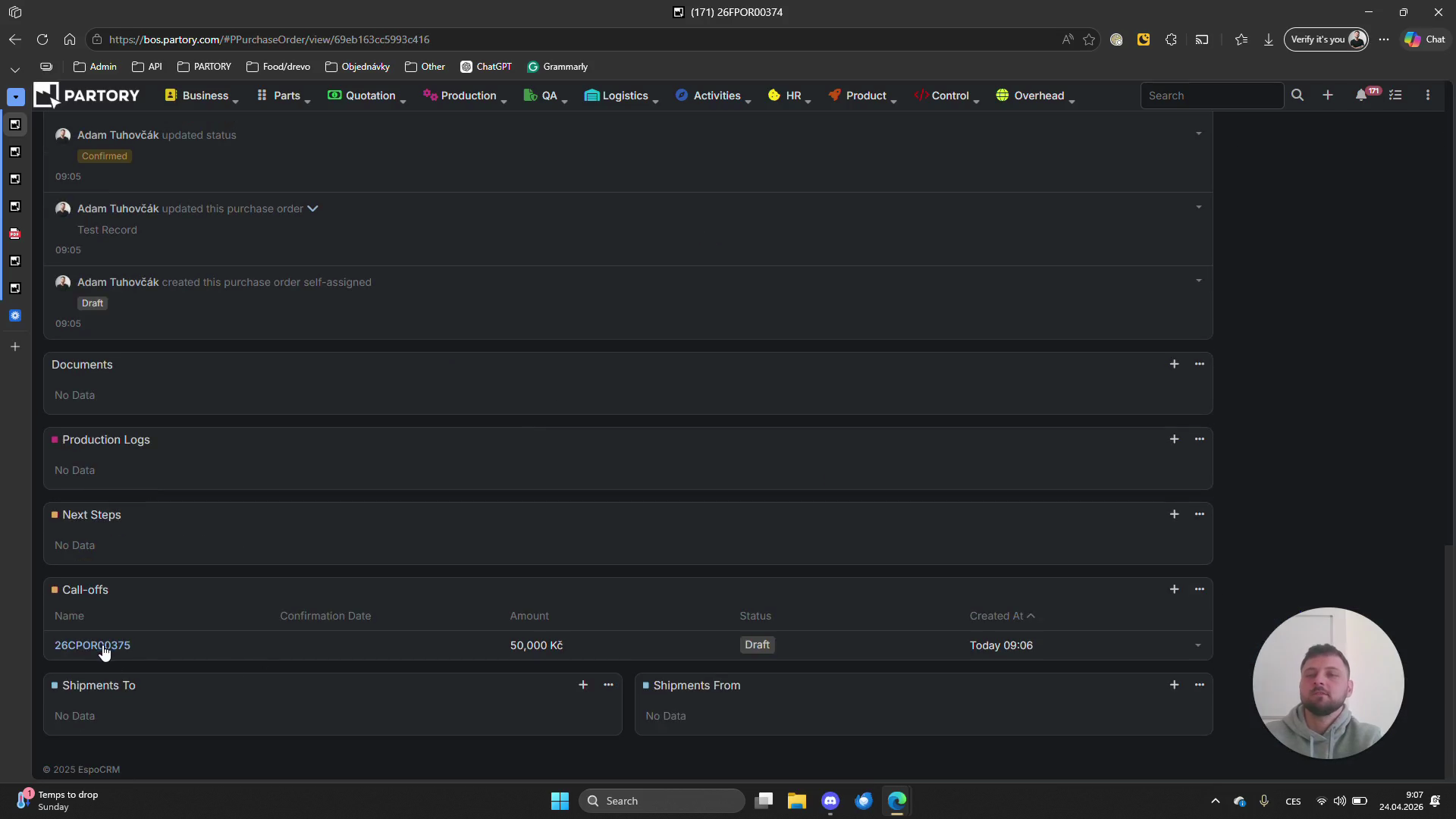
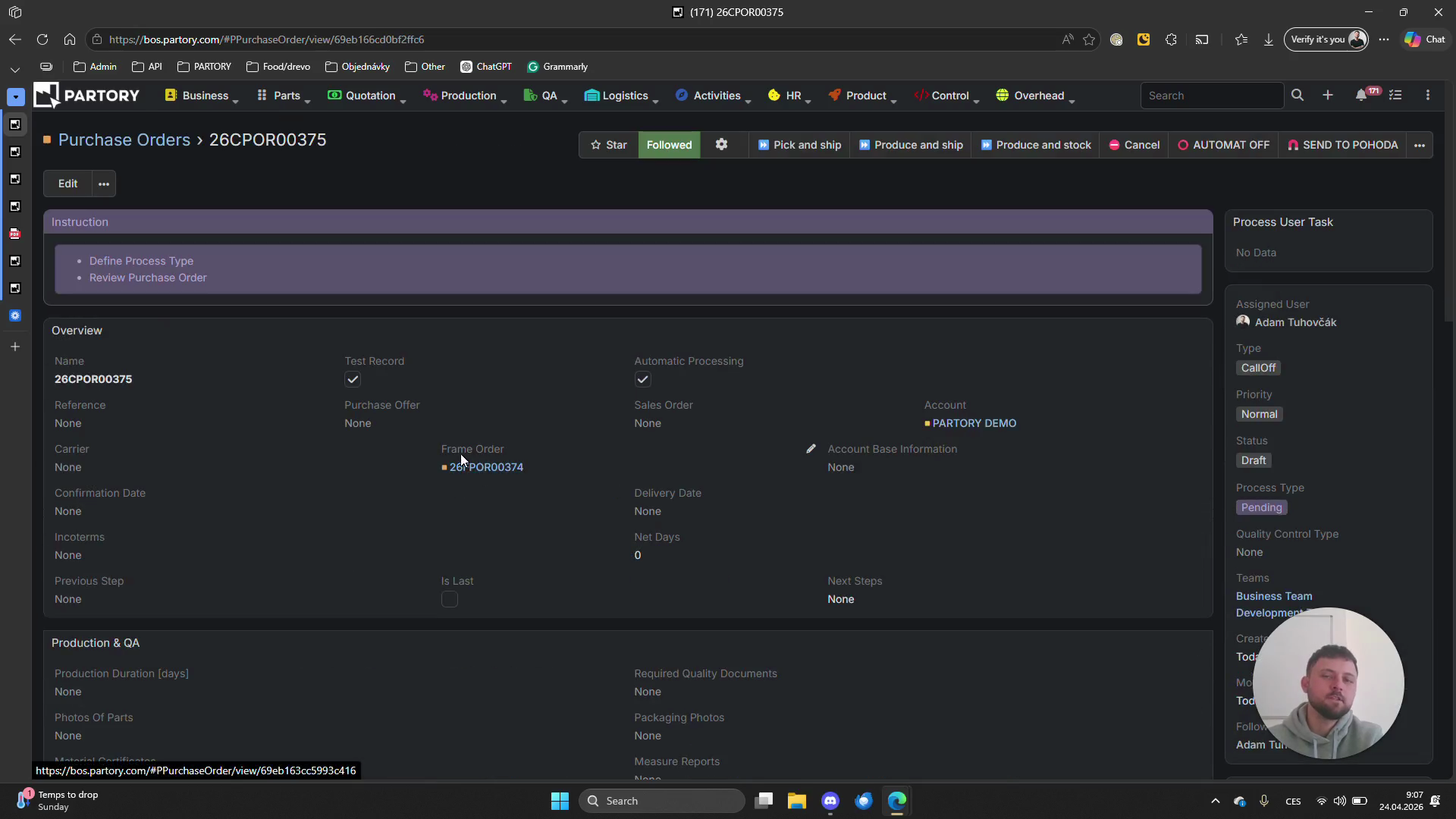
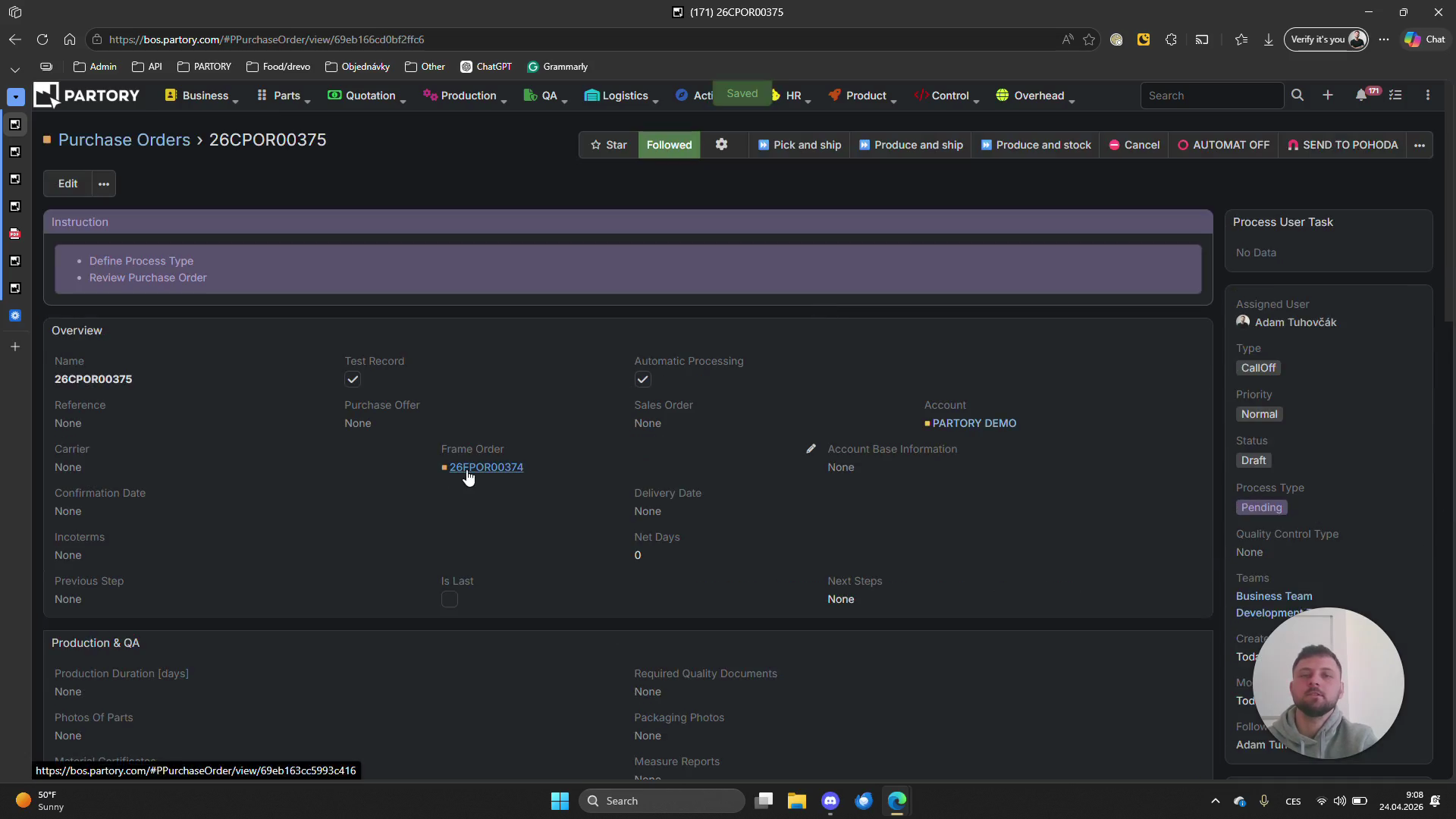
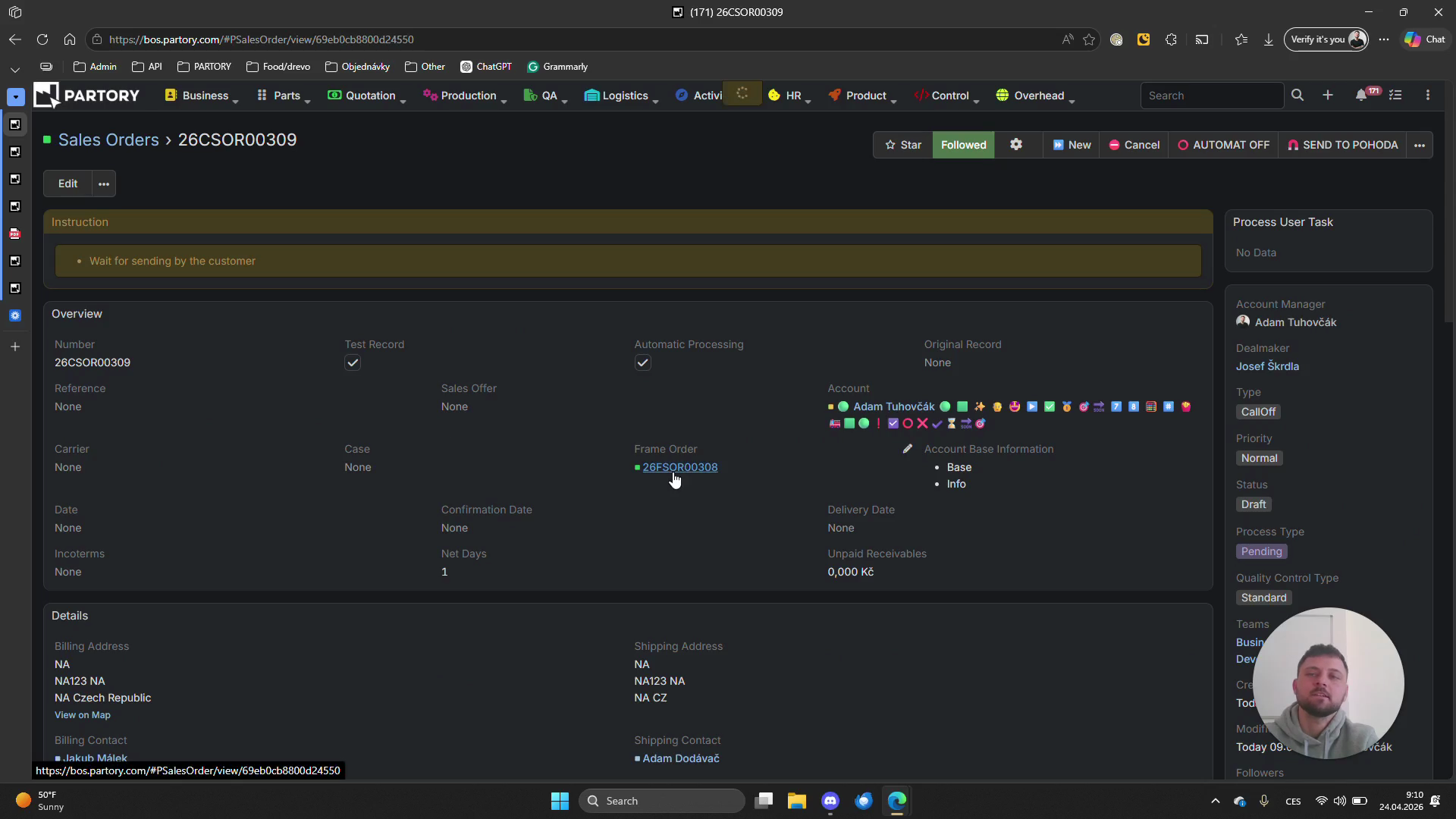
Kliknutím na odkaz rámcové objednávky se vrátíte o úroveň výš.
13
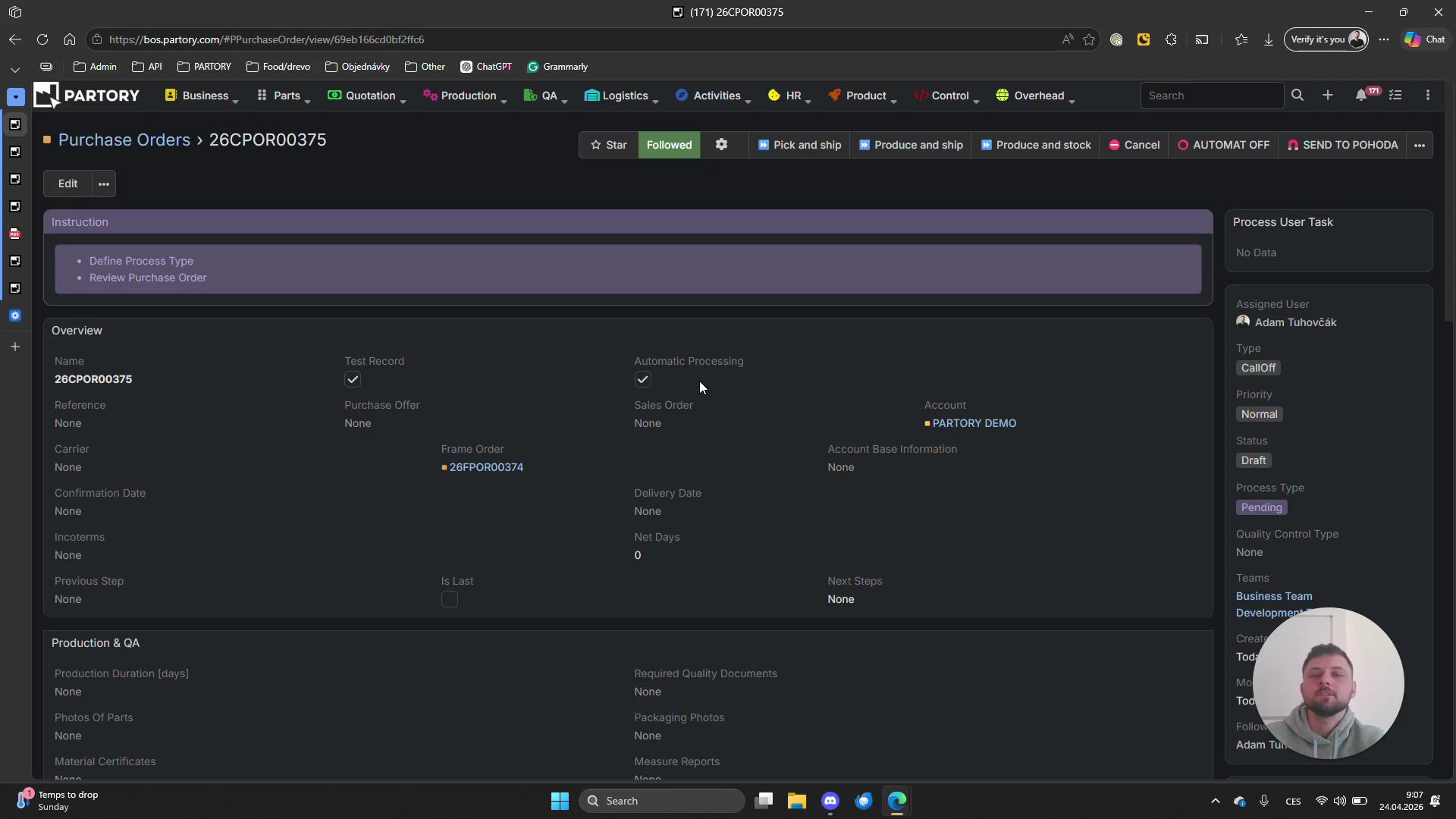
Pro zobrazení detailu odvolávky klikněte v tabulce na její odkaz.
14
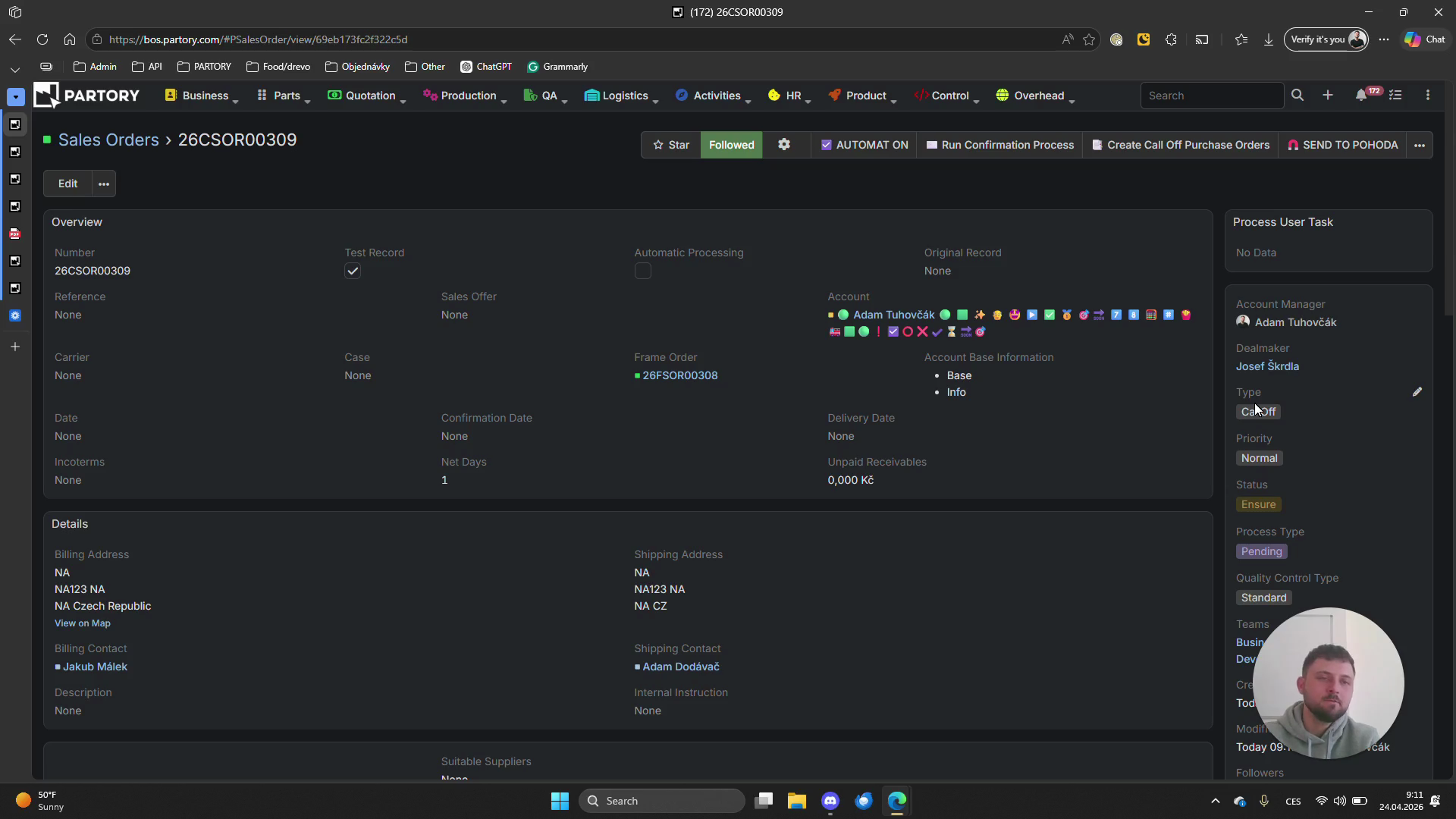
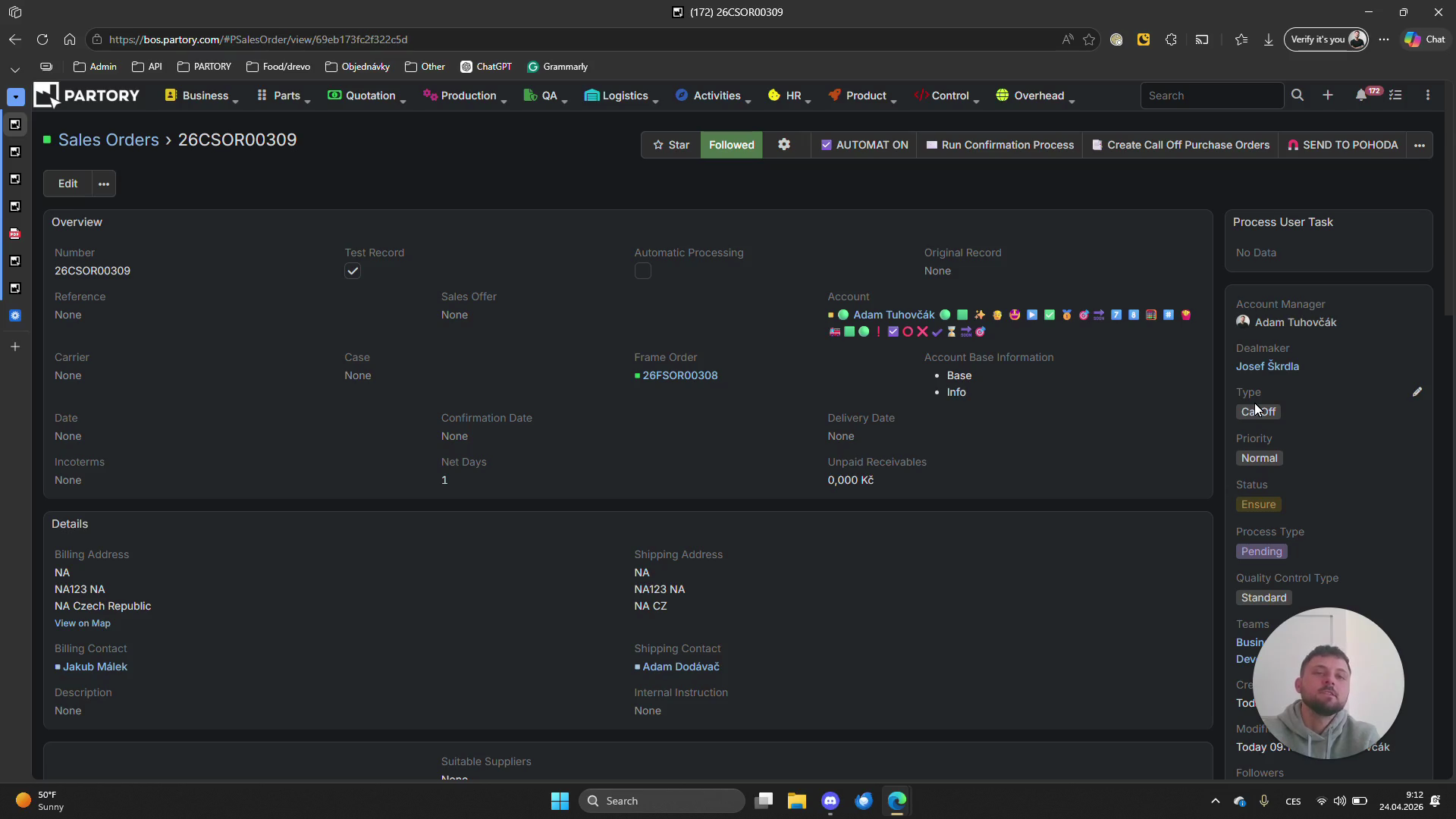
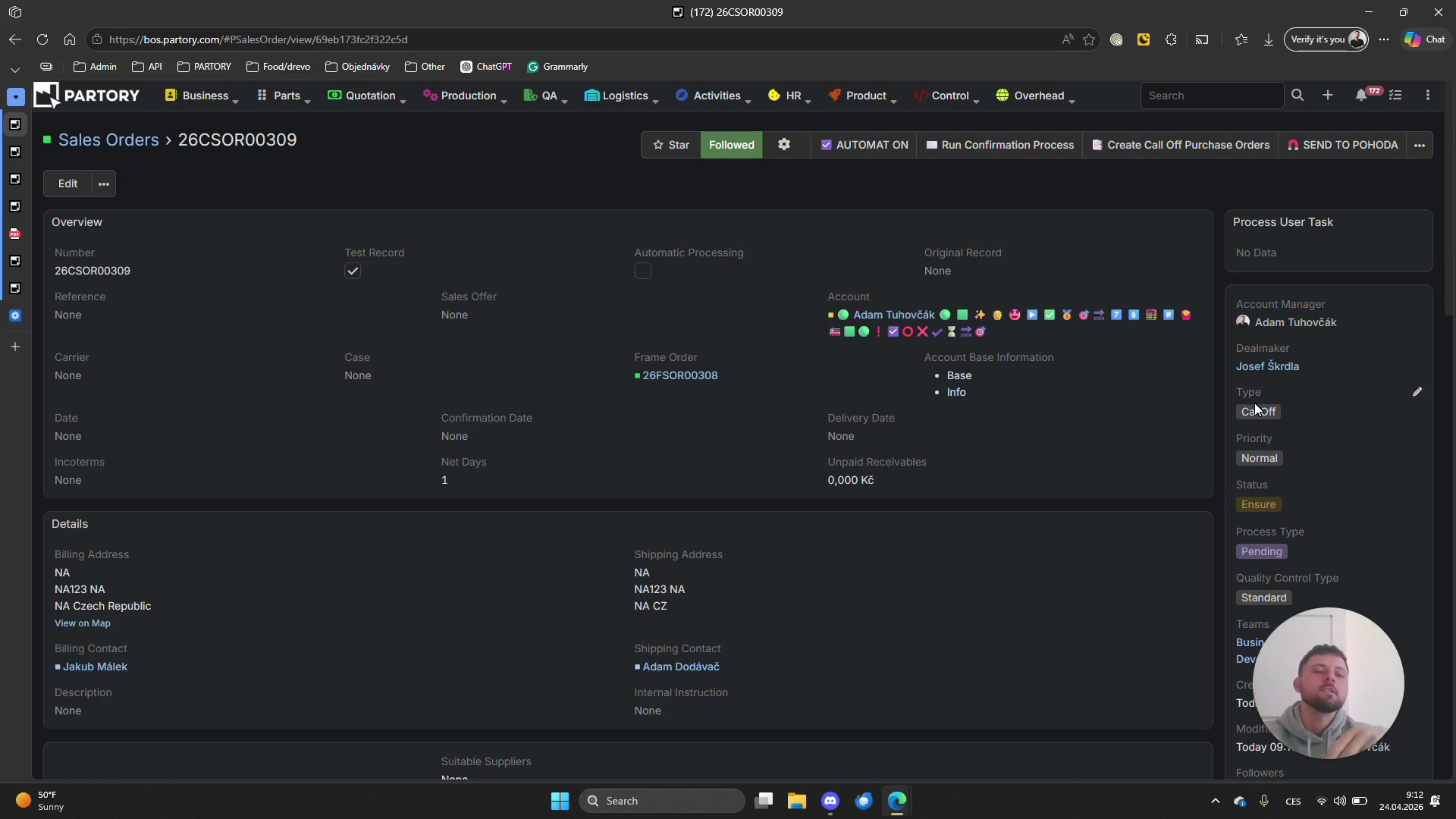
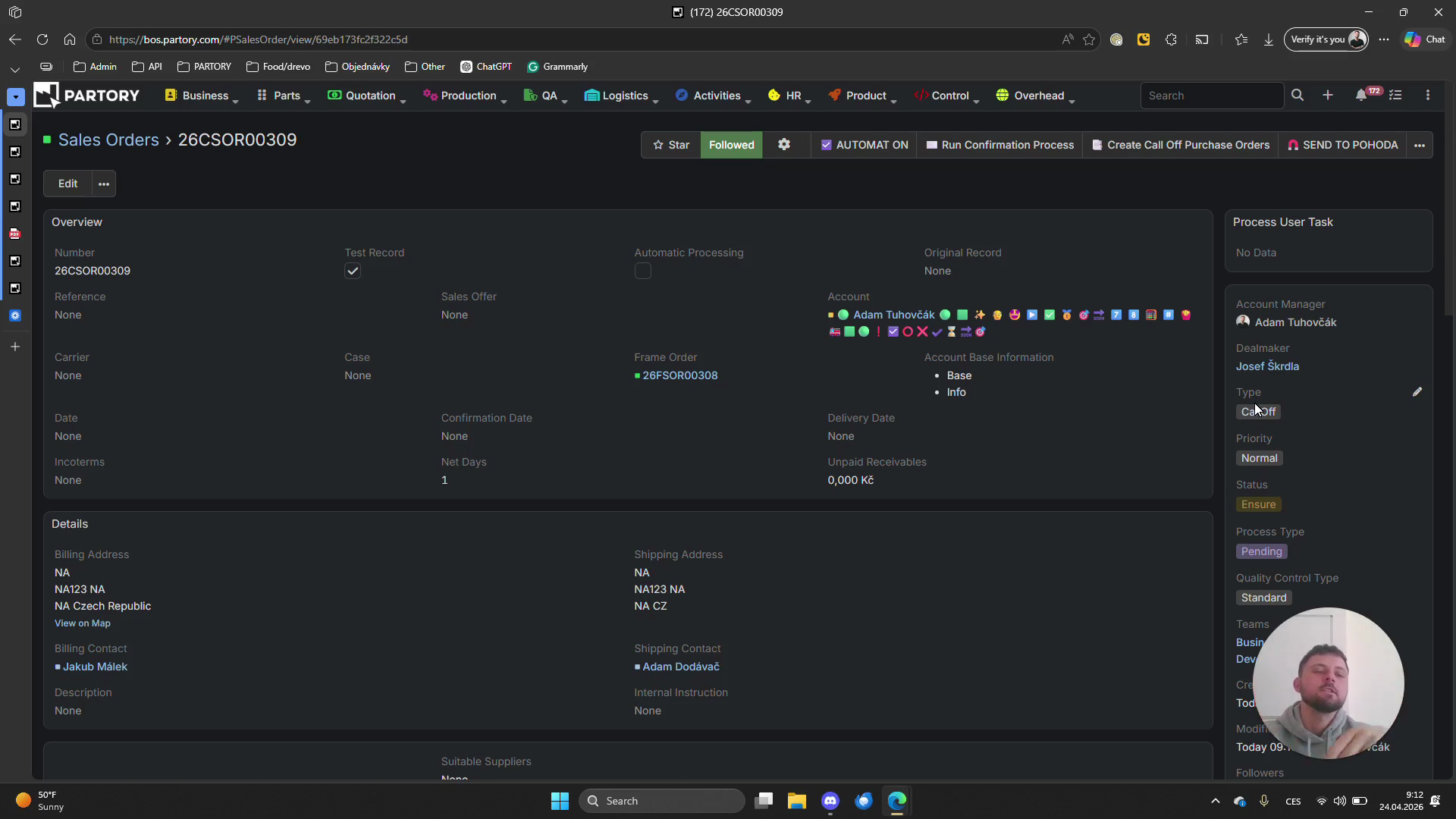
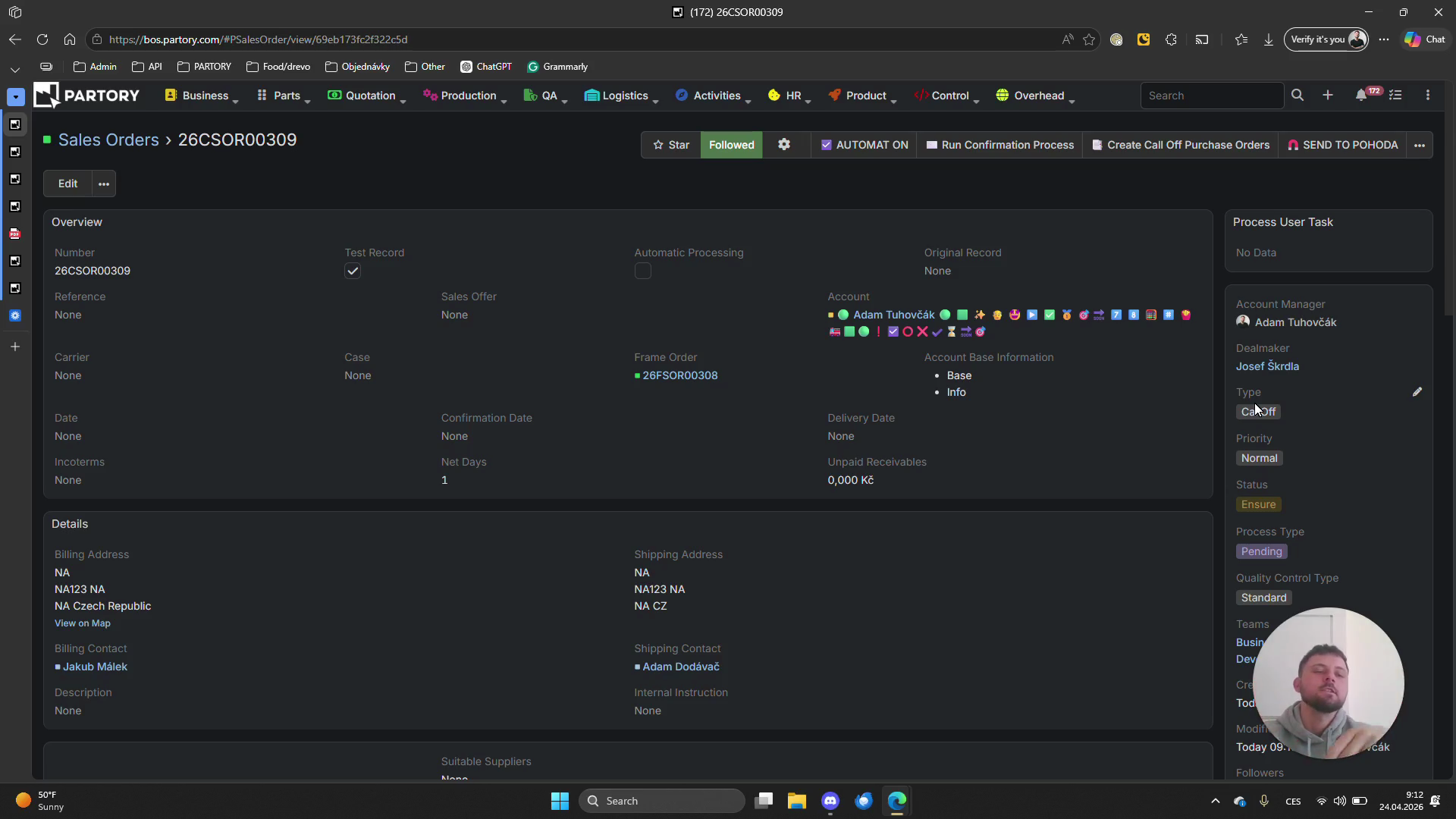
Kdykoli se můžete vrátit k nadřazené objednávce kliknutím na odkaz v poli Frame Order.
Úprava a pokrývání množství
Systém automaticky sleduje, kolik kusů z rámcové objednávky je již pokryto odvolávkami.
15
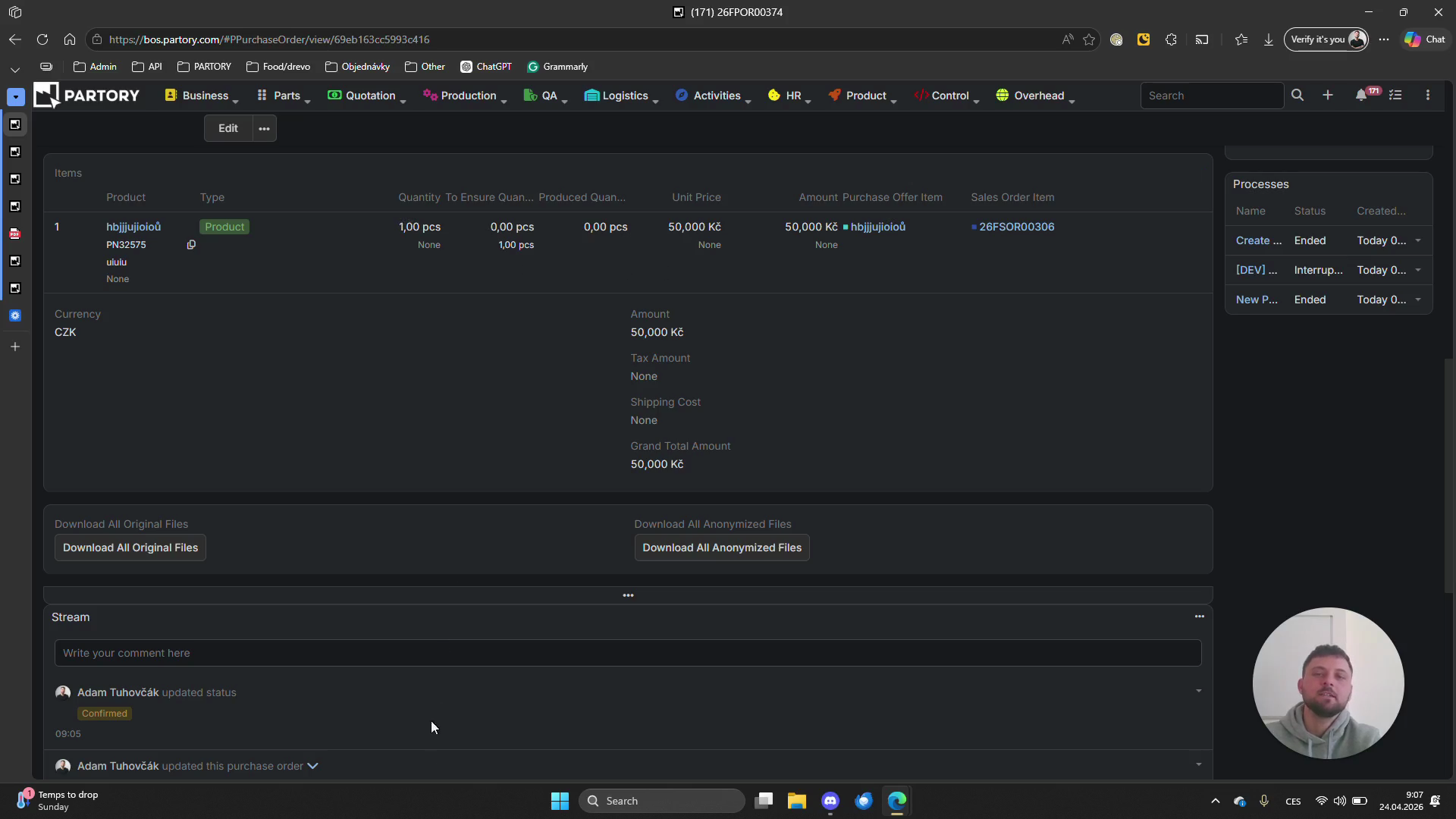
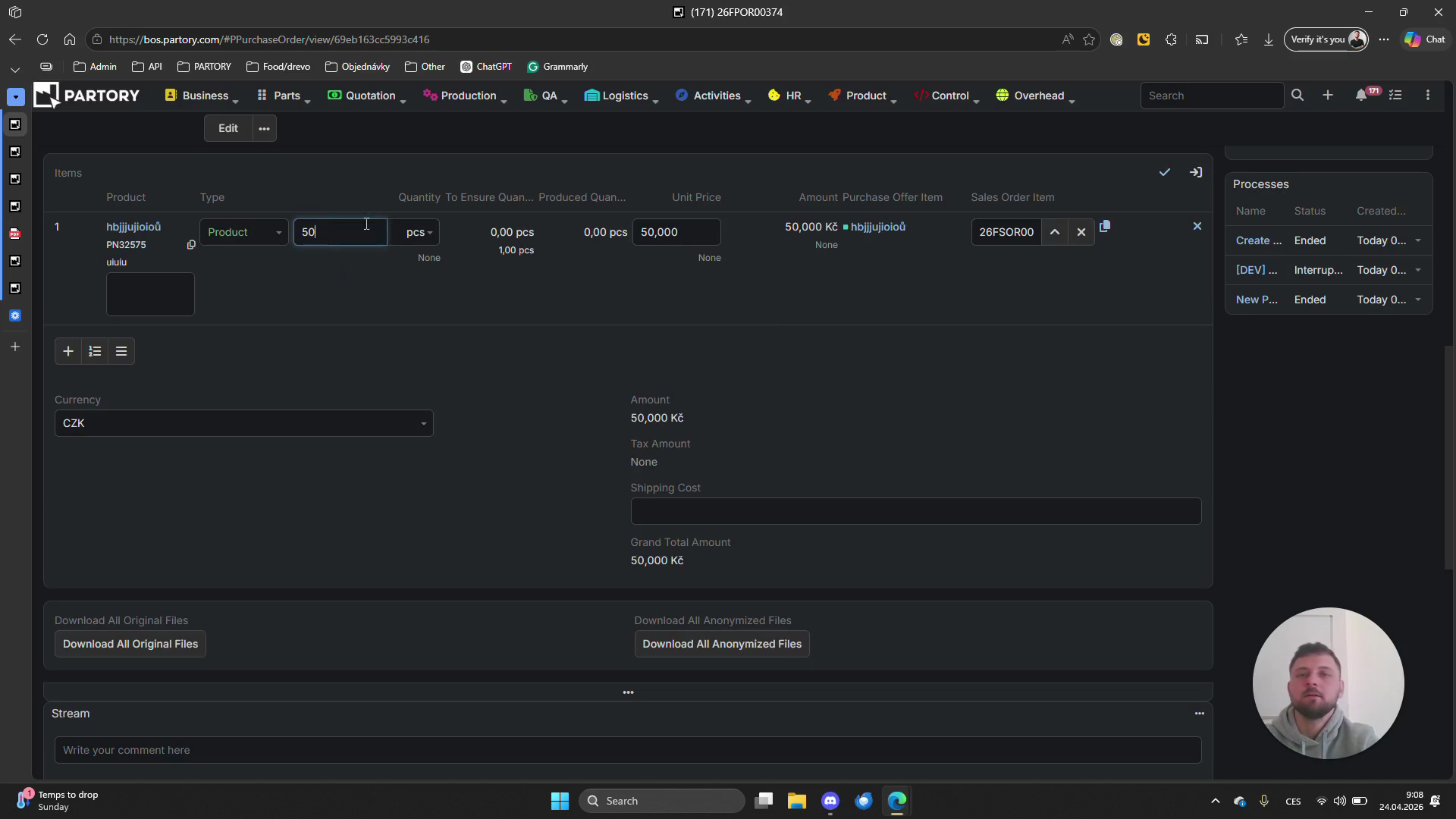
V přehledu položek nákupní objednávky zkontrolujte sloupec To Ensure Quantity pro zjištění zbývajícího množství k zajištění.
16
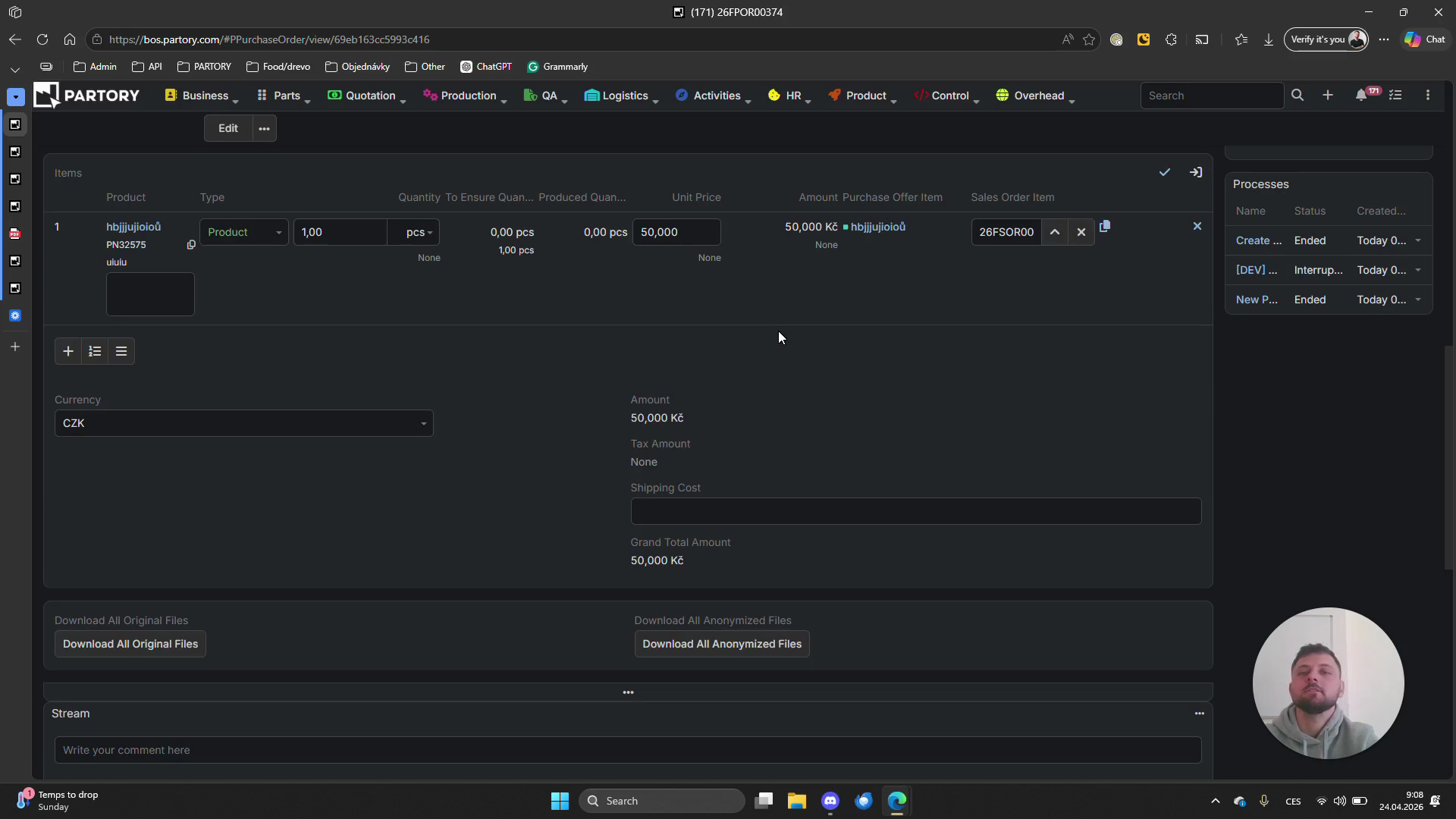
Pro úpravu požadovaného množství klikněte na tlačítko Edit v řádku produktu.
17
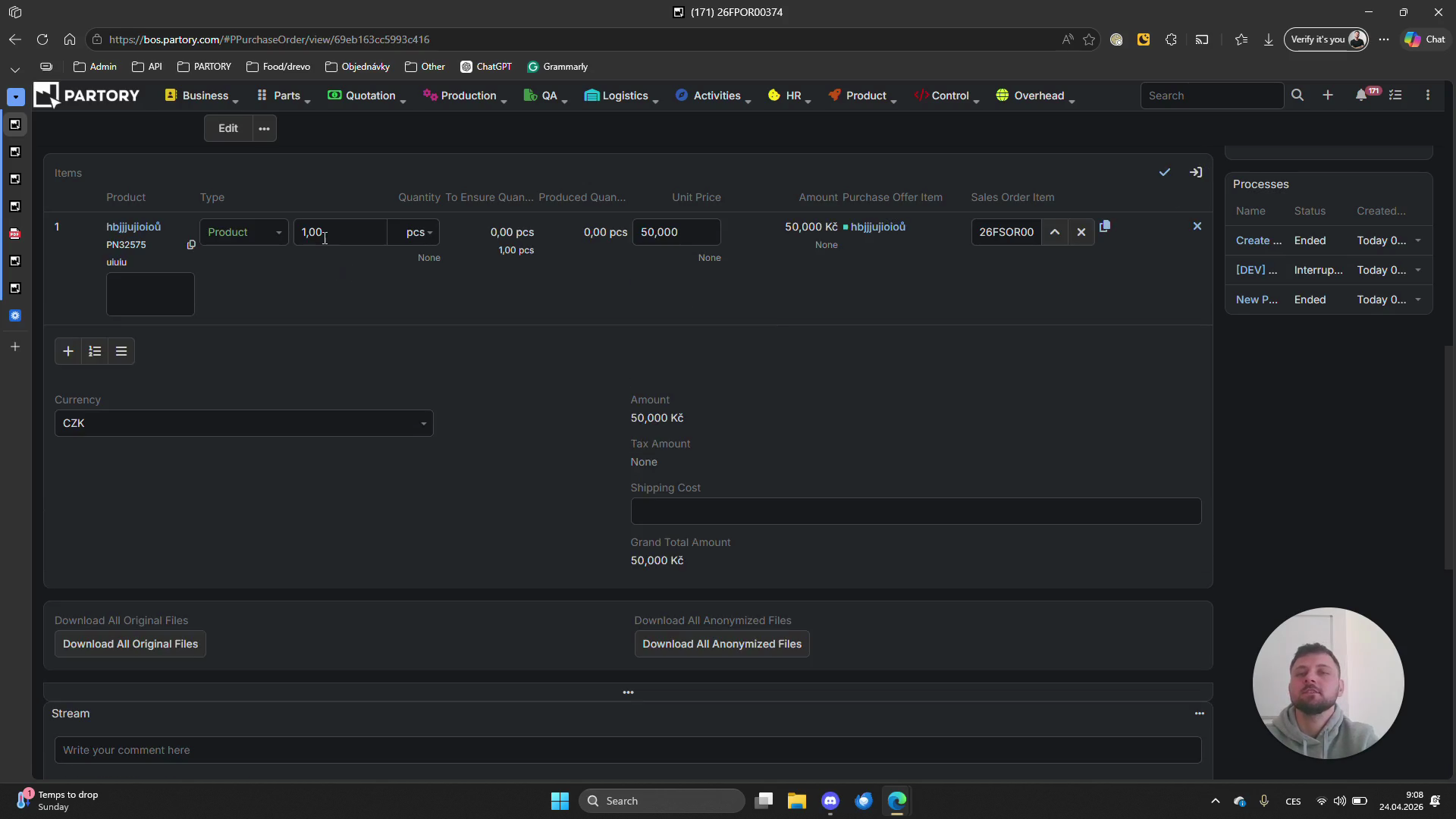
Klikněte do pole pro zadání množství u vybraného dílu.
18
Zadejte požadovanou hodnotu (například 50).
19
Uložte novou hodnotu kliknutím na tlačítko se symbolem zaškrtnutí (Save).
20
Otevřete konkrétní odvolávku kliknutím na její odkaz ze seznamu.
21
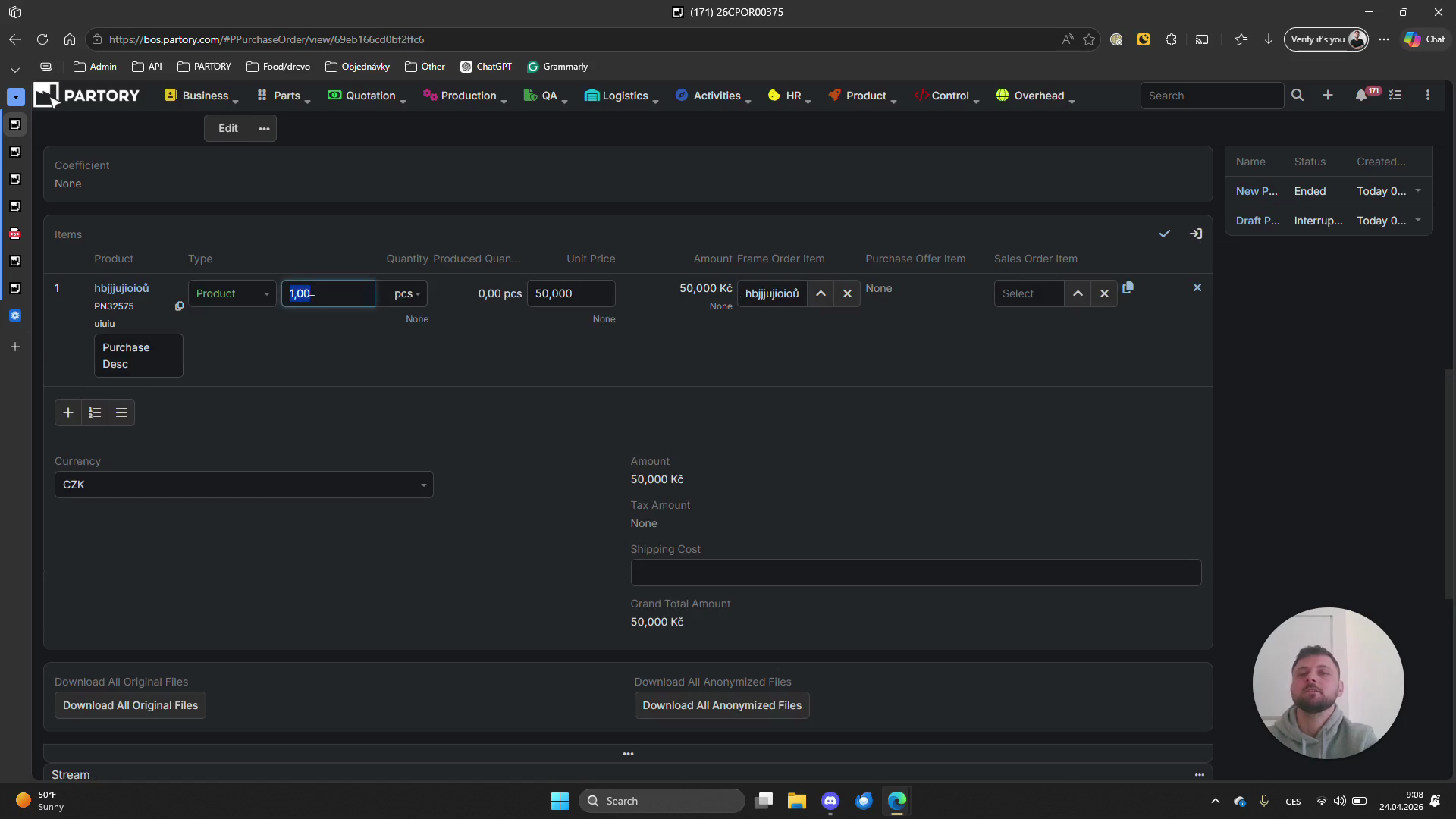
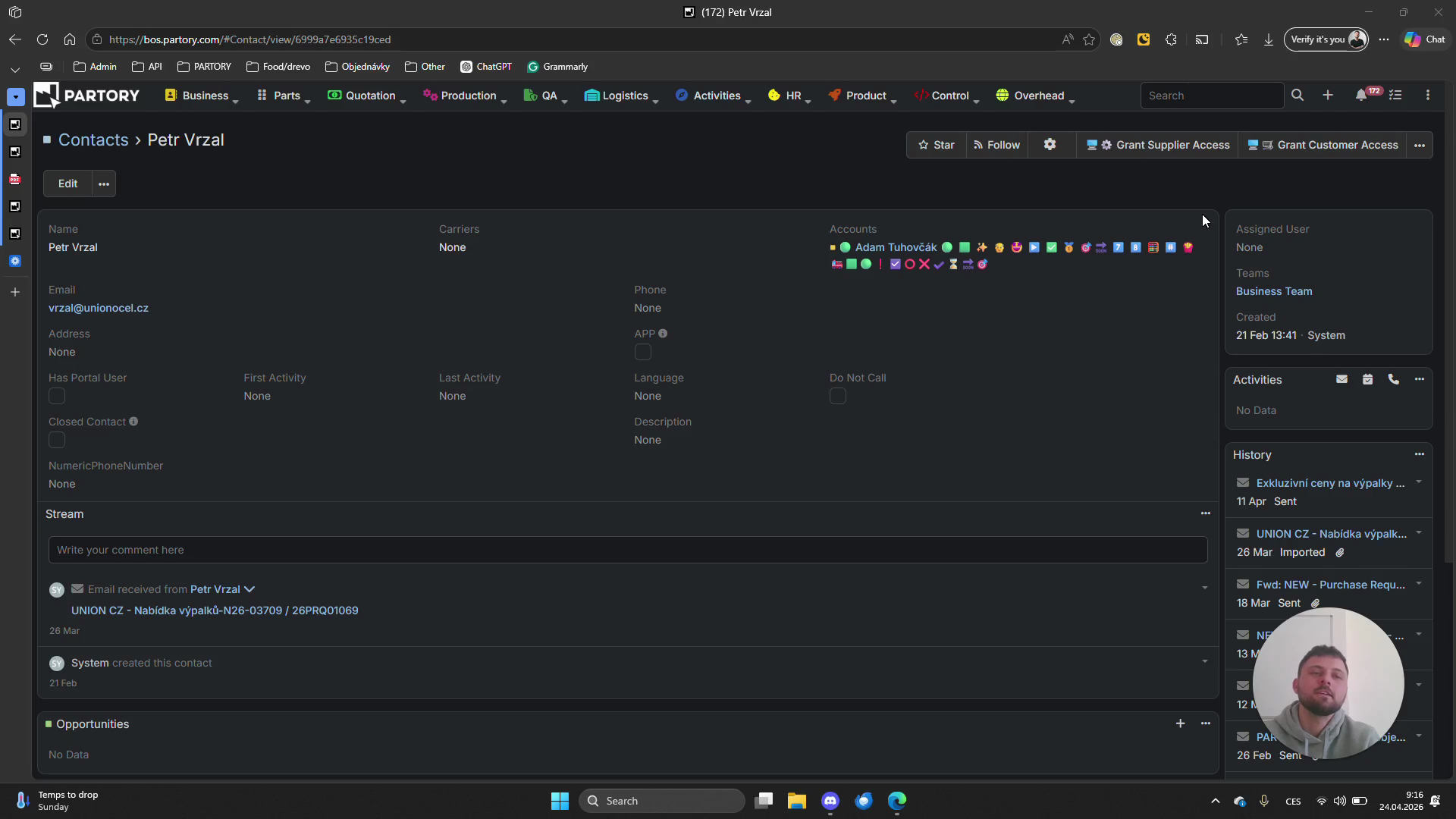
Aktivujte textové pole pro úpravu odebíraného množství v řádku produktu.
22
Zadejte číselnou hodnotu úpravy, například 6.
23
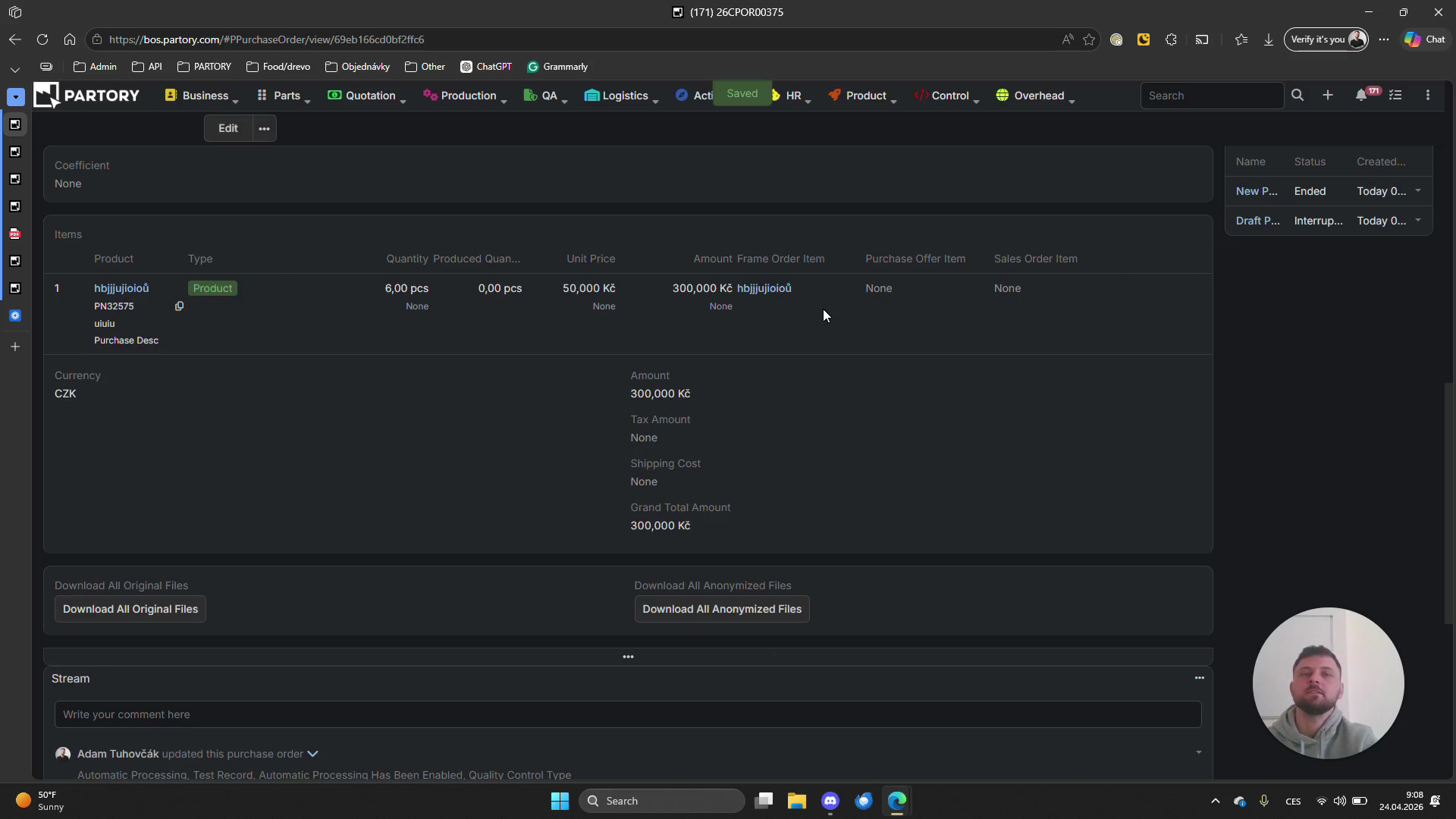
Kliknutím na Select potvrďte úpravu řádku.
24
Kliknutím na odkaz v poli Frame Order zkontrolujte, jak se úprava projevila na zbývajícím množství na hlavní objednávce.
Správa prodejních odvolávek a typů procesů
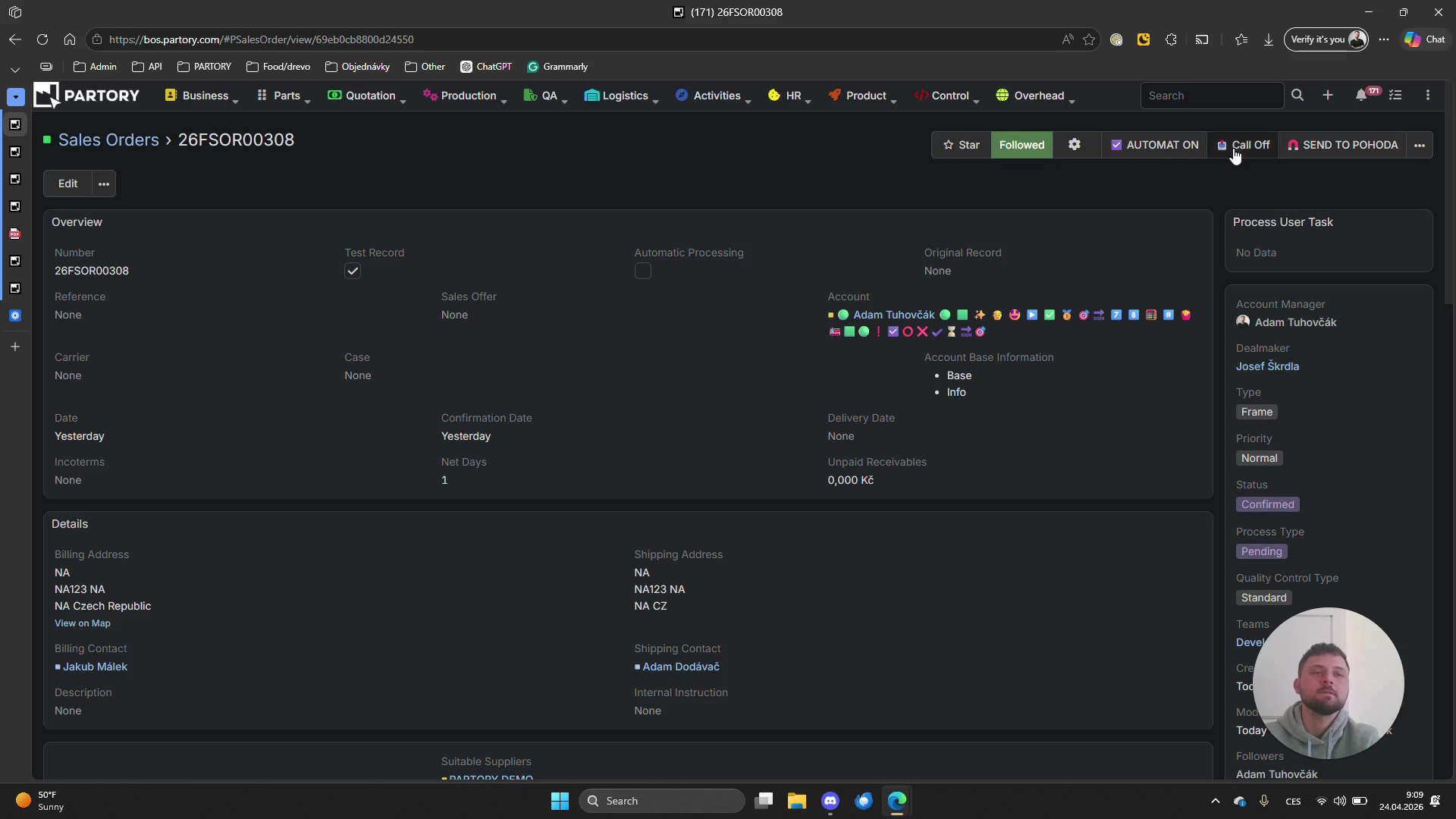
Generování odvolávek funguje zrcadlově i na prodejní straně. Pro správné automatické zpracování je klíčové určit přesný typ procesu u dané objednávky.
25
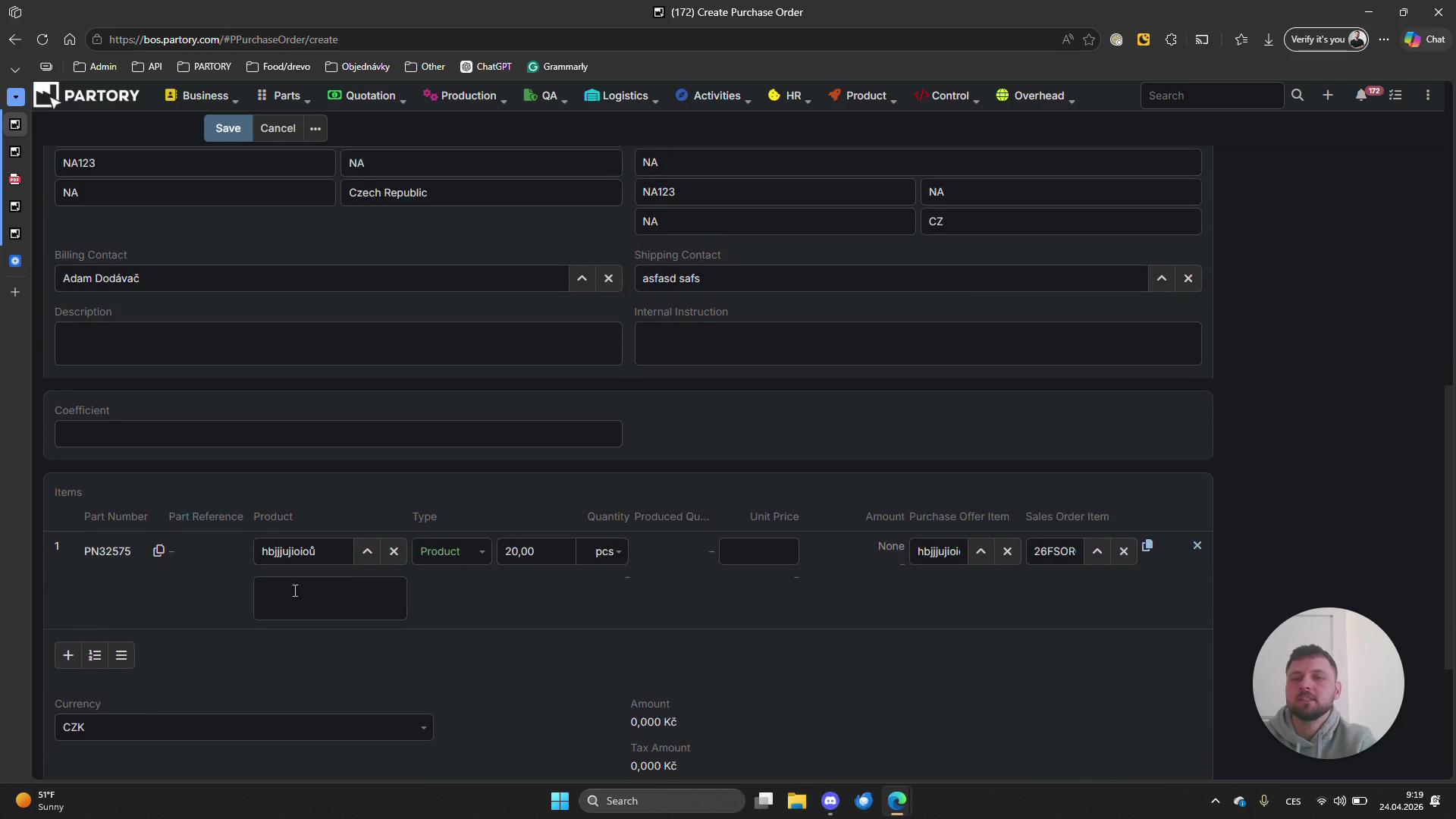
V přehledu klikněte na odkaz prodejní objednávky (Sales Order).
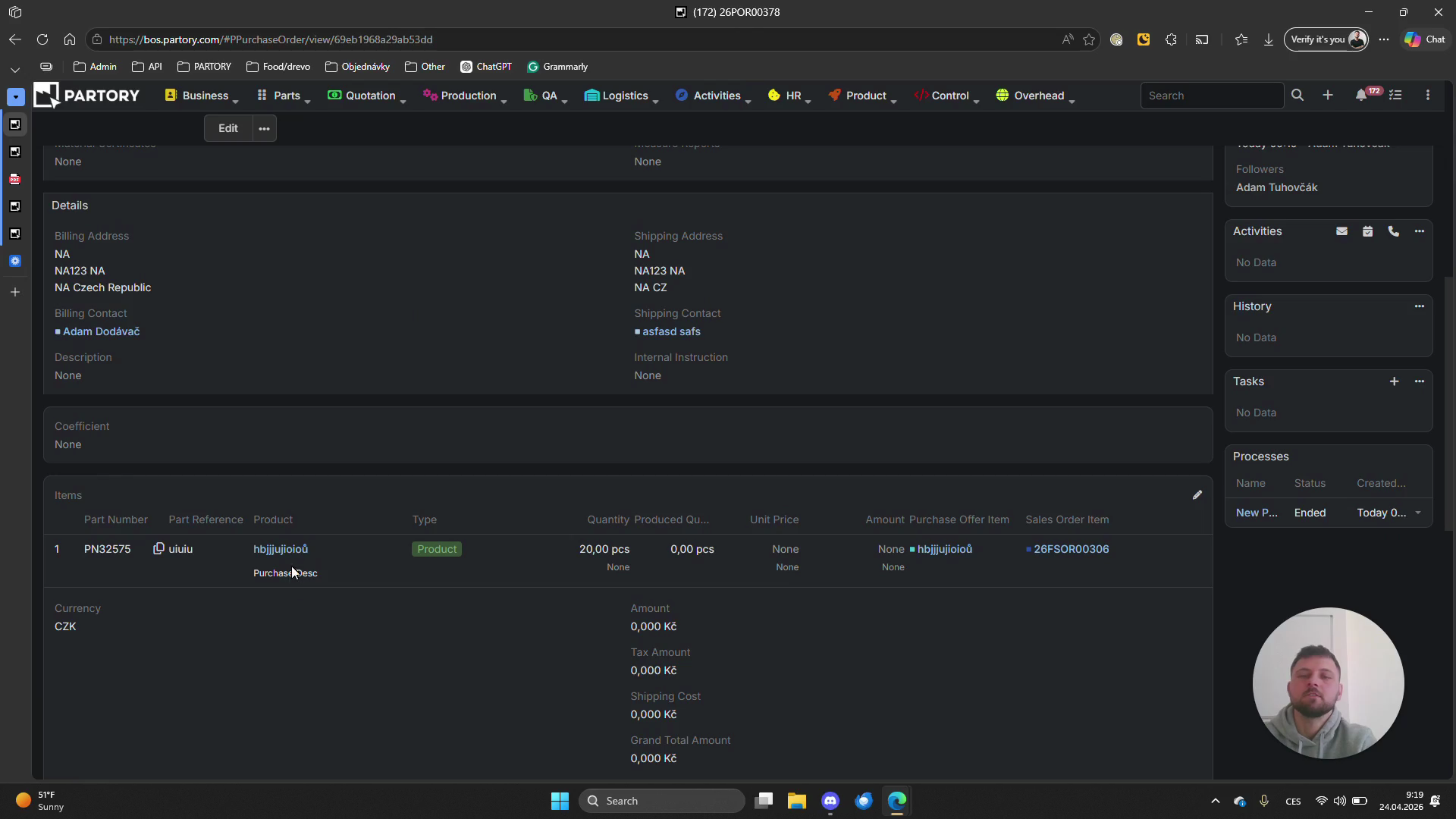
26
Vyberte konkrétní záznam pro zobrazení detailů.
27
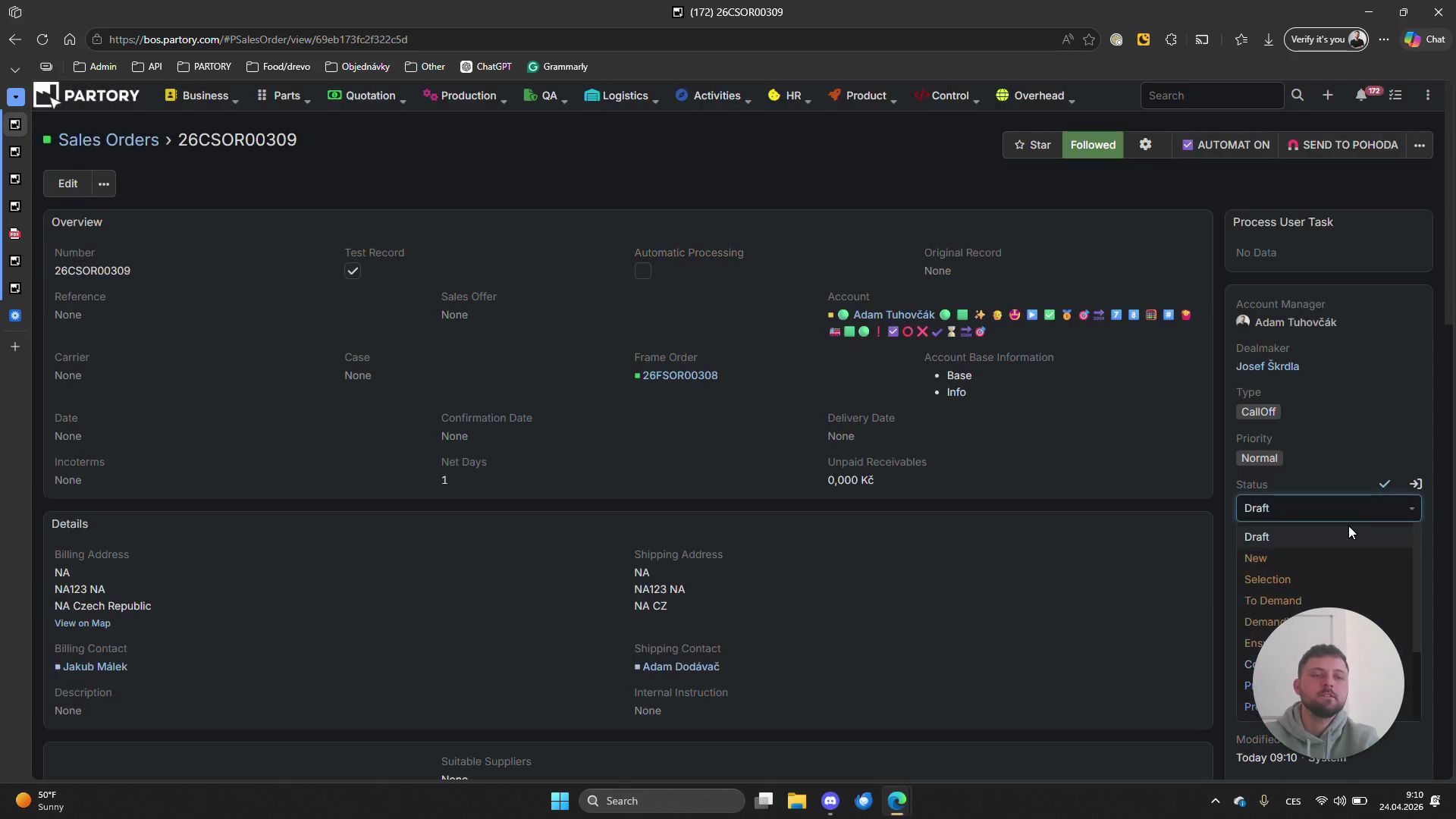
V rozbalovací nabídce statusu vyberte stav Draft.
28
Změňte stav objednávky až do fáze Confirmed.
29
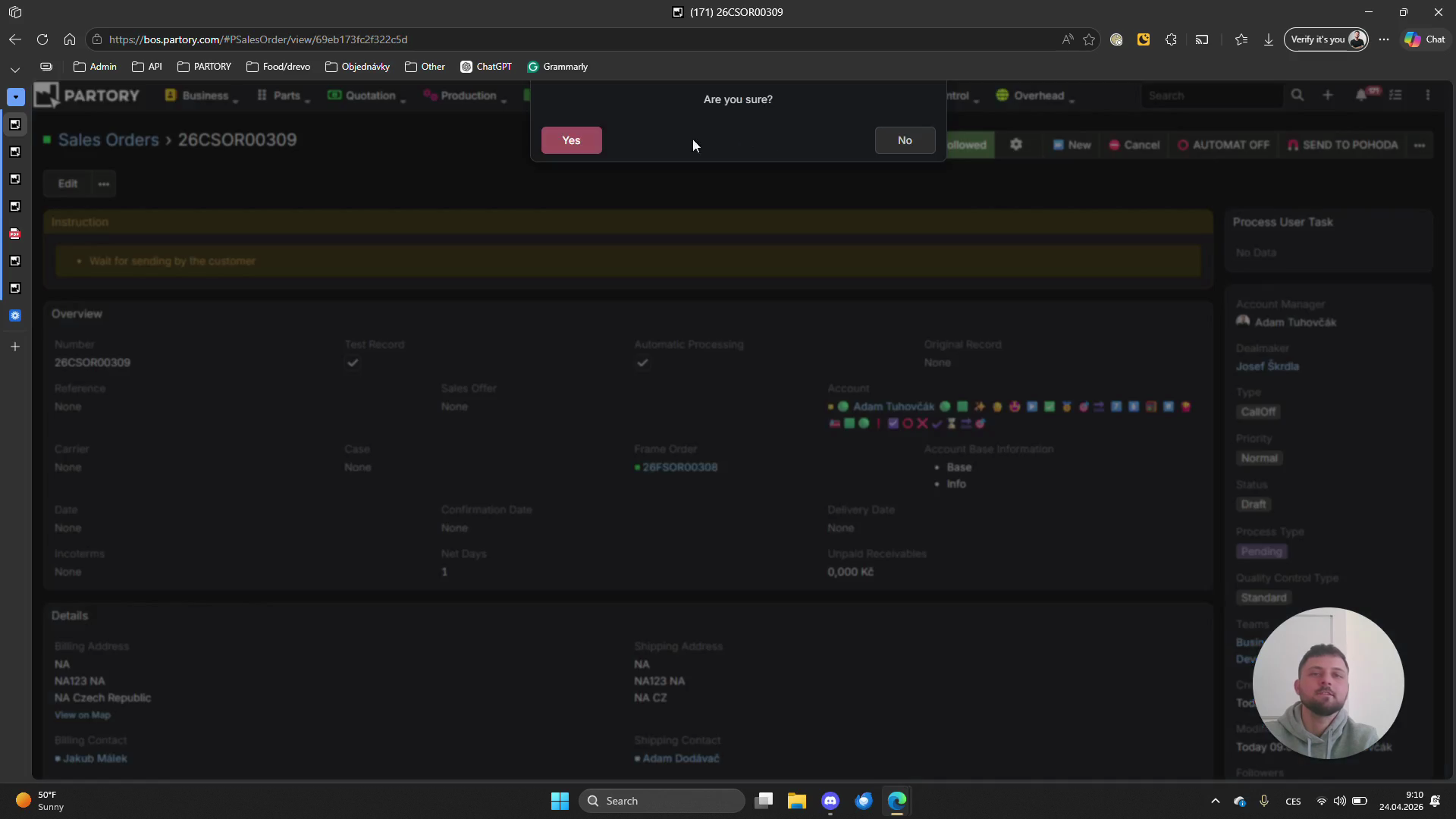
Pokud vyskočí okno s žádostí o potvrzení procesu, klikněte na Yes.
30
Sjeďte k sekci Call-offs a klikněte na odkaz nově vytvořené prodejní odvolávky.
31
Pro kontrolu nadřazené objednávky klikněte na odkaz v poli Frame Order.
32
Vraťte se k odvolávce kliknutím na její odkaz.
Pokud potřebujete proces upravit nebo přerušit:
33
V případě potřeby klikněte na tlačítko zrušení (Cancel) v pravém horním rohu překryvného okna.
34
Změňte stav objednávky zpět z PENDING na DRAFT v rozbalovací nabídce statusu.
Pro vytvoření nákupní objednávky na základě přijaté prodejní odvolávky:
35
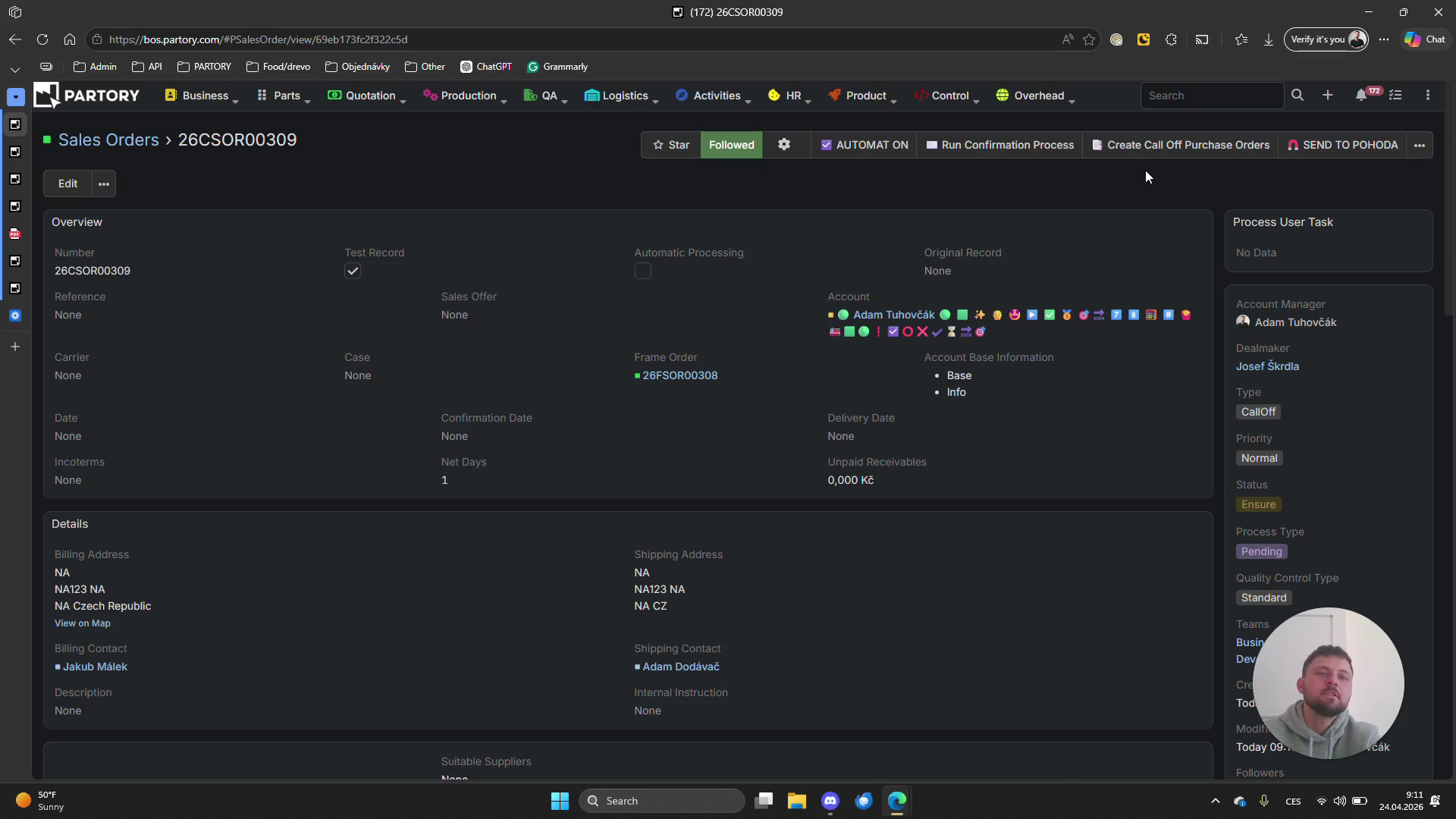
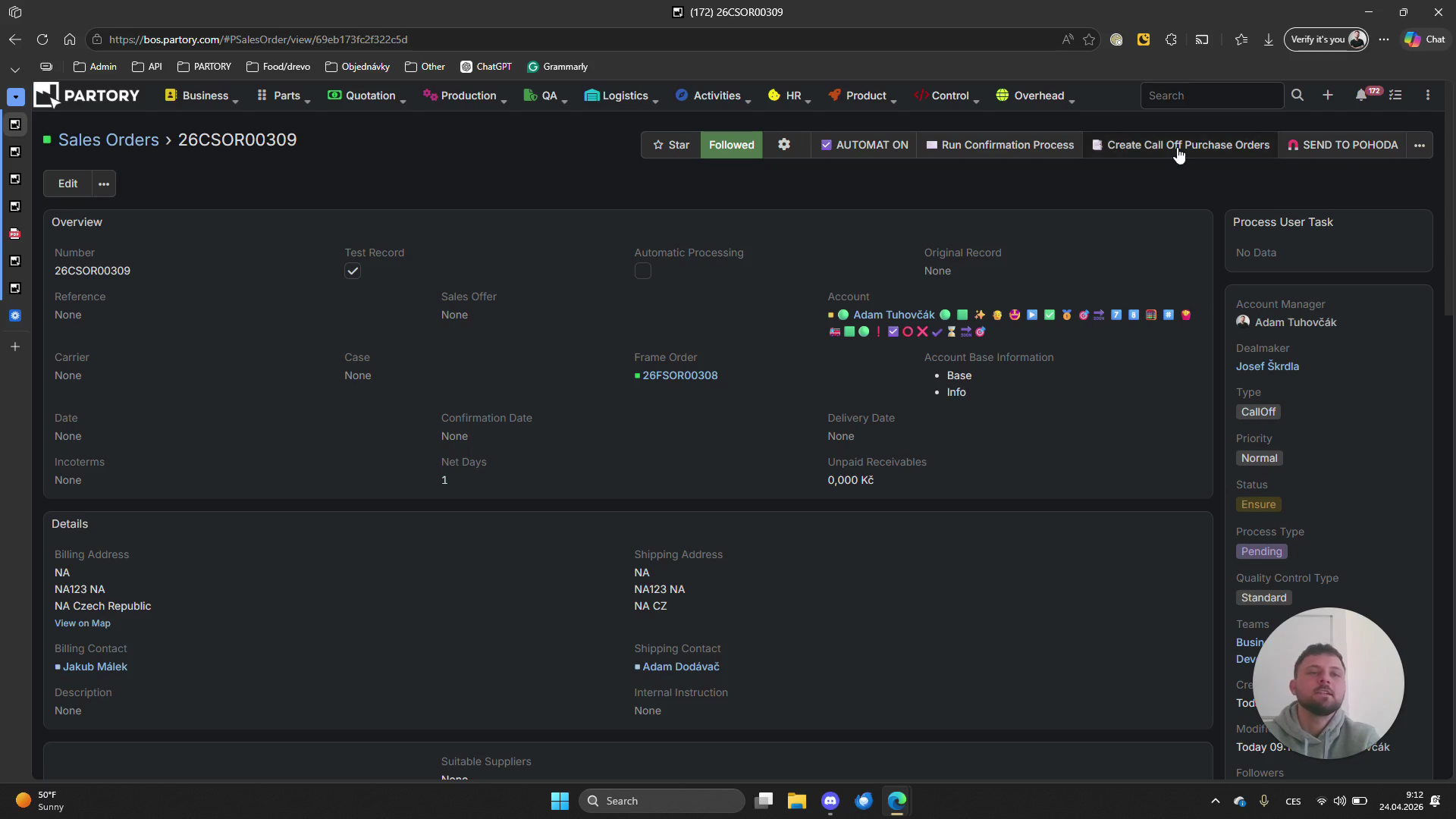
V detailu prodejní odvolávky klikněte na horní liště na tlačítko Create Call Off Purchase Orders.
Typy zpracování objednávek
Úspěšný průběh procesu závisí na správném určení typu objednávky. Pokud využíváte automatický režim, systém volí cesty sám na základě těchto možností:
Typ procesu
Způsob zpracování
Využití
Produce and Ship
Vyrobit a odeslat
Produkt je vyráběn přímo na základě objednávky a obratem odeslán zákazníkovi bez uskladnění.
Produce and Stock
Vyrobit a doskladnit
Vyrobený produkt je naskladněn do vlastního skladu, čímž se tvoří rezervní zásoba pro budoucí objednávky.
Pick from Stock
Picknout ze skladu
Odeslání položky rovnou z existující zásoby na skladu bez generování nového požadavku do výroby.
36
Přejděte do pravého bočního panelu objednávky a klikněte na pole určující typ procesu (Process Type).
37
Zkontrolujte, zda je nastaven správný typ procesu, například Call Off.
38
V automatickém režimu určete tyto parametry hned na začátku, aby systém mohl proces samostatně řídit.
39
Pečlivě zvažte, zda budete zboží vyrábět na sklad, ihned expedovat, nebo pouze vybírat z existujících zásob.
40
Přiřaďte k objednávce vyhovující typ před tím, než ji posunete do fáze potvrzování (Ensure).
41
Vyberte z rozbalovací nabídky vhodnou možnost procesování položek.
42
Tento krok proveďte jako první po založení nebo přijetí odvolávky pro zajištění plynulosti toku dat.
43
Automatický režim vás po definici typu sám dovede do finálního stavu včetně vygenerování potřebných nákupních pokynů.
44
Pro ruční spuštění toku klikněte na tlačítko Create Call Off Purchase Orders na horní liště.
45
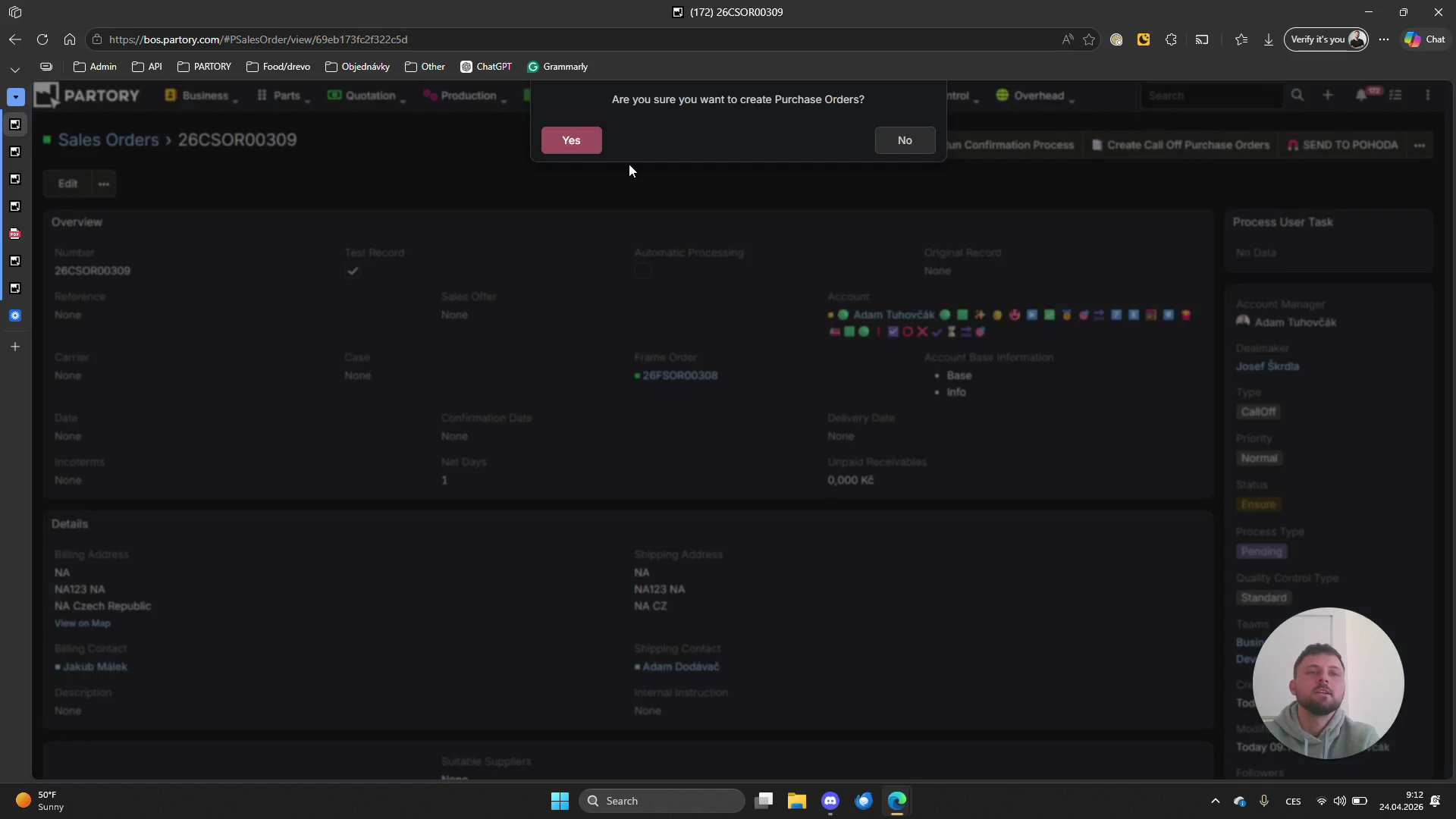
V okně pro potvrzení tvorby nákupních odvolávek potvrďte volbu kliknutím na Yes.
46
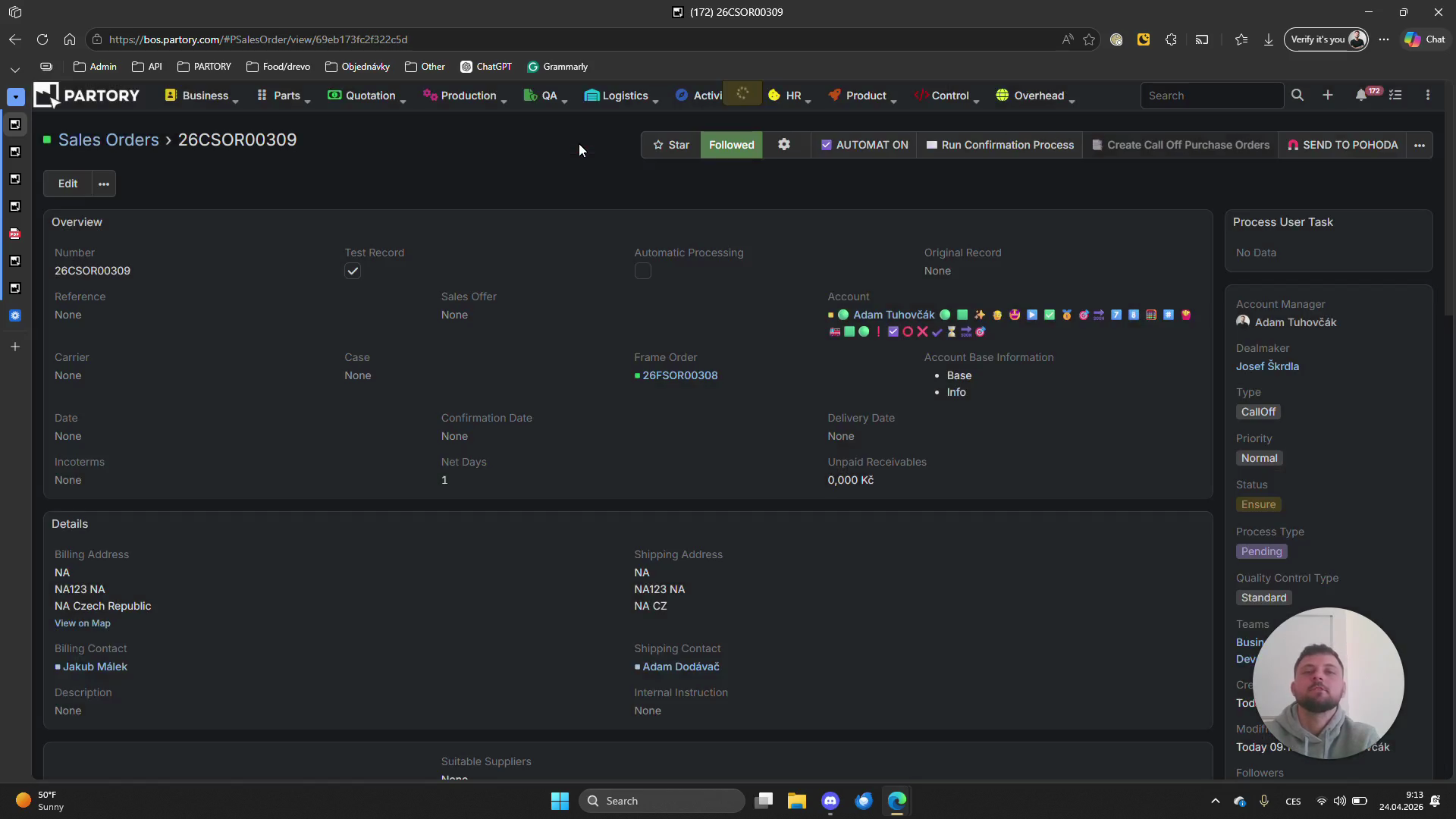
Klikněte na Ano v případě dodatečného dotazu na dokončení úprav.
47
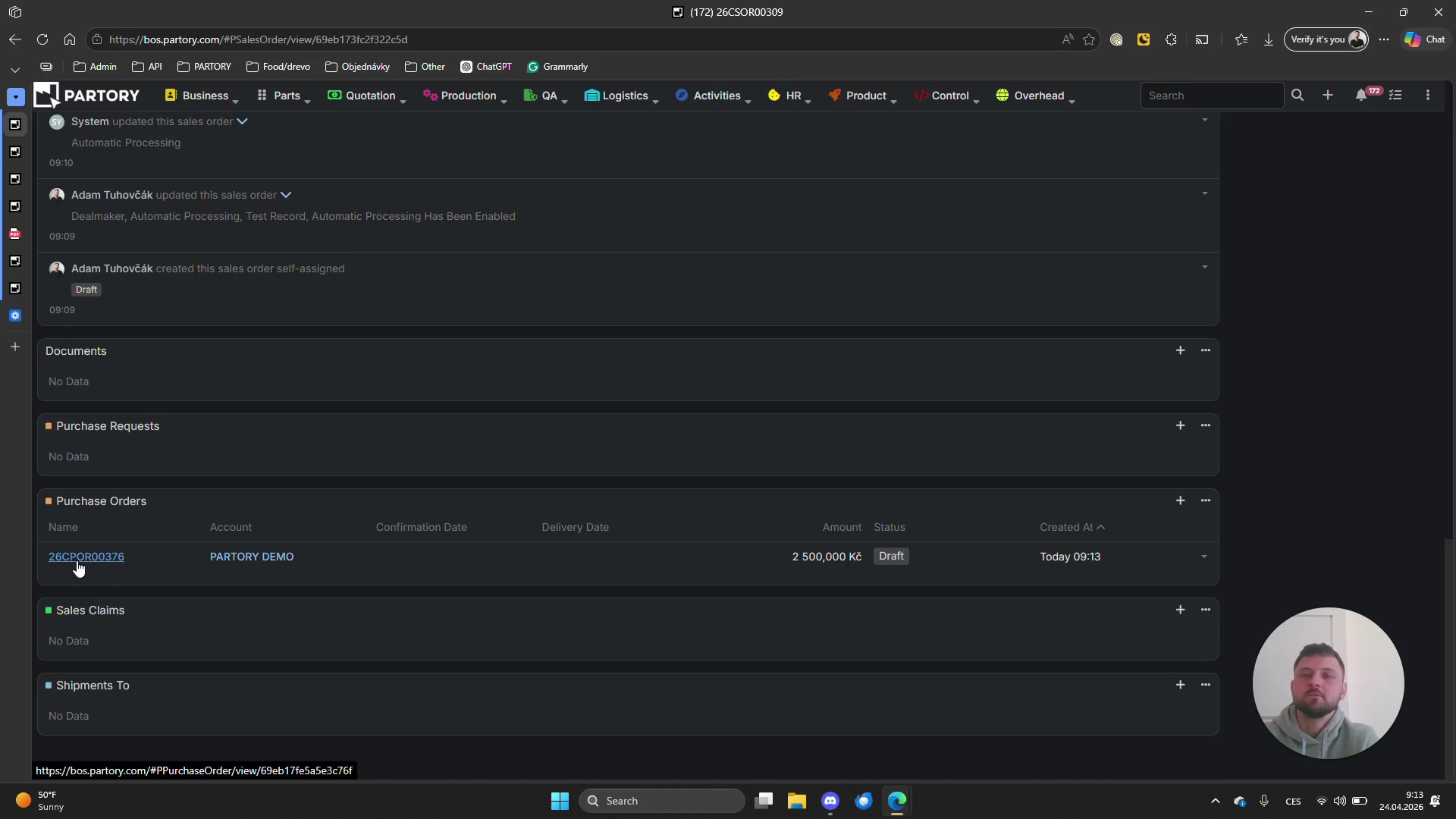
V seznamu nákupních objednávek otevřete kliknutím odkaz vytvořeného záznamu.
48
Klikněte na odkaz v poli Frame Order pro ověření spárování nákupní odvolávky s nákupním rámcem.
49
Klikněte na odkaz prodejní objednávky pro opětovný přesun na obchodní stranu transakce.
50
Klikněte do hlavního menu na položku Sales Orders.
51
Přejděte na přehled všech záznamů kliknutím na drobečkovou navigaci Všechny prodejní objednávky.
Nastavení přístupu pro dodavatele
Systém nyní umožňuje jednoduše přidělit uživatelský přístup konkrétnímu kontaktu na straně dodavatele.
52
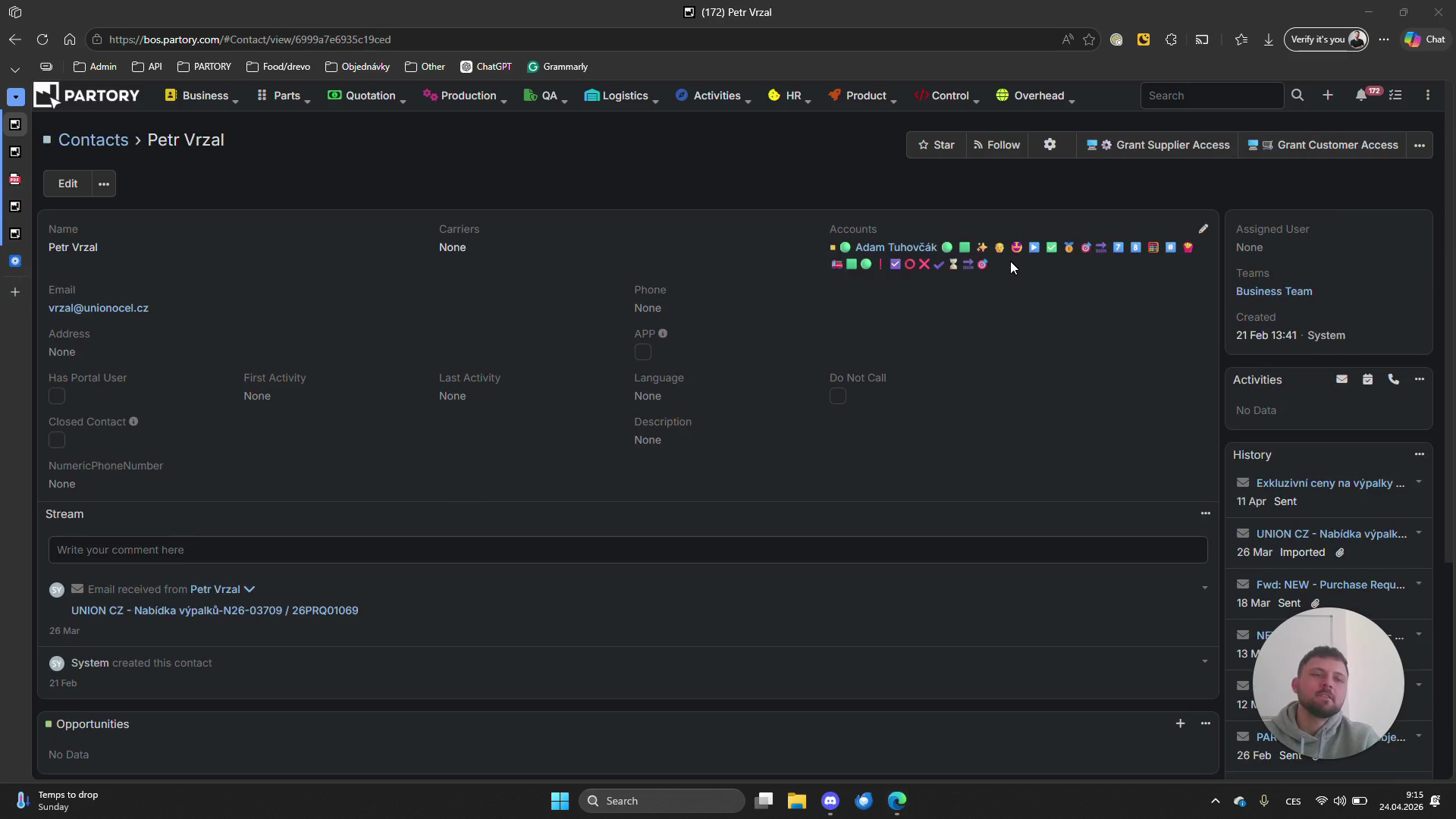
Otevřete požadovaný kontakt ze seznamu.
53
Klikněte na záložku Contact pro zobrazení detailů osoby.
54
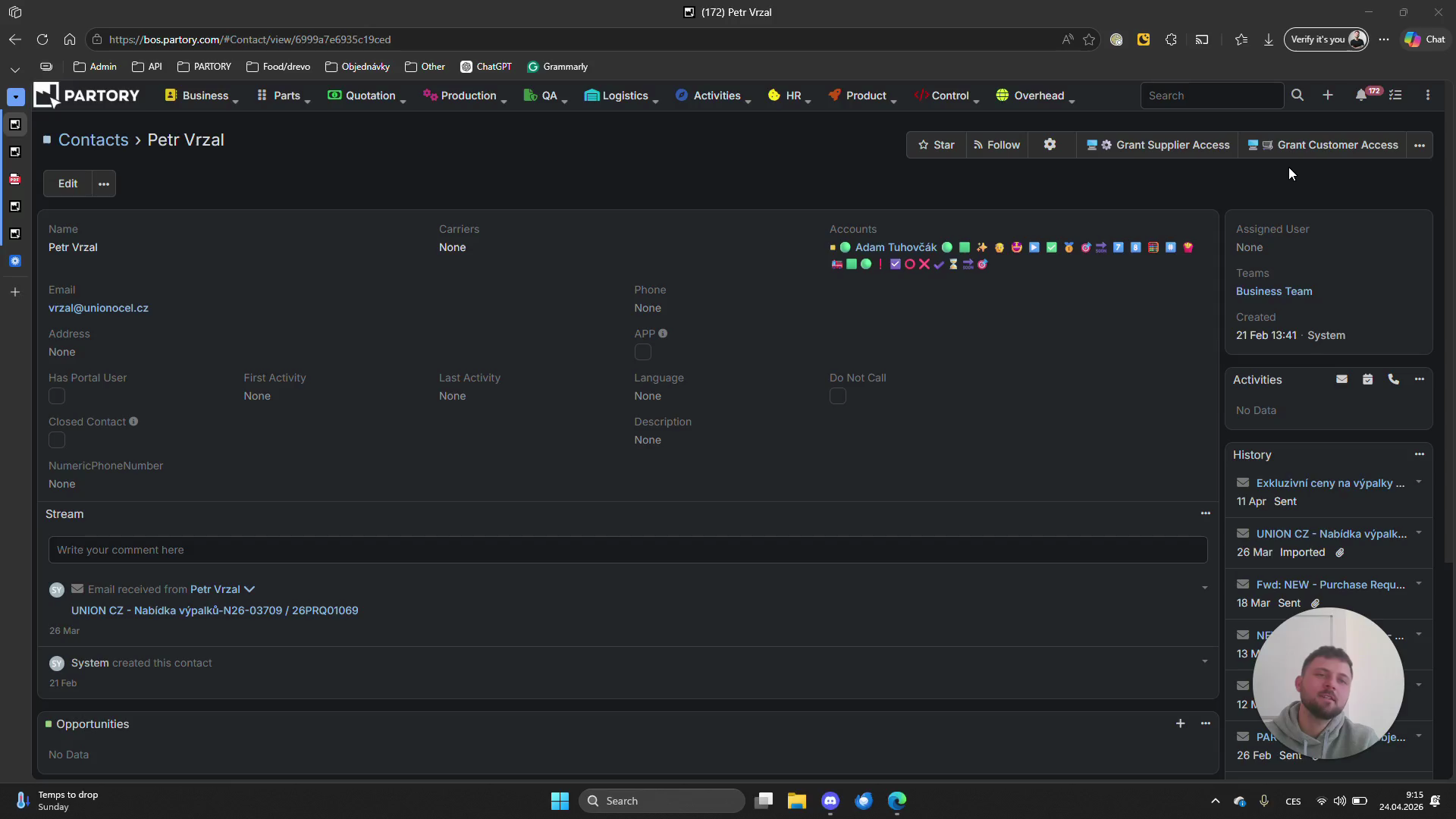
V pravém horním rohu klikněte na tlačítko Grant Supplier Access.
55
Zde se nachází také možnost Grant Customer Access využívaná pro poskytnutí přístupu zástupcům odběratele.
56
Akci potvrďte. Systém kontaktu automaticky založí profil a odešle mu e-mail s instrukcemi pro vytvoření hesla.
Propisování popisu dílu do nákupních e-mailů
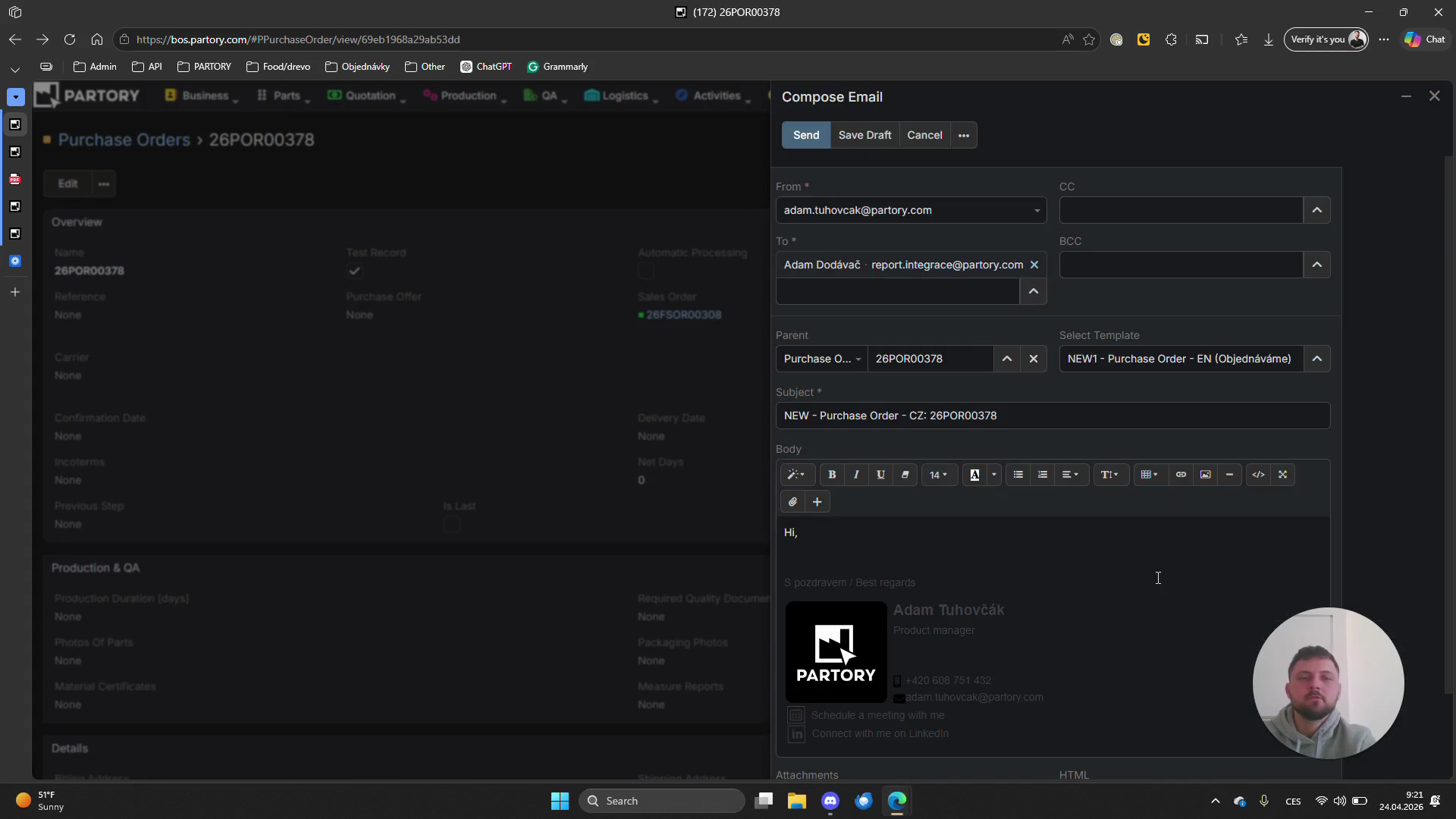
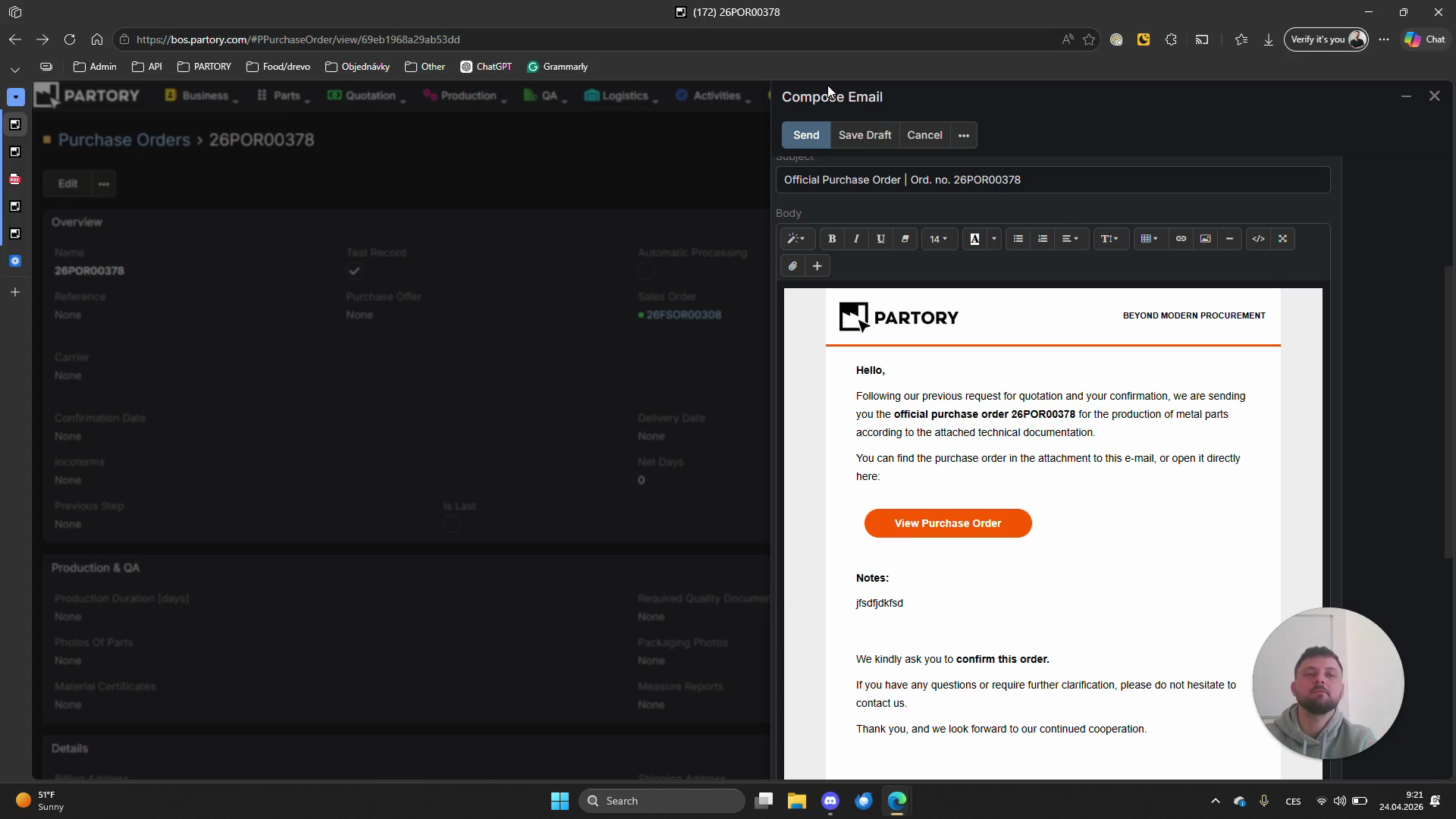
Další novinkou je integrace pole Purchase description přímo do těla objednávkových a poptávkových e-mailových šablon.
57
Založte novou nákupní objednávku kliknutím na ikonu plus.
58
Přepněte se do detailního zobrazení kliknutím na Full Form.
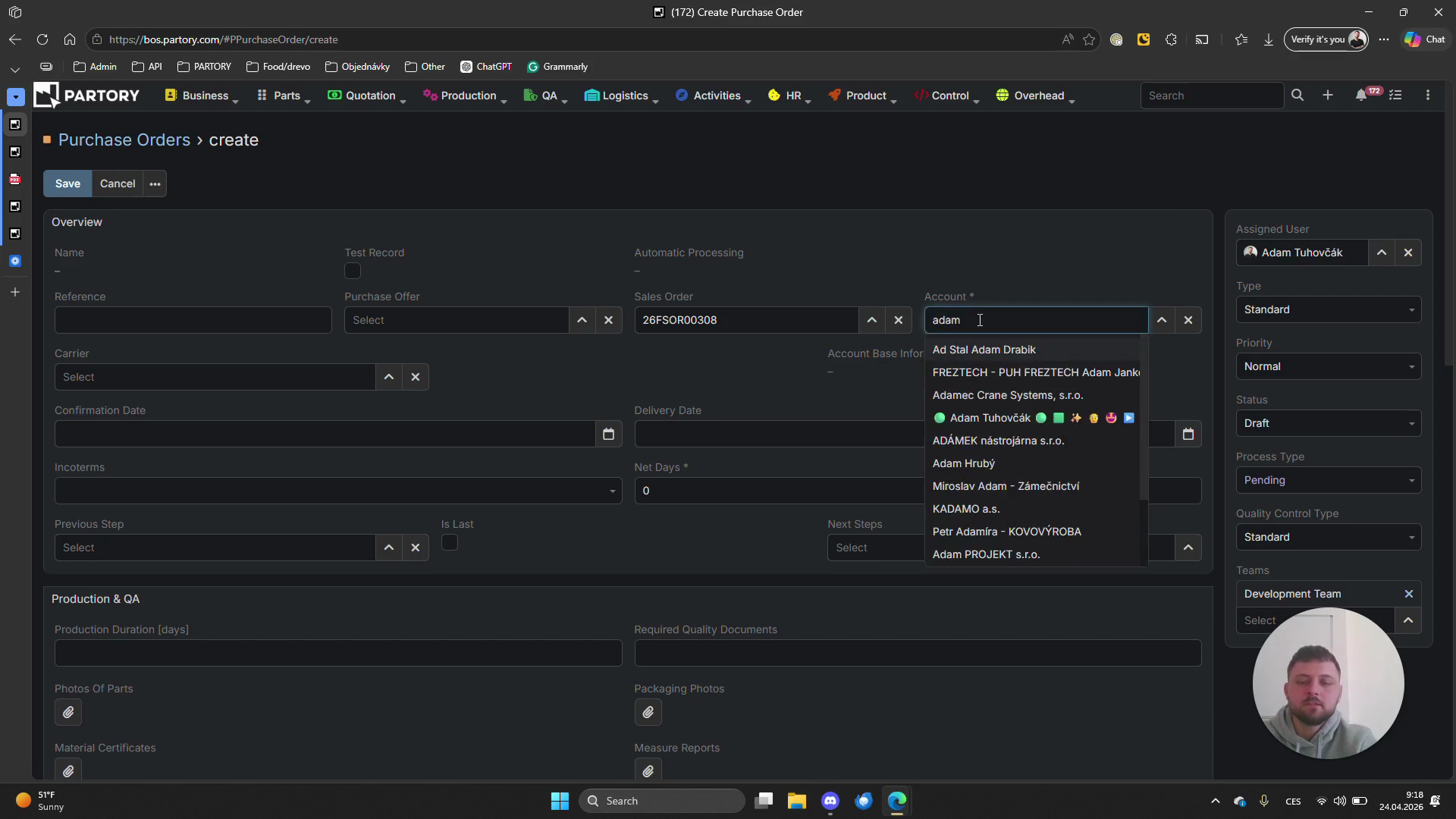
59
Klikněte do vyhledávacího pole Account.
60
Napište název nebo jméno dodavatele.
61
Vyberte dodavatele z našeptávače.
62
Klikněte na tlačítko Save pro uložení hlavičky objednávky.
63
Pokud položku objednávky ponecháte bez ručně vyplněného popisu, systém si pro tento řádek automaticky načte výchozí Purchase description uložený v kartě dílu.
64
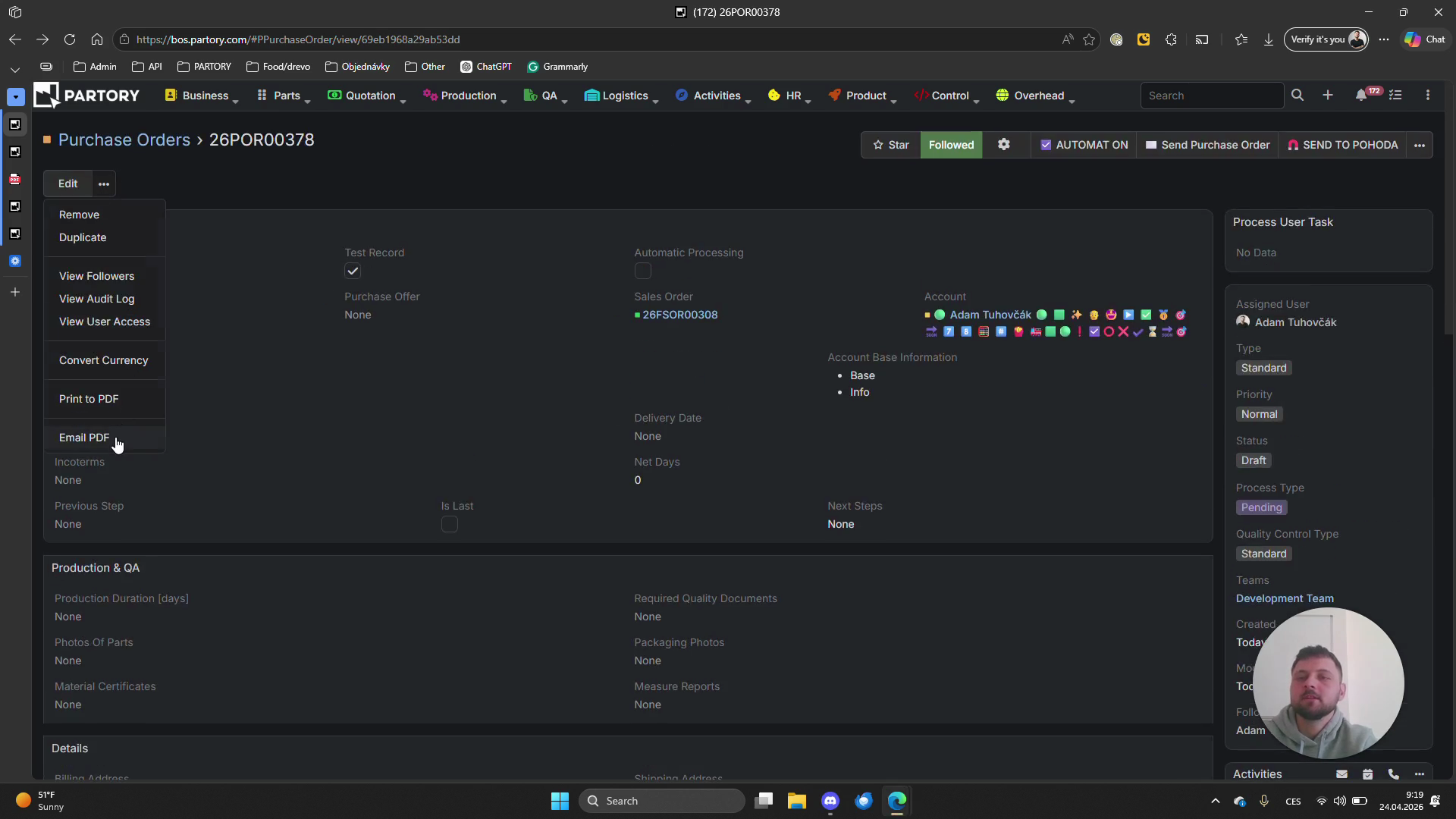
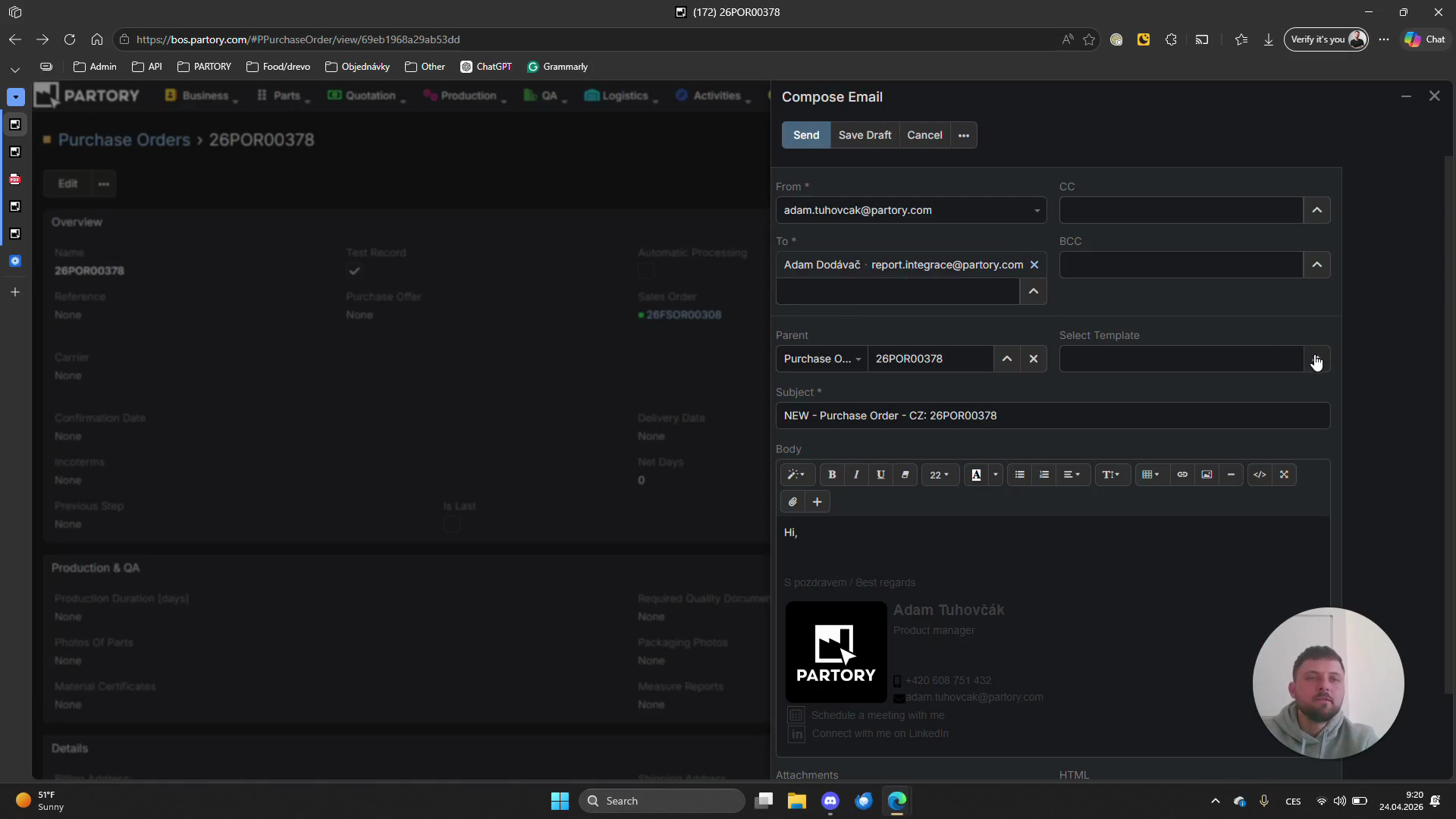
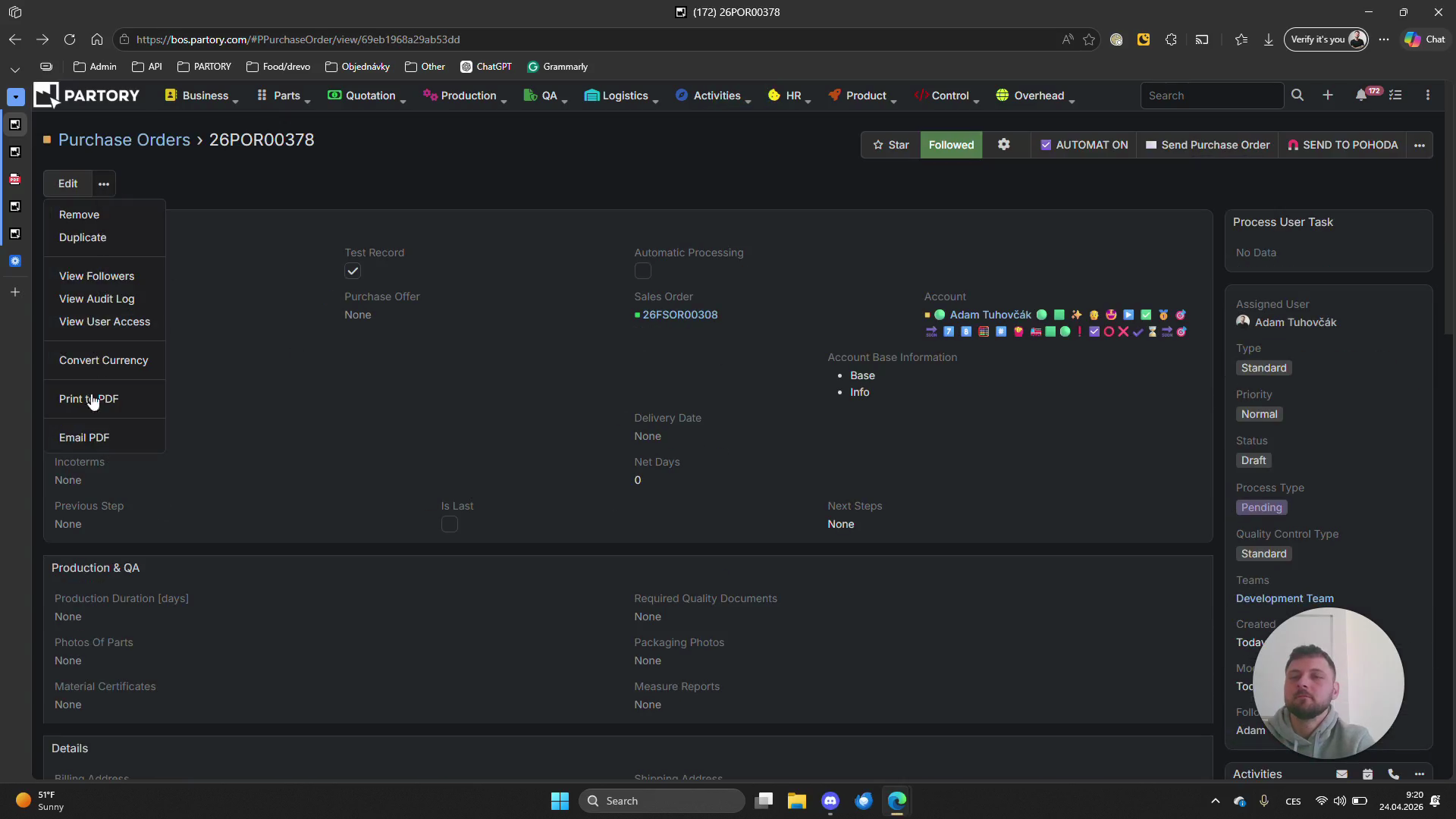
Pro náhled e-mailu určeného dodavateli klikněte na Email PDF v nabídce akcí pod tlačítkem Edit.
65
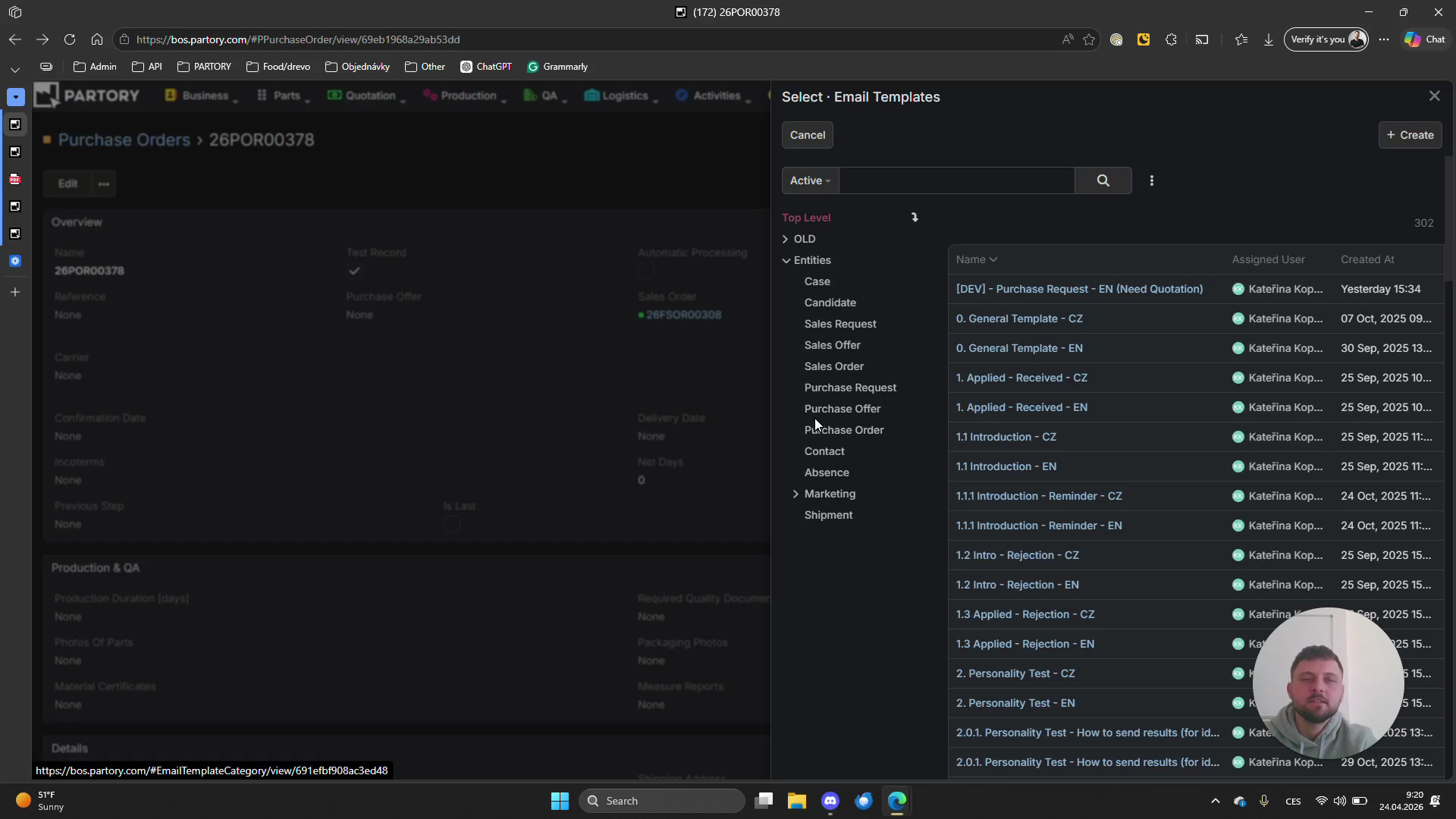
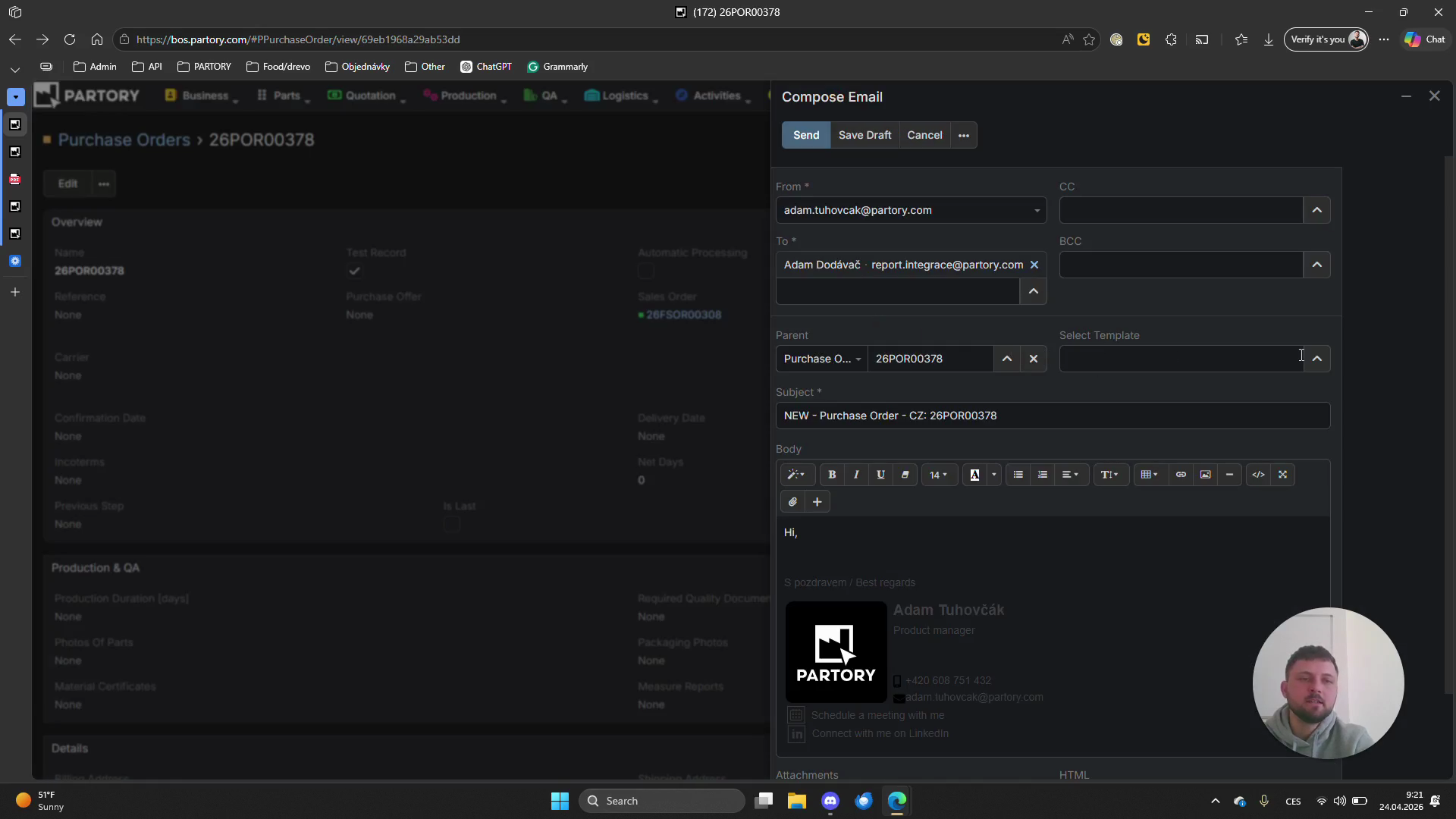
V okně pro psaní zprávy klikněte na rozbalovací nabídku Vybrat šablonu (Select Template).
66
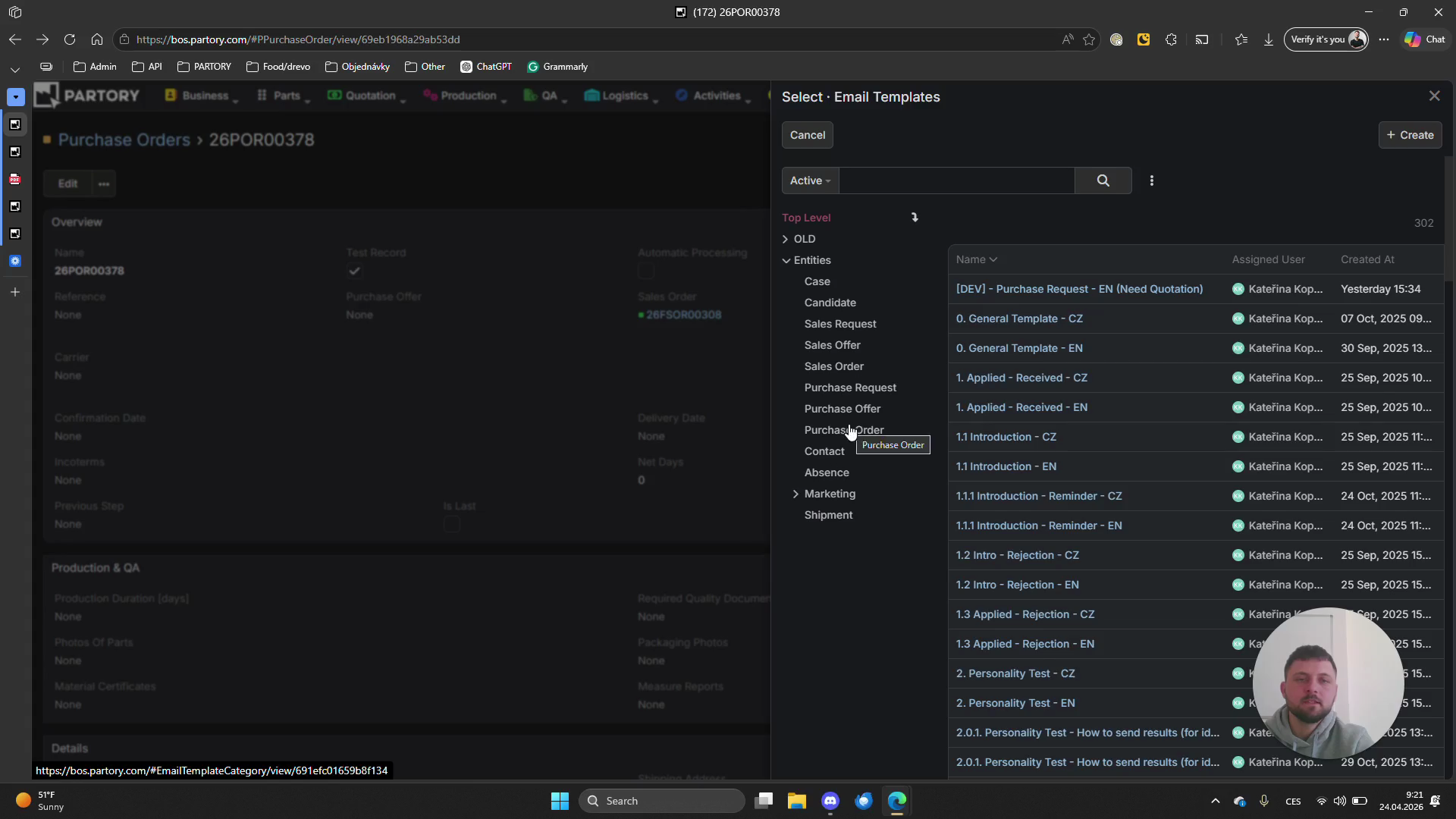
V levém panelu šablon vyberte složku Purchase Order.
67
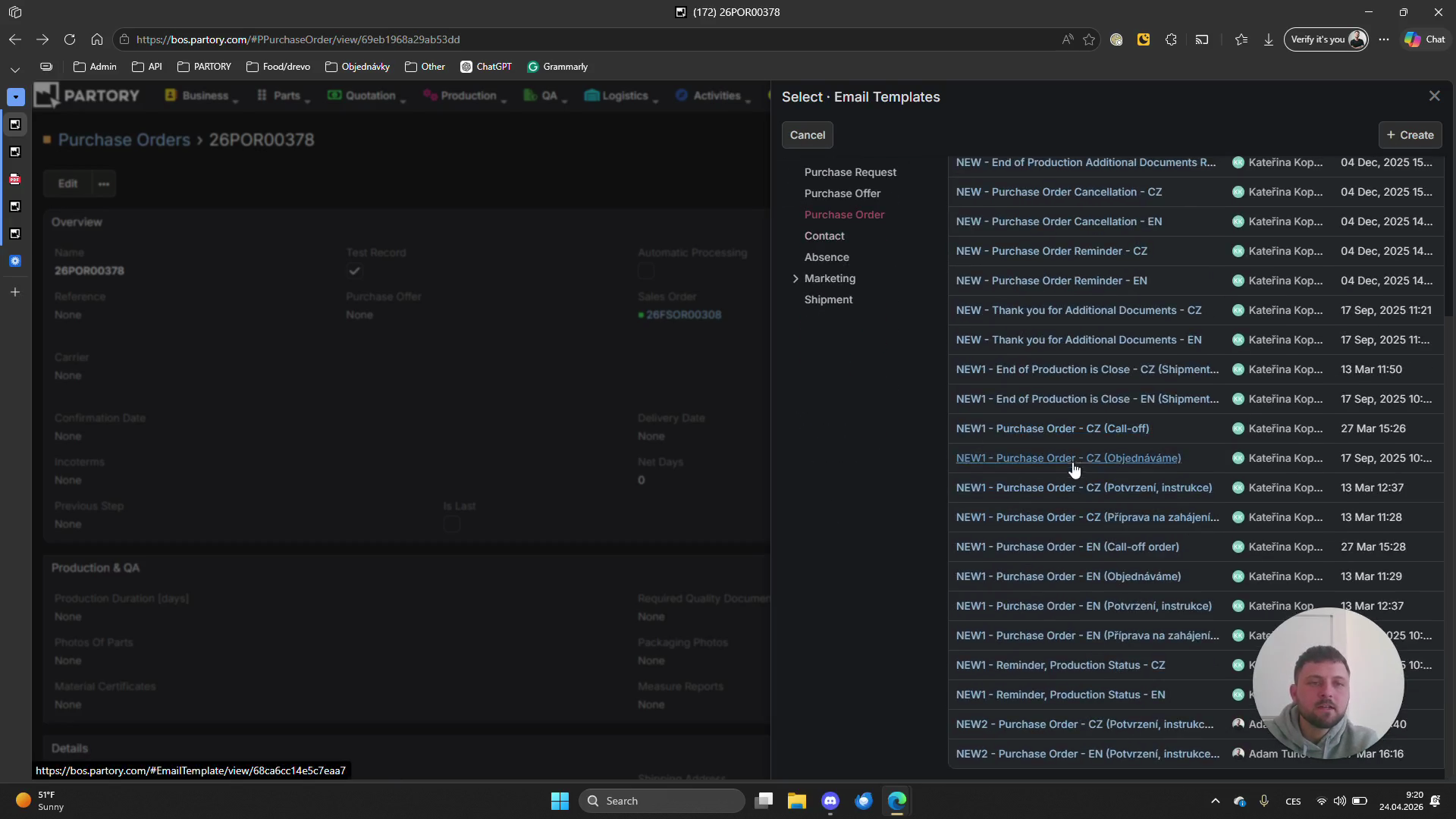
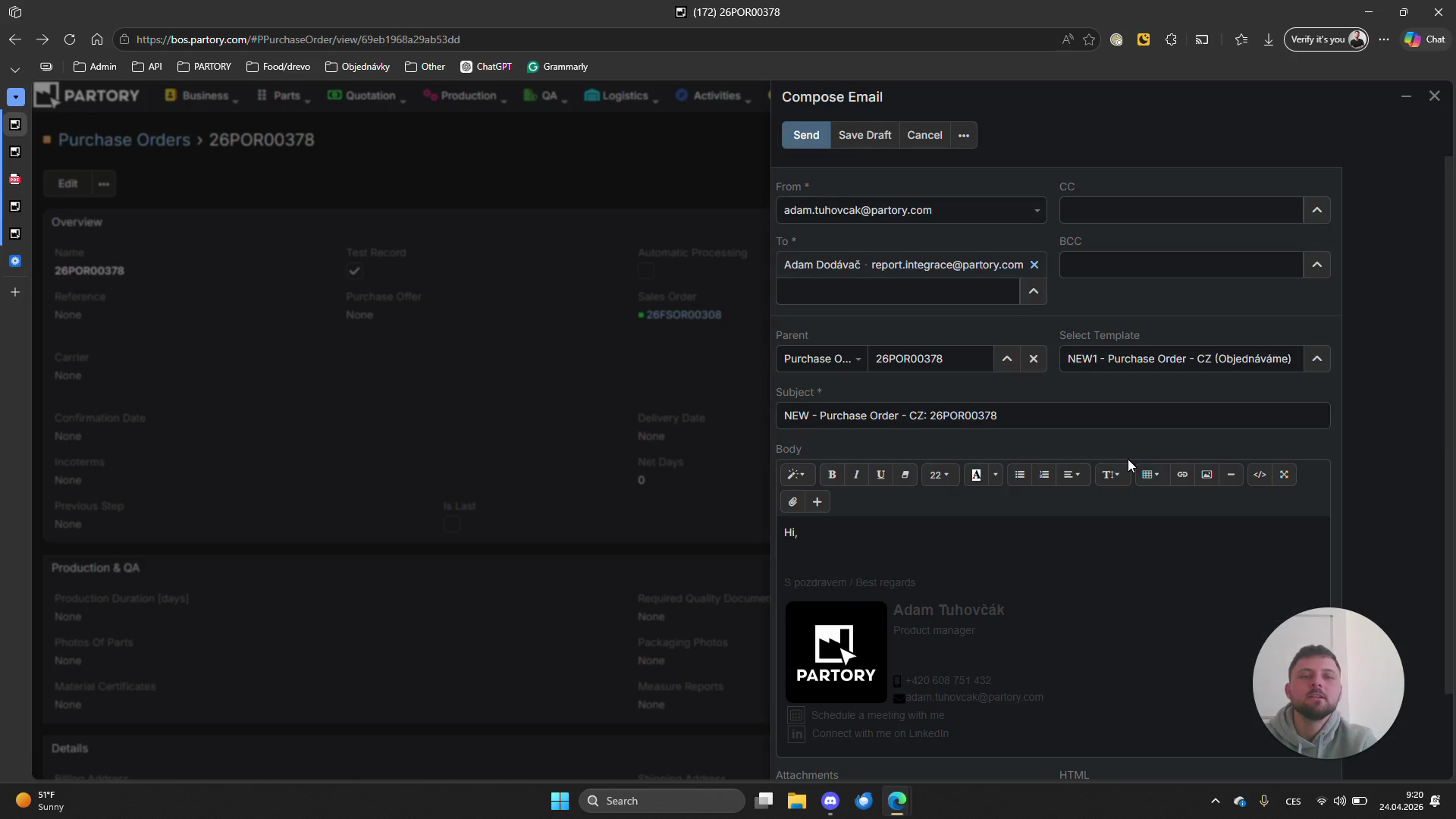
Vyberte konkrétní šablonu pro odeslání objednávky (např. NEW - Purchase Order - CZ).
68
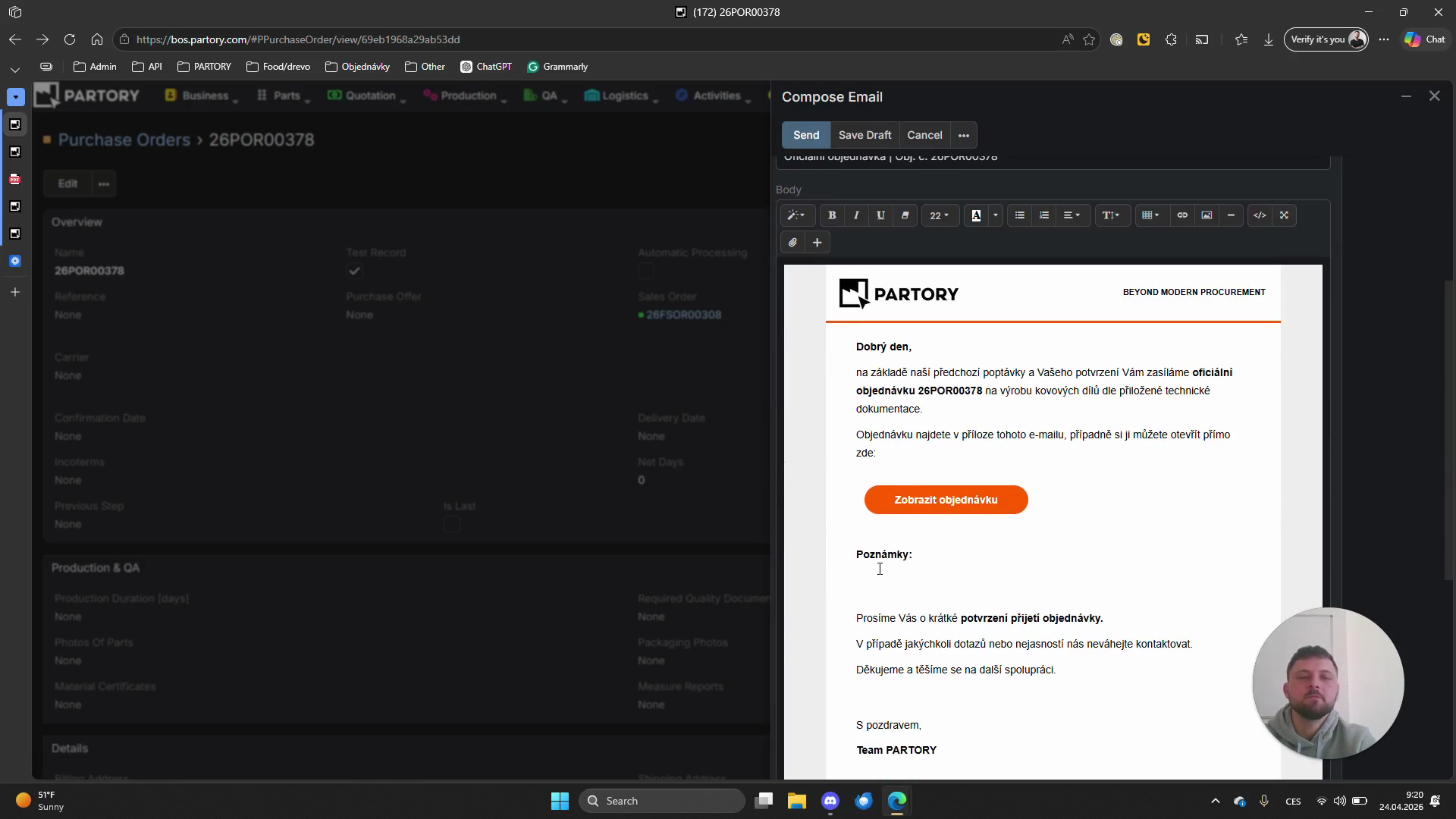
Zkontrolujte vygenerované tělo e-mailu. Popis dílu z karty produktu se propisuje rovnou do tabulky s položkami.
69
Kliknutím na Cancel můžete zavřít modální okno bez odeslání.
70
Pokud chcete zobrazit pouze dokument, klikněte na ikonu tří teček u nabídky a zvolte Print to PDF.
71
Znovu otevřete nabídku Vybrat šablonu pro otestování jiné jazykové mutace.
72
Klikněte na entitu Purchase Order v postranním menu.
73
Vyberte anglickou šablonu (např. NEW - Purchase Order - EN) a zkontrolujte propsání dat.
74
Klikněte na tlačítko Cancel pro zrušení odeslání e-mailu.
75
Vraťte se do detailu objednávky přepnutím na záložku Items.
Generování kusovníků (Bill of Materials)
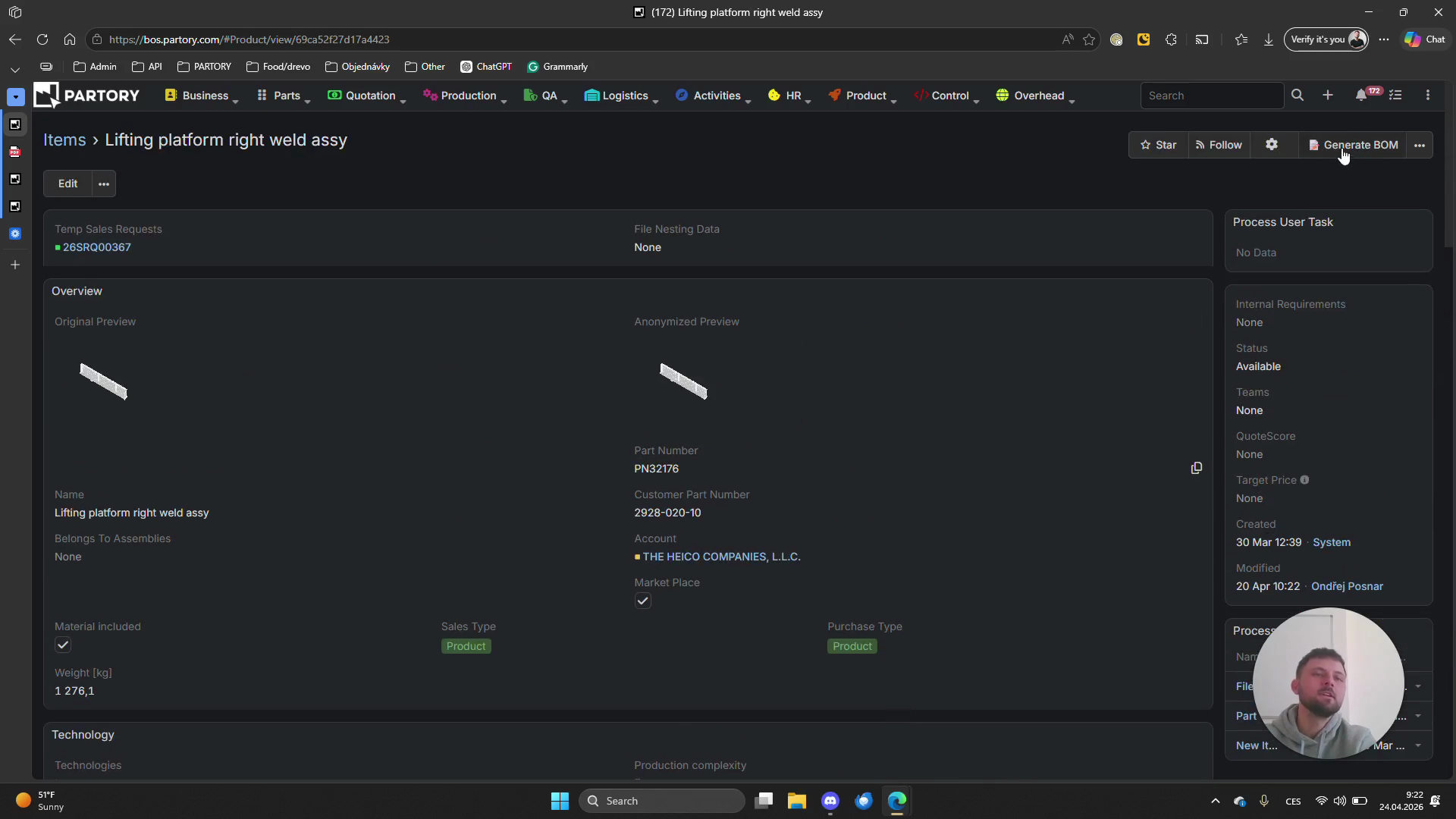
U složitých sestav je nyní možné jedním kliknutím vygenerovat a uložit kompletní strukturovaný kusovník (BOM) jako PDF dokument.
76
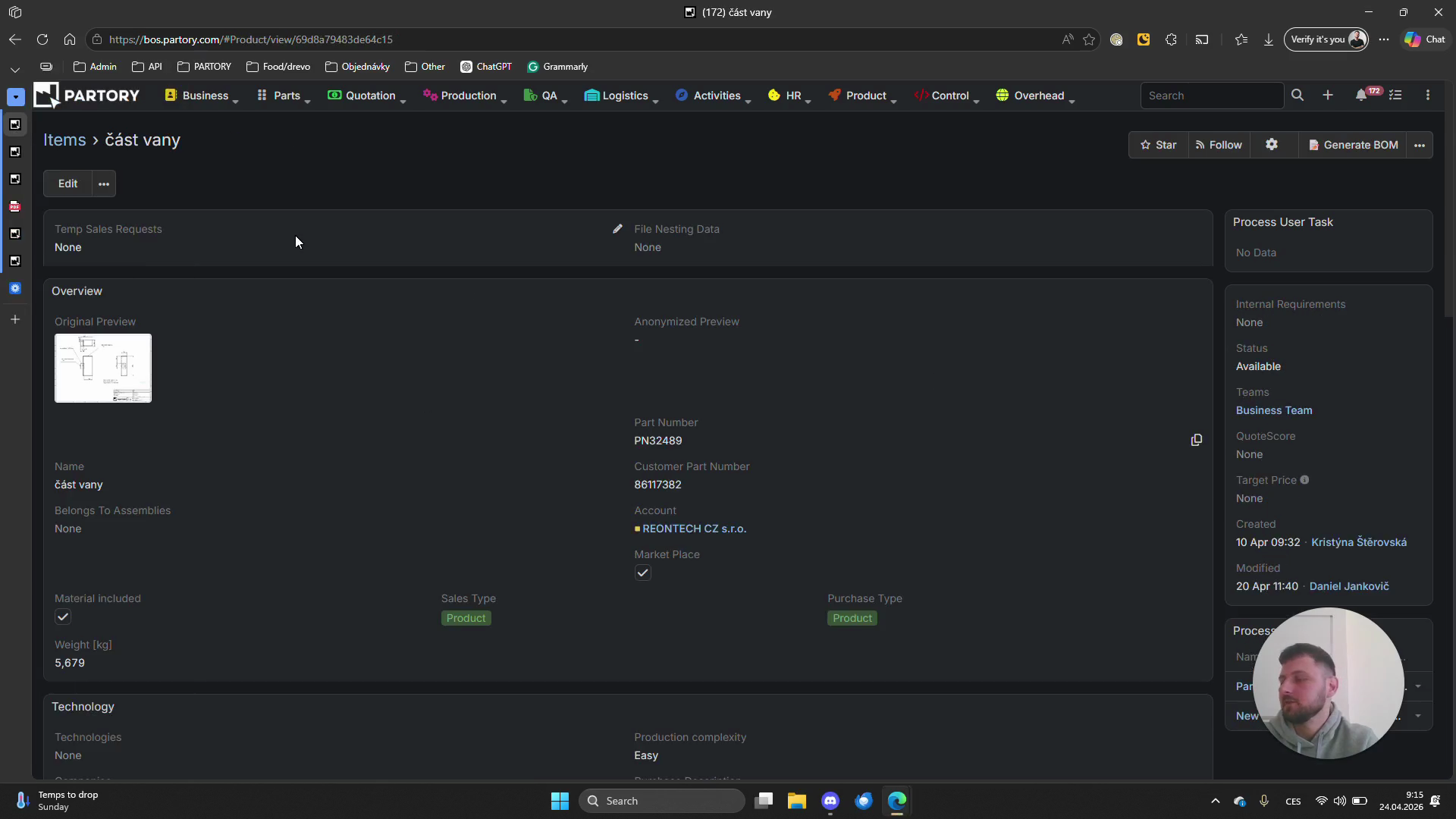
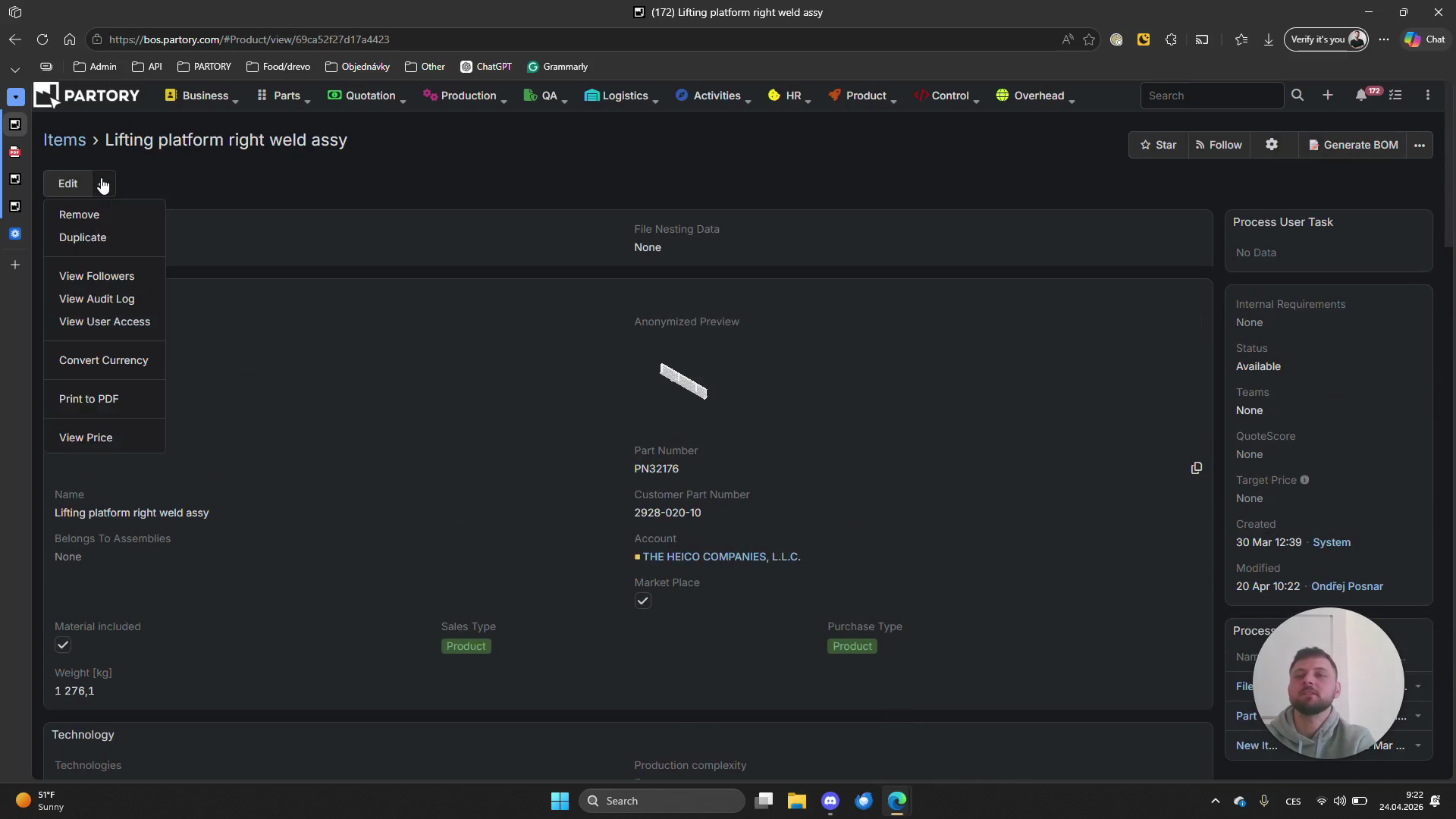
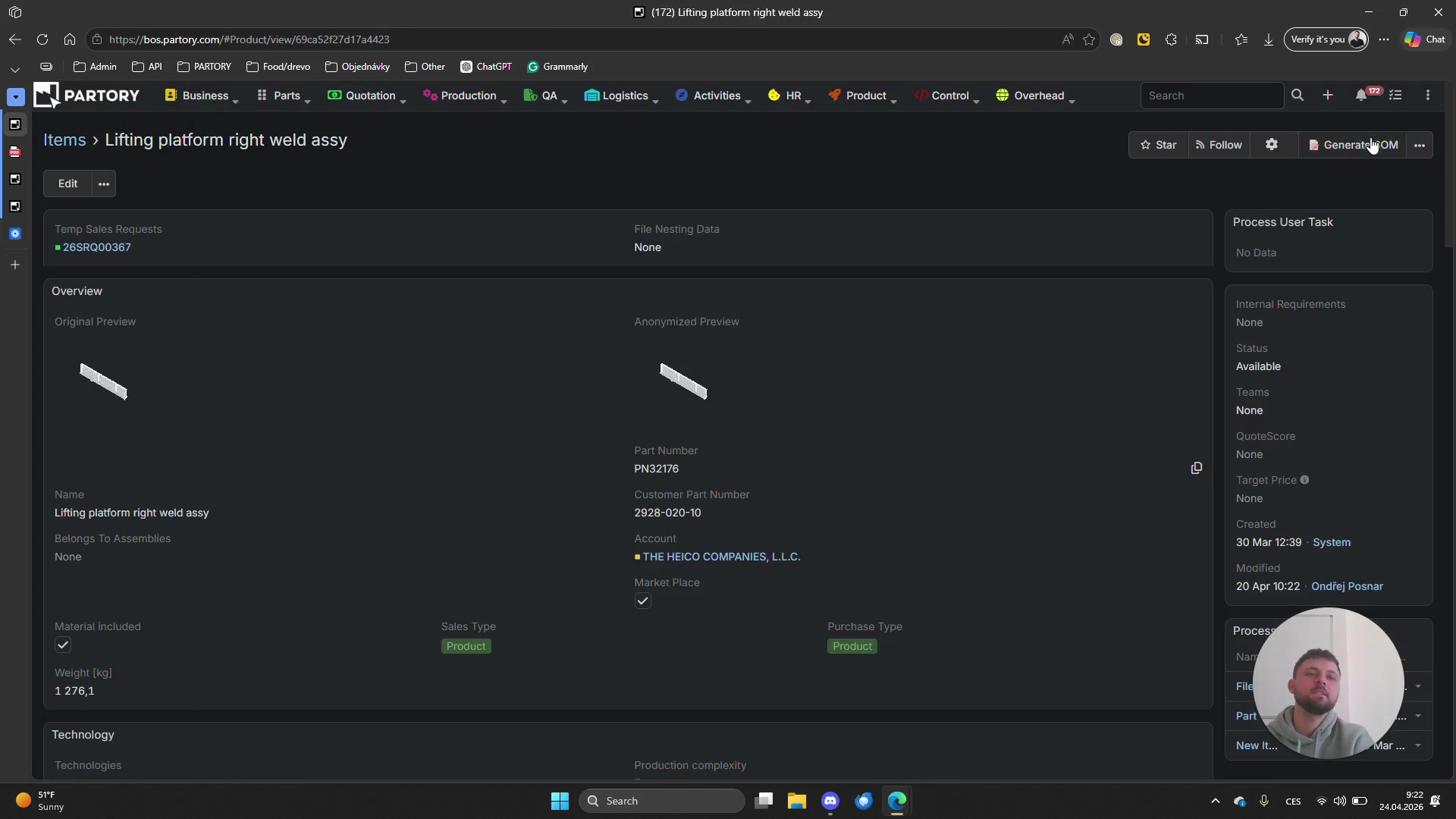
V detailu dílu typu sestava klikněte na tlačítko Generate BOM v pravé horní části obrazovky.
77
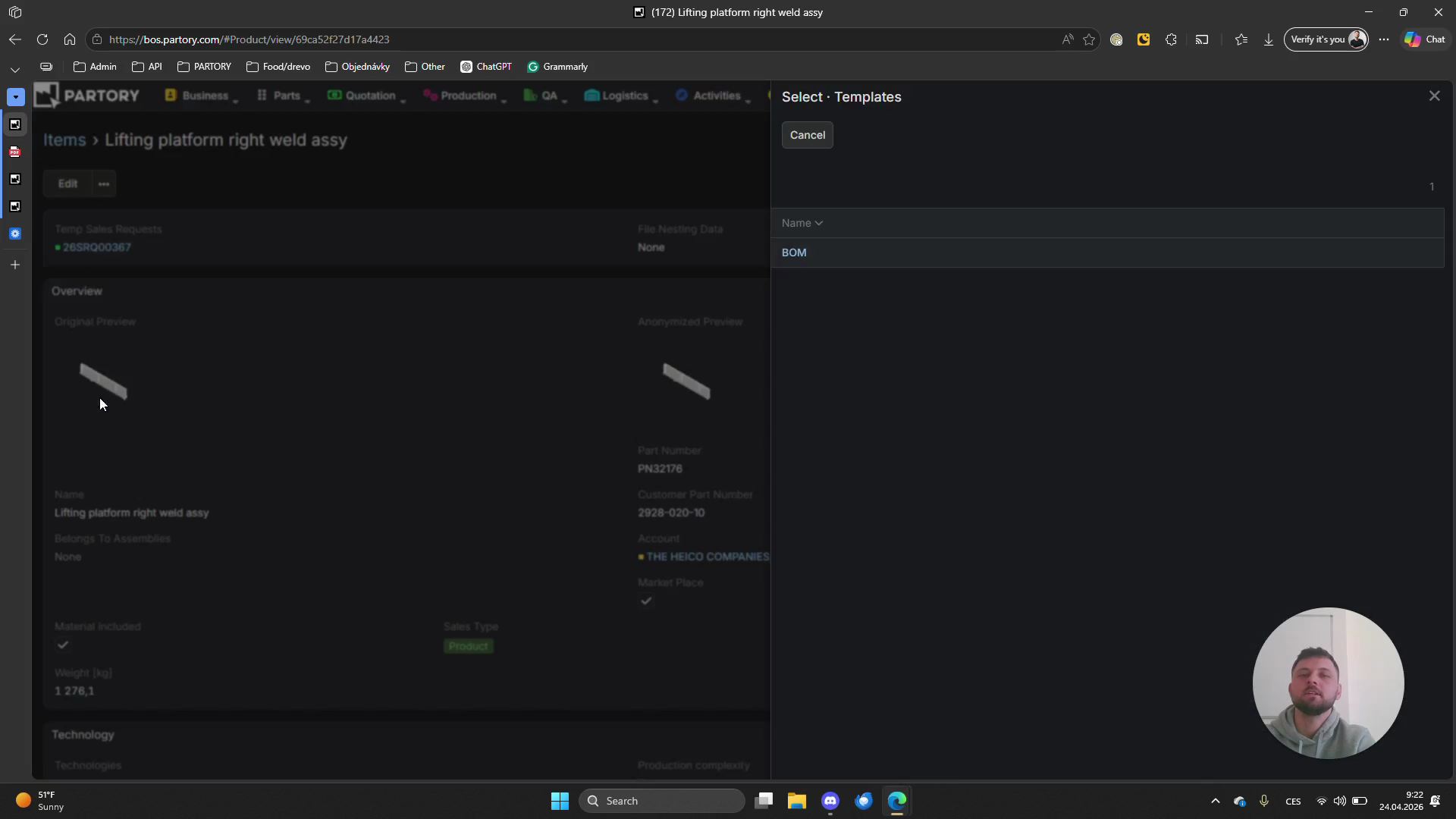
Pokud potřebujete pouze okamžitý náhled pro tisk, klikněte na Print to PDF.
78
Ze seznamu formátů vyberte šablonu BOM.
79
Pro trvalé uložení dokumentu k dané sestavě použijte akci Generate BOM.
80
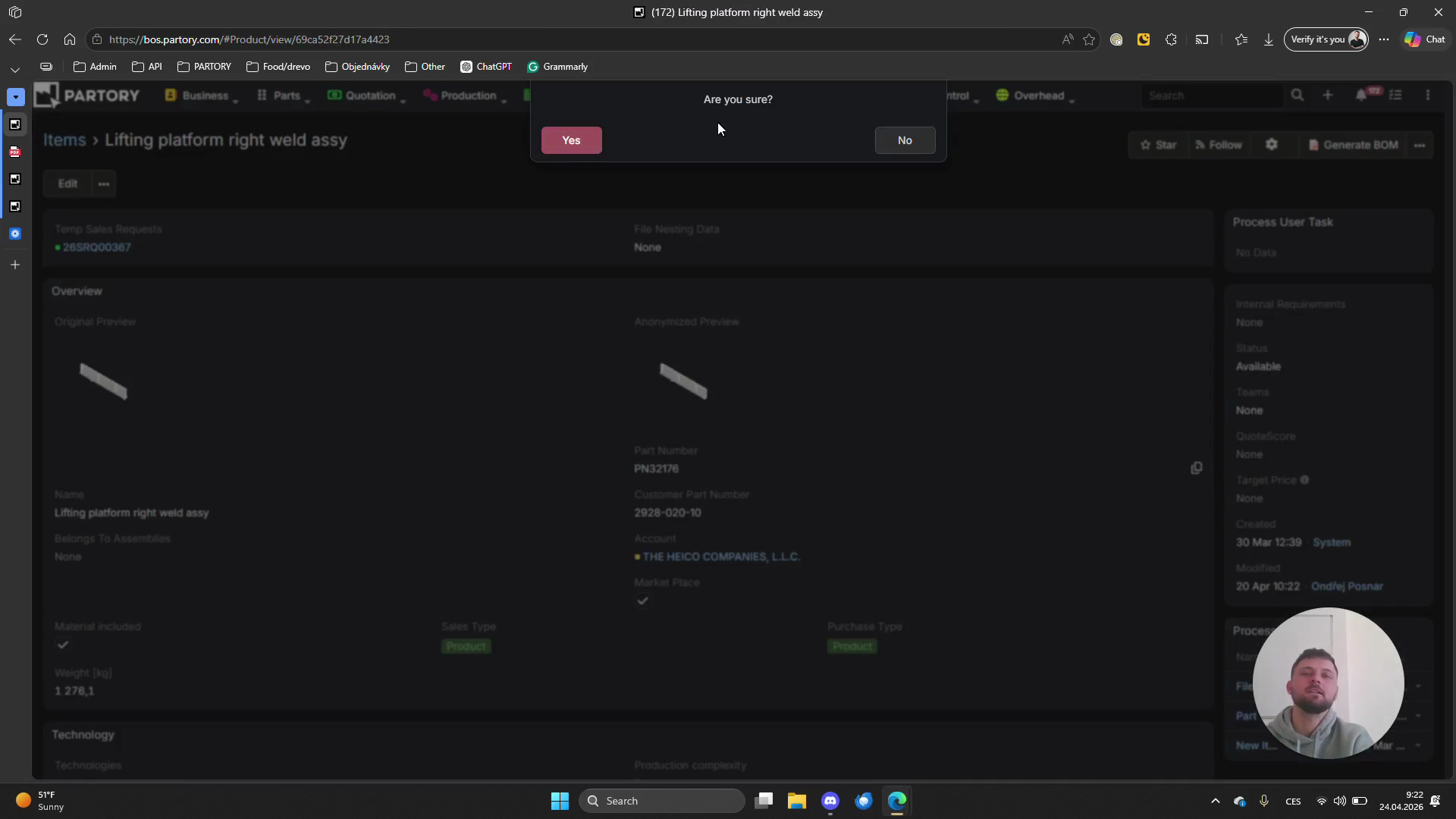
V potvrzovacím okně klikněte na Yes pro spuštění workflow.
81
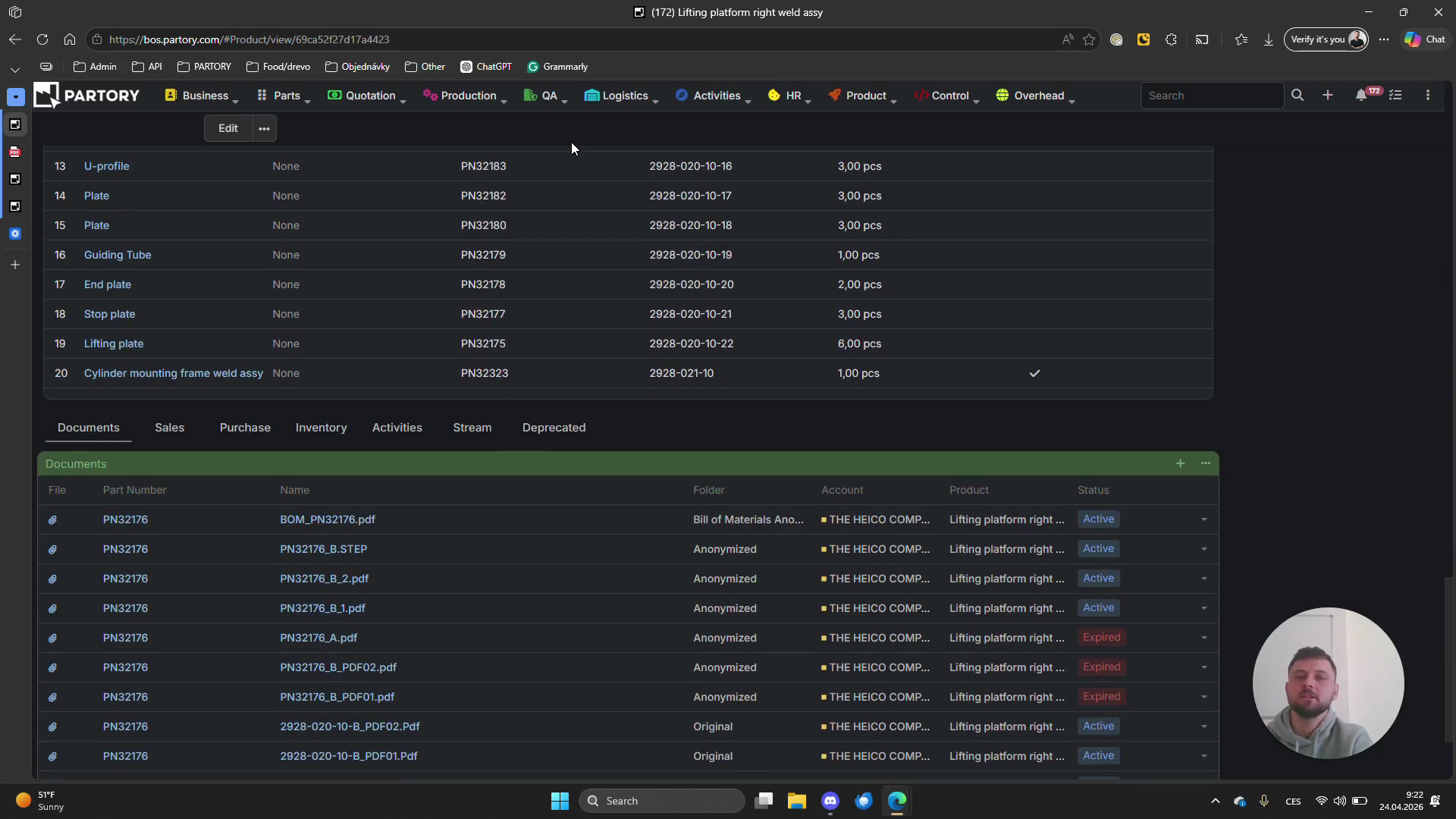
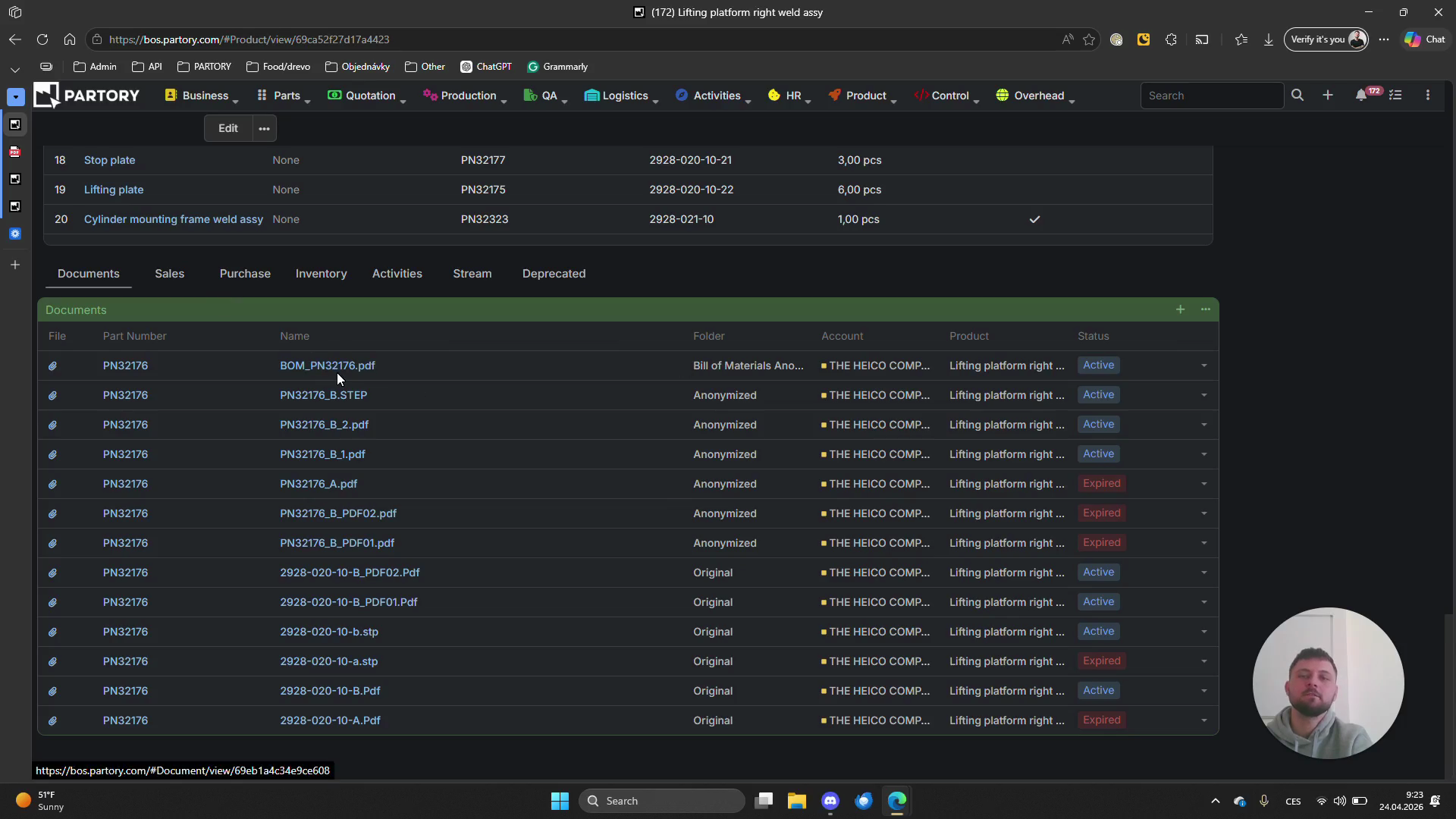
Sjeďte po stránce dolů na sekci souborů a klikněte na záložku Documents.
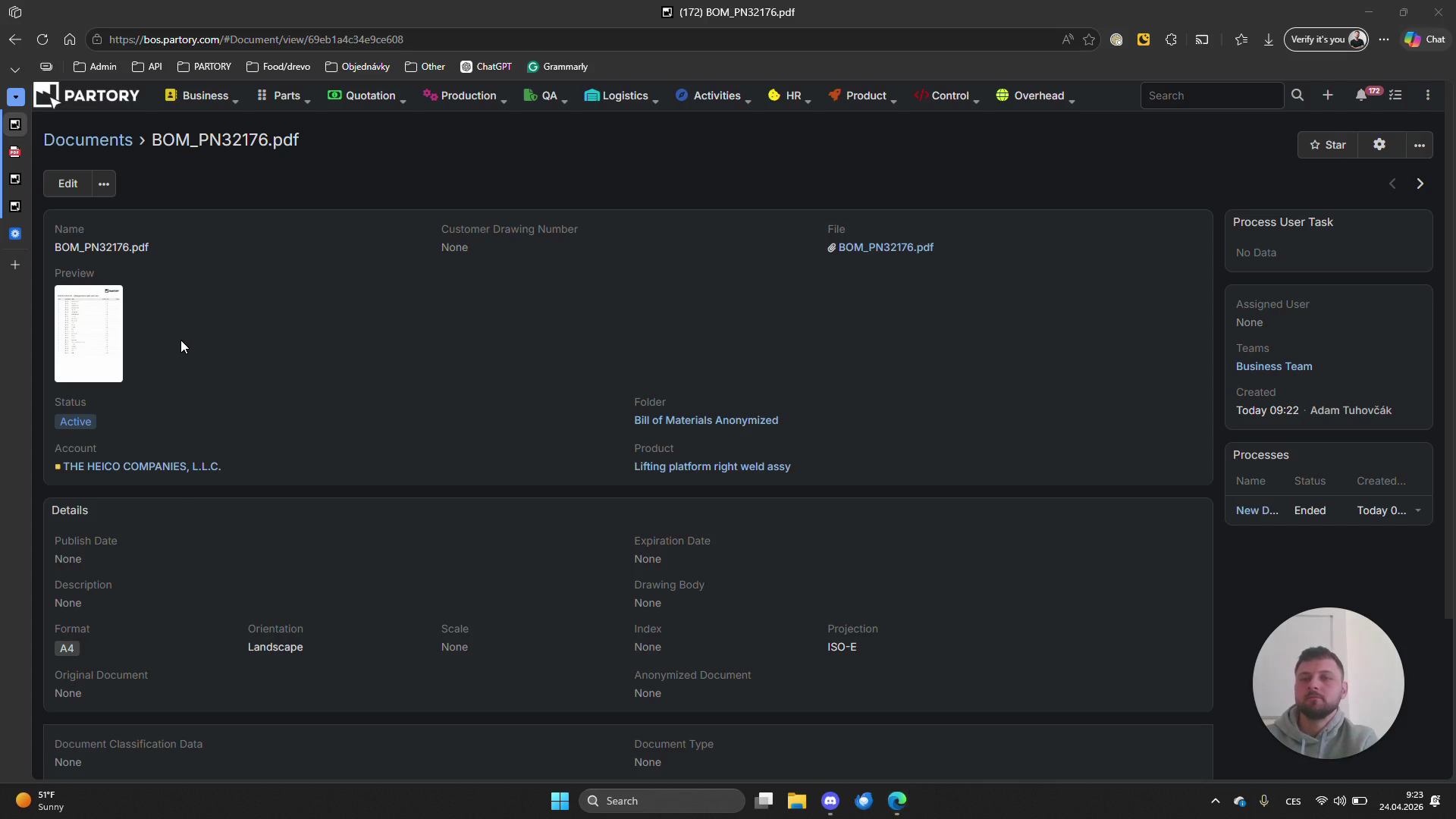
82
Kliknutím na modrý odkaz ve sloupci File Name si dokument otevřete.
83
Prohlédněte si záložky týkající se anonymizovaného kusovníku nebo dalších dokumentů sestavy.
84
Pomocí ikony oka případně přejděte na detail nadřazených požadavků, odkud sestava pochází.
Vygenerovaný kusovník automaticky načte všechny zanořené díly v příslušných hierarchických úrovních a uloží je přímo k sestavě, čímž ušetříte čas při ručním kopírování výkresových rozpadů.
Nastavení cen pomocí koeficientu (Coefficient)
Aby se zabránilo chybám, při kterých docházelo ke zkopírování prodejních cen na nákupní stranu, přenese se od nynějška mezi prodejními a nákupními doklady u jednotkové ceny hodnota 0. K jejímu snadnému výpočtu slouží nová funkce koeficientu.
85
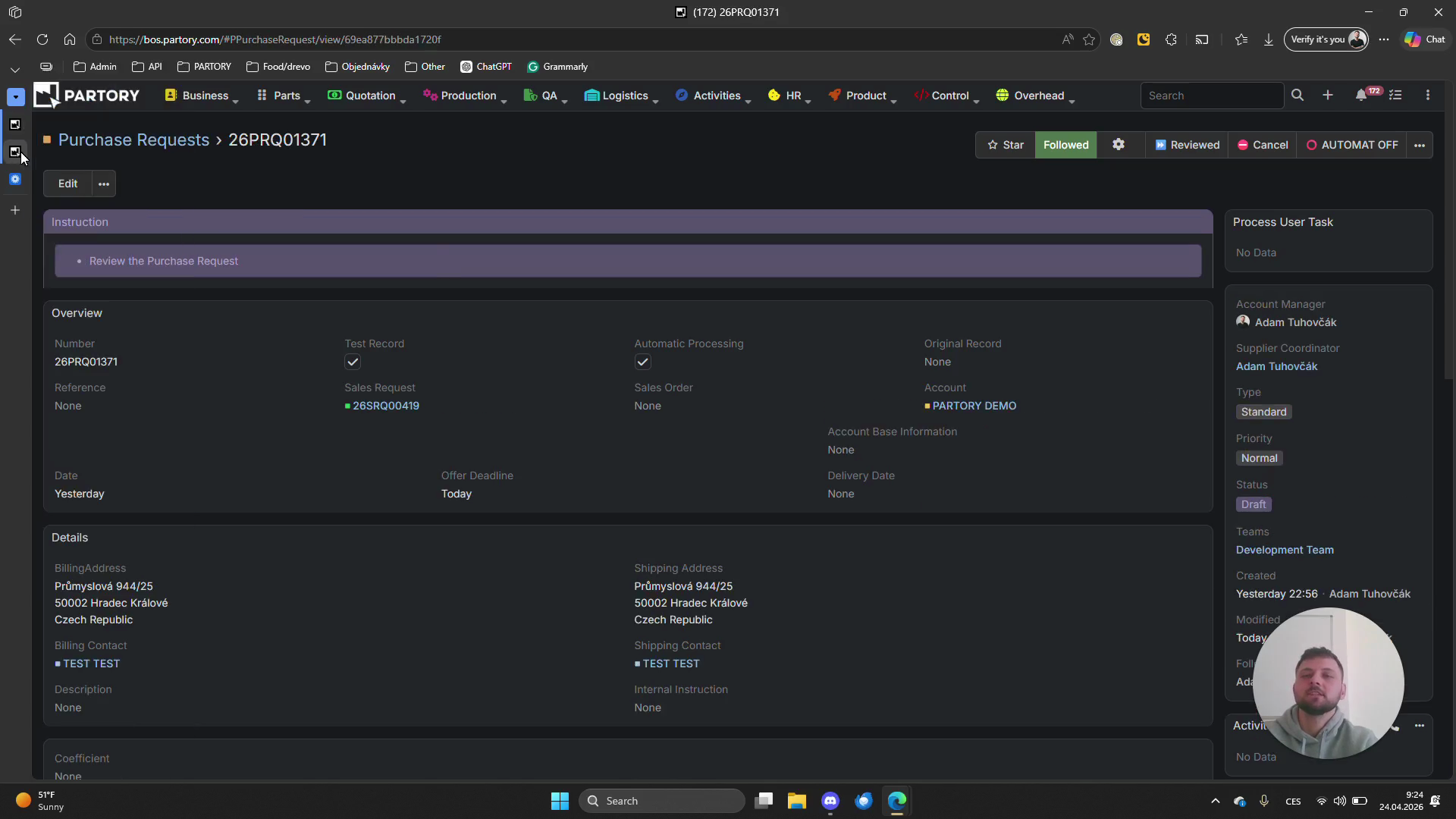
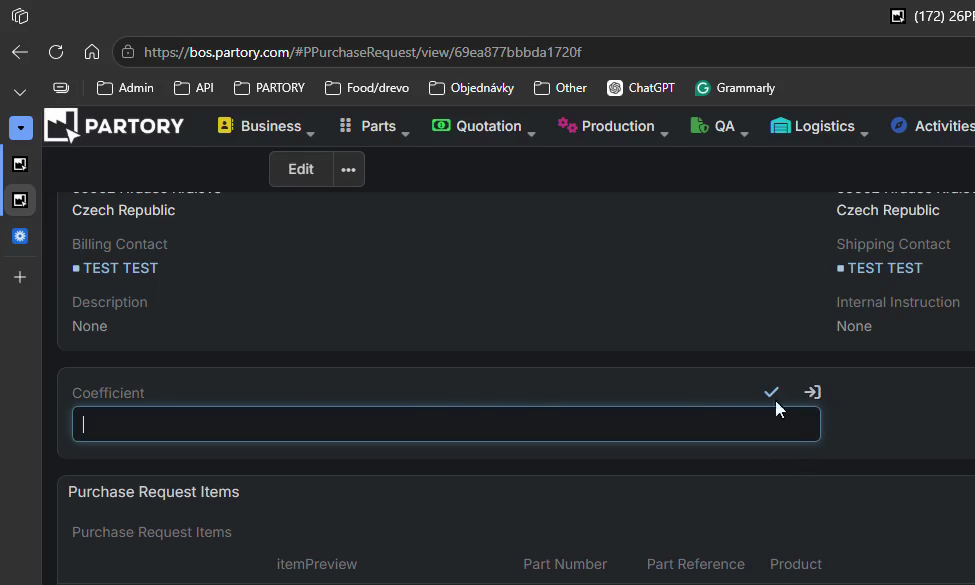
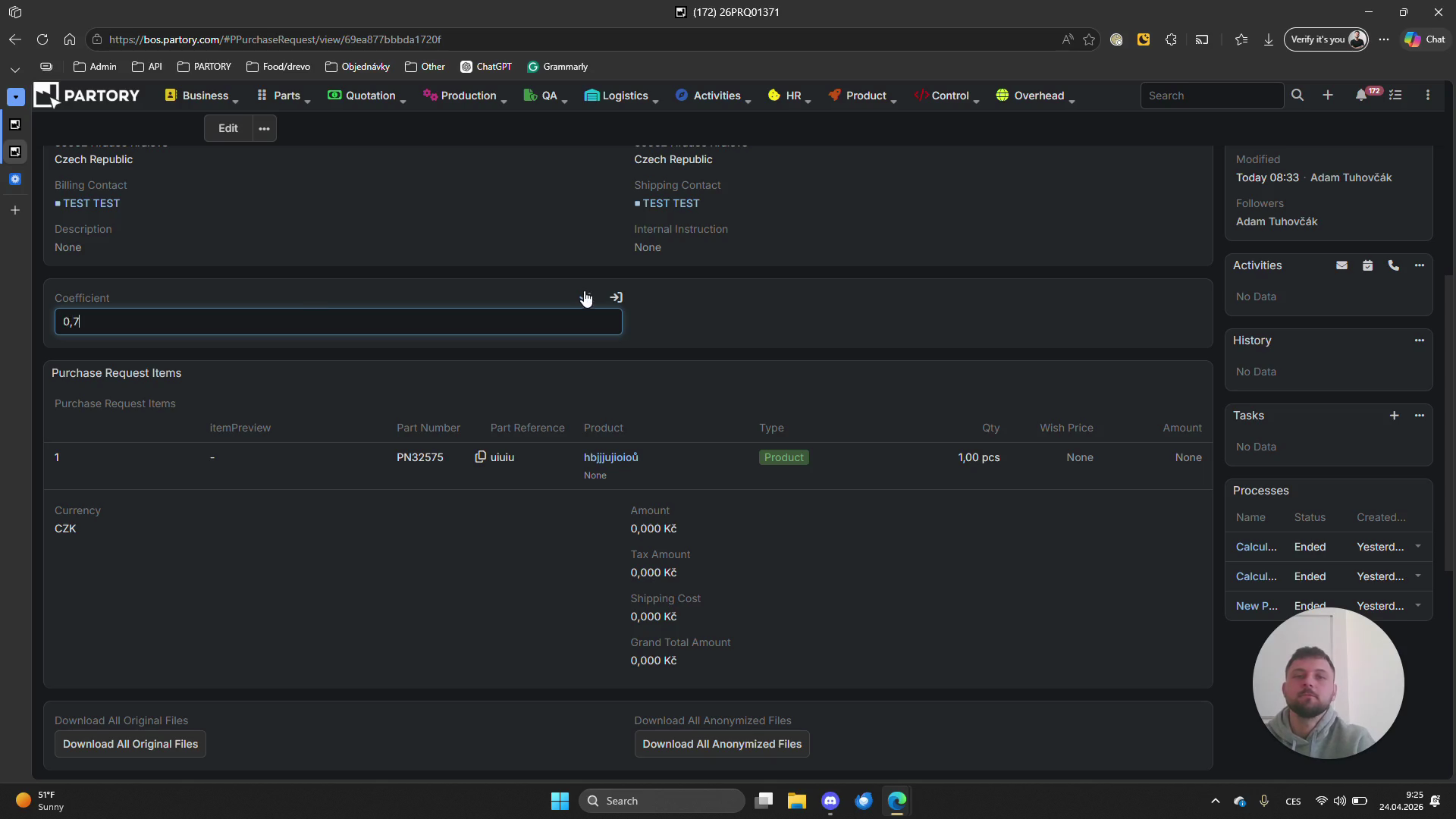
V detailu nákupní objednávky (Purchase Order) nebo žádanky (Purchase Request) najděte textové pole Coefficient umístěné nad seznamem položek.
86
Zadejte desetinnou hodnotu koeficientu, například 0.7, pokud chcete u dodavatele poptat položky za 70 % původní prodejní ceny.
87
Klikněte na ikonu zaškrtnutí vpravo od pole. Systém vezme původní prodejní ceny, vynásobí je koeficientem a hodnoty plošně aplikuje na všechny řádky.
Obdobný princip funguje i obráceně na straně prodejní nabídky (Sales Offer), když potřebujete hromadně navýšit nákladovou cenu o požadovanou marži.
88
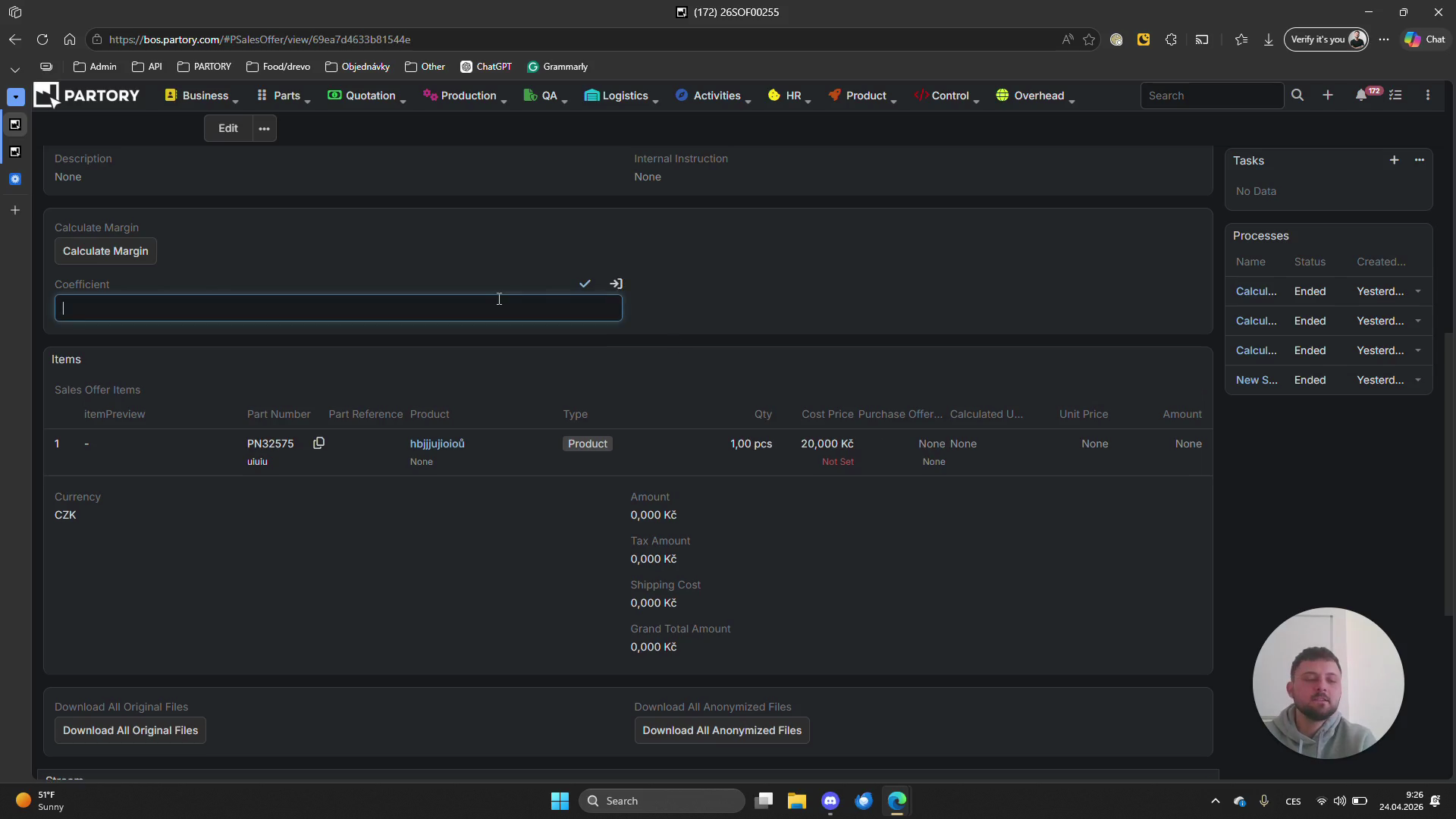
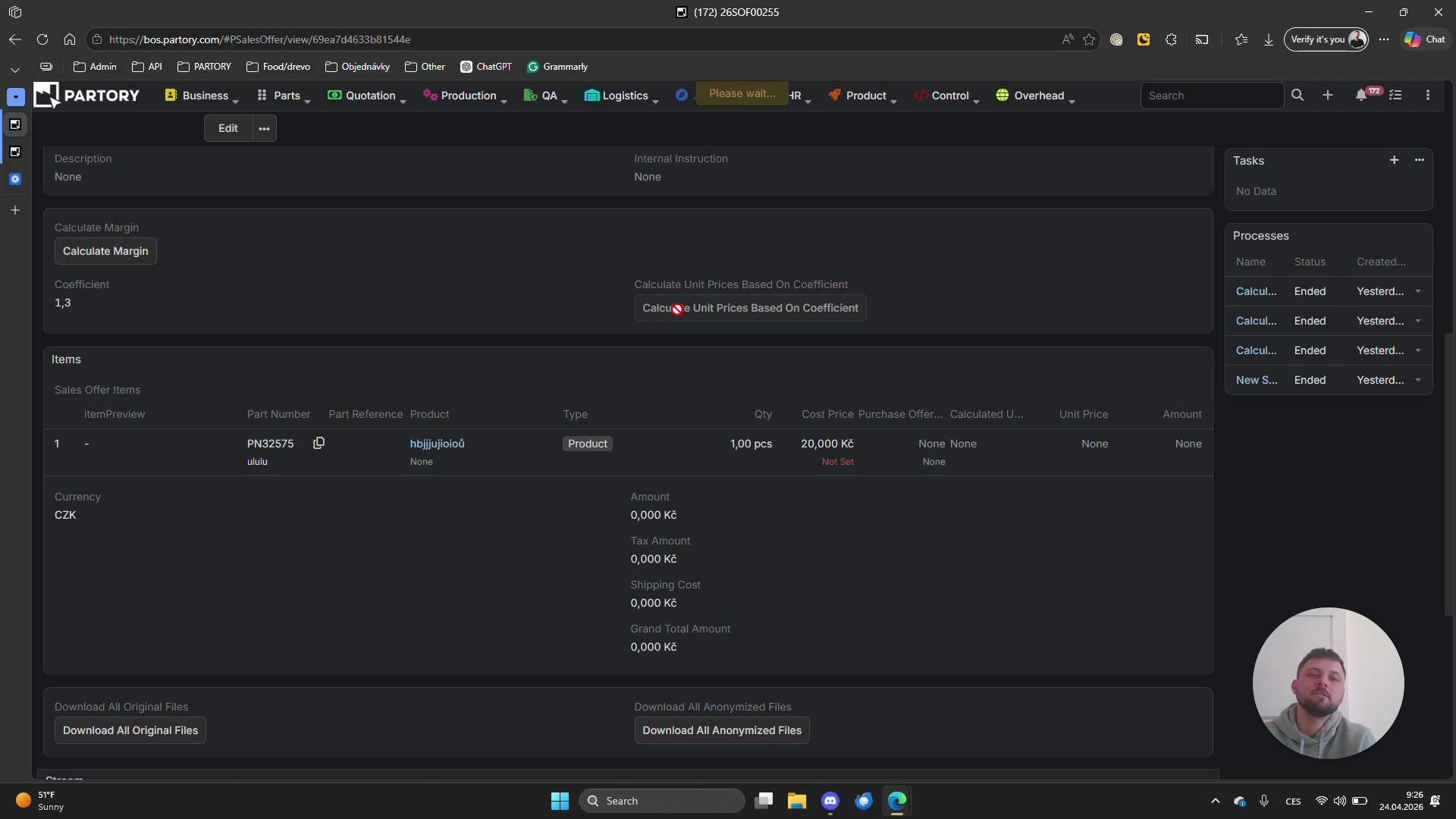
V prodejní nabídce vyhledejte pole Coefficient pro hromadný přepočet cen.
89
Klikněte do pole a odstraňte výchozí hodnotu.
90
Kliknutím do pole připravte prvek pro zápis hodnoty.
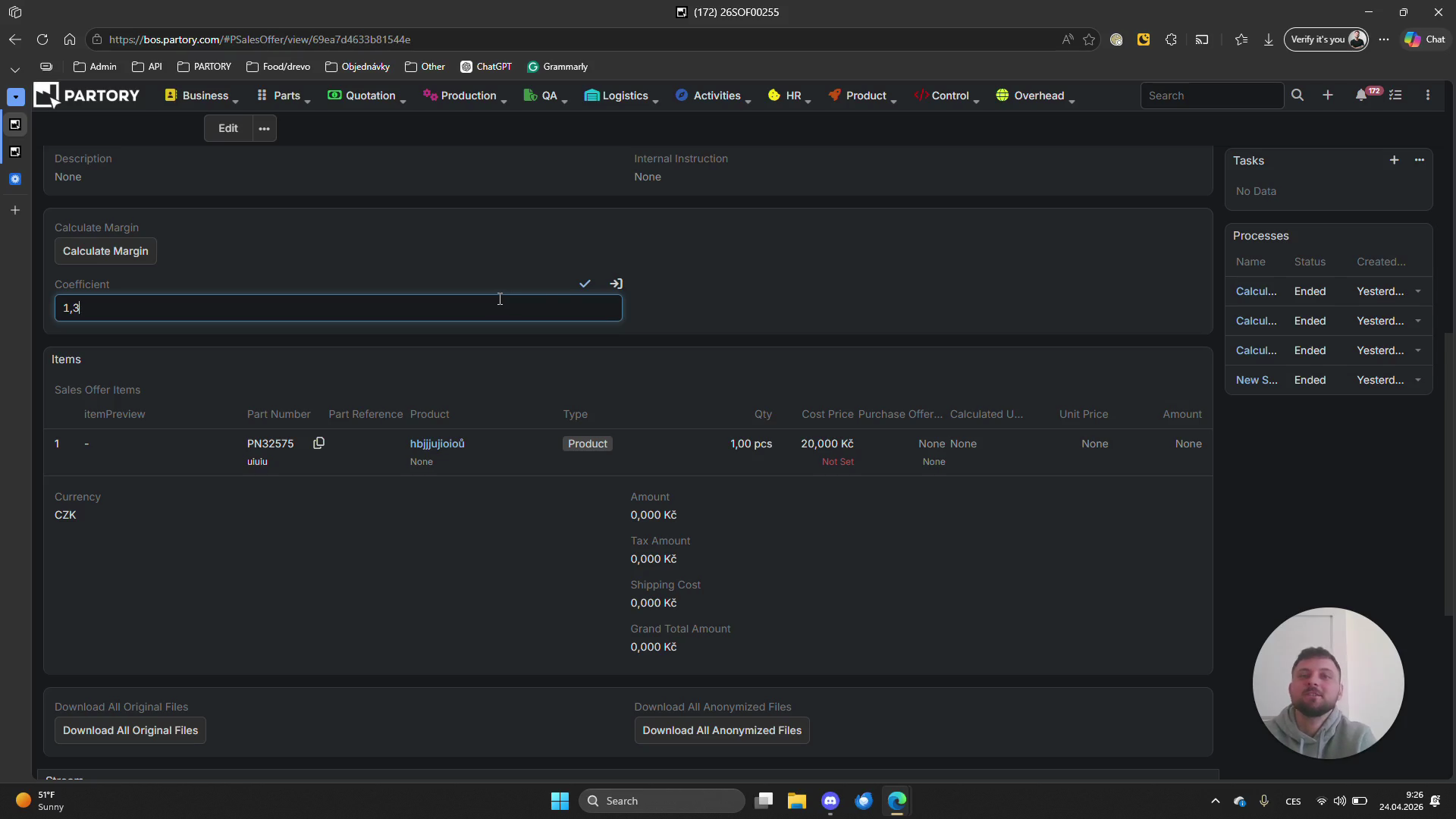
91
Zadejte požadovanou přirážku, například 1.3 pro navýšení cen o 30 % oproti nákupce.
92
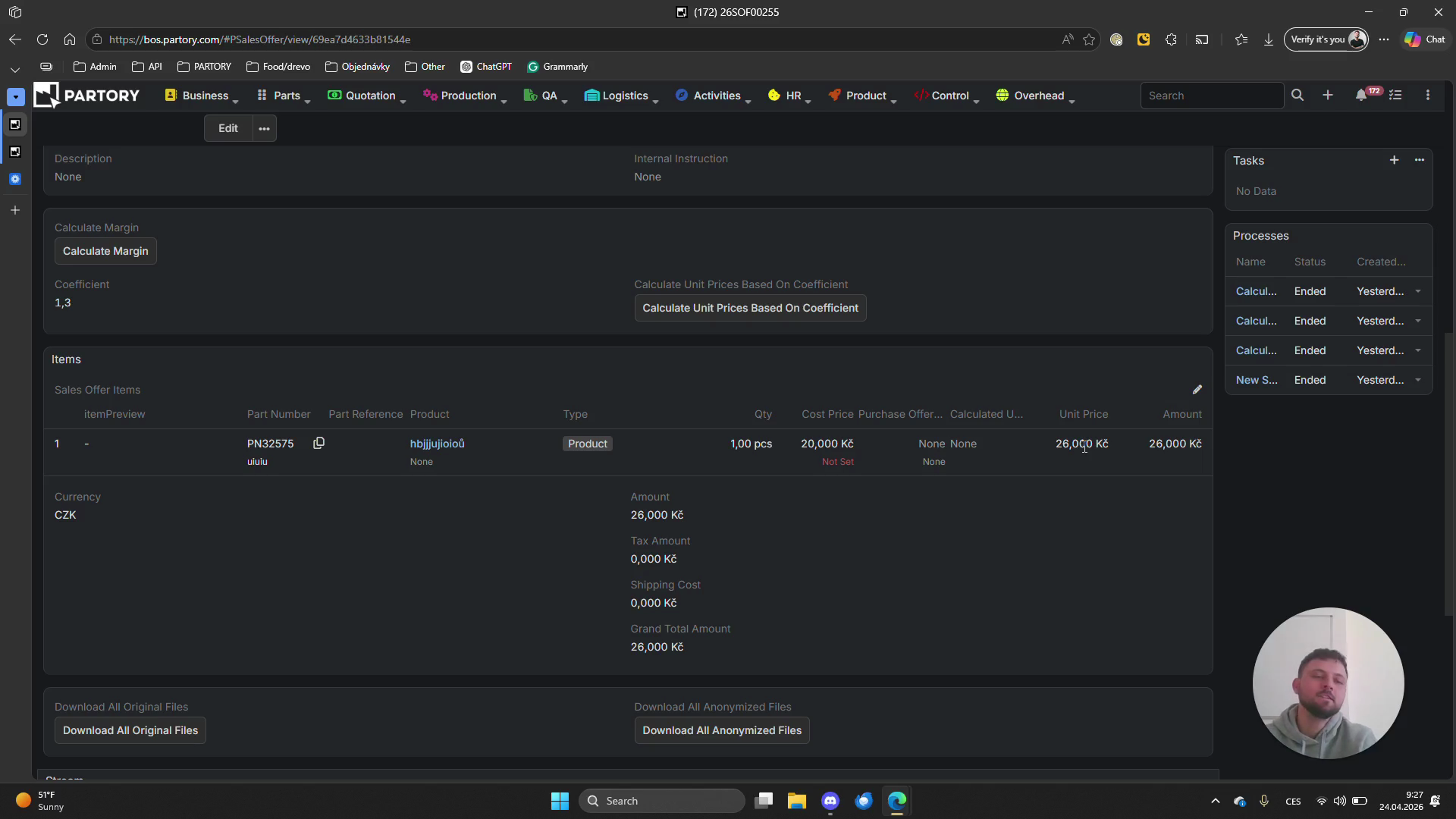
Klikněte na ikonu pro přepočet (Calculate unit prices based on coefficient).
93
Zkontrolujte hodnoty v poli Unit Price, které nyní reflektují vypočítanou prodejní cenu pro všechny položky nabídky.
Poslední aktualizace systému rovněž řeší problém s chybným předvyplňováním adres u vytvářených zásilek a napravuje logiku určování správného typu položky (Produkt vs. Služba) napříč nákupními objednávkami.
Otázka: Jak fungují odvolávky (call-offs) a kdy je využít?
Odpověď: Odvolávky slouží pro postupné odebírání nebo dodávání produktů na základě dlouhodobé rámcové objednávky (frame order). Umožňují lépe řídit zásoby a posílat příkazy k výrobě (Production Command) průběžně.
Otázka: Jak jednoduše mohu vygenerovat a sdílet kusovník (BOM)?
Odpověď: Pod detailem sestavy stačí kliknout na "Generate BOM". Systém vytvoří anonymizovaný kusovník se všemi zanořenými úrovněmi a uloží jej ve formátu PDF do záložky Documents.
Otázka: Přenáší se automaticky ceny z prodejní do nákupní strany?
Odpověď: Ne, tato funkce byla zrušena, aby nedocházelo k chybám a odesílání prodejních cen dodavatelům. Místo toho se přenese hodnota nula a pro hromadné dopočítání cen se používá nové pole Coefficient (koeficient).
Otázka: Jak přidělím dodavateli přístup do systému?
Odpověď: Přejděte na detail kontaktu dodavatele a klikněte na tlačítko "Grant Supplier Access". Systém mu automaticky vytvoří uživatelský účet a odešle mu e-mail k nastavení hesla.
Otázka: Proč se nezobrazuje popis dílu v nákupním e-mailu?
Odpověď: Popis se do e-mailové šablony propíše automaticky pouze v případě, že řádek objednávky ponecháte bez ručně vyplněného popisu. Systém v tu chvíli načte výchozí "Purchase description" z detailu dílu.
Termín
Definice
Frame order (Rámcová objednávka)
Hlavní dohoda či zastřešující objednávka pokrývající dlouhodobější plánované dodávky bez určení přesného času a dílčího množství.
Call-off (Odvolávka)
Dílčí objednávka tvořená na základě rámcové smlouvy k fyzickému odběru nebo výrobě konkrétního počtu kusů z nasmlouvaného množství.
BOM (Bill of Materials)
Kusovník, neboli hierarchický seznam všech komponent a materiálů potřebných k výrobě sestavy.
Production Command
Funkce pro vydání přímého pokynu k výrobě na sklad bez předchozí konkrétní prodejní odvolávky.
Buffer stock
Rezervní skladová zásoba udržovaná pro vykrytí nečekaných výkyvů poptávky nebo zpoždění na straně dodavatele.