
Phase 0 (Vertrag + Zahlung)_1_Abschluss-Paket versenden | in Stripe Abo Studioanzahl anpassen [Kunde]
Erfahren Sie, wie Sie beim Abschluss eines StudioOS WhatsApp-Abonnements die korrekte Studioanzahl im Stripe-Checkout festlegen und aktualisieren.
By StudioOS Administration
Diese Anleitung zeigt Ihnen, wie Sie beim Abschluss eines StudioOS WhatsApp-Abonnements die korrekte Anzahl an Studios festlegen. So stellen Sie sicher, dass Ihre Abrechnung und die freigeschalteten Lizenzen exakt Ihrem tatsächlichen Bedarf entsprechen.
Dieser Prozess richtet sich an Studioinhaber und Administratoren, die neue Abonnement-Verträge über den Stripe-Checkout abschließen.
Studioanzahl im Checkout aktualisieren
1
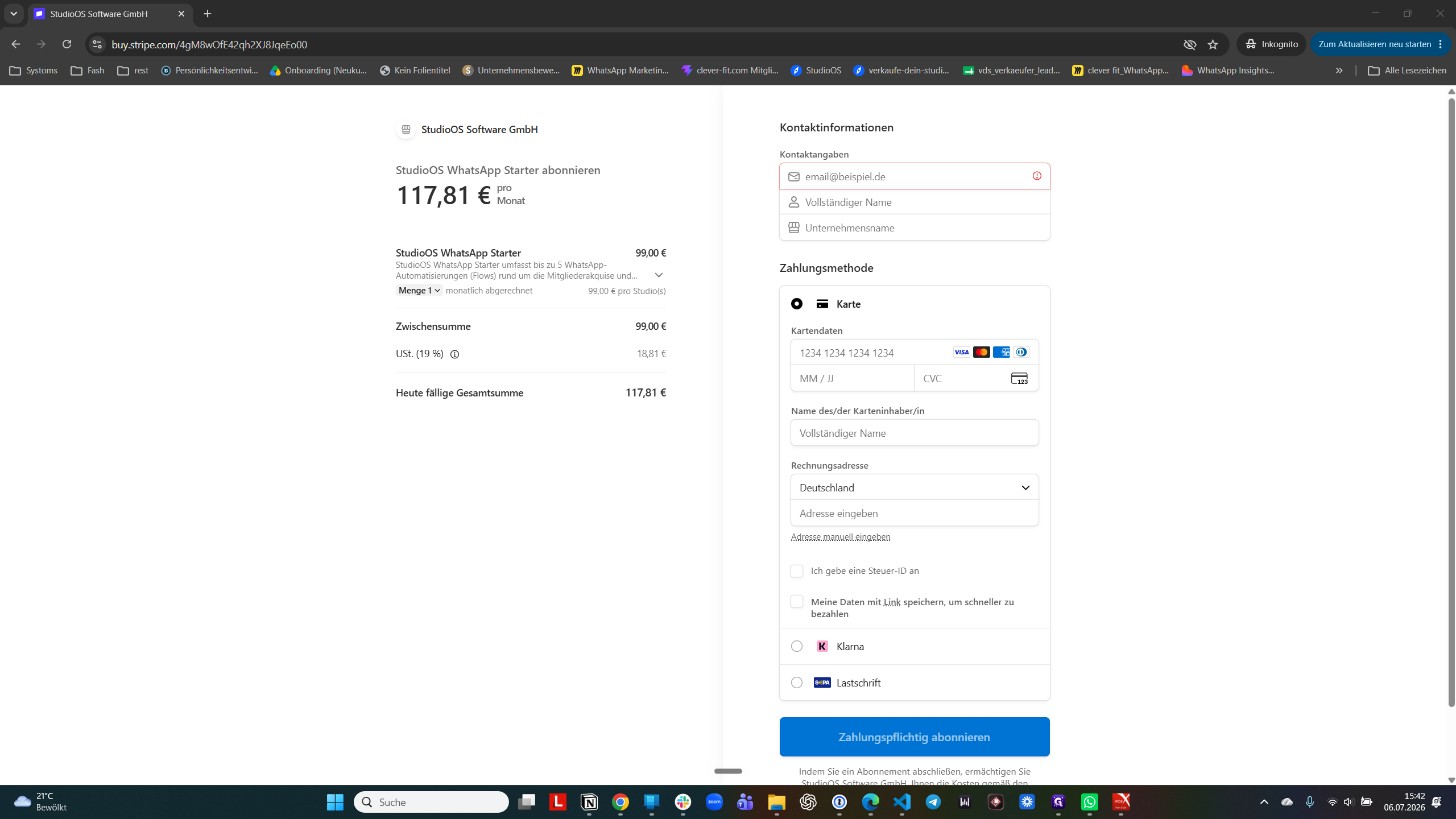
Klicken Sie in der Bestellübersicht auf die aktuell angezeigte Menge (z. B. Menge 1).
2
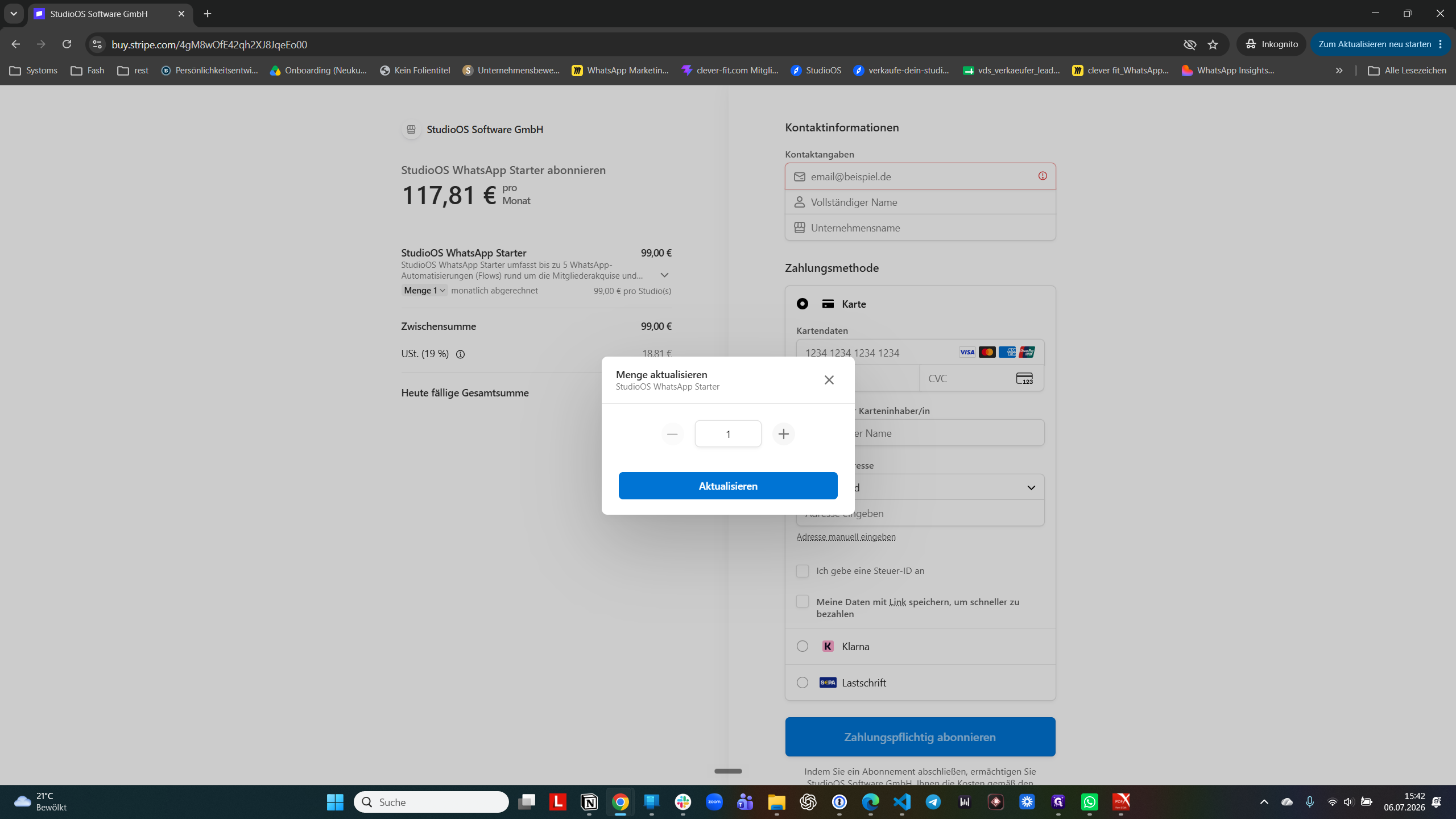
Klicken Sie in das neu geöffnete Eingabefeld für die Anzahl.
3
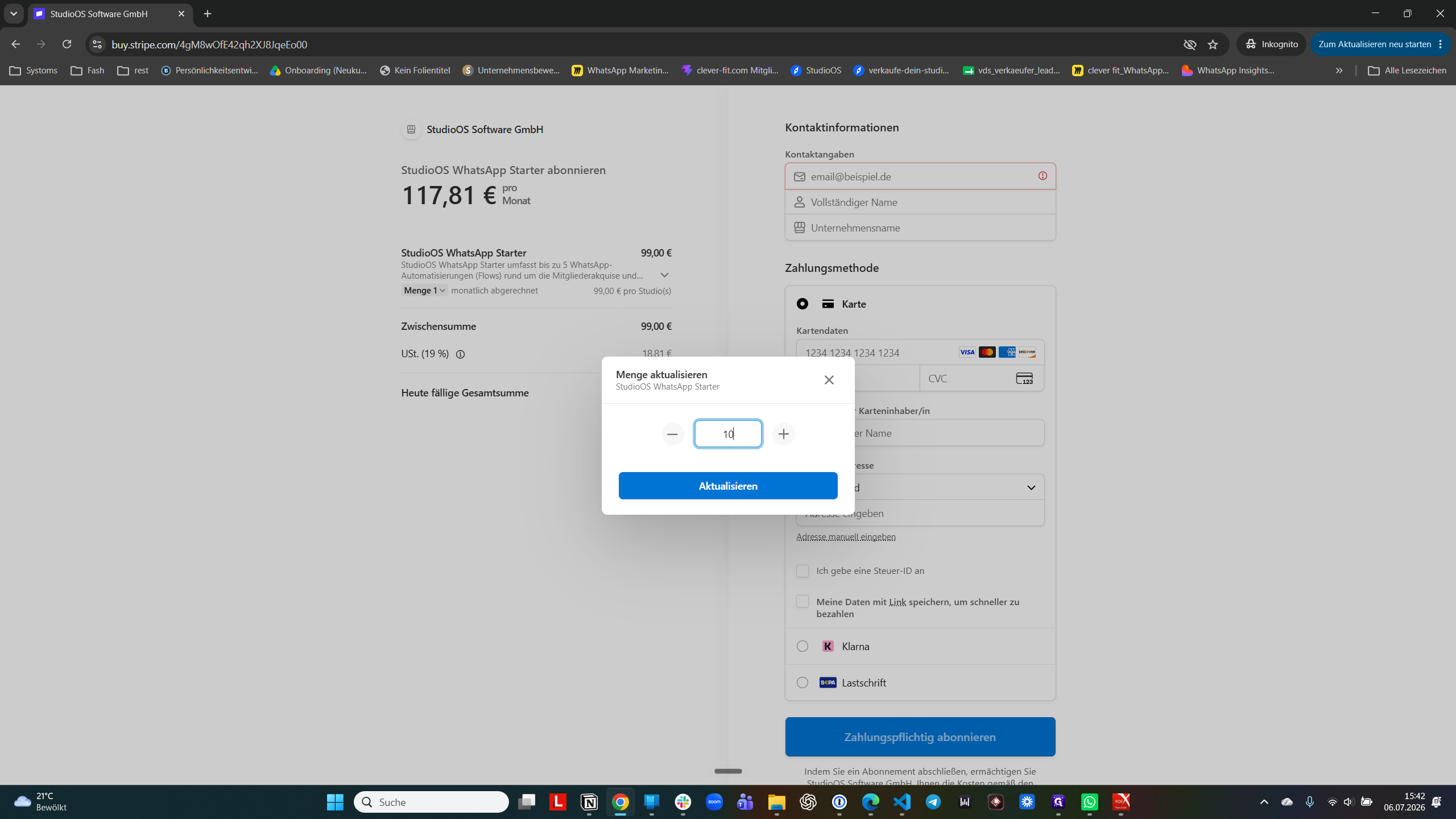
Geben Sie die gewünschte Studioanzahl ein.
4
Klicken Sie auf Aktualisieren, um die neue Menge zu bestätigen.
F: Passt sich der Preis automatisch an, wenn ich die Studioanzahl ändere?
A: Ja, sobald Sie die Menge aktualisieren, wird die neue Zwischensumme sofort auf Basis des Preises pro Studio berechnet und angezeigt.