Supprimer en masse des contacts dans Airtable
Apprenez à supprimer plusieurs enregistrements à la fois dans Airtable en créant une vue dédiée et en utilisant des filtres de données personnalisés.
By Sporobole
Pour supprimer un groupe de contacts ou de registres en masse dans Airtable, il est recommandé de créer une vue dédiée et d'utiliser des filtres pour isoler les données. Voici comment procéder étape par étape.
Créer une vue dédiée pour la suppression
1
Ouvrez l'onglet Data pour accéder à votre base de données.
2
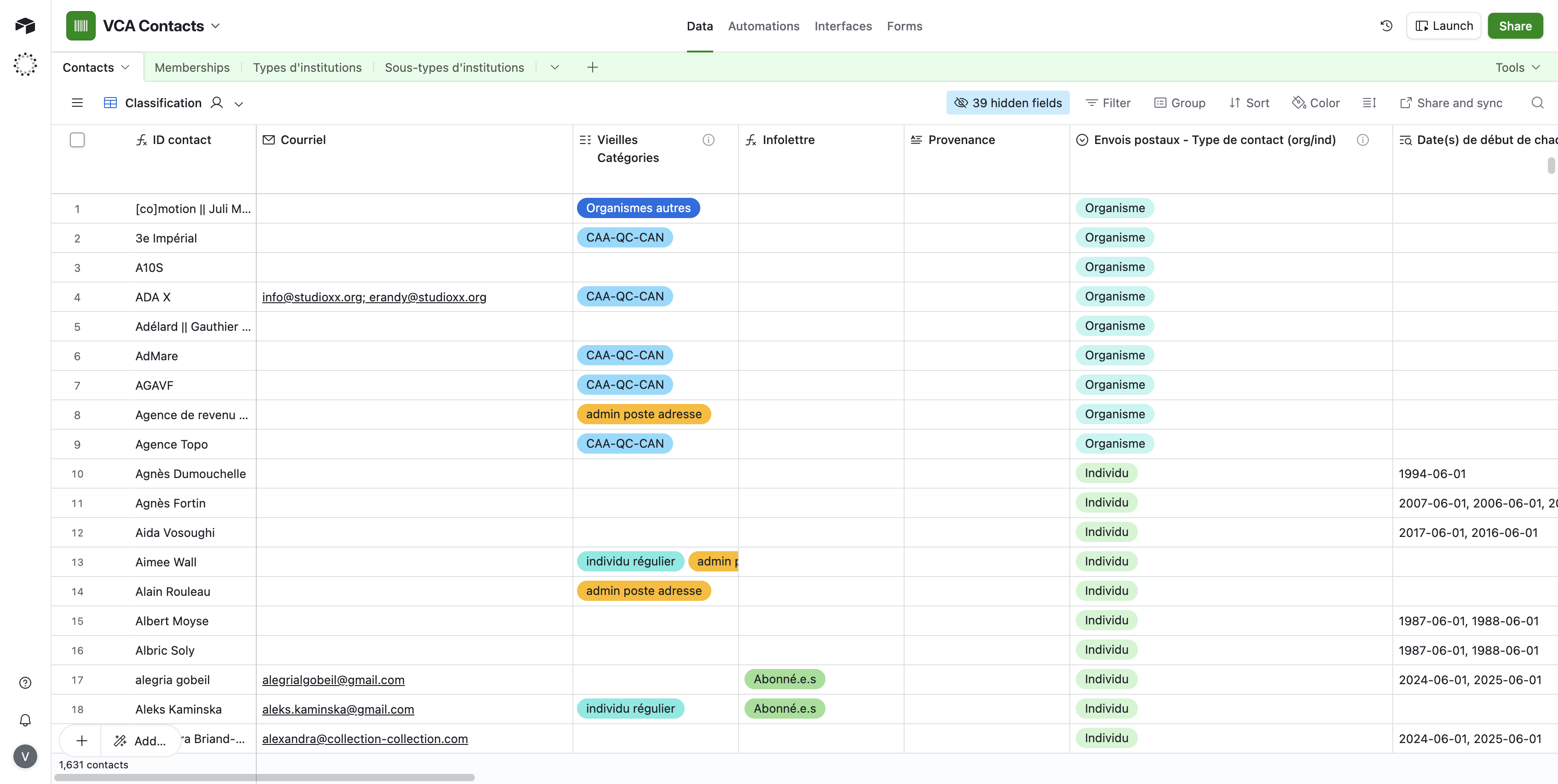
Ouvrez le menu latéral gauche pour afficher la liste de vos vues.
3
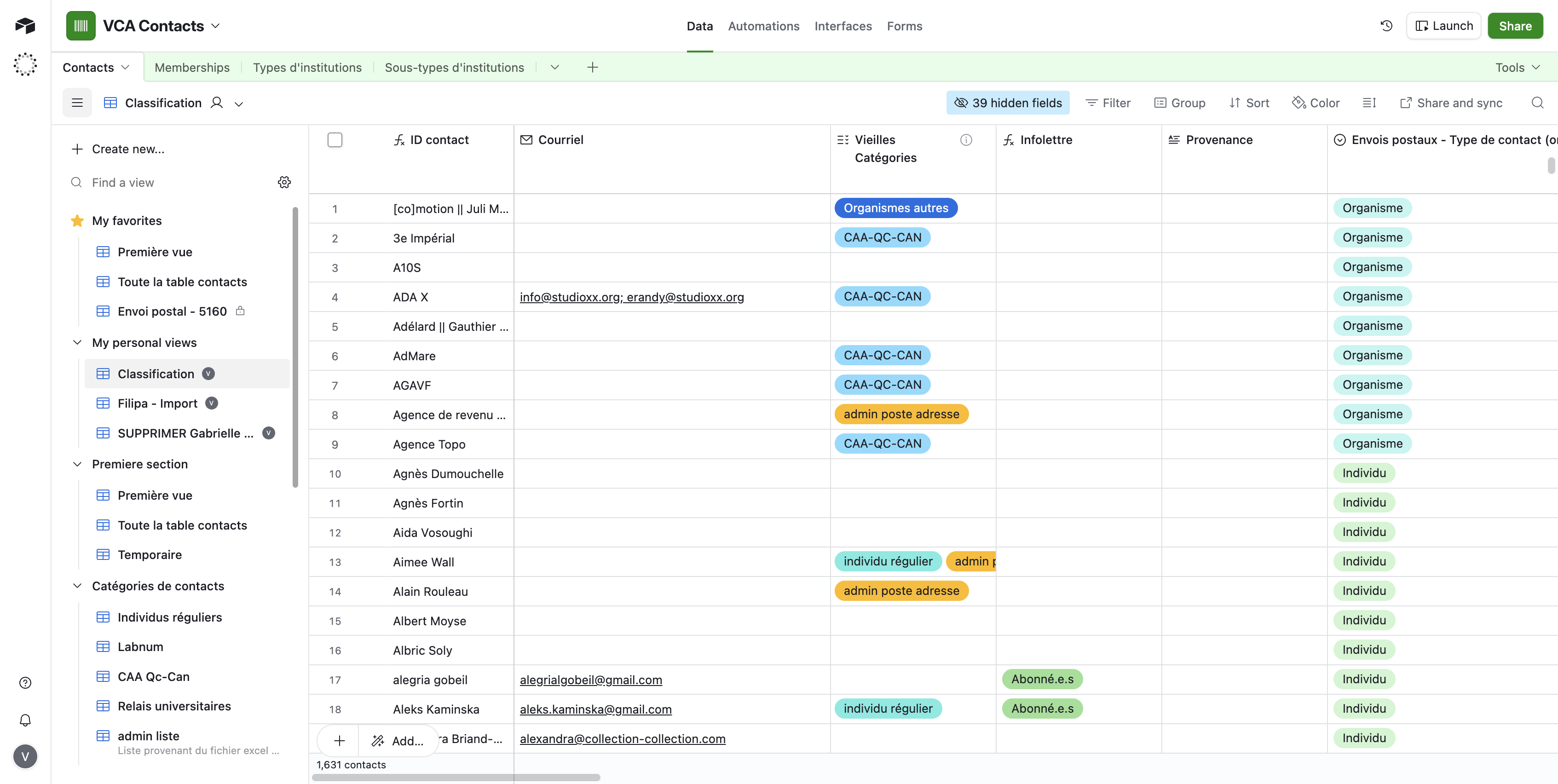
Cliquez sur Duplicate view depuis les options d'une vue existante (par exemple, Classification) pour la copier.
4
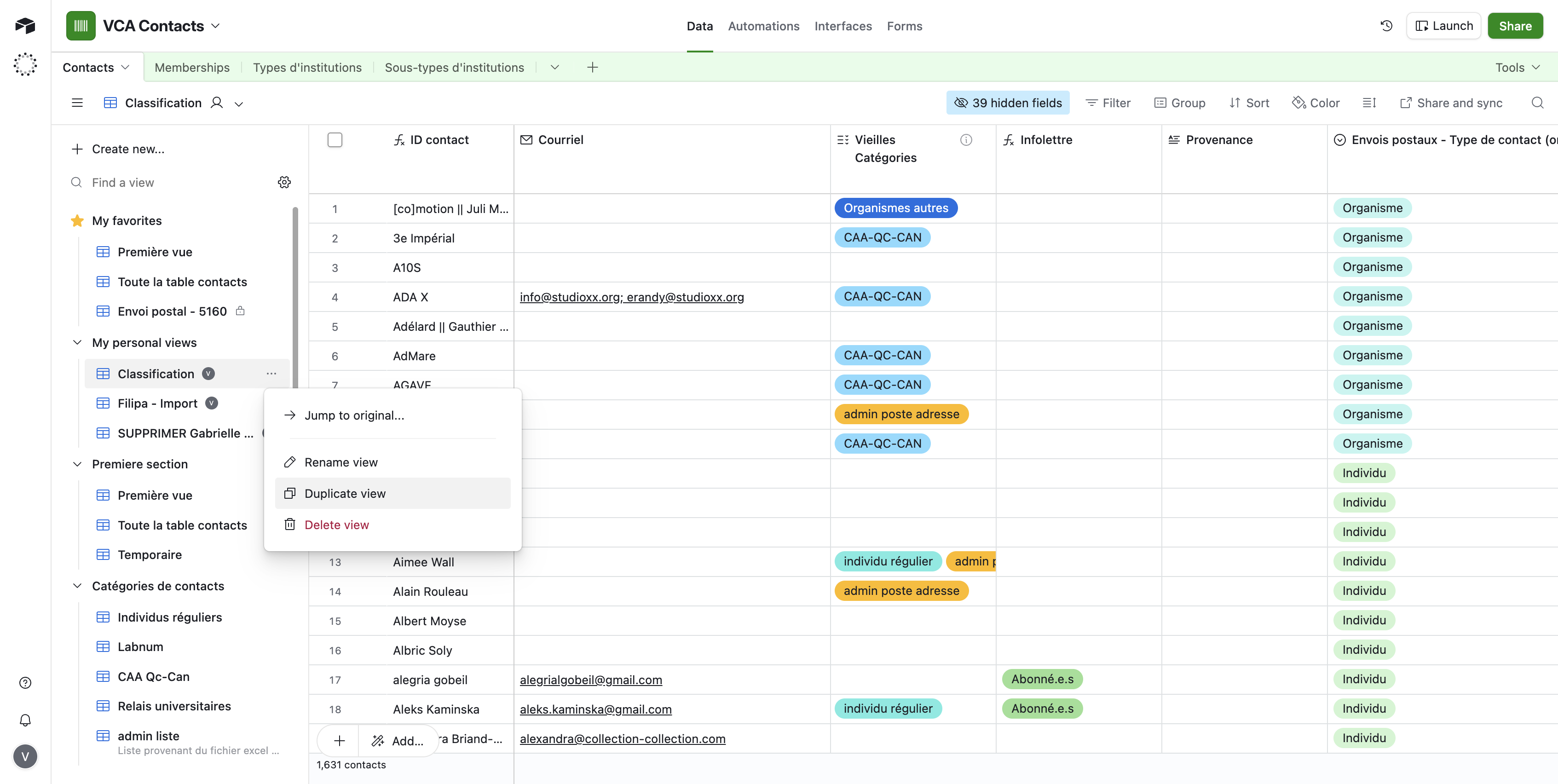
Saisissez le nom de cette nouvelle vue (ex: "Suppression Contacts") et appuyez sur Entrée.
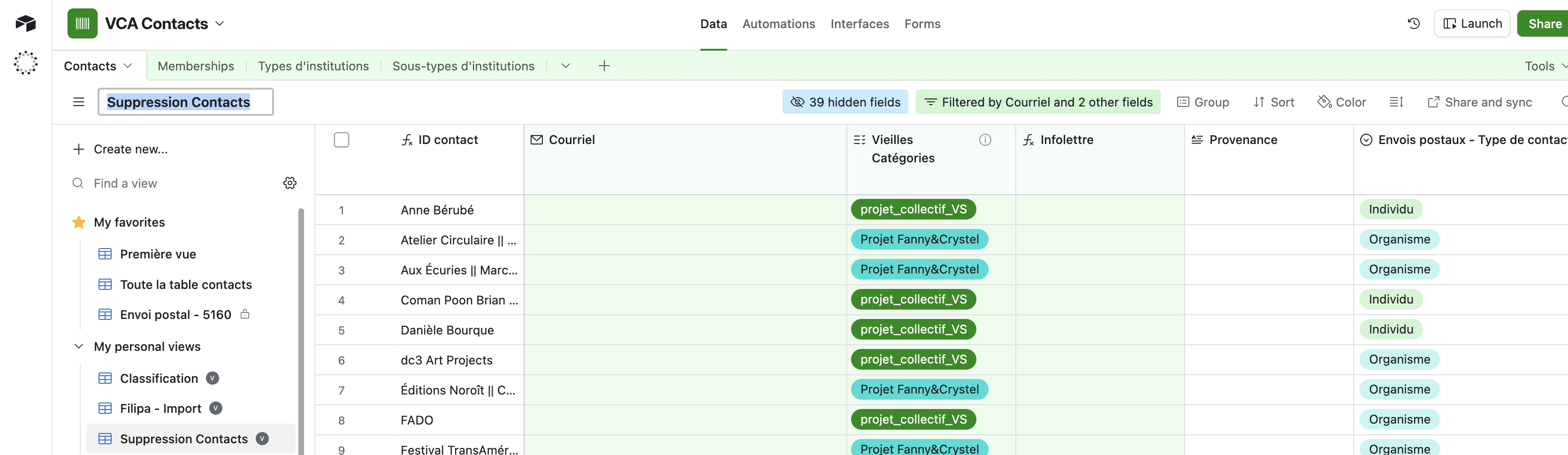
Vous pouvez maintenant masquer la barre latérale pour avoir une meilleure visibilité sur vos données.
Appliquer des filtres de sélection
Vous devez ensuite configurer des filtres stricts pour n'afficher que les registres que vous souhaitez effacer définitivement.
5
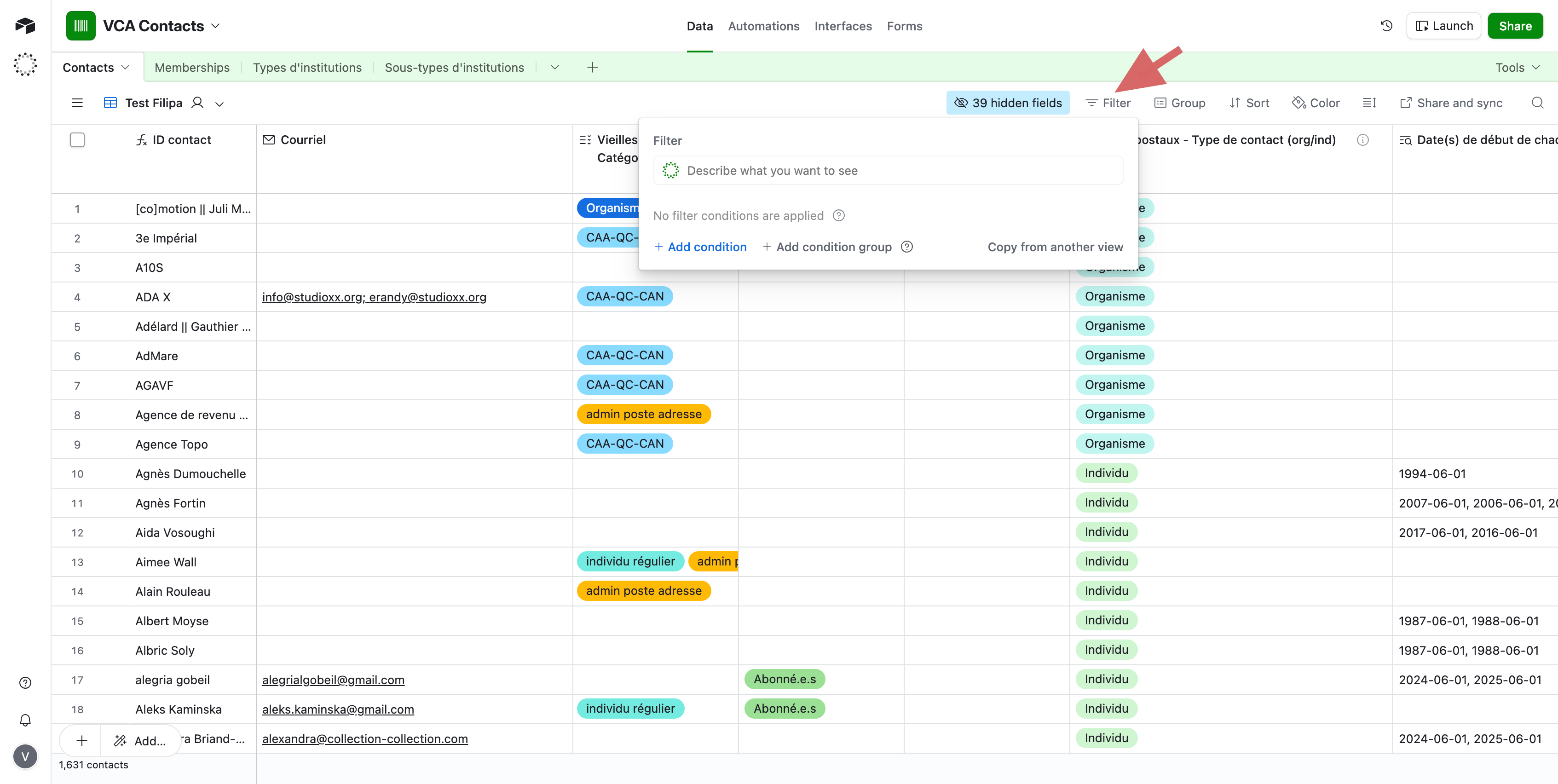
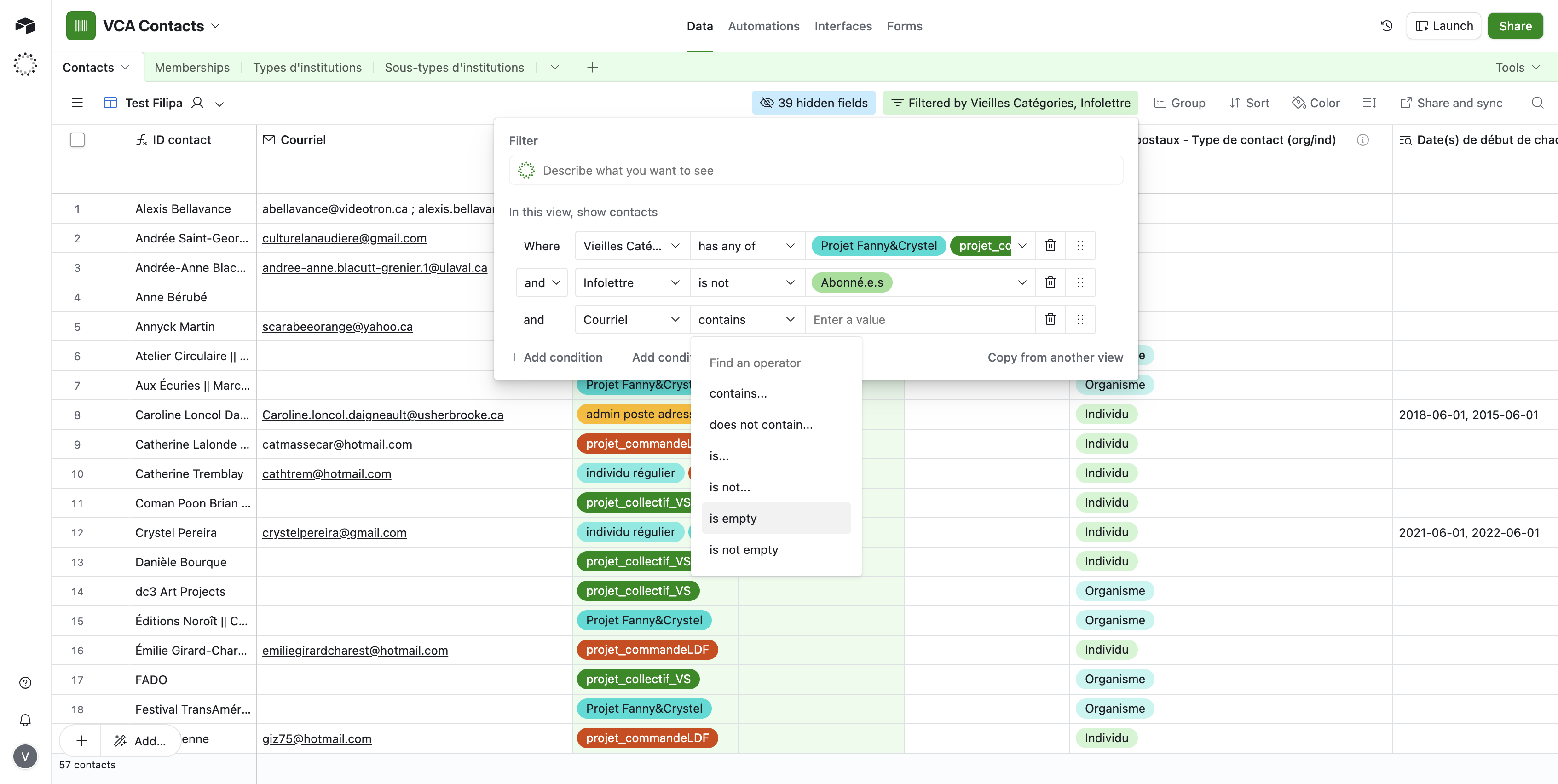
Cliquez sur le bouton Filter en haut de la vue, puis sélectionnez + Add condition.
6
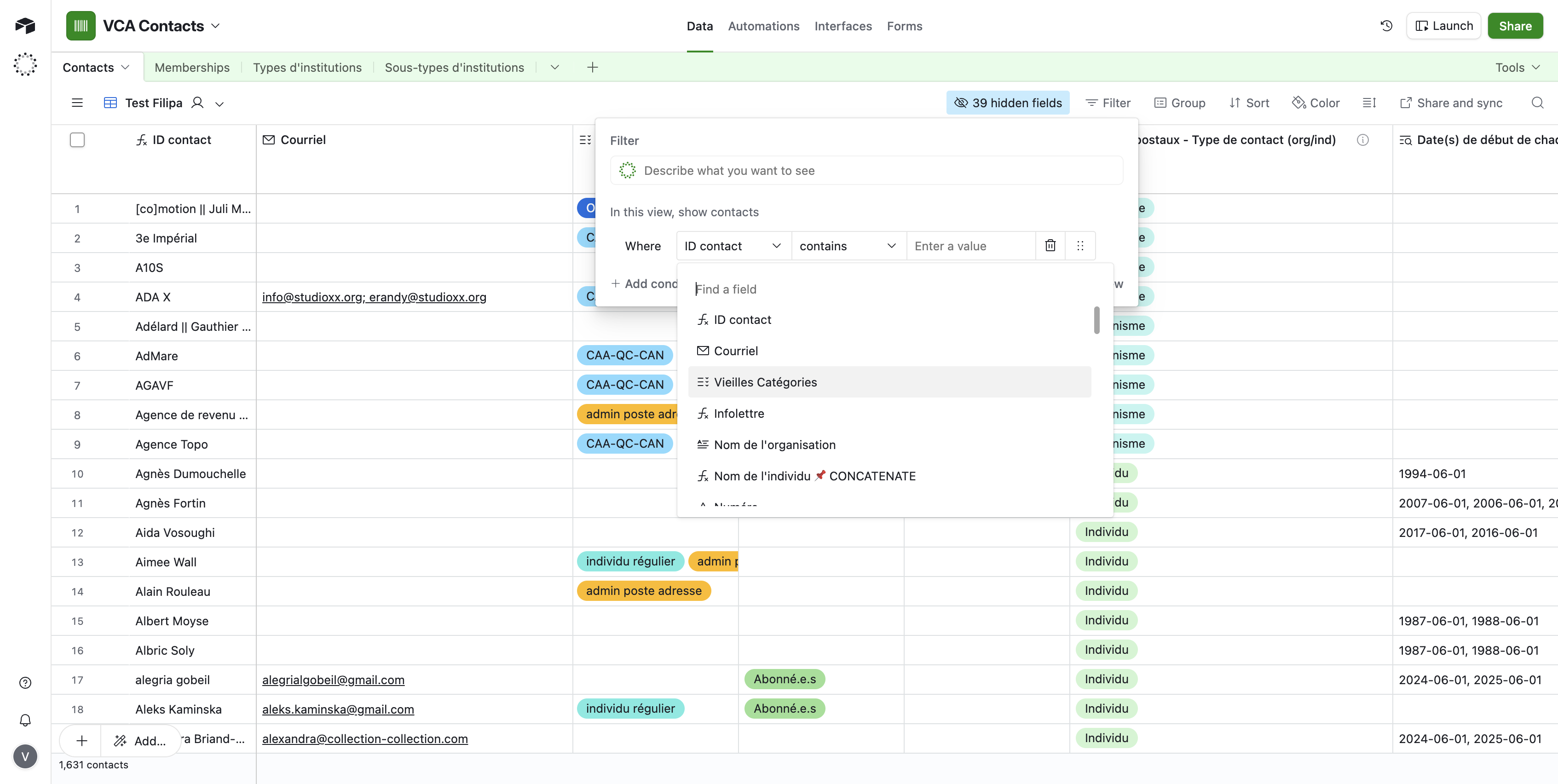
Choisissez la première colonne à filtrer, par exemple Vieilles Catégories.
7
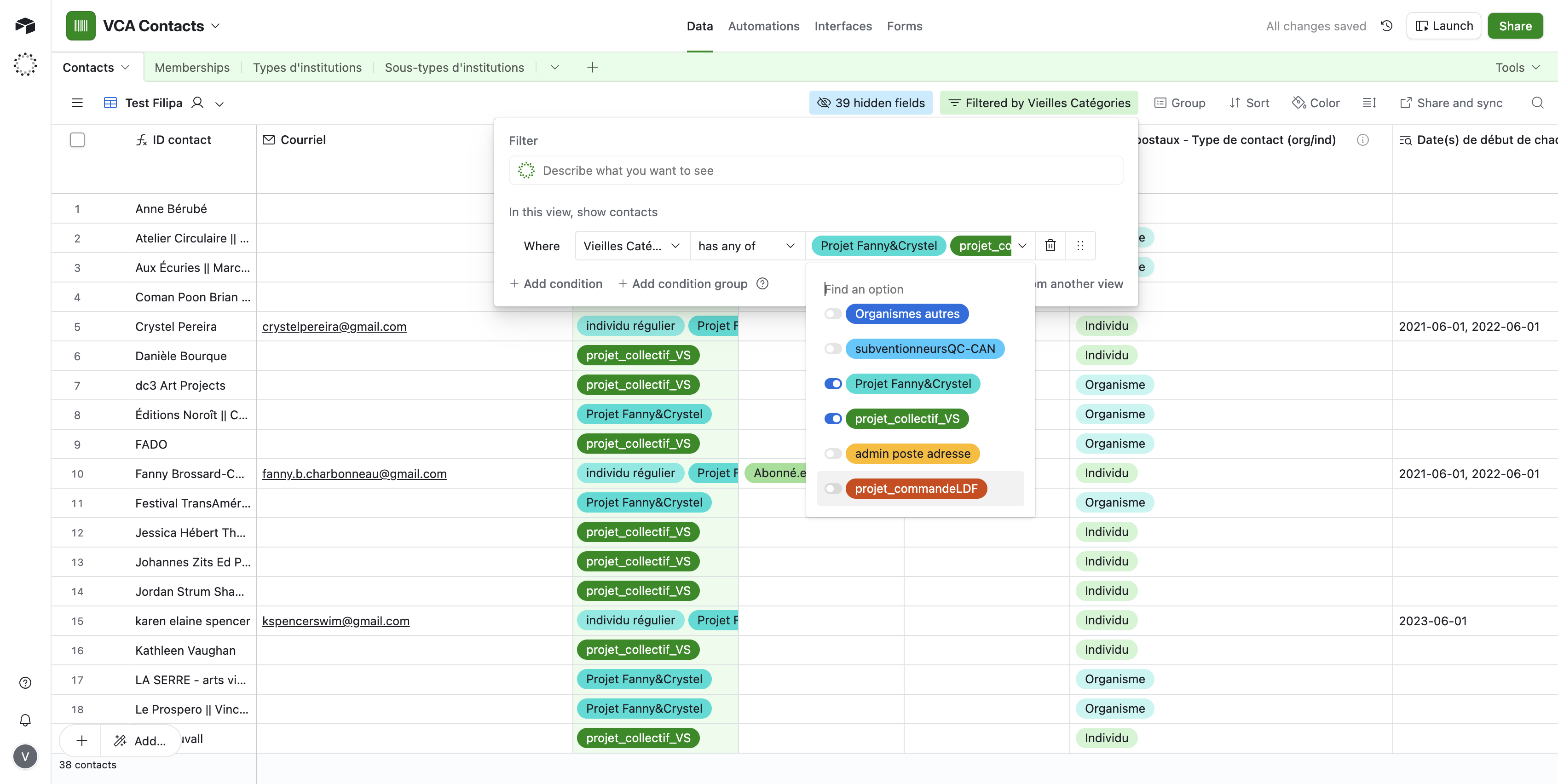
Sélectionnez les tags ou les valeurs spécifiques qui identifient les contacts que vous ciblez.
Pour affiner votre sélection, vous pouvez cumuler les conditions. Par exemple, pour isoler les personnes non abonnées à l'infolettre et ne possédant pas d'adresse courriel :
8
Cliquez à nouveau sur + Add condition.
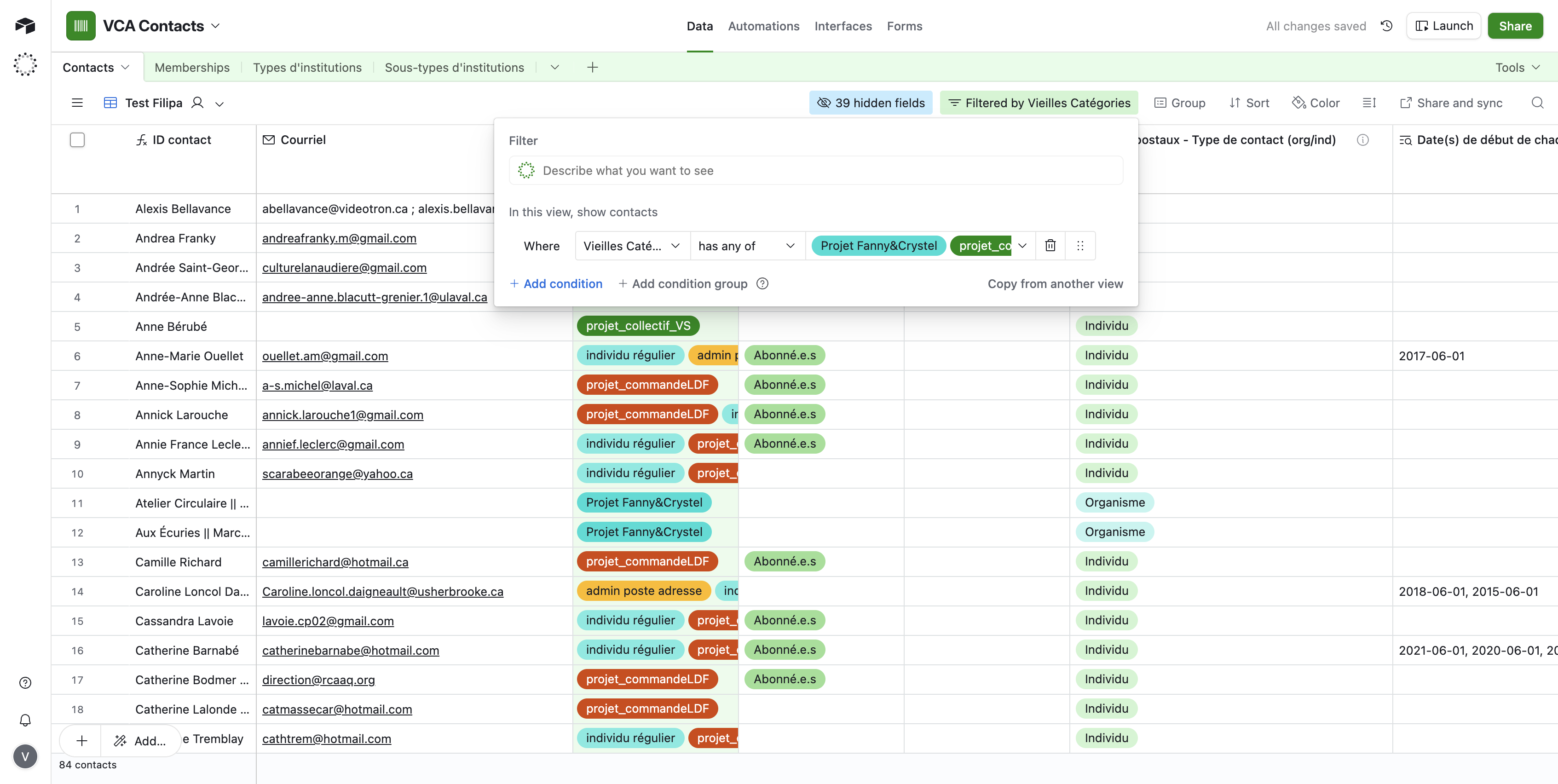
9
Configurez le filtre pour le champ de votre infolettre avec la condition is not et l'option appropriée (ex: Abonné.e.s).
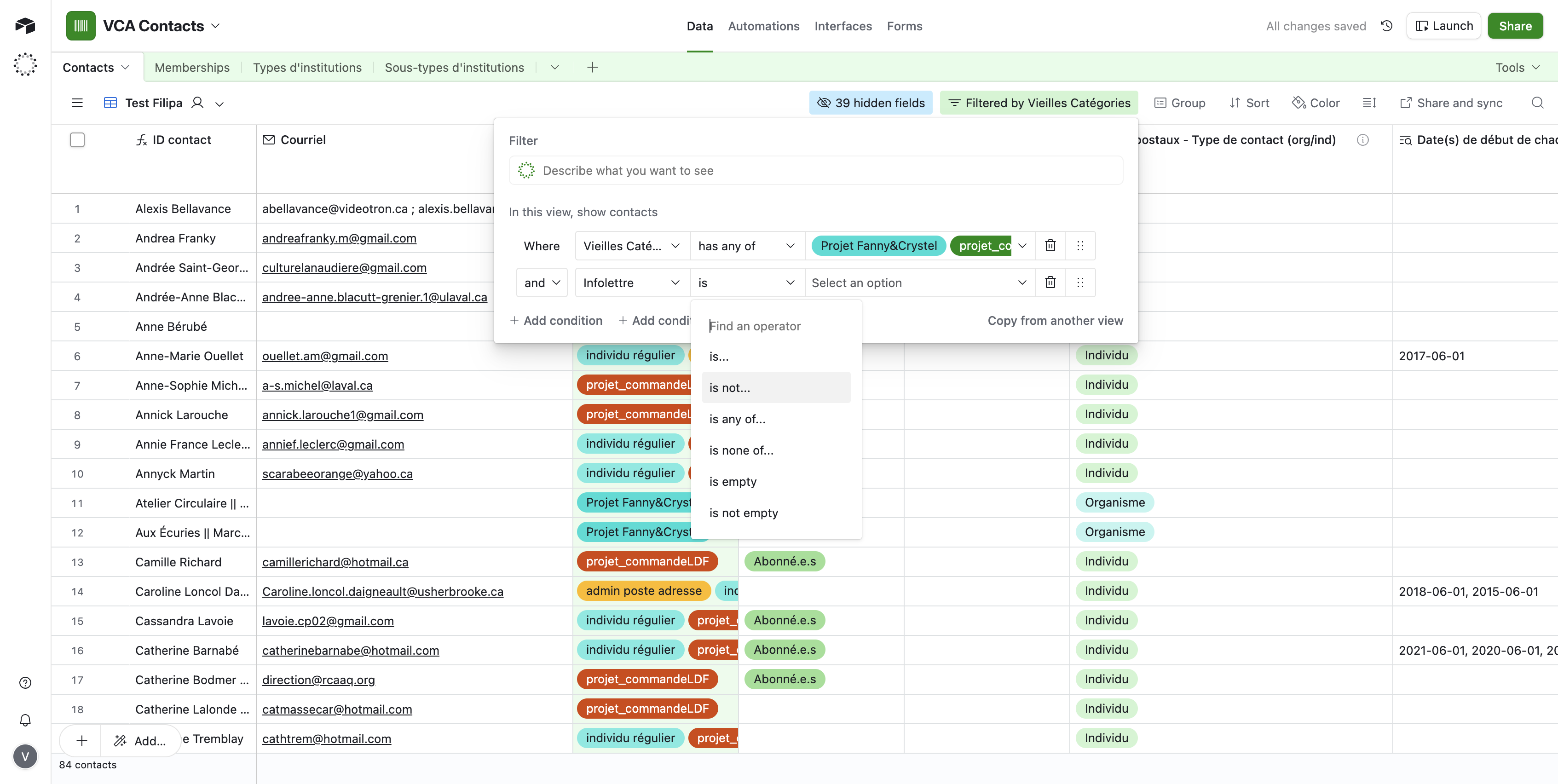
10
Ajoutez une dernière condition en cliquant sur + Add condition.
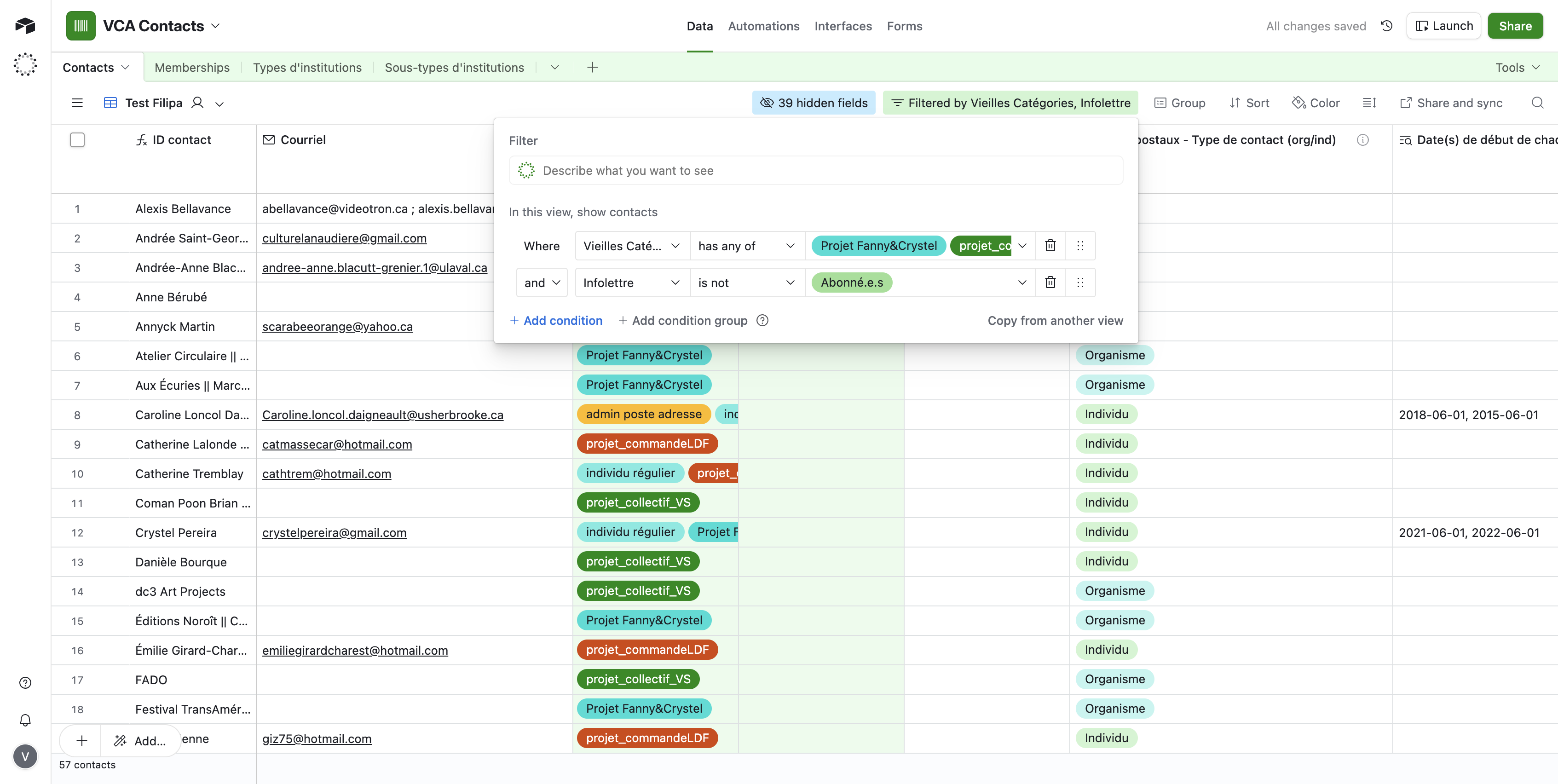
11
Sélectionnez le champ Courriel.
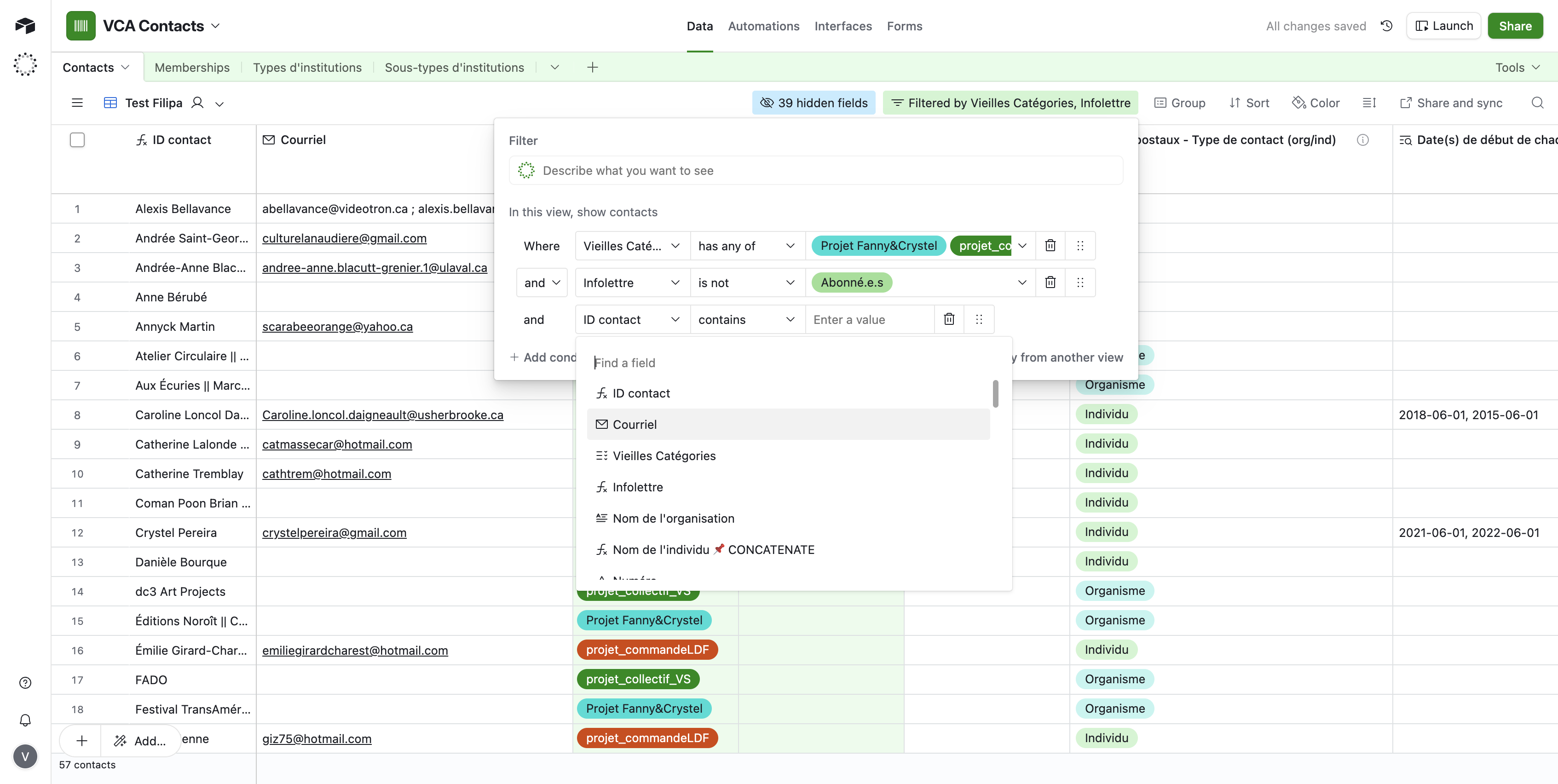
12
Choisissez la règle is empty pour n'afficher que les contacts dont le champ courriel est vide.
Supprimer les registres
13
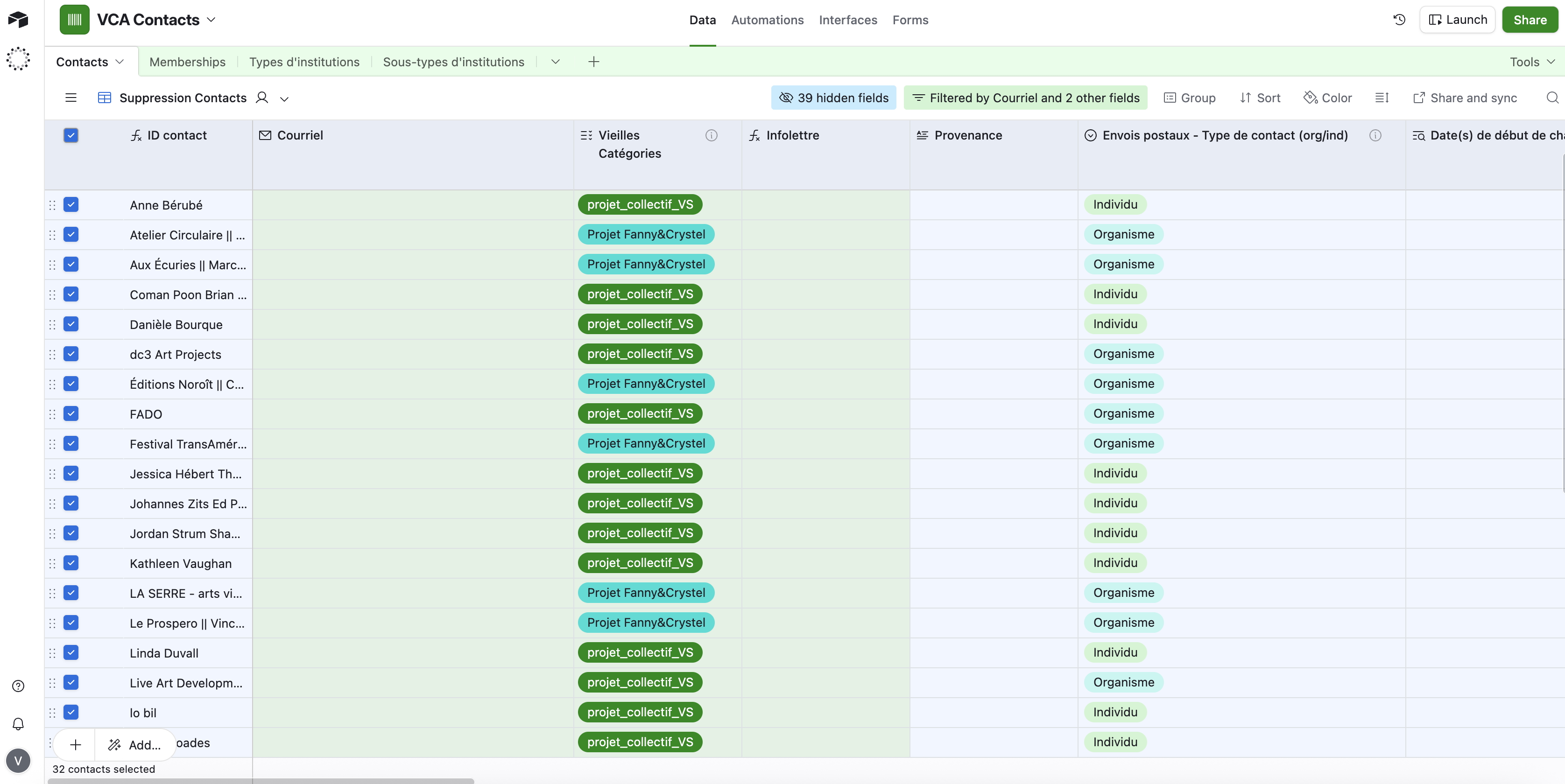
Cochez la case générale située dans l'en-tête de la première colonne pour sélectionner tous les registres affichés en un seul clic.
14
Faites un clic droit sur n'importe quelle ligne sélectionnée et cliquez sur Delete all selected records.